Huawei eRecovery – как выйти из этого режима
Данный режим позволяет сбросить настройки мобильного устройства до начального состояния, как будто у вас новый смартфон. При его активации будут удалены все накопленные данные: приложения, история браузера, контакты, игр, музыка, фото, видеоролики и многое другое. Поэтому, перед тем как войти в рекавери, следует позаботиться о сохранении всей нужной информации и файлов.
Кто-то может задаться вопросом, зачем использовать такую опцию, если она может привести к необратимым последствиям? Дело в том, что бывают сбои в работе мобильного устройства, которые нельзя решить другим способом. Разумеется, делать сброс настроек через рекавери Huawei и Honor, а также на других смартфонах с ОС Android необходимо только в самых крайних случаях.
Также стоит отметить, что меню Recovery на Honor и Huawei дает доступ и к другим опциям. Например, установку прошивок, создание резервных копий, просмотр кэша и многое другое.
Что делать, если забыл пароль от аккаунта?
Для таких случаев присутствует пункт «Забыли пароль?». Он есть и на сайте и в мобильном девайсе:
Переходим в пункт «Забыли пароль?».Указываете адрес электронной почты (или номер телефона), на которую был зарегистрирован Ваш аккаунт.Дожидаетесь письма/SМS с проверочным кодом.Вводите его, придумайте и указываете новый пароль.
Что такое режим восстановления?
Recovery Mode – это меню с множеством полезных функций. В зависимости от версии режимы будут разными. В этом режиме вы можете стереть все данные с вашего HUAWEI Y8p или только стереть кеш. Вы можете включить режим быстрой загрузки или режим загрузчика из этого меню, если он доступен. У некоторых марок устройств есть кастомный режим Recovery, но принцип работы такой же или очень похож.
Что такое аккаунт huawei и для чего он нужен?
Аккаунт Huawei = это доступ к множеству полезных функций, например, к облачному хранилищу. Разработчик внедрил свой собственный сервис во все свои девайсы и предлагает пользователям разные возможности.
Зарегистрированные пользователи могут пользоваться официальным магазином Хуавей.
Плюсы и минусы использования
Основным преимуществом Huawei ID — это его функционал:
Пользователи получают доступ к уникальным темам, адаптированных строго под Ваш девайс.
Открываются мобильные службы.
Возможность скачивать приложения и программы с маркета AppGаllery.
Облачное хранилище, доступное на всех мобильных гаджетах Хуавей. Выгружайте контакты, сообщения, пароли Wi–Fi и другую информацию на облако Mоbile Cloud. Для получения загруженных данных с других девайсов авторизуйтесь с того же аккаунт на сайте .
Можно включить специальную защиту от потери личной информации. Включив дополнительную функцию безопасности, система станет отслеживать все проводимые операции, связанные с аккаунтом. Если вы решите выполнить вход с нового девайса, то система обязательно попросит подтвердить личность и отправит специальное СМС с кодом для идентификации.
На данный момент пользователи не отмечают явных минусов касаемо использования сервиса. Единственное, что заметили владельцы мобильных гаджетов – это приложение AppGallery, которое является аналогом Gоogle Play и предлагает установить программы на мобильный гаджет.
Большинство отзывов отмечают небольшой ассортимент приложений для скачивания. Но, это связано с тем, что маркет появился сравнительно недавно и является стандартным сервисом на некоторых моделях мобильных гаджетов.
Recovery image verify failed huawei – что делать?
Возникли проблемы и ошибки? В таком случае требуется установить новую прошивку устройства. Используйте платформу TWRP. Пользователю нужно:
- загрузить и включить виджет на компьютере;
- открыть сервис, до появления специальной строки;
- соединить мобильный с персональным компьютером с помощью кабеля USB;
- после этого открыть быстрое меню;
- кликнуть на нужный вариант, используя подсказки;
- завершаем операцию и оставляем рабочую страницу.
Стоит отметить, что указанный метод не является единственно верным путём. Ещё один вариант – обратитесь в службу поддержки или сервисный центр. Однако, не рассчитывайте на положительный результат. Чаще всего, подобный глюк связан с неправильными действиями владельцев мобильных.
Что делать, чтобы выйти из аварийного режима восстановления
Если телефон Huawei после перезагрузки возвращается в режим eRecovery, и не удается выйти из него обычным способом, следует, прежде всего, проверить сборку:
- выключите устройство;
- снимите заднюю крышку;
- выньте батарею;
- снова вставьте батарею;
- аккуратно верните на место крышку;
- включите смартфон.
При установке крышки внимательно проверьте, чтобы кнопки громкости и питания не были зажаты крышкой во включенном состоянии.
Если приведенные выше действия к результату не привели, дайте полностью разрядиться аккумулятору, а затем полностью зарядите батарею перед включением.
Если и это не помогло Huawei выйти из режима eRecovery, действуйте поочередно, в следующем порядке:
- попробуйте очистить кэш через меню Huawei eRecovery, затем перезагрузите смартфон;
- сбросьте настройки к заводским (личные данные могут быть утеряны);
- обратитесь в сервисную службу.
Безопасные пункты меню восстановления
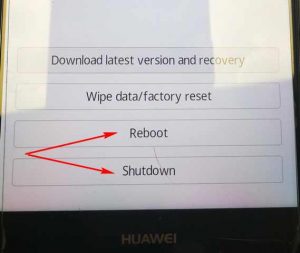
В меню eRecovery большинства моделей телефонов Huawei присутствуют следующие пункты:
- download latest and restore;
- factory reset;
- reboot;
- shut down.
Могут быть и другие, касающиеся очистки кэша или загрузки обновления из внешнего источника, но это основные.
Наиболее безопасными из них являются последние два: перезагрузка и выключение.

Первый пункт меню предлагает загрузить последний бэкап и восстановить программное обеспечение и данные. Им следует воспользоваться только том случае, если архивы создавались. Это очень полезная функция для дисциплинированных пользователей.
Сброс к заводским настройкам – радикальное решение проблем телефона. Но в этом случае могут быть потеряны все настройки и личные данные.

Если смартфон Huawei вошел в режим eRecovery самостоятельно и сохранилась возможность переходить между пунктами меню, безопаснее всего перезагрузиться или выключить телефон. После повторного включения обычно все функции восстанавливаются, при этом личные данные, включая контакты, сохраняются.
Выход из recovery mode
После того, как все дела сделаны, встает вопрос, как выйти из рекавери меню. Тут тоже могут возникнуть трудности, так как интерфейс у него на английском языке. Есть 2 варианта – нажать на:
- Power Off – то есть выключение устройства, которое потом можно будет запустить обычным образом.
- Reset ( Restart) – перезагрузка. Аппарат автоматически перегрузится и выполнит включение.
Для чего используется режим восстановления?
Доступные в режиме восстановления процедуры:
Как войти в аккаунт huawei?
Войти в аккаунт Хуавей не составит сложности. Воспользуйтесь инструкцией:
Как выйти из режима recovery на huawei/honor?
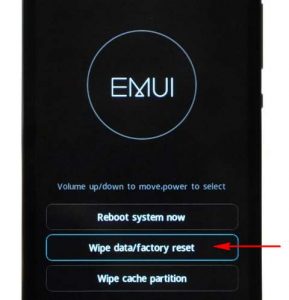
После активации системы перед владельцем появится небольшие меню:
- Reboot system now – для обновлённого включения мобильного;
- Wipe data – для сбрасывания параметров до нового состояния;
- Wipe cash partition – для очищения кэша на гаджете.
Чтобы выйти из режима Recovery, нужно обратиться к первому пункту. Переключать разделы возможно с помощью кнопки регулировки громкости. Для выбора опции кликаем на строку «Домой».
Как выйти из режима восстановления на huawei y8p?
Чтобы выйти из режима восстановления, вы должны использовать опцию Reboot system now, после чего ваше устройство перезагрузится в обычном режиме.
Как зарегистрировать аккаунт huawei?
Есть несколько способов регистрации аккаунта Huawei:
Регистрация из меню настроек самого смартфона.Регистрация при помощи РС
Регистрация при помощи смартфона
Для того, чтобы зарегистрировать аккаунт Huаwei при помощи мобильного гаджета нужно сделать следующее :
Включите свой девайс.Зайдите в настройки.Перейдите к идентификатору Huаwei и нажмите на него.
Нажмите на Регистрация.Примите условия — «Согласен».Выберите свою страну.
Снова примите пользовательское соглашение.Введите дату своего рождения.
Введите свой адрес электронной почты и установите пароль для учетной записи Huаwei.
Вы получите подтверждение по электронной почте. Нажмите на ссылку.
Регистрация аккаунта на сайте Huawei
Так же зарегистрировать аккаунт Huаwei Вы можете при помощи оффициального сайта, для этого сделайте следующее:
Сначала перейдите на сайт HiClоud и нажмите «Зарегистрироваться».Здесь Вы увидите 2 варианта: зарегистрироваться по электронной почте и зарегистрироваться по мобильному.
Для регистрации по емейлу: Выберите страну и введите свой адрес электронной почты.Введите код подтверждения, который Вы получите.Настройте пароль.Принять условия.Нажмите кнопку, чтобы закончить регистрацию.
Для регистрации через смартфон:
Выберите страну и введите номер мобильного телефона.Настроить пароль.Нажмите «Отправить» под SМS-кодом.Принять условия.Нажмите кнопку, чтобы завершить регистрацию.
Как настроить аккаунт на телефоне хуавей
Чтобы сервис осуществлял исправную работу рекомендуется предоставить ему нужные разрешения и предоставить доступ к запрашиваемым системам. Рекомендуется включить двойную идентификацию, которая при последующем входе будет отправлять сообщение с разовым паролем на телефон.
Обычно система предлагает настроить защиту при первом входе. Если вы отказались, то зайдите в настройки аккаунта и выберите вкладку «Безопасность».
Как отвязать аккаунт huawei?
В самой учётной записи есть информация о том, как отвязать почту или изменить телефон. Полностью отвязать SIМ-карту, если она была внесена при регистрации, нельзя. Можно только заменить ее на другую или перепривязать ее на другой аккаунт.
Для отвязки электронной почты и замены привязанной SIМ-карты, нужно:
Запустить настройки.Перейти в пункт меню «Аккаунт и защита».Выбрать номер или электронную почту и заменить SIМ/отменить привязку.
Если Вам надо отвязать сам девайс, то для этого нужно выйти из учетной записи Хуавей на нем.
Как открыть режим восстановления на huawei y8p?
- Во-первых, нажмите клавишу увеличения громкости питания на несколько секунд.

- Отпустите все ключи, когда вы увидите информацию о режиме восстановления.
- Отличная работа! Ваш смартфон будет в ожидаемом режиме. alt=»Recovery Mode HUAWEI Y8p» />
- В этом режиме используйте кнопки громкости для прокрутки вниз и клавишу питания, чтобы подтвердить это.
Как перейти в режим recovery на huawei и honor?
Предлагаем краткую инструкцию как зайти в режим Recovery на Huawei и Honor. Используйте советы для получения результата:
Некоторым пользователям данный метод не подходит. Включить систему возможно другим методом:
Еще один важный нюанс – устаревшие модели смартфонов Хуавей рядом с кнопками регулирования громкости имеют клавишу «Домой».
Если возникли трудности при воспроизведении, тогда удерживайте кнопки несколько дольше. Проверьте несколько раз. Чаще всего, владельцы смартфонов не выдерживают нужное количество времени.
Как поменять аккаунт на телефоне huawei?
Если Вы хахотите войти в другой профиль, то:
Как удалить аккаунт
Удаление аккаунта на официальном сайте Хонор можно только через службу клиентской поддержки по телефону: 7 (800) 700-16-77. Удалить личный кабинет можно, если обратиться к сотрудникам любого магазина Хонор. Потребуется написать заявление и предоставить удостоверение личности.
Как удалить аккаунт хуавей на телефоне
Для удаления нужно:
- Войти в параметры.
- Найти вкладку «Аккаунты».
- Нажать на нужный профиль.
- Выбрать «Удалить».
- Подтвердите операцию, указав Пин.
Как удалить аккаунт хуавей на телефоне?
Удалить любую страницу Хонор можно через «Настройки». Внимательно изучите папку и найдите пункт «Аккаунты». Далее выберите определенный и кликните «Удалить». Система попросит подтверждение. Нажмите на «Ок».
Когда huawei входит в erecovery
Смартфоны Huawei могут перейти в режим eRecovery в следующих случаях:
- намеренный вход для восстановления;
- ненамеренное нажатие клавиш;
- сбой во время процедуры обновления или прошивки.
Для восстановления данных вход в меню eRecovery осуществляют обычно одновременным нажатием и удержанием в течение нескольких секунд клавиш громкости и питания при выключенном смартфоне.

В большинстве моделей кнопку громкости при включении нужно удерживать в положении увеличения, но бывает и наоборот. После появления меню рекавери, переходить между пунктами меню нужно также с помощью кнопки громкости.
Ненамеренное нажатие клавиш чаще происходит из-за незнания пользователем порядка входа в eRecovery. Но бывает и так, что при сборке смартфона Huawei допускаются ошибки и одна из клавиш зажимается. В этом случае возможно случайное появление режима EMUI, хотя производители специально усложнили вход сочетанием нажатий.
Сбой при обновлении ПО или прошивке смартфона Huawei также может стать причиной перехода в режим eRecovery, поскольку устройству необходимо как-то завершить процесс.
Обращать внимание:
Будьте осторожны, когда вы используете режим восстановления для полной перезагрузки устройства, вся информация и данные будут удалены, но если у вашего HUAWEI Y8p была блокировка экрана или был выполнен вход в учетную запись Google, защита все равно будет работать.
Ответы на популярные вопросы
Теперь вы знаете, как зайти в Recovery Mode на Honor и Huawei, где можно будет выполнить сброс настроек, полную очистку мобильного устройства и другие действия. Главное не забывать, что откат до заводских настроек, это невозвратная функция и после нее будут все стерты все данные. Так что перед этим следует сделать бэкап всех нужных файлов.
При первом запуске смартфона
Предыдущий метод подходит для тех, кто пропустил процедуру регистрации при первом запуске телефона. Обычно система сразу предлагает завести новый аккаунт или войти в существующий. В первом случае потребуется также заполнить информацию, указав ФИО, придумав сложный пароль и т.д., а во втором – вписать данные для входа и нажать «Продолжить».
Прошивка или обновление emui
Производитель существенно упростил способ как прошить Хуавей или Хонор через рекавери. Предварительно необходимо зарядить мобильное устройство и загрузить на него файл с прошивкой UPDATE.APP. Затем на выключенном телефоне зажать кнопки громкости и питания. Процесс обновления запустится автоматически.
Также, на новых аппаратах имеется опция eRecovery, не требующая предварительной установки файлов с прошивкой. Она активируется в самом меню рекавери. От пользователя потребуется:
- выбрать Wi-Fi сеть для подключения к интернету, ввести пароль.
- выбрать предложенный файл для загрузки.
Стоит учесть, что данный способ будут актуален только для установки фирменных прошивок. Его можно будет использовать для обновления аппарата до последней версии фирменной оболочки.
Регистрация
Honor предлагает широкий ряд инновационных продуктов, которые открывают новые горизонты для творчества и дают молодым людям возможность осуществить свои мечты. Чтобы приобретать товар этой марки по выгодным ценам, достаточно иметь активный аккаунт на официальном сайте Хонор.

Регистрационная анкета
Вход в систему и регистрационные мероприятия осуществляются через платформу HUAWEI. Алгоритм действий:
- Зайти в интернет и ввести в поисковой строке фразу «Хонор официальный сайт».
- Выбрать первую строчку из списка.
- В верхнем правом углу нажать на иконку с «человечком».
- В новом окне нажать на иконку HUAWEI, которая находится под фразой «Выберете способ входа».

Переход на сайт Хуавей

Вход в окно регистрации
Регистрация аккаунта huawei
Создать аккаунт Huawei не составит труда. Воспользуйтесь одним из двух вариантов. Рекомендуется не затягивать с авторизацией в системе и начать пользоваться расширенным функционалом своего устройства сразу, после приобретения.
Сброс пароля
Чтобы сбросить пароль необходимо:
- Пару раз подряд ввести неправильный пароль для входа.
- Появится дополнительная кнопка «Сбросить».
- Нажмите на нее и введите эл. почту, на которую зарегистрирован профиль.
- На почту поступит письмо, где будет приложена ссылка для восстановления.
- Введите новый пароль и подтвердите.
Функции
Honor – это официально действующий на территории России интернет-магазин, управляемый компанией с регистрацией и лицензией. На официальном портале представлены все марки телефонов Хонор, доступные для покупки в нынешнее время. Можно бронировать продукцию, которая еще не вышла на рынок, заказывать техническом обслуживание уже купленной техники, а также изучать новостной раздел Honor. Функционал:
- На официальном сайте Хонор можно ознакомиться с ассортиментом, изучить технические возможности, узнать о новинках бренда.
- Можно оформить заказ на доставку гаджетов в любое время суток из любой точки России.
- Доступно оформление заказов через личный кабинет с помощью безналичной оплаты по банковской карте.

Функционал и дополнительные полезные вкладки
ВАЖНО! Доставка при заказе от 10000 рублей в нашем магазине осуществляется бесплатно. Если вы оформляете возврат товара по личным причинам, стоимость доставки будет вычтена из стоимости возвращаемого товара. Подробнее по телефону: 7 (800) 700-16-77.
Функционал, плюсы и минусы
Основным преимуществом Huawei ID является его функционал:
Через браузер
Не обязательно проходить регистрацию в сервисе через телефон, удобнее воспользоваться браузером:
Узнайте больше о huawei
 Как прошить Huawei MediaPad T3 7. Обновляемся до Android 11, 10, Pie 9, Oreo 8.1 – Huawei Devices
 HUAWEI MediaPad 10 FHD 16 GB (S10-101w) прошивка – скачать бесплатно обновление до Android 11, 10.0, 9.0, 8.0(1),7.0(1),6.0(1),5.0(1) – Huawei Devices
 Прошивка для Huawei Mediapad T5 скачать бесплатно на андроид планшет – Huawei Devices
 Как обновить Honor View 10 до Android 10, 11 | Актуально. Бесплатно – Huawei Devices
 Как обновить Huawei MediaPad T1 10 до Android 10, 11 | Актуально. Бесплатно – Huawei Devices
- 13 смартфонов Huawei получили стабильную прошивку EMUI 11 перед переходом на HarmonyOS 2.0
 Как увеличить громкость динамика на Хонор и прибавить звук на телефоне – Huawei Devices – Huawei Devices
 16 смартфонов Huawei и Honor получили стабильную прошивку EMUI 11
Что делать если Huawei eRecovery?
Чтобы выйти из режима Recovery, требуется воспользоваться первым пунктом. Для переключения между пунктами рекомендуется использовать кнопки изменения громкости. Для выбора одного из действий нужно нажимать кнопку включения (питания).
Как выйти из Huawei eRecovery?
- выключите устройство;
- снимите заднюю крышку;
- выньте батарею;
- снова вставьте батарею;
- аккуратно верните на место крышку;
- включите смартфон.
Как выйти из режима recovery Huawei?
- Зажать и удерживать кнопку питания дольше 15 секунд
- Снять и снова вставить батарею
- Подождать пока Android устройство само разрядиться
- Подключите Android к ПК, в программе ADB RUN в меню Manual Command -> ADB ввести следующую команду adb reboot normal (работает не на всех девайсах)
Как зайти в рекавери меню на Хуавей?
Вам потребуется нажать на кнопку питания, а затем — «Выключение». Далее необходимо одновременно удержать кнопку включения и верхнюю кнопку громкости. Когда отобразится логотип Huawei, следует отпустить кнопку питания. А вот кнопку громкости придется удерживать до появления меню Recovery.
Как перейти в режим recovery на планшете?
- одновременное зажатие обеих клавиш «громкость» и клавиши «включение»;
- одновременное зажатие одной из клавиш «громкость» и клавиши «включение»;
- одновременно зажать одну из кнопок громкости, кнопки Home и включения устройства.
Что делать если не включается Recovery?
Попробуйте запустить Recovery из консоли, подключив телефон к ПК и используя программу Adb Run. Чтобы она работала, на смартфоне должна быть включена отладка по USB. Другой вариант — установить на ПК android SDK, подключить андроид-устройство, перейти в папку Fastboot и открыть окно команд на компьютере.
Как зайти в рекавери Honor 10?
- После появления логотипа Huawei отпустите кнопку «Включение»
- После появления EMUI рекавери отпустите кнопку «Громкость +»
- Нажмите на кнопку «Wipe data/factory reset»
- Наберите «yes» и еще раз нажмите «Wipe data/factory reset»
- На следующем экране последний раз подтвердите нажатием «Wipe data/factory reset»
Как на Хоноре зайти в биос?
- Привет! Сожалеем, что возникли такие неудобства.
- Во время загрузки или перезагрузки ноутбука нажми на кнопку F2, чтобы открыть экран настройки BIOS (BIOS Setup), где ты можешь настроить параметры BIOS и посмотреть данные его версии.
- Служба поддержки HONOR.
Как зайти в Recovery через ADB?
Метод 2: Как зайти в Recovery Mode с помощью ADB
Шаг 2 — Подключите Android-устройство к компьютеру с помощью USB-кабеля и при необходимости установите драйвера ADB. Шаг 4 — Введите команду «adb reboot recovery» (без кавычек) и нажмите Enter. Шаг 5 — Ваш девайс выключится и затем загрузится в Recovery Mode.
Как зайти в рекавери на Хонор 7с?
Зажмите кнопки «Громкость +» и «Включение» Как только появится подсветка экрана отпустите кнопку «Включение» Через некоторое время появится меню «Select Boot Mode», кнопкой «Громкость +» выберите [Recovery Mode]и подтвердите выбор кнопкой «Громкость -«
Huawei erecovery что делать
«Download latest version and recovery Huawei/Honor» может возникать у многих владельцев представленных смартфонов. Но что означает представленная надпись? В статье мы рассмотрим, как исправить и основные причины появления данного оповещения. СодержаниеDownload latest version and recovery Huawei – что это такое?ПричиныЧто делать, если появилось «Download latest version and recovery» на HuaweiЧто это за функцияКак использовать […]
Когда Huawei входит в eRecovery
Смартфоны Huawei могут перейти в режим eRecovery в следующих случаях:
- намеренный вход для восстановления;
- ненамеренное нажатие клавиш;
- сбой во время процедуры обновления или прошивки.
Для восстановления данных вход в меню eRecovery осуществляют обычно одновременным нажатием и удержанием в течение нескольких секунд клавиш громкости и питания при выключенном смартфоне.
В большинстве моделей кнопку громкости при включении нужно удерживать в положении увеличения, но бывает и наоборот. После появления меню рекавери, переходить между пунктами меню нужно также с помощью кнопки громкости.
Как попасть в eRecovery Huawei Y5 2017 MYA-U29
Ненамеренное нажатие клавиш чаще происходит из-за незнания пользователем порядка входа в eRecovery. Но бывает и так, что при сборке смартфона Huawei допускаются ошибки и одна из клавиш зажимается. В этом случае возможно случайное появление режима EMUI, хотя производители специально усложнили вход сочетанием нажатий.
Сбой при обновлении ПО или прошивке смартфона Huawei также может стать причиной перехода в режим eRecovery, поскольку устройству необходимо как-то завершить процесс.
Что это за функция
Итак, что значит Download latest version and recovery? Перевод этой фразы на русский язык позволяет узнать, что телефон предлагает своему владельцу выполнить скачивание последней официальной версии прошивки фирменного пользовательского интерфейса emui и, естественно, выполнить его установку.

То есть, разработчик сделал так, чтобы у человека, в случае необходимости апгрейда системы мобильного телефона, отпала необходимость самостоятельного поиска нужной ему прошивки. Достаточно воспользоваться этим функционалом, и проблема решается максимально быстро. Естественно, возникает вопрос – как ею воспользоваться? Особенно, если учесть, что данная функция отсутствует в стандартном меню настроек?
Recovery image verify failed huawei – что делать?
При возникновении неполадок и ошибок при использовании Рекавери рекомендуется перепрошить телефон, воспользовавшись сервисом TWRP (install Recovery). Для этого потребуется:
Перевод на русский фразы «Reboot system now»
В переводе на русский язык фраза «Reboot system now» выглядит как «Перезагрузить систему сейчас». Активация указанной опции позволяет перезагрузить ОС Android обычным образом, восстановив её стандартный функционал.
Hard Reset, разблокировка Huawei Honor 7X

Опция «reboot system now» в меню восстановления
Появление меню с опцией «Reboot» обычно сигнализирует о входе в режим «Recovery» (восстановления) на вашем гаджете. Он позволяет сбросить настройки телефона до заводских, очистить системный кэш, установить в систему необходимые апдейты. Это удобный инструмент восстановления нормального функционала телефона после сбоя или различных флуктуаций в его работе.
Как же вы попали в «Recovery Mode» с опцией «Reboot system now» на Андроиде? И что делать, если в меню нет русского языка? Узнаем ниже.
Причины

Оповещение может возникать не на всех программных оболочках. Согласно статистике, данная проблема появляется только у владельцев смартфонов с прошивкой EMUI 5.0 и более.Распространенной причиной является сбой в системе Root, но также виной может стать:
- Обновление с ошибкой.
- Неверная перепрошивка устройства.
- Телефон переключился на мобильную передачу данных с Wi-Fi в то время, пока система пыталась скачать важное обновление.
Что такое hard reset
Хард ресет – принудительная очистка всей информации на устройстве для удаления всех установленных программ, привязанных аккаунтов, данных о пользователе. Аппаратная очистка чаще всего требуется, если появились какие-либо подлагивания или баги в EMUI и Андроиде в целом.
При жестком сбросе удаляются все данные пользователя:
- Привязанные аккаунты;
- SMS-сообщения;
- Сохраненные пароли;
- Аккаунт Huawei;
- Фотографии, видео;
- Аудиофайлы;
- Программы, игры;
- Иная информация.
После использования хард ресета, телефон превращается в аппарат «из коробки». После этого можно заново войти в Google Play, установить нужные программы и пользоваться гаджетом в привычном режиме.
Безопасные пункты меню восстановления
В меню eRecovery большинства моделей телефонов Huawei присутствуют следующие пункты:
- download latest and restore;
- factory reset;
- reboot;
- shut down.
Могут быть и другие, касающиеся очистки кэша или загрузки обновления из внешнего источника, но это основные.
Наиболее безопасными из них являются последние два: перезагрузка и выключение.
Первый пункт меню предлагает загрузить последний бэкап и восстановить программное обеспечение и данные. Им следует воспользоваться только том случае, если архивы создавались. Это очень полезная функция для дисциплинированных пользователей.
Сброс к заводским настройкам – радикальное решение проблем телефона. Но в этом случае могут быть потеряны все настройки и личные данные.
Если смартфон Huawei вошел в режим eRecovery самостоятельно и сохранилась возможность переходить между пунктами меню, безопаснее всего перезагрузиться или выключить телефон. После повторного включения обычно все функции восстанавливаются, при этом личные данные, включая контакты, сохраняются.
Как использовать новый функционал
Чтобы выполнить обновление фирменной прошивки Huawei таким образом, изначально нужно соблюсти два важных условия:
- Заряд батареи смартфона должен быть максимально полным. То есть, рекомендуется изначально поставить гаджет на подзарядку;
- У мобильника должны быть заданы правильные настройки Wi-Fi, позволяющие телефону легко подключаться к беспроводной сети.
Если с этими пунктами все нормально, можно приступать к апгрейду. Как это сделать:
Дальше телефон начинает искать доступные точки Wi-Fi. Предложит список доступных. Естественно, выбрать нужно тот, которым постоянно пользуется владелец смартфона. Дальше вводится пароль и ожидается результата.
Внимание! В некоторых ситуациях в данный момент соединение прерывается и на экране возникает ошибка Getting package info failed (о её решении мы писали тут). Если этого не произошло, то смартфон самостоятельно найдет нужную и подходящую ему прошивку, выполнит ее скачивание и установку.
Как вернуть планшет huawei к заводским настройкам
Сбросить Андроид на планшете от Хуавей можно таким же образом как и любой смартфон, однако не все планшеты имеют версию Андроида 9.0. При старой оболочке процесс может незначительно отличаться.
Для сброса при Андроид 8.0 и 8.1 и ниже, необходимо:
- Запустить настройки.
- Открыть пункт « Система »
- Выбрать « Восстановление и сброс ».
- Далее нажать на « Сброс настроек до заводских ».
- Подтвердить действие и при необходимости ввести пароль.
При сбросе через рекавери ситуация не отличается от сброса смартфона. По сути на всех аппаратах стоят ОС Андроид, поэтому каких-либо существенных отличий в процессах нет.
Что делать, чтобы выйти из аварийного режима восстановления
Если телефон Huawei после перезагрузки возвращается в режим eRecovery, и не удается выйти из него обычным способом, следует, прежде всего, проверить сборку:
- выключите устройство;
- снимите заднюю крышку;
- выньте батарею;
- снова вставьте батарею;
- аккуратно верните на место крышку;
- включите смартфон.
При установке крышки внимательно проверьте, чтобы кнопки громкости и питания не были зажаты крышкой во включенном состоянии.
Если приведенные выше действия к результату не привели, дайте полностью разрядиться аккумулятору, а затем полностью зарядите батарею перед включением.
Если и это не помогло Huawei выйти из режима eRecovery, действуйте поочередно, в следующем порядке:
- попробуйте очистить кэш через меню Huawei eRecovery, затем перезагрузите смартфон;
- сбросьте настройки к заводским (личные данные могут быть утеряны);
- обратитесь в сервисную службу.
Quick Boot
Quick Boot – ещё одна утилита для включения режима Recovery mode Android. Данная программа официально распространяется через магазин приложений Play Market. Аналогично Boot Droid программа просто нажимает необходимое сочетание вместо пользователя.
Зачем и как в современных смартфонах используется технология NFC
Для этого необходимо установить его на смартфон, выбрать пункт «Recovery» и согласиться на операцию. Через некоторое время гаджет запустится в Recovery Mode.
«Страшное» сообщение
Практически все операционные системы дают возможность пользователям вносить определенные корректировки в механизмы функционирования, выполняя тонкую настройку под свои нужды. Однако иногда пользователь, после внесения изменения и нажатия кнопки «Применить», видит диалоговое окно с сообщением «reboot system now», призывающее выполнить определенное действие. Так как далеко не все понимают, о чем именно говорится, то дальнейшие действия человека зависят от его менталитета: рискнуть и нажать «Ок» или же обезопасить себя, выбрав отмену.
Комизм ситуации в том, что если выдано сообщение «reboot system now», то согласие или отказ принципиальной роли не играют – конечный результат одинаков, хотя и с некоторыми оговорками. Именно о том, что же означает данный диалог, мы сегодня и поговорим.
Частичный сброс
При необходимости удаления частичной информации необходимо:
- Запустить приложение « Настройки ».
- Проскролить меню в самый низ.
- Выбрать пункт меню « Система ».
- Найти пункт « Сброс », открыть его.
- Выбрать « Сброс всех настроек ».
- Подтвердить действие.
Способы установки альтернативного рекавери на Android
Вариантов, как обновить рекавери на Андроид, несколько: это с помощью программRom Manager и TWRPManager, доступных на Google Play, или через компьютер. Все зависит от модели телефона и конкретного типа устанавливаемого recovery. Порядок установки через Google Play, равно как и подготовка устройства, аналогичны для обоих типов версий, и для операции необходим разблокированный загрузчик.

Важно отметить, что для инсталляции альтернативного варианта непосредственно с телефона необходимо выполнить его рутирование: то есть получить доступ суперпользователя.
Huawei erecovery постоянно в этом режиме и как обновить андроид через рекавери

Будем разбираться с такой штукой как Huawei eRecovery. Начал искать в интернете и выяснил, что Huawei eRecovery это надпись, которая появляется при включении телефона, сверху экрана, после того как вы уже что-то нахимичили с телефоном
У одного чела были траблы с телефоном и он решил прошить его сервисной прошивкой. В итоге у него при включении — надпись Huawei eRecovery и какое-то сообщение о критической ошибке, при этом вроде телефон даже с интернетом хотел соединиться
В общем ребята, тут так просто проблему не решить. Нужно перепрошивать телефон. Заново и правильно.
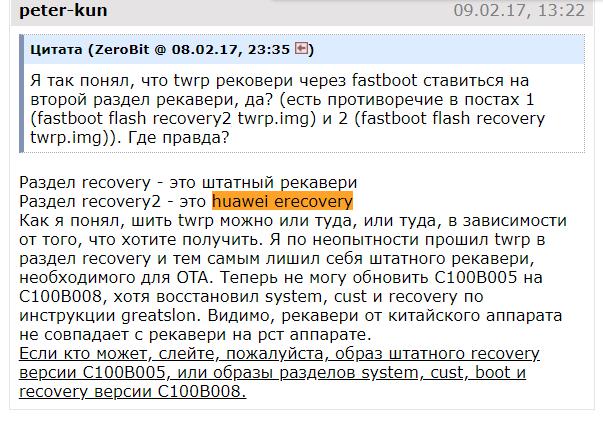
Вообще Huawei eRecovery это вроде стоковое рекавери.
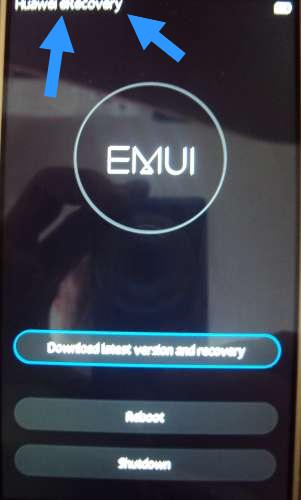
Ну а вот собственно и та самая надпись Huawei eRecovery:
Что пишут пользователи?
Снова натыкаюсь в интернете, пишут, что нужно прошивать заново. Вы наверно спросите, так как это сделать? Я бы с удовольствием написал как — но ведь все телефоны разные, понимаете
И прошивки тоже разные..
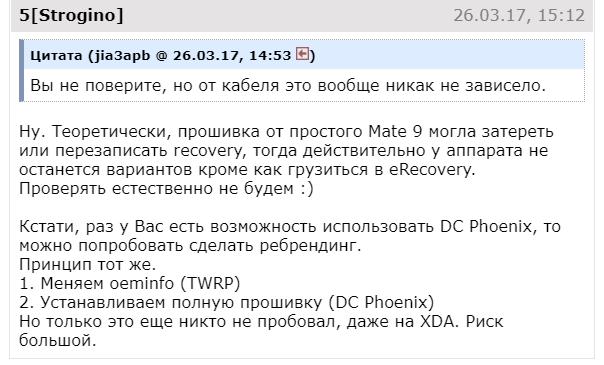
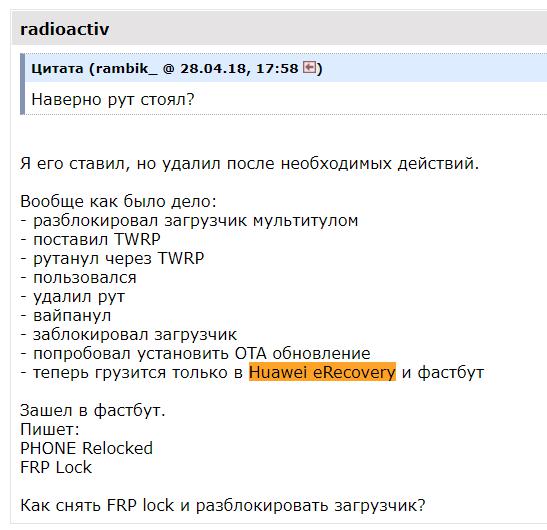
Значит один чел пишет, что у него при нажатии кнопок volume+ и power, то вместо обычного кастомного рекавери грузилось Huawei eRecovery. И вот ему один человек отвечает — все правильно, это из-за того что кабель был вставлен. Провод нужно было отсоединить. Но вот у чела.. он был отсоединен.. и вот что ему ответили на форуме:
Вот у еще одного человека появилась надпись Huawei eRecovery:
В общем как я понимаю, то Huawei eRecovery это фирменный рекавери, судя по этому сообщению:
Так, какой вывод будем делать?
Ребята, все не так просто. Рецепта в интернете, по поводу того как избавиться от этой ошибки — вы не найдете, поверьте. Поэтому я советую сделать сразу правильные шаги, чем тратить время впустую. Вот что я советую:
На этом все господа. Извините, что не написал универсального рецепта от избавления надписи Huawei eRecovery, но его попросту нет. Удачи вам, надеюсь вы решите свою проблему.. и можете написать в комментариях как именно решили — буду вам оч благодарен! Удачи и прощайте
Huawei eRecovery что это за надпись?
Как зайти в Recovery Mode на Honor и Huawei

Любой смартфон под управлением операционной системы Android позволяет включить режим рекавери. Однако, не все знают, как зайти в Recovery Mode на Honor и Huawei. О том, как это сделать и пойдет речь в данной статье.
Что такое Recovery Mode?
Кто-то может задаться вопросом, зачем использовать такую опцию, если она может привести к необратимым последствиям? Дело в том, что бывают сбои в работе мобильного устройства, которые нельзя решить другим способом. Разумеется, делать сброс настроек через рекавери Huawei и Honor, а также на других смартфонах с ОС Android необходимо только в самых крайних случаях.
Также стоит отметить, что меню Recovery на Honor и Huawei дает доступ и к другим опциям. Например, установку прошивок, создание резервных копий, просмотр кэша и многое другое.
Как войти в Рекавери на Хонор и Хуавей
Зайти в рекавери на большинстве мобильных устройств с операционной системой Android можно следующим образом:
Данный способ является наиболее распространенным, но не гарантирует 100% результата. Если вместо запуска меню рекавери на Хонор и Хуавей телефон просто включается, то следует прибегнуть к другим способам.
Можно попробовать зажать верхнюю клавишу громкости и кнопку включения и подождать несколько секунд. Если вместо кнопки питания у смартфона имеется сканер отпечатка пальца, то следует держать на нем палец, которым обычно снимается блокировка устройства.
Также стоит отметить, что некоторые смартфоны оснащены кнопкой «Домой». И на них следует жать именно на нее вместе с одной из кнопок, отвечающих за регулировку звука.
Ну и еще один способ: зажать одну из клавиш громкости, держать ее и одновременно подключить к телефону зарядный кабель.
Больше про Хуавей: Оболочка программы в huawei занимает много места как уменьшить и На экране появляется сообщение что недостаточно свободной памяти
Выход из Recovery Mode
После того, как все дела сделаны, встает вопрос, как выйти из рекавери меню. Тут тоже могут возникнуть трудности, так как интерфейс у него на английском языке. Есть 2 варианта – нажать на:
Прошивка или обновление EMUI
Производитель существенно упростил способ как прошить Хуавей или Хонор через рекавери. Предварительно необходимо зарядить мобильное устройство и загрузить на него файл с прошивкой UPDATE.APP. Затем на выключенном телефоне зажать кнопки громкости и питания. Процесс обновления запустится автоматически.
Также, на новых аппаратах имеется опция eRecovery, не требующая предварительной установки файлов с прошивкой. Она активируется в самом меню рекавери. От пользователя потребуется:
Стоит учесть, что данный способ будут актуален только для установки фирменных прошивок. Его можно будет использовать для обновления аппарата до последней версии фирменной оболочки.
Восстановление Huawei после прошивки за 5 минут

После прошивки устройства нередко возникают проблемы и девайс превращается в кирпич. Huawei не исключение. К счастью, восстановление не займет много времени с этим методом.
Условия, для восстановления Huawei и Honor

Запись параметров версии устройства
Для того чтобы восстановить устройство и заново установить прошивку, требуется записать версию устройства в приложении HiSuite. Для этого, после его установки, перейдите в папку с программой по адресу:
Найдите и откройте с помощью блокнота файл «HiSuiteConfig.xml». Между
Вставьте следующий код:
Восстановление и повторная прошивка Huawei и Honor
Шаг 1: введите выключенное устройство в режим Fastboot с помощью одновременного зажатия клавиши включения и понижения (редко — повышения) громкости.

Не закрывайте приложение.
Шаг 3: откройте HiSuite, HiSuite Proxy (если закрыт) и подключите устройство к компьютеру по USB-кабелю. В приложении нажмите «Восстановить» и ждите окончания процесса.
Если у вас были установлены сервисы Google Play, то они пропадут. Установить их можно по нашей инструкции на сайте.
После совершения всех этих действий девайс снова заработает как новый. В процессе восстановления могут возникнуть проблемы и вопросы, поэтому приглашаем сообщать о них в комментариях под этой статьей или задать вопрос пользователям.
Как выйти из Huawei eRecovery?
Как выйти из рекавери меню на китайском?
Что делать если Huawei eRecovery?
Процедура восстановления через eRecovery в Huawei
Нажмите и удерживайте одновременно кнопку питания и кнопку увеличения громкости на протяжении примерно 15-20 секунд. В верхнем левом углу появится надпись «Huawei eRecovery». Значит Вы успешно вошли в данный режим.
Как выйти из режима recovery?
Выход из меню Recovery Android
Как убрать рекомендуемые приложения Huawei?
Как убрать рекомендованные приложения на Хонор и Хуавей
Что делать если не включается Recovery?
Попробуйте запустить Recovery из консоли, подключив телефон к ПК и используя программу Adb Run. Чтобы она работала, на смартфоне должна быть включена отладка по USB. Другой вариант — установить на ПК android SDK, подключить андроид-устройство, перейти в папку Fastboot и открыть окно команд на компьютере.
Как установить прошивку на телефон Huawei?
Способ установки прошивки Huawei №1
Как зайти в рекавери Honor 10?
Huawei Honor 10 — как сделать хард ресет
Что такое eRecovery?
Для восстановления настроек и данных в смартфонах Huawei имеется режим eRecovery, который появляется на экране с надписью EMUI. Полноценно функция eRecovery работает тогда, когда пользователь выполняет рекомендацию регулярно создавать резервную копию для восстановления данных.
Как сделать рекавери на Хоноре?
Как сбросить Хонор до заводских настроек с помощью трех кнопок
Как зайти в биос на телефоне?
Вход в БИОС на Андроиде через компьютер
Huawei eRecovery — как выйти из этого режима
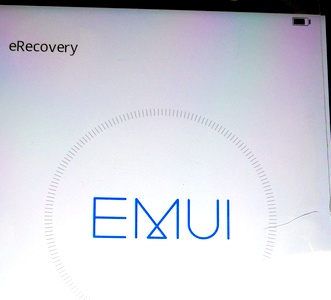
Huawei eRecovery – очень полезная функция для смартфонов с операционной системой Android. Но нередко пользователям приходится разбираться, как правильно и безопасно выйти из этого режима.
Любое мобильное устройство хранит в своей памяти контакты, SMS и другие личные данные, которые жалко потерять. Для восстановления настроек и данных в смартфонах Huawei имеется режим eRecovery, который появляется на экране с надписью EMUI.
Больше про Хуавей: Honor magicbook 16 hym-w56 установить Windows 10 и драйвер Wi-Fi на ноутбук Honor
Полноценно функция eRecovery работает тогда, когда пользователь выполняет рекомендацию регулярно создавать резервную копию для восстановления данных. В этом случае откатиться назад проблем не составляет. Но, чаще всего, владельцы смартфонов не дают себе труда создавать бэкап хотя бы раз в месяц. И появление на экране надписи EMUI повергает их в панику.
Когда Huawei входит в eRecovery
Смартфоны Huawei могут перейти в режим eRecovery в следующих случаях:
Для восстановления данных вход в меню eRecovery осуществляют обычно одновременным нажатием и удержанием в течение нескольких секунд клавиш громкости и питания при выключенном смартфоне.
В большинстве моделей кнопку громкости при включении нужно удерживать в положении увеличения, но бывает и наоборот. После появления меню рекавери, переходить между пунктами меню нужно также с помощью кнопки громкости.
Ненамеренное нажатие клавиш чаще происходит из-за незнания пользователем порядка входа в eRecovery. Но бывает и так, что при сборке смартфона Huawei допускаются ошибки и одна из клавиш зажимается. В этом случае возможно случайное появление режима EMUI, хотя производители специально усложнили вход сочетанием нажатий.
Сбой при обновлении ПО или прошивке смартфона Huawei также может стать причиной перехода в режим eRecovery, поскольку устройству необходимо как-то завершить процесс.
Безопасные пункты меню восстановления
В меню eRecovery большинства моделей телефонов Huawei присутствуют следующие пункты:
Могут быть и другие, касающиеся очистки кэша или загрузки обновления из внешнего источника, но это основные.
Наиболее безопасными из них являются последние два: перезагрузка и выключение.
Первый пункт меню предлагает загрузить последний бэкап и восстановить программное обеспечение и данные. Им следует воспользоваться только том случае, если архивы создавались. Это очень полезная функция для дисциплинированных пользователей.
Сброс к заводским настройкам – радикальное решение проблем телефона. Но в этом случае могут быть потеряны все настройки и личные данные.
Если смартфон Huawei вошел в режим eRecovery самостоятельно и сохранилась возможность переходить между пунктами меню, безопаснее всего перезагрузиться или выключить телефон. После повторного включения обычно все функции восстанавливаются, при этом личные данные, включая контакты, сохраняются.
Что делать, чтобы выйти из аварийного режима восстановления
Если телефон Huawei после перезагрузки возвращается в режим eRecovery, и не удается выйти из него обычным способом, следует, прежде всего, проверить сборку:
При установке крышки внимательно проверьте, чтобы кнопки громкости и питания не были зажаты крышкой во включенном состоянии.
Если приведенные выше действия к результату не привели, дайте полностью разрядиться аккумулятору, а затем полностью зарядите батарею перед включением.
Если и это не помогло Huawei выйти из режима eRecovery, действуйте поочередно, в следующем порядке:
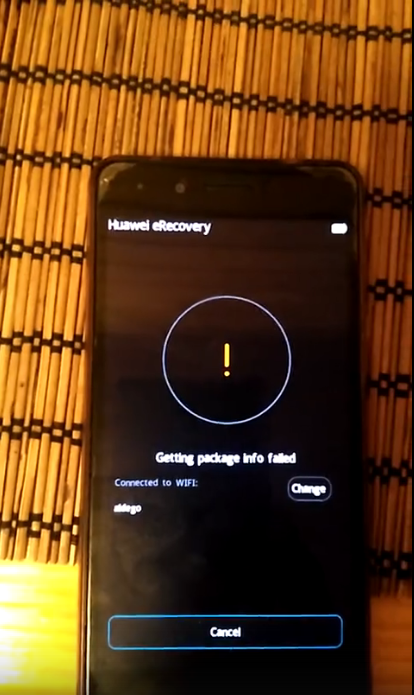
Getting package info failed в Honor и Huawei

Производитель мобильных телефонов Huawei и Honor добавил возможность обновлять официальную прошивку до последней актуальной версии в меню eRecovery. Естественно, многие владельцы этих смартфонов уже воспользовались новым функционалом. Но некоторые не смогли осуществить апгрейд, так как в процессе скачивания компонентов на экране возникает ошибка — Getting package info failed.
Что это такое? Что делать, чтобы избавиться от сбоя и завершить ранее начатый процесс? Давайте разберемся.
Что означает ошибка и где именно она проявляется
Прошивка через eRecovery выглядит следующим образом:
И вот в процессе скачивания у некоторых людей на экране возникает сообщение Getting package info failed, которое, собственно, прерывает загрузку и препятствует завершению начатого ранее процесса.
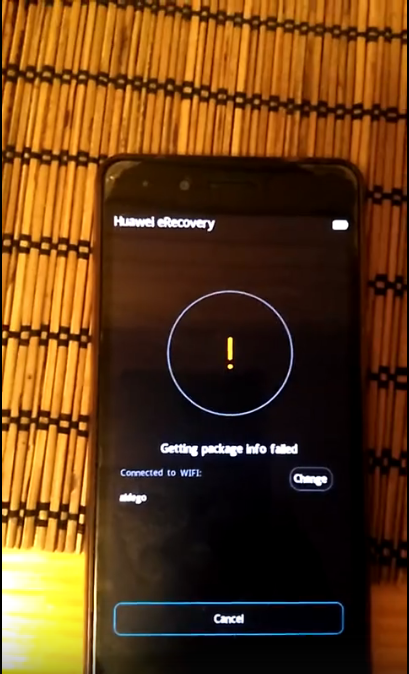
Перевод на русский язык этого сообщения означает, что система телефона не смогла получить информацию о скачиваемом пакете. Фактически – не получилось докачать файлы, необходимые для обновления фирменной прошивки.
Исправление ситуации
Как показывает практика, чаще всего причиной этого состояния является какой-то кратковременный сбой. Поэтому изначально стоит убедиться, что подключение к интернету по Wi-Fi максимально качественное.
Больше про Хуавей: Как подключить телефон к телевизору через медиаплеер m9 bluetooth и как подключить телефон андроид к смарт тв
На данный момент эффективное решение этого вопроса заключается в настойчивости добиться результата:
После некоторого ожидания мобильник самостоятельно перезагрузится и зайдет в систему уже в обновленном состоянии. Кстати, иногда поставленная таким образом прошивка оказывается не самой свежей. И смартфон сразу же сообщит о наличии более актуального апгрейда. Воспользоваться предложенным и окончательно перейти на новейшую версию фирменной прошивки от Huawei.
Альтернативная методика
Некоторый люди жалуются, что при очередном обновлении ПО через Вай Фай появляется ошибка getting package info failed, и всё, ни перезагрузка ни выключение не помогает! Что делать?
Представители Honor посоветовали следующую инструкцию:
Не удается выполнить онлайн-обновление ПО (HOTA)
Если вы не получаете уведомления об обновлениях системы, см. раздел «Не приходят уведомления об обновлениях системы».
Не удается загрузить пакет обновлений
Если шкала статуса обновления зависла или отображается сообщение о сбое загрузки, пакет установки не проверен, сервер временно недоступен или произошел сбой анализа пакета обновления, причиной проблемы может быть некорректная работа сети. Чтобы решить проблему, выполните следующие действия.
Если проблема не решена, сохраните резервную копию данных и отнесите устройство в авторизованный сервисный центр Huawei.
Сбой установки пакета обновления
Если телефон не обновляется после установки загруженного пакета обновления, возможно, данный пакет загружен не полностью из-за ошибок сети. Чтобы решить проблему, выполните следующие действия.
Не удается получить доступ к рабочему экрану после обновления
Во время обновления возникли описанные ниже сценарии.
Пакет обновления может быть неисправен. Вы можете попробовать использовать приложения HiSuite или eRecovery для восстановления системы телефона. Выполните следующие действия.
Во время восстановления системы телефона при помощи eRecovery ваши данные могут быть удалены. Если телефон можно включить, сделайте резервную копию данных и убедитесь, что телефон подключен к сети Wi-Fi. Во время обновления убедитесь, что уровень заряда батареи выше 30%, или подключите телефон к зарядному устройству.
Использование приложения HiSuite для восстановления системы телефона может привести к потере данных. Если телефон можно включить, сделайте резервную копию данных.
Некоторые модели телефонов, например Mate 30 Pro и Mate 30 RS, не оснащены кнопкой регулировки громкости. В таком случае выключите телефон, подключите его к компьютеру при помощи USB-кабеля и быстро нажмите на кнопку питания 3–5 раз подряд. Подождите несколько секунд, пока не включится экран. Телефон войдет в режим быстрой загрузки (Fastboot).
Подождите, пока завершится процесс восстановления. Система будет восстановлена до версии по умолчанию.
Если проблема не решена, сделайте резервную копию данных и обратитесь в авторизованный сервисный центр Huawei.
Телефон завис на экране обновления после установки пакета обновления
Чтобы устранить проблему, выполните следующие действия.
Если проблема не устранена, сохраните резервную копию данных и восстановите заводские настройки телефона. Если проблема не решена ни одним из вышеперечисленных способов, обратитесь в авторизованный сервисный центр Huawei.
Телефон завис на экране с логотипом после обновления
Если проблема не решена, создайте резервную копию данных и восстановите заводские настройки устройства. Если проблема не решена ни одним из вышеперечисленных способов, обратитесь в авторизованный сервисный центр Huawei.
Режим восстановления Huawei: что это такое и для чего


Huawei eRecovery – очень полезная функция для смартфонов с операционной системой Android. Но нередко пользователям приходится разбираться, как правильно и безопасно выйти из этого режима.
Любое мобильное устройство хранит в своей памяти контакты, SMS и другие личные данные, которые жалко потерять. Для восстановления настроек и данных в смартфонах Huawei имеется режим eRecovery, который появляется на экране с надписью EMUI.
Полноценно функция eRecovery работает тогда, когда пользователь выполняет рекомендацию регулярно создавать резервную копию для восстановления данных. В этом случае откатиться назад проблем не составляет. Но, чаще всего, владельцы смартфонов не дают себе труда создавать бэкап хотя бы раз в месяц. И появление на экране надписи EMUI повергает их в панику.
Как зайти в рекавери на Хонор 7с?
Зажмите кнопки «Громкость +» и «Включение» Как только появится подсветка экрана отпустите кнопку «Включение» Через некоторое время появится меню «Select Boot Mode», кнопкой «Громкость +» выберите и подтвердите выбор кнопкой «Громкость -«
Какая самая маленькая страна в Евразии? Какая самая прочная химическая связь? Какая самая прочная связь? Какая сейчас температура воды в Красном море? Какая ширина канала Wi Fi лучше? Какая сим карта в Huawei p20 Lite? Какая столица Доминиканской Республики?
Какая страна является родиной футбола? Какая страна Кавказа не входит в снг? Какая страна Ливан?
Когда Huawei входит в eRecovery
Смартфоны Huawei могут перейти в режим eRecovery в следующих случаях:
- намеренный вход для восстановления;
- ненамеренное нажатие клавиш;
- сбой во время процедуры обновления или прошивки.
Для восстановления данных вход в меню eRecovery осуществляют обычно одновременным нажатием и удержанием в течение нескольких секунд клавиш громкости и питания при выключенном смартфоне.
В большинстве моделей кнопку громкости при включении нужно удерживать в положении увеличения, но бывает и наоборот. После появления меню рекавери, переходить между пунктами меню нужно также с помощью кнопки громкости.
Как выйти из erecovery на honor
Как выйти из режима Huawei eRecovery?
Как попасть в рекавери Honor?
- одновременно зажать кнопки питания (включения смартфона) и увеличения громкости;
- держать клавиши зажатыми несколько секунд;
- дождаться появления на экране нужного режима.
Как зайти в рекавери меню на Huawei?
- После полного выключения, нужно зажать кнопку громкости вверх и кнопку питания (одновременно). …
- Тут пользователю доступны следующие действия: …
- После того, как вы выполните одно из действий необходимо нажать на Reboot system now для возвращения в систему.
Как выйти из режима Reboot Xiaomi?
- Чтобы выйти из него, выберите пункт Reboot (выбор — кнопки регулировки звука, подтверждение — клавиша включения).
- Далее — Reboot to System.
- Смартфон будет выключен и автоматически загружен в обычном режиме. …
- Ждете 10-20 минут, пока не будет выбран этот пункт автоматически (такая функция присутствует в прошивке).
Как выйти из режима Main Menu Xiaomi?
Что такое Download latest version and Recovery?
Что делать если не включается Recovery?
Как установить прошивку на телефон Huawei?
- Выключаем смартфон или планшет Huawei.
- Зажимаем 3 кнопки — «Питание» + «Громкость +» + «Громкость -«
- Удерживайте их до тех пор пока не начнется прошивка устройства
Как войти в режим Recovery ASUS?
Как войти в режим Recovery на смартфонах Хонор и Хуавей: инструкция

Как перейти в режим Recovery на Huawei и Honor?


- параллельно зажмите клавиши включения и уменьшения громкости;
- подождите несколько секунд;
- на экране появится сигнал про активацию настройки.

- одновременно удерживайте несколько клавиш на смартфоне;
- удерживайте кнопки «Домой» и «уменьшения громкости»;
- начните работу с рекавери.
Как выйти из режима Recovery на Huawei/Honor?
- Reboot system now – для обновлённого включения мобильного;
- Wipe data – для сбрасывания параметров до нового состояния;
- Wipe cash partition – для очищения кэша на гаджете.
Recovery image verify failed Huawei – что делать?
- загрузить и включить виджет на компьютере;
- открыть сервис, до появления специальной строки;
- соединить мобильный с персональным компьютером с помощью кабеля USB;
- после этого открыть быстрое меню;
- кликнуть на нужный вариант, используя подсказки;
- завершаем операцию и оставляем рабочую страницу.
Download latest version and recovery в Honor и Huawei: что это такое?


- Устанавливать официальные, кастомные прошивки, любые архивы с программами, к примеру, GAPS’ы, программы для получения ROOT-прав и многое другое.
- Выполнять сброс до заводских настроек, удалять КЭШ, очищая память от ненужного «хлама» и мусора.
- Выполнять резервное копирование данных и после восстанавливать их.
- Выполнять монтирование и форматирование определенных разделов файловой системы.
- wipe cache partition
Сбросить раздел кеша приложений, может помочь если девайс стало медленно работать, или приложения работают не правильно - wipe data factory reset
Сбросить данные всех приложений, иными словами сделать Hard Reset (подробнее) - reboot to system
Перезагрузить и перейти в обычный режим, по сути — выход из рекавери

- восстановить работоспособность устройства, нарушенную установкой новой прошивки или приложения, другими способами невозможно;
- производится предпродажная подготовка девайса.
Recovery image verify failed Huawei – что делать?
- загрузить и включить виджет на компьютере;
- открыть сервис, до появления специальной строки;
- соединить мобильный с персональным компьютером с помощью кабеля USB;
- после этого открыть быстрое меню;
- кликнуть на нужный вариант, используя подсказки;
- завершаем операцию и оставляем рабочую страницу.
- Переключатель в центре уведомлений. В «Виндовс 10» присутствует обновленный центр уведомлений. А в нем есть плитки для включения или выключения тех или иных функций операционной системы. Там же можно найти и кнопку для переключения в режим планшета или его отключения.
- Меню «Параметры». Спасает в тех ситуациях, если плитки переключения в центре уведомлений по какой-то причине нет. Но количество действий для того, чтобы выключить данный режим, сильно возрастает.

- Перезагрузка Андроид;
- Установка обновлений (например, с SD-карты);
- Установка обновления через ABD;
- Установка обновлений из кэша;
- Просмотр логов восстановления.
- Для телефонов Samsung – клавиша питания, клавиша увеличения громкости и клавиша «Домой» (центральная клавиша);
- Для телефонов LG – клавиша питания и клавиша уменьшения громкости;
- Для телефонов Nexus — клавиша питания и клавиша уменьшения громкости, далее выбираем нужный пункт;
- Для Motorola и Lenovo — клавиша питания, клавиша увеличения громкости и клавиша «Домой»;
- Для Sony – нажать на кнопку включения и дождаться двойной вибрации, затем переместить палец на кнопку увеличения громкости.


- Олег. Мне нравится. Раньше приходилось пересматривать десятки сайтов, чтобы найти подходящий вариант. И не всегда он оказывался рабочим или удобным для меня. А теперь все просто – мобильник сам все находит и инсталлирует.
- Тамара. Кстати, на моем смарте, чтобы получить доступ к этому меню, необходимо зажимать вместе с питанием не плюсик, а минус. А дальше – все тоже самое.
- Сергей. Пробовал обновиться таким вот образом. Телефон спокойно находит точку подключения. Предлагает ввести пароль. Для этого на экране возникает виртуальная клавиатура. Правда после этого выдается эта самая ошибка и все прерывается. Пробовал несколько раз. Результат всегда идентичный.
- Матвей. Тоже не знал о такой функции. Чисто случайно нашел, когда телефон начал глючить и я хотел через Рековери сделать сброс настроек. А проблема была именно в кривой прошивке. Установил официальную и проблема сразу же исчезла.
- Владимир. Важный момент – уровень заряда батареи должен быть практически на максимуме. Пытался запустить при минимальном заряде, просто не получилось. И не рекомендуется пытаться осуществить подобное, подключив смартфон к подзарядке. Это чревато довольно серьезными проблемами, если не повезет.
Что такое Recovery Mode и для чего он нужен

- iPhone не загружается или виснет на значке яблока без индикатора загрузки
- На экране отображается надпись «Подключитесь к iTunes»
- iTunes некорректно распознает iPhone


Увеличить

Увеличить

Увеличить