How can I use WPS PBC to connect a device to my router's Wi-Fi network?
With WPS PBC, you can enjoy fast, secure Wi-Fi connections without the need to manually enter a Wi-Fi password. The information in this section is based on establishing WPS connections between HUAWEI phones and routers.

The WPS feature on your router can only be used if your Wi-Fi device has a WPS button. This WPS button can be a hardware button which is part of your device’s hardware. It can also be a virtual button included in your device software (for example, it could be a virtual button in your phone’s WPS app). Apple devices do not currently support WPS. For instructions on how to set up a WPS connection for devices other than HUAWEI phones, consult the accompanying user guide for your device.
Method 1: Using the H button
- On your phone, go to Settings > Wi-Fi > Advanced Settings > WPS Connection (exact steps may vary with different phones).
- Within 2 minutes, press the H button on your router for 2 seconds and then release. Afterwards, the Wi-Fi indicator should start to quickly flash.
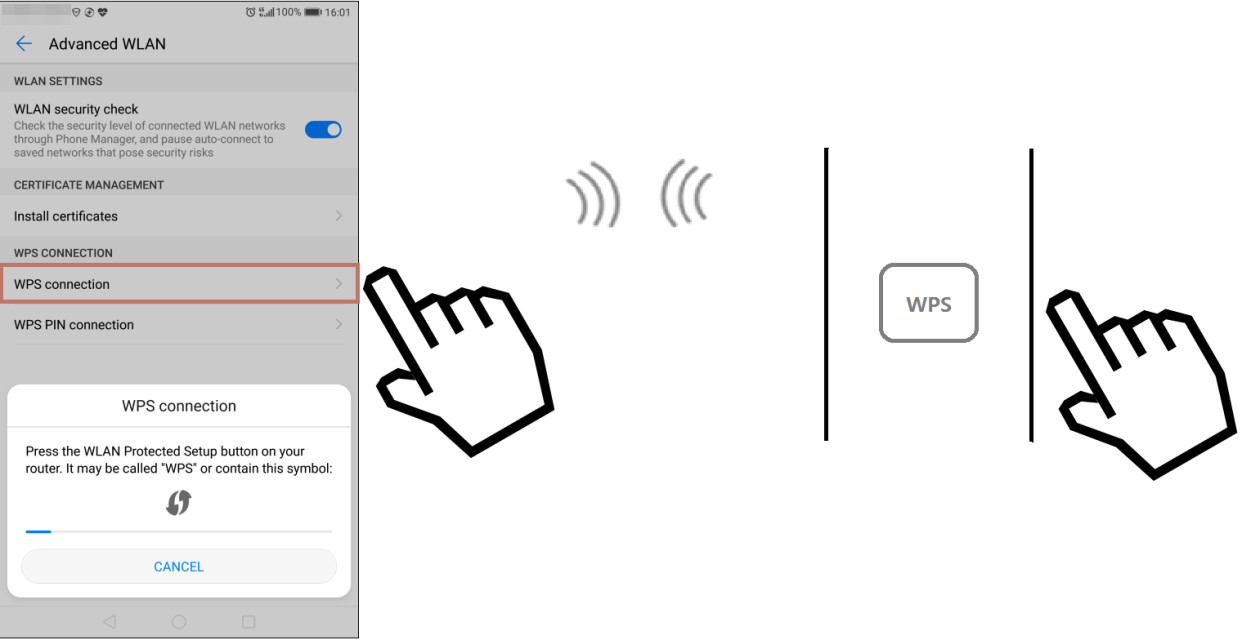
When the phone is connected to the router’s Wi-Fi, the router’s Wi-Fi indicator will turn from flashing to steadily lit. You do not need to select a Wi-Fi network or enter a password.
Настройка роутера Huawei WS319: от подключения до прошивки
Всем привет! Сегодня я расскажу вам про настройку роутера Huawei WS319. Достаточно проблемный маршрутизатор, который давно вышел из производства, но его еще спокойно можно использовать в домашних условиях. Если в процессе настройки у вас возникнут какие-то вопросы, то пишите в комментариях.
ШАГ 1: Знакомство и подключение
Давайте посмотрим на задние порты WS319 от Huawei и сразу его подключим.
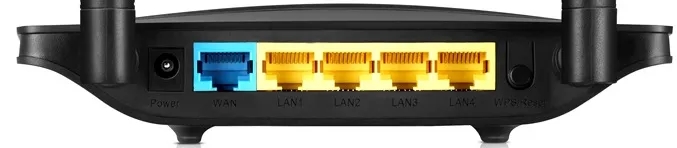
- Power – в коробке должен быть блок питания, подключаем аппарат к розетке.
- WAN (или интернет-порт) – сюда можно вставить кабель от провайдера. Если вы используете aDSL модем, то от LAN порта модема подключаем сетевой провод именно в этот порт. Напомню, что модем в таком случае нужно будет настроить в режим моста.
- LAN1-4 – локальные выходы для подключения домашних устройств – от компьютера и ноутбука до телевизора и камер видеонаблюдения.
- WPS/Reset – гибридная кнопка сразу с двумя функциями. При обычном нажатии используется функция WPS, которая позволяет быстро подключаться к Wi-Fi. Если же зажать эту кнопку на 10 секунд, то произойдет сброс всех настроек маршрутизатора до заводской конфигурации. Хорошая штука, если забыл пароль от админки.
Как вы уже поняли, подключиться к сети роутера можно двумя способами.
- Первый – просто подключаемся к одному из LAN портов.
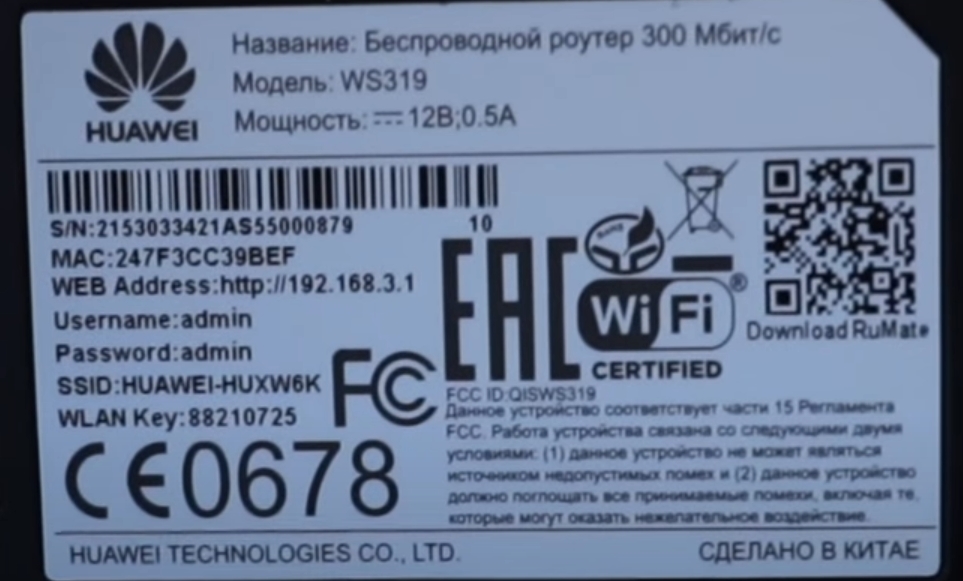
- Второй – подключаемся к Wi-Fi. Пароль по умолчанию можно найти на бумажке, которая наклеена на дне интернет-центра – смотрим в строку «WLAN Key» (ключ состоит из 8 цифр). Если вам лень вводить пароль, то вы можете во время запроса просто один раз нажать на кнопку «WPS/Reset».
Давайте еще коротко рассмотрим индикацию:

- Power – включен ли аппарат. Если лампочка мигает, то значит система загружается.
- Internet – подключение к сети провайдера.
- WLAN – Wi-Fi подключение.
- WPS – подключение к беспроводной сети с помощью WPS.
- LAN – подключение к локальным портам.
ШАГ 2: Вход в настройки
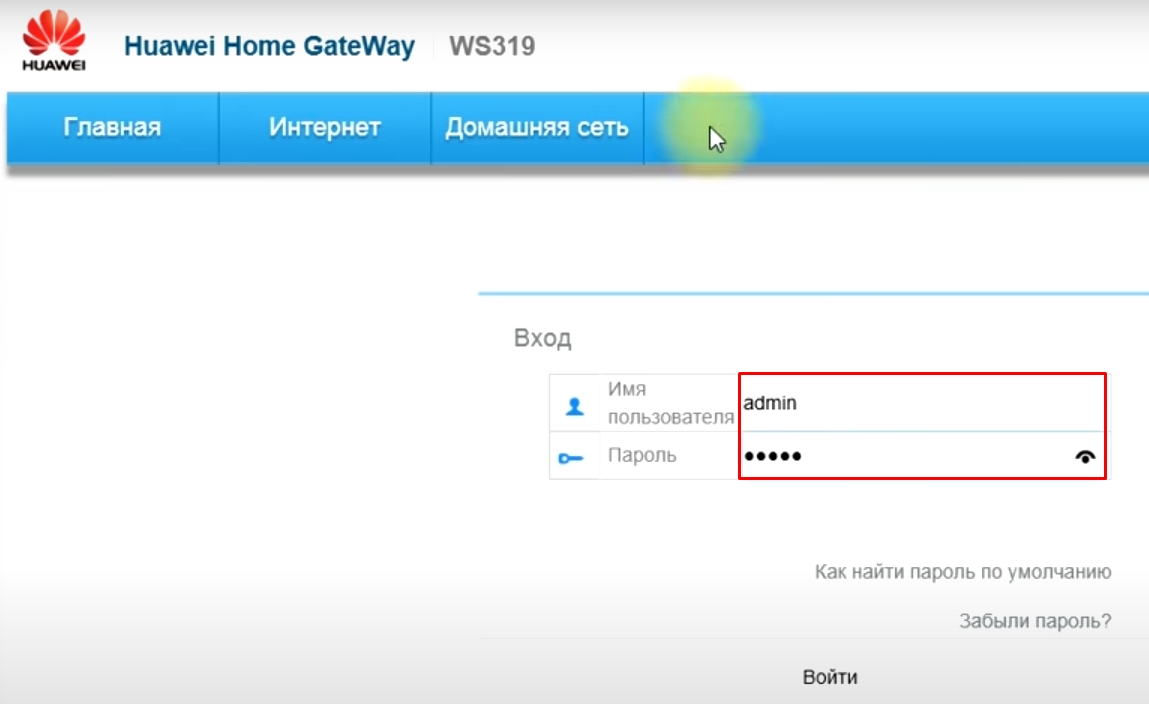
С устройства, которое подключено к локальной сети роутера, откройте браузер и в адресную строку введите IP роутера:
192.168.1.1 или 192.168.3.1
После этого вас попросят ввести логин и пароль – эти данные можно посмотреть на той самой этикетке (смотрим «Username» и «Password»). Также если IP не подходит, то уточните эти данные том же на бумажке. По умолчанию:
- Логин – admin
- Пароль – admin
5
НЕ МОГУ ВОЙТИ! Если пароль не подходит, то сбросьте роутер до заводских настроек с помощью кнопки «WPS/Reset». Если запроса вообще нет, то читаем эту инструкцию.
ШАГ 3: Быстрая настройка интернета и Wi-Fi
ВНИМАНИЕ! Если у вас тип подключения PPTP или L2TP, то выйдите из быстрой настройки и перейдите в обычный режим.
- При первичном запуске вы должны увидеть окно быстрой настройки. Вам нужно взять договор от провайдера и посмотреть, какие данные там прописаны для подключения к интернету. Если в договоре ничего не сказано, или указан тип подключения «Динамический IP», то указываем «Автоматическое подключение». Если указан PPPoE или любой другой тип с логином и паролем, то указываем «Подключение с помощью аккаунта пользователя».
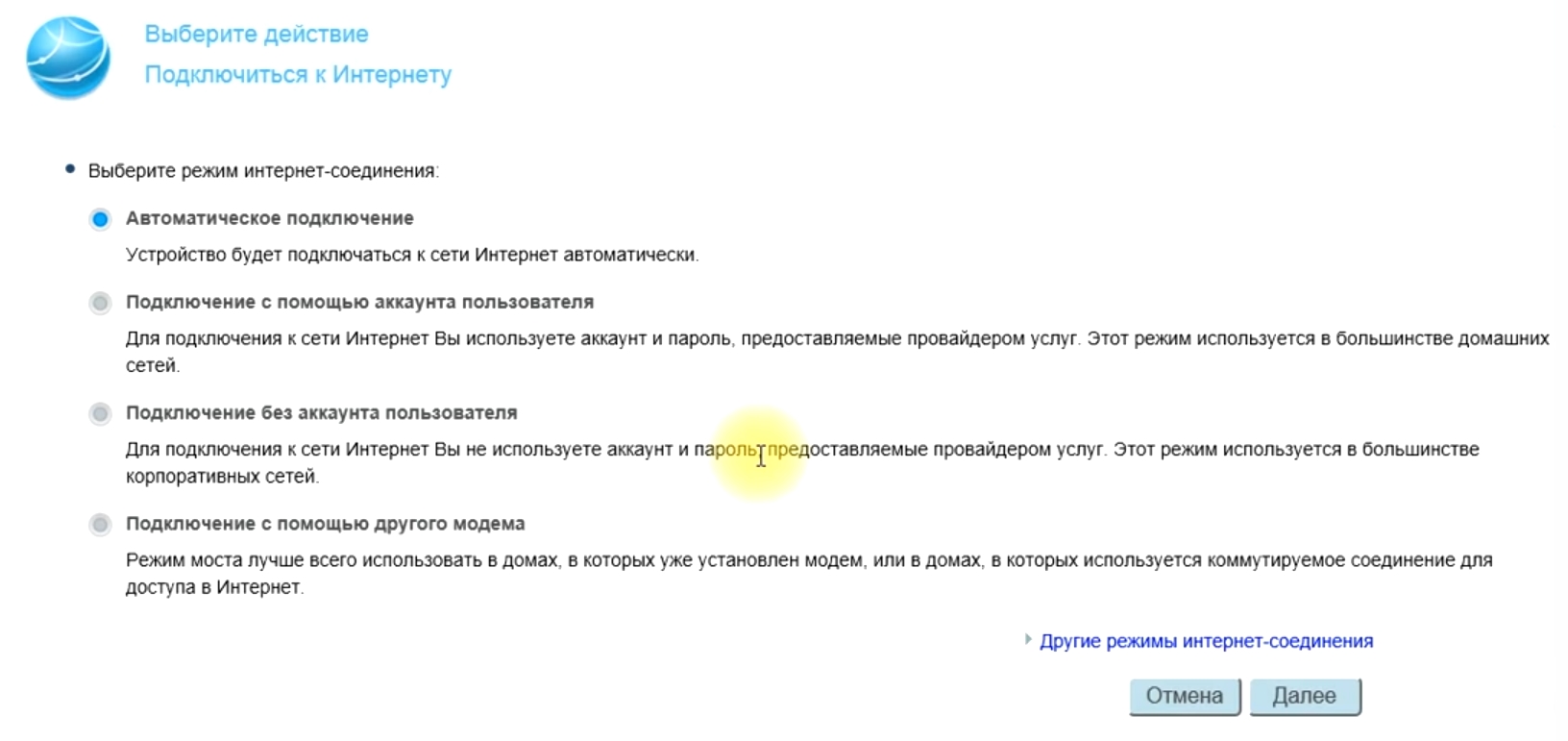
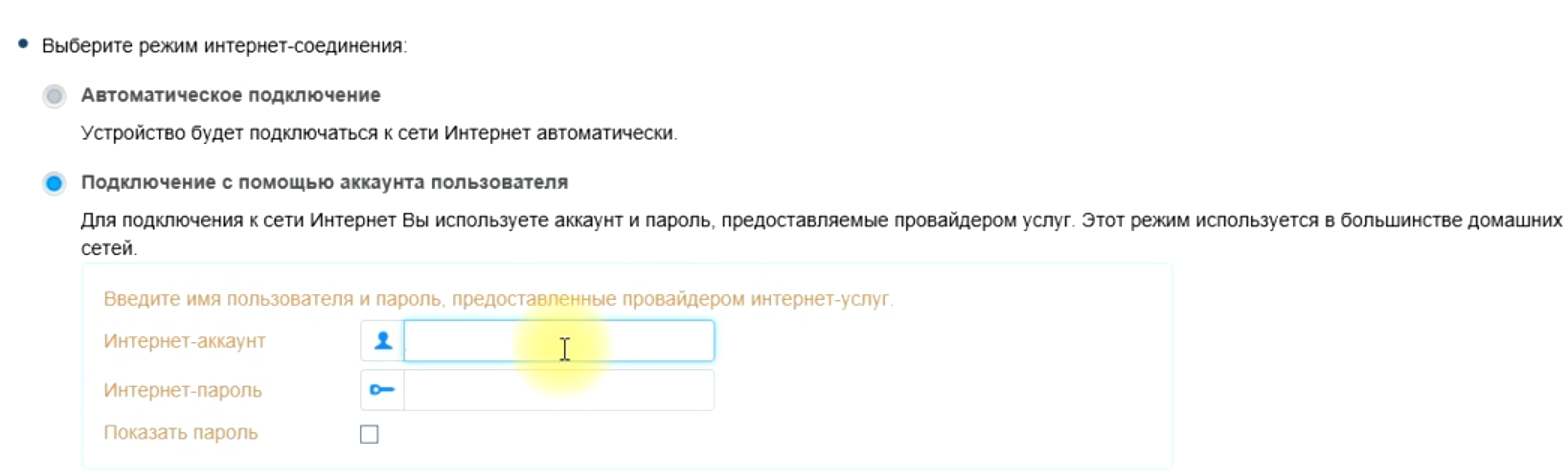
- У меня используется PPPoE, поэтому я выбираю второй пункт и вписываю «Логин и пароль».
- Далее вводим имя будущей вай-фай сети в строку «SSID». После этого ниже вписываем «Пароль».
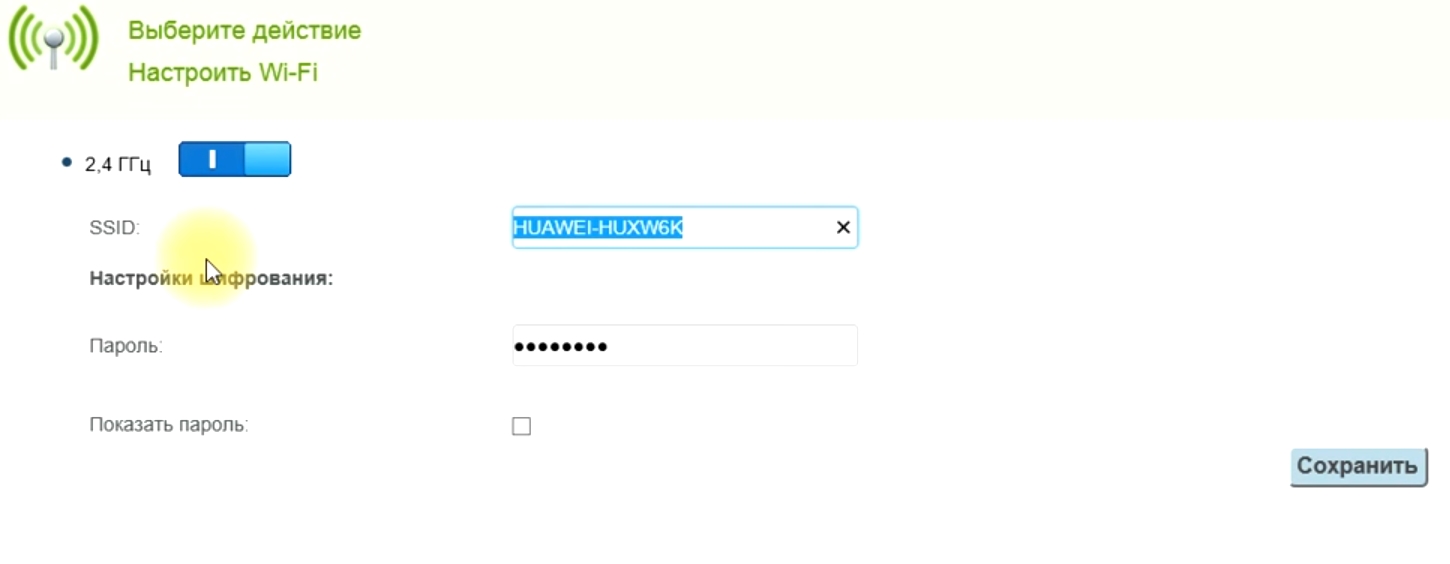
- Нажимаем «Сохранить».
Настройка L2TP и PPTP
Переходим в «Интернет» – «Настройки интернета».
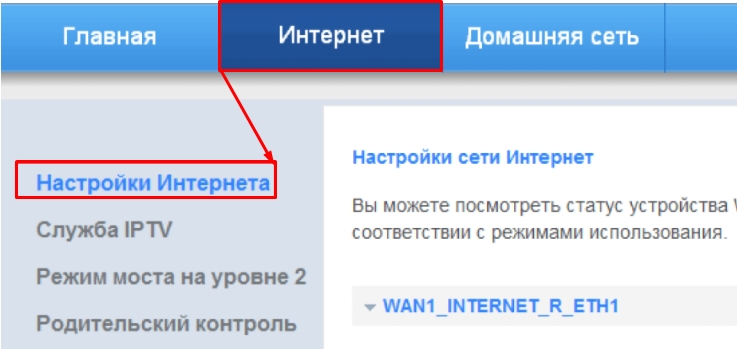
Если у вас нет настроек статического IP (что скорее всего), то ставим «Тип соединения» в режим «IP-маршрутизация (IP)». А ниже «Тип адресации IPv4» ставим как «DHCP». Сохраняем настройку.
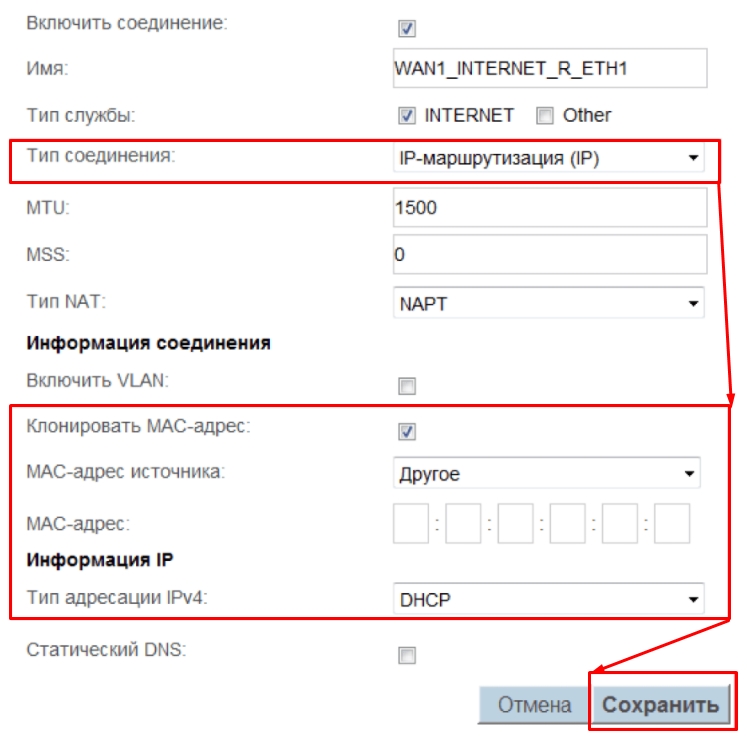
Теперь идем в раздел «VPN», выбираем тот подраздел, который вам нужен «L2TP» или «PPTP», открываем его и просто вписываем нужные значения.
Настройка Wi-Fi
Переходим в нужный нам раздел на вкладке «Домашняя сеть».
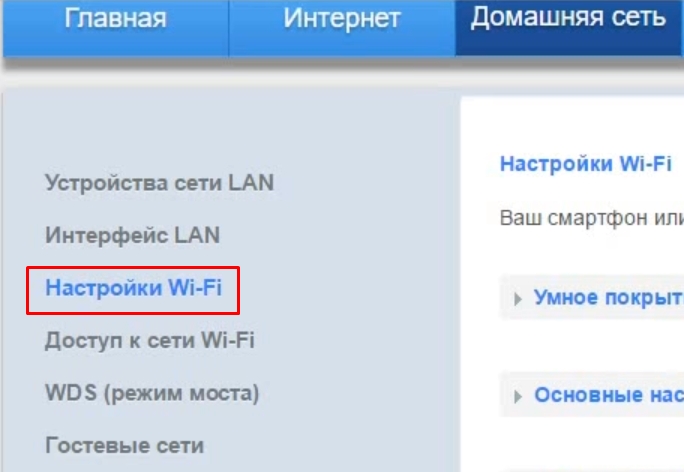
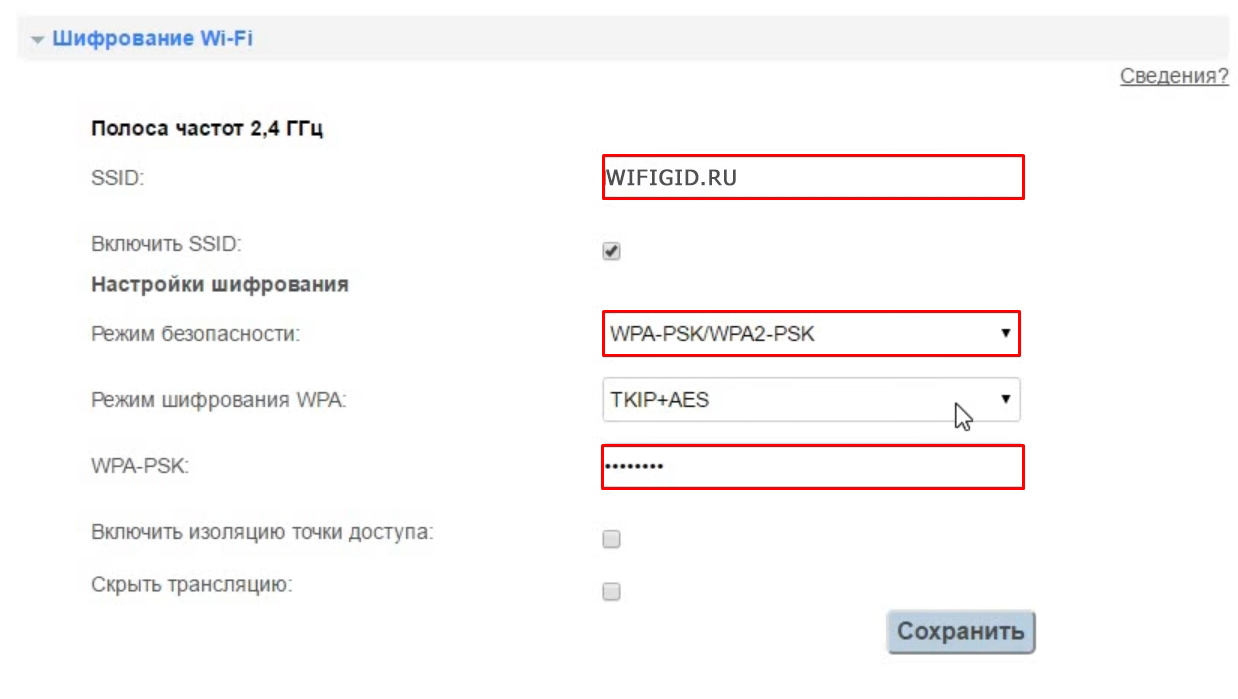
Открываем «Шифрование Wi-Fi». В «SSID» вводим имя. Указываем «Режим безопасности», как «WPA-PSK/WPA2-PSK». Потом в поле «WPA-PSK» вводим пароль доступа для вайфай сети. Сохраняем.
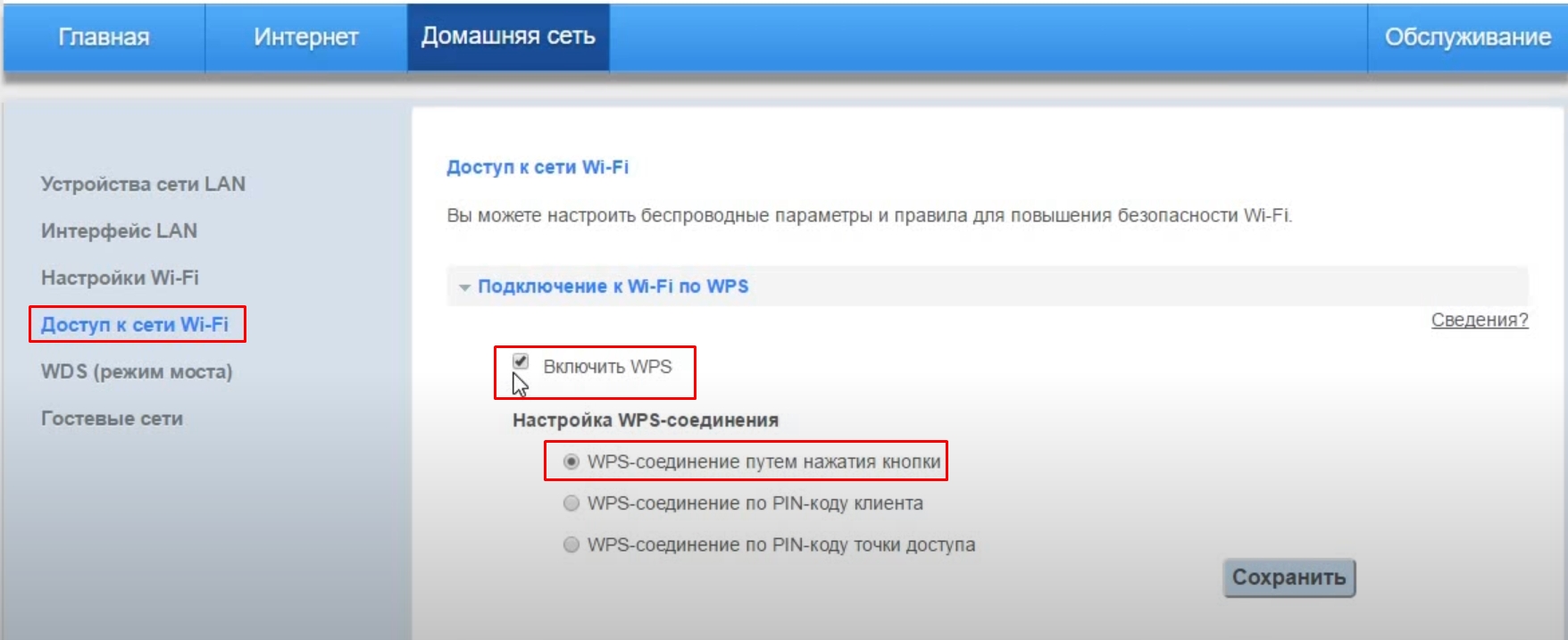
Я настоятельно рекомендую вам зайти в «Доступ к сети Wi-Fi», открыть вкладку «Подключение к Wi-Fi по WPS». Установите настройку «WPS-соединение путем нажатия кнопки». Или вообще выключите эту функцию, если вы ею не пользуетесь. WPS – это опасная вещь, по которой легко идет взлом.
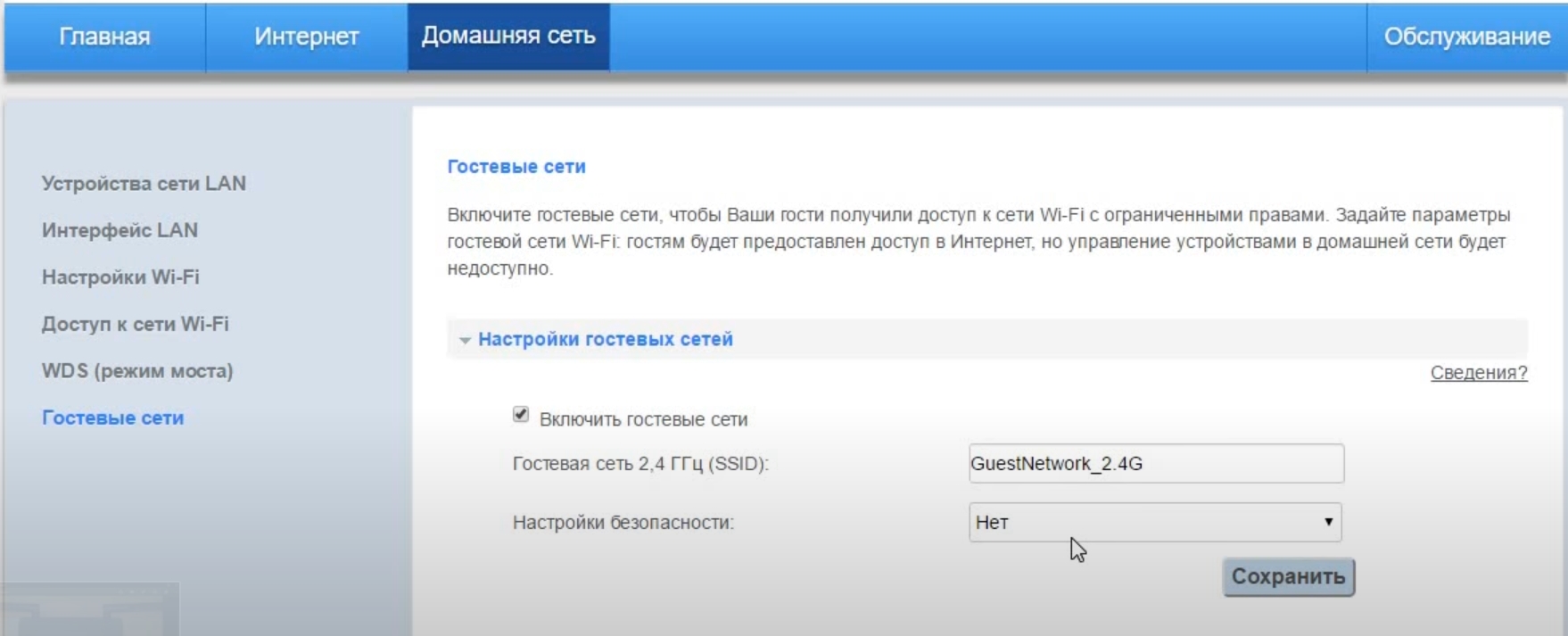
Гостевая сеть
Тут вы можете настройки доступ к гостевой Wi-Fi, настройки примерно такие же как в обычном вай-фай. Напомню, что гостевая сеть полностью изолирована от основной, а значит безопасна.
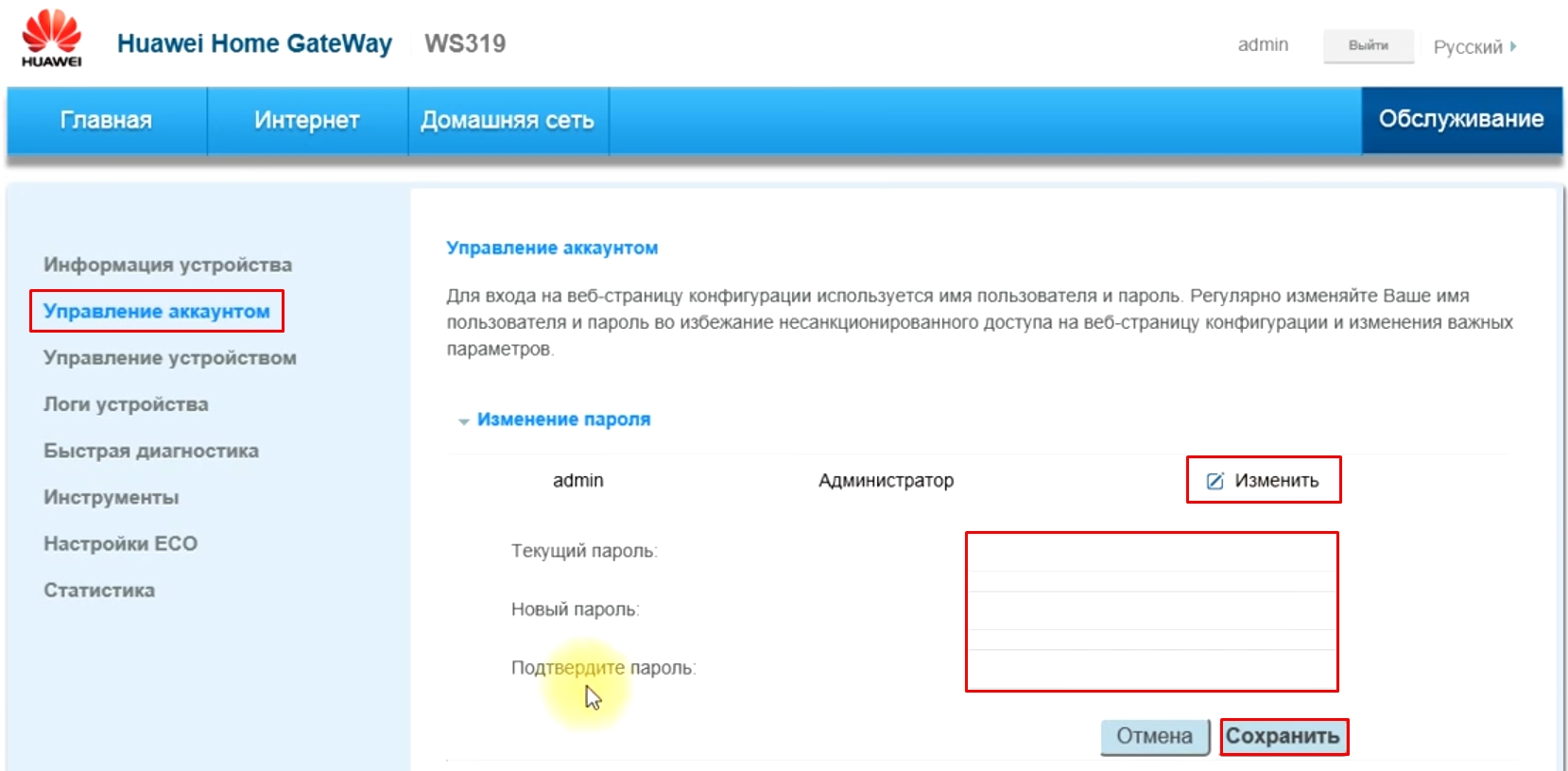
Изменить пароль администратора
Переходим в «Управление аккаунтом», нажимаем по кнопку «Изменить». Вписываем сначала старый пароль, а потом два раза новый. Не забудьте его, а то придется сбрасывать маршрутизатор и настраивать его снова.
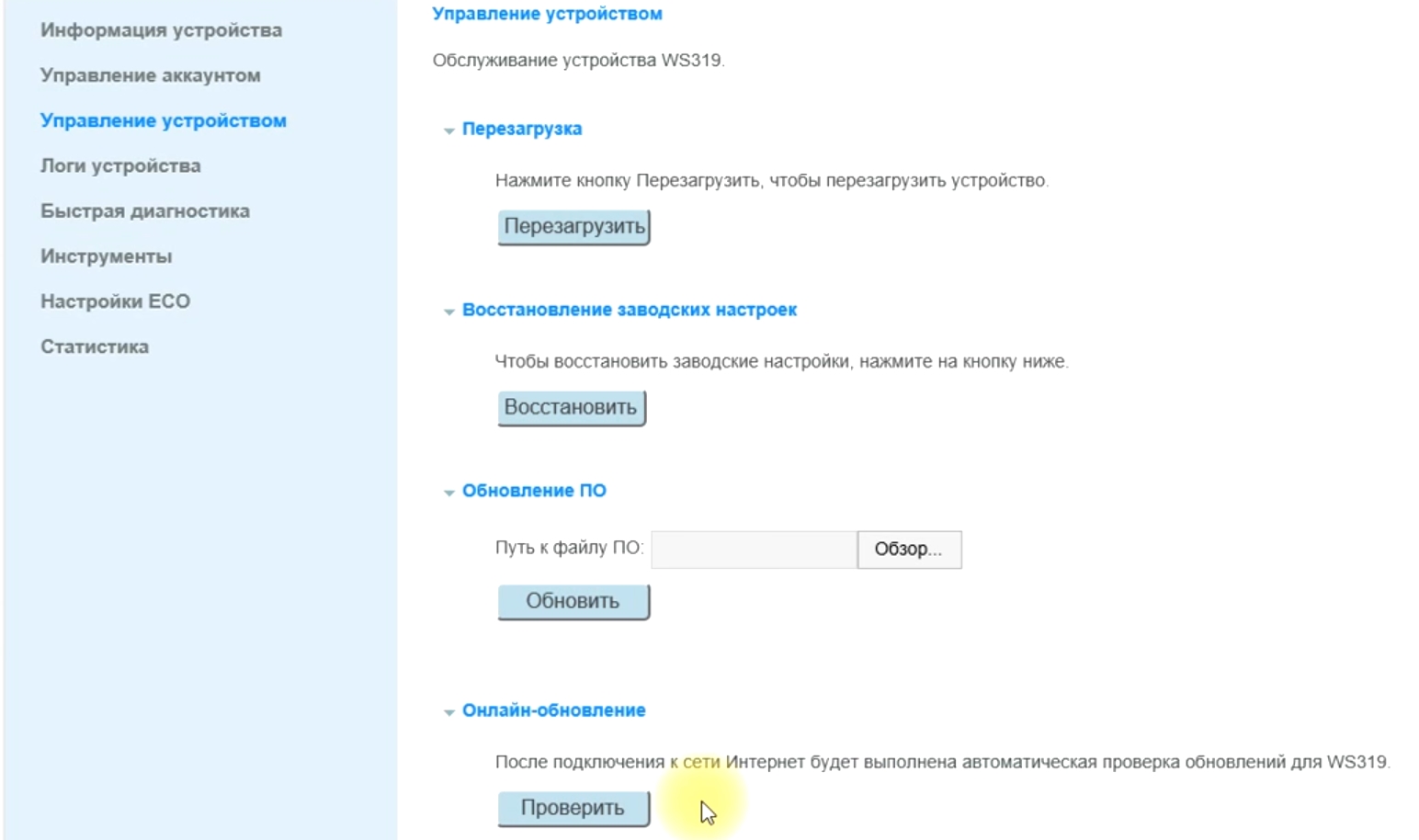
Обновление прошивки
Переходим в раздел Управление устройством». Тут можно вручную перезагрузить аппарат или сбросить заводские настройки. Обновление можно выполнить двумя способами – в ручном режиме, загрузив файл (Обновление ПО). Или найти его автоматически в интернете через «Онлайн обновление».
ПРИМЕЧАНИЕ! К сожалению, на официальном сайте нет прошивки и вообще страницы этого роутера. Скорее всего она была удалена, в связи с прекращением поддержки.
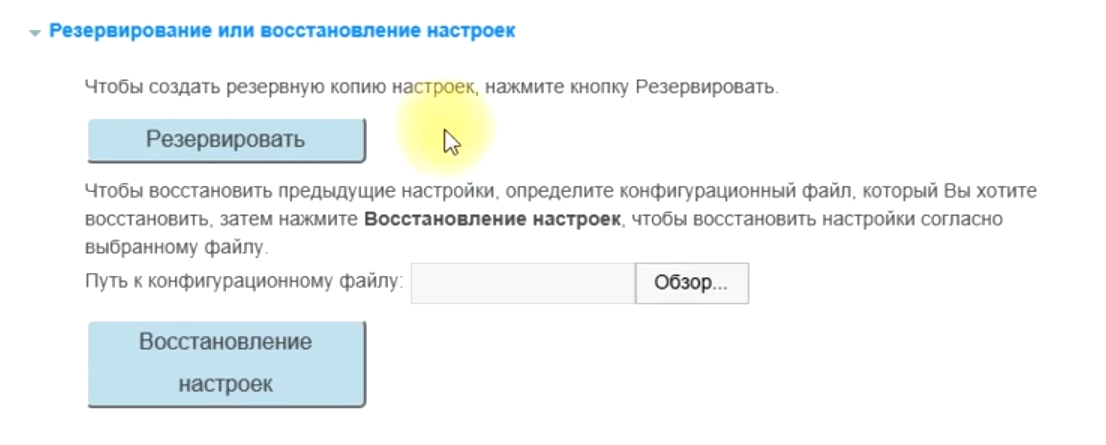
На всякий случай вы можете выполнить резервную копию системы со всеми настройками в подразделе ниже. Файл с резервными настройками лучше сохранить в надежное место на компьютере.
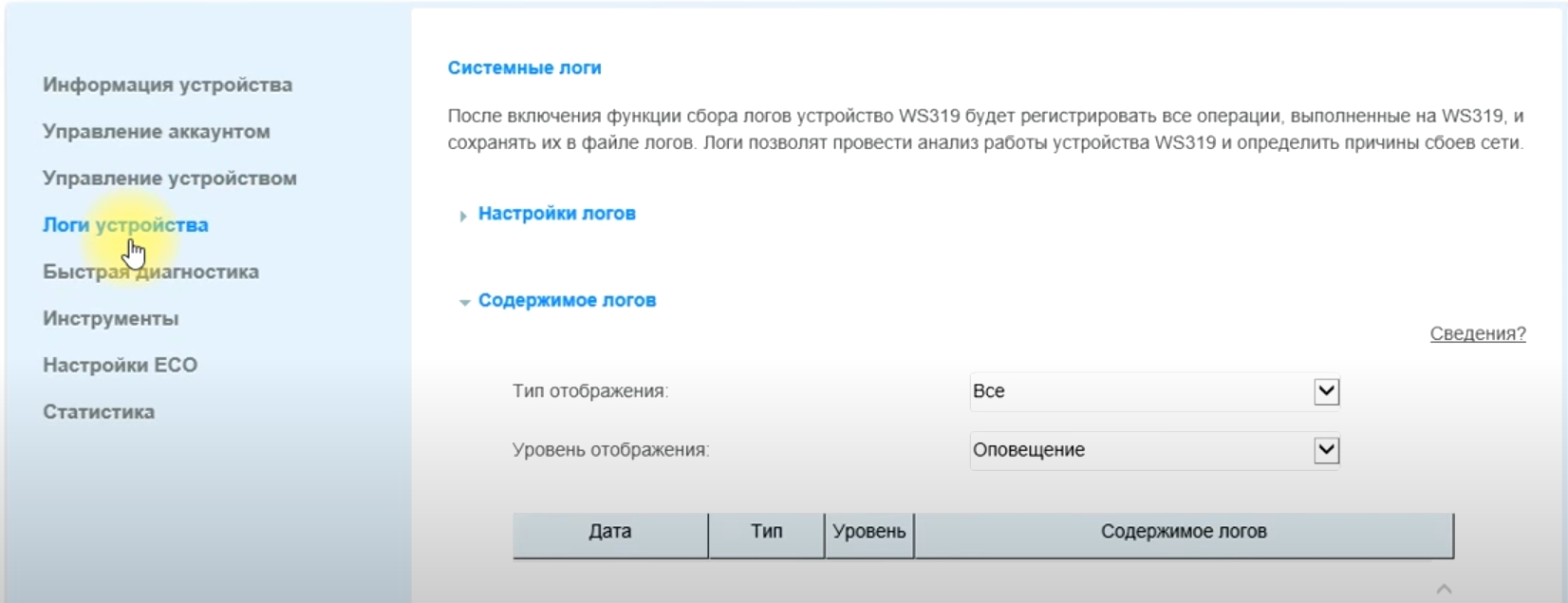
Логи устройства
Тут будет вестись запись всех непредвиденных ситуаций в работе роутера. В том числе отключения интернета или света.
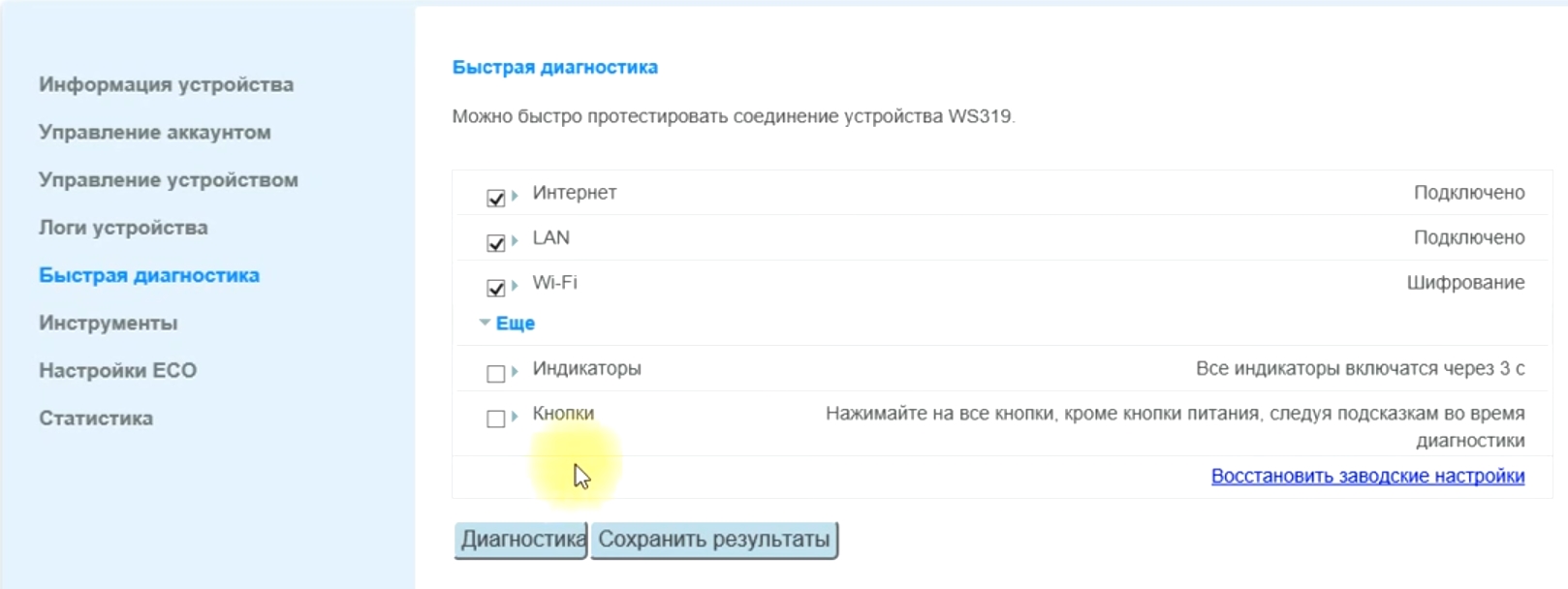
Быстрая диагностика
Удобная штука, которая позволяет быстро проверить все подключения. Тут также можно проверить активность и работоспособность индикации и кнопок.
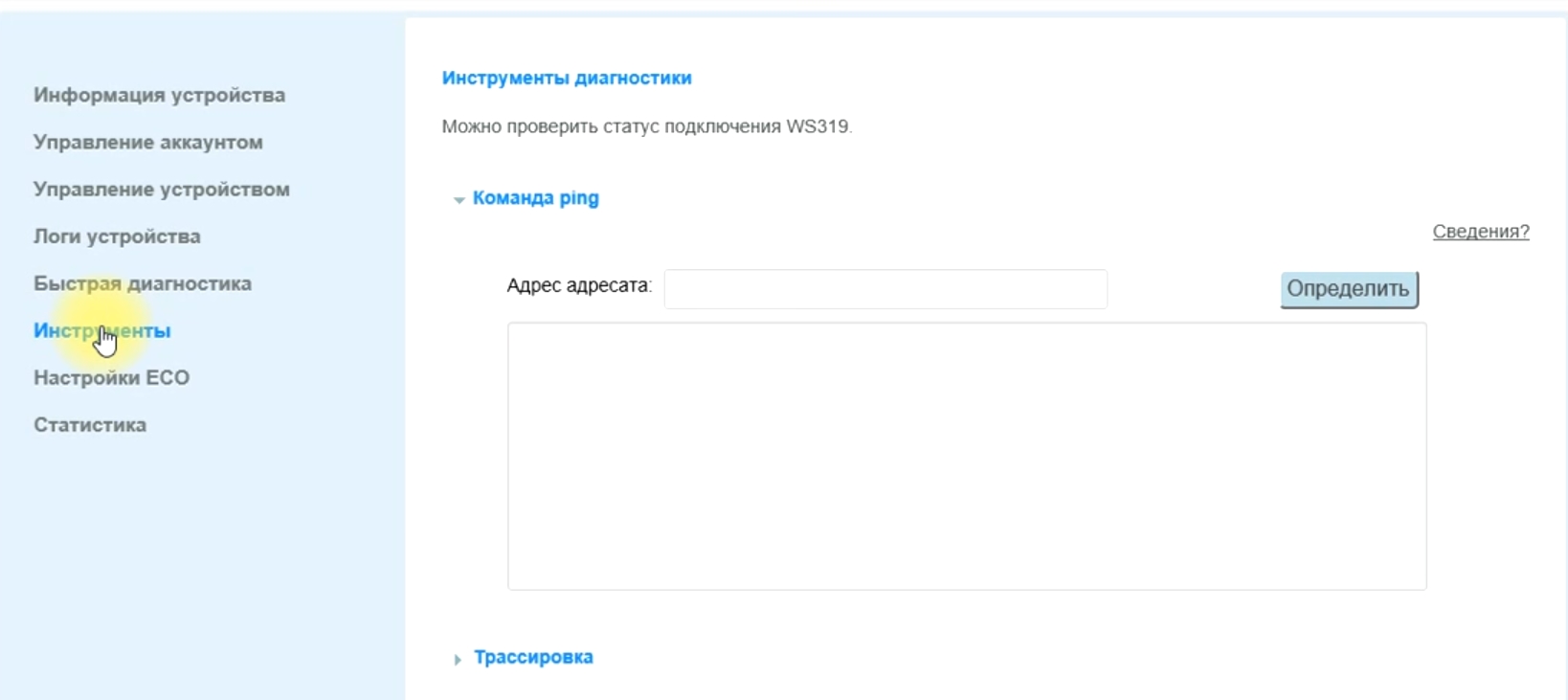
Инструменты
Тут можно выполнить проверку доступности какого-то ресурса, или полную трассировку.
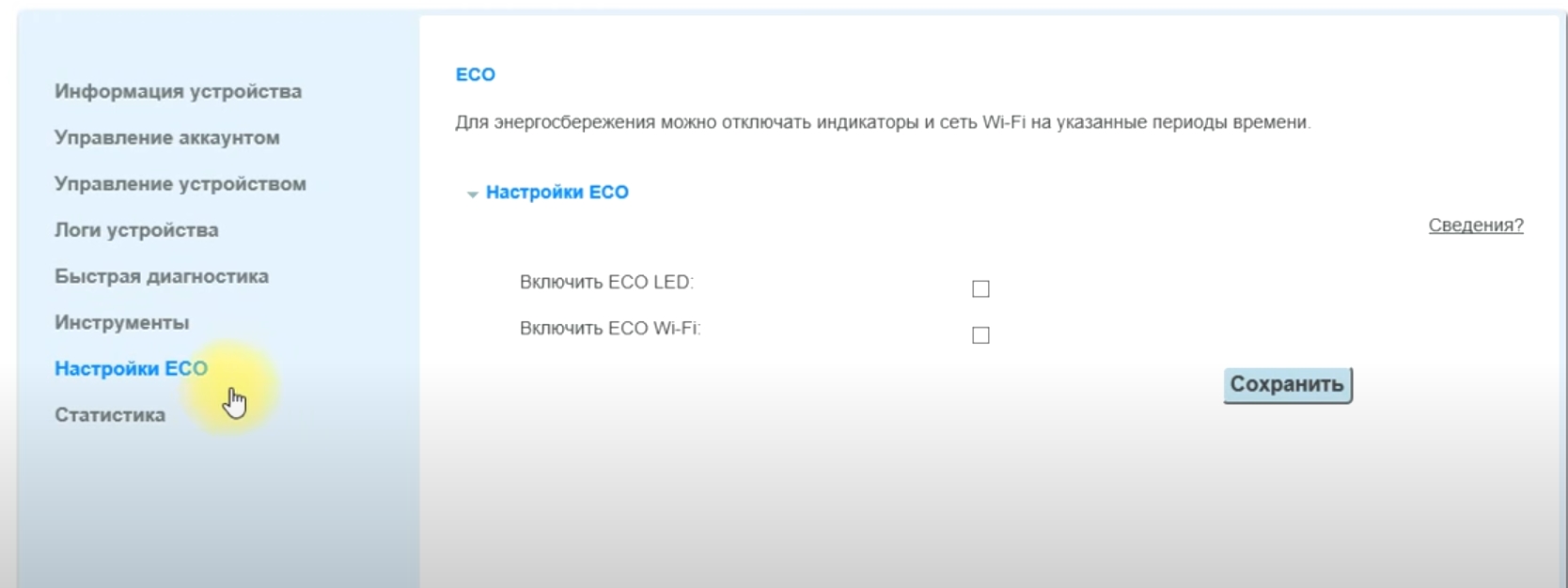
Настройка ECO
Здесь можно снизить электропотребление роутера, выключив индикацию. Есть также возможность включить ECO Wi-Fi – в таком режиме у Wi-Fi будет снижена мощность передатчика. Можно включать в небольших квартирах и домах.
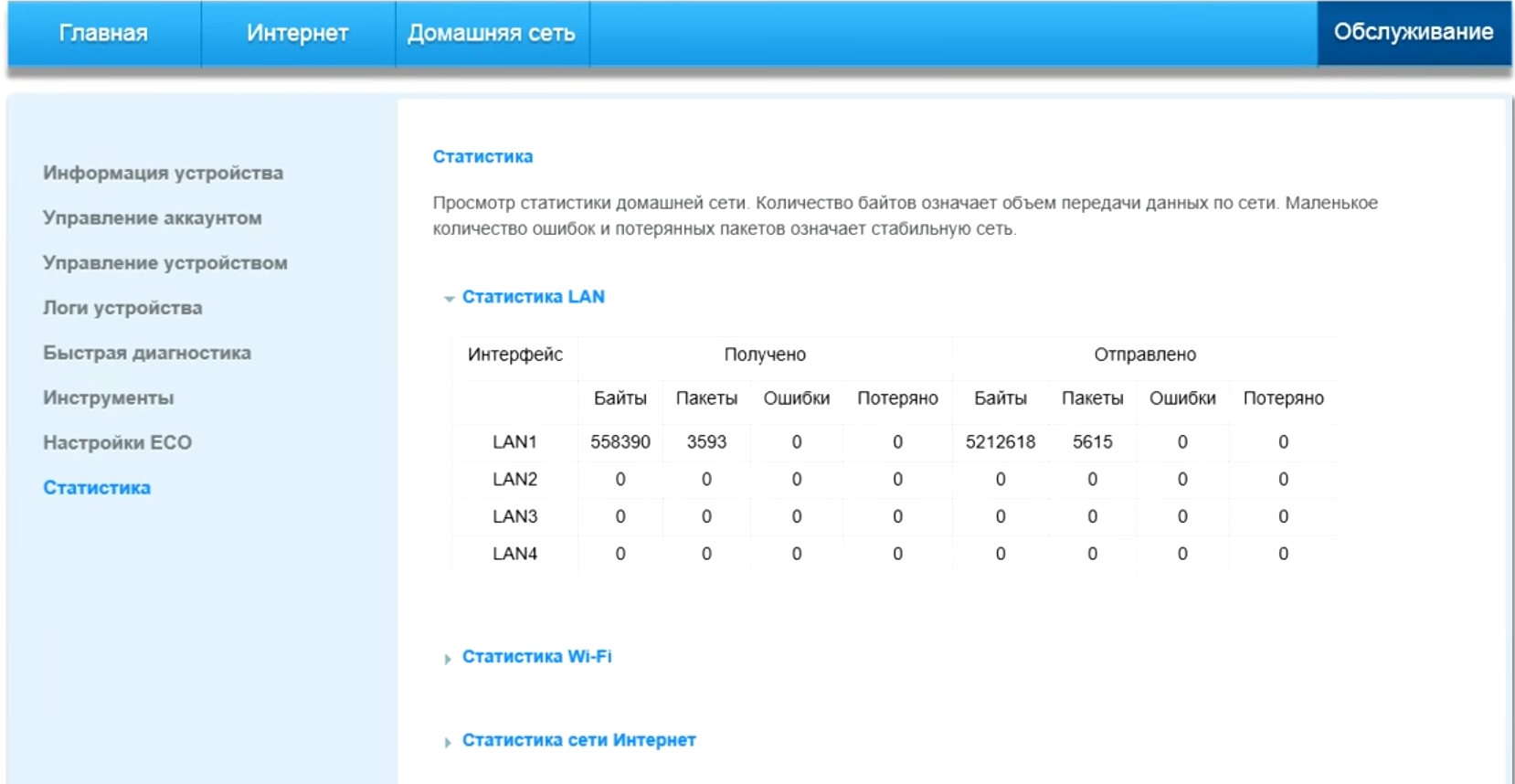
Статистика
Позволяет следить за потребляемым трафиком на всех уровнях: от прямого подключения по проводу до Wi-Fi.
Родительский контроль
Неплохая штука, которая позволяет заблокировать определенные сайты и ресурсы. Просто переходим в «Фильтрацию URL-адресов», вводим URL-адрес и указываем IP устройства ребенка. Также выше можно настроить расписание.
Как включить wps на роутере huawei
WPS на роутере – что это, как включить и отключить функцию?
Сегодня мы наконец-то рассмотрим волшебную кнопку запуска беспроводной сети. Что это такое? – WPS на роутере или более подробно Wi-Fi Protected Setup (PBC), позволяет одним нажатием запустить установку конфигурации беспроводной сети таким образом, что в неё можно будет зайти без пароля или по стандартному PIN-коду.
В статье мы рассмотрим полное описание данноё кнопки, для чего она нужна, как её настраивать в настройках роутера и многие мелкие нюансы, связанные с безопасностью и возможностью взлома.
ПРИМЕЧАНИЕ! Если у вас возникли вопросы или трудности в подключении, то опишите свою ситуацию под статьёй в комментариях – и я постараюсь вам помочь. Не забудьте указать полное название роутера и систему, с которой вы хотите подключиться.
Для чего нужна функциям WPS?
Тут всё очень просто. Представьте себе, что вы купили роутер в новую квартиру, но есть небольшая проблема – у вас нет под рукой компьютера, ноутбука или провода, который вроде бы должен идти в комплектации, но он куда-то запропастился. Дабы не рвать на себе последние волосы и придумали эту кнопочку.
Включая её – можно моментально запустить такие настройки ВайФай сети, чтобы без пароля иметь доступ к настройкам роутера. А далее всё по сценарию, заходим в браузер, вводим стандартные IP маршрутизатора и настраиваем интернет.
Как включить WPS?
Сразу хочется отметить, что кнопочка имеет маленькие размеры. Иногда она утоплена в корпус аппарата. На одном из роутеров я минут пять искал эту кнопку пока не посветил фонариком. Так что некоторые производители прячут её. Наверное, чтобы не пугать пользователя.
Вот такая кнопка есть на TP-Link. Обратите внимание, что она совмещена с функцией сброса настроек до заводских – WPS/RESET. Если зажать эту кнопку на 6-10 секунд, произойдёт сброс – поэтому будьте внимательны, а то придётся настраивать роутер повторно.
Компания ZyXel решили пойти дальше и сделали кнопку более понятной для простых пользователей и разместили на передней панели корпуса. У некоторых может быть не значок волны или замочка, но это всё равно будет одно и тоже.
ASUS сделали её более утопленной, для безопасности включения. Очень часто дети нажимают на неё играя с роутерами, так произошло у моего знакомого и к нему в сеть начал лазить сосед. Благо ничего не стырил, но помните об этом, если у вас шаловливые дети.
Для включения достаточно нажать на кнопку. Лично в моей модели надо зажать её на 2 секунды. Дождитесь пока индикаторы на передней панели начнут мигать, моргать и роутер перезагрузится. Также обратите внимание на индикатор WiFi сети, он должен сразу же загореться.
На некоторых моделях можно найти ещё одну кнопку – WLAN (Wireless Local Area Network). Она позволяет автоматически запустить настройки беспроводной сети. То есть сначала переводим бегунок в состояние ВКЛ или OFF (ВЛАН), а потом уже нажимаем на WPS.
ПРИМЕЧАНИЕ! Если кнопки нет – то включается технология через настройки в браузере. Для этого придётся подключиться к роутеру напрямую в LAN порт с помощью компа или ноута.
Как подключится к Wi-Fi без пароля
После подключения кнопки, инструкция коннекта к сети будет зависеть от подключаемого устройства.
- Если у вас WiFi модуль в виде USB-флэшки, то найдите на ней аналогичную кнопку ВПС или QQS и нажмите на неё. Также убедитесь, что на компе стоит фирменное программное обеспечение и драйвер от вай-фай адаптера. Данная утилита идёт с диском или её можно скачать с оф. сайта производителя модуля. WPS на модеме выглядит примерно как на картинке снизу.
- Если таких кнопок нет, то подключение идёт автоматическое: на ноутбуках, ПК, телефонах. На некоторых смартфонах с ОС Android есть функция подключения через WPS – просто активируйте её.
- На некоторых моделях функция включена сразу. Поэтому просто попробуйте подключиться к вайфай.
Где найти ПИН-код
Вот вы включили кнопку Protected Setup и при подключении к сети он запрашивает пароль. Все эти данные находятся на нижней стороне аппарата на этикетке. Также там есть информация о названии сети, MAC-адресе и наш пароль или PIN.
Как подключить Windows XP, Vista, 7, 8, 10?
- Включаем заветную кнопку на раздающем устройстве, как описано выше;
- Если у вас ПК с WiFi флэшкой, то на ней надо будет нажать туже кнопку. Если соединения не установлено, то поставьте драйвера и фирменную программу от Wi-Fi модуля.
- В правом нижнем углу находим значок сети и нажимаем на него левой кнопкой. Вылезет список всех возможных сетей. Сеть будет иметь имя модели роутера. Например: Tp-Link TL WR841 Жмём на кнопку «Подключение».
- Вылезет окно с просьбой ввести пароль. Для входа подойдите к роутеру и опять нажмите на WPS кнопку. Это сделано для безопасности, так как только вы имеете доступ к аппарату. Или посмотрите ПИН на этикетке снизу.
- Если сеть Вай-фай не настроена на роутере, тогда вылезет окно настройки. Вводим название сети, ключ безопасности или пароль, указываем протокол безопасности WPA2-Personal, а тип шифрования как AES. Жмём «Далее»
Теперь можно настроить роутер или иметь доступ к интернету, в случае уже проведённых настроек.
Подключить на телефонах, смартфонах, планшетах с ОС Android
- Включаем кнопку на маршрутизаторе;
- Включаем Wi-Fi на смартфоне или планшете;
- В списке сетей выбираем нашу;
По идее устройство автоматически подключится к сети. Если будет запрос пароля, надо будет нажать на кнопку WPS на роутере повторно. На некоторых прошивках Андроид есть встроенная кнопка WPS. Для её включения:
- Нажимаем дополнительные настройки WiFi.
- Далее выбираем раздел с надписью WPS.
- Включаем функцию с паролем или без.
Подключение iOS
- Включаем функцию на аппарате раздачи;
- Просто включаем поиск беспроводной сети на iPhone или iPad.
- При запросе кода доступа к сети – жмём кнопку на роутере.
Как не странно, но подключение происходит не всегда. Если возникли проблемы, то придётся настраивать роутер на прямую.
Как включить, отключить, настроить функцию на роутере
Для чего стоит настроить его после установки. Дело в том, что в некоторых устройствах WPS включена сразу или после нажатия кнопки – запроса пароля нет. Его можно установить отдельно, при чём пароль от Wi-Fi и PIN от WPS отличаются.
ПРИМЕЧАНИЕ! Внизу показано как настроить Protected Setup доступ. Самое главное не надо путать PIN от WPS и пароль от вайфай сети. Это разные вещи и настраиваются они в разных местах.
ZyXEL Keenetic
У самого дома стоит модель Omni II, но за что я не люблю этот роутер, так это за очень неудобный интерфейс настройки. Который будто специально сделан так, чтобы ничего нельзя было найти.
- Заходим по стандартному адресу http://192.168.1.1, если вы не меняли АЙПИ роутера.
- Вводим данные для входа.
- В самом низу находим значок сети Wi-Fi.
- Если поставить функцию «Использовать пин-код», до вас попросят ввести код для авторизации сети.
- В браузере вводим IP Асус роутера – 192.168.0.1. Авторизовываемся.
- В разделе «Беспроводная сеть» (Wireless) нажимаем по верхней вкладке «WPS».
- Смотрите, здесь можно изменить частоту диапазона работы и поставить 2.4 ГГц или 5 ГГц. Для смены есть кнопка «SwitchFrequency» .
- Кнопка «Сброс» (Reset) скидывает на стандартные конфигурации до стандартного IP.
- В поле «Состояние соединения» (Connection Status) можно увидеть существующие коннекты.
- Ну и кнопка ON/OFF для включения и отключения.
TP-Link
- При подключенной сети в браузере вводим IP роутера. Если он не изменялся, то это или 192.168.0.1, или 192.168.1.1.
- Вводим пароль от админки.
- В левом главном меню находим «Беспроводной режим» , потом нажимаем WPS. На старых моделях и прошивках WPS находится сразу в левом меню.
- Здесь можно включить и отключить функцию. Также можно задать свой ПИН или отключить запрос ключа доступа.
- Если нажать на кнопку «Добавить устройство» , то вылезет окно настройки коннекта. Там также можно установить PIN или аутентификации в сети с помощь нажатия кнопки, но для второго устройства.
Безопасность
Многие сайты утверждают, что данная технология подключения не безопасна, но на деле всё немного не так. Безопасность может быть под угрозой, только при отключенной аутентификации, когда нет Пин-кода при подключении.
Правда эту функцию можно убрать, сделав авторизацию в сети с помощью кнопки. Правда это нужно делать только при домашнем использовании, так как если роутер находится в офисе, то в сеть сможет попасть любой, кто имеет прямой доступ к аппарату: подключился к сети – нажал на кнопку, и ты уже там.
Взлом по PIN
Обычно все взламываемые программы работают двумя способами:
- Идёт обычный перебор PIN кодов. ПИН имеют цифирную форму, что уменьшает количество переборов. К примеру, на моём Keenetic Omni II PIN состоит из 8 цифр. Так что для подбора потребуется 99 999 999 вариантов перебора. Программы, которые занимаются взломом делают это за несколько дней.
- Второй вариант намного проще. В интернете есть много баз данных стандартных PIN кодов. Обычный пользователь не будет менять его после настройки или вообще забудет выключить WPS и злоумышленники смогут взломать сеть.
СОВЕТ! Вообще в целях контроля доступа, лучше вообще отключить данную функцию, если вы ею не будете пользоваться.
На новых моделях теперь используют циферно-символьные пароли, что увеличивают безопасность и вариантом перебора взломать практически невозможно.
Что значит QQS?
На некоторых старых роутерах данная функция WPS обозначена как QQS или Quick Secure Setup, что обозначает быструю загрузку безопасного подключения. Она действует аналогично, но автоматически включена при первом запуске. Для отключения надо зайти напрямую в настройки девайся и отключить ею.
При настройке роутера в нашем распоряжении не всегда есть доступная инструкция: иногда ее вовсе нет, она слишком короткая или написана на чужом языке. Поэтому мы предлагаем вам инструкцию, которая описывает общие принципы устройства, подключения и настройки роутеров бренда Huawei. В статье вы найдете и примеры настроек для популярных роутеров этого производителя.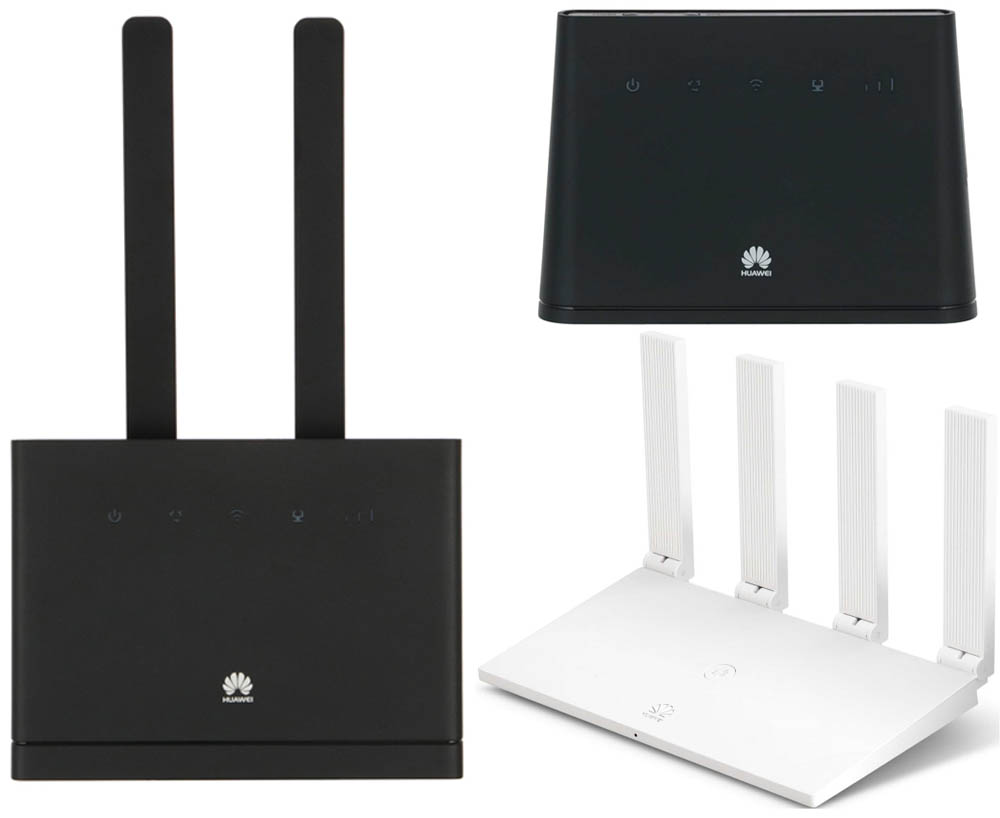
Устройство роутеров Huawei
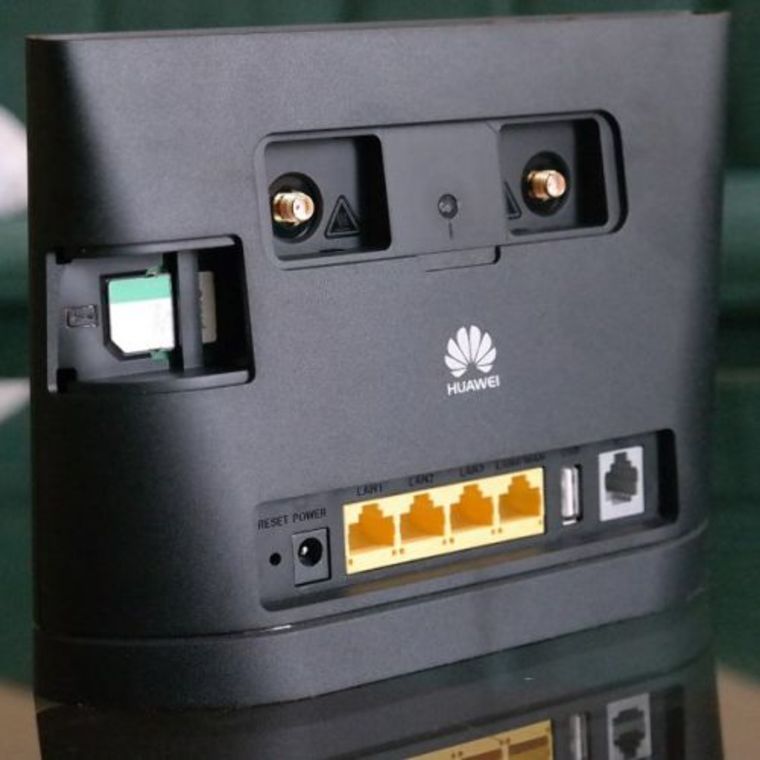
Разъемы роутеров Huawei
- гнездо для подключения кабеля питания;
- USB-порт, используемый для организации хранилища, подключения принтера и с другими целями;
- телефонный порт для подключения стационарного телефона;
- разъемы для подключения внешних антенн усиления сотовой связи или Wi-Fi.
Назначение кнопок роутера Huawei
Кнопка Power (On/Off) традиционно используется для включения роутера и располагается чаще всего сзади или сверху устройства. Кнопка Reset нужна в том случае, если необходимо сбросить настройки роутера до тех, которые были из коробки. Это бывает нужно при потере паролей, неверных настройках, сбоях в работе и в других случаях.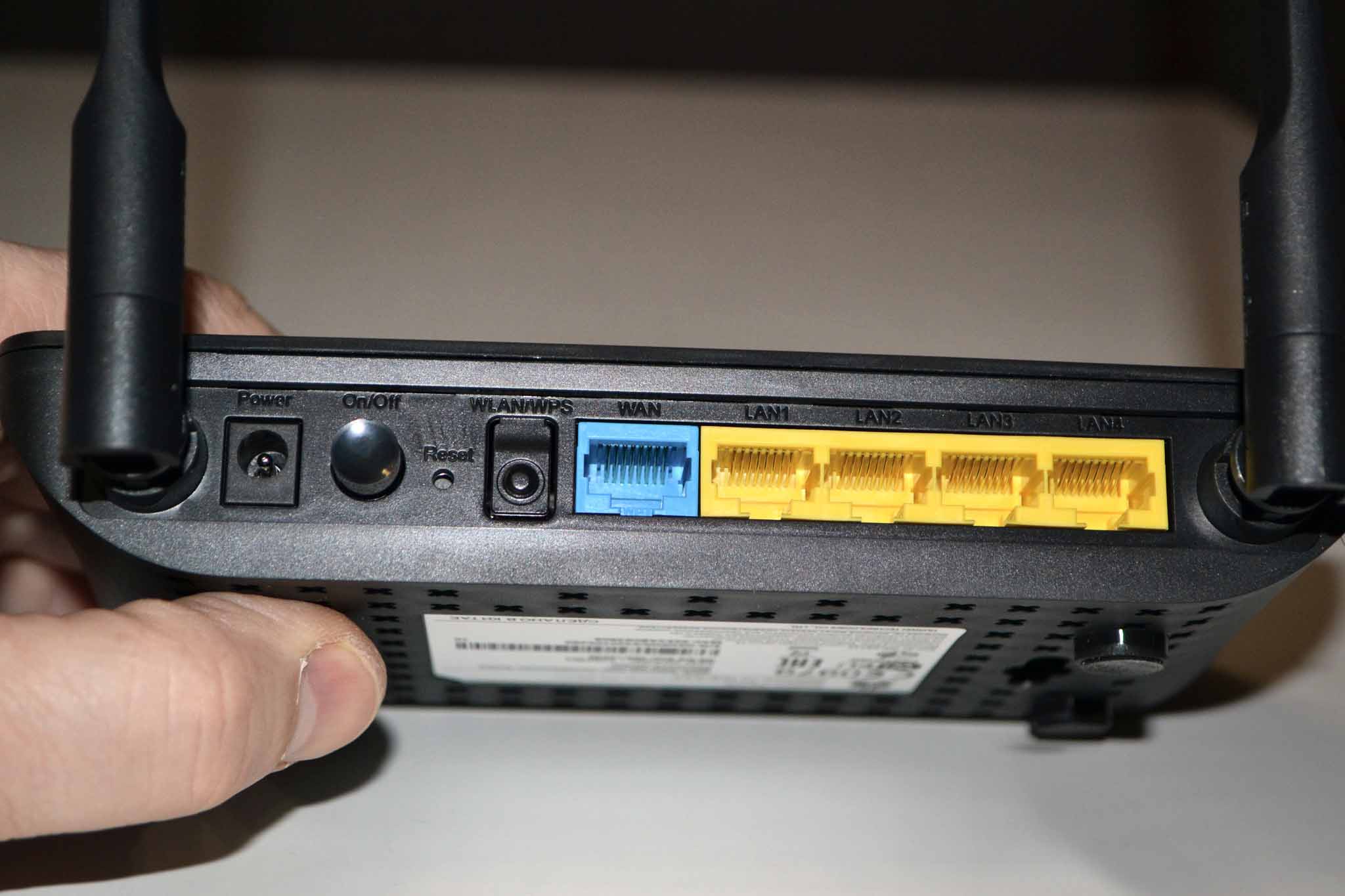
Управлять работой по беспроводной сети помогают кнопки Wi-Fi и WPS. Первая из них просто включает или выключает в доме Wi-Fi в одно нажатие. Это может быть полезно, если есть необходимость ограничить присутствующих в беспроводном подключении. Кнопка WPS помогает быстро подключиться к роутеру по Wi-Fi без знания пароля. Но условием подключения какого-либо устройства (смартфона, другого роутера и т.д.) является наличие кнопки или функции WPS на подключаемом устройстве. Суть подключения к разным роутерам одинаковая: вначале нажимается кнопка WPS на роутере, а затем в течение указанного в инструкции времени (обычно около двух-трех минут) должна быть нажата такая же кнопка на подключаемом устройстве. При этом роутер сам сгенерирует пароль и свяжется по нему с устройством.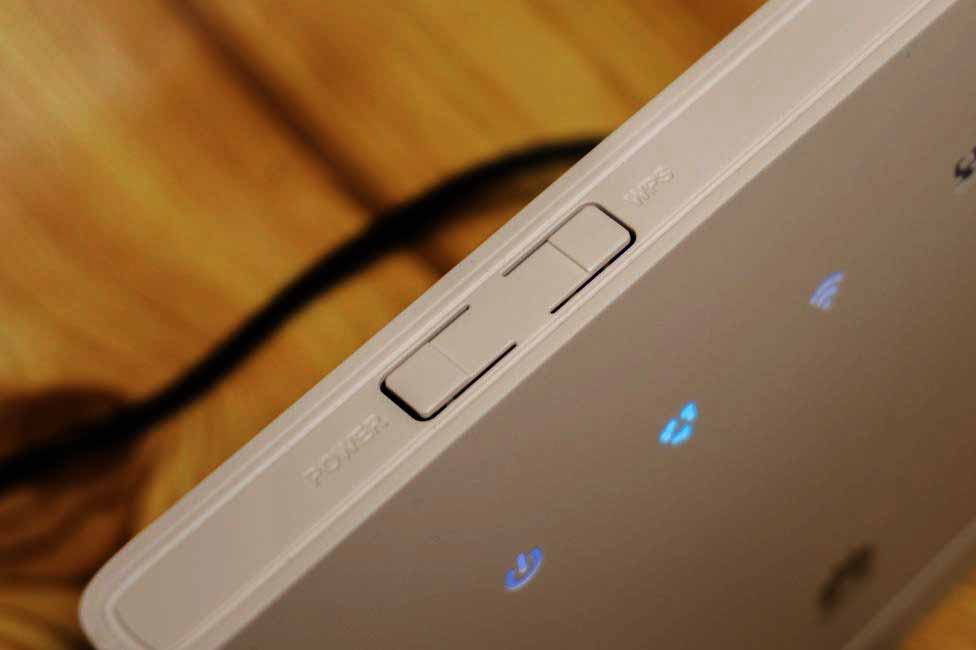
Обозначение индикаторов
Индикация у роутеров Huawei различна: на одних моделях есть целый ряд индикаторов, на других всего один индикатор, работающий в разных режимах. Не все владельцы роутеров уделяют внимание изучению индикации, а напрасно. Понимая, что именно показывает роутер в данный момент, вы сможете оперативно решить ту или иную проблему.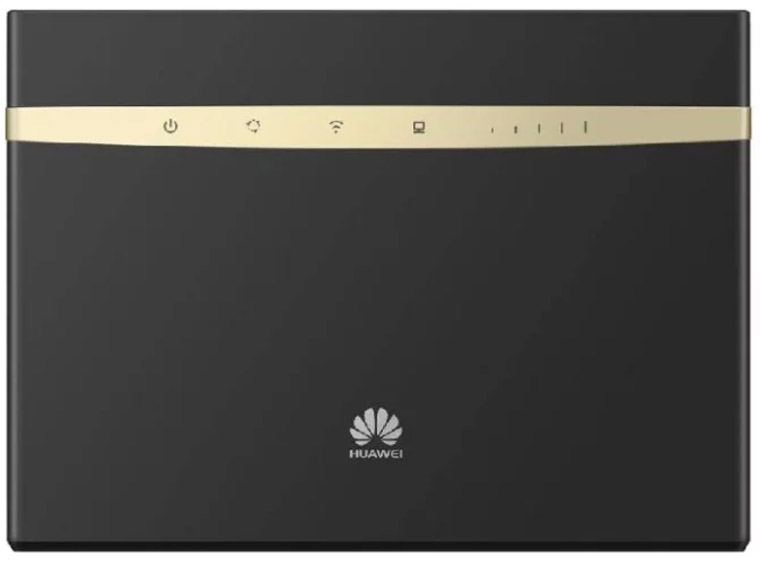
Рассмотрим наиболее характерные для роутеров обозначения индикаторов (см. картинку ниже). Всем знакомый индикатор питания чаще всего используется для понимания, подается ли электроэнергия на роутер. Но он же может отвечать за состояние системы. Второй слева индикатор показывает, к какой сети подключен роутер. Обычно для сетей 4G/LTE используется голубой цвет, для 3G — синий, для 2G — зеленый или желтый. Может быть свой цвет для Ethernet-подключения и других вариантов. Красный цвет чаще всего означает неполадки с подключением.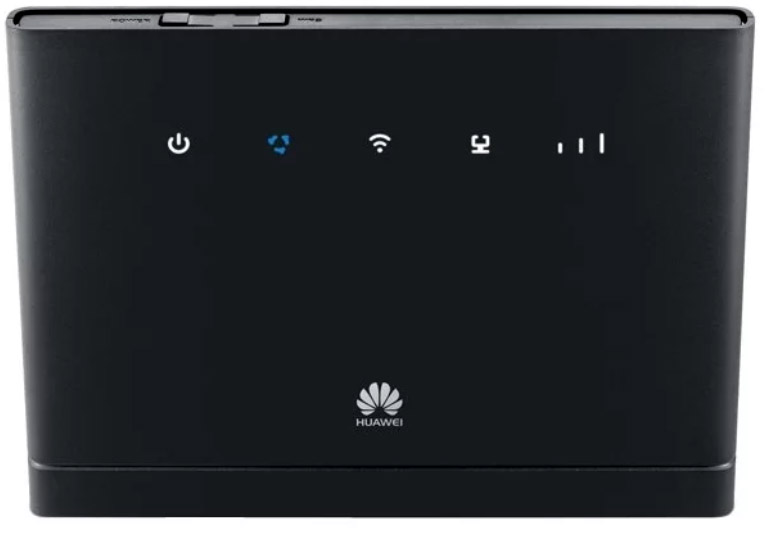
Третий слева значок отвечает за Wi-Fi и (или) WPS, четвертый подсказывает, что к портам LAN/WAN подключены или не подключены устройства, и пятый демонстрирует уровень сигнала. В некоторых моделях индикаторы подписаны словами, что избавляет от необходимости подглядывать в инструкцию.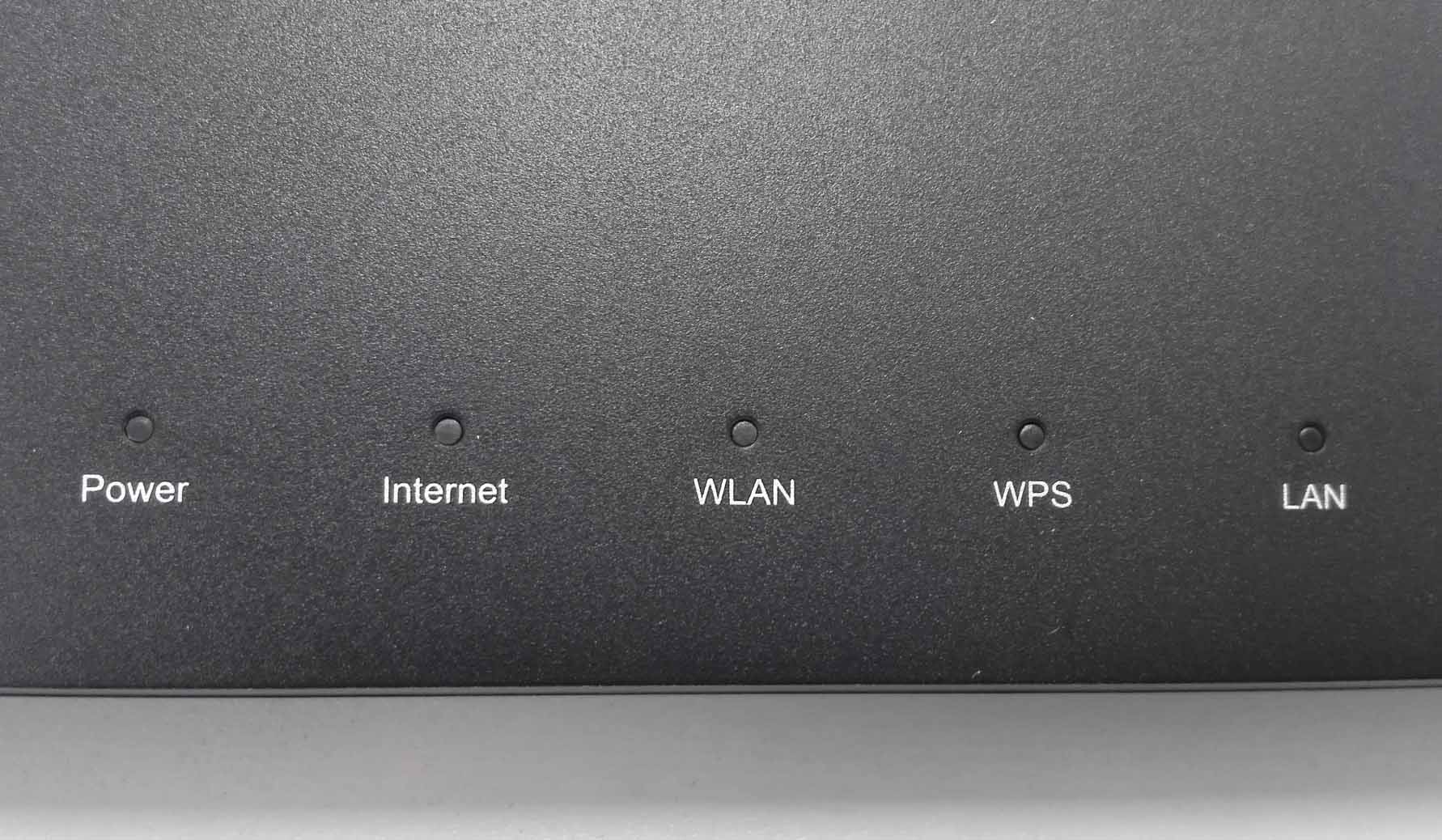
Как подключить Wi—Fi-роутер Huawei. Примеры настройки WS5200, B315s
Подготовка места и оборудования
Перед установкой роутера советуем внимательно отнестись к выбору его места, так как неудачное расположение устройства приведет к проблемам со связью в некоторых местах дома. Устройства с сетевыми портами, которым нужен мощный сигнал, лучше всего подключать по проводам через порты LAN. Это ПК, ноутбуки, планшеты, ТВ-приставки и другие. Так как в комплекте с роутерами нет кабелей нужного количества и длины, приготовьте их самостоятельно. Устройства с адаптерами Wi-Fi (смартфоны, вещи умного дома) должны находиться в зоне действия сети WI-Fi-роутера, поэтому лучше всего ставить роутер в центре будущего Wi-Fi-пространства.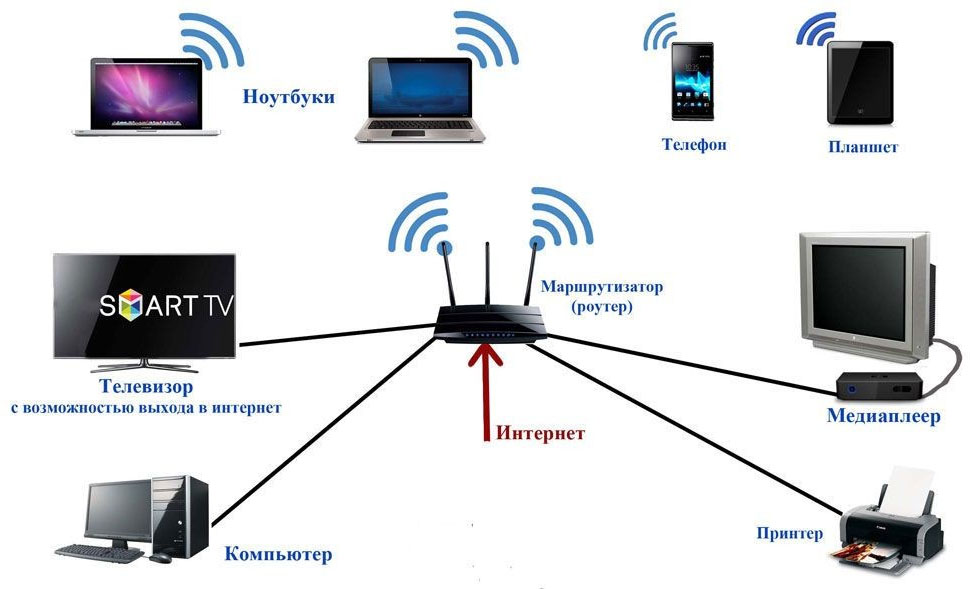
Как подключить роутер к интернету. Примеры подключений
Чтобы роутер раздавал интернет всем вашим домашним девайсам, вначале ему самому нужно обеспечить доступ к интернету. Способ это сделать зависит от того, как именно интернет заходит в ваш дом. Варианты могут быть такими. Провайдер протянул к вам в квартиру провод. Тогда воткните его в порт WAN (в некоторых моделях он называется также LAN/WAN). В новых квартирах провод нередко сразу укладывают в стене и выводят порт наружу в виде интернет-розетки. В таком случае соедините порт WAN и интернет-розетку при помощи патч-корда из комплекта роутера.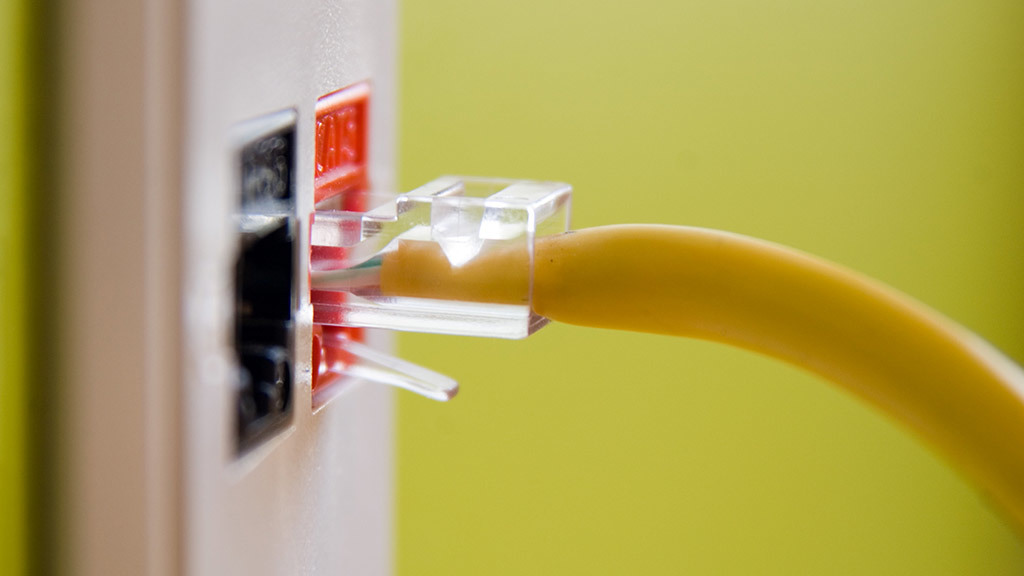
Еще один вариант — воспользоваться сим-картой, если такая возможность предусмотрена в вашем маршрутизаторе. Тогда вам не нужно задействовать порт WAN, так как вы будете выходить в интернет через оператора сотовой связи. Достаточно вставить в роутер SIM-карту с подходящим для интернета тарифом. Аналогичный способ применяется в модемах и модемах-роутерах, например в моделях «Huawei E8372» или «Huawei E3372 (E3372h и E3372s)».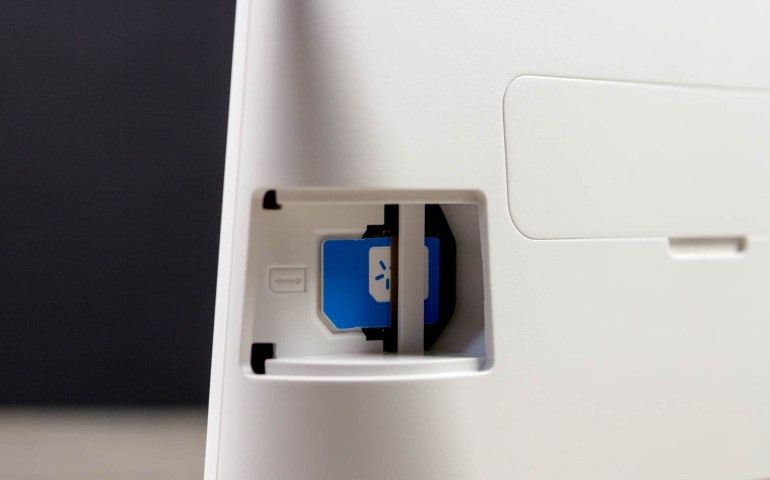
Другой вариант подключения — через проводной модем. Если у вас именно такой способ, то соедините порт WAN роутера с соответствующим портом модема. Модем не забудьте подключить к интернету согласно его инструкции.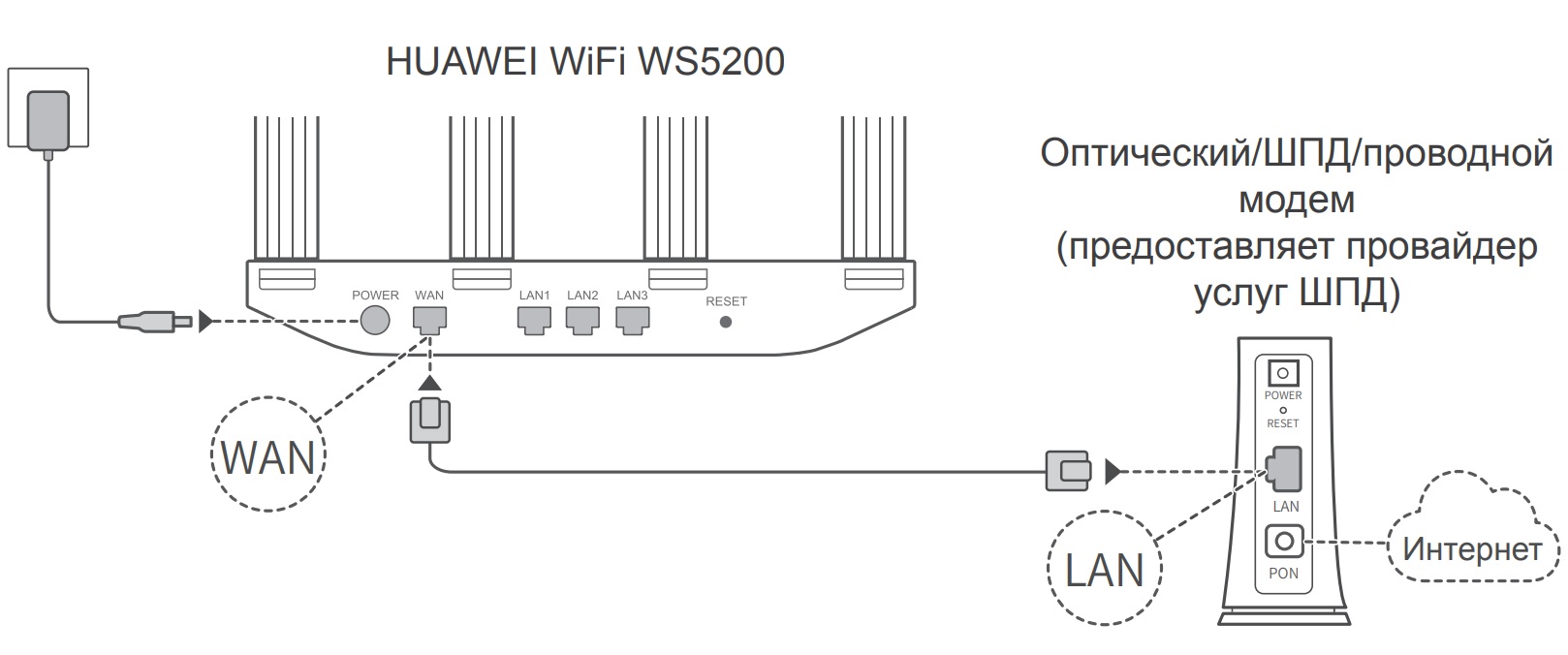
Познакомиться детально с подключением роутера Huawei вам поможет «Инструкция по настройке Wi-Fi-роутера Huawei WS5200» или «Инструкция по настройке роутера Huawei B315s-22».
Как подключить к роутеру устройство для настройки
Помимо подключения интернета вам нужно соединить роутер с таким устройством, на котором можно ввести настройки провайдера и некоторые другие. Обычно это имена, пароли и другая информация, которая препятствует незаконному подключению к вашему маршрутизатору девайсов соседей. В роли головного устройства чаще всего используют компьютер или смартфон с установленных на них браузером. Для телефона удобнее пользоваться фирменным мобильным приложением Huawei HiLink (Mobile WiFi).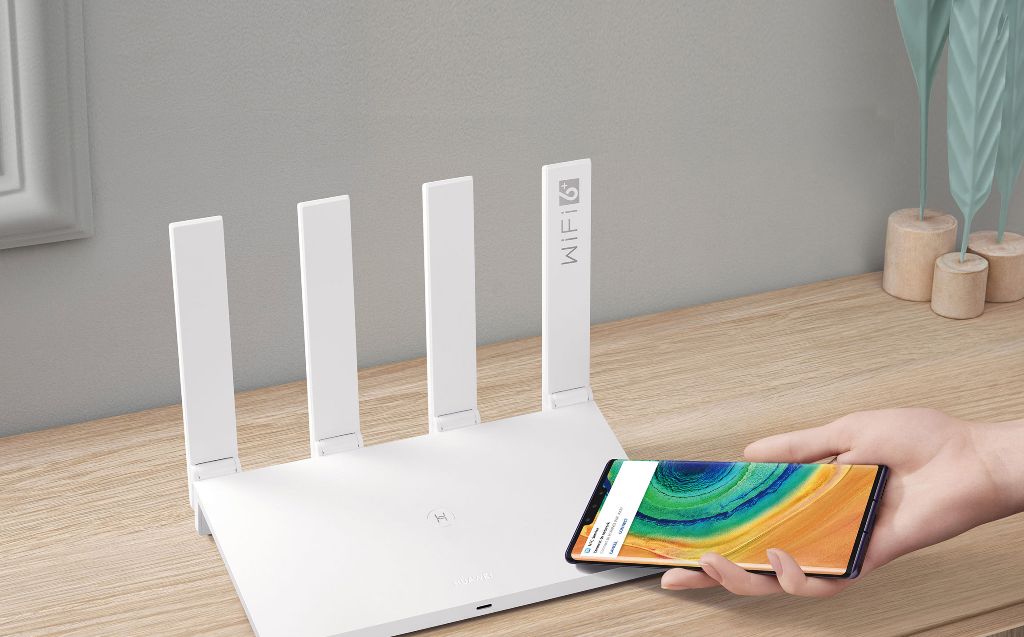
Рассмотрим способы подключения головного устройства к роутеру. Если в нем есть сетевой порт, соедините его при помощи патч-корда (кабель с разъемами RJ45) с каким-либо из портов LAN роутера (если все порты обозначены цифрами 1,2,3 и так далее, то порт 1 — это WAN-порт, а остальные — LAN-порты). Рекомендуем соединять провода при выключенных устройствах.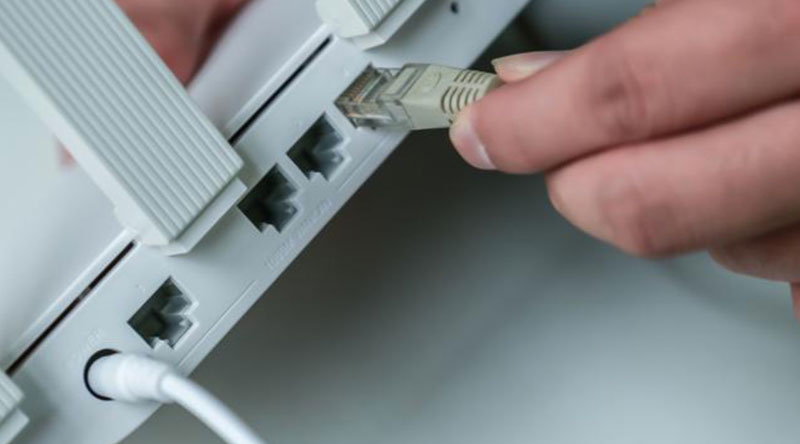
Если сетевого порта нет, но есть адаптер Wi-Fi, тогда включите роутер и после его загрузки подключитесь с головного устройства к сети Wi-Fi-роутера. Эта сеть с завода получает конкретное имя и пароль (или только имя), которые записаны на наклейке роутера. Способ подключения такой: найти на своем устройстве раздел сетевых подключений, включить модуль Wi-Fi, если он выключен, построить список доступных сетей и найти в нем сеть Huawei.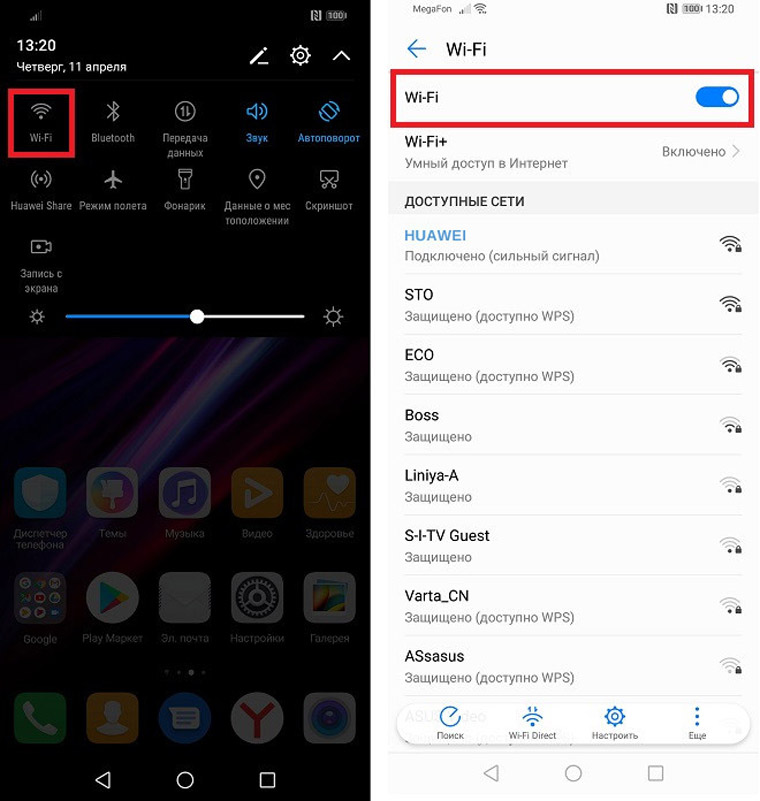
Как настроить роутеры, роутеры-модемы Huawei
- выбрать тип подключения к интернету и ввести выданные провайдером данные (посмотреть в договоре);
- настроить сеть Wi-Fi, сменив ей заводские имя и пароль;
- сменить пароль к веб-интерфейсу;
- убедиться, что в браузере стали загружаться любые веб-страницы.
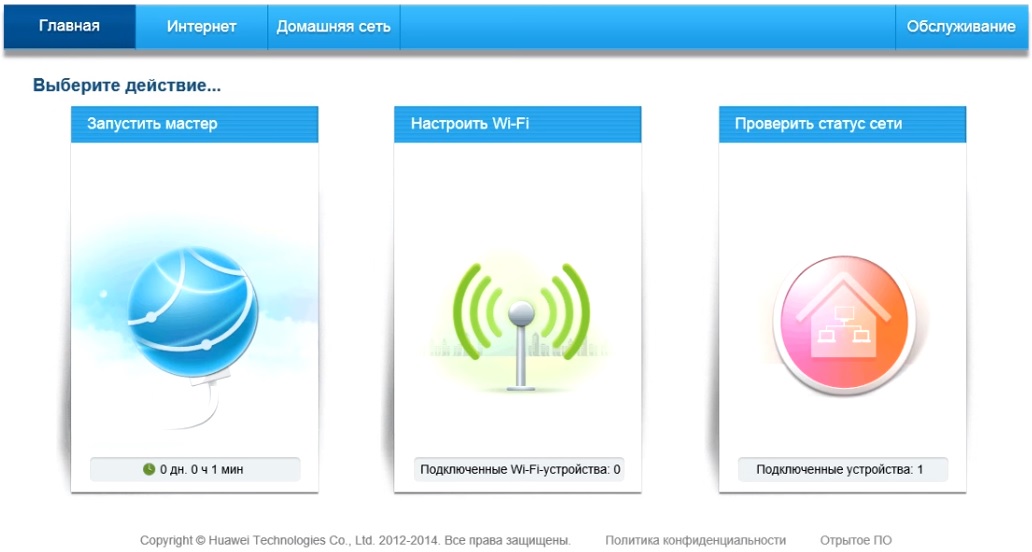
Как подключиться к самому роутеру
После всех подключений и настроек, вам еще нужно подключить к роутеру ваши домашние устройства. Если они подключаются по проводу, тогда соедините маршрутизатор и устройство с помощью патч-корда нужной длины. Затем выполните настройки подключения через веб-интерфейс или интерфейс самого устройства, например телевизора. Заметим, что многие современные девайсы умеют автоматически подключаться к роутеру с минимумом действий с вашей стороны. При подключении по Wi-Fi активируйте этот модель на устройстве, постройте список беспроводных сетей, найдите в нем вашу новую сеть и введите к ней придуманный вами пароль. Устройства подключатся по Wi-Fi.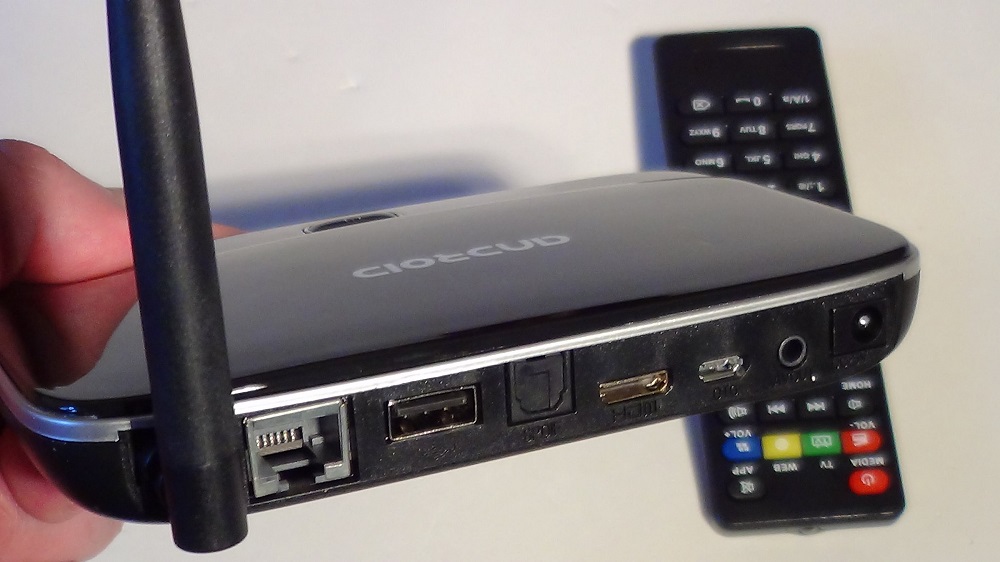
Хотя приведенная выше инструкция носит обобщенный характер, она поможет вам понять принцип подключения любого роутера Huawei. Изучив примеры конкретных инструкций, вы сумеете быстрее разбираться с каждым новым роутером и легко обеспечить дом интернетом.