телефон meizu как сделать скриншот
Все способы, как сделать скриншот на телефоне Мейзу
Некоторые пользователи смартфонов до сих пор не знают, как сделать скриншот на Мейзу, и где сохраняется информация. Ниже рассмотрим все способы, позволяющие сфотографировать картинку на дисплее и разберемся с местом хранения этих сведений.
Как сделать скриншот на Meizu: все способы
Для начала разберемся, как делать скриншот на Мейзу М6 и других моделях производителя. Алгоритм действий во всех случаях идентичный, поэтому заострять внимание на конкретных моделях нет смысла.
Комбинация клавиш
Многие пользуются стандартным методом, позволяющим сфотографировать экран — с помощью комбинации кнопок. Он пользуется спросом, благодаря простоте и доступности. Здесь не нужно качать и устанавливать дополнительные приложения, менять настройки или выполнять иные действия. Чтобы сделать скриншот на Meizu, необходимо зажать и удерживать две кнопки.
Сделайте следующие шаги:

Кнопка на панели уведомлений
При рассмотрении вариантов, как сделать скриншот на телефоне Мейзу, стоит рассмотреть еще более простой способ. Преимущество метода в том, что фотография делается путем нажатия одной кнопки. Такой способ подойдет, когда человеку не удается одновременно зажать две клавиши.

Бывают ситуации, когда нужной кнопки нет в панели быстрого доступа. В таком случае ее нужно включить в меню или с помощью приложения.
Полезные статьи по теме! Как сделать скриншоты на других смартфонах:
С помощью приложений
Многих владельцев смартфонов не устраивает встроенный функционал. В таком случае можно сделать скриншот на Мейзу М5 или других моделях с помощью приложений из Плей Маркета. Здесь доступно несколько вариантов:
Как вариант, можно использовать и другие программы — Screenshot touch, Screenshot Ultimate и т. д. Особенность сторонних приложений состоит в большей функциональности в сравнении со встроенными методами.
Редактор
В последнем обновлении можно сделать скрин на Meizu и сразу его отредактировать. Редактор открывается после создания фотографии экрана. При этом пользователям доступен ряд полезных инструментов:
После завершения редактирования необходимо сохранить скриншот на Мейзу, после чего отправить его друзьям или выполнить иные действия.
Как сделать длинный скриншот
Стандартные методы позволяют сделать скриншот на Мейзу М3 или другой модели с захватом видимой части экрана или всей страницы. В последнем случае фотография называется long screenshot. Это достигается за счет прокрутки, позволяющей захватить две и более страниц. В дальнейшем они сохраняются в одном фото и доступны для просмотра.
Для создания длинного скрина на Мейзу сделайте такие шаги:
Учтите, что функция доступна при наличии на устройстве с Андроид 7 и выше. Кроме того, в наиболее новых версиях ОС можно делать скриншот путем нажатия специальной кнопки и выбора области, которую необходимо сохранить.
Если стандартные способы телефоне Мейзу не позволяют создать длинный скрин стандартными методами, можно поставить специальное приложение. Возможно, вам будет полезно узнать, как сбросить Мейзу до заводских настроек.
Как посмотреть сохраненный screenshot
Выше мы рассмотрели все способы, как сделать скрин на Мейзу и сохранить его на смартфон. Но здесь возникает другой вопрос — где найти сохраненное изображение. Для этого сделайте следующие шаги:
Существует еще один вариант:
Существует еще более простой метод — войти в Галерею и перейти в раздел с фото, где и будет необходимая сохранка экрана. Найденную картинку можно редактировать, переместить в другое место или переслать другу.
Итоги
Выше мы рассмотрели несколько методов, как делать скриншот на Мейзу. Большинство пользователей применяется стандартный метод фотографирования экрана (с помощью кнопок или панели инструментов). Для получения более широких возможности лучше установить одно приложение из Плей Маркета.
Как сделать скриншот на Мейзу (Meizu): 5 простых способов

Как сделать скриншот на Meizu
Владельцы телефонов Meizu не всегда знают, как правильно делать скриншоты на своих телефонах.
Хитрость в том, что есть два способа сделать это при помощи оболочки Flyme. Также можно воспользоваться сторонними программами.
Рассмотрим все способы.
Простой скриншот
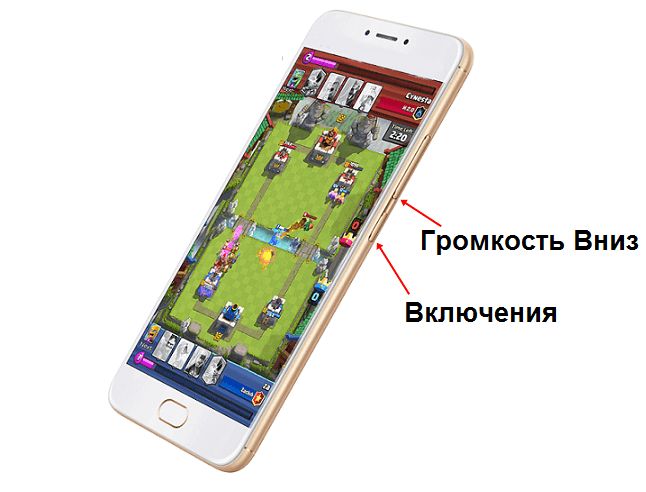
Кнопки для нажатия на телефоне Meizu
Во всех телефонах Meizu быстрый скриншот делается нажатием на две кнопки.
Смартфон делает быстрый снимок, который сохраняется в папку Screenshot, находящаяся в Pictures во Внутренней памяти.
Посмотреть уже отснятый экран можно или в приложении Галерея, или в Проводнике, выбрав нужную папку.

Папка с сохраненными скриншотами
Также можно просто потянуть шторку вниз при включенном экране.

Там будет сделанный принтскрин, который можно отредактировать или переслать кому-то.
Длинный скриншот
Этот способ хорош тем, что вам не нужно будет искать сохраненный рисунок.

Нажимаем кнопки на телефоне
Для этого также нажимаете одновременно Включить и Громкость вниз, удерживая несколько секунд.
Когда скриншот сделается, появятся надписи Отмена, Передать, Сохранить и Изменить.

Надписи после того, как сделан скриншот
Вы можете сразу выбрать область, которую хотите сохранить. Для этого перемещайте рамку.

Выбираем, что сохранять
Нажав на Изменить вы сможете выбрать форму рисунка, сделать рисунок при помощи кисти или добавить текст.

Добавляем текст на скриншот
Также можно использовать Мозаику, чтобы закрасить какой-то фрагмент, который вы не хотите показывать другим.

Скриншоты также сохраняются в папке Screenshot.
Сторонние приложения

Программы в Play Market
Просто скачиваем с Play Market одну из программ.
Скриншот легкий

Начиная с Flyme 6 рут можно активировать в Настройках. Там нужно найти Отпечатки и безопасность.
После в списке находим Root-доступ и вводим пароль от аккаунта Flyme.
Телефон перезагрузится, после чего будет активирован рут-режим.
В программе можно настроить, как именно будет делаться скриншот.
Если кнопки не работают, можно вывести на Рабочий стол иконку, при нажатии на которую и сделается принтскрин.
Также есть возможность настроить смартфон, чтобы он делал скриншот при встряхивании.
Скриншот
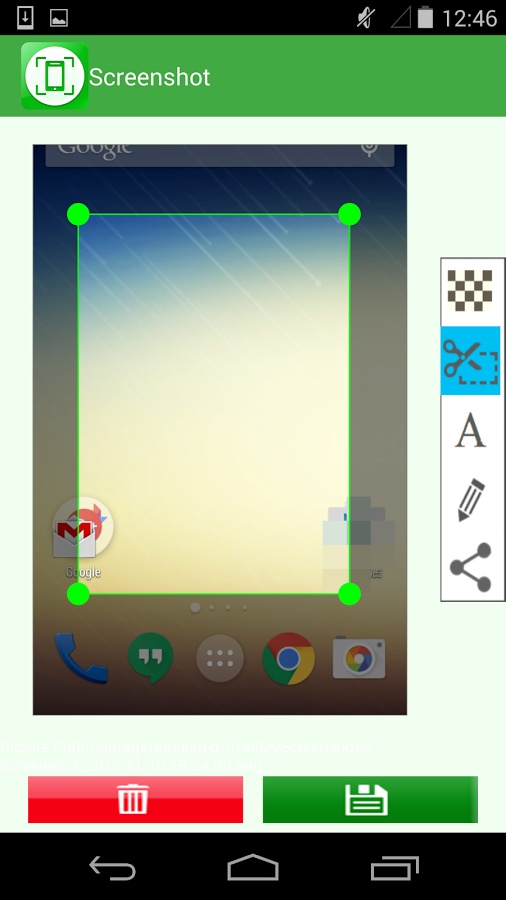
Можно поставить захват при встряхивании, нажатием на кнопку питания или нажатием на значок наложения.
Среди особенностей – история всех скриншотов, которые можно просмотреть в программе.
По умолчанию приложение сохраняет файлы в формате год_месяц_день_время. Это позволяет легко найти нужный скриншот.
DU Recorder
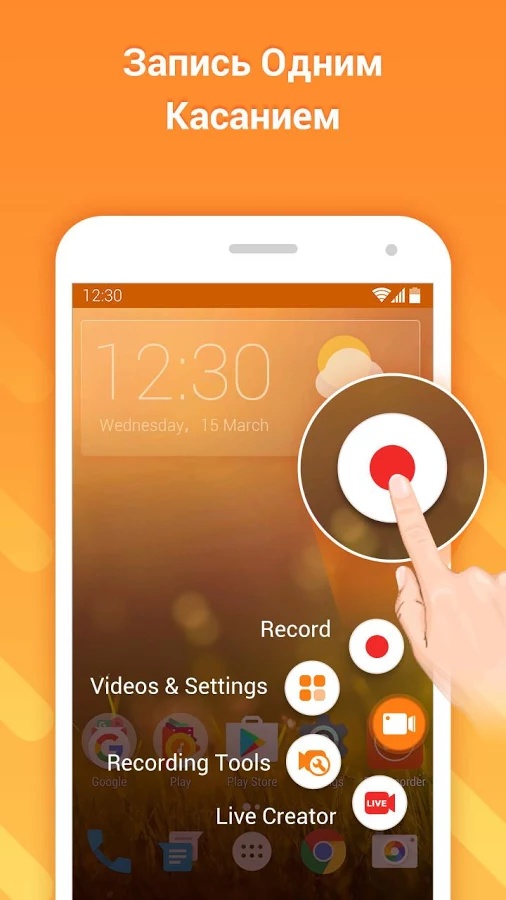
Программа DU Recorder
Среди главных плюсов – нет никакой рекламы и не нужен рут-доступ.
Помимо скриншотов, программа отлично справляется с записью происходящего в Twitch и Periscope.
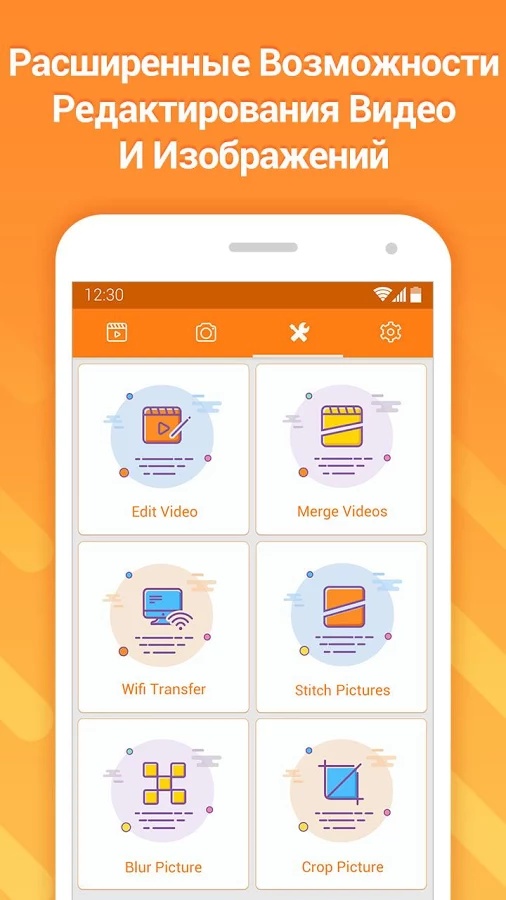
Можно делать запись видео и редактирование файлов
Также можно сразу делать трансляцию происходящего на экране сразу на YouTube или Facebook.
Видео после записи можно редактировать, добавлять собственный голос или мелодии, редактировать звук.
А после создания принсткрина его можно обрезать, редактировать или комбинировать с другими изображениями.
Также доступно размытие нужной области, как и в стандартном варианте.
Программа DU Recorder
Выводы
Телефоны Meizu – популярные и доступные.
Потому пользуются им практически все возрастные категории – от детей до пожилых. И не все знают, как сделать скриншот на этом телефоне.
Наша инструкция помогает делать это легко и просто.
Как сделать скриншот экрана на телефоне Мейзу? (2 способа)
Периодически, любой человек сталкивается с необходимостью сделать скриншот на собственном устройстве. Причины для этого могут быть разные. Это может быть системная ошибка, которую необходимо исправить, прогресс в игре или приложении и т.д. и т.п.
Существует несколько способов сделать скриншот экрана телефона Мейзу. Все они приведены ниже, так что вы можете выбрать наиболее удобный для вас.
Снимок экрана с использованием комбинации кнопок
Данный способ используется на большинстве смартфонов, так как он является самым простым. Ниже описан порядок, следуя которому вы можете сделать скриншот экрана на Meizu.
Это простой способ сделать снимок экрана на телефонах Мейзу, состоящий всего из 3-х шагов. Следующий способ еще легче. Он подразумевает использование встроенной функции.

Снимок экрана с помощью кнопки на панели уведомлений
На смартфонах Meizu есть интересная функция, которая отсутствует в большом количестве старых телефонов. С ее помощью можно сделать скриншот прямо с рабочего стола. Для того, чтобы сделать это:
Надеемся, данный способ не вызвал у вас затруднений.

Если на панели уведомлений нет кнопки «Скриншот», то вам нужно настроить ее в меню.
Длинный снимок экрана с возможностью прокрутки
Новой функцией Meizu является возможность делать длинные скриншоты – скриншоты с возможностью прокрутки. Это означает, что вы можете сделать снимок 2-х и более страниц, которые будут сохранены на одной картинке, и просматривать его в любое время.
Как сделать длинный скриншот экрана на Meizu?
Чтобы сделать длинный скриншот экрана на Meizu, необходимо выполнить всего 3 шага.
Убедитесь, что на вашем устройстве установлена операционная систем Android 7 Nougat, которая позволяет делать длинные скриншоты. Если нет, то дождитесь обновления системы, которое позволит вам выполнять снимки экрана с возможностью прокрутки.

Как просмотреть сохраненные скриншот экрана на смартфоне Meizu?
После сохранения скриншота экрана, вам может быть непросто найти его в памяти вашего Meizu. Нужно сделать следующее. Откройте «Галерею», расположенную на главном экране смартфона. В ней должна быть папка, в которой сохраняются скриншоты.
Обнаружить ее просто: на иконке отображается последний сделанный скриншот экрана. Открыв эту папку, вы сможете удалять, отправлять или просматривать скриншоты.
Как сделать скриншот на Мейзу

Сделать скриншот действий, происходящих на экране смартфона, рано или поздно может потребоваться любому человеку. Это может быть диалоговое окно, история или пост из Инстаграма, достижение в игре и прочее. Создание скрина на устройстве Мейзу не займёт много времени, но существенно облегчит жизнь владельцу аппарата.
Как сделать скриншот на Мейзу
Скриншот – это снимок экрана смартфона или любого другого устройства с установленной операционной системой Android, iOS или Windows. На телефонах Meizu скриншот сохраняется как обычная картинка, которую можно просмотреть и по желанию изменить в «Галерее» устройства.
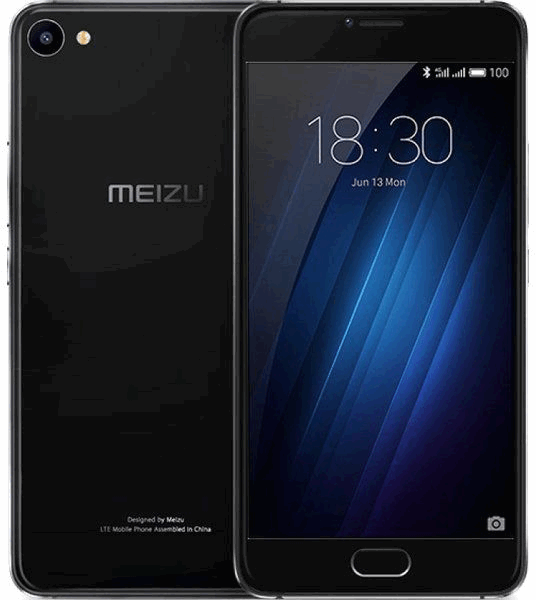
Как сделать скриншот на Мейзу?
Зачем делать скриншоты
Отправка скрина производителям смартфона или операторам сервисного центра может понадобиться при поломке гаджета. Воспользовавшись данной функцией смартфона, владелец намного быстрее донесет до специалиста суть проблемы и ускорит тем самым процесс ремонта.
Способ 1: Кнопки телефона
Самый простой способ, который не зависит от модели устройства – использование кнопок, расположенных на ребре смартфона. Зажав кнопку включения/выключения и клавишу «—» на качельке регулировки звука, пользователь получает скрин, сохранённый в памяти устройства. Из галереи его можно редактировать, обрезать, отправить или удалить.

Длинный скриншот

Способ 2: Через панель уведомлений
В настройках Flyme OS, операционной системе смартфонов Meizu, можно настроить программную кнопку создания скриншота. Это малоизвестный, но эффективный способ, особенно когда по каким-либо причинам отсутствует возможность использовать физические клавиши.
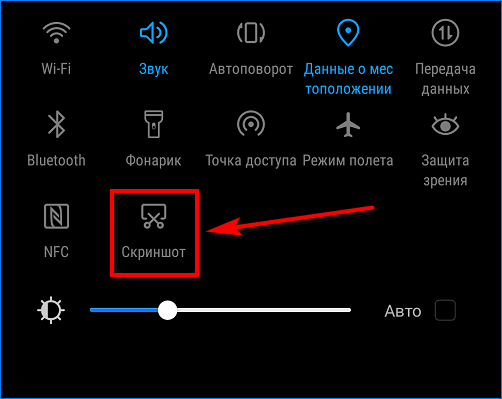
В этом разделе два поля: первый заполнен кнопками, отражающимися в шторке уведомлений, второй — неактивными переключателями.
Чаще всего кнопка «Скриншот» неактивна, и чтобы вывести её в панель уведомлений, нужно заменить её на одну из находящихся сверху кнопок. На нужной иконке изображены раскрытые ножницы.
Теперь можно в любое время открыть панель уведомлений и использовать кнопку «Скриншот».
Способ 3: Стороннее приложение
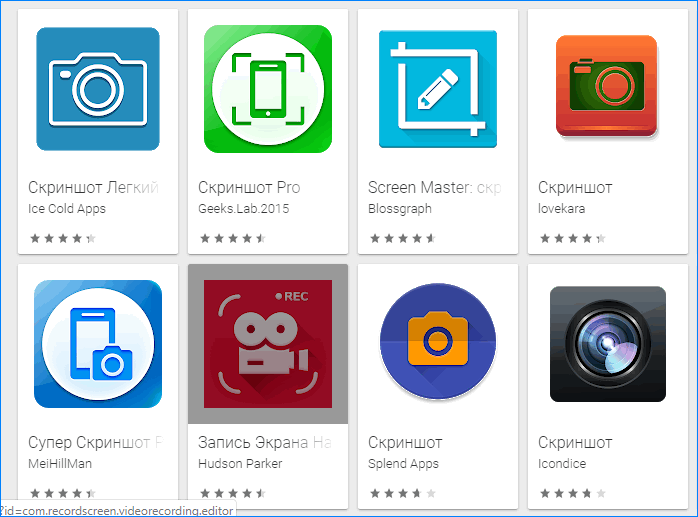
Также можно делать скрины с помощью сторонних приложений, скачанных их магазина приложений Google Play Market.
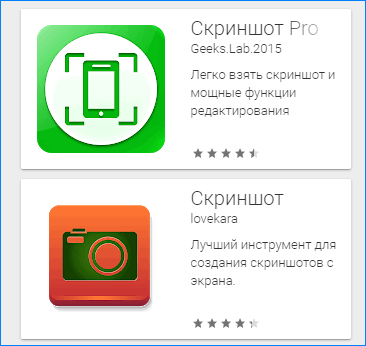
Лучшие приложения для создания скриншотов:
Заключение
Первый способ, описанный в данной статье, подходит ко всем смартфонам без исключения. Советуем использовать другие методы лишь в случае, когда физические клавиши недоступны или не реагируют на нажатие.
Делаем скриншот на Meizu
Передача информации между пользователями мобильных устройств при помощи скриншотов становится всё более популярной. Причём распространён такой способ не только в приватной переписке, но часто также и в деловой. Однако, когда дело доходит до того, чтобы сделать снимок экрана, многие просто не знают, как сделать скриншот на Андроиде. Но научиться однозначно стоит, ведь с помощью фото дисплея можно реализовывать так много задач разного рода.
Сегодня мы поговорим о том, как сделать скриншот на Мейзу. Наши рекомендации будут одинаково полезны для владельцев любых телефонов данного производителя, включая Meizu pro 6, Meizu u20, Meizu mx6, Meizu u10, Meizu m5 note и т.д. Сразу отметим, что есть несколько способов, как сделать скриншот на Meizu m3, на Meizu m2 mini и других версиях мобильных гаджетов. Мы расскажем о каждом из них, и уже вам решать, как делать скриншот экрана на Meizu.
Способ №1: Универсальный
Первый способ позволит создать скриншот экрана на любом телефоне Мейзу. Нужно одновременно зажать клавишу звука и включения/выключения на мобильном устройстве. Если вы всё сделали правильно, то прозвучит характерный звук затвора, после чего сделанное изображение тут же отправится в «Галерею».

Обратите внимание: на новых моделях телефонов Мейзу обе кнопки расположены с одной стороны. Если вы попытаетесь зажать их пальцем одной руки, то рискуете уронить телефон. Это, к сожалению, не раз проверялось на практике. Потому лучше использовать две руки сразу.
Способ №2: Используем панель меню
Если по каким-то причинам реализовать задачу первым способом у вас не получилось либо просто хочется поэкспериментировать, то можно воспользоваться вторым вариантом. Для этого нужно зайти в панель меню. Там среди прочих функций (активации Wi-fi, Bluetooth и т.д.) вы увидите опцию «Сделать скрин». Нажимаете на соответствующую иконку, и на вашем Мейзу Ноут появляется скриншот.

Когда вы опустите панель, то увидите оповещение, что сделан скриншот. Кликнув по оповещению, вы сможете открыть изображение прямо в галерее. Долго искать сохранённые снимки не придётся – они удобно располагаются по пути «Camera\Prtsrc».
Способ №3. Дополнительные приложения
Также есть вариант воспользоваться дополнительными мобильными приложениями. С их помощью вы не только сделаете скриншот, но и получите возможность сразу же отредактировать его.

Play Market предоставляет обширный выбор таких приложений. Работа в них предельно проста: нужно лишь сделать скриншот, затем выделить область, которую хотите отредактировать, и провести необходимые манипуляции. Например, вы можете добавить надпись, обвести какую-то область и т.д. Когда всё завершено, останется сохранить полученный результат.
Выводы
Ну вот, буквально пять минут и вы уже можете создать фото экрана на телефоне Мейзу. Теперь можно узнать и о других фишках, например как включить функцию ввода Т9 на Meizu или как установить фото на контакт. Следуйте нашим рекомендациям, и при очередном вопросе по использованию вашего Мейзу вы сможете справиться с задачей без сторонней помощи.