Как разогнать Android-смартфон через меню разработчиков
Медлительность Android по сравнению с iOS всегда была мифом, в который почему-то верили миллионы человек. Просто дизайнеры Apple скрыли задержку от запуска приложения до его фактического открытия анимацией, а в Google до этого не додумались. Таким же мифом является склонность Android к засорению и замедлению через какое-то время после начала использования. Дескать, системные кластеры забиваются и уже не могут обеспечивать былой уровень быстродействия. Вот только никто не говорит, что обычно «замедляются» именно старые устройства и только в сравнении с новыми. Но это не значит, что разогнать Android нельзя совсем. Можно.

Разогнать Android можно. Для этого в настройках ОС есть специальные параметры
В Android есть так называемое меню разработчиков. Несмотря на то что оно действительно предназначается для создателей программного обеспечения, рядовые пользователи очень любят включать его, а потом что-то там настраивать и менять, якобы улучшая работу своего устройства. Зачастую это, само собой, совершенно не так. Однако есть несколько надстроек, которые могут позволить хоть немного, но ускорить Android, сделав его чуть отзывчивее, быстрее и податливее. Главное – не переборщить.
Настройки разработчика Android
Для начала нам потребуется активировать меню разработчиков. Если оно у вас уже есть, переходите сразу к третьему пункту инструкции, а если нет – начинайте с первого. Но помните, что активация этих параметров может привести к повышенному ресурсопотреблению и сокращению времени автономной работы.
- Перейдите в «Настройки» и откройте раздел «Об устройстве»;
- Найдите вкладку «Номер сборки» и 10 раз быстро на неё нажмите;

Все необходимые параметры скрыты в меню разработчиков
- Вернитесь назад, а затем перейдите в меню «Для разработчиков»;
- Пролистайте вниз и включите параметр «Ускорить работу GPU»;
- Пролистайте далее и включите пункт «Включить 4x MSAA»;

Активируйте три этих параметра и отключите анимацию
- Затем включите пункт «Отключить аппаратное наложение»;
- В разделе «Скорость анимации» выберите значение x0,5 или x0.
Как ускорить Android

Разогнать Android можно и в играх, и при работе с интерфейсом
Эти три параметра действительно способны разогнать интерфейс вашего смартфона. Вот как это происходит:
Ускорение работы GPU активирует графический ускоритель при отрисовке двумерных элементов. Казалось бы, зачем вообще это нужно? А, между тем, весь интерфейс вашего смартфона и большинство сайтов целиком состоят из 2D-элементов. Активировав ускорение, вы заставите смартфон задействовать графический сопроцессор при обработке всех этих компонентов, а поскольку их в повседневной жизни встречается довольно много, то и прирост быстродействия будет заметен в большинстве задач.
Включение параметра 4x MSAA способно напрямую повлиять на ваше восприятие игр. Независимо от того, двумерная или трёхмерная игра запущена на вашем устройстве, этот пункт повышает контурную детализацию, минимизируя рябь и подёргивания на краях рисованных объектов. В результате создаётся ощущение более плавной обработки видимых графических компонентов. Если хотите, это совсем дешёвый аналог режима 120 Гц, повышающего частоту обновления и делающего картинку более плавной.
Повысить быстродействие смартфона

Ускорить даже интерфейс Android — это уже большое дело
Отключение аппаратного наложения позволяет задействовать графический сопроцессор при отрисовке компонентов экрана, за счёт чего высвобождается ресурс центрального процессора, и он больше не нагружается в базовых задачах. Может показаться, что этот параметр полностью противоречит первому, но это не совсем так. Вернее, совсем не так. Просто они отвечают за разные процессы.
Смените раскрытые пароли. Что это значит и как реагировать
Изменение скорости анимации – это чисто визуальный, или, если хотите, косметический показатель. В действительности он не повышает скорость запуска приложений, просто он удаляет анимацию, которая по умолчанию заполняет «пустоту» от момента запуска приложения до момента его активации. Но если раньше такая пустота действительно была, и её требовалось чем-то заполнять, то современные смартфоны её практически не допускают. В результате кажется, что приложения из-за анимации запускаются чуть дольше.
Трассировка системы Xiaomi что это за программа и нужна ли она
Трассировка системы — инструмент, необходимый для разработчиков мобильных приложений и ПО. . Он проверяет использование процессора и активность потоков приложения. Приложение System Tracing. Сохраняет активность устройства в файл трассировки.
Что такое фоновая проверка на андроид?
Показывает процессы, работающие в фоновом режиме.
Что такое трассировка OpenGl на андроид?
Данная функция отвечает за начало ведения логов по выбранному инструменту (OpenGl) — нужна для получения технической информации разработчикам во время отладки/тестирования приложений. Обычному пользователю нет необходимости ее включать.
Как максимально ускорить телефон?
- Установите альтернативный лаунчер .
- Обновите прошивку смартфона до последней версии .
- Удалите кэш приложений .
- Перезагружайте девайс .
- Проверьте память смартфона .
- Удалите ненужные приложения .
- Удалите Cache Partition. .
- Регулярно чистите оперативную память
Где найти трассировка системы?
Для начала надо включить раздел «для разработчиков», захоим в настройки/система/номер сборки и тыкаем по ней 7 раз, пока не придет уведомление: «Вы стали разработчиком», затем заходим в раздел Система/для разработчиков, листаем вниз и находим «Трассировка системы», нажимаем и выключаем «Записывать действия приложений, .
Как ускорить телефон ? Отключи эти настройки смартфона и телефон перестанет тормозить
Что будет если включить 4X MSAA?
В смартфонах на Android есть полезная опция 4X MSAA — она нужна для игр. . Опция не изменяет качество текстур в играх — она добавляет детализацию на контурах и снижает эффект ряби во время движения. Благодаря этому картинка выглядит приятнее, пропадает «мыло», пиксели становятся менее заметными.
Что будет если отключить фоновый режим?
Если бы мессенджер не работал в фоновом режиме, а был полностью отключен, уведомление вы бы попросту не смогли получить. В общем, фоновый режим — штука крайне полезная. Однако надо заметить, что далеко не все приложения, которые работают в фоновом режиме, полезны для пользователя.
Как отключить фоновый режим?
- зайти в «Настройки» → «Приложения и уведомления» → «Приложения»;
- выбрать приложение и открыть его параметры;
- перейти в «Статистику трафика»;
- отключить процессы «Фоновые» — для запрета обмена в фоновом режиме;
Как узнать какие программы работают в фоновом режиме?
Первым делом перейдите в ”Настройки”, далее ”Система”, потом ”Дополнительно” и ”Параметры разработчика”. В этом меню надо найти пункт ”Работающие службы”. Внутри вы увидите, какие приложения потребляют оперативную память и сможете их установить.
Что такое средство визуализации OpenGL SKIA?
Skia – это 2D-графическая библиотека Android. Вы можете также использовать OpenGL ES 1. x и 2.0 для рендеринга в поверхность. . Skia больше не так важна, большинство 2D-чертежей ускоряются с использованием openGL, а также компонента HWUI.
Что такое трассировка IP?
Трассировка (traceroute или tracert команда) – это программа для определения маршрутов следования данных в сетях TCP/IP. Однако не всегда можно встретить информацию о том, как именно выполняется эта проверка: как пинговать или как сделать трассу.
Что значит вы уже разработчик?
Во время этого (но не с первых нажатий) будут появляться уведомления о том, что вы на верном пути к тому чтобы включить режим разработчика (разные уведомления на разных версиях андроида). В конце процесса вы увидите сообщение «Вы стали разработчиком!» — это означает, что режим разработчика Android был успешно включен.
Как ускорить старый телефон?
Самый простой способ ускорить работу смартфона на Android: почистить кэш и «заморозить» некоторые приложения с помощью стандартных функций Одной из причиной того, что смартфон тормозит, является большое количество «мусорных данных».
Как ускорить телефон через режим разработчика?
Для этого в настройках в пункте «Сведения о телефоне» необходимо найти раздел «Сведения о ПО» и семь раз подряд нажать на информационное сообщение «Номер сборки». После этих действий пользователю откроется режим разработчика. В первую очередь, ускорить смартфон можно, изменив настройки графического ускорителя.
Как ускорить Android телефон?
Решение простое — регулярная перезагрузка, которая ускорит работу смартфона на Андроид. Таким образом телефон самостоятельно избавится от файлов, забивавших оперативную память, и установит нужные обновления. Достаточно перезагружать мобильник раз в 7-10 дней.
Что такое трассировка маршрута в Windows (tracert) и Linux (traceroute): разбор Бородача
Всем привет! Как вы уже поняли, сегодня я подробно, но максимально кратко попробую рассказать про то – что же такое трассировка маршрута в локальных и глобальных сетях. Также расскажу, в чем отличие измерения трассировки в Windows и Linux. Некоторые думают, что при вводе примерно одинаковых команд инженер будет получать одну и ту же информацию, но на деле это не совсем так – об этом поподробнее чуть ниже. Если у вас будут какие-то вопросы и дополнения, то пишите в комментариях.
Определение
Трассировка – по сути это тестирование, при котором пользователь может увидеть, по какому пути проходит пакет данных до конечного сервера. То есть через какие узлы он проходит и с какой задержкой. Например, при стандартной команде «Ping» вы получите информацию о времени отклика или время отправки и приема пакета. А при трассировке вы увидите через какие IP узлов проходит этот самый пакет до конечного сервера.
Часто данной утилитой пользуются инженеры или системные администраторы, чтобы выявить слабые стороны сети. В общем, штуковина полезная почти для всех. Далее я расскажу, как сделать трассировку до сайта или до выделенного игрового сервера, а также как вообще ею пользоваться.
Windows
В «окнах» данную функцию выполняет системный модуль или утилита «Tracert». Как вы понимаете она расположена в папке «System32», как и другие подобные микропрограммы. Для запуска обычно нужно использовать командную строку. Утилита спокойно работает как с доменными именами, так и с IP адресами, в том числе IPv4 и IPv6. Также плюс в том, что её не нужно устанавливать и она идет в стандартном пакете Windows на всех версиях: XP, 7, 8, 8.2 и 10.
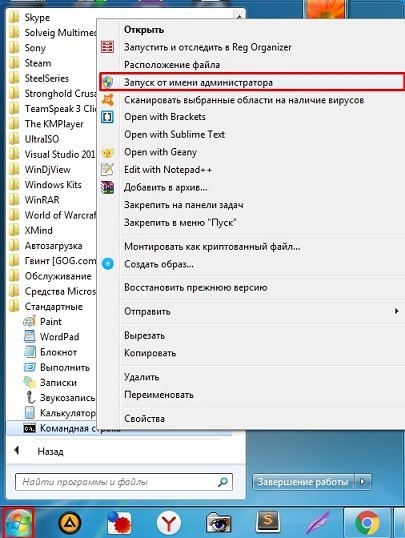
А теперь давайте попробуем её использоваться. Для этого вам нужно запустить командную строку. В Windows 7 переходим в «Пуск» – «Все программы» – открываем папку «Стандартные», а после этого нажимаем правой кнопкой по командной строке и открываем с правами администратора.
ПРИМЕЧАНИЕ! Также можно открыть через + R и команду «CMD».
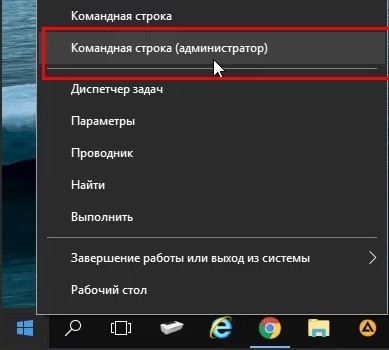
В Windows 10 достаточно нажать правой кнопкой по «Пуску» и далее выбрать консоль с админ правами.
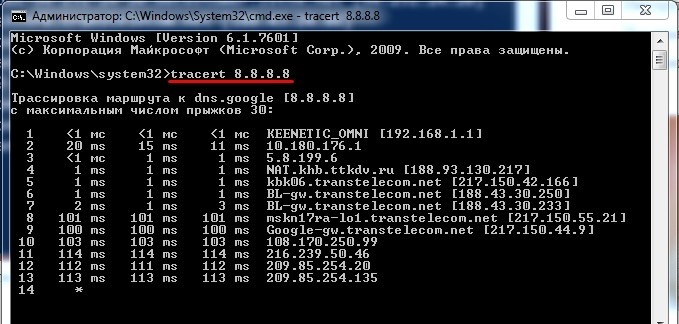
Далее все делается достаточно просто – сначала прописываем команду «tracert», а потом через пробел выписываем IP адрес сервера. Я в качестве примера использовал один известный DNS серверов:
Плюс ещё в том, что можно использовать не только IP, но также и доменное имя, которое состоит из букв. Давайте для примера проведем тест с Яндексом:
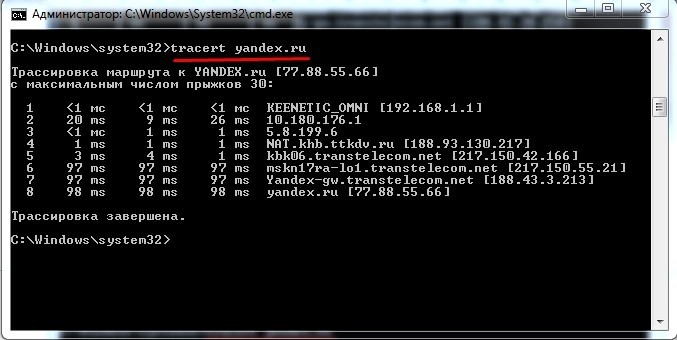
Тут мы видим вид нескольких шагов. Каждый шаг – это прохождение пакета от одного узла к другому. Так же вы видите время прохождения, которое пишется в миллисекундах. Далее вы видите название узла и IP адрес, который указан в скобках. Если же узел не сможет ответить или время ожидания будет превышено, то в столбце времени вы увидите звёздочку (*).
А теперь давайте я расскажу про проблему данного тестирования. Проблема состоит в том, что команда не показывает некоторые узлы, а именно коммутаторы, которые работают со вторым уровнем модели OSI. А все из-за того, что у них нет интерфейсного представления подключенных устройств в IP виде. То есть коммутация происходит на втором уровне, где нет IP адресов, а связь идет с помощью таблицы MAC-адресов. И понятно дело, что в таблице такие узлы не отображаются.
Более подробно советую также почитать про модель OSI и про коммутаторы.
В итоге для данной команды все коммутаторы, работающие со вторым уровнем модели OSI – просто невидимы. «Tracert» использует ICMP (Internet Control Message Protocol) протокол, которые передает данные только в IP пакете, со значением TTL. TTL – это время жизни пакета.
Изначально при отправке пакета на первый узел значение TTL равно единице. И при трассировке отправляется сразу три пакета – именно поэтому мы видим три столбца времени. Если все пакеты приходят обратно, то мы видим время по всем трем столбцам. Далее TTL увеличивается на единицу, и отправляется ещё три пакета на следующий узел. И так до победного конца, пока последний запрос не достигнет конечного узла.
ПРИМЕЧАНИЕ! Если вы видите звездочку, но пакет все равно идет через данный узел, то скорее всего на данном маршрутизаторе или сервере есть настройка, которая не обрабатывает ICMP запросы. Очень часто их используют для DDoS атак – поэтому их обработку иногда отключают.
Как у любой утилиты тут есть список дополнительных параметров, которые могут немного изменить тестирования. Для вызова нужно ввести:
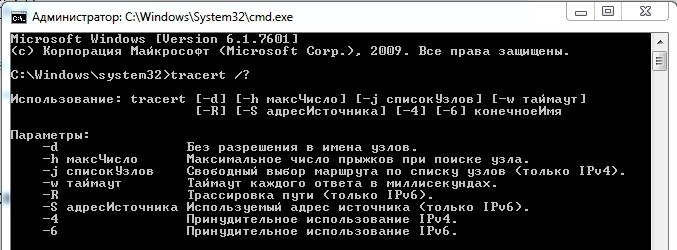
Команда очень полезная не только для работы и тестирования рабочих сетей, но даже для выявления проблем с интернетом. Помню у моего друга постоянно был высокий отклик в «Counter-Strike», но он все никак не мог понять почему – ведь у меня в соседнем доме был пинг на порядок меньше. При трассировке он увидел, что на первом (провайдерском) узле есть сильный застой пакетов. В итоге он обратился к оператору, и им поменяли старый коммутатор, который стоял там, неверное ещё с эпохи Российской Империи.
Linux
Итак, в Windows мы уже разобрались, что трассировку выполняет утилита «tracert.exe». В Linux утилита имеет другое название: «traceroute», – и также выполняет данную функцию, но немного по-другому.
Вспомним немного как работает tracert на примере нижней картинки:
- Host отправляет узлу «Router1» запрос с TTL = 1.
- Запрос приходит на «Router1», и он, видя, что TTL равен всего одному, его уменьшает и отправляет ответ.
- Ответ приходит от первого узла и Host записывает его в таблицу трассировки.
- Далее идет запрос на второй узел уже с TTL увеличенным на один.
- Так продолжается до тех пор, пока запрос не дойдет до конечного сервера. Все это делается на основе ICMP протокола.

А проблем в том, что у «tracert» нет возможности сделать запрос с портом, что делает его немного узконаправленным. «Traceroute» работает на основе совершенно другого протокола – UDP. По сути UDP протокол делает запрос именно по портам. А окончание трассировки при достижении пакетом конечного узла происходит в том случае, когда при каждом шаге при увеличении номера порта он становится закрытым на конечном сервере.
Запускаем программу аналогично через консоль. Также у неё есть свои параметры.
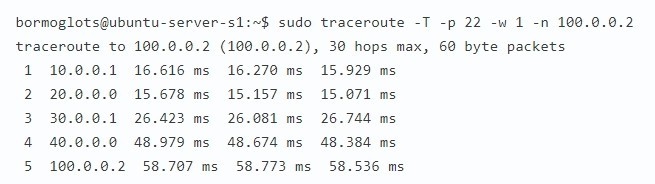
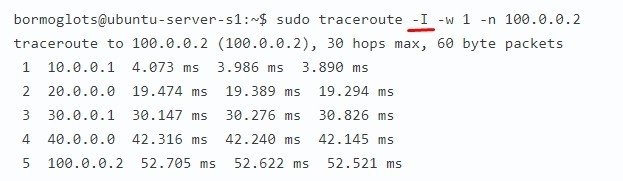
Кстати, есть возможность при трассировке использовать не UDP, а ICMP протокол, для этого нужно дописать параметр «-I».
Но что делать, если надо на Windows сделать трассировку по UDP протоколу и использование портов? Для этого нужно будет использовать стороннюю микропрограмму: «tcptrace». Для трассировки маршрута по TCP (и UDP) можно использовать «tcptraceroute».
Трассировка приложений

В этой статье мы будем завершать тему мониторинга и поговорим о мониторинге работы самих приложений. Какими средствами и как можно осуществлять сбор метрик с приложений и что такое трассировка.
Как уже говорилось в предыдущих статьях, мы можем осуществлять сбор количественных показателей по событиям, формирующим тренды с помощью метрик. Количественные показатели позволяют нам иметь представление о том, как себя чувствует то или иное приложение, есть ли превышения по загрузке памяти, процессорным ресурсам или каналам связи.
Определяющей характеристикой метрик является то, что они поддаются агрегированию, то есть, метрики похожи на атомы, которые складываются в единый логический индикатор, счетчик или гистограмму за определенный промежуток времени. В качестве примеров: текущая глубина очереди может быть смоделирована как индикатор, количество входящих HTTP-запросов может быть смоделировано как счетчик, обновления которого агрегируются простым сложением; и наблюдаемая продолжительность запроса может быть смоделирована в виде гистограммы, обновления которых объединяются во временные интервалы и дают статистические сводки.
С помощью визуализации, то есть красивых графиков, мы можем наглядно наблюдать изменения тех или иных метрик и использовать графики как индикаторы.
В случае, если мы обнаружили превышение по какому-то определенному параметру, то нам необходимо разобраться в причинах произошедшего, и здесь нам на помощь приходят журналы событий сервисов. В логах можно найти много полезной информации касающейся проблем в работе приложения, по сути, если событие в принципе логируется, то мы можем его найти и проанализировать. В качестве примеров работы с событиями можно привести: отладку приложения или сообщения об ошибках, отправляемые через системный журнал в Elasticsearch события аудита, передаваемые через Kafka в базы данных.
Однако, что делать, когда источников событий у нас слишком много, например, в микросервисной архитектуре, где различные компоненты приложения размещаются в разных контейнерах и для понимания всей картины нам необходимо сначала найти, а затем проанализировать логи с множества источников. Кроме того, в той же микросервисной архитектуре у нас запрос от клиента может проходить через несколько различных микросервисов, причем в зависимости от различных аспектов, этот путь может состоять из разных узлов. Например, в случае, если для доступа к приложению использовался браузер, в работе будут задействованы одни микросервисы, в случае если использовался мобильный клиент, то другие и т. д. В таком случае у нас нет видимости того, как работает система в целом. Кроме того, на разных микросервисах события могут фиксироваться с различной задержкой и в результате нам становится сложнее разобраться какие именно записи в журналах событий относятся к интересующему нас инциденту.
Для решения данной проблемы лучше всего подходит использование технологии распределенного трейсинга (Distrbuted tracing). Суть данной технологии заключается в представлении графов запросов (трейсов) в реальном времени. Анализ таких графов позволяет определить причины возникших проблем, например причины долгих запросов.
На рисунке ниже представлены различные пути, которые может пройти запрос пользователя в зависимости от используемых клиентских устройств.

В целом области использования метрик, журналов событий и трейсов представлены на следующем рисунке:

Область пересечения этих трех областей является той оптимальной областью, в которой мы можем эффективно находить причины возникновения большинства инцидентов.
Трейсинг позволяет ответить на следующие основные вопросы при решении проблемы:
- Какая именно функция является причиной проблемы
- Длительность работы этой проблемной функции
- Продолжительность выполнения функцией проблемной операции
- Переданные функции параметры
- Насколько глубоко переданные пользователем параметры задействуют компоненты функции
В идеальном мире трассировка включена в коде для каждой функции. Но объем результирующих данных может оказаться слишком большим для последующего хранения и обработки, поэтому трассировку обычно не включают для всех компонентов, а используют только для наиболее критичных.
Кроме того, добавление команд трассировки усложняет код приложения (иногда довольно существенно) и может привести к увеличению нагрузки на систему и как следствие к замедлению в работе основного приложения.
Поэтому, прежде чем приступить к трассировке, продумайте то, какие именно операции вы хотите отслеживать.
Переходим к практике
В качестве средства для сбора распределенных трейсов рассмотрим систему Zipkin. Данная система была разработана Twitter еще в 2012 году.
Существует несколько вариантов установки и использования данного решения. Так можно воспользоваться jar-файлом:
curl -sSL https://zipkin.io/quickstart.sh | bash -s java -jar zipkin.jar
В случае установки из исходников, необходимо выполнить следующие действия:
git clone https://github.com/openzipkin/zipkin cd zipkin ./mvnw -DskipTests —also-make -pl zipkin-server clean install java -jar ./zipkin-server/target/zipkin-server-*exec.jar
Но мы в качестве тестового примера развернем Zipkin из контейнера Docker.
Для этого при запуске контейнера необходимо указать какой порт мы собираемся опубликовать:
docker run -d -p 9411:9411 openzipkin/zipkin
В результате загрузки контейнера нам должен стать доступен веб интерфейс приложения по порту 9411.

В качестве примера, на основе которого мы будем разбирать работу с трейсами давайте рассмотрим работу веб приложения и в частности, этап ответа на запрос GET /foo .

Как видно из представленной схемы, трейс у нас фиксируется на шаге получения запроса GET /foo и далее результаты выполнения запроса передаются в Zipkin. В результате в веб консоли будет отображено примерно следующее:

Прежде, чем двигаться дальше давайте немного поговорим о терминологии, используемой при работе с трейсами.
- Span — одна завершившаяся операция в рамках запроса, содержит события и тэги
- Trace — граф задержки всего запроса, состоит из span-ов
- Tracer — библиотека в коде приложения, которые позволяют собирать и отправлять информацию о span-ах
И чтобы было понятно, о чем именно идет речь, проиллюстрируем это на примере:

В случае, если у нас нет возможности собирать трейсы онлайн, мы можем подгрузить их из JSON файлов. При этом файлы трейсов могут иметь примерно такой вид:
Как видно, основным идентификатором является traceId, его значение используется для идентификации всех элементов трейса. Далее уже идут идентификаторы отдельных Span. В представленном примере первый спан является основным, в то время как второй следует за ним. Тем самым выстраивается связность между спанами внутри одного трейса.
Заключение
На этом можно закончить рассмотрение такой важной темы как распределенные трассировки. В этой статье мы рассмотрели основные моменты, связанные со сбором трейсов с помощью системы Zipkin.
А сейчас приглашаю вас на бесплатный урок, где мы разберем, что такое процесс и программа, познакомимся с системными вызовами для создания процесса.
Как разогнать Android-смартфон через меню разработчиков. Что такое трассировка системы
Параметр -m определяет максимальное количество переходов, управляемых во время обнаружения (максимальное значение времени жизни). Значение по умолчанию — 30.
HackWare.ru
При определении пути пакета к узлу сети отображаются все промежуточные узлы, через которые проходит пакет, прежде чем достигнет указанного пункта назначения. Другими словами, ползунок показывает, через какие серверы и по какому IP-адресу проходит пакет, прежде чем достигнуть пункта назначения.
Traceroute можно использовать для устранения неполадок в компьютерных сетях и для исследования сети (определение структуры сети, поиск узлов сети).
Принципы работы трассировки
Продвигаемый сетевой пакет состоит из двух областей: заголовка и данных. Заголовок содержит разнообразную информацию, такую как IP-адреса назначения и получателя, порты назначения и получателя, тип пакета и контрольная сумма пакета. Среди полей заголовка протокол IP включает такие поля, как TTL (длительность пакета). Это счетчик с числом, которое уменьшается на единицу каждый раз, когда пакет проходит через новый узел. Этот счетчик создан для того, чтобы проблемные пакеты (например, из-за ошибок, вызванных петлями пути) не путешествовали по сети бесконечно долго. Это означает, что пакеты, проходящие через определенное количество узлов, в конечном итоге достигнут пункта назначения или будут отклонены одним из узлов по истечении «времени жизни».
Когда число TTL достигнет нуля, шлюз не будет пересылать пакет. Однако шлюз отправит ответ TIME_EXCEEDEDED по протоколу ICMP на IP-адрес источника просроченного пакета. Затем в ответе указывается IP-адрес шлюза, с которого истек срок действия пакета.
Суть сканирования заключается в том, что пакет отправляется с TTL, установленным на 1. Первый шлюз уменьшает значение на единицу, подтверждает, что счетчик TTL равен нулю, никуда не отправляет пакет, и пакет становится «мертвым». Мы уже знаем, что пакет мертв. Нас интересует только IP-адрес шлюза, на котором пакет имел несчастье умереть. Далее отправляется пакет со счетчиком 2 — пакет проходит через первый шлюз (IP уже известен), но авария (счетчик достигает нуля) происходит на втором шлюзе — на этом шлюзе IP получает следующий ICMP-ответ. Затем отправляется следующий пакет, пока все узлы не будут расположены до нужного узла сети.
Виды трассировки
Существуют различные типы обнаружения. В основном они различаются по отправляемым пакетам. Это пакеты протокола пересылки TCP или UDP, пакеты протокола управляющих сообщений ICMP или необработанные IP-пакеты.
В зависимости от конфигурации брандмауэра или сетевого узла может оказаться невозможным получить IP-адрес узла. Если это так, вы можете попробовать другой метод, который может сработать.
Это можно проиллюстрировать на следующих двух примерах обнаружения на одном и том же сервере
Звездочка указывает на то, что некоторые узлы не были распознаны.
Изменив метод обнаружения, можно определить все промежуточные узлы. Другие методы могут дать результаты, отличные от приведенных.
Некоторые программы позволяют выбрать метод обнаружения, изменить номер порта и установить значение определенных полей в заголовке пакета.
Трекер function_graph работает как функция, но более тщательно отслеживает функции. Для каждой функции указываются точки входа и выхода. Детектор позволяет обнаружить функции, использующие подвызовы, и измерить время выполнения каждой функции.
Настройки разработчика Android
Сначала необходимо активировать меню разработчика. Если он у вас уже есть, переходите непосредственно к третьему пункту процедуры. В противном случае начните с первого пункта. Однако обратите внимание, что активация этих настроек может увеличить потребление ресурсов и сократить время работы от батареи.
- Перейдите в «Настройки» и откройте раздел «Об устройстве»;
- Найдите вкладку «Номер сборки» и 10 раз быстро на неё нажмите;
Все необходимые настройки не отображаются в меню разработчика
- Вернитесь назад, а затем перейдите в меню «Для разработчиков»;
- Пролистайте вниз и включите параметр «Ускорить работу GPU»;
- Пролистайте далее и включите пункт «Включить 4x MSAA»;
Включите эти три параметра и выключите анимацию
- Затем включите пункт «Отключить аппаратное наложение»;
- В разделе «Скорость анимации» выберите значение x0,5 или x0.
Как ускорить Android
Перегрузка Android как в игре, так и в пользовательском интерфейсе
Эти три настройки могут фактически перегрузить интерфейс смартфона. Послушайте, как это работает:.
Ускорение GPU активирует графический ускоритель при рендеринге 2D-компонентов. Как вы думаете, по какой причине вы это делаете? С другой стороны, весь интерфейс смартфона и большинство веб-сайтов полностью состоят из двухмерных элементов. Активация ускорения заставляет смартфон использовать графический сопроцессор при обработке всех этих данных. Ускорение ощущается в большинстве задач, поскольку в повседневной жизни существует несколько данных.
Активация 4-кратного MSAA может оказать прямое влияние на игровой процесс. Независимо от того, играете ли вы на устройстве в 2D- или 3D-игры, эта опция повышает уровень детализации границ, сводя к минимуму появление мерцания или дрожания по краям проектируемых объектов. В результате видимая графика становится более плавной. При необходимости частота обновления может быть увеличена, чтобы сделать изображение более плавным, при низкой стоимости, эквивалентной 120 Гц.
Повысить быстродействие смартфона
Даже ускорение интерфейса Android — это уже большое дело!
Отключение аппаратного наложения позволяет использовать графический сопроцессор при рендеринге экранных компонентов, освобождая ресурсы ЦП и предотвращая перегрузку ЦП при выполнении основных задач. Может показаться, что этот вариант противоречит первому варианту, но это не так. Вернее, это совсем не так. Они просто отвечают за разные процессы.
Измените отображаемый пароль. Что он означает и как реагирует.
Изменения в скорости движения являются чисто визуальными или, если необходимо, эстетическими показателями. Он не увеличивает скорость запуска приложения, а просто удаляет анимацию, которая по умолчанию заполняет «пробел» между запуском приложения и его активацией. Однако в прошлом такие пробелы существовали и их приходилось чем-то заполнять, что редко возможно на современных смартфонах. В результате приложения, похоже, запускаются немного дольше из-за трафика.
Опция @nsecs-statted подсчитывает время, прошедшее с момента запуска функции vfs_read. @nscomm = hist (.) добавляет указанные данные к двумерной гистограмме, хранящейся в @ns. Ключ @comm указывает на имя текущего приложения. Таким образом, для каждого сообщения создается гистограмма.
Что такое трассировка маршрута в Windows (tracert) и Linux (traceroute): разбор Бородача
Привет всем! Как вы уже поняли, сегодня мы постараемся как можно быстрее подробно объяснить, что такое LAN root и WAN root detection. И в чем разница между измерениями трассировки в Windows и Linux? Некоторые люди считают, что инженеры получают одинаковую информацию, вводя одинаковые команды, но на самом деле это не совсем так — подробнее об этом ниже. Если у вас есть вопросы или дополнения, вы можете написать их в комментариях.
Обнаружение, по сути, контролируется для проверки того, через какой узел пакет направляется к серверу назначения. Это означает, что узлы пропускаются через себя и происходит задержка. Например, используя стандартную команду Ping, вы получаете информацию о времени отклика или об отправлениях и поступлениях пакетов. Ping показывает IP центрального компьютера, с которого пакет может достичь сервера назначения.
Этот инструмент часто используется инженерами или системными менеджерами для обнаружения слабых мест в сети. В целом, это полезный инструмент практически для всех. В следующем разделе описано, как найти сайт или сервер эксклюзивных игрушек и как его использовать в целом.
Windows
В «Windows» эту функцию выполняет системный блок или вспомогательная программа «Tracert». Как вы знаете, он находится в папке ‘System32’ и других подобных прошивках. Обычно его приходится запускать с помощью командной строки. Утилита работает с секторами, а также с IP-адресами, такими как IPv4 и IPv6. Еще один приятный момент — она не требует установки и входит в базовый пакет Windows для всех версий, XP, 7, 8, 8.2 и 10.
Теперь давайте применим его на практике. Для этого необходимо запустить командную строку. В Windows 7 перейдите в меню «Пуск» — «Все программы» — откройте папку «Стандартные», затем нажмите Командная строка справа и откройте с правами администратора.
Примечание: Его также можно открыть с помощью команд + R и ‘CMD’.
В Windows 10 нажмите кнопку «Пуск», а затем выберите консоль с правами администратора.
Следующий шаг очень прост — сначала введите команду ‘Tracert’, а затем через пробел напишите IP-адрес сервера. В качестве примера мы использовали известный DNS-сервер.
Еще одним преимуществом является то, что вы можете использовать не только IP, но и доменные имена, состоящие из букв. Давайте проверим это на примере Яндекса.
Здесь открывается вид на множество ступеней. Каждый шаг — это маршрут одного пакета от одного узла к другому. Также отображается время пересечения, выраженное в миллисекундах. Затем отображается имя хоста, а в скобках указывается IP-адрес. Если узел не отвечает или превышает задержку, в колонке Время отображается звездочка (*).
Пусть этот тест проиллюстрирует проблему. Проблема в том, что команда CMDLET не показывает конкретный узел, т.е. передачу, работающую на уровне 2 модели OSI. Это связано с тем, что он не показывает соединения для устройств, подключенных в формате IP. Это означает, что пересылка происходит на втором уровне, где нет IP-адреса, а связь осуществляется с помощью таблицы MAC-адресов. И понятно, что такие узлы не появляются в таблице.
Также рекомендуется подробнее ознакомиться с моделью OSI и Transferrs.
В результате все передачи, работающие на уровне 2 модели OSI, просто не видны для этой команды. ‘Tracert’ использует протокол ICMP (Internet Control Message Protocol) для отправки данных только TTL в IP-пакеты. TTL — это время жизни пакета.
Первоначально, когда пакет отправляется на первый узел, значение TTL равно 1. Во время обнаружения одновременно отправляются три пакета. Поэтому отображаются три колонки. Если все пакеты возвращены, время отображается во всех трех столбцах. TTL увеличивается на один и три пакета отправляются на следующий узел. Это продолжается до тех пор, пока последний запрос не достигнет узла назначения.
Linux
Поэтому в Windows, как мы уже поняли, обнаружение осуществляется с помощью программы ‘tracert.exe’. В Linux утилита имеет другое название — «Traceroute», и эта функция также выполняется, но немного по-другому.
Вспомните немного о том, как работает Traceroute на рисунке ниже: утилита ‘Traceroute’ — это порт, который используется для подключения к порту ‘Traceroute’.
- Host отправляет узлу «Router1» запрос с TTL = 1.
- Запрос приходит на «Router1», и он, видя, что TTL равен всего одному, его уменьшает и отправляет ответ.
- Ответ приходит от первого узла и Host записывает его в таблицу трассировки.
- Далее идет запрос на второй узел уже с TTL увеличенным на один.
- Так продолжается до тех пор, пока запрос не дойдет до конечного сервера. Все это делается на основе ICMP протокола.
Проблема в том, что ‘Tracert’ немного более узкий, поскольку он не может делать запросы на порты. Traceroute» работает на основе совершенно другого протокола — UDP. По сути, протокол UDP отправляет запросы точно на каждый порт. Кроме того, на каждом шаге, когда номер порта закрывается на сервере назначения, Traceroute завершает работу, когда пакет достигает узла назначения.
Программа выполняется аналогичным образом через консоль. Он также имеет свои собственные параметры.
Кстати, для обнаружения вместо UDP можно использовать протокол ICMP. Необходимо добавить параметр ‘-i’.
Но что, если я хочу использовать протокол UDP для обнаружения и использовать порт в Windows? Поэтому вам необходимо использовать стороннюю прошивку ‘TCPTRACE’. Вы можете использовать ‘TCPTRACEROUTE’ для поиска TCP (и UDP) маршрутов.
Сам Traceroute длится 0,206 секунды, а обнаружение Traceroute+HostName занимает 2,360 секунды, в 10 раз дольше.
Слушатели трассировки
По умолчанию информация о трассировке записывается в окне Outlet ошибки Visual Studio. Изменив формулу применения, этот выход можно направить в другое место. Розетка обнаружения, если она написана, зависит от слушателя. Слушатели наследуются от абстрактного базового класса TraceListener.
NET предоставляет различные слушатели обнаружения для записи событий в разных местах. Слушатели мониторинга файлов используют базовый класс TextWriterTraceListner и используют производный класс XMLWriterTraceListener для записи XML файлов и DelimitedListTraceListner для границы файл зарегистрирован. Запись событий осуществляется с помощью EventLogtraceListener или EventProviderTraceListener.
EventProviderTraceListener использует формат файла событий в том виде, в котором он представлен в Windows Vista. Также можно объединить обнаружение организации с обнаружением System.diganostics и записать информацию в файл trace.axd.
Блок .NET предоставляет ряд слушателей, которые могут регистрировать информацию о трассировке. Если слушатель не удовлетворяет существующим требованиям, вы можете написать свой собственный слушатель, унаследовав специальный класс от базового класса TraceListener. Такие специализированные слушатели могут быть использованы, например, для регистрации информации об отслеживании в веб-службе или для отправки сообщений на мобильные телефоны.
Слушатели могут быть запрограммированы путем создания объекта слушателя и присвоения его слушателю класса TracesSource. Однако обычно интереснее просто изменить настройки параметров и настроить другой слушатель.
Слушатели могут быть скоординированы как дочерние элементы элементов. В этом случае определяется тип класса слушателя, а направление вывода слушателя определяется с помощью initializata. В конфигурации, показанной ниже, XMLWriterTraceListener определен для регистрации в файле Demotrace.xml и DelimitedListTraceListner.
Этот слушатель позволяет указать дополнительную информацию, которая регистрируется в журнале. Эта информация указывается в функции Trace Outputoptions XML и определяется в Enum TraceOptions. Доступные цены перечисления включают CallStack, DateTime, LogicalOperatace, ProcessID и ThreadLD. Многие из необходимых цен могут быть добавлены одновременно в XML TraceOutputopations, разделенные по сторонам, например, разделители в предыдущем примере.
Как проанализировать дамп потока – трассировка стека потока
Для того, чтобы вы могли быстро определить шаблон проблемы из дампа потока, вам сначала нужно понять, как прочитать трассировку стека потоков и как правильно «рассказать» историю. Это означает, что если я попрошу вас рассказать мне, что делает Thread # 38; вы должны быть в состоянии точно ответить; в том числе, если трассировка стека потоков показывает исправное (нормальное) состояние против зависания.
Пересмотр стека Java
Большинство из вас знакомы с трассировкой стека Java. Это типичные данные, которые мы находим из файлов журналов сервера и приложения, когда выдается исключение Java. В этом контексте трассировка стека Java дает нам путь выполнения кода потока, который вызвал исключение Java, такой как java.lang.NoClassDefFoundError, java.lang.NullPpointerException и т. Д. Такой путь выполнения кода позволяет нам видеть различные уровни кода, который в конечном итоге приводит к исключению Java.
Трассировки стека Java всегда должны читаться снизу вверх:
- Строка внизу будет отображать отправителя запроса, такого как поток контейнера Java / Java EE.
- Первая строка в верхней части трассировки стека покажет вам класс Java, где сработало последнее исключение.
Давайте пройдем через этот процесс на простом примере. Мы создали образец Java-программы, просто выполняя некоторые вызовы методов класса и выбрасывая исключение. Сгенерированный вывод программы приведен ниже:
- Java-программа JavaSTSimulator вызывается (через «основной» поток)
- Затем симулятор вызывает вызов метода () из Class1
- Вызов метода Class1 () затем вызывает вызов метода Class2 ()
- Вызов метода Class2 () вызывает исключение Java: java.lang.IllegalArgumentException
- Java Exception затем отображается в журнале / стандартный вывод
Как видите, путь выполнения кода, который приводит к этому исключению, всегда отображается снизу вверх.
Вышеупомянутый процесс анализа должен быть хорошо известен любому программисту на Java. Далее вы увидите, что процесс анализа трассировки стека потоков дамп-потока очень похож на описанный выше анализ трассировки стека Java.
Thread Dump: анализ трассировки стека потоков
Дамп потока, сгенерированный из JVM, предоставляет вам моментальный снимок выполнения на уровне кода всех «созданных» потоков всего процесса JVM. Созданные потоки не означают, что все эти потоки действительно что-то делают. В типичном снимке потока дампа, созданном из JVM контейнера Java EE:
- Некоторые потоки могут выполнять необработанные вычислительные задачи, такие как синтаксический анализ XML, доступ к IO / диску и т. Д.
- Некоторые потоки могут ожидать блокирующие вызовы ввода-вывода, такие как удаленный вызов веб-службы, запрос DB / JDBC и т. Д.
- Некоторые потоки могут быть вовлечены в сборку мусора в то время, например, потоки GC
- Некоторые потоки будут ожидать выполнения некоторой работы (потоки, не выполняющие никакой работы, обычно переходят в состояние ожидания ())
- Некоторые потоки могут ожидать завершения работы других потоков, например, потоки, ожидающие получения блокировки монитора (синхронизированный блок <>) для некоторых объектов
Я вернусь к вышесказанному с большим количеством диаграмм в моей следующей статье, но сейчас давайте сосредоточимся на процессе анализа трассировки стека. Ваша следующая задача – прочитать трассировку стека потоков и понять, что она делает, насколько вам известно.
Трассировка стека потоков предоставляет вам снимок текущего выполнения. Первая строка обычно включает нативную информацию о потоке, такую как его имя, состояние, адрес и т. Д. Текущая трассировка стека выполнения должна быть прочитана снизу вверх. Пожалуйста, следуйте процессу анализа ниже. Чем больше опыта вы получите с анализом потока дампа, тем быстрее вы сможете быстро прочитать и идентифицировать работу, выполняемую каждым потоком:
- Начните читать трассировку стека потоков снизу
- Во-первых, определите отправителя (поток контейнера Java EE, пользовательский поток, поток GC, внутренний поток JVM, отдельная «основная» тема Java-программы и т. Д.)
- Следующим шагом является определение типа запроса, который выполняет Поток (WebApp, Web-сервис, JMS, Удаленный EJB (RMI), внутренний контейнер Java EE и т. Д.)
- Следующим шагом является определение формы трассировки стека выполнения вашего модуля (ей) приложения, например, фактической основной работы, которую Поток пытается выполнить. Сложность анализа будет зависеть от уровней абстракции среды промежуточного программного обеспечения и приложения.
- Следующим шагом является просмотр последних
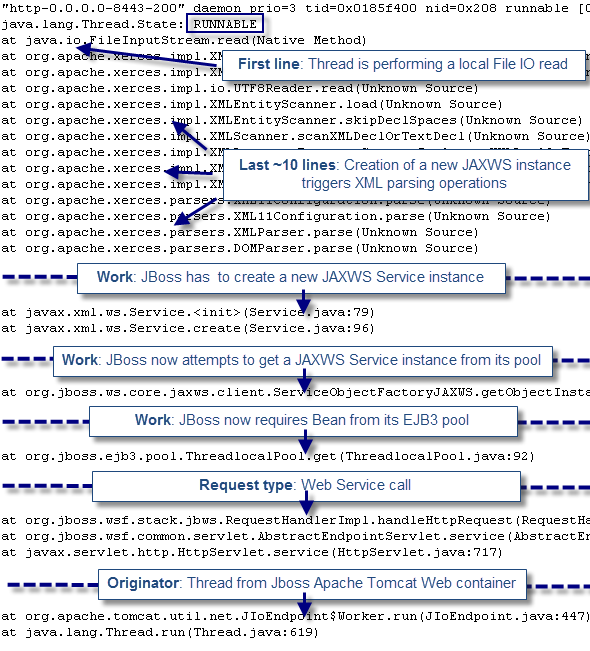
Ниже приведена визуальная разбивка вышеперечисленных шагов с использованием реального примера трассировки стека потоков дампа потока, полученной из производственной среды JBoss 5. В этом примере многие потоки демонстрировали схожий шаблон проблемы избыточного ввода-вывода при создании новых экземпляров экземпляров службы JAX-WS.
Как вы можете видеть, последние 10 строк вместе с первой строкой сообщат нам, с каким зависанием или медленным состоянием связан поток, если таковой имеется. Строки снизу дадут нам подробную информацию об отправителе и типе запроса.
Я надеюсь, что эта статья помогла вам понять важность правильного анализа трассировки стека потоков. Я вернусь к гораздо большему количеству примеров трассировки стека потоков, когда мы рассмотрим наиболее распространенные шаблоны проблем Thread Dump в следующих статьях. В следующей статье вы узнаете, как разбить потоки Thread Dump на логические хранилища и найти потенциальный список «подозреваемых» первопричин.