Телефон Meizu не подключается к компьютеру: причины и ремонт


Первое, что нужно сделать. Это проверить всю механику. А затем уже проверять программное обеспечение. Инструкция:
- Обзор смартфона Meizu Pro 6: хороший звук, хромой процессор
- Проверьте на целостность USB-кабель. Он может быть просто не плотно присоединен или отошел. Если при подключении нет реакции, возможно кабель поврежден внутри.
- Зайдите в настройки подключения. Возможно по умолчанию в смартфоне стоит просто зарядка. Обычно любые модели Meizu, будь то М3, М5 или М6 по умолчанию ставят зарядку. Выберите пункт «передача файлов» и наладите сопряжение с ПК.
- Если с настройками все в порядке, то попробуйте заменить кабель. Он даже может просто заряжать, но передавать данные нет.
Если данные советы не помогают, то дело может быть в ПК.


ПК не видит телефон
Проблема со стороны ПК имеет место быть. Либо просто полетел драйвер, либо вышел из строя USB – порт. Решение:
- Попробуйте вынуть и опять подключить кабель. Поменяйте подключение в другой порт.
- Подсоедините к ПК другое устройство. Если проблема сохранилась, то проблема в ПК.
- Откройте «Диспетчер задач». Откройте девайс в списке устройств, щелкните правой кнопкой по нему и нажмите на пункт «обновить» драйвер.
- Можете в диспетчере удалить устройство, а затем установить его снова, подождав, пока установится прошивка.
Данные способы должны помогать при проблемах с подключением.
Как снять крышку у Мейзу У 20
Устройство Meizu U20 напоминает iPhone 5s. Телефон не имеет крепежей, он полностью склеен. Его задняя и передняя крышки посажаны на двойной скотч. Поэтому предварительно прогрейте корпус феном, чтобы размягчить клей, перед тем, как снять корпус. После этого останется подцепить ее острым ножом и, для безопасности, медиатором пройтись по периметру смартфона. Не забудьте перед процедурой вынуть лоток с сим-картами.
Если у вас уже есть опыт разбора аппаратов, то снять крышку можно с помощью вакуумной присоски. Прикрепите ее к нижнему краю стекла, ближе к кнопке «Домой», а после потяните дисплей на себя.
Посмотреть наглядно, как профессионал меняет экран на Meizu M5Note можно на видео по ссылке
Как правильно подключить смартфон к компьютеру?
- Включите ПК и разблокируйте смартфон,
- Подсоедините кабель к устройству,
- Подсоедините USB-кабель к ПК,
- Выберите на смартфоне способ подключения как «передача файлов»,
- Подождите, пока установится драйвер,
- Перейдите в «Мой компьютер» и посмотрите на подключенные устройства. Если у вас установлена дополнительная карта памяти, то отобразятся две папки с внутренним и внешним накопителем. Карта работает как накопитель, только внешний.
Если у Вас остались вопросы — сообщите нам Задать вопрос
Многие владельцы смартфонов Мейзу сталкиваются с проблемой при подключении девайса к ПК. Почему компьютер не видит телефон Мейзу через USB? Зачастую решение является простым, а иногда приходится постараться для корректной настройки. Далее будут рассмотрены проблемы и их решение.
Что за зверь такой — T9?
Это технология, позволяющая ускорить набор текста на мобильном девайсе. Первый случай её успешного внедрения задокументирован ещё в 1999-м году, в аппарате ныне почившей французской компании Sagem. Острая необходимость быстрого ввода текста появилась вместе с мастодонтами мобильного рынка — первыми серийными телефонами, с габаритами кирпича и упрощённой клавиатурой. Посимвольный ввод конечно прост, но для быстрого печатания нужно было что-то посерьёзнее. Иными словами — функция Т9 предугадывает слово, которое пользователь пытается набрать.
Подбор вариантов осуществляется прямо на ходу (мы ввели только 3 буквы, а смартфон Мейзу
уже предлагает несколько слов, расставляя их по приоритету).
Время шло, и система потихонечку развивалась. В версии 5.1 телефон уже мог «додумать» (иными словами, продолжить слово) за пользователя. Русскоязычные пользователи в полной мере смогли познакомиться с такой «фишкой» только в начале 2004-ого года, так как компания, разрабатывающая словари для т9 почему-то обходила русский вариант стороной, а в моделях крупных (на тот момент) производителей функция т9 не всегда корректно срабатывала в русскоязычном интерфейсе. Это была серьёзная проблема.
Телефон не распознаёт ПК
Первоначально необходимо проверить все механические соединения и затем приступать к программной составляющей.
- Обзор Meizu M3s mini: недорогой смартфон «при полном параде»
- Проверка USB-кабеля на возможные физические повреждения. Не всегда дефект видно снаружи и проблема может крыться внутри.
- Обязательно необходимо проверить настройки гаджета. Компьютер иногда не видит телефон Meizu M5s через USB, но смартфон успешно заряжается. Это значит, что выбран режим зарядки. Нужно поменять режим на «Передача файлов или мультимедиа», и появятся папки с файлами от устройства.
- Если настройки смартфона сделаны правильно, то стоит попробовать поменять сам USB-кабель, даже когда он успешно заряжает устройство. Бывает, что шнур просто-напросто не подходит для трансфера файлов. Несмотря на то, что тип кабелей смартфонов, будь то Meizu M2, M3, M5, M6, MX5 или даже серия Mini (Мини), Pro (Про) и Note (Нота), одинаков, их технические характеристики могут отличаться.
Если ни один из данных пунктов не помогает, пора перейти к следующему разделу.

Зачем режим «для разработчиков
Иногда кажется, что функции телефона слишком ограничены и нужно расширить его возможности. Это доступно на всех устройствах Android, хотя и немного спрятано. А так как Flyme является сочетанием Андроида и iOS, на смартфонах Мейзу тоже есть скрытые функции.
Многие пользователи включают режим для разработчика, чтобы сделать отладку usb. Но это не единственная возможность. Для разработчиков на смартфоне Мeizu можно настроить:
- Активность экрана при затемнении;
- Выключение экрана во время зарядки телефона;
- Возможность сохранять все пакеты HCI Bluetooth в файле;
- Статистику всех процессоров;
- Разрешение устанавливать неправильное местонахождение;
- Возможность выбрать устройства и способ отладки;
- Возможность увидеть сертификаты дисплеев;
- Подробный журнал Wi-Fi;
- Журнал всех переключений на передачу данных;
- Разрешение поиска сетей Wi-Fi;
- Размер буфера журнала;
- Возможность показывать точки в местах нажатия на экран;
- Возможность визуализировать касания;
- Масштабы и скорость анимации;
- Границы макета;
- Написание слов справа налево;
- Эмуляцию дополнительных экранов;
- Аппаратное ускорение визуализации.

Несмотря на такое количество дополнительных возможностей, режим имеет несколько важных особенной, которые могут стать недостатками.
- При включении режима разработчиков, в работе смартфона могут произойти некоторые сбои. Это может привести к потере данных. Осторожно включайте или отключайте различные функции в данном режиме.
- На некоторых смартфонах нет кнопки«Очистить данные». В этом случае меню для разработчиков убирается при полном сбросе данных.

ПК не распознаёт телефон
Когда появляется проблема с подключением девайса Мейзу U10 к персональному компьютеру, виновником может быть не только смартфон, но и сам ПК.
- В первую очередь требуется проверить разъем USB в PC – он мог выйти из строя. Можно попробовать вставить в кабель другой разъем или присоединить другое устройство.
- Щёлкнуть правой кнопкой мыши по папке «Мой компьютер», выбрать свойства и найти пункт «Диспетчер задач». В диспетчере задач необходимо выбрать свой девайс и двойным кликом мыши перейти в его свойства. Далее на вкладке «Драйвер» щёлкнуть по кнопке «Обновить». В этом же разделе есть кнопка «Удалить устройство», которой можно воспользоваться при неудачном обновлении. После удаления потребуется установить драйвер с нуля.
Не помогает ни один из способов, что делать? Придётся воспользоваться крайними мерами, которые описаны далее.
Предварительная подготовка
Иногда синхронизация Meizu с ПК через USB-кабель не происходит из-за того, что операционная система (в частности Windows 8 и 10) пытается найти и установить драйвера для смартфона. Но, как правило, при первом подключении возникают проблемы. Процесс установки заканчивается неудачей, а в диспетчере устройств компьютера в пункте «переносные устройства» отображается смартфон, но с восклицательным знаком.
Установка драйверов Meizu для ПК вручную (для Windows 8 и ниже)
Если автоматическая установка драйверов не увенчалась успехом, то можно делать все вручную. Для установки делаем следующее:
- Нажимаем правой кнопкой мыши на значок Windows, в левом нижнем углу. Кликаем на «Панель управления».
- Открываем «Диспетчер устройств». Ищем свой телефон.
- Кликаем правой кнопкой мыши по устройству смартфона. Появляется контекстное меню, где нужно выбрать пункт «Обновить драйверы…».
- В открывшемся окне нажимаем на опцию «Выполнить поиск драйверов на этом компьютере», затем «Выбрать драйвер из списка уже установленных».
- Появится окно со списком оборудования, необходимо выбрать пункт «Устройства USB».
- Дальше отобразятся все драйвера для USB-устройств. Останавливаем свой выбор на USB-устройства MPT, внизу нажимаем кнопку для продолжения.
- Процесс установки драйверов начался. Осталось лишь дождаться успешного окончания процедуры.
Проблемы с операционной системой
Нередки случаи, когда Meizu не видит компьютер из-за ошибок, связанных с операционной системой гаджета. В этом случае существует два выхода и оба связаны со сбросом устройства к заводским настройкам:
- Открыть меню «Настройки», нажав на значок шестерёнки в шторке. Далее найти раздел «Сброс и восстановление» и внутри выбрать «Сброс настроек».
- Если программным путём сброс не удался, следует воспользоваться аппаратными функциями: нужно выключить Mеizu М3С, зажать на пятнадцать секунд кнопку блокировки и увеличения громкости. Когда на дисплее появится картинка, необходимо отпустить кнопки и ждать, пока смартфон перезагрузится. Секретные коды, гуляющие по интернету, использовать не рекомендуется.


Похожие вопросы:
- Как сбросить настройки у Meizu M3s? (Ответов: 2 )
- Meizu M3s mini: телефон сильно зависает, из-за любого Гугл приложения, это 100% (Ответов: 1 )
- Как обновить Meizu M3s? (Ответов: 6 )
- Как перезагрузить Meizu M3s? (Ответов: 1 )
- Как включить Т9 на Meizu M3s? (Ответов: 1 )
- Как поменять кнопку на Meizu M3s? (Ответов: 1 )
- Как убрать красные полосы на Meizu M3s? (Ответов: 1 )
- Как скопировать контакты с Meizu M3s? (Ответов: 1 )
- Вчера случилась проблема: Meizu m3s стал сильно лагать и полностью перестал грузить… (Ответов: 53 )
Часто возникаемые проблемы
Во многих случаях корректному соединению устройству с ПК препятствуют мелкие проблемы, которые пользователь может не увидеть.
- Включена «Отладка по USB». Этот режим может быть подключен по умолчанию и чтобы его убрать, требуется войти в настройки, выбрать пункт «Специальные возможности», перейти в раздел для разработчиков и снять галочку с отладки.
- Meizu М5 работает в режиме модема. В таком случае для PC гаджет будет играть роль проводника в интернет, и файлы станут недоступными для просмотра. Режим модема выключается в сетевых настройках и PC сможет видеть девайс.
- Устройство находится в заблокированном состоянии. Файлы телефона становятся недоступными после блокировки смартфона, поэтому после подключения необходимо один раз его разблокировать, чтобы файловая система распозналась на ПК.

Как отключить меню для разработчиков и убрать его из настроек
Чтобы выключить mode на время, можно просто нажать на переключатель в правом верхнем углу. Но если зачем-то нужно окончательно избавиться от дополнительного меню, нужно сделать несколько шагов:
- Зайти в «Настройки». Зайти в пункт «Все приложения».
- Найти среди списка всех программ «Настройки» и открыть её.
- Стереть данные.
После этого пункт с дополнительным меню исчезнет из специальных возможностей смартфона.
Необычные решения
В эру компьютерных технологий и стремительного развития беспроводных соединений существует ряд решений, которые помогут передать файлы с устройства Мейзу М5с на PC и наоборот.
- Передача через BlueTooth. Для этого понадобится ноутбук с рабочим блютуз-соединением. Если лэптоп не поддерживает данную технологию, то можно приобрести блютуз-модуль в любом интернет-магазине. После чего можно через настройки телефона произвести подключение к ПК и начать передавать файлы.
- Облачные хранилища. В этом способе обязательно наличие интернета. Интернет пестрит различными облачными сервисами, такими как Google Drive, Yandex.Disk, Cloud Mail.ru, Dropbox или OneDrive. Все эти сервисы имеют аналоги в виде мобильных приложений для Android. Требуется установить одно из облачных хранилищ на телефон и произвести авторизацию под таким же логином, как и на компьютере. После чего можно загружать файлы на компьютере в облачную папку и они будут появляться на гаджете. Аналогичный процесс работает и в обратную сторону: если загрузить с телефона файл в облако, то он появится и на компьютере.
- Кардридер. Способ работает только в том случае, если девайс поддерживает MicroSD-накопитель. Через Кардридер МикроСД-карточка подключается к компьютеру и производится обмен данными.
- Использование второго телефона. Если в доме имеется другой девайс, который без проблем определяется компьютером, то можно с лёгкостью перекинуть всю необходимую информацию и по BlueTooth передать файлы на гаджет Мейзу.


Для чего нужен этот режим
В разделе «Для разработчиков» (m5, m6, прочие модели) размещены инструменты для глубокой и персонализированной настройки вашего смартфона на Андроид.
К основным возможностям раздела на Flyme можно отнести:
- Создание отчета об ошибках. Активация функции необходимо в случае, если смартфон работает неправильно. Формирующиеся отчеты помогут в дальнейшем выявлении и устранении неисправностей.
- Пароль для резервного копирования. Функция позволяет защитить все резервные копии на телефоне от случайного удаления или изменения, теперь для совершения тех или иных манипуляций нужно будет вводить пароль.
- Не выключать экран. При активированной функции экран будет гореть в постоянном режиме без отключения.
- Статистика процессов. Функция также необходима, если телефон работает со сбоями. После активации будет вестись статистика по всем запущенным операциям, процессам и приложениями для быстрого отслеживания нужной информации.
- И прочие функции.
Правильная последовательность подключения
Часто Meizu не подключается к компьютеру из-за неосведомлённости пользователя. Для корректного коннекта устройства к ПК требуется соблюдать следующую последовательность действий:
- Используя ЮСБ кабель, соединить телефон с PC. Обязательно проверить, разблокирован ли смартфон. Если PC находится в спящем режиме, его нужно «разбудить» и вернуть в рабочее состояние.
- Опустить вниз шторку смартфона и выбрать способ подключения: «Передача медиа-файлов», «Передача в USB режиме» или «Файловый накопитель» (название зависит от версии Андроид и прошивки). Нет смысла коннектить Мейзу в режиме зарядки.
- Дождаться окончания установки драйверов на ПК. Если автоматическая установка завершилась ошибкой, требуется скачать драйвер с официального сайта и произвести инсталляцию вручную.
- Открыть «Мой компьютер» и найти гаджет в списке папок.
- Если в девайсе имеется МикроСД накопитель, то в папке появится два устройства: «Внутренняя память» и «Съемный диск». Можно осуществлять загрузку файлов в обе папки.
Причины
Сразу разделим причины на две группы: программные и аппаратные. К аппаратным отнесем неисправность USB-шнура и USB-порта на ПК наряду с разъёмом на Вашем Meizu. Убедитесь, что таких проблем нет, ели есть, то придется, либо чинить, либо заменять компонент на рабочий. Собственной, по аппаратным причинам это все, если бы они более глубокие, то Вы бы это заметили (например, при выходе памяти из строя Вы, вряд ли, нормально запустите устройство). Поэтому ограничимся именно таким списком причин. Теперь по программным проблемам. Первая — не усыновлены драйверы. Вторая — не выбран режим подключения на самом смартфоне. Все!
Мейзу не подключается к компьютеру – что делать
Как подключить meizu к компьютеру. пк не видит телефон
Выключаем телефон, через USB кабель подключаем компьютеру, зажимаем кнопку звука и удерживаем до максимума (как-будто делаем на максимальную громкость), ждем пока ПК «увидит» телефон.
- Ответ пока никому не понравился
Будь ты проклят! Йобанный шакал! Не могу теперь включить смартфон свой! Сука всего плохого тебе, и твоей семье, ублюдок!
Чтобы выйти из режима, который посоветовал ублюдок — Killer_Man, нужно зажать кнопку включения/выключения и подождать 10 сек. Смарт заработает как обычно!
Телефон не распознает ноутбук/компьютер
Первое, что нужно сделать. Это проверить всю механику. А затем уже проверять программное обеспечение. Инструкция:
- Проверьте на целостность USB-кабель. Он может быть просто не плотно присоединен или отошел. Если при подключении нет реакции, возможно кабель поврежден внутри.
- Зайдите в настройки подключения. Возможно по умолчанию в смартфоне стоит просто зарядка. Обычно любые модели Meizu, будь то М3, М5 или М6 по умолчанию ставят зарядку. Выберите пункт «передача файлов» и наладите сопряжение с ПК.
- Если с настройками все в порядке, то попробуйте заменить кабель. Он даже может просто заряжать, но передавать данные нет.

Если данные советы не помогают, то дело может быть в ПК.
А как же быть, если компьютер так и не видит подключенный телефон Meizu М3?
- Можно попробовать переставить галочку на «Передача фото» (или «Камера РТР»). В некоторых случаях именно в этом режиме возможен обмен фотографиями. Однако другие файлы будут недоступны.
- Еще одна причина – устаревший или «слетевший» драйвер. После подключения телефона к компьютеру следует зайти в «Диспетчер устройств» на ПК и найти в списке свой телефон Meizu. Если драйвер уже имеется, можно попробовать его обновить. Если же драйвера нет, нужно его установить.
- Используйте для соединения с ПК родной USB-кабель. Для каждого устройства имеется свой шнур, но он подойдет для любой модели производителя, будь то Meizu М3, Meizu М5 Note или М2. Не забудьте проверить кабель на наличие повреждений, возможно проблема именно в нём.
- Также нужно помнить, что причиной может быть неисправность компьютера или поломка разъема USB. Чтобы это проверить, подключите ваше устройство к другому ПК.
Если не один из предложенных вариантов решения проблемы вам не подошел, то, возможно, проблема с аппаратной частью смартфона. В этом случае лучше всего обратиться за помощью к специалистам в сервисный центр.
Надеемся, наша инструкция вам помогла. Если появились вопросы, задайте их в комментариях.
Компьютер не видит meizu
- Во первых может отказать порт USB, просто подключите кабель в другой или проверьте гнездо при помощи иного устройства.
- Найдите свой гаджет в диспетчере задач и обновите, либо переустановите драйверы устройства. В некоторых случаях этот метод очень эффективен.
Когда и эти способы не помогут решить проблему с подключением, переходите к кардинальным мерам. Среди таких мер можно выделить сброс настроек к заводским и жесткую перезагрузку. Далее я опишу, как это сделать, но скажу сразу, что процесс приведет к потере всех файлов и данных установленных вами, сохраните их в облаке или на флеш-карте.
Как решить проблему
Для начала вы должны убедиться, что для подключения используется исправный кабель. Самый простой способ – поставить телефон на зарядку с тем же шнуром. Если девайс заряжается, значит, проблема точно не в кабеле.
Второй момент, который пользователи часто упускают из вида, – выбран неправильный тип подключения. Когда человек соединяет смартфон с ПК, на экране мобильного устройства появляется уведомление, предлагающее выбрать один из нескольких типов сопряжения:
- только зарядка;
- камеры;
- медиаустройство и так далее.
По умолчанию указывается тип «Только зарядка». При таком подключении смартфон на ОС Андроид просто получает энергию от компьютера. Проверьте настройки сопряжения и выберете пункт «Подключить как медиаустройство» или «USB-накопитель». Только в таком случае ПК увидит телефон Meizu M6, как полноценный носитель информации.
Если же при подключении мобильного девайса к ПК не происходит совсем ничего (гаджет даже не заряжается), нужно проверить работоспособность интерфейса USB на компьютере. Например, можно вставить флешку или подключить мышку.
Проблемы физического характера (поломка кабеля или разъема) решаются только заменой комплектующих. А в ситуации, когда вы выбираете правильный тип подключения (медиаустройство) и пользуетесь исправными аксессуарами, причиной появления ошибки становятся неисправные драйвера.
Как правило, они устанавливаются автоматически при первом сопряжении смартфона и ПК. Загружается ПО только при наличии соединения с интернетом. Если не подключиться к сети, драйвера загружены не будут. Поэтому рекомендуется проверить доступ к интернету.
Проверить работоспособность драйверов можно следующим образом:
- Открыть диспетчер устройств (Win+R и затем ввести devmgmt.msc).
- Найти в списке MTP-устройство или название телефона.
- Дважды нажать левой кнопкой мыши.
- Кликнуть «Обновить драйвер».
- Выбрать «USB-устройство MTP».
- Нажать «Далее».
- Дождаться окончания переустановки драйверов.
Если же в диспетчере устройств никак не отображается смартфон, есть смысл включить на гаджете Андроид режим разработчика:
- Открыть настройки телефона.
- Перейти в раздел «Для разработчиков».
- Активировать функцию.
- Кликнуть «Конфигурация USB по умолчанию».
- Выбрать значение «Передача файлов».
Когда не помогает ни один из предложенных советов, единственный выход – сбросить настройки смартфона. Эта операция выполняется в том случае, если владелец устройства подозревает, что сопряжение отсутствует из-за наличия вирусов.
Для сброса настроек нужно:
- Открыть настройки.
- Перейти в раздел «Восстановление и сброс».
- Нажать «Сбросить настройки».
После выполнения операции с мобильного девайса удалятся все файлы. Чтобы не потерять важную информацию, рекомендуется предварительно создать резервную копию.
Мейзу не подключается к компьютеру через шнур

Перед тем как задать вопрос с проблемой, читаем под спойлером » ✔ Способы решения «.
Кроме того, настоятельно рекомендуем ознакомиться с:
☛ Решение проблем с файлами на карте памяти ☚
☛ темой обсуждения Вашего устройства ☚
☛ Включаем отладку по USB ☚
☛ FAQ по Вашему устройству ☚
☛ FAQ по Android OS ☚
Возможно, что возникшая у Вас проблема непосредственно связана с конкретной моделью устройства,
широко известна и ее решение давно найдено.
Вероятно, он не соответствует правилам форума. Удаляется без предупреждения следующее:
1. Флуд, оффтоп (п.4.18 ПФ)
2. Провокации, оскорбления и наезды на участников темы (п.4.8-4.9 ПФ)
3. «Апы» (сообщения типа «ответьте мне, пожалуйста» и им подобные) (п.4.13 ПФ)
4. Вопросы, ответы на которые даны в шапке (кроме случаев, когда рецепт из шапки не помогает и вы явно указали это) (п.4.4 ПФ)
5. Вопросы «почему мой пост удалили» в ветке обсуждения (п.4.21 ПФ)
6. Устные благодарности (п.5.1-5.2 ПФ)
перед созданием сообщения, скопировать и заполнить то, что ниже:
-Краткое описание проблемы:
-Устройство / Модель:
-Операционная система и прошивка:
-Предпринимались действия:
Если вы хотите добавить изображение ,пожалуйста, прочитайте Как убирать изображения под спойлер.
Существует пять видов USB-разъемов:
Слева направо: micro USB, mini USB, B-type, A-type разъем, A-type коннектор
micro USB — используется в самых миниатюрных устройствах вроде плееров и мобильных телефонов;
mini USB — также часто обнаруживается на плеерах, мобильных телефонах, а заодно и на цифровых фотоаппаратах, КПК и тому подобных устройствах;
B-type — полноразмерный разъем, устанавливаемый в принтерах, сканерах и других устройствах, где размер не имеет очень принципиального значения;
A-type (приемник) — разъем, устанавливаемый в компьютерах (либо на удлинителях USB), куда подключается коннектор типа A-type;
A-type (вилка) — коннектор, подключаемый непосредственно к компьютеру в соответствующий разъем.
Разъем microUSB 3.0
Разъем USB Type-C
Подробнее про стандарт USB
1) Попробовать заменить кабель.
2) Воткнуть в другой USB-порт (желательно сзади системного блока, так как эти порты распаяны непосредственно на материнской плате).
3) Пробовать другой ПК.
4) Отключить все USB устройства(как внешние, так и внутренние(например кардридер))
Альтернативные способы подключения к ПК при помощи сторонних программ.
Внимание! Если вы никак не можете найти похожий пункт, значит у вас установлена прошивка 4.1 и выше, где он скрыт. Для доступа к нему необходимо в разделе «О телефоне»(у Вас может называться иначе) несколько раз(около 10) нажать на «Номер сборки». После этого пункт «Для разработчика» должен появиться.
Включение отладки в особо запущенных случаях.
Драйвера устройств обычно скрываются в менеджере устройств как только устройство отключится или подаст команду на скрытие (несмотря на то, что они по прежнему установлены в системе). Очень часто «одноименные» драйвера конфликтуют из-за несоответствия версий и пр.
Методика очистки списка не используемых устройств: (Уже многими опробовано и даёт хорошие результаты когда ничего уже не помогает «увидеть» работоспособное «устройство».
0. Отключите от компьютера все внешние USB-устройства.
1. Создайте переменную окружения с именем DEVMGR_SHOW_NONPRESENT_DEVICES со значением равным 1.
Для этого: 1.1. Щелкните правой кнопкой на значке «Мой компьютер» (My Computer) и выберите пункт «Свойства» (Properties).
1.2. В открывшемся диалоговом окне перейдите к вкладке «Дополнительно» (Advanced) и нажмите на кнопку «Переменные среды» (Environment Variables).
1.3. На расположенной в верхней части диалогового окна панели «Переменные среды» нажмите на кнопку «Создать» (New).
1.4. В поле «Имя переменной» наберите (лучше скопируйте отсюда) DEVMGR_SHOW_NONPRESENT_DEVICES, а в поле «Значение переменной» введите 1.
1.5. Два раза подряд нажмите на кнопку «OK».)
Созданная переменная окружения разрешит менеджеру устройств показывать все установленные в системе драйвера устройств (как скрытых, так и всех, когда-либо подключавшихся к компьютеру).
2. Вызовите менеджер/диспетчер устройств:
3. Щелкните правой кнопкой на значке «Мой компьютер» (My Computer), выберите пункт «Свойства» (Properties) и перейдите к вкладке «Оборудование» (Manage).
4. Нажмите на кнопку «Диспетчер устройств» (Device Manager), раскройте меню «Вид» (View) и выберите команду «Показать скрытые устройства» (Show Hidden Devices).
5. Начинайте «зачистку» системы от «хлама»:
5.1 Раздел «Дисковые устройства» Каждый раз, когда вы подключаете новую флешку, ставится новый драйвер. Каждый раз, когда вы подключаете ту же флешку, но к другому порту USB, ставится новый драйвер. Драйвера всех в настоящее время отключенных сменных носителей в этом разделе можно смело удалить — они сами поставятся заново при подключении флешек и прочих USB-носителей. Среди этих скрытых и неиспользуемых драйверов будет и драйвер «Вашего устройства» (возможно «неудачный» и не один). Он должен называться «Ваше устройство» USB Device, но он не всегда определяется правильно и поэтому имя может быть другое. Смело удаляйте всё, что относится к «Вашему устройству» в этом разделе. При первом же подключении «Вашего устройства» новый драйвер от текущего установится сам или попросит Вас его установить.
5.2 Раздел «Другие устройства» Здесь можно удалить все СКРЫТЫЕ (серенькие) устройства — это все ваши неудачные попытки поставить «что-то». Они вам точно не нужны.
5.3 Раздел «Тома запоминающих устройств» Здесь можно удалить СКРЫТЫЕ (серенькие) «тома запоминающих устройств» -это «буквы» ваших флешек -они вам не нужны, т.к. присвоятся заново при подключении флешки..
5.4 Раздел «Контроллеры универсальной последовательной шины USB»: Здесь можно удалить все СКРЫТЫЕ (серенькие) устройства: «Ваше устройство» Device USB Driver, Запоминающее устройство для USB, Неизвестное устройство и другие.
5.5 Перезагрузите компьютер.
6. После всех этих удалений попробуйте заново подключить «ваше устройство». Он должен обнаружиться как новое устройство и Windows установит к нему драйвера или вы их установите сами ( на некоторых устройствах нужно устанавливать драйвера без подключения по USB, т.е. подключать после установки драйвера).
6.1 Перезагрузите компьютер.
Обычно такая процедура устраняет все проблемы в конфликтных драйверах «вашего устройства».
7. спасибо за предоставленную информацию Alex_1959, :yes2:
1) Попробовать заменить кабель.
2) Воткнуть в другой USB-порт (желательно сзади системного блока, так как эти порты распаяны непосредственно на материнской плате).
3) Пробовать другой ПК.
4) Отключить все USB устройства(как внешние, так и внутренние(например кардридер))
5) Установить галку «НастройкиПодключение к ПКСпрашивать». Если установлена — снять и поставить заново.
6) Попробовать другую флеш-карту.
7) Запретить/удалить таск-киллер (если таковой установлен), либо добавить «Синхронизацию с ПК» в список исключений.
8) Стараться не пользоваться переходниками/удлинителями
9) Установить драйвер latest_usb_driver_windows.zip ( 8.28 МБ )
Драйвера также установятся при установке программ различных производителей для синхронизации устройств с ПК (HTC Sync, Samsung Kies и т.д.). ВАЖНО: при установке драйверов обязательно отключать антивирусное ПО на ПК.
10) Cделать wipe через настройки кпк (сброс к заводским установкам) либо через рекавери (зайти в ClockworkMod recovery и выполнить wipe data/factory reset). Это удалит все установленные приложения и восстановит настройки по умолчанию.
11) Перезагрузить кпк и/или ПК.
12) Удалить на ПК установленные драйвера и соответствующее ПО (например, HTC Sync), перезагрузить ПК, установить драйвера вновь, еще раз перезагрузить ПК.
13) воспользоваться советом, указанным здесь.
14) Выключить кпк, достать аккумулятор, симку и карту памяти на 15-30 минут.
15) Почистить разъемы в аппарате Проблемы подключения по USB (Пост #19849241) и FAQ для Samsung Galaxy Ace GT-S5830i Проблемы подключения по USB (Пост #20080680).
16) Обновите Windows Media Player Проблемы подключения по USB (Пост #20228084)
17) Для владельцев Samsung: обновите KIES и в нем нажать «обновить драйвера» Проблемы подключения по USB (Пост #20192608)
18) Как подключить смартфон к UBUNTU по USB? Проблемы подключения по USB (Пост #20478060)
19) Возможные причины проблем подключения Samsung Galaxy S III (G
T-I9300) к ПК под Windows и их решение.
20) Для тех у кого комп перестал видеть планшет ( телефон) Проблемы подключения по USB (Пост #24022682)
21) Нет подключения к Kies по USB: Проблемы подключения по USB (Пост #26358851)
22) Перепрошить.
23) Поход в сервис-центр.
1) Попробовать заменить кабель. Попробовать аккуратно пошевелить кабель в разъеме смартфона.
2) Воткнуть в другой USB-порт (желательно сзади системного блока, так как эти порты распаяны непосредственно на материнской плате).
3) Пробовать другой ПК.
4) Отключить все USB устройства(как внешние, так и внутренние(например кардридер))
5) Попробовать почистить разъем
В процессе наполнения.
Как подключить смартфон к телевизору. 3 крутых способа
Необходимость подключения Android-смартфона к телевизору может возникнуть у каждого. Сценариев использования данной фичи не так много, однако едва ли современные пользователи могут без них обойтись. Производители давно предусмотрели данную фишку и предложили нам сразу несколько способов ее решения, начиная от HDMI и заканчивая полным отсутствием проводов. Сегодня предлагаю разобрать самые популярные из них и обсудить все нюансы.
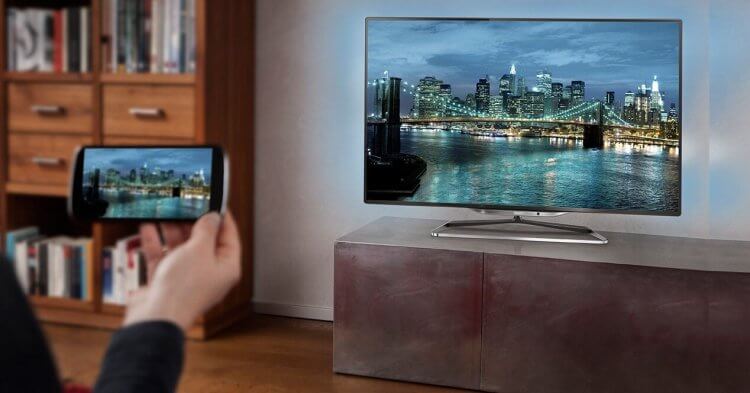
Транслируйте экран смартфона на телевизор и наслаждайтесь большой картинкой.
Чаще всего мы сталкиваемся с этой проблемой, когда хотим посмотреть фото или видео на большом экране. Согласитесь, не очень хорошо собрать восемь человек вокруг одного телефона, чтобы показать им, как круто вы провели отпуск?
Отдельная тема — игры на Android. Как все-таки классно запустить любимый Геншин, откинуться на спинку дивана и наслаждаться картинкой на большом экране. Плюс, в Google Play есть достаточно много таких проектов, играть в которые на маленьком 6-ти дюймовом экране достаточно сложно.
Как включить в Google Chrome закадровый перевод видео из Яндекс.Браузера.
Как соединить телефон с телевизором
По существу, у пользователей есть два критерия подключения смартфона к телевизору. Первый — никаких проводов, второй — телефон должен находиться в активном состоянии, чтобы я мог без проблем им управлять. В принципе, запрос полностью удовлетворяет функция Wi-Fi Direct, о которой ранее рассказывал автор AndroidInsider.ru Артем Сутягин.
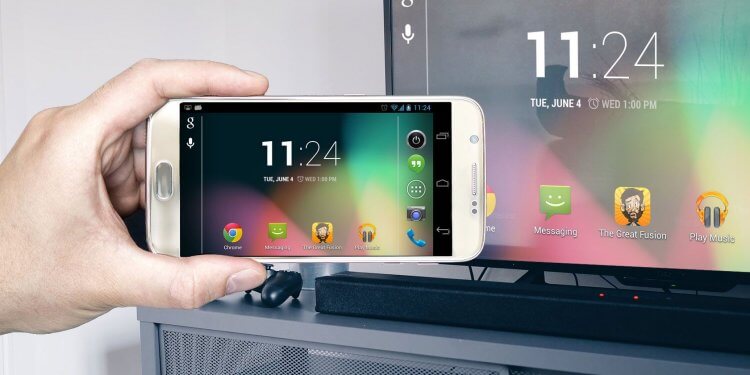
Подключение смартфона к ТВ без проводов.
Wi-Fi Direct — это протокол беспроводной передачи данных, который позволяет обмениваться файлами, независимо от наличия подключения к интернету.
Чтобы подключить телефон к телевизору, вам необходимо:
- Откройте Настройки на телевизоре.
- Перейдите в раздел Сетевое подключение (значок глобуса).
- Далее зайдите в подраздел Wi-Fi Direct и включите функцию.
- Затем на смартфоне перейдите в Настройки, Wi-Fi.
- После этого зайдите в Wi-Fi Direct и выберите свой телевизор.
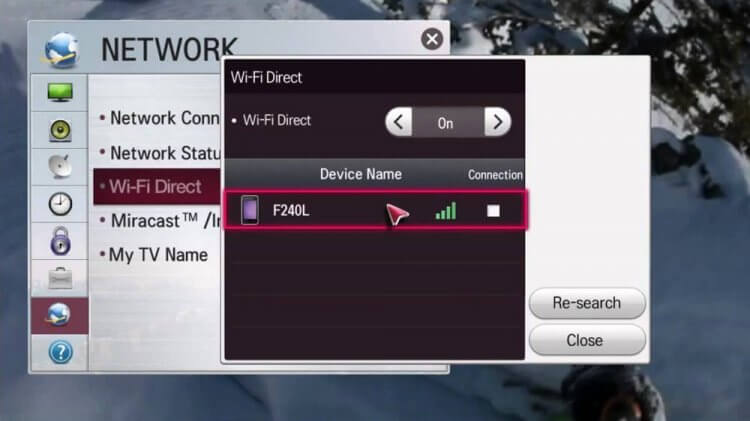
Настройки Wi-Fi Direct на телевизоре.
Сразу скажу, это самый простой способ подключения телефона к ТВ. Единственное, что далеко не все телевизоры имеют поддержку данной технологии. Благо, есть еще несколько других способов, которые ничуть не хуже.
Как транслировать галерею на телевизор
Следующая фишка отлично подойдет для тех, кто хочет транслировать фотографии или видео со смартфона на большой экран. В этом нам поможет технология DLNA. Условия для подключения следующие:
- Оба устройства должны поддерживать DLNA и быть подключены к одной Wi-Fi сети.
- Телевизор необходимо подключить к роутеру через сетевой кабель LAN.
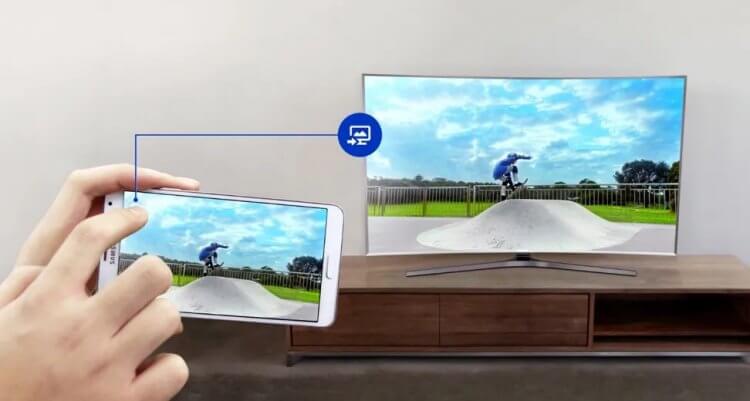
Трансляция картинки со смартфона на телевизор.
Чтобы подключить смартфон к телевизору через DLNA, вам необходимо:
- Перейти в Настройки телевизора.
- Активировать функцию DLNA.
- Открыть любой медиафайл на смартфоне.
- Далее нажать на три точки напротив фото или видео.
- Тапнуть на Выбрать проигрыватель и указать свой ТВ в списке доступных устройств.
- Далее картинка автоматически воспроизведется на вашем ТВ.
Если по каким-то причинам у вас не получилось воспользоваться данной фишкой, в Google Play есть специальное приложение BubbleUPnP for DLNA, которое может вам помочь.
Алгоритм действий примерно тот же самый.
- Убедитесь, что ТВ и смартфон подключены к одной Wi-Fi сети, как описано выше.
- Запустите приложение на Android-смартфоне.
- Далее перейдите во вкладку Devices и выберите свой телевизор.
- После этого откройте Library.
- Перейдите в папку, где хранятся ваши фото или видео.
- Как только вы откроете файл, он сразу же будет транслирован на ТВ.
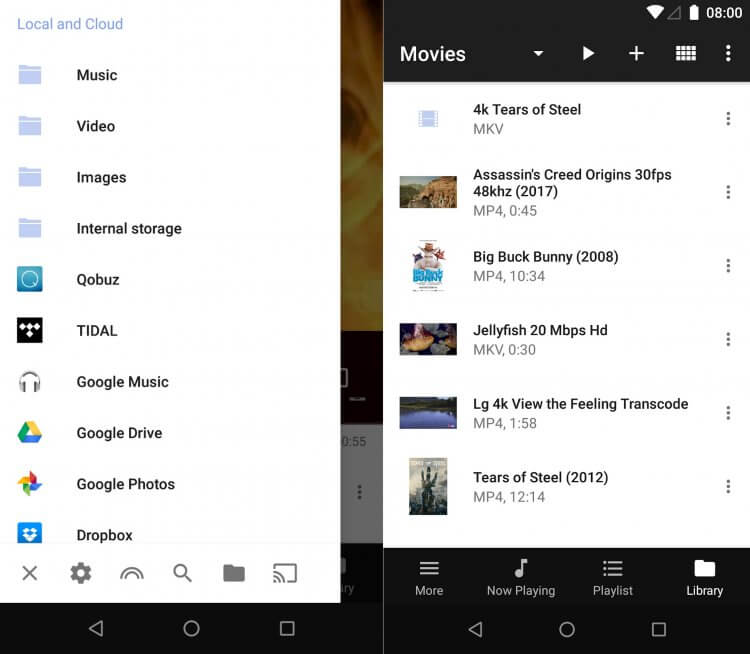
Приложение BubbleUPnP для подключения смартфона к телевизору.
Как подключить смартфон к старому телевизору
Автор AndroidInsider.ru Иван Герасимов часто рассказывает о фишках работы Smart TV. В своих статьях коллега говорит, что Android TV в телевизоре — безумно удобная вещь. Надо сказать, я его мнения не разделяю. Будь моя воля, не менял бы телевизор по десять лет.
Если ваш телевизор не отличается большой функциональностью и был куплен еще давненько, предлагаю простой дедовский способ — подключить смартфон к ТВ через HDMI. Здесь все до боли просто: смотрите фильмы, играйте в игры, проводите время в соцсетях — все, будто как на ладони.
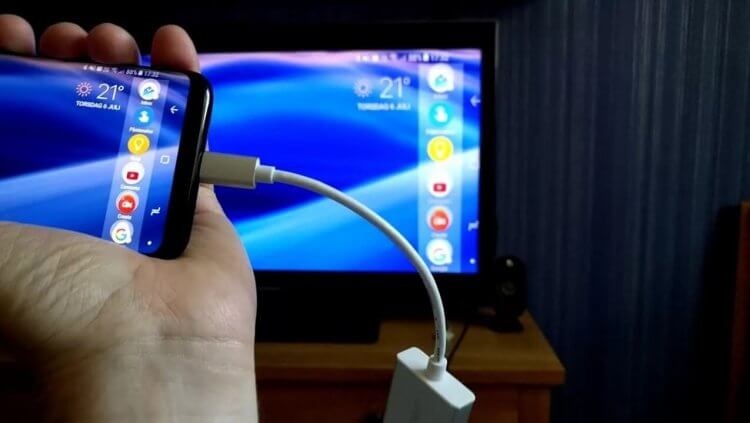
Подключение телефона к телевизору через HDMI.
Один минус есть у данного способа — провода. Перед подключением необходимо купить специальный адаптер. С одного конца у него будет разъем HDMI, а с другого — тот, который используется на смартфоне. На Алиэкспресс такие можно найти совсем за дешево.
Внимание: для подключения смартфон и ТВ должны поддерживать стандарт MHL. Проверить это можно на специальном сайте или через приложение.
Так как соединение обеспечивается через провод, копаться долго в настройках не придется:
- Соедините с помощью кабеля смартфон и телевизор.
- Выберите источник сигнала HDMI на ТВ.
- Затем изображение автоматически появится на большом экране.
Важно: Если по каким-то причинам вывести картинку не удалось, на смартфоне перейдите в Настройки, Дисплей. Далее перейдите в раздел Разрешение экрана и измените его.
При возникновении каких-то трудностей обязательно обращайтесь в наш Телеграм-чат. Мы с командой наших читателей обязательно вам поможем.
Как подключить Meizu к телевизору
К современным телевизорам есть возможность подключения дополнительных внешних устройств. Делают это для того, чтобы смотреть видео ролики или фильмы из интернета, если ТВ не обладает функцией smart. Также, игры и фотографии на большом экране красочнее и масштабнее. Многие сайты не поддерживают мобильную версию, поэтому удобнее их просматривать на дисплее телевизора. Узнать, как подключить Meizu к телевизору можно в данной статье.
Почему нельзя подключить через HDMI
Интерфейс Mobile High-Definition Link позволяет соединять мобильные устройства с телевизором для того, чтобы вывести картинку в хорошем качестве. К сожалению, смартфоны Meizu не поддерживают стандарт MHL, объединяющего в себе функциональность разъема microUSB и HDMI.
4 способа, как подключить Мейзу к телевизору
Если смартфон не оснащен MHL, то есть альтернативные способы сопряжения устройств. Существует проводная синхронизация, а также беспроводная. Преимущество первого заключается в отсутствии необходимости заряжать девайс во время длительного просмотра кино. Такой вариант подойдет для дома или дачи. Подключить Meizu возможно и без проводов, чему с легкостью сможет научиться любой пользователь.
Способ 1: Через USB

Синхронизация через кабель USB превращает смартфон в обычный накопитель памяти, телевизор в этом случае не используется как второй экран. Устройства оснащены специальными интерфейсами для такого подключения, поэтому синхронизацию осуществить максимально просто. Для этого понадобится USB-кабель:
- На задней или боковой панели ТВ находим нужный разъем и вставляем шнур.
- Второй конец провода подключаем к Мейзу.
- Дальнейшие действия аналогичны спряжению телефона с компьютером. Выбираем параметр «Использовать в качестве накопителя памяти».
- В меню телевизора выбираем USB в списке источников сигнала.
К преимуществам такой синхронизации можно отнести то, что способ простой и доступный, а также нет необходимости покупать специальные шнуры.
Как правило, стандартный кабель USB поставляется в комплекте с телефоном. Но воспроизводится, будут только те файлы, которые поддерживаются самим телевизором.
Способ 2: Через Wi-Fi

Беспроводное соединение используется в современных смарт-ТВ, которые имеют встроенный модуль Wi-Fi. Если технология не поддерживается, то возможно купить специальный адаптер беспроводной связи для телевизора. К Мейзу также есть требование: важно, чтобы версия Андроид была не ниже 4. Синхронизация осуществляется следующим образом:
- Оба устройства необходимо подключить к одной беспроводной точке.
- Затем на смартфоне включаем функцию «Wi-FiDirect» в меню настроек в соответствующем разделе.
- Ту же опцию активируем в Smart-TV. Обычно она находится в настройках в разделе «Сеть».
- Должен отобразиться список устройств, доступных для синхронизации. Здесь находим свой смартфон, выбираем его и подтверждаем подключение.
Для соединения требуется лишь несколько секунд. Изображение будет дублироваться на большой экран.
Можно использовать специальное программное обеспечение, помогающее организовать синхронизацию. Софт есть возможность скачать в магазине приложений. В этом случае не требуется тянуть провода, все разъемы остаются свободными.
Способ 3: Через Bluetooth

Настройка беспроводной связи схожа с предыдущим способом синхронизации. Только телефон под управлением Андроид должен находиться в одной комнате с телевизором. Если в ТВ нет встроенного Bluetooth-модуля, то следует купить для него специальный адаптер, который подключаться к выходу USB. Такой способ также требует специального софта на Мейзу:
- Включаем BT на обоих устройствах.
- В скаченном приложении находим телевизор и выполняем подключение.
Теперь возможно управлять телевидением без пульта ДУ, а также просматривать медиафайлы, находящиеся в памяти Мейзу, на большом экране.
Способ 4: Через Miracast

Некоторые модели Smart TV оснащены новой технологией потокового вещания Miracast. Ей не нужен доступ к сети, синхронизация с Мейзу происходит напрямую. Ее основными плюсами является то, что потери качества транслируемых данных нет, а аккумулятор телефона разряжается медленно по сравнению с другими способами.
Важно убедиться, что ваша модель Мейзу также поддерживает Miracast. Версия Android не должна быть ниже версии 5.0.
Узнать это можно в настройках экрана в пункте «Беспроводной дисплей» или «Трансляция» в зависимости от версии Flyme.
Для начала необходимо активировать функцию на смарт-ТВ. Как правило, она находится в настройках в пункте «Сети». Синхронизацию можно сделать двумя способами.
- Через меню настроек. Затем переходим в кладку функции беспроводной передачи изображений и звука на Meizu. Здесь отобразится название телевизора, нажимаем на него и ждем окончания соединения.
- Через область быстрых уведомлений. Найдем соответствующий значок и выберем его. Затем снова выбираем модель ТВ и подключаемся.
Сопряжение устройств через новую технологию не должна вызвать трудностей. Экран телефона дублируется на большой дисплей.
Но процесс может не увенчаться успехом с первого раза, поэтому стоит повторить алгоритм действий еще раз.
Видео-инструкция
Ответы на популярные вопросы
Современные технологии позволяют обеспечить синхронизацию различных устройств без дополнительных покупок кабелей или переходников. Практически в каждом доме есть Wi-Fi, который послужит не только для выхода в Интернет, он предлагает широкие возможности для владельцев современной техники. Но перед тем как выполнить подключение телефона к телевизору, необходимо убедиться в наличии нужных разъемов и функций на них обоих.
Занимаюсь простым ремонтом электроники (в основном телефонов), провожу консультации по правильной настройке и дальнейшей эксплуатации Meizu, и других Android-смартфонов.


Только, как флэшку, USB смартфона USB телевизора. Ну или через WiFi если есть в телевизоре, а если нету, то организовать через стороннее устройство.
Необходима тема «Как подключить к Meizu 16th (и пр. модели — с USB Type C) внешние устройства» (камера, эндоскоп, память и пр).
У меня usb-эндоскоп (микро-usb) работает на Xiaomi Redmi 4x, (но не работает на Huawei P7 Acsend, хоть и указано в спецификации «поддержка OTG»).
Пытаюсь подключить эндоскоп к Meizu-16th (через переходник usb-C/micro-usb) — не получается! Перепробовал все варианты подключения USB (в Настройках-Память….). В Характеристиках тоже указано — «поддерживается функция OTG». Это меня и смущает: что значит — «поддерживается», вместо — «полноценная рабочая» ?
PS. Может, проблема в переходнике? Так, он должен полноценно передавать функции, имхо. (определяется работоспособность просто: если после соединения — механического — горят светодиоды на камере, значит есть OTG и работать будет, надо лишь установить на смартфон соответствующее приложение и включить в настройках соответствующую функцию USB. Если же светодиоды не горят — танцы с настройками и приложениями не помогут) 

Насчет конкретно вашей модели не подскажу, но для работы по OTG не нужно сторонних приложений, телефон видит его как накопитель (SD-карту, например). То есть воткнул переходник в телефон — после флешку в переходник — и через проводник пользуемся. Возможно ваш переходник действительно нерабочий, а может проблемы с телефонами.
Как подключить Meizu к телевизору
К современным телевизорам есть возможность подключения дополнительных внешних устройств. Делают это для того, чтобы смотреть видео ролики или фильмы из интернета, если ТВ не обладает функцией smart. Также, игры и фотографии на большом экране красочнее и масштабнее. Многие сайты не поддерживают мобильную версию, поэтому удобнее их просматривать на дисплее телевизора. Узнать, как подключить Meizu к телевизору можно в данной статье.
Почему нельзя подключить через HDMI
Интерфейс Mobile High-Definition Link позволяет соединять мобильные устройства с телевизором для того, чтобы вывести картинку в хорошем качестве. К сожалению, смартфоны Meizu не поддерживают стандарт MHL, объединяющего в себе функциональность разъема microUSB и HDMI.
4 способа, как подключить Мейзу к телевизору
Если смартфон не оснащен MHL, то есть альтернативные способы сопряжения устройств. Существует проводная синхронизация, а также беспроводная. Преимущество первого заключается в отсутствии необходимости заряжать девайс во время длительного просмотра кино. Такой вариант подойдет для дома или дачи. Подключить Meizu возможно и без проводов, чему с легкостью сможет научиться любой пользователь.
Способ 1: Через USB
Синхронизация через кабель USB превращает смартфон в обычный накопитель памяти, телевизор в этом случае не используется как второй экран. Устройства оснащены специальными интерфейсами для такого подключения, поэтому синхронизацию осуществить максимально просто. Для этого понадобится USB-кабель:
- На задней или боковой панели ТВ находим нужный разъем и вставляем шнур.
- Второй конец провода подключаем к Мейзу.
- Дальнейшие действия аналогичны спряжению телефона с компьютером. Выбираем параметр «Использовать в качестве накопителя памяти».
- В меню телевизора выбираем USB в списке источников сигнала.
К преимуществам такой синхронизации можно отнести то, что способ простой и доступный, а также нет необходимости покупать специальные шнуры.
Как правило, стандартный кабель USB поставляется в комплекте с телефоном. Но воспроизводится, будут только те файлы, которые поддерживаются самим телевизором.
Способ 2: Через Wi-Fi
Беспроводное соединение используется в современных смарт-ТВ, которые имеют встроенный модуль Wi-Fi. Если технология не поддерживается, то возможно купить специальный адаптер беспроводной связи для телевизора. К Мейзу также есть требование: важно, чтобы версия Андроид была не ниже 4. Синхронизация осуществляется следующим образом:
- Оба устройства необходимо подключить к одной беспроводной точке.
- Затем на смартфоне включаем функцию «Wi-FiDirect» в меню настроек в соответствующем разделе.
- Ту же опцию активируем в Smart-TV. Обычно она находится в настройках в разделе «Сеть».
- Должен отобразиться список устройств, доступных для синхронизации. Здесь находим свой смартфон, выбираем его и подтверждаем подключение.
Для соединения требуется лишь несколько секунд. Изображение будет дублироваться на большой экран.
Можно использовать специальное программное обеспечение, помогающее организовать синхронизацию. Софт есть возможность скачать в магазине приложений. В этом случае не требуется тянуть провода, все разъемы остаются свободными.
Способ 3: Через Bluetooth
Настройка беспроводной связи схожа с предыдущим способом синхронизации. Только телефон под управлением Андроид должен находиться в одной комнате с телевизором. Если в ТВ нет встроенного Bluetooth-модуля, то следует купить для него специальный адаптер, который подключаться к выходу USB. Такой способ также требует специального софта на Мейзу:
- Включаем BT на обоих устройствах.
- В скаченном приложении находим телевизор и выполняем подключение.
Теперь возможно управлять телевидением без пульта ДУ, а также просматривать медиафайлы, находящиеся в памяти Мейзу, на большом экране.
Способ 4: Через Miracast
Некоторые модели Smart TV оснащены новой технологией потокового вещания Miracast. Ей не нужен доступ к сети, синхронизация с Мейзу происходит напрямую. Ее основными плюсами является то, что потери качества транслируемых данных нет, а аккумулятор телефона разряжается медленно по сравнению с другими способами.
Важно убедиться, что ваша модель Мейзу также поддерживает Miracast. Версия Android не должна быть ниже версии 5.0.
Узнать это можно в настройках экрана в пункте «Беспроводной дисплей» или «Трансляция» в зависимости от версии Flyme.
Для начала необходимо активировать функцию на смарт-ТВ. Как правило, она находится в настройках в пункте «Сети». Синхронизацию можно сделать двумя способами.
- Через меню настроек. Затем переходим в кладку функции беспроводной передачи изображений и звука на Meizu. Здесь отобразится название телевизора, нажимаем на него и ждем окончания соединения.
- Через область быстрых уведомлений. Найдем соответствующий значок и выберем его. Затем снова выбираем модель ТВ и подключаемся.
Сопряжение устройств через новую технологию не должна вызвать трудностей. Экран телефона дублируется на большой дисплей.
Но процесс может не увенчаться успехом с первого раза, поэтому стоит повторить алгоритм действий еще раз.
Видео-инструкция
Ответы на популярные вопросы
Современные технологии позволяют обеспечить синхронизацию различных устройств без дополнительных покупок кабелей или переходников. Практически в каждом доме есть Wi-Fi, который послужит не только для выхода в Интернет, он предлагает широкие возможности для владельцев современной техники. Но перед тем как выполнить подключение телефона к телевизору, необходимо убедиться в наличии нужных разъемов и функций на них обоих.
Занимаюсь простым ремонтом электроники (в основном телефонов), провожу консультации по правильной настройке и дальнейшей эксплуатации Meizu, и других Android-смартфонов.
Только, как флэшку, USB смартфона USB телевизора. Ну или через WiFi если есть в телевизоре, а если нету, то организовать через стороннее устройство.
Необходима тема «Как подключить к Meizu 16th (и пр. модели — с USB Type C) внешние устройства» (камера, эндоскоп, память и пр).
У меня usb-эндоскоп (микро-usb) работает на Xiaomi Redmi 4x, (но не работает на Huawei P7 Acsend, хоть и указано в спецификации «поддержка OTG»).
Пытаюсь подключить эндоскоп к Meizu-16th (через переходник usb-C/micro-usb) — не получается! Перепробовал все варианты подключения USB (в Настройках-Память….). В Характеристиках тоже указано — «поддерживается функция OTG». Это меня и смущает: что значит — «поддерживается», вместо — «полноценная рабочая» ?
PS. Может, проблема в переходнике? Так, он должен полноценно передавать функции, имхо. (определяется работоспособность просто: если после соединения — механического — горят светодиоды на камере, значит есть OTG и работать будет, надо лишь установить на смартфон соответствующее приложение и включить в настройках соответствующую функцию USB. Если же светодиоды не горят — танцы с настройками и приложениями не помогут)
Насчет конкретно вашей модели не подскажу, но для работы по OTG не нужно сторонних приложений, телефон видит его как накопитель (SD-карту, например). То есть воткнул переходник в телефон — после флешку в переходник — и через проводник пользуемся. Возможно ваш переходник действительно нерабочий, а может проблемы с телефонами.
Set up Direct Wifi on Meizu M3s
Direct Wifi could be an extremely good way to exchange files with your Meizu M3s. Indeed, Direct Wifi is probably the fastest technique to exchange files without using a cable. So if you wish to learn how to utilize the Meizu M3s direct Wifi, let’s see how it functions in this article. We will observe first of all what Wifi Direct is and what are its advantages. We will observe in a second section, ways to observe in the event that the direct Wifi is available on your Meizu M3s and ways to activate it. At last, we will observe ways to exchange files with a phone or a laptop.
What is the employ of Wifi Direct on a Meizu M3s
Direct Wifi is not a fresh technology, but the latter is more and more interesting. The principle is quite easy, it consists of connecting 2 devices without cable. Direct Wifi uses it, as its name indicates Wifi to connect. What is new with this system is that you no longer have to go through a box or a rover to connect the devices, it can be done live. So, with Wifi Direct, you can connect your Meizu M3s to your TV, printer or laptop.
How you can activate Wifi Direct on your Meizu M3s
If you wish to activate Wifi Direct on your Meizu M3s, it is extremely simple. In fact, you will first of all have to go to the settings menu of your Meizu M3s. Once you’re there, go to the Wifi tab. Once on this page you should observe a Wifi Direct icon at the bottom of the screen or in the menu. When ever you press the icon, the Meizu M3s will search for the other device to be connected. You must consequently do similar operation on the device you need to connect. If you prefer a more classic process, take a look at our article to connect the Meizu M3s to the PC or the Mac.
How to exchange files with your Meizu M3s Direct Wifi
To exchange or download Wifi Direct files on your Meizu M3s, you can utilize the process seen above. That is, connect both devices by activating the Wifi Direct connection. All you should do is to use the file explorer to transfer your images, videos or any other file.
Make use of an application to manage the connection using Wifi Direct
If you wish a quick and simple solution to use the Meizu M3s Wifi Direct with other devices, you can utilize the application SuperBeam . Thus, it will likely be easy for you to execute a transfer safely. To get this done, you have to install SuperBean on both devices. Once this is done, you have to select the file to be transferred and the application will then display a code or a QR code. By entering the code in the second device, the transfer will begin. With this application, it will be very easy to make transfers in Wifi Direct on the Meizu M3s.
Несколько способов подключения телефона Meizu к телевизору


Телефоны популярного бренда Meizu также можно подключить к телевизору. Причём несколькими разными способами. О каждом поговорим подробнее. Вдруг и вы захотите однажды «подружить» свой мобильный девайс с TV.
Подключение смартфонов Xiaomi, Meizu, Samsung к телевизору через HDMI
Начнём с самого простого и распространённого способа подключения смартфона к телевизору — подключение через HDMI. На подавляющем большинстве современных телевизоров есть разъём HDMI. Он так и подписан, поэтому его довольно-таки легко найти. Обычно он располагается рядом с USB, имеет более крупный размер. Если вам повезло, что и на вашем смартфоне есть HDMI (более редкий вариант), то подключение и спряжение устройств моментально. Но не расстраивайтесь, если HDMI на смартфоне нет — это вообще никак вас не ограничивает. Тут проблема в другом: придётся потратить немного деньжат, чтобы купить переходник с USB на HDMI. Стоимость такого переходника невелика — до 500 рублей. Поверьте, это стоит потраченных денег, так как картинка со смартфона на телевизор будет передаваться без потери качества и с высокой скоростью.

Алгоритм действий для подключения смартфона к телевизору через HDMI разъём:
- Подключите телефон к телевизору, через соответствующий разъём (в нашем случае HDMI)
- На смартфоне начнётся автоматическая настройка, после чего изображение с экрана смартфона появится на телевизоре. Не получилось? Тогда следующий пункт для вас.
- Вам нужно провести дублирование изображения вручную: заходим в настройки смартфона, раздел «Подключение», выбираем HDMI-порт как источник сигнала
- Настройка завершена. Этот способу универсален для всех смартфонов Самсунг, Сяоми и Мейзу.


SlimPort
Ближайший к MHL конкурирующий стандарт — разработка компании Analogix под названием SlimPort, которая, в свою очередь, основана на технологии DisplayPort, разработанной ассоциацией VESA.

Возможности SlimPort очень близки к спецификациям MHL: поддерживается передача 4K видео и 8-канального звука. По своему принципу работы SlimPort также практически неотличим от MHL: в качестве входа на смартфоне используется разъём micro-USB, а для подключения монитора или телевизора с поддержкой DisplayPort или HDMI потребуется специальный переходник, аналогичный тем, что используются с MHL.

Также существует SlimPort переходник с micro-USB на VGA, но это, скорее, экзотика, хотя кому-то может и пригодится.

Несмотря на такое количество сходств, разница между стандартами всё-таки есть. Во-первых, SlimPort не требует внешнего питания для смартфонов. Во-вторых, посредством SlimPort изначально реализована возможность работы USB-хоста — соответствующие устройства можно подключать непосредственно к переходнику SlimPort-HDMI. Ну, и в-третьих, SlimPort, равно как и DisplayPort, в отличие от HDMI, свободен от каких-либо патентных выплат.

Важно отметить, что SlimPort несовместим с MHL (несмотря на использование одного и того же разъёма micro-USB) и имеет меньшее распространение. На данный момент этот стандарт используется в последних устройствах линейки Nexus, в том числе Nexus 4, Nexus 5 и Nexus 7 (2013), а также некоторых хромбуках.
Подключение смартфонов Xiaomi, Meizu, Samsung к телевизору через USB
Подключение смартфона к телевизору через ЮСБ — это самый простой способ, но не самый хороший в функциональном плане. Вот тут в чём дело: подключив смартфон к телевизору через USB, вы просто получаете доступ к файловой системе смартфона. Это означает, что у вас нет возможности прямого стрима экрана смартфона. Вы сможете просто открывать файлы с телефона (картинки, видео, музыку), но продублировать изображение у вас никак не получится. Для подключения смартфона к телевизору к USB вам понадобится только USB и смартфон с телевизором.


AirPlay
AirPlay — проприетарная технология, которая была разработана компанией Apple только для собственных устройств, которые могут служить передатчиками контента. Принимать и воспроизводить контент можно либо через ТВ-приставку Apple TV, либо с помощью одного из множества совместимых устройств (среди которых есть медиаплееры, и музыкальные центры, и множество других гаджетов), которые сертифицирует сама Apple. Никакой дополнительной настройки со стороны пользователя при этом не потребуется — достаточно, чтобы оба устройства находились в одной локальной сети.

Изначально протокол AirPlay позволял только передавать видео- и аудиофайлы из соответствующих приложений на iPhone или iPod, но с внедрением технологии AirPlay Mirorring, которая впервые появилась в iPad 2 и iPhone 4S, стало возможным отображение на большом экране непосредственной картинки с дисплея смартфона или планшета. Это, к примеру, позволяет играть на большом дисплее, показывать презентации, работать с документами и выполнять множество других ранее недоступных действий.
Подключение смартфонов Xiaomi, Meizu, Samsung к телевизору через Вай-Фай

Современность диктует свои условия: меньше проводов, больше связи «по воздуху». И это правильно, кому нужны эти бесконечные провода под ногами, которые портят интерьер и вечно путаются. В современных телевизорах есть функция Smart TV, которая помогает сопрягать ваш смартфон с телевизором по Wi-Fi соединению без потери качества. Данные телевизоры должны иметь собственный модуль Wi-Fi для того, чтобы всё работало корректно — иначе никак. Смартфон к такому телевизору можно подключить несколькими способами.
Больше всех эту функцию в своих телевизорах продвигает компания Самсунг. Они активно продвигают функцию All Share control. Данная фича позволяет управлять всей техникой со смартфона — удобно. Всё настраивается максимально легко и интуитивно. Нужно скачать на смартфон приложение All Share control, зарегистрироваться там и всё, телевизор и смартфон готовы к работе вместе.
На телевизорах LG есть аналогичная функция. Она называется Smart Share. Суть и способ сопряжения смартфона и телевизора те же: приложения-регистрация-пользование.
Если не привязываться к конкретной марки смартфона или телевизора, то наиболее удобным и популярным способом подключения смартфона к телевизору через Wi-Fi — Wi-Fi Direct.
Алгоритм настройки Wi-Fi Direct:
- Заходим в настройки смартфона
- Находим пункт «Беспроводные сети»
- Включаем качельку Wi-Fi Direct
- Заходим в настройки телевизора
- Находим раздел «Сеть»
- Активируем тот же Wi-Fi Direct
- Устройства находят друг друга и соединяются
- Экран смартфона дублируется на телевизоре
- Действие завершено
Как вы можете заметить, процесс соединения телевизора и смартфона очень прост. Достаточно сделать несколько простых шагов, чтобы наслаждаться изображением на большом экране. Если у вас есть проблемы с подключением телефона к телевизору, то вы можете оставлять вопросы в комментариях — постараемся помочь.
Способы
Если несколько лет назад приходилось использовать кабели для подобного подключения, то сегодня выбор функционала вырос.

Вы также можете воспользоваться беспроводным подключением в виде Wi-Fi или Bluetooth. Это очень удобно и не требует дополнительных затрат, поскольку все функции уже встроены в сотовый телефон.
Рассмотрим и дополнительные способы:
- USB;
- специальный софт;
- HDMI.
Пожалуй, это самые удобные способы связи с вашим устройством. Именно о них и пойдёт речь в статье.
Если подключиться не получается ни одним из предложенных методов, то необходимо обратиться к мастерам в сервисный центр, которые смогут выявить причину отсутствия соединения.
Первопричина может скрываться даже в неисправном ПО.
Шнур USB
Тут все просто, соедините технику при помощи стандартного USB кабеля, лучше всего оригинального, это гарантирует стабильную работу. На телефоне появится окно с выбором параметров, установите галочку на «использовать как флеш накопитель».
Теперь на ТВ вы увидите сообщение, устройство USB подключено. Открывайте папку с именем смартфона и просматривайте фото, видео, слушайте музыку.
Подключение через тюльпан
«Тюльпан» – это RCA. Иначе говоря, так называют 3 провода, которые передают сигнал на ТВ. Это давно устаревший способ, использованный ранее в ТВ, не поддерживающих цифровой сигнал. Однако его также стоит рассмотреть, т. к. на сегодняшний день такие телевизоры имеются у многих.
Название RCA, или иначе говоря Radio Corporation of America произошло от корпорации, которая разработала данный вид подключения, чтобы подсоединять фонографы к усилителям. Это было еще в 1940-ых гг.
Позже технологию стали использовать в большинстве аудио и видеоприемниках. Его активное применение фиксируется до 2000 гг. Позже «цифра» вытеснила аналоговое телевидение.
В данном методе не стоит думать, что выводимое изображение будет приемлемого качества. Звук также пострадает. Чтобы подключить гаджет на ОС Андроид этим способом, требуется приобрести специальный переходник — HDMI-RCA. Он стоит приблизительно 700 рублей.
Он функционирует в 2 режимах: NTSC и PAL. 1-ый требуется, если TV американской фирмы, 2-ой же подходит, если устройство европейской компании. У последних выше разрешение. Режимы можно переключать самостоятельно. Это очень удобно, учитывая, что можно сравнить качество картинки и выбрать лучшее.
Помимо этого для установления соединения понадобится двусторонний провод HDMI. Инструкция:
- Воткните моб. гаджет с одной стороны к проводу, с другой – к переходнику.
- «Тюльпан» включите в разъемы соответствующих цветов: желтый провод — воспроизведение video, белый и красный — audio.
- Повторите процедуру через HDMI-шнур.
Как подключить смартфон на андроиде к старому телевизору через тюльпан: видео
Ниже представлена запись ввода моб. устройства на платформе android в аналоговое ТВ:
Подсоединение телефона к бортовой системе автомобиля
Гаджеты подсоединяются не только к TV, но и к бортовой системе авто. Присоединить Андроид-девайс к бортовому компьютеру возможно только при помощи 2 технологий: Миррорлинк и Гугл Андроид Авто.
Mirrorlink
Это стандарт без привязки к определенной ОС или платформе. Подключается устройство посредством USB-провода. Установка осуществляется в автоматическом режиме.
На дисплее компьютера в автомобиле информация отображается двумя способами в зависимости от его модели. Возможно:
- Дублирование информации с моб. девайса,
- Включение специально адаптированных программ. Управление осуществляется на самом ПК.
Это один из самых известных и популярных беспроводных стандартов. Именно он реализован в большинстве телевизоров, поддерживающих подключение к беспроводным сетям. Чтобы с помощью него наладить трансляцию со смартфона, пользователю придётся скачать приложение BubbleUPnP.
Качество передаваемого изображения ограничено возможностями телевизора, чаще всего это 1080p. Присутствуют ограничения – с помощью DLNA можно передавать только музыку, фотографии и видео, но не всех форматов.
Lightning Digital AV Adapter
С помощью приставки Lightning Digital AV Adapter передавать изображение на экран телевизора могут и пользователи iPhone или iPad. Его надо покупать отдельно, взаимодействует он как с новым разъёмом Lightning, так и с классическим.

Качество изображения при передаче посредством этого аксессуара хромает. Пользователи жалуются на артефакты. Учитывая стоимость в 3000-4000 рублей это является серьёзным недостатком.
Как мейзу подключить к телевизору
Не для кого давно не ново, что вся электроника в доме может работать слаженно. То есть, телевизор подключается к компьютеру, ноутбуку или сотовому телефону. Даже более того, владельцы смартфонов могут управлять мелкой бытовой техникой и кондиционерами, причем на довольно большом расстоянии. В данном обзоре я хочу раскрыть тему, интересующую многих пользователей, как подключить смартфон Мейзу к телевизору, всеми возможными способами.
Если раньше приходилось использовать кабели для подобного соединения, сейчас необходимость в этом отпала, благодаря Wi-Fi и блютуз.

Отвечая на вопрос пользователей, рассмотрим следующие варианты подключения:
- HDMI
- Wi-Fi
- USB
- Специальный софт
Это, пожалуй, самые популярные и удобные методы соединения смартфона Мейзу с вашим телевизором, именно их я опишу подробнее в этой статье. Если подключить гаджет не удастся ни одним из перечисленных ниже методов, потребуется диагностика в официальном сервисном центре Мейзу, ведь причина может крыться в неисправном ПО.
HDMI кабель
Не удивляйтесь если не найдете на своем гаджете порта для HDMI, производители девайсов позаботились об этом. Все что от вас потребуется, это купить специальный переходник, с USB на HDMI. Подобные переходники стоят совсем недорого и продаются в каждом магазине электроники.
Само же подключение тоже не составит труда, переключив ТВ в соответствующий режим, вы сразу сможете увидеть картинку с телефона.

Wi-Fi соединение
Самый популярный способ подключения для владельцев современных телевизоров, это конечно беспроводное. Поэтому, если вы интересуетесь, как подключить мейзу к телевизору lg или самсунг, с функцией смарт ТВ, это будет лучшим решением.
Отмечу, для того чтобы метод сработал, необходимо чтобы оба устройства были подключены к одной сети, одному роутеру. В качестве роутера вы можете использовать даже свой ноутбук, если в нем установлен соответствующий модуль.
В меню телевизора найдите пункт «подключения», в нем раздел «wi-fi», имя вашей сети. После этого техника запросит пароль, введите его, если задавали пароль не вы, посмотреть его можно на нижней части роутера или в договоре провайдера. После активации интернета на ТВ и смартфоне, перейдите на первом в пункт «устройства». Найдите среди вариантов свой мейзу и установите сопряжение. Теперь в мен. Телевизора будут доступны папки мобильного устройства.
Шнур USB
Тут все просто, соедините технику при помощи стандартного USB кабеля, лучше всего оригинального, это гарантирует стабильную работу. На телефоне появится окно с выбором параметров, установите галочку на «использовать как флеш накопитель».

Теперь на ТВ вы увидите сообщение, устройство USB подключено. Открывайте папку с именем смартфона и просматривайте фото, видео, слушайте музыку.
Специальный софт
Учитывая, что все аппараты Мейзу работают на базе операционной системы андроид, возможности ваши в плане дополнительного ПО практически не ограничены. Есть несколько программ и приложений, которые позволяют мобильнику установить сопряжение с телевизором, выбирайте для себя наиболее удобное. Главное помните, что все эти программы в любом случае используют Wi-Fi.
Помогла ли вам статья?
Не помогла статья?
Вы можете задать вопрос мастерам из нашего сервисного центра, позвонив по телефону или написав свой вопрос на форму обратной связи.
Задать вопрос мастеру
Ваше сообщение отправлено.
Спасибо за обращение.
Как подключить мейзу к телевизору
Едва ли мы кого-то удивим, рассказав о том, что сегодня можно легко подключить смартфон к телевизору. Зачем это нужно? Например, подсоединив смартфон к ТВ-устройству, вы легко передадите изображение на большой экран, с которого удобнее смотреть фото- и видеоконтент. Некоторым пользователям нравятся и играть в игры, запуская их на мобильном девайсе, но обеспечивая трансляцию графики на дисплей с более объёмной диагональю.
Телефоны популярного бренда Meizu также можно подключить к телевизору. Причём несколькими разными способами. О каждом поговорим подробнее. Вдруг и вы захотите однажды «подружить» свой мобильный девайс с TV.

- 1. Подключение через USB кабель
- 2. С помощью WiFi
- 3. Через HDMI
Подключение через USB кабель
Посредством юсб мы можем соединить смартфон с ПК или ноутбуком. Почему же нельзя попробовать подключить телефон к телевизору lg, sony, samsung и пр. также при помощи usb-кабеля? Конечно, можно.
Однако учтите, что мобильное устройство от мейзу будет использоваться лишь как флеш-накопитель. На большом экране не будут дублироваться все выполняемые на смартфоне действия. Откроется каталог, в котором вы сможете найти и запустить отдельные медиафайлы, имеющиеся в памяти смартфона.
Что касается порядка подключения, то лучше всего придерживаться следующей схемы действий:
- Берём кабель USB–microUSB. Да этот тот самый шнур, который идёт в комплекте с любым смартфоном. С его помощью вы ещё заряжаете свой девайс или скидываете на него/с него данные на/с ПК.
- Подсоединяем один его конец к телефону, а другой вставляем в юсб-разъём на телевизоре.
- С помощью пульта включаем ТВ-устройство и выбираем источник сигнала. Обычно для этого достаточно нажать на кнопку Source (на ПДУ от телевизоров самсунг и лджи она точно имеется).
- Указываем USB.
Теперь должен появиться каталог. В нём можно перемещаться по папкам, открывать фото и видеофайлы, чтобы слушать музыкальные треки или просматривать клипы. Все они будут транслироваться на большом экране.

К сожалению, запустить игры и приложения, используя телевизор в качестве полноценной замены монитора, не получится. Зато не надо устанавливать дополнительный софт для подключения или приобретать специальный кабель. Ещё и смартфон будет попутно заряжаться от TV. Мелочь, а приятно.
С помощью WiFi
На современных телевизорах, которыми пользуются миллионы людей, уже встроен Wi-Fi модуль. Поэтому подключить к таким устройствам смартфон meizu можно и по беспроводному каналу связи. Главное, чтобы телефон работал на базе андроид не ниже четвёртой версии. То есть подойдёт большинство моделей – pro 7, m5, m6, m6 note и даже «старенькие» u10 или m3s mini.

Как же подключить мейзу к телевизору по вай-фай? Вот небольшая и предельно понятная инструкция:
- Подключаем оба устройства (и смартфон, и телик) к одной сети (беспроводной точке).
- Включаем Wi-Fi Direct на телефоне. Для этого заходим в «Настройки», тапаем по пункту «Wi-Fi» в разделе «Беспроводные сети и подключения».
- Далее жмём «Wi-Fi Direct». Активируем функцию. Делается это по-разному – зависит от модели.
- Теперь включаем функцию на ТВ-устройстве. Как правило, достаточно с ПДУ зайти в основное меню, выбрать там раздел «Сеть» и в перечне вариантов найти Wi-Fi Direct.
- Отобразится список устройств, доступных для подключения. Необходимо указать свой смартфон, настроенный ранее.
- На телефон придёт запрос о подтверждении подключения. Нажимаем «Да» или «ОК».
Буквально через пару секунд смартфон соединится с телевизором и начнет передавать сигнал. На ТВ-устройстве будет дублироваться изображение (со звуком) с мобильного девайса.
Согласитесь, процедура подключения несложная. Чем-то напоминает процесс настройки передачи данных по блютуз.
Можете при этом для большего удобства задействовать дополнительное ПО, которое поможет вам организовать подключение между смартфоном мейзу и телевизором по вай-фай. Подобный софт доступен для загрузки в магазине приложений.
Если же говорить про очевидные преимущества данного способа беспроводного сопряжения, то это:
- Не требуются никакие кабеля.
- Разъемы остаются свободными, поэтому телефон можно поставить на зарядку.
- Телевизор задействуется в качестве монитора, на который передаётся изображение с медиафайлов любых форматов.
- Можно запускать приложения или игры либо просматривать интернет-страницы.
Для справки! Кроме Wi—Fi Direct можно использовать и технологию Miracast для создания надёжного подключения между девайсом от мейзу и ТВ-устройством. Активируется эта функция в меню настроек на телевизоре. На смартфоне понадобится лишь включить опцию под названием «Беспроводной экран» и завершить соединение двух девайсов. Если возникли какие-либо трудности, то рекомендуем воспользоваться приложением MIRACAST DISPLAY FINDER.

Через HDMI
К сожалению, не все телевизоры поддерживают технологию Wi-Fi Direct. Значит, подключить к ним телефон мейзу по Wi-Fi не получится. Остаётся лишь соединение посредством USB-кабеля. Но такой вариант подходит не всем, ведь смартфон просто превращается во флешку, и с него нельзя дублировать изображение в полной мере. К тому же при подключении по юсб воспроизводятся лишь некоторые форматы, поддерживаемые телевизором. Поэтому всегда есть риск, что фильм, который вы загрузили для вечернего просмотра всей семьей, вообще не откроется.
Как же быть? Есть ещё один способ – через HDMI-интерфейс. Его поддерживает каждый современный телевизор и даже значительная часть более старых устройств, выпущенных ещё 10-12 лет назад. Конечно, на смартфонах HDMI-разъём встречается очень редко, но можно приобрести специальный переходник или адаптер. Стоимость у них небольшая, а продаются в любом магазине цифровой техники (хотя можно заказать и на алиэкспресс).
Итак, если у вас есть кабель-HDMI, переходник и на телевизоре имеется соответствующий разъём, тогда можно приступать:
- Одной стороной шнура подключаемся к смартфону, а другой – к телику.
- Включаем ТВ-устройство. Переходим в меню выбора режима отображения сигнала.
- Ставим приоритет на вариант от HDMI-кабеля.
- Ждём, когда на большом экране появится то же самое изображение, что и на дисплее смартфона.
Учтите, что порой из-за особенностей прошивок подключить смартфон мейзу к телевизору через HDMI-кабель не удаётся. Если верить сообщениям на форумах, с подобной проблемой довольно часто сталкиваются владельцы м5 и про 7.
Для справки! Через устройство Chromecast, выпущенное компанией Google, также можно легко организовать подключение. Оно устанавливается в HDMI-разъем телевизора и транслирует на него контент с мобильного девайса.
[ОТВЕТ] Как подключить Meizu к телевизору — 4 СПОСОБА
К современным телевизорам есть возможность подключения дополнительных внешних устройств. Делают это для того, чтобы смотреть видео ролики или фильмы из интернета, если ТВ не обладает функцией smart. Также, игры и фотографии на большом экране красочнее и масштабнее. Многие сайты не поддерживают мобильную версию, поэтому удобнее их просматривать на дисплее телевизора. Узнать, как подключить Meizu к телевизору можно в данной статье.
Почему нельзя подключить через HDMI
Интерфейс Mobile High-Definition Link позволяет соединять мобильные устройства с телевизором для того, чтобы вывести картинку в хорошем качестве. К сожалению, смартфоны Meizu не поддерживают стандарт MHL, объединяющего в себе функциональность разъема microUSB и HDMI.
4 способа, как подключить Мейзу к телевизору
Если смартфон не оснащен MHL, то есть альтернативные способы сопряжения устройств. Существует проводная синхронизация, а также беспроводная. Преимущество первого заключается в отсутствии необходимости заряжать девайс во время длительного просмотра кино. Такой вариант подойдет для дома или дачи. Подключить Meizu возможно и без проводов, чему с легкостью сможет научиться любой пользователь.
Способ 1: Через USB
Синхронизация через кабель USB превращает смартфон в обычный накопитель памяти, телевизор в этом случае не используется как второй экран. Устройства оснащены специальными интерфейсами для такого подключения, поэтому синхронизацию осуществить максимально просто. Для этого понадобится USB-кабель:
- На задней или боковой панели ТВ находим нужный разъем и вставляем шнур.
- Второй конец провода подключаем к Мейзу.
- Дальнейшие действия аналогичны спряжению телефона с компьютером. Выбираем параметр «Использовать в качестве накопителя памяти».
- В меню телевизора выбираем USB в списке источников сигнала.
К преимуществам такой синхронизации можно отнести то, что способ простой и доступный, а также нет необходимости покупать специальные шнуры.
Как правило, стандартный кабель USB поставляется в комплекте с телефоном. Но воспроизводится, будут только те файлы, которые поддерживаются самим телевизором.
Способ 2: Через Wi-Fi
Беспроводное соединение используется в современных смарт-ТВ, которые имеют встроенный модуль Wi-Fi. Если технология не поддерживается, то возможно купить специальный адаптер беспроводной связи для телевизора. К Мейзу также есть требование: важно, чтобы версия Андроид была не ниже 4. Синхронизация осуществляется следующим образом:
- Оба устройства необходимо подключить к одной беспроводной точке.
- Затем на смартфоне включаем функцию «Wi-Fi Direct» в меню настроек в соответствующем разделе.
- Ту же опцию активируем в Smart-TV. Обычно она находится в настройках в разделе «Сеть».
- Должен отобразиться список устройств, доступных для синхронизации. Здесь находим свой смартфон, выбираем его и подтверждаем подключение.
Для соединения требуется лишь несколько секунд. Изображение будет дублироваться на большой экран.
Можно использовать специальное программное обеспечение, помогающее организовать синхронизацию. Софт есть возможность скачать в магазине приложений. В этом случае не требуется тянуть провода, все разъемы остаются свободными.
Способ 3: Через Bluetooth
Настройка беспроводной связи схожа с предыдущим способом синхронизации. Только телефон под управлением Андроид должен находиться в одной комнате с телевизором. Если в ТВ нет встроенного Bluetooth-модуля, то следует купить для него специальный адаптер, который подключаться к выходу USB. Такой способ также требует специального софта на Мейзу:
- Включаем BT на обоих устройствах.
- В скаченном приложении находим телевизор и выполняем подключение.
Теперь возможно управлять телевидением без пульта ДУ, а также просматривать медиафайлы, находящиеся в памяти Мейзу, на большом экране.
Способ 4: Через Miracast
Некоторые модели Smart TV оснащены новой технологией потокового вещания Miracast. Ей не нужен доступ к сети, синхронизация с Мейзу происходит напрямую. Ее основными плюсами является то, что потери качества транслируемых данных нет, а аккумулятор телефона разряжается медленно по сравнению с другими способами.
Важно убедиться, что ваша модель Мейзу также поддерживает Miracast. Версия Android не должна быть ниже версии 5.0.
Узнать это можно в настройках экрана в пункте «Беспроводной дисплей» или «Трансляция» в зависимости от версии Flyme.
Для начала необходимо активировать функцию на смарт-ТВ. Как правило, она находится в настройках в пункте «Сети». Синхронизацию можно сделать двумя способами.
- Через меню настроек. Затем переходим в кладку функции беспроводной передачи изображений и звука на Meizu. Здесь отобразится название телевизора, нажимаем на него и ждем окончания соединения.
- Через область быстрых уведомлений. Найдем соответствующий значок и выберем его. Затем снова выбираем модель ТВ и подключаемся.
Сопряжение устройств через новую технологию не должна вызвать трудностей. Экран телефона дублируется на большой дисплей.
Но процесс может не увенчаться успехом с первого раза, поэтому стоит повторить алгоритм действий еще раз.
Видео-инструкция
Ответы на популярные вопросы
Современные технологии позволяют обеспечить синхронизацию различных устройств без дополнительных покупок кабелей или переходников. Практически в каждом доме есть Wi-Fi, который послужит не только для выхода в Интернет, он предлагает широкие возможности для владельцев современной техники. Но перед тем как выполнить подключение телефона к телевизору, необходимо убедиться в наличии нужных разъемов и функций на них обоих.
Как подключить смартфон к телевизору?
Как подключить смартфон к телевизору?

Сейчас телефон — это многофункциональное устройство, которое помимо своего основного предназначения может выполнять множество других задач. По своим возможностям его уже можно сравнить с компьютером, он способен справиться со всем. Поэтому многих беспокоиит, можно ли подключить смартфон к телевизору Самсунг или другого производителя, ведь работать с ним через такой большой экран будет значительно удобней. Например, на телевизор можно вывести фотографии или просто включить фильм, если он не поддерживает технологию Смарт ТВ. В статье мы разберем, как подключить смартфон к телевизору всеми доступными способами.
Это самый простой способ, но для этого в телефоне должен присутствовать microHDMI порт, что встречается довольно редко. Если Вам повезло и он есть, то для подключения будет достаточно кабеля micro HDMI – HDMI. Кабель одной стороной подключается в смартфон, а другой — в телевизор. Далее включаем свой ТВ и переходим в режим отображения сигнала от HDMI-кабеля.
Подключение посредством MHL
Если micro HDMI входа на вашем устройстве нет, то есть альтернативный метод, который также связан с использованием интерфейса HDMI. Разбираясь, как подключить смартфон к смарт телевизору, нужно ознакомиться с характеристиками своего телефона и убедиться в том, что он имеет поддержку MHL. Суть этой технологии в том, что она объединяет HDMI и USB интерфейсы. Для подключения покупается MHL-переходник с micro-USB на HDMI. Другим концом он подключается к телевизору, после чего на его экране можно наблюдать изображение с Вашего телефона.
Подключение через SlimPort
SlimPort почти ничем не отличается от MHL и играет аналогичную роль, объединяя HDMI и USB интерфейсы. Вполне возможно, что в Вашем девайсе поддерживается именно этот стандарт. Тогда для подключения придется прикупить SlimPort-адаптер. Принцип подключения точной такой же, как и при использовании технологии MHL.
Вопрос, как подключить смартфон к телевизору LG через WiFi, решается очень легко, а к тому же это удобно, но для этого телевизор должен поддерживать соответствующий функционал. Обычно если есть Смарт ТВ, то проблем возникнуть не должно. Главное преимущество в том, что не потребуется никаких проводов. Но даже если этой технологии нет, отчаиваться не стоит. Для решения проблемы можно подключить Miracast-адаптер к HDMI входу.
Процесс подключения смартфона к телевизору чем-то напоминает соединение двух девайсов по технологии Блютуз. Сначала переходим в меню настроек телевизора и активируем Miracast. Это же делаем в настройках телефона, после чего выбираем на нем телевизор, на который должна выводится картинка и уже на ТВ подтверждаем подключение. Вопрос, как подключить смартфон к телевизору Сони смарт тв, можно решить с помощью технологии WiDi, которая ничем не отличается от вышеописанного способа.
Подключение по AirPlay
Если Вы являетесь счастливым обладателем техники Apple, то подключиться можно по данной технологии, которая является аналогом Miracast. Изображение без проводов передается на экран ТВ. Единственное, что немногие телевизоры могут похвастаться поддержкой данной технологии.
То, что наверняка вам будет интересно:
Смотрите также
Сломался телевизор и вы не знаете, что делать? Пройдите небольшой тест и узнайте, как лучше отремонтировать ваш телевизор.