Как увеличить громкость динамиков на Xiaomi

Периодически владельцы смартфонов Xiaomi жалуются на невысокую громкость динамиков при телефонных разговорах и прослушивании музыки, причем в большинстве случаев проблема носит постоянный характер. При этом большинство пользователей даже не рассматривают вариант с обращением в сервисный центр, а пытаются решить вопрос самостоятельно. С этой целью люди посещают тематические сайты и знакомятся с инструкциями по теме «Как увеличить громкость динамиков на Xiaomi», а затем пытаются выполнить представленные там рекомендации, улучшая громкость смартфонов всевозможными аппаратными и программными способами.
Вот только актуальность приведенных в интернете методов зачастую остается под вопросом. Дело в том, что во многих статьях описываются устаревшие решения. А в части случаев следование указанным рекомендациям и вовсе может привести к достаточно опасным последствиям. Мы категорически против таких раскладов. Потому и подготовили собственную статью, в которой детально описали, как увеличить громкость динамиков на Xiaomi Redmi и других смартфонах китайского бренда действительно рабочими и безопасными способами.
Далее мы представим актуальные рекомендации по упомянутому вопросу. Читателям останется лишь ознакомиться с приведенными способами, выбрать понравившиеся варианты и, следуя инструкциям, значительно увеличить громкость на Xiaomi Redmi или на смартфоне из другой серии производства китайского бренда. Надеемся, что опубликованная информация окажется полезной. Приятного чтения!
Содержание
Как увеличить громкость разговорного динамика Xiaomi
В настоящий момент существует довольно много способов увеличения громкости на телефонах Xiaomi, но в рамках статьи мы будем рассматривать только наиболее эффективные и безопасные методы достижения цели. Каждое из представленных решений потребует совсем небольших затрат времени и усилий, потому пользователю можно выбирать любую из рекомендаций. При этом мы расположим варианты строго по порядку возрастания сложности их реализации, поэтому рекомендуем пробовать решения именно в порядке их размещения.
Увеличение громкости Xiaomi боковыми кнопками
Самый простой и очевидный вариант, о котором многие люди попросту забывают. Если беспокоит тихий звук динамика на Xiaomi, то в первую очередь проверьте уровень установленной громкости с помощью нажатия любой боковой клавиши регулировки и, при наличии возможности, прибавьте громкость путем зажатия или многократного нажатия верхней кнопки.
Увеличение громкости динамика Xiaomi путем переключения режимов (профилей) звука
Иногда пользователи случайно устанавливают режимы, отключающие часть звуков (например, режимы «Полет», «Совещание», «Без звука», «Не беспокоить»). Поэтому перед использованием других способов повышения громкости рекомендуем уточнить, какой конкретно режим активен в текущий момент времени. Если выбран какой-либо нестандартный вариант, переключите его на обычный режим. После этого громкость звука Xiaomi вернется к привычному для пользователя значению.

Как улучшить звук динамика Xiaomi путем чистки динамика
Иногда тихий звук динамика объясняется его загрязненностью (часто микрофон на Xiaomi не работает по аналогичной причине). Потому, прежде чем приступить к изучению дальнейших способов увеличения громкости, стоит оценить состояние динамика. Если там полно пыли и грязи, то целесообразно сначала почистить динамик Xiaomi и только затем (в случае отсутствия результата) прибегнуть к другим методам изменения громкости звука.
Как увеличить громкость на Xiaomi путем смены региона
Довольно простым вариантом повышения громкости динамика и подключаемых к телефону наушников является установка подходящего региона (инструкция по смене региона на Xiaomi). Во многих регионах изначально установлен относительно тихий звук. Поэтому, чтобы не тратить время на применения сложных решений по увеличению громкости, достаточно сменить текущий регион на тот, где меньше ограничений по громкости звука. Самым подходящим регионом в этом плане является Сингапур. По желанию можно выбрать Индию или Непал, но в этих случаях звук будет немного тише, чем в случае с Сингапуром.
Как отрегулировать тихий динамик Xiaomi через редактирование системного файла настроек
Для начала нужно скачать файловый менеджер из Play Market. Подойдет любая бесплатная программа с хорошими отзывами. Далее через скачанный проводник необходимо найти файл «mixer_paths_tasha.xml» (проще всего воспользоваться встроенным поиском), открыть его и внести некоторые изменения. Потребуется найти строки с параметрами «HPHL Volume» и «HPHR Volume», а затем изменить значения «value» в этих строках с 11 на 16. Далее останется сохранить внесенные изменения и перезагрузить смартфон.

Как увеличить громкость слухового динамика на Xiaomi через инженерное меню
Сразу скажем, что разговорный и слуховой динамик – разные названия одного и того же элемента телефона, отвечающего за воспроизведение звука при разговоре. Поэтому все представленные в статье инструкции будут актуальными независимо от того, как именно пользователь называет динамик.
Чтобы повысить громкость слухового динамика Xiaomi через инженерное меню, надо открыть меню вызовов и набрать *#*#3646633#*#* (альтернативный вариант – *#*#6484#*#*). После выполнения упомянутого действия на экране появится инженерное меню, позволяющее изменить базовые настройки телефона. В открывшемся меню надо последовательно перейти в разделы «Hardware» и «Audio».
Далее нужно найти параметр «Level» и подобрать подходящее значение громкости. Желательно сразу тестировать результаты вносимых изменений, чтобы оценить разные варианты и найти оптимальное решение. То есть в идеале после установки каждого нового значения следует звонить другу или родственнику и оценивать изменения в плане слышимости.
Примечательно, что с помощью сервисного меню можно настроить не только слуховой динамик, но и микрофон (а также нижний динамик). В частности, рекомендуем обратить внимание на такие пункты (выбор производится в поле «Type»):
- «Sph» отвечает за громкость в процессе разговора;
- «Mic» позволяет настроить громкость микрофона;
- «Media» регулирует громкость во время игр и воспроизведения медиафайлов;
- «Ring» отвечает за актуальную громкость рингтона при входящем вызове.
Также при желании можно ознакомиться с другими пунктами и поэкспериментировать со звуком, но для настройки обычно достаточно установить желаемые значения в вышеупомянутых пунктах (выбор оптимального решения остается за пользователем).
Важно: Перед любыми изменениями запомните (лучше запишите) значения, установленные по умолчанию. Это поможет вернуться к изначальным настройкам в случае неудачной корректировки громкости звучания в процессе оптимизации настроек непосредственно пользователем.
Если у вас таких настроек нет или вы их не нашли, то обязательно посмотрите видео, размещенное в конце статьи. Там приведено аналогичное решение.

Как повысить громкость динамиков Xiaomi Redmi и Mi с помощью сторонних приложений
Если все предыдущие способы не помогли, есть смысл воспользоваться сторонним программным обеспечением, выполняющим регулировку громкости на смартфонах. Потребуется скачать в Play Market любой понравившийся усилитель громкости, установить приложение и воспользоваться его функционалом для повышения громкости динамиков.
Важно: Использование стороннего софта сопровождается риском (как для функционирования смартфона, так и для слуха его владельца). Потому прибегайте к скачиванию специализированных приложений только в крайних случаях. Лишь при условии, что остальные имеющиеся решения не дали требуемого результата.
Что делать, если увеличить громкость разговорного динамика Xiaomi не получилось
Если ни один из предложенных вариантов не привел к желаемому результату, то целесообразно обратиться в сервисный центр – для установки оптимальных показателей громкости или ремонта динамика (в случае его неисправности).
Дополнительно прилагаем видео, где продемонстрированы некоторые из представленных нами способов. Рекомендуем к просмотру. Особенно в случаях, если с выполнением рекомендаций возникли какие-либо сложности.
Xiaomi не работает динамик — 5 способов исправить проблему
Одной из часто встречающихся проблем владельцев телефонов Xiaomi является тихий звонок или полное отсутствие звука одного из расположенных внизу динамиков. При закрывании правого динамика, левый не работает, и звук становится практически неслышимым. Это нередко становится неприятной неожиданностью и существенным поводом для похода в сервисный центр. Но в действительности данная ситуация вовсе не так страшна, как может показаться сначала. Почему же на Xiaomi не работает динамик и что делать в таком случае? Разберёмся в нашей новой статье.
Многие пользователи считают, что на всех телефонах Xiaomi имеется два динамика, располагающихся под решётками в нижней части устройств. Это не совсем так: на большей части моделей, например, на Xiaomi Redmi 4X, Mi5 и Mi6 конструктивно предусмотрен лишь один – правый – динамик. Левый же динамик отсутствует, а на месте его предположительного размещения в большинстве случаев находится разговорный микрофон. Он закрыт декоративной решёткой для симметрии.

xiaomi не работает динамик
Если закрыть правую часть решётки внизу на корпусе телефона, закроется и правый – единственный – динамик, и почти полностью перекроет возможность выхода воздуха из устройства. Ошибочно кажется, что левый динамик, которого попросту нет, не работает.
Таким образом, ответ на вопрос «Почему на Xiaomi работает один динамик?» очевиден: на большинстве моделей он и есть в единственном экземпляре. И если на Redmi 5 работает один динамик – это нормально и не должно служить поводом для беспокойства.
Стоит отметить, что только в Xiaomi Mi6 реализована интересная и необычная для телефонов данной линейки технология. При проигрывании музыки стереоэффект создаётся за счёт одновременного функционирования как основного нижнего, так и разговорного верхнего динамиков, что даёт возможность не терять громкость проигрывания при закрывании одного из динамиков. В остальных устройствах подобное не предусмотрено.
Если Вы всё же не уверены в том, что в Вашем телефоне отсутствует один из динамиков, рекомендуем найти подробное описание аппаратной начинки Вашей модели и число динамиков в ней.
Не работает разговорный динамик на Xiaomi
Что делать, если на устройстве Xiaomi тихо работает динамик или вовсе не работают динамики? Полное отсутствие звука из динамика, расположенного справа на устройстве, вероятнее всего, является причиной механической поломки. Предлагаем Вам способы решения данной проблемы:
- Обратитесь в сервисный центр или ремонтную мастерскую
Самый эффективный, простой и, к сожалению, затратный способ. Зато Вы будете уверены в том, что будет выполнен квалифицированный ремонт, и работающее устройство будет получено в целости и сохранности.
А как быть, если точно установлено, что разговорный динамик на мобильном телефоне действительно не работает, а квалифицированных мастеров поблизости нет? Можно попытаться реанимировать динамик самостоятельно; учтите, что Вы действуете на свой страх и риск.


Что делать, если основной динамик стал тихо работать
О том, как улучшить звук из работающих динамиков, мы писали в нескольких отдельных статьях. Наблюдаются проблемы при разговоре? Плохо слышно собеседника? На линии присутствуют посторонние звуки? Тогда обратите внимание на нашу новую статью.
Еще есть более полная статья, прочитав которую, вы узнаете, как улучшить звук с помощью рут-прав или через инженерное меню. Для получения информации о конкретной модели посетите специальные технологические форумы, например, 4pda.
Примените «народный метод».
Прочитан на одном из русских и как ни удивительно, американских форумах. Статистика избавления от проблемы – 30%. При умеренном использовании вред устройству минимальный.
Необходимо несколько раз слегка стукнуть телефон с нижней стороны, где расположен динамик, об ладонь или какую-либо мягкую поверхность.
Подчёркиваем: слегка! Это не тот случай, когда можно ронять, бить и кидать устройство.
Данное действие может привести к тому, что динамик на некоторое время заработает. Конечно, после лучше доверить гаджет профессионалам.
Проблема с микрофоном
Иногда бывает такое, что микрофон отказывается работать при разговоре, что свидетельствует о плохом качестве связи, либо о программном сбое. Для начала достаточно перезагрузить устройство. Если микрофон не заработал, значит, проблема более глобальная.
У смартфона Ксиаоми есть два микрофона. Один из них располагается, как и положено, снизу, и служит для обычного разговора. А также имеется другой микрофон, который расположен сверху. Он задействован для разговора по громкой связи. Он также активируется и при видеосъемке. Поэтому, если собеседник слышит голос, когда общение производится по громкой связи, это не повод думать, что нижний микрофон рабочий.
Однако прежде чем нести смартфон в мастерскую, особенно если к нему не было приложено никакого механического воздействия, нужно проделать следующее:
- перезагрузить устройство, чтобы настройки системы и оборудования вернулись к первоначальным;


Примечание: все эти действия будут абсолютно бесполезны, если микрофон перестал работать после падения телефона или его контакта с водой. В такой ситуации поможет исключительно ремонт или замена компонента.
Попробуйте разобрать телефон.
Самый опасный и радикальный метод. Если перестал работать динамик на Xiaomi, нужно, чтобы он функционировал, а отдать устройство в сервис никак нельзя, пробуем разобрать его. Учитывайте тот факт, что современные телефоны наделены очень сложной аппаратной начинкой. Без соответствующего опыта Вы можете повредить устройство, а гарантия на него уже не будет действовать. Тщательно взвесьте все «за» и «против». Мы не рекомендуем этот способ, но предложить его обязаны.
Для того чтобы разобрать мобильный телефон, Вам потребуется старая пластиковая карта для того, чтобы аккуратно снять заднюю крышку устройства, и подробные обучающие ролики. Необходимо найти например, на YouTube подробную инструкцию по разборке именно Вашей модели. Мы же дадим общие рекомендации.
Аккуратно снимите верхнюю крышку. Проверьте целостность контактов неработающего динамика. При необходимости может понадобиться зачистка контактов, их пропайка или прогревание специальным устройством. Всё это индивидуально и зависит от модели, схемы и элементного состава Вашего аппарата.

xiaomi не работает динамик
В том случае, если Вы всё сделали аккуратно и правильно, качественный звук из динамика телефона вернётся за достаточно непродолжительное время.
Теперь Вы знаете, почему не работает динамик на Xiaomi и как можно это исправить. Надеемся, что статья была полезна для Вас!
Читайте больше интересных статей у нас на сайте!
Нет звука из нижнего динамика

В процессе эксплуатации смартфона Xiaomi пользователи замечают, что один динамик из двух не активен, так как из него не исходит звук. Это удается отметить не сразу, так как громкость, издаваемая смартфонами данной марки, находится на очень высоком уровне. Заметить такое явление многим удается лишь в процессе игры, так как в этом случае один из динамиков перекрывается ладонью. При этом если закрыть левый динамик, то правый работает отлично, но общая громкость, что подозрительно, не теряется. А вот если закрыть правый, то звук практический пропадет и удается понять, что левый динамик полностью не работоспособен.
Переживать в этом случае не стоит, ведь инженеры попросту не поместили второй динамик слева. На его месте находится микрофон, а характерные прорези выполняют исключительно декоративную функцию.
Пропал звук после обновления прошивки
Многие пользователи жалуются, что часто после обновления операционной системы MIUI пропадает звук на SMS-сообщения. Существует несколько способов решения этой проблемы, сейчас подробно рассмотрим каждый из них.
- Открываем меню «Настройки».
- Выбираем подраздел «Разрешение».
- Переходим на вкладку «Разрешение».
- Открываем категорию «Сообщения».
- Находим «Сообщения» и ставим галочку возле этой команды.
Необычайно простое, но очень действенное решение. Если проблема никуда не исчезла, то не исключено, что вы случайно запретили приложению «Сообщения» воспроизводить звуковые файлы. Поэтому воспользуйтесь альтернативным методом устранения сбоя.
- Заходим в «Настройки» смартфона.
- Открываем раздел «Звук и вибрация».
- Ставим галочку напротив «Входящие СМС».
После этих несложных действий звук будет восстановлен.
- Открываем настройки мобильного телефона Xiaomi Redmi.
- Выбираем раздел «Все приложения».
- Заходим во вкладку «Сообщения».
- Стираем абсолютно всю информацию.
- В новом окне появится вкладка «Сообщения», заходим в нее.
- Открываем доступ приложению к аудио файлам.
Файлы будут удалены, но сбой исчезнет.
- Открываем настройки смартфона.
- Переходим в раздел «Все приложения».
- Заходим на вкладку «Сообщения».
- Выбираем «Уведомления».
- Ставим галку напротив команды «Звук».
Попробуйте все эти способы именно в такой последовательности, в которой они были представлены. Можете быть уверены, что один из предложенных вариантов абсолютно точно решит проблемы, и звук на SMS снова появится.
Исчез звук смс-уведомлений

Воспользуйтесь тремя советами.
Первый вариант:
- Перейдите в меню «настройки«;
- зайдите в раздел «разрешения«, откройте «сообщения«;
- выделите этот пункт, поставив галку.
Манипуляции обычно срабатывают, и устройство начинает воспроизводить файлы в audio формате.
Способ №2
- Снова переходим в меню «настройки«;
- во вкладке «звуки» о и удаляем объем данных;
- всплыло следующее окошко.
- Переходим в «сообщения«, и разрешаем доступ к аудиозаписям.
Разборка устройства

Данный способ способен решить проблему неработающего динамика или микрофона Редми, если они были повреждены. Проще всего будет приобрести новый компонент, чтобы после разборки смартфона его можно было очень просто заменить.
Вообще, случаи выхода из строя данных элементов в связи с отказом настроек оборудования крайне редки. Поэтому предложения получить рут права, скачать стороннее ПО или войти в инженерное меню для изменения настроек, рекомендуется настоятельно игнорировать, так как это может только усугубить ситуацию.
Чтобы разобрать устройство и поменять элементы, нужно:
- Приобрести набор для разборки телефонов, который включает в себя отвертки маленького размера и пластиковую лопатку для отстегивания креплений.
- Открутить все винты, расположенные снаружи корпуса.
- Поддеть лопаткой верхнюю часть корпуса, чтобы отстегнуть защелки, находящиеся по всему периметру.
- Аккуратно и медленно приподнять дисплей, при этом важно не повредить шлейф, соединяющий его с платой.
- Откинуть экран в сторону и отстегнуть шлейф матрицы (дисплея), чтобы не повредить его в процессе замены комплектующих элементов.
- Снять те элементы, которые могут препятствовать доступу к нужным деталям. При этом важно знать, что они также могут содержать шлейфы. Их повреждать ни в коем случае нельзя.
- После того как доступ ко всем компонентам будет получен, следует отсоединить их от самой платы и поставить на место них вновь приобретенные.
- Произвести сборку в обратном порядке.
После останется лишь включить телефон и убедиться в успехе проведенной процедуры.

Совет: предварительно рекомендуется найти обучающий ролик в Интернете для конкретной модели Сяоми, чтобы исключить сложности в процессе проведения разборки.
Ремонт и замена микрофона и динамиков в смартфонах Xiaomi
Опубликовал Александр Дудкин
26 декабря, 2017
Сегодня я хотел бы поделиться своими мыслями и опытом в сфере ремонта смартфонов Xiaomi, а также рассказать об общих принципах ремонта микрофона и динамиков в любых других смартфонах.
Начну с того, что смартфоны Xiaomi мне очень нравятся своей модульностью, а поэтому у них высокя степень ремонтопригодности. Типовое устройство смарта Xiaomi состоит из нижней платы с разъемом microUSB, полифоническим динамиком и микрофоном, основной платы (материнской), к которой подключаются сканер отпечатка пальца на шлейфе, камера на шлейфе, батарея на шлейфе и блок кнопок на шлейфе. Эта модульная структура позволяет быстро и дешево ремонтировать такие смартфоны даже в домашних условиях.
Ремонт динамиков в смартфонах
Говоря о динамиках, в первую очередь надо помнить, что их, как минимум два. Один — полифонический, также называется buzzer или звонок, обычно находится в нижней части смартфона. Второй — ушной динамик или speaker, предназначенный для того, чтобы слушать собеседника, обычно располагается в верхней части смартфона, ближе к лицевой части и повернут к вашему уху. Speaker обычно меньше по размеру.
Вот перед вами load speaker, он же buzzer, он же полифонический динамик Xiaomi Redmi Note 3:
Сравним вид спереди и сзади ушных динамиков разных моделей Xiaomi:

Любой динамик с одной стороны имеет мембрану, а с другой стороны подпружиненные контакты. Эти контакты соприкасаются с контактными площадками на плате. Обычно в корпусе смартфона напротив динамика располагается тканевая сетка, которая должна защищать от попадания крупного мусора в мембрану. К сожалению, такая сетка не защищает от микрочастиц пыли и металлической стружки, которые притягиваются постоянным магнитом динамика к мембране. В результате мембрана начинает неправильно резонировать, а вы слышите это в виде треска и хрипа.
Первое, с чего вам надо начать — это устранить любые частицы с поверхности мембраны динамика. Сделать это можно кисточкой, предварительно вынув динамик из устройства. Металлическую пыль можно собрать другим слабым магнитом, обернутым, например, в поэлетиленовую оболочку (чтобы все осталось на ней, а не липло к самому магниту). Также, крайне рекомендую почистить все отверстия и сетку динамиков.
Если же динамик молчит совсем, то, вероятно, в его катушке случился обрыв. Проверить это можно, прозвонив его мультиметром.
Если все это не поможет, динамик легко заменить на аналогичный, главное, чтобы он совпадал по габаритам. Тем более, что цена динамика от 80 до 250 рублей. Динамик прилеивается на посадочное место одной стороной, так как туда нанесен клей по контуру динамика. Перед установкой нового динамика снимите защитную наклейку, скрывающую клейкий слой.
Ушной динамик находится между материнскорй платой и передней частью экрана, приклеиваясь к ней. Полифонический динамик устанавливается в крепеж нижней платы и к ней же клеится.

Ремонт микрофона в смартфонах
Что касается микрофона, то с ним могут приключиться различные беды. В его отверстие может попасть грязь, грязь может быть и в микрофонном отверстии корпуса. От удара смартфона может отойти контакт микрофона с платой, ведь микрофон припаян на плату. Поэтому последовательность ремонта микрофона будет следующей:
- Почистить корпусные отверстия микрофона острым предметом
- Почистить кисточкой микрофон и плату вокруг него
- Если не помогло — прогреть микросхему микрофона паяльным феном при температуре 180 градусов в течение минуты
- Если не помогло — перепаять микросхему феном или же заменить целиком плату с микрофоном.
Замена микрофона в Xiaomi Redmi
К счастью, как я уже упоминал, Xiaomi использует отдельную платку для микрофона и порта USB — её называют нижней платой. Так что в случае неисправности микрофона проще заменить плату с ним целиком, чем перепаивать микрофон. Это с учетом того, что микрофон стоит 40 рублей, а плата с ним от 250 до 400 руб. Нижняя плата крепится на защелках и 2 винтах, а также имеет подключение шлейфом к основной плате и к антенне.
С заменой платы тоже могут быть трудности. Они отличаются не только для разных моделей, но и для разных модификаций одной модели. Так, плата от Redmi Note 3 не подходит к Redmi Note 3 Pro, несмотря на то, что некоторые продавцы утверждают обратное!

Количество контактов в разъеме на шлейф отличается. Так у Redmi Note 3 24 контакта, а у Redmi Note 3 Pro — 30.
[Посещений: 2 693, из них сегодня: 1]
Ремонтbuzzer, redmi, speaker, Xiaomi, динамик, замена, микрофон, ремонт, смартфон
Понравилась публикация? Почему нет? Оставь коммент ниже или подпишись на feed и получай список новых статей автоматически через feeder.
Определение причин тихого звука
Чтобы начать действовать и устранить поломку, необходимо сначала установить источник проблемы.
4 способа увеличить громкость у любого телефона Xiaomi
Прежде всего убедитесь, что ваши наушники исправны, а с телефоном установлено надежное соединение. Если вы используете обычные проводные наушники, осмотрите разъем: возможно, он загрязнился или расшатался. В случае с беспроводными наушниками проверьте корректность соединения по Bluetooth.
Если вы не обнаружили никаких проблем, переходите к следующему способу. Дело в том, что в MIUI есть опция автоматического улучшения качества звука в наушниках, и как раз она зачастую влияет на громкость.
Чтобы настроить функцию:
- Зайдите в настройки телефона и выберите «Расширенные настройки».
- Найдите раздел «Наушники и звуковые эффекты».
- Отключите функцию «Улучшение звука Mi» (если она была активирована).
Система автоматически определяет тип подключенных наушников и подстраивает под них параметры звука. Для лучшей громкости вы можете самостоятельно выбрать один из представленных типов, либо вовсе отключить функцию.
Кроме того, включенное улучшение звука активирует встроенный эквалайзер. В отличие от предыдущей опции, эквалайзер может помочь в повышении громкости. Для этого повысьте все частоты до максимального значения, однако это может испортить качество звучания.
Если у вас есть root-доступ, то вы можете воспользоваться еще одним способом, который гарантированно повысит громкость звука.
Способ подходит только для опытных пользователей, которые уверены в своих действиях и понимают, что делают все на свой страх и риск.
- Откройте Root Explorer.
- Найдите и откройте файл mixer_paths (по адресу:/vendor/etc/mixer_paths.xml).
- В строке <path name=»headphones-ce»> увеличьте значение с 72 до 82 (при необходимости можно поставить еще более высокие цифры).
- Перезагрузите устройство.
Если ни один способ не помог достичь желаемого эффекта, остается лишь обратиться к специалистам.
Увеличить громкость динамика
Начать нужно с самых банальных действий: убедитесь, что на вашем телефоне не отключен звук. Возможно, вы случайно поставили режим «Без звука» или «Не беспокоить».
При регулировании громкости с помощью боковых кнопок высвечиваются три ползунка: рингтон, будильник и мультимедиа. Пользователи часто путают эти режимы и понижают звук совсем не той функции, которую хотели.
Если динамик все равно звучит слишком тихо, возможно, он был поврежден. Для проверки его состояния воспользуйтесь тестом, который расположен в специальном инженерном меню. Это меню скрыто от обычных пользователей, так что зайти в него можно двумя способами:
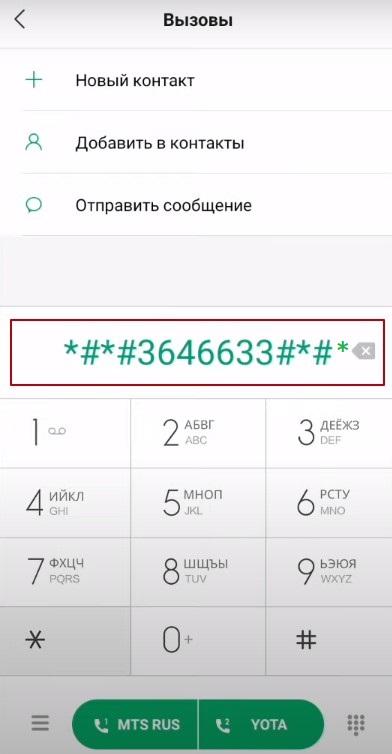
В любом случае перед вами появится серый экран с пятью кнопками:
- automatic test;
- single item test;
- test report;
- sw and hw version;
- device view.
Нас интересует раздел «Single item test». Как следует из названия, в этом пункте можно протестировать какую-нибудь конкретную опцию. Заходим в этот раздел и ищем кнопку «Receiver», которая обозначает основной динамик. После нажатия кнопки телефон будет проигрывать тестовую мелодию, после чего вам станет ясно, работает ли динамик или он звучит слишком тихо.
Для проверки состояния разговорного динамика нажмите кнопку «Speaker»
Когда-то инженерное меню позволяло вручную регулировать значения громкости, но на новых прошивках (начиная с MIUI 9.2) можно только протестировать состояние динамика, и понять, работает ли он нормально, либо звук снижен в силу каких-то технических или операционных причин.
Любопытно, что порой на флагманских устройствах громкость динамика может быть снижена из-за ограничений законодательства.
Дело в том, что некоторые европейские страны строго контролируют допустимый уровень производимого шума. Таким образом, Xiaomi не может продавать свои смартфоны на территории этих стран, если звук динамика будет слишком сильным.
Тем не менее, обойти это странное ограничение можно очень просто:
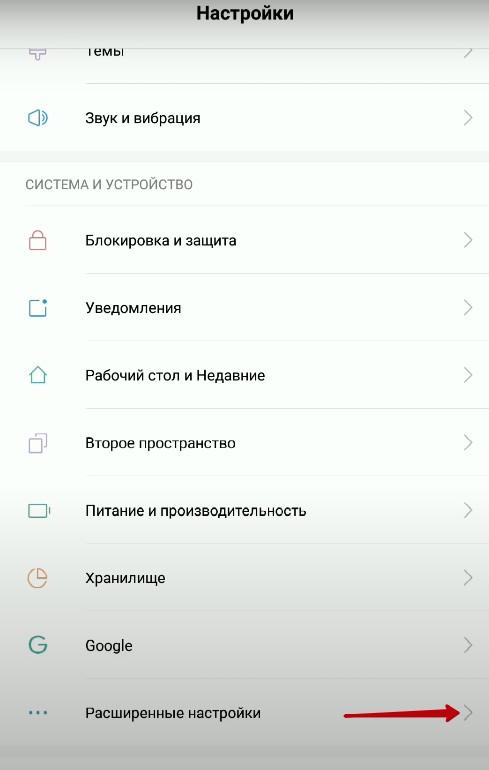

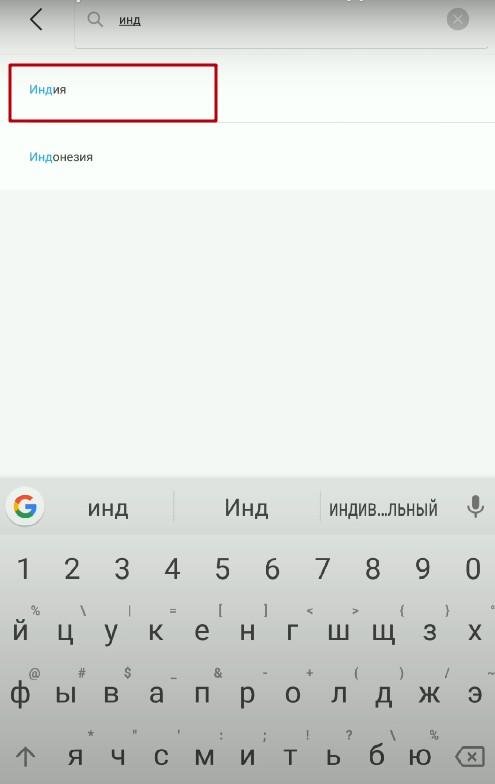
4. Перезагрузите телефон.
Проверьте громкость: если она повысилась, то поменяйте часовой пояс и пользуйтесь телефоном как обычно.
В смартфонах, которые имеют функцию разблокировки по лицу, смена региона может не повлиять на увеличение громкости.
Тихий разговорный динамик
Что касается разговорного динамика, то, если не слышно собеседника, сначала нужно:
- проверить, что во время разговора ползунок громкости поднят на максимальный уровень;
- убедиться, что динамик не сломан и функционирует нормально (с помощью инженерного меню, что было описано выше).
Если эти действия ни к чему не привели, то можно попробовать внести изменения в системные файлы.
Для данной операции требуется root-доступ, а также уверенность в своих знаниях и навыках.
Для повышения громкости:
- Зайдите в Root
- Через поиск найдите и откройте файл «mixer_paths_tesha».
- В системном коде найдите строки:
Число 11 замените на 16, после чего сохраните файл и перезагрузите смартфон. Громкость динамика повысится.
Если постоянно сбивается громкость звонка в MIUI
Довольная частая проблема на смартфонах Xiaomi, которая никак не связана с функционированием самого динамика. Дело в том, что MIUI имеет несколько опций, из-за которых звук входящего вызова постоянно приглушается, а найти и отключить их не так-то просто.
Чтобы проверить, не активированы ли у вас эти опции, вам нужно зайти в настройки, затем выбрать раздел «Системные приложения», а там нажать на строку «Телефон» (на некоторых моделях нужно выбрать «Вызовы»). Откроется меню, в котором следует выбрать пункт «Входящие вызовы». Здесь расположено несколько настроек, из которых надо обратить внимание на следующие:
- «Нарастание громкости» — звук каждый раз повышается с тихого до громкого, что может быть неудобно, если вы отвечаете на звонок почти сразу;
- «Приглушать звонок при взятии в руки» — из названия понятно, что громкость понижается, если вы держите телефон в руках;
- «Приглушать начало звонка» — работает в том случае, если вам звонят с неизвестного номера.
Остается всего лишь отключить эти опции, или оставить некоторые из них, если считаете нужным.
Настройка громкости звука и динамика на Android
Нередко владельцы смартфонов, телефонов Андроид жалуются на проблемы со звуком. На некоторых аппаратах на платформе Android может тихо звучать динамик во время разговора или проигрывания музыки и аудио-файлов. Владельцев других не устраивает качество воспроизведения медиафайлов.
Случаются и более сложные проблемы. Например, вы слушаете музыку в наушниках и тут поступает входящий звонок, при котором звуковой сигнал буквально «бьет по ушам». Либо громкость динамика на максимуме и звонок вызова всё равно плохо слышно. Обычно это связано с некорректно выставленными настройками Андроида, которые можно изменить программными методами.
Настройка звука и громкости динамика на Андроид с помощью инженерного меню
- смартфоны Sony: *#*#7378423#*#*;
- Huawei: *#*#2846579#*#*;
- Samsung: *#*#4636#*#* или *#*#8255#*#*;
- Alcatel, Fly и Philips: *#*#3646633#*#*;
- НТС: *#*#3424#*#*, *#*#8255#*#* или *#*#4636#*#*;
- смартфоны на процессоре MTK: *#*#54298#*#* либо *#*#3646633#*#*.
После входа в инженерное меню, нужно найти раздел Audio. Входим в него и приступаем к настройке громкости вызова и динамика.
Настройки звукового режима и громкости в сервис-меню Android
- Normal Mode – настройки в обычном режиме, когда к смартфону не подключены никакие внешние устройства;
- Speech Enhancement – режим разговора по телефону, гарнитура и внешние колонки не подключены, громкая связь не активирована;
- Headset Mode – режим при подключенной гарнитуре (наушниках) или внешних динамиках;
- LoudSpeaker Mode – режим активированной громкой связи;
- Headset_LoudSpeaker Mode – при подключенной гарнитуре либо внешних колонках активирована громкая связь.
Настройки звуковых параметров осуществляются отдельно для каждого режима. Вы можете увеличить громкость динамика в обычном режиме, снизить громкость вызова при подключенных наушниках, добавить мощности звучания при прослушивании радио, и т.д.
- Sip – настройки интернет-звонков
- Mic – чувствительность микрофона
- Sph – громкость внутреннего разговорного динамика
- Sph2 – второй динамик (редко используется)
- Sid – не используем
- Media – громкость мультимедиа
- Ring – громкость звонка
- FMR – громкость FM-радио
В каждом подразделе нам доступны 7 уровней звуковых настроек (громкости или чувствительности) – от 0 до 6. Уровень 0 – самый тихий, уровень 6 – самый громкий. В каждом уровне установлено значение параметра от 0 до 255.
Увеличивая установленное значение, мы можем повышать или понижать уровень громкости либо чувствительности. Существует также раздел Max Vol. Здесь устанавливается максимальное значение для всех уровней.
Изменение настроек звука Андроид — рекомендации
Внимание! Перед изменениями настроек желательно записать изначально установленные на смартфон заводские значения параметров. В дальнейшем это поможет восстановить работоспособность устройства, если что-то пойдет не так.
Если вас не устраивает громкость динамика в разговоре – заходите в режим Speech Enhancement и повышаете значения параметра Sph. Чтобы уменьшить громкость звонка при включенных наушниках – убавьте значения параметра Ring в режиме Headset Mode и/или Headset_LoudSpeaker Mode.
Настройки звука можно осуществить и другими программными методами. Возможность активизации инженерного меню существует не во всех типах смартфонов. В таком случае для настройки звуковых параметров можно воспользоваться специальным программным обеспечением.