Как найти и посмотреть скрытые заметки на Xiaomi
Скрытые заметки на Xiaomi позволяют пользователям хранить конфиденциальную информацию в безопасности. Вы можете защитить паролем важную текстовую запись и просмотреть ее в любой момент. Давайте подробнее узнаем, как создавать и где находить скрытые заметки на смартфонах Сяоми и Редми.
Как создать и скрыть заметки
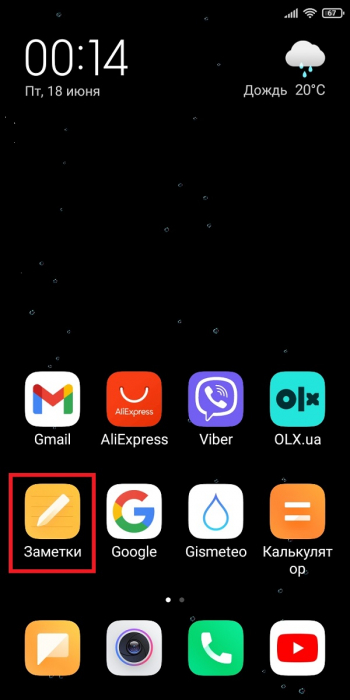
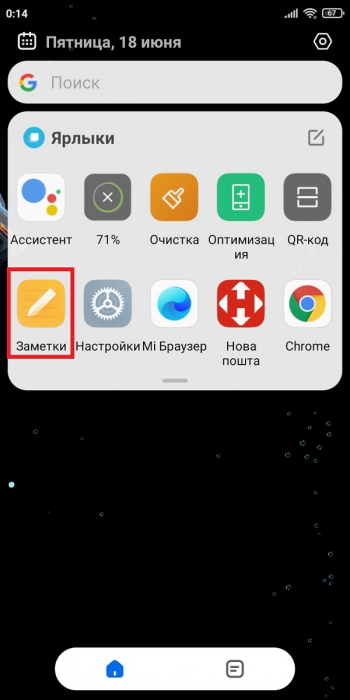
Сначала нужно просто создать обычную заметку. Для этого находим ярлык приложения на рабочем столе или делаем свайп вправо, чтобы открыть ленту виджетов. Нам нужна иконка «Заметки».
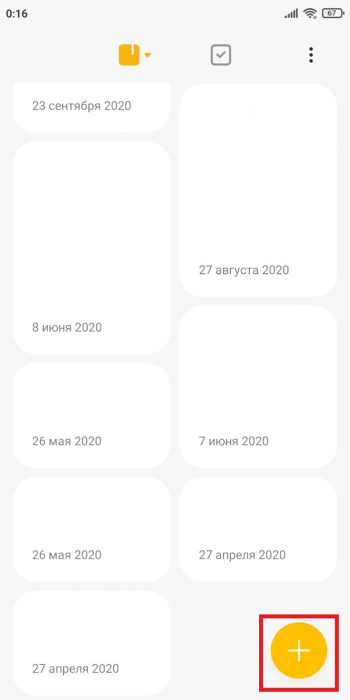
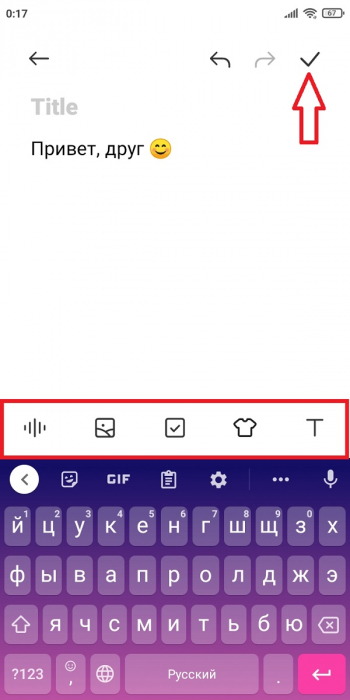
В нижнем правом углу кликаем по большому плюсу и печатаем необходимый текст. Запись можно дополнить звуковым сообщением, картинкой и списком задач (to-do list). Также на выбор предоставляется множество заставок для заднего фона и выбор стиля текста (жирное выделение, курсив, подчеркивание, выравнивание по центру или правому краю).
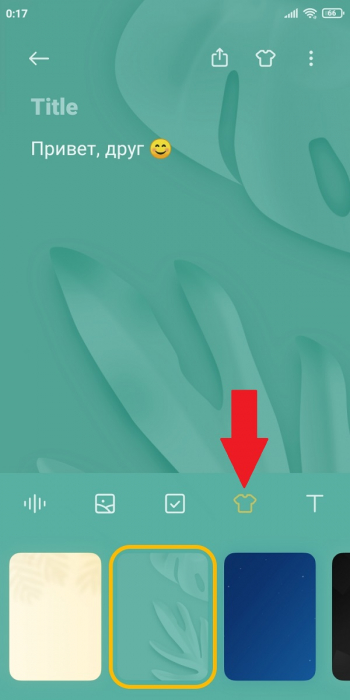
После того, как пометка создана, ее нужно скрыть от посторонних глаз. Есть два способа:
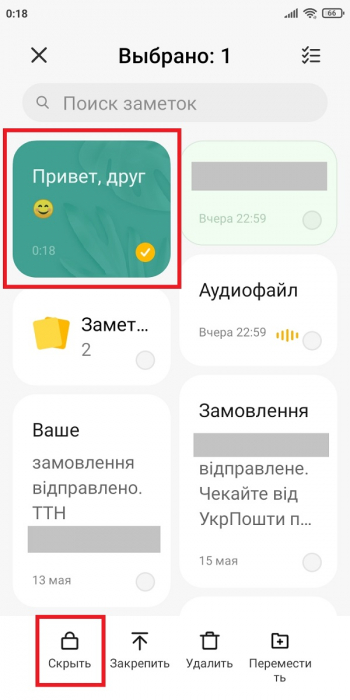
1. Первый способ: возвращаемся на главный экран приложения и зажимаем нужный файл, пока не появится крошечная галочка. Внизу должно высветиться дополнительное меню, в котором кликаем «Скрыть». Теперь нажимаем по голубой кнопке «Задать пароль». Создаем графический ключ и жмем «Далее». По желанию привязываем заметку к Mi аккаунту. Это позволит восстановить доступ к пометкам, если вы забудете графический пароль.
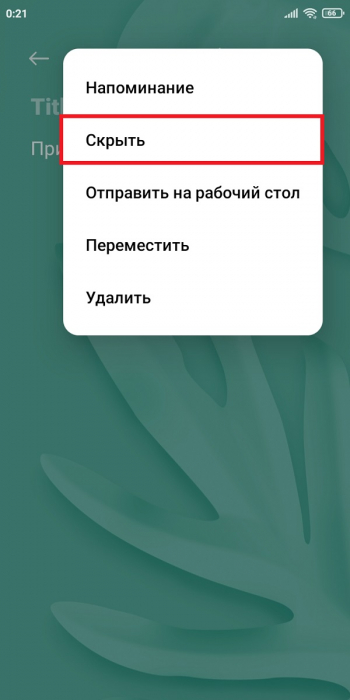
2.Второй способ: открываем заметку и тапаем по троеточию в правом верхнем углу. Выбираем «Скрыть». Далее выполняем вышеуказанные действия: создаем защитный ключ и подтверждаем его.
Обратите внимание! Нельзя создавать разные пароли для конкретных заметок. Системой предусмотрен общий графический ключ. Вводить его нужно только при создании первой записи. В последующие разы пометка просто скрывается без подтверждения.
Где найти скрытые заметки
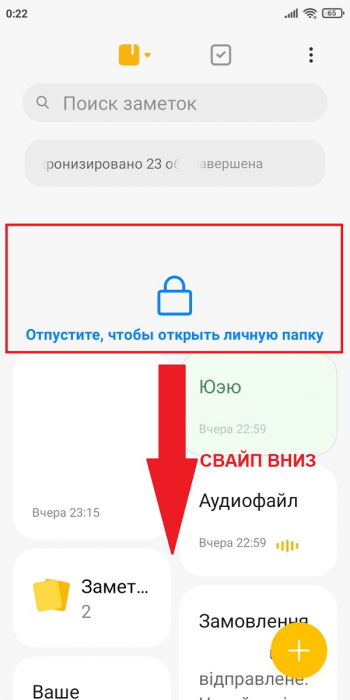
Разумеется, скрытые файлы не отображаются на стартовой странице приложения. Чтобы получить к ним доступ, сделайте длинный свайп вниз. Должно появиться сообщение: «Отпустите, чтобы открыть личную папку». Далее введите защиту, и вы увидите скрытые заметки на Xiaomi.
Если забыли пароль, тапните внизу экрана по строке «Забыли ключ?». После ввода пароля от Mi-аккаунта появится возможность сбросить графическую комбинацию.
Восстановление удаленных заметок
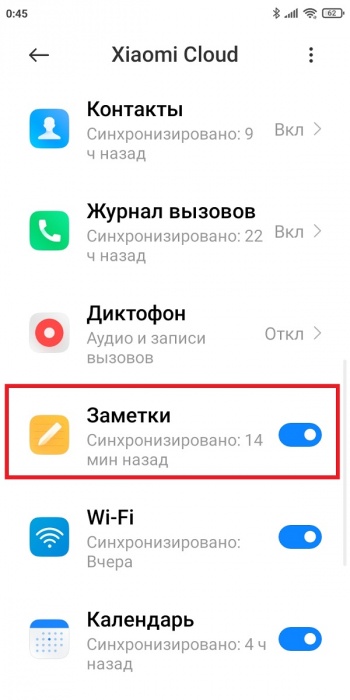
Случаются неприятные ситуации, когда пользователь случайно удаляет важную пометку. Устранить данную неприятность очень легко, но обязательным условием является синхронизация с облачным хранилищем. В настройках открываем «Mi аккаунт» — «Xiaomi Cloud» и выставляем галочку напротив строки «Заметки». Теперь ваши текстовые сообщения будут синхронизироваться в автоматическом режиме.
Через телефон
В смартфоне можно быстро восстановить пометки:
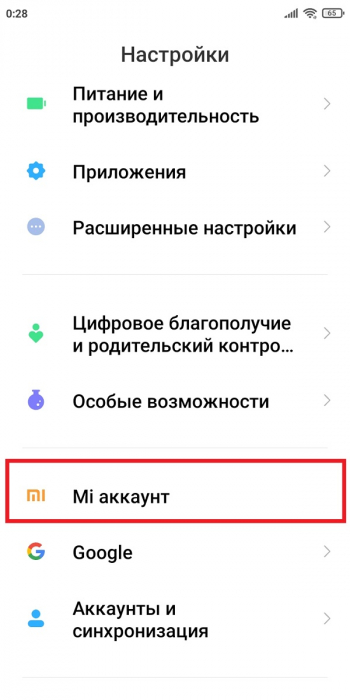
1. Открываем «Настройки» и переходим в пункт « Mi аккаунт».
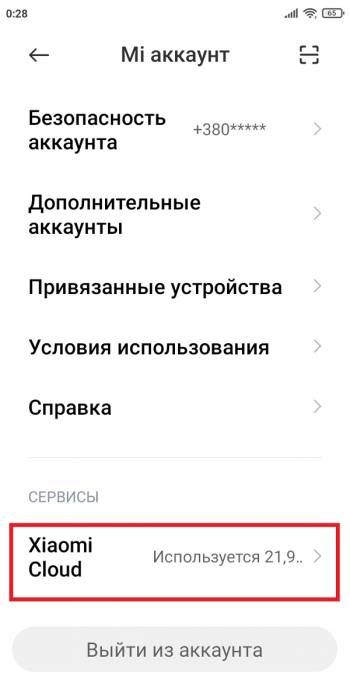
2.Пролистываем страницу до вкладки «Сервисы» — « Xiaomi Cloud ».
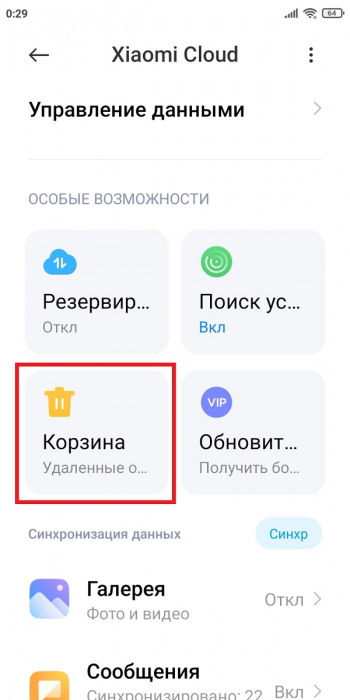
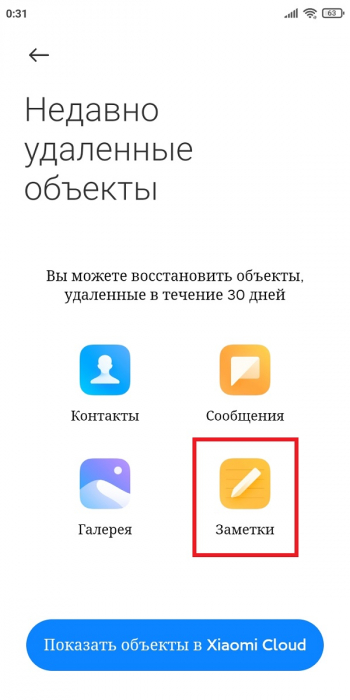
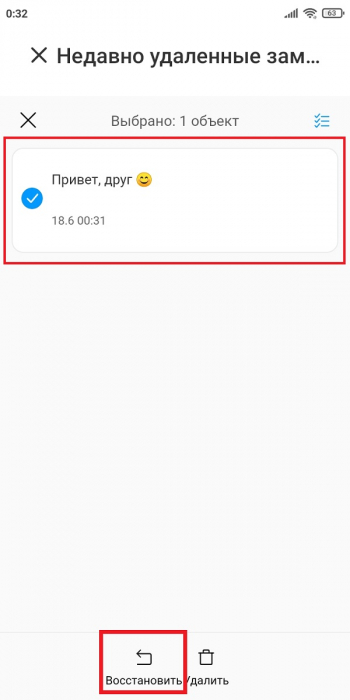
4.Делаем длительный тап по нужной заметке и нажимаем «Восстановить». Готово, процедура займет всего несколько секунд.
С помощью компьютера
1. На ПК открываем официальный сайт с Ми Клаудом, перейдя по ссылке https://i.mi.com .
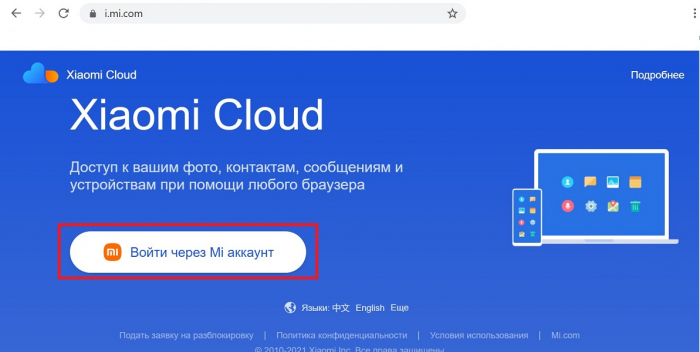
2.Нажимаем «Войти через Mi -аккаунт» и авторизуемся.
3.Заходим во вкладку «Заметки». На левой боковой панели открываем «Удаленные заметки».
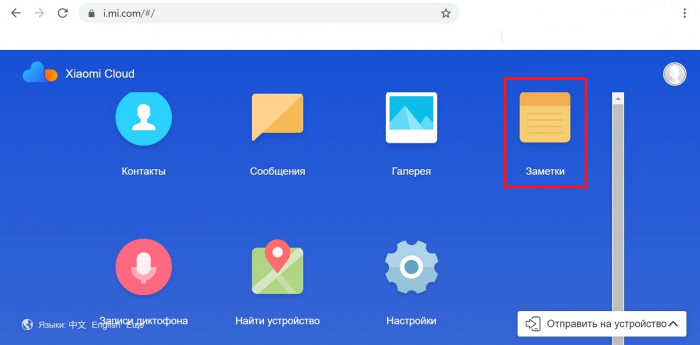
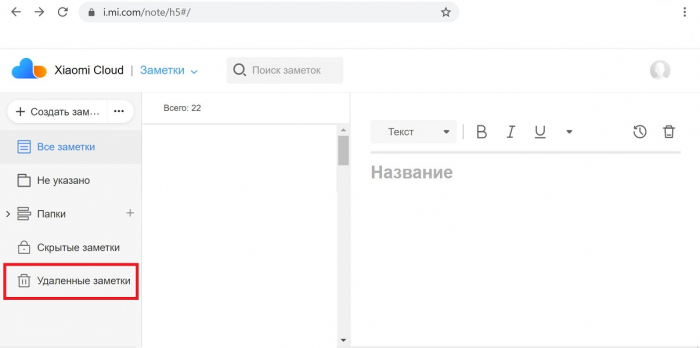
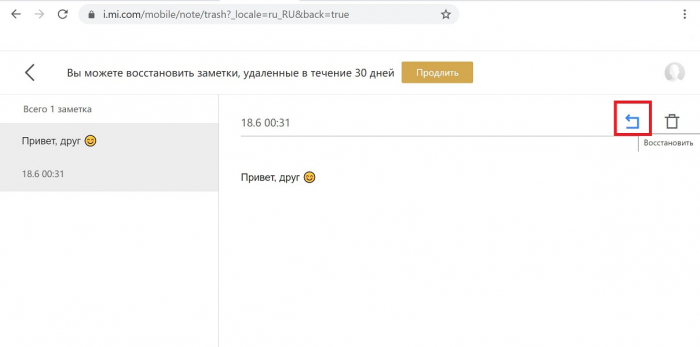
4.Высветятся все удаленные пометки. Для восстановления кликаем по большой стрелке. Чтобы окончательно удалить сообщение, тапаем по изображению корзины.
Мы рассказали, где находятся скрытые заметки на Xiaomi, как их создать, найти и восстановить. Надеемся, что наша статья оказалась полезной. Если что-то непонятно, спрашивайте в комментариях.
Скрытые заметки на Xiaomi: создание, просмотр, удаление
Владельцы большинства современных смартфонов хотя бы раз сталкивались с необходимостью записать полезную информацию, используя мобильный гаджет как высокотехнологичный цифровой блокнот.
Для большинства моделей на Android приложение заметки требуется дополнительно скачивать из Play Market. Однако телефоны китайской марки «Сяоми» уже укомплектованы встроенной программой, где могут храниться и хранятся сами записи и прикреплённые к ним фото. С помощью этого же приложения можно сделать и чек-лист (список домашних дел, рабочих задач или покупок) и даже воспользоваться таким способом, как посмотреть скрытые заметки Xiaomi в памяти устройства.
Скрывать записанную информацию часто требуется из-за того, что она конфиденциальная и не должна быть доступна посторонним. Для этого у смартфонов Xiaomi есть специальная функция, позволяющая, при необходимости, сначала спрятать, а затем восстановить нормальное отображение записей. Запретить просматривать скрытые данные можно, выполнив несколько несложных действий:
- Открыть приложение. Переключить появившийся на экране список в режим выделения.
- Выбрать и отметить записи, которые не должен увидеть никто, кроме владельца смартфона.
- Нажать на расположенную в нижней части экрана кнопку «Скрыть».

После этого записи пропадут из основного и открытого для всех списка. А перед тем, как их прочитать, придётся выполнить определённые действия. Кроме того, для получения доступа к записям понадобится введение пароля или проверка пользователя с помощью дактилоскопического датчика, что делает защиту более надёжной.
Как сделать заметку
Создать запись в Xiaomi, не скрывая ее, очень просто.

Достаточно открыть соответствующее приложение под названием «Заметки» и нажать на значок «+» в правом нижнем углу экрана. После этого можно сразу же перейти к созданию записки. Можно как угодно оформлять их и даже вставлять картинки для удобства. После создания нужных записей не следует забывать нажимать кнопку «Готово», чтобы изменения сохранились.

В приложении есть функция автоматических записок, которая будет очень полезна людям, день которых наполнен большим количеством событий. В этом случае неактуальные или уже прошедшие из них можно будет вычеркивать, чтобы приоритетные записи выдвигались на первый план.
Все созданные записи, не скрытые от посторонних глаз, расположены очень удобно. Для того чтобы их увидеть, не понадобится открывать приложение. Достаточно совершить свайп по экрану слева направо.


Как убрать функцию включения при разговоре
Иногда во время телефонного звонка или разговора включается приложением «Заметки». Если это мешает вам нормально разговаривать, то можно отключить данную функцию. Также при соприкосновении лица с сенсором, набирается большое количество символов, на которые после не хочется тратить время и удалять их.
Скорее всего виноват отключенный датчик приближения. Зайдите в настройки и проверьте соответствующий пункт. После его включения не возникнет проблем при звонке, не будут включаться и работать лишние функции.

Как спрятать заметку
В Сяоми спрятать записку так же легко, как и создать ее. Необходимо открыть «Заметки» и далее кликнуть по готовой записи. Здесь понадобится нажать на три вертикально расположенные точки в правом верхнем углу дисплея. Откроется меню, в котором следует кликнуть на строчку «Скрыть». После этого заметка исчезнет. Кроме этого её можно скрыть удержанием пальца на нужном событии в течение нескольких секунд.

Дополнительная защита
Если у вас большинство заметок содержат конфиденциальную информацию или вы хотите поставить максимальную защиту на эту программу, можно установить пароль на вход в само приложение.
Как это сделать:
- Откройте «Настройки»;
- В разделе «Приложения» найдите вкладку «Замок приложений» – зайдите;
- Далее вам будет предложено установить пароль на любое желаемое приложение;
Как увидеть скрытую заметку
Функция скрытых записей в Ксиаоми действительно скроет все содержимое записей, препятствуя их просмотру другими людьми. Однако многие владельцы, скрывая записки, затем не понимают, как их можно открыть, вернув тем самым обратно. В растерянности они пытаются выискать текстовые файлы в памяти устройства, пересматривая для этого десятки папок. Но в итоге им все-таки приходит убеждение, что данные попытки не принесли плодов. На самом деле все можно сделать намного проще, достаточно лишь:
- запустить программу «Заметки»;
- коснуться экрана в верхней его части и плавно, но уверенно, потянуть палец вниз — к нижней части дисплея;


По завершении процесса доступ к записям откроется.

Увидеть заметки в Сяоми совсем не проблема, а все трудности пользователей возникают лишь по незнанию. Дополнительный метод защиты в виде спрятанного меню разблокировки только подтверждает это и показывает свою эффективность. Самим же владельцам Xiaomi остается лишь детальнее изучить свои устройства, чтобы использовать их функционал на 100 процентов и исключить даже самую малую долю вероятности о появлении сбоев.
Настроить
Вернуть обратно записи — чтобы каждый раз не получать к ним доступ с помощью пароля – можно путём выполнения обратной процедуры:
- Открыть «Заметки». После того как вы находитесь в приложении, открыть доступ к скрытым записям.
- Отметить информацию, которая уже скрыта.
- Отменить скрытие соответствующей кнопкой.
После этого все спрятанные заметки снова отобразятся в общем списке. И, хотя они будут доступны посторонним, не потребуют лишних действий пользователя при чтении или изменении информации. Если же необходимость в сохранении конфиденциальности по-прежнему остаётся, блокировку и пароль можно установить на смартфон.
Стоит отметить, что возможность спрятать записи доступна не для всех моделей телефонов. Сравнительно новая функция появилась только, начиная с 8-й версии прошивки MIUI. Например, на Redmi Note 3 Pro она есть, так же как и множество новых возможностей для владельцев смартфонов «Сяоми», выпущенных с 2016-го года. На более старых телефонах с лаунчером MIUI 5, 6 или 7 такой опции нет – и, так как отключить на Xiaomi Redmi 3 доступ к заметкам нельзя, пользователю придётся или воспользоваться другими способами защиты, или обновить прошивку.
Путь 2. Использовать Syncios Manager.
Он осуществляется в два этапа: экспорт данных с Samsung, с последующим импортом в Xiaomi.
- Используйте на компьютере программу Syncios Manager. Соедините ПК и смартфон посредством USB кабеля. Дождитесь распознания смартфона.
- Выбирайте “File Explorer”, а затем “Notes”. Далее жмите “Export”.
- На компьютере откройте папку, которую определили для сохранения заметок, и еще раз жмите “Export”.
Второй этап.
- Подсоедините Xiaomi к ПК. Дождитесь отображения телефона в левой панели программы Syncios Manager.
- На панели инструментов менеджера выбирайте “Add”. Здесь можно нажать “Add File” (для переноса одного или нескольких файлов), или “Add folder” (для переноса всей папки заметок). Затем нажимайте ОК (Open).
Если стоит цель перемещения заметок между двумя смартфонами Xiaomi, используйте Mi Mover или Mi Cloud.
Mi Mover – это предустановленная функция, в которой генерируется QR-код, который затем просто считывается вторым устройством Xiaomi. Для вызова данной функции необходимо войти в Настройки, далее нажимайте «Система и устройство», далее «Дополнительно».
Вам будет интересно:

Дизайнер представил новую тему Android 10 Q X Night Mode для MIUI 10

Становятся известными некоторые характеристики Xiaomi Mi7

Список смартфонов Xiaomi и Redmi, которые вскоре обновятся до MIUI 12

Для Xiaomi Mi 9T вышло обновление прошивки до MIUI 11

Список смартфонов Xiaomi, которые получат обновление MIUI 12

Стали известны некоторые характеристики Mi Max 2 — настоящего гиганта от XIaomi

Xiaomi открывает сервис Mi Pay в России, тем самым позволяя оплачивать свои покупки через NFC

Встречайте Xiaomi Mi Watch — первые умные часы китайской корпорации

Путь 1. Воспользоваться утилитой Syncios Data Transfer.
Этот путь самый короткий и удобный. Вам необходимо:
- На компьютер установите Syncios Data Transfer (для ПК) и запустите эту утилиту. Посредством USB подсоедините оба смартфона к компьютеру.
- Перенос данных займет определенное время. Для успешного переноса имеет значение верное расположение телефонов по отношению друг к другу: Xiaomi справа, Samsung слева. Теперь выберите заметки, которые нужно перенести (установите галочки напротив соответствующих заметок) и нажмите “Start Copy”.
Вывод
Итак, давайте подведем итоги:
- Функция нужна для скрытия информации от посторонних пользователей, желающих воспользоваться информацией.
- В программе присутствуют проблемы. Решаются при помощи пары простых манипуляций с телефоном. Ответы найдете в статье.
- Существует два способа скрытия меток, и вы выбираете подходящий.
- Защитить информацию можно при помощи пароля, вводы ключа или приложив палец к отпечатку на экране или на задней крышке устройства.
- Синхронизируйте информацию с аккаунтом в облаке, и вы сохраните все данные независимо от состояния ПО.
- Посторонние люди не могут перенести или скопировать текст самостоятельно.
- При переносе информации потребуется специальное разрешение от владельца. Это делается при помощи установки специальной программы на ПК и непосредственно устройство.
Надеемся, что смогли подробно рассказать обо всех тонкостях работы приложения. Пользуйтесь и решайте проблемы по мере появления. Если они не решаются самостоятельно, то лучше отнесите сотовый в сервисный центр.
Все опции заметок на смартфонах Xiaomi
Приложение «Заметки» по умолчанию располагается на одном из рабочих столов Xiaomi.
Если вы не можете его найти, то сделайте пару простых шагов:
1. Сделайте щипок двумя пальцами или нажимайте на одну точку рабочего стола несколько секунд.
2. Внизу появится дополнительное меню.

После этого соответствующая иконка появится на экране. Нажмите на нее, чтобы создать сообщение, или выберите кнопку «+», которая находится в правом верхнем углу виджета.

- «картинка» — позволяет прикрепить фото или изображение из галереи;
- «список» — создание удобного списка;
- «фон» — делает запись более красочной и наглядной;
- «шрифт» — жирный, курсивный, подчеркнутый и увеличенный текст, выравнивание по середине или краю;
- «аудио» — создание голосовых сообщений;
- «напоминание» — позволяет создать уведомление на определенный день или время.
Для готовой записи можно создать напоминание, поместить ее на рабочий стол, поместить в другую папку или отправить как текст или картинку. Управление этими функциями находится в правом верхнем углу экрана.
Все записи синхронизируются через Mi Cloud (если у вас есть Mi-аккаунт), поэтому они никогда не пропадут на смартфонах Xiaomi.
Как скрыть
Если вам нужно скрыть что-нибудь важное, сделайте следующее:


Если вы находитесь в режиме редактирования записи, нажмите на три точки в правом верхнем углу и вновь выберите команду «Скрыть».
Система предложит создать отдельный пароль для доступа к засекреченной информации, если вы пользуетесь этой функцией впервые.
Как найти и посмотреть скрытые заметки

2. Xiaomi предложит ввести пароль, графический ключ или использовать отпечаток пальца (в зависимости от ваших первоначальных настроек).
В новом меню можно спокойно редактировать сообщение или заносить в память какие-то новые сведения.
В целях обеспечения конфиденциальности Xiaomi не даст сделать скриншот экрана, пока вы находитесь в скрытом меню.
Скрытые заметки на смартфонах Xiaomi — как их найти и посмотреть?


Вот например, среди пользовательских утилит стандартной поставки любой современной модели редмиесть приложение «заметки». Это — удобная программа со множеством настроек, которая позволяет использовать современный телефон в качестве блокнота, но при этом не дает просмотретьличные записи владельца посторонним.
На сегодняшний день, судя по вопросам на профильных форумах, далеко не каждый владелец умеет скрыть, а уж тем более знает, как посмотреть скрытые заметки на xiaomi — сейчас, разумеется, речь идет о том, чтобы смотретьсобственные записи на личном аппарате.
Как сделать заметку
Создать запись в Xiaomi, не скрывая ее, очень просто.

Достаточно открыть соответствующее приложение под названием «Заметки» и нажать на значок «+» в правом нижнем углу экрана. После этого можно сразу же перейти к созданию записки. Можно как угодно оформлять их и даже вставлять картинки для удобства. После создания нужных записей не следует забывать нажимать кнопку «Готово», чтобы изменения сохранились.

В приложении есть функция автоматических записок, которая будет очень полезна людям, день которых наполнен большим количеством событий. В этом случае неактуальные или уже прошедшие из них можно будет вычеркивать, чтобы приоритетные записи выдвигались на первый план.
Все созданные записи, не скрытые от посторонних глаз, расположены очень удобно. Для того чтобы их увидеть, не понадобится открывать приложение. Достаточно совершить свайп по экрану слева направо.
Создание заметок
Найти, запустить программу для создания заметок с помощью интерфейса лаунчера miui совсем несложно, и для этого существует несколько способов. Вот, например, два из них:
- Свайп влево из главного (центрального) экрана, находим среди ярлыков «создать быструю заметку», где и пишем что-нибудь. Все — готово!
- Свайп из главного экрана вправо, тап на «заметки» (расположение по-умолчанию). Попадаем прямо в приложение.
Вот, собственно, все. Осталось спрятать запись от посторонних.
Как спрятать заметку
В Сяоми спрятать записку так же легко, как и создать ее. Необходимо открыть «Заметки» и далее кликнуть по готовой записи. Здесь понадобится нажать на три вертикально расположенные точки в правом верхнем углу дисплея. Откроется меню, в котором следует кликнуть на строчку «Скрыть». После этого заметка исчезнет. Кроме этого её можно скрыть удержанием пальца на нужном событии в течение нескольких секунд.

О заметках в Xiaomi
Телефоны данной марки изначально оснащаются приложением, которое позволяет фиксировать необходимые данные путем их ввода вручную самим пользователем. Для этого необходимо перейти в приложение, которое хранится в главном меню смартфона и обозначается названием «Заметки».
В приложении можно создать новую закладку, кликнув на соответствующий значок и внеся нужную информацию в поле записи.
Сделать это можно вручную или через голосовой ввод, если им оборудовано устройство (если нет, то нужно скачать голосовую утилиту в Google Play или из открытых источников).
Как увидеть скрытую заметку
Функция скрытых записей в Ксиаоми действительно скроет все содержимое записей, препятствуя их просмотру другими людьми. Однако многие владельцы, скрывая записки, затем не понимают, как их можно открыть, вернув тем самым обратно. В растерянности они пытаются выискать текстовые файлы в памяти устройства, пересматривая для этого десятки папок. Но в итоге им все-таки приходит убеждение, что данные попытки не принесли плодов. На самом деле все можно сделать намного проще, достаточно лишь:
- запустить программу «Заметки»;
- коснуться экрана в верхней его части и плавно, но уверенно, потянуть палец вниз — к нижней части дисплея;


По завершении процесса доступ к записям откроется.

Увидеть заметки в Сяоми совсем не проблема, а все трудности пользователей возникают лишь по незнанию. Дополнительный метод защиты в виде спрятанного меню разблокировки только подтверждает это и показывает свою эффективность. Самим же владельцам Xiaomi остается лишь детальнее изучить свои устройства, чтобы использовать их функционал на 100 процентов и исключить даже самую малую долю вероятности о появлении сбоев.
Создание скрытой заметки
- Откройте на своем смартфоне Xiaomi приложение «Заметки» и выберите ту запись, которую хотите перевести в режим скрытой. Если у вас несколько таких записей, то нажимаете на любую из них и продолжительно удерживаете палец, пока не появится режим выделения.
- Отмечаете все заметки, которые необходимо скрыть и в нижней части экрана нажимаете вкладку «Скрыть».
- Все, система скрыла ваши записи, и теперь они будут доступны только после ввода пароля или графического ключа.
Как скрыть заметки на Xiaomi
При помощи несложных манипуляций просматривать скрытые данные сможет только собственник гаджета, которому будет известен пароль. Для этого нужно.
1. Открыть папку с записями.
2. Пальцами в перечне выделить требующие для засекречивания строчки, выделить галочками.

3. В нижней части экрана нажать на иконку с замком.
После выполненных действий отмеченные позиции больше не появятся в общем списке. Чтобы их прочитать, пользователю придется совершить несколько манипуляций и ввести графический код (набор цифр).
Как найти и посмотреть скрытые заметки
После скрытия данные перемещаются на специальную страницу, которая доступна только тому, кто знает ключ.
Как отобразить скрытые записи:
- Откройте приложение;
- Потяните страницу сверху вниз;
- Далее появится окно, где телефон попросит вас ввести пароль, просканировать отпечаток пальца или изобразить графический код;
- А после вам будут показаны все скрытые записи;
Учтите, что при просмотре вкладки со скрытыми заметками, невозможно сделать скриншот – из соображений безопасности.
Способа, чтобы восстановить заметки из скрытых в обычные пока что не существует.
Поиск и просмотр скрытой заметки
- Если вы решили посмотреть данные, которые ранее скрыли в смартфоне Xiaomi, необходимо также зайти в приложение «Заметки», и, находясь в этом окне, сделать свайп сверху вниз и тянуть вниз, пока система не отобразит на экране окно для ввода пароля.
- Как только вы укажите пароль, система автоматически отобразит все скрытые метки. Если вы выйдете из приложения, то в следующий раз для просмотра вам также придется повторять процедуру.

Также для защиты можно устанавливать графический ключ или пин-код.
Еще один важный момент —, вы не сможете создавать скриншоты средствами вашей операционной системы, нажимая на горячие клавиши, находясь в режиме скрытых меток. В этом случае вам покажут окошко с оповещением о блокировке данной опции. Это отдельная защита Xiaomi конфиденциальной информации от посторонних лиц.
Скрытие заметок
База программного обеспечения MIUI, встроенная в телефоны данной фирмы, позволяет скрывать записи только после модификации 8-й версии прошивки. На моделях, оснащенных более ранней версией ПО, скрывать записи в приложении невозможно. В таком случае нужно воспользоваться функцией доступа к данным через меню настроек смартфона.
Как скрыть
Чтобы скрыть нужную вкладку, необходимо зайти в приложение «Заметки» и продолжительным нажатием активировать меню изменения записей. В окне выбора внизу экрана активируется знак блокировки в виде замка, после чего выбранные записи исчезают из общедоступного списка и попадают в скрытое меню.
После скрытия для изменения записей нужно вводить секретную комбинацию, сохранение которой осуществляется во время блокировки. Идентификацией может служить набор цифр, графическая фигура, отпечаток пальца или опознавание лица.

Если меню сокрытия отсутствует, то защита активируется через настройки устройства. Данная функция находится во вкладке «Безопасность», в пункте «Блокировка приложений». В списке программ рядом с заметками активируется блокировка, после чего вход в программу совершается только через ввод пароля.
Где найти спрятанную заметку
Закодированная запись хранится на скрытом экране, который находится внутри приложения. Поэтому, чтобы найти записку, необходимо зайти в меню заметок и рядом с командной строкой свайпнуть экран вниз, активируя кодировку. Чтобы увидеть скрытый контент, нужно пройти идентификацию, т.е. ввести пароль.
Некоторые пользователи теряют пароли, поэтому устройство оснащено функцией, позволяющей восстановить код и узнать утерянные данные.
Совершается это посредством отпечатка пальца или узнавания лица, если пользователь предусмотрел данную возможность. Чтобы не потерять возможность входа, не рекомендуется использовать трудные для запоминания комбинации цифр и графические пароли.

Не рекомендуется использовать трудные для запоминания комбинации цифр и графические пароли
После идентификации поиск закладок может осуществляться вручную (с помощью пролистывания страницы) или в автоматическом режиме. Для системного поиска достаточно внести несколько слов в командную строку из содержания нужной записи, чтобы страница отфильтровала данные в соответствии с запросом.
Как открыть
Как посмотреть скрытые заметки на Хiaomi? Для этого надо:
- Перейти в общее меню, найдите раздел «Заметки».
- Потяните список вниз до упора.
- Отобразится поле для ввода пароля.
Возможен доступ при помощи ввода графического ключа, комбинации символов или отпечатка пальцев.
Теперь можно легко увидеть скрытые в приложении заметки, в которые можно вносить корректировки или просто просмотреть. Изменения сохраняются точно так же, как и в стандартных метках, открытых для общего доступа. Единственное, что нельзя сделать в скрытом режиме – скриншот изображения.
Это делается, чтобы посторонние пользователи не смогли воспользоваться файлами, скопировать или сфотографировать их. При попытке перенести, сохранить, скачать или сфотографировать файл, система выведет на экран сообщение о невозможности выполнения действия.
А как открыть скрытые метки в смартфоне Хiaomi Mi5, Redmi Note 5, Plus, Pro 6? Устройство самостоятельно подскажет о нахождении в приложении дополнительных данных. Последняя версия прошивки специально сконструирована таким образом, что вы найдете подсказки сразу при включении.
Поэтому теперь у вас не должно возникнуть вопросов, как все же можно открыть скрытые заметки на устройстве Хiaomi?

Как перенести или скачать
Если у вас появилась необходимость переноса или скачивания, то выполните следующие действия:
- Установите на компьютер программу Mi Mover.
- Синхронизируйте данные с аккаунтом Сяоми.
- Подключите устройство при помощи кабеля и копируйте на компьютер.
Это единственный способ переноса данных, поскольку разрешение устройство не даст. Оно специально защищено от любых других видов копирования. Даже перенос данных через приложение осуществляется за короткий период времени после разрешения от владельца.