Xiaomi Mi Band 7 (Smart Band 7) инструкция на русском языке. Подключение, функции, настройка
Каждый год компания Xiaomi выпускает на рынок новое поколение своего хитового фитнес-браслета Mi Band. 2022 год не стал исключением и Xiaomi анонсировала новый Mi Band 7 или, точнее, Smart Band 7. Новое устройство получило ряд изменений и улучшений, процесс подключения к смартфону также немного изменился. В этой инструкции мы постараемся максимально подробно и понятно рассказать как подключить и настроить Smart Band 7, а также ответить на часто задаваемые вопросы.
Основные характеристики Mi Band 7
Для начала перечислим основные технические характеристики Smart Band 7, а заодно сравним их с устройством предыдущего поколения.
| Характеристики | Xiaomi Mi Band 7 | Xiaomi Mi Band 6 |
|---|---|---|
| Тип дисплея | Цветной AMOLED | Цветной AMOLED |
| Размер экрана | 1,62 дюйма | 1,56 дюйма |
| Разрешение экрана | 490*192 пикселей | 456*152 пикселей |
| Максимальная яркость | 500 нит | 450 нит |
| Тип сенсора | Сенсорный экран | Сенсорный экран |
| Аккумулятор | 180 мАч, 9 — 15 дней автономной работы | 125 мАч, 14 — 19 дней автономной работы |
| NFC | Есть, опционально | Есть, опционально |
| Защита от воды | Водонепроницаемость до 50 метров | Водонепроницаемость до 50 метров |
| Габариты (без браслета) | 46,5×20,7×12,25 мм | 47,4 × 18,6 × 12,7 мм |
| Вес | 13.5 г | 12.8 г |
| Bluetooth | Bluetooth 5.2 | Bluetooth 5.0 |
| Акселерометр | 6-осевой (3-осевой гироскоп, 3-осевой акселерометр) | 6-осевой (3-осевой гироскоп, 3-осевой акселерометр) |
| GPS | Нет | Нет |
| Датчик SpO2 | Есть | Есть |
| Индекс PAI | Есть | Есть |
| Отслеживание женского здоровья | Есть | Есть |
| Кол-во спортивных режимов | 120 | 30 |
Что умеет Mi Band 7, какие его функции?
Если сравнивать Smart Band 7 с предыдущим Mi Band 6, новых функций не так уж и много. Одно из ключевых улучшений – увеличенная площадь экрана. Теперь читать уведомления, приходящие со смартфона, а также взаимодействовать с интерфейсом стало намного удобнее. Также появилась поддержка функции Always-On-Display (всегда на экране), чего ни в одной предыдущей версии из этой линейки не было.
Из функций появилась возможность отслеживать VO2 max (кардиовыносливость), количество отслеживаемых спортивных режимов увеличилось до 120, добавилась функция непрерывного мониторинга уровня SpO2 и предупреждение о низком уровне кислорода в крови, добавились рекомендации по восстановлению после тренировки.
Также Smart Band 7 умеет:
- Уведомлять о звонках и сообщениях;
- Измерять пульс в режиме реального времени и круглосуточно;
- Оценивать продолжительность и качество сна;
- Считать шаги, израсходованные калории и пройденное расстояние;
- Отслеживать тренировки (есть функция автоматического определения активности);
- Отслеживать менструальные циклы (для женщин);
- Определять уровень стресса;
- Оценивать состояние дыхания во сне;
- Определять значение Personal Activity Intelligence (PAI);
- Управление проигрывателем смартфона;
- Управление камерой телефона;
- Функция «Поиск» телефона;
- Будильник;
- Таймер, секундомер;
- Мировые часы;
- События (список дел с напоминаниями);
- Дыхательные упражнения для снижения уровня стресса;
- Прогноз погоды.
Что в коробке?
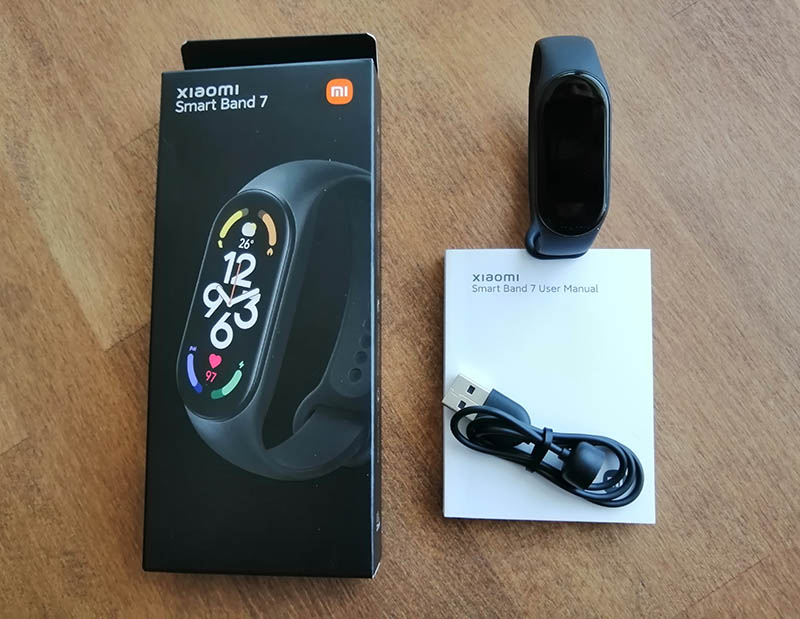
Комплектация Xiaomi Mi Band 7 стандартная для всех фитнес-браслетов этой линейки. В небольшой прямоугольной коробке находятся только сам трекер , один ремешок, кабель для зарядки с магнитным коннектором и руководство пользователя на нескольких языках. Доступно шесть основных цветов браслета, а также специальные версии: два камуфляжных и два флуоресцентных. На Алиэкспресс уже есть множество моделей ремешков и браслетов для Xiaomi Mi Band 7.
Какие версии Xiaomi Mi Band 7 существуют?
По состоянию на июль 2022 существует 4 версии браслета:
- SKU:BHR6007CN — китайская версия без NFC (есть русский язык);
- SKU:BHR6009CN — китайская версия с NFC (русского языка нет);
- SKU:BHR6006EU – европейская версия Smart Band 7 (без русского языка);
- SKU:BHR6008GL – глобальная версия браслета с русским и украинским интерфейсом и надписями на коробке.
Некоторые покупатели браслета жаловались, что в глобальной версии нет русского языка. Переживать не стоит, он должен появиться после обновления.
Как включить/выключить Mi Band 7
Как и во всех предыдущих версиях Mi Band, у Mi Band 7 нет кнопки включения/выключения. Если аккумулятор заряжен, устройство всегда находится во включенном состоянии. Если после приобретения браслет не работает, его достаточно просто поставить на зарядку и он включится. Отключить устройство можно через меню браслета. Для этого нужно открыть меню (свайп снизу-вверх), выбрать «Настройки», затем «Система», «Отключить питание». Для включения браслета достаточно присоединить магнитный зарядный кабель.
Как заряжать Xiaomi Mi Band 7?
Для зарядки Xiaomi Mi Band 6 не нужно вынимать капсулу из браслета, как было в 1 – 4 поколении Mi Band. Теперь достаточно приложить магнитный коннектор к контактам на задней панели трекера и подключить кабель к источнику питания.
Производитель рекомендует использовать источник питания с напряжением 5В и током 250 мА (0,25А). Но, на самом деле, источником питания может быть любой исправный блок питания на 5 вольт, вне зависимости от количества ампер. Устройство не возьмёт больше тока, чем ему нужно. Также для зарядки подойдёт USB-порт компьютера, ноутбука или повербанка.
От 0 до 50% аккумулятор Mi Band 6 зарядится примерно за 30 минут, а на полную зарядку уходит примерно 1 час 30 минут.
Как извлечь капсулу из ремешка?
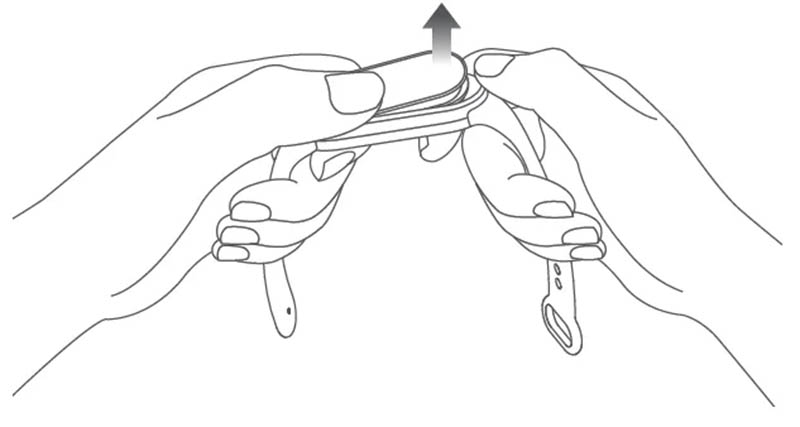
Чтобы извлечь капсулу из ремешка, возьмитесь одной рукой за одну из сторон ремешка и край капсулы. Второй рукой немного потяните ремешок в сторону и вниз, одновременно придерживая капсулу снизу пальцем, как показано на фото ниже.
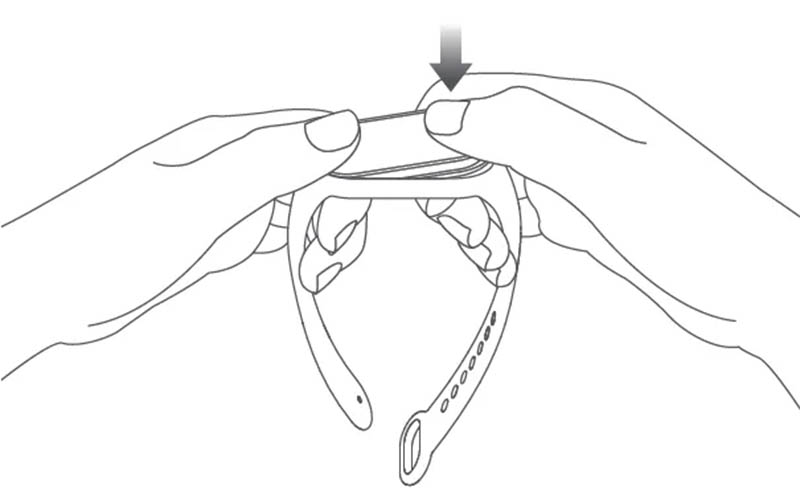
Чтобы собрать браслет вставьте один торец капсулы в паз ремешка и удерживая его край нажмите на противоположный край капсулы пальцем (как на фото ниже).
Как настроить дату и время?
Время и дата на фитнес-браслете автоматически синхронизируются со смартфоном сразу после сопряжения. Настроить вручную время и дату из меню устройства не получится.
Как подключить Smart Band 7?
Xiaomi Mi Band 7 подключается к смартфонам с помощью приложения Zepp Life (раньше Mi Fit) или Mi Fitness. Выбрать лучшее из этих двух приложений довольно сложно. Zepp Life предлагает большее количество настроек устройства, но, что касается удобства и интерфейса, оно, как по мне, уступает приложению Mi Fitness.
В чем отличия Zepp Life и Mi Fitness
- У Mi Fitness более приятный и продуманный дизайн
- Mi Fitness больше ориентирован для занятий спортом
- Zepp Life имеет больше настроек уведомлений и функций
- В Zepp Life больший выбор циферблатов
- Zepp Life поддерживает импорт данных в приложение Здоровье на iPhone или Google Fit на Android.
Как подключить Mi Band 7 к Mi Fitness
Скачать приложение Mi Fitness можно отсканировав QR-код на экране фитнес-браслета или через поиск по названию в Play Market (для ANDROID) или AppStore (для iOS). Также скачать приложение можно по ссылкам ниже:
После скачивания приложения необходимо выполнить регистрацию. Для этого необходимо открыть приложение, согласиться с условиями использования и политикой конфиденциальности, затем выбрать регион и выполнить вход в систему.
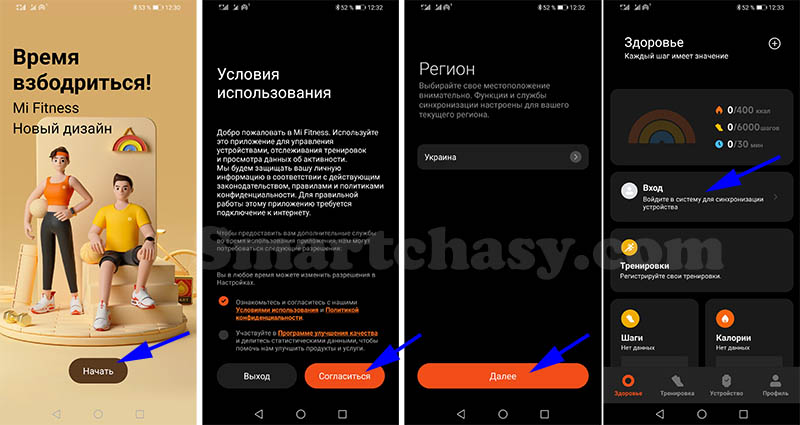
Для входа потребуется Mi аккаунт. Как зарегистрировать Mi аккаунт пошагово читайте в этой инструкции.
- После авторизации в приложении перейдите в раздел «Устройства» и нажмите «+» (добавить устройство).
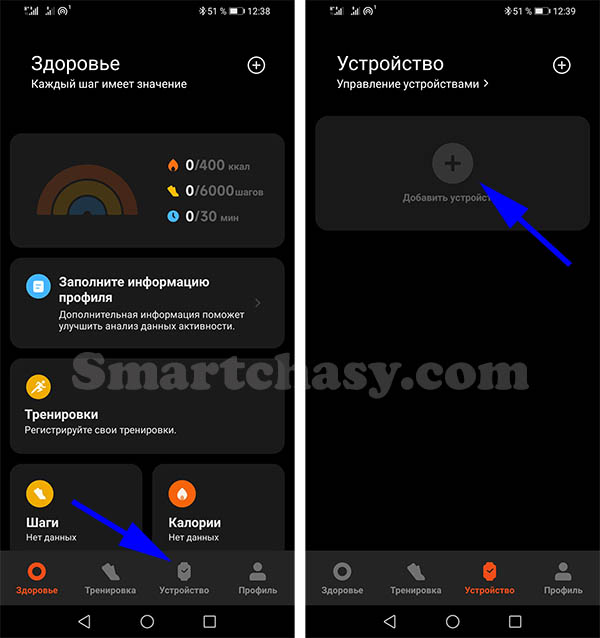
2. После обнаружения браслета выберите его из списка.
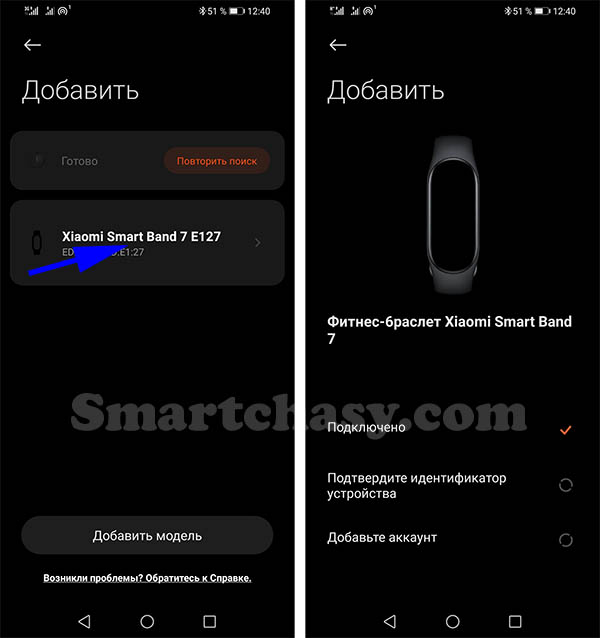
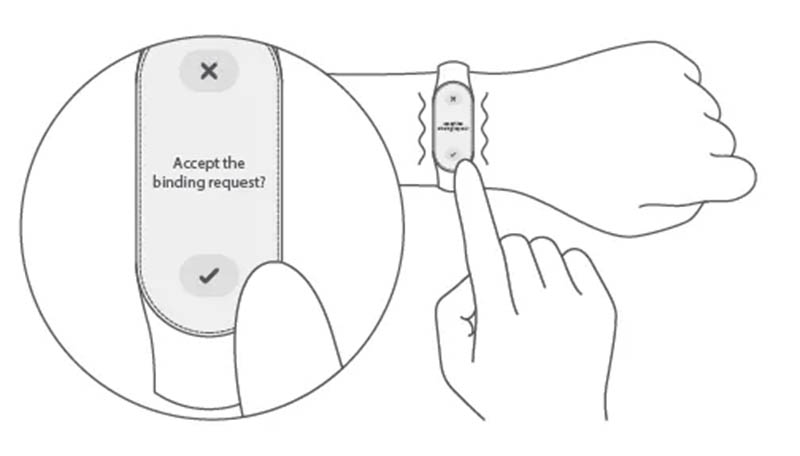
3. Подтвердите сопряжение касанием иконки на экране.
4. Дождитесь окончания синхронизации данных и выполните основные настройки (уведомления приложений, уведомления о входящих вызовах), создайте цели активности.
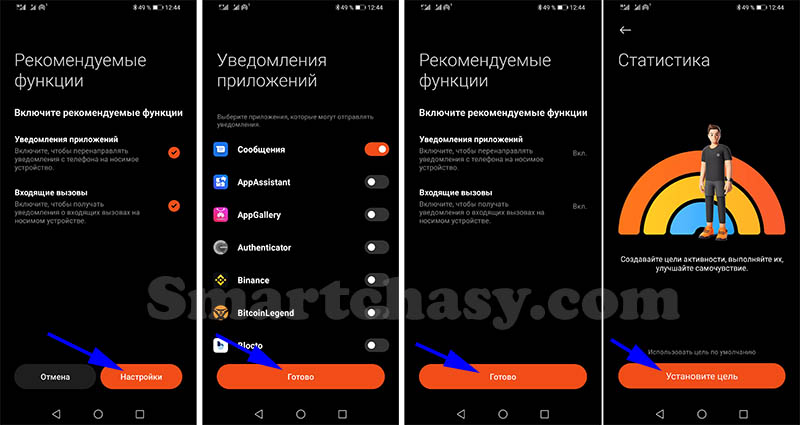
После первоначальной настройки в приложении появится предложение обновить программное обеспечение до последней версии, если таковое имеется. Нажимаем обновить и ждём завершение обновления (обычно занимает от 15 минут до 1 часа).
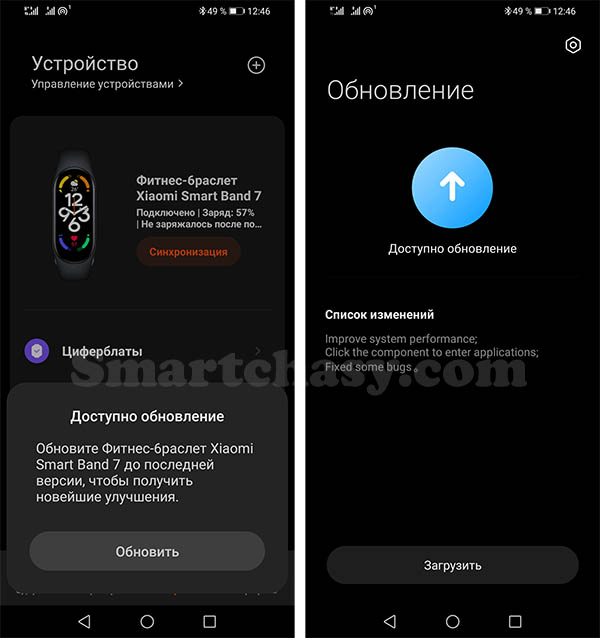
После обновления интерфейс фитнес-браслета будет на языке телефона, а время и дата автоматически синхронизируются. Трекер начнет отслеживать и анализировать вашу ежедневную активность.
Как подключить Mi Band 7 к Zepp Life
Скачать приложение Zepp Life можно по ссылкам ниже:
Процесс подключения устройства к этому приложению мало чем отличается от подключения к Mi Fitness. После загрузки приложения необходимо открыть его и авторизоваться с помощью Mi аккаунта (инструкция для регистрации Mi аккаунта).
После авторизации нажмите кнопку «Добавить устройство» (+ в верхнем правом углу главной страницы).
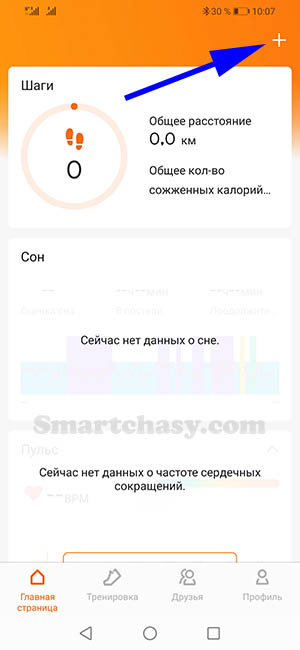
- Выберите «Браслет»
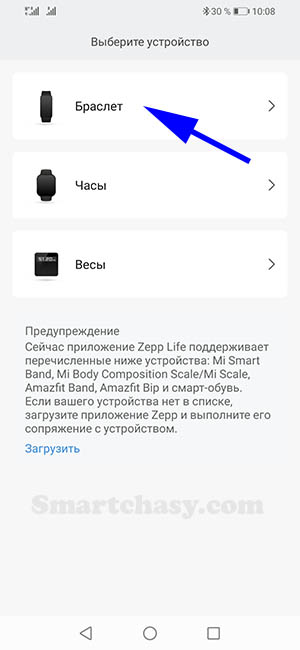
2. Согласитесь с уведомлением об обработке информации и предоставьте разрешение приложению для использования камеры.
3. Нажмите «на браслете нет QR-кода.
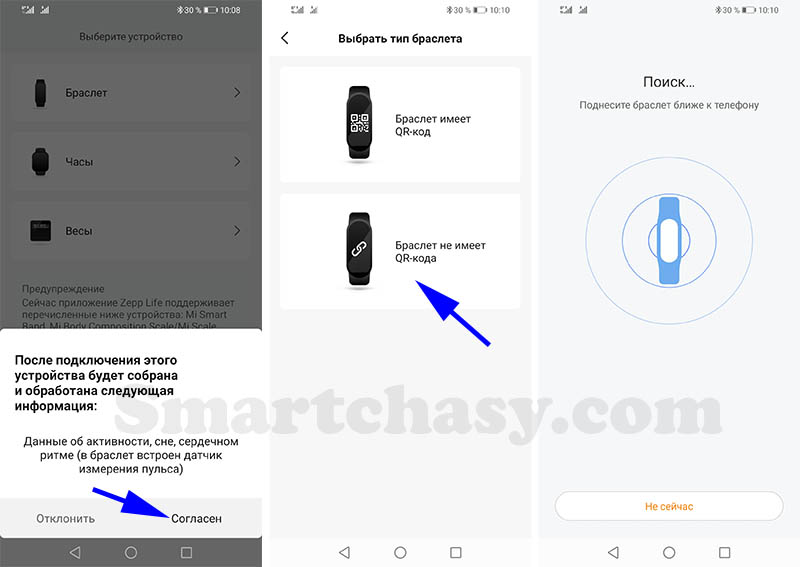
4. Подтвердите сопряжение касанием значка на экране.
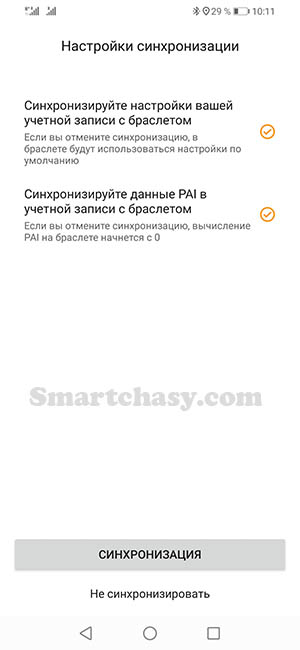
5. Синхронизируйте настройки учетной записи с браслетом.
Управление и интерфейс
Все управление осуществляется с помощью свайпов. Включается экран по поднятию руки, касанием экрана или свайпом по экрану вверх (настраивается в меню браслета).
Кнопки возврата на главный экран нет и иногда придётся сделать несколько свайпов вправо, чтобы вернуться на главный экран. Одиночный свайп вправо возвращает на один шаг назад.
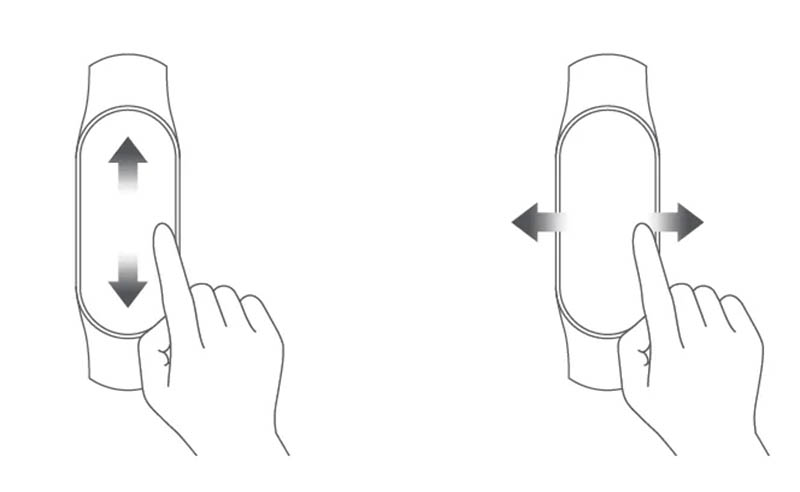
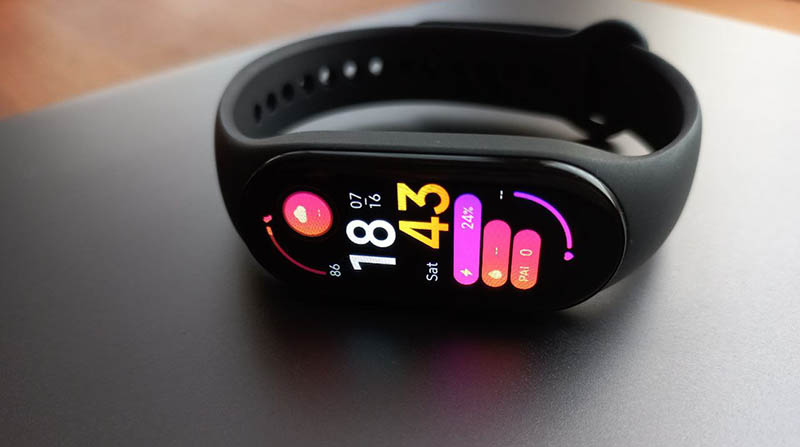
Долгим удержанием на главном экране открывается меню выбора и настройки циферблата. Доступные варианты перелистываются свайпом вверх/вниз, а нажав значок настройки можно настроить циферблат под себя, выбрав только нужные виджеты (модули).
Свайпами вверх и вниз вызывается меню и перелистываются его пункты, жестом влево/вправо вызываются виджеты. Порядок расположения, а также количество пунктов меню и виджетов можно настроить в приложении Zepp Life, на чем подробнее остановимся ниже.
Меню Mi Band 6 состоит из следующих пунктов:
- Персональный индекс активности (калории, шаги, количество активных часов)
- Сердцебиение
- Индекс PAI (что такое PAI)
- Уровень кислорода в крови
- Тренировки
- Журнал тренировок
- Статус тренировок (тренировочная нагрузка за последние 7 дней)
- Стресс
- Сон
- Погода
- Музыка (управление проигрывателем смартфона)
- Будильник
- Настройки (циферблат и время, настройки дисплея, режим не беспокоить, блокировка браслета, режим экономии заряда, автоматическое определение тренировок, языковые настройки, система (информация, отключение, перезапуск, сброс настроек)).
- Больше (фонарик, женское здоровье, дыхательные упражнения, секундомер, таймер, поиск телефона, события, таймер Pomodoro).
В приложении можно настроить порядок расположения пунктов меню, удалить неиспользуемые функции или перенести их в пункт «Больше»
Меню виджетов (вызывается свайпами влево/вправо) по умолчанию состоит из:
- Виджет погоды
- Управление музыкой
В соответствующем меню в мобильном приложении можно добавить виджеты практически всех функций фитнес-браслета и настроить их очередность.
Как настроить Mi Band 7
Разберёмся с основными настройками фитнес-браслета. Некоторые из них находятся в меню самого браслета, но все основные настройки выполняются в мобильном приложении.
Настройки в меню Mi Band 7
В отличие от всех предыдущих версий, в Mi Band 7 разработчики предоставили возможность сделать достаточно большое количество настроек из меню самого браслета, хотя они практически все есть также в приложении. Доступны следующие опции:
- Циферблат и время. В этом пункте можно сменить и настроить главный циферблат, настроить формат даты и времени.
- Дисплей. Здесь есть регулировка яркости экрана, время подсветки экрана (от 5 до 15 секунд), настройка времени работы режима «Всегда на экране» (автоматически, весь день, в определенный временной диапазон, выключено). Включение экрана поднятием руки. Можно настроить время активации и скорость отклика (нормальная или высокая). Настройка времени работы функции Always-On-Display (от 5 до 20 минут). Активация экрана при уведомлении.
- Не беспокоить. Настройка времени работы режима «Не беспокоить».
- Блокировка браслета. Настройка разблокировки браслета свайпом вверх, а также установка пароля для блокировки.
- Режим экономии аккумулятора. При включении режима экономии браслет только считает шаги и записывает основные сведения о сне.
- Выявление тренировки. В этом меню можно активировать автоматическое определение четырех видов тренировки: бег, прогулка, эллиптический тренажер, гребной тренажер. В случае обнаружения одного из этих активности будет предложено запустить отслеживание тренировки.
- Пользовательские настройки. Выбор языка, интенсивность вибрации (обычная или сильная), способ пробуждения экрана (касанием или свайпом вверх), отключение функции изменения циферблата нажатием и удержанием на главном экране.
- Система. Информация об устройстве и всех сертификатах, перезагрузка, отключение питания, сброс настроек.
Настройки в приложении Zepp Life
Интерфейс приложения Zepp Life разделен на четыре вкладки:
- Главная страница
- Тренировка
- Друзья
- Профиль
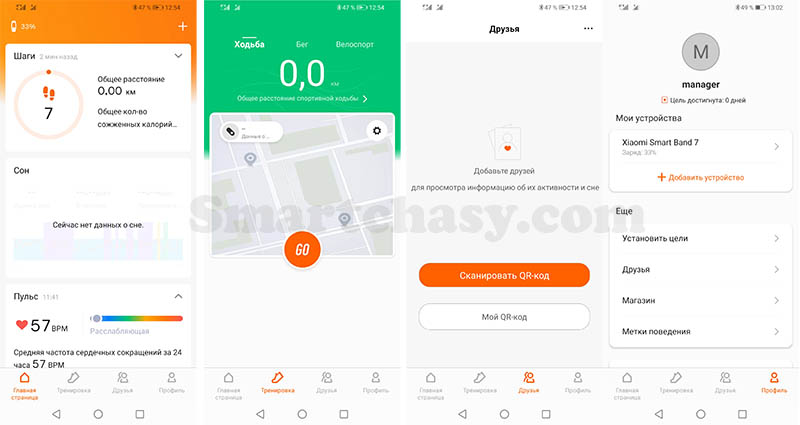
На главной странице находится вся собираемая браслетом информация об активности. Порядок расположения и количество модулей можно регулировать перетаскивая нужный модуль вверх или вниз списка.
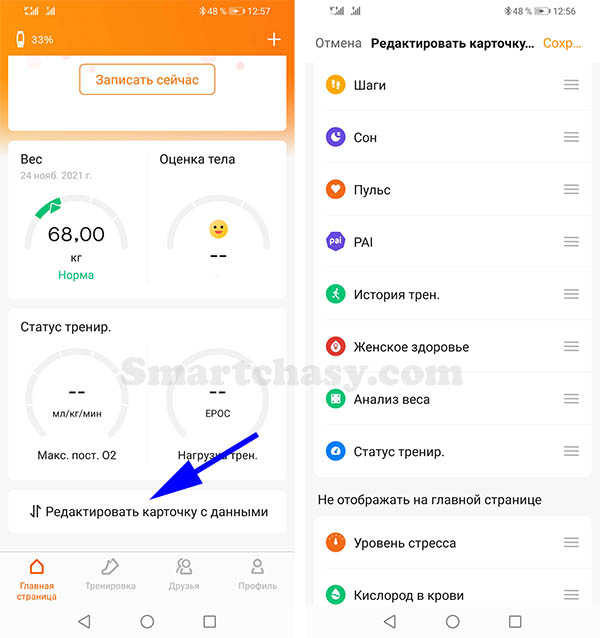
Во вкладке Тренировка находятся все данные о занятиях спортом. Также отсюда можно запустить отслеживание тренировки с использованием модуля GPS смартфона.
Раздел друзья позволяет добавлять друзей для просмотра информации об их активности и сне.
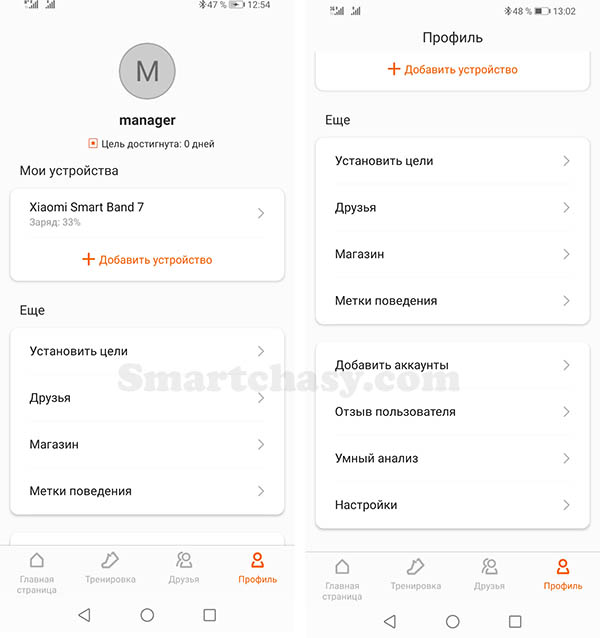
Все основные настройки Mi Band 7 находятся во вкладке «Профиль». Здесь доступен список подключенных устройств, настройка целей по количеству пройденных шагов, добавление друзей, магазин циферблатов, настройка меток поведения, отчет об ошибке, умный анализ (персонализированные советы по улучшению качества сна) и настройки аккаунта (единицы измерения, уведомления приложения, проверка обновлений).
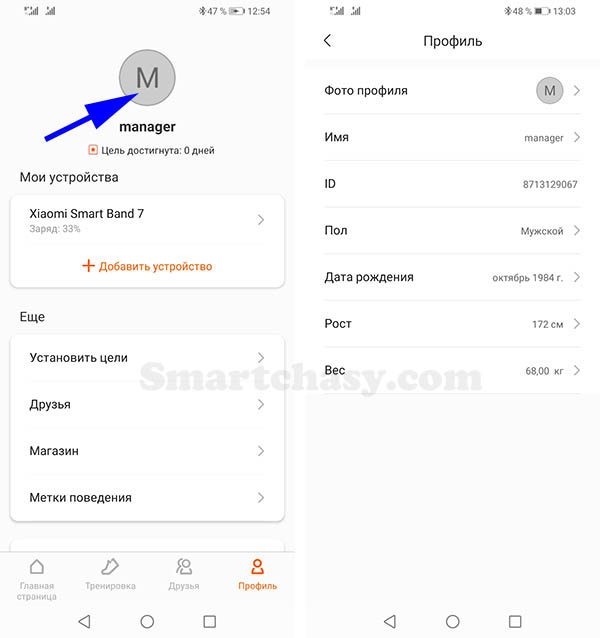
Нажатием на иконку в верху экрана открывается раздел с личной информацией. Здесь можно загрузить фото, указать имя, пол, дату рождения, рост и вес. Эти данные нужны для более точного мониторинга активности.
Чтобы перейти к настройкам самого фитнес-браслета нужно выбрать его из списка подключенных устройств. Стоит уточнить, что к приложению можно подключить несколько устройств, но только одно из них будет принимать уведомления и собирать статистику.
Меню настроек Mi Band 6 содержит:
- Магазин (каталог циферблатов для оформления главного экрана)
- Уведомления и напоминания
- Мониторинг состояния здоровья. Здесь настраивается постоянный мониторинг пульса (каждые 1, 10, 30 минут или интеллектуальный мониторинг), оповещение о слишком высоком или низком пульсе, активируется функция высокоточного мониторинга сна, мониторинг качества дыхания во сне, круглосуточный мониторинг стресса, непрерывный мониторинг насыщения крови кислородом и уведомление о его низком содержании.
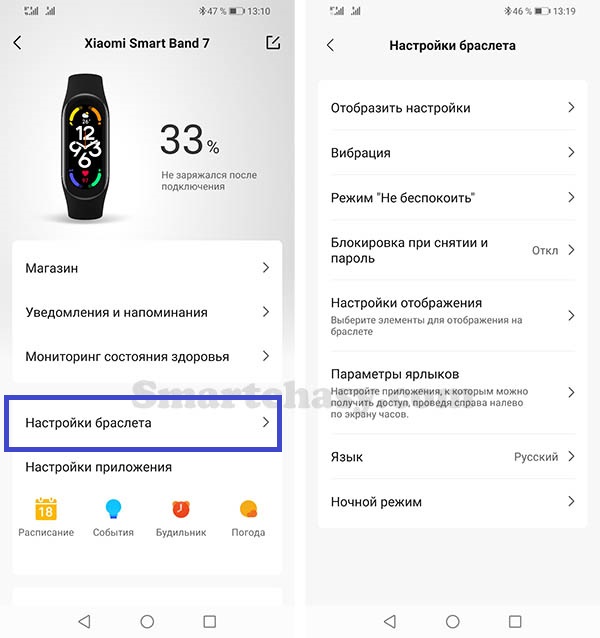
- Настройки браслета. В этой вкладке находятся:
Настройки отображения. Яркость экрана, время подсветки дисплея (от 5 до 15 секунд), настройка времени работы режима «Всегда на экране» (автоматически, весь день, в определенный временной диапазон, выключено). Включение экрана поднятием руки. Можно настроить время активации и скорость отклика (нормальная или высокая). Настройка времени работы функции Always-On-Display (от 5 до 20 минут). Активация экрана при уведомлении.
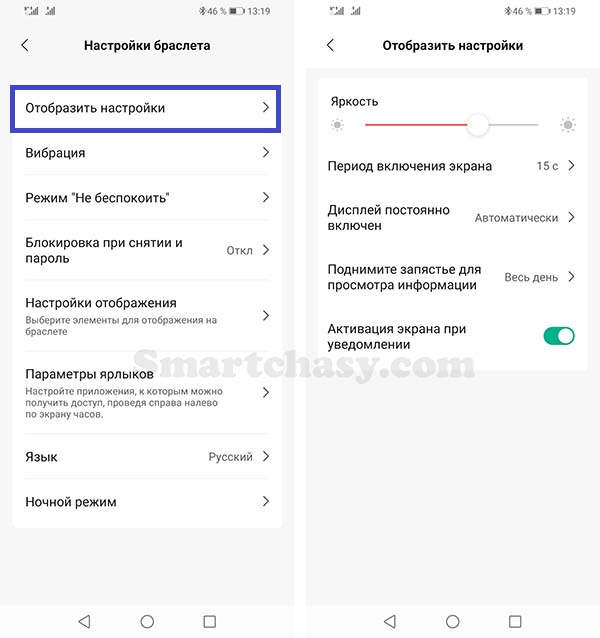
Вибрация. Предусмотрена возможность создать собственный «рисунок» вибрации для определенного типа уведомлений.
Режим не беспокоить. Настройка времени начала и окончания режима не беспокоить.
Блокировка при снятии и пароль. При включении этой функции браслет будет заблокирован, если вы его снимете с запястья, а для разблокировки нужно будет ввести 6-значный пароль.
Настройки отображения. В этом разделе можно настроить порядок расположения пунктов меню браслета и скрыть неиспользуемые функции.
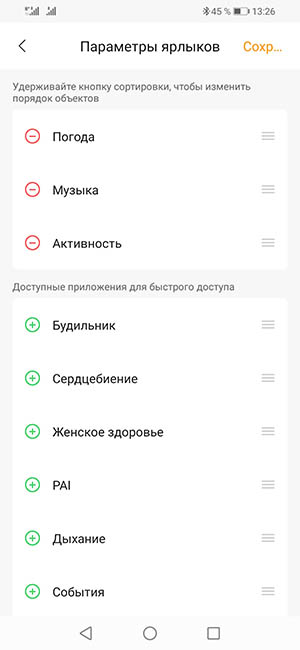
Параметры ярлыков. Здесь настраиваются виджеты функций, вызываемые свайпами влево/вправо. Можно добавить нужные виджеты, настроить порядок их расположения перетаскиванием модулей вверх или вниз.
Язык. Настройка языка интерфейса. Можно указать автоматическое использование языка телефона или выбрать нужный язык из списка.
Ночной режим. Автоматическое снижение яркости экрана в ночное время.
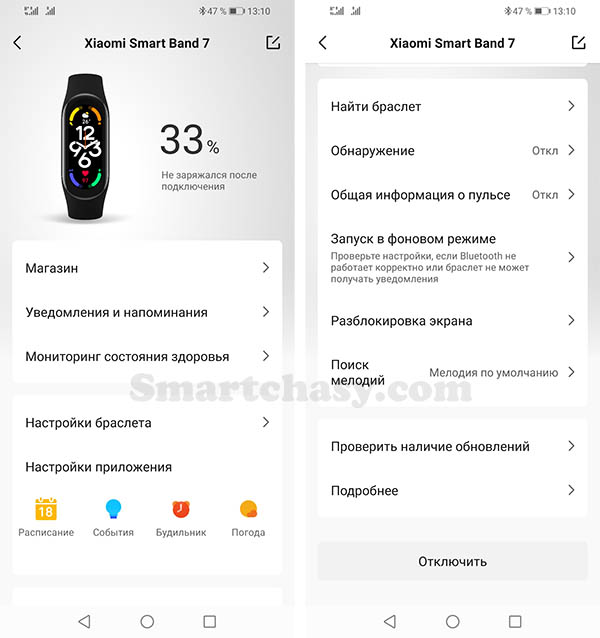
- Настройки приложения. Синхронизация событий, настройка будильников, настройка местоположения для прогноза погоды.
- Найти браслет (при включении функции браслет начнет вибрировать).
- Обнаружение. При включении этой функции браслет будет видим для устройств поблизости.
- Общая информация о пульсе (при включении умные устройства поблизости смогут получить информацию о пульсе).
- Запуск в фоновом режиме. Для корректной работы браслета с уведомлением необходимо дать разрешение на работу приложения в фоновом режиме.
- Разблокировка экрана. Функция позволяет разблокировать телефон с помощью браслета (работает не со всеми производителями смартфонов).
- Поиск мелодий (настройка мелодии для функции «Поиск телефона»).
- Проверка наличия обновлений.
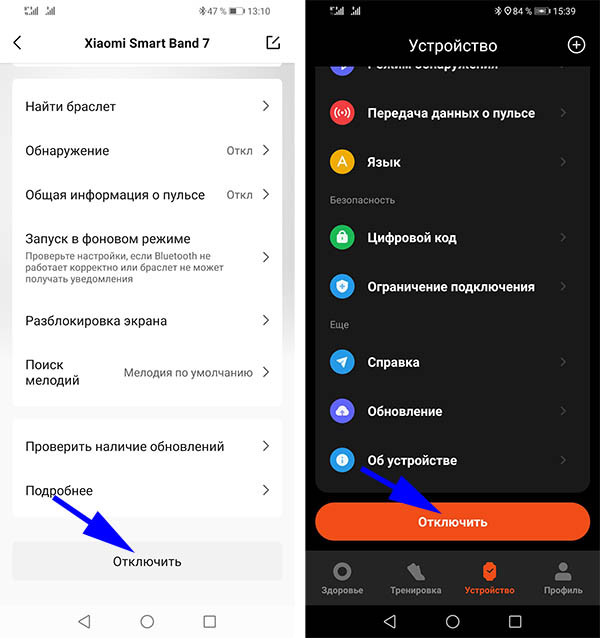
- Отключить (отключение браслета от приложения).
Настройки в приложении Mi Fitness
Интерфейс приложения Mi Fitness, как по мне, более удобный и понятный. Он также разделен на 4 вкладки:
- Здоровье
- Тренировка
- Устройство
- Профиль
В разделе «Здоровье» находится вся информация об активности. Есть возможность добавить на главный экран только необходимые данные. Из вкладки «Тренировки» можно запустить отслеживание с использованием модуля GPS смартфона, а также просматривать подробную статистику о всех тренировках. В меню «Профиль» настраивается персональная информация (пол, дата рождения, рост, вес), выполняется подключение к приложению Strava, есть возможность перенести данные из приложения Zepp Life.
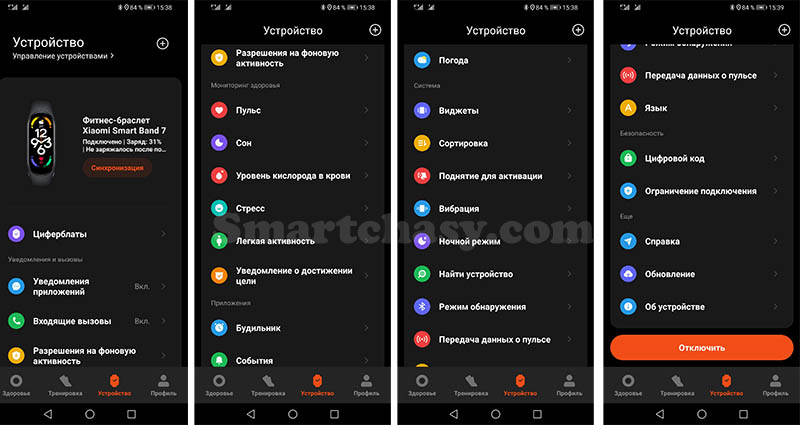
Все настройки браслета находятся в меню «Устройство». Доступны практически те же настройки, что и в Zepp Life, разве что расположены они в другом порядке:
- Циферблаты
- Уведомления приложений
- Входящие вызовы
- Разрешения на фоновою активность
- Пульс (настройка интервала между измерениями и уведомлений о низком и высоком пульсе)
- Сон (настройки мониторинга сна)
- Уровень кислорода в крови (включение круглосуточного измерения насыщения крови кислородом и настройка уведомления о низком SpO2)
- Стресс (частота измерения и напоминания о необходимости отдохнуть)
- Легкая активность (при отсутствии движения в течение часа браслет начнёт вибрировать)
- Уведомление о достижении цели
- Будильник
- События
- Погода
- Виджеты (настройка отображения виджетов и изменения порядка их расположения)
- Сортировка (настройка пунктов меню и порядка их отображения)
- Поднятие руки для активации
- Вибрация (настройка «рисунка» вибрации для определенных событий)
- Ночной режим
- Найти устройство (при включении браслет будет вибрировать)
- Режим обнаружения (видимость браслета для устройств поблизости)
- Передача данных о пульса (данные о пульсе могут быть видны устройствам поблизости)
- Язык
- Цифровой код (код для блокировки браслета)
- Ограничение подключения (запрет подключать браслет к другим приложениям)
- Справка
- Обновление
- Об устройстве
- Отключить (отключение от приложения)
Как добавить циферблат на Mi Band 7
На браслете доступно 5 стандартных циферблата, 4 из которых с интерактивными виджетами. Еще более 100 вариантов доступно в разделе «Магазин» приложений Mi Fitness, Zepp Life.
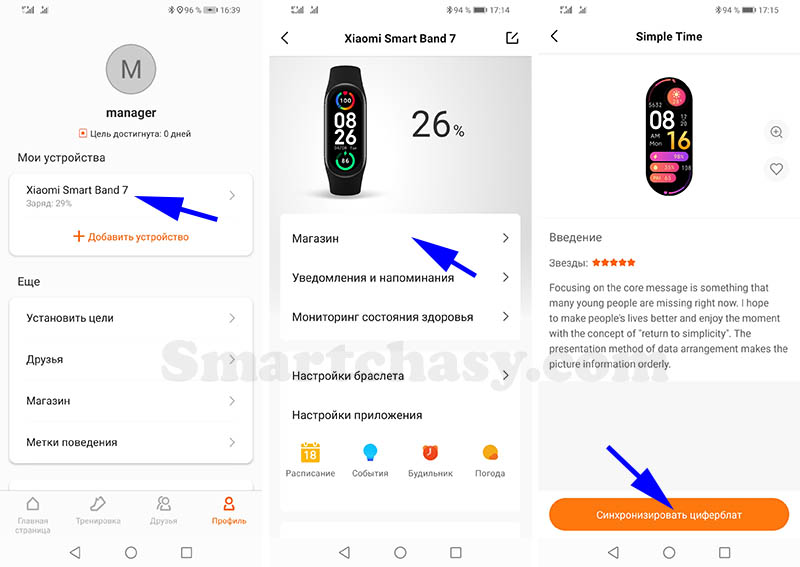
Чтобы установить новый циферблат откройте Zepp Life, перейдите во вкладку Профиль. Выберите Xiaomi Mi Band 7 из списка устройств, перейдите в Магазин, нажмите на понравившийся циферблат и синхронизируйте его с фитнес-браслетом.
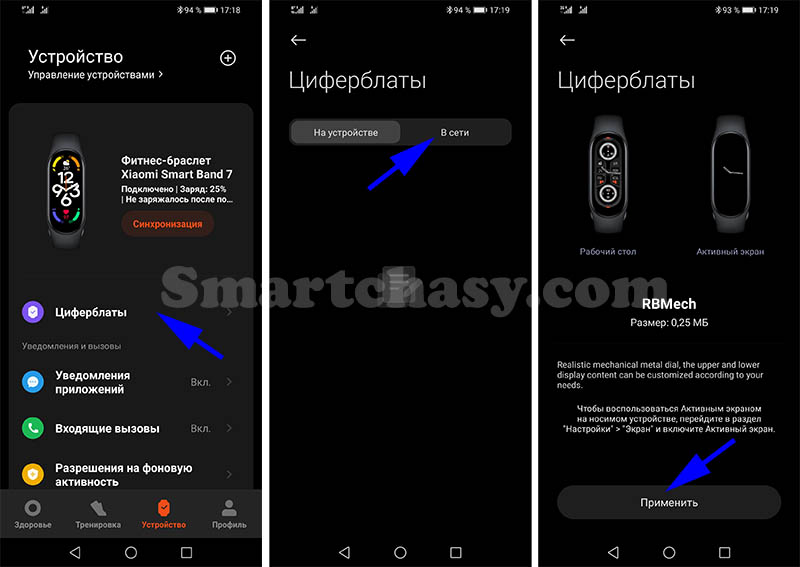
В приложении Mi Fitness перейдите во вкладку «Устройство». Выберите «Циферблаты», далее «В сети», нажмите на понравившийся циферблат и синхронизируйте его с фитнес-браслетом, нажав кнопку «Применить».
Часто задаваемые вопросы
Как правильно носить фитнес браслет на руке
Если обычные часы можно носить на любой руке, то с фитнес-браслетами существуют определенные нюансы. Лучше всего, чтобы устройство носилось на менее активной руке. То есть, правше лучше носить на левом, а левше – на правом запястье. Причина тому — принцип работы фитнес-браслета.
Практически все гаджеты такого типа фиксируют активность с помощью таких датчиков, как акселерометр и гироскоп. Датчики в браслете подсчитывают количество шагов не по движению ног, а по движению рук. Даже когда человек стоит или сидит браслет может посчитать взмах рукой за обычный шаг, а так как неактивная рука движется меньше, то и количество засчитанных «ненастоящих» шагов будет гораздо меньше.
Для более точного измерения пульса также предпочтительнее носить браслет на неактивной руке. Оптическая технология позволяет получить наиболее точные данные только в том случае, когда запястье расслабленно, а активная работа мышц не нарушает кровообращение.
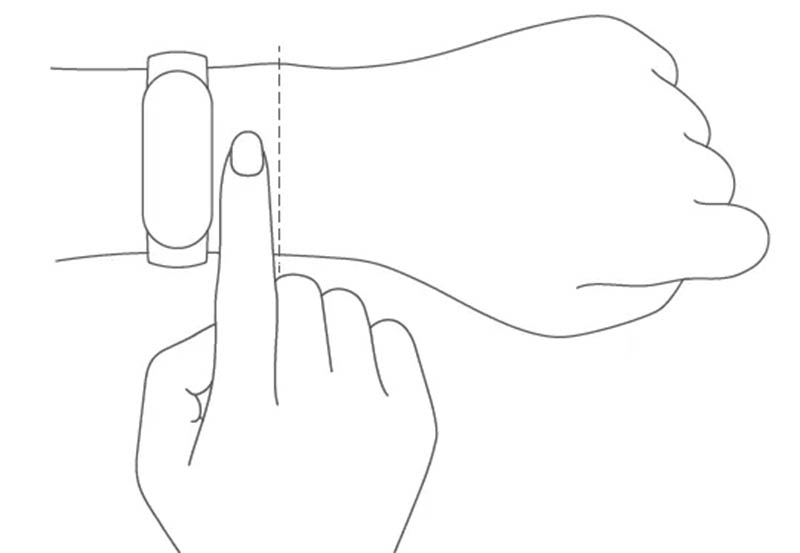
Что касается расположения на запястье, то браслет стоит затягивать на расстоянии ширины одного пальца от кости запястья. Задняя часть устройства должна соприкасаться с кожей, однако слишком туго застегивать ремешок не стоит. Браслет не должен легко перемещаться вверх и вниз по запястью, но небольшой зазор для того, чтобы кожа дышала, оставить стоит.
Как перевести Mi Band 7 на другой язык?
По умолчанию, после синхронизации интерфейс браслета переведется на тот язык, который используется в смартфоне. Если установленный на телефоне язык не поддерживается браслетом, меню будет на английском языке. Также язык можно переключить в приложении Mi Fitness, Zepp Life или в меню браслета.
Как включить режим Always-On-Display
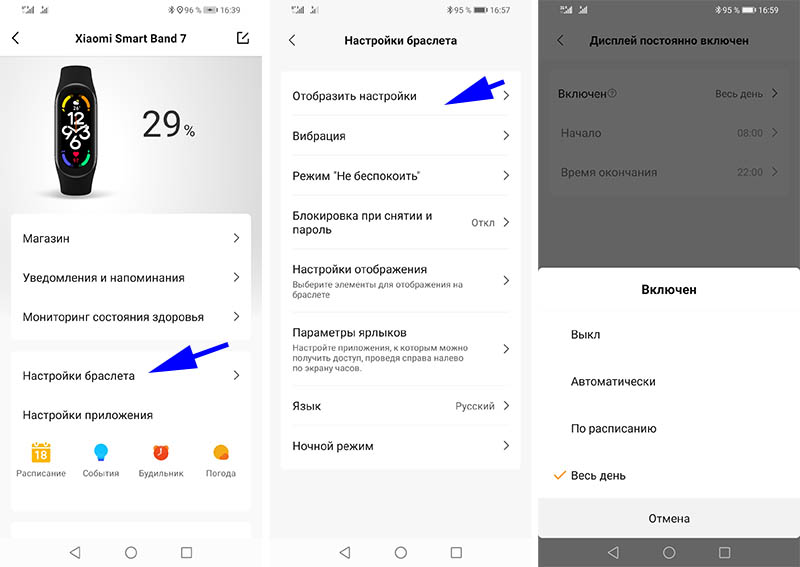
Включить функцию Always-On-Display (всегда на экране) можно в приложении или меню браслета. В приложении Zepp Life выберите устройство, «Настройки браслета» — «Отобразить настройки» — «Дисплей постоянно включен». Можно настроить работу функции на весь день, по расписанию или в автоматическом режиме. При автоматической настройке режим Always-On-Display автоматически выключится во время сна или если браслет снят с руки.
Для включения в браслете необходимо открыть меню, выбрать «Настройки» — «Дисплей» — «Дисплей постоянно включен» и настроить режим работы функции.
Как проверить версию и оригинальность браслета?
Проверить, оригинальный ли у Вас браслет и что это за версия достаточно просто. Для этого нужно перейти по ссылке: https://www.Mi.com/global/verify#/ru/tab/imei. В специальное поле вводим IMEI или серийный номер браслета. Найти эти данные можно на упаковочной коробке или на одной из граней капсулы, сняв ремешок.
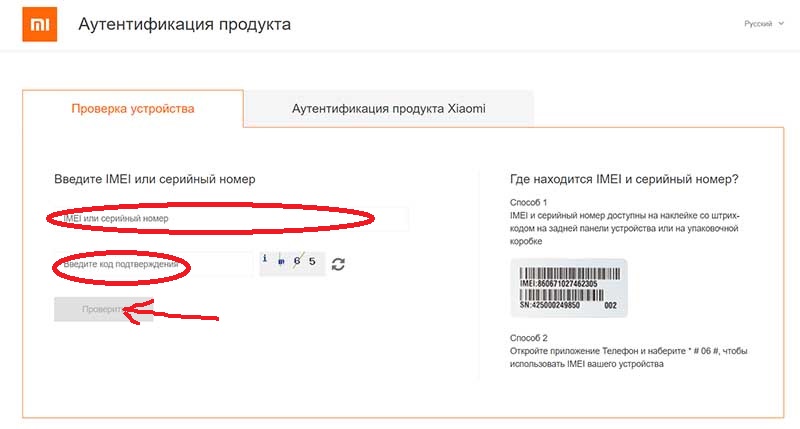
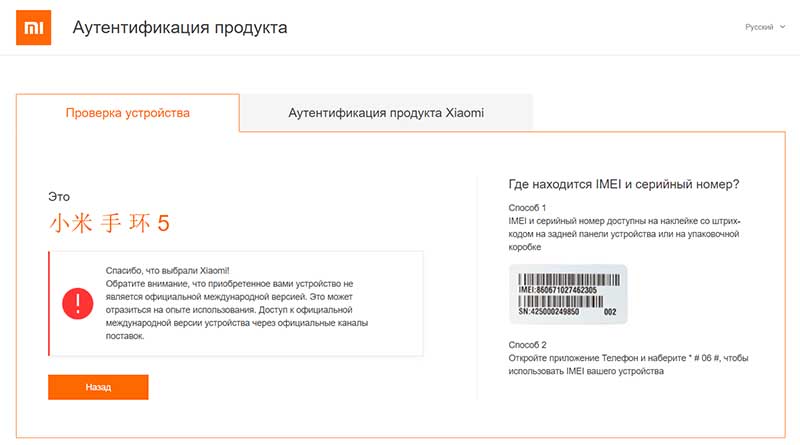
После заполнения нужных данных и кода подтверждения (капча), нужно нажать «Проверить». Если у вас оригинальная международная версия, появится надпись подтверждения на английском языке. Если версия для китайского рынка, то и сообщение, подтверждающее оригинальность будет на китайском.
Есть ли в браслете GPS?
Нет, несмотря на множество слухов, Xiaomi Mi Band 7 не получил встроенный GPS-модуль, поэтому для отслеживания тренировок использует GPS смартфона. Модулем GPS оснащается другой фитнес-браслет от бренда Xiaomi. Но, хотя он и получил название Xiaomi Smart Band 7 Pro, ничего общего с остальной линейкой он не имеет и даже выпускается совершенно другим производителем.
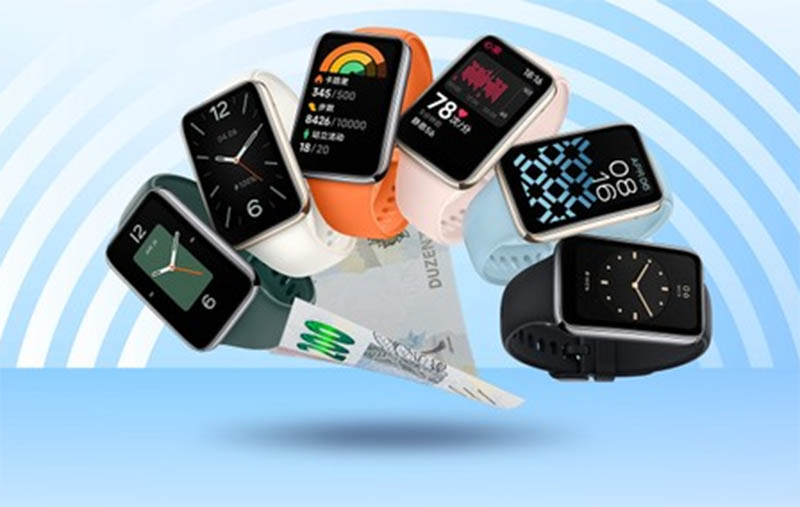
Xiaomi Smart Band 7 Pro
Работает ли NFC в Mi Band 7?
На данный момент нет версии фитнес-браслета 7 серии, поддерживающей бесконтактную оплату на за пределами Китая. Можно использовать модуль NFC, например, для взаимодействия с умным домом Xiaomi или эмуляции карт доступа. Глобальная версия Mi Band 7 с NFC, скорее всего, будет выпущена немного позже, как это было с устройством 6-го поколения.
Какой радиус связи Mi Band 7 со смартфоном?
При отсутствии различных препятствий в виде стен, перегородок и т.д. (в поле) наше устройство потеряло связь со смартфоном на удалении примерно 50 метров. В помещении радиус связи со смартфоном значительно меньше.
Подойдут ли ремешки от Mi Band 6 к Mi Band 7?
У многих может возникнуть вопрос, раз габариты капсулы изменились, подойдут ли ремешки от Mi Band 6 для новенького Mi Smart Band 7? Да, большая часть ремешков от прошлогодней модели подходит для новой. Вставляется капсула с некоторым усилием, но использовать старые ремешки можно.
Может ли Mi Band 7 измерять давление?
К сожалению, функция измерения артериального давления у Mi Band 7 так и не появилась, несмотря на то, что компания Zepp Health (Huami), которая, собственно, и занимается производством фитнес-браслетов для Xiaomi, анонсировала скорое появления такой функции в своих носимых гаджетах еще в середине прошлого года (подробнее).
Умеет ли браслет считать этажи?
Нет. В Xiaomi Mi Band 7 отсутствует высотомер, поэтому подсчитывать высоту подъема во время тренировки или количество пройденных этажей браслет не умеет.
Умеет ли Mi Band отвечать на звонки?
Нет. Браслет может только уведомлять о входящем звонке, сопровождая его вибрацией, с возможностью отклонения или перевода в беззвучный режим.
Что такое персональный ассистент активности (PAI)?
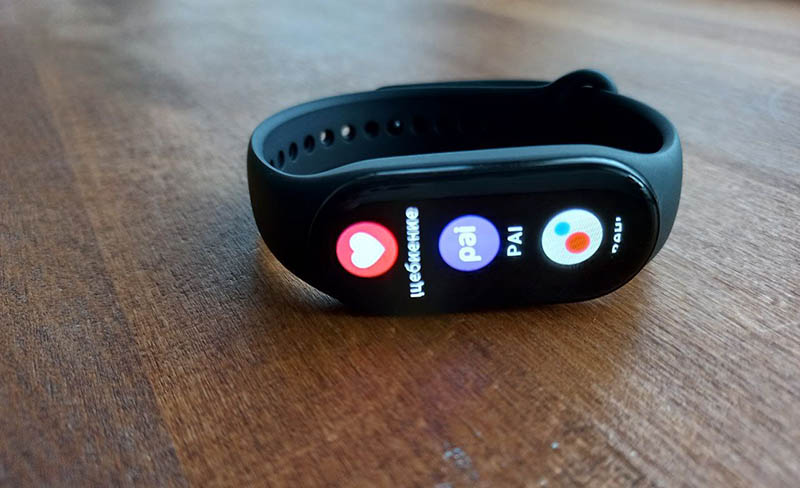
Аббревиатура PAI расшифровывается как Personal Activity Intelligence, или персональный индекс активности. Цель PAI — единая, понятная метрика отслеживания активности, которая может помочь людям управлять своим здоровьем.
Суть метода определения индекса PAI следующая: фитнес-браслет круглосуточно измеряет пульс и анализирует полученные данные. Используя данные о пульсе в состоянии покоя и реакции сердца на различные виды нагрузок, а также информацию о возрасте, весе и половой принадлежности, алгоритм рассчитывает единую числовую оценку, которая является персональным индексом активности. Цель показателя — мотивировать пользователя к активному образу жизни и занятиям спортом.
Узнать более подробно о том, что такое PAI и зачем он нужен, поможет этот материал.
Измеряет ли Mi Smart Band 7 уровень кислорода в крови?
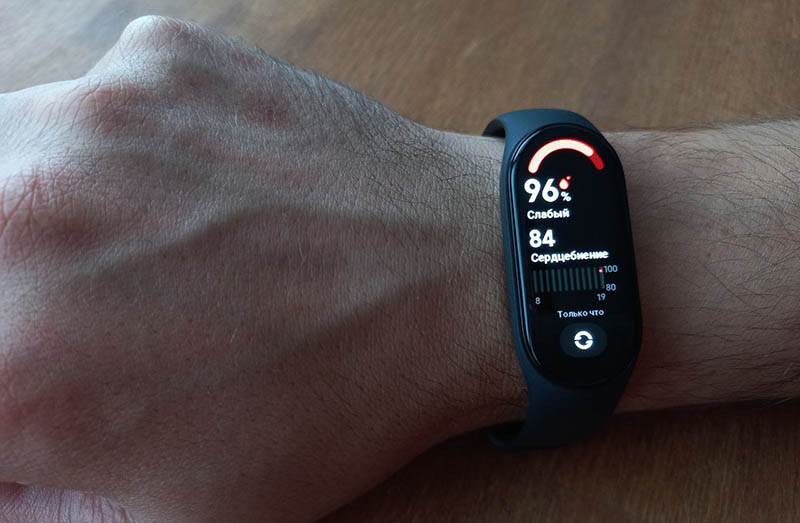
Да, Mi Smart Band 7 имеет функцию измерения SpO2. Можно сделать однократное измерение в режиме реального времени или настроить автоматический мониторинг. Ручное измерение запускается выбором соответствующей иконки в меню браслета. Автоматическое измерение настраивается в приложении. Однако стоит учитывать, что устройство измеряет насыщение кислородом только если вы длительное время находитесь в состоянии покоя, а также что при включении автоматического мониторинга значительно сокращается время автономной работы.
Считает ли браслет дневной сон?
Помимо ночного сна, Mi Band 7 учитывает и дневной. Также устройство может оценивать качество дыхания во сне, если такая опция активирована в настройках.
Есть ли в Mi Band 7 умный будильник?
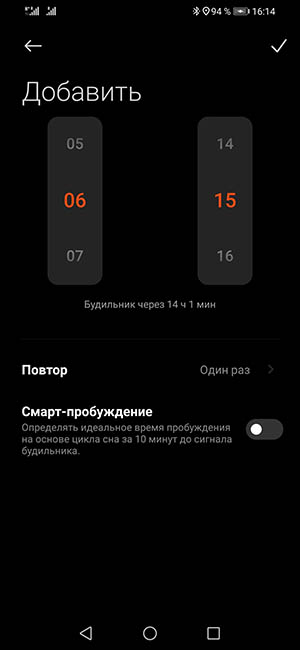
Кроме обычных будильников поддерживается настройка смарт-пробуждения или «умный» будильник. При включении этой опции браслет попытается определить идеальное время пробуждения на основе цикла сна за 10 минут до сигнала будильника с приложением Mi Fitness и за 30 минут с приложением Zepp Life.
Как регулировать яркость экрана?
Яркость экрана можно отрегулировать как через меню браслета, та и из мобильного приложения. В первом случае переходим в меню, затем выбираем «Настройки» — «Дисплей» — «Регулировка яркости». Передвигаем ползунок в необходимое положение свайпом вверх или вниз.
В приложении необходимо перейти в меню «Устройство» — «Настройки браслета» — «Отобразить настройки» и выбрать необходимый уровень яркости.
Как отключить смену главного экрана долгим удержанием?
Сменить вариант оформления циферблата можно долгим удержанием на главном экране. Опция удобная, но иногда может раздражать произвольное изменение темы оформления. Разработчик предусмотрел возможность отключения функции смены главного экрана долгим нажатием. Для этого перейдите в меню фитнес-браслета, далее «Настройки», затем выберите пункт «Использовать настройки» и выберите пункт «Нажмите и удерживайте циферблат».
Как отвязать Mi Band 7 от смартфона?
Для отключения устройства переходим во вкладку «Профиль», выбираем устройство. В открывшемся окне листаем в самый низ, жмем кнопку «Отключить» и подтверждаем отключение. Через несколько секунд Mi Band 7 будет готов к подключению к другому смартфону.
Почему при входящем звонке отображается только номер телефона, а не имя контакта?
Для отображения имени контакта номера телефонов в телефонной книге должны быть записаны в международном формате. То есть начинаться с +7, +3 и т.п., в зависимости от страны.
Где купить?
Сейчас Band 7 можно купить на AliExpress по цене 40 — 50 долларов. Мы подобрали для вас лучшие предложения от проверенных продавцов:
Сергей Васильев
Интересуюсь всем, что касается умных часов, фитнес-браслетов и другой носимой электроники. С удовольствием поделюсь последними событиями в мире гаджетов, постараюсь помочь подобрать оптимальную модель и разобраться с основными настройками.
17 комментариев к “ Xiaomi Mi Band 7 (Smart Band 7) инструкция на русском языке. Подключение, функции, настройка ”
все нужно, хорошие старые тем боле
В приложении Mi Fitness, нет функции «Разблокировка экрана».
Добрый день!
Кто-нибудь знает почему Xiaomi Mi7 автоматически запускал режим тренировки, когда включал тренировку в Zepp Life.
А позавчера эта функция откл. Т.е. если бежишь то надо одновременно вкл. тренировку на телефоне и на браслете.
Раньше включать можно было на одном из устройств и все устройства переводились в режим тренировки. Не могу найти где включить это.
Купил новый браслет. Телефон XIAOMI его видит но не может синхронизировать. Надписи на браслете на китайском языке. Все галочки на синем фоне. Кто либо сталкивался с этой проблемой?
При подключении ставьте страну не Россию а Китай
Подскажите почему при беге данная модель врет при беге на 400 метров ? Может можно что настроить?
на дисплее непонятный значек в виде пары звеньев цепи. Не на какие действия браслет не реагирует. Что это?
Я хотел спросить, а как оплачивать ми бэнд 7? На них есть QR-код, а как подключить карту? Приложение может какое то есть?
Добрый день! Как в браслете быстрым действием включить фонарик? В 6 версии свайпом влево, здесь не работает. Заранее спасибо.
В приложении Зепп Лайф в настройках браслета можно сделать последовательность опций, скорее всего и фонарик
Как настроить погоду X M B 7 с приложения ми фитнес.
У меня фонарик включается двойным тапом в верхней части экрана.
Хотя нет — переключился на другой циферблат и двойной тап вверху вызывает уже другую реакцию. Видимо, у каждого циферблата свои особенности.
Нет вибрации при срабатывании будильника смартфона. Что можно сделать?
Функция управления камерой не работает. Когда синхронизируешь с телефоном то эта икона пропадает
У меня тоже самое, после покупки значок управления камерой был, и я даже на него нажал, выдал надпись — сначало включите камеру, пока включал камеру на телефоне значок управления камерой изчез. Больше я его не видел.
Доброе утро. Хочу поправить, чтобы телефон увидел браслет нужно выбирать браслет имеет QR код
Как включить или выключить Mi Band
Mi Band получил неофициальное звание «Народный браслет». Высокое качество устройства и относительная низкая стоимость позволяет миллионам пользователей остановить свой выбор именно на Mi Band. Однако, при ознакомлении с устройством у новых пользователей может возникать много вопросов. Как раз на парочку таких вопросов мы постараемся ответить.
Включение Mi Band
Большинство пользователей сразу после покупки нового гаджета, хотят как можно быстрее его протестировать. Однако, в случае с Mi Band может возникать ряд трудностей. Устройство обладает ограниченным набором элементов управления. В Mi Band 2 была доступна всего одна сенсорная кнопка, в Mi Band 3 имеется только сенсорный экран. Никаких физических кнопок на фитнес-трекере Xiaomi нет. Поэтому у новичков абсолютно резонно возникает вопрос, как же включить Mi Band.

Самый логичный, и в то же время действенный способ включения браслета — нажатие на сенсорную кнопку. В Mi Band 3 есть специальная сенсорная область под палец — нужно нажать на нее. После этого на экране должно появится изображение, это значит, что надо запускать сопряжение в Mi Fit.
Тем не менее, во многих случаях трекер может не реагировать на нажатия, а экран не подавать признаков жизни. Не стоит паниковать, на самом деле это распространенная ситуация. Она возникает, когда устройство разрядилось до критического предела, после чего произошло его автоматическое отключение.
Вставьте капсулу Mi Band в зарядное устройство и подключите к источнику питания, например к зарядке от смартфона или к USB-порту вашего компьютера. Если на экране появилось изображение, значит с устройство все в порядке и нужно подождать полной его зарядке — обычно это занимает пару часов.
Если даже после зарядки, Mi Band не ожил, то встает вопрос о неисправности устройства. Обратитесь в магазин, где вы приобрели устройство с просьбой о замене устройства, ремонте или возврате средств.
Отключение Mi Band
Неясно, в каких сценариях может понадобиться отключение браслета, но предположим, что вы решили долгое время не пользоваться устройством. Имейте в виду, что производитель не заложил программный или аппаратный способ для отключения смарт-часов.
Отключить Mi Band получится только, полностью разрядив устройство. Данный процесс можно ускорить, настроив уведомления, постоянно измеряя сердечный ритм или, к примеру, включив непрерывную вибрацию в стороннем приложении Find Mi Band.
Также разрядить аккумулятор Mi band получится и с помощью морозильной камеры, то данный способ является более «варварским». Велика вероятность повреждения батареи и частичной потери ее емкости.
Как подключить умные часы Xiaomi (Сяоми) к телефону
Компания Сяоми предлагает широкий выбор товаров, которые позволяют отслеживать состояние здоровья. Это различные фитнес-браслеты и умные часы. С их помощью можно считать шаги, отслеживать количество пройденных километров, сожжённых калорий и многое другое. Все эти умные устройства можно подключить к смартфону. Так пользователь сможет получить развёрнутую информацию о тренировках, активности, состоянии здоровья. В этом материале расскажем, как быстро подключить умные часы Xiaomi к телефону на Android и iOS.
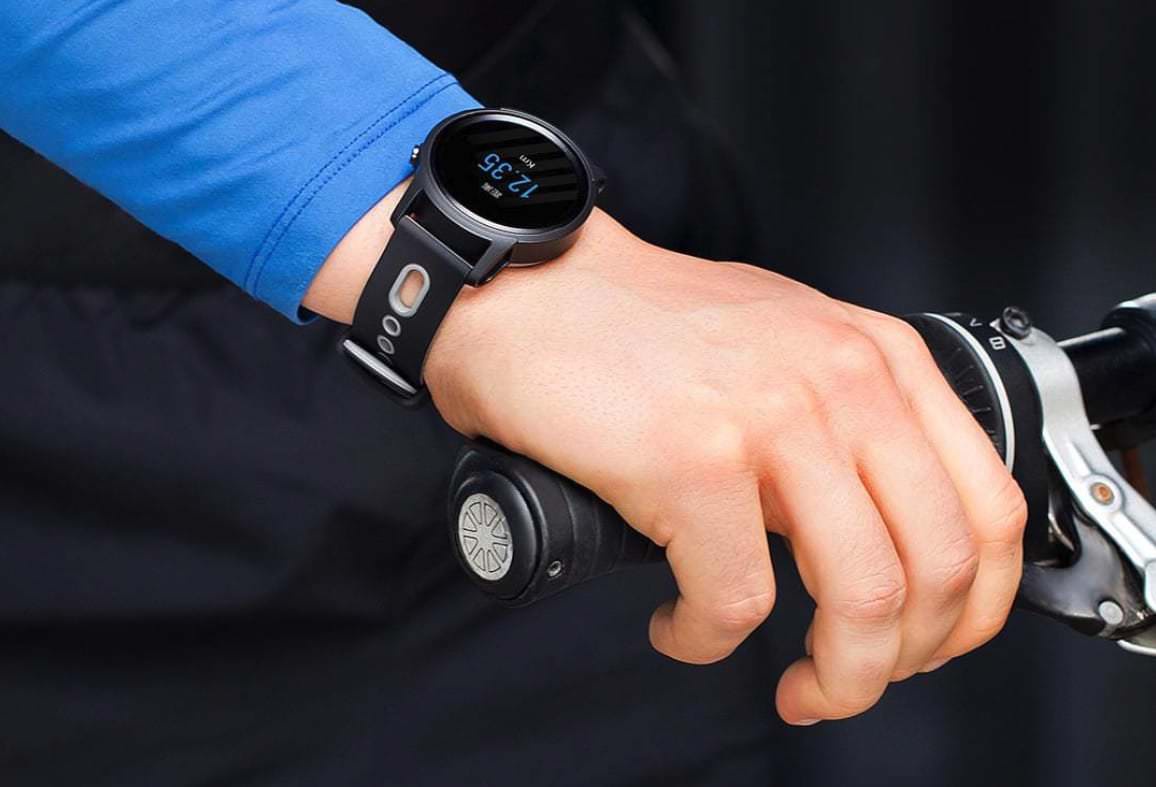 Пользоваться гаджетами можно без приложения. Хуже работать они от этого не станут. Но часто в утилите есть дополнительная информация. Например, детальный мониторинг фаз сна. На маленьком экране часов полноценный график нельзя вывести. А на большом дисплее смартфона можно детально оценить его. Фото: futuretechnol.com
Какое приложение использовать
За последние 10 лет было выпущено много моделей смарт-часов, фитнес-браслетов, которые прямо или косвенно относятся к Сяоми. Раньше за сопряжение любого такого смарт трекера и телефона отвечало приложение Mi Fit. Но сегодня есть 3 утилиты, которые можно использовать вместо него. Это Zepp Life, Zepp и Mi Fitness.
В чём разница? И почему Mi Fit раскололось на 3 приложения? Секрет в большом количестве товаров, которые выпускались под разными названиями и суббрендами. Все носимые гаджеты ранее делались в партнёрстве Xiaomi и Huami. Для работы с ними использовалось приложение Mi Fit. Но с 2015 года Huami стала более самостоятельной и производит свои товары Amazfit без помощи Сяоми. Поэтому одно приложение разделилось на три. Mi Fitness относится к Сяоми, Zepp Life, Zepp — к Huami.
Поменялось ли что-то для покупателей? Нет. Они могут пользоваться любой утилитой для контроля своего здоровья.
Mi Fitness
Простое приложение от Xiaomi на Android и iOS с понятным дизайном. На первой странице собрана актуальная информация по всем показателям: пульс, вес, сожжённые калории и пройденные шаги.
Во второй вкладке можно начать тренировку, выбрать её тип, настроить работу метронома, фоновую активность приложения.
Чтобы добавить устройство, нужно выбрать третью вкладку, включить местоположение и блютус, начать поиск. Чтобы помочь найти конкретное устройство, нужно нажать на «Добавить модель» и выбрать из списка. В каталоге 12 часов и фитнес-браслетов Redmi, Mi, POCO, Xiaomi.
В последней вкладке можно настроить свой профиль. Здесь также можно синхронизировать Mi Fitness с другими фитнес-приложениями, перенести свой аккаунт из Zepp Life. Если вы решите использовать эту утилиту, то весь прогресс сможете сохранить таким образом.
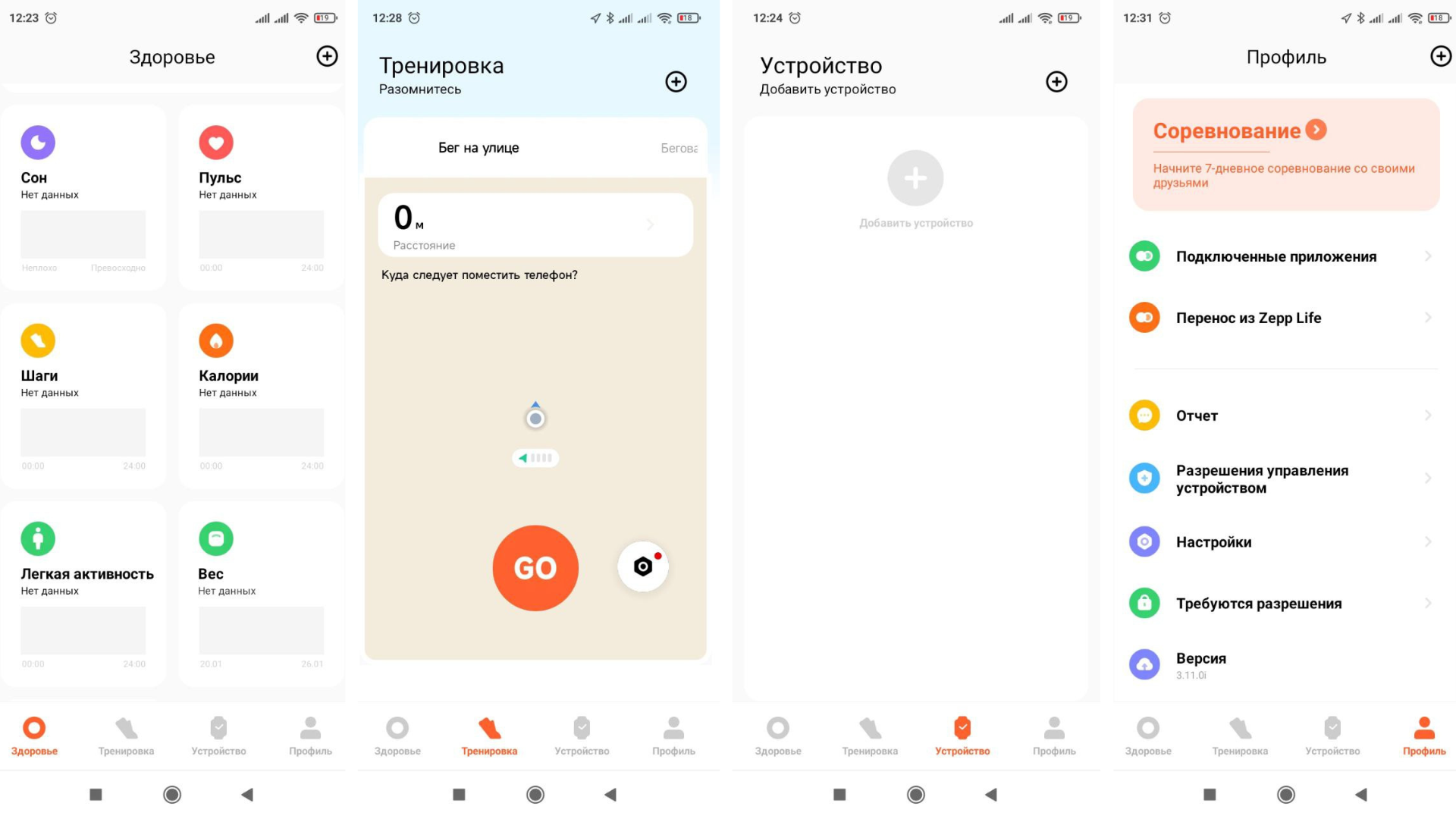 В Mi Fitness можно не только следить за весом, активностью и показателями здоровья. Можно ставить себе цели, соревноваться с другими людьми. Иллюстрация: Елизавета Чупикова, Xi.Express
Zepp Life и Zepp
Утилита от Huami. Визуально очень похожа на предыдущую. Даже основные цвета подобные — тёплые жёлтые, оранжевые. В первой вкладке вся главная информация о здоровье, история тренировок, пульс, шаги, сон, женское здоровье. Можно выбрать, какие карточки с показателями будут отображаться на главном экране.
Во второй вкладке можно начать активность. Есть ходьба, бег, велоспорт. В Mi Fitness бег был разделён на занятия на улице и на беговой дорожке.
В третьей вкладке можно пригласить друзей и членов семьи заниматься спортом вместе.
В последней вкладке, как и в Mi Fitness — настройка вашего аккаунта. Разница в том, что в Zepp Life добавление устройств также вывели на этот экран. В последней версии приложения можно подключить умные весы (чего нет в Mi Fitness) и ряд трекеров: Bip, Bip Lite, Bip 2, Verge Lite, Amazfit Band, Smart Band.
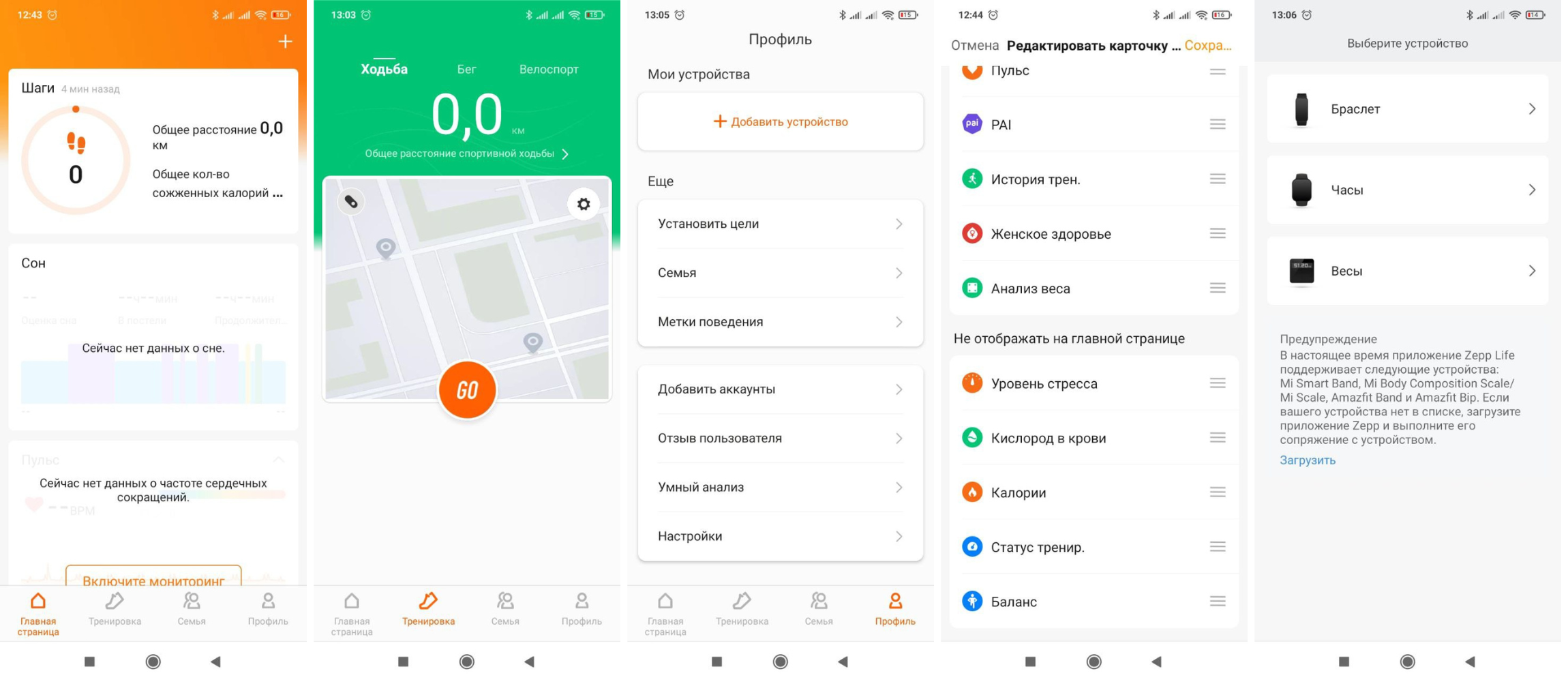 К сожалению, сейчас уже не все устройства можно подключить к Zepp Life. Иллюстрация: Елизавета Чупикова, Xi.Express
Если вашего устройства нет среди доступных, а пользоваться Mi Fitness не хочется, можно установить приложение Zepp. Оно есть на Андроид и iOS. В чём отличие от Life версии?
- Более строгий дизайн в серых тонах.
- Цели можно устанавливать сразу во второй вкладке, где есть доступные активности.
- Можно добавить больше устройств. И это не только любые часы и браслеты, но и наушники, весы, даже умная беговая дорожка.
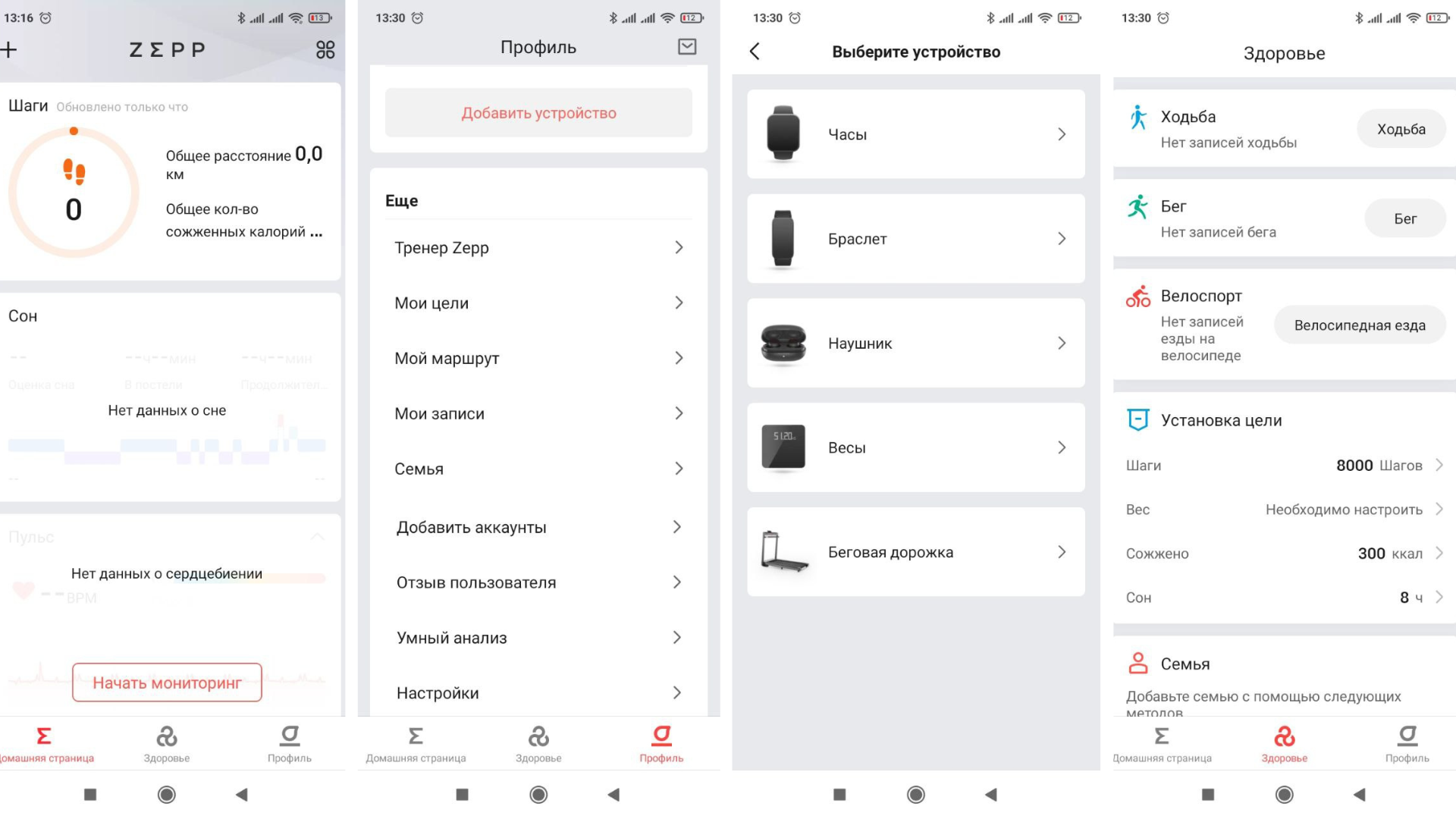 Как выглядит утилита Zepp. Иллюстрация: Елизавета Чупикова, Xi.Express
Какое приложение лучше скачать для смарт-часов? То, что больше устраивает по дизайну и функционалу. Функции мониторинга у всех утилит подобные. Но есть небольшие отличия.
1. У Mi Fitness отличный дизайн и пользователи хвалят юзабилити. Но можно подключить не все модели — нужно проверять конкретно ваш вариант. Это хорошее решение, если не нужно подключать дополнительные гаджеты (весы, наушники и т. д.).
2. Если нужно подключить и smart watch, и весы, лучше выбрать Zepp Life. Конечно, если ваши часы или браслет есть в списке доступных.
3. В Zepp можно добавить умные трекеры Xiaomi, POCO Watch, Redmi и Amazfit, наушники и беговую дорожку.
4. Если боитесь «скачать что-то не то», просто отсканируйте QR-код, который идёт в инструкции к часам. Он сразу приведёт на страницу нужного приложения, которое точно можно синхронизировать с вашим гаджетом.
Как подключить умные часы к телефону на Android
Шаг 1 — нужно скачать приложение. Можно выбрать из перечисленных (Mi Fitness, Zepp Life, Zepp) и загрузить из установленного магазина приложений. Второй вариант — отсканировать телефоном qr в инструкции или на экране устройства (если он есть). Сразу откроется страница нужного приложения. Останется нажать на кнопку «Установить/Скачать» и дождаться установки.
Шаг 2 — зайти в свой аккаунт в приложении или создать новый. Для чего? Чтобы не потерять свой прогресс. Например, вы купите новый телефон, скачаете привычную утилиту, войдёте в свой аккаунт, и все достижения будут снова под рукой. Зарегистрировать аккаунт просто — можно воспользоваться существующим Google, Mi аккаунтом, или ввести почту/номер телефона.
Шаг 3 — заполнить информацию о себе (можно пропустить и заполнить потом).
Шаг 4 — включить Bluetooth на телефоне и перейти на 3 или 4 вкладку приложения (зависит от его типа), нажать на кнопку «Добавить модель/Устройство». Далее понадобится: выбрать модель из предложенного списка, поднести смартфон к часам и/или отсканировать qr-код на экране smart watch. Действие зависит от выбранного приложения.
Шаг 5 — согласиться с пользовательским соглашением, которое появится на экране телефона.
Шаг 6 — подтвердить сопряжение. Синхронизация может занять несколько минут.
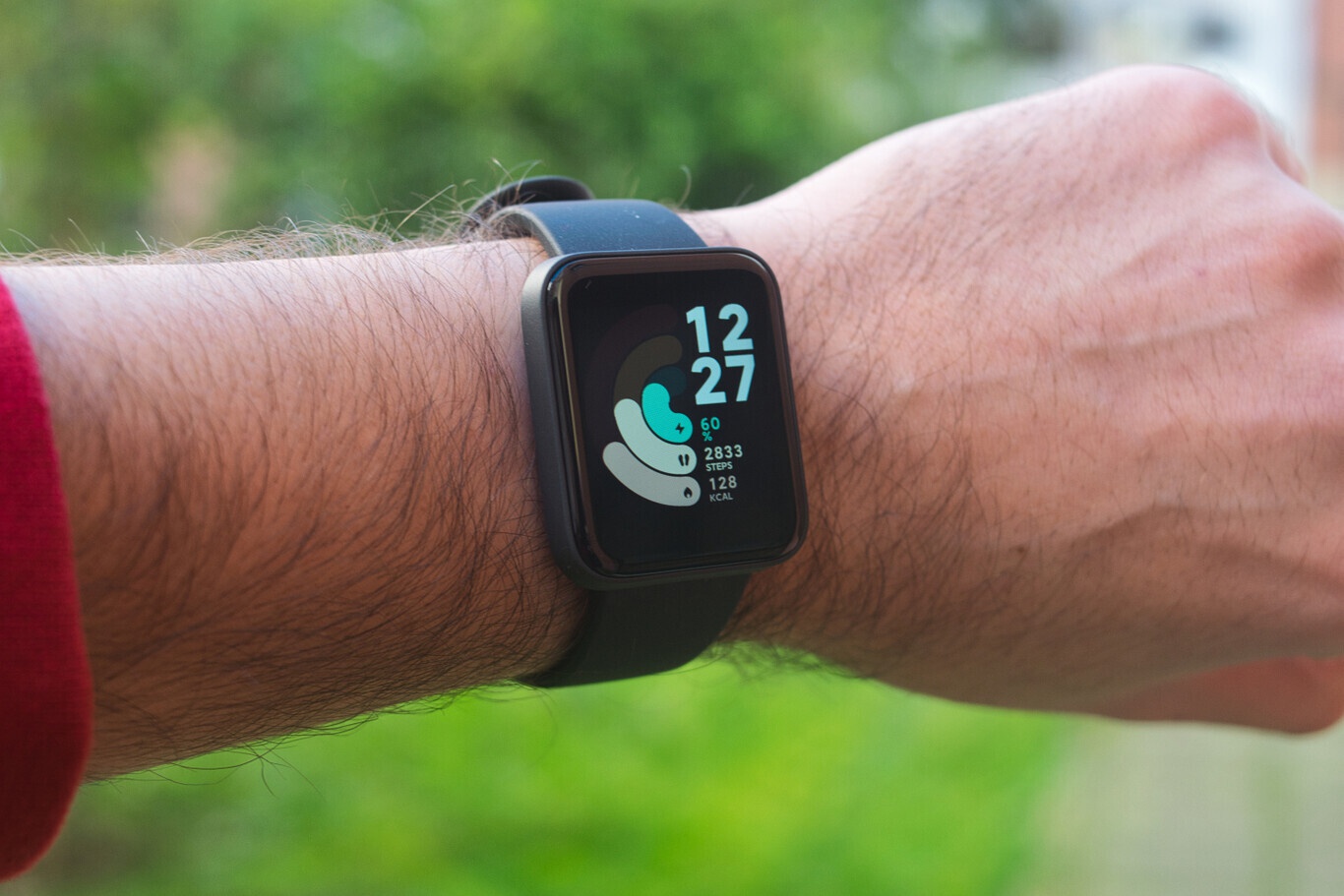 После завершения синхронизации можно настроить приложение. Например, выбрать параметры, которые вы хотите отслеживать, стиль заставки и т. д. Фото: mavink.com
Как подключить умные часы к Apple iPhone
Не только Apple Watch можно подключить к Айфону. Если вы решили выбрать более бюджетную марку часов, то Сяоми — отличный выбор. Подключить smart watch от Xiaomi можно за пару минут. Алгоритм не отличается от синхронизации на Андроиде.
- включить часы, смартфон и Bluetooth в нём;
- скачать приложение Mi Fitness, Zepp Life или Zepp самостоятельно из AppStore или через qr-код в инструкции;
- войти в свой аккаунт или зарегистрировать новый;
- выбрать «Добавить модель/Устройство» (в 3-й или 4-й вкладке приложения);
- выбрать модель из предложенного списка, поднести смартфон к часам и/или отсканировать qr-код на экране smart watch;
- согласиться с пользовательским соглашением и синхронизацией;
- дождаться сопряжения устройств.
После этого вы можете настроить свой личный кабинет, добавить информацию о росте, весе, пригласить друзей.
Надеемся, что наша инструкция поможет вам подключить умные часы к смартфону на Android и iOS, а также выбрать приложение для отслеживания состояния здоровья.
Как подключить и
настроить смарт-часы?
Детальная инструкция
Купили умные часы, но не знаете, как подключить смарт-часы к телефону? Рассказываем про все возможные варианты.
Содержание
Как подключить смарт-часы к Apple
Как подключить смарт-часы к Android
Как подключить смарт-часы Amazfit
Как подключить смарт-часы Honor
Как подключить смарт-часы Xiaomi
Как подключать детские смарт-часы
Приложения для подключения смарт-часов к телефону
Частые ошибки и проблемы
Как подключить смарт-часы к Apple
Соединить умные часы (даже на платформе Android) и гаджет Apple — самая простая задача. Расскажем пошагово, как подключить смарт-часы к айфону.
1. Активируйте Wi-Fi и Bluetooth на часах и смартфоне.
2. Включите устройство (оно должно быть на той руке, где планируете носить). Дождитесь появления на экране логотипа компании.
3. Положите смартфон рядом с часами. Подтвердите предложение создать пару. Поднесите циферблат к камере смартфона. Через пару минут устройства синхронизируются. Затем через идентификатор введите ID после появления запроса или в настройках (пункт «Основные»).
4. Настройте устройство (подсказки появятся на экране смартфона).
Если программное обеспечение устарело, смарт-часы предложат его обновить. Смело принимайте апдейт.
Однако, если у вас Android-смартфон, соединить его с Apple Watch невозможно. Часы будут работать с ограниченным функционалом — в режиме таймера, будильника, контроля сна и прогноза погоды.
Как подключить смарт-часы к Android
Подключить смарт-часы к телефону «Андроид» также просто.
1. Предварительно установите на смартфон приложение Wear OS либо то, что подходит к модели приобретённого гаджета (например, Huawei Health для Honor, Huawei, Galaxy Wearable — для Samsung).
2. Включите на устройствах Bluetooth и разместите их рядом.
3. Откройте приложение на телефоне. Выберите пункт «Добавить новое устройство» или «Настройка», дождитесь, пока появится название модели гаджета.
4. Если нужно, введите пин-код (он указан в инструкции или на коробке). Кликайте на значок «Подключиться».
5. Если всё прошло успешно, появится слово «Подключено».
Аналогично можно подключить смарт-часы к телефону «Самсунг».
Как подключить смарт-часы Amazfit
1. Включите Bluetooth. Поместите гаджет рядом с телефоном.
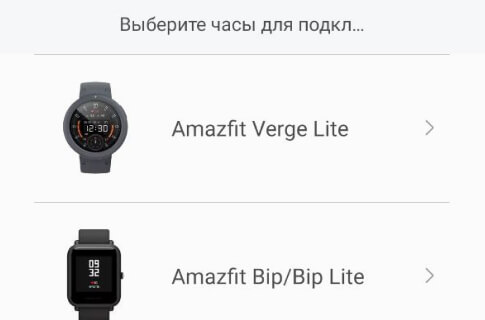
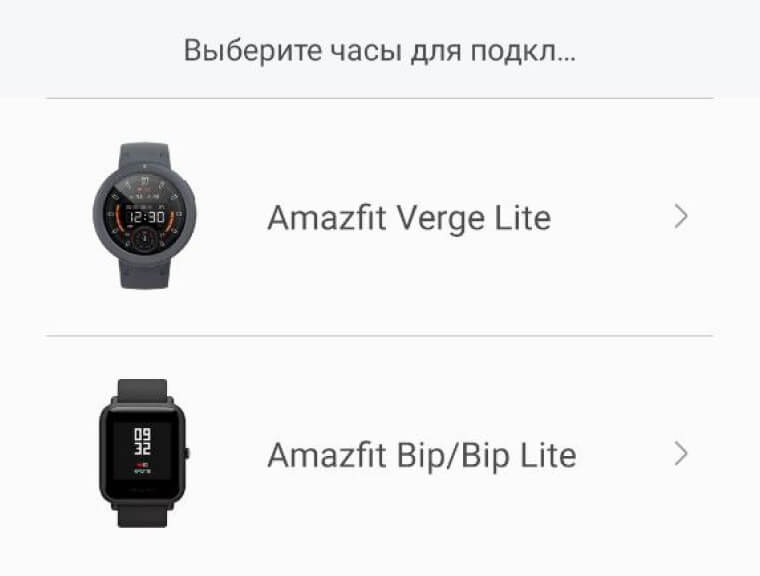
2. В приложении Mi Fit найдите «Мои устройства». Выбирайте Amazfit Bip для сопряжения.
3. На часах появится запрос о сопряжении. Поставьте галочку и подождите минуту.
Как подключить смарт-часы Honor
1. Включить Bluetooth.
2. Установить на смартфон приложение Huawei Health.
3. Открыть его и зайти в раздел «Устройства». Нажать «Добавить».
4. Выбрать «Умные часы» и своё устройство из списка. Затем нажать «Сопрячь». Начнется поиск устройств, и в результатах нужно выбрать свой гаджет.
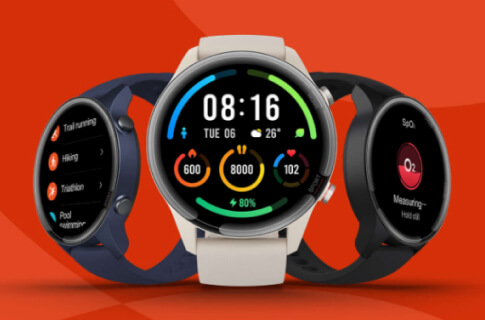
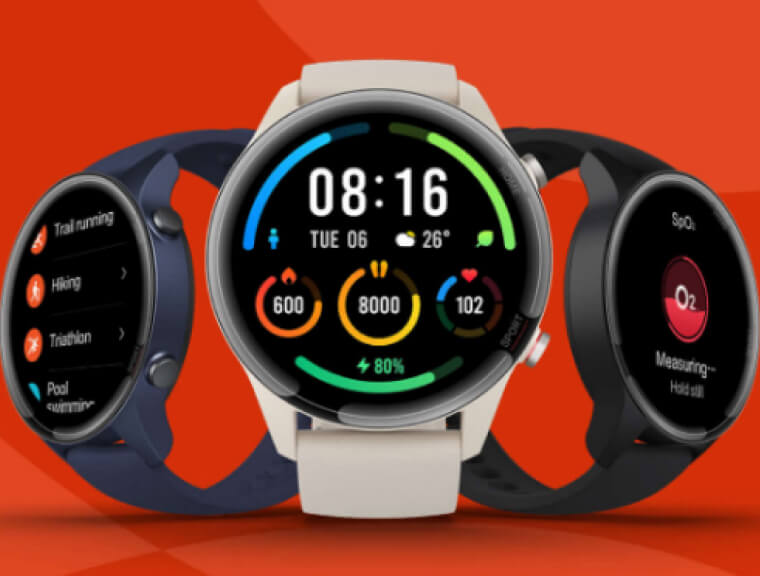
Как подключить смарт-часы Xiaomi
1. Включите Bluetooth.
2. Скачайте на смартфон приложение Mi Fit из Google Play или App Store.
3. Зарегистрируйте аккаунт. Важно в настройках региона выбрать «Материковый Китай», иначе часы работать не будут.
4. В основном меню, куда вы затем попадаете, нажмите на иконку «Плюс». В открывшемся списке выбирайте смарт-часы.
5. Жмите на кнопку, удерживайте её до тех пор, пока часы не завибрируют.
6. На экране смартфона нажмите на иконку часов и на кнопку на самих часах. Синхронизация завершена.
Как подключить детские смарт-часы
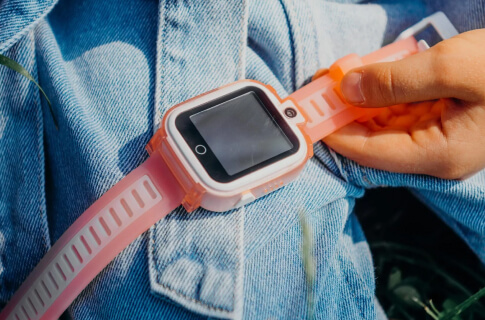
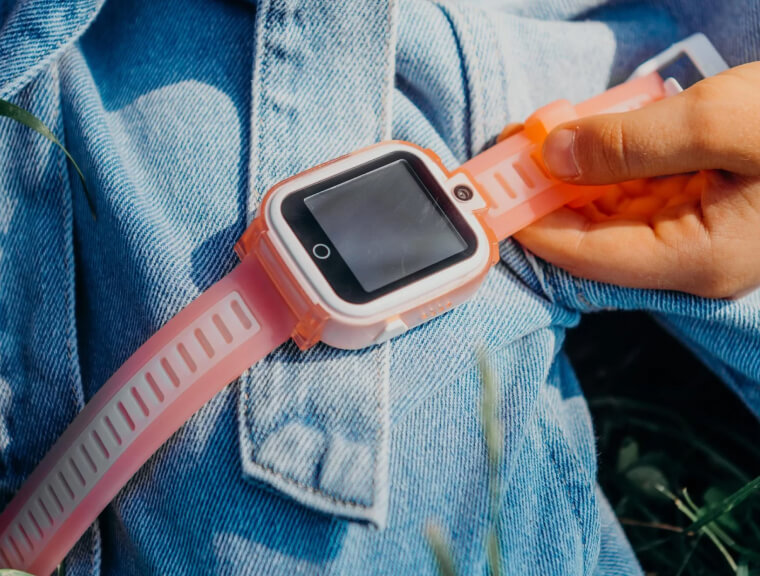
Многие родители уже купили своим детям смарт watch часы. Как подключить гаджет к телефону?
1. Активируйте сим-карту в обычном смартфоне.
2. Отключите пин-код в разделе «Безопасность».
3. Подключитесь к интернету и зайдите на любой сайт.
4. Извлеките симку из смартфона и поместите в гаджет.
Если нужно настроить GPS, то в программе SeTracker откройте «Режим работы геолокации» и выбирайте один из трёх. «Нормальный» — самый оптимальный, информация о местоположении ребёнка обновляется каждые 10 минут.
Приложения для подключения смарт-часов к телефону
До того как подключить китайские смарт-часы к телефону, установите базовые приложения для синхронизации гаджетов. Если хотите подключить смарт-часы «Ксиаоми», установите приложение Mi Fit. Оно подойдёт, чтобы подключить смарт-часы Мi Fit и Amazfit. Приложение Huawei Health — для тех, кто хочет подключить к смартфону смарт-часы «Хонор». Другое приложение — для часов Samsung Galaxy Watch — называется Galaxy Wearable.
На начальном этапе установите базовые приложения: будильник, трекинг здоровья, звонки, калькулятор, таймер. Также обратите внимание на эти 50 полезных приложений для смарт-часов. Среди них есть приложения для спорта, путешествий, медитаций, работы и детей.
В большинстве гаджетов время и дата настраиваются автоматически. Если этого не произошло, можете установить их самостоятельно в «Настройках». А уведомления настраиваются в приложении для синхронизации со смартфона. Поменять язык можно во вкладке «Язык и время» или Language.
Также можно соединять часы и смартфон по Wi-Fi. Для часов с Android есть специальное приложение SeTreker. С Apple Watch проблем с подключение к Wi-Fi не возникнет, если есть хорошая сеть.
Частые ошибки и проблемы
Как подключить китайские смарт-часы и при этом избежать проблем? Все делали правильно, а почему-то смарт часы не подключены?
Обычно это связано с 4 причинами:
1. Нужны обновления. Поэтому если гаджет их предлагает — принимайте.
2. Разряженный аккумулятор или слабо держит зарядку. Зарядите смарт-часы полностью перед подключением.
3. К Bluetooth подключены сторонние устройства. Например, у вас подключены беспроводные наушники, а стандарт Bluetooth 5.0 (он есть во всех современных смартфонах Samsung, Huawei, Xiaomi, Apple), тогда вопросов нет — часы подключатся. Но в более старых моделях (например, Samsung Galaxy Note 4 или Oppo F5) с версиями Bluetooth 4.1 и 4.2 нужно отключить другие устройства, чтобы синхронизировать смартфон со смарт-часами. Узнать версию Bluetooth можно с помощью бесплатного приложения AIDA64 в Play Market или App Store.
4. Если смартфон не видит смарт-часы, а с зарядкой, интернет-соединением и блютузом всё в порядке, проверьте, не забыли ли вы про специальное приложение. Положите гаджеты ближе друг к другу. Не помогло? Тогда осталось их перезагрузить.
Если следовать инструкции, проблем с тем, как подключить смарт-часы, быть не должно.