Блокировка и защита смартфона Xiaomi
В целях защиты личных данных и ограничения доступа к ним посторонних лиц настоятельно советую обратить особое внимание настройкам безопасности и защиты в вашем телефоне. В будущем они могут предотвратить потерю паролей, личных фото, денег в интернет банке при потере или краже смартфона.
Все настройки безопасности расположены здесь: Настройки > Блокировка и защита.
Биометрия
Если в вашем телефоне установлен сканер отпечатков пальцев или используется распознавание лиц, обязательно используйте эту защиту.
Управление отпечатками. Добавьте свой отпечаток пальца для разблокировки телефона. Для этого приложите палец к сканеру несколько раз (почувствуете вибрацию). Затем немного сместите палец для записи краев вашего отпечатка. Можно добавить несколько отпечатков, например для нескольких членов семьи (родители и ребенок). Ненужные отпечатки в дальнейшем можно удалить.
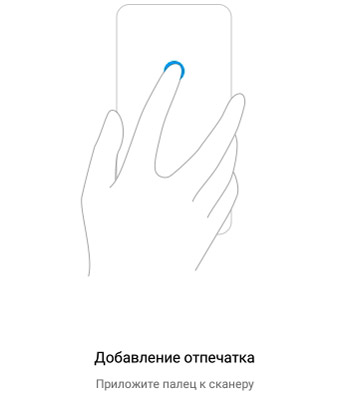
Установите, в каких случаях будет запрашиваться отпечаток пальца, для подтверждения каких действий:
- Защита личных данных. Т.е. чтобы посмотреть фото, заметки, видео – доступ только по отпечатку.
- Защита приложений. Т.е. удалить/установить приложения можно только с подтверждением отпечатка.
- Подтверждение платежей: FIDO и IFAA. Для России не применимо.
Добавить данные лица. Разблокировка по лицу. Это менее безопасный способ, чем использование кода или графического ключа. Телефон можно разблокировать с помощью вашей фотографии, а также людьми с похожей внешностью.
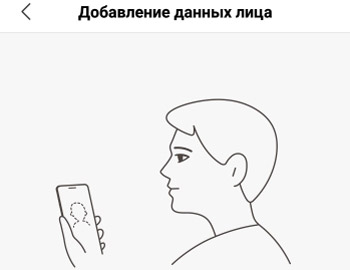
Перед съемкой убедитесь, что ваше лицо ничем не закрыто, а вокруг хорошее освещение. Снимок лица и последующая разблокировка будет происходить с использованием передней камеры.
После добавления лица доступны 2 опции:
- Разблокировка телефона по лицу.
- Распознавать лица при включенном экране – разблокировать по лицу, когда экран включен (например, при входящих уведомлениях). Но это быстро разряжает батарею, т.к. передняя камера постоянно включена.
Защита устройства
Убедитесь, что защита телефона включена. Если вы отключите защиту, то сохраненные отпечатки пальцев будут удалены. Т.е. дальше вы не сможете использовать сканер отпечатков для разблокировки телефона.
Выберите способ защиты для настроек безопасности: графический ключ, цифровой код или пароль (цифры + буквы). Т.е. для изменения настроек безопасности постоянно нужно будет вводить пароль. Это защита от удаления биометрии.
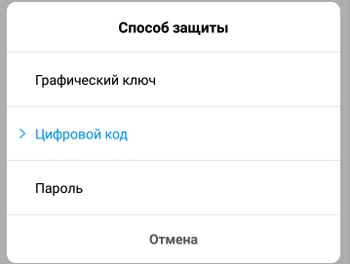
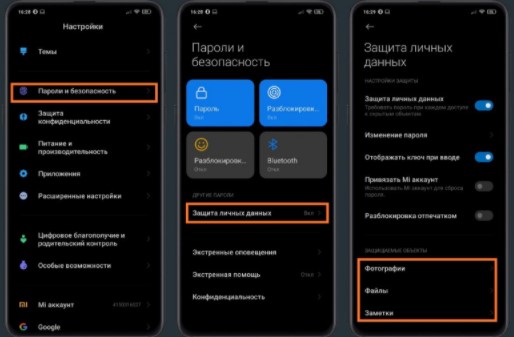
Включите защиту личных данных. Пароль защитит ваши фотографии, сообщения, заметки и файлы на телефоне. Для защиты личных данных используйте графический ключ. ОБЯЗАТЕЛЬНО привяжите Mi аккаунт, чтобы иметь возможность сбросить пароль, если вы его забыли. иначе не сможете отключить защиту.
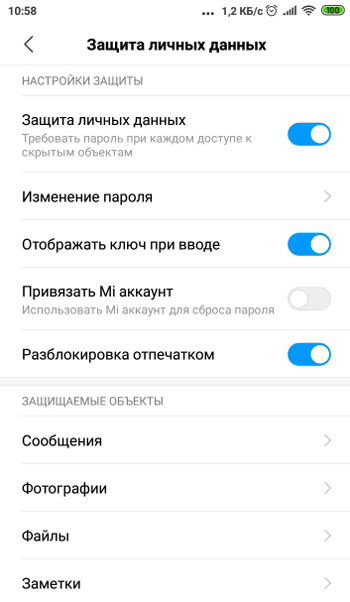
Настройте защищаемые объекты: смс, фото, файлы, заметки. Они будут храниться в скрытом режиме, никто посторонний не сможет их прочитать/просмотреть.
Экран блокировки
Экран блокировки – самая распространенная защита на всех смартфонах. В случае бездействия экран телефона выключается и блокируется. Чтобы затем его включить и разблокировать, нужен пароль или отпечаток пальца.
- Спящий режим. Установите время бездействия, после которого экран блокируется и выключается.
- Пробуждать для показа уведомлений – включите опция, чтобы не пропустить важное уведомление.
- Пробуждать кнопками громкости – нажатие на кнопки громкости “разбудит” телефон.
- Быстрый запуск камеры – двойное нажатие кнопки уменьшения громкости в спящем режиме запустит камеру.
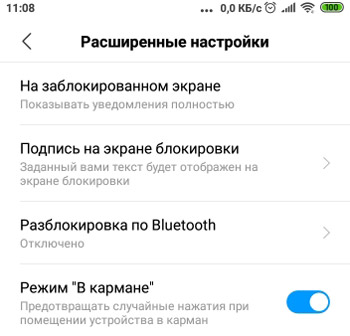
- Расширенные настройки:
- на заблокированном экране: показывать или не показывать уведомления, скрывать их содержимое;
- подпись на экране блокировки – ваш текст отобразится на экране;
- разблокировка по bluetooth -возможность “разбудить” смартфон через bluetooth с другого устройства;
- режим “В кармане” – предотвращает случайные нажатия по экрану, когда вы кладете телефон в карман.
И в конце в разделе “Прочие настройки” можно прочитать положение о конфиденциальности на офиц. сайте MIUI.
Улучшите конфиденциальность смартфона Xiaomi на MIUI 12 с помощью простых настроек
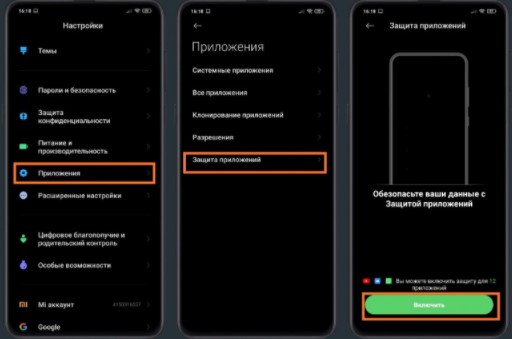
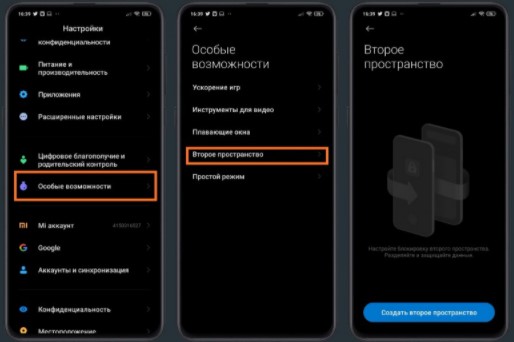
На смартфоне хранится много личной информации, которую не всегда хочется раскрывать, поэтому рассмотрим настройки, которые позволяют иметь большую конфиденциальность и безопасность.
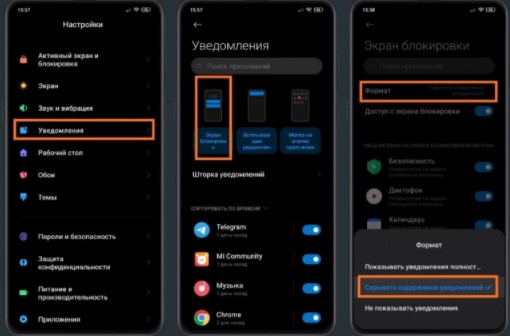
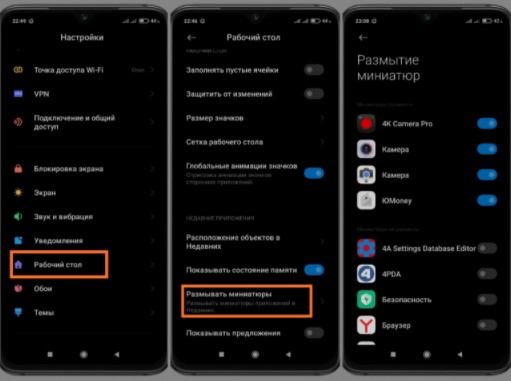
Размытие недавно использованных приложений
Похожие новости:
Последнее время периодически появляются вопросы, как добавить на экран блокировки погоду. Давайте разберемся как.
В последнее время мы привыкли говорить об ошибках только тогда, когда имеем дело с MIUI 12. Последний выпуск пользовательского интерфейса Xiaomi не приносит желаемого удовлетворения, но в изобилии выкатывает проблемы, без
Решил поделиться с вами обновленной инструкцией по настройке уведомлений в MIUI 11.
Как управлять безопасными паролями на телефонах Xiaomi и сохранять их
Нет сомнений в том, что ключи, которые мы вводим для различных приложений на нашем мобильном телефоне, будь то для наших социальных сетей, электронной почты… Они действительно важны. Но как вы управляете своими паролями на своем Xiaomi смартфон? Правда в том, что многие прибегают к тому, чтобы использовать один и тот же код для всего, и тем более сегодня, когда у нас так много сервисов, будь то потоковая передача, сервисные платформы и другие. Так что не так просто сказать, что нужно полностью контролировать тех, кого мы вводим.
И в конце концов мы обнаруживаем, что мы повторяем код или кто-то смог получить доступ к одной из наших учетных записей. И хотя для этих случаев нет безошибочной формулы или единого решения. Это также будет зависеть от привычек каждого человека, поскольку во многих случаях люди обращаются к бумаге и ручке, чтобы сохранить свои пароли. Но нужно ли это для мобильного телефона Xiaomi? Вот почему мы объясним варианты, которые мы находим в смартфонах этой марки.
Создавайте защищенные ключи на профессиональном уровне
Ключом к поддержанию безопасности или, по крайней мере, к простому факту отсутствия любого типа нарушения нашей конфиденциальности является действие никогда не повторять один и тот же код, то есть лучше всего изменить пароль на каждом сайте или сервисе. Однако не всегда легко запомнить наличие разных приложений и учетных записей.
Однако безопасность — это один из тех аспектов современной технологии, который со временем требует от пользователей гораздо большего. И поэтому мы должны быть более осторожными, чем раньше, при использовании одних и тех же кодов доступа. Несмотря на это, Xiaomi не облегчает нам задачу, потому что не помогает нам создавать полностью безопасный пароль с разными символами для самого мобильного телефона, как мы можем видеть сегодня в других брендах, таких как Яблоко.
Фактически, есть мобильные телефоны, на которых вам не нужны те приложения, которые могут спасти нашу жизнь, и которые известны как менеджеры кода. Хотя положительная сторона, как мы покажем вам позже, заключается в том, что Xiaomi позволит нам кратко увидеть наши ключи, чтобы их было легче ввести.
Поэтому мы рекомендуем, чтобы при написании кода доступа он соответствовал текущим стандартам безопасности. Так что забудьте о выборе существующих слов или логических последовательностей чисел, таких как даты рождения или ваши имена, если нет, сделайте ставку на смешивание букв и цифр, строчных и прописных букв и некоторых символов или знаков препинания.
Как увидеть пароли на моем мобильном телефоне Xiaomi?
Есть два варианта доступа к ключам, которые мы сохранили с нашего мобильного телефона Xiaomi. Во-первых, нам нужно будет ввести пароли и безопасность в настройках смартфона. В этом разделе мы должны иметь возможность управлять, активировать и изменять разблокировку отпечатков пальцев, разблокировку по лицу или даже функции разблокировки устройств через Bluetooth. Однако эти типы кодов напрямую влияют на безопасность нашего терминала. Так что в данном случае нас это не интересует.
Однако нам будет интересно узнать, что в этом же разделе Пароли и безопасность , мы сможем найти конкретную опцию под названием Конфиденциальность Пароль защиты. По сути, он предлагает нам возможность настроить, что для доступа к личным данным вы должны их записать. То есть это позволит нам установить отдельный код на устройстве Xiaomi для защиты наших самых личных данных. Таким образом, этот код конфиденциальности будет защищать следующие элементы: сообщения, фотографии, файлы и заметки.
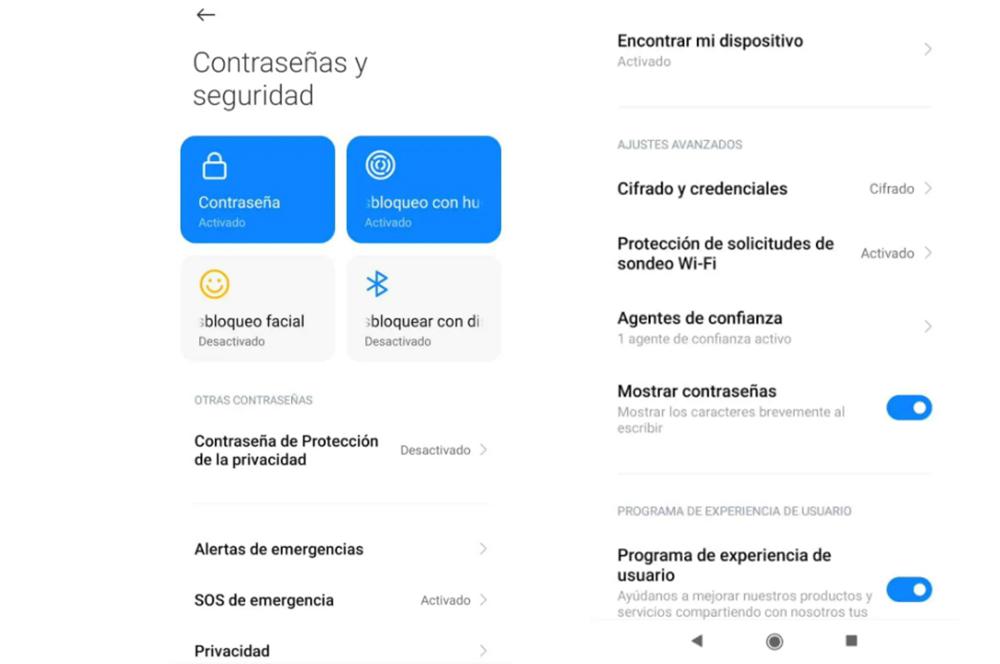
Хотя на самом деле это не самое яркое, что мы можем найти в настройках нашего терминала азиатской фирмы. Лучше всего то, что у нас есть возможность активировать функцию Показать пароли. Что мы получаем от этого? Что ж, мы можем кратко увидеть наши ключи при вводе их в любое приложение или учетную запись.
Для этого нам нужно будет получить доступ к разделу, о котором мы говорили вам ранее, и получить доступ к конфиденциальности> включить переключатель, который находится рядом с Показать пароли . Кроме того, это будет очень полезная альтернатива, если мы будем одним из тех людей, которые всегда забывают свои пароли. Правда, на короткое время будет отображаться только несколько символов, так что никто не сможет увидеть это полностью.
Второй способ уже будет благодаря Google и его менеджеру. Поэтому, если нам нужно просмотреть те, которые мы зарегистрировали и связали с учетной записью или приложением Google, мы также можем сделать это здесь. Для этого мы должны сделать это из Google Chrome или в любом приложении, например в социальных сетях. В процессе ввода нашей учетной записи и пароля он пока не изменится, хотя мы должны быть осторожны при нажатии на кнопку входа в систему. Внизу мы увидим возможность сохранить код, и, таким образом, нам не придется его запоминать опять же, то, что также появляется, когда мы регистрируемся.
Как активировать менеджер ключей
Теперь настала очередь, наконец, активировать его или проверить, был ли он у нас уже на нашем телефоне Xiaomi. Имея перед собой смартфон, в первую очередь, мы должны проверить если включен диспетчер паролей Google . Хотя, как правило, он должен быть активен по умолчанию, но мы можем проверить это, если получим доступ к значку нашего профиля в верхней правой части браузера или к любому приложению, связанному с учетной записью Google.
В Xiaomi мы также можем сделать это, нажав на три точки и в главном меню войдя в Настройки. Оказавшись внутри, мы можем легко проверить это, если зайдем в раздел паролей. В случае, если эта функция действительно активна, нам придется спроси, хочу ли я сохранить это . Таким образом, он всегда будет спрашивать нас, хотим ли мы сохранить его в связке ключей Google. Если мы выберем вариант «Никогда», он не будет сохранен.
Кроме того, чтобы увидеть эти ключи в нашем Xiaomi, нам нужно будет получить доступ к мобильным настройкам, найти раздел под названием Google и получить к нему доступ. Затем вам нужно будет нажать кнопку Управляйте своим аккаунтом Google и перейдите к Безопасность раздел. Тогда вам придется спуститься в опция диспетчера паролей в конце списка. И оттуда мы уже можем их просматривать и даже изменять.
Защита личных данных на Android
Самый простой способ защиты данных на мобильном устройстве – пароль или графический ключ на экране блокировки. Это не остановит опытного мошенника, но помешает отразить 9 попыток несанкционированного доступа из 10, ведь обычно этим занимаются люди без подготовки. Например, если пользователь оставил девайс на столе и не установил комбинацию для снятия блокировки, воспользоваться им сможет кто угодно.
Уязвимость пользовательских данных является одной из самых насущных проблем современного мира. Особенно, это касается гаджетов на ОС Андроид, ведь данная операционная система использует технологию открытого исходного кода. Конечно, каждая новая версия ОС отличается от предыдущей более проработанной системой безопасности. И тем не менее, ни один пользователь не застрахован от взлома своего девайса и потери личной информации.
В этой статье я опишу как защитить свои данные на Android устройствах в формате инструкции.
1. Получение рут прав
Для корректной работы модулей Xposed Framework нужны рут права. Чтобы их получить существует множество програм и способов, но в данном примере я использую для получения рут прав утилиту KingRoot версии 5.3.7.
Офф. сайт //kingroot.net/
Сразу после открытия начнется поиск подходящих эксплоитов для вашего устройства. По завершении поиска нажимаем «Далее» » «TRY ROOT» и ждем. После успешной установки получим соответствующее сообщение. Если телефон не перезагрузился автоматически — перезагружаем его вручную.
После перезагрузки открываем KingRoot, заходим в настройки и отключаем опции Charging Lock Screen в разделе Accelerate Charging , WiFi auto-download и Update to latest version automatically в разделе Update automatically.
На этом процес получения рут прав можно считать завершенным.
2. Базовые инструменты
Скачиваем Orbot, Orfox, NoRoot Firewall.
NoRoot Firewall: Открываем NoRoot Firewall, заходим во вкладку «Apps» и запрещаем фоновые подключения всем приложениям кроме Orbot и Orfox.
Orbot: Открываем Orbot, заходим в настройки, нажимаем «Exclude Nodes», вписываем ru, ua, by и нажимаем «OK».
Этим действием мы запретим подключение к выходным нодам тора расположенным в России, Украине и Беларуси.
3. Установка Xposed Framework и его модулей
Xposed Framework по сути является средой выполнения, а функциональность задают различные модули, в которых задана определенная функциональность. Начнем с установки программы Xposed Installer, я использую версию 3.1.5.
- MD5 checksum 315362D994986E6584203FCA282F4472
- SHA1 checksum A5772BA2365F5E4CA1A2E0FF573E00CA931E69D7
После открытия видим предупреждение о возможном нанесении вреда устройству, нажимаем «OK». Нажимаем «Install/Update» выбираем «Install» Начнется скачивание а потом и установка фреймворка. По завершению установки нам будет предложено перезагрузить устройство , соглашаемся.
Далее нам нужно установить необходимые модули. Для этого заходим во вкладку «Download» и устанавливаем такие программы:
- XPrivacy: Препятствует утечке персональных данных из программ, запущенных сервисов.
- Device Id Changer Pro: Позволяет подменять такие значения как: IMEI, Android Id, серийный номер, MAC адрес и SSID подключенной сети WiFi.
- RootCloak: Cкрывает наличие рут прав на вашем телефоне от выбранных приложений.
- NeverSleep: Предотвращает переход устройства в спящий режим при работе конкретных приложений.
Если Pro версии Device Id Changer в репозитории нету.
Активируем модули во вкладке «Modules» и перезагружаемся.
4. Настройка модулей
XPrivacy
XPrivacy позволяет контролировать громадное количество операций и данных, при этом у всех приложений разные потребности и для многих приложений приходится подстраивать ограничения индивидуально.
Для примера давайте рассмотрим настройку FireFox. Запрещаем приложению иметь доступ к:
- Информации об аккаунтах на вашем устройстве (Accounts)
- Заметкам в вашем календаре (Calendar)
- Истории вызовов, отправленных SMS/MMS (Calling)
- Списку ваших контактов (Contacts)
- Вашему адресу e-mail в предустановленном почтовом ящике (E-mail)
- Информации, которая может вас идентифицировать, такая как серийный номер телефона (Identification)
- Вашему местоположению (Location)
- Камере и микрофону (Media)
- Сохраненных и полученных SMS/MMS (Messages)
NFC модулю (NFC)
Номеру телефона (Phone). Если ограничить доступ к иным пунктам (кроме Notifications и Dictionary) приложение перестанет корректно работать. Если у вас установлены гугл сервисы, (Play Market, Google Calendar Sync, Google Services Framework и т.п.) то вам нужно хотя бы их отключить.
Для этого поочередно открываем их и выставляем галочки во всех пунктах (Если вместо галочки появляется квадрат это значит что функции заблокированы частично. Для полной блокировки необходимо раскрыть полный список запрашиваемых разрешений и выставить галочки во всех пунктах вручную).
Заходим в настройки XPrivacy выставляем все как показано на скриншотах, сохраняем и перезагружаемся.
Device Id Changer
Открываем Device Id Changer делаем бэкап текущих данных в соответствующем поле. Далее рандомизируем поля IMEI, Android Id, Advertising Id, Serial, Bluetooth Mac, Wifi Mac, Wifi SSID применяем изменения и перезагружаемся.
NeverSleep
Открываем NeverSleep выставляем галочки напротив программ Orbot Orfox и сохраняем.
RootCloak
Нажимаем «Add/Remove Apps» » «+» и выбираем нужные приложения. Я рекомендую скрывать наличие рут прав от браузеров (кроме Orfox) и платежных систем.
5. Шифрование
Перед началом шифрования батарея должна быть заряжена хотя бы на 80%. Ставим телефон на зарядку, заходим в Настройки » Безопасность нажимаем «Зашифровать телефон». На следующем экране увидим предупреждение, что ожидать после того, как шифрование закончится. Нажимаем «Зашифровать телефон». Снова увидите предупреждение о том, что не нужно прерывать процесс. Опять нажимаем кнопку «Зашифровать телефон». Процес шифрования займет около часа. Как только шифрование закончится, телефон перезагрузится. Теперь заходим в Настройки » Безопасность и ставим пароль или ПИН-код (графический ключ я вам ставить не советую).
Также возможен вариант запроса пароля до начала шифрования. Осталось только отключить отладку по usb и возможность подключения нашего телефона как съемного диска. Для этого заходим в Настройки » Режим Разработчика и отключаем отладку по usb. Далее заходим в Хранилище » Подключение по usb и активируем пункт «Только зарядка». На этом настройка окончена. Теперь у вас в руках Android-телефон, защищенный от утечек личных данных.
______________
Современный смартфон на Андроид включает в себя несколько степеней надежной защиты. В первую очередь – это блокировка экрана с помощью отпечатка пальцев, пин-кода, графического ключа или пароля. Чтобы обеспечить устройству и личным данным дополнительную безопасность от различных модов и интернет-утечек — рекомендуем использовать антивирусы или антивирусные-пакеты с дополнительным функционалом.
Какие данные могут получить преступники?
Если ты не копалась в настройках, то твой телефон выполняет запрограммированные функции, а значит, владеет по умолчанию данными о твоей геопозиции и определенным набором файлов, который ты хранишь в галереях или получаешь от друзей в мессенджерах.
Еще телефон может подслушивать твой разговор и передавать сведения о нем даже без установленного хакерами жучка.
Делается это очень просто: когда ты впервые загружаешь приложение, которое просит предоставить доступ к микрофону, тебе нужно ответить: разрешаешь ли ты использовать его или нет. Конечно же, чтобы приложение работало по полной, тебе приходится давать свое согласие. Вот тут-то и может начинаться прослушка.
А почему это так важно?
Потому что любые твои данные могут использовать против тебя. Например, тебя могут подставить или начать шантажировать из-за твоих фотографий и переписок. Твои разговоры могут записать с этой же целью. Мы не говорим уже о данных твоих банковских счетов и том, как важно защищать их. Но мы надеемся, что ты и так понимаешь: безопасность частной жизни — это действительно важно.
Теперь придется отказаться от аудиосообщений и звонков?
На самом деле нет, потому что если какое-то приложение подслушивает тебя, оно делает это, чтобы понять, какую рекламу показывать. И слушает тебя бот, а не сотрудник ФСБ или хакер. Думаем, если бы ты угрожала безопасности страны или людям, тебе не потребовалось бы читать эту статью, потому что ты и так смогла бы защитить свой гаджет от прослушки.
Так что паранойя здесь ни к чему, хотя задуматься о самом факте существования таких ботов определенно стоит.
А что с геометками?
Так как все звонки идут через оператора связи, ничто не мешает ему отследить твое местоположение. Вспомни о геотегах, которые ты указываешь в инстаграме. В теории по твоим постам в соцсетях можно легко понять, где ты находишься. Вряд ли кому-нибудь понадобится так дотошно выискивать тебя, но если ты находишься под угрозой сталкинга, то тебе надо иметь это в виду. А еще твои геоданные могут получать некоторые приложения, которым ты это разрешила во время установки — к счастью, ты всегда можешь зайти в настройки и отменить передачу геопозиции.
Безопасно ли обновлять телефон и приложения?
В случае официальных релизов — да. Ответственные разработчики всегда пишут, какие недостатки в телефоне они исправили, а мошенники пользуются этим и создают вредоносное ПО под них. Но мы все же советуем тебе не спешить обновляться и подождать первых отзывов. Неоднократно бывало так, что в новой версии находили непонятные баги, поэтому лучше установить обновление тогда, когда станет понятно, что его доработали до конца.
Общие рекомендации для всех
- Установи хороший, платный VPN. Или настрой его сама, если ты у мамы хакер. Так тебя труднее будет отследить, и ты сможешь защитить передаваемые данные в точках с открытым Wi-Fi.
- И кстати, будь осторожнее с Wi-Fi без пароля. Очень часто преступники создают общедоступные сети, имена которых похожи на названия кафе или компаний. Подключение к ним откроет для злоумышленников доступ к твоей информации.
- Выключай Bluetooth, когда не пользуешься им. Существует полно программ, способных взломать любой гаджет по Bluetooth. Нет Bluetooth — нет проблем.
- Не закачивай все файлы в облако. Используй облачные хранилища для таких данных, которые не смогут тебе навредить, чтобы никакой взломщик не получил выгоды от доступа к твоим архивам.
- Почаще меняй пароли и никогда не используй один и тот же пароль от всего. Казалось бы, простой совет, но как часто ты на самом деле меняешь свои пароли? Вот прямо сейчас возьми и поменяй их.
Личные приложения и другие настройки
Конечно, многие Android-приложения самостоятельно собирают конфиденциальную информацию, а также используют собственные контейнеры и методы для их хранения. Поэтому, если вопрос защиты стоит остро, главным шагом на пути к безопасности личных данных должно стать ограничение числа приложений сторонних разработчиков. Кстати, не стоит забывать и о более очевидных вещах. Многих проблем можно избежать, если придумать хороший пароль и уменьшить время до отключения экрана (считается, что часть утечек информации происходит из-за того, что злоумышленник получает доступ к незаблокированному устройству). Шифрование и менеджеры паролей также позволят защитить данные на смартфоне.