Повторитель Wi-Fi Xiaomi Mi Wi-Fi Amplifier PRO. Маленький трудяга.
Всем приветы! Почти все сталкивались с такой бедой, как слабый сигнал Wi-fi в той или иной точке дома/квартиры/помещения. И методов решения данной беды несколько, среди которых есть простой и логичный, добавить повторитель, который будет цепляться к основной сети и раздавать ее дальше. И для этого понадобится устройство, вроде обозреваемого. Встречаем, повторитель Wi-fi Xiaomi amplifier Pro! Погнали!
UPD: В конце добавил ссылку на небольшую скидку, вдруг кому надо.
Посылка с устройством шла 3 недели. Она была доставлена почтовой службой «Эйс Вентура». Коробка повидала многое…
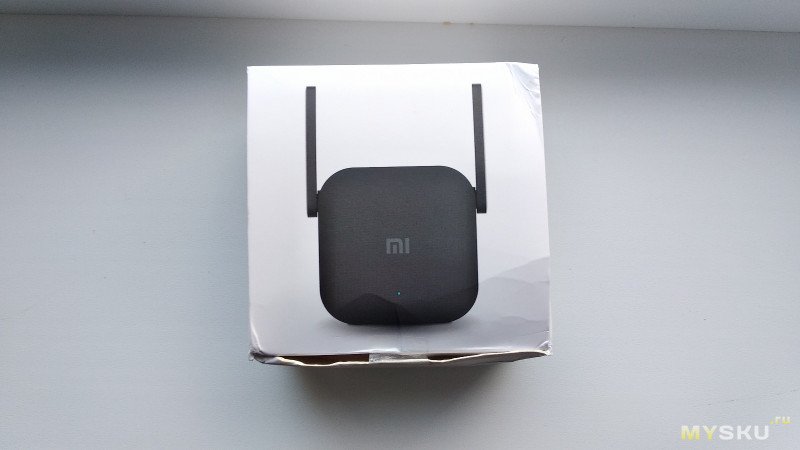
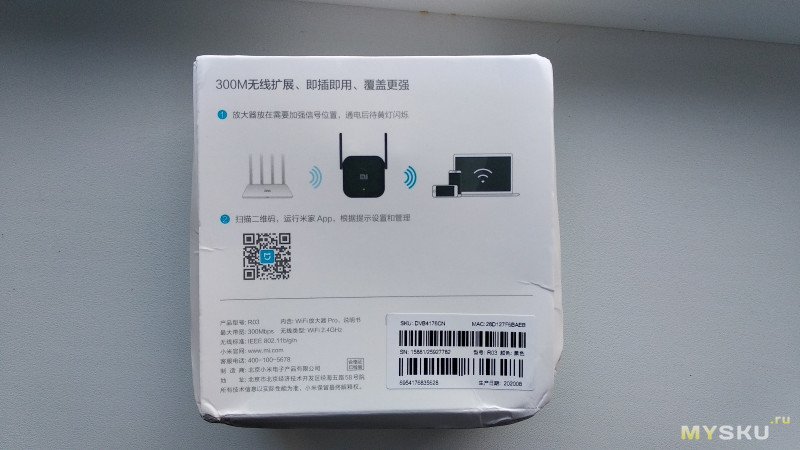
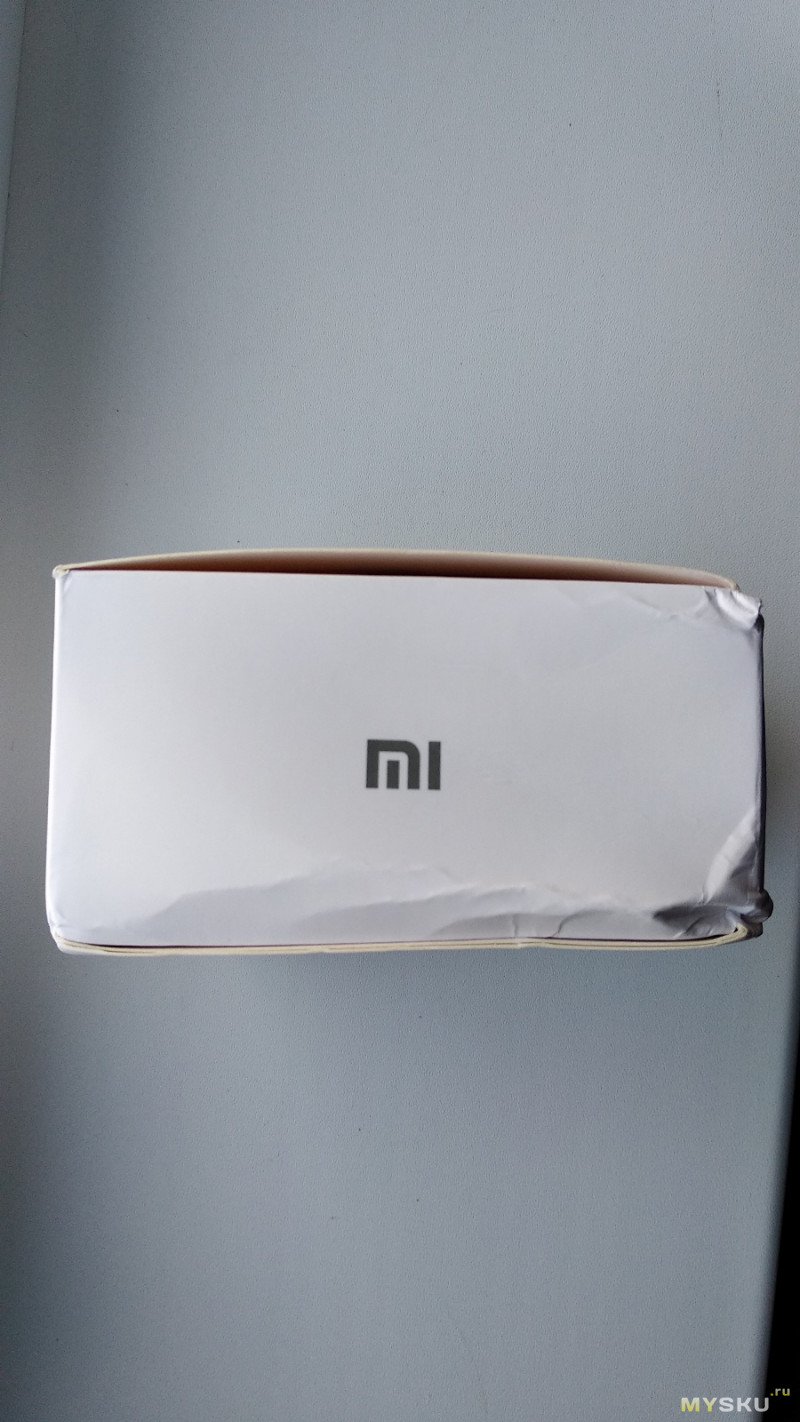
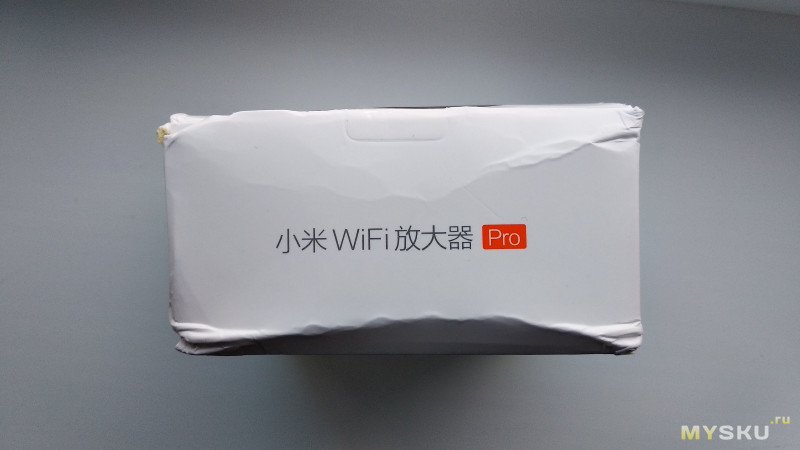
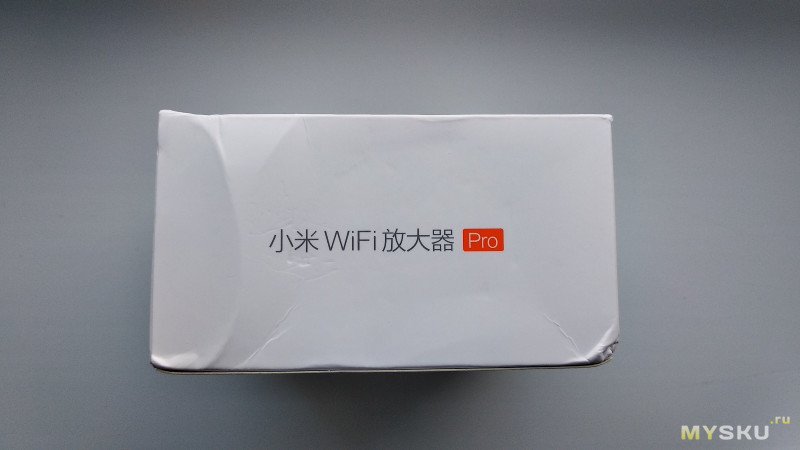
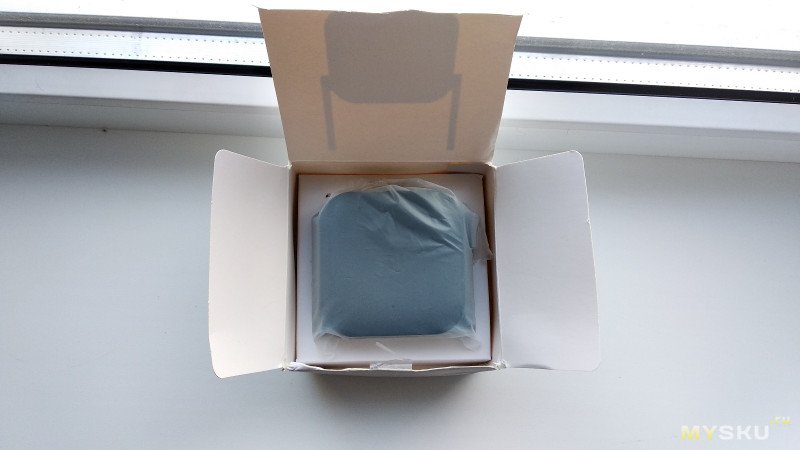
Внутри все оказалось целым и невредимым.
Материал: АБС-пластик
Скорость передачи: 300 (Мбит/с)
Сетевой стандарт: IEEE 802.11n / IEEE 802.11b / IEEE 802,11g
Диапазон: 2.4 ГГц
Каналы: 1 — 13
Процессор: MT7628K
Антенна: 2 внешних всенаправленных антенны с высоким коэффициентом усиления (2,4G Максимальный коэффициент усиления 3dBi)
Цвет: черный
Размер: 80*70*54 мм
Устройство находится на своем месте в картонном ложементе, облаченное в матово-белый полиэтилен. Достанем его и поглядим поближе со всех сторон.
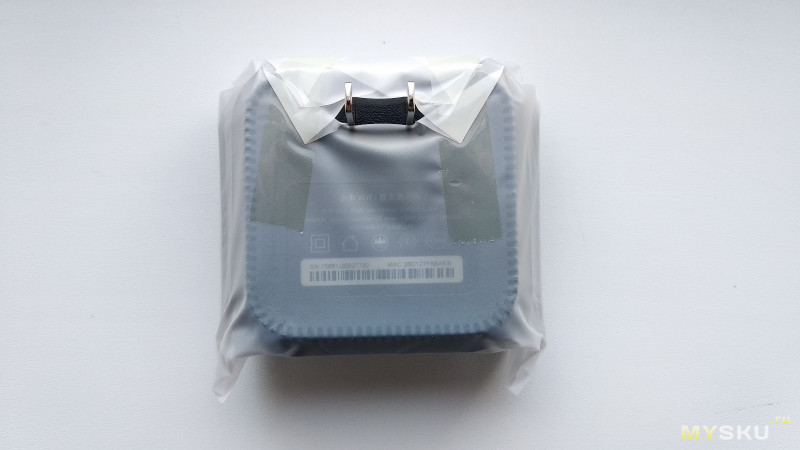
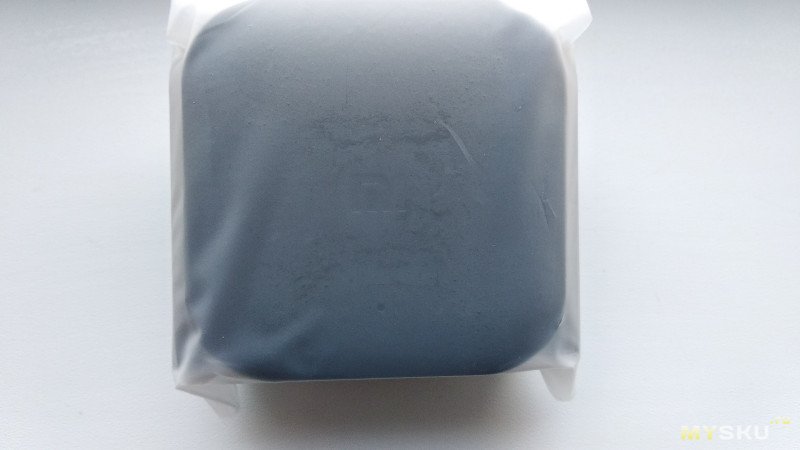
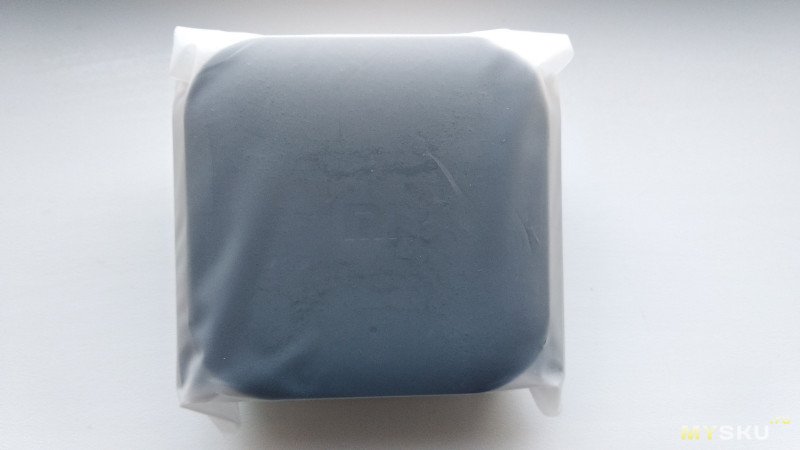
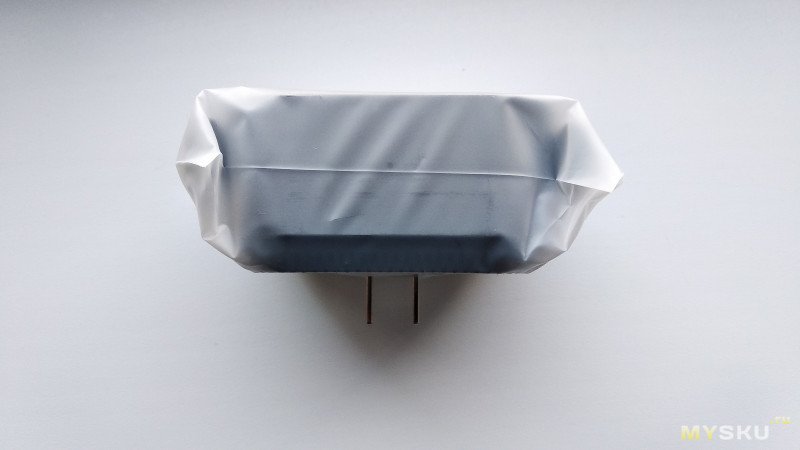
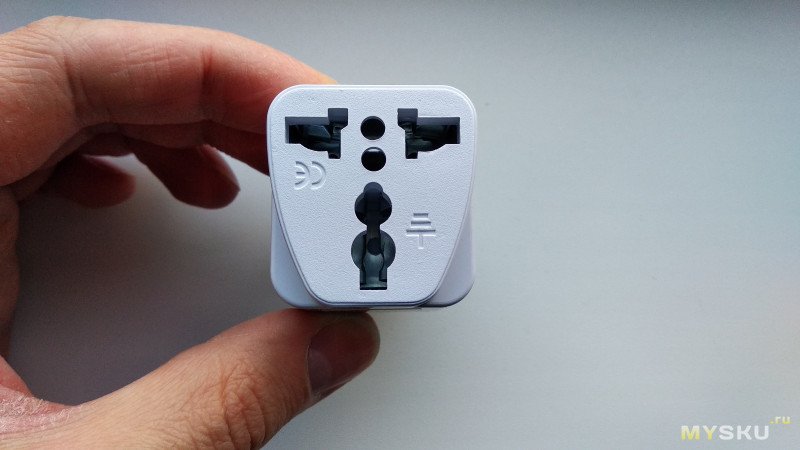
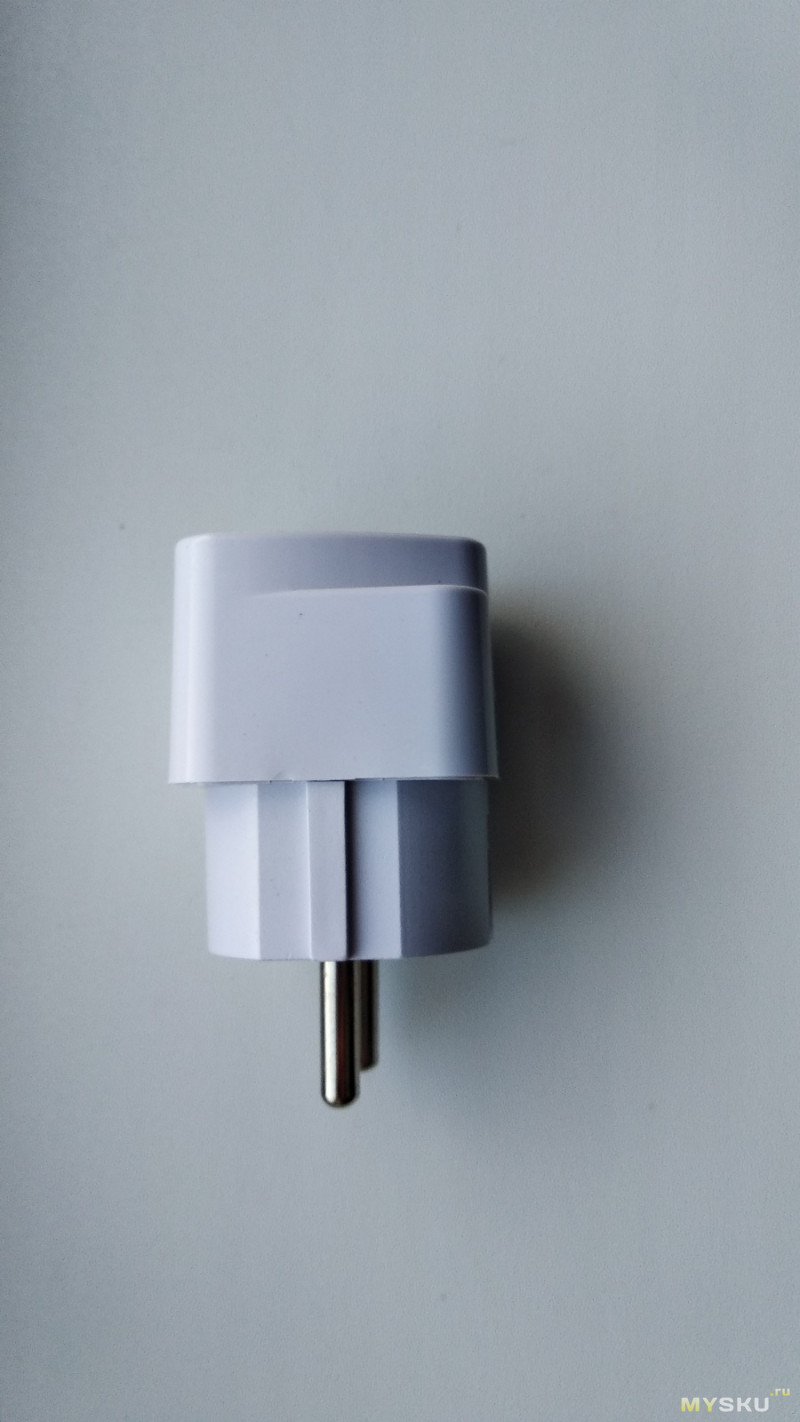
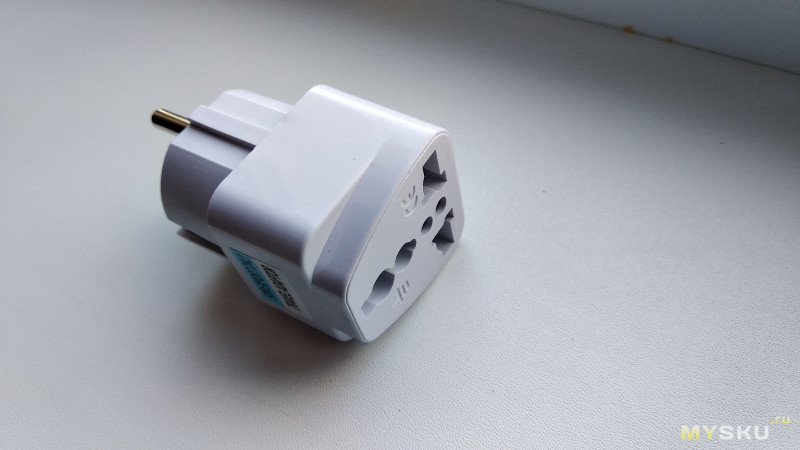
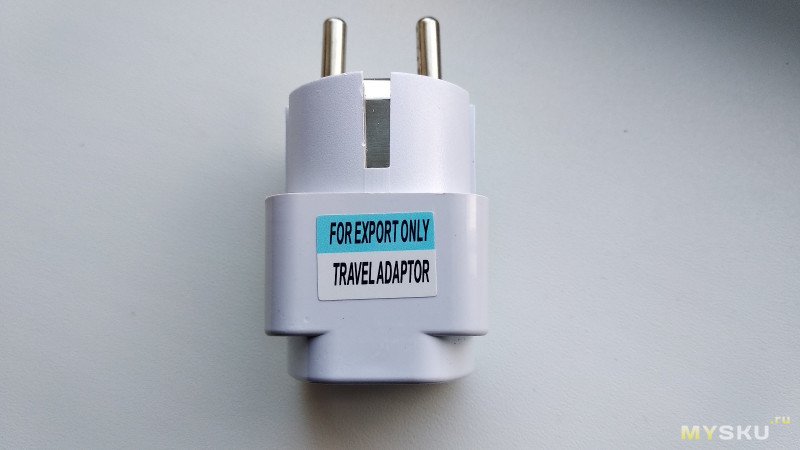
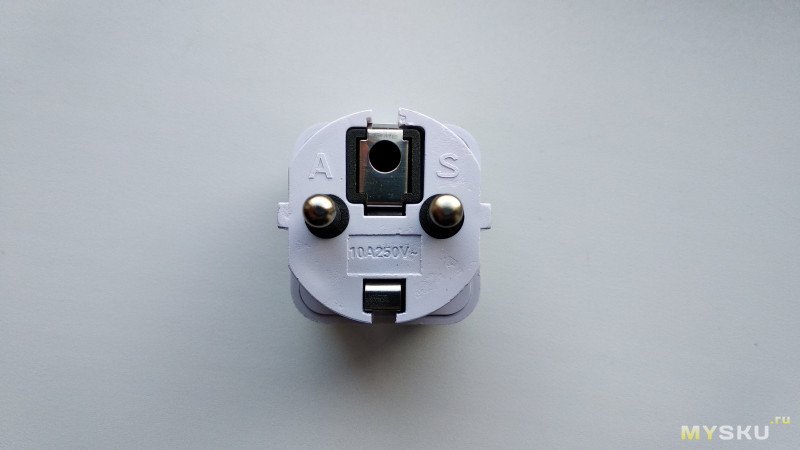
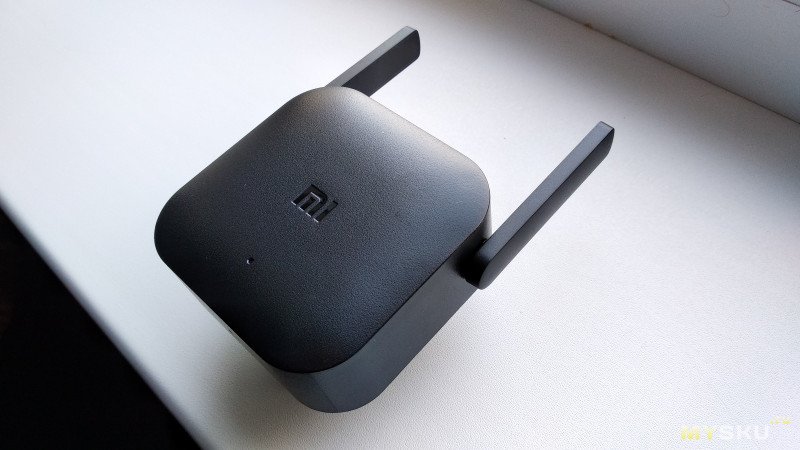
Если вкратце, то перед нами небольшая черная коробочка со сложенными антеннами и китайской вилкой. Адаптер был выбран при заказе под европейскую вилку.

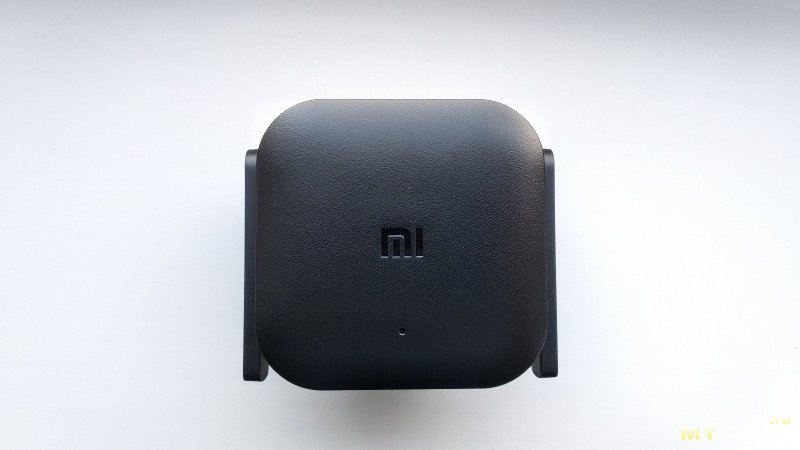
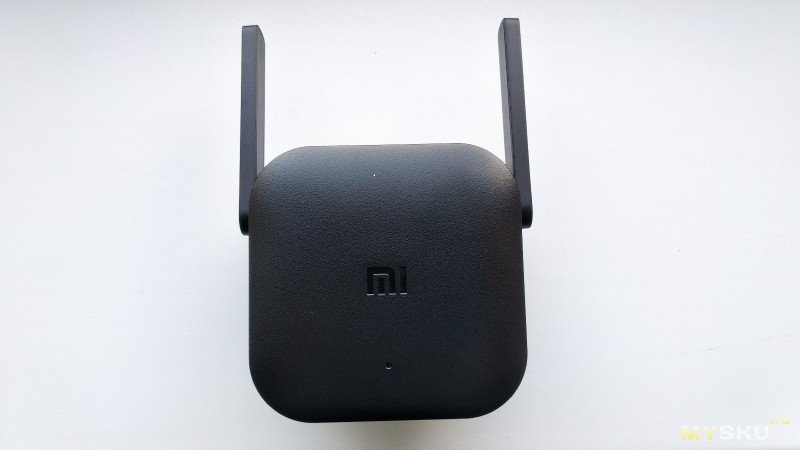
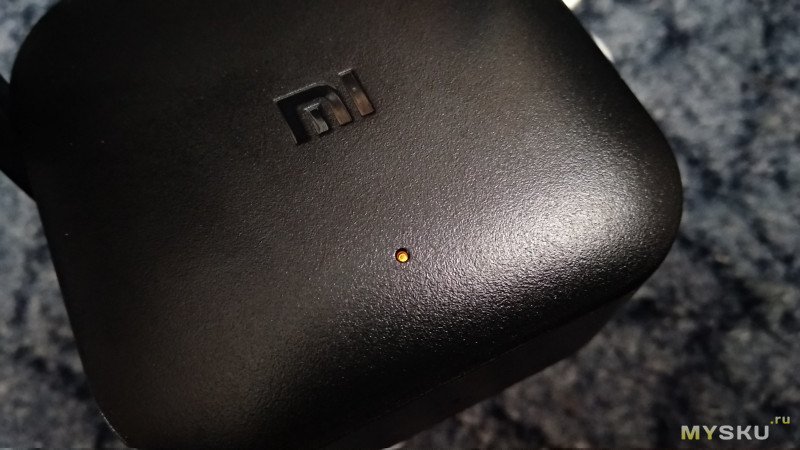
На лицевой стороне имеется логотип производителя и светодиод.
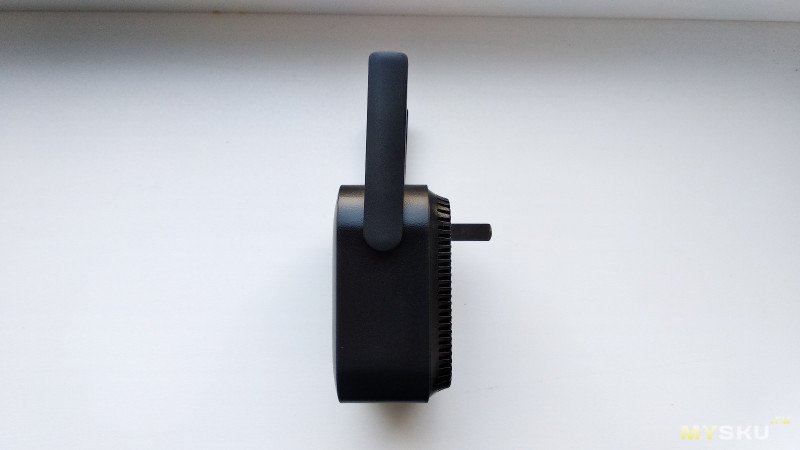
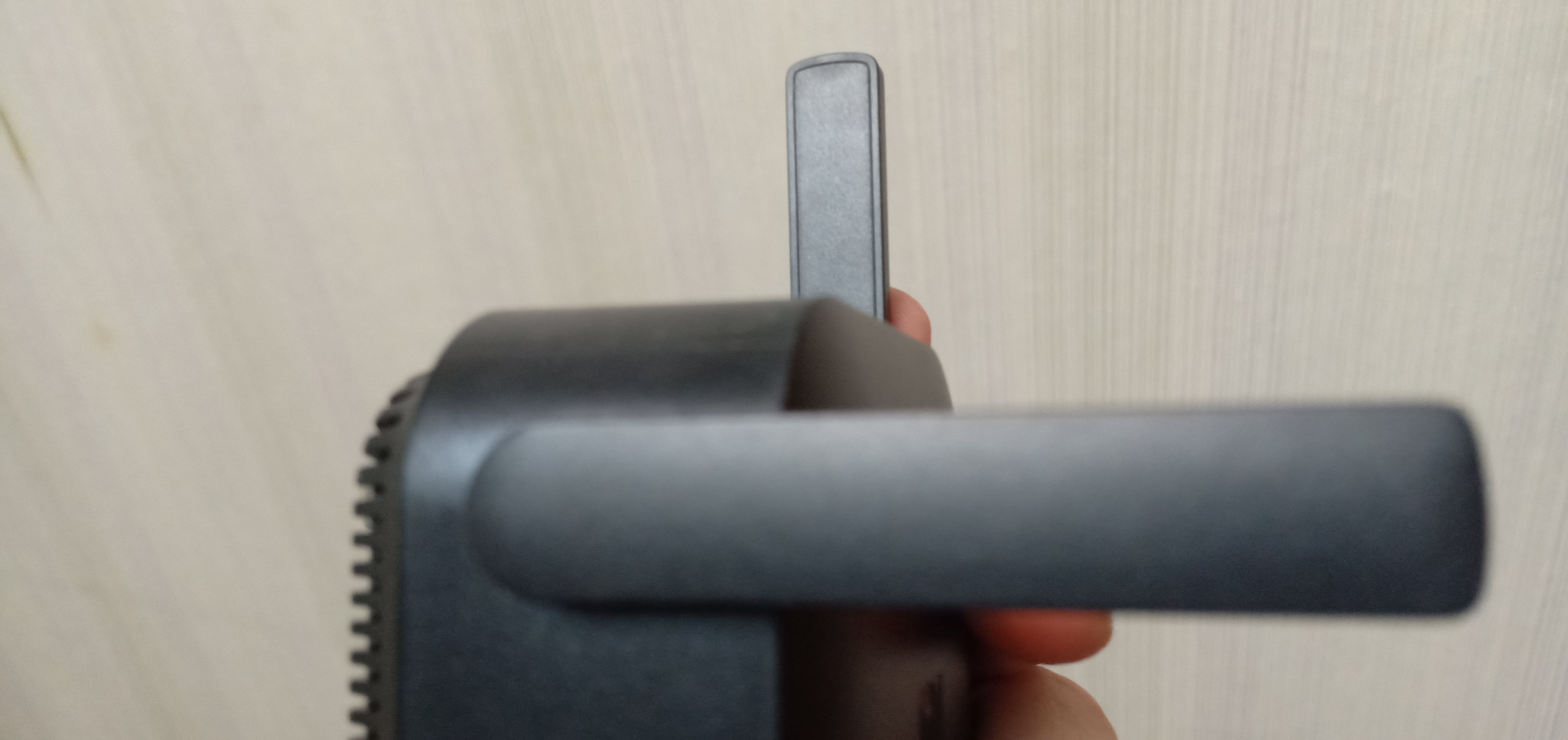
Бока заняты антеннами, которые умеют только крутиться.
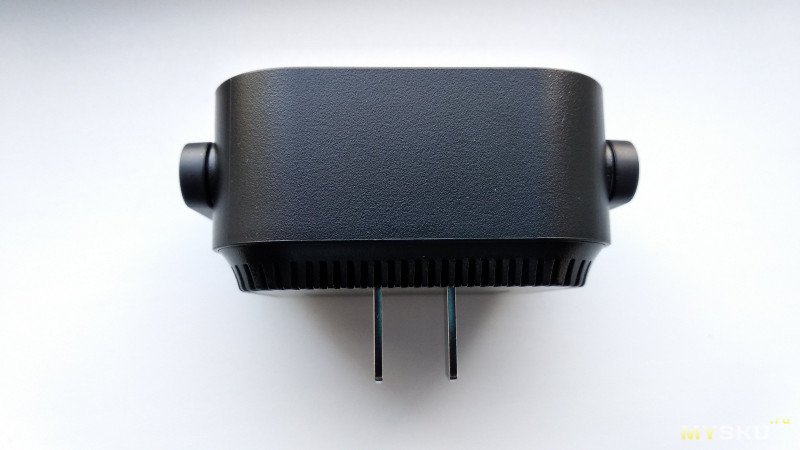
Верхний торец пустой.
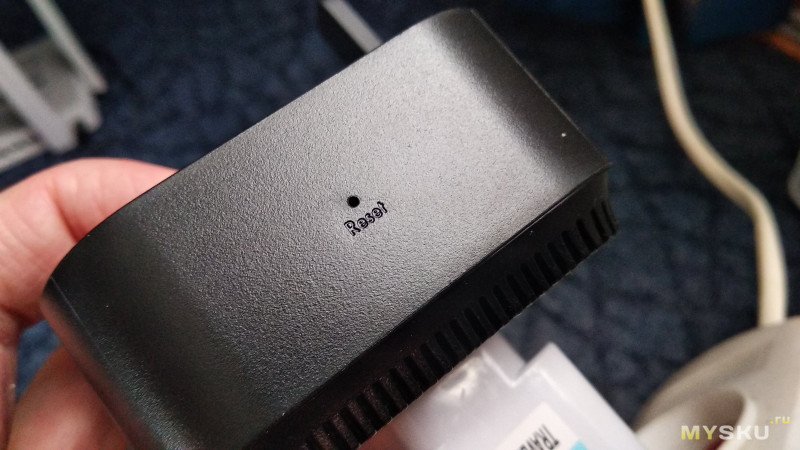
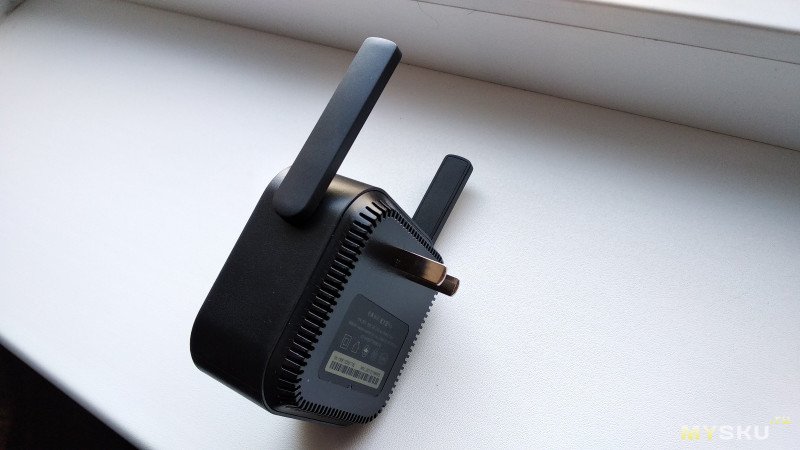
Нижний торец имеет отверстие, которое нам необходимо будет при настройке.
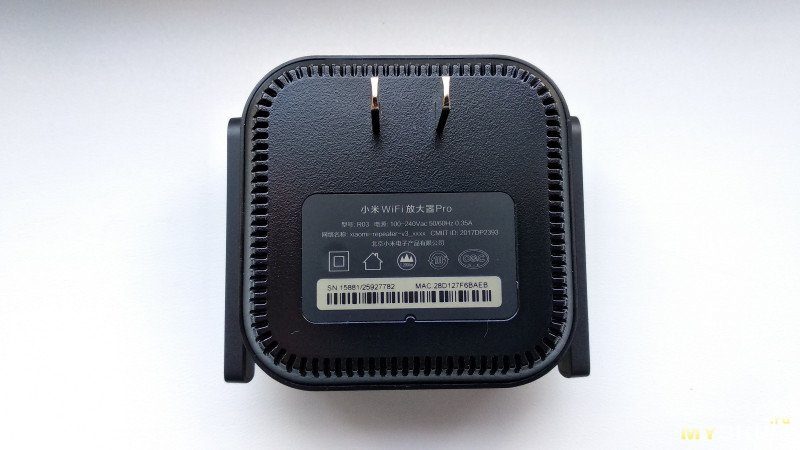
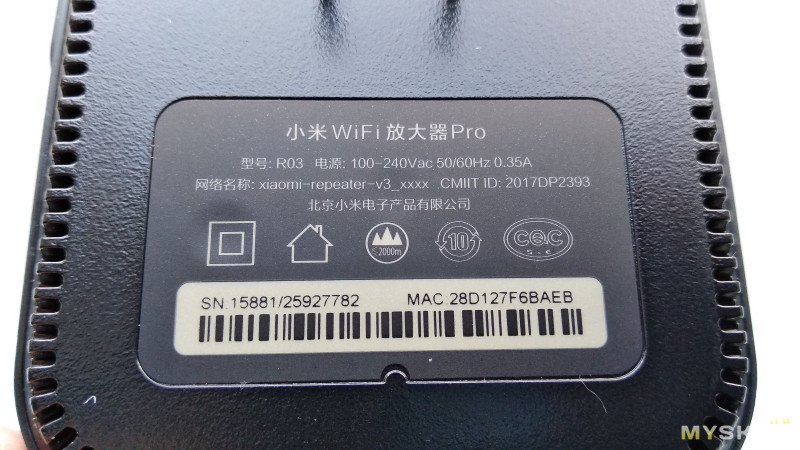
Сзади есть небольшая этикетка и все. Этикетка с минимальной информацией.
А вот как это все смотрится с адаптером на европейскую вилку.
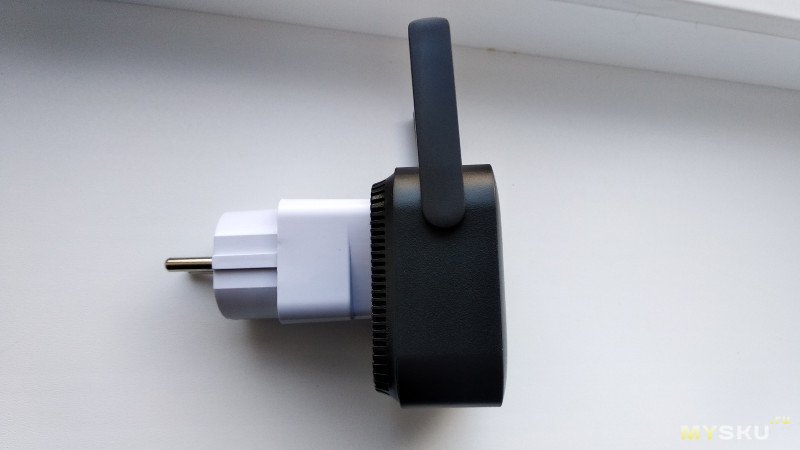
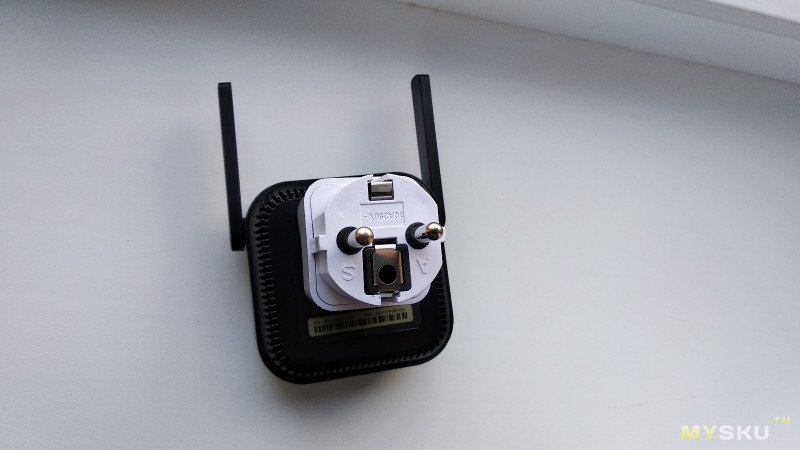
Ужасно конечно. Миниатюрность и компактность устройства просто разносится в пух и прах с помощью этого колхоза.
Настройку будем осуществлять с помощью приложения Mi Home.
Вкратце ход действий:
— Включаем устройство в розетку.
— Запускаем приложение и выбираем добавление нового устройства.
— В списке «Тип устройства» выбираем «Бытовая техника» и далее Xiaomi amplifier Pro.
— Зажимаем Reset на 5 секунд, оранжевый светодиод загорелся и подтверждаем готовность в приложении.
— Ждём пока приложение договорится с повторителем, выбираем нашу Wi-fi сеть, которую хотим повторить, вводим пароль и ждём.
— Выбираем некоторые параметры вроде местоположения и названия устройства.
— Далее мы можем выбрать, раздавать новую сеть или раздавать точно такую же сеть с теми же параметрами, что и основная.
— Готово. Горит Синий индикатор.
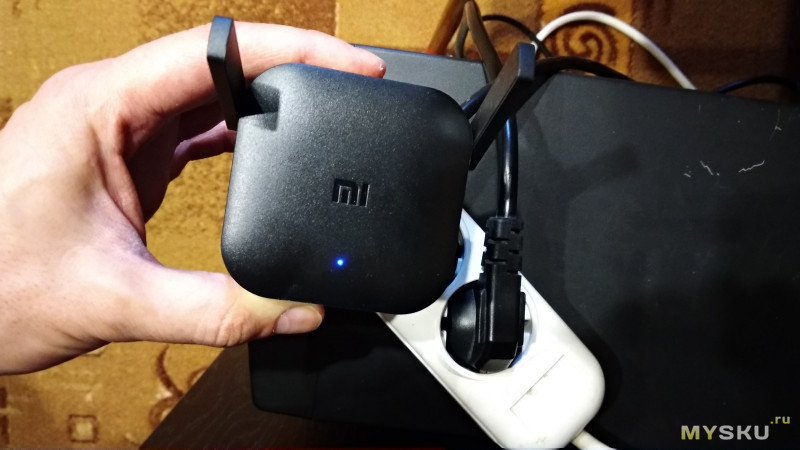
А теперь в картинках:
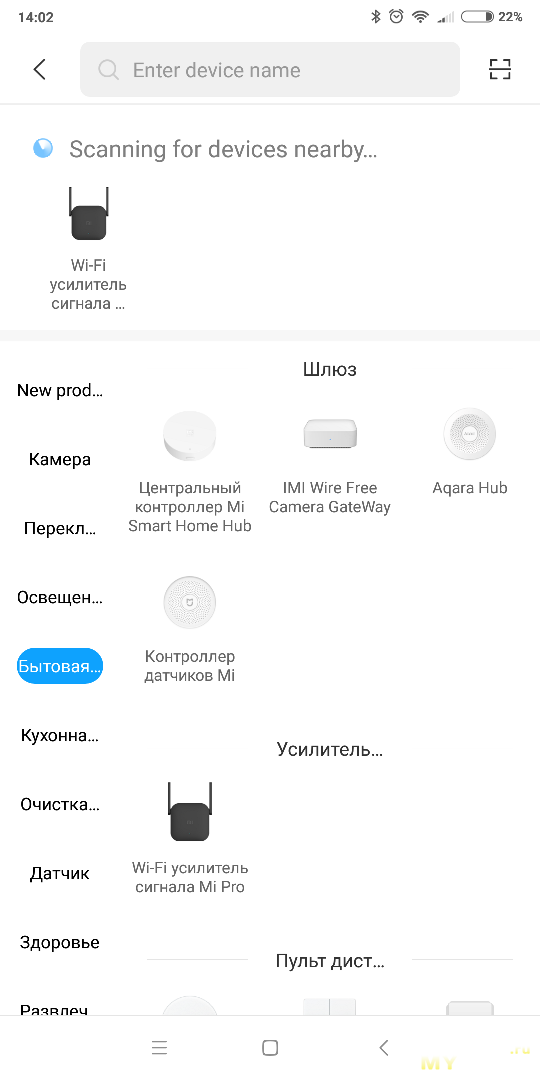
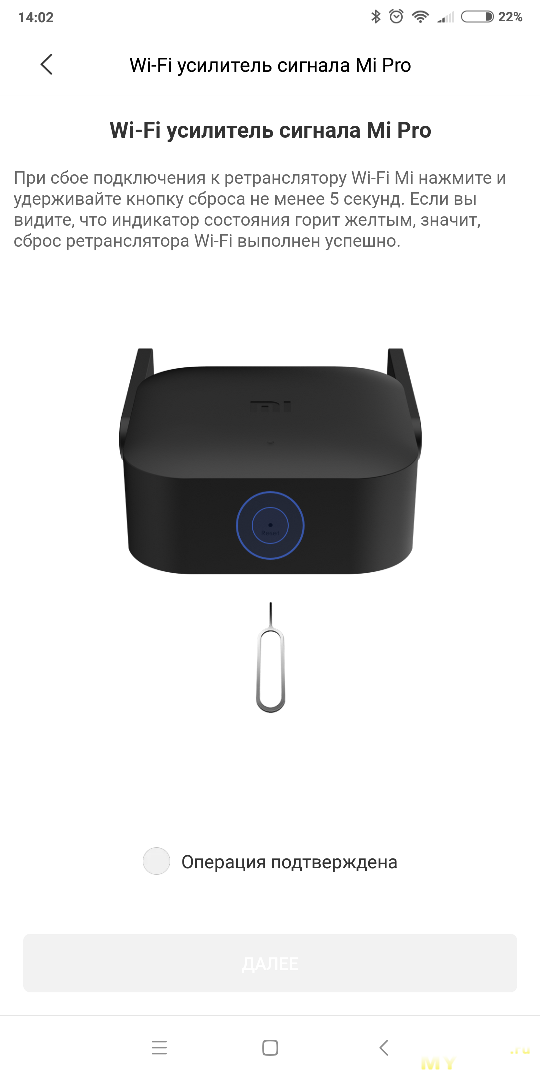
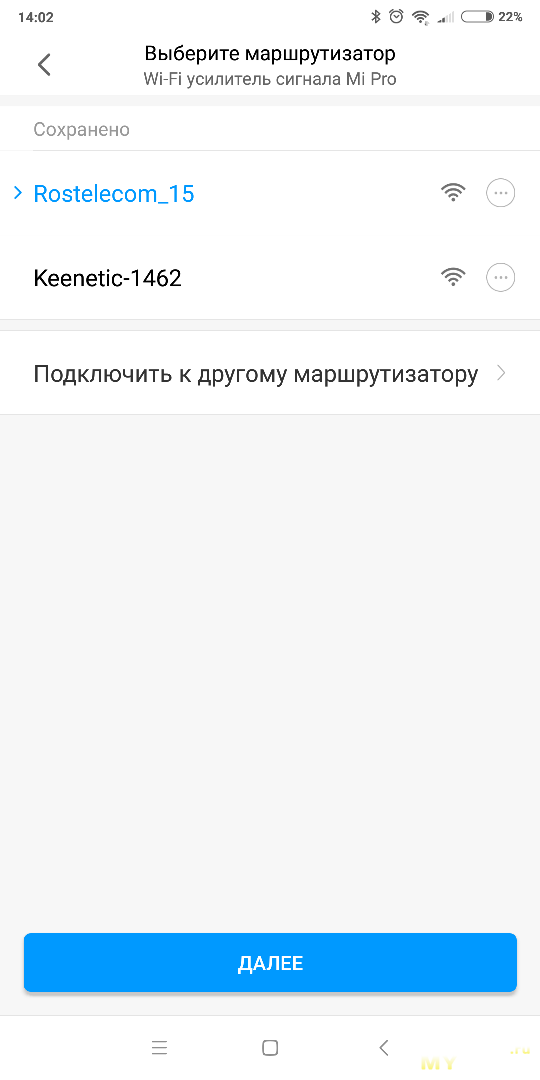
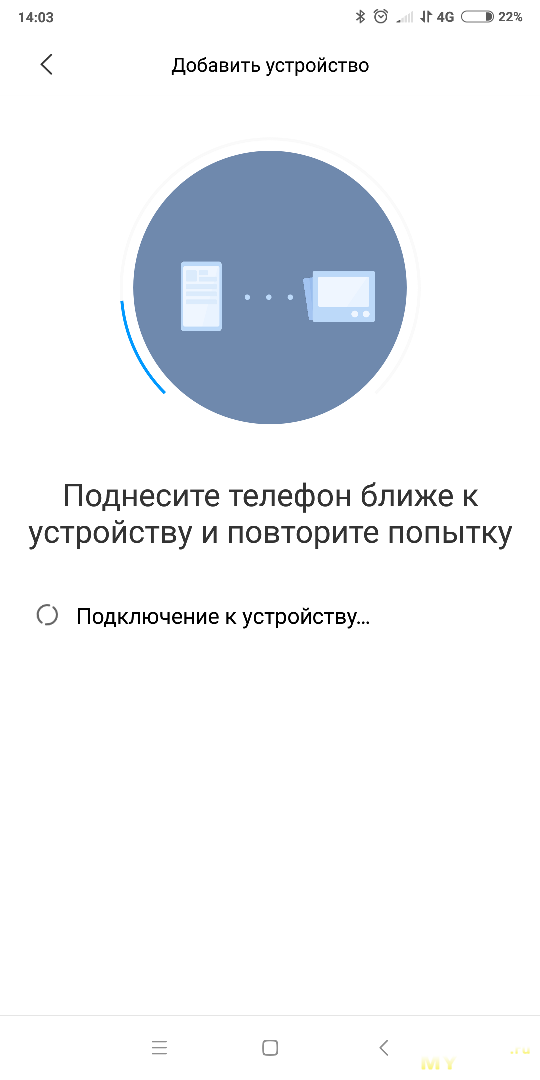
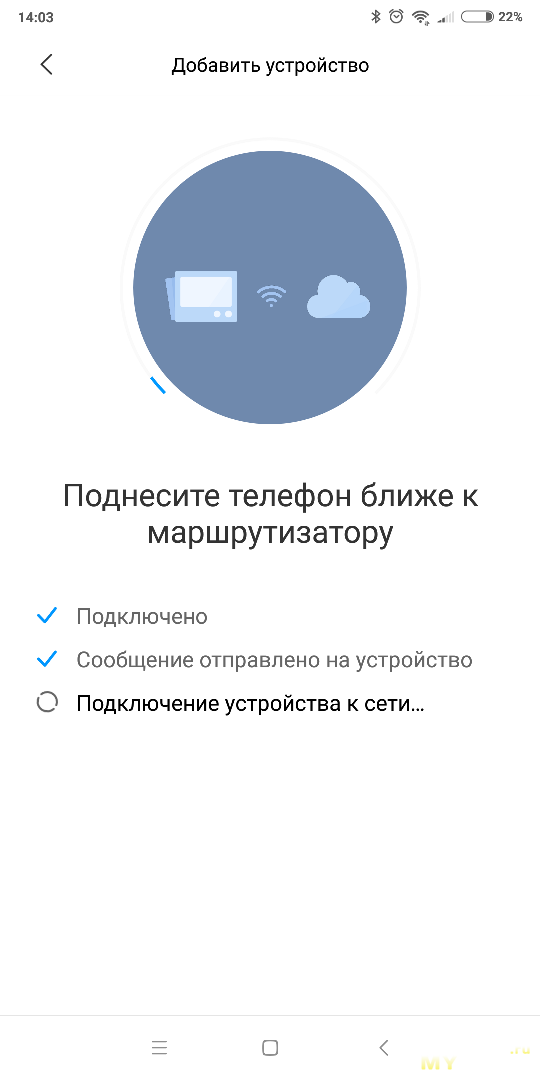
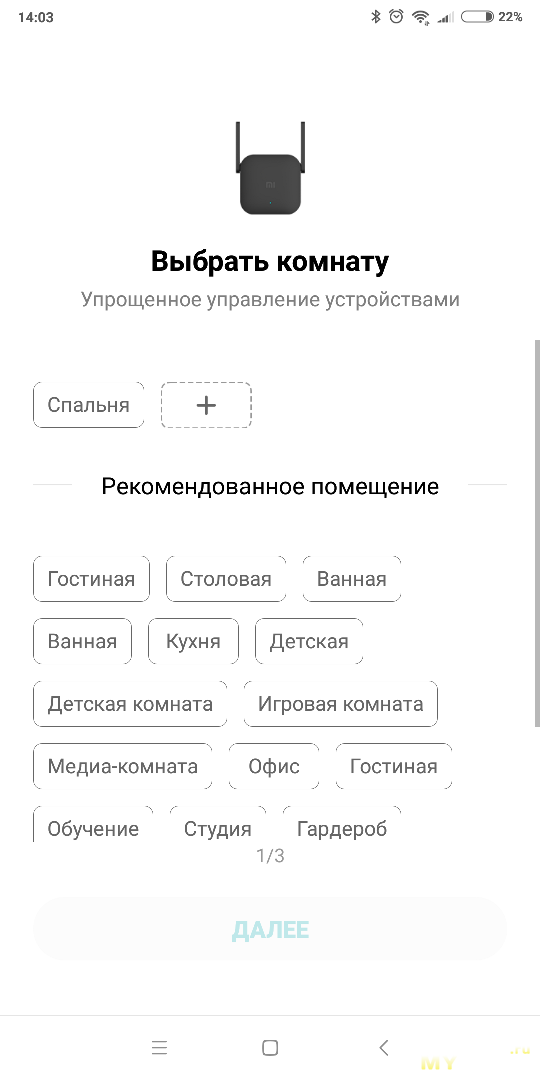
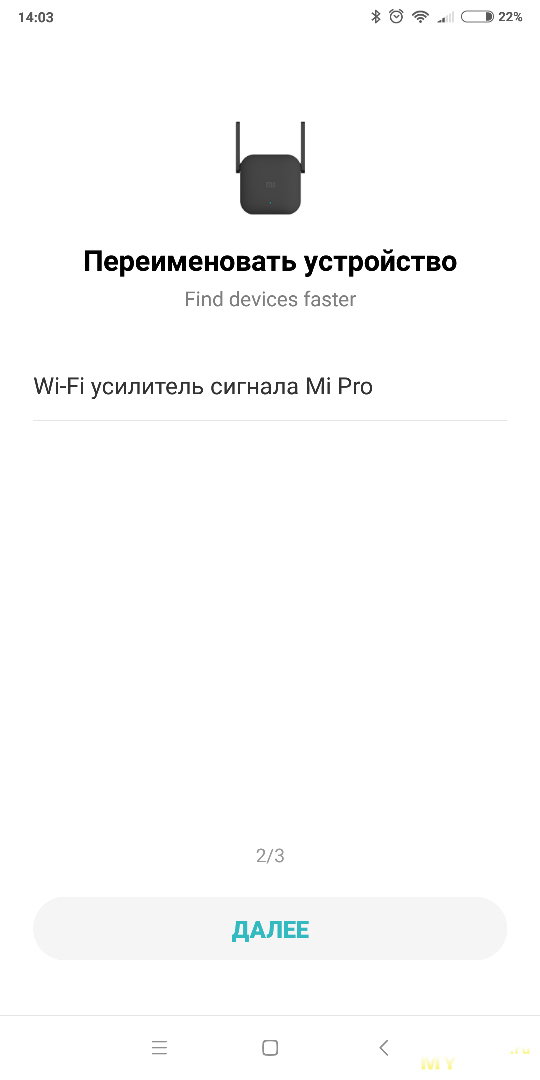
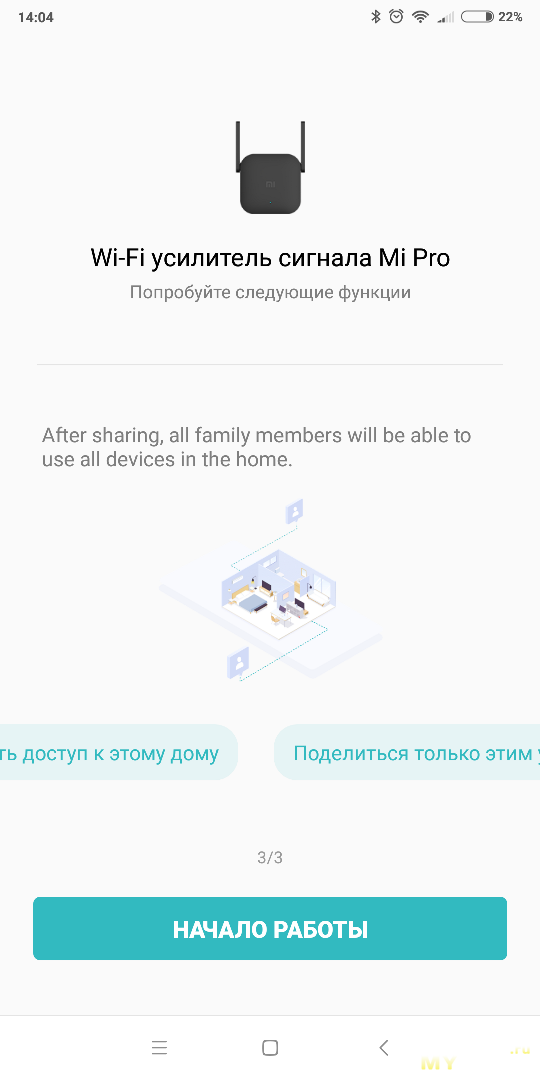
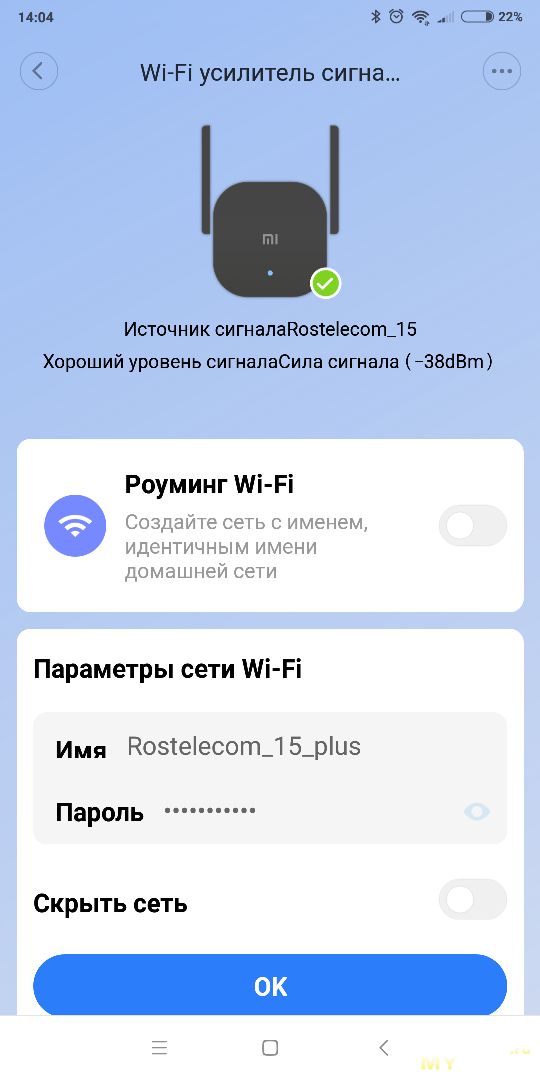
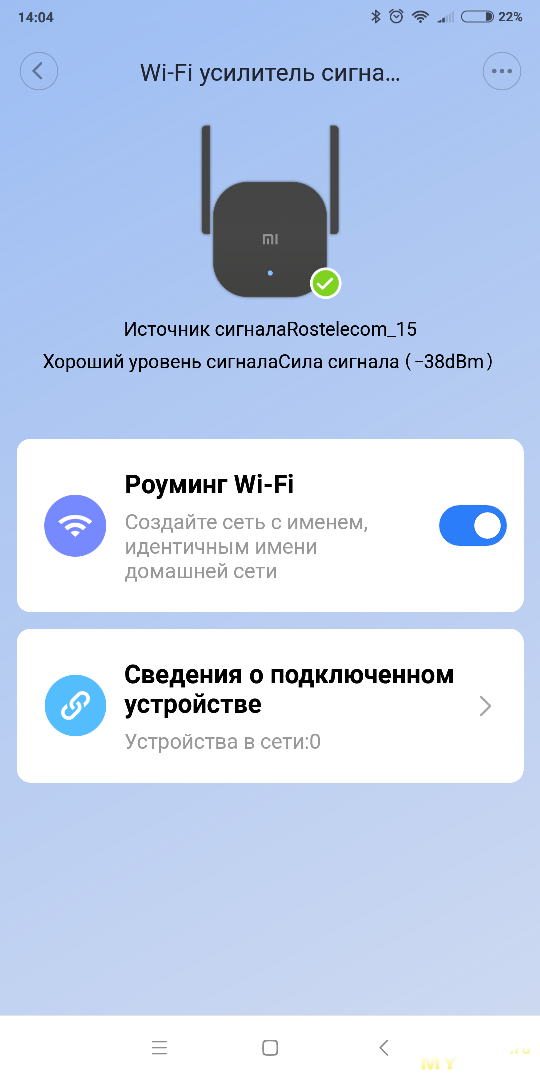
Все просто! Сброс, сопряжение, ввод данных сети.
В телефоне появился значок mi возле сети, раздаваемой устройством.
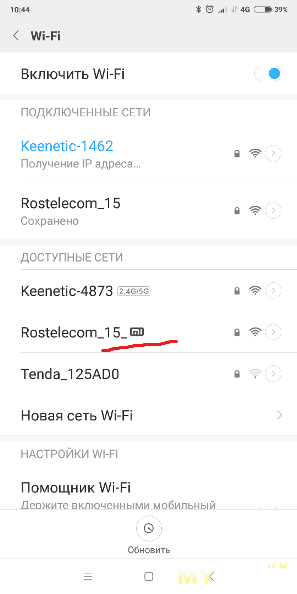
Теперь надо проверить, насколько далеко устройство способно пробить стены.
Конкурентами выступят 2 устройства. Zyxel Keenetic Giga II — горячо любимый мною маршрутизатор, который живёт до сих пор с момента выхода. Жил с несколькими моделями usb-модемов и прекрасно раздавал интернет, а также прекрасно ужился с парой проводных провайдеров.
Второе устройство — это Keenetic Speedster. Достаточно свежая железяка, которая уже не Zyxel. Их лежит 3 штуки, готовятся под покрытие сетью здания.
Сети:
Zyxel Keenetic Giga II — Keenetic-1462.
Keenetic Speedster — Keenetic-4873.
Xiaomi amplifier Pro — Rostelecom_15_.
Huawei Echolife — Rostelecom_15.
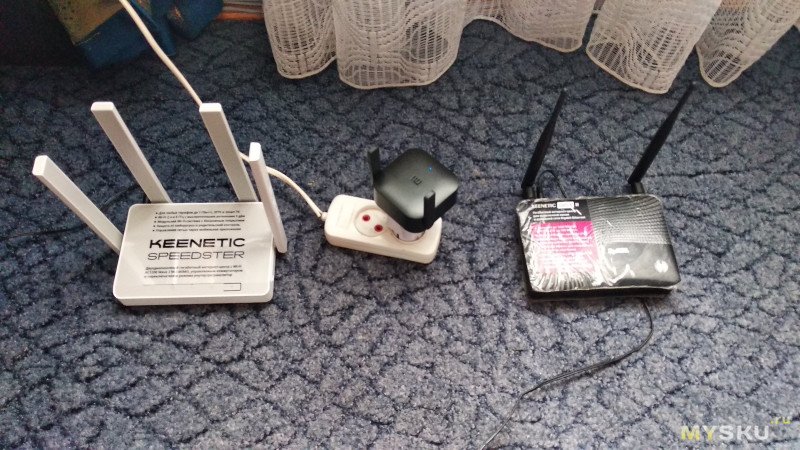
Huawei стоит в стороне в паре метров на столе.
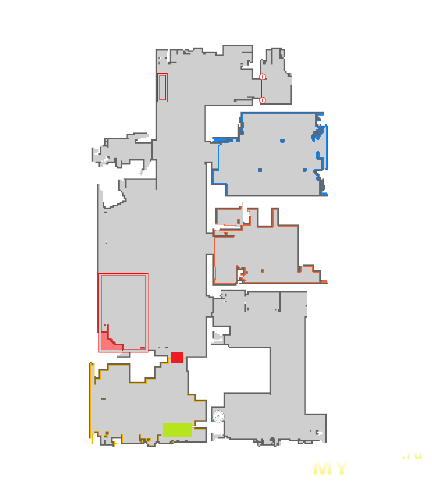
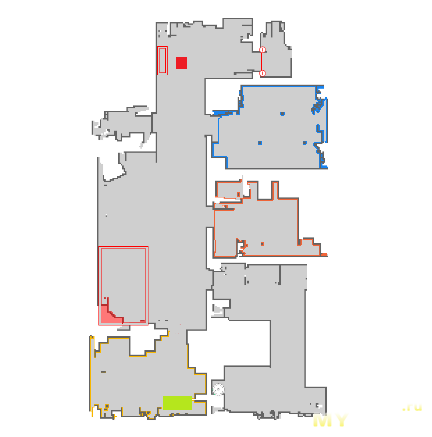
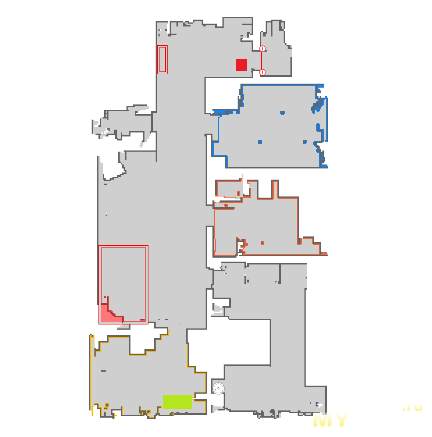
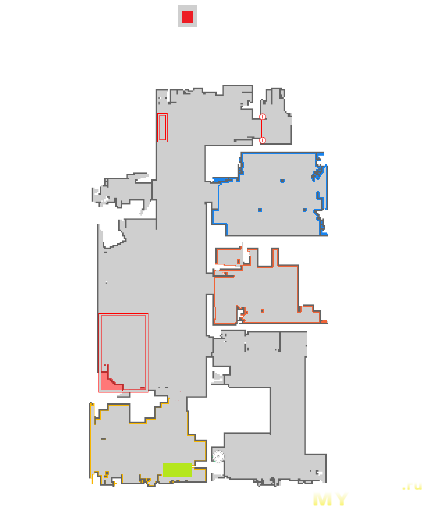
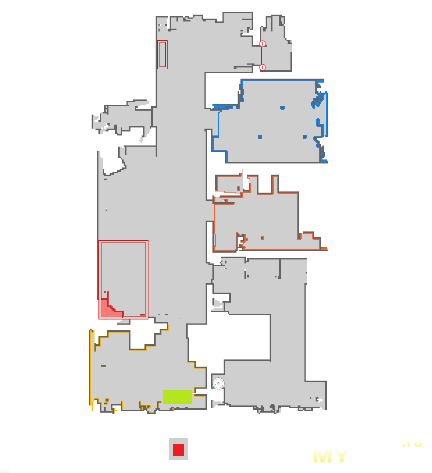
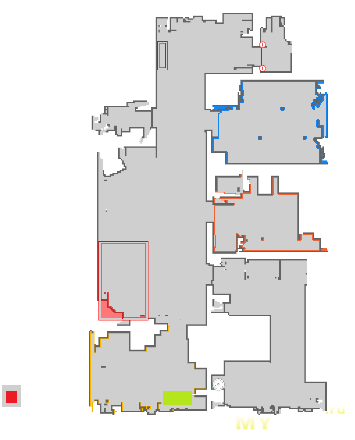
Думал, как нарисовать план комнат, чтобы видеть, как идет сигнал. Думал нарисовать на компьютере или от руки, потом решил взять карту от Roborock S5 Max и дорисовать там.
Зеленый прямоугольник — сетевые устройства, красная точка — откуда я замерял сигнал. Первый скрин 2.4 ГГц, второй 5 ГГц.
Первый тест на расстоянии 3 метров:
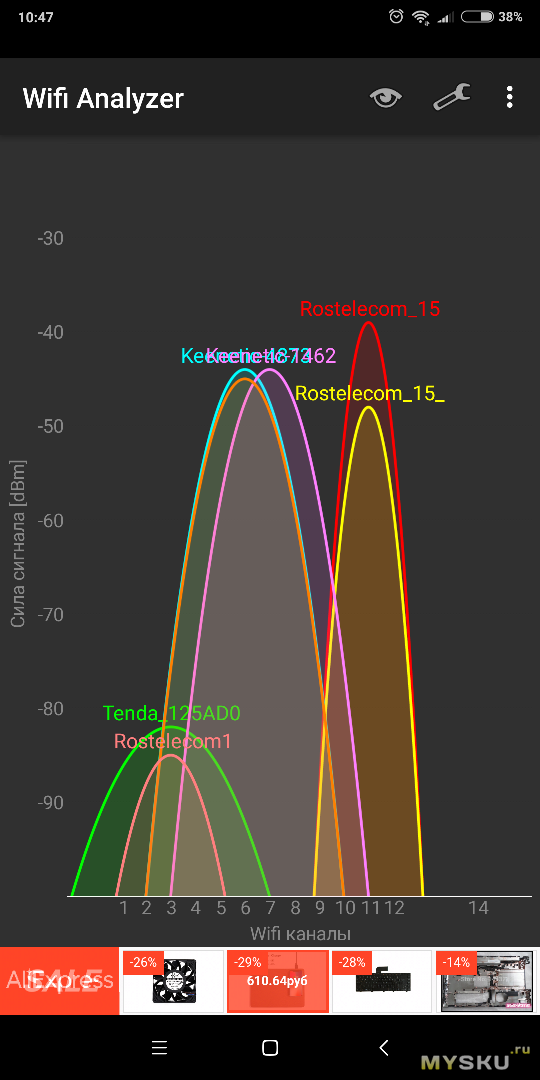
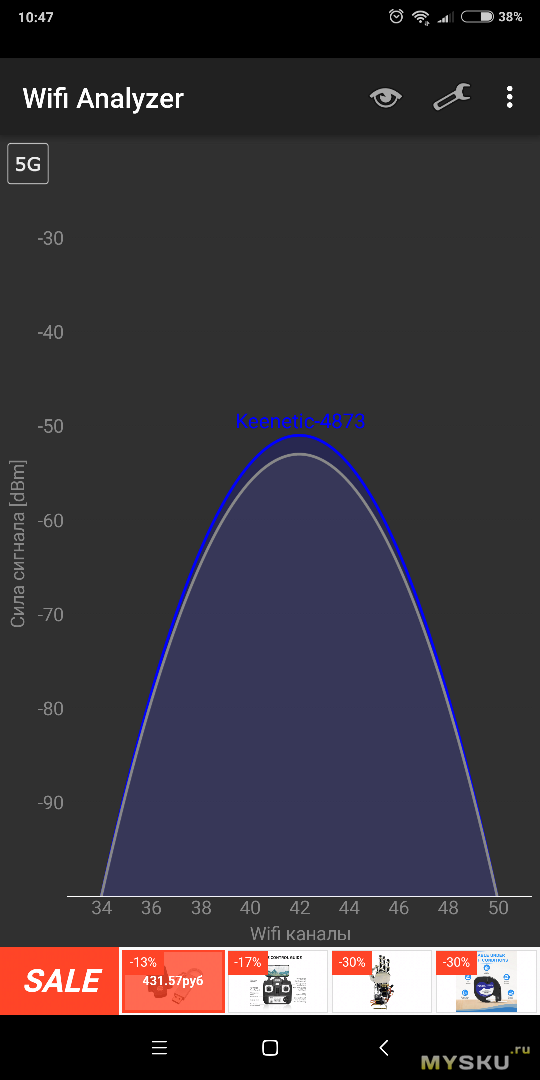
Все ожидаемо, сигнал мощный у всех.
Отходим примерно на 12 метров по прямой. Все устройства видны.
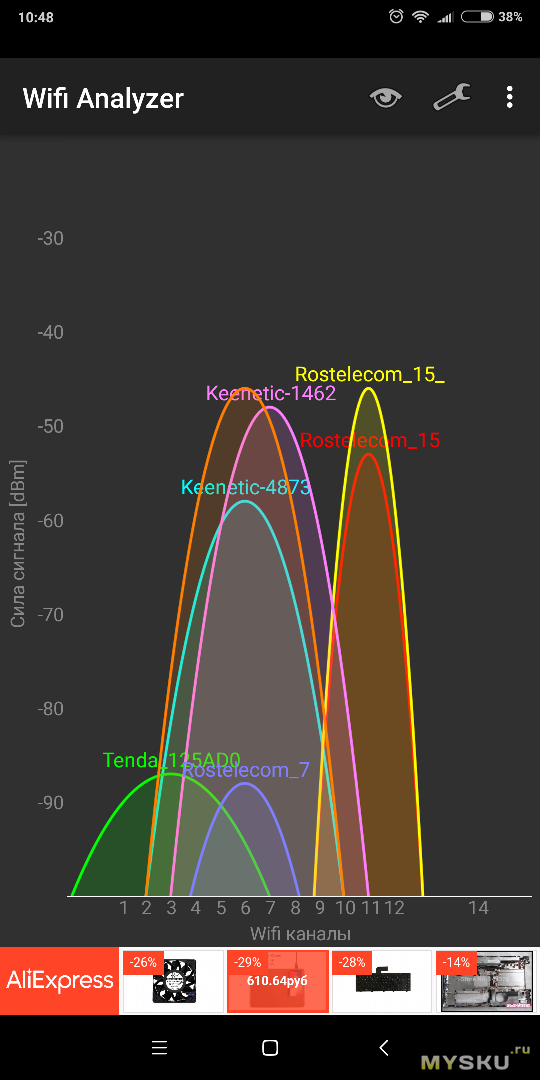
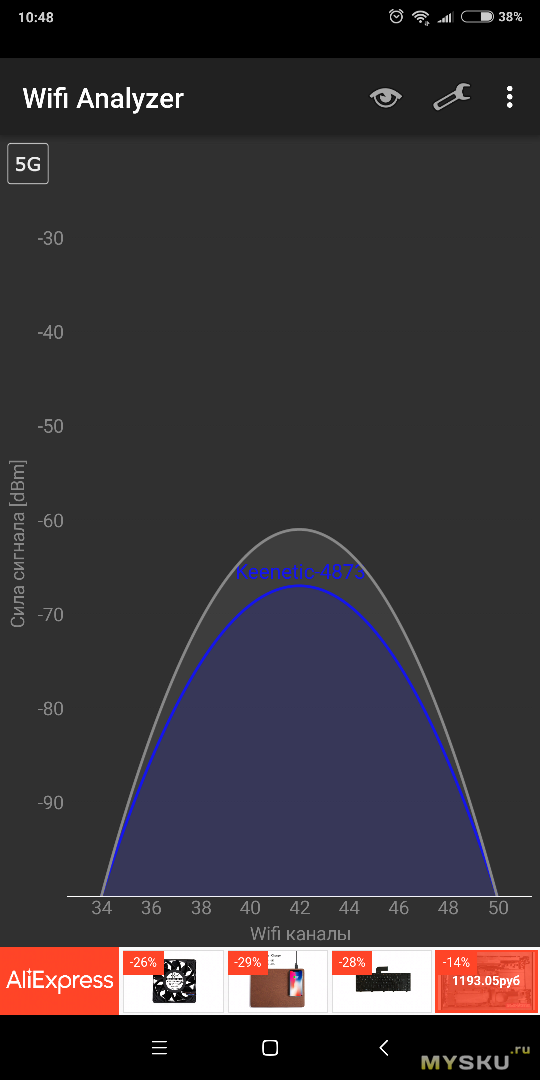
Тоже все ожидаемо, прямая видимость, никаких вопросов.
Отходим примерно на 12 метров и чуть в сторону. Получается очень много стен по диагонали, по сути почти противоположный угол дома.
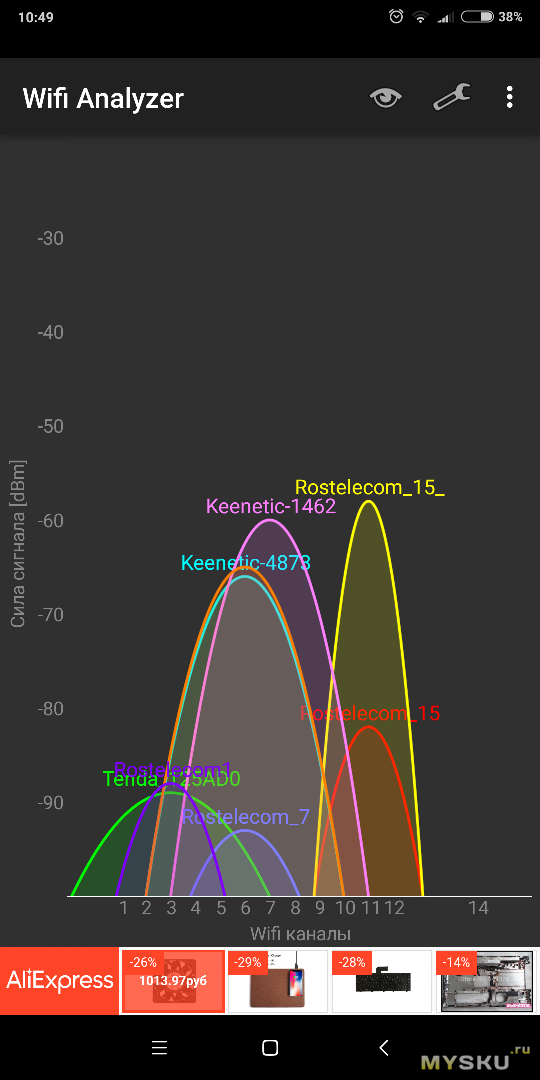
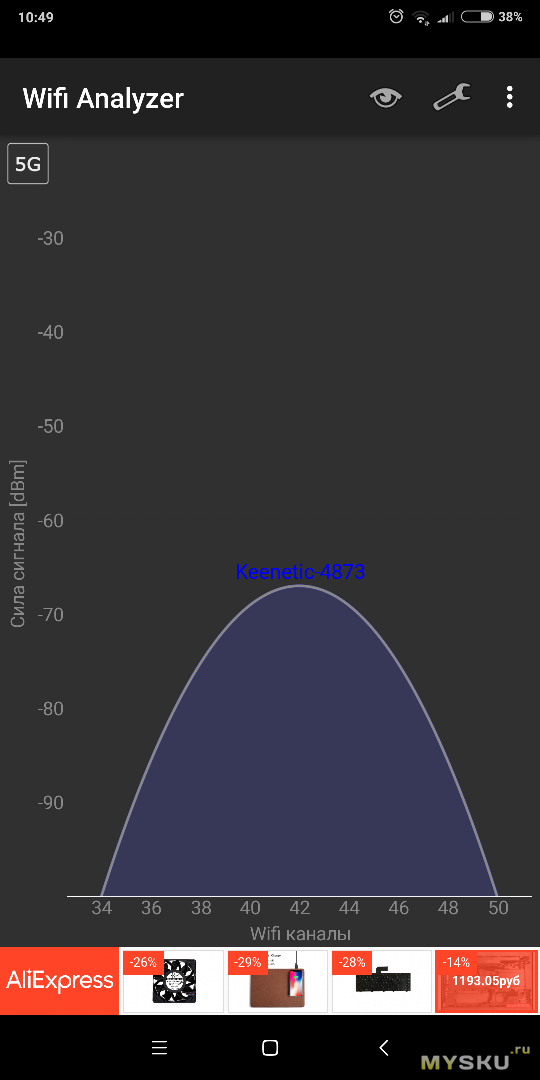
Первое, что сильно расстроило — Speedster заметно продул Giga II в диапазоне 2.4 ГГц. Это прям опечалило. Была надежда на это устройство.
Xiaomi выступил примерно, как и Giga II, они менялись местами, пока стоял и замерял сигнал, но лучше Huawei и Speedster. В целом неплохо, учитывая размеры.
Выходим на улицу. Все коробушки на расстоянии примерно 17 м по прямой, но на 2 этаже, а мы на улице. Т.е. сигнал пойдет вниз через железобетонные плиты и окно.
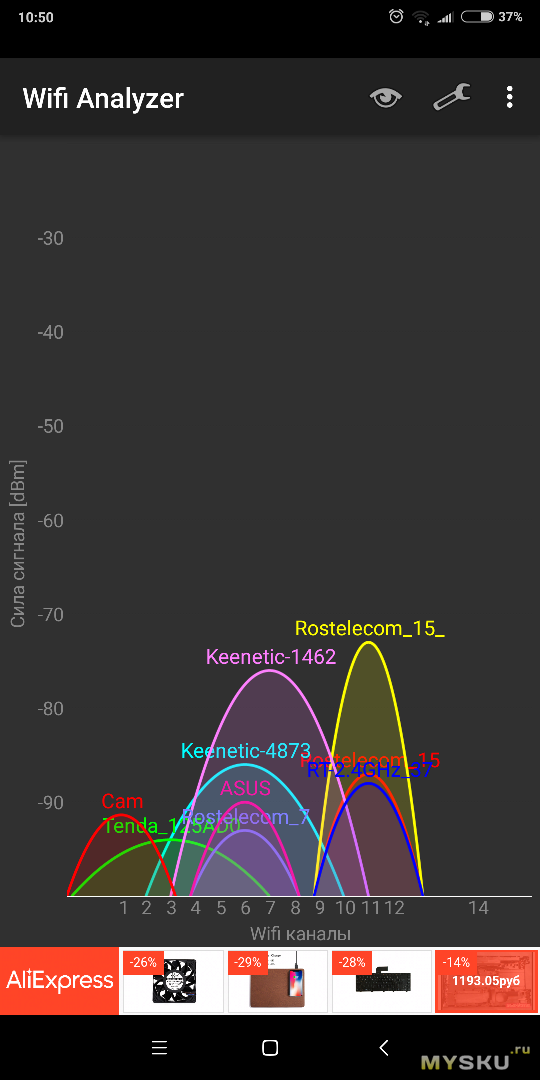
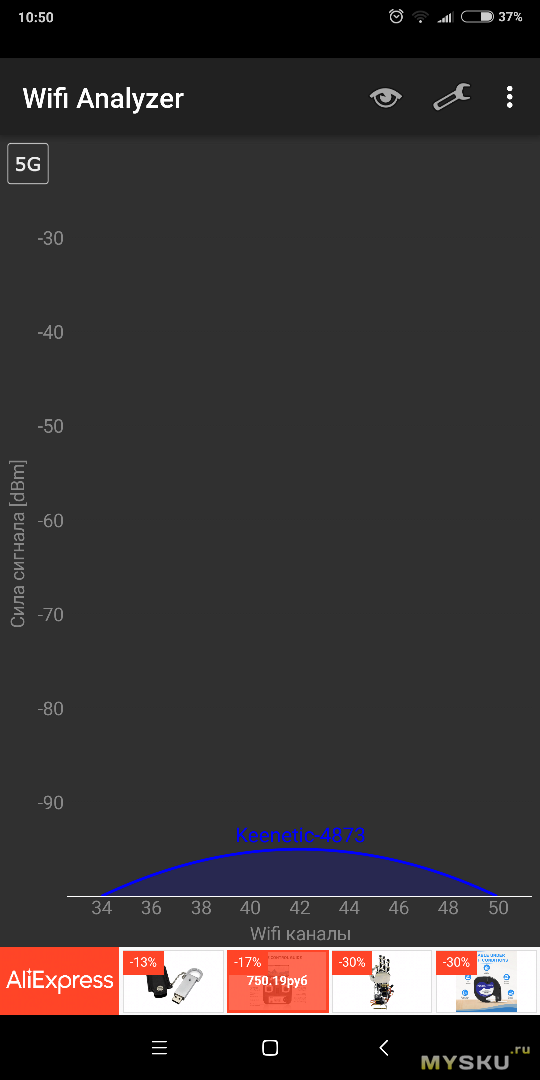
Xiaomi чуть лучше Giga II. Speedster пробивает дно.
Выйдем на улицу и подойдем к нашим испытуемым с другой стороны. Они находятся на расстоянии 2-3 м, на втором этаже, мы на улице. Преграда шлакоблок-доска-лист оцинковки.
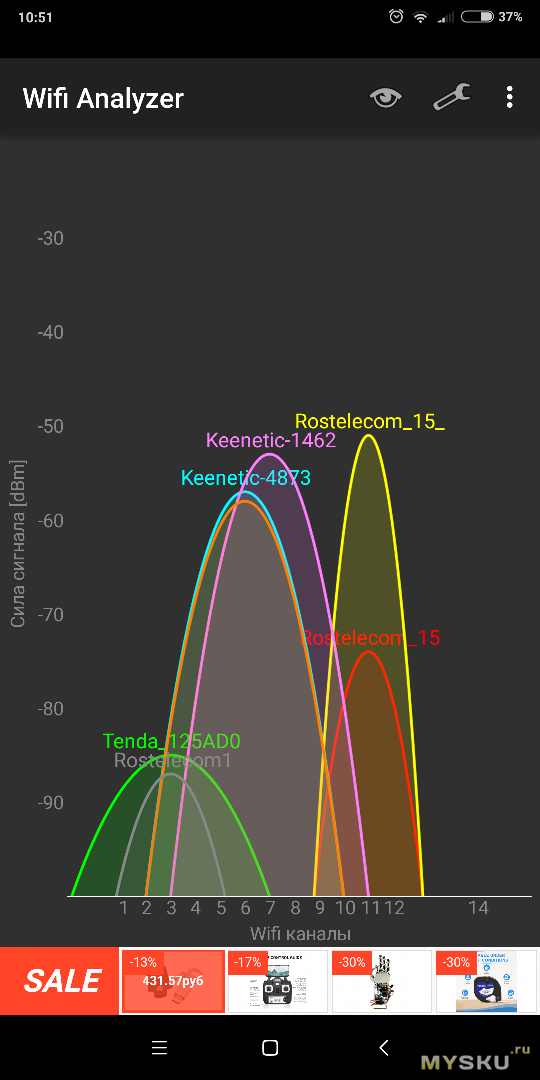
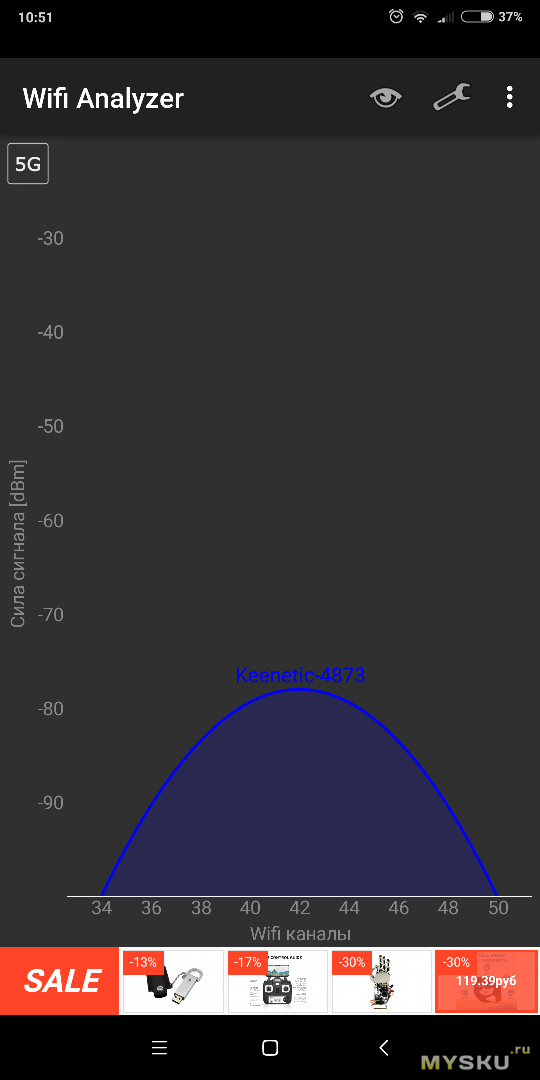
Все то же самое.
Немного отойдем в бок от дома. Расстояние до наших аппаратов, около 11 и вниз на улицу. Преграда шлакоблок-доска-шифер.
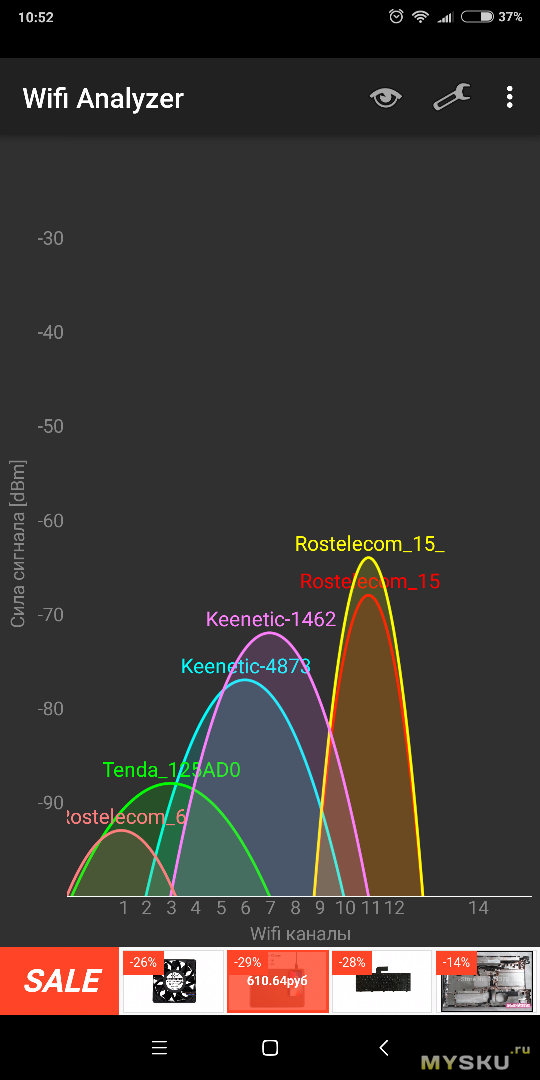
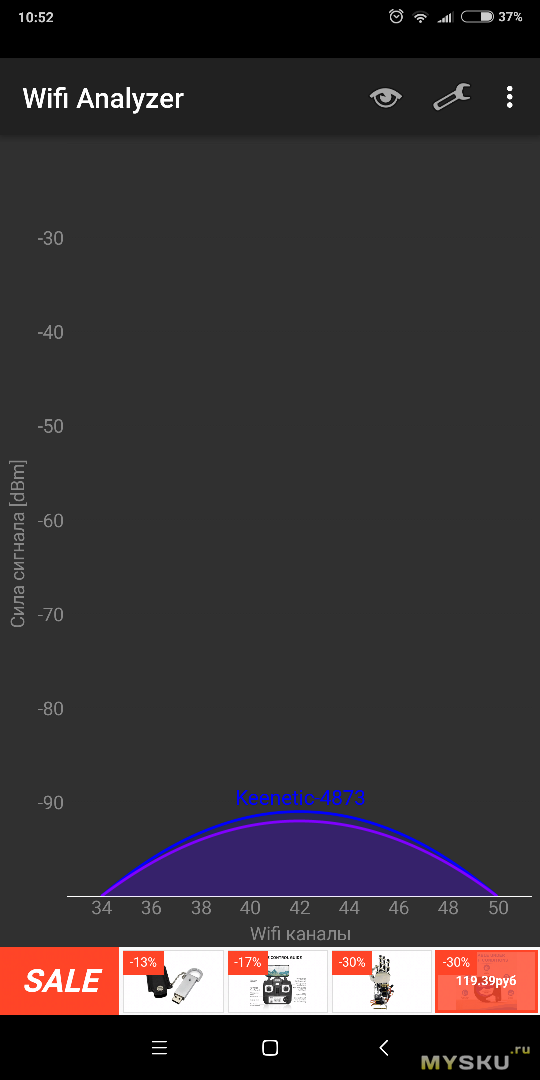
Ну в общем все по-старому, но Xiaomi чуть опередил Giga II и остался победителем.
Как повторитель вполне неплох и годен. Настроили и просто отнесли к розетке в другую комнату и всё. За неделю проблем с ним не было, ни разу не заглючил и не было нужды его перезагрузить.
Кого-то может расстроить уже устаревший 802.11n и 2.4 ГГц. Особенно учитывая то, что некоторые особи исходят пеной, если нет поддержки не то чтобы ас, а ах. Поэтому если вас интересует эти стандарты, проходим мимо. Если нужен повторитель n, можно брать.
Усилитель Wi-Fi-сигнала Xiaomi Mi Wi-Fi Amplifier Pro. Вафля в ванную и туалет!
Всем доброго времени суток! Сегодня хочу рассказать про достаточно популярный усилитель Wi-Fi сигнала Xiaomi Mi Wi-Fi Amplifier Pro, который имеет свой собственный плагин в приложении для умного дома Mi Home. Также, на Telegram канале TechnoReview интересные технические устройства, новинки от Xiaomi и скидки на них появляются ещё быстрее, поэтому подписывайтесь, чтобы узнавать об о всём первыми. Поехали.
Xiaomi Mi Wi-Fi Amplifier Pro
Начну с того, что я прозвал этот усилитель туалетным, поскольку приобретал его от части и для того, чтобы Wi-Fi сигнал пробивал в комнату задумчивости, так как роутер находится в моей комнате и напрямую через кабель RJ 45 подключён к компьютеру. Также моего сигнала Wi-Fi не хватало для того, чтобы обеспечить полноценное соединение умного дверного звонка Xiaomi Ai со смартфоном для просмотра через него видео с лестничной площадки. Кстати, звонок по прежнему висит и на него никто не покушался. Полноценный видеообзор на него можно посмотреть на моём YouTube канале.
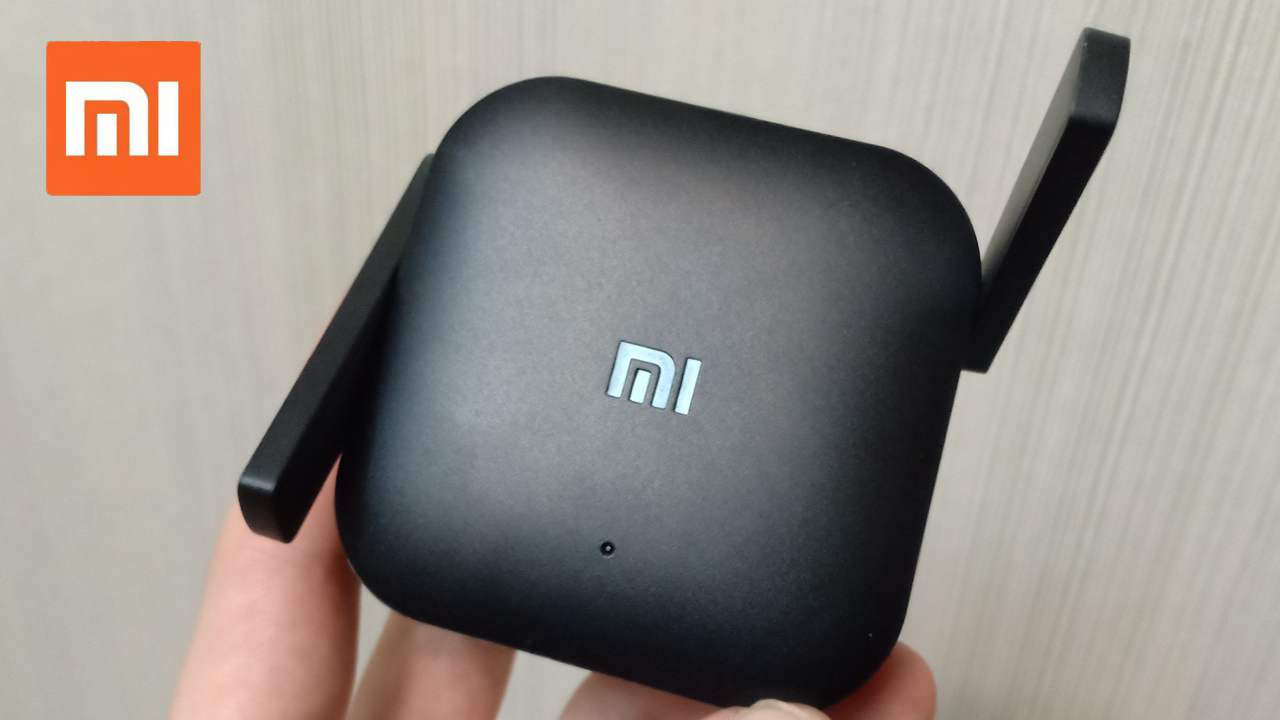
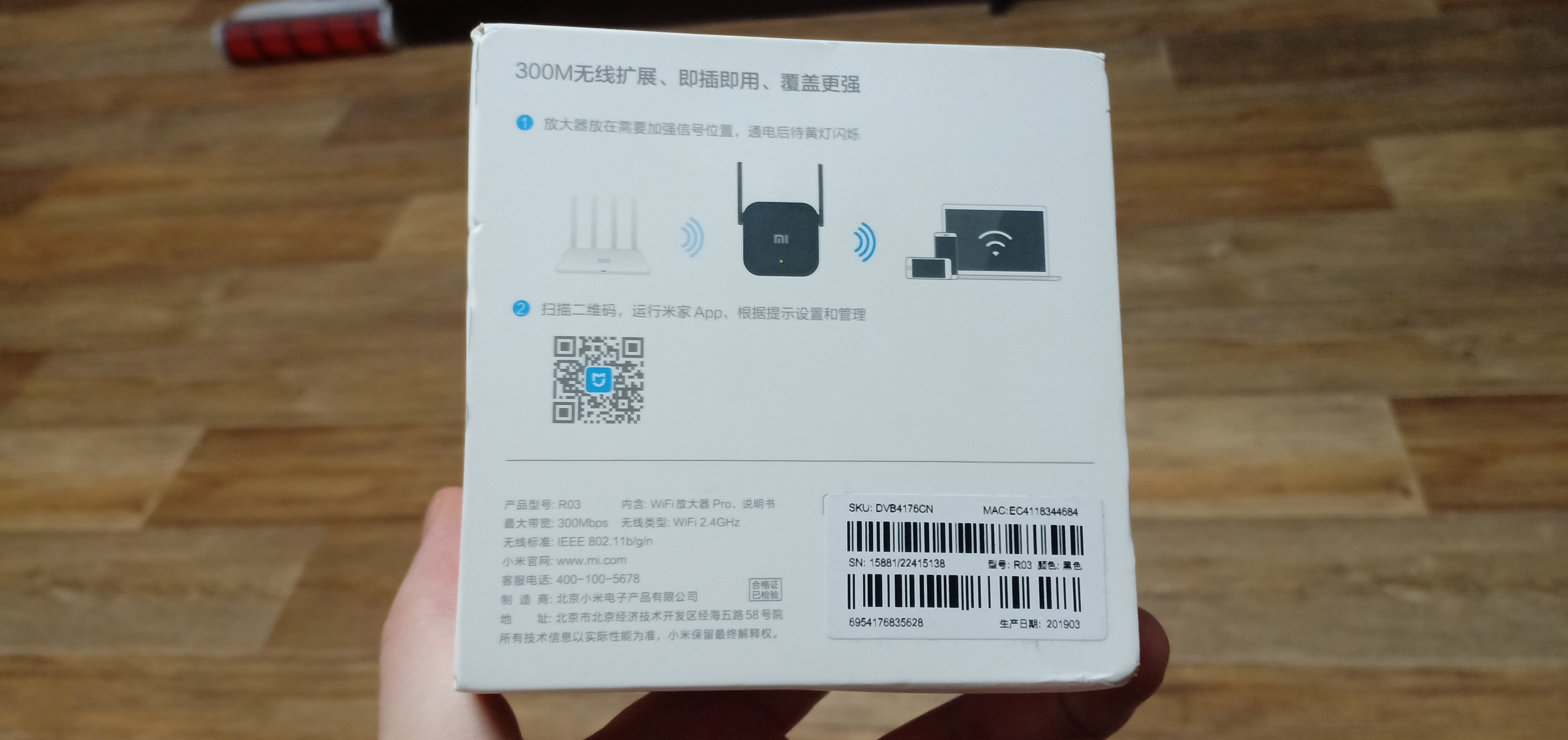
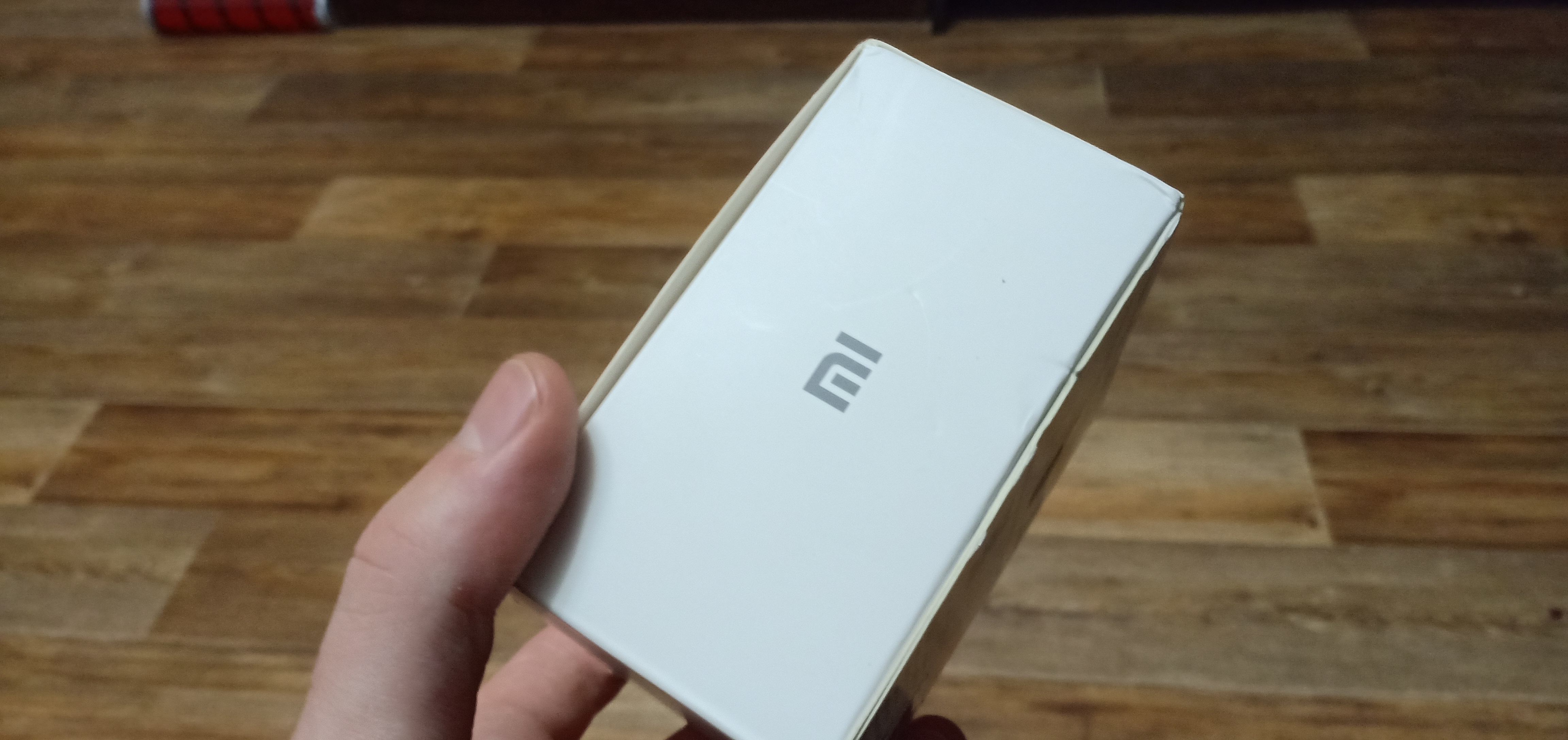
Устройство поставляется в небольшой белой коробке с логотипом Mi и изображением самого усилителя. На обратной стороне находятся краткие характеристики, QR-код, ведущий на загрузку приложения Mi Home и схематичное изображение принципа работы устройства. На боковых гранях коробки нанесён логотип «Mi»

В коробке располагается само устройство и собственно всё. В моём инструкция по эксплуатации несмотря на пломбы на коробке куда-то потерялась, хотя возможно её вообще не вкладывают. Также в некоторых случаях за дополнительную плату продавец закинет небольшой адаптер под европейскую вилку.
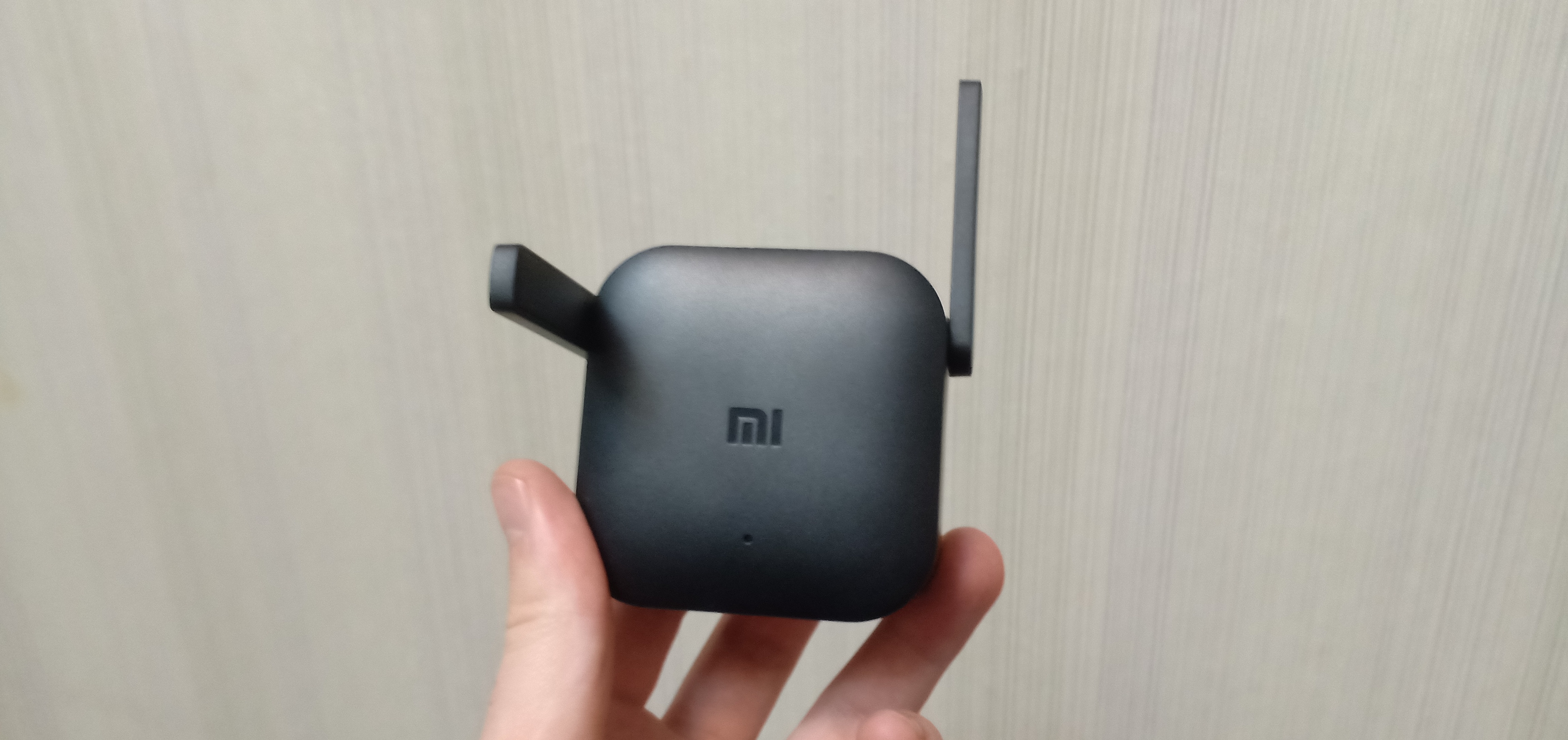
Усилитель имеет две антенны, направление которых можно менять. На передней части устройства нанесён логотип Mi. Пластик, из которого выполнен усилитель достаточно качественный и не сильно собирает на себе пыль. Под логотипом находиться небольшой индикатор работа. Оранжевый сигнал означает то, что усилитель ищет сеть. Синий сигнализирует о том, что сеть найдена и устройство усиливает её.
С обратной стороны находится китайская вилка для подключения усилителя к сети в 220 Вольт от которой он питается. По контуру устройства корпуса идут отверстия для пассивного охлаждения платы. На нижней боковой грани находится утопленная кнопка для перезагрузки устройства.


Подключение усилителя происходит с использованием приложения Mi Home, где усилитель формирует свой собственный плагин, внутри которого можно проверить работу устройства. В остальном всё будет происходить автоматически и Wi-Fi будет переключаться на усилитель, если сети Вашего роутера будет не хватать, но если сигнал достаточно стабилен придётся лезть в настройки и переключатся на сеть с именем Вашей сети и приставкой «Plus»
Итак, результат в туалете и ванной за закрытыми дверьми: стабильно три палки. При этом роутер находится за несколькими стенами в комнате, а усилитель с коридоре. Ниже представлены замеры скорости через Speed Test без усилителя и соответственно с ним. Результат не самый лучший, но вы целом прирост в скорости в 6-7 раз вполне радует. Многое также зависит от расположения усилителя относительно роутера.
В итоге, усилитель для квартиры даже средних размеров, в которой много устройств от умного дома очень полезная вещь. При необходимости можно приобрести несколько таких усилителей и установить их в промежуточные точки между комнатами. Кстати, на AliExpress 11.11 будет проходить большая распродажа, где можно найти неплохие скидки. Более того у меня есть два купона, которые будут действовать в дни распродажи (количество активации всего 100 на каждый). 1) technoreview11 — на 8$ при покупке от суммы покупки на 60$ 2) technoreviewnew11 — на 4$ от 5$ для новых покупателей. Всем удачных покупок.
Об авторе
✅ Подписывайтесь на мой Telegram канал про криптовалюты, где публикуется самая последняя и свежая информация из мира блокчейн технологий. Обязательно подписывайтесь, чтобы быть в курсе и ничего не пропустить!
✅ Подписывайтесь — на мой канал на YouTube
Там много интересной и полезной информации.
Как настроить WiFi усилитель Xiaomi Pro 300M?
Как настроить WiFi усилитель Xiaomi Pro 300M? Настроить WiFi усилитель Xiaomi Pro 300m легко и просто. Вот основное руководство.
Шаг 1: Включите.
Подключите питание и убедитесь, что усилитель Xiaomi Pro 300M WiFi включен. 
Шаг 2: Загрузите приложение Mi Home
Отсканируйте QR-код в руководстве или загрузите и установите приложение Mi Home APP в магазине мобильных приложений.
Шаг 3: подключите устройство

Откройте приложение Mi Home, нажмите значок «+» в верхнем правом углу, вы автоматически отсканируете WiFi-усилитель Xiaomi Pro 300M, нажмите на новое устройство, которое вы нашли, и добавьте его в соответствии с подсказками.
Если вы долгое время не находили новое устройство, вы также можете нажать кнопку ручного добавления ниже и выполнить поиск по строке поиска по трем словам, чтобы найти устройство усилителя WiFi Xiaomi Pro 300M. Вы также можете сделать те же настройки после нажатия.
Когда WiFi-усилитель Xiaomi Pro 300M не подключен, индикатор горит желтым и будет мигать непрерывно. После успешного подключения к сети на странице приложения будет отображаться состояние подключения в процентах. Когда он отображается на 100%, это означает, что сетевое соединение установлено успешно.
Индикатор загорится синим цветом, то есть сопряжение будет завершено, указывая на успешное подключение к сети, и усилитель может быть размещен там, где необходимо расширить сеть.
Шаг 4: Тест скорости загрузки
Загрузите приложение без подключения WiFi-усилителя Xiaomi Pro 300M и проверьте скорость загрузки. А затем загрузить то же приложение при подключении Xiaomi Pro 300M WiFi усилитель. Сравните удвоенную скорость загрузки.
Подводя итоги
WiFi-усилитель Xiaomi Pro 300M разработан для устройств большого размера, первое сопряжение прошло успешно, нет необходимости повторять настройки, свободно перемещаться, когда сигнал в ванной комнате, на балконе или в спальне ослаблен, используйте это, очевидно, улучшение, благодаря 2 Внешняя антенна × 2 Скорость передачи составляет до 300 Мбит / с, что позволяет вам смотреть фильмы, играть в игры, летать быстро, передача сигнала более стабильна, автоматически выбирать лучший сигнал и приносить вам лучшие впечатления от работы в Интернете в любое время.
АЙДЖИТАЛ WI-FI amplifier Маршрутизатор Xiaomi Pro-300MB Руководство пользователя
Этот мини-маршрутизатор поддерживает режим повторителя, режим точки доступа и режим маршрутизатора.
Здесь у нас есть подробная инструкция по настройке для вас.
Как настроить режим повторителя:
- Включите устройство в розетку. Подождите около 1 минуты, чтобы установить сигнал, пока не увидите стабильное мигание зеленого индикатора.
- Пожалуйста, подключите сигнал Wi-Fi «Wireless-N» на вашем телефоне/ноутбуке/компьютере (НЕ ваш домашний Wi-Fi, пароли не нужны)
- Откройте браузер и введите 192.168.10.253 в адресной строке (Нажмите «Перейти», НЕ в строке поиска, НЕ добавляйте www.)
- Войдите в систему. Имя пользователя и пароль «admin».
- Нажмите «Повторитель» (в разделе «Мастер»), чтобы продолжить.
- Выберите существующее имя вашего домашнего Wi-Fi (то, которое вы хотите расширить) и нажмите «Применить».
- Измените SSID повторителя (НЕ совпадает с именем вашего домашнего Wi-Fi).
Введите пароли домашнего Wi-Fi в качестве ключа безопасности. (Ключ безопасности должен совпадать с паролем вашего домашнего Wi-Fi) - Подождите и готово. Переподключитесь к новому Wi-Fi и получите доступ в Интернет.
Please enable JavaScript
- Убедитесь, что вы подключили устройство к источнику питания, а индикаторы горят и мигают.
— Значит, устройство работает; - Пожалуйста, найдите сигнал Wi-Fi «Wireless-N» на своем телефоне/компьютере и подключите его.
— Сначала нужно подключить Wi-Fi. Если вы не можете найти сигнал Wi-Fi, отключите и снова подключите его для поиска. Если по-прежнему нет сигнала, перезагрузите устройство (нажимайте кнопку сброса в течение 10 с, пока не загорятся только индикатор питания и индикатор WPS, а затем индикатор WLAN начнет мигать. Вы увидите, как индикаторы снова загорятся, а это означает, что вы сброс устройства успешно. -wireless-n становится открытым Wi-Fi) - После подключения сигнала Wi-Fi откройте браузер и введите IP-адрес 192.168.10.253 в поле URL панель, а не панель поиска.
— Пожалуйста, убедитесь, что IP-адрес правильный. И пожалуйста, не добавляйте www.infront IP-адреса. - Заполните имя пользователя и пароль для «admin» на webстраницу и продолжить.
- Выберите режим «Повторитель», чтобы продолжить.
- Выберите и щелкните имя своего домашнего Wi-Fi.
- Вы можете изменить свой SSID на что угодно, но не на то же, что и исходное имя вашего домашнего Wi-Fi. Введите пароль от домашнего Wi-Fi.
— Обратите внимание, что пароль должен совпадать с паролем вашего домашнего Wi-Fi, который вы только что выбрали.
Если пароль неверный, интернета не будет. - Сохраните и дождитесь его настройки.
— После завершения вы можете закрыть web страницу и подключитесь к новому Wi-Fi. Если вы хотите подключить его к компьютеру через кабель Ethernet, подключите кабель к порту LAN.
Поиск и устранение неисправностей:
ОТВЕТ: Если вы его не настроили, Wi-Fi «Wireless-N» должен быть открытым Wi-Fi, и для его подключения не нужны пароли. Если вам нужен пароль, это может быть связано с тем, что после заводских испытаний продукта они забыли установить его в заводской режим. Вам просто нужно сбросить его. После успешного сброса «Wireless-N» станет открытым Wi-Fi, и тогда вы сможете начать его настройку соответствующим образом.
ОТВЕТ:
– Сначала проверьте, подключились ли вы к Wi-Fi «Wireless-N».
– Пожалуйста, проверьте правильность введенного вами IP-адреса: 192.168.10.253, НЕ добавляйте www.
– Пожалуйста, подтвердите, что вы ввели IP-адрес в адресную строку, а не в строку поиска.
– Пожалуйста, нажмите «перейти», а не искать.
– Пожалуйста, проверьте настройки IP вашего компьютера и убедитесь, что он настроен на автоматическое получение IP-адреса.
– Пожалуйста, попробуйте другой браузер, чтобы снова открыть страницу входа.
– Пожалуйста, перезагрузите расширитель и повторите попытку.
ОТВЕТ:
– Проверьте свой интернет, правильно ли он работает, подключив компьютер.
— Пожалуйста, подтвердите, что вы ввели пароль от домашнего Wi-Fi в качестве ключа безопасности этого расширителя.
– Пожалуйста, подтвердите правильность введенного вами пароля.
– Проверьте, правильно ли вы подключили линейный порт. Порт WAN предназначен для
– Сетевой кабель/кабель Ethernet от стены и порт LAN к вашему компьютеру (если вам нужно использовать кабель Ethernet)
ОТВЕТ:
– Возможно, вы ввели неверный пароль. Сбросьте его и попробуйте заново настроить.
– Возможно, устройство находится вне зоны действия, переместите его ближе к маршрутизатору.
ОТВЕТ:
— Когда устройство включено, нажмите и удерживайте кнопку сброса в течение 15 секунд, пока зеленый индикатор не загорится снова.
– Вы можете сами проверить, успешно ли вы его сбросили. Подключите Wi-Fi «Wireless-N», если вам нужно ввести пароль, это означает, что сброс НЕ УСПЕШЕН, попробуйте выполнить сброс еще раз;
— Если вы можете подключить Wi-Fi «Wireless-N» без пароля, это означает, что вы успешно выполнили сброс. — Пожалуйста, пройдите реконфигурацию. Смотрите здесь видео о том, как его сбросить: https://youtu.be/R-93JiIBav0
Как настроить режим точки доступа:
- Включите устройство в розетку. Подождите около 1 минуты, чтобы установить сигнал, пока не увидите стабильное мигание зеленого индикатора.
- Подключите это устройство (из порта WAN) к вашему модему или маршрутизатору через кабель Ethernet. Найдите «Wireless-N» на своем телефоне/ноутбуке и подключите его (пароли не нужны).
- Откройте браузер и введите в адресной строке IP-адрес «192.168.10.253», нажмите «перейти», не искать, не добавлять www.
- Введите «admin» в качестве имени пользователя и пароля для входа в систему.
- Выберите режим «AP» на web страницу для продолжения.
- Введите свой пароль:
SSID: Wireless-N, вы можете переименовать его.
Канал: Авто
Режим безопасности: смешанный WPA/WPA2
Ключ безопасности: Пожалуйста, установите пароль Wi-Fi
Нажмите «Сохранить и перезагрузить», чтобы закончить.
- Включите устройство в розетку. Подождите около 1 минуты, чтобы установить сигнал, пока не увидите стабильное мигание зеленого индикатора.
- Подключите это устройство (из порта WAN) к вашему модему или маршрутизатору через кабель Ethernet. Найдите «Wireless-N» на своем телефоне/ноутбуке и подключите его (пароли не нужны).
- Откройте браузер и введите в адресной строке IP-адрес «192.168.10.253», нажмите «перейти», не искать, не добавлять www.
- Введите «admin» в качестве имени пользователя и пароля для входа в систему.
- Выберите режим «Роутер»
- Выберите ADSL Dial-up (PPPoE), затем введите имя пользователя и пароль, предоставленные вашим сетевым провайдером.
SSID: Wireless-N, вы можете переименовать его.
Канал: Авто
Режим безопасности: смешанный WPA/WPA2
Ключ безопасности: Пожалуйста, установите пароль Wi-Fi
Нажмите «Сохранить и перезагрузить», чтобы закончить.
Нашим уважаемым клиентам:
Мы обеспечиваем сервисную поддержку 7/24 и большую гарантию.
Если у вас есть какие-либо вопросы в любое время, пожалуйста, свяжитесь с нами по почте
【 aigital@hotmail.com 】 и мы решим проблему для вас в ближайшее время.
— Если вы удовлетворены нашими продуктами и услугами, мы искренне
Добро пожаловать, чтобы поделиться своим приятным опытом покупок с другими друзьями;
— Если вы не удовлетворены нашими продуктами или услугами, просто сообщите нам об этом, и мы без колебаний вернем вам деньги.
Спасибо!
Документы / Ресурсы
Рекомендации
Похожие сообщения

Руководство пользователя Загрузите приложение Nighthawk, чтобы установить маршрутизатор. Загрузите приложение Nighthawk на свой мобильный телефон…

Руководство Mi 10T Pro — Скачать [оптимизированное] Руководство Mi 10T Pro — Скачать
Руководство Mi 10 Pro — Скачать [оптимизированное] Руководство Mi 10 Pro — Скачать