Что такое Secure Boot для Windows 11
Вместе с анонсом Windows 11, компания Microsoft опубликовала и новые системные требования для установки операционной системы Windows 11. В них требуется поддержка TPM 2.0, UEFI и Secure Boot. В результате, вокруг этих технологий возникло много вопросов. Пользователей интересует, что такое Secure Boot, как проверить его наличие на компьютере и как его включить в BIOS (UEFI), если он отключен.
Что такое Secure Boot или безопасная загрузка
Secure Boot – это протокол проверки загружаемых операционных систем, который является частью UEFI. Данный протокол проверяет цифровую подпись операционных систем или драйверов UEFI, которые загружаются при включении компьютера, и при отсутствии такой подписи предотвращает их запуск.
Использование Secure Boot защищает систему от внедрения вредоносного кода в загружаемые компоненты операционных систем. Такое внедрение, например, использовалось вирусом-вымогателем Petya, который распространялся в 2017 году. Также Secure Boot может использоваться для ограничения списка ОС, которые могут запускаться на компьютере.
На данный момент Secure Boot поддерживается такими операционными системами как Windows 8, Windows 10 и Windows 11, а также некоторыми дистрибутивами Linux, например, Fedora, openSUSE, RHEL, CentOS, Debian и Ubuntu.
В еще не выпущенной Windows 11 протокол Secure Boot является обязательным условием и указан в системных требованиях. Хотя, с помощью небольших ухищрений текущие сборки Windows 11 можно установить без TPM и Secure Boot.
Как узнать включен ли Secure Boot
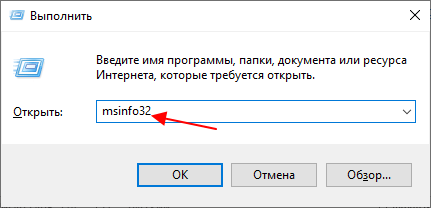
Для того чтобы узнать включен ли Secure Boot на вашем компьютере можно воспользоваться средствами встроенными в Windows 10. Для этого нажмите Win-R на клавиатуре и выполните команду « msinfo32 ».
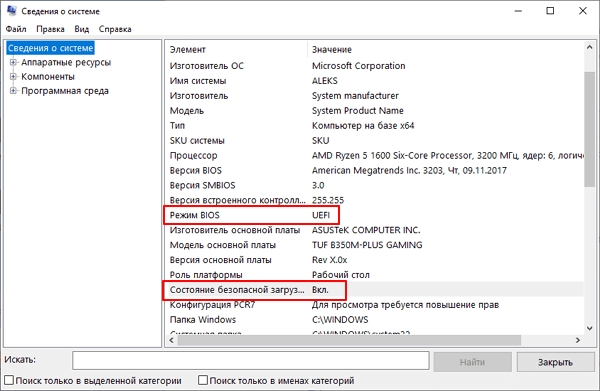
В результате должно появиться окно « Сведения о компьютере ». Здесь в строке « Режим BIOS » будет указано, в каком режиме работает BIOS – UEFI или Устаревший (Legacy), а в строке « Состояние безопасной загрузки » – состояние Secure Boot (включено или отключено).
Если у вас Secure Boot включен и все готово к установке Windows 11, то должно быть так, как на скриншоте внизу:
- Режим BIOS – UEFI;
- Состояние безопасной загрузки – Вкл.
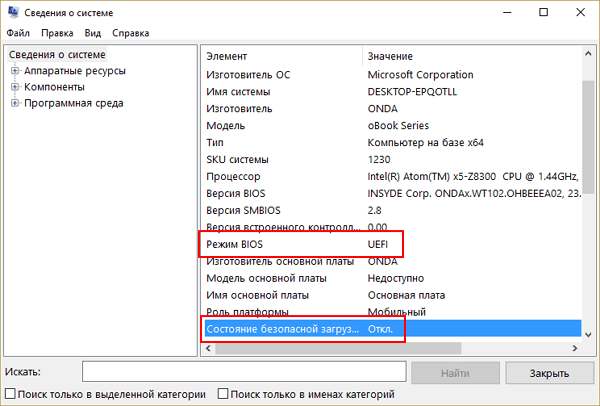
Также возможен следующий вариант:
- Режим BIOS – UEFI;
- Состояние безопасной загрузки – Откл.
В этом случае для обновления до Windows 11 нужно будет включить безопасную загрузку в BIOS.
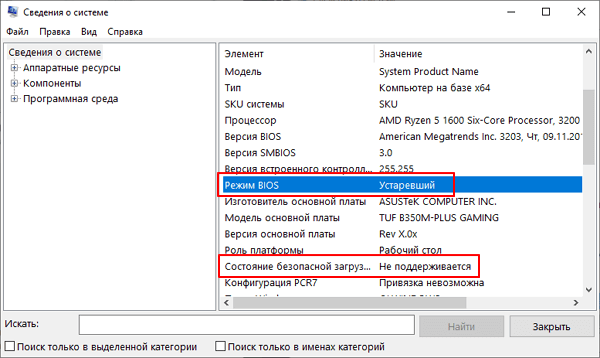
Еще один вариант:
- Режим BIOS – Устаревший (Legacy);
- Состояние безопасной загрузки – не поддерживается.
В этом случае возможно 2 варианта, либо у вас старый компьютер без поддержки UEFI и Secure Boot, либо в настройках BIOS включена эмуляция старого BIOS (режим совместимости). Во втором случае для обновления до Windows 11 нужно будет отключить эмуляцию старого BIOS и включить Secure Boot. Функция эмуляции обычно называется CSM (Launch Compatibility Support Module) .
Подробней в статье:
Конвертация диска с MBR в GPT
Если включить Secure Boot для уже установленной Windows 10, то система может не загрузиться, а вы получите сообщение о том, что « Загрузочное устройство не найдено ». Это происходит из-за того, что на диске используется таблица разделов MBR. Для решения этой проблемы диск нужно предварительно конвертировать из формата MBR в GPT.
Конвертацию диска из MBR в GPT можно выполнить непосредственно в процессе установки Windows 11, вызвав командную строку с помощью комбинации клавиш Shift-F10 (или Shift-Fn-F10 ), либо заранее, из рабочей Windows 10. Конвертацию при установке мы рассматривали в статье о преобразовании диска с MBR в GPT, здесь же будет рассмотрена конвертация из рабочей Windows 10.
Итак, для начала нужно открыть меню « Параметры » (комбинация клавиш Win-i ), перейти в раздел « Обновление и безопасность – Восстановление » и нажать на кнопку « Перезагрузить сейчас ».
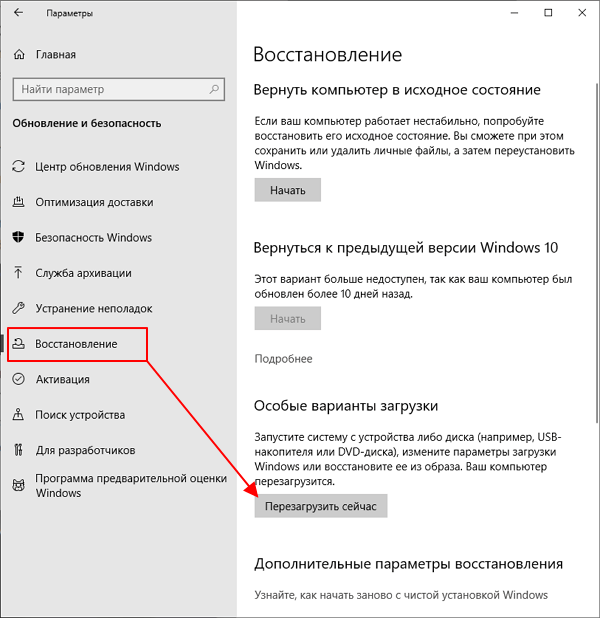
После этого появится меню с дополнительными действиями. Здесь нужно выбрать « Поиск и устранение неисправностей », а потом « Командная строка ». Также может понадобиться выбор пользователя и ввод пароля.
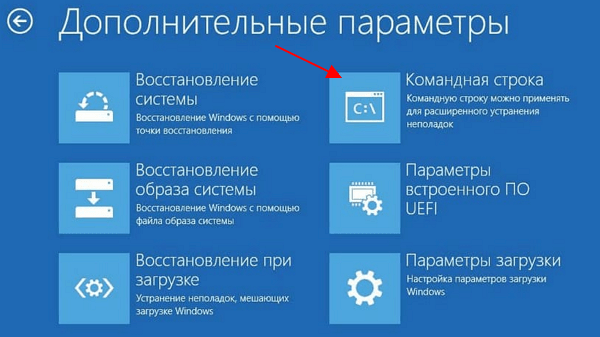
В результате перед вами появится командная строка. Сначала нужно выполнить команду, которая проверит возможность конвертации диска:
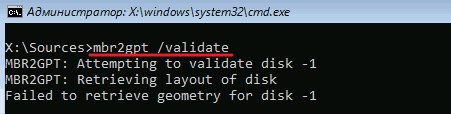
Если все нормально и конвертация возможна, то вы получите сообщение « Validation completed successfully ». Чтобы запустить конвертацию выполните команду:
Если же проверка диска выдала сообщение « Failed », то нужно попробовать вручную указать номер диска. Для этого нужно добавить параметр « /disk:0 », где 0 – это номер диска.
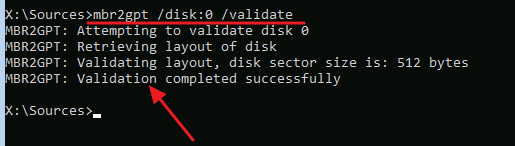
Чтобы узнать номер диска выполните следующие команды:
В результате в консоль будет выведен список дисков и их объем. Используя эту информацию, можно определить номер диска, который необходимо конвертировать.
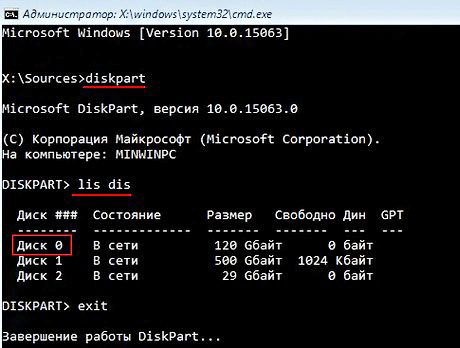
После успешной проверки можно запускать конвертацию диска. Для этого нужно выполнить следующую команду:
Где 0 – это номер диска.
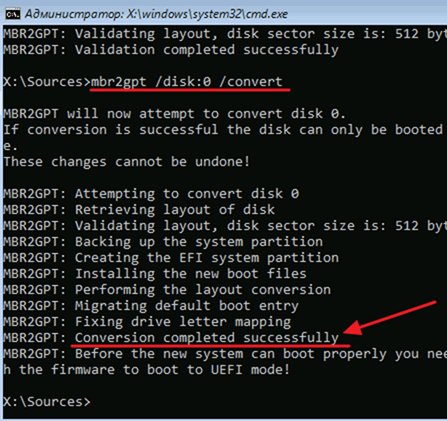
После конвертации диска с MBR в GPT нужно зайти в BIOS и выполнить следующие настройки:
- Отключить эмуляцию старого BIOS;
- Включить безопасную загрузку.
Подробней в статьях:
Как включить Secure Boot в BIOS
Для работы Secure Boot диск должен быть в формате GPT. Посмотрите раздел о конвертации диска (выше).
Процесс включения Secure Boot отличается в зависимости от производителя. Точные инструкции по работе с вашим BIOS можно получить в инструкции к материнской плате или ноутбуку. Здесь мы покажем настройку BIOS на примере материнской платы от ASUS.
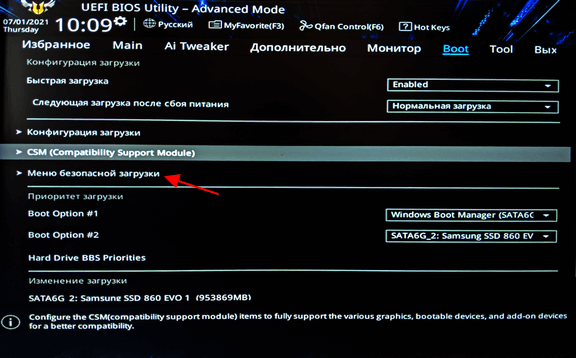
Чтобы включить Secure Boot на материнской плате ASUS нужно войти в настройки BIOS, активировать режим « Advanced mode ( F7) » и перейти в раздел « Boot ». Здесь нужно открыть подраздел « CSM (Launch Compatibility Support Module) », который отвечает за эмуляцию старого BIOS.
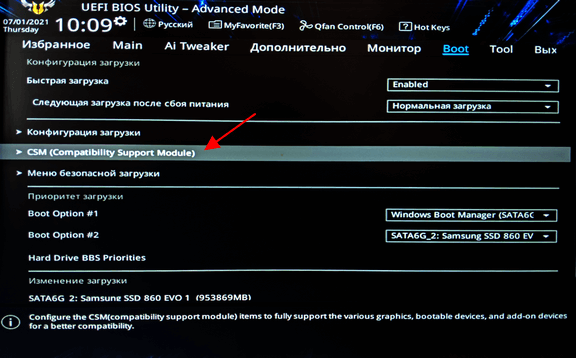
Если функция « CSM » включена, то ее нужно отключить.
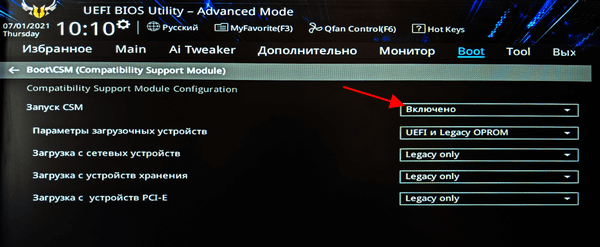
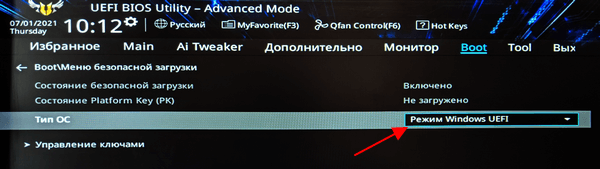
После этого нужно вернуться в раздел « Boot » и перейти в подраздел « Меню безопасной загрузки ».
Здесь нужно поменять параметр « Тип ОС » на « Режим Windows UEFI ».
После этого сохраняем настройки BIOS и загружаемся в Windows 10. Если диск был сконвертирован в GPT, то загрузка должна пройти без проблем.
Настройка Secure Boot на других платах :
- Как проверить совместимость компьютера с Windows 11
- Программа для проверки совместимости с Windows 11
- Запуск Windows 11 на этом компьютере невозможен
- Как включить Secure Boot в BIOS на Gigabyte и AORUS
- Как включить Secure Boot в BIOS на MSI
Создатель сайта comp-security.net, автор более 2000 статей о ремонте компьютеров, работе с программами, настройке операционных систем.
Задайте вопрос в комментариях под статьей или на странице «Задать вопрос» и вы обязательно получите ответ.
«mbr2gpt /disk:0 /validate»
Ну и что делать, если и после этого «Failed»?
- Номер диска неправильный. Используйте diskpart чтобы определить номер диска с Windows. В статье показан пример как это делается.
- Конвертация данного диска в GPT невозможна. У программы mbr2gpt есть ограничения. Например, на диске не должно быть больше 3 разделов и не должно быть расширенного/логического раздела.
Все очень здорово и подробно, большое спасибо за подробную инструкцию. Очень долго искал такой доходчивый вариант порядка действий. Большое спасибо
Спасибо большое, мне помогло.
Подскажите, выключил в BIOS CSM, затем поставил режим Windows UEFI и после это F10 и ПК перезагружается в BIOS и не идет дальше
Скорее всего, у вас диск в формате MBR, раз был включен CSM.
Верните все обратно, чтобы загрузилась Windows, и выполните конвертацию MBR в GPT как описано в статье. После конвертации диска в GPT можно отключать CSM и включать безопасную загрузку.
Подскажите перед тем как отключить CSM в биосе я выполнил конвертацию в GPT на диске . Далее я переключил винду на UEFI но проблема осталась винда не запускается горит только знак Asus и даже в биос не даёт зайти лечится только вытаскиванием батарейки !
Не знаю в чем проблема. Возможно ваша Windows не проходит проверку Secure Boot или конвертация не прошла.
Чтобы загрузить Windows попробуйте отключить безопасную загрузку (выбрать «Другие ОС»). Если не поможет, то также включите CSM.
Александр,
В меню безопасной загрузки указано Пользователь, а не Включено
Что делать ?
Возможно у вас включен CSM и поэтому настройки Secure Boot просто не доступны.
Пытаюсь сделать конвертацию MBR в GPT разными способами, но всегда fail. Выяснилось, что Windows при установке создала дополнительный раздел 500 мегабайт на SSD, на котором я её устанавливал в своё время, на котором находятся boot файлы, и скорее всего из-за этого раздела конвертация становится невозможна. Как быть? Сносить Windows, удалять дополнительный раздел, конвертировать и снова устанавливать Windows, Может можно что-нибудь сделать, чтобы сохранить систему?
А с какого накопителя выполняется загрузка системы? Посмотрите загрузочный диск в BIOS в разделе BOOT.
Если загрузка выполняется с этого второго SSD, то я вижу 2 варианта:
- Перенести загрузчик на диск с системой, поменять загрузочный диск в BIOS и потом выполнить конвертацию из MBR в GPT. Посмотрите вот эту ветку на cyberforum.ru.
- Конвертировать в GPT этот второй SSD.
Я, наверное, неправильно выразился. SSD один и тот же, но разбит Виндой при её установке на два раздела. На одном установлена сама Винда 10, на втором (500 мегабайт) только загрузочные файлы. Физический SSD один. При попытке преобразования MBR в GPT утилитой из командной строки просто выдаётся постоянный fail без объяснения причин, а утилитой из загрузочного DVD с утилитами и Live Windows пишет, что внимание, загрузочные файлы находятся на другом диске и что при конвертации Винда перестанет загружаться. Можно ли из-под той же Windows PE с DVD перенести простым копированием всё содержимое второго раздела на раздел с Windows и произвести конвертацию? Загрузится ли Windows после такого переноса файлов загрузки и ликвидации второго раздела?
Сорри, посидел вечерок и всё сделал. Перенес бут на диск с системой, сделал его активным, удалил раздел с бывшим бутом, убедился, что система загружается, потом утилитой mbr2gpt конвертировал системный диск. Включил secure boot, всё работает. Спасибо за статью с ликбезом!
How to enable Secure Boot in BIOS settings
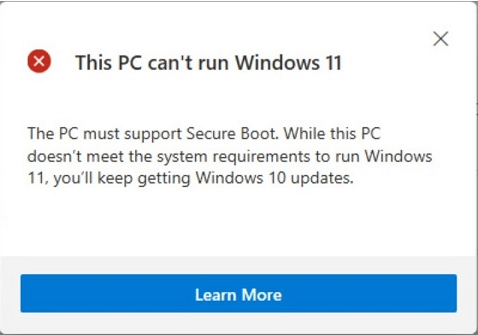
When we try to install Windows 11 or run Microsoft PC Health Check, or other third-party tools to check whether the current computer can run Windows 11, we may get such a result, «This PC cannot run Windows 11. The PC must support Secure Boot.» What is Secure Boot? How do I fix the problem of «The PC must support Secure Boot»?
About Secure Boot?
UEFI has a firmware verification process (called «Secure Boot»), which is defined in chapter 27 of UEFI Specification Version 2.3.1 Errata C. Secure boot defines how the platform firmware manages security certificates, how to perform firmware verification, and defines the interface (protocol) between the firmware and the operating system. To put it plainly is to verify the hardware through the onboard TPM chip, and then start.
Should I enable or disable the Secure Boot?
If you want to newly install Windows 11 operating system (not to upgrade from Windows 10 through the Insider Program), then the secure boot needs to be turned on, otherwise, the prompt «This computer must support secure boot» will appear.
If your computer is running Windows 7, the Safe Boot should be disabled.
How to enable Secure Boot?
We can enable the Secure Boot in the BIOS settings of the motherboard. For different brands of motherboards and computers, the way to activate the Secure Boot is slightly different. We will show how to turn on the Secure Boot of MSI, ASUS motherboards, and Lenovo, Dell, and HP notebooks. If your motherboard or computer is of other brands, please refer to the motherboard manual, or contact the motherboard manufacturer, or search through Google or Bing.
How to enable Secure Boot on MSI motherboard?
1. Press the power button to turn on the computer, and then immediately press the Delete key or F2 continuously until you enter the BIOS setup.
2. Select Settings, then select Security
3. Change Secure Boot to Enabled
4. Press F10 to save the settings, and then restart the system.
For earlier models, the location of the Secure Boot will be slightly different, it may be in Advanced — Windows OS Configuration — Secure Boot — Secure Boot — Enable.
How to enable Secure Boot on ASUS motherboard?
1. Before the laptop power on, press and hold the F2 button, then click the power button. (Do not release the F2 button until the BIOS screen display.)
2. go to the Advanced Mode by using Hot Key F7
3. Select Security, then select Secure Boot
4. Select Secure Boot, then select Enabled
5. Save & Exit Setup
How to enable Secure Boot on Lenovo laptops?
1. Press the power button to turn on the computer, and then immediately press F2 or Fn+F2 to enter the BIOS.
2. Select Security — Secure Boot, then select Enabled
3. Save changes and Exit
If it is a Think brand (ThinkPad, ThinkStation, ThinkCentre), please click the link below. https://support.lenovo.com/us/en/solutions/ht509044/
How to enable Secure Boot on Dell laptops?
1. Press the power button to turn on the computer, and then immediately press F2 or F12 to enter BIOS.
2. Select Boot — Secure Boot, then select Enabled
3. Press F10 to save and exit
How to enable Secure Boot on HP laptops?
1. Press the power button to turn on the computer, and then immediately press the Esc key repeatedly until the Startup Menu opens.
2. Select the option BIOS Setup (F10)
3. Then select Advanced – Secure Boot Configuration
4. Click Configure Legacy Support and Secure Boot,then select Legacy Support Disable and Secure Boot Enable.
В биосе нет вкладки secure boot. Исправление ошибок Secure Boot
Сегодня поговорим о том что такое безопасная загрузка Secure Boot. Большинство пользователей, пользующихся современными компьютерами на не задумываются о его защите. Сейчас полно вредоносных программ, которые так и норовят вывести из строя какие-то компоненты системы или компьютера. Как только основные компоненты системы запустятся, то вирусы начинают промышлять свои нехорошие дела. Например, довольно опасными вирусами выступают так называемые буткиты – вредоносное ПО, которое изменяет на жестком диске загрузочный сектор. Самое интересное, что просто так обнаружить буткит с помощью стандартного антивирусного программного обеспечения не всегда возможно.
Все же, защита от буткитов есть. Существует технология, которая входит в спецификацию BIOS UEFI 2.2, под названием Secure Boot, которая защищает компьютер от различного вредоносного ПО. Принцип работы данной функции заключается в том, что если несертифицированное ПО пытается загрузиться, то она его блокирует. Например, какая-то программа или даже ОС начинает загрузку, тогда, Secure Boot рассматривает загрузочный код и сверяет его с ключами, которые вшиты в BIOS, если, таким образом, при проверке кода, проверка подписи не проходит, то загрузка программы блокируется.
Появление технологии Secure Boot способствовало бурному обсуждению и возникало много споров. Например, внедрение этой технологии в Windows 8 в 2012 году. Были разговоры о том, что с Secure Boot не получится установить другую операционную систему, кроме той, которая уже предустановлена. Но это не проблема, так как, большинство устройств, как компьютеры и ноутбуки имеют возможность отключения Secure Boot, делается это . Отключить Secure Boot не получиться только на планшетах или других устройствах с ARM-архитектурой.
Предлагаю вашему вниманию качественное восстановление жесткого диска в Москве , компания, оказывающая данные услуги делает свое дело на ура.
Давайте теперь разберем вопрос отключения Secure Boot
Secure Boot, как отключить
В зависимости от того, какая модель ноутбука или материнской платы у вас есть, функция Secure Boot может находится где угодно. Чаще всего, она может находится во вкладке Boot или вкладка Security . Есть вариант, что она находится по следующему пути: Boot потом Secure Boot далее OS Type и выбираем Other OS . Если у вас ноутбук от HP, то данная опция находится в System Configuration и пункт Boot Options . В ноутбуках Dell настройки Boot Options находят во вкладке Boot и UEFI Boot .
Если у вас ноутбук от Lenovo или Toshiba, то в BIOSe вам нужно перейти в раздел Security . В ноутбуках Samsung дело обстоит немного сложнее, во-первых, Secure Boot находится в разделе Boot , как только вы попытаетесь отключить функцию, то высветиться предупреждение, что могут возникнуть ошибки при загрузке компьютера, потом нужно выбрать параметр OS Mode Selеction и переключить в CMS OS , либо в режим UEFI and Legacy OS . Если вам удалось выключить данную функцию, то теперь вам нужно включить режим совместимости Legacy , это делается на любом устройстве.
Чтобы убедиться в том, что Secure Boot отключен, можно зайти в стандартные средства «Сведения о системе» , уже там перейти в раздел «Состояние безопасной загрузки» , оно должно быть в положении «ВЫКЛ» .
Чтобы зайти в сведения о системе откройте окно выполнить с помощью клавиш Win+R и введите фразу msinfo32 . На этом все, теперь вы отключили Secure Boot.
http://сайт/wp-content/uploads/2016/03/asus-secure-boot.jpg http://сайт/wp-content/uploads/2016/03/asus-secure-boot-150×150.jpg 2016-03-06T11:35:53+00:00 EvilSin225 Сегодня поговорим о том что такое безопасная загрузка Secure Boot. Большинство пользователей, пользующихся современными компьютерами на BIOS UEFI не задумываются о его защите. Сейчас полно вредоносных программ, которые так и норовят вывести из строя какие-то компоненты системы или компьютера. Как только основные компоненты системы запустятся, то вирусы начинают промышлять. EvilSin225
8 и 8.1 после установки обновлений столкнулись с ошибками системы, которые связаны с так называемой «безопасной загрузкой». Что же это такое? Это функция, которая препятствует запуску неавторизованных ОС и ПО при включении ПК. Нужна она для дополнительной защиты вашего компьютера от вирусов и руткитов, которые могут нанести вред системе в тот момент, когда она загружается. Но что же делать, если указанная функция становится причиной постоянных ошибок? Всё дело в заданных параметрах. В этой статье подробно рассмотрим, как правильно настроить Secure Boot. Давайте разбираться. Поехали!
Если есть такая проблема, данная статья для вас.
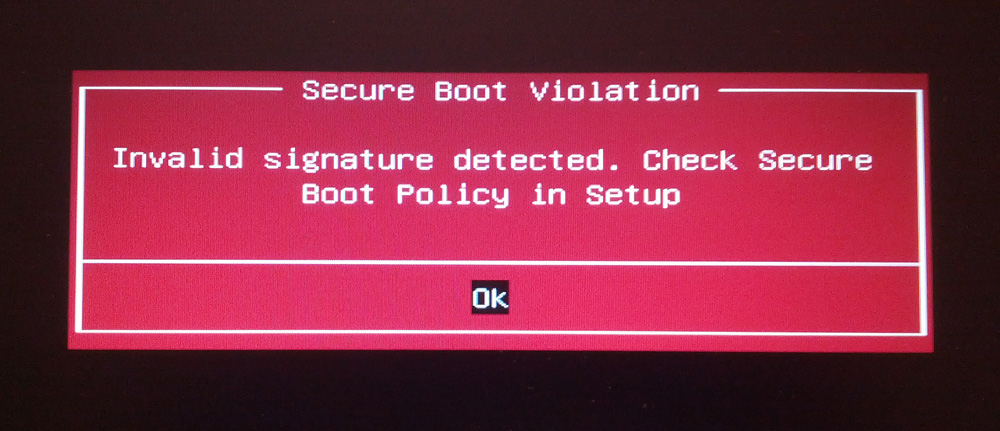
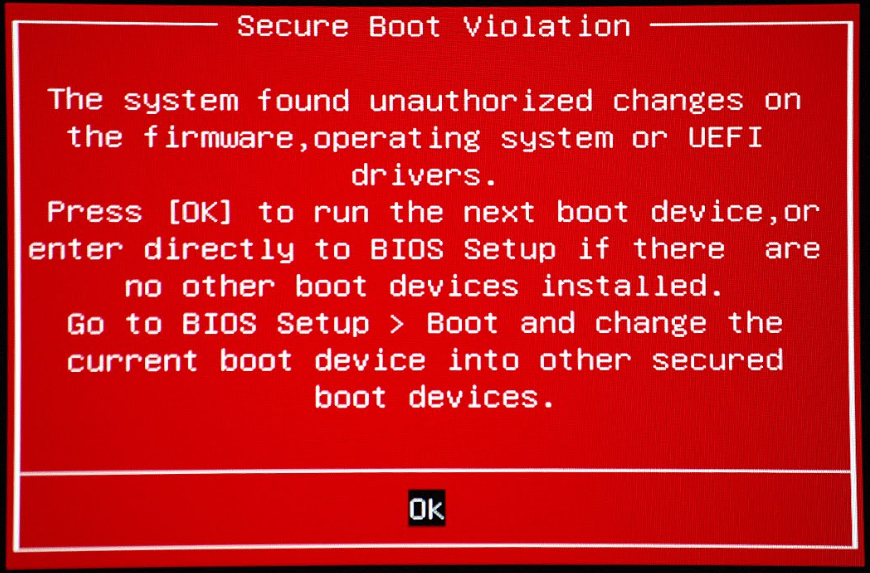
Существует ряд проблем, связанных с режимом безопасной загрузки. Чаще всего это сообщение об ошибке «Безопасная загрузка Secure Boot настроена неправильно» или «Secure Boot Violation Invalid signature detected». Что же делать в таком случае? Часто бывает достаточно просто включить указанную функцию через BIOS. Но у некоторых пользователей такой пункт в BIOS отсутствует вовсе. Тогда следует попробовать отключить его. О том, как это сделать, далее в статье.
Теперь вы точно будете знать, что делать, если на вашем компьютере неправильно заданы параметры безопасной загрузки. Как видите, эту ситуацию несложно исправить. Каких-то несколько минут, и ваша система снова работает как надо. Пишите в комментариях, помогла ли вам статья разобраться с ошибкой, и делитесь с другими пользователями своим опытом в решении указанной проблемы.
Сегодня мы расскажем о том, что такое Secure Boot. Как отключить данный элемент и для чего он необходим, рассмотрим далее. Речь идет о программном обеспечении настройки оборудования, которое используется сегодня вместо БИОС на различных материнских платах.
Общие сведения
Мы уже определили, что такое Secure Boot. Как отключить данный элемент — это вопрос, который становится особенно актуальным, если функция мешает загрузке с флеш-накопителя либо диска, во время установки Windows или другой операционной системы. Есть и несколько других ситуаций, когда деактивация может быть необходима, однако они менее распространены. Весьма част случай, при котором на основном рабочем столе возникает сообщение, свидетельствующее о неправильной настройке Secure Boot. Как отключить данное уведомление, мы также расскажем. Во многом процедура деактивации зависит от интерфейса UEFI. Поэтому ниже будут описаны рекомендации для нескольких вариантов.
Параметры
Прежде всего, переходим к настройкам UEFI. Иначе говоря, заходим в БИОС компьютера. Для этого существует следующий способ:
- Если на ПК установлена платформа Windows 8 либо 8.1, переходим к правой панели и выбираем пункт «Параметры».
- Далее ждем открытия следующего меню и переходим во вкладку «Изменение параметров».
- Используем функцию «Обновление и восстановление».
- Ожидаем запуска этого инструмента и выбираем «Восстановление».
- Нажимаем кнопку «Перезагрузить».
- Потом переходим к «Дополнительным параметрам», а далее — в «Настройки ПО UEFI».
- Компьютер перезагрузится и отобразит необходимые настройки.
Delete
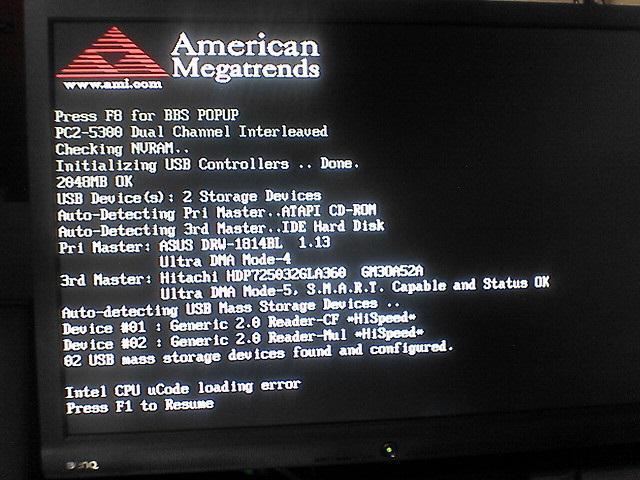
Продолжаем обсуждать функцию Secure Boot. Как отключить ее, можно понять только лишь после входа в БИОС. Первый вариант запуска этого элемента был описан выше. Но аналогичного результата можно добиться и другим способом. Во время включения настольного компьютера нажимаем Delete. Чтобы решить вопрос, как отключить Secure Boot на ноутбуке Lenovo может потребоваться другая клавиша: чаще всего F2. Обратим внимание на начальный экран при включении. На нем часто указывается необходимая нам кнопка.
Пример деактивации
Далее мы подробно рассмотрим, как отключить Secure Boot на ноутбуке Asus. Данную инструкцию можно считать универсальной, поскольку она подойдет для большинства других материнских плат, которые поддерживают интересующую нас функцию.
Для запуска персонального компьютера с флешки также потребуется активировать загрузку CSM и прежнюю версию включения. На большинстве компьютеров и ноутбуков работают описанные варианты нахождения требуемой функции. Могут меняться определенные детали, но изложенный алгоритм остается постоянным. К примеру, на некоторых моделях ноутбуков HP необходимо зайти в раздел System Configuration. Далее выбрать пункт Boot Options. В возникшем меню отыскать Secure Boot.
Следует также коротко сказать о ноутбуках Acer. В них интересующая нас функция деактивируется посредством раздела Authentication. Возможно, что для достижения результата понадобится перейти в Advanced, а затем открыть System Configuration.
Как отключить защиту Secure Boot в биосе
Многие покупатели ноутбука или ПК, где есть предустановленная ОС Windows 8 хотят перезагрузиться с диска и переустановить на Windows 7, но при этом не получается решить проблему отключения Secure Boot в Windows 8.1. Для этих целей необходимо войти в конфигурацию BIOS и посмотреть, как будет происходить отключение режима UEFI. Вся информация об этом ниже.
Непосредственное значение Secure Boot это защитная функция, которая разработана Майкрософт, где имеется доставленное для ПК в приоритете загрузка BIOS на CD / DVD диске. Это опция означает, что вы не можете осуществить загрузку диска, не можете осуществить приоритетную загрузку к USB и неважно, что в качестве этого будет использовано — диск или флэш-накопитель. Таким образом, доступ будет закрыт по умолчанию, но вы можете решить задачу как отключить Secure Boot в BIOS, используя простые подсказки. Нужно помнить одну вещь, что главной целью Secure Boot являются ключи, которые пользователь должен в обязательном порядке купить.
Советы и рекомендации
Главной особенности утилиты является проверка соответствия ключей и имеющихся подписей для загрузочной системы ПК, в том числе для Acer. Эта утилита предназначена для того, чтобы не было несанкционированного доступа в вашу операционную систему. Таким образом, чтобы избежать сложных действий по отключению утилиты, пользователь сначала должен отключить утилиту в UEFI.
Интерфейс этой утилиты принадлежит не Майкрософту, как думают многие пользователи, а компании UEFI, которая является разработчиком БИОС для компьютеров и ноутбуков. Основная функция этой утилиты — полный запрет установки другой ОС, а также управление ключами, которые предусмотрены конфигурацией для любого ПК или ноутбука. Среди всех вариантов отключения заострим внимание на том, что UEFI Secure Boot отключить не получится только на планшете, где имеется предустановленная операционная система Windows.
Если ваша операционная система «восьмёрка» или «десятка», тогда попробуем отключить утилиту в двух режимах.
- Используем режим Setup. Эта функция необходима для того, чтобы можно было отключить и произвести замену основных ключей общего вида Platform Key, и KEK, а также обкатать на базе действия разрешённых и отозванных ключей типового исполнения DB и DBX.
- Применяем в работе режим User или режим непосредственного пользователя, в котором работает юзер ПК.
Для того, чтобы полностью убрать функцию утилиты, в любом случае придётся использовать первый тип режима. Происходящая замена ключей позволяет сравниться с подписями кода, при этом имеется возможность обойти имеющиеся ограничения БИОС на переподключение к другой операционной системе.
Первые шаги к действию
Выяснить, установлена ли утилита Secure Boot на ПК, или ноутбуке Asus можно одним из трёх нижеперечисленных способов:
- Если вы пытаетесь поставить новый вариант ОС Windows на ваш ноутбук, на экране монитора появится соответствующее сообщение.
- Находим меню на ПК под названием msinfo32. Вводим это название в поисковый запрос вашего ноутбука. Далее активируем подпункт «Состояние безопасной загрузки» и осуществляем поиск проблемы, в этом блоке должна быть отражена соответствующая информация о системе защиты ноутбука.

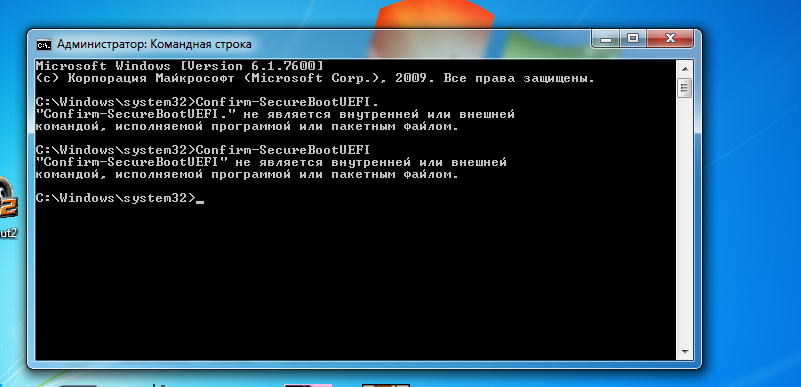
- Находим командную строку и вбиваем в неё информацию- Confirm-SecureBootUEFI. Если режим рабочий, то появится следующая запись True, а если неактивный режим соответственно запись — False. Если вы увидите такую надпись Cmdletnotsupportedonthisplatform, это говорит о том, что на вашем ПК полностью отсутствует какая-либо утилита Secure Boot.
По окончании поиска нужной информации, проверяем тип политики SB. Для этих целей используется другая доступная команда под названием Get-SecureBootPolicy. Этот вариант командной строки вернёт ваш ноутбук в исходное состояние и говорит о полной безопасности эксплуатации ПК. Цифровая комбинация при этом должна иметь следующий вид: <77FA9ABD-0359-4D32-BD60-28F4E78F784B>.
Если вы увидите такого типа информацию на экране ноутбука: Secure Boot policy is not enabled on this machine, то режим работы утилиты не поддерживается на вашей материнской плате.
Для Asus рекомендуется выбрать Other OS в пункте OS Type. Если у вас стационарный Asus переходим в раздел Authentication.
Особое значение уделяем материнской плате марки Gigabyte, для устранения возникшей проблемы требуется переход в меню BIOS Features.
Советы и рекомендации как отключить Secure Boot на ноутбуке Lenovo
Чтобы правильно и безопасно решить проблему отключения защиты Secure Boot в BIOS на ноутбуке Lenovo рекомендуем воспользоваться следующими подсказками.
- Входим в действующие настройки интерфейса UEFI.
- Изменяем действующие настройки БИОС исходя из характеристик вашей материнской платы.
Для компьютеров имеющие версии «восьмёрки» и выше, есть два входа в БИОС.
- Осуществляем переход в меню панели «Параметры». Выбираем значение изменение параметров. Активируем кнопки «Обновление и восстановление», потом обязательно активируем кнопку «Восстановление».
- Перемещаемся в пункт «Перезагрузить», затем осуществляем настройки программного обеспечения ПО UEFI, ожидаем некоторое время для перезагрузки.
- Теперь, при включении ПК или ноутбука включаем следующие кнопки — Delete. F2 и другие.
Если удалось в полной мере выполнить вход в интерфейс, потребуется найти в его меню пункт, который отвечает за отключение всех утилит.
Как отключить Secure Boot на ноутбуке HP, полезные советы
Практически все модели ноутбуков адаптированы под отключение Secure Boot, но, чтобы эффективно отключить утилиту, нужно смотреть на конкретную марку модели ноутбука или ПК, а также на модель материнской платы, предусмотренной для каждой серии персонального компьютера. Для ноутбука модели НР потребуется найти страницу вкладки System Configuration, после этого перейти на подпункт Boot Options. Далее осуществляем замену значения действующих показателей Secure Boot на Disabled.

По окончании процесса перезагрузки никаких дальнейших ограничений на переустановку операционных систем не должно возникать.
Мир не стоит на месте. Когда-то пиком популярности было хранить информацию на диске или на дискете. Сейчас предпочтение отдается более удобным и вместительным флеш-накопителям. Чтобы осуществить загрузку в БИОС через флешку, необходимо.

SuperFetch – известная технология, связанная с ReadyBoost в операционных системах Windows 7, Vista и также 8|8.1. Суть ее состоит в том, что она ускоряет работу программ посредство использования кэша оперативной памяти, с которым вы часто проводите операции.

Наверное, вы очень часто замечали и продолжаете замечать, как вам при установке, удалении, внесении изменений и открытии какого-то приложение, открывается надоедливое диалоговое окно UAC в Windows 7. Как отключить его, чтобы оно больше не.
One Response на «Как отключить защиту Secure Boot в биосе»
Какой идиот писал эту ересь? Confirm-SecureBootUEFI у самого же на скрине указано, что эта команда не поддерживается.