Как запустить материнскую плату без кнопки — 3 способа


Специалисты рекомендуют отключать настольный компьютер, как минимум, на 1 час через каждые 24 часа, чтобы компоненты полностью охладились. Соблюдать их рекомендации довольно просто, даже если системный блок размещен неудобно – далеко под столом, в шкафу или завален другими вещами. Включать компьютер можно с клавиатуры, даже если он полностью выключен, но сперва необходимо установить верные параметры в BIOS.
Как включать компьютер с помощью клавиатуры?
Кнопка включения на компьютере не всегда расположена удобно, и некоторым пользователям приходится прикладывать дополнительные усилия, чтобы включить системный блок. В такой ситуации владельцы PC чаще всего стараются отказаться от полного отключения компьютера, оставляя его постоянно работать в режиме гибернации или сна. Проблема в том, что в данных режимах компьютер продолжает расходовать энергию, при этом некоторые его компоненты до конца не отключаются, а на жестком диске и в оперативной памяти резервируется дополнительное место для быстрого пробуждения компьютера.
Специалисты рекомендуют отключать настольный компьютер, как минимум, на 1 час через каждые 24 часа, чтобы компоненты полностью охладились. Соблюдать их рекомендации довольно просто, даже если системный блок размещен неудобно – далеко под столом, в шкафу или завален другими вещами. Включать компьютер можно с клавиатуры, даже если он полностью выключен, но сперва необходимо установить верные параметры в BIOS.
Включаем компьютер совсем без кнопок
Может показаться что это какая-то шутка, но нет – систему можно запустить совсем без кнопок. Для этого нам лишь понадобится немного знаний и какой-то металлический предмет, чтобы замкнуть контакты (например отвертка или даже обыкновенная ручка).
Данный способ пригодится в случае ремонта компьютера и тестирования его работы или когда кнопка питания вышла из строя.
Как работать с контактами на передней панели я уже рассказывал в одной из предыдущих статей, поэтому прежде чем лезть в системный блок, рекомендую вам ознакомиться с ней.
- В первую очередь снимаем боковую левую стенку корпуса и смотрим на внутренности, разумеется, перед этим отключив ПК от питания.
- Нам потребуется найти на своей материнской плате блок контактов, к которому подходит много тонких проводов (при условии, что компьютер полностью собран в корпусе). Обычно данный блок находится в правой нижней части платы.
- По инструкции к плате или по указаниям на материнке нужно найти контакты с надписями PowerSW (реже – POWER BUTTON, PWR BTN). Замкнув их, мы запустим систему (перед выполнением данного пункта питание энергией необходимо вернуть).
- Если даже в этом случае не происходит запуска, то имеет смысл протестировать блок питания без участия компьютера. Для этого следует отключить большой провод вашего БП от материнской платы. Посмотреть, как он выглядит можно на картинке ниже.
- Так же нужно отключить питание процессора 4pin (или 4+4pin). Жесткие диски и остальные устройства напротив лучше оставить для сопротивления, иначе есть шанс того, что ваше устройство выйдет из строя.
- Дальше нам потребуется для проверки обычная скрепка или шпилька. Ею вам потребуется замкнуть два контакта путем вставки вышеупомянутой скрепки в соответствующие отверстия.
- На картинке выше я указал требуемые контакты для включения блока. Если блок не стартует, то убедитесь, что питание подключено и если все в порядке, то, к сожалению, он неисправен.
Вот таким образом возможно решить проблему, как включить компьютер без кнопки включения.
С какой клавиатуры можно включать компьютер

Перед тем как приступать к настройке включения компьютера с помощью клавиатуры, необходимо запомнить главное – данный способ работает только с проводной периферией, подключенной через протокол PS/2 (круглый разъем на материнской плате). Клавиатуры, подключенные к USB-разъему компьютера, не смогут включать его из полностью выключенного состояния.
При этом в продаже легко найти переходник с PS/2 на USB. Подключив в него USB-клавиатуру, можно добиться того, что она будет определяться системой как подключенная через PS/2. Таким образом, даже USB-клавиатуру можно использовать для включения компьютера.

Внимание: Речь идет о проводной USB-клавиатуре. Подключение радиомодуля от беспроводной клавиатуры в переходник USB-PS/2 не позволит с ее помощью включать компьютер, даже при верно выставленных настройках в BIOS.
Уход за адаптером переменного тока
- Изображение
- Текст
— Вначале о главном
• Не подвергайте компьютер воздействию температур ниже 0°C или
• Не подвергайте компьютер воздействию магнитных полей. • Не допускайте попадание компьютера под дождь или во влажную
• Не проливайте воду или жидкости на компьютер. • Не подвергайте компьютер воздействию сильных ударов или
• Оберегайте компьютер от пыли и грязи. • Чтобы не повредить компьютер, никогда не кладите предметы на
• Закрывая компьютер, не хлопайте крышкой дисплея. • Не кладите компьютер на неровную поверхность.
Уход за адаптером переменного тока
Здесь приведено несколько рекомендаций по уходу за адаптером переменного тока: • Не подключайте к адаптеру никакие другие устройства. • Не наступайте на шнур питания и не ставьте на него тяжелые
предметы. Протяните шнур питания и кабели таким образом, чтобы на них было трудно наступить.
• Отсоединяя вилку шнура питания из розетки, тяните за вилку, а не

Как включать компьютер с помощью клавиатуры
Базовая система BIOS, установленная на любой материнской плате, определяет количество источников, информация с которых может быть воспринята для загрузки компьютера. Чаще всего выставлен один источник – подключенная в необходимый разъем на материнской плате кнопка включения. Чтобы добавить в качестве нового источника подачи сигнала клавиатуру, и включать с ее помощью компьютер, необходимо сделать следующее:
- Сразу после включения компьютера жмите на кнопку Del до тех пор, пока не будет запущен интерфейс BIOS;
- Далее необходимо действовать различными путями, в зависимости от того, какая вариация BIOS у вас установлена.
Если у вас AMI BIOS:
- Перейдите в верхней части графического интерфейса на вкладку Power;
- Далее выберите пункт APM Configuration;

Если у вас AWARD BIOS:
- Выберите в базовой системе пункт Power Management Setup;
- Далее в нем найдите опцию Power on by Keyboard, и в ней сменит значение Disable на желаемую комбинацию клавиш, по нажатию которой компьютер будет включаться.

- После того как необходимые настройки будут выставлены, сохраните установленные параметры BIOS и перезагрузите компьютер.
С этого момента вы сможете включать компьютер из полностью выключенного состояния по нажатию установленной комбинации клавиш на клавиатуре.
Осуществляем старт компьютера с помощью периферийных устройств
Данная функция имеется на многих материнских платах, но имеет существенные отличия у разных производителей. Например, у Asus имеется возможность включения без кнопки включения с помощью клавиатуры и определенных сочетаний клавиш, которые предусмотрели разработчики.
Так же чаще всего имеется нюанс в подключении периферии именно по PS\2 интерфейсу, а не USB.
Независимо от того, какой производитель у вас, рассмотрим ситуацию в общем.
- Для начала вам нужно зайти в BIOS. Для этого существует специальная кнопка, которая чаще всего Del, F2, F4.
Более подробно вы можете узнать из спецификации конкретно своего железа.
- После входа в меню биос вам необходимо найти раздел настроек APM (Advanced Power Management).
- Зайдя в него, вы можете обнаружить в нем настройку, связанную с включением: Power on Keyboard и Power on Moue (включение с клавиатуры и мыши соответственно). Вам необходимо включить одну из них, которая нужна вам. Так же на некоторых платах появится выбор конкретного сочетания клавиш.
- На картинке выше я выделил эти настройки. Как видите, в ней отключен старт с нажатия мыши и включен старт с клавиатуры при нажатии на пробел. Если у вас будут установлены подобные настройки, то вы сможете включить как выключенный компьютер, так и после спящего режима.
Да, здесь не может быть общей для всех инструкции, но данной информации вам должно хватить для того, чтобы сориентироваться непосредственно на вашем ПК. Едем дальше.
Как включить комп с клавиатуры.
Сегодня на работе ставил комп, и пришлось довольно таки долго провозится с проводами т.к. стол был совершенно не приспособлен для компьютера( я имею ввиду не было дырок для проводов) поэтому пришлось его поставить ну очень далеко под стол и встал вопрос как его подключить пока я докуплю провода и удлинители. Я решил сделать вкючение компа с клавиатуры потому как человек за этим компом так сказать в возрасте и лазить под стол ему будет не очень удобно. Поэтому сейчас опишу инструкцию как включить компьютер с клавиатуры (т.к. версий биосов есть несколько я опишу сразу две инструкции)
Версия Биос №1
- Заходим в Биос
- выбираем пункт Power -> APM Configuration -> Power On by PS/2 Keyboard
- Нажимаем Enter и выбираем один из трех пунктов:
- Spase Bar — Включение компа нажатием клавиши пробел
- Ctrl -Esc — включение компьютера клавишами Ctrl -Esc
- Power Key — включение компьютера кнопкой Power на клавиатуре. так же на некоторых моделях возможно установление пароля. Т.е. комп включится только при введении пароля на клаве, с кнопки включения на корпусе работать не будет.
Версия Биос №2
- Заходим в Биос
- выбираем пункт Power Management Setup -> Power On by Keyboard:
- Нажимаем Enter и выбираем один из трех пунктов:
- Spase Bar — Включение компа нажатием клавиши пробел
- Ctrl -Esc — включение компьютера клавишами Ctrl -Esc
- Power Key — включение компьютера кнопкой Power на клавиатуре. так же на некоторых моделях возможно установление пароля. Т.е. комп включится только при введении пароля на клаве, с кнопки включения на корпусе работать не будет.
Вот такой нестандартный способ компа я сделал для пользователя, на что он был очень довольный
PS ВАЖНО. Данный способ работает только с клавиатурой PS/2 т.е. с USB может не сработать (хотя может я и не прав, на крайняк отпишите коменты если я не прав)
Включаем компьютер без кнопки «Power»
Кнопка Power обычно сделана из пластмассы, внутри основная конструкция, которая ее поддерживает также выполняется из пластмассы. Часто упор в этой конструкции может сломаться от сильного нажатия, таким образом у нас не будет возможности включить компьютер обычным путем, кнопкой включения. Но есть несколько вариантов сделать это без специальной кнопки, хотя и не так удобно.
Чтобы это сделать необходимо открыть смотровую крышку вашего системного блока.
- Для этого положите его на ровную поверхность и открутите винты на задней части.
- Контакты, которые отвечают за запуск и перезагрузку компьютера обычно расположены внизу материнской платы. Чтобы проверить, что это именно те контакты, которые нам нужны, вы можете проследить по проводам куда именно они ведут. Если к передней панели в область расположения кнопки включения, значит это именно то, что нам нужно.
- Если вы не нашли контактов внизу, значит откройте свою документацию по материнской плате и ознакомьтесь с ней. Разные производители могут по-разному размещать контакты на карте. Если нет документации, то обратитесь за помощью на официальный сайт производителя материнской платы. Производитель написан на самой карте, обычно посередине или ближе к кулеру с микропроцессором.
Первое время, пока вы не решите отнести системный блок в ремонт, можно пользоваться этим способом. Также можно переставить местами кнопки или контакты, если это позволяет сделать форма и расположение корпуса.
Как включить компьютер с клавиатуры
Одно время компьютер у меня жил не просто под столом, мордашкой ко мне, а за ним (т.е. за его стенкой), да еще и за шторой (чтобы ночью слышно меньше было
Способы включения компьютера или ноутбука без кнопки включения

Подключить кнопку включения компьютера материнской. Подключение кнопки запуска компьютера к «материнке
В процессе самостоятельной сборки ПК особое внимание уделяется правильности подключения элементов управления, имеющихся на лицевой панели, к размещенной внутри корпуса материнской плате. Ошибка в коммутации соединителей (коннекторов) с расположенными на материнке ответными частями не позволит подать на ПК питающие напряжения (приведет к невозможности его включения). Обесточенный компьютер превращается в этом случае в бесполезную вещь. В этой статье вы узнаете как правильно подключить кнопку включения компьютера к материнской плате.
- 1 Элементы управления
- 2 Подготовительные процедуры 2.1 К числу подготовительных мероприятий следует отнести:
-
3.1 Обозначения разъемов для подсоединения кнопок и индикаторов 3.1.1 Для многих известных моделей ПК характерны следующие обозначения (маркировка):
Запустить ноутбук без кнопки
Ноутбук без существенных причин лучше не разбирать или же доверить это дело профессионалу. Поэтому, для запуска ноутбука понадобится другой принцип действия.
Разработчики встраивают в корпус различные вспомогательные механизмы в случае неисправностей. Это относится и к клавише включения. Пользователю осталось только найти ее. Она может иметь вид обычной клавиши. В некоторых случаях, чтобы ее нажать понадобится тонкий предмет, иголка или булавка.
После нажатия, ноутбук включится. Пользователь может перейти в БИОС и задать параметры включения через клавиатуру или мышь. Или же всегда пользоваться этой маленькой экстренной кнопочкой.
В случае отсутствия подобной функции в ноутбуке, придется переходить к ремонту, поскольку возможности замкнуть контакты для запуска ноутбука без кнопки включения нет. Кнопка включения на ноутбуке выходит из строя по разным причинам. К ним можно отнести следующие:
Часто можно столкнуться с такой ситуацией, когда ноутбук не включается. Первым делом пользователь начнет искать неисправность внутри устройства. Однако стоит проверить заряжена ли батарея. Одной из самых распространенных причин неработающей комплектующей, является незаряженный ноутбук. В таком случае его стоит подсоединить к сети и проверить работоспособность.

Проблемы со шлейфом кнопки или блоком питания лучше не исправлять самостоятельно. Если есть возможность, стоит отнести устройство специалистам. Однако когда пользователь не раз сталкивался с ремонтом техники, можно попробовать исправить проблему самостоятельно. Это относится исключительно к шлейфу, который тянется от блока питания к кнопке.
Для начала следует разобрать лэптоп и отсоединить шлейф от кнопки включения. Следующим шагом будет проверка комплектующей на наличие повреждений. Шлейф может быть деформирован или со стертым медным напылением. В таком случае его следует заменить.
Для быстрого решения проблемы, можно отрезать часть неисправного шлейфа. После этого необходимо следовать инструкции:
После выполнения всех действий, ноутбук снова начнет включаться через предназначенную для этого кнопку. Если же замена шлейфа не помогла решить проблему или пользователь не обнаружил на нем повреждений, значит проблема более серьезная. Тогда, лучше обратиться к мастерам. Они произведут качественный ремонт, чтобы устройство снова запускалось без ошибок.
Подготовка к запуску настольного компьютера
Шаг 1
Распакуйте монитор, системный блок, клавиатуру и другие компоненты компьютера из коробки. Удалить все транспортные, пластиковые покрытия или защитную плёнку. Устанавливайте монитор и системный блок, на рабочее место.
Рекомендации по установке: системный блок размещайте так, чтобы было достаточно пространства для циркуляции воздуха, во избежание перегрева. Монитор лучше расположить так, чтобы источник света располагался слева от монитора, во избежание бликов.
Шаг 2
Возьмите кабель для подключения монитора. В комплекте поставки монитора всегда идёт два кабеля, один для подключения к электросети, другой для подключения к компьютеру (системному блоку). В зависимости от модели монитора, в комплекте может быть VGA, DVI или HDMI кабель. VGA кабель часто иметь синий цвет на фишках разъёмов, чтобы их легче было опознать. Если вы купили моноблок, вы можете перейти к Шагу 4.
(VGA кабель) (DVI кабель) (HDMI кабель) (HDMI-DVI кабель)
Шаг 3
Подключите один конец кабеля к монитору, с выбором порта не ошибётесь, а другой конец к такому же порту, на задней панели системного блока. Будьте внимательны и аккуратны, разъёмы и гнёзда портов имеют геометрическую форму, при правильном подключении усилий не потребуется. Если ваш кабель с винтами, затяните их слегка, чтобы зафиксировать контакт.

Совет: если кабель не «идёт», не пихайте его, или вы можете повредить разъёмы. Убедитесь, что разъём кабеля подходит разъёму на компьютере, а затем подключите его.
Шаг 4
Возьмите клавиатуру и определите, каким разъёмом она подключается к компьютеру. Это может быть USB (прямоугольный разъём белого или чёрного цвета) или PS/2 (круглый разъем фиолетового цвета).
Если используется USB-разъём, подключите его к любому из USB-портов на задней панели компьютера. Если используется разъем PS/2, подключите его к фиолетовому круглому порту на задней панели компьютера.

Шаг 5
Возьмите мышь и определите, каким разъёмом она подключается к компьютеру. Это может быть USB (прямоугольный разъём белого или чёрного цвета) или PS/2 (круглый разъём зелёного цвета). Если у вашей мышки USB-разъём, подключите его к любому из свободных USB-портов на задней панели компьютера. Если используется разъем PS/2, подключите его к зелёному круглому порту на задней панели компьютера.

Если на вашей клавиатуре имеется USB порт, вы можете подключить мышь, в клавиатуру вместо прямого подключения к компьютеру. Или в этот порт можно подключить USB фонарик для подсветки клавиатуры и рабочего стола. А также наличие USB порта удобно при подключении «флешки», не нужно искать разъём на компьютере, все под руками.
Если у вас беспроводная мышь или клавиатура, возможно, потребуется подключить Bluetooth адаптер (USB-адаптер), он идёт в комплекте с беспроводным устройством.

Шаг 6
Если у вас есть динамики или наушники, вы можете подключить их к компьютеру в аудио порт (на передней или задней панели системного блока). Эти порты имеют разные цвета, как и штекеры для подключения. Колонки или наушники подключитесь к зелёному порту, микрофон подключается к розовому (красному) порту. По цвету штекера не ошибётесь. Синий порт использоваться с другими типами устройств.

Некоторые колонки, наушники и микрофоны имеют разъёмы USB вместо обычного аудиоразъёма. Они могут быть подключены к любому USB порту. Кроме того, некоторые мониторы имеют встроенные колонки и микрофон, их также нужно будет подключить к системному блоку. Для этого используются те же цветные разъёмы.
Шаг 7
Возьмите два кабеля питания, поставляемых вместе с компьютером и монитором. Подключите первый кабель питания к гнезду на задней панели системного блока, затем в сетевой фильтр. Затем, используя другой кабель, подключите монитор к сетевому фильтру.

Шаг 8
Наконец, подключите сетевой фильтр в розетку. Вам также может понадобиться включить сетевой фильтр на нём имеется выключатель питания.
Шаг 7 и 8 описывает схему подключения к электросети №1. Эту схему можно использовать временно, так как в нашей электросети бывают частые скачки напряжения, а бывают и внезапные отключения. А такие скачки и отключения пагубно влияют на компьютерную технику и могут привести к её поломке.
А теперь буквально в двух словах остановимся на подключении периферийных устройств к компьютеру.
Как запустить материнскую плату без кнопки
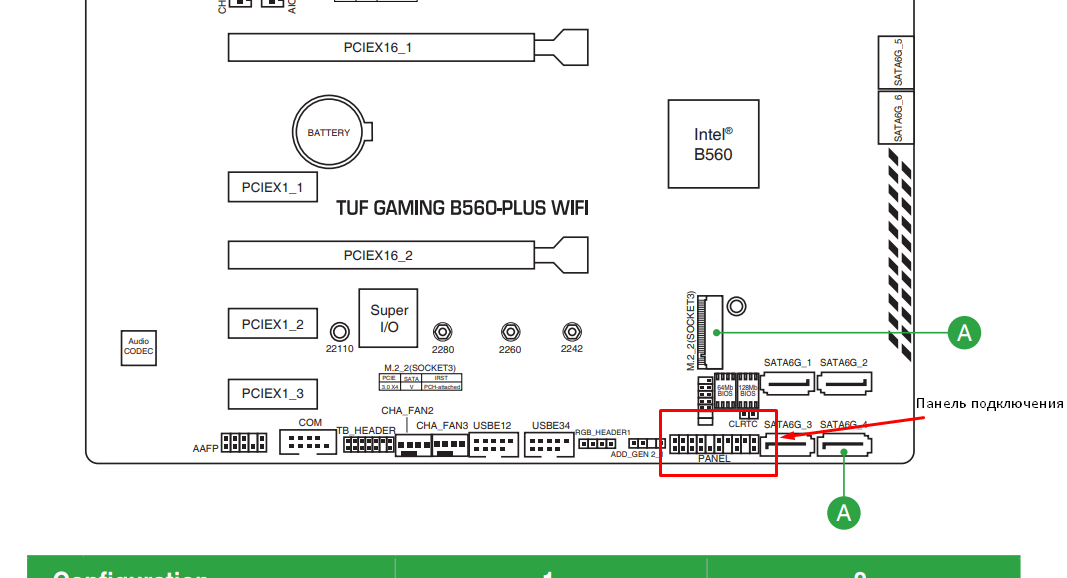
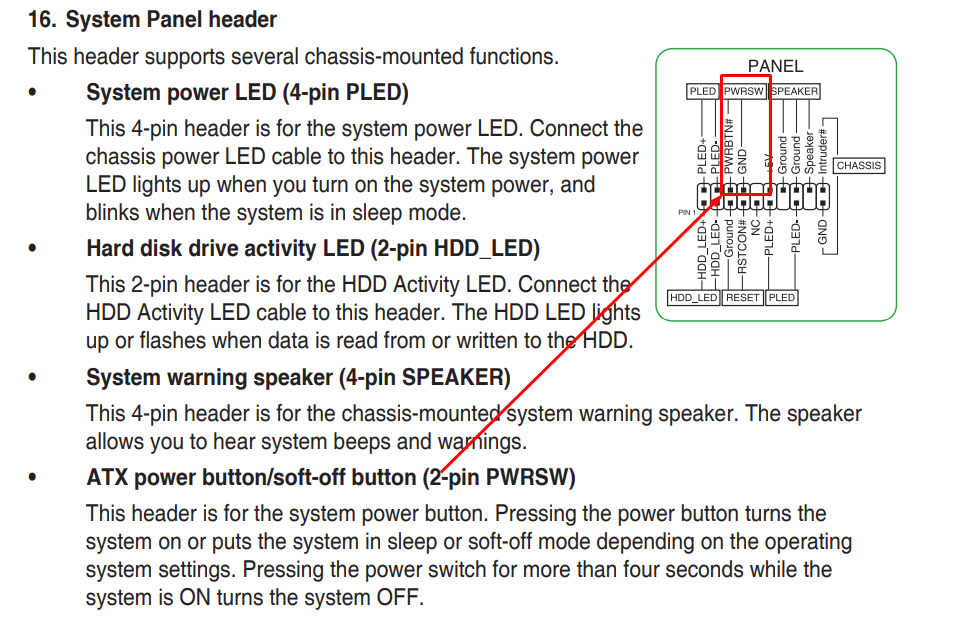
В среднем современные платы имеют 9 посадочных штырьков на коннекторе подключения передней панели. Однако, в зависимости от производителя, их положение и число могут меняться. Существует единственный способ запустить плату без кнопки Пуск: необходимо замкнуть пару контактов (pin/штырьков) на материнской плате, отвечающих за старт системы.
Gigabyte
Отличительная черта плат производителя – отсутствие штырьков на 10, 12 и 13-й позициях. На примере платы 970A-DS3P можно увидеть, что панель подключения имеет 18-pin коннектор. В инструкции и на текстолите платы он отмечен как F_PANEL. За старт системы отвечают штырьки 6 и 8, именно их необходимо замкнуть для запуска компьютера.
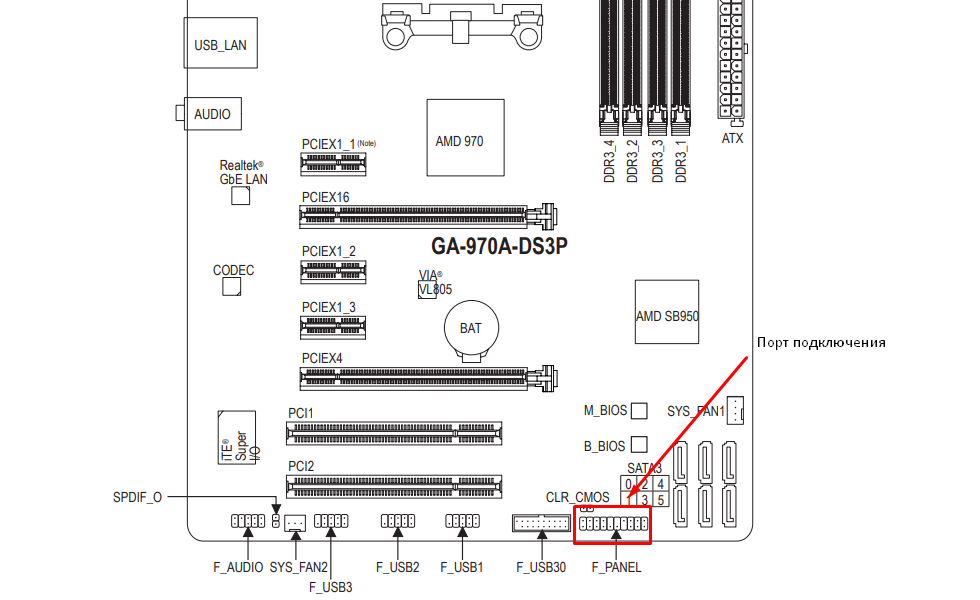
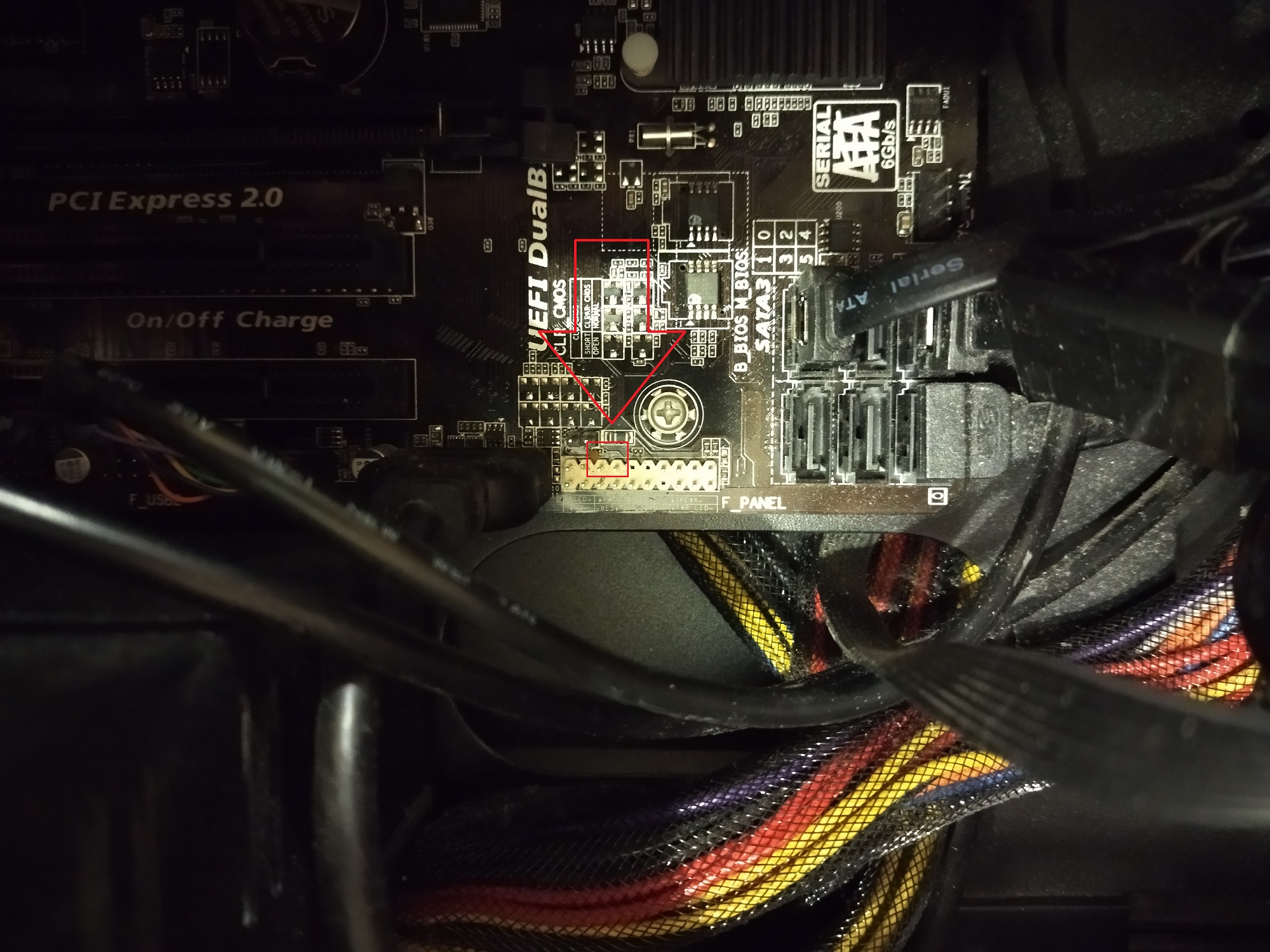
Теперь вы знаете как запустить материнскую плату без кнопки включения на примере Gigabyte. Давайте дальше рассмотрим других производителей.
Платы от MSI характеризуются стандартным расположением штырьков для подключения кнопок питания в 10-pin коннекторе с аббревиатурой JFP1. Отличный пример – MSI B360 Gaming Plus. На ней 6 и 8 пины отвечают за запуск компьютера. При выходе из строя кнопки запуска замкните их пинцетом.
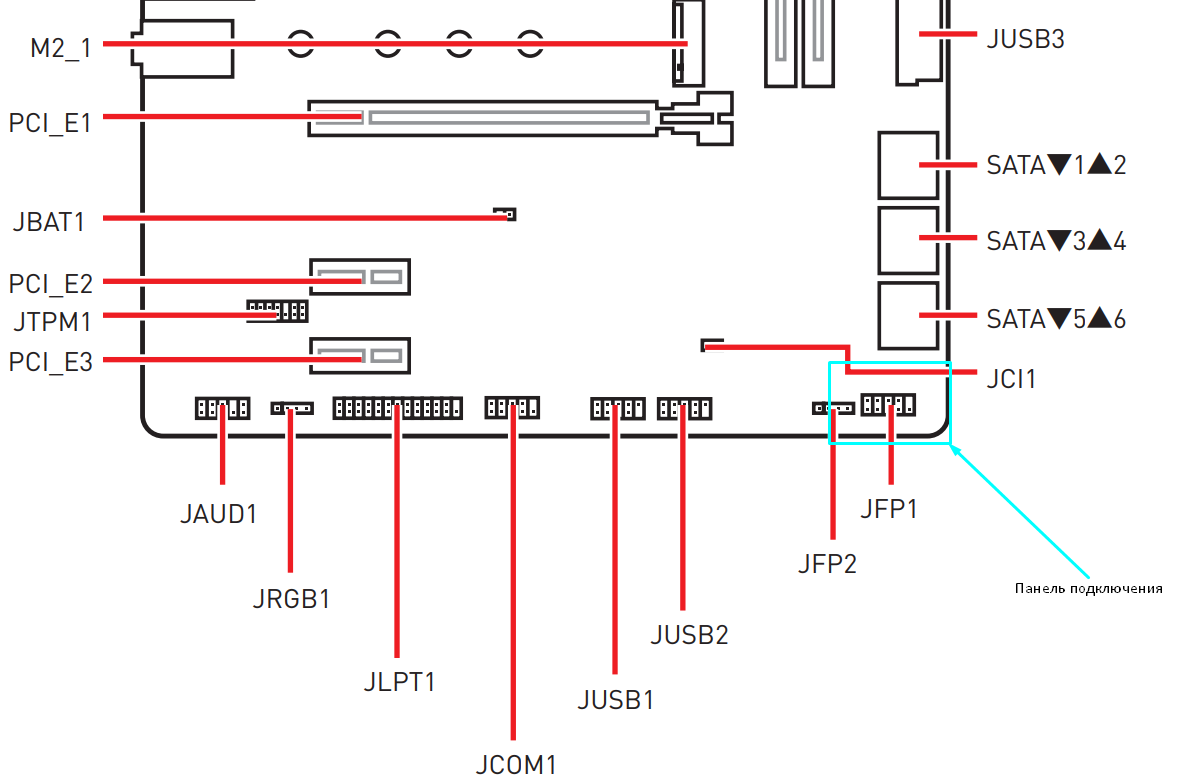
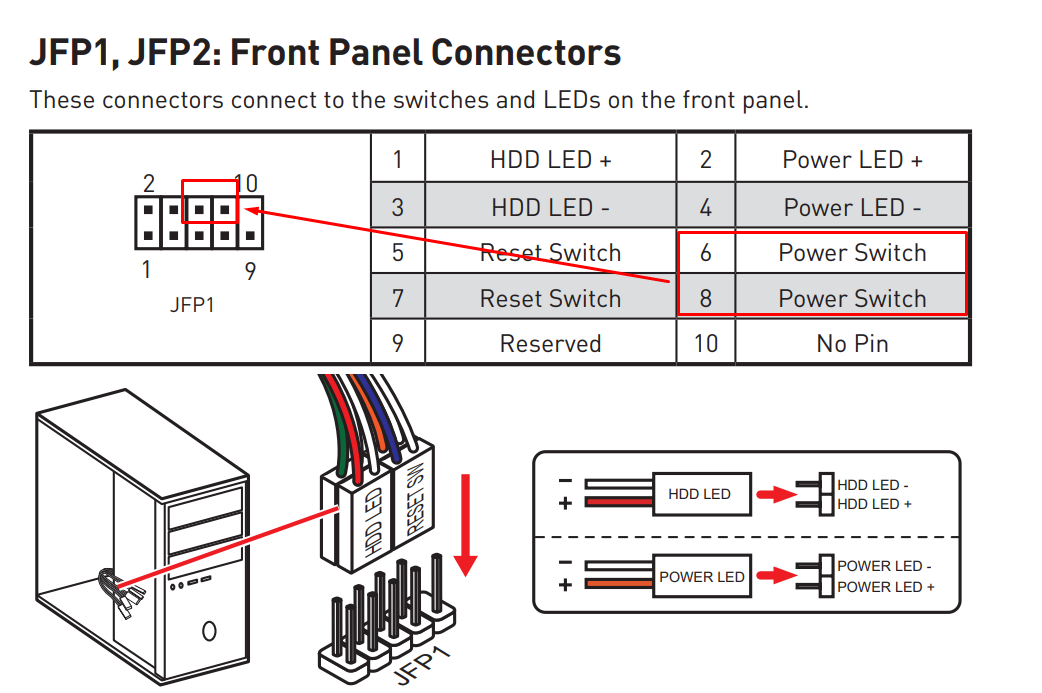
Немного сложнее всё обстоит у Asus. Их платы отличает наличие 18-pin коннектора с маркировкой PANEL для подключения передней панели и других элементов системы. В продуктах среднего сегмента производитель располагает ножки питания/перезагрузки преимущественно в нижнем ряду порта, с маркировкой PWRSW (PWR/GROUND). Топовые продукты, например, Asus TUF Gaming B560-PLUS WIFI характеризуются верхним размещением этих элементов.
ASRock
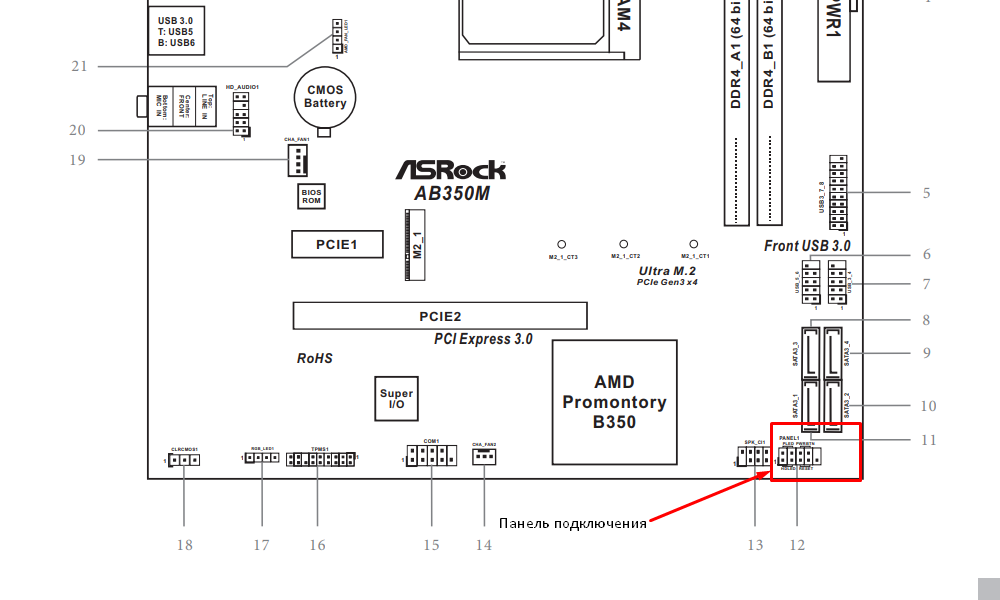
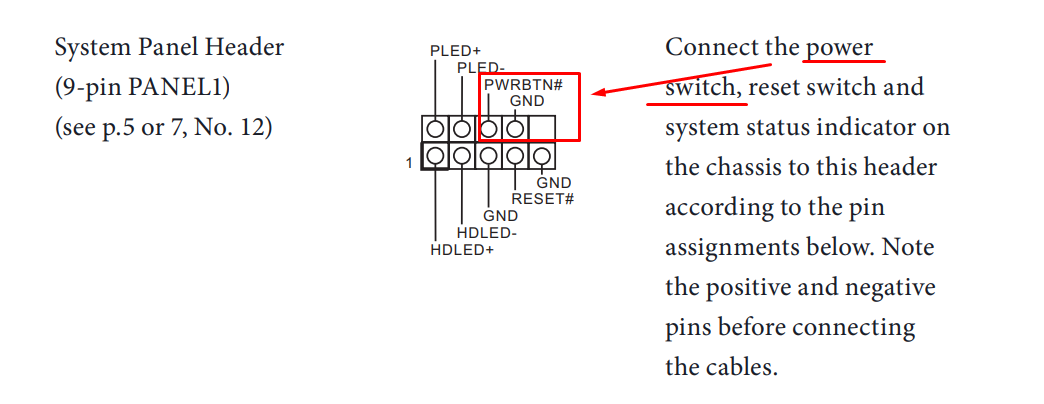
Этим платам присущи аскетизм в дизайне и 10-pin коннектор c маркировкой PANEL1. На них, чтобы подать питание, следует найти штырьки с маркировкой PWRBTN.
Biostar
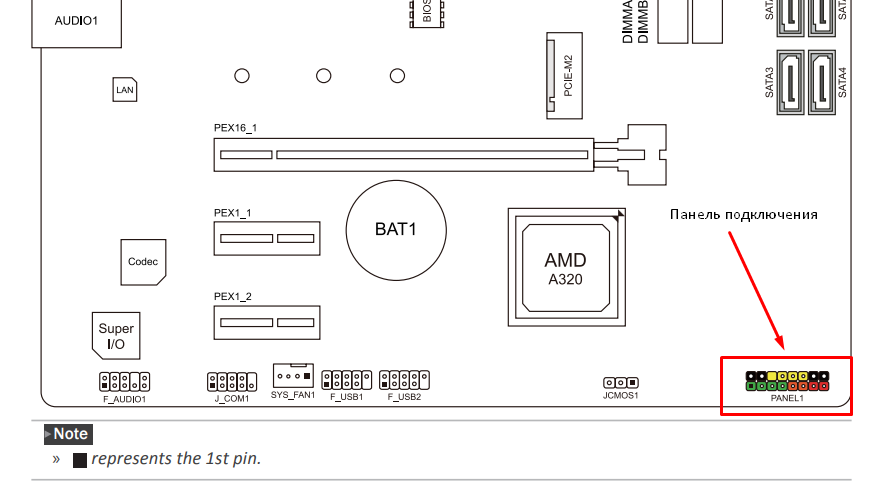
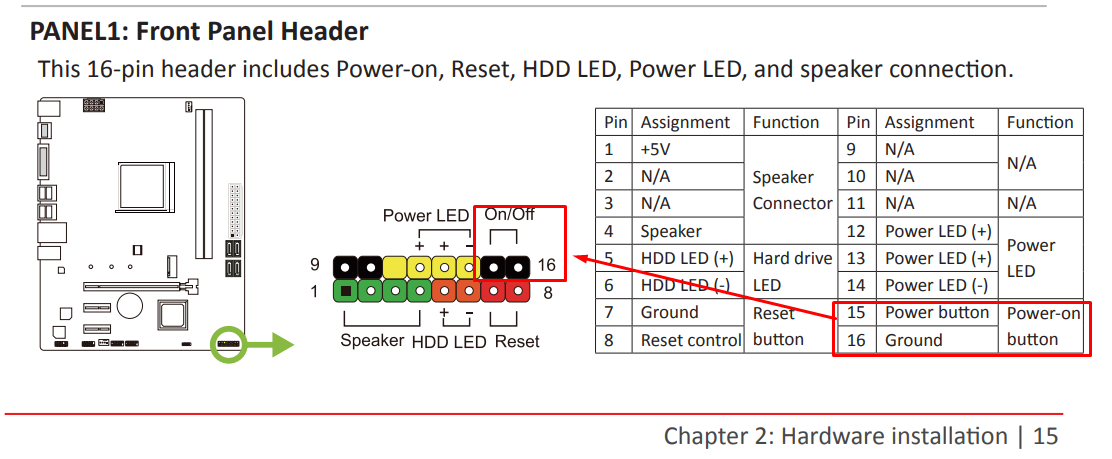
Biostar использует разные схемы подключения кнопки Пуск на передней панели. Например, модель среднего ценового сегмента А32М2 имеет 16-pin коннектор PANEL1. Штырьками для замыкания будут элементы на 15-й и 16-й позициях. Это обусловлено иным расположением дорожек и маркировки, в отличие от других производителей.
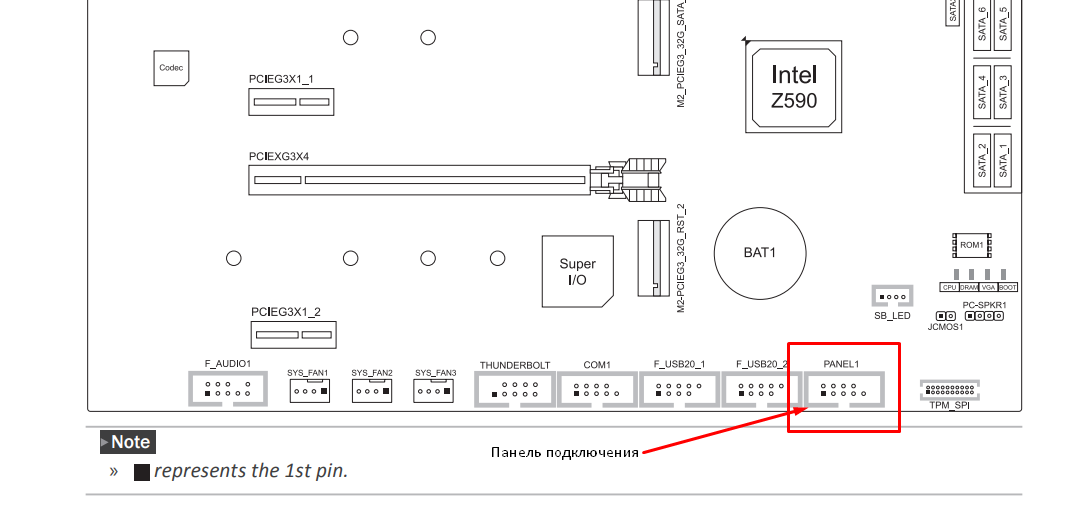
Иная картина будет при рассмотрении платы Z590. Версия Valkyrie имеет 10-pin коннектор PANEL1, что необычно для продукта топовой категории. Ещё более оригинальным решением стал джойстик LN2_SW, расположенный в непосредственной близости от коннектора и отвечающий за загрузку компьютера при экстремально низких температурах, вплоть до -130 градусов. Его необходимо использовать при ультраразгоне (например, с жидким азотом), вне зависимости от способа запуска.
Как сделать кнопку включения компьютера на клавиатуре?
Если нет возможности для проверки кнопки с помощью мультиметра, то дотроньтесь до двух контактов POWER SW на материнской плате плоской отверткой. Если компьютер включится, то неисправна кнопка или провода идущие от нее. Если компьютер не включится, то проблему из-за которой компьютер не включается нужно искать в другом месте.

Как включить блок питания без компьютера
Перед тем, как включить блок ПК отдельно от материнской платы нужно уточнить, что не все блоки питания запускаются без нагрузки. Простыми словами очень важно, чтобы к компьютерному блоку питания была подсоединена хоть какая-то нагрузка. В противном случае, блок питания просто не запустится даже при закорачивании контактов.
Чтобы запустить отдельно блок питания без компьютера, необходимо замкнуть перемычкой зелёный и черный провода. Делается это на главном разъёме БП, и, конечно же, только при выключенном блоке питания.

Итак, пошаговая инструкция, как включить блок питания без ПК:
— В первую очередь подключаем нагрузку к блоку питания. Это может быть старый жесткий диск или вентилятор от системы охлаждения ПК.
— Берем кусок медной проволоки и делаем из неё перемычку.
— Находим на главном разъёме блока питания, который подсоединяется к материнской плате ПК — зелёный провод, и соединяем его с любым из черных проводов на этом же самом разъёме.
— Подсоединяем к блоку питания кабель и включаем его в сеть 220 В. Если блок питания не заработал, то проверяем, нет ли на его корпусе отдельной кнопки включения. Если она есть, то включаем и её также.
В итоге блок питания от компьютера должен заработать отдельно, без материнской платы. Признаком этому станет вращающийся вентилятор и характерный шум от этого в компьютерном блоке питания.

Важно! В некоторых блоках питания, зелёный провод может отсутствовать. В таком случае необходимо использовать не цветовую маркировку проводов, а их распиновку, то есть, их позицию на штекере. Необходимый сигнальный провод для включения блока питания без компьютера находится слева, на 4 позиции.
Источник питания. Общая информация. Стандартный старт силы
Использование питания помогает защитить компьютер от частых отключений питания. Дополнительный элемент, который поставляется с источником питания. это вентилятор (другие названия. кулер, кулер). Он постоянно охлаждает PS, защищает его от перегрева, который может сломаться.
Стандартный процесс включения питания включает нажатие кнопки «Пуск» на материнской плате, которая активирует процесс питания устройства. Существует распространенное мнение, что вы не можете включить блок питания без материнской платы, потому что он не запускается без напряжения, но это всего лишь заблуждение.
Если он не включается и не реагирует на нажатие кнопки питания компьютера, можно предположить, что материнская плата, скорее всего, не работает или неисправен источник питания. Прежде чем покупать новые дорогие компоненты, вам следует провести диагностику работы существующих компонентов.
Особенности активации блока питания без ПК
Как известно, включение компьютера производится с помощью кнопки «Power», которая, в свою очередь, подключена к материнской плате. Для запуска блока питания без компьютера нам необходимо исключить из данной схемы материнскую плату с помощью способа, который я опишу чуть ниже.
При осуществлении данной операции помните, что:
- Необходимо отключить ПК и полностью отсоединить БП от компьютера;
- К одному из внешних разъёмов БП необходимо подключить какую-либо нагрузку (сойдёт какой-либо старый винчестер или проигрыватель СД (ДВД) дисков). Без подобной нагрузки возможны различные негативные последствия, в форме отказа БП от запуска, выход его из строя, иные нежелательные дисфункции;
- Будьте предельно аккуратны в выполнении указанных ниже операций. Случайное замыкание неверных контактов может вывести устройство из строя.
Заключение
Стоит ли после прочтения данной статьи перестать перебирать компьютеры и экспериментировать — конечно же нет, ведь энтузиаст остается энтузиастом только пока он продолжает экспериментировать, именно это его и отличает от потребителя. Но стоит ли быть более внимательным и аккуратным при сборке ПК — определенно.
На мой взгляд в ремонте ПК и исправлении неисправностей честность с самим собой — это как минимум четверть успеха, половина же успеха заключается в правильной постановке диагноза, и лишь еще четверть успеха остается за непосредственным ремонтом как таковым. Не стоит искать проблему там, где ее нет. И, если уж дело дошло до обращения в сервисный центр, то важно сказать правду мастеру, как вы довели ПК до такого состояния, будь то перерезанные дорожки на материнской плате соскочившей отверткой или пролитый на ноутбук чай. Это сэкономит время ремонтнику, а вам деньги, отданные за ремонт.
Если же вы не в состоянии решить проблему своими силами, то, советую вам посетить Конференцию Overclockers.ru, где вам обязательно помогут и дадут совет.
Но в моем случае участники Конференции так и не смогли понять, что именно привело к данной неисправности ПК, поэтому давайте попробуем выяснить в комментариях, что именно не позволяло ПК запуститься и что могло быть (и может быть до сих пор) повреждено в материнской плате?
Подпишитесь на наш канал в Яндекс.Дзен или telegram-канал @overclockers_news — это удобные способы следить за новыми материалами на сайте. С картинками, расширенными описаниями и без рекламы.
Как включить ПК с помощью клавиатуры?
В этом посте пойдет речь о том, как включить компьютер с помощью клавиатуры или кнопкой мыши.
Для начала запускаем компьютер и постоянно нажимаем клавишу Del.
В открывшемся окне BIOS`a нам потребуется раздел Power Management Setup.
Далее, чтобы перейти к нужным нам настройкам питания, нажимаем на Power on Functнion, (у всех компьютеров по-разному, еще может называться Power On by PS2 KB/MS) и затем указываем способ включения компьютера.
Например, если мы хотим, чтобы компьютер включался с помощью клавиши на клавиатуре, то выбираем Any Key.
Далее, сохраняем выбранные параметры путем нажатия клавиши F10 и сохраняемся, нажав ENTER.
Теперь для включения компьютера просто необходимо нажать любую клавишу на клавиатуре.
Для того, чтобы настроить включения компьютера с помощью комбинации клавиш, необходимо вместо Any Key выбрать Hot Key.
В нижней части экрана появится Ctrl-F1.
Затем выбираем этот пункт и в открывшемся меню находим сочетание клавиш (например: Ctrl-F2…F12).
Сохраняем настройки путем нажатия F10 и затем подтверждаем нажатием ENTER.
Ну а для того, чтобы компьютер включался при нажатии на клавишу мышки, необходимо в меню выбрать Mouse Left или Mouse Right.
Мм теперь я могу не ждать хозяина, чтобы он включал мне адскую машину! 

Сканер Epson perfection 3590 photo и Ubuntu 22.04
Значительное время возился пытаясь подружить сканер Epson perfection 3590 photo с Ubuntu 22.04 . Перечитаны форумы, применены всевозможные руководства и лайфхаки, под конец обновил ядро до 5.19 в надежде на добавленный список драйверов для поддержки старого оборудования. Ну ничего не помогает.

Сегодня воткнул в соседнюю машину с Kubuntu 22.04 и.. о чудо, сканер работает. Тыааак… ОС ни при чём.
Идём в BIOS пациента (материнка AsRock fm2a68m dg3+) /расширенная/ Контроллер USB3/ переключаем «авто» на «используется». Всё. Моментально подхватился аппарат. Заодно пропала козявка с самоотключением компа при выходе из спящего режима.
BIOS всегда использовал по умолчанию а тут оказалось что и от него могут быть проблемы.
Всем хорошего дня

Часть 1. Устройство материнской платы. Как работает VRM, что такое чипсет, сокет, BIOS и немного о других компонентах на плате
Материнская плата — важная часть компьютера (ЭВМ), так как это основная плата, к которой подключаются все основные компоненты, такие как процессор, оперативная память, видеокарта, накопители и прочие устройства.
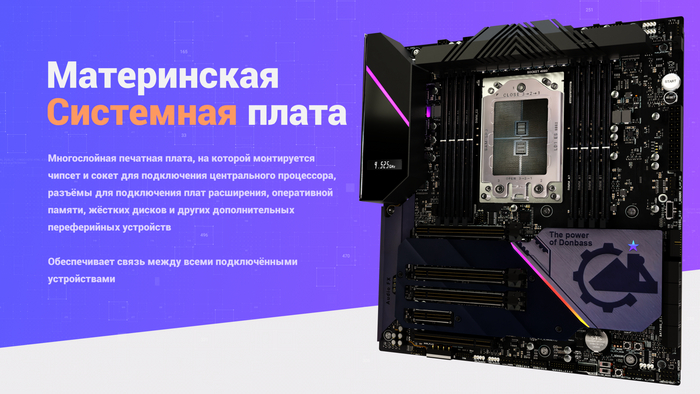
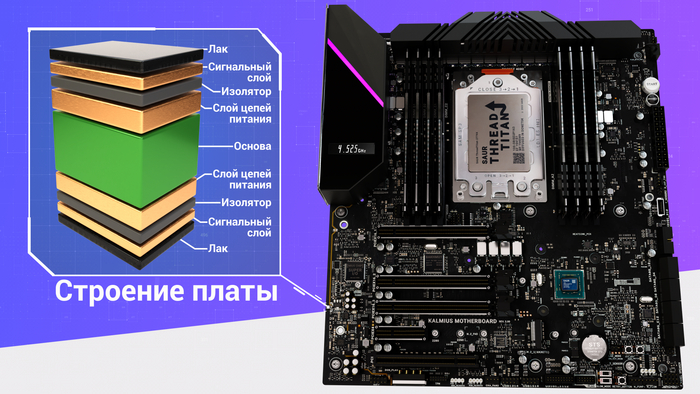
Она обеспечивает взаимодействие всех подключаемых к ней устройств, а представляет из себя многослойную печатную плату, на которой тонким слоем нанесены дорожки и установлены различные радио-элементы и разъемы.
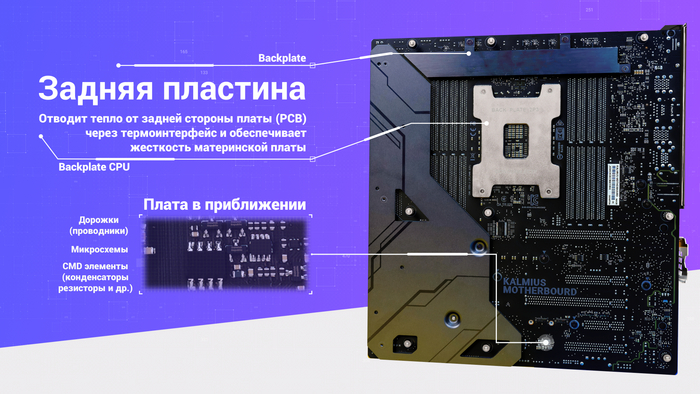
Лишь небольшая часть проводников находится снаружи, большая их часть скрыта внутри самой платы, так как она состоит из множества слоев, и включает в себя слой заземления, несколько силовых и сигнальных слоёв. Снаружи плата покрыта диэлектрическим лаком, который защищает дорожки от короткого замыкания и внешних воздействий.
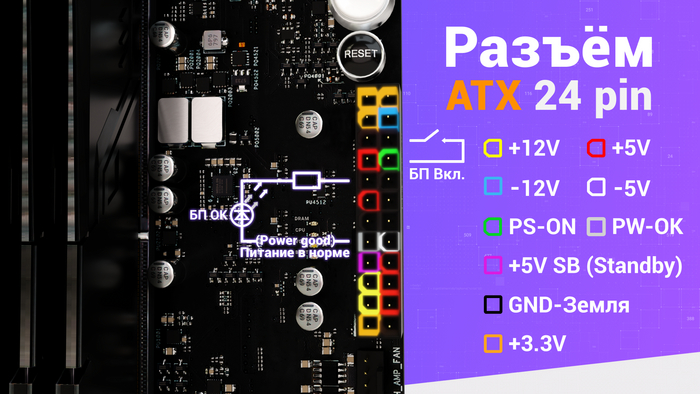
Сбоку платы находится 24-контактный разъём ATX, через него от блока питания, плата получает основные напряжения 12, 5 и 3,3 вольта, эти напряжения получают различные компоненты на самой материнской плате и подключённые через разъёмы, например USB или PCI Express
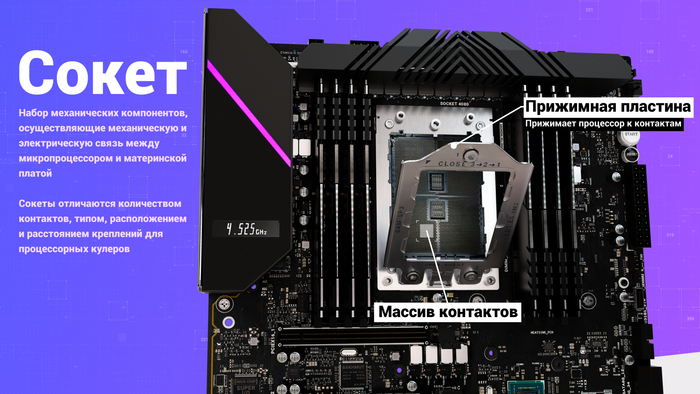
Чуть выше центра платы находится сокет, это разъём для установки процессора, состоящий из большого массива контактов и прижимной пластины.
(Определенные процессоры могут работать только с определенным типом сокетов)
Рядом с сокетом располагается 4(ATX12V) или 8(EPS12V) контактный разъём для питания процессора. На материнских платах предназначенных для установки мощных CPU, устанавливаются несколько таких разъёмов.
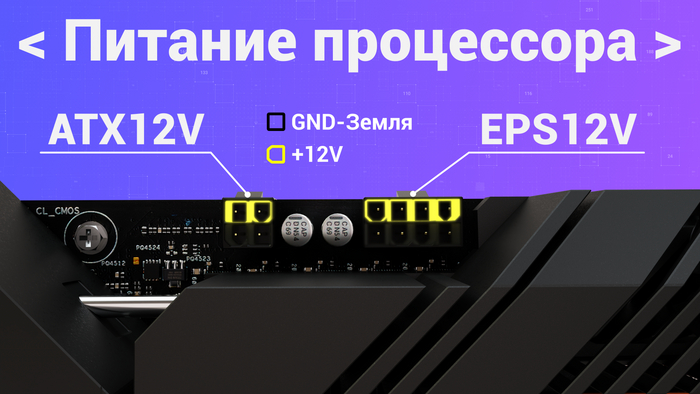
Но через них подаётся 12 вольт, а современные процессоры работают с напряжением чуть выше 1 вольта и это не фиксированное напряжение, в зависимости от нагрузки, оно может немного меняться, например: в простое, для экономии энергии и уменьшения нагрева, на процессор подаётся менее 0,8 В, а когда все ядра полностью загружены, оно возрастает до 1,4 в.
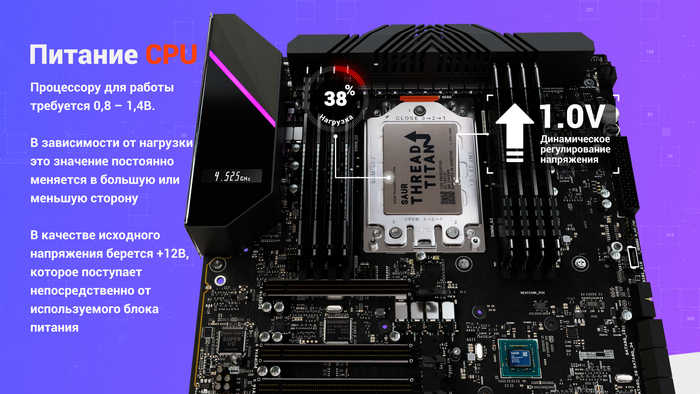
Поэтому вокруг процессорного сокета находятся модули регулирования напряжения или сокращённо VRM, они нужны для преобразования 12 вольт в напряжение необходимое процессору.

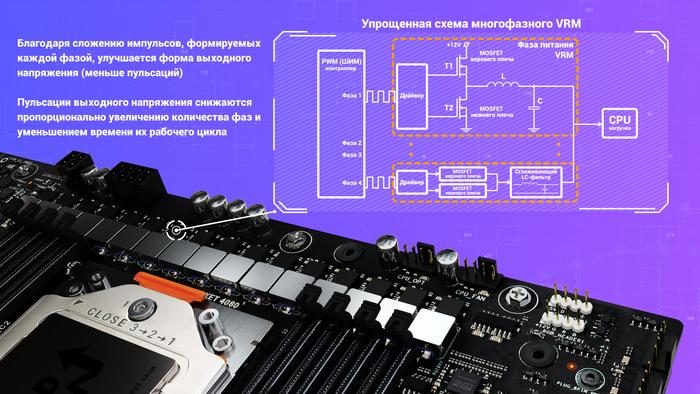
Один такой модуль или фаза, состоит из конденсатора, дросселя, двух мосфетов и драйвера. В современных платах драйвер и два мосфета объеденены в один корпус.
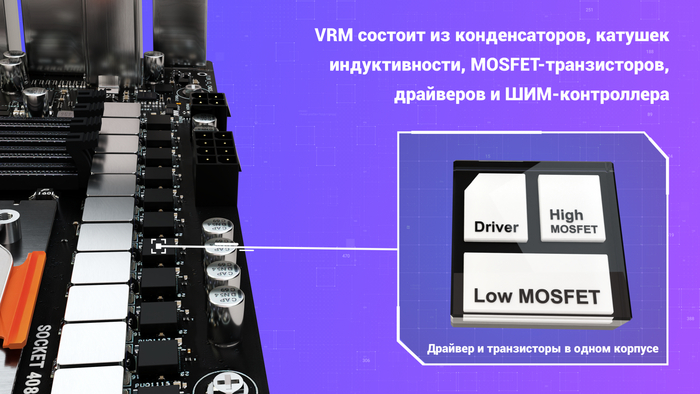
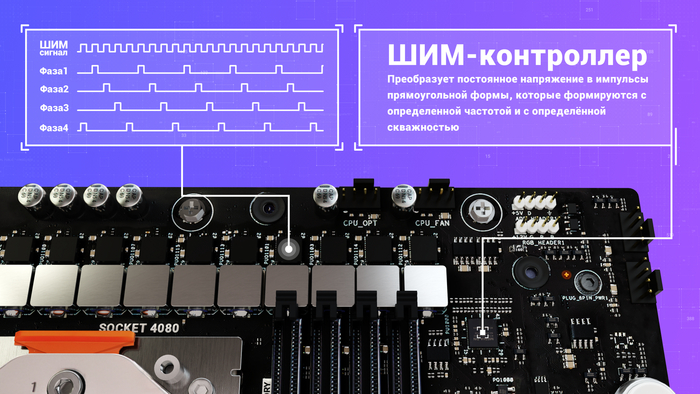
Драйвер управляет процессами открытия-закрытия транзисторов с частотой, задаваемой ШИМ-контроллером, а катушка и конденсатор сглаживают напряжение с транзисторов.
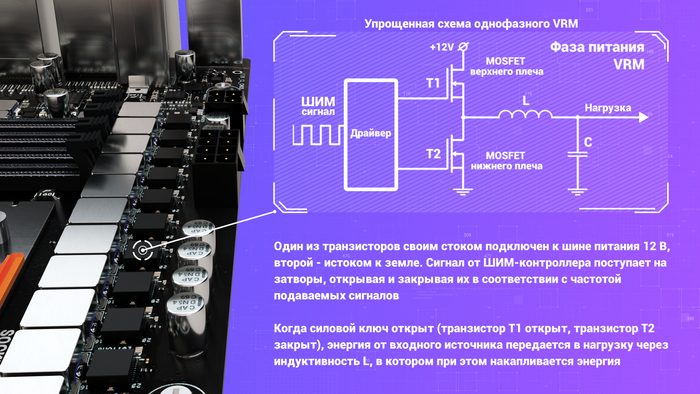
Для получения более стабильного напряжения на процессор используют несколько фаз питания, импульсы которых смещены друг относительно друга. Управляет ими ШИМ-Контроллер, который находится рядом.
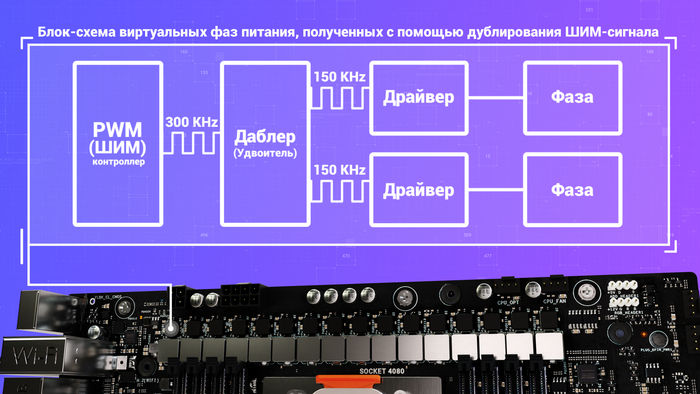
Обычно устанавливают от 4 до 8 реальных фаз, так как используют столько же фазный ШИМ-контроллеры. Если на плате установлено к примеру 16 фаз, то производитель использует делители, то есть сигнал с одного канала ШИМ-контролера распределяется на два драйвера.
Физически фаз больше, но работают они синхронно и поэтому они не сглаживают пульсации, а лишь позволяют установить более мощный процессор и уменьшить тепловыделение элементов.
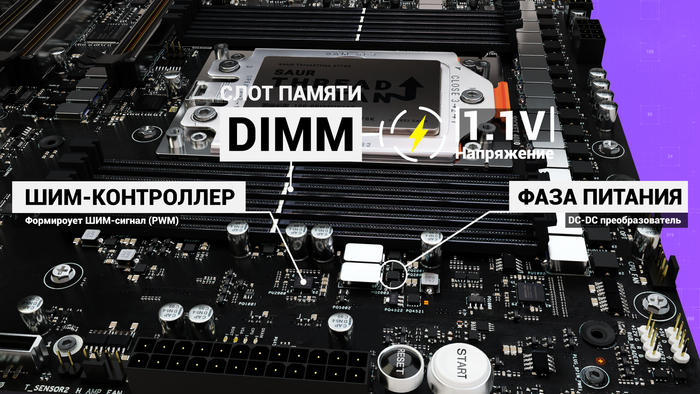
Так же рядом с процессорным сокетом размещаются слоты для установки модулей оперативной памяти. У современных модулей рабочее напряжение 1.1 в, поэтому рядом со слотами тоже есть цепи питания, которые преобразовывают напряжение, но для DRAM используют одну или две фазы.
Количество слотов на материнской плате, зависит от контроллера памяти, который находится в процессоре или в северном мосте. Обычно это двухканальный контроллер, то есть шина памяти у него разделена на два канала, что позволяет осуществлять доступ к памяти не один раз за такт контроллера, а два.
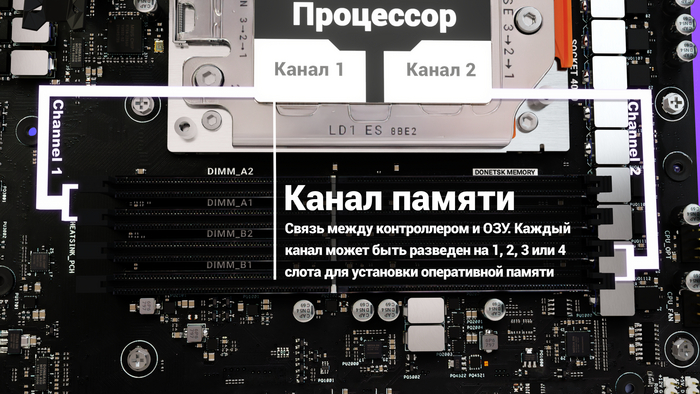
На каждый канал можно установить до двух модулей DRAM, что даёт возможность установить 4 модуля оперативной памяти, если на материнской плате есть для них слоты.
(Многие контроллеры памяти позволяют осуществлять доступ к памяти не один раз за такт контроллера, а два. Двухканальный режим означает, что два канала памяти будут работать параллельно, это повышает производительность)
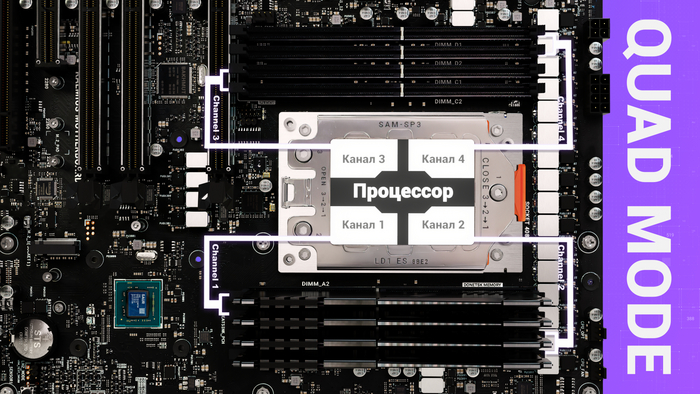
В более мощных системах используется четырёхканальный контроллер и к плате можно подключить 8 модулей.
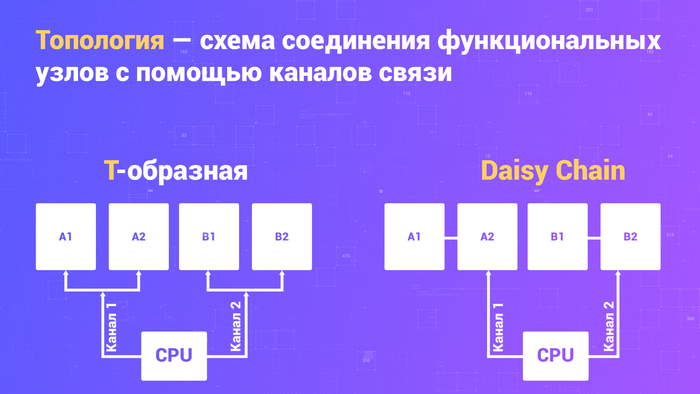
Есть несколько вариантов разводки шины DRAM: обычно используется Прямая, T-образная топология или Daisy Chain.
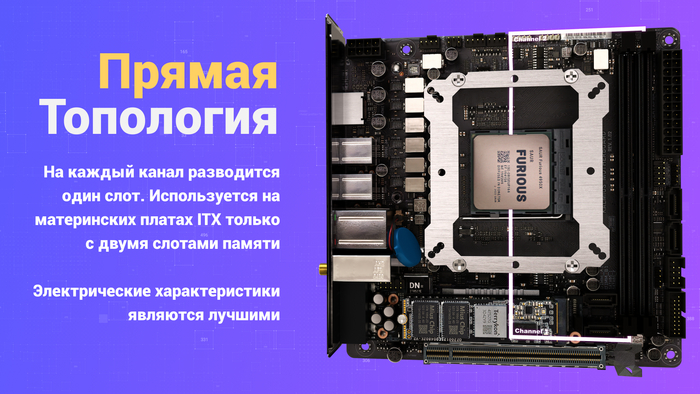
Прямая топология используется в ITX платах с двумя слотами памяти. С ней можно добиться высоких частот памяти при заполнении 2 слотов. (Электрические характеристики наилучшие)
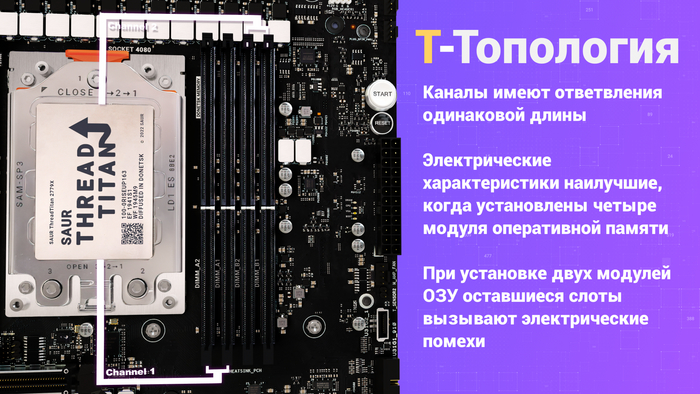
Т-образная, оптимизированна для заполнения всех слотов памяти, у неё длина проводников до двух модулей одинаковая и с ней можно добиться хороших частот памяти при заполнении всех слотов, но стабильность работы при заполнении 2 слотов будет хуже.
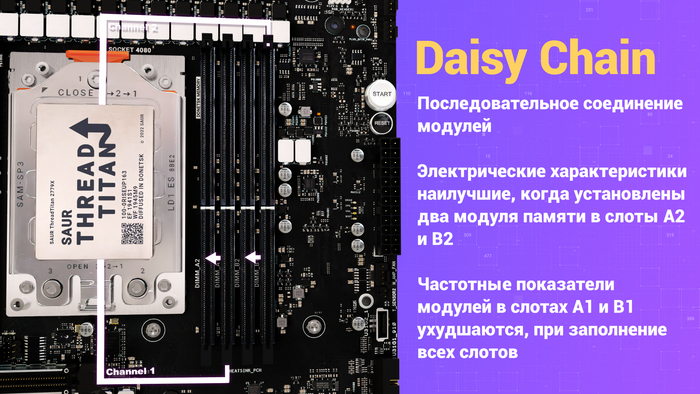
Daisy Chain оптимизированна для установки одного модуля на канал, у неё длина проводников меньше чем с Т-образной и с ней можно добиться больших частот памяти, но стабильность работы при заполнении всех слотов, хуже.
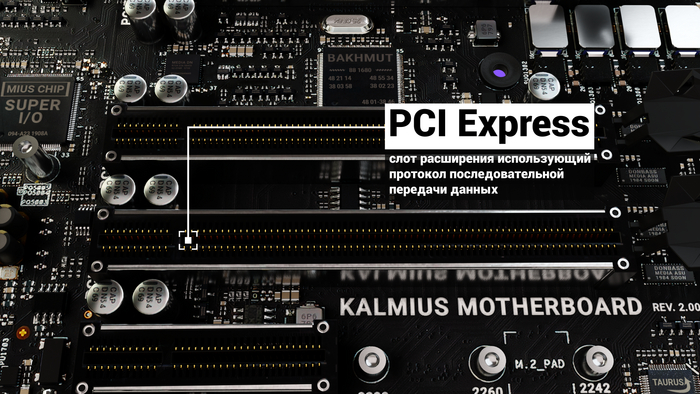
Ниже слотов памяти, в левой части платы размещают разъемы PCI Express. Эти разъёмы предназначены для установки плат расширения.
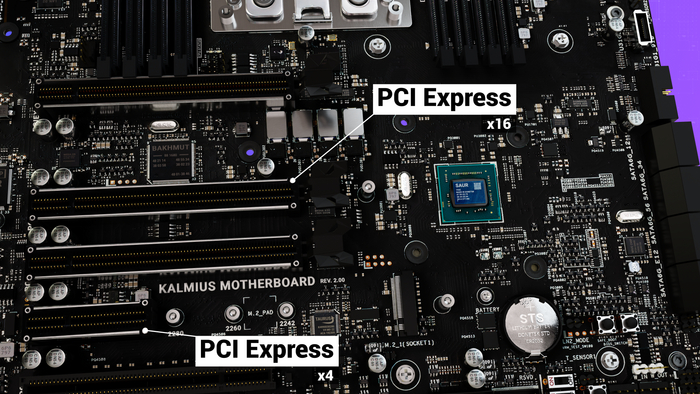
Они бывают несколько типов, с разным количеством выделенных линий. X16 используются в основном для установки видеокарт, а остальные слоты для установки других плат расширения, например звуковых карт.
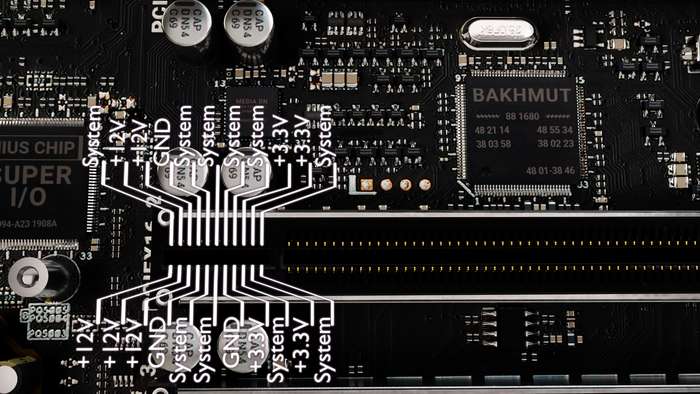
Маломощные карты получают питание от самого слота. В качестве силовых линий используются выводы на левой части разъема. Через них подключаемое устройство получает +12 и +3.3 вольта.
Так как пикабу не разрешил вставлять картинки в более длинный пост, продолжение во второй части
Часть 2. Устройство материнской платы. Как работает VRM, что такое чипсет, сокет, BIOS и немного о других компонентах на плате
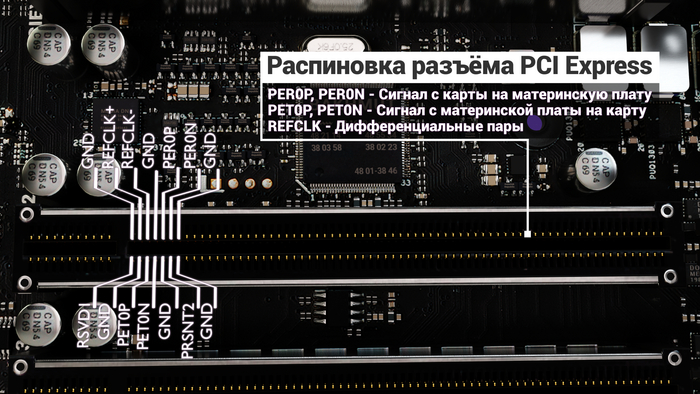
С помощью контактов на правой стороне происходит обмен данными. 8 контактов формируют одну линию PCI-E. 2 контакта используются на приём, два на передачу и 4 контакта земли. (Обмен сигналами производится с помощью дифференциальных сигналов по двум проводам, за один цикл передается 1 бит данных. При этом одновременно используется два сигнальных пина и два контакта земли.)

Скорость передачи данных через слот зависит от количества задействованных линий и версий PCIe. Их существует 5 версий и все они полностью совместимы. То есть при установке устройства с интерфейсом PCI Express 5.0 в плату с версией 4.0 устройство будет работать, но на скорости старой версии.
(Чем больше выделенных линий тем больше высокоскоростных устройств можно подключить к плате.)

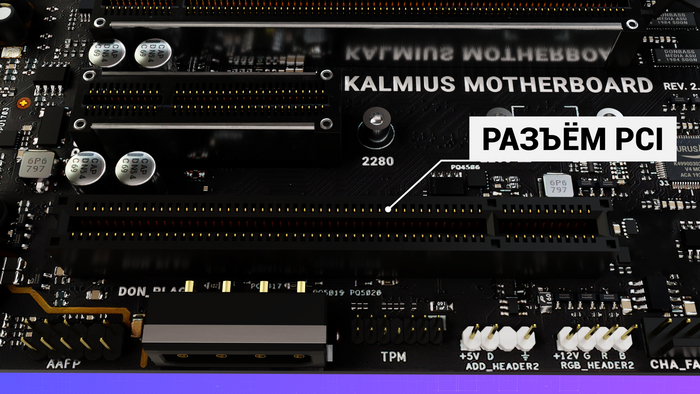
Так же, рядом с разъемами PCI Express, иногда устанавливают разъём PCI — он нужен для подключения старых плат расширения и сейчас практически не используется.
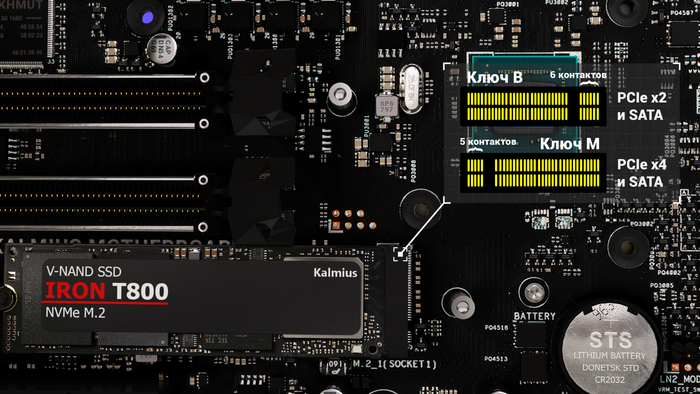
Ещё на плату устанавливают один или несколько разъёмов М. 2(NGFF). Этот разъём используется для подключения специальных SSD и карт расширения. Их бывает 2 типа, с «B» и «M» ключом.
Правее, под радиатором находится главный элемент материнской платы, это чипсет. Именно от него зависит какой процессор и какой тип оперативной памяти можно установить, сколько устройств можно подключить и как быстро, и стабильно все они будут работать.
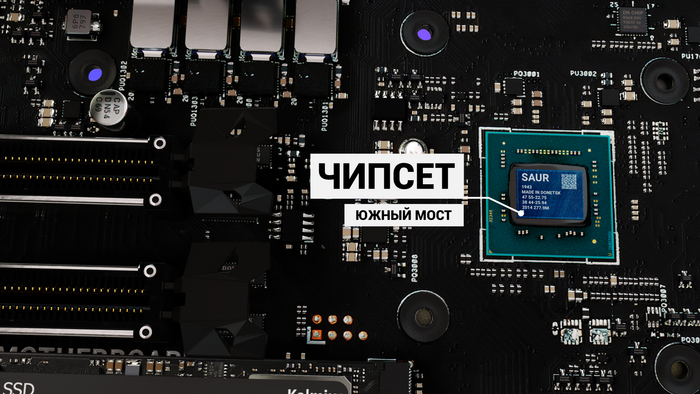
Если посмотреть на блок схему, то видно что чипсет, состоит из двух микросхем: Северного моста и Южного.
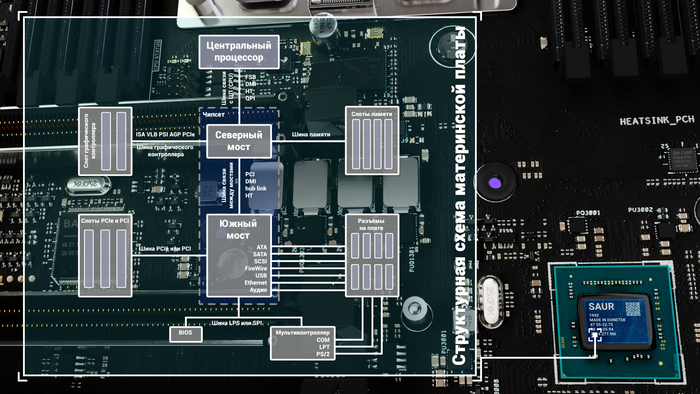
Северный мост обеспечивает работу самых быстрых узлов компьютера. Он управляет работой шины процессора, контроллера ОЗУ и шины PCI Express. Именно он определяет какой тип памяти можно установить, её максимальный объём и в каких режимах она может работать. В некоторых случаях северный мост может содержать встроенный графический процессор.
(Во многих случаях именно параметры и быстродействие северного моста определяют выбор реализованных на материнской плате шин расширения (PCI, PCI Express) системы
Северный мост соединён с южным мостом посредством специальной шины или через несколько каналов из шины PCI Express.)
Южный мост обеспечивает работу медленных устройств: накопителей, портов ввода/вывода, сетевых интерфейсов и многих других. Он управляет связью между медленными компонентами
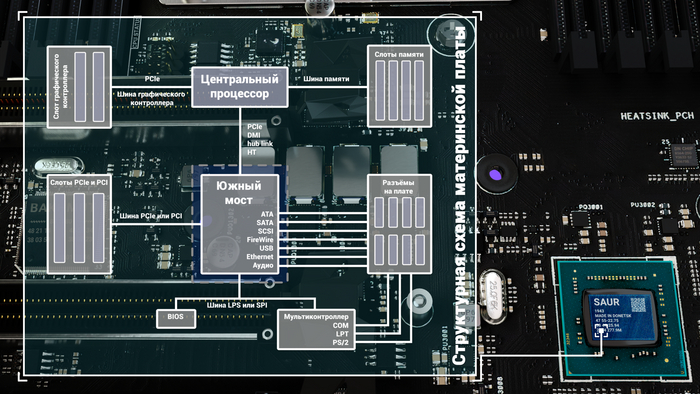
Северный и южный мост это классическая схема, в современных системах функции северного моста переносят в центральный процессор, из-за чего уменьшаются задержки и увеличивается производительность всей системы.
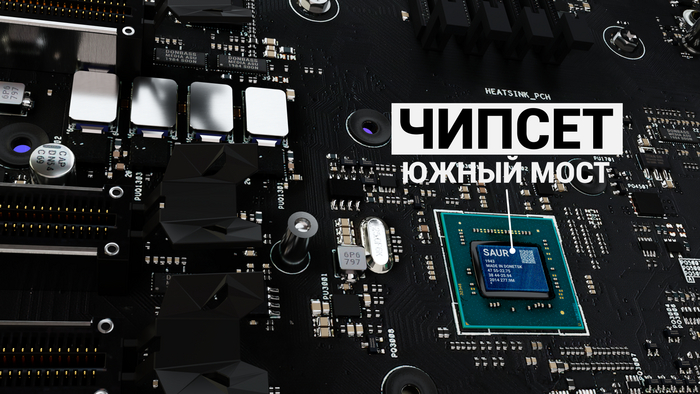
Поэтому чипсет в новых платах представлен одной микросхемой — южным мостом.
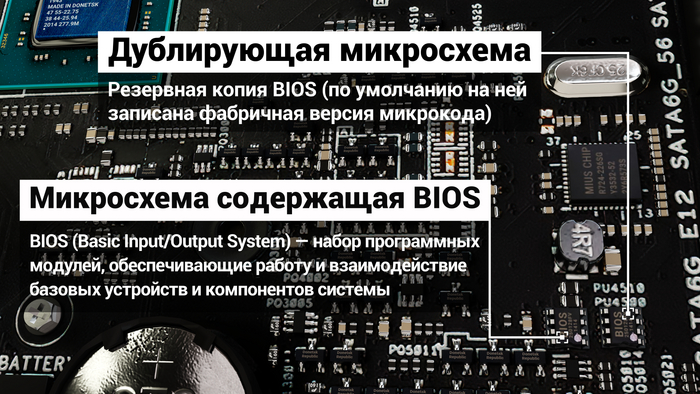
Так же важна микросхема BIOS. BIOS — это базовая система ввода-вывода, программа записанная во флэш-память, которая отвечает за проверку работоспособности контроллеров, встроенных в материнскую плату и большинства подключённых к ней устройств. Именно BIOS устанавливает базовые параметры работы, например, частоту работы системной шины, контроллера памяти, процессора.
(Иногда используют две микросхемы, для хранения текущей версии и резервная)
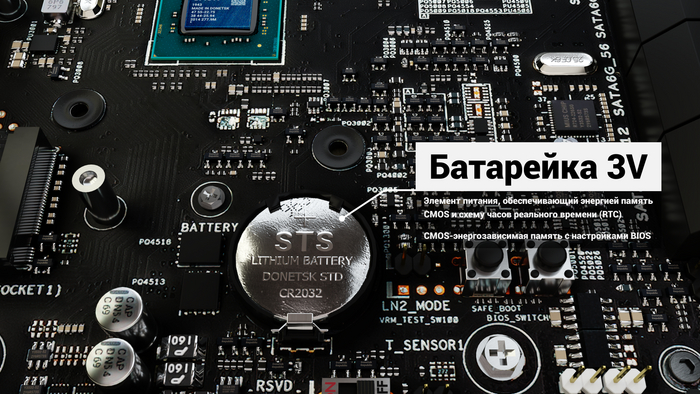
Рядом находится 3х вольтовая батарейка, она питает схему часов и память CMOS. Без неё бы сбрасывалось системное время и параметры работы некоторых устройств.
(CMOS-энергозависимая память с настройками BIOS)
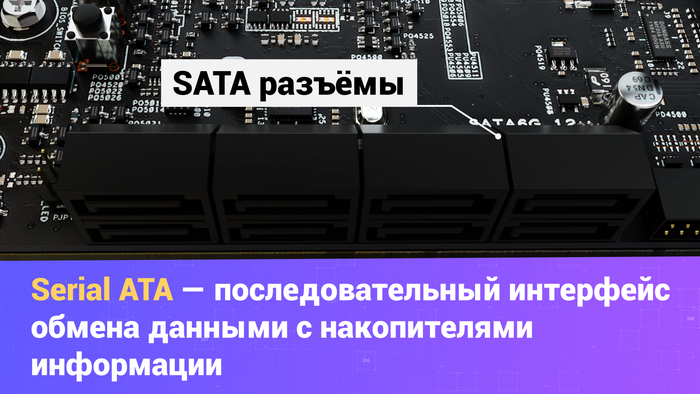
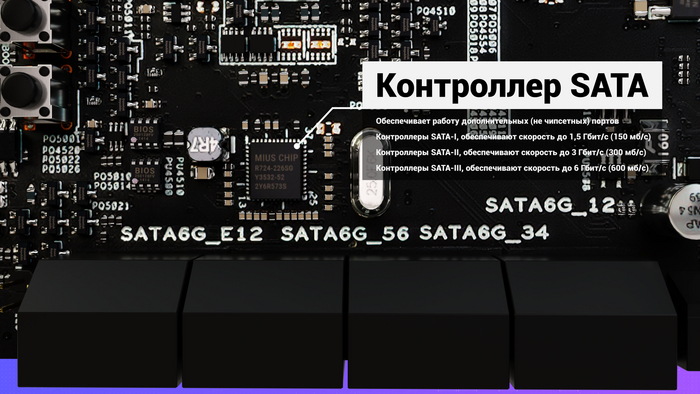
На правом краю платы размещают SATA порты, они служат для подключения накопителей с интерфейсом SATA. Обычно с помощью чипсета реализуют 4 порта, а остальные с помощью внешних дополнительных контроллеров.
(Существует три версии SATA, это SATA 1.0, SATA 2.0 и SATA 3.0. Все эти версии полностью совместимы и отличаются только скоростью передачи данных. Для SATA 1.0 скорость составляет 1.5 Гбит/с, для SATA 2.0 – 3 Гбит/с, а для SATA 3.0 – 6 Гбит/с.)
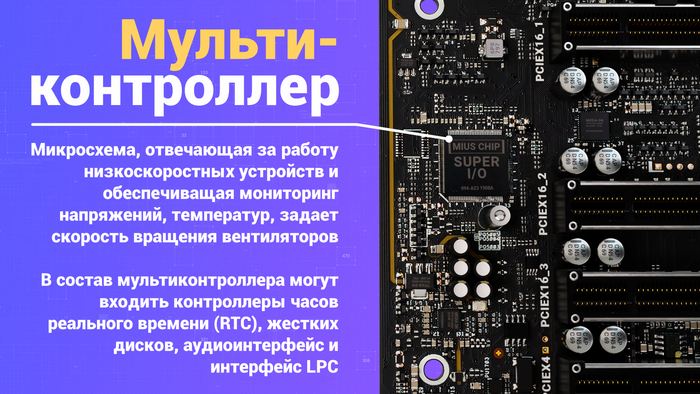
На левом краю материнской платы размещают Мультиконтроллер (Super i/o).
Он следит за состоянием платы, мониторит напряжения, следит за показаниями температурных датчиков и задает скорость вращения подключенных вентиляторов. В некоторых платах отвечает за устаревшие порты ввода-вывода, такие как COM порт и PS/2.
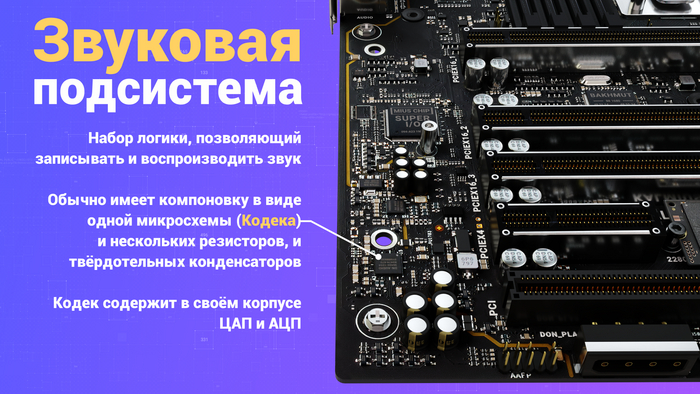
Под мультиконтроллером обычно находится звуковая подсистема состоящая из аудиокодека, резисторов и твердотельных конденсаторов. Кодек содержит в своём корпусе ЦАП и АЦП, что позволяет воспроизводить и принимать звук всего одной микросхемой.
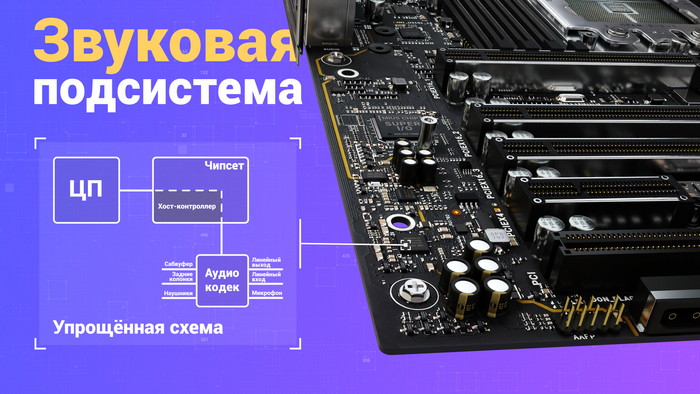
Если посмотреть на схему, то легко понять как работает интегрированный звук. Центральный процессор полностью кодирует сигнал, а южный мост обеспечивает обмен данными.
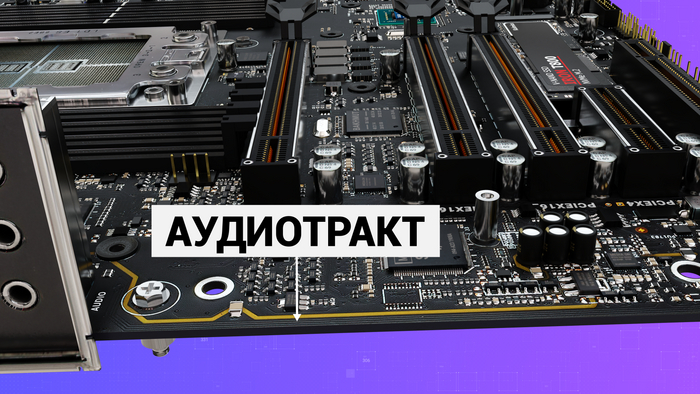
В современных платах для уменьшения помех и наводок, аудиотракт изолируют от остальной части платы, а левый и правый канал размещают на разных слоях текстолита.
Так же в левой части платы находится панель с разъёмами для подключения внешних устройств – клавиатуры, мыши, флешек и многого другого.
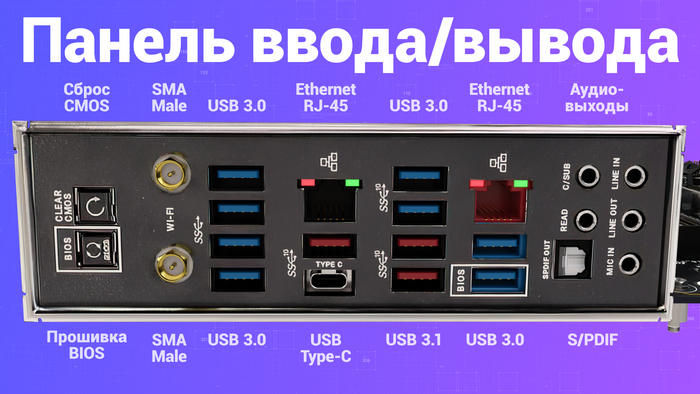
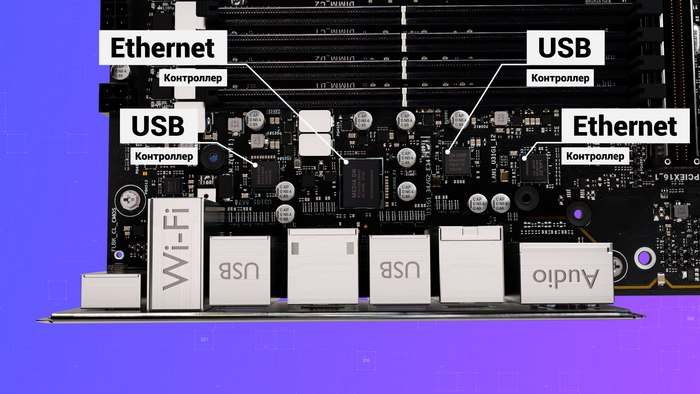
Сбоку панели находятся микросхемы, которые обеспечивают работу этих портов, обычно устанавливают Ethernet и usb Контроллеры.
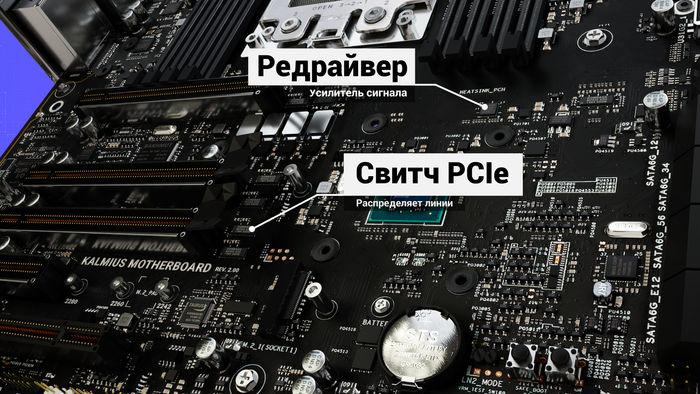
Помимо этих микросхем, есть много дополнительных элементов обеспечивающие работу платы. Например, ре-драйверы — это усилители сигнала шины. Есть свитчи PCI Express, помогающие процессору и Южному мосту управлять слотами PCIe, распределяя линии по устройствам.
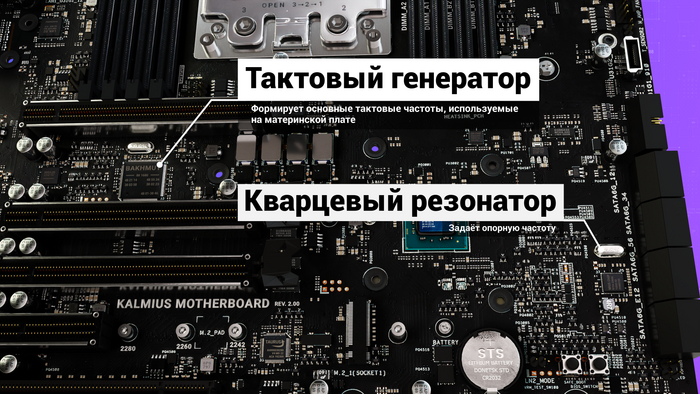
Есть несколько кварцевых резонаторов, задающие базовые частоты. Так же есть внешние генераторы частот и специальные контроллеры, которые задают и управляют частотами шин.
В самой нижней части платы, размещают разъёмы для подключения помп СЖО, термодатчиков, аудиокабеля, есть колодка для кнопок и индикаторов передней панели корпуса, есть кнопки или перемычки для сброса настроек BIOS и переключения режимов работы.
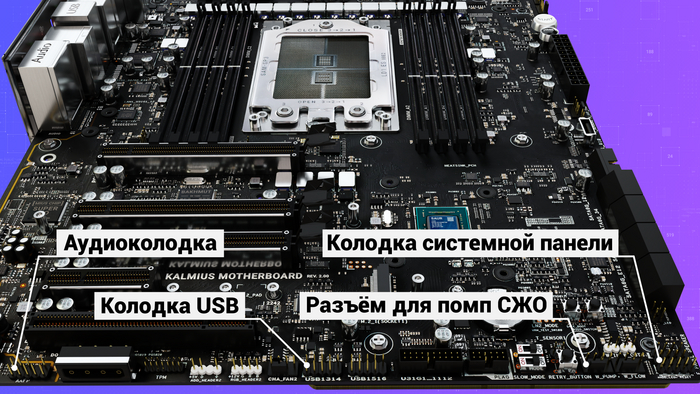
Устройство материнской платы показано на примере форм фактора EATX, существует множество стандартов плат с разным размером из-за чего их устройство может показаться разным, но отличаются они лишь плотностью компонентов, расположением и количеством разъёмов,
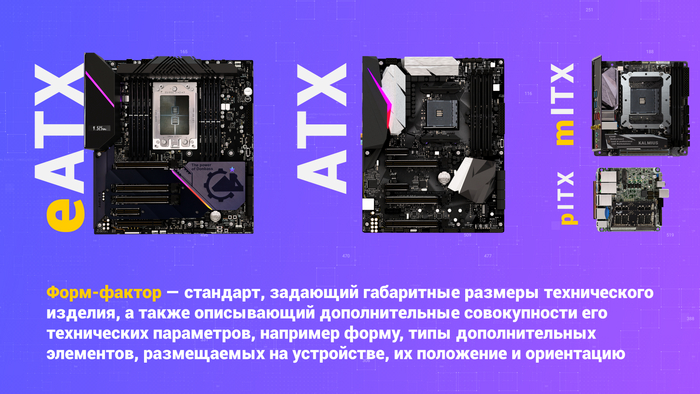
так что на этом всё.
Будьте внимательны при сборке бюджетного ПК
Кореш решил собрать себе компьютер «попроще, но и пошустрее».
Взял плату H310M S2H от Gigabyte, воткнул туда i3 без gpu, m.2 SSD, а в качестве «затычки» купил самую дешёвую GT220 от Afox.
Собирает, включает. Та-дам!! Пенис там ночевал, нет картинки!
Зовёт в гости, ставит поляну, я втыкаю свою далеко не новую r7 240 — работает! Обновляю BIOS, ставлю «затычку» на место — нет картинки. Снова втыкаю свою, включаю Compatibility Support Module, вставляю GT220 — всё работает.
Прикол в том, что параметр CSM в новых платах по умолчанию выключен, и старые/устаревшие видеокарты попросту не работают, пока его не включишь. Какой мудак придумал эту «фичу» сделать дефолтной — лично я не знаю, да и знать не хочу, а вы просто будьте в курсе.

Сборка 286 компа. ч.1
Друзья! Сердечно поздравляю Вас с наступившим новым 2020 годом.
Начитавшись постов в этом сообществе, я решился на сборку 286 компа. Они составляли 99% парка машин, в одной бюджетной организации, когда я там работал в 1995-1998 года.
На сайтопомойке увидел объявление о продаже материнской платы 287 за 500 рублей, что меня несколько удивило, и я принял решение купить её во что бы то ни стало, не смотря на состояние. ну и спустя пару дней я её и забрал. Продавец уверял, что она в рабочем состоянии, но я в это слабо верил, т.к. она вся была зеленом налете от вытекшего электролита батарейки симос.
Принеся её домой (сделка была в 19-30 31 декабря) я её незамедлительно отмыл уксусом для начала, а потом амвеевским дишдропом. после купания стало менее страшно на неё смотреть — зелень почти вся ушла, сожраных в ноль дорог я тоже не обнаружил.
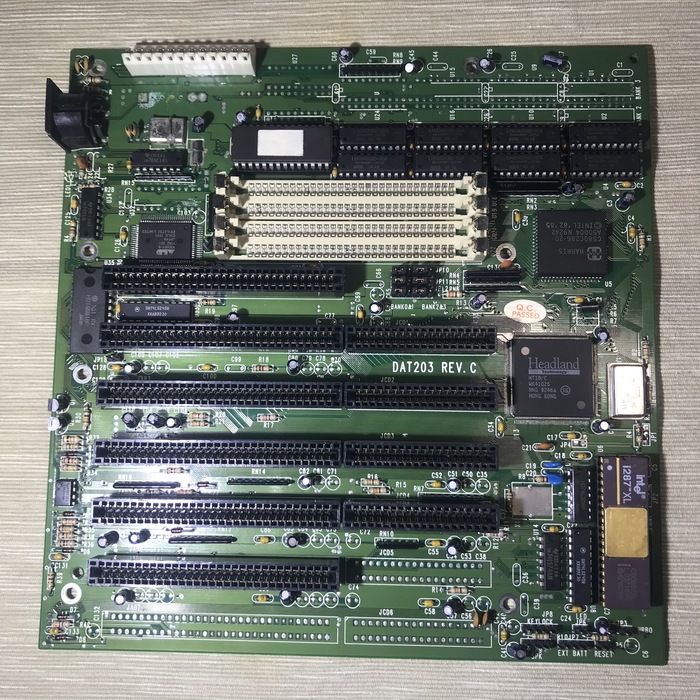
что имеем: процессор гаррис 20МГц, математический сопроцессор и287, 4 16 бит и 2 8 бит иса слотов. круто, что можно сказать. в 95м году об этом даже мечтать не приходилось, ибо недалеко были времена познания ЭВМ минск, ЕС-ЭВМ и роботронов, с коих началось мое увлекательное путешествие в мир ПК.
Запустить плату очень хотелось, только слоты памяти были пустые, а два 30 пин модуля лежат у меня на работе в 386 плате (про неё будет отдельный пост, для затравки одно фото)
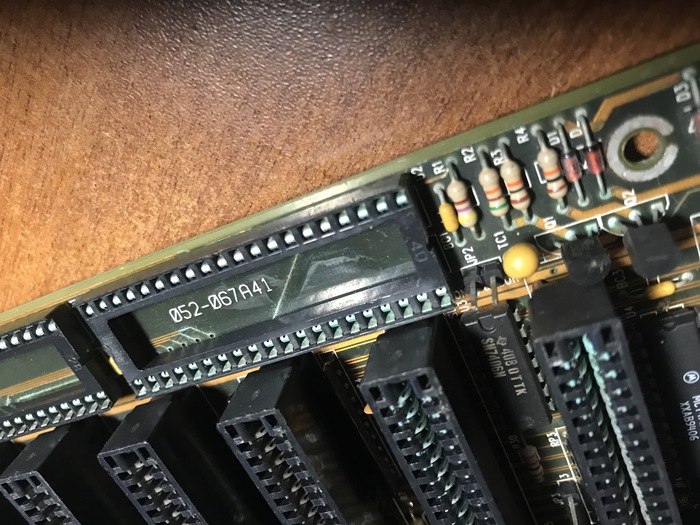
Эта плата пролежала на улице 10 лет, про ее восстановление отпишусь значительно позже, ибо ремонт 20 дорожек займёт много времени и из всего объёма работ я только выпаял сокет биоса, т.к. я автомеханик а не электронщик и мои познания в этом близки к 0. даже, если я восстановлю все дороги, у меня нет 4х планок памяти для её старта, т.к. процессор 386 dx40.
Возвращаемся к 286.
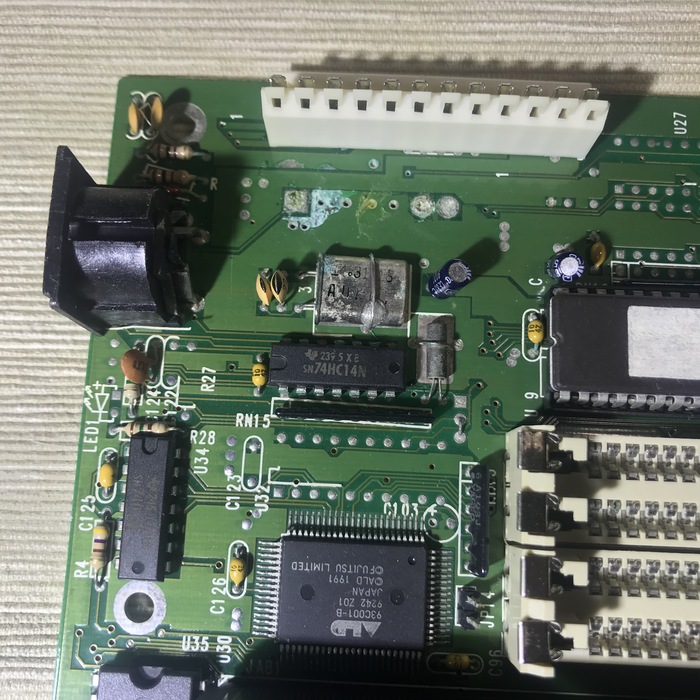
батарейку выпаял бывший хозяин платы, позже что-нибудь придумаю.
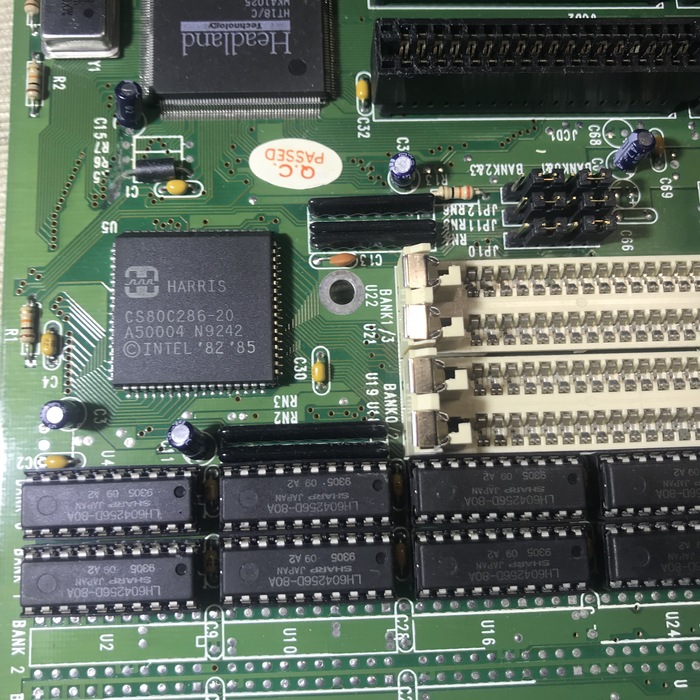
из конденсатора с15 вытек электролит, повреждений дорожек нет. навскидку — это все неприятности с платой. На этом моменте я сам себя запутал — принял эти банки ОЗУ за кэш память )))), только спустя пол часа прозрел, что это оперативка, причём 2 мегабайта (если не прав, исправьте)
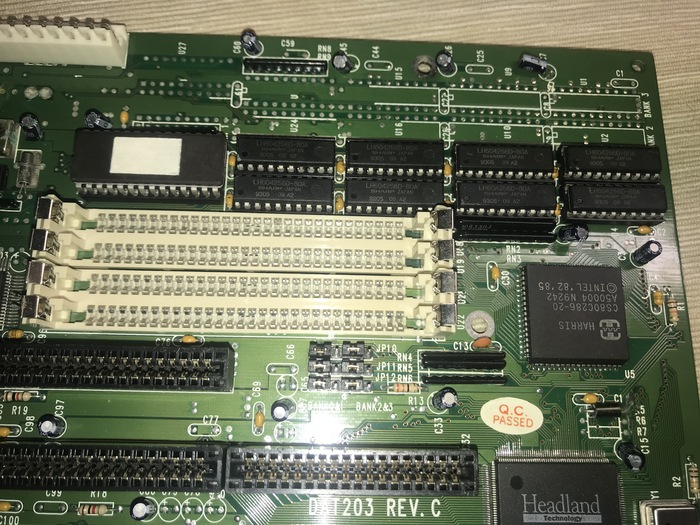
а прозрел я в момент осмысливания надписей на блоке джамперов, который переключает банки памяти с распаянных на слоты. Вот в этот момент меня осенило — запуску быть. Из шкафа был изъят видеоадаптер, блок питания АТ и дин клавиатура (это от 166ммх пенька, который почти собран и работает, я играл в сайберию и первый нфс)
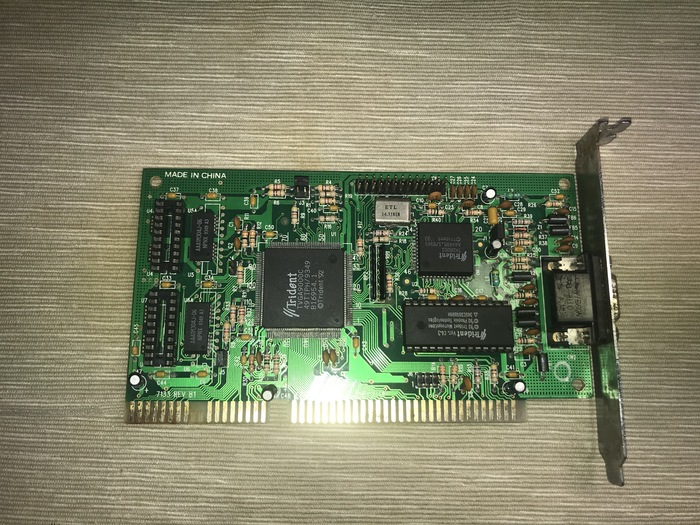
адаптер, кстати из 386 утопленницы. звук тоже есть, но его я ставить пока не стал
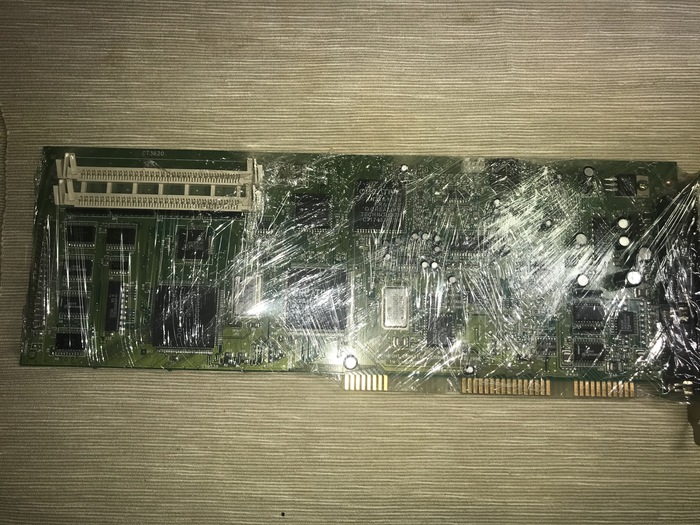
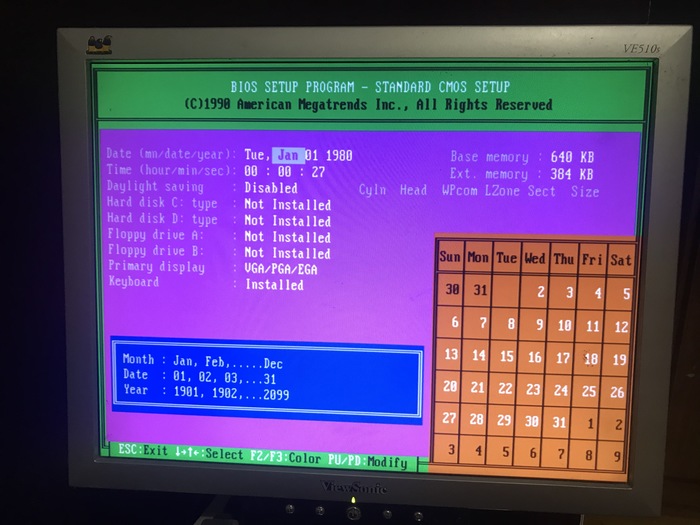
Плата стартанула, картинка появилась. Немного омрачил факт того, что определился только один из 2х мегабайт памяти. жаль конечно. надеюсь это исправится, когда я заменю сломанный конденсатор С7, который я нашёл совершенно случайно — он стоял ровно, но был сдвинут.
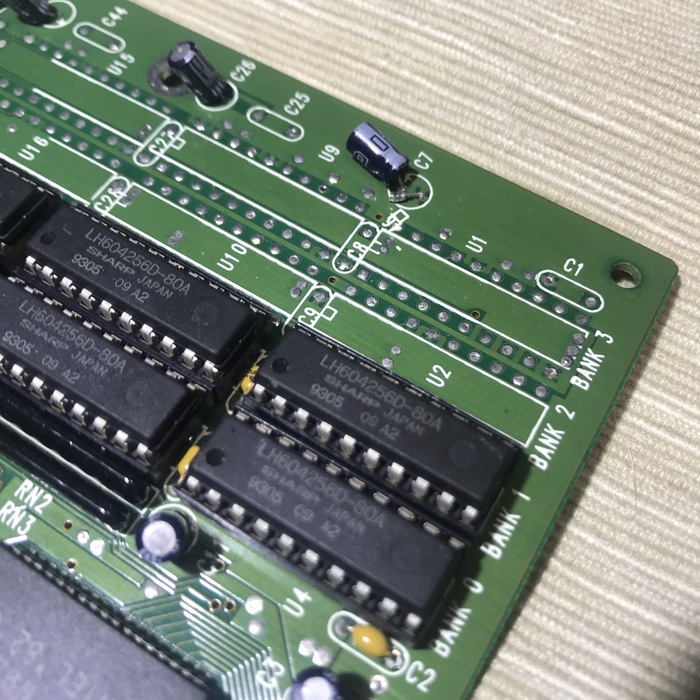
когда магазины заработают, поменяю всё емкости.
За сим пока всё. Следующий пост, скорее всего, будет о корпусе, куда я это буду вставлять. Ибо он (корпус) в крайне помоечном состоянии и требует тотальной очистки и ремнота.
П.с. если у кого нибудь в Члб есть планки 30 пин, приму в дар или куплю за разумные деньги.
П.П.с. вот она несбыточная (в 91м году) мечта —
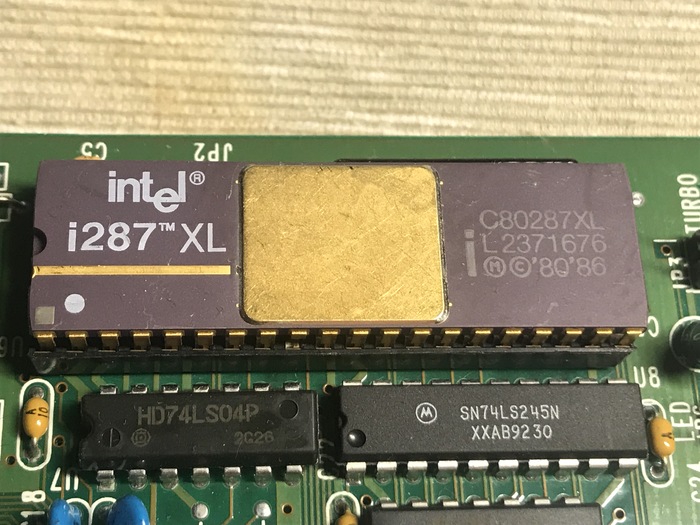
а вот она сбылась — прошло всего 25 лет.
Спасибо брату.
Впервые увидел я персоналку в 6 лет. Игры тогда передавались даже не на дискетах. На тетрадных листах. Это были строчки кода, которые пытливые юношеские умы вбивали пальчиками и компилировали в чудеса запредельные. Играл в тот день я в какие-то полусферические танки с вращающимися в диапазоне 180 градусов стволом. Чертились траектории снарядов, менялись боеприпасы. Грунт в этом двухмерном мире осыпался и хоронил под собой неумеющие передвигатся прототипы легендарных вормс.
Прошло ещё 6 лет. И вот в моём доме появилась первая персоналка — однокурсник брата уехал домой в Магадан и оставил нам комп на лето (Андрюха Прохоров, спасибо тебе!). Брат двое суток чего-то химичил (сейчас я понимаю, что он тогда переустановил 95 винду и ставил драйвера и прочий офис с играми). До диал-апа в доме было ещё далеко. СД-РОМ был роскошью. Интернет я видел только у него в универе. Это был часовой доступ для студентов, и я тогда вообще не понимал всего величия этого чуда, но речь не об этом.
В один прекрасный момент жестак (аж в целых 20Мб!) полетел. Я не успел прочувствовать трагизм ситуации. Прошла только неделя с момента обретения — меня почти не допускали к этой волшебной коробке с 14″ экраном. Я не знал цен. Не знал устройство компа и характеристик комплектующих. Я не знал ничего.
Брат погоревал над чужим, утеряным навсегда, жестаком и начал юзать комп под ДОСом, попеременно втыкая в дисковод трёхдюймовки. Пока он их втыкал, втыкал и я в синтаксис ДОСовских команд. Запустить RETAL X и полетать на амерском бомбере после уроков было для меня ни с чем несравнимым счастьем. Благо я учился в первой смене и после уроков было 2-3 часа до прихода взрослых. Последним, правда, не нравилось, что я гроблю свои глаза, которые со второго класса закономерно отказывали мне под воздействием запойного чтения (спасибо брату). Взвязи с этим мы посовещались на семейном совете, и мама решила, что моё общение с компом следует ограничить по времени. Брат быстро реализовал это через пароль в БИОСе.
Начались ломки. Мой неокрепший ум требовал играть в компьютер безостановочно. Не зная тогда о таблетке батарейки на материнке, я искал способ добраться до желаемого. Решение родилось на второй день.
Компьютер стоял у меня в комнате. Брат уже пару лет как спал на просторной кухне, переделанной в гостинную, так как был уже взрослым молодым человеком и имел право приходить домой поздно ночью, но не имел прав будить остальных, в том числе и меня. Вечером он набирал пароль и выходил из комнаты. У меня был час, чтобы утолить игроманскую жажду. После этого комп вырубался, и я должен был ложится спать.
На третий день санкций, перед вечерним сеансом, я спиздил с кухни щепотку соды и разложил по 2-3 крупинки на кнопках клавиатуры. Брат в дежурном режиме ввёл пароль и вышел из комнаты. Вычислив чистые клавиши («З»,»О»,»Л»,»Т»), я переписал их на бумагу, отыграл положенное время и в лёгком возбуждении лёг «спать». Около часа ночи я укутал системник одеялом, чтобы он, сука, не гудел и не пищал предательски при загрузке, и начал брутфорсом ломать защиту. Адреналин кипел во мне. «ЗОЛОТО» подошло с третьего или четвёртого раза.
Спалили меня через неделю, когда я уже начал тупеть от недосыпов. Брат поменял пароль, но так и не понял, как я его подобрал. Зрение продолжало садится. До склеропластики оставалось ещё 4 года.
Где кнопка включения на ноутбуке леново
Подскажите, можно ли включить ноутбук, если не работает кнопка включения? Дело в том, что мне ее уже 1 раз меняли, на нее раньше нажимал раз по 10 пока ноутбук включался (корпус ноутбука в месте кнопки испорчен, поэтому под кнопку всегда что-то попадает).
Вот сейчас опять все по второму кругу.
Вопрос, конечно, интересный. Если выключить ноутбук можно разными способами, в том числе и без физических клавиш (кнопок), то вот с включением всё сложнее. Многое еще зависит от модели и конструкции вашего устройства.
В этой статье приведу несколько вариантов решения проблемы, так-сказать, с минимальными "издержками". И так.
Альтернативные варианты, как можно включить ноутбук
Спец. кнопки для входа в BIOS/UEFI
Внимательно осмотрите свой ноутбук. На некоторых устройствах (например, на ряде моделей ноутбуков Lenovo) встречаются специальные кнопки для входа в BIOS. По сути, это дополнительная (аварийная) кнопка включения устройства, и если основная кнопка у вас не работает — то попробуйте использовать ее.
Для справки. Вообще эта кнопка ("со стрелочкой", см. фото ниже) используется непосредственно для входа в BIOS (а не доп. аварийная для включения). Нажимают её, когда ноутбук выключен. После нажатия, устройство включается и на экране появляется стартовое меню с предложением войти в BIOS или осуществить норм. загрузку.
Где ее искать, как она выглядит : чаще всего она располагается либо рядом со входом для питания, либо рядом с кнопкой включения устройства. Как правило, чтобы нажать на нее, нужно воспользоваться карандашом (ручкой).

Lenovo B70 — кнопка для входа в BIOS рядом с входом для питания. Нажимать удобнее всего карандашом или ручкой

Lenovo G700 — кнопка входа в настройки устройства (в том числе BIOS)
После включения ноутбука с помощью такой "аварийной" кнопки: просто выберите вариант "Normal Startup" и продолжите работу в обычном режиме. Либо, если варианта нормальной загрузки нет, нужно войти в BIOS и выйти оттуда без сохранения — устройство должно перезагрузиться.
Button Menu // Lenovo
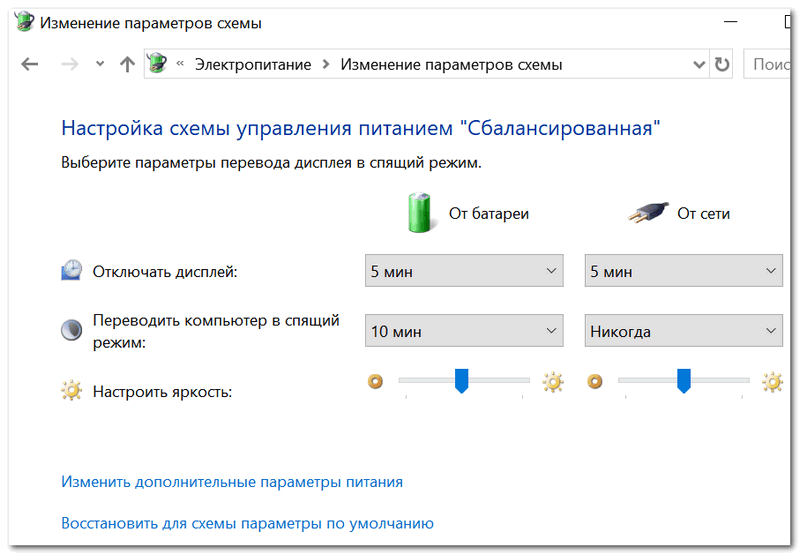
Кстати, если у вас наблюдаются проблемы с включением устройства, то, как вариант, можно не выключать его, а переводить в спящий режим . Просто из спящего режима ноутбук можно вывести с помощью любой кнопки клавиатуры или мышки. Чтобы настроить автоматический перевод ноутбука в спящий режим, зайдите в панель управления Windows в раздел "Электропитания" (см. скрин ниже).
Разборка ноутбука и замыкание контактов кнопки
Важно! Разборка устройства может являться причиной в отказе от гарантийного обслуживания. К тому же, не аккуратными и поспешными действиями можно привести устройство к еще более дорогостоящему ремонту, чем простая замена кнопки питания (поэтому, все что делаете по советам ниже — делаете на свой страх и риск).
Вообще, кнопка Power (Включение) предназначена для замыкания контактов, подающих импульс для включения ПК/ноутбука. Условно говоря, если сама кнопка не работает, то эти контакты можно замкнуть любым токопроводящим предметом, например, обычной отверткой.
Кстати, наверное, многие помнят, как в популярных боевиках, чтобы завести машину, ломают замок и вместо ключа используют несколько проводков, замыкая их между собой. Здесь все то же самое .
То бишь, на материнской плате должны быть разъемы PWRSW: если отключить от них кнопку и замкнуть контакты PWR и Ground на 0,5÷1 сек. — устройство включится!
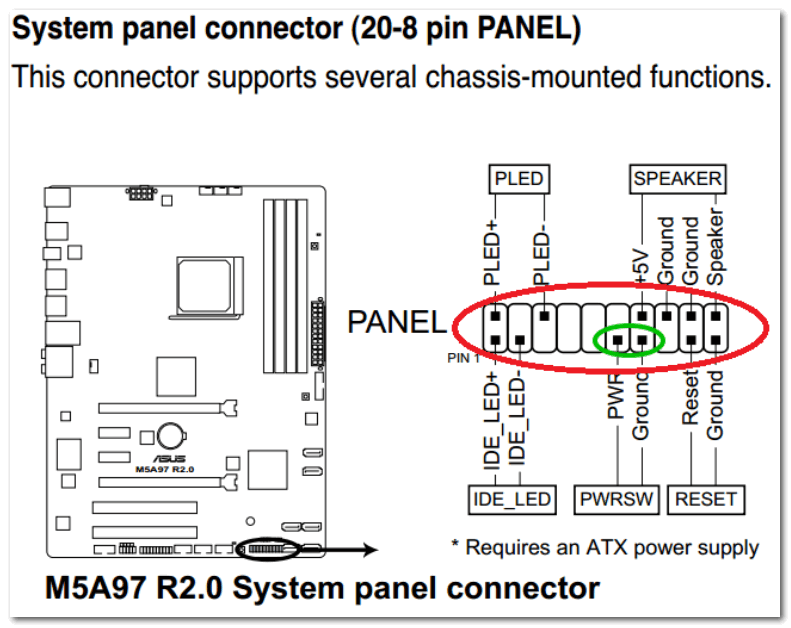
Типовая схема (мат. плата)
Однако, здесь могут быть свои сложности. Конструкций ноутбуков великое множество, и далеко не всегда так просто добраться до кнопки включения. В этой статье (разумеется) я не могу привести пошаговую инструкцию по разборке ноутбука (используйте для этого спецификацию к устройству, и обзоры разборки на специализированных ресурсах) .
В своем примере ниже, привел пару фото ноутбука с очень простой разборкой:
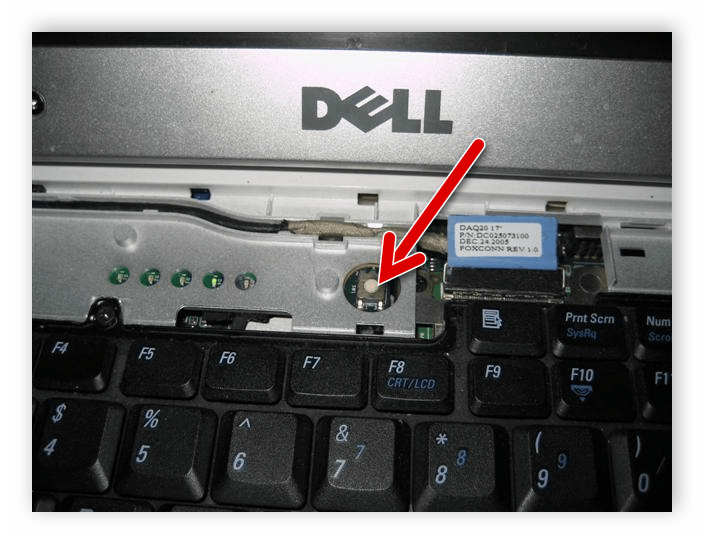
- чтобы добраться до кнопки питания достаточно поддеть защитную крышку, располагающейся рядом с клавиатурой;
- далее под кнопкой питания располагается небольшая плата со шлейфом, который идет к мат. плате. Здесь есть два пути : можно отверткой замкнуть контакты на самой этой небольшой плате, а можно отключить шлейф от мат. платы и замкнуть контакты непосредственно на ней.
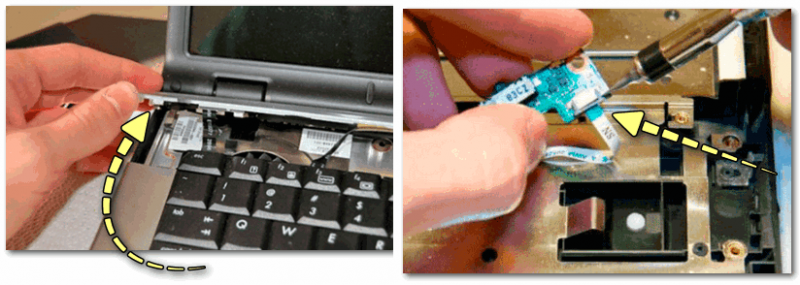
Вместо кнопки замыкаем контакты отверткой
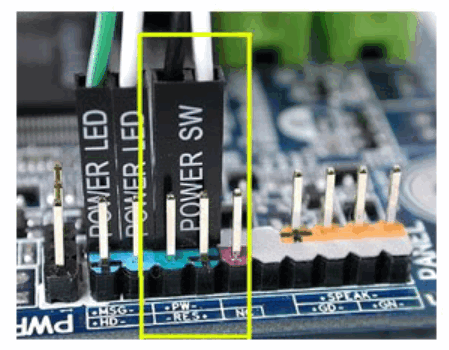
Можно замкнуть контакты на материнской плате
Как вариант, можно вместо кнопки вывести шлейф из корпуса ноутбука. И для включения устройства, вы будете замыкать контакты между собой. В общем-то, здесь есть варианты.
P S
Кстати, хочу отметить, что если ваш ноутбук никак не реагирует на кнопку включения — возможно, что с самой кнопкой все в порядке и причина кроется в другом:
- севшая аккумуляторная батарея;
- неисправный блок питания (в т.ч. повреждение кабеля питания);
- тех. неисправность мат. платы, процессора и пр.
Рекомендую ознакомиться с одной из прошлых моих статей о том, почему может не включаться ноутбук (в ней указаны основные причины, и как их можно решить).
Дополнения по теме приветствуются.
Подскажите, можно ли включить ноутбук, если не работает кнопка включения? Дело в том, что мне ее уже 1 раз меняли, на нее раньше нажимал раз по 10 пока ноутбук включался (корпус ноутбука в месте кнопки испорчен, поэтому под кнопку всегда что-то попадает).
Вот сейчас опять все по второму кругу.
Вопрос, конечно, интересный. Если выключить ноутбук можно разными способами, в том числе и без физических клавиш (кнопок), то вот с включением всё сложнее. Многое еще зависит от модели и конструкции вашего устройства.
В этой статье приведу несколько вариантов решения проблемы, так-сказать, с минимальными "издержками". И так.
Альтернативные варианты, как можно включить ноутбук
Спец. кнопки для входа в BIOS/UEFI
Внимательно осмотрите свой ноутбук. На некоторых устройствах (например, на ряде моделей ноутбуков Lenovo) встречаются специальные кнопки для входа в BIOS. По сути, это дополнительная (аварийная) кнопка включения устройства, и если основная кнопка у вас не работает — то попробуйте использовать ее.
Для справки. Вообще эта кнопка ("со стрелочкой", см. фото ниже) используется непосредственно для входа в BIOS (а не доп. аварийная для включения). Нажимают её, когда ноутбук выключен. После нажатия, устройство включается и на экране появляется стартовое меню с предложением войти в BIOS или осуществить норм. загрузку.
Где ее искать, как она выглядит : чаще всего она располагается либо рядом со входом для питания, либо рядом с кнопкой включения устройства. Как правило, чтобы нажать на нее, нужно воспользоваться карандашом (ручкой).
Lenovo B70 — кнопка для входа в BIOS рядом с входом для питания. Нажимать удобнее всего карандашом или ручкой
Lenovo G700 — кнопка входа в настройки устройства (в том числе BIOS)
После включения ноутбука с помощью такой "аварийной" кнопки: просто выберите вариант "Normal Startup" и продолжите работу в обычном режиме. Либо, если варианта нормальной загрузки нет, нужно войти в BIOS и выйти оттуда без сохранения — устройство должно перезагрузиться.
Button Menu // Lenovo
Кстати, если у вас наблюдаются проблемы с включением устройства, то, как вариант, можно не выключать его, а переводить в спящий режим . Просто из спящего режима ноутбук можно вывести с помощью любой кнопки клавиатуры или мышки. Чтобы настроить автоматический перевод ноутбука в спящий режим, зайдите в панель управления Windows в раздел "Электропитания" (см. скрин ниже).
Разборка ноутбука и замыкание контактов кнопки
Важно! Разборка устройства может являться причиной в отказе от гарантийного обслуживания. К тому же, не аккуратными и поспешными действиями можно привести устройство к еще более дорогостоящему ремонту, чем простая замена кнопки питания (поэтому, все что делаете по советам ниже — делаете на свой страх и риск).
Вообще, кнопка Power (Включение) предназначена для замыкания контактов, подающих импульс для включения ПК/ноутбука. Условно говоря, если сама кнопка не работает, то эти контакты можно замкнуть любым токопроводящим предметом, например, обычной отверткой.
Кстати, наверное, многие помнят, как в популярных боевиках, чтобы завести машину, ломают замок и вместо ключа используют несколько проводков, замыкая их между собой. Здесь все то же самое .
То бишь, на материнской плате должны быть разъемы PWRSW: если отключить от них кнопку и замкнуть контакты PWR и Ground на 0,5÷1 сек. — устройство включится!
Типовая схема (мат. плата)
Однако, здесь могут быть свои сложности. Конструкций ноутбуков великое множество, и далеко не всегда так просто добраться до кнопки включения. В этой статье (разумеется) я не могу привести пошаговую инструкцию по разборке ноутбука (используйте для этого спецификацию к устройству, и обзоры разборки на специализированных ресурсах) .
В своем примере ниже, привел пару фото ноутбука с очень простой разборкой:
- чтобы добраться до кнопки питания достаточно поддеть защитную крышку, располагающейся рядом с клавиатурой;
- далее под кнопкой питания располагается небольшая плата со шлейфом, который идет к мат. плате. Здесь есть два пути : можно отверткой замкнуть контакты на самой этой небольшой плате, а можно отключить шлейф от мат. платы и замкнуть контакты непосредственно на ней.
Вместо кнопки замыкаем контакты отверткой
Можно замкнуть контакты на материнской плате
Как вариант, можно вместо кнопки вывести шлейф из корпуса ноутбука. И для включения устройства, вы будете замыкать контакты между собой. В общем-то, здесь есть варианты.
P S
Кстати, хочу отметить, что если ваш ноутбук никак не реагирует на кнопку включения — возможно, что с самой кнопкой все в порядке и причина кроется в другом:
- севшая аккумуляторная батарея;
- неисправный блок питания (в т.ч. повреждение кабеля питания);
- тех. неисправность мат. платы, процессора и пр.
Рекомендую ознакомиться с одной из прошлых моих статей о том, почему может не включаться ноутбук (в ней указаны основные причины, и как их можно решить).
Дополнения по теме приветствуются.
Поломка кнопки включения на ноутбуке является частой проблемой у многих пользователей. Такая ситуация приводит к невозможности запуска устройства. Правильнее всего будет починить кнопку, однако не всегда есть возможность выполнить это вручную или сразу же отнести на ремонт в сервисный центр. Запустить устройство можно и без данной кнопки, а выполняется это двумя простыми способами.
Запускаем ноутбук без кнопки включения
Мы не рекомендуем разбирать переносной компьютер и пытаться починить кнопку, если вы раньше никогда не работали с подобным оборудованием. Неправильные действия могут привести к поломке остальных комплектующих. Лучше воспользуйтесь услугами профессионалов или же включите ноутбук без кнопки.Иногда ломается только верхняя часть кнопки, при этом переключатель остается исправным. Для запуска устройства вам потребуется лишь нажать на переключатель любым удобным предметом.
Способ 1: Boot Menu
Практически все современные переносные ПК оборудованы специальной кнопкой, позволяющей выполнить запуск специального меню. Чаще всего она расположена где-то сбоку корпуса или вверху возле дисплея и нажимается пальцем или иголкой. Включить ноутбук с ее помощью можно следующим образом:
-
Внимательно изучите корпус устройства или найдите описание в инструкции, чтобы найти нужную кнопку.
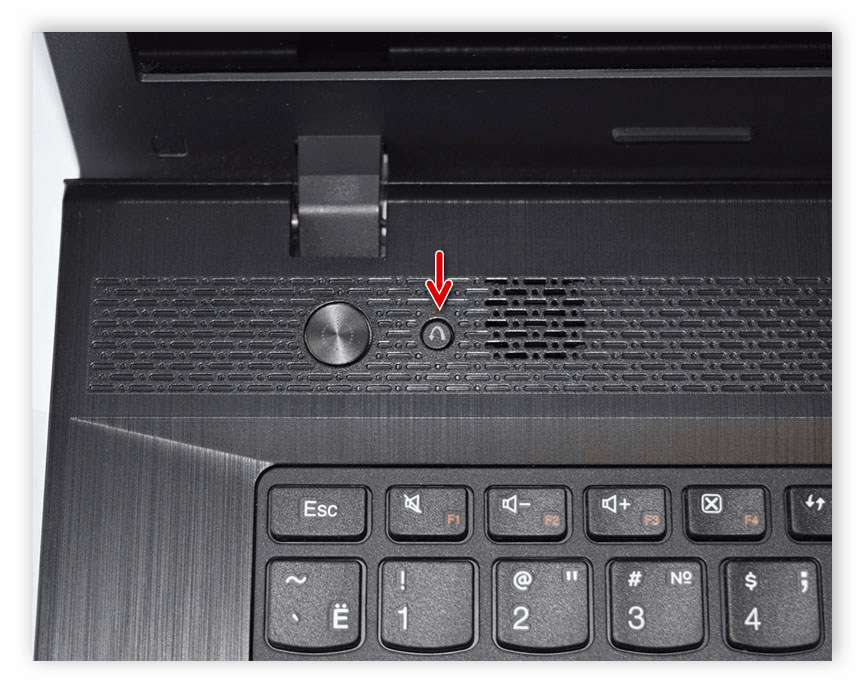
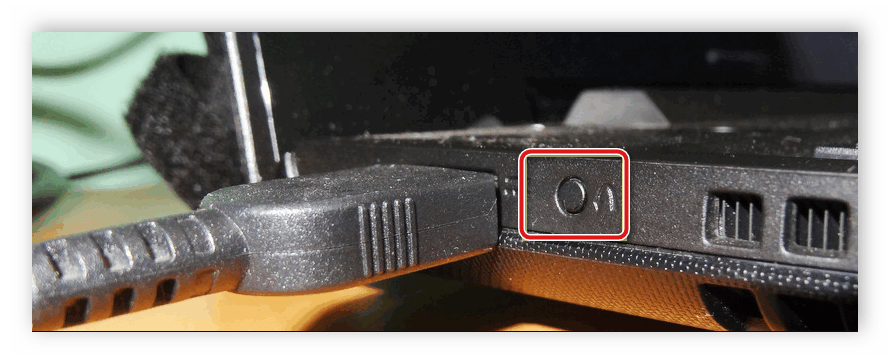
Нажмите ее один раз и ожидайте запуска меню. На экране должно отобразиться небольшое синее окно. Передвигайтесь по нему с помощью стрелок клавиатуры, выберите пункт «Normal Startup» и нажмите Enter.
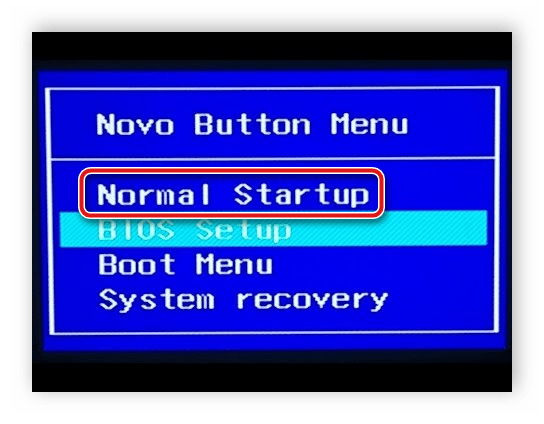
Через некоторое время операционная система будет успешно загружена. Конечно, пользоваться этой кнопкой можно постоянно, однако это не всегда удобно и вызывает некоторые затруднения. Поэтому лучше через BIOS выставить определенные параметры. Подробнее о них читайте ниже.
Способ 2: Power ON function
Лучше заранее позаботиться о том, как включить ноутбук, если сломается кнопка запуска. Кроме этого данный метод будет полезен тем, кто выполняет старт системы через Boot Menu. Вам нужно лишь задать определенные параметры, и можно будет включать ноутбук с клавиатуры. Следуйте инструкции:
- Выполните вход в BIOS через Boot Menu или любым другим удобным способом.
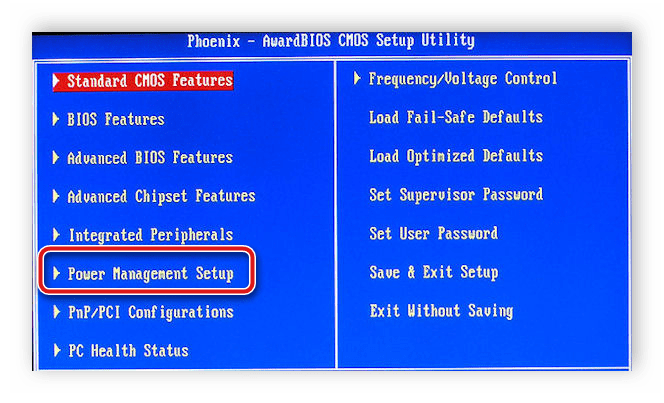
Перейдите в раздел «Power Management Setup» или «Power». Название разделов может меняться в зависимости от производителя БИОС.
Найдите пункт «Power ON function» и поставьте значение «Any Key».
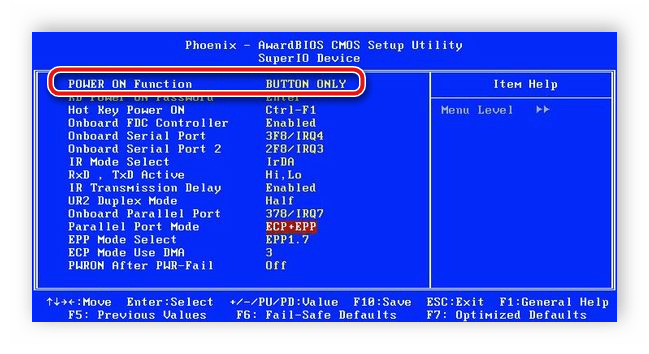
Благодаря изменению данного параметра запуск ноутбука теперь можно производить, нажав абсолютно любую клавишу на клавиатуре. После починки кнопки Power вы можете снова вернуть обратные настройки таким же способом, если эта конфигурация вас не устраивает.
Сегодня мы разобрали два варианта, благодаря которым осуществляется включение мобильного компьютера без соответствующей кнопки. Такие методы позволяют не разбирать устройство для ручной починки и не нести его в срочном порядке в сервисный центр для ремонта.