Как включить камеру на ноутбуке Lenovo. Настройка камеры на ноутбуке Lenovo
Сегодня почти каждый мини компьютер оснащается видеокамерой, включая ноутбуки lenovo: g570, b560, z570, g550, g575, b570e, g580, z575, z580, g560e, g550.
Выше перечисленные относиться к самым распространенным (покупаемым) моделям, на которых можно включить камеру и делать снимки.
Только возникает проблема, «новички» не знают, как включить встроенную веб камеру на ноутбуке lenovo. Думаю в этой статье я смогу им помочь.
Первое что вы должны уяснить, так это то, что для того, чтобы включить камеру на вашем ноутбуке lenovo обязательно должна быть установлена специальная программа.
Сама камера без программы вам никогда не включается, разве что в скайпе или альтернативном приложении.
Если свой ноутбук Lenovo, вы купили с предустановленной виндовс 7, виндовс 8 или уже уже с новой windows10, то программка должна быть.
Если же установили самостоятельно (знакомые) то и ее придется устанавливать самостоятельно. Теперь давайте по порядку.
Что такое веб-камера и где она находится?
Большинство современных ноутбуков предусмотрительно оснащены встроенной веб-камерой. Это очень удобно, так как не нужно дополнительно искать подходящий девайс и устанавливать его на ноутбук.

Камера находится прямо над экраном. Внешне она похожа на небольшой кружок, схожий с камерой мобильного телефона. Это приспособление предоставляет массу преимуществ. Оно поможет обеспечить видеосвязь с любым человеком вне зависимости от его местонахождения. Если при телефонном разговоре слышен только голос, то здесь собеседники видят друг друга.
Современные модели ноутбуков имеют камеры со встроенными индикаторами. Они загораются при включении. Это обеспечивает дополнительную безопасность. Такие же функции имеет ноутбук «Леново». Как включить камеру, если ты не продвинутый пользователь?
Как найти камеру в программном обеспечении
Как включить камеру на ноутбуке Lenovo? В программном обеспечении ее можно найти двумя способами. Один из них непременно откроет веб-камеру для дальнейшей настройки.

- Открываем меню «Пуск». Выбираем строку «Поиск». Здесь следует ввести слово «камера». После проведенной операции необходимо выбрать подходящий вариант.
- Нажимаем на меню «Пуск», где выбираем пункт «Панель управления». Далее выбираем подпункт «Оборудование и звук». Затем в разделе «Устройства и принтеры» кликаем по «Диспетчер устройств». В строчке «Устройства для обработки изображений» будет отображена веб-камера.
- Наиболее легкий способ – это загрузить программу, для которой необходима камера, и непосредственно в ней проводить настройку.
- Ищем на клавиатуре кнопку с изображением камеры. На некоторых моделях ноутбуков предусмотрена эта горячая клавиша. Одновременно нажимаем на кнопку и Fn.
- Просто пригласить знающего человека, чтобы он все подключил и настроил. Все же рано или поздно придется научиться делать это самостоятельно.
Выполнив один из пунктов, вопрос о том, как включить камеру на ноутбуке Lenovo, не возникнет.


Установка отдельной камеры
В случаях, когда на ноутбуке отсутствует встроенная камера, а пообщаться в скайпе хочется, вполне можно прибегнуть к использованию отдельного устройства. Большинство веб-камер имеют в комплекте драйвера для установки. Именно наличие драйвера поможет включить камеру на ноутбуке Lenovo. Если ноутбук не может обнаружить драйвер, то камера не будет работать.

Способ #2 Параметры конфиденциальности
Еще одной причиной, почему не запускается камера windows 10 является — параметры конфиденциальности, а именно их некорректная настройка. В настройках Вы можете ограничить доступ любых приложений к оборудованию Как решить эту проблему:
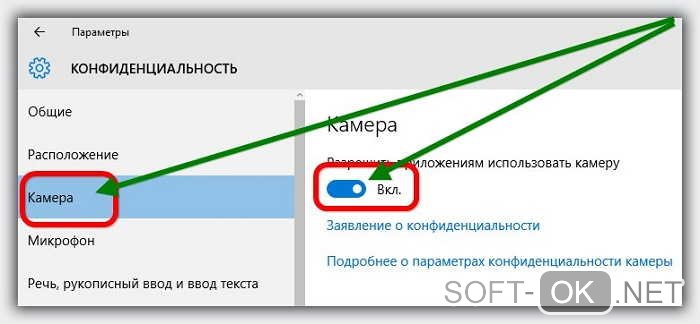
- Откройте Параметры Windows 10 и пройдите в настройки Конфиденциальности;

- Затем, вкладка “Камера”. Разрешите доступ для всех настроек и приложений.

Включение этих настроек может помочь в проблеме, когда в виндовс 10 не работает веб камера. Далее рассмотрим коды ошибок, которые возникают при использовании вебки.
Что такое драйвер
Правильная настройка камеры на ноутбуке Lenovo зависит от имеющегося драйвера. Зачем нужен драйвер ноутбуку и камере?
Это необходимое связующее между ноутбуком и устройствами, которые к нему подключены. Большинство стандартных устройств компьютер распознает автоматически и не требует установки драйвера. Однако для других, не предусмотренных производителем оборудований, необходимо установить специальную программу, которая позволит обнаружить тип объекта и правильно его установить. Проще говоря, ноутбук при помощи этой программы получает доступ к управлению устройствами.
Драйвера для камеры ноутбука Lenovo – это диски со специальной программой. Обычно их загрузка и установка происходит на полуавтоматическом режиме. Все, что необходимо делать пользователю – это нажимать на необходимые кнопки и ждать установки.
Здесь стоит оговориться, что к стандартным устройствам, таким как мышь и клавиатура, драйвера заранее устанавливаются в программное обеспечение ноутбука. Поэтому их не нужно настраивать.
Драйвера
Драйвера представляют собой связующее звено между компьютером и подключенным к нему устройствам. Без них оно не будет функционировать, а своевременное обновление позволяет получать максимальную производительность этого приспособления.

Фото: установка драйвера
Иногда неполадки связаны с тем, что драйвера устарели, поэтому нужно следить за обновлениями. Скачивая их с официального сайта производителя, нужно учитывать модель и операционную систему, установленную на компьютере.
Как использовать драйвер
Как включить камеру на ноутбуке Lenovo, используя драйвер? Этот вопрос неизбежно возникнет у любого новичка-пользователя.
К примеру, пользователь купил камеру и подсоединил ее к своему ноутбуку. Компьютер устройство распознал, но видеоизображения нет. Именно сейчас самое время заглянуть в коробку, где была камера. Там должен находится диск с драйверами. Его необходимо вставить в дисковод. Ждать загрузки и следовать инструкции. Большинство внешних устройств имеют подробную инструкцию, как и что делать. Кроме этого, имеются и рекомендации по устранению ошибок.

Ноутбук автоматически установит драйвера для камеры в папку с системными файлами. Кроме этого он предусмотрительно выведет ярлык на рабочий стол и в меню «Пуск». Это очень удобно, так как начинающий пользователь может случайно удалить необходимую программу. А благодаря копированию в несколько папок он всегда сможет найти ярлык камеры и пользоваться ею. Даже в случае полной потери всех ярлыков обязательно останется установленная программа. Она должна находиться в закрытых системных файлах.
Подключение съемной камеры

Подключение съемной камеры
Если на вашем лэптопе нет интегрированной камеры, но вы желаете пообщаться через видеосвязь или взять участие в каком-либо интерактивном вебинаре, необходимо приобрести съемный девайс и подключить его через подходящий интерфейс. Многие модели веб-камер поставляются с комплектом драйверов и программного обеспечения для настройки.
Если фирменный софт присутствует, проблемы с включением на ноутбуке «Леново» не возникнут. В случае, если гаджет отказывается проводить инсталляцию драйверов, камера не запустится.
Для чего нужны драйвера

Для чего нужны драйвера
Корректная работа веб-камеры на лэптопе напрямую зависит от используемых драйверов. Зачем нужны такие программные пакеты и какие функции они выполняют?
Под драйвером подразумевается связующее ПО между ноутбуком и подключенными к нему компонентами. Многие девайсы распознаются системой без участия пользователя и не требуют инсталляции стороннего софта.
Но другие детали не предусматривают автоматической установки драйверов, поэтому приходится скачивать их с официального сайта производителя, либо с приложенного в комплекте диска. Простыми словами, с помощью такого ПО ноутбуку предоставляется возможность управлять компонентами.
Драйвера для камеры на ноутбуке Lenovo загружаются и инсталлируются в полуавтоматическом режиме. Операционная система самостоятельно проводит процедуру, а пользователь только подтверждает некоторые действия мышью.
К встроенным элементам лэптопа, таким как клавиатура или мышь, скачивать драйвера не нужно. Они предусмотрены по умолчанию.
Как правильно использовать драйвер

Как правильно использовать драйвер
Можно ли запустить веб-камеру на ноутбуке Lenovo через установленный драйвер – пожалуй, первый вопрос, с которым столкнется рядовой пользователь. Если вы приобрели съемный модуль, подключили его к гаджету и увидели оповещение о благополучном сопряжении, но картинка так и не появилась, нужно выполнить некоторые настройки.
В большинстве случаев, вместе с внешними компонентами предлагается диск с драйверами, либо ссылка на сайт, где их можно скачать. В первом случае нужно вставить носитель в оптический привод и дождаться загрузки. Установка выполняется по подробной инструкции, поэтому вы не должны столкнуться с какими-либо сложностями или ошибками.
Система в автоматическом режиме инсталлирует отсутствующий софт в соответствующую папку, а еще отправит на рабочий стал и в меню «Пуск» иконку установленной программы. Это полезная особенность, т.к. вы сразу сможете увидеть внесенные изменения.
Где найти драйвера

Поиск драйверов
Если вы не нашли установочный диск, либо потеряли его, не стоит расстраиваться. Проблему можно решить путем скачивания драйверов с интернета. Для этого следует открыть официальный сайт производителя веб-камеры или ввести в поисковую строку фразу «Скачать драйвера для веб-камеры» и указать ее модель. Дальше нужно запустить файл инсталляции и следовать инструкциям системы, чтобы завершить настройку.
Для работы и общения в интернете с использованием функций веб-камеры нужно правильно подключить. Такие умения помогут вам решить возможные проблемы в работе оборудования и настроить его без привлечения специалистов.
Выкупим твой бу ноутбук в любом состоянии не старше 2010 года! Быстрая оценка по телефону, бесплатные выезд курьера по Москве. Деньги — сразу. Звони! Тел.: +7 (903) 729-32-48 или напиши нам на email: [email protected]


Где взять и установить драйвера
Что же делать, если установочного диска нет или он затерялся? Вот тут многие пользователи начинают паниковать и расстраиваться. А все достаточно просто, если есть доступ к интернету. Все необходимые программы можно найти в сети. Причем при правильном запросе их можно скачать абсолютно бесплатно.
Как включить камеру на ноутбуке Lenovo при помощи скачанной программы? Здесь необходимо выполнить следующее:
- найти в папе загрузки файл;
- если это архив «рар», то открыть файл «сетап» (именно он ответственен за установку и последующую работу камеры);
- установить, строго следуя инструкции.

Стоит отметить, что поиск необходимых программ — очень полезный навык для всех пользователей. Ведь из строя может выйти все. К примеру, установочный диск сломался, а камера отказывается включаться в работу. Нужно найти название камеры и поискать в сети на официальных сайтах необходимые драйвера. Затем скачать их на свой ноутбук и установить.
Чтобы работать и общаться в сети с помощью веб-камеры, необходимо уметь его устанавливать и настраивать. Эти навыки пригодятся и в устранении неполадок, которые могут возникнуть. В этом сложности не должно возникнуть, так как по умолчанию вся работа ноутбука интуитивно понятна и не требует специальных навыков.
Как включить камеру на ноутбуке Lenovo. Настройка камеры на ноутбуке Lenovo
Сегодня почти каждый мини компьютер оснащается видеокамерой, включая ноутбуки lenovo: g570, b560, z570, g550, g575, b570e, g580, z575, z580, g560e, g550.
Выше перечисленные относиться к самым распространенным (покупаемым) моделям, на которых можно включить камеру и делать снимки.
Только возникает проблема, «новички» не знают, как включить встроенную веб камеру на ноутбуке lenovo. Думаю в этой статье я смогу им помочь.
Первое что вы должны уяснить, так это то, что для того, чтобы включить камеру на вашем ноутбуке lenovo обязательно должна быть установлена специальная программа.
Сама камера без программы вам никогда не включается, разве что в скайпе или альтернативном приложении.
Если свой ноутбук Lenovo, вы купили с предустановленной виндовс 7, виндовс 8 или уже уже с новой windows10, то программка должна быть.
Если же установили самостоятельно (знакомые) то и ее придется устанавливать самостоятельно. Теперь давайте по порядку.
Что такое веб-камера и где она находится?
Большинство современных ноутбуков предусмотрительно оснащены встроенной веб-камерой. Это очень удобно, так как не нужно дополнительно искать подходящий девайс и устанавливать его на ноутбук.

Камера находится прямо над экраном. Внешне она похожа на небольшой кружок, схожий с камерой мобильного телефона. Это приспособление предоставляет массу преимуществ. Оно поможет обеспечить видеосвязь с любым человеком вне зависимости от его местонахождения. Если при телефонном разговоре слышен только голос, то здесь собеседники видят друг друга.
Современные модели ноутбуков имеют камеры со встроенными индикаторами. Они загораются при включении. Это обеспечивает дополнительную безопасность. Такие же функции имеет ноутбук «Леново». Как включить камеру, если ты не продвинутый пользователь?
Как найти камеру в программном обеспечении
Как включить камеру на ноутбуке Lenovo? В программном обеспечении ее можно найти двумя способами. Один из них непременно откроет веб-камеру для дальнейшей настройки.

- Открываем меню «Пуск». Выбираем строку «Поиск». Здесь следует ввести слово «камера». После проведенной операции необходимо выбрать подходящий вариант.
- Нажимаем на меню «Пуск», где выбираем пункт «Панель управления». Далее выбираем подпункт «Оборудование и звук». Затем в разделе «Устройства и принтеры» кликаем по «Диспетчер устройств». В строчке «Устройства для обработки изображений» будет отображена веб-камера.
- Наиболее легкий способ – это загрузить программу, для которой необходима камера, и непосредственно в ней проводить настройку.
- Ищем на клавиатуре кнопку с изображением камеры. На некоторых моделях ноутбуков предусмотрена эта горячая клавиша. Одновременно нажимаем на кнопку и Fn.
- Просто пригласить знающего человека, чтобы он все подключил и настроил. Все же рано или поздно придется научиться делать это самостоятельно.
Выполнив один из пунктов, вопрос о том, как включить камеру на ноутбуке Lenovo, не возникнет.
Что такое драйвер
Правильная настройка камеры на ноутбуке Lenovo зависит от имеющегося драйвера. Зачем нужен драйвер ноутбуку и камере?
Это необходимое связующее между ноутбуком и устройствами, которые к нему подключены. Большинство стандартных устройств компьютер распознает автоматически и не требует установки драйвера. Однако для других, не предусмотренных производителем оборудований, необходимо установить специальную программу, которая позволит обнаружить тип объекта и правильно его установить. Проще говоря, ноутбук при помощи этой программы получает доступ к управлению устройствами.
Установка отдельной камеры
В случаях, когда в ноутбуке нет встроенной камеры, но вы хотите пообщаться в Skype, вы можете прибегнуть к использованию отдельного устройства. Большинство веб-камер поставляются с драйверами для установки. Именно наличие драйвера поможет включить камеру на ноутбуке Lenovo. Если ноутбук не может определить драйвер, камера не будет работать.

Как использовать драйвер
Как включить камеру на ноутбуке Lenovo, используя драйвер? Этот вопрос неизбежно возникнет у любого новичка-пользователя.
К примеру, пользователь купил камеру и подсоединил ее к своему ноутбуку. Компьютер устройство распознал, но видеоизображения нет. Именно сейчас самое время заглянуть в коробку, где была камера. Там должен находится диск с драйверами. Его необходимо вставить в дисковод. Ждать загрузки и следовать инструкции. Большинство внешних устройств имеют подробную инструкцию, как и что делать. Кроме этого, имеются и рекомендации по устранению ошибок.

Ноутбук автоматически установит драйвера для камеры в папку с системными файлами. Кроме этого он предусмотрительно выведет ярлык на рабочий стол и в меню «Пуск». Это очень удобно, так как начинающий пользователь может случайно удалить необходимую программу. А благодаря копированию в несколько папок он всегда сможет найти ярлык камеры и пользоваться ею. Даже в случае полной потери всех ярлыков обязательно останется установленная программа. Она должна находиться в закрытых системных файлах.
Где взять и установить драйвера
Что же делать, если установочного диска нет или он затерялся? Вот тут многие пользователи начинают паниковать и расстраиваться. А все достаточно просто, если есть доступ к интернету. Все необходимые программы можно найти в сети. Причем при правильном запросе их можно скачать абсолютно бесплатно.
Как включить камеру на ноутбуке Lenovo при помощи скачанной программы? Здесь необходимо выполнить следующее:
- найти в папе загрузки файл;
- если это архив «рар», то открыть файл «сетап» (именно он ответственен за установку и последующую работу камеры);
- установить, строго следуя инструкции.

Стоит отметить, что поиск необходимых программ – очень полезный навык для всех пользователей. Ведь из строя может выйти все. К примеру, установочный диск сломался, а камера отказывается включаться в работу. Нужно найти название камеры и поискать в сети на официальных сайтах необходимые драйвера. Затем скачать их на свой ноутбук и установить.
Чтобы работать и общаться в сети с помощью веб-камеры, необходимо уметь его устанавливать и настраивать. Эти навыки пригодятся и в устранении неполадок, которые могут возникнуть. В этом сложности не должно возникнуть, так как по умолчанию вся работа ноутбука интуитивно понятна и не требует специальных навыков.
Видео-урок о том, как включить и проверить веб камеру на ноутбуке Lenovo
Драйверы и инструкции для ноутбука Lenovo Z500 1.0.0

Общая информация
- Каталог страниц загрузки драйверов для ноутбуков/ультрабуков/нетбуков
- Если некоторые слова в данной статье вам непонятны, но очень хочется узнать их значения, рекомендуем ознакомится с темой: Глоссарий терминов по оборудованию ПК (драйвер, чипсет, дискретная видеокарта).
- Зачастую встречаются несколько модификаций ноутбуков с одинаковым названием модели, и есть вероятность, что в вашем ноутбуке может быть платформа не Intel, а AMD, другой Ethernet-контроллер или Видеокарта. В этом случае найти верные драйверы вам поможет тема: Как найти драйвер на оборудование ПК по идентификаторам VEN(VID) и DEV(PID).
Ссылки на информацию по данной модели
- Страница загрузки драйверов на сайте производителя для Lenovo Z500
- Обсуждение ноутбука Lenovo Z500
Устанавливаются в предоставленном порядке
Чипсет.Intel Chipset Driver for Windows 7 (32-bit, 64-bit) — Notebook 1hah01ww.exe. (1.93 MB)
Видеоадаптер.
Видеодрайвер Intel для 32- и 64-разрядной версии Windows 7 — ноутбук
- 1hvh01ww.exe (64-bit 87.5MB)
- 1hvi01ww.exe (32-bit 74.5MB)
Видеодрайвер Nvidia для Windows 7 (32- и 64-разрядная версии) — IdeaPad Z500
- 1hvl02ww.exe (N13P-GLR, N13P-GSR 64-bit199MB)
- 1hvm02ww.exe (N13P-GLR, N13P-GSR 32-bit 150MB)
- 1hvg01ww.exe (N14P-GV2 64-bit 190MB)
- 1hvp01ww.exe (N14P-GV2 32-bit 141MB)
Накопители. Intel Rapid Storage Technology for Windows 7 (32-bit, 64-bit) — Notebook 1hst01ww.exe (11.3 MB)
Кардридер. Realtek Card Reader Driver for Windows 7 (32-bit, 64-bit) — Notebook 1hcr01ww.exe (7,71MB)
Устройства ввода. TouchPad Driver (Synaptics, Elan) for Windows 7 (32-bit, 64-bit) — Notebook 1hto01ww.exe (241MB)
Сеть, связь.
- Realtek LAN Driver for Windows 7 (32-bit, 64-bit) — Notebook 1hlr01ww.exe (4.42 MB)
- Intel WLAN Driver для 32- и 64-разрядной версии Windows 7 — ноутбук 1hwl01ww.exe (308MB)
- Wireless LAN Driver (CyberTan/Broadcom, Liteon/Atheros) for Windows 7 (32-bit, 64-bit) — Notebook 1hwm01ww.exe (35.6MB)
- Intel BlueTooth Driver for Windows 7 (32-bit, 64-bit) — Notebook) 1hbi01ww.exe (278 MB)
- BlueTooth Driver (CyberTan/Broadcom, Liteon/Atheros) for Windows 7 (32-bit, 64-bit) — Notebook 1hbb01ww.exe (324MB)
Звук. Realtek Audio Driver for Windows 7 (32-bit, 64-bit) — Notebook 1hau01ww.exe (125 MB)
Камера. Драйвер для камеры (AzureWave, Bison, Chicony, D-max) для Windows 7 (32- и 64-разрядная версии), Windows XP (32-разрядная версия) — ноутбук 1hca01ww.exe (38.8MB)
USB. USB 3.0 Driver for Windows 7 (32-bit, 64-bit) — Notebook 1hus01ww.exe (4.77 MB)
Полезные программы.
- Lenovo Energy Management для 32- и 64-разрядной версии Windows 7 — ноутбук cagt32ww.exe (21.3MB)
- Intel Management Engine Interface for Windows 7 (32-bit, 64-bit) — Notebook 1hme01ww.exe (46.2MB)
Простая и понятная инструкция о том, как включить камеру на ноутбуке Lenovo
Ноутбук – это устройство, которое имеет широкие возможности связи. Почти все ноутбуки оснащены камерой, с помощью которой, можно осуществлять видео звонки, или, передавать любую информацию в режиме реального времени. Веб камера не может работать отдельно от компьютера, этим она отличается от других камер. Но иногда, пользователи сталкиваются с трудностями, связанными с ее включением. В этой статье мы расскажем вам про основные способы, как включить камеру на вашем ноутбуке. Если же нижеописанные действия не помогут, возможно, что ваша камера имеет серьезные поломки, в таком случае нужно обратиться в сервисный центр по ремонту ноутбуков Lenovo.
Драйверы и инструкции для ноутбука Lenovo G580 1.0.0

Общая информация
- Каталог страниц загрузки драйверов для ноутбуков/ультрабуков/нетбуков
- Если некоторые слова в данной статье вам непонятны, но очень хочется узнать их значения, рекомендуем ознакомится с темой: Глоссарий терминов по оборудованию ПК (драйвер, чипсет, дискретная видеокарта).
- Зачастую встречаются несколько модификаций ноутбуков с одинаковым названием модели, и есть вероятность, что в вашем ноутбуке может быть платформа не Intel, а AMD, другой Ethernet-контроллер или Видеокарта. В этом случае найти верные драйверы вам поможет тема: Как найти драйвер на оборудование ПК по идентификаторам VEN(VID) и DEV(PID).
Ссылки на информацию по данной модели
- Страница загрузки драйверов на сайте производителя для Lenovo G580
- Обсуждение ноутбука Lenovo G580
Устанавливаются в предоставленном порядке
Чипсет.
- Intel Chipset Driver для Microsoft Windows 7 (32- и 64-разрядная версии) — Lenovo G580 (2189, 20150) 0qah04ww.exe. (2.48MB)
- Intel Chipset Driver для Microsoft Windows 7 (32- и 64-разрядная версии) —Lenovo G580 (2689, 20157) 0lch04ww.exe. (2.48MB)
Видеоадаптер.
Intel VGA Driver для Microsoft Windows 7 (32- и 64-разрядная версии) — Lenovo G580 (2689, 20157)
- 0lvh12ww.exe (64-bit 151MB)
- 0lvg12ww.exe (32-bit 112MB)
Intel Video Driver для Windows 7 (32- и 64-разрядная версии) — Lenovo G580 (2189, 20150)
- 0qvh10ww.exe (64-bit 151 MB)
- 0qvg10ww.exe (32-bit 113 MB)
NVIDIA VGA Driver для Microsoft Windows 7 (32- и 64-разрядная версии) — Lenovo G580 (2689, 20157)
- 0lvl10ww.exe (64-bit 382 MB)
- 0lvj10ww.exe (32-bit 326 MB)
Накопители.
- Intel AHCI Driver для Microsoft Windows 7 (32- и 64-разрядная версии) — Lenovo G580 (2689, 20157) 0lah05ww.exe (11.58MB)
- Технология хранения Intel Rapid для Microsoft Windows 7 (32- и 64-разрядная версии) — Lenovo G580 (2189, 20150) 0qst04ww.exe (11.3MB)
Кардридер.
- Драйвер для карт-ридера Realtek для Microsoft Windows 7 (32- и 64-разрядная версии) — Lenovo G580 (2189, 20150) 0qcr02ww.exe (9.09 MB)
- Драйвер для карт-ридера Alcor для Microsoft Windows 7 (32- и 64-разрядная версии) — Lenovo G580 (2689, 20157) 0lcr05ww.exe (10.2 MB)
Устройства ввода.
- Драйвер для сенсорной панели (Synaptics, Elan) для Microsoft Windows 7 (32- и 64-разрядная версии) — Lenovo G580 (2689, 20157) 0lto15ww.exe (267 MB)
- Драйвер для сенсорной панели для Microsoft Windows 7 (32- и 64-разрядная версии) — Lenovo G580 (2189, 20150) 0qto10ww.exe (272 MB)
Сеть, связь.
- Atheros LAN Driver для Microsoft Windows 7 (32- и 64-разрядная версии) — Lenovo G580 (2189, 20150) 0qla04ww.exe (5.33 MB)
- Intel Wireless LAN Driver для Microsoft Windows 7 (32- и 64-разрядная версии) — Lenovo G580 (2689, 20157) 0lwl04ww.exe (229 MB)
- Atheros Wireless Lan Driver для Microsoft Windows 7 (32- и 64-разрядная версии) — Lenovo G580 (2689, 20157) 0lla04ww.exe (5.31 MB)
- Intel WiMax Driver для Microsoft Windows 7 (32- и 64-разрядная версии) — Lenovo G580 (2689, 20157) 0lwm03ww.exe (90.3 MB)
- Intel Wireless LAN Driver для Microsoft Windows 7 (32- и 64-разрядная версии) — Lenovo G580 (2189, 20150) 0qwl06ww.exe (229 MB)
- Intel WiMax Driver для Microsoft Windows 7 (32- и 64-разрядная версии) — Lenovo G580 (2189, 20150) 0qwo03ww.exe (64 MB)
- Wireless LAN Driver (CyberTan, Liteon) для Microsoft Windows 7 (32- и 64-разрядная версии) — Lenovo G580 (2689, 20157) 0lwo04ww.exe (79.3 MB)
- Wireless LAN Driver (Liteon/Atheros, CyberTan/Broadcom) для Windows 7 (32- и 64-разрядная версии) — Lenovo G580 (2189, 20150) 0qwm05ww.exe (61.6 MB)
- Драйвер для Bluetooth (CyberTan, Liteon) для Microsoft Windows 7 (32- и 64-разрядная версии) — Lenovo G580 (2689, 20157) 0lbl09ww.exe (515MB)
- Bluetooth Driver (CyberTan/Broadcom, Liteon/Broadcom, Liteon/Atheros) для Windows 7 (32- и 64-разрядная версии) — Lenovo G580 (2189, 20150) 0qbl10ww.exe (320MB)
Звук.
- Аудиодрайвер Conexant для Microsoft Windows 7 (32- и 64-разрядная версии) — Lenovo G580 (2189, 20150) 0qau10ww.exe (104 MB)
- Realtek Audio Driver для Microsoft Windows 7 (32- и 64-разрядная версии) — Lenovo G580 (2689, 20157) 0lau07ww.exe (187 MB)
Камера.
- Camera Driver (Bison, Chicony, Liteon) for Microsoft Windows 7 (32-bit, 64-bit) — Lenovo G580 (2689, 20157) 0lca12ww.exe (34.5MB)
- Драйвер для камеры (Bison, Chicony, Dmax) для Microsoft Windows 7 (32- и 64-разрядная версии) — Lenovo G580 (2189, 20150) 0qca12ww.exe (44.6 MB)
USB.
- Контроллер узла Intel USB 3.0 для Microsoft Windows 7 (32- и 64-разрядная версии) — Lenovo G580 (2689, 20157) 0lub08ww.exe (5.34 MB)
- Intel USB 3.0 Driver для Microsoft Windows 7 (32- и 64-разрядная версии) — Lenovo G580 (2189, 20150) 0qus10ww.exe (5.41 MB)
Полезные программы.
- Lenovo Energy Management для 32- и 64-разрядной версии Windows 7 — ноутбук cagt32ww.exe (21.3 MB)
- Intel Management Engine Interface для Microsoft Windows 7 (32- и 64-разрядная версии) — Lenovo G580 (2689, 20157) 0lme05ww.exe (39.9 MB)
- Intel Management Engine Interface для Microsoft Windows 7 (32- и 64-разрядная версии) — Lenovo G580 (2189, 20150) 0qme06ww.exe (47.9 MB)
Как включить камеру на ноутбуке Леново
Включить камеру, можно воспользовавшись одним из предложенных ниже вариантов:
- Нажать специальные клавиши на клавиатуре;
- Войти в «Диспетчер устройств».
Для проверки работы камеры стоит воспользоваться такой программой для общения, как Скайп. Я уже писал подробную статью: «Как проверить веб камеру на ноутбуке«, в которой рассмотрел многочисленные способы проверки и настройки веб-камеры на ноутбуке.
Есть, также, подробная статья, о том, как проверить веб-камеру на компьютере, думаю, что вы найдёте там много полезных способов настройки камеры.
Драйвера для веб камеры ноутбука lenovo
Для камеры ноутбука lenovo драйвера почти всегда устанавливаться правильные, при установке виндовс.
Если вы попали в исключение, тогда пишем в поисковике google «леново суппорт» и переходим по ссылке показанной на рисунке ниже.

Далее нажмите на ссылку быстрый поиск.

Перед вами возникнет сплывающееся окно.

Ведите в нем номер своего ноутбука lenovo. Он находиться на днище.

Теперь поищите, скачайте и установите драйвер для встроенной камеры вашего переносного компьютера.
Сразу хочу заметить, что поддержка lenovo, самая худшая изо всех выпускаемых ноутбуков. Например, для hp pavilion все намного проще.
Тем не менее, если нет нужных драйверов, включить камеру вам не получиться никак.
Как запасной вариант можно воспользоваться программой «DriverPack Solution», только она очень большая, для скачивания обязательно понадобиться скоростной интернет.
Как исправить неработающую камеру ноутбука Lenovo
Камера ноутбука Lenovo не работает на вашем компьютере? Не волнуйся. Обычно это совсем не сложно исправить. Вот 3 исправления, которые помогли другим пользователям решить проблему.
Камера ноутбука Lenovo не работает на твоем компьютере? Не волнуйся. Обычно это совсем несложно…
Как исправить неработающую камеру ноутбука в Windows 10
Вот 3 исправления, которые помогли другим пользователям решить проблему Камера ноутбука Lenovo не работает проблема. Просто двигайтесь вниз по списку, пока не найдете тот, который вам подходит.
- Настройте параметры конфиденциальности камеры
- Обновите драйвер камеры
- Переустановите драйвер камеры
Исправление 1. Настройте параметры конфиденциальности камеры.
Windows позволяет настраивать параметры конфиденциальности камеры, чтобы контролировать, разрешаете ли вы доступ к камере на своем ноутбуке Lenovo и какие приложения разрешены или запрещены.
Вот чтобы убедиться, что камера включена:
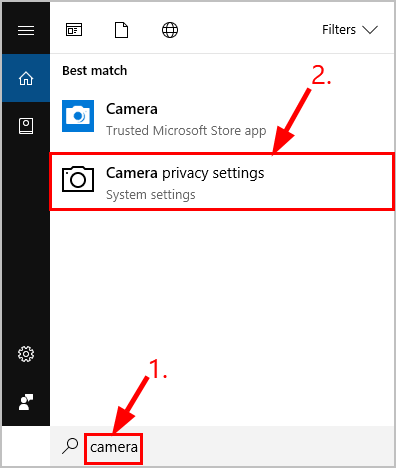
1) На клавиатуре нажмите клавишу с логотипом Windows и введите камеру. Затем нажмите на Настройки конфиденциальности камеры .
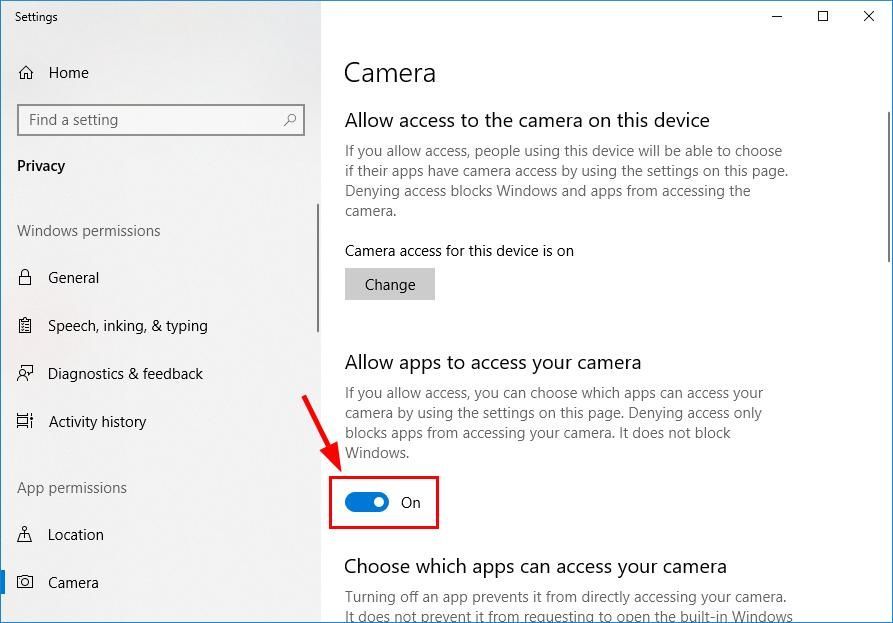
2) Не забудьте переключить На Разрешить приложениям доступ к вашей камере .
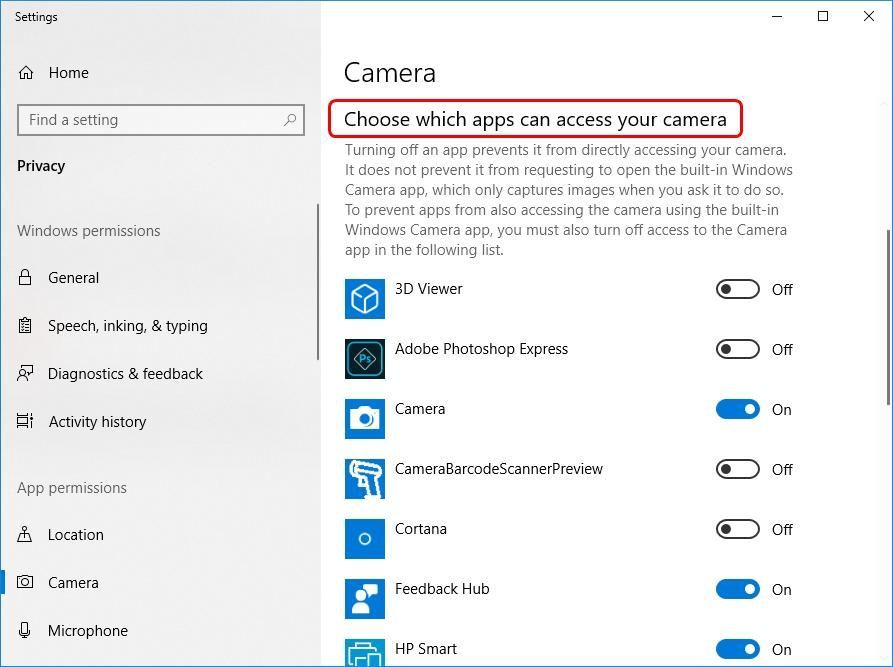
3) Прокрутите вниз до Выберите, какие приложения могут получить доступ к вашей камере и переключить На ВСЕ приложения, которым вы хотите получить доступ к камере.
4) Закройте окно, проверьте камеру и убедитесь, что она работает правильно. Если это работает, то поздравляю — вы успешно решили проблему с камерой! Но если он по-прежнему не работает, попробуйте Исправить 2 , ниже.
Исправление 2: обновите драйвер камеры
Эта проблема может возникнуть, если вы используете неправильный драйвер камеры или он устарел. Поэтому вам следует обновить драйвер камеры, чтобы увидеть, решит ли он вашу проблему. Если у вас нет времени, терпения или навыков для обновления драйвера вручную, вы можете сделать это автоматически с помощью Водитель Easy .
Driver Easy автоматически распознает вашу систему и найдет для нее подходящие драйверы. Вам не нужно точно знать, в какой системе работает ваш компьютер, вам не нужно рисковать, загружая и устанавливая неправильный драйвер, и вам не нужно беспокоиться о том, что вы ошиблись при установке. Driver Easy справится со всем .
Вы можете автоматически обновлять драйверы с помощью СВОБОДНЫЙ или Pro версия Driver Easy. Но с версией Pro требуется всего 2 шага (и вы получаете полную поддержку и 30-дневную гарантию возврата денег):
1) Скачать и установите Driver Easy.
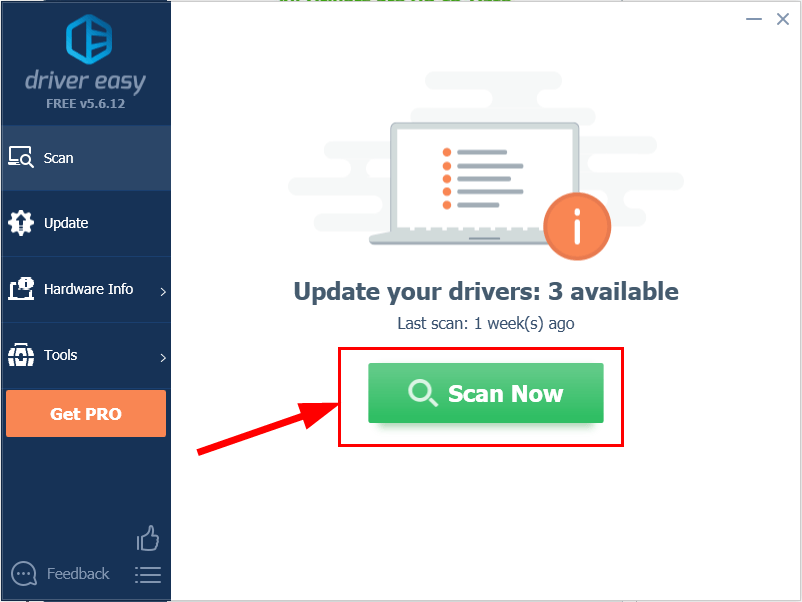
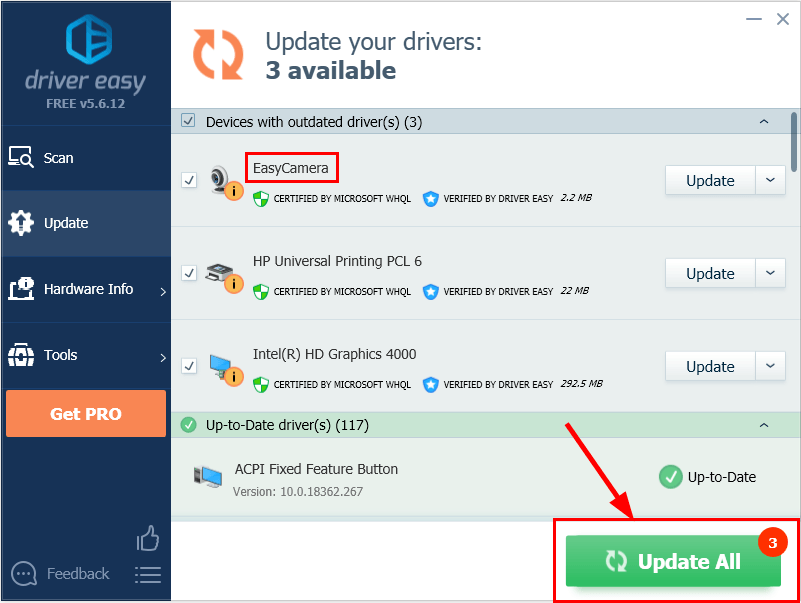
2) Запустите Driver Easy и нажмите Сканировать сейчас кнопка. Затем Driver Easy просканирует ваш компьютер и обнаружит проблемы с драйверами.
3) Нажмите Обновить все для автоматической загрузки и установки правильной версии ВСЕ драйверы, которые отсутствуют или устарели в вашей системе (для этого требуется Pro версия Pro версия — вам будет предложено выполнить обновление, когда вы нажмете «Обновить все»).
4) Перезагрузите компьютер, чтобы изменения вступили в силу.
5) Проверьте камеру ноутбука, чтобы увидеть, решена ли проблема. Если да, то отлично! Если проблема не исчезнет, перейдите к Исправить 3 , ниже.
Исправление 3: переустановите драйвер камеры
Также возможно, что ваш текущий драйвер камеры поврежден или конфликтует с Windows 10 и запускает камера не работает вопрос. Мы можем попробовать удалить драйвер перед его переустановкой, чтобы посмотреть, решит ли он проблему.
Вот как это сделать:
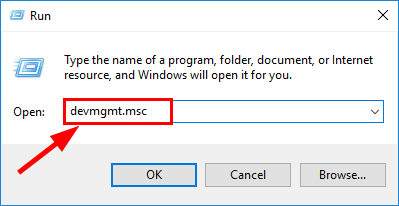
1) На клавиатуре нажмите клавиша с логотипом Windows и р в то же время, затем введите devmgmt.msc в коробку и нажмите Войти .
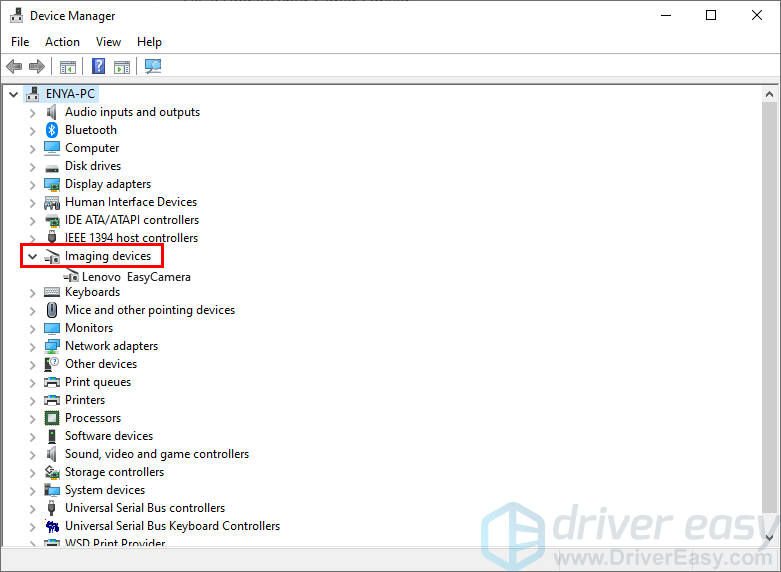
2) Дважды щелкните либо Камеры или же Устройства обработки изображений чтобы раскрыть камеру.
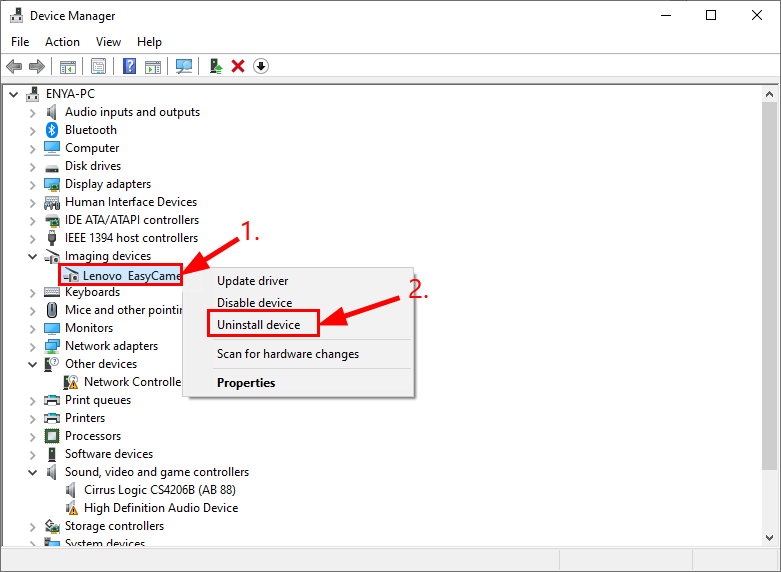
3) Щелкните правой кнопкой мыши на ваше устройство камеры и нажмите Удалить устройство .
4) Нажмите да для подтверждения удаления.
5) Рестарт твой компьютер.
6) На клавиатуре нажмите клавиша с логотипом Windows и р в то же время, затем введите devmgmt.msc в коробку и нажмите Войти .
7) Нажмите Действие > Сканировать на предмет изменений оборудования чтобы Windows могла переустановить драйвер для вашего ПК (хотя и общий).
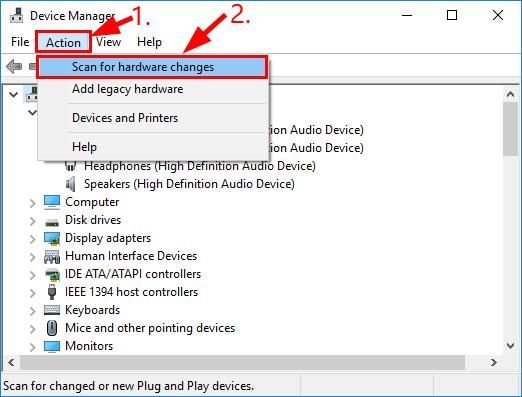
8) Проверьте камеру и убедитесь, что она работает правильно.
Надеюсь, вы успешно исправили камеру ноутбука Lenovo, не проблема. Если у вас есть идеи, предложения или вопросы, оставьте нам комментарий ниже. Спасибо за прочтение!
Как включить камеру на ноутбуке в Windows 10 и 7
Большинство современных ноутов имеют встроенные вебки. Применение вебки может быть разнообразным: от общения в онлайн режиме по видеосвязи и записи роликов для своего блога до слежки за домашним питомцем, пока никого нет дома. Перед каждым юзером, в особенности, никогда ранее не сталкивающимся с данной ситуаций, предстает задача, как включить камеру на ноутбуке. Ознакомиться с инструкциями по включению встроенной вебки на моделях от самых популярных изготовителей и на разных версиях Винды вы можете в нашей статье.
Как включить камеру на ноутбуке
Вне зависимости от того, встроена вебка в корпус вашего компьютера или подключена через стандартный разъем USB, основные принципы ее запуска остаются одинаковыми. Поскольку все вебки действуют на базе технологии Plug and Play, то должны автоматически подключаться и запускаться. В случае если синхронизация устройств не была произведена автоматически, требуется ручная настройка. Для каждой версии Windows и изготовителя компьютерной техники алгоритм подключения и конфигурации будет различаться. Далее мы разберем, как включить камеру на ноутбуке клавиатурой или настроить ее всего за несколько минут на абсолютно разных моделях и платформах.
Программные способы для Windows 7
Чтобы разобраться, как включить камеру на ноутбуке Windows 7, воспользуйтесь следующим алгоритмом:
- Заходим в «Пуск», оттуда в «Панель управления» и ищем вкладку «Категории», которая размещена в самом верху открывшегося окошка справа;
- Из «Категорий» переходим в пункт «Оборудование и звук», где расположен перечень папок («Звук», «Экран» и т.д.). Ищем папку «Устройства…», под которой находится вкладка «Диспетчер…»;
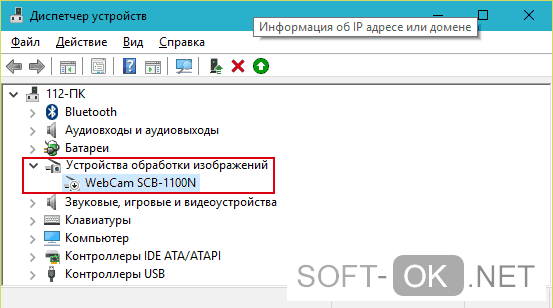
- В «Диспетчере…» выбираем раздел, где будет отображен список подключенного оборудования, в том числе, вашей вебки, рассортированный по группам. Если вебка встроенная, то будет находиться в папке «Устройства обработки…», а если подключенная извне, то в «…игровые устройства». По значку найденного оборудования дважды кликаем правой кнопкой мышки, и появится общая информация о его работе, а также список возможных опций, среди которых включение и разрешение или запрещение доступа других программ к функционалу вебки (Рисунок 2).
В Windows 10
Методы, как включить камеру на ноутбуке Windows 10 несколько отличаются от предшествующих версий Виндоус, что связано с более упрощенным интерфейсом системы. Для осуществления запуска необходимо следовать инструкции:
- Переходим в «Пуск» и выбираем размещенную внизу открывшегося перечня вкладку «Настройки»;
- В «Настройках» ищем раздел «Конфиденциальность» и оттуда переходим на вкладку «Камера». Поскольку в «десятке» управлять любыми приложениями значительно проще, чем в предыдущих версиях, то открывается доступ очень просто: достаточно сдвинуть вправо ползунок «Разрешить приложениям…», что активирует работу устройства и откроет доступ всем программам к его функционалу (Рисунок 3). Стоит помнить, что без активации этой опции из самого приложения доступ получить невозможно. Данная особенность является мерой безопасности, и не даст вредоносным шпионским программам следить за вами, используя мощность вашей вебки.
Еще один действенный метод включения:
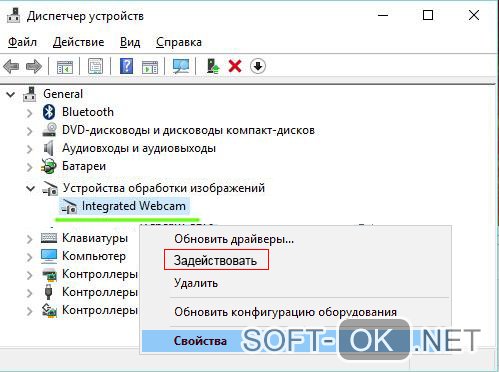
- Из «Диспетчера задач…» заходим в «Устройства обработки…», выбираем один из отобразившихся результатов нажатием левой или правой кнопки мышки (в зависимости от того, какая у вас раскладка);
- В открывшемся окошке задач указываем на «Задействовать», что должно запустить и активировать вебку, а также драйвера к ней (Рисунок 4).
Для Windows 8 и XP
Владельцы «восьмерки» часто сталкиваются с вопросом, как включить веб камеру на ноутбуке Windows 8? Выполнить это действие можно стандартным способом через меню «Пуск», откуда следует перейти в «Диспетчер». Однако следует помнить, что в самой прошивке устройства отсутствует специальная утилита для проверки его дееспособности.
Примечание: Наиболее действенным методом для Windows 8 является запуск стороннего приложения, которое принудительно запрашивает каждый раз разрешение на подключение к устройству.
Чтобы узнать, как включить веб камеру на ноутбуке Windows XP, воспользуйтесь следующим алгоритмом:
- Заходим в «Мой компьютер», после чего переходим по вкладке «Свойства»;
- В «Свойствах» ищем раздел «Оборудование», и оттуда заходим в «Диспетчер. », где следует развернуть полный перечень подключенного оборудования в пункте «Устройства отображения…»;
- С высокой вероятностью вебка будет определяться в подпункте «Устройства обработки изображений…». По ее значку следует щелкнуть единожды правой кнопкой мышки и осуществить запуск;
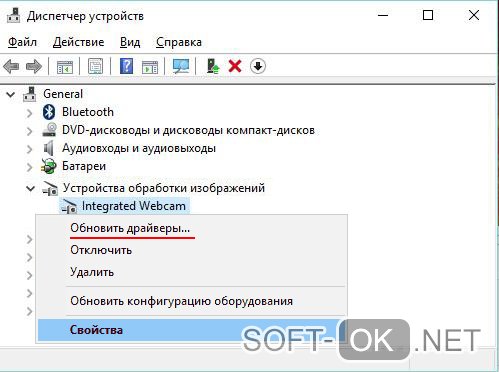
- В случае если устройство не может отобразиться или запуститься, попробуйте переустановить заново «дрова» вебки (Рисунок 5). Вполне вероятно, что мог произойти системный сбой, повлекший за собой повреждение или удаление драйверов. При повторной установке проблема может пропасть сама собой.
Как включить встроенную камеру на ноутбуке разных производителей
Каждый из представителей самых популярных линеек ноутов имеет ряд особенностей подключения вебки, вне зависимости от того, какая версия ОС установлена. Это связано с тем, что стандартные параметры и движок вебок разных разработчиков совершенно отличаются друг от друга. Где включить камеру на ноутбуке от самых популярных компаний, мы рассмотрим далее.
Леново
Выделяют два наиболее эффективных способа, как включить камеру на ноутбуке Леново:
- Стандартный метод через меню «Пуск» и «Панель управления», описанный выше и действенный для других изготовителей;
- Вторым методом выступает комбинация клавиш. Клавиатуры всех ноутов данного производителя оснащены кнопкой, обозначенной пиктограммой стилизованного фотоаппарата. Чтобы активировать работу записывающего устройства, достаточно зажать одновременно сочетание клавиш «Fn + значок фотоаппарата». Сразу после одновременного зажатия этих кнопок операция запустится.
Среди способов, как включить камеру на ноутбуке HP, предусмотрены:
- Запуск с помощью «Диспетчера устройств» по стандартной схеме, указанной выше;
- Нажатие комбинации клавиш «Fn + стилизованный символ фотоаппарата». Также как на технике от Lenovo, разработчиками линейки HP на клавиатуре была выпущена данная кнопка. Это значительно упрощает пользование устройством, поскольку запуск осуществится сразу после нажатия клавиш;
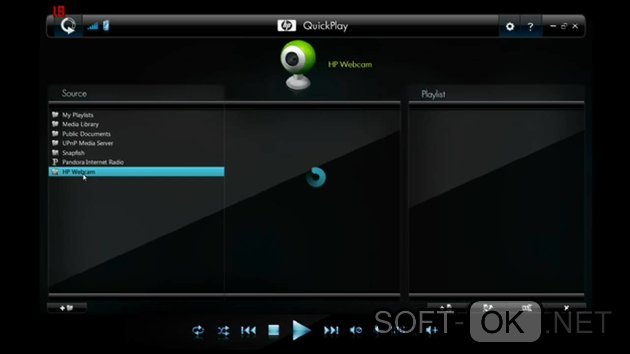
- Помощь стандартных программ типа «Quick Play» или «Hewlett Packard Media Smart», которые были разработаны исключительно под продукцию данной компании (Рисунок 6). С их помощью можно запустить и настроить процесс записи и отображения изображения за одну минуту.
Чтобы узнать, как включить камеру на ноутбуке Asus, воспользуйтесь следующим алгоритмом:
- Зажимаем комбинацию размещенной слева в самом нижнем кнопочном ряду клавишу «Fn» (function) и клавишу с изображением стилизованного фотоаппарата, которая расположена в правой части верхнего горизонтального ряда кнопок. Стоит отметить, что данная команда приемлема для моделей и от других разработчиков, у которых есть на стандартной клавиатуре такая клавиша;
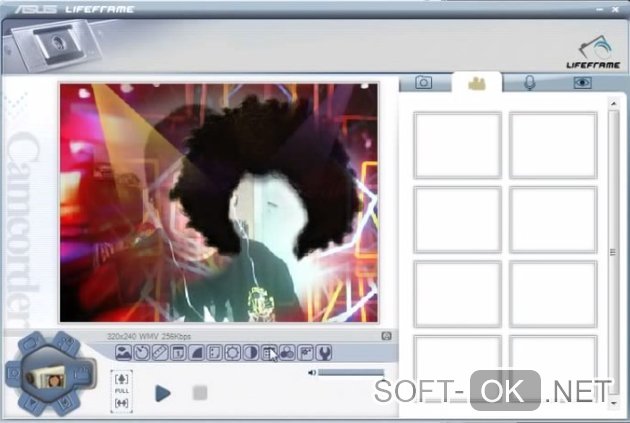
- Запускаем простую утилиту «Life Frame», которая была создана исключительно под линейку Asus и предназначена для контроля операций вебки (Рисунок 7). Найти ее можно через поисковую строку в «Пуске» и, если она по какой-то причине отсутствует, скачать с сайта официального поставщика услуг;
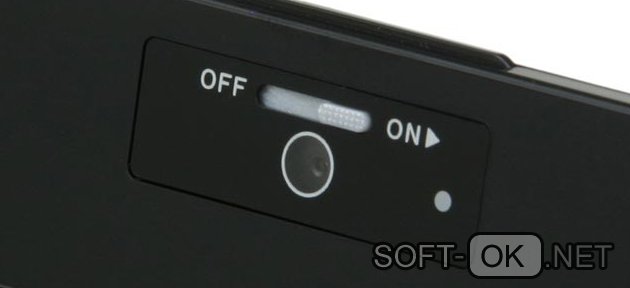
- В случае если рядом с объективом вебки вмонтирован переключатель, это значительно упростит представленную перед пользователем задачу: достаточно переключить его механически в положение «ON» (или «ВКЛ») и трансляция изображения мгновенно активируется.
Предусмотрено несколько простых способов, как включить камеру на ноутбуке Acer:
- Зажатие сочетания клавиш «Fn + V». Данная комбинация работает по умолчанию исключительно на линейках от этого производителя и является крайне удобной для юзера, благодаря близкому расположению клавиш друг от друга;
- Поиск активационных настроек через «Диспетчер устройств…» или поисковую строку в меню «Пуск» по стандартному алгоритму.
Среди юзеров техники Micro Style International распространен вопрос как включить камеру на ноутбуке MSI. Осуществляется запуск следующим образом:
- Одновременным нажатием простейшей комбинации «Fn + F6» (клавиша в левом углу самого нижнего ряда и клавиша в правом углу самого верхнего ряда). Эта опция вызывает поиск и автоматическое подключение новых (или ранее не подключенных) девайсов. Когда «дрова» установятся, вебка активируется автоматически;
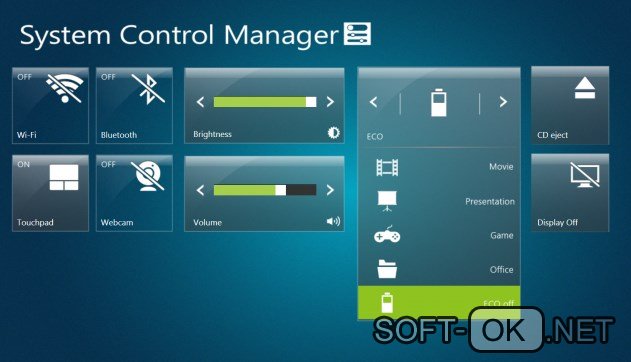
- При помощи специальной утилиты «System control manager», которая осуществит настройку устройства (Рисунок 8).
Самсунг
Пользователи компьютерной техники от Samsung также задаются вопросом, как включить камеру на ноутбуке Самсунг. В отличие от предыдущих производителей, запуск вебки через «Пуск» не будет работать, поэтому и следует воспользоваться стандартными утилитами от производителя для каждой отдельной модели. Их можно найти на сайте разработчика во вкладке «Поддержка».
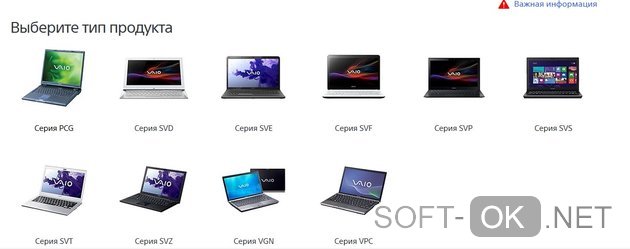
В отличие от ноутов, представленных выше, техника Sony отличается отлаженной работой всех систем, в том числе вебки. Если запуск не был осуществлен, то произошел системный сбой или слетели драйвера. Чтобы включить камеру на ноутбуке Сони, воспользуйтесь услугами официального сайта технической поддержки и скачайте оттуда необходимые обновления для работы устройства (Рисунок 9).
Одной из отличительных черт компьютерной техники от Dell является отсутствие индивидуальных «дров» для каждой отдельной модели. Для того чтобы решить вопрос, как включить камеру на ноутбуке Dell, следует посетить официальный сайт дилера и скачать общую для всех моделей утилиту, с помощью которой произвести настройку.
Тошиба
Разработчиками компании Toshiba предусмотрено два способа, как включить камеру на ноутбуке тошиба:
- Запуск стандартного диска с драйверами, который идет в комплекте с ноутом;
- Скачивание и инсталляция необходимого софта с официального сайта.
Ноутбуки MAC (они же макбуки) представляют собой отлаженные и точные системы, работающие быстро и практически без сбоев. Если перед вами предстал вопрос, как включить камеру на MAC, воспользуйтесь следующим советом. Проверьте, не используют ли мощность вебки другие программы и не открыто ли дважды окно запроса на разрешение включения устройства.
Примечание: Закрытие дублирующих окон ведет к решению неполадки и устройство запустится;
Проверяем работу камеры с помощью Skype
Одним из рекомендуемых способов настройки для абсолютно всех моделей на любых платформах является проверка через такую программу как Skype. Особенность Cкайпа заключается в том, что программа имеет полномочия на запуск и настройку вашей вебки. Как включить камеру на Cкайпе на ноутбуке?
- Запускаем само приложение. Нам нужна панель инструментов и задач, размещенная в левой части открывшегося окна;
- Переходим в «Инструменты», ищем вкладку «Настройки», где необходимо выбрать параметры изображения, и в правой части откроется изображение с вебки (Рисунок 10).
В данной статье мы рассмотрели, как производится запуск и настройка вебки на самых популярных версиях Виндоус, на моделях от разных производителей и с помощью специализированных программ.