Быстрый ответ: Как синхронизировать наушники Lenovo?
Зажимаем одновременно кнопки и держим их секунд 30. Включаем наушники удерживая кнопки несколько секунд. После синхронизации подключаем их к телефону.
Как сделать сопряжение наушников?
Активируйте на наушниках Bluetooth режим сопряжения. Нажмите и удерживайте кнопку питания или кнопку ID SET. Когда индикатор начнет быстро мигать, отпустите кнопку. Наушники Bluetooth входят в режим сопряжения.
Как подключить наушники Lenovo?
Как подключить Bluetooth-гарнитуру к Lenovo
- Включаем в смартфоне Bluetooth («Настройки» -> «Bluetooth» -> «Включить»).
- Включаем или активируем Bluetooth-гарнитуру. Желательно, чтобы при первом включении она находилась не далее 10 метров от смартфона.
- Смартфон выполнит поиск устройств и когда он найдет гарнитуру, просто нажмите «Подключиться».
Как перезагрузить Bluetooth наушники?
Чтобы перезагрузить беспроводные наушники как полноразмерного, так и накладного типа, отключите их. Далее нажмите одновременно на три кнопки (Вызов, Громкость и Выключение Звука) и выполните удержание на протяжении 3-5 секунд. Дождитесь, пока световой индикатор мигнет красным или синим цветом 1 раз.
Как Сопрячь наушники Airdots?
Зажмите кнопки на обеих наушниках до появления красного свечения. Положите гарнитуру в футляр для зарядки. Далее достаньте наушники из кейса и подождите пока они соединяться в пару. Включите Bluetooth на своём смартфоне и дождитесь пока аксессуар появится в списке доступных устройств.
Как подключить наушники к ноутбуку Lenovo?
Убедитесь, что для гарнитуры Bluetooth установлен режим сопряжения. В окне « Добавить устройство» выберите гарнитуру Bluetooth, и должно появиться уведомление « Подключение к устройству» . В области панели задач отобразится « Установка драйверов» и уведомление о том, что к ноутбуку подключено устройство Bluetooth.
Как подключить Bluetooth наушники к компьютеру Lenovo?
Зайдите в Панель управления . Найдите Bluetooth . Щелкните Изменить настройки Bluetooth . Включите параметр Разрешить устройствам Bluetooth обнаруживать этот компьютер .
Как подключить 2 беспроводных наушников к телефону?
Как подключить наушники по Bluetooth
- Включите наушники и модуль Bluetooth на смартфоне.
- Зайдите в меню телефона, найдите вкладку Bluetooth, войдите в нее.
- Вы увидите список устройств, которые находятся в зоне досягаемости сигнала. …
- Нажмите на название устройства — смартфон попробует установить с ним связь.
Как соединить наушники между собой AirPods?
Настройка наушников AirPods
На устройстве iPhone перейдите на экран «Домой». Откройте футляр, в котором находятся AirPods, и положите его рядом с iPhone. На устройстве iPhone отобразится анимационная заставка программы настройки. Нажмите «Подключить» и выберите «Готово».
Как подключить один наушник к другому?
- Кладем оба наушника в футляр
- Достаем их оттуда и зажимаем на 20 секунд функциональные кнопки или сенсоры
- Ждем, пока они включатся и опять выключатся, после чего кладем обратно в кейс
- Еще раз вынимаем и однократным нажатием на кнопки одновременно их активируем
- Дожидаемся, пока наушники подключатся друг к другу
Что делать если беспроводные наушники работают по отдельности?
Для работы по отдельности, необходимо просто один наушник убрать в кейс. Подключение будет к наушнику вне кейса. Или в обратном случае, при подключении из кейса, наоборот вынуть ненужный наушник для подключения к оставшемуся. Также в некоторых моделях есть возможность просто выключить наушник путем зажатия кнопки.
Почему работает только один наушник Xiaomi?
Это означает что наушники полностью сброшены. Кладем их в кейс на 3 секунды, снова достаем из кейса и ждем пока левый наушник синхронизируется с правым и издаст короткий сигнал о подключении, после чего можно снова инициировать подключение к телефону.
Руководство Lenovo LP40: Руководство пользователя для беспроводных наушников TWS

РУКОВОДСТВО ПО ЭКСПЛУАТАЦИИ
ПОЖАЛУЙСТА, ВНИМАТЕЛЬНО ПРОЧИТАЙТЕ ВСЕ ИНСТРУКЦИИ И СОХРАНИТЕ ДЛЯ ИСПОЛЬЗОВАНИЯ В БУДУЩЕМ.
Please enable JavaScript
Спецификация
Версия Bluetooth: V5.0
Рабочий диапазон: до 10m
Размер динамика: Φ13 мм
Сопротивление: 32
Тип микрофона: силиконовый микрофон (микрофон MEMS)
Чувствительность микрофона: -32 дБ ± 3 дБ
Мощность динамика: 20 мВт*2
Скорость S/N: ≥70DB
THD: ≤5%
Частотный диапазон: 20Hz-20KHz
Время игры: ок. 2.5 часа
Аккумулятор наушников: 35 мАч
Аккумулятор зарядного устройства: 230 мАч
(Все технические данные зависят от фактической производительности)
В поле
Bluetooth наушники х 2
Кабель для зарядки x 1
Зарядный чехол x 1
Руководство x 1
Инструкция по использованию
- Не пытайтесь разобрать устройство и заменить какую-либо его часть, за исключением случаев, когда метод эксплуатации указан в руководстве.
- Не подвергайте устройство воздействию жидкости, влаги или влаги, так как оно не является водонепроницаемым.
- Отсоедините устройство от устройства Bluetooth и переместите его в безопасное место, если внутрь устройства попала жидкость.
- Не собирайте и не разбирайте устройство во избежание поражения электрическим током, если на руки попала вода.
- Не подвергайте устройство воздействию чрезвычайно высоких температур и не бросайте его в огонь, так как это может привести к взрыву.
- Не размещайте устройство в среде с электромагнитными помехами, чтобы избежать неисправности.
Инструкция по эксплуатации
- Включить:
Способ 1: выньте оба наушника из чехла для зарядки, наушники включатся автоматически. Метод Нажмите и удерживайте многофункциональную кнопку 2 с, чтобы включить наушники.
Примечание: Когда наушник недозаряжен, его нельзя включить. - Выключать:
Способ 1: Нажмите и удерживайте многофункциональную кнопку 3 с, чтобы выключить наушники. Способ 2: поместите наушники обратно в чехол для зарядки, наушники автоматически выключятся.
Примечание: Наушники выключаются, если на них не поступает сигнал в течение примерно 5 минут.
Наушники выключаются, если расстояние превышает 10-12 м и сигнал не поступает в течение прибл. 5 минут. - Сопряжение TWS (сопряжение наушников R & L TWS)
Выньте оба наушника из чехла для зарядки, наушники автоматически включатся и успешно соединятся друг с другом в течение 5 секунд. Примечание. Если наушники R & L не соединяются успешно после включения в течение некоторого времени, нажмите и удерживайте кнопку MF на обоих наушниках Ss, чтобы выключить наушники. Затем снова включите оба наушника, они автоматически соединятся друг с другом. - Автоматический переключатель двух наушников:
После сопряжения левого и правого наушников все наушники, помещенные в чехол для зарядки, отключатся. Наушник не помещался в зарядный кейс, до сих пор работает нормально. - Подключиться по блютусу:
Включите устройство Bluetooth и найдите «Lenovo LP40» для сопряжения. - Воспроизведение музыки Т
Включите устройство Bluetooth и найдите «Lenovo LP40» для сопряжения. Предыдущий трек: короткое нажатие кнопки MF на левом наушнике 3 раза вернет вас к предыдущему треку Следующий трек: короткое нажатие кнопки MF на правом наушнике 3 раза перенесет вас на следующий трек Увеличение громкости: короткое нажатие кнопки MF на правый наушник 2 раза для увеличения громкости Уменьшение громкости: короткое нажатие кнопки MF левого наушника 2 раза для уменьшения громкости Пауза/воспроизведение: короткое нажатие кнопки MF одного наушника возобновит воспроизведение музыки - Функция громкой связи (два наушника в паре)
Ответ на входящий вызов: коротко нажмите многофункциональную кнопку любого наушника, чтобы ответить на входящий вызов. Отклонение входящего вызова: нажмите многофункциональную кнопку любого наушника на 2 секунды и отпустите. Завершение вызова: после телефонного разговора коротко нажмите многофункциональную кнопку любого наушника. - Функция громкой связи (один наушник)
Ответ на входящий вызов: коротко нажмите многофункциональную кнопку любого наушника, чтобы ответить на входящий вызов. Отклонение входящего вызова: нажмите многофункциональную кнопку любого наушника на 2 секунды и отпустите. Завершение вызова: после телефонного разговора коротко нажмите многофункциональную кнопку любого наушника. - Активный голосовой помощник SIRI: (Поддержка только системы IOS)
Активируйте голосовой помощник: коснитесь многофункциональной кнопки на 1.5 с, чтобы включить. Отключить голосовой помощник: после активации голосовой функции коротко нажмите кнопку на 1.5 с, чтобы выключить. - Зарядка наушников
когда наушники помещаются в зарядный чехол, индикатор не горит, зарядный чехол с зеленым светом показывает нормальную зарядку. - Зарядите зарядный чехол
Зарядите зарядный кейс, он мигает красным светом. После полной зарядки всегда горит красная лампочка.
Наименование и содержание вредных веществ в продукции
Эта форма составлена в соответствии с SJ/T 11364. 0: Указывает, что содержание опасного
вещество во всех однородных материалах детали ниже предельных требований, указанных в GB/T 26572.
x : Указывает, что содержание опасного вещества по крайней мере в одном из однородных материалов детали превышает
Предельные требования указаны в GB/T 26572.
Детали, отмеченные знаком «X» на бланке, являются вредными из-за ограничений глобального технологического развития. Замена веществ.
Компоненты печатной платы*: в том числе печатные платы и их части, электронные компоненты и т. д. В зависимости от модели продукта приобретенный вами продукт может не содержать всех вышеперечисленных компонентов.
Электронные и электротехнические изделия, продаваемые в Китайской Народной Республике, должны маркироваться этим логотипом, число в логотипе представляет продукт при нормальном использовании. Период использования с защитой окружающей среды.
Заявление о гарантии
- Превышен срок действия трех пакетов;
- Переделка гарантийного талона и кода товара не соответствует корпусу товара;
- Причины, вызванные неправильным использованием, злоупотреблением или неправильной транспортировкой, использованием, обслуживанием или хранением, поврежденными или поврежденными;
- Отказ или повреждение, вызванное форс-мажорными обстоятельствами (такими как землетрясение, война, пожар и т. д.) или несчастным случаем; 5. Молния и пряжка повреждены из-за чрезмерного усилия;
ТЕХНИЧЕСКИЕ ХАРАКТЕРИСТИКИ
Гарантия на беспроводные наушники Lenovo LP40 Live Pods TWS составляет 12 месяцев с даты покупки.
Когда наушники помещаются в зарядный кейс, индикатор не горит. Зарядный чехол с зеленым светом показывает нормальную зарядку.
Коснитесь многофункциональной кнопки на 1.5 секунды, чтобы включить голосовой помощник. После активации голосовой функции коротко нажмите кнопку на 1.5 с, чтобы выключить.
Для двух сопряженных наушников коротко нажмите многофункциональную кнопку любого наушника, чтобы ответить на входящий вызов. Нажмите многофункциональную кнопку любого наушника на 2 секунды и отпустите, чтобы отклонить входящий вызов. После телефонного разговора коротко нажмите многофункциональную кнопку любого наушника, чтобы завершить вызов. Для одного наушника коротко нажмите многофункциональную кнопку любого наушника, чтобы ответить на входящий вызов. Нажмите многофункциональную кнопку любого наушника на 2 секунды и отпустите, чтобы отклонить входящий вызов. После телефонного разговора коротко нажмите многофункциональную кнопку любого наушника, чтобы завершить вызов.
Включите устройство Bluetooth и найдите «Lenovo LP40» для сопряжения.
Выньте оба наушника из чехла для зарядки, и наушники автоматически включатся и успешно соединятся друг с другом в течение 5 секунд.
Существует два способа выключения беспроводных наушников Lenovo LP40 Live Pods TWS. Способ 1: Нажмите и удерживайте многофункциональную кнопку в течение 3 секунд, чтобы выключить наушники. Способ 2: поместите наушники обратно в чехол для зарядки, и наушники автоматически выключятся.
Время воспроизведения беспроводных наушников Lenovo LP40 Live Pods TWS составляет примерно 2.5 часа.
Рабочий диапазон беспроводных наушников Lenovo LP40 Live Pods TWS составляет до 10 м.
Bluetooth-версия беспроводных наушников Lenovo LP40 Live Pods TWS — V5.0.
Документы / Ресурсы
Похожие сообщения
Наушники Беспроводные наушники XY-70 TWS Инструкции Пользователь беспроводных наушников XY-70 TWS Метод сопряжения: после открытия крышки нажмите и удерживайте…
РУКОВОДСТВО ПО ЭКСПЛУАТАЦИИ TRUE WIRELESS STEREO НАУШНИКИ Модель: BWD19AAH06, BW019.1-107 РУКОВОДСТВО ПО ПРОДУКТУ Информация о продукте 1) Название продукта TRUE WIRELESS…
sbs TEEARAIRFREETWSBTA Беспроводные наушники TWS Air Free СПЕЦИФИКАЦИЯ Чувствительность: 110 дБ Импеданс: 32 Ом Беспроводная связь: V 5.0 Рабочий диапазон: 10 м Частота…
TEJZEARLOOPBTTWSB — TEJZEARLOOPBTTWSK TEJZEARLOOPBTTWSR — TEJZEARLOOPBTTWSW Беспроводные стереонаушники TWS СПЕЦИФИКАЦИЯ Беспроводная связь: V 5.0 Чувствительность: 40 дБ Рабочий диапазон:…
Как пользоваться беспроводными наушниками: включать, настраивать и заряжать
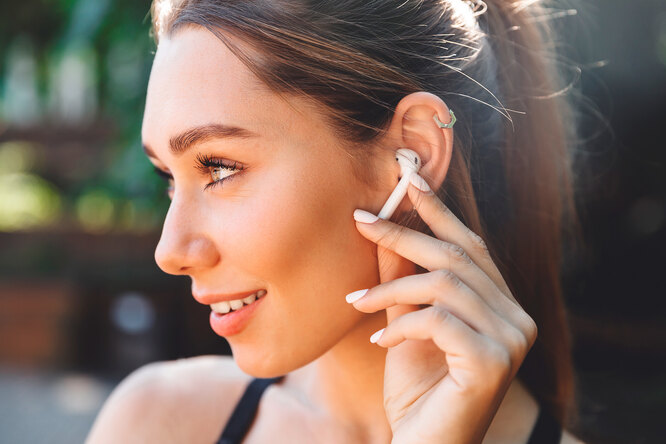
Беспроводные наушники подключаются к мобильным устройствам через Bluetooth. Хранятся они в специальном чехле-зарядке. Сегодня мы расскажем, как настраивать беспроводные наушники разных брендов.
Как работают беспроводные наушники?
На сегодняшний день беспроводные наушники — это выбор большинства пользователей. Такая гарнитура считается наиболее удобным способом прослушивания музыки, передачи голоса или просмотра видео со звуком. В первую очередь, за счет отсутствия лишних проводов и кнопок. Принцип работы подобных наушников заключается в получении сигнала «по воздуху». Технологически это работает следующим образом:
- передача через Bluetooth;
- передача по NFC;
- более устаревшие способы (передача через ИК-порт или радиосоединение).
Как включить беспроводные наушники
Чтобы включить наушники, зажми кнопку включения на несколько секунд. В некоторых моделях имеется всего одна кнопка, которая отвечает за все аспекты управления устройством. О том, как подключить беспроводные наушники к телефону, ты можешь в подробностях узнать из отдельной статьи.
Как правильно настроить наушники
Беспроводные наушники можно подключать к любому виду мобильных устройств: смартфону, планшету, ноутбуку, персональному компьютеру. Каждый из них предполагает свой алгоритм подключения. Рассмотрим их особенности.
- Чтобы соединить наушники со смартфоном или планшетом, включи Bluetooth в настройках мобильного устройства, выполни поиск оборудования и выбери в списке свою модель наушников. В следующий раз наушники подсоединятся автоматически.
- Большинство современных ноутбуков имеет функцию Bluetooth – в этом случае алгоритм подключения наушников будет таким же, как в первом пункте.
- Для персонального компьютера следует купить модуль Bluetooth, подключить его в разъём USB и произвести настройку драйверов. Как правило, это происходит автоматически. После того, как Bluetooth устройство будет подключено. Нужно зайти в настройки, открыть вкладку «Устройства Bluetooth», произвести поиск нового оборудования и из выпавшего списка выбрать модель своих наушников.
Как настроить беспроводные наушники для использования с iPhone
Обычный алгоритм объединения в пару беспроводных наушников и iPhone выглядит так:
- Положи наушники рядом со смартфоном и разблокируй его.
- Нажми кнопку питания на кейсе или наушниках и удерживай, пока индикатор не изменит цвет.
- На экране смартфона должен появиться запрос на подключение.
- Далее следуй инструкциям смартфона.
Как настроить беспроводные наушники для использования с Android
При сопряжении гаджета с устройством, работающим на системе Андроид, выполни следующие шаги:
- Загрузи на смартфон специальное приложение, позволяющее подключить данную модель наушников.
- Нажми кнопку питания и удерживай несколько секунд (по инструкции).
- Когда индикатор начнёт мигать, наушники переключатся в режим соединения.
- В списке устройств на Android выбери наушники и нажми на значок «Подключить».
Как настроить беспроводные наушники для использования с ноутбуком или другим устройством по Bluetooth
Если требуется создать пару с ноутбуком, персональным компьютером или другими устройствами, выполняется следующее:
- Нажми кнопку питания на наушниках и удерживайте её до изменения состояния индикатора.
- Открой меню настроек на твоем устройстве.
- Найди в настройках вкладку Bluetooth.
- Выбери в списке обнаруженных устройств свои наушники.
Возможные проблемы при подключении беспроводных наушников и их решение
Хотя подключение беспроводных наушников это довольно простая процедура, тем не менее могут возникать сложности при настройке и синхронизации устройств.
Нет подключения
Даже если пользователь сделал все по инструкции, гаджет может не появиться в разделе «доступные устройства» на телефоне. В таком случае нужно выполнить следующие действия:
- удостовериться в том, что наушники заряжены;
- заново включить Bluetooth;
- перезагрузить смартфон и гарнитуру
- проверить подключенные устройства и отключить ненужные;
- проверить, не подключились ли наушники к другому смартфону или компьютеру.
Не находит устройство
Причин тому, что телефон «не видит» гарнитуру, может быть несколько:
- возможно устройства находятся слишком далеко друг от друга;
- смартфон или наушники почти или полностью разряжены.
- Чтобы установить соединение, нужно зарядить гаджет с наушниками, поднести гарнитуру к нему поближе и на всякий случай перезагрузить оба устройства.
Работает только один наушник
Такая проблема часто возникает, если наушники вынимали из бокса не одновременно и, как правило, решается следующими простыми действиями:
- переподключить девайс (убрать в зарядное устройство и снова одновременно достать);
- если проблема не решилась, попробовать работу гарнитуры на других устройствах. Не исключено, что дело кроется в поломке одного из наушников.
Пропал звук
Отсутствие звука может быть вызвано:
- установкой новых программ на телефоне;
- разрядкой устройств;
- техническим сбоем.
Стоит убедиться, что выбран вариант получения аудиосигнала именно через наушники, удалить новые программы, которые возможно стали причиной проблем с передачей звука, и перезагрузить оба устройства. Если это не поможет, обратиться в службу поддержки пользователей или отправить гаджет на диагностику.
Как пользоваться беспроводными наушниками
После того, как ты подключила наушники к смартфону или ноутбуку, можно наслаждаться всеми прелестями их функционала, а таковых немало! Какие «плюшки» вы можете ожидать от беспроводных наушников?
Прежде всего, конечно, отсутствие путающихся проводов. Но это далеко не всё.
С помощью беспроводных наушников ты можешь управлять плейлистом без помощи смартфона. В руководстве пользователя сказано, как можно переключать трек, увеличивать или уменьшать громкость, а также переводить в наушники входящий звонок.
Ещё одно преимущество заключается в том, что у наушников предусмотрена функция автоподключения. Это значит, что подключать их к телефону нужно лишь один раз – при первом использовании (или после перезагрузки смартфона), а затем устройства будут соединяться друг с другом без участия пользователя. Главное – убедиться, что активирован Bluetooth.
Беспроводные наушники приостанавливают воспроизведение, когда хотя бы один из них извлекается из уха. Вернув наушник на место, ты сможешь слушать трек с того места, где он остановился.
В некоторых моделях есть функция шумоподавления, которая позволяет наслаждаться звуком даже в шумном метро. Также отличная «фича» – режим Multipoint, который позволяет подключаться сразу к двум устройствам.
Дополнительные функции активируются согласно инструкции. Обычно этот механизм предполагает определённые комбинация нажатия кнопки включения.
Какие правила безопасности важно соблюдать?
Эксплуатация беспроводных наушников дается намного легче, чем в случае с проводными, но и тут стоит придерживаться нескольких правил:
- если наушники используются в общественных местах и на улице — стоит выбирать модели с неполным шумоподавлением, чтобы слышать, что происходит вокруг. В случае с применением вакуумных устройств, которые обеспечивают высокую звукоизоляцию, рекомендуется прослушивать аудио на неполной громкости;
- наушники, как и смартфон, желательно регулярно обрабатывать антисептиком;
- во время прослушивания под дождем и снегопадом девайс стоит прятать под головным убором для того, чтобы избежать попадания влаги;
- как правило, при низких температурах воздуха батарея гарнитуры садится быстрее, поэтому зимой перед выходом на улицу стоит позаботиться о полном заряде;
- чтобы беспроводное устройство не выпало из ушей в самый неподходящий момент, рекомендуется правильно подбирать по размеру индивидуальные силиконовые накладки.
Как заряжать беспроводные наушники
Если наушники работают от батареек, севшие элементы питания нужно просто заменить. Но большинство моделей требуют зарядки аккумулятора. Есть три основных способа, как заражать беспроводные наушники.
Беспроводная гарнитура Lenovo HE05

На обзоре недорогая Bluetooth гарнитура от компании Lenovo.
Доступно 3 цветовых решения: черный, красный и белый.
Поставляется гарнитура в симпатичной коробке с цветной полиграфией. На лицевой стороне указан производитель и модель гарнитуры. 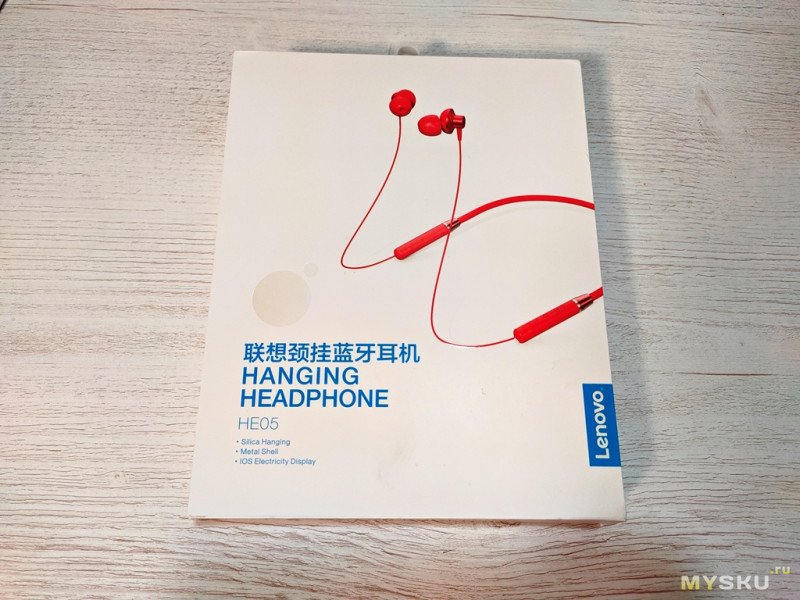
На обратной стороне коробке можно увидеть подробные технические характеристики на китайском и английском языке. 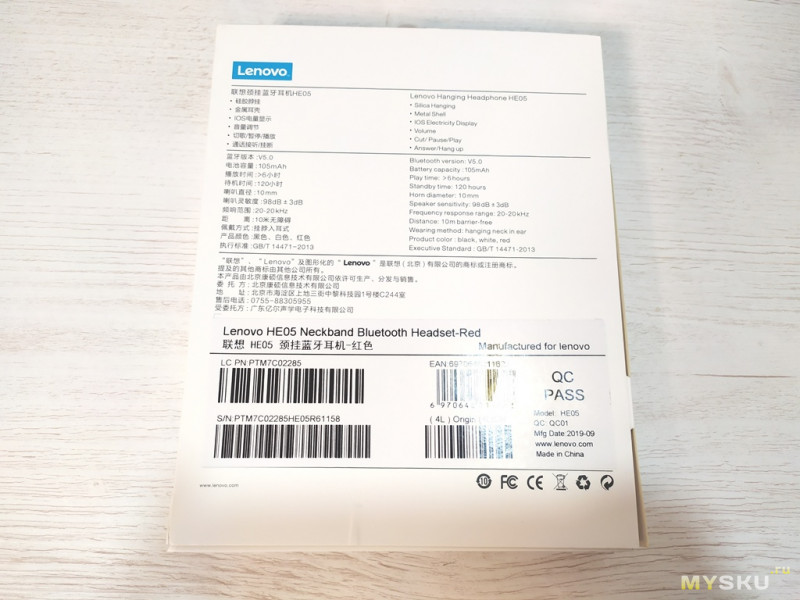
Внутри коробки в блистере находятся наушники и 2 пары сменных амбюшур разного размера. 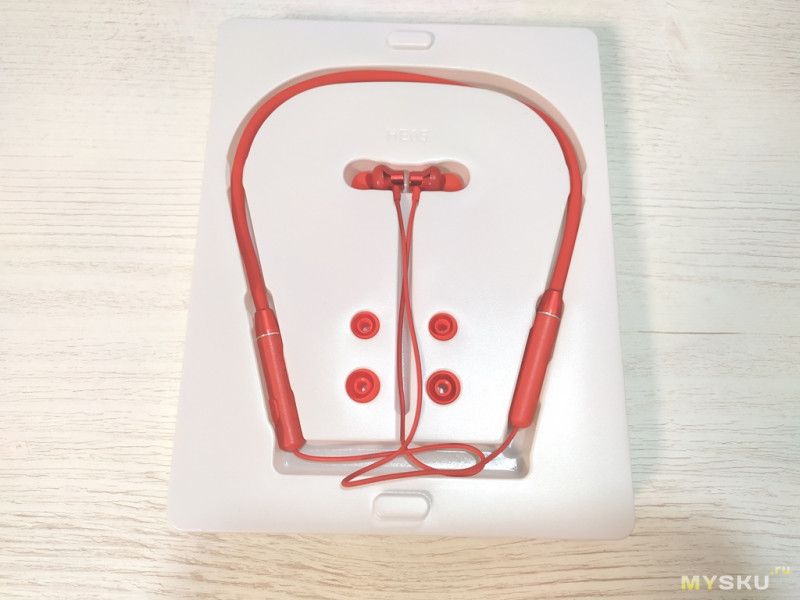
Также внутри нас ожидает кабель питания с разъемом microUSB и инструкция на двух языках (китайский и английский). 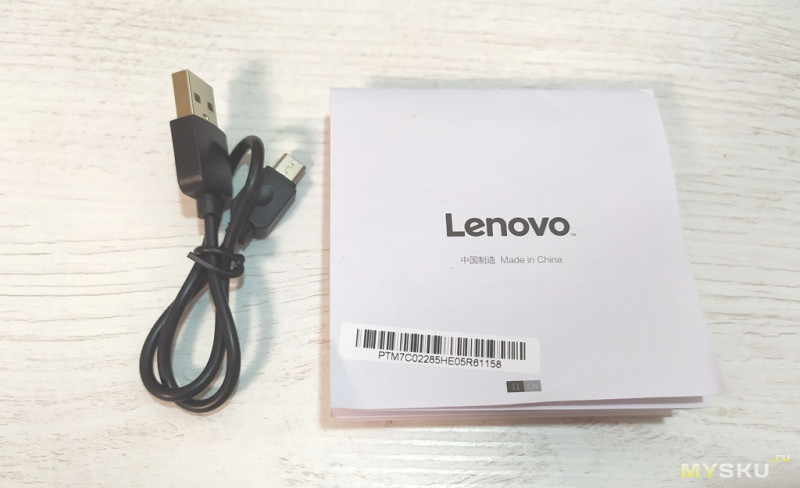
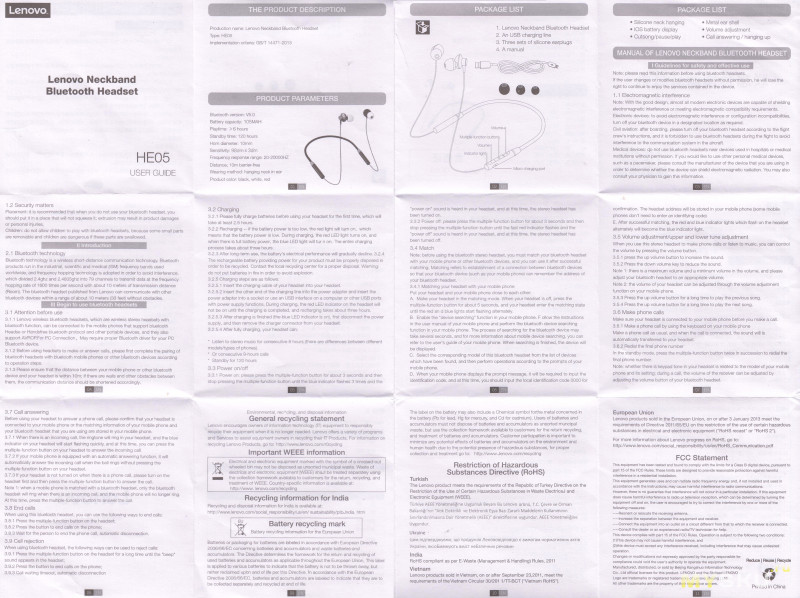
Технические характеристики:
Версия BT: 5.0
Время воспроизведения: макс. 8 ч
Время работы в режиме ожидания: макс. 120 ч
Частотный диапазон: 20-20 кГц
Расстояние подключения: 10 м
Чувствительность: 108db±3db
Время зарядки: около 2 ч.
Водонепроницаемость: IPX5
Защита от пыли: IP6X
Наушники могут быть 3х цветов: красный, белый и черный.
Дужка наушников легко изгибается и держит форму, она покрыта силиконоподобным материалом, именуемым ТПЭ. 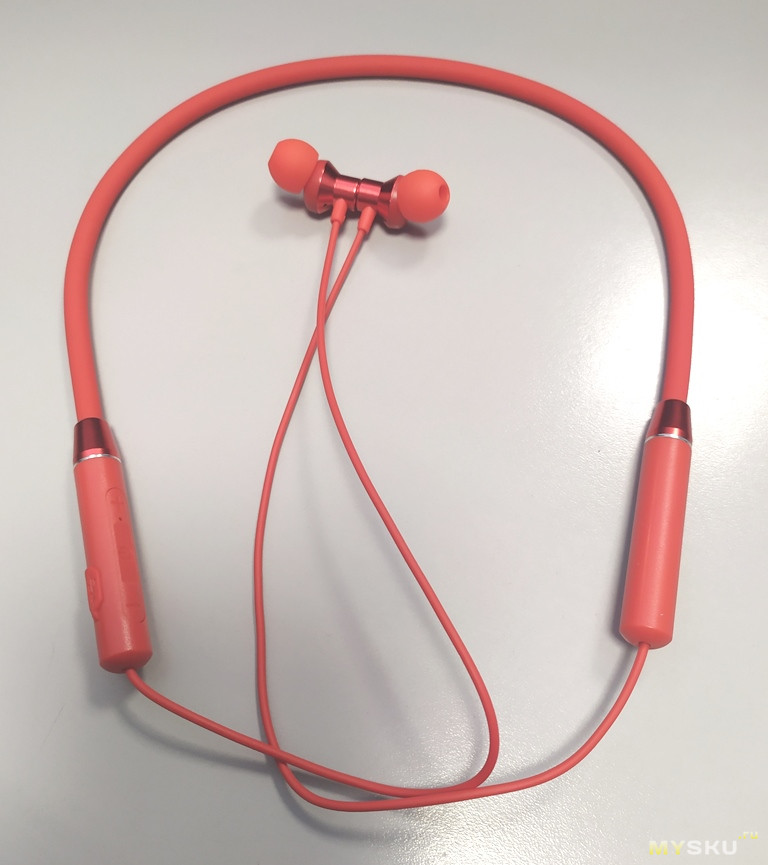
С левой части дужки находится блок управления и разъем для зарядки. Управление происходит тремя кнопками. Также здесь расположено отверстие светодиода и микрофона. 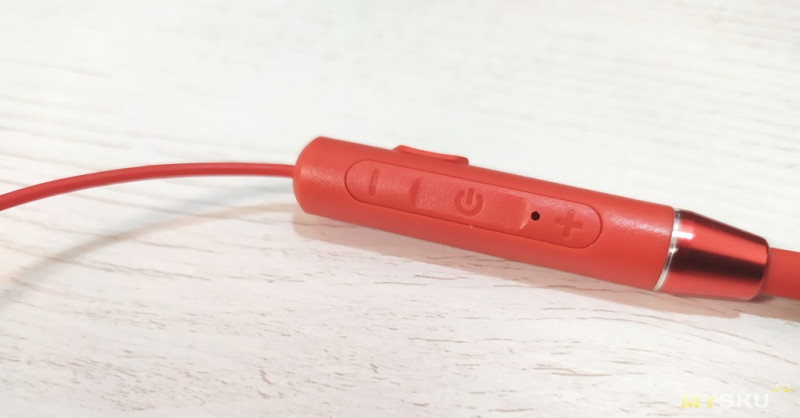
Разъем зарядки прикрыт силиконовой заглушкой. 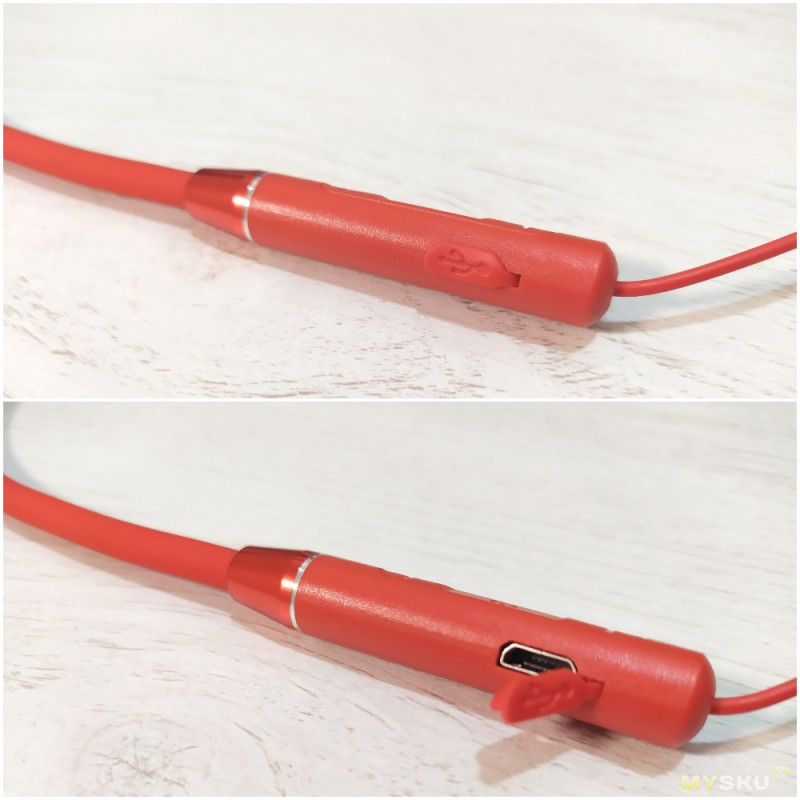
На правой части дужки присутствует лишь логотип производителя. 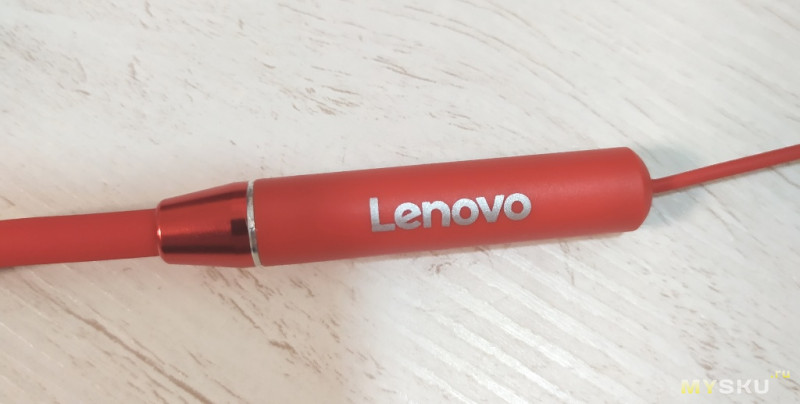
Наушники внутриканальные с удобной формой. Корпус наушника изготовлен из алюминия и пластика. По умолчанию установлены амбюшуры среднего размера. 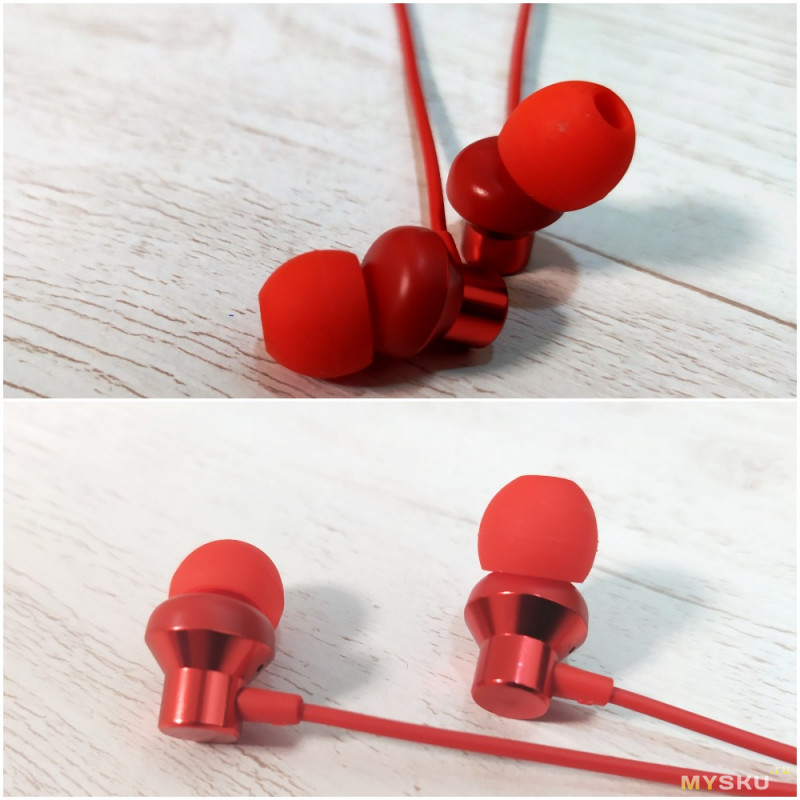
Маркировка каналов присутствует. 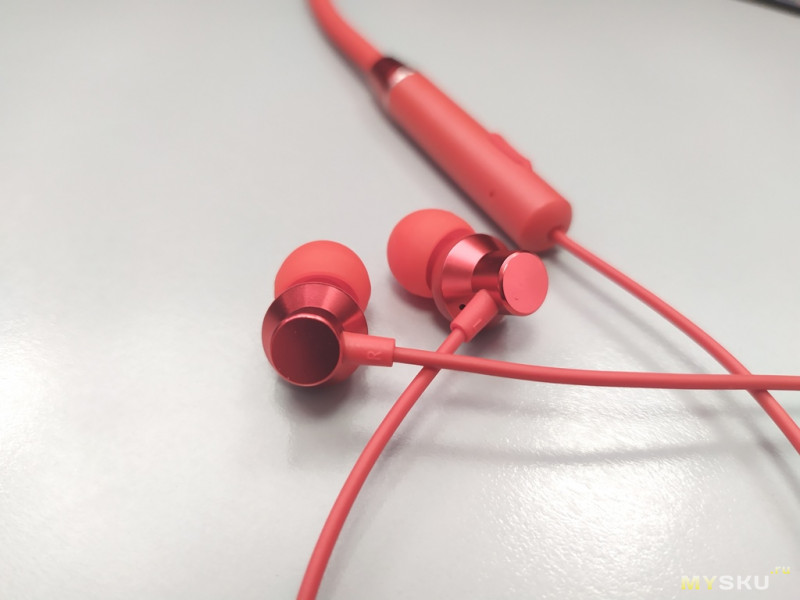
Звуководы прикрыты сеточкой-фильтром. 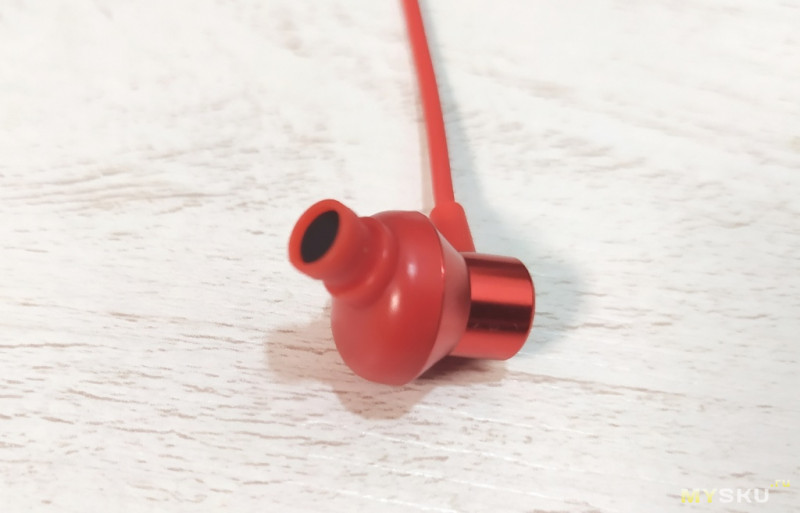
В корпусе наушника установлен магнит, позволяющий им притягиваться. Очень удобное решение, потому как при носке наушники не болтаются в разные стороны. Для зарядки используется разъем microUSB. В процессе заряда светится красный светодиод.
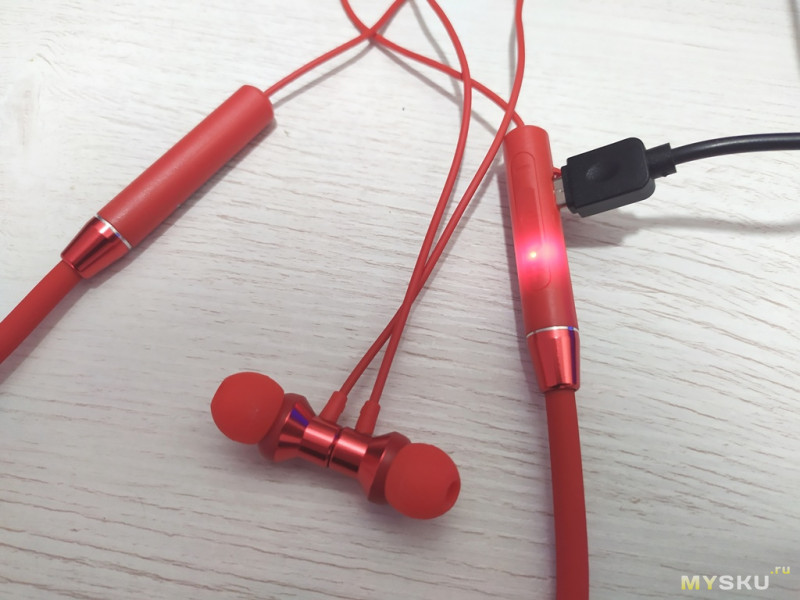
По окончанию зарядки загорается синий светодиод. 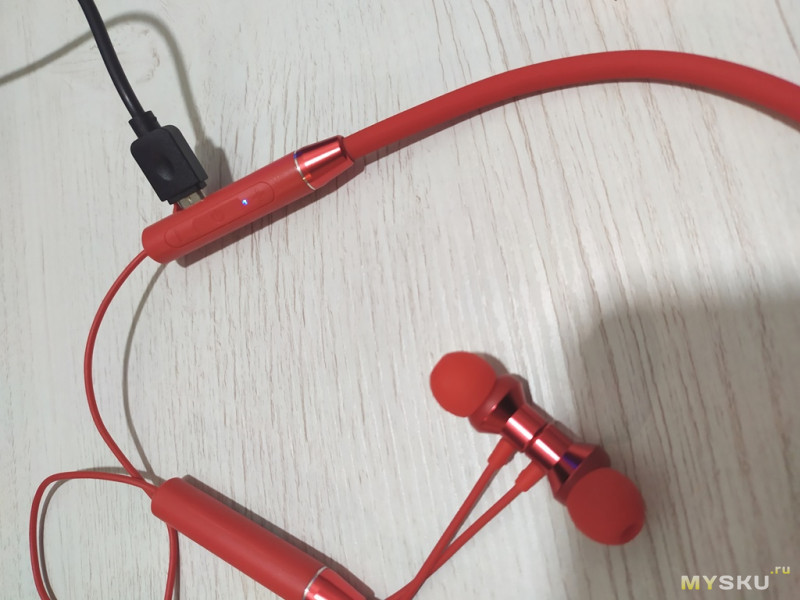
Подключаются наушники очень просто. При включении начинает медленно моргать синий светодиод. Во время сопряжения гарнитуры с телефоном несколько раз мигнет красный светодиод. В процессе работы синий светодиод постоянно моргает. При потере связи также начинает моргать красный светодиод.
В сопряженных устройствах гарнитура отображается как HE05. Также можно увидеть заряд батареи и используемый кодек, в данном случае это SBC. 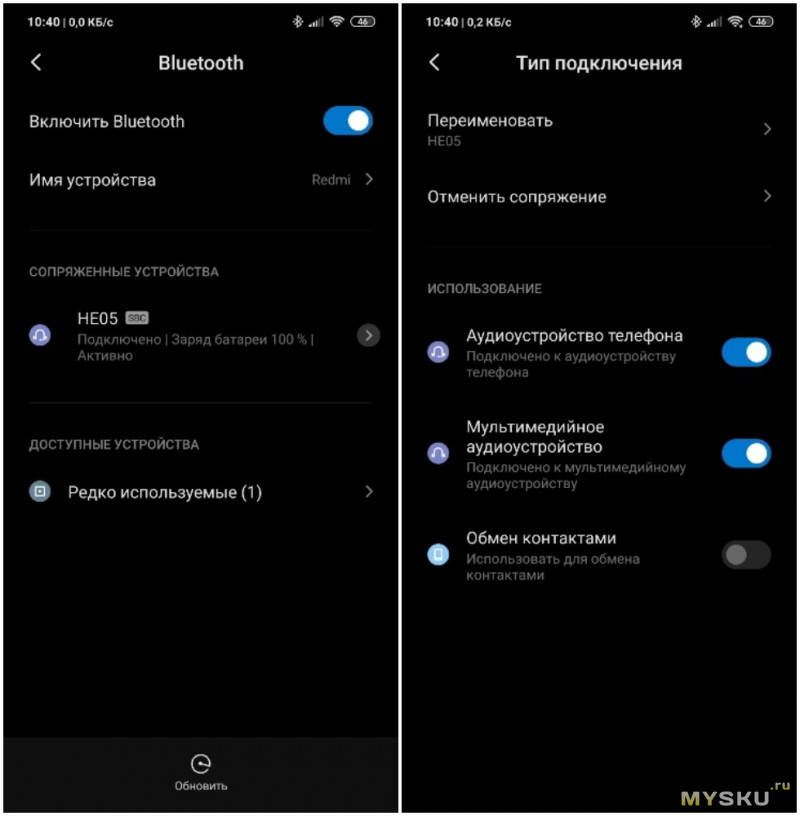
В шторке уведомлений также показывается заряд наушников. 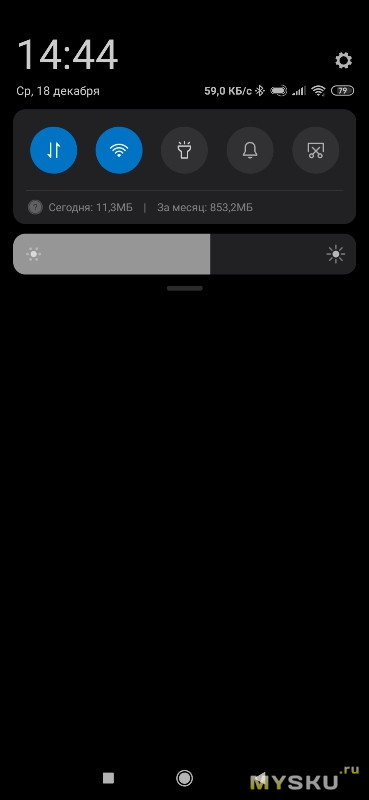
Назначение кнопок. 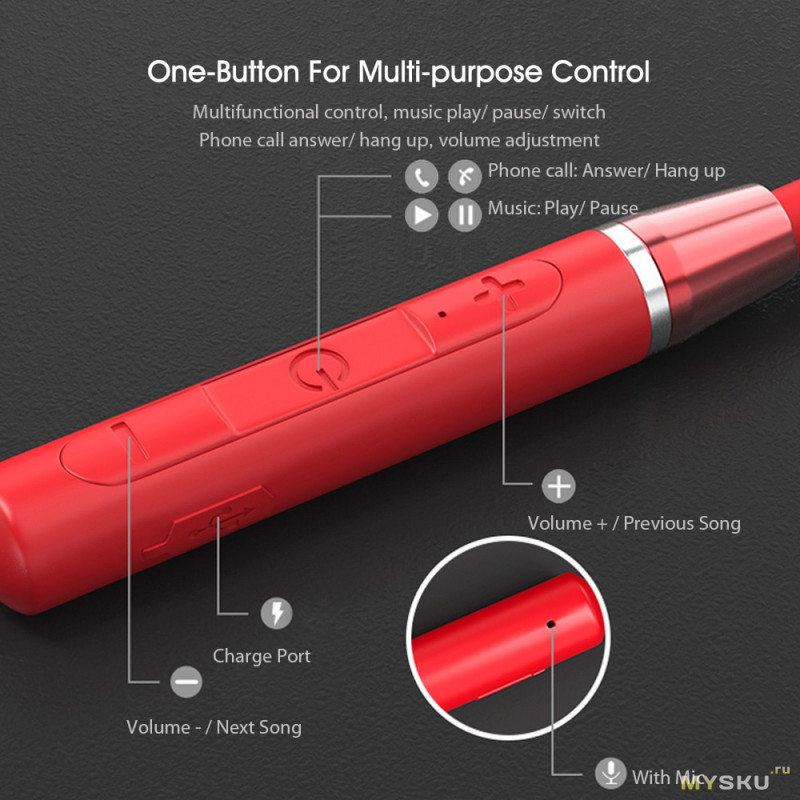
Гарнитура удобно сидит на шее. Благодаря использованию проводов достаточной длины, движения не сковываются, вертеть головой по сторонам можно без неудобств.
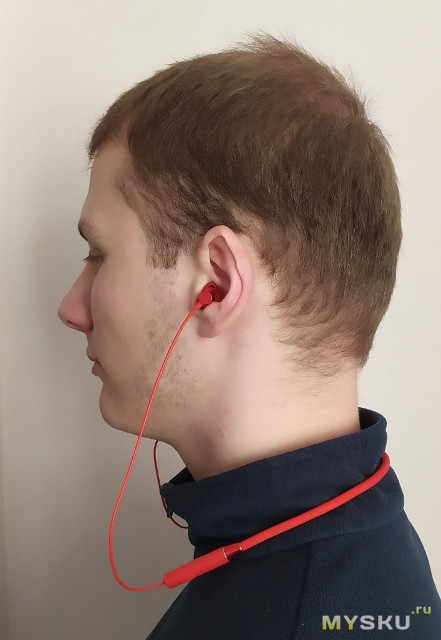
Так как микрофон установлен в дужке и достаточно далеко ото рта, то слышимость практически никакая. Для нормального разговора потребуется громко говорить, что будет слышно всем окружающим и очень не удобно. Также можно поднести дужку ближе ко рту и собеседник будет слышать отлично.
Также приятной особенностью является наличие шумоподавления.
На громкости около 80% наушники проиграли без перерыва 7 часов, что достаточно неплохо. Я, конечно, не заядлый меломан, но качество звучания действительно достойное. На максимальной громкости слегка убавляются басы, а верха поднимаются, наушники не захлебываются, но на такой громкости слушать не комфортно, слишком громко.
Пылевлагозащита данной гарнитуры способна защитить от пота или небольшого дождя, но не более.
Выводы
+ качественные наушники с хорошим звучанием за вменяемые деньги
— слабая чувствительность микрофона, как и в большинстве подобных устройств ( для нормальной связи потребуется подносить микрофон ближе ко рту)
— отсутствие aptx
Товар для написания обзора предоставлен магазином. Обзор опубликован в соответствии с п.18 Правил сайта.