Сброс до заводских настроек (hard reset) для телефона Lenovo Yoga Tablet 10 16GB (59-387992)
После такой очистки планшет вернется в стандартный для этой модели вид, как если бы он был из коробки.
Рассмотрим все способы системного сброса. Любой хард ресет выглядит как перезагрузка планшета с форматированием информации в нем. В каждом конкретном случае операция может выполнятся по разному, например с очисткой SD карты или сброса графического ключа.
Способ 1 — Через меню (если планшет включатся)
Способ 2 — Цифровой комбинацией (если планшет включатся)
Способ 3 — C помощью кнопок (если планшет не включатся)
1. Выключаем планшет. Батарея должна быть полностью заряжена.
2. Зажимаем одновременно две кнопки: питание и две клавиши регулировки громкостью (т.е. нажать на качельку посредине), и держать нажатыми 3 сек.
3. После того как кнопки отжаты делаем единичное нажатие на качельку уменьшения или увеличения громкости, откроется Recovery меню.
Если не получилось: Нажмите клавишу питания, и держите до появления легкой вибрации. Сразу же после этого нужно 5 раз быстро нажать на клавишу увеличения громкости, откроется Recovery меню.
Если не получилось: Зажимаем одновременно кнопку увеличения громкости и клавишу питания, отпускаем только когда появится логотип Леново. Теперь ждем загрузки Recovery меню.
4. Перемещаемся по меню с помощью качельки громкости. Выбираем пункт wipe data/factory reset . Для этого нужно нажать клавишей питания, которая в данном случае служит в качестве кнопки ОК.
5. Далее появится вопрос confirm wipe of all user data , соглашаемся, выбирая пункт Yes — delete all user data .
6. После этого выбираем пункт reboot system now , планшет уйдет на перезагрузку и очистится.

2. Прокрутите открывшийся список в самый низ и нажмите на Сброс настроек .
3. Подтвердите выполнение операции по сбросу настроек, выбрав Стереть всё .
2. Введите один из 3х вариантов кода:
Комбинации вводятся с помощью цифровых клавиш в номеронабирателе или в калькуляторе планшета. При необходимости нажмите еще и клавишу вызова.
3. Планшет перезагрузится, после чего начнется процесс сброса.
Способ 4 — Через сервисный центр
1. Отнесите планшет в ближайший сервисный центр и попросите сбросить с него все настройки.
2. Если гарантия на планшет еще не закончилась, обратитесь в ваш магазин и попросите сделать сброс настроек по гарантии.
3. Если не знаете в какой сервисный центр обратиться, сходите в магазин в котором был приобретен планшет, там подскажут.
Внимание! Сброс настроек уничтожит все Ваши данные с планшета, включая контакты, сообщения, учётные записи, установленное программное обеспечение. Если необходимости в сбросе нет — не делайте его! В любой непонятной ситуации лучше обратиться к специалисту.
Приветствую вас дорогие друзья на своем сайте! В сегодняшней статье я расскажу вам о двух способах сброса настроек на ноутбуке Lenovo. Откатить ноутбук Lenovo к заводским настройкам проще, чем ноутбук любого другого производителя. Встроенное в ноутбуки Lenovo фирменное программное обеспечение «OneKey Rescue System
» (иногда ещё называют «
OneKey Recovery
») интуитивно понятно даже начинающему пользователю персонального компьютера.
Если у вас не получается переустановить систему, то остается один способ: сброс настроек вашего ноутбука к заводским настройкам. Однако, если вы забыли пароль администратора, то провести сброс настроек не удастся. В сегодняшней статье мы с вами поговорим как сбросить ноутбук Леново до заводских настроек без пароля? Эта статья покажет вам, как использовать функцию OneKey и восстановить работоспособность своего ноутбука.
Полный сброс или Hard reset lenovo yoga tablet 10 60047
Сегодня мы рассмотри, как произвести сброс всех настроек на планшете lenovo yoga tablet 10 60047.
После полного сброса планшет вернется к заводским настройкам, а вся имеющаяся на нем информация будет полностью удалена.
Поэтому, чтобы не потерять важную информацию перед сбросом необходимо скинуть все файлы на другой накопитель.
Для всех манипуляций используются всего три клавиши: клавиша вкл/выкл, громкость вверх и вниз.
Для начала выключаем планшет.
Чтобы приступить к сбросу зажимаем обе клавиши громкости и клавишу включения. После того как сработает вибрация отпускаем клавишу включения.
Затем поочередно отпускаем сначала нижнюю клавишу громкости, а затем верхнюю, чтобы не выбрать не нужную нам команду.
В открывшемся окне перемещение курсора осуществляется только клавишей громкость вверх, а подтверждение клавишей вниз.
Поэтому клавишей вверх устанавливаем курсор на пункте «Recovery» и нажимаем клавишу вниз.
Далее загружается следующее окно:
Чтобы перейти в дополнительное меню нажимаем один раз клавишу включения. В этом меню назначение клавиш громкости противоположное (вниз — перемещение курсора, вверх — подтверждение).
Перемещаем подсвеченную строку на пункт «Wipe data/factory reset» и нажимаем клавишу вверх.
В следующем подменю выбираем «Yes — delete all user data» и клавишей вверх снова подтверждаем выбор.
Далее происходит удаление всех файлов с накопителя и установка новой прошивки.
После завершения появляется знакомое нам окно. Подсвеченная строка будет находиться на «apply reboot system now» поэтому просто нажимаем клавишу вверх.
Полный сброс системы выполнен успешно, можно приступать к первоначальной настройки планшета.
Как создать бэкап?
Внимание! Сброс сотрет все данные на телефоне Lenovo Yoga Tablet 10 16GB (59-387992). Если вы не сохранили резервную копию контактов, изображений, видео, документов и всего остального, то должны сделать это, в противном случае лишитесь всей личной информации, которая была на устройстве.
Чтобы не потерять свои данные, выполните следующие рекомендации.
- Скиньте на компьютер через USB-кабель фотографии, документы и видео. Также для бэкапа снимков можно использовать Google Фото, а для документов и папок подойдет облачный сервис Google Диск, но на него можно «залить» количество файлов. Для расширения хранилища придется платить.
- Чтобы не потерять контакты и приложения, активируйте синхронизацию с облаком в настройках. Перейдите по пути «Система» — «Дополнительно» — «Резервное копирование». Включите функцию резервного сохранения на аккаунт Google.

Как только закончите это, можете выполнять Hard Reset Lenovo Yoga Tablet 10 16GB (59-387992).
Hard Reset lenovo 60047-как сбросить заводские настройки
Как сделать Hard Reset (как cбросить заводские настройки) lenovo 60047. Для этого предлагаем следующее действия:
1 . Необходимо выключить ваше устройство
2 . Надавите кнопочку » ВКЛ » и после вибрации , мгновенно зажмите одновременно кнопочки » увеличение звука +» и » уменьшение звука -»
3 . После отображения » Select Boot Mode » сбросьте кнопочки
4 . Кнопочкой » увеличение звука +» выберите [ Recovery mode ] и подтвердите кнопочкой » уменьшение звука -»
5 . Вы увидите робота
6 . Для отображения рекавери меню коротко нажмите кнопку » ВКЛ «
Похожие записи
Hard Reset lenovo 60044-как сбросить заводские настройки
Как сделать Hard Reset (как cбросить заводские настройки) lenovo 60044. Для этого предлагаем следующее действия:
1 . Необходимо выключить ваше устройство
2 . Надавите одновременно регуляторы » увеличения звука +», » уменьшение звука -» и » Вкл »
3 . После вибрации сбросьте кнопочку » Вкл «.
4. После этого сбросьте регулятор » уменьшение звука -«, а потом регулятор » увеличения звука +»
5 . Произойдет переход к базовым опциям
6 . Кнопочкой » уменьшение звука -» найдите » wipe data / factory reset «, чтобы войти , надавите кнопочку » увеличения звука +»
7 . Дальше кнопочкой » уменьшение звука -» выберите » Yes — delete all user data » и подтвердите выбор кнопочкой » увеличения звука +»
Сброс настроек до заводских на Lenovo Yoga Tablet 10 HD+
После такой очистки планшет вернется в стандартный для этой модели вид, как если бы он был из коробки.
Рассмотрим все способы системного сброса. Любой хард ресет выглядит как перезагрузка планшета с форматированием информации в нем. В каждом конкретном случае операция может выполнятся по разному, например с очисткой SD карты или сброса графического ключа.
Способ 1 — Через меню (если планшет включатся)
2. Прокрутите открывшийся список в самый низ и нажмите на Сброс настроек .
3. Подтвердите выполнение операции по сбросу настроек, выбрав Стереть всё .
Способ 2 — Цифровой комбинацией (если планшет включатся)
2. Введите один из 3х вариантов кода:
Комбинации вводятся с помощью цифровых клавиш в номеронабирателе или в калькуляторе планшета. При необходимости нажмите еще и клавишу вызова.
3. Планшет перезагрузится, после чего начнется процесс сброса.
Способ 3 — C помощью кнопок (если планшет не включатся)
1. Выключаем планшет. Батарея должна быть полностью заряжена.
2. Зажимаем одновременно две кнопки: питание и две клавиши регулировки громкостью (т.е. нажать на качельку посредине), и держать нажатыми 3 сек.
3. После того как кнопки отжаты делаем единичное нажатие на качельку уменьшения или увеличения громкости, откроется Recovery меню.
Если не получилось: Нажмите клавишу питания, и держите до появления легкой вибрации. Сразу же после этого нужно 5 раз быстро нажать на клавишу увеличения громкости, откроется Recovery меню.
Если не получилось: Зажимаем одновременно кнопку увеличения громкости и клавишу питания, отпускаем только когда появится логотип Леново. Теперь ждем загрузки Recovery меню.
4. Перемещаемся по меню с помощью качельки громкости. Выбираем пункт wipe data/factory reset . Для этого нужно нажать клавишей питания, которая в данном случае служит в качестве кнопки ОК.
5. Далее появится вопрос confirm wipe of all user data , соглашаемся, выбирая пункт Yes — delete all user data .
6. После этого выбираем пункт reboot system now , планшет уйдет на перезагрузку и очистится.
Способ 4 — Через сервисный центр
1. Отнесите планшет в ближайший сервисный центр и попросите сбросить с него все настройки.
2. Если гарантия на планшет еще не закончилась, обратитесь в ваш магазин и попросите сделать сброс настроек по гарантии.
3. Если не знаете в какой сервисный центр обратиться, сходите в магазин в котором был приобретен планшет, там подскажут.
Внимание! Сброс настроек уничтожит все Ваши данные с планшета, включая контакты, сообщения, учётные записи, установленное программное обеспечение. Если необходимости в сбросе нет — не делайте его! В любой непонятной ситуации лучше обратиться к специалисту.
Как сбросить настройки Lenovo Yoga Tablet 8 из Андроида
Если ваш планшет загружается, то проще сделать программную перезагрузку к заводским настройкам, чем делать аппаратный сброс системы. Чтобы осуществить программный сброс настроек нужно войти в меню вашего планшета.
После того, как Вы попадёте в меню устройства найдите ярлык настроек и нажмите на него.
В настройках нужно найти пункт меню ‘Учетные записи’ или опцию ‘Личные данные’ (зависит от прошивки гаджета). И после этого выбрать пункт меню ‘Восстановление и сброс’ или другое название которого может быть ‘Резервное копирование и сброс’.
Следующим нужно найти пункт меню ‘Сброс настроек’ (он может ещё называться ‘Сброс данных’). Как видно из пояснения на картинке ниже, произойдёт сброс всех параметров и удаление всех данных на устройстве.
Зайдя в пункт меню сброса данных можно будет осуществить сброс Lenovo Yoga Tablet 8 до заводских настроек Андроида.
После нажатия на кнопку сброса устройства, Андроид спросит подтверждения ‘Удалить все личные данные и загруженные приложения? Восстановить их будет невозможно’ чтобы уже окончательно сбросить настройки операционной системы.
Нажатием на ‘Удалить всё’ (или на ‘Стереть всё’) Вы начнёте процедуру сброса настроек планшета Lenovo Yoga Tablet 8. На этом описание программной перезагрузки системы закончим и перейдём к аппаратному сбросу hard reset.
C помощью меню (если планшет включатся)
Если планшет полностью работоспособен, не заблокирован графический ключ, и вы имеете возможность попасть в настройки — обязательно воспользуйтесь этим способом, чтобы сделать Хард Ресет (жесткий сброс) и снести пользовательские (user) настройки до заводских (factory).
1. Все что нужно сделать — это попасть в настройки, и найти пункт Восстановление и сброс.
2. Потом необходимо выбрать пункт Сброс настроек.
3. Далее читаем предупреждение о том, что все данные с планшета будут стерты. Выбираем опцию Сбросить планшетный ПК.
4. В итоге Андроид выдаст последнее предупреждение о том, что вы хотите все снести, и ничего восстановить уже не сможете. Если не передумали, выбирайте команду Стереть все.
5. Планшет будет перезагружен, и чтобы продемонстрировать вам всю глубину процесса, вы увидите заставку, как в пузе робота Андроида крутятся атомы и молекулы.
6. Это нормально, через пару минут заставка исчезнет, планшет запустится с такими заводскими (factory) настройками и приложениями, будто вы его только что принесли из магазина.
Через меню Recovery (если планшет не включатся)
Если в планшете произошел программный сбой, он перестал запускаться, идет «вечная загрузка», либо девайс заблокирован графическим ключом — у вас лишь один выход — попасть в Recovery mode, т.е. режим восстановления. В меню Рекавери можно попасть только при выключенном планшете. Для этого используется специальное сочетание одновременно или последовательно нажатых физических кнопок на планшете, которые находятся на корпусе устройства. Обычно это качелька громкости +/-, кнопки питания, и/или клавиша «Домой». Общий порядок действий такой:
1. Выключаем планшет. Батарея должна быть полностью заряжена. Если не уверены в полной зарядке, или слабая батарейка, лучше проводите все манипуляции, подключив планшет к сети
2. Зажимаем сочетание клавиш (примеры таких комбинаций для вашей модели устройства будут ниже), и ждем, пока откроется режим Рекавери
3. Перемещаемся по меню с помощью качельки громкости (в некоторых планшетах возможно сенсорное управление). Выбираем команду wipe data/factory reset (перевод: стереть базу/сброс настроек до заводских). Для этого нужно нажать пальцем, если управление сенсорное, либо клавишей питания, которая в данном случае служит в качестве кнопки ОК.
4. Далее видим вопрос confirm wipe of all user data, соглашаемся. При этом выбираем пункт Yes — delete all user data (перевод: Да, удалить всю базу пользователя)
5. После этого необходимо дать команду перезагрузки (reboot). Для этого выбирайте пункт reboot system now (перевод: перезагрузить систему сейчас)
6. Планшет немного подумает, все данные и настройки сотрутся, и он сам включится.
Стоит отметить, что каждый производитель планшета устанавливает свой набор клавиш для доступа к меню Recovery, поэтому были собраны только общие способы, актуальные для разных марок устройств.
Внимание! В описаниях вариантов, как можно попасть в Рекавери, я буду упоминать о том, что сброс осуществляется по стандартной, общей процедуре, или по заготовке. Имеется ввиду, что вам будет необходимо воспользоваться заготовкой с фото, описанной выше.
Как сбросить «Леново» до заводских настроек?
Первым делом необходимо зайти в настройки, выбрать «Восстановление и сброс» -> «Сброс настроек», подтвердить намерения специальной кнопкой, затем ознакомиться с информационным сообщением и запустить сброс настроек посредством кнопки «Стереть все». Далее будет осуществлено восстановление заводских настроек телефона Lenovo.
Этот способ такой же простой, как и первый. Пошаговый алгоритм действий:
Выключить смартфон. Извлечь miscroSD карту и симку.
Зажать кнопку питания и клавиши громкости.
Выбрать 3-й пункт «Wipe data…» (переключений осуществляется с помощью кнопок изменения звука). Нажать кнопку включения для подтверждения.
Выбрать 2-й пункт «Delete all user data».
Если телефон автоматически не перезагрузится, то необходимо выбрать пункт «Reboot System now». В следующий раз смартфон включится уже с заводскими настройками.
Как сбросить до заводских настроек смартфон bq — 5517l twin pro?
- Выключить устройство;
- Зажать кнопку громкости + и кнопку питания;
- Как появится логотип отпустить кнопку питания ;
- Управляя кнопками громкости выбрать кнопкой питания wipe data/factory reset;
- Затем Yes-delete all user data;
- Согласиться и как финал reboot system now;
Ваш телефон сброшен до заводских настроек.
Как отменить пин код на планшете ЛЕНОВО ТБ3 710I андроиде? Забыл пин-код для входа.
Если Вы забыли код для разблокировки экрана от планшета, то восстановить его не получиться. Придется делать аппартаный сброс настроек и заново настраивать планшет.
Жмёте кнопки «Увеличить громкость» + кнопка включения и держите их.
Когда увидите картинку с зелёным роботом или логотип бренда, то отпускаете эти кнопки.
- Появиться таблица с настройками. Нажимайте Power (кнопка включения) для входа в Recovery Mode.
- В меню, с помощью кнопок управления громкостью, выбирайте Wipe Data/Factory Reset и нажмите снова Power.
- 6. В следующем уровне меню выбирайте пункт Yes-delete all user data и подтверждайте выбор (Power).
7. Затем выберите пункт reboot system now в заключении, для завершения процесса и перезагрузки.
8. Планшет перезагрузиться, заново настройте его. Внимание, при сбросе настроек, потеряются все ваши данные (фото, видео и т.д.)
Что делать, если завис планшет Самсунг?
Обычно помогает ребут с помощью одновременно зажатых трех кнопок — «-«, «+», «питание». Зажать следует на 7-10 сек и телефон должен перезагрузиться.
Как сбросить биос на заводские настройки на компьютере на Виндовс 10?
Здравствуйте. Чтобы сбросить компьютер до заводских настроек через BIOS нужно:
1) Зайти в сам BIOS, на разных компьютерах это делается по-разному, с помощью клавиш «Dеl», «F2», «F10», «F12» или же «alt+F2», «fn+f2».
2) Находим пункт «Load Setup Defaults», он обычно находится в «Smart» или «Exit».
3) Нажимаем на «Load Setup Defaults» — «OK»
4) Далее заходим в «Exit» и нажимаем на «Save Changes and Exit»
5) Перезагружаем ПК и готово.
Как войти в инженерное меню в системе андроид?
Если речь о настройках разработчка, которые по умолчанию скрыты, то включить режим разработчика на устройстве может любой желающий, и сделать это довольно просто:
Зайдите в «Настройки» на смартфоне и пролистать их в самый низ до пункта «О телефоне» или «О планшете». На некоторых моделях смартфонов и планшетов этот пункт также может называться «Об устройстве»;
Далее необходимо найти строчку «Номер сборки» (на смартфонах и планшетах компании Xiaomi она может носить название «Версия MIUI»);
Несколько раз нажмите на эту строчку. Через 3-4 нажатия в нижней части экрана появится оповещение «Вы почти у цели. Осталось 3 шагов» (в некоторых сборках перевод может отличаться). После появления данной надписи продолжайте жать на строчку, пока не увидите сообщение «Вы стали разработчиком!». Данное сообщения говорит о том, что режим разработчика на устройстве активирован;
Поздравляю! Теперь появился новый пункт меню в разделе «Настройки», на разных устр-вах может называться по разному — «Для разработчиков», «Настройки разработчика», и т.п.
Как сделать Хард Ресет на планшетах разных производителей:
1) Samsung
- Одновременно зажимаем кнопки: «Домой» — центральная кнопка, клавишу изменения громкости «+», и клавишу питания.
- Ждем пару секунд, когда появится логотип Самсунг, далее ожидаем, пока запустится Recovery mode.
- Отпускаем зажатые ранее клавиши.
- С помощью клавиш громкости +/- идем к строке wipe datafactory reset. Чтобы выбрать пункт, делаем короткое нажатие на клавишу питания. Далее все делаем по заготовке.
Способ №2, если нет кнопки «Домой», либо когда сочетание клавиш не работает
- Зажимаем две клавиши: уменьшение громкости «-«, и питания
- Как только увидите логотип Samsung, клавишу питания можно отпускать. При этом кнопку громкости держите. Когда появится лежачий Андроид со знаком восклицания, можно отпускать кнопку
- Делаем Хард ресет (жесткий сброс) по стандартной процедуре
2) Asus
- Зажимаем кнопки питания и уменьшения громкости одновременно
- Отпускаем клавиши, когда появится меню рекавери
- В меню ищем строку Factory Reset, выбираем ее при помощи кнопки питания. Ждем завершения операции и перезагрузки (reboot) планшета.
- Одновременно зажимаем клавишу питания и качельку уменьшения громкости
- Ждите, пока появится мелкий текст в верхней части экрана, после этого отпускайте клавиши
- Как только увидите надпись Wipe Data, сразу же нажмите один раз на клавишу изменения громкости (главное сделать это без промедления). Ждем перезагрузки, пользуемся.
3) Lenovo
- Необходимо одновременно с клавишей питания зажать еще две — регулировки громкостью (т.е. нажать на качельку посредине), и держать несколько секунд
- Затем просто отпускаем эти кнопки, и делаем единичное нажатие на качельку уменьшения или увеличения громкости
- Ищем пункт Wipe data/Factory reset, выбираем его клавишей питания, и ожидаем, пока процесс сброса будет окончен.
- Нажмите клавишу питания, и держите до тех пор, пока почувствуете легкую вибрацию
- Сразу же после этого нужно несколько раз быстро нажать на клавишу увеличения громкости (может не получиться с первого раза)
- Появится меню Рекавери, далее делаем сброс по стандартной процедуре
- Зажимаем клавиши изменения громкости и питания одновременно
- Отпускаем только тогда, когда появится логотип Леново
- Когда дождетесь загрузки меню восстановления, проводите стандартную процедуру по шаблону
4) Prestigio
Способ №1 (работает в большинстве случаев)
- Зажимаем одновременно качельку громкости вверх и кнопку питания
- Отпускаем при появлении логотипа Андроид
- После появления рекавери выполняем сброс по стандарту
- Вместе с клавишей питания одновременно зажимаем качельку уменьшения громкости
- Дождитесь запуска планшета, после чего кнопку питания можно отпустить, качельку громкости не отпускайте
- Когда появится лежачий Андроид, отпускаем клавишу, и сразу же нажмите качельку громкости полностью. (То есть уменьшение и увеличение громкости одновременно). Если ничего не произошло, повторите процедуру заново, пока не получится
- Если повезет, попадете в меню Рекавери, а дальше все, как обычно
5) Texet
- Качельку увеличения громкости «+» нужно зажать одновременно с кнопкой питания
- Когда планшет среагирует вибрацией, качельку питания можно отпустить, кнопку регулировку громкости продолжаем удерживать
- Как только появится меню, кнопку можно отпускать
- Далее по стандарту
- Зажимаем клавишу «Домой» одновременно с кнопкой питания
- Когда появится логотип Андроида, отпустите клавишу питания, нажмите ее еще на пару секунд. Затем нажмите на клавишу изменения громкости
- Далее делаем сброс по шаблону
- Одновременно зажмите кнопки: «Домой» и включения/блокировки. «Питание» через пару секунд отпустите, при этом клавишу «Домой» продолжайте удерживать
- Когда увидите Рекавери меню, кнопку можно отпустить, и произвести сброс согласно стандартной заготовке.
6) Sony
- Клавиши питания и увеличения громкости нужно зажать одновременно
- Как только включится экран, отпустите кнопку питания, в тоже время зажав одновременно всю клавишу регулировки громкостью
- После появление меню кнопку можно отпускать, а далее стандартная процедура
Способ №2 (для планшетов с кнопкой Reset)
- Подключите планшет через зарядное устройство к сети, и ждите, пока загорится зеленый индикатор питания, который находится возле кнопки включения устройства
- На корпусе находим отверстие с кнопкой Reset, и нажимает туда тонким предметом, например скрепкой
- Когда экран будет выключен, зажимаем и держим «Питание» пару секунд
- Прежде, чем планшет начнет включаться, нажмите несколько раз подряд на кнопку прибавления звука
- Когда появится меню восстановления, делайте сброс по стандарту
7) Huawei
- Зажмите кнопки питания и уменьшения одновременно, и удерживайте примерно 10 секунд, пока не появится меню
- Делаем сброс по заготовке
- Зажмите кнопку громкости посредине, следом за этим — питания. При этом не отпускайте качельку громкости
- Держим до 10 секунд, пока не появится заставка Андроид. В это время нужно отпустить клавишу питания, но кнопка громкости должна оставаться зажатой
- Как только появится изображение робота Андроида с шестеренками, переместите нажатие пальца с центра качельки громкости на ее увеличение
- Кнопку отпускаем только тогда, когда появится зеленая полоса загрузки
- Далее все, что нужно делать — это наблюдать за процессом. Когда все получится снести и hardreset будет произведен, планшет перезапустится.
Ainol
- Зажмите две кнопки одновременно: питание и качелька регулировки громкости
- Увидите зеленого робота на дисплее — кнопки можно отпускать
- После этого должно появится Рекавери меню. Если чуда не случилось, один раз нажмите на кнопку питания, или на «Домой»
- Далее все по стандарту.
9) На китайских планшетах (в т.ч. ноунейм)
Планшетов китайского производства такое множество, что описать все варианты, как можно попасть в меню рекавери просто невозможно. Попробуйте испытать на планшете все описанные выше способы — какой-нибудь в любом случае подойдет.
Также обратите внимание на то, что на большинстве китайских аппаратах попросту нет режима Recovery mode. Все, что можно сделать в этом случае — найти прошивку для своего планшета или программу для нее а также инструкцию к ней, и перепрошить его. Зальете в планшет чистый Андроид, и он вновь заработает.
Способ 1 Использование Onekey Recovery для восстановления ноутбука Lenovo
Первое что необходимо сделать это найти на своем ноутбуке Lenovo ThinkPad/IdeaPad/YOGA кнопку восстановления. В большинстве случаев найти вы ее сможете на правой / левой стороне ноутбука или в верхней части клавиатуры, рядом с кнопкой питания. Если Вы нашли кнопку восстановления, перейдите к пошаговой инструкции, чтобы восстановить ноутбук Lenovo.
- Выключите ноутбук Lenovo. Если Вы не можете отключить его нормально, вы можете вынуть из батареи, а затем подключить его снова.
- Подключите источник питания к ноутбуку Lenovo, нажмите клавишу NOVO (ключ восстановления) в течение 5 секунд.
- Когда Ново-кнопка выскочит меню, нажмите вниз (↓) со стрелками, чтобы выбрать «восстановление системы» вариант и нажмите клавишу «ввод» , чтобы войти в среду восстановления.
- На систему onekey Recovery режим, выберите «восстановить из исходной резервной копии», а затем нажмите на кнопку Далее.
- Нажмите на «Пуск», и нажмите «Да» , когда запрос сообщения щенков, чтобы начать процесс восстановления.
- Дождитесь завершения процесса восстановления системы, а затем следуйте инструкциям на экране для настройки параметров Windows ноутбука Lenovo.
Как сделать Hard Reset на планшете без клавиш громкости
Бывают устройства, которые природа обделила качелькой громкости. Общие советы при таком раскладе:
- Методом тыка пытаться попасть в рекавери режим, зажимая «Питание» и «Домой» при выключенном планшете. Например, зажать две кнопки одновременно, и ждать. Либо так: зажать кнопку «Домой». При этом единожды нажать (но не зажать) кнопку питания, затем отпустить клавишу «Домой». Когда появится заставка Андроид, нажать кнопку «Домой»еще раз.
- Даже если удастся попасть в Рекавери, тут возникает проблема с навигацией по меню. Решается подключением USB клавиатуры через OTG кабель.
- Если все же попасть в режим восстановления не удается, самый топорный вариант — перепрошить планшет.
Прошу обратить внимание, что эта статья не является исчерпывающей информацией по всем моделям планшетов. Поэтому если вы не нашли производителя своего планшета в списке, попробуйте все вышеописанные сочетания клавиш, возможно какой-то способ подойдет для вашего устройства. Если вам так и не удалось попасть в Recovery mode, напишите модель вашего планшета в комментариях, по возможности постараемся подсказать.
Как сбросить планшет на заводские настройки

Hard Reset, он же Жесткий Сброс, делается двумя основными способами. Независимо от выбранного способа, позаботьтесь о резервном копировании личной информации, а также достаньте с планшета карту памяти и на всякий случай сим-карту, если таковые имеются.
1. C помощью меню (если планшет включатся)
Если планшет полностью работоспособен, не заблокирован графический ключ, и вы имеете возможность попасть в настройки — обязательно воспользуйтесь этим способом, чтобы сделать Хард Ресет (жесткий сброс) и снести пользовательские (user) настройки до заводских (factory).
1. Все что нужно сделать — это попасть в настройки, и найти пункт Восстановление и сброс.
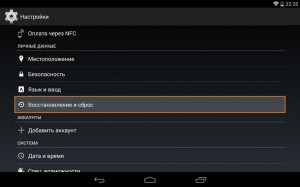
2. Потом необходимо выбрать пункт Сброс настроек.
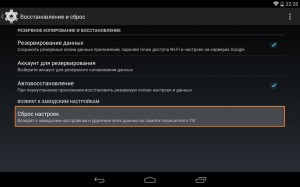
3. Далее читаем предупреждение о том, что все данные с планшета будут стерты. Выбираем опцию Сбросить планшетный ПК.
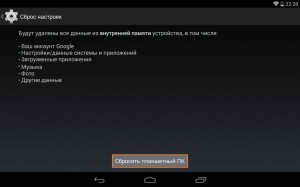
4. В итоге Андроид выдаст последнее предупреждение о том, что вы хотите все снести, и ничего восстановить уже не сможете. Если не передумали, выбирайте команду Стереть все.
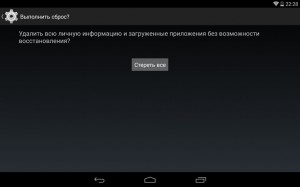
5. Планшет будет перезагружен, и чтобы продемонстрировать вам всю глубину процесса, вы увидите заставку, как в пузе робота Андроида крутятся атомы и молекулы.

6. Это нормально, через пару минут заставка исчезнет, планшет запустится с такими заводскими (factory) настройками и приложениями, будто вы его только что принесли из магазина.
2. Через меню Recovery (если планшет не включатся)
Если в планшете произошел программный сбой, он перестал запускаться, идет “вечная загрузка”, либо девайс заблокирован графическим ключом — у вас лишь один выход — попасть в Recovery mode, т.е. режим восстановления. В меню Рекавери можно попасть только при выключенном планшете. Для этого используется специальное сочетание одновременно или последовательно нажатых физических кнопок на планшете, которые находятся на корпусе устройства. Обычно это качелька громкости +/-, кнопки питания, и/или клавиша “Домой”. Общий порядок действий такой:
1. Выключаем планшет. Батарея должна быть полностью заряжена. Если не уверены в полной зарядке, или слабая батарейка, лучше проводите все манипуляции, подключив планшет к сети
2. Зажимаем сочетание клавиш (примеры таких комбинаций для вашей модели устройства будут ниже), и ждем, пока откроется режим Рекавери
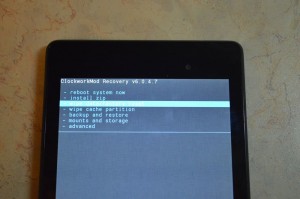
3. Перемещаемся по меню с помощью качельки громкости (в некоторых планшетах возможно сенсорное управление). Выбираем команду wipe data/factory reset (перевод: стереть базу/сброс настроек до заводских). Для этого нужно нажать пальцем, если управление сенсорное, либо клавишей питания, которая в данном случае служит в качестве кнопки ОК.
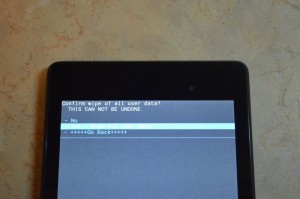
4. Далее видим вопрос confirm wipe of all user data, соглашаемся. При этом выбираем пункт Yes — delete all user data (перевод: Да, удалить всю базу пользователя)
5. После этого необходимо дать команду перезагрузки (reboot). Для этого выбирайте пункт reboot system now (перевод: перезагрузить систему сейчас)
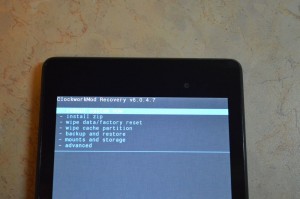
6. Планшет немного подумает, все данные и настройки сотрутся, и он сам включится.
Стоит отметить, что каждый производитель планшета устанавливает свой набор клавиш для доступа к меню Recovery, поэтому были собраны только общие способы, актуальные для разных марок устройств.
Внимание! В описаниях вариантов, как можно попасть в Рекавери, я буду упоминать о том, что сброс осуществляется по стандартной, общей процедуре, или по заготовке. Имеется ввиду, что вам будет необходимо воспользоваться заготовкой с фото, описанной выше.
Как сделать Хард Ресет на планшетах разных производителей:
1) Samsung
- Одновременно зажимаем кнопки: “Домой” — центральная кнопка, клавишу изменения громкости “+”, и клавишу питания.
- Ждем пару секунд, когда появится логотип Самсунг, далее ожидаем, пока запустится Recovery mode.
- Отпускаем зажатые ранее клавиши.
- С помощью клавиш громкости +/- идем к строке wipe datafactory reset. Чтобы выбрать пункт, делаем короткое нажатие на клавишу питания. Далее все делаем по заготовке.
Способ №2, если нет кнопки “Домой”, либо когда сочетание клавиш не работает
- Зажимаем две клавиши: уменьшение громкости “-”, и питания
- Как только увидите логотип Samsung, клавишу питания можно отпускать. При этом кнопку громкости держите. Когда появится лежачий Андроид со знаком восклицания, можно отпускать кнопку
- Делаем Хард ресет (жесткий сброс) по стандартной процедуре
2) Asus
- Зажимаем кнопки питания и уменьшения громкости одновременно
- Отпускаем клавиши, когда появится меню рекавери
- В меню ищем строку Factory Reset, выбираем ее при помощи кнопки питания. Ждем завершения операции и перезагрузки (reboot) планшета.
- Одновременно зажимаем клавишу питания и качельку уменьшения громкости
- Ждите, пока появится мелкий текст в верхней части экрана, после этого отпускайте клавиши
- Как только увидите надпись Wipe Data, сразу же нажмите один раз на клавишу изменения громкости (главное сделать это без промедления). Ждем перезагрузки, пользуемся.
3) Lenovo
- Необходимо одновременно с клавишей питания зажать еще две — регулировки громкостью (т.е. нажать на качельку посредине), и держать несколько секунд
- Затем просто отпускаем эти кнопки, и делаем единичное нажатие на качельку уменьшения или увеличения громкости
- Ищем пункт Wipe data/Factory reset, выбираем его клавишей питания, и ожидаем, пока процесс сброса будет окончен.
- Нажмите клавишу питания, и держите до тех пор, пока почувствуете легкую вибрацию
- Сразу же после этого нужно несколько раз быстро нажать на клавишу увеличения громкости (может не получиться с первого раза)
- Появится меню Рекавери, далее делаем сброс по стандартной процедуре
- Зажимаем клавиши изменения громкости и питания одновременно
- Отпускаем только тогда, когда появится логотип Леново
- Когда дождетесь загрузки меню восстановления, проводите стандартную процедуру по шаблону
4) Prestigio
Способ №1 (работает в большинстве случаев)
- Зажимаем одновременно качельку громкости вверх и кнопку питания
- Отпускаем при появлении логотипа Андроид
- После появления рекавери выполняем сброс по стандарту
- Вместе с клавишей питания одновременно зажимаем качельку уменьшения громкости
- Дождитесь запуска планшета, после чего кнопку питания можно отпустить, качельку громкости не отпускайте
- Когда появится лежачий Андроид, отпускаем клавишу, и сразу же нажмите качельку громкости полностью. (То есть уменьшение и увеличение громкости одновременно). Если ничего не произошло, повторите процедуру заново, пока не получится
- Если повезет, попадете в меню Рекавери, а дальше все, как обычно
5) Texet
- Качельку увеличения громкости “+” нужно зажать одновременно с кнопкой питания
- Когда планшет среагирует вибрацией, качельку питания можно отпустить, кнопку регулировку громкости продолжаем удерживать
- Как только появится меню, кнопку можно отпускать
- Далее по стандарту
- Зажимаем клавишу “Домой” одновременно с кнопкой питания
- Когда появится логотип Андроида, отпустите клавишу питания, нажмите ее еще на пару секунд. Затем нажмите на клавишу изменения громкости
- Далее делаем сброс по шаблону
- Одновременно зажмите кнопки: “Домой” и включения/блокировки. «Питание» через пару секунд отпустите, при этом клавишу “Домой” продолжайте удерживать
- Когда увидите Рекавери меню, кнопку можно отпустить, и произвести сброс согласно стандартной заготовке.
6) Sony
- Клавиши питания и увеличения громкости нужно зажать одновременно
- Как только включится экран, отпустите кнопку питания, в тоже время зажав одновременно всю клавишу регулировки громкостью
- После появление меню кнопку можно отпускать, а далее стандартная процедура
Способ №2 (для планшетов с кнопкой Reset)
- Подключите планшет через зарядное устройство к сети, и ждите, пока загорится зеленый индикатор питания, который находится возле кнопки включения устройства
- На корпусе находим отверстие с кнопкой Reset, и нажимает туда тонким предметом, например скрепкой
- Когда экран будет выключен, зажимаем и держим «Питание» пару секунд
- Прежде, чем планшет начнет включаться, нажмите несколько раз подряд на кнопку прибавления звука
- Когда появится меню восстановления, делайте сброс по стандарту
7) Huawei
- Зажмите кнопки питания и уменьшения одновременно, и удерживайте примерно 10 секунд, пока не появится меню
- Делаем сброс по заготовке
- Зажмите кнопку громкости посредине, следом за этим — питания. При этом не отпускайте качельку громкости
- Держим до 10 секунд, пока не появится заставка Андроид. В это время нужно отпустить клавишу питания, но кнопка громкости должна оставаться зажатой
- Как только появится изображение робота Андроида с шестеренками, переместите нажатие пальца с центра качельки громкости на ее увеличение
- Кнопку отпускаем только тогда, когда появится зеленая полоса загрузки
- Далее все, что нужно делать — это наблюдать за процессом. Когда все получится снести и hardreset будет произведен, планшет перезапустится.
8) Ainol
- Зажмите две кнопки одновременно: питание и качелька регулировки громкости
- Увидите зеленого робота на дисплее — кнопки можно отпускать
- После этого должно появится Рекавери меню. Если чуда не случилось, один раз нажмите на кнопку питания, или на “Домой”
- Далее все по стандарту.
9) На китайских планшетах (в т.ч. ноунейм)
Планшетов китайского производства такое множество, что описать все варианты, как можно попасть в меню рекавери просто невозможно. Попробуйте испытать на планшете все описанные выше способы — какой-нибудь в любом случае подойдет.
Также обратите внимание на то, что на большинстве китайских аппаратах попросту нет режима Recovery mode. Все, что можно сделать в этом случае — найти прошивку для своего планшета или программу для нее а также инструкцию к ней, и перепрошить его. Зальете в планшет чистый Андроид, и он вновь заработает.
Как сделать Hard Reset на планшете без клавиш громкости
Бывают устройства, которые природа обделила качелькой громкости. Общие советы при таком раскладе:
- Методом тыка пытаться попасть в рекавери режим, зажимая «Питание» и “Домой” при выключенном планшете. Например, зажать две кнопки одновременно, и ждать. Либо так: зажать кнопку “Домой”. При этом единожды нажать (но не зажать) кнопку питания, затем отпустить клавишу “Домой”. Когда появится заставка Андроид, нажать кнопку “Домой”еще раз.
- Даже если удастся попасть в Рекавери, тут возникает проблема с навигацией по меню. Решается подключением USB клавиатуры через OTG кабель.
- Если все же попасть в режим восстановления не удается, самый топорный вариант — перепрошить планшет.
Прошу обратить внимание, что эта статья не является исчерпывающей информацией по всем моделям планшетов. Поэтому если вы не нашли производителя своего планшета в списке, попробуйте все вышеописанные сочетания клавиш, возможно какой-то способ подойдет для вашего устройства. Если вам так и не удалось попасть в Recovery mode, напишите модель вашего планшета в комментариях, по возможности постараемся подсказать.
Сброс настроек на Android
Сегодня компьютер или ноутбук есть у каждого современного человека. Некоторая категория граждан предпочитают вместо ноутбука планшет. Планшет – это как современный телефон с большим экраном, на котором удобно смотреть видео, слушать музыку, играть в простые игры, устанавливать разные приложения, ну и конечно посидеть на любимых сайтах.
К сожалению рано или поздно, каждый пользователь планшета на Android сталкивается с ситуацией, когда планшет начинает медленно работать или проще говоря тормозить. Бывают ситуации, когда планшет не включается или зависает, так и не загрузившись. Необходимо его почистить и восстановить начальные заводские настройки.
Существует два метода или два понятия сброса настроек: Soft Reset и Hard Reset .
Сброс настроек на планшете Android методом Soft Reset
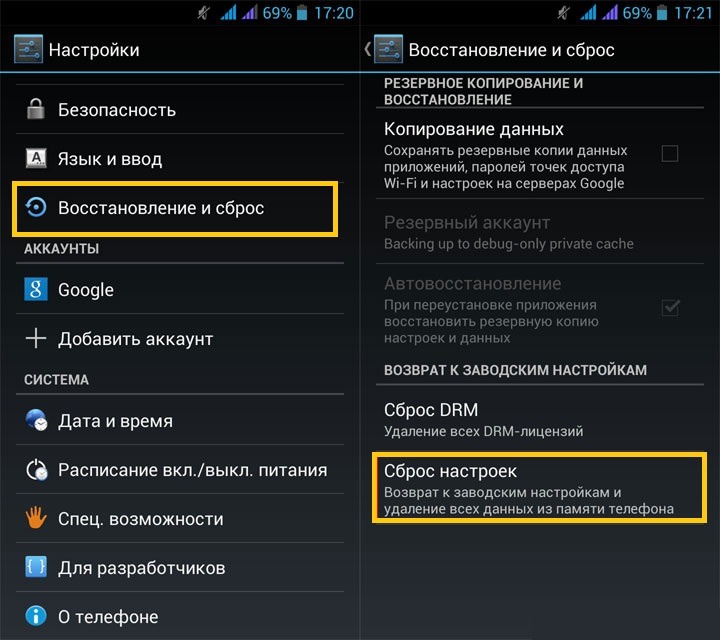
Софт ресет считается мягкий способ сброса настроек. Для сброса настроек необходимо зайти в меню настройки , затем выбрать пункт Восстановление и сброс . После выбираем пункт Сброс настроек – возврат к заводским настройкам и удаление всех данных из пямяти телефона.
Рекомендуется так же почистить и флешку, так как на ней могут быть вирусы. Если на флешке есть нужные файлы, необходимо их сохранить, например на ПК.
Сброс настроек на планшете Android методом Hard Reset
Этот метод является жестким способом, так как все настройки будут восстановлены до заводского состояния. После такого сброса вся информация (контакты, медиа файлы, программы и тд.) будут безвозвратно удалены. Как и в первом случае, необходимо всю важную информацию сохранить на отдельном носителе.
Для сброса настроек необходимо:
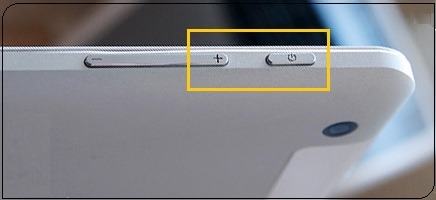
Полностью выключить планшет. Затем зажать клавишу громкости + и одновременно кнопку включения, держим пока не появится меню.
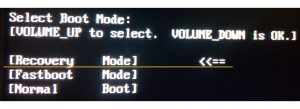
- Выбираем [Recovery Mode] <<==
- Выбираем пункт wipe data / factory rest.
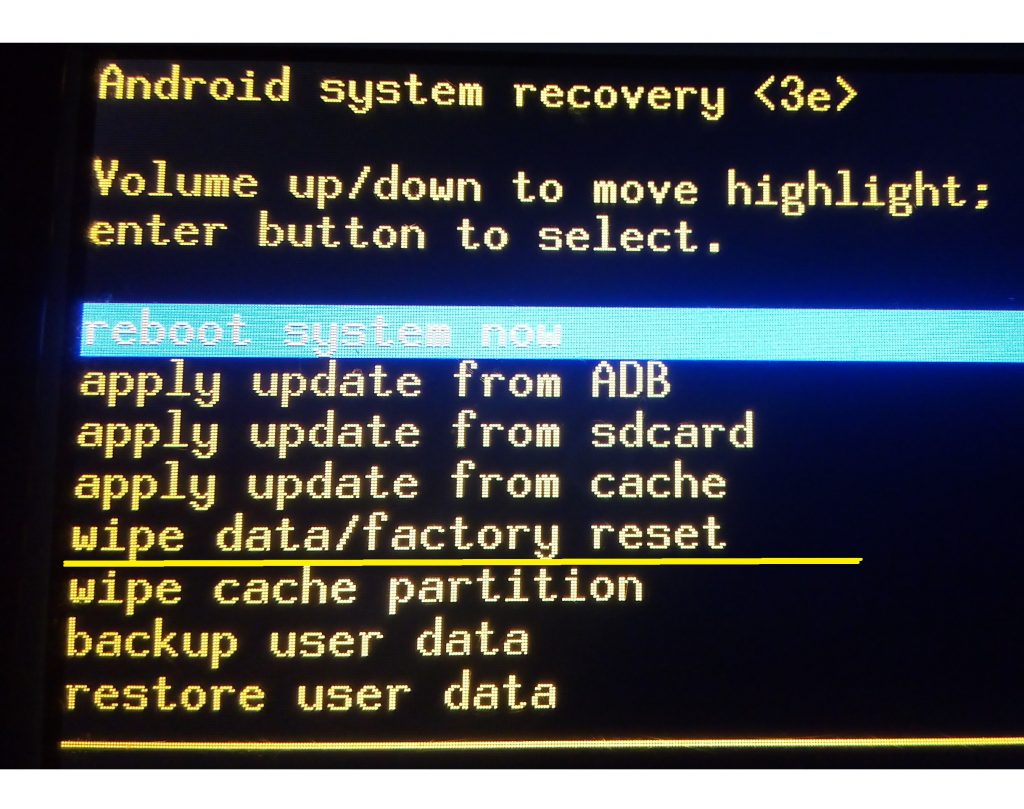
- Подтверждаем выбирая пункт Yes – delete all user data.
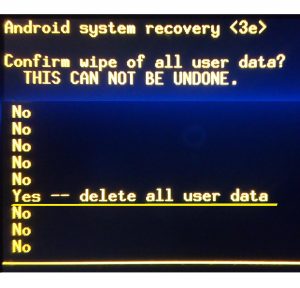
После всех манипуляций планшет должен перезагрузится до начальных заводских настроек, которые были при покупке. Надеемся, что у Вас получилось выполнить сброс настройки на планшете с Android.
Сброс настроек Hard Reset на Lenovo. Как сбросить планшет до заводских настроек
Друзья, всем хорошего настроения! В этой статье мы продолжим потрошить устройство от фирмы Samsung, который уже пытались привести в чувства в .
А если говорить конкретно, то речь пойдет о том, как сбросить планшет на заводские настройки с помощью Recovery Mode на Android. И не надо сразу бояться непонятных формулировок, ведь на самом деле все очень просто.
Итак, товарищи, но сразу давайте расскажем, зачем нужен такой сброс. А все дело в том, что подопытный Samsung Galaxy Tab 2 стал . К тому же непонятно откуда в системе прописалась какая-то откровенная порнуха:

Причем удалить это добро никак не получается. Ну что же, давайте переходить к делу. И сразу все-таки воспользуемся самым простым методом обнуления параметров, прямо из самой системы.
Для этого идем по пути «Настройки-Резервное копирование и сброс», затем выбираем «Сброс данных»:

Также помним, что такая процедура удалит всю имеющуюся информацию на устройстве. Так что заранее следует позаботиться о копировании действительно нужных файлов.
Ну что же, а Samsung Galaxy Tab 2 сейчас уходит в перезагрузку, после которой автоматически откроется специальное загрузочное меню, которое называется Recovery Mode :

В нем кнопкой регулировки уровня звука следует выбрать пункт «Wipe data/Factory reset» и нажать клавишу включения девайса для подтверждения выбора:

После этого таким же макаром выбираем из списка пункт «Yes-Delete all user data» и снова жмем кнопку питания:

Теперь наблюдаем процесс форматирования:

По его завершении выбираем пункт «Reboot system now» и снова пользуемся кнопкой питания для подтверждения выбора:

На этом шаге, в принципе, сброс планшета на заводские настройки окончен. Осталось только лишь пройти все этапы первоначальной конфигурации операционной системы, после чего дело будет сделано:

Так, друзья, теперь можно сказать, что наш планшет начинает жизнь с чистого листа, поскольку все приложения на данный момент удалены и он полностью чистый. Но есть еще один момент, а вернее способ входа в Recovery Menu.
Поэтому давайте сейчас рассмотрим, как это можно сделать не из операционной системы Android. На самом деле для этого нужно на выключенном устройстве всего лишь одновременно зажать клавишу питания и звук влево .
И как только на экране появится гордая надпись с маркой планшета, следует отпустить все кнопки:

Ну вот и все, теперь вы точно знаете, как сбросить планшет на заводские настройки с помощью Recovery Mode на Android. На этом месте статья подходит к логическому концу. Если остались вопросы, задавайте их в комментариях.
Рано или поздно, у многих пользователей планшетов на Android возникает ситуация, когда планшет необходимо почистить и восстановить до заводского состояния. Для этого может быть множество причин, но в основном это либо нестабильная работа устройства, либо “очистка” данных перед продажей. Есть так-же ситуации, когда планшет вообще перестаёт включаться или зависает при загрузке, в таких случаях без полного сброса не обойтись.
Прежде всего, стоит разделить два понятия: Hard Reset и Soft Reset.
- Hard Reset (Жесткий сброс) – полный сброс настроек устройства и восстановление до заводского состояния. Такая процедура сродни переустановке операционной системы. После жесткого сброса вы лишитесь всех своих данных, включая установленные программы, контакты, и медиа файлы. Однако, не стоит путать Hard Reset с перепрошивкой, если у вас установлена “кастомная” прошивка или “сделан Root”, то всё это сохранится и после полного сброса.
Перед осуществлением жесткого сброса, рекомендуется сделать резервные копии всех необходимых данных. Простые медиа файлы можно элементарно скопировать на карту памяти или компьютер, используя файловый менеджер. Для сохранения резервных копий игр и других приложений, рекомендуется пользоваться специальными Back-Up утилитами, которых под Android существует сегодня большое множество. Но имейте в виду, что при экстренном полном сбросе, ничего из вышеперечисленного сохранить не удасться. - Soft Reset (Мягкий сброс) – в настоящее время под мягким сбросом понимается банальная перезагрузка устройства, которую можно сделать либо нажатием специальной комбинации клавиш планшета, либо через меню. Некоторые планшеты имеют так же и специальные кнопки для перезагрузки на корпусе. Перед тем, как сделать полный сброс, обязательно рекомендуется попробовать Soft Reset – возможно небольшие неполадки исправит перезагрузка. На большинстве современных планшетов перезагрузка осуществятся путём долгого нажатия кнопки включения/выключения.
Как сделать Hard Reset
Важно! Не смотря на то, что Hard Reset не удаляет данные с карт MicroSD, перед проведением данной процедуры, всё-же, рекомендуется извлечь карту памяти из устройства.
- Способ №1. Если планшет работоспособен, зайдите в Настройки, выберете пункт “Восстановление и сброс”, и нажмите “Сбросить настройки телефона”. Имейте в виду, что в зависимости от версии прошивки, название и расположение пунктов меню может различаться.
- Способ №2. Если планшет не удается загрузить в рабочее состояние, то вам понадобится войти в режим восстановления (Recovery mode), и осуществить полный сброс от туда. Для того, чтобы загрузиться в Rovery mode, выключите планшет, затем зажмите кнопку громкости вверх (либо вниз, в зависимости от модели) и одновременно нажмите кнопку включения либо кнопку “Home” (в зависимости от модели планшета). Держите обе кнопки нажатыми до появления логотипа Android. После загрузки режима восстановления, в появившемся меню, выберете раздел “wipe data/factory reset”. К сведению, в режиме Recovery сенсорный экран не работает, и вся навигация по меню осуществляется качелькой громкости, а кнопкой выбора служит кнопка включения или кнопка “Home” (опять же, в зависимости от модели планшета). Более подробную инструкцию смотрите в статье “ “.
Бывают безвыходные ситуации, при которых рекомендуется или, другими словами, Hard Reset (аппаратный сброс — жёсткая перезагрузка, англ.). Но не у всех это получается, по разного рода причинам. После ознакомления с этой публикацией вы будете знать и понимать, как сбросить планшет на заводские настройки.
Сбросом устройства до заводских настроек называют процесс возврата мобильного устройства в то состояние, в каковом он попал в руки покупателя при покупке в коммерческой точке (то есть к заводскому техническому состоянию).
Получается это путём удаления всех введённых пользователем данных, — контактов, SMS, установленных утилит, фото, аудиофайлов, всевозможных настроек (аккаунтов, почты) и прочего. Но вот версия операционной системы Android, как правило, обратно не откатывается.
Иногда эту процедуру «возврата» ещё называют «восстановление» настроек.
Когда нам понадобится Hard reset?
Иногда восстанавливать настройки на планшете просто необходимо. Например, если вы решили его продать или безвозмездно подарить. Никому же .
ВАЖНО ! Для того, чтобы очистить память карты без возможности восстановления удалённых файлов, нужно воспользоваться специальными техноутилитами.
В другом случае, «восстановить» планшет понадобится для его «лечения от всякого «мусора», который собирается в системе Android (или какой-либо другой) за годы использования и являющийся причиной торможения работы или зависания.
В третьем же случае, но не исключительно, восстановить настройки придётся при «выпадении» из собственной памяти графического ключа. Правда, для такого варианта это будет крайний выход из ситуации.
О чём стоит не забыть перед сбросом настроек
ВАЖНО ! Внимательно прочтите этот раздел статьи перед тем, как сделать первые (непоправимые) шаги к восстановлению.
- Все нужные файлы (фото, аудио-, видеотеку и прочее) сохранить на ПК. Либо каким-либо альтернативным (доступным) способом создать важную резервную копию;
- Сохранить данные приложений. (Для этого подойдёт программа «Smart Switch» либо «Android File Transfer», которые создадут нужные резервные копии планшета с помощью ПК на Windows (для Android 4.3+, iOS 4.2.1+) или Mac (для Android 4.3+, iOS 4.2.1+));
- Поскольку некоторые модели устройств не оснащены защитой от сброса при низком заряде — . Если она при процедуре восстановления полностью сядет, то это приведёт к опасным последствиям;
- При наличии на устройстве ОС Android 5.1 или выше перед началом процесса нужно . (При последующем включении активируется запрос на предшествующий аккаунт). Разблокирование аппарата без пароля возможно только в сервисе (при предъявлении документов).
Способы выполнения сброса настроек
Известны четыре разных варианта действий:
- При помощи режима Recovery(англ.)
- Через меню системы «Настройки»
- Через приложение «Телефон»
- С помощью специальной кнопки.
Сбрасываем настройки через Recovery
Такой вариант действий подойдёт для тех, чье устройство не хочет реагировать на попытку включения либо виснет на появляющемся при начальной автозагрузке логотипе. Ещё им можно воспользоваться при забытом пароле или форме граф-ключа.
Для того, чтобы обозначился доступ в Recovery-режим нужно при абсолютно отключённом планшете разом держать зажатой определённую кнопочную комбинацию. Она отлична для разных моделей:
- Самая часто встречающаяся — это «громкость вниз» (Volume Down) + «включение» (Power)
- При работе с LG используется предыдущий порядок, но при отображении логотипа кнопку «Power» нужно отпустить и повторно нажать
- На «Samsung» одновременно нажимаются и удерживаются кнопки «Power», «Home» и дополнительно «Volume Up»
- Если на «Samsung» отсутствует клавиша «Домой», то вместе зажимаются кнопки «Питание» и «Увеличение громкости», а при появлении логотипа кнопка «Power» отпускается
- На некоторых Sony Xperia нужно нажать «Volume Up» плюс «Volume Down» и вдобавок «Power».
В общем случае для входа в режим Recovery используются такие варианты:
- «Power» с «Volume Up» плюс «Home»
- Кнопка включения «Power», домой «Home» одновременно с кнопкой «Volume Up»
- При комбинации кнопок «Volume Up» с кнопкой включения «Power»
- Кнопка «Volume Up» с кнопкой «Volume Down».
В любом варианте эти клавиши нужно удерживать до отображения на экране нужного нам меню Recovery (это около 5–15 секунд).
Сёрфинг внутри Recovery-меню производится клавишами громкости вниз-вверх или сенсорным управлением, как обычно. Для подтверждения выбора нажимайте кнопку питания либо на сенсорном экране клавишу меню.

После нахождения раздела «wipe data/factory reset» (либо «Clear eMMC», либо Clear Flash) нужно нажать на него, а затем подтвердить нажатием на «yes». Начнётся процедура удаления данных, после которой выбираем системную перезагрузку — «Reboot System Now».
Сбрасываем настройки через меню
Этот вариант действий пройдёт у тех, кто может подступиться к разделу «Настройки» в системе.
- Первый шаг. В настройках нужно отыскать пункт сброса. Он называется и располагается по-разному:
Для устройств Android 4.0+ алгоритм поиска такой: из «Меню» переходим в «Настройки», далее «Восстановление и сброс».
 Первое, что нужно делать, это отыскать пункт сброса, который может называться по-разному
Соответственно для Samsung: из «Меню» переходим в «Настройки(Общие)», далее в «Архивация и сброс» или «Архивирование и сброс», возможно — «Конфиденциальность».

Для моделей Huawei: Настройки/Расширенные настройки/Восстановление и сброс.
- Второй шаг. Соответственно для разных моделей находим пункт «Сброс настроек» либо «Сброс данных» или «Сброс устройства».
- Третий шаг. После выбора сброса для настроек данных либо устройства (см. предыдущий шаг) система предупредит об удалении существующих данных, аккаунтов (с их перечислением), а также запросит подтверждение о выбранном действии. В ответ на последующее подтверждение система повторно запросит о вашем желании. И лишь после вторичной команды данные будут удалены и .
Сбрасываем настройки через приложение телефона
Ещё один простейший способ, при котором не нужно особых навыков умения в поиске пунктов сброса.
Для его осуществления нужно перейти в диалер (приложение «телефон») и с помощью кнопок набора телефонного номера вводим один из кодов:
*2767*3855# или *#*#7780#*#*, или *#*#7378423#*#*.
Результатом будет начало процесса сброса данных. Вся информация с планшета будет удалена.
В дополнение скажем, что существует специальное приложение «Secret Codes», которое позволяет открыть пользователю доступ к секретным функциям установленных приложений, а также предоставляет доступ к секретным кодам на устройство.

Восстанавливаем настройки специальной кнопкой
Иногда ещё на аппаратах по-прежнему предусмотрена отдельная кнопка для сброса. Выполняется она в форме небольшого отверстия, вроде бы как под «зубочистку». Чаще всего достаточно нажать на неё тонким предметом.
Теперь вы знаете как установить заводские настройки в планшете и вполне справитесь с этим. Не забудьте сохранить свои данные перед тем, как сделать восстановление настроек. Поделитесь полученным опытом со своими друзьями в комментариях.
Hard Reset, он же Жесткий Сброс, делается двумя основными способами. Независимо от выбранного способа, позаботьтесь о резервном копировании личной информации, а также достаньте с планшета карту памяти и на всякий случай сим-карту, если таковые имеются.
1. C помощью меню (если планшет включатся)
Если планшет полностью работоспособен, не заблокирован графический ключ, и вы имеете возможность попасть в настройки — обязательно воспользуйтесь этим способом, чтобы сделать Хард Ресет (жесткий сброс) и снести пользовательские (user) настройки до заводских (factory).
1. Все что нужно сделать — это попасть в настройки, и найти пункт Восстановление и сброс .

2. Потом необходимо выбрать пункт Сброс настроек .


4. В итоге Андроид выдаст последнее предупреждение о том, что вы хотите все снести, и ничего восстановить уже не сможете. Если не передумали, выбирайте команду Стереть все .

5. Планшет будет перезагружен, и чтобы продемонстрировать вам всю глубину процесса, вы увидите заставку, как в пузе робота Андроида крутятся атомы и молекулы.

6. Это нормально, через пару минут заставка исчезнет, планшет запустится с такими заводскими (factory) настройками и приложениями, будто вы его только что принесли из магазина.
2. Через меню Recovery (если планшет не включатся)
Если в планшете произошел программный сбой, он перестал запускаться, идет “вечная загрузка”, либо девайс заблокирован графическим ключом — у вас лишь один выход — попасть в Recovery mode, т.е. режим восстановления. В меню Рекавери можно попасть только при выключенном планшете. Для этого используется специальное сочетание одновременно или последовательно нажатых физических кнопок на планшете, которые находятся на корпусе устройства. Обычно это качелька громкости +/-, кнопки питания, и/или клавиша “Домой”. Общий порядок действий такой:
1. Выключаем планшет. Батарея должна быть полностью заряжена. Если не уверены в полной зарядке, или слабая батарейка, лучше проводите все манипуляции, подключив планшет к сети
2. Зажимаем сочетание клавиш (примеры таких комбинаций для вашей модели устройства будут ниже), и ждем, пока откроется режим Рекавери

3. Перемещаемся по меню с помощью качельки громкости (в некоторых планшетах возможно сенсорное управление). Выбираем команду wipe data/factory reset (перевод: стереть базу/сброс настроек до заводских) . Для этого нужно нажать пальцем, если управление сенсорное, либо клавишей питания, которая в данном случае служит в качестве кнопки ОК .

5. После этого необходимо дать команду перезагрузки (reboot). Для этого выбирайте пункт reboot system now (перевод: перезагрузить систему сейчас)

6. Планшет немного подумает, все данные и настройки сотрутся, и он сам включится.
Стоит отметить, что каждый производитель планшета устанавливает свой набор клавиш для доступа к меню Recovery, поэтому были собраны только общие способы, актуальные для разных марок устройств.
Внимание! В описаниях вариантов, как можно попасть в Рекавери, я буду упоминать о том, что сброс осуществляется по стандартной, общей процедуре, или по заготовке. Имеется ввиду, что вам будет необходимо воспользоваться заготовкой с фото, описанной выше.
Как сделать Хард Ресет на планшетах разных производителей:
1) Samsung
- Одновременно зажимаем кнопки: “Домой” — центральная кнопка, клавишу изменения громкости “+”, и клавишу питания.
- Ждем пару секунд, когда появится логотип Самсунг, далее ожидаем, пока запустится Recovery mode.
- Отпускаем зажатые ранее клавиши.
- С помощью клавиш громкости +/- идем к строке wipe datafactory reset. Чтобы выбрать пункт, делаем короткое нажатие на клавишу питания. Далее все делаем по заготовке.
Способ №2, если нет кнопки “Домой”, либо когда сочетание клавиш не работает
- Зажимаем две клавиши: уменьшение громкости “-”, и питания
- Как только увидите логотип Samsung, клавишу питания можно отпускать. При этом кнопку громкости держите. Когда появится лежачий Андроид со знаком восклицания, можно отпускать кнопку
- Делаем Хард ресет (жесткий сброс) по стандартной процедуре
2) Asus
- Зажимаем кнопки питания и уменьшения громкости одновременно
- Отпускаем клавиши, когда появится меню рекавери
- В меню ищем строку Factory Reset, выбираем ее при помощи кнопки питания. Ждем завершения операции и перезагрузки (reboot) планшета.
- Одновременно зажимаем клавишу питания и качельку уменьшения громкости
- Ждите, пока появится мелкий текст в верхней части экрана, после этого отпускайте клавиши
- Как только увидите надпись Wipe Data, сразу же нажмите один раз на клавишу изменения громкости (главное сделать это без промедления). Ждем перезагрузки, пользуемся.
3) Lenovo
- Необходимо одновременно с клавишей питания зажать еще две — регулировки громкостью (т.е. нажать на качельку посредине), и держать несколько секунд
- Затем просто отпускаем эти кнопки, и делаем единичное нажатие на качельку уменьшения или увеличения громкости
- Ищем пункт Wipe data/Factory reset, выбираем его клавишей питания, и ожидаем, пока процесс сброса будет окончен.
- Нажмите клавишу питания, и держите до тех пор, пока почувствуете легкую вибрацию
- Сразу же после этого нужно несколько раз быстро нажать на клавишу увеличения громкости (может не получиться с первого раза)
- Появится меню Рекавери, далее делаем сброс по стандартной процедуре
- Зажимаем клавиши изменения громкости и питания одновременно
- Отпускаем только тогда, когда появится логотип Леново
- Когда дождетесь загрузки меню восстановления, проводите стандартную процедуру по шаблону
4) Prestigio
Способ №1 (работает в большинстве случаев)
- Зажимаем одновременно качельку громкости вверх и кнопку питания
- Отпускаем при появлении логотипа Андроид
- После появления рекавери выполняем сброс по стандарту
- Вместе с клавишей питания одновременно зажимаем качельку уменьшения громкости
- Дождитесь запуска планшета, после чего кнопку питания можно отпустить, качельку громкости не отпускайте
- Когда появится лежачий Андроид, отпускаем клавишу, и сразу же нажмите качельку громкости полностью. (То есть уменьшение и увеличение громкости одновременно). Если ничего не произошло, повторите процедуру заново, пока не получится
- Если повезет, попадете в меню Рекавери, а дальше все, как обычно
5) Texet
- Качельку увеличения громкости “+” нужно зажать одновременно с кнопкой питания
- Когда планшет среагирует вибрацией, качельку питания можно отпустить, кнопку регулировку громкости продолжаем удерживать
- Как только появится меню, кнопку можно отпускать
- Далее по стандарту
- Зажимаем клавишу “Домой” одновременно с кнопкой питания
- Когда появится логотип Андроида, отпустите клавишу питания, нажмите ее еще на пару секунд. Затем нажмите на клавишу изменения громкости
- Далее делаем сброс по шаблону
- Одновременно зажмите кнопки: “Домой” и включения/блокировки. «Питание» через пару секунд отпустите, при этом клавишу “Домой” продолжайте удерживать
- Когда увидите Рекавери меню, кнопку можно отпустить, и произвести сброс согласно стандартной заготовке.
6) Sony
- Клавиши питания и увеличения громкости нужно зажать одновременно
- Как только включится экран, отпустите кнопку питания, в тоже время зажав одновременно всю клавишу регулировки громкостью
- После появление меню кнопку можно отпускать, а далее стандартная процедура
Способ №2 (для планшетов с кнопкой Reset)
- Подключите планшет через зарядное устройство к сети, и ждите, пока загорится зеленый индикатор питания, который находится возле кнопки включения устройства
- На корпусе находим отверстие с кнопкой Reset, и нажимает туда тонким предметом, например скрепкой
- Когда экран будет выключен, зажимаем и держим «Питание» пару секунд
- Прежде, чем планшет начнет включаться, нажмите несколько раз подряд на кнопку прибавления звука
- Когда появится меню восстановления, делайте сброс по стандарту
7) Huawei
- Зажмите кнопки питания и уменьшения одновременно, и удерживайте примерно 10 секунд, пока не появится меню
- Делаем сброс по заготовке
- Зажмите кнопку громкости посредине, следом за этим — питания. При этом не отпускайте качельку громкости
- Держим до 10 секунд, пока не появится заставка Андроид. В это время нужно отпустить клавишу питания, но кнопка громкости должна оставаться зажатой
- Как только появится изображение робота Андроида с шестеренками, переместите нажатие пальца с центра качельки громкости на ее увеличение
- Кнопку отпускаем только тогда, когда появится зеленая полоса загрузки
- Далее все, что нужно делать — это наблюдать за процессом. Когда все получится снести и hardreset будет произведен, планшет перезапустится.
8) Ainol
- Зажмите две кнопки одновременно: питание и качелька регулировки громкости
- Увидите зеленого робота на дисплее — кнопки можно отпускать
- После этого должно появится Рекавери меню. Если чуда не случилось, один раз нажмите на кнопку питания, или на “Домой”
- Далее все по стандарту.
9) На китайских планшетах (в т.ч. ноунейм)
Планшетов китайского производства такое множество, что описать все варианты, как можно попасть в меню рекавери просто невозможно. Попробуйте испытать на планшете все описанные выше способы — какой-нибудь в любом случае подойдет.
Также обратите внимание на то, что на большинстве китайских аппаратах попросту нет режима Recovery mode. Все, что можно сделать в этом случае — найти прошивку для своего планшета или программу для нее а также инструкцию к ней, и . Зальете в планшет чистый Андроид, и он вновь заработает.
Как сделать Hard Reset на планшете без клавиш громкости
Бывают устройства, которые природа обделила качелькой громкости. Общие советы при таком раскладе:
- Методом тыка пытаться попасть в рекавери режим, зажимая «Питание» и “Домой” при выключенном планшете. Например, зажать две кнопки одновременно, и ждать. Либо так: зажать кнопку “Домой”. При этом единожды нажать (но не зажать) кнопку питания, затем отпустить клавишу “Домой”. Когда появится заставка Андроид, нажать кнопку “Домой”еще раз.
- Даже если удастся попасть в Рекавери, тут возникает проблема с навигацией по меню. Решается подключением USB клавиатуры через OTG кабель.
- Если все же попасть в режим восстановления не удается, самый топорный вариант — перепрошить планшет.
Прошу обратить внимание, что эта статья не является исчерпывающей информацией по всем моделям планшетов. Поэтому если вы не нашли производителя своего планшета в списке, попробуйте все вышеописанные сочетания клавиш, возможно какой-то способ подойдет для вашего устройства. Если вам так и не удалось попасть в Recovery mode, напишите модель вашего планшета в комментариях, по возможности постараемся подсказать.
Полный сброс настроек телефона или планшета на операционной системе Android, иначе называемый «hard reset» или иногда «wipe», это операция, к которой пользователи мобильных устройств обычно прибегают нечасто. Но в некоторых ситуация данная операция может оказаться весьма полезной. Например, у Вас один из нижеперечисленных случаев:
-Вы решили продать свой телефон или планшет, и перед этим желаете его привести в первозданный вид, чтобы к новому владельцу случайно не попала какая-то Ваша персональная информация;
-Вам необходимо сдать своё устройство по гарантии, но Вы совершали с операционной системой какие-то действия, которые официальный сервисный центр может расценивать как несанкционированное вмешательство в программное обеспечение;
-Ваш телефон или планшет начал постоянно зависать, «глючить» и вести себя неподобающим образом. и Вы подозреваете, что это вина какого-то установленного Вами программного обеспечения, но не можете разобраться в причинах;
-или даже Вы элементарно забыли пароль на своё устройство или код блокировки экрана.
Во всех этих случаях Вам поможет hard reset, или сброс настроек Android к заводским. Пользователю данной операционной системы разработчики предоставили несколько способов сброса настроек. В этой небольшой статье мы расскажем Вам, как можно сделать возврат к первоначальным настройкам ОС Android различными методами, от самых простых к более сложному.
Уважаемые читатели, обратите Ваше внимание: сброс настроек Android (hard reset) уничтожит все Ваши данные, включая контакты, сообщения, учётные записи Google, установленное программное обеспечение на телефоне или планшете.
Смартфон или планшет вернутся в тот вид, в котором они выходят из завода. Не затронутой останется лишь информация, хранящаяся на флеш-карте SD. Поэтому перед тем, как сделать своему мобильному любимцу полное стирание памяти, не забудьте сохранить резервные копии всего того, что может Вам пригодиться в дальнейшем. О том, как сделать резервное копирование — читайте на нашем портале.
Как сделать сброс настроек андроид через меню настроек устройства
Самым простым способом сделать hard reset на Вашем мобильном является запуск соответствующей команды из главного меню настроек. Этот способ подходит тем пользователям, устройства которых сохраняют нормальную работоспособность (по крайней мере, Вы можете загрузить операционную систему и производить с ней какие-то действия).
Для того, чтобы сбросить настройки Андроид таким способом, совершите следующую последовательность действий (в некоторых версиях прошивки Android название пунктов меню может незначительно отличаться):
1. Зайдите в «Настройки» Вашего телефона или планшета;
2. Выберите там пункт меню «Восстановление и сброс»;
3. Нажмите на пункт «Сброс настроек» и подтвердите своё выбор, согласившись начать полный сброс в ответ на вопрос системы.

Ваше устройство Андроид будет возвращено к заводским установкам, и после перезагрузки Вы увидите ОС как во время первого запуска.
Как сделать сброс настроек андроид с помощью сервисного кода
Возможно, Вы уже слышали о том, что в операционной системе Android существуют различные сервисные коды, которые нужно вводить с телефонной клавиатуры. Эти коды позволяют получать различные сведения о Вашем аппарате. Кроме того, зная правильный код, можно также сбросить все настройки ОС Андроид, то есть сделать hard reset.
Для совершения этой операции зайдите в программу для набора телефонного номера и введите там *2767*3855#. Ваш телефон или планшет будет сброшен к заводским настройках.Будьте осторожны, это делается сразу, без необходимости каких-либо дополнительных подтверждений с Вашей стороны!
На аппаратах разных производителей данные коды могут отличаться. Если первый вариант не сработал, попробуйте ввести коды:
Один из них должен Вам помочь.
Как сделать сброс настроекAndroid с помощью меню Recovery
Представим себе, что случилось самое страшное, и Ваш телефон или планшет с операционной системой Android перестал загружаться или реагировать на действия пользователя. А может, Вы забыли графический ключ на вход в систему и не смогли его восстановить ни одним из предназначенных для этого способов. В таком случае Ваша единственная надежда вернуть к жизни своего мобильного товарища — всё тот же hard reset, но с помощью более сложных методов.
Сброс настроек андроид
В операционной системе Android существует режим загрузчика, так называемый Recovery Mode. Это системный режим, который в числе прочего позволяет пользователю сделать сброс настроек Android до заводских, если устройство отказывается загружаться. Чтобы попасть в меню Recovery, необходимо выключить свой телефон или планшет, и затем при выключенном устройстве нажать на нём одну из комбинаций аппаратных клавиш: регулировки громкости, включения устройства и др. В зависимости от производителя Вашего мобильного гаджета данная комбинация может отличаться. Обычно для попадания в Recovery Mode необходимо одновременное зажатие на несколько секунд клавиш «Включение», «Домой» и «Уменьшить громкость».
Также в зависимости от модели способом попасть в Recovery Mode могут служить следующие комбинации клавиш:
-«Включение» и «Уменьшить громкость»;
-«Включение» и «Увеличить громкость»;
-«Включение», «Увеличить громкость» и «Уменьшить громкость».
Чтобы не перебирать все комбинации подряд, логичнее всего будет перед началом операции спросить у гугла, как можно попасть в Recovery Mode именно для Вашей модели телефона или планшета, что бы сделать Hard reset android.
После того, как Ваш мобильный девайс загрузится в данном режиме, перед Вами появится пункт меню с перечнем действий, которые пользователь может выполнить. Он также может быть немного разным от устройства к устройству и позволять совершать различные операции, но в контексте данной статьи нас интересует один пункт — «wipe data/factory reset» (иногда это может быть просто пункт «wipe»). Загрузившись в Recovery Mode, Вам нужно сделать следующее:
С использованием аппаратных клавиш увеличения или уменьшения громкости перемещаемся в нужный нам пункт меню «wipe data/factory reset» и подтверждаем своё желание сделать hard reset аппаратной кнопкой включения (или, на некоторых устройствах, «Домой»);

Подтверждаем свой выбор ещё раз, нажимая пункт меню «Yes — wipe all user data»;
Выходим назад в предыдущее меню и выбираем пункт «reboot system now». Система перезагрузится и перед Вами предстанет девственный Android, который видит пользователь при первой загрузке ОС.
После сброса настроек операционной системы можно восстановить свои контакты, данные, программы и т.д. Будьте осторожны с пакетным восстановлением пользовательских приложений (тех, которые Вы ставили сами). Ведь если это одно из них «убило» Вам систему и вынудило прибегнуть к hard reset, Вы после такого восстановления получите обратно те же проблемы, что и до этого. Нам кажется, что разумнее всё-таки будет восстанавливать из резервных копий только самое необходимое, например контакты и сообщения, а второстепенные приложения можно инсталлировать вручную по одному. Тем более, сброс к заводским настройкам не затрагивает данные на карте памяти SD, поэтому туда можно заранее сохранить всё, что может понадобиться после сброса настроек, включая файлы приложений *.apk, чтобы после загрузки устройства сразу получить к ним доступ.
Как видите, уважаемые читатели, в сбросе всех настроек на телефоне или планшете (Hard reset android) с операционной системой Android нет ничего сложного. Пользователь может сделать это в любой момент, даже если его мобильное устройство не желает загружаться в нормальном режиме. Не забывайте регулярно делать резервные копии важных данных, берегите своего мобильного друга, и всё у Вас будет хорошо. Удачи!
 Скачать Driver Sweeper – программа для удаления драйверов из OC Windows
 Паинт тул саи онлайн рисовать без скачивания
 Скачать бесплатные системные программы
 Информация о расширении arw Как открыть файл arw на компьютере