Sorry, you have been blocked
This website is using a security service to protect itself from online attacks. The action you just performed triggered the security solution. There are several actions that could trigger this block including submitting a certain word or phrase, a SQL command or malformed data.
What can I do to resolve this?
You can email the site owner to let them know you were blocked. Please include what you were doing when this page came up and the Cloudflare Ray ID found at the bottom of this page.
Cloudflare Ray ID: 7cfccc704daa77aa • Your IP: Click to reveal 88.135.219.175 • Performance & security by Cloudflare
5 способов делать скриншоты в Lenovo
Скриншот экрана может пригодиться во множестве ситуаций. Например, вам нужно сохранить переписку с кем-то в виде изображений, либо хочется поделиться достижением в игре и запечатлеть его.
Скрин представляет собой снимок всего, что отображено на экране, в том числе сенсорные кнопки и верхняя панель.

Для того, чтобы понять, как сделать скриншот на планшете Леново, не нужно никаких специальных знаний. Справится с этим может любой пользователь современных гаджетов.
Все способы сделать скрин на планшетах Lenovo
Существует множество способов создания скриншота на планшете Lenovo.
В этой статье я опишу пять самых простых и эффективных методов для принтскрина: с помощью сочетания физических кнопок, через верхнее меню, по нажатию на кнопку выключения, с помощью жеста и через специальное приложение.
По умолчанию сделанные снимки дисплея сохраняются в Галерее. Если Галерея на вашем Андроиде отсортирована по папкам, то для скриншотов будет автоматически создана папка “Screenshots” либо “Pictures screenshots”.
Это относится не только к таким популярным моделям, как Lenovo a3000, но и ко всем устройствам, работающим под управлением операционной системы Android.
Сочетание кнопок
Самый простой и распространенный способ создания скрина — нажатие и удерживание определенных физических кнопок.

Он актуален как для владельцев планшетных компьютеров, так и для пользователей смартфонов.
- Нажмите и удерживайте кнопку снятия блокировки и кнопку “громкость вниз”.
- Через пару секунд экран словно “моргнет” и последует звук сделанной фотографии (звука не будет в режиме “Не беспокоить”).
- В верхней панели уведомлений появится иконка изображения, а если шторку уведомлений раскрыть полностью, то будет видна миниатюра сделанного снимка. Можно перейти к нему отсюда же, просто кликнув по миниатюре.
Шторка меню
Все последние версии операционной системы Андроид, поддерживают функцию создания скриншота через шторку меню.
Она проще для тех, кому неудобно зажимать две кнопки одновременно, как в предыдущем способе. Я пользуюсь именно этим способом.

- Раскройте шторку меню вниз, чтобы все значки и виджеты были видны.
- Найдите надпись “Снимок экрана” и соответствующую эмблему (обычно это ножницы, отрезающие бумагу).
- Нажмите на этот значок.
- Прозвучит щелчок затвора фотоаппарата и эффект сделанного снимка.
- Как и в предыдущем варианте, вы сразу увидите сделанный скрин в шторке уведомлений.
Кнопка выключения
По сравнению с предыдущими двумя методами, этот способ не очень популярен, так как при неаккуратном исполнении можно перезагрузить или выключить девайс.
- Нажмите и удерживайте клавишу питания.
- Тачскрин отобразит небольшое меню, в котором будет вариант “Снимок экрана”.
- Нажмите на эту надпись.
- Прозвучит уже знакомый звук и дисплей “моргнёт”.
В современных гаджетах есть возможность делать скриншот экрана с помощью жеста. Обычно таким жестом является проведение ребром ладони слева направо или справа налево.

А в некоторых планшетах Леново можно самому выбрать один из нескольких предложенных жестов.
- Откройте раздел “Настройки”.
- Выберите пункт “Управление”, “Жесты” или “Датчики”.
- Нажмите на надпись “Датчик движения”.
- Включите функцию снимка дисплея жестом. Здесь же будет анимация с демонстрацией жеста.
Приложение
Самый ультимативный способ, который подходит любому девайсу — использование соответствующего приложения. В Play Market есть несколько отличных приложений для создания скриншотов.
В них можно не только делать снимки дисплея, но и редактировать изображения, а также моментально выкладывать его в социальные сети и отправлять друзьям. Например, приложение Screen Master.
Добавить комментарий Отменить ответ
Об авторе этого сайта

Привет. Меня зовут Петр. Я автор этого сайта. В нем я рассказываю о том, что мне очень интересно. А именно о планшетах. В блоге я пытаюсь простым языком рассказывать о прошивках, настройках и новинках всех современных планшетов. Также большая часть статей посвящена ОС Андроид, которая мне очень нравится
как сделать скриншот на леново йога ноутбук
Владельцы персональных компьютеров наверняка знают о возможности сделать снимок экрана и сохранить его на жёстком диске. Зачем это может быть нужно? Например, если вы увидели нечто любопытное в интернете и хотите сохранить это в виде изображения. Снимок экрана на компьютере также часто используется для комфортного общения в интернете. Ведь иногда ту или иную проблему словами не передашь, и очень нужно, чтобы собеседник увидел то, что видите вы с монитора прямо сейчас.

Хотите ли вы сделать скриншот для деловой или личной переписки либо просто для хранения картинки на жёстком диске для себя – в любом случае реализовать это совсем несложно. В рамках этой статьи мы расскажем вам, как сделать скриншот на ноутбуке Lenovo, рассмотрев все возможные варианты.
Как сделать скриншот экрана на ноутбуке
Для начала рассмотрим классическую ситуацию, когда на ноутбуке Леново нужно сделать снимок всего экрана. Всё предельно просто и под силу даже человеку, далёкому от глубин познания в области техники.

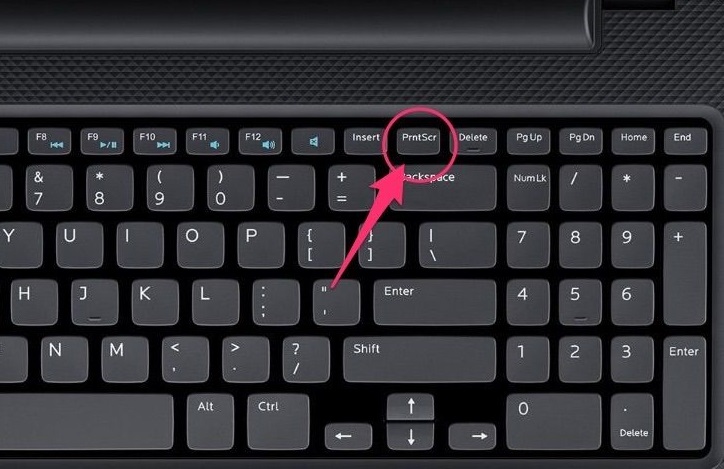
Решим данную задачу мы при помощи всего одной кнопки и одной стандартной программы, установленной в любой операционной системе. Итак, на клавиатуре вам нужно найти кнопку Принтскрин. Она есть в ноутбуке любой компании и с любой ОС. Обычно располагается эта клавиша в верхнем ряду ближе к правому краю.
Последовательность действий такова:


Как делать скриншот окна
Описанный выше способ хорош и популярен, но что, если вам нужно сделать фото не всего экрана, а лишь отдельно взятого окна на нём? Конечно, можно сохранить большой скриншот и потом вырезать нужный элемент, но это слишком долго и сложно. Всё можно сделать гораздо проще!
Принцип действия такой же, как и в предыдущем случае. Здесь будет ровно одно отличие – PrtScr теперь нужно будет зажимать одновременно с кнопкой Alt. Эта комбинация как раз и отвечает за скриншот отдельно взятого окна.

Если открыто несколько окон одновременно, то на скриншот попадёт то, что сверху. Потому будьте внимательны, собираясь сделать снимок экрана – перед тем, как нажимать обозначенную комбинацию клавиш, проверьте, что на поверхности именно интересующее вас окно.
Скриншот отдельной области
Осталось разобраться с тем, как сделать снимок отдельно взятой области экрана. В этом нам поможет проверенная временем программа «Ножницы». Соответственно, первым действием у нас будет обозначено скачивание и установка данной программы на компьютер. Когда это сделано, находим программу и запускаем её. Это можно сделать либо через папку, в которую вы её устанавливали, либо через меню «Пуск», воспользовавшись поиском.

Запустив программу, вы увидите небольшое окно на экране ноутбука. Остальная часть экрана сразу станет белесой. Вам нужно рассмотреть кнопку под названием «Создать». Нажимаем на неё и видим выпадающий список, в котором есть все необходимые нам инструменты. Например, это прямоугольная форма, окно и т.д. То есть, нужно выбрать форму области, скриншот которой мы хотим сделать.
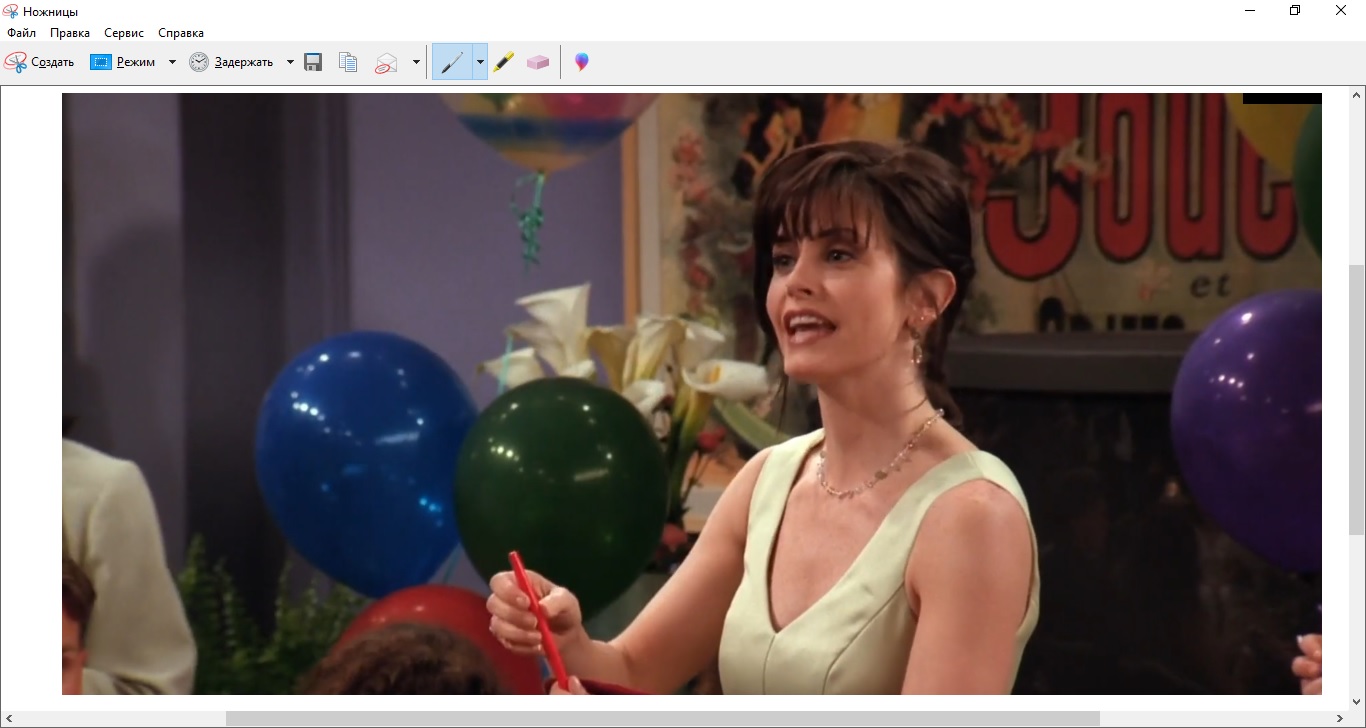
Определившись с выбором, делаем снимок экрана. Тут же откроется окно со снимком, где вы можете откорректировать скриншот и сразу сохранить фото.
Использование стороннего ПО
Для создания скриншота также можно использовать сторонние программы. Среди таковых выделим программу DuckCapture. Она сочетает в себе все представленные выше функции, то есть, с её помощью вы сможете делать снимки всего экрана, отдельных окон и участков. Сделанный снимок тут же можно редактировать в понятном и простом меню. Однозначными преимуществами данной программы следует считать возможность делать скриншоты как при помощи клика мышкой, так и с использованием горячих клавиш. Вы также можете выбирать формат, в котором удобно сохранить изображение.
Как видите, делать скриншоты на ноутбуке Леново совсем несложно. Можно легко выполнить снимок как всего экрана, так и отдельной его части. И для этого не нужна специальная подготовка. Все необходимые инструменты находятся под рукой. Теперь вы без труда сможете делать любые скриншоты, и мы уверены, что с их помощью вам удастся сделать своё общение в интернете гораздо интереснее.
Как сделать скрин экрана на ноутбуке Леново
Снимки экрана компьютера добавляют наглядности презентациям и обучающим материалам. Используя скриншоты забавных твитов, можно создать развлекательный ролик, а если вы спорите в интернете с оппонентом, скрины помогут доказать вашу правоту. Однако способы создания скринов иногда различаются, в зависимости от модели вашего компьютера. У нас уже были статьи о том, как сделать скриншот на ноутбуках Асер и Асус. Рассказываем, как сделать скриншот на ноутбуке Леново ThinkPad, IdeaPad и других моделях этого производителя.
Как сделать скрин на ноутбуке Леново с помощью специальной программы
Одним из лучших средств в данной нише является приложение ФотоСКРИН. В нем можно скринить весь экран либо выбранную область, а затем добавить надписи и другие элементы. Если вам нужно сфотографировать всю рабочую область без редактирования, софт также предлагает такую опцию, при этом вы сами можете настроить удобные сочетания клавиш.
Как получить скрин отдельной области
Одно из преимуществ ФотоСКРИНА состоит в том, что вы вручную выбираете сохраняемую область. Это позволяет значительно экономить время, так как вам не нужно после этого обрезать снимок в сторонних редакторах. Чтобы сделать скриншот экрана на ноутбуке Леново с помощью этого приложения, проделайте следующее:
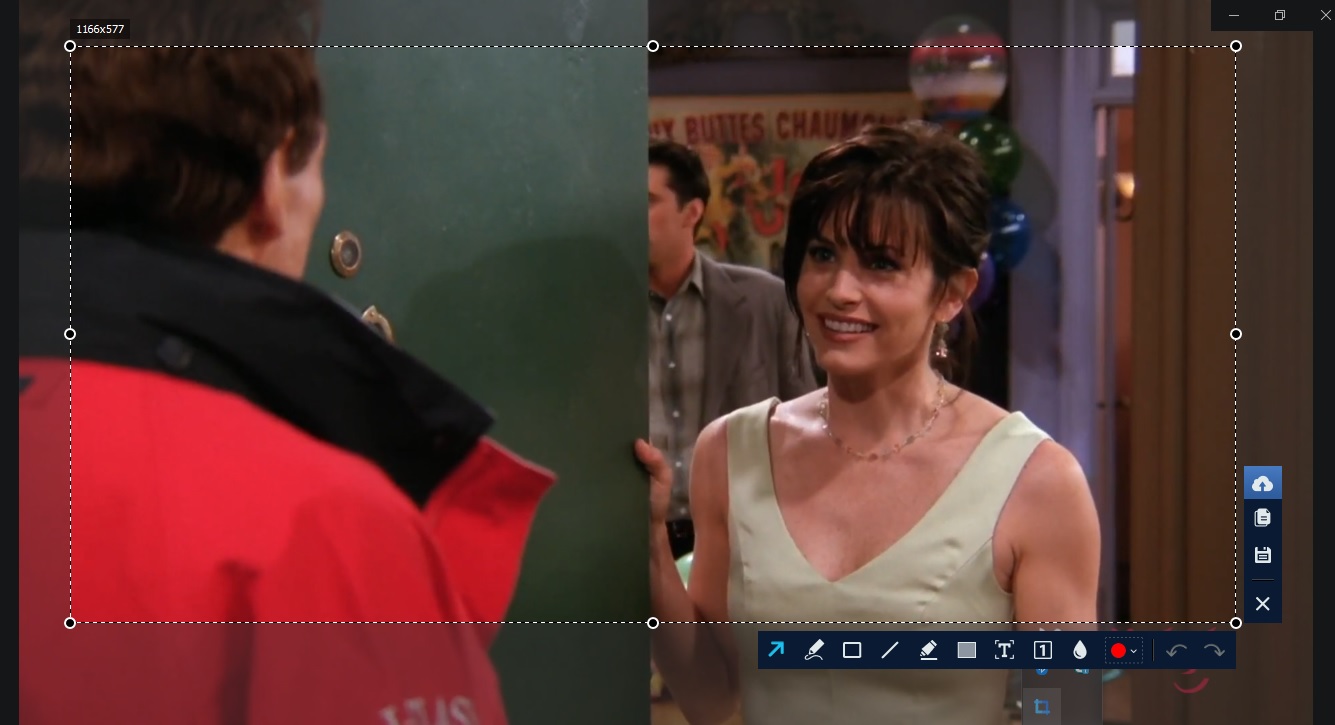
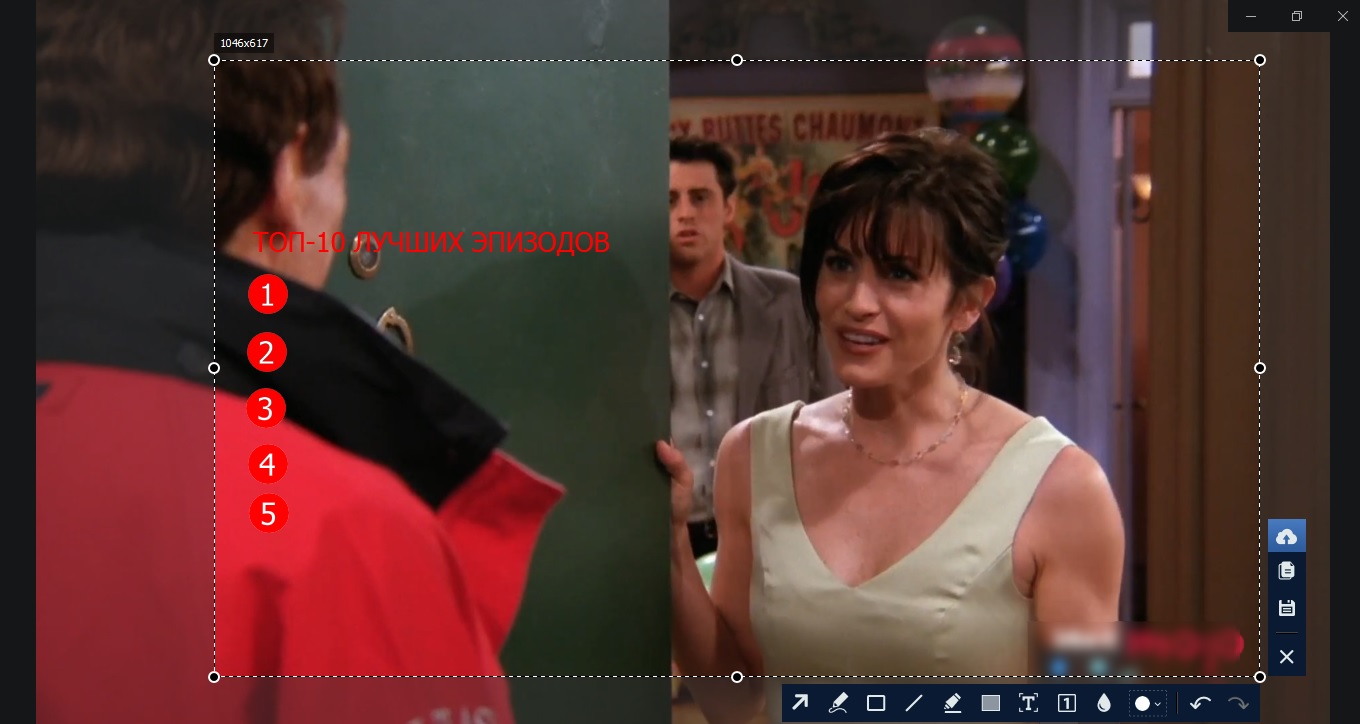
Также благодаря функциям редактирования можно быстро сделать интро для роликов к YouTube, слайды к презентации или скрины с инструкцией.
Скачайте ФотоСКРИН прямо сейчас!
В один клик создавайте скриншоты, редактируйте их и сохраняйте. Это бесплатно!
Установите программу и попробуйте уже сегодня:
Для Windows 10, 8, 7, XP
Делаем скриншот с помощью встроенных
средств Windows
Если нужно быстро сделать один или два скрина и в дальнейшем вы не собираетесь к этому возвращаться, можно воспользоваться штатными средствами Windows. Стоит сразу отметить, что они не подходят для тех, кому нужно обработать картинку, так как в них нет функций редактирования.
Клавиша PrintScreen
Кнопка Print Screen позволяет сделать скрин на ноутбуке Леново буквально в одно нажатие. Однако для того, чтобы сохранить этот файл, потребуется помощь сторонних программ.
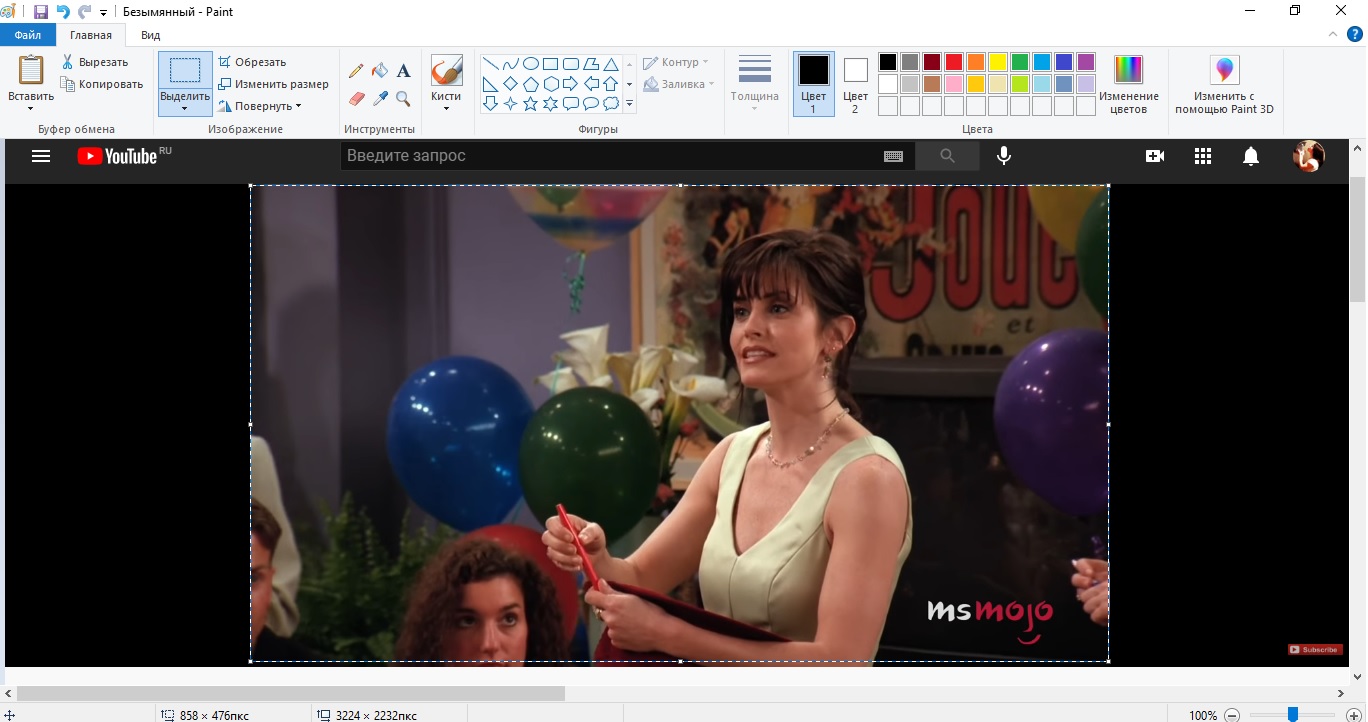
В Windows 10 функция кнопки была обновлена: при нажатии с клавишей Alt снимок сохраняется в папку «Снимки экрана» в директории «Изображения». Но обрабатывать его все равно придется сторонними редакторами.
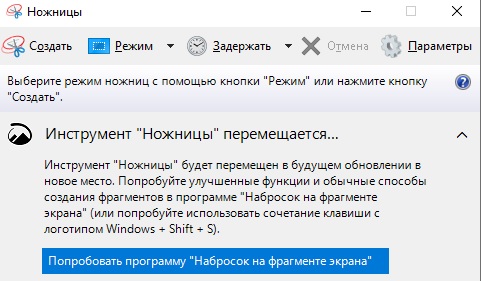
Приложение «Ножницы»
Утилиту «Ножницы» можно использовать для быстрого снятия выбранной области экрана.
Инструмент «Фрагмент и набросок» (Windows 10)
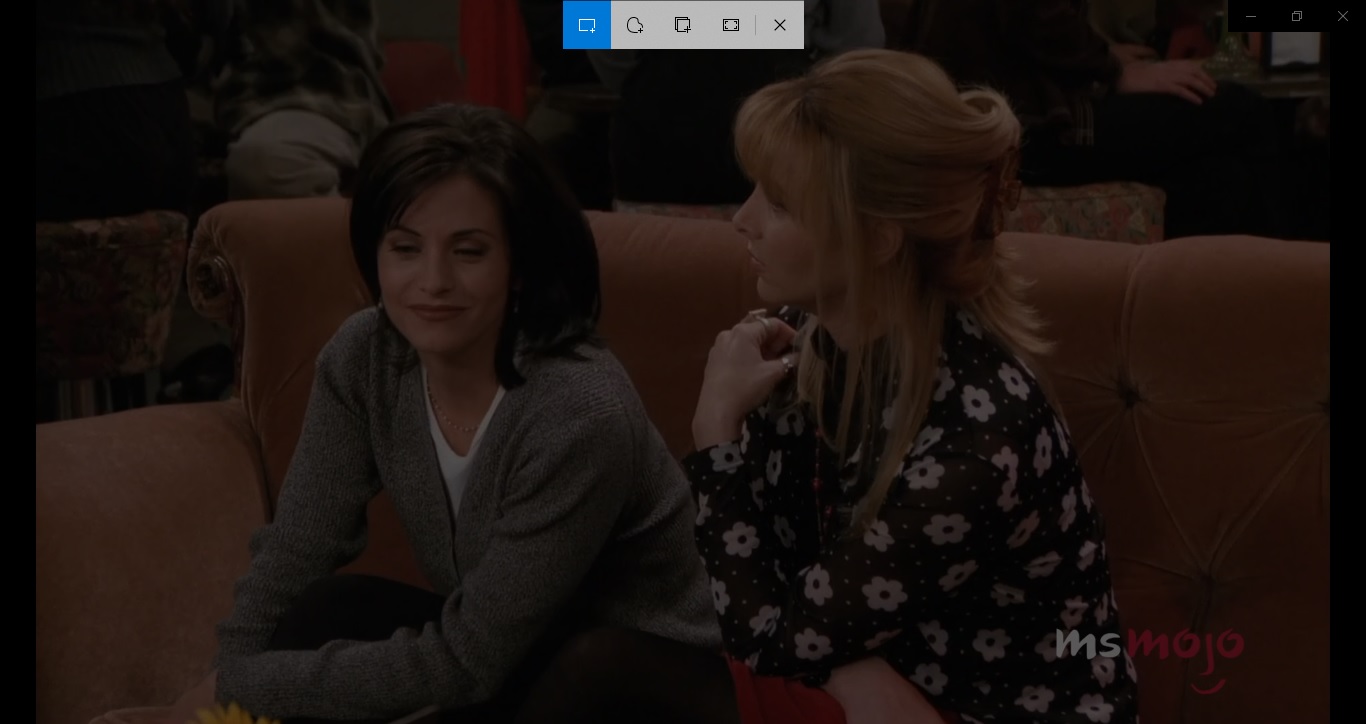
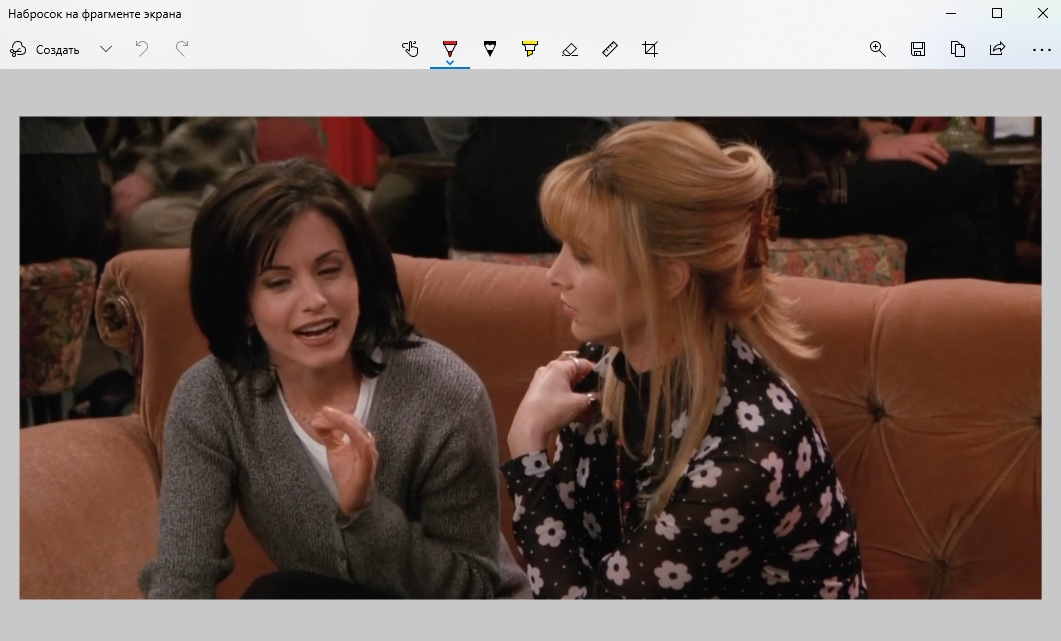
В последних обновлениях Windows 10 приложение «Ножницы» было удалено. Давайте рассмотрим, как сделать скрин экрана на ноутбуке Леново с последней версией Виндовс при помощи новой утилиты «Фрагмент и набросок».
Игровая панель (Windows 10)
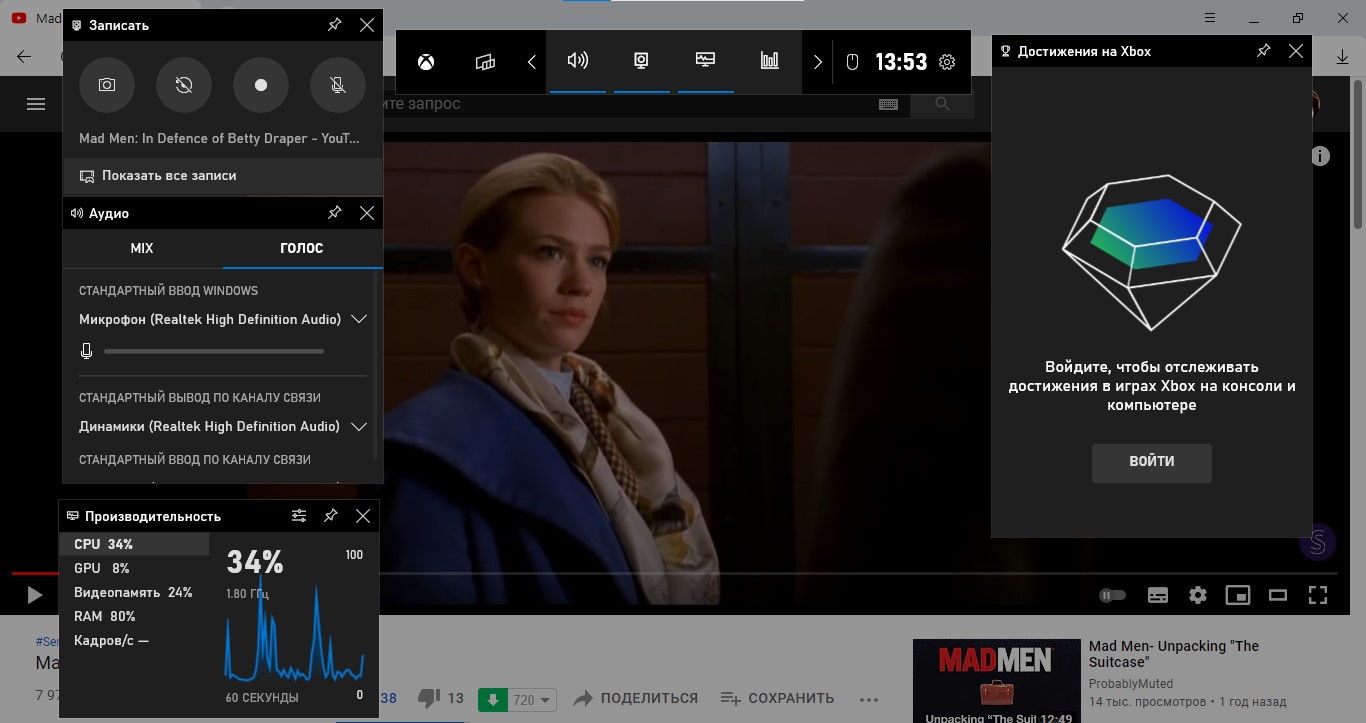
Интерфейс Xbox Game Live
Приложение запускается комбинацией клавиш Win и G и состоит из нескольких окошек. Выберите трей «Запись» и кликните кнопку в виде фотокамеры. В данном способе никаких функций редактирования не предоставляется, картинку нельзя даже обрезать.
Где посмотреть сохраненный скриншот
Разные средства создания скриншотов экспортируют созданные файлы различными способами, поэтому пользователи не всегда знают, где посмотреть созданную картинку.
Выбираем удобный способ создания скриншотов
Итак, мы рассказали, как сделать скриншот на ноутбуке Lenovo множеством вариантов. Какой из них наиболее удобен? Штатные средства системы не требуют установки, но в них нельзя отредактировать файл. Эти способы подходят только в том случае, если скриншот делается единожды и их не нужно изменять.
Если вам нужно добавить к фотографии поясняющие заметки, скрыть часть снимка, наложить стрелки или подчеркнуть важную информацию — выбирайте программу ФотоСКРИН. Дополнительным плюсом станет то, что он совместим со всеми версиями Windows, а созданный скрин можно экспортировать тремя способами.
Cохраните себе статью, чтобы не потерять:
Как сделать скриншот экрана на ноутбуке Леново
Существует несколько способов получить изображения с монитора и сохранить их. Расскажем о самых популярных из них.
Стандартные методы windows
Стандартные методы подразумевают использование комбинаций клавиш, чтобы создать скриншот и сохранить его. При этом пользователю не надо скачивать отдельные программы или проходить регистрации на сайтах. Все что нужно — это клавиатура Вашего ноутбука.
Снимок всего экрана
Важно! После нажатия комбинации клавиш, снимок отправляется в буфер обмена. Никаких опознавательных сигналов о том, что скриншот сделан нет. Посмотреть, что получилось пользователь сможет только после сохранения снимка в любой графический или текстовый редактор. Подробнее читайте ниже в этой статье!
Снимок активного окна
Справка! Активное окно — открытая страница, содержащая какую-либо информацию. Например, открытый интернет-сайт. Если пользователь делает скриншот активного окна, то на снимке будет видно только текущую страницу этого сайта. При этом нижняя панель меню (с кнопкой «Пуск», календарем и списком открытых программ), и меню браузера (панель, на которой находятся кнопки «свернуть», «закрыть» и др) будут не видны.
Приложение «Ножницы»
Важно! Опция поддерживается только в операционной системе Windows 7, 8, 8.1.
Приложение «Фрагмент и набросок» (только для Windows 10)
Как сохранить скриншот
После того, как снимок сделан, его надо «достать» из памяти устройства и сохранить в отдельный файл. Если этого не сделать, то изображение попросту потеряется. Для этого есть несложный способ с применением текстовых или графических редакторов.
В программе «Фрагмент и набросок», после добавления изображения в буфер обмена, с правом углу экрана появиться уведомление об этом и предложение сохранить файл. Можно воспользоваться этой функцией, нажав на появившееся сообщение.
Сторонние программы
Специальные программы имеют более широкий функционал, чем стандартные. Например, с их помощью, можно сразу же загрузить снимок в сеть или отредактировать его. Да, они требуют некоторых навыков работы с компьютером. Правда, разобраться с ними не так сложно, как кажется на первый взгляд.
Справка! Скачивайте программное обеспечение только из проверенных источников. Сомнительные программы отличаются не только плохим качеством, но и способствуют некорректной работе всего устройства.
LightShot
FastStone Capture
Важно! Основное преимущество FastStone Capture — возможность сделать скриншот с прокруткой. Это очень удобно, если не весь документ (или страница) помещаются в одном окне. То есть, получившиеся изображение будет довольно длинным, зато вся информация поместится.
[Решено] Как сделать снимок экрана на ноутбуке с Windows 7 / 8 / 10 Lenovo
Как использовать Печать экрана ключ на Леново?
— Как сделать снимок экрана на моем ноутбуке Lenovo с Windows 10?
Если у вас есть ноутбук Lenovo, но вы не знаете, как сделать снимок экранаВы просто пришли в нужное место. В этой статье подробно описываются шаги по созданию снимков экрана на ноутбуках Lenovo. Таким образом, вы можете использовать различные способы быстрого снимка экрана на ноутбуке Lenovo.
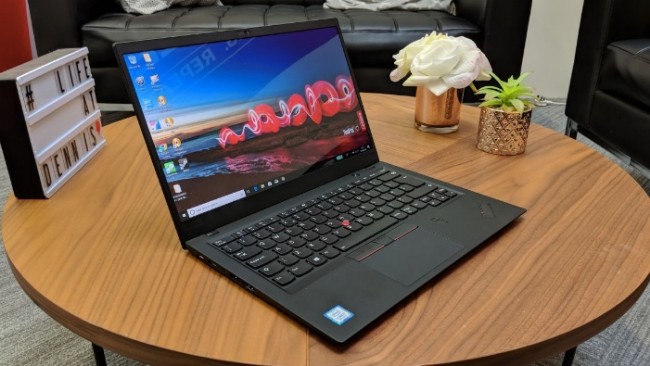
1. Что такое Lenovo и его ноутбук
2. Зачем нужен скриншот на ноутбуке Lenovo
Есть ли способ поделиться тем, что вы смотрите или просматриваете на своем ноутбуке? Ну, вы можете сделать снимок экрана на ноутбуке Lenovo. Кроме того, вы также можете показать другим, как это сделать со скриншотом или видео-учебником.
Да, вы можете добавить ярлыки и другие инструменты на ваш скриншот, чтобы передать больше информации.
Нет необходимости писать или объяснять длинными предложениями. Вы можете сделать снимок экрана на ноутбуке ThinkPad или Lenovo с меньшим количеством времени и путаницы. Представьте, что вы можете сделать со скриншотами Lenovo.
В результате в следующий раз вы можете получить ту же информацию в автономном режиме, просматривая скриншоты напрямую.
FoneLab Screen Recorder позволяет вам захватывать видео, аудио, онлайн-уроки и т. Д. На Windows / Mac, и вы можете легко настраивать размер, редактировать видео или аудио и многое другое.
3. 5 способов сделать снимок экрана Lenovo и почему выбирают FoneLab
Как видно из названия, Печать экрана Клавиша позволяет пользователям захватывать текущий экран просмотра с разных регионов. Вы можете просмотреть снимок экрана на других цифровых устройствах, так же, как вы уже распечатали экран ноутбука Lenovo.
Способ 1: используйте клавишу Print Screen на клавиатуре
Снимок экрана на ноутбуке Windows 7 Lenovo:
Шаг 1 Нажмите PrtSc ключ, чтобы скопировать скриншот Lenovo в буфер обмена.
Шаг 2 Откройте Рисовать Приложение.
Шаг 3 Вставьте и сохраните скриншот.
Снимок экрана на ноутбуке Lenovo с ОС Windows 8 / 10:
Шаг 1 Нажмите Windows и PrtSc одновременно.
Шаг 2 Вскоре экран потускнеет, что указывает на то, что снимок экрана был сделан.
Шаг 3 Найти эту картинку в Картинки библиотека сопровождается Скриншоты папку.
Примечание:
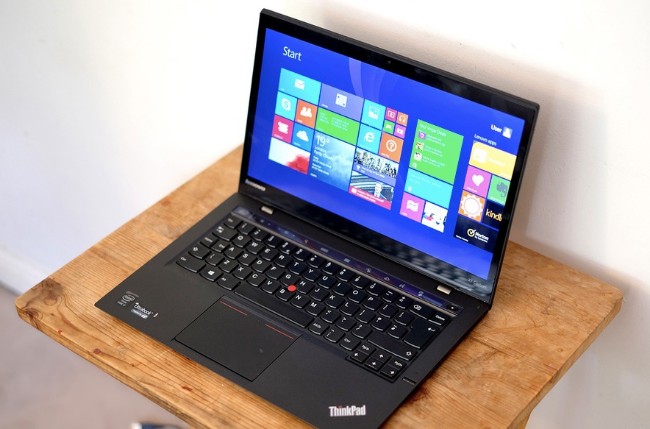
1. Благодаря адаптивной клавиатуре, ThinkPad X1 Carbon 2nd поколения не имеет ключа Prtsc. Таким образом, если вы хотите сделать снимок экрана на Lenovo ThinkPad, вам нужно нажать Fn и T ключи одновременно для скриншота на ThinkPad.
2. Вы можете найти PrtSc Клавиша в правом верхнем углу клавиатуры Lenovo. Что касается некоторых пользователей ThinkPad, то Печать экрана Кнопка может быть в правом нижнем углу между другой и Ctrl.
3. PrtSc Скриншот ключа недоступен для игрового процесса.
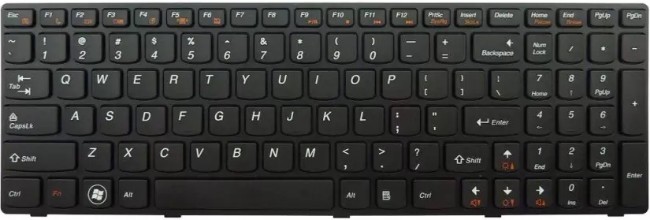
Way 2: Запустите Snipping Tool для скриншота с пользовательским регионом
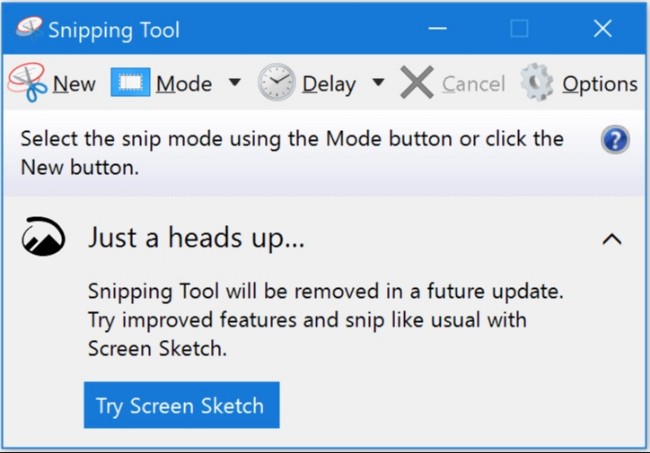
Вы можете сделать собственный скриншот на ноутбуке Lenovo с помощью Snipping Tool. Например, вы можете получить Snip свободной формы, Прямоугольный нож, Window Snip и Полный экран Snip из этого стандартного средства захвата скриншотов Windows.
Шаг 1 Поиск Ножницы в Start меню.
Шаг 2 Выберите целевой режим скриншота из НОВИНКИ or режим выпадающее меню.
Шаг 3 Используйте левую кнопку мыши, чтобы перетащить область экрана для захвата.
Шаг 4 Сделайте скриншот на Lenovo и сохраните его на своем ноутбуке.
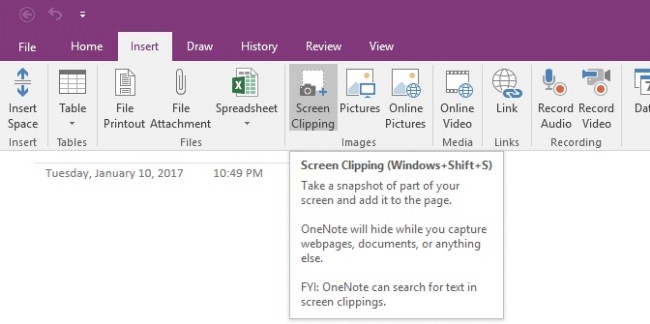
Способ 3: используйте Microsoft OneNote и сочетание клавиш Windows
Шаг 1 Запустите Microsoft OneNote.
Шаг 2 Выберите Вставить последующей Обрезка экрана.
Шаг 3 Щелкните правой кнопкой мыши значок OneNote и выберите Отправить в OneNote окно.
Шаг 4 Нажмите Обрезка экрана опцию.
Шаг 5 Нажмите Windows и S ключи (для Windows 7) или Windows, Shift и S ключи (для Windows 10) для скриншота на ноутбуке Lenovo ThinkPad.
FoneLab Screen Recorder позволяет вам захватывать видео, аудио, онлайн-уроки и т. Д. На Windows / Mac, и вы можете легко настраивать размер, редактировать видео или аудио и многое другое.
Способ 4. Использование функции ScreenSketch для создания снимков экрана Lenovo
Шаг 1 Удерживая нажатой кнопку Windows и клавишу W, в правой части экрана компьютера появится сторона. Выберите SreenSketch.
Шаг 2 Затем вы можете сделать снимок экрана, затем щелкните значок сохранения.
Рекомендуемый способ 5. Используйте FoneLab для создания снимков экрана и записи видео со звуком на ноутбуке Lenovo
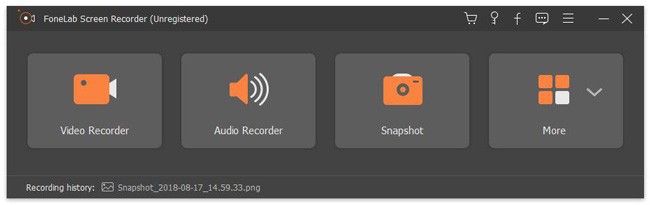
Что делать, если ваша клавиатура Lenovo не работает? Если вы хотите получить более простой и лучший способ делать скриншоты на ноутбуке Lenovo, вы можете попробовать FoneLab экран рекордер. Существуют различные инструменты для рисования разных размеров и цветов. Кроме того, вы можете сделать снимок экрана на видео с помощью FoneLab.
Также поддерживается одновременная запись системного звука и голоса с микрофона. Одним словом, все необходимое можно получить из ПО для скриншотов Lenovo.
В общем, вы можете сделать снимок экрана на ноутбуке Lenovo с ключом печати или без него. Если вы хотите добавить на снимок экрана текст и другие надписи для рисования. Просто скачать бесплатно FoneLab Screen Recorder попробовать прямо сейчас.
Вы также можете использовать его для делать скриншоты на Mac.
FoneLab Screen Recorder позволяет вам захватывать видео, аудио, онлайн-уроки и т. Д. На Windows / Mac, и вы можете легко настраивать размер, редактировать видео или аудио и многое другое.
Создание скриншота на ноутбуке Lenovo

Способ 1: Штатные средства Windows
Чтобы делать несложные скриншоты для личных нужд, нет необходимости в установке специального программного обеспечения: Windows предлагает пользователю сразу несколько вариантов того, как это можно сделать. Больше всего удобств есть в «десятке», где этой процедуре уделили особое внимание, сделав внутренние приложения гораздо более приятными.
Клавиша Print Screen
Конечно же, самым популярным и известным всем, кроме совсем новичков, вариантом остается использование клавиши Print Screen (у Lenovo ее наименование сокращено до PrtSc). Удобство этого метода заключается в том, что вы можете как мгновенно сохранить файл, так и открыть его для редактирования.
Вариант 1: Быстрое сохранение
Проще и быстрее всего сделать скриншот экрана, не открывая его ни в какой программе — нажать сочетание клавиш Win + PrtSc.
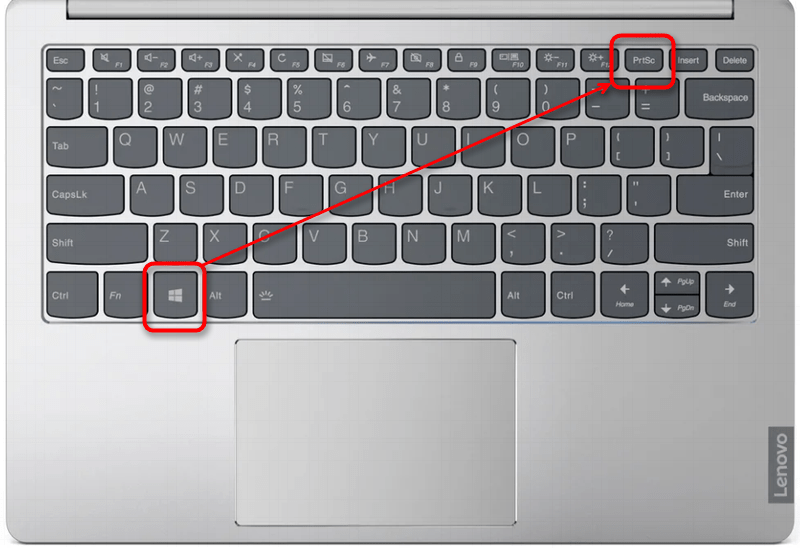
На короткое мгновение экран затемнится, что свидетельствует об успешном создании файла со снимком. Результат вы найдете в папке «Изображения» > «Снимки экрана». Картинка сохранится с расширением JPG.
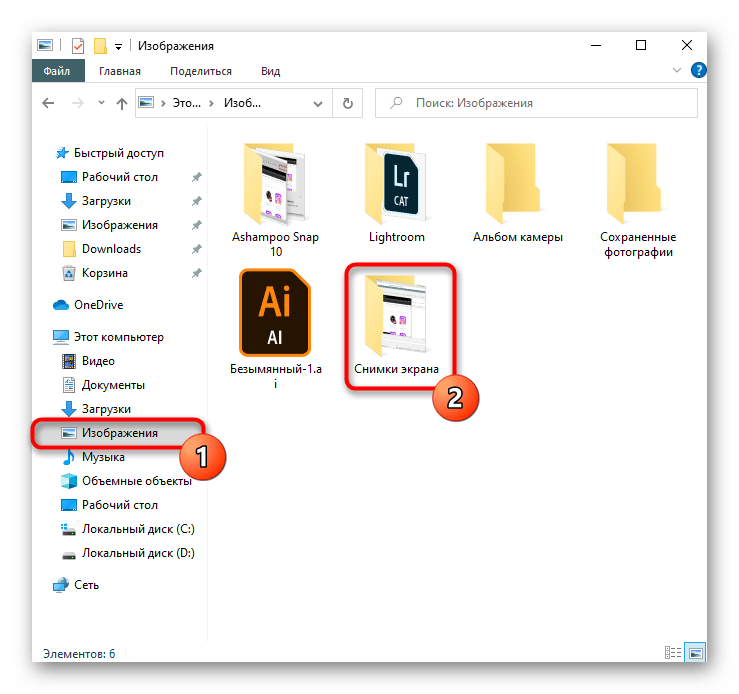
Минус такого подхода — удастся сохранить только снимок всего экрана, а обрезать до нужной части все же придется в каком-либо редакторе. Однако если просто необходимо сделать быстрый скриншот в личных целях, дополнительное редактирование не понадобится.
Вариант 2: Буфер обмена
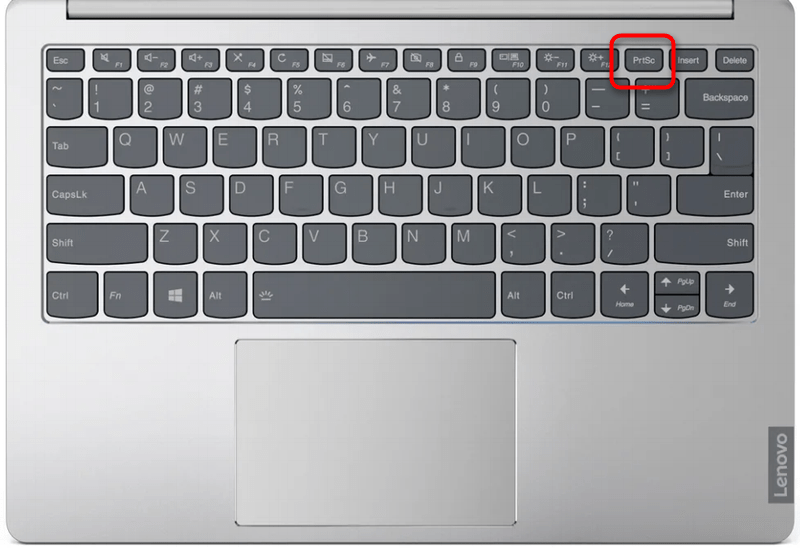
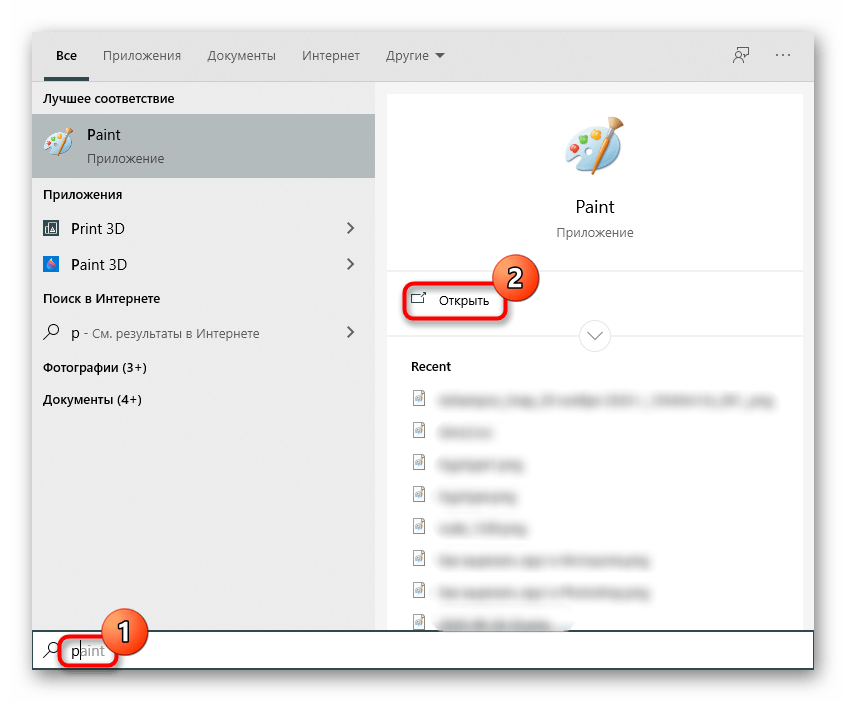
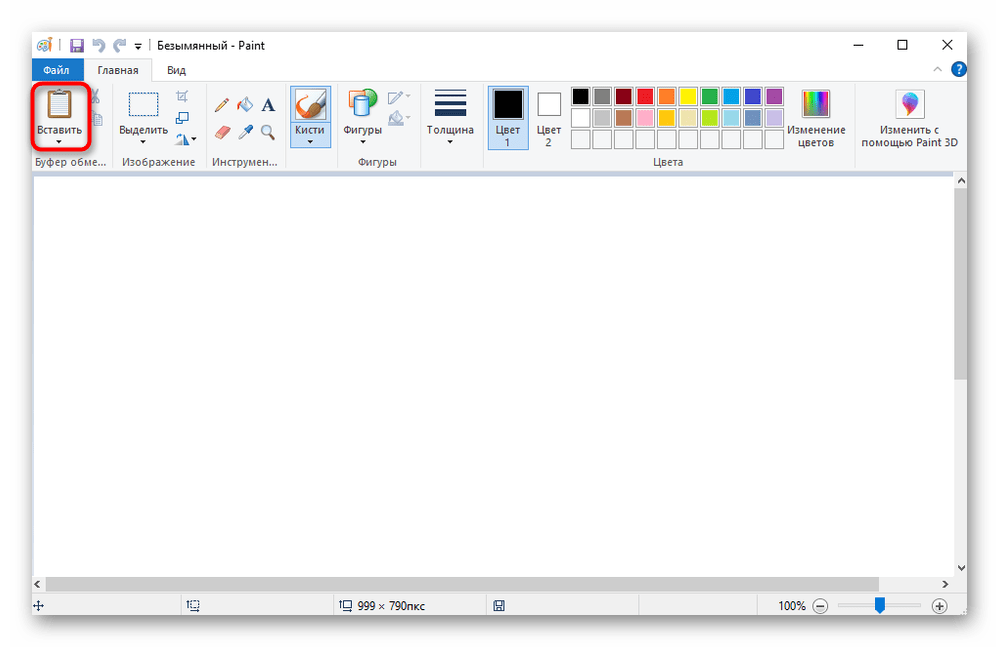
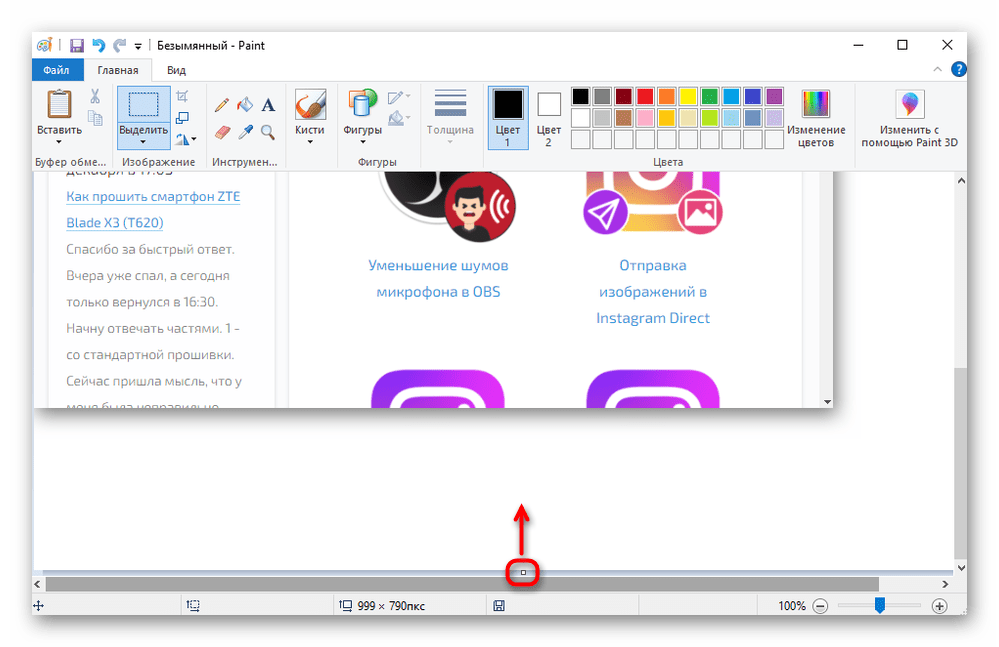
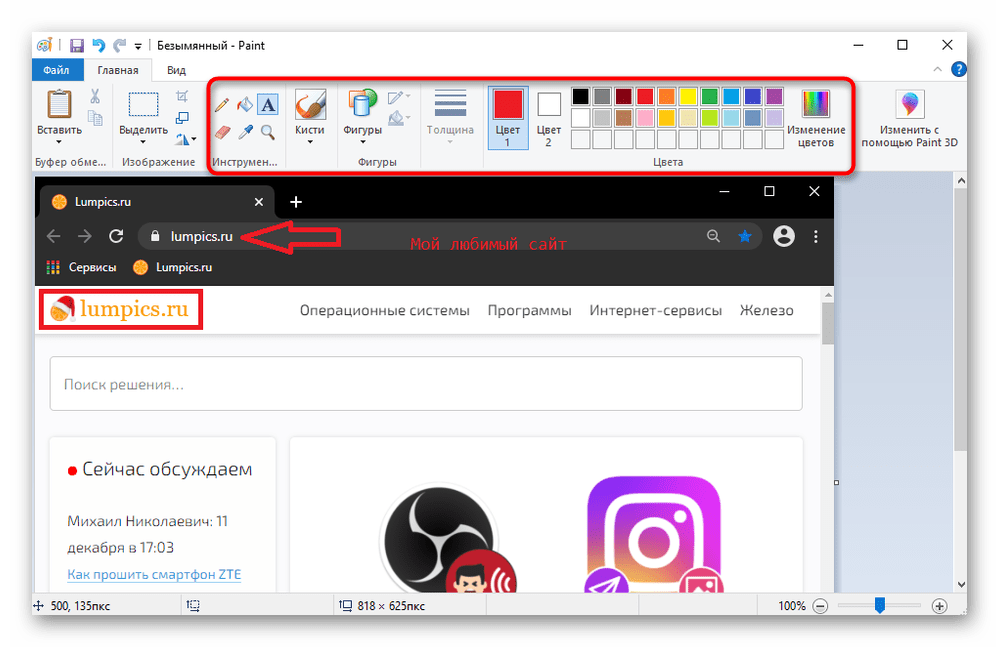
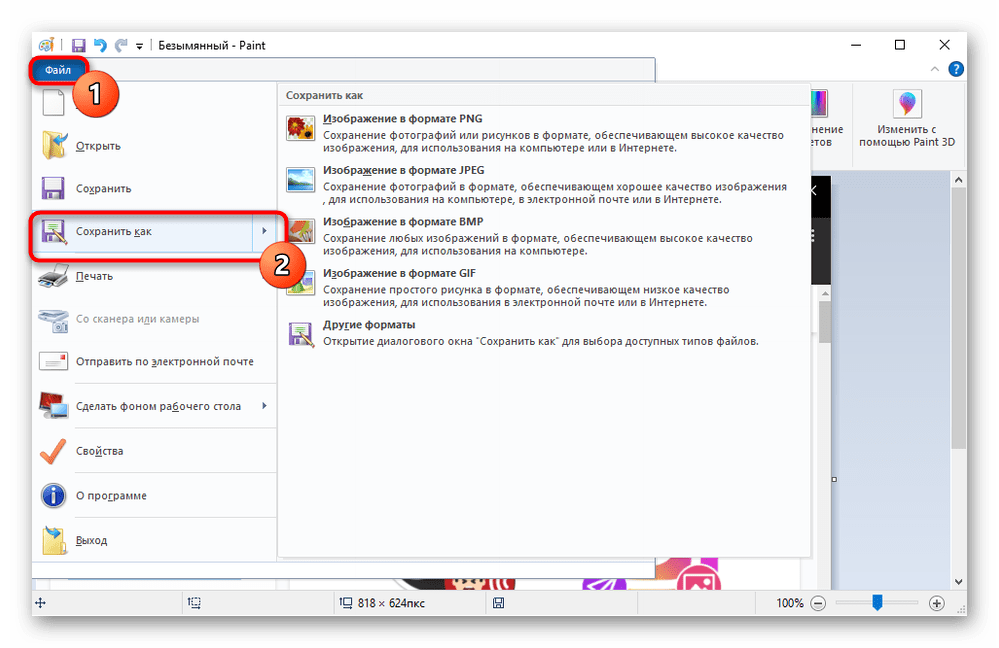
При нажатии клавиши Print Screen снимок экрана попадает в системный буфер обмена, но в этом случае сразу же сохранить его не удастся. Понадобится воспользоваться каким-либо приложением, поддерживающим работу с картинками. Проще всего это сделать через встроенный в Windows графический редактор Paint, однако некоторые заменяют его текстовыми редакторами типа Word, так же позволяющими вставлять в документы изображения и сохранять их на компьютер в виде отдельных файлов.
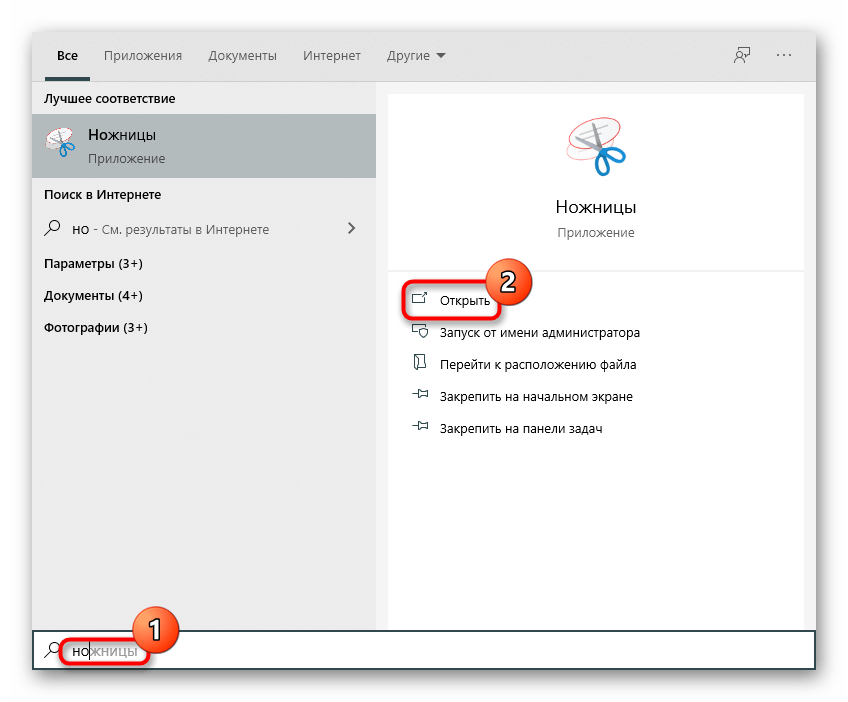
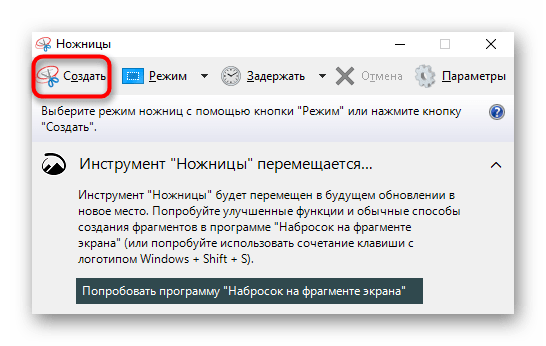
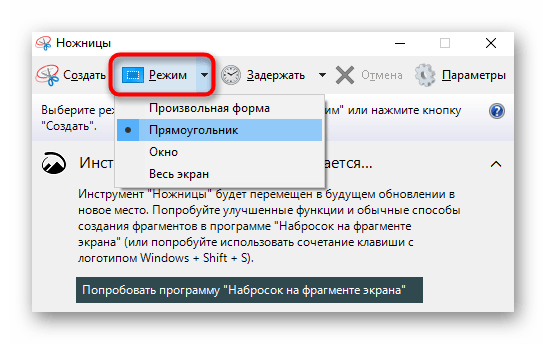
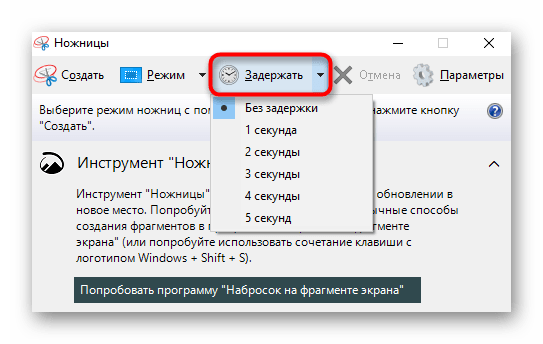
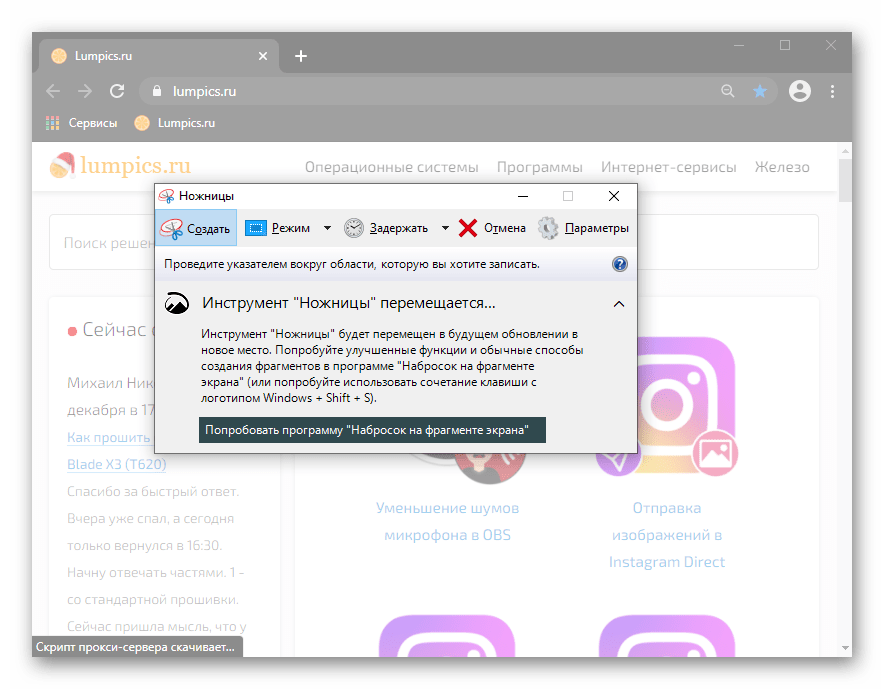
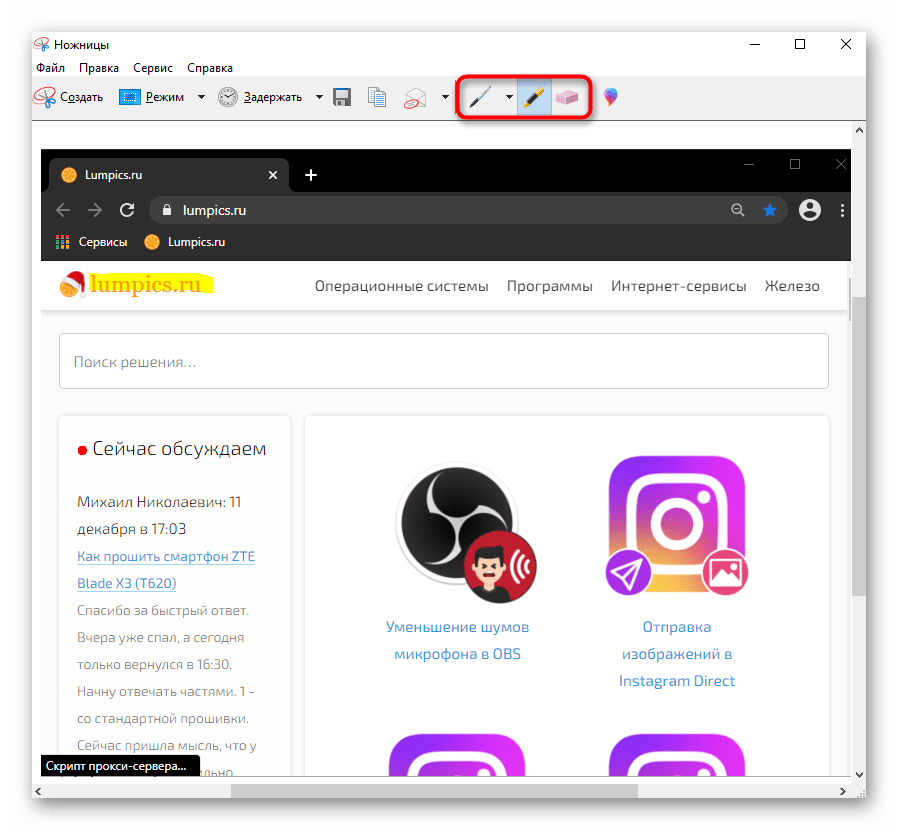
Инструмент «Ножницы»
Первый полноценный инструмент, доступный в Windows, начиная с «семерки», — «Ножницы». Разработчики планируют отказаться от него в новых версиях Виндовс 10, так как в этой версии есть более функциональное и современное приложение. Тем не менее в текущих сборках он все еще доступен, и точно никуда не денется из Win 7 и 8.
Инструмент «Набросок на фрагменте экрана» (только Windows 10)
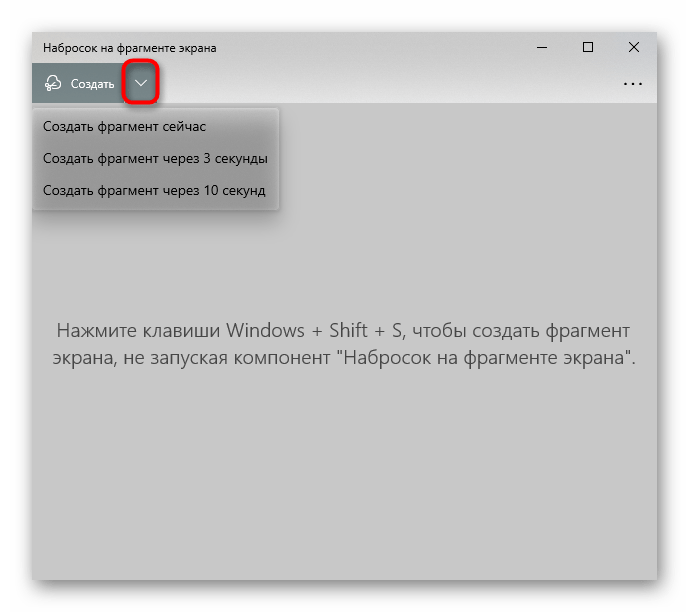
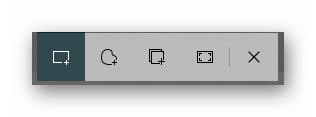
В Windows 10 есть еще одно приложение, более усовершенствованное — «Набросок на фрагменте экрана». Оно функциональнее «Ножниц» и приятнее в использовании.
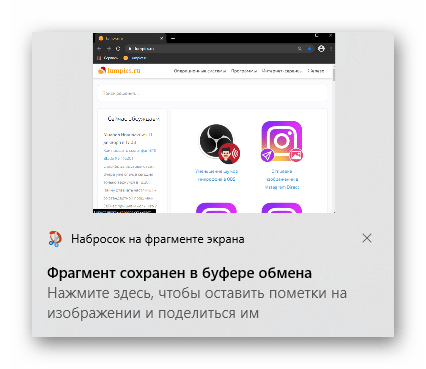
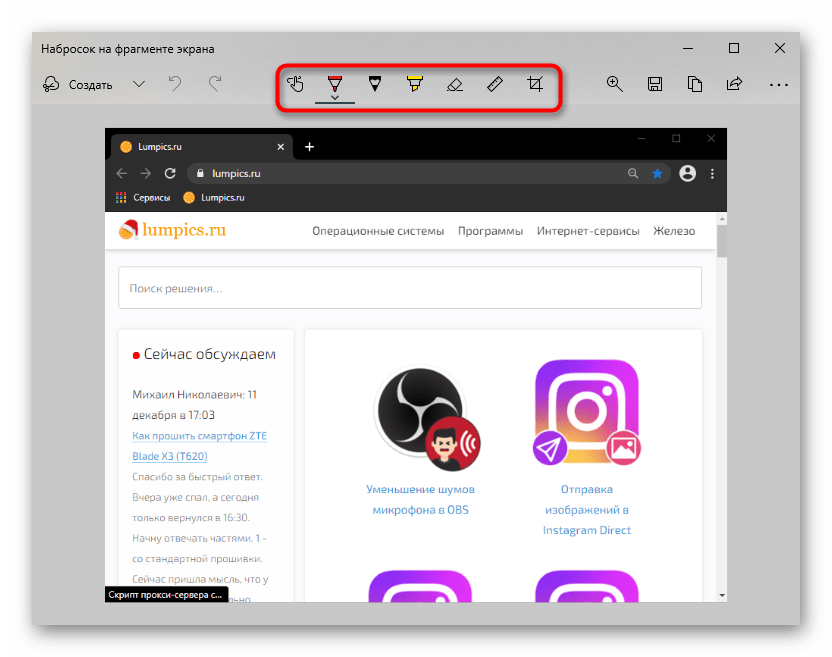
Игровая панель (только Windows 10)
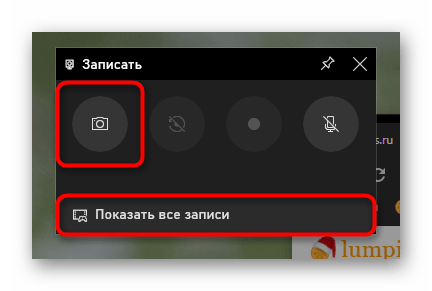
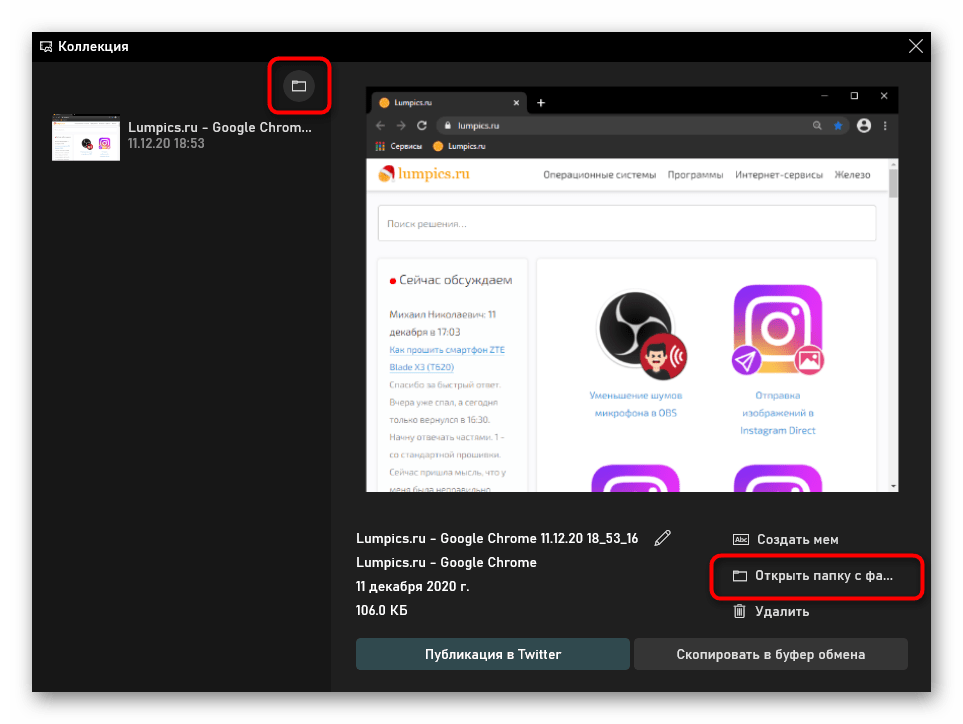
В Виндовс 10 появилось еще одно приложение, которое помогает создавать скриншоты, но это не его основная функция. Пользоваться «Игровой панелью» есть смысл только если интересны и другие функции этой программы, в противном случае куда логичнее прибегнуть к приложениям, созданным специально для работы со снимками экрана.
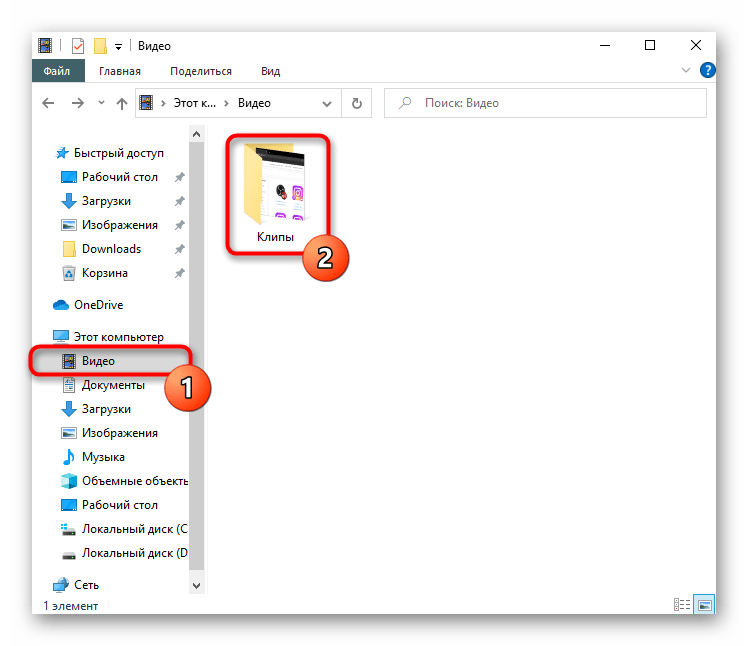
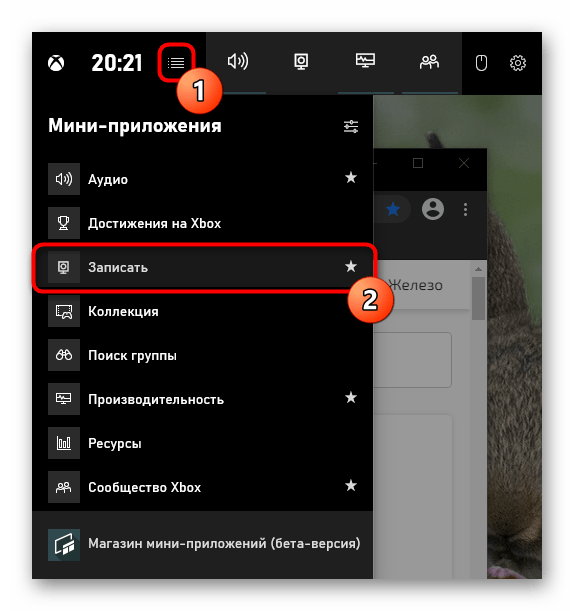
Способ 2: Сторонняя программа
Не всем подходит стандартный набор функций, предлагаемых разными приложениями операционной системы. Если планируется тесная и постоянная работа со снимками экрана и их нужно редактировать для большей наглядности, потребуется более продвинутое ПО.
Сторонних решений существует довольно много, поэтому каждый юзер сможет подобрать для себя подходящее. Мы рассмотрим три варианта: простой, для профессионального использования и усредненный. С альтернативами приложений, которые будут представлены далее, ознакомьтесь в нашей отдельной статье.
Lightshot
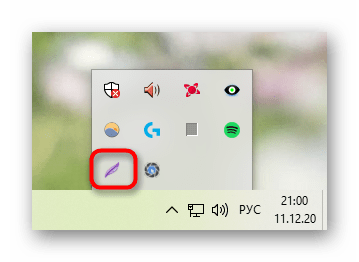
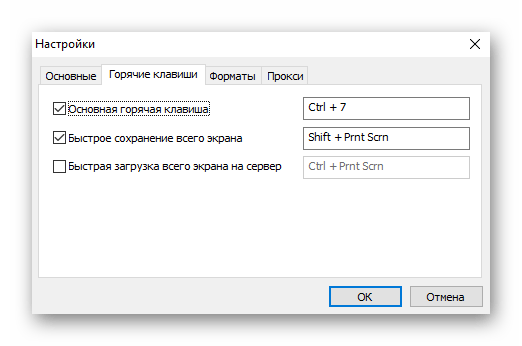
Lightshot — наиболее известное приложение для создания быстрых скриншотов. У него есть набор всех необходимых обычному пользователю функций, однако в программе нет никакой коммерческой составляющей, поэтому для профессиональной деятельности следует выбрать более продвинутый продукт.
Отдельно следует выделить возможность загружать созданные скриншоты на фирменный сервер. В дальнейшем короткую ссылку с этим изображением можно отправить в соцсеть или мессенджер.
Ashampoo Snap
Для постоянной работы со скриншотами и симпатичного их оформления простой Lightshot не подойдет. Лучше установить более функциональное приложение, которое предоставляет широчайший набор возможностей и позволяет всячески настраивать инструменты выделения. Одной из таких программ является Ashampoo Snap. Она платная, но имеет 30-дневную пробную версию, которой достаточно для тестирования продукта.
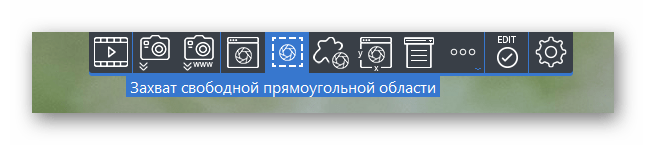
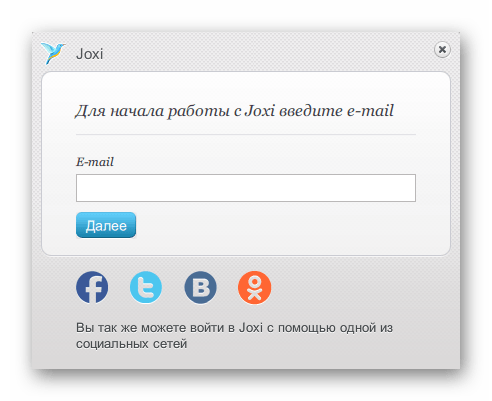
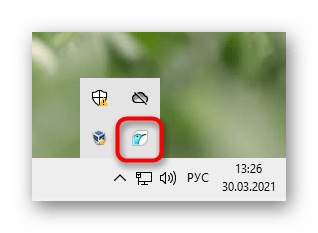
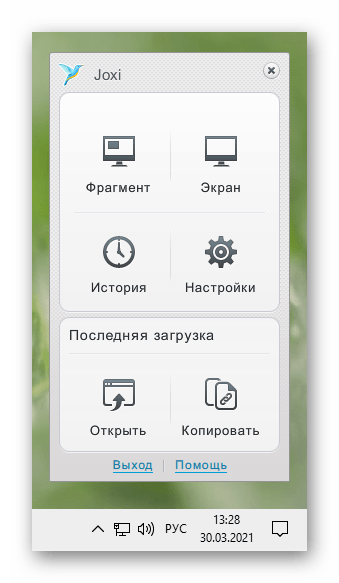
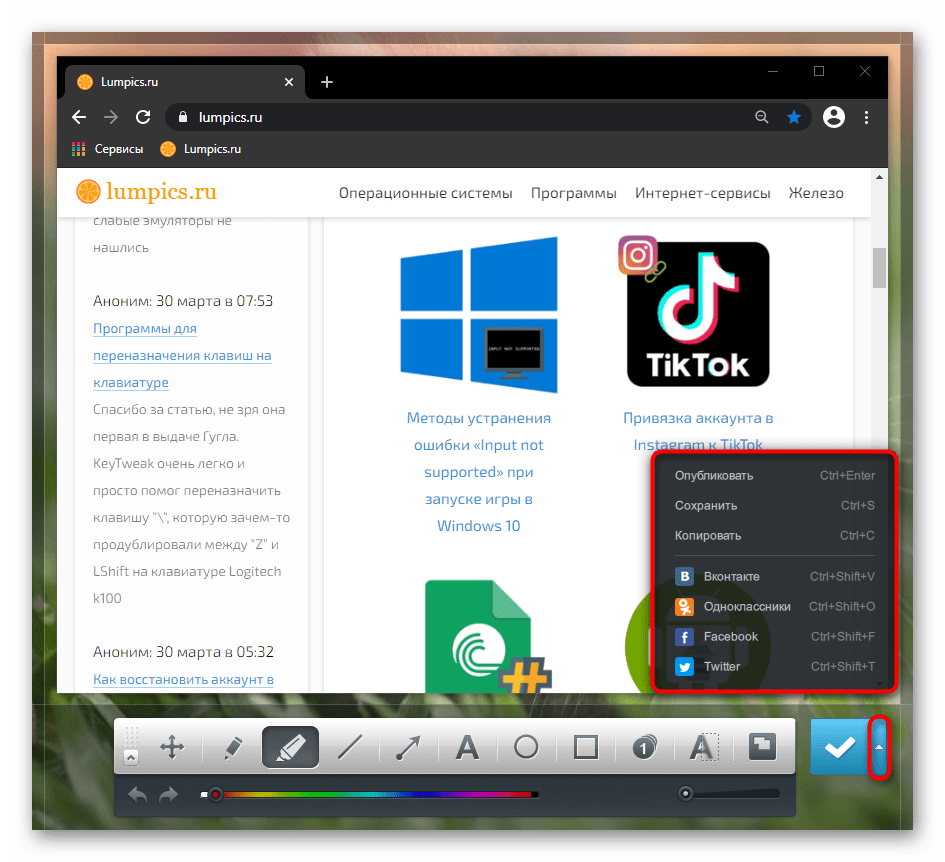
Нечто среднее между двумя рассмотренными программами — Joxi. По своей реализации она напоминает Lightshot, только улучшенную его версию, а также предоставляет пользователю личный кабинет, где могут храниться и сортироваться скриншоты, но с ограниченным пространством. Для увеличения объема придется покупать версию «плюс» или периодически очищать облако от изображений, если вас, конечно, интересует загрузка для получения ссылки/хранения онлайн.
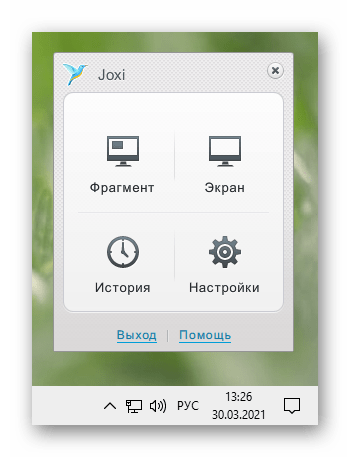
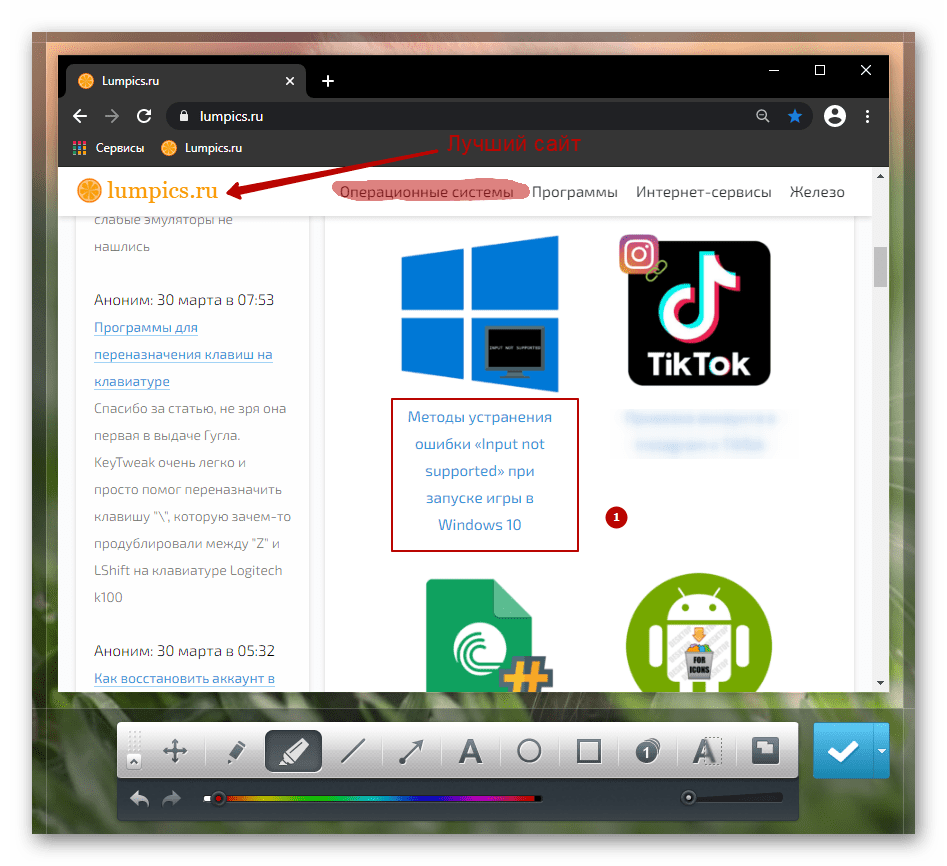
В режиме «Фрагмент» происходит прямоугольное выделение участка экрана, после чего появляется панель с редактированием. Соответственно, режим «Экран» захватывает его целиком и сразу же отображает панель инструментов.
Конечно, в режиме «Фрагмент» в любой момент вы можете подкорректировать границы, если взяли в фокус недостаточно или слишком много. На самой же панели есть все основные инструменты: подчеркивание, полупрозрачный маркер, стрелка, размытие, наложение текста, геометрических фигур, нумерации и т. д. Цвет элементов можно изменить.
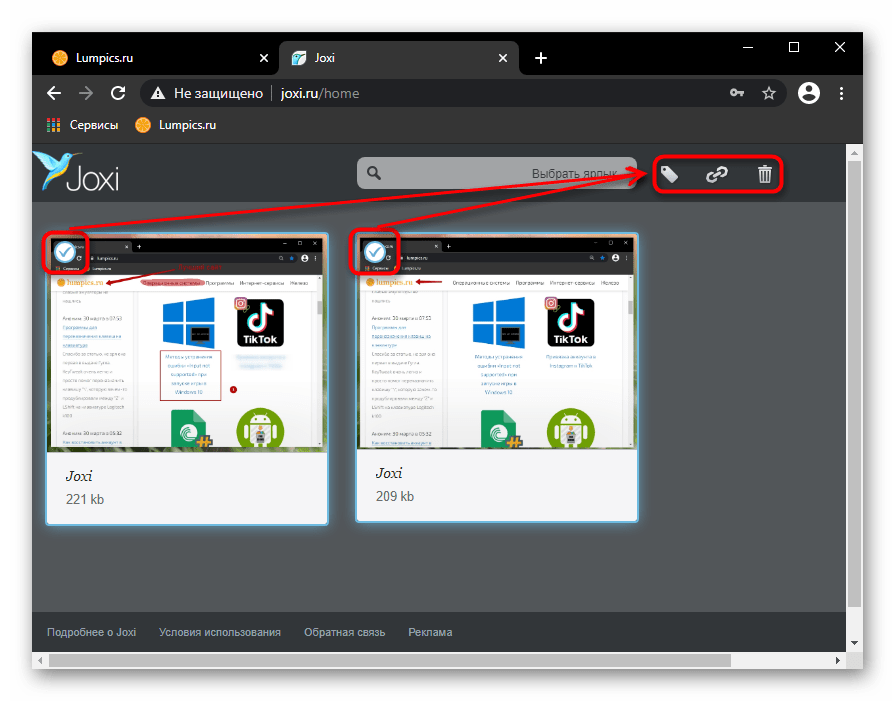
Способ 3: Встроенная в программы функция
Конечно же, не стоит забывать и о том, что внутри программ тоже иногда бывают функции создания скриншотов. В определенных случаях это гораздо удобнее, чем пользоваться какой-либо программой или сохранять снимок всего экрана без возможности вырезать только активное окно.
Например, создание скриншотов есть во многих игровых клиентах типа Steam. Таким образом игроки могут заскринить важные моменты, результаты матча или красивую кат-сцену, а потом выложить в свой профиль или поделиться с комьюнити. Кроме самого наличия возможности, ее часто можно и настроить: изменить горячую клавишу, путь сохранения. Все это осуществляется в настройках клиента.
В различных редакторах и всяческих приложениях, где есть смысл делать скриншоты, соответствующая функция стала появляться все чаще. Проверьте настройки программы, из которой хотите делать захват экрана — вполне возможно, что встроенной опции окажется достаточно.
Браузеры
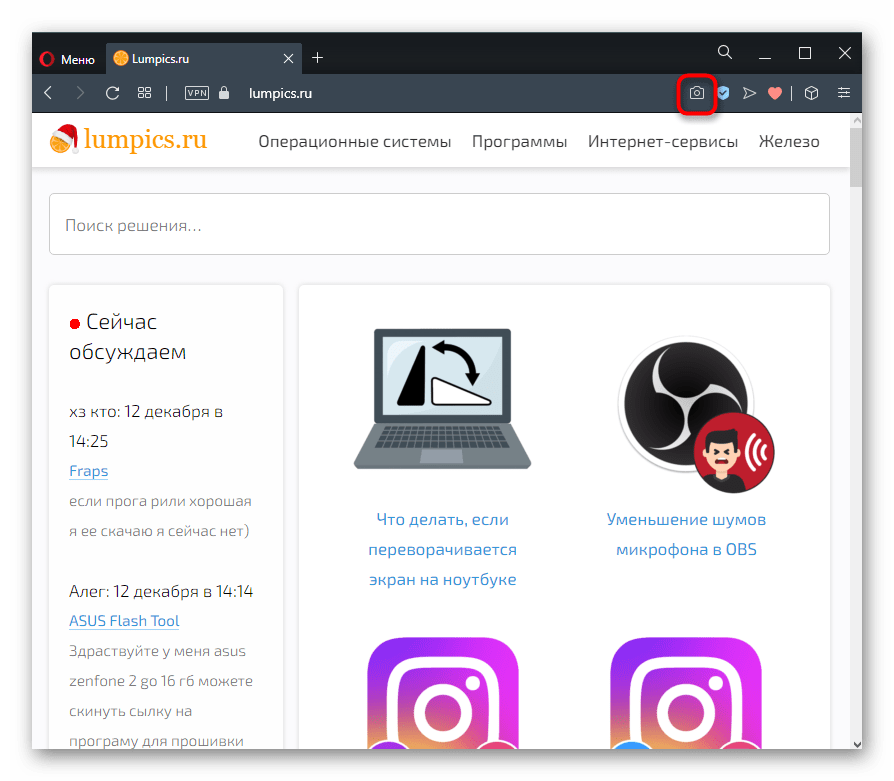
Отдельно расскажем о веб-обозревателях, в которых многие проводят больше всего времени. В ситуации, когда нужны скриншоты именно окна браузера, можно обойтись и установкой небольшого расширения. Они есть в любом магазине расширений, который поддерживает ваш обозреватель: Google Webstore, Opera Addons или Firefox Addons. Для простых снимков будет достаточно Joxi или Lightshot (эти дополнения практически идентичны своим десктопным версиям, о которых мы рассказывали выше).
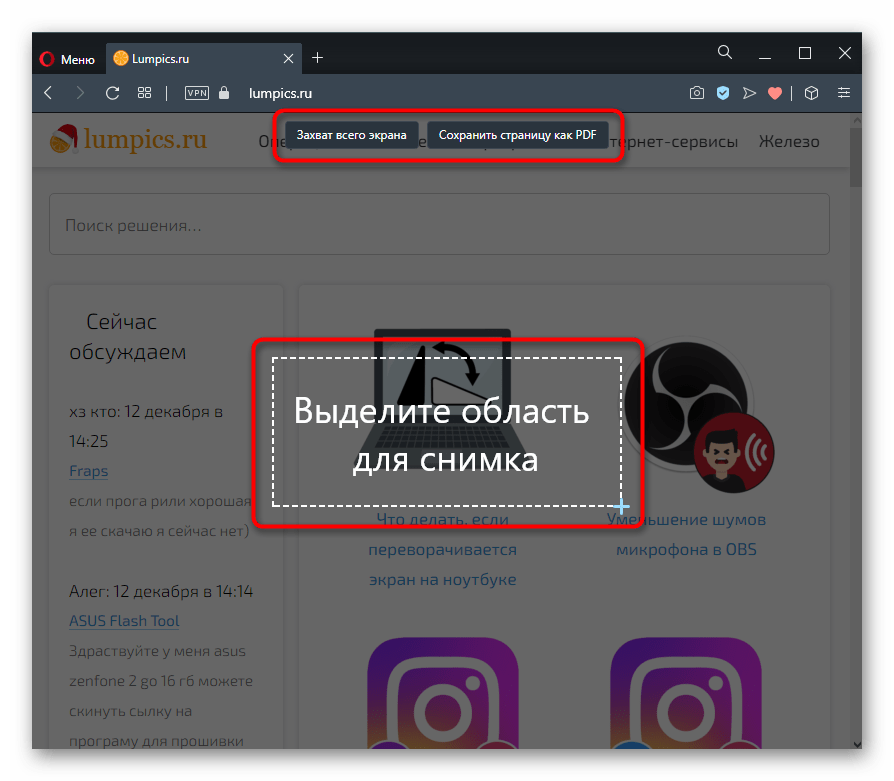
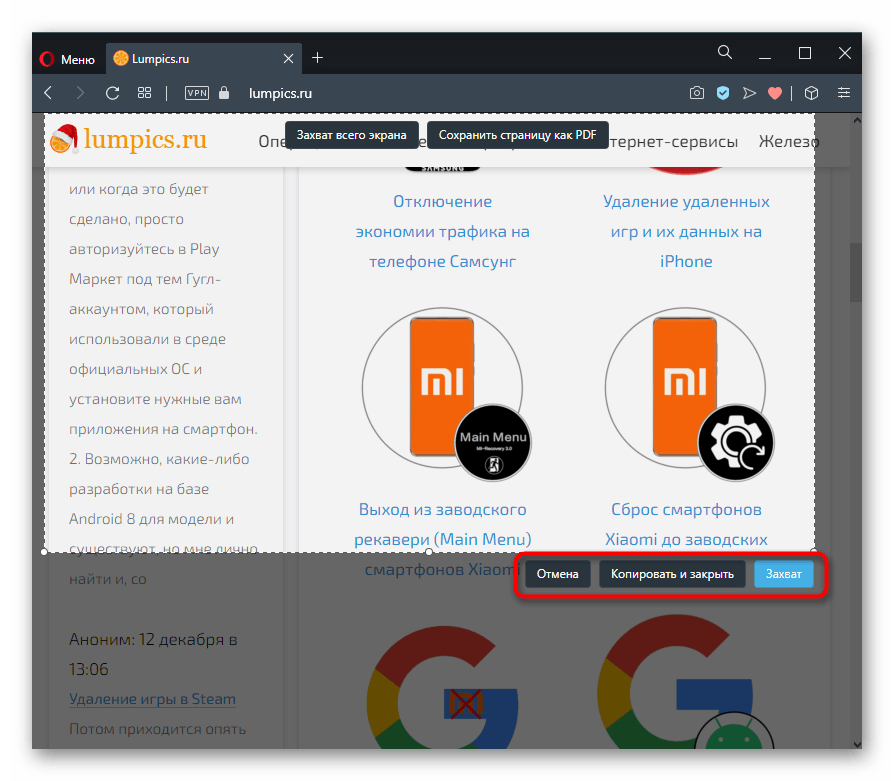
В некоторых браузерах и вовсе есть своя функция создания скриншота, снимающая надобность установки стороннего решения. Мы продемонстрируем, как создавать скриншоты в трех популярных веб-обозревателях.
Opera
В Opera процесс создания скриншотов наиболее приятен и удобен.
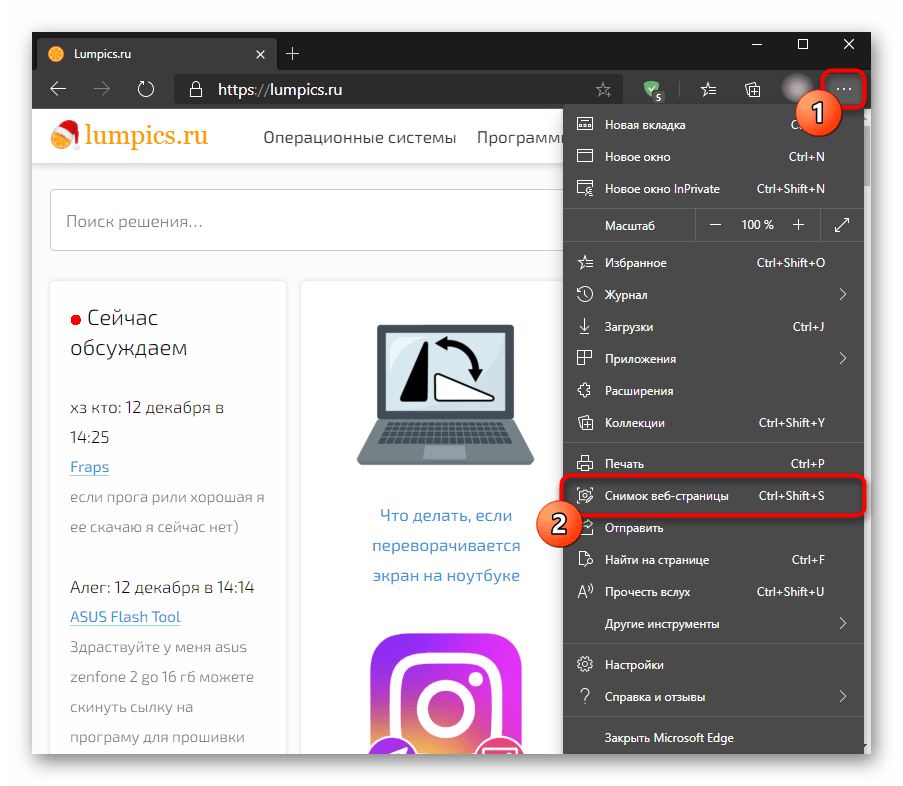
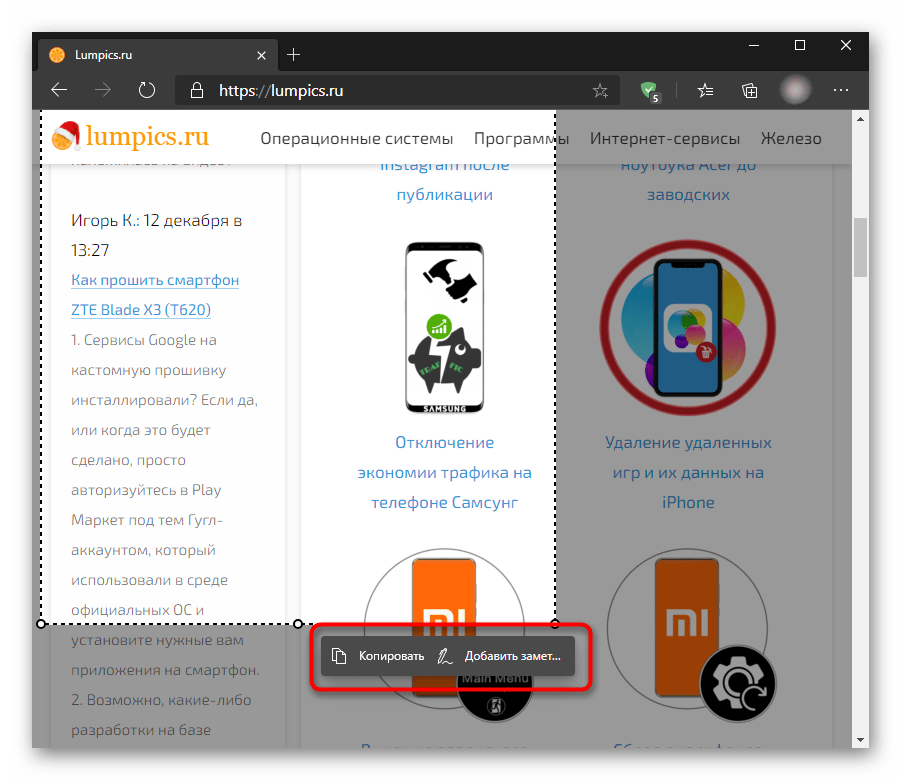
Microsoft Edge
Для Windows 10 есть фирменный браузер, и в него тоже встроена интересующая нас функция.
Vivaldi
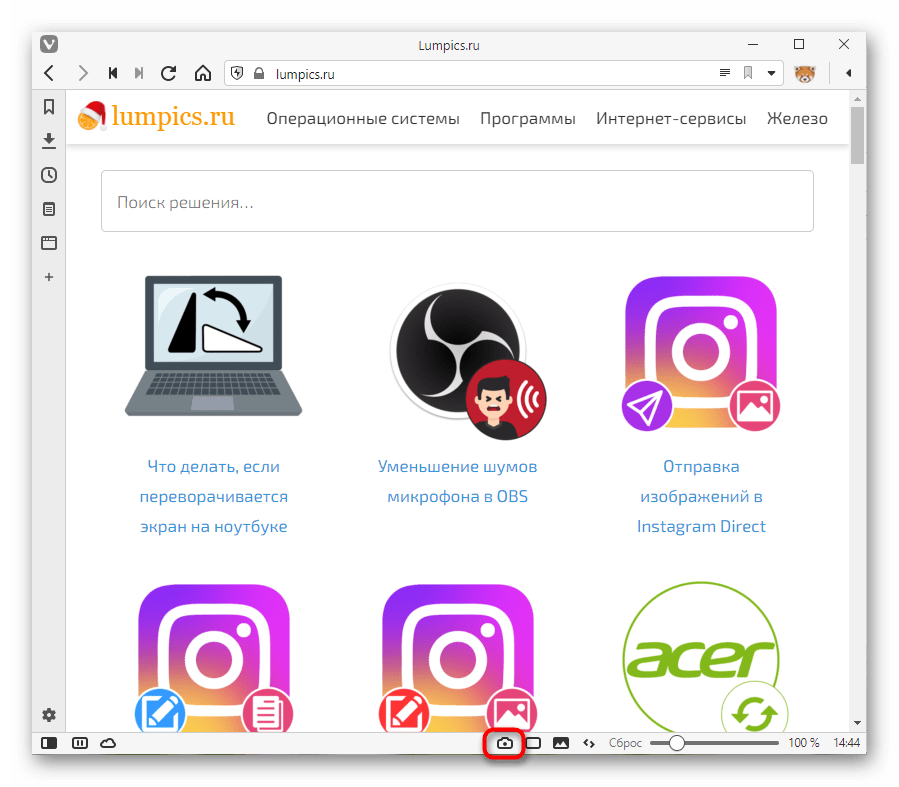
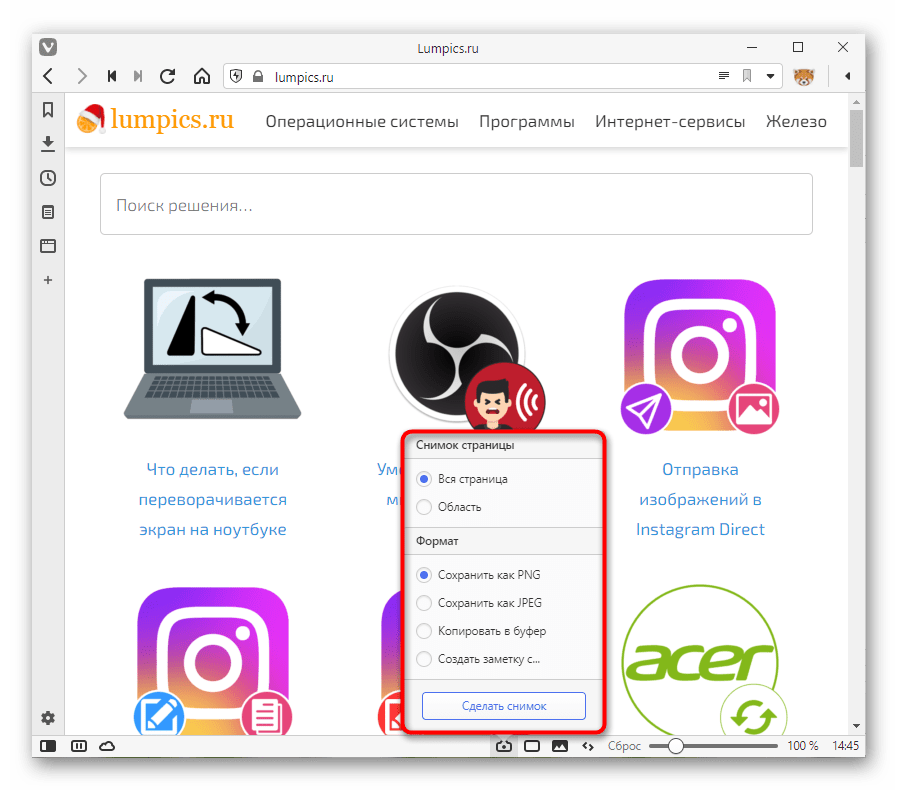
У Vivaldi — продукта бывших разработчиков Opera — инструмент создания скриншота совсем не такой. В нем отсутствуют какие-либо дополнительные функции, предназначенные для редактирования.
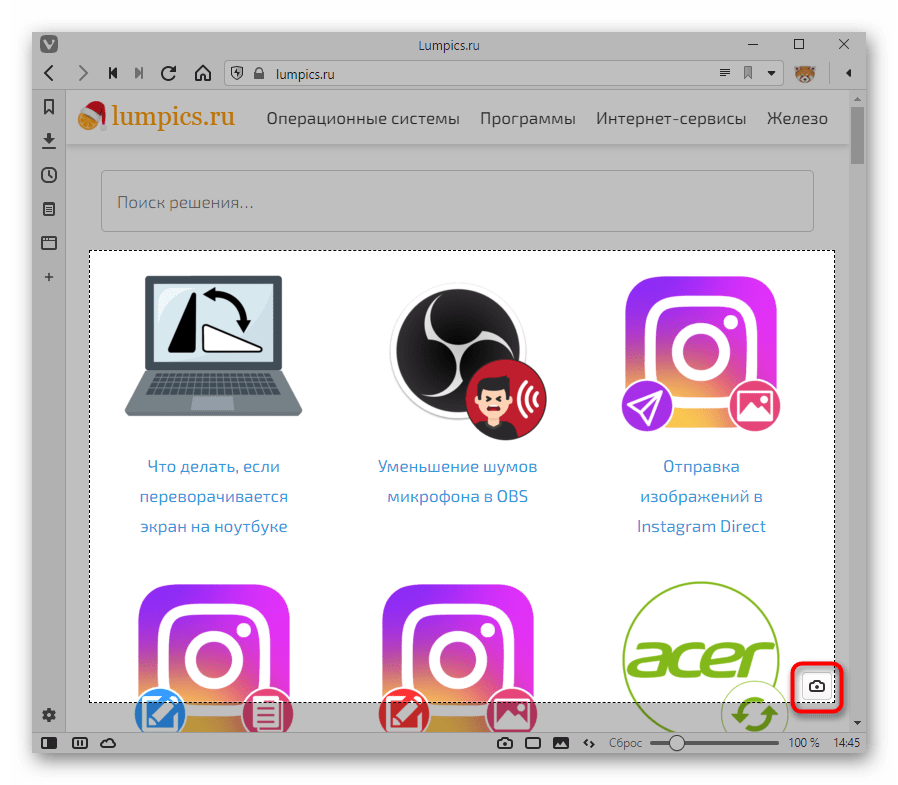
Дополним, что не только в рассмотренных браузерах есть возможность сделать скриншот: обладатели UC Browser, Maxthon и, вероятно, некоторых других, менее популярных аналогов также могут найти эту функцию у себя.
Онлайн-сервисы
Довольно странный, но все же реальный способ сделать скриншот при помощи веб-обозревателя — использование специальных сайтов. Они, как и браузерные расширения или встроенная в них функция, умеют делать снимки экрана только в пределах окна обозревателя и подойдут в единичных случаях. К примеру, когда скриншоты делаются крайне редко, но при этом их нужно симпатично обработать без установки дополнительного программного обеспечения.
Развернуто о том, как пользоваться такими сервисами, мы рассказали в другом нашем материале по ссылке ниже.
How to Screenshot on Lenovo Laptop (Yoga) in Windows?

Having the ability to take screenshots can be useful. You can add these screenshots to your presentations and tutorials or even capture impressive moments in video games.
Up until recently, screenshotting wasn’t a primary feature on Windows. If users wanted to take a screenshot, they’d need to download a tool like Gyazo or Lightshot.
Now that Microsoft has added screenshotting as a Windows 10 feature downloading a tool is not entirely necessary. Of course, there are some issues because this is relatively new, and it isn’t the easiest feature to access.
This has left some people wondering how to screenshot on Lenovo’s laptop ( Yoga ). We will be showing you some of the ways of screenshotting in this article.
PS: Click here to find the best way to fix on laptop won’t turn on.
1. Using Built-In Features to Screenshot
Let’s start with the built-in features and how you can use them to screenshot. While Windows includes some screenshotting features, manufacturers like Lenovo preload their software onto their laptops.
HP and Asus do the same thing. As such, there are solutions for screenshotting with Windows features and solutions specific to Lenovo laptops.
So, here are the three main methods for learning how to screenshot on Lenovo Yoga.
Solution #1 – Screenshot on Windows 8.1 with Share Charm
If you have yet to update your laptop to Windows 10 and are still using Windows 8.1, you can screenshot your display using Share Charm.
#1 – Open the Charms bar by pressing Windows + C on your keyboard.
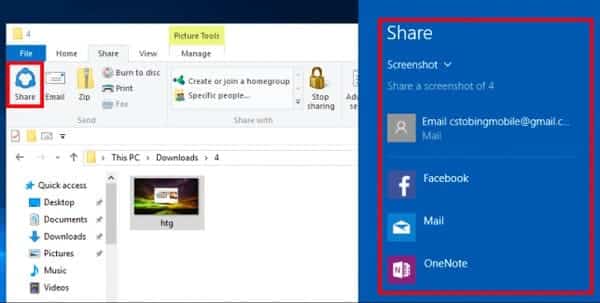
#2 – Select “Share” from the list of charms that appear on the left side of your screen.
#3 – Click on “Screenshot.” This will capture a screenshot of your current display.
#4 – You will now be able to share your screenshot.
Accessing the Share Charm is really simple, but this is exclusive to Windows 8.1 computers. Thus, most people won’t be able to follow this guide.
Nonetheless, it’s a great way to capture your display and learn how to screenshot it on a Lenovo laptop. Like most people, you might want to look at the other solutions instead.
Besides, if people want to know how to take pictures from video, these are just for you.
Solution #2 – Lenovo Screenshot Keyboard Shortcut
The majority of people prefer a simple keyboard shortcut solution. Copy and pasting are significantly easier with the CTRL key than navigating your way through a menu – screenshotting is no different. Lenovo laptops have two keyboard screenshot shortcuts.
Shortcut for Lenovo Clipboard Screenshot
When using a keyboard shortcut to take a screenshot, you can place it in your clipboard. A clipboard is simply where the computer stores anything you copy (e.g., text or images).
Using this technique, your display is captured and stored on the clipboard.
#1 – On the screen you want to screenshot, press the key combination Fn + Prt Scrn.
#2 – Type “Paint” in the search bar and open this program.
#3 – Once you’re on Paint, press the keys Ctrl + V to paste the screenshot.
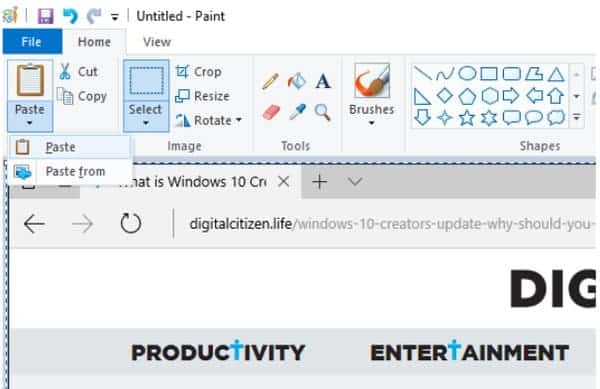
#4 – You’ll now see the screenshot on Paint. Click the save icon at the window’s top-left and choose a location to save the screenshot to.
This will effectively save your screenshot as a file. The downside is that you have to go through the hassle of opening Paint and saving the file every time you take a screenshot.
All Windows versions (and laptops) can use this method, not just Lenovo.
Shortcut for Lenovo Screenshot Autosave
An alternate method explaining how to screenshot on a Lenovo laptop will save it automatically (rather than copying it into Paint and saving it manually.
#1 – Open the page that you want to screenshot.
#2 – Press the key combination Fn + Prt Scn + Windows.
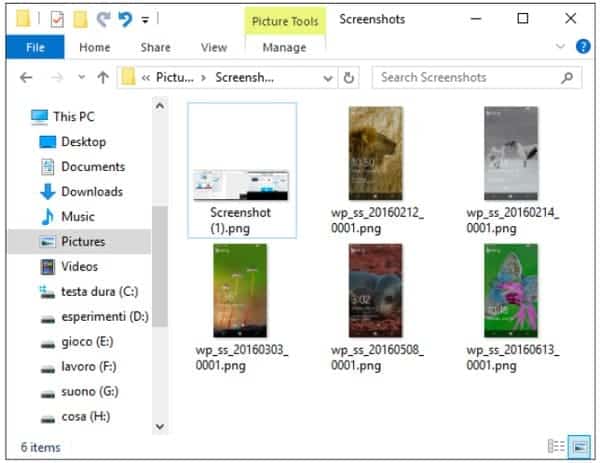
#3 – Open a file explorer window and go to “Pictures > Screenshots.”
#4 – In this folder, you will find all the screenshots you take.
If you have to take more than one screenshot, then this is much easier. You don’t have to paste every photo into Paint and save them individually – one shortcut, and this is done for you.
Solution #3 – Screenshot on Lenovo with Snipping Tool
Windows includes an app called the Snipping Tool, a simple screenshotting utility. After grabbing a screenshot with the Snipping Tool, you can make minor edits before saving it. Here’s how to access it.

#1 – Search ‘Snipping Tool‘ in the Windows search bar and open the top result.
#2 – Click on New; when your screen has a foggy overlay, use your cursor to highlight what you want to screenshot.
#3 – A new window will then open and display your screenshot. Press File at the top left, select Save as…, and save the screenshot somewhere easily accessible.
Before you save the screenshot, you can use the pen, highlighter, and eraser tools to make edits. Depending on your Windows version, you’ll also have the option to open the screenshot in Paint 3D, an enhanced version of classic Paint.
The Snipping Tool lets you take different screenshots when you discover how to screenshot on Lenovo Yoga. Before taking the shot, click on Mode, and you’ll see a few different options. Overall this is a very impressive tool.
2. Screenshot on Windows with Browser Extension
A lot of people prefer screenshotting with a browser extension like Lightshot. One of the main ways you’ll benefit from this solution is to upload your screenshots and easily share them with friends and family.
Learn the process of screenshot on a Lenovo laptop using Lightshot by following these steps.
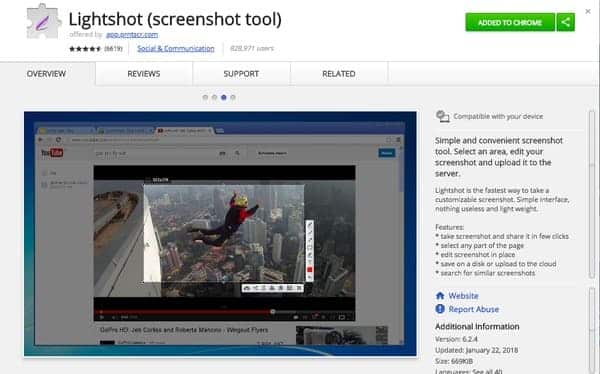
#1 – Open Google Chrome and go to Lightshot on the Chrome Web Store. Click “Add to Chrome” to install it.
#2 – Next, go to the website you want to screenshot with Lightshot.
#3 – Click on the Lightshot icon at the top-right of the browser.
#4 – Use your cursor to highlight and select a screenshot area.
#5 – Your screenshot will then be loaded in a new tab. You can click on ‘Save‘ to download or send the URL to others and share it.
Sharing screenshots using a URL is more convenient than sending a file. The downside is that you can only screenshot on Google Chrome, not on any desktop applications.
A more flexible alternative to Lightshot is Gyazo, which also allows you to share screenshots via URL, and since it is a desktop tool, you can screenshot anything.
To Conclude
As you can tell, there are plenty of ways to take screenshots. In the past, knowing how to screenshot on Lenovo Yoga would have been difficult.
Luckily we’ve seen Microsoft advance the features that Windows offers. Manufacturers like Lenovo include their utility tools, and screenshotting has fallen under the umbrella of these additions.
And if that’s not enough, you can also learn how to screenshot on a Lenovo laptop with third-party tools like HitPaw Screen Recorder. So, to conclude, there are several ways to fulfill your screenshotting needs!

Skilled software testing specialist with expertise in comparisons and research, passionate about blogging, reviews, and creating video tutorials.