Lenovo B590, как зайти в БИОС?
Бюджетный лэптоп Lenovo B590 представляет собой устройство, которое, несмотря на свою демократичную цену, обладает достойными по современным меркам параметрами. Он отличается быстродействием и надежностью работы. У многих владельцев данной модели часто возникает вопрос о том, как же все таки попасть в БИОС, ведь данное программное обеспечение является одним из самых важных в системе.

Зачем необходим БИОС?
BIOS или его более современная версия UEFI предназначены для запуска всех компонентов персонального компьютера в так называемом низком уровне. Низкий уровень — это стадия работы компьютера до осуществления загрузки самой операционной системы. В данном ПО можно менять важные стандартные настройки, среди которых общее системное время, порядок загрузки тех или иных устройств и даже системная конфигурация персонального компьютера.
UEFI пришел на замену стандартному БИОСу, существующему с восьмидесятых годов прошлого века. Он обладает более высокими показателями быстродействия, безопасности и комфорта для пользователя. Данное ПО поддерживает не только клавиатуру, но также и контроллер — мышь.
Как осуществить вход в BIOS ПК или лэптопа?

Справка! Чтобы запустить данное программное обеспечение, необходимо нажать кнопку, отвечающую за запуск данного приложения. На некоторых устройствах может потребоваться скомбинировать нажатие сразу нескольких клавиш.
В основном для выполнения такого процесса служат следующие кнопки на клавиатуре:
- «Del»;
- «F1»;
- «F2»;
- «F3»;
- «F12»;
- «Esc».
Некоторые версии ПК или ноутбуков при их включении самостоятельно указывают пользователю, какую клавишу необходимо нажать. В таком случае при запуске отобразится надпись «Press «Key» to enter SETUP».
Открываем UEFI или BIOS на ноутбуке Lenovo B590
- Выполняем полную перезагрузку системы.
- В момент появления специального интерфейса на дисплее нажимаем необходимую кнопку. В данном случае рассмотрен пример с использованием клавиши «Del».


Специальная утилита BIOS Update для ноутбука Lenovo версии B490 и B590
Если у пользователя не получается войти в БИОС, перепробованы все клавиши и их комбинации, то скорее всего потребуется внедрять актуальное обновление для данного программного обеспечения.
Важно! Сделать это можно при помощи специальных программ, однако перед этим необходимо собрать всю информацию о материнской плате и самой версии программы.
Чтобы узнать версию ПО, необходимо:
-
Комбинируем нажатие двух клавиш — «Win»+«R», что приведет к запуску процесса «Run» или «Выполнить».


После того, как Вы узнали версию вашего ПО, можно загружать программу с официального сайта и запускать процесс обновления. Для этого следует:
-
Посетить верифицированный сайт «Lenovo» по ссылке https://support.lenovo.com/ua/ru/.


После завершения процесса внедрения обновлений используемое устройство автоматически выполнит рестарт операционной системы. Для того, чтобы после этого попасть в БИОС, потребуется выполнить еще одну перезагрузку и до запуска ОС нажать комбинацию клавиш «Fn»+«F1».
Если не получается зайти в БИОС после обновления, то стоит попробовать использовать различные комбинации клавиш для входа.
Как зайти в БИОС/BIOS на ноутбуке Lenovo — лучшие способы

Зайти в Биос на ноутбуке Леново часто требуется при необходимости внести изменения в некоторые параметры. Для этого существует несколько вариантов, каждый из которых подразумевает определенные особенности. Чтобы исключить ошибки, рекомендуется ознакомиться с ними подробней.
Лучшие способы зайти в БИОС
BIOS – подвид прошивки персональных компьютеров и ноутбуков, которая гарантирует бесперебойное функционирование и связь между установленным оборудованием. При необходимости предусматривается запуск без установленной операционной системы, а также инсталляция любой из них:
- Windows
- Linux
- Unix
- FreBSD и прочих
Без установленного БИОСа невозможна работа ноутбуков. Однако самостоятельно инициировать сбои в работе сложно, в том числе и продвинутым пользователям.
UEFI – специализированная графическая оболочка, которая обеспечивает комфортное использование функциональных возможностей BIOS. Часто БИОС является англоязычным и при этом не поддерживает ввод команд с помощью мышки. UEFI отличается способностью адаптации под любой язык региона проживания, где реализуется устройство. При этом имеется поддержка мышки.
БИОС и UEFU хранятся в установленной материнской плате, в микросхеме CMOS. Для беспрепятственного сохранения данных питание микросхемы осуществляется через отдельную батарею. Поэтому автоматическое стирание не предусмотрено даже при условии отсутствия напряжения.
Горячие кнопки
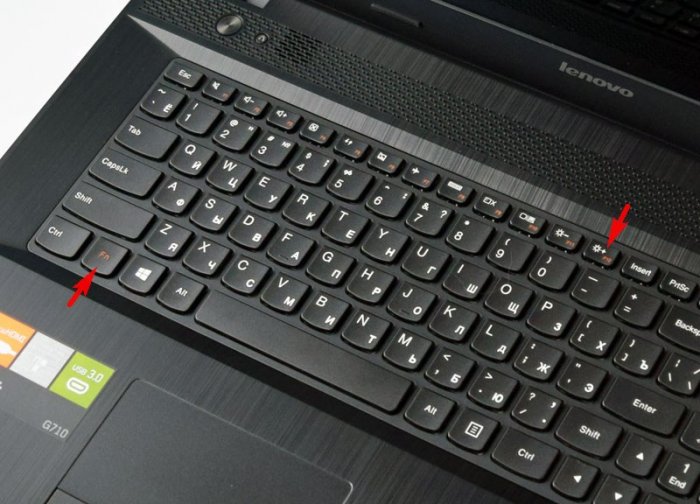
Распространенным методом авторизации в настройках BIOS считается нажатие горячих клавиш на клавиатуре, сразу после нажатия кнопки включения. В зависимости от модели ноутбука требуется нажимать:
- «Del» «F12»
- «Fn» «F2»
- «F1»
Нередко встречаются ситуации, когда после нажатия соответствующей клавиши, загрузка БИОСа так и не начинается. Главная причина заключается в выбранной неправильной комбинации. Выходом из ситуации станет ручной подбор из представленного перечня – каждая модель отличается между собой. Альтернативный вариант – изучение технической документации ноутбука, которая имеется в комплекте.
В качестве дополнительной причины невозможности произвести запуск выделяют минимальную задержку между инициализацией аппаратных компонентов и загрузкой установленной ОС. Пользователи не успевают за отведенный незначительный промежуток времени, в результате чего команда не распознается системой. Выходом из ситуации станет соблюдение следующей последовательности действий:
- Изначально требуется выключить ноутбук по стандартному сценарию.
- Удерживается клавиша питание в течение 15 секунд.
- Нажимается клавиша авторизации в BIOS с одновременным удерживанием.
Справка: соответствующая клавиша удерживается до момента отображения экрана с персональными настройками БИОС.
Клавиша NOVO
Одной из ключевых разработок компании Леново считается специализированное программное обеспечение Lenovo OneKey Recovery. Под ним подразумевается профессиональная система резервного копирования данных с последующим восстановлением при необходимости на устройствах, которые выпущены представленным производителем.
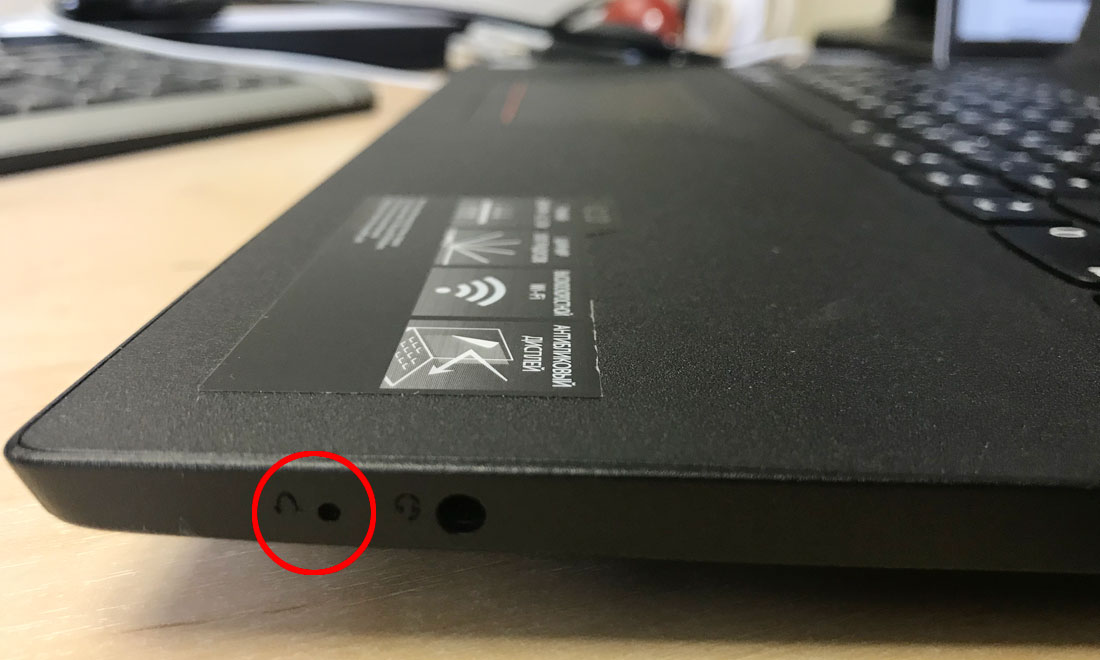
Для активации запуска требуется пользоваться аппаратной клавишей с названием «Novo». Она оснащена на всех современных моделях. Как правило, представлена в виде кнопки на встроенной клавиатуре ноутбука и находится поблизости клавиши питания или боковой грани на корпусе, в непосредственной близости возле разъемов, предназначенных для подключения дополнительных периферийных устройств.
В последних моделях пользователи могут встретить исполнение в форме небольшого отверстия на корпусе ноутбука. Внутри его расположен небольшой переключатель. В таком случае выходом из сложившейся ситуации станет использование соответствующей скрепки либо неострого предмета.
Не беря во внимание тот факт, что вызов соответствующих параметров настроек БИОС не относится к главным функциям рассматриваемой клавиши, использование для решения поставленной задачи считается целесообразным. Последовательность действий включает в себя:
- Полное выключение используемого устройства путем удерживания кнопки питания в течение нескольких секунд.
- Нажатие «Novo» с одновременным удерживанием в течение 2-х секунд и последующим отпусканием.
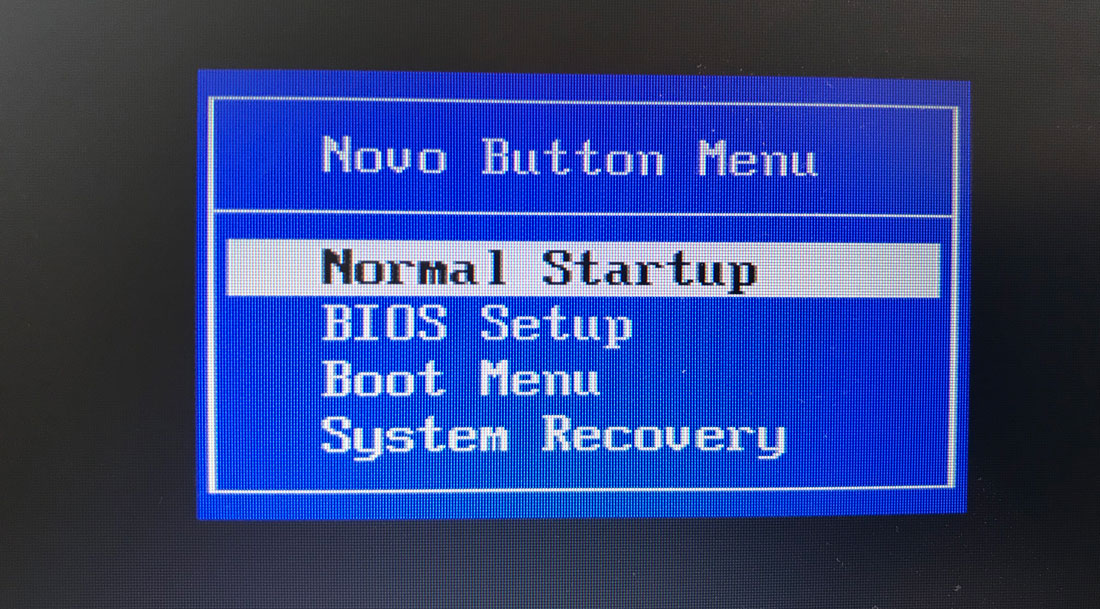
- Запуск ноутбука с последующим отображением небольшого диалогового окна с исчерпывающим перечнем доступных функций.
Пользователям требуется выбрать из списка категорию «BIOS Setup». Для подтверждения перехода нажимается «Enter». Авторизация в БИОСе выполняется автоматически.
Обратите внимание, если диалоговое окно с перечнем доступных функций не отображается, крайне важно удостовериться в полном предварительном выключении ноутбука. Для этого вынимается аккумуляторная батарея. Дополнительно специалисты не рекомендуют передерживать клавишу «Nova».
Альтернативный способ
Альтернативный вариант входа в настройки БИОС относится к кардинальным, и может быть использован исключительно опытными пользователями. Это обусловлено необходимостью предварительно вскрыть корпус устройства, причем нередко предполагает полную разборку.
Чтобы инициировать выполнение поставленной задачи требуется предварительно отключить на незначительное время встроенную по умолчанию батарейку CMOS, которая расположена на корпусе материнской платы ноутбука Lenovo. В результате подобных действий устройство понимать, что параметры могут быть установлены неправильно, поэтому автоматически предлагает при первичном запуске ОС перейти в настройки BIOS для внесения правок в имеющуюся конфигурацию.
Пользователям требуется подтвердить свое согласие, после чего выполняется автоматический переход. Процедура, несмотря на свою сложность, занимает не больше 5 минут свободного времени.