Bios setup utility – Инструкция по эксплуатации Lenovo C440 Touch All-in-One

Теперь можно просмотреть файл Справка и поддержка на компьютере. Вы
также можете получить интерактивную справку и поддержку, нажав одну из
приведенных ссылок под пунктом Дополнительные ресурсы.
BIOS setup utility
Что такое BIOS setup utility?
BIOS setup utility является программным обеспечением, основанным на
ПЗУ. Оно передает основную информацию о компьютере и предоставляет
параметры для настройки устройств загрузки, системы безопасности,
режима оборудования и других предпочтений.
Как запустить BIOS setup utility?
Чтобы запустить BIOS setup utility:
1. Выключите компьютер.
2. Несколько раз нажмите клавишу F1 после включения компьютера для
запуска Setup Utility.
Как изменить режим загрузки?
Существует два режима загрузки: UEFI и Legacy. Чтобы изменить режим
загрузки, запустите BIOS setup utility, выберите Startup
→ Boot Priority и
выберите режим загрузки UEFI или Legacy в меню загрузки.
Как изменить режим загрузки?
По умолчанию на компьютере установлен режим загрузки UEFI. Если
необходимо установить старую версию операционной системы Windows
(более раннюю, чем Windows 8), необходимо изменить режим загрузки
на Legacy. Вы не сможете установить старую версию Windows, если не
измените режим загрузки.
Lenovo C440 [30/49] BIOS setup utility
25 User Guide BIOS setup utility What is the BIOS setup utility The BIOS setup utility is ROM based software It communicates basic computer information and provides options for setting boot devices security hardware mode and other preferences How can I start the BIOS setup utility To start the BIOS setup utility 1 Shut down the computer 2 Repeatedly press and release the F1 key after turning on the computer then select Startup Boot Priority How can I change the boot mode There are two boot modes UEFI and Legacy To change the boot mode start the BIOS setup utility and set boot mode to UEFI or Legacy support on the boot menu When do I need to change the boot mode The default boot mode for your computer is the UEFI mode If you need to install a legacy Windows operating system any operating system before Windows 8 on your computer you must change the boot mode to Legacy support The legacy Windows operating system cannot be installed if you don t change the boot mode
Решено: Как зайти в BIOS на ноутбуке Lenovo Z500
С появлением технологии UEFI, попытки войти в BIOS на новых ПК становятся все изощренней, особенно на ноутбуках.
Если в первых версиях войти в BIOS можно было одновременно зажав кнопку питания и одну из функциональных клавиш (например F2), в последующих версиях ноутбуков производитель заменил действия функциональных клавиш на действия мультимедийных и теперь для входа в BIOS нужно нажимать Fn + F2 + кнопку включения питания.
Компания Lenovo в своем ноутбуке Ideapad Z500 превзошла предыдущие способы, упростив вход в BIOS до невозможности. ��
Теперь для этого в ноутбуке Z500 есть целая отдельная кнопка!
Восклицательный знак здесь потому что, кнопка эта мало заметна, окрашена в цвет корпуса, диаметром 3 мм и практически не выступает из корпуса.
И что самое легкое, когда видишь данный ноутбук в первый раз, расположена рядом со штекером питания, на боковой, левой стороне ноутбука. Более незаметное место могло быть разве что на нижней крышке ноутбука. ��
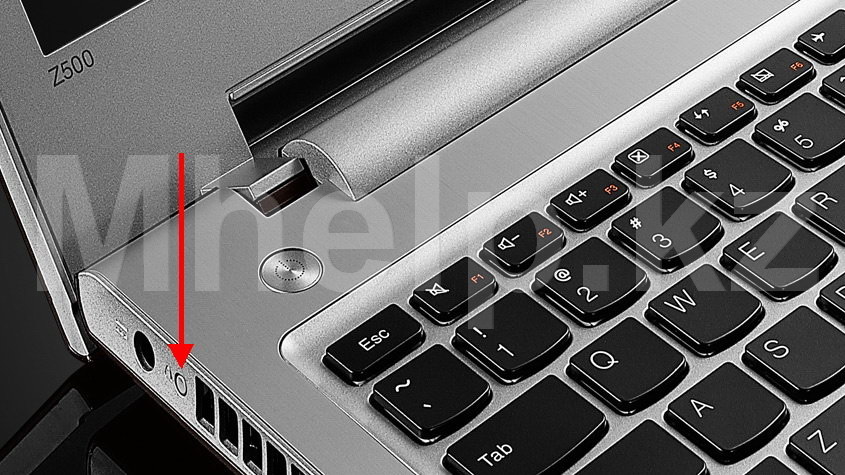
Теперь, входить в BIOS, запускать восстановление системы или выбирать устройство для загрузки на ноутбуке Lenovo Z500 стало легче легкого, если конечно вы имеете привычку читать инструкцию от производителя. ��
Выключаем ноутбук, нажимаем данную кнопку (она запускает ноутбук) и в появившемся меню Novo Button Menu выбираем BIOS Setup.
В данном меню доступны пункты:
[nx_list icon=»icon: arrow-circle-right» icon_color=»#ED303C»]
- Normal Startup
- BIOS Setup
- Boot Menu
- System Recovery
Теперь у нас есть возможность выбрать обычную процедуру загрузки, выполнить вход в BIOS, выбрать устройство для загрузки или перейти к восстановлению системы до заводских настроек.
[nx_heading style=»coloredline» heading_tag=»h4″ size=»24″ align=»left»]От автора:[/nx_heading]
Если проблема решена, один из способов сказать «Спасибо» автору — здесь.
Если же проблему разрешить не удалось и появились дополнительные вопросы, задать их можно на нашем форуме, в специальном разделе.