разбор ноутбука lenovo b590
Как разобрать ноутбук Lenovo ideapad V590 / B590. Чистка от пыли.
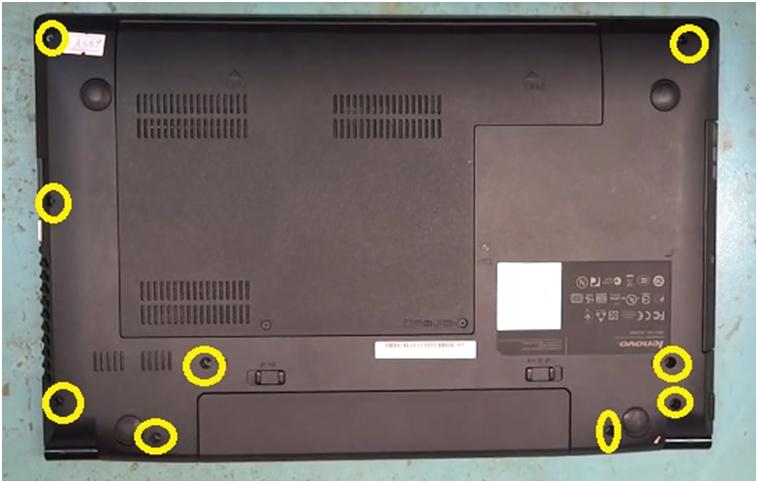
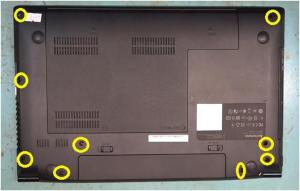
Итак, переворачиваем ноутбук и начинаем откручивать болты корпуса, 9 болтов.
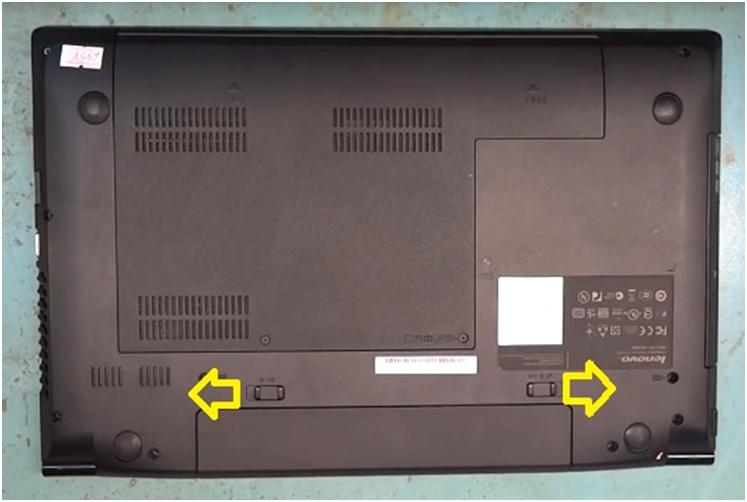
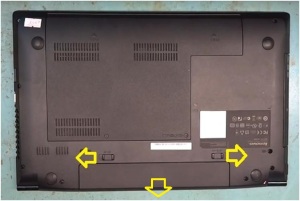
Далее извлекаем аккумуляторную батарею. Для этого отодвигаем держащие е задвижки в противоположные стороны.
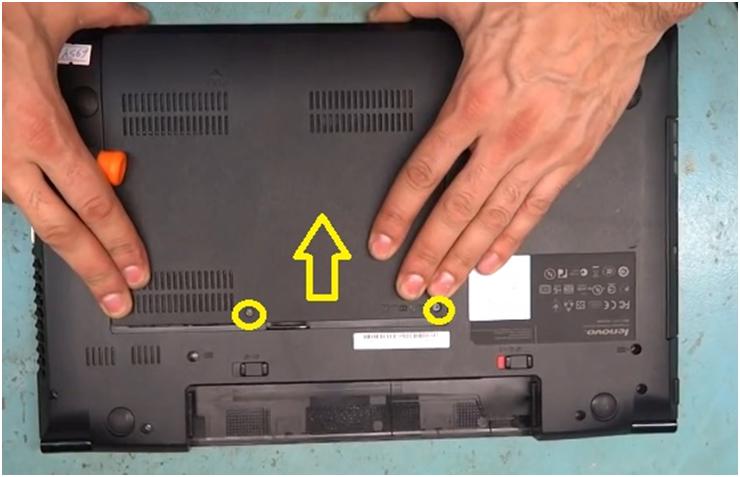
Дальше откручиваем крышку, выдвигаем ее вниз и снимаем.
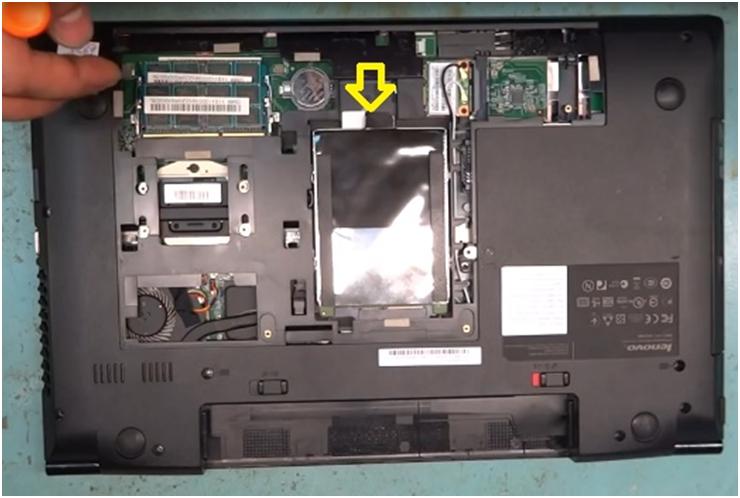
Потом откручиваем жесткий диск, который крепится одним винтом.
Откручиваем винты под крышкой, их здесь три.
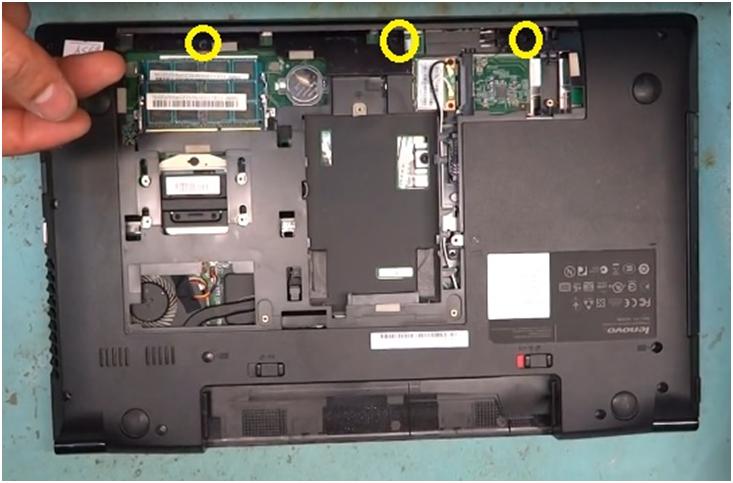
Снимаем вай-фай, т.к. если его не снять материнскую плату не вытащить.
Откручиваем привод и винт, который крепит клавиатуру.
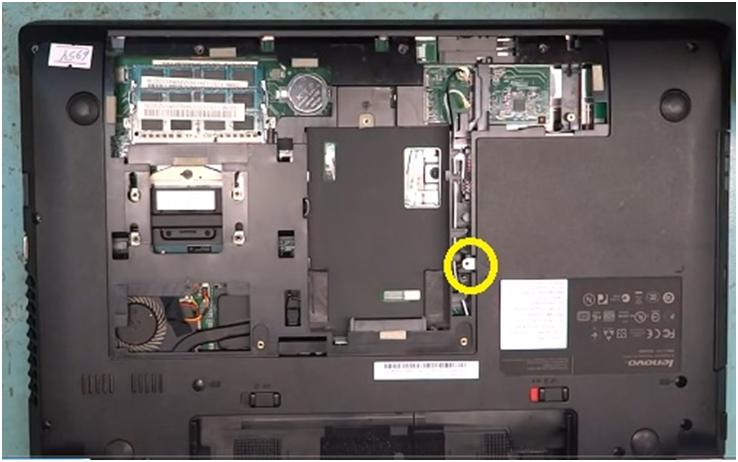
Под приводом откручиваем еще три винта.
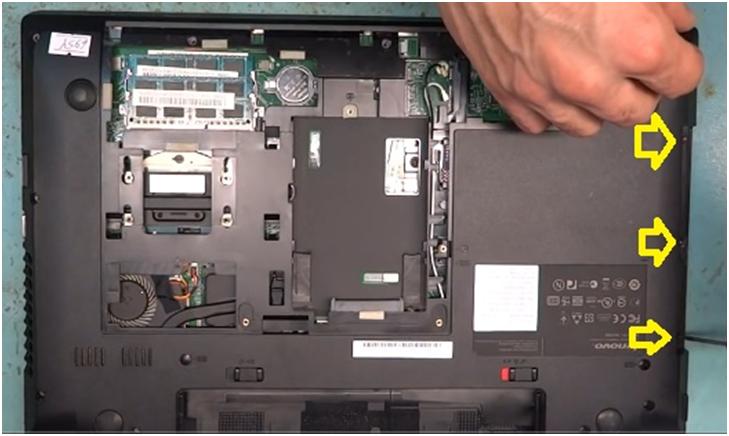
Теперь надо снять клавиатуру. Берем отвертку и выталкиваем клавиатуру наружу.
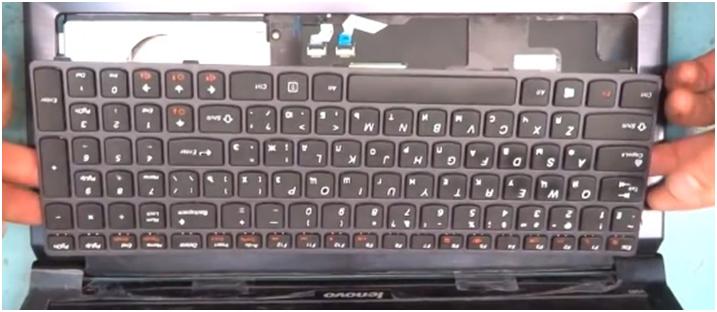
Отсоединяем все шлейфа и откручиваем оставшиеся винты.
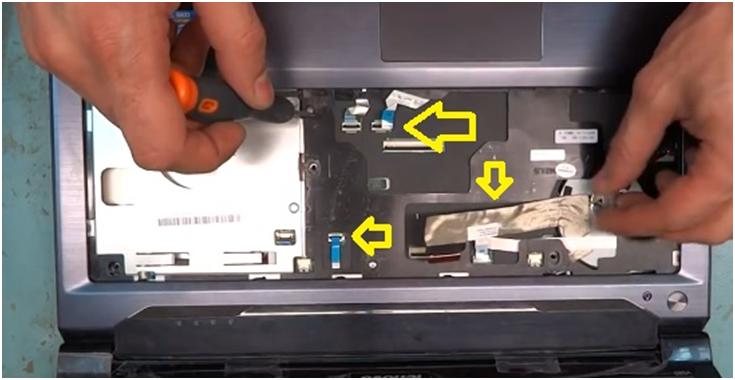
Начинаем снимать верхнюю часть корпуса с привода, слегка корпусом играть надо. Делать все аккуратно чтобы ничего не сломать.
Далее отсоединяем динамики, USB, картридер. И ни в кое случае нельзя тянуть за тоненькие разъемы, т.к. они очень легко рвутся.
Палата держится на двух винтах, откручиваем их.
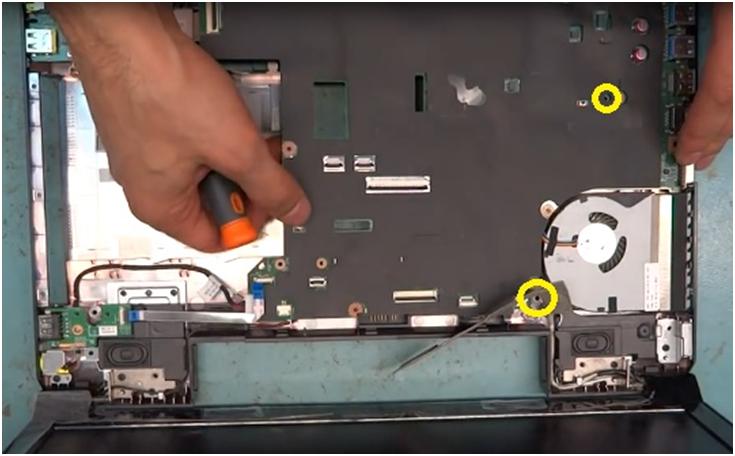
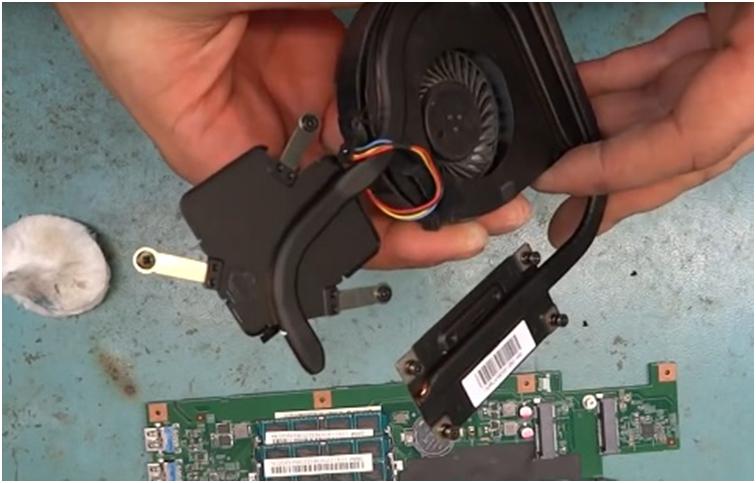
Все, плату сняли. Далее снимаем систему охлаждения. Откручиваем винты, держащие ее. Особого давления на плату не оказываем.
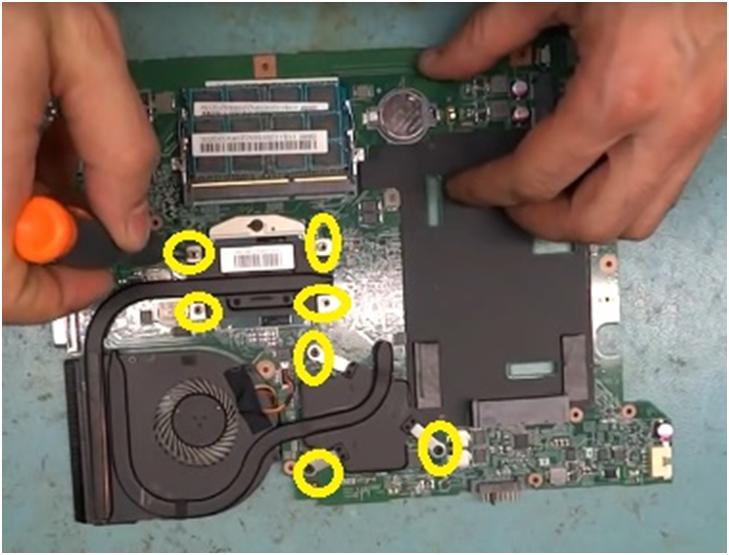
В принципе все разобрали, если требуется поменять пасту, то меняете.
Открутили вентилятор. Нужно ее почистить.Я обычно счищаю все зубной щеткой.
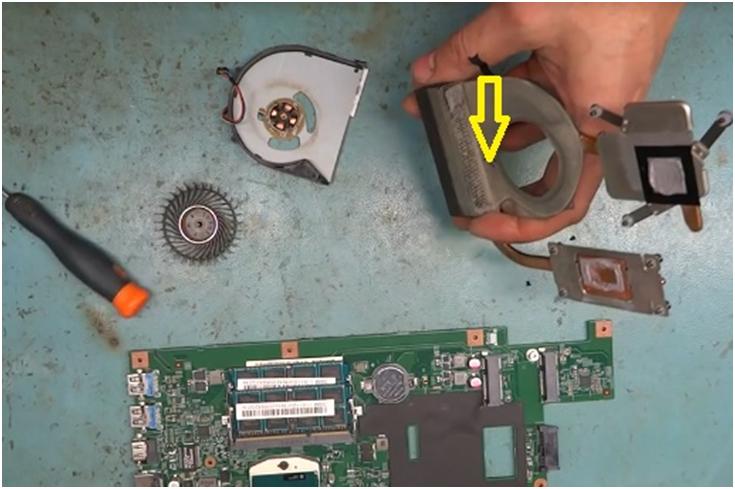
Потом берем ацетон и вычищаем все еще раз. Также щеткой вычищаем лопасти вентилятора, но очень аккуратно чтобы не повредить.
Далее смазываем втулку. И потом собираем все в обратном порядке.
Если Вам осталось что-либо непонятно смотрите видео ниже.
Разборка ноутбука Lenovo Ideapad B590. Чистка ноутбука от пыли и замена термопасты.
Главная страница » Разборка ноутбука Lenovo Ideapad B590. Чистка ноутбука от пыли и замена термопасты.
Разборка ноутбука Lenovo Ideapad B590. Чистка ноутбука от пыли и замена термопасты.
Для начала разборки этого ноутбука извлечём аккумулятор. Отведите фиксаторы в противоположные стороны и выньте аккумулятор. Направления я отметил на фото жёлтыми стрелочками.
Открутите два винта, которые отмечены на картинке, и сдвиньте открученную крышку туда, куда показывает жёлтая стрелка.

Затем, можно открутить шурупы, скрепляющие корпус ноутбука по периметру. Всего в общей сложности должно получиться девять шурупов.
Извлекаем винчестер ноутбука. Тут всё просто, сдвигаем винчестер по направлению жёлтой стрелки и вынимаем винчестер из корпуса.

Ещё, открутите три шурупа в корпусе ноутбука. Их три штуки и они отмечены на фотографии.

Избавляемся от DVD привода. Отвинчиваем винт, помеченный на нижней фотографии. Затем, выталкиваем привод из корпуса в том направлении, куда указывают три стрелки с картинки.


Переверните и раскройте ноутбук. Теперь нам нужно снять клавиатуру. Так как все винты, которые держат клавиатуру, мы открутили заранее, достаточно отвёрткой вытолкнуть клавиатуру наружу. Не забываем отключить шлейф, который идёт от клавиатуры на материнскую плату ноутбука.

Клавиатуру мы сняли, а под ней мы видим ещё несколько винтов и шлейфов, которые нужно отключить и отвинтить.

Отвинчиваем ещё пару шурупов и после этого, можно смело приступать к разборке корпуса нашего ноутбука.

Под снятой крышкой мы увидим материнскую плату. Держится она тоже на паре шурупов. Откручиваем их и аккуратно снимаем материнку.
Перевернув материнку, мы видим систему охлаждения ноутбука. Чтобы снять систему охлаждения откручиваем все винты, которые помечены на фотографии.

Для удобства чистки вентилятор предлагаю снять и разобрать. Тщательно чистим всё от пылевых отложений и наростов, а затем собираем всё обратно.
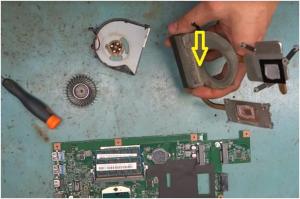

Счищаем старый слой термопасты с радиатора охлаждения и перед установкой радиатора на место, наносим новую термопасту. Затем, прикручиваем радиатор на то место, где он и должен стоять.
Намеченная нами задача успешно выполнена. Собираем ноутбук и наслаждаемся его тихой и стабильной работой.
Предложу посмотреть на эту тему видео.
NET.Гаджет
Разборка ноутбука Lenovo Ideapad B590. Очистка ноутбука от пыли и подмена термопасты.
Основная страничка » Разборка ноутбука Lenovo Ideapad B590. Очистка ноутбука от пыли и подмена термопасты.
Разборка
ноутбука Lenovo
Ideapad B590. Чистка ноутбука от пыли и замена термопасты.
Для начала разборки этого ноутбука извлечём аккумулятор. Отведите фиксаторы в обратные стороны и вытащите аккумулятор. Направления я отметил на фото жёлтыми стрелочками.

Открутите два винта, которые отмечены на картинке, и сдвиньте открученную крышку туда, куда указывает жёлтая стрелка.
Потом, можно открутить саморезы, скрепляющие корпус ноутбука по периметру. Всего в общей трудности должно получиться девять саморезов.
Извлекаем винчестер ноутбука. Здесь всё просто, сдвигаем винчестер по направлению жёлтой стрелки и вынимаем винчестер из корпуса.
Ещё, открутите три самореза в корпусе ноутбука. Их три штуки и они отмечены на фото.
Разборка и чистка Lenovo B590 (Cleaning and Disassemble
Lenovo
B590)
Как разобрать и почистить Lenovo B590 (Cleaning and Disassemble Lenovo B590)
Lenovo
разобрать
систему охлаждения
. Lenovo B590 disassembly and cleaning
Из видео Вы узнаете как разобрать и почистить систему охлаждения ноутбука Lenovo B590.
Избавляемся от DVD привода. Отвинчиваем винт, помеченный на нижней фотографии. Затем, выталкиваем привод из корпуса в том направлении, куда указывают три стрелки с картинки.
Переверните и раскройте ноутбук. Теперь нам нужно снять клавиатуру. Так как все винты, которые держат клавиатуру, мы открутили заранее, достаточно отвёрткой вытолкнуть клавиатуру наружу. Не забываем отключить шлейф, который идёт от клавиатуры на материнскую плату ноутбука.
Клавиатуру мы сняли, а под ней мы видим ещё несколько винтов и шлейфов, которые нужно отключить и отвинтить.
Отвинчиваем ещё пару шурупов и после этого, можно смело приступать к разборке корпуса нашего ноутбука.
Под снятой крышкой мы увидим материнскую плату. Держится она тоже на паре шурупов. Откручиваем их и аккуратно снимаем материнку.
Перевернув материнку, мы видим систему охлаждения ноутбука. Чтобы снять систему охлаждения откручиваем все винты, которые помечены на фотографии.
Для удобства чистки вентилятор предлагаю снять и разобрать. Тщательно чистим всё от пылевых отложений и наростов, а затем собираем всё обратно.
Счищаем старый слой термопасты с радиатора охлаждения и перед установкой радиатора на место, наносим новую термопасту. Затем, прикручиваем радиатор на то место, где он и должен стоять.
Намеченная нами задача успешно выполнена. Собираем
ноутбук
и наслаждаемся его тихой и стабильной работой.
NET.Гаджет
Разборка ноутбука Lenovo Ideapad B590. Очистка ноутбука от пыли и подмена термопасты.
Основная страничка » Разборка ноутбука Lenovo Ideapad B590. Очистка ноутбука от пыли и подмена термопасты.
Разборка
ноутбука Lenovo
Ideapad B590. Чистка ноутбука от пыли и замена термопасты.
Для начала разборки этого ноутбука извлечём аккумулятор. Отведите фиксаторы в обратные стороны и вытащите аккумулятор. Направления я отметил на фото жёлтыми стрелочками.
Открутите два винта, которые отмечены на картинке, и сдвиньте открученную крышку туда, куда указывает жёлтая стрелка.
Потом, можно открутить саморезы, скрепляющие корпус ноутбука по периметру. Всего в общей трудности должно получиться девять саморезов.
Извлекаем винчестер ноутбука. Здесь всё просто, сдвигаем винчестер по направлению жёлтой стрелки и вынимаем винчестер из корпуса.
Ещё, открутите три самореза в корпусе ноутбука. Их три штуки и они отмечены на фото.
Разборка и чистка Lenovo B590 (Cleaning and Disassemble
Lenovo
B590)
Как разобрать и почистить Lenovo B590 (Cleaning and Disassemble Lenovo B590)
Lenovo
разобрать
систему охлаждения
. Lenovo B590 disassembly and cleaning
Из видео Вы узнаете как разобрать и почистить систему охлаждения ноутбука Lenovo B590.
Избавляемся от DVD привода. Отвинчиваем винт, помеченный на нижней фотографии. Затем, выталкиваем привод из корпуса в том направлении, куда указывают три стрелки с картинки.
Переверните и раскройте ноутбук. Теперь нам нужно снять клавиатуру. Так как все винты, которые держат клавиатуру, мы открутили заранее, достаточно отвёрткой вытолкнуть клавиатуру наружу. Не забываем отключить шлейф, который идёт от клавиатуры на материнскую плату ноутбука.
Клавиатуру мы сняли, а под ней мы видим ещё несколько винтов и шлейфов, которые нужно отключить и отвинтить.
Отвинчиваем ещё пару шурупов и после этого, можно смело приступать к разборке корпуса нашего ноутбука.
Под снятой крышкой мы увидим материнскую плату. Держится она тоже на паре шурупов. Откручиваем их и аккуратно снимаем материнку.
Перевернув материнку, мы видим систему охлаждения ноутбука. Чтобы снять систему охлаждения откручиваем все винты, которые помечены на фотографии.
Для удобства чистки вентилятор предлагаю снять и разобрать. Тщательно чистим всё от пылевых отложений и наростов, а затем собираем всё обратно.
Счищаем старый слой термопасты с радиатора охлаждения и перед установкой радиатора на место, наносим новую термопасту. Затем, прикручиваем радиатор на то место, где он и должен стоять.
Намеченная нами задача успешно выполнена. Собираем
ноутбук
и наслаждаемся его тихой и стабильной работой.
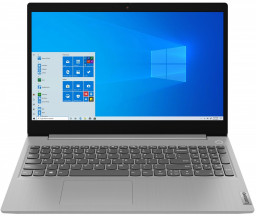
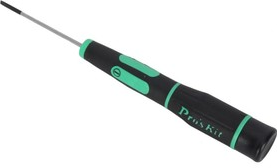
И так, мы проделаем следующую работу:
Разборка ноутбука Lenovo IdeaPad 3, подробная инструкция
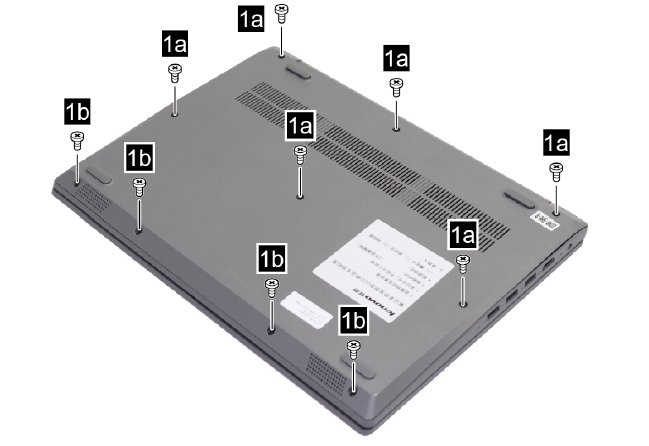
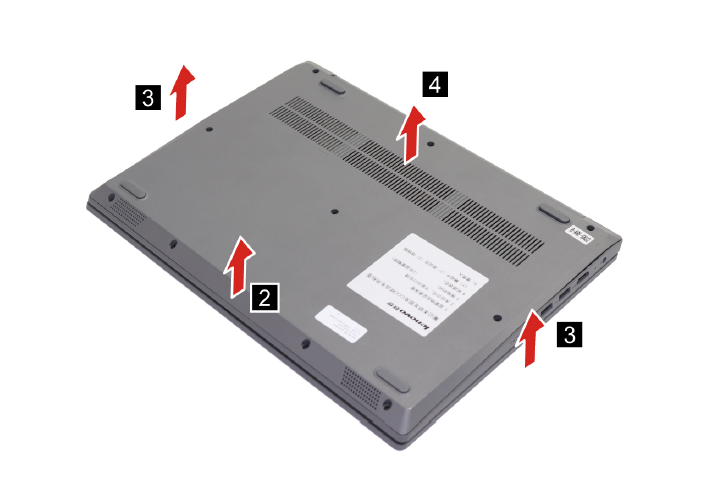
1. Перевернем наш ноутбук и открутим все винты (должно быть 9 винтов)
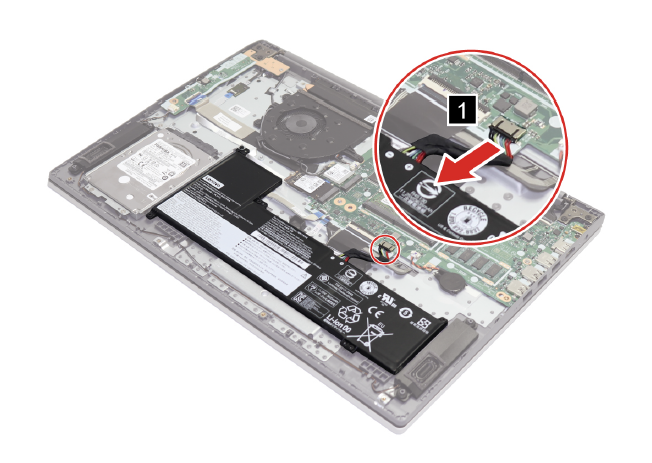
3. Отсоедините кабель от системной платы.
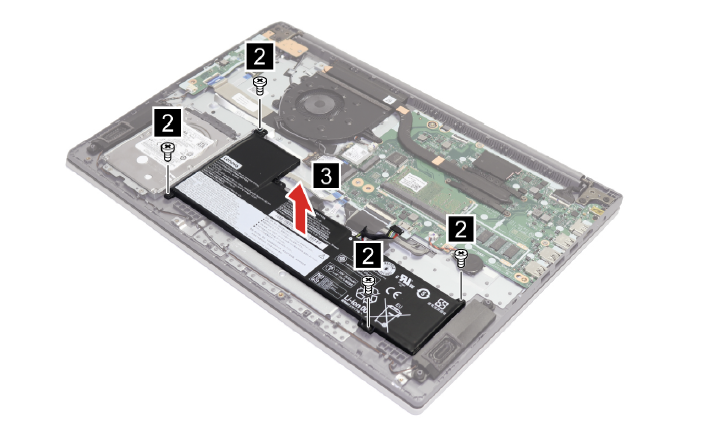
Внимание: ногтем потяните за разъем, чтобы отсоединить его, не тяните за сам кабель. Затем выкрутите четыре винта и аккуратно снимите аккумулятор.
3. Открутите 4 винта, что бы снять радиатор.
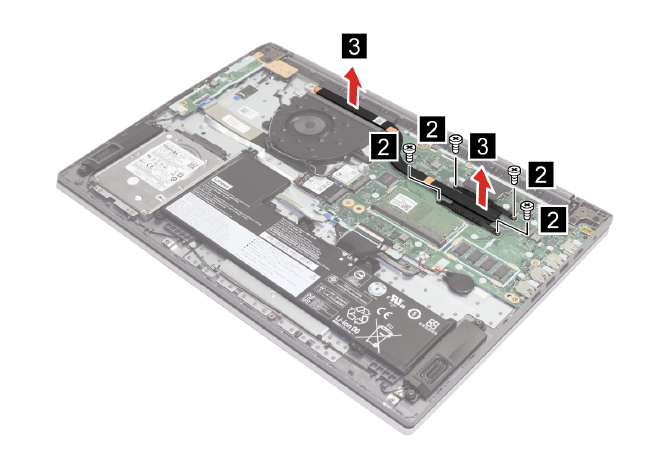
4. Отсоедините провода от вентилятора, которые подключены к системной плате и освободите кабели из крючков.
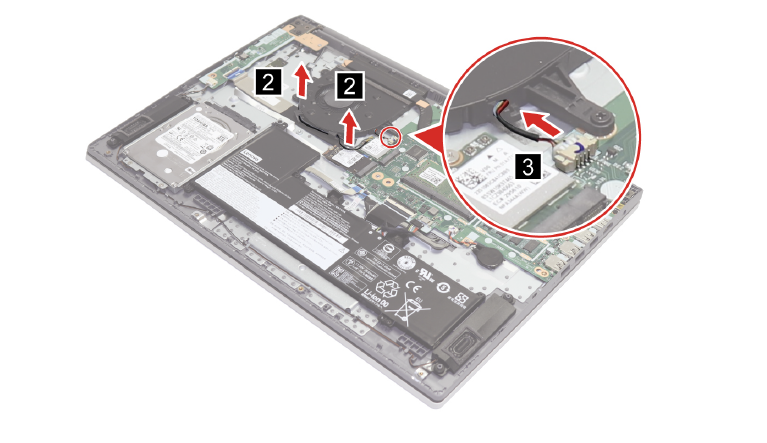
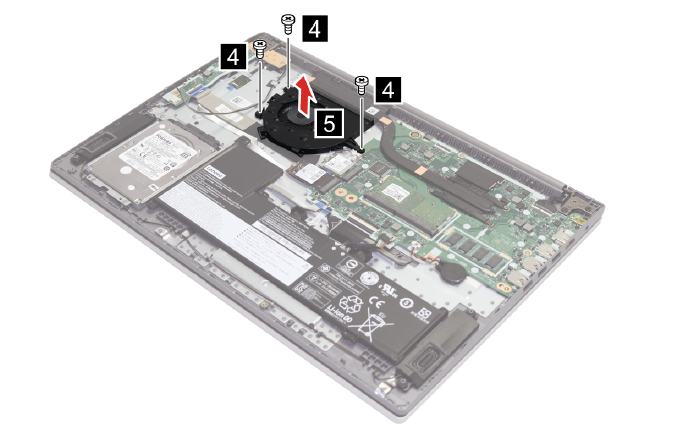
5. Далее выкручивает 3 винта и снимаем вентилятор.
Замена термопасты и смазка вентиляторов на ноутбуке Lenovo IdeaPad 3
После этого можно заменить термопасту на процессоре и на чипах, а так же смазать вентиляторы. Данный процесс подробно не описываю, как смазывать кулера и заменить термопасту читаем здесь.
Если вам необходимо дополнительно добавить оперативную память на ноутбук Lenovo IdeaPad 3, или заменить жесткий диск, то все это вы можете сделать самостоятельно. В этом вам может помочь более подробный сервисный мануал для Lenovo IdeaPad 3. Посмотреть или скачать сервисный мануал для ноутбука Lenovo IdeaPad 3 вы можете здесь.
Собирается ноутбук так же как и разбирался, только в обратной последовательности.
На этом и все, теперь вы знаете, как разобрать ноутбук Lenovo IdeaPad 3 и почистить его от пыли, а так же заменить термопасту. Если есть какие либо вопросы, задавайте их в комментариях к этой статье, буду рад помочь вам.
Как разобрать ноутбук Lenovo B590
Если вы впервые приступаете к разборке ноутбука, рекомендуем обратить внимание на статью «впервые приступая к ремонту ноутбука». В этой статье есть рекомендации, которые помогут избежать типичных ошибок в процессе разборки.
Как почистить ноутбук от пыли Lenovo B590
Если ноутбук перегревается во время работы и резко выключается — это скорей происходит из-за перегрева системы охлаждения. Причиной этому является скопление пыли на радиаторе. Если вовремя не произвести чистку системы охлаждения, это приведет к поломке материнской платы в ноутбуке. Эту проблему можно устранить самостоятельно, повторив все этапы показанные на видео ниже. Информация предоставленная в наших видео инструкциях дает возможность почистить ноутбук от пыли самостоятельно в домашних условиях. Необходимые инструменты для ремонта, можно приобрести в конце страницы.
Замена клавиатуры в ноутбуке Lenovo B590
Ремонт клавиатуры в большинстве случаев вызван с пролитием чая или кофе на поверхность, и как показывает практика есть два варианта исхода:
- Снять клавиши с клавиатуры и прочистить их механизмы с помощью дистиллированной водой или спиртом, используя щетку.
- Замена на новую клавиатуру (если чистка кнопок не помогла), значит жидкость попала на нижние слои с пленками где расположены дорожки.
Как увеличить оперативную память или поменять жесткий диск на ноутбуке Lenovo B590
В данной видео инструкции вы сможете самостоятельно добавить оперативную память в ноутбук Леново B590. Прежде чем купить оперативную память для компьютера, вам необходимо знать какой именно тип памяти, DDR3 или DDR4, установлен в вашей модели. Максимальный объем у каждого ноутбука индивидуален. Как правило, производитель указывает какой максимум объем оперативной памяти можно добавить в ноутбук. Так же, это еще зависит от количества слотов под планки DDR распаянные на материнской плате. У каждой модели это тоже индивидуально. Как увеличить объем оперативной памяти, вы сможете узнать из нашей видео инструкции ниже.
Обратная сборка Lenovo B590
После завершения разборки и ремонта это видео поможет вам собрать ноутбук в исходное состояние.
Как разобрать ноутбук Lenovo B590. Разборка и чистка ноутбука Lenovo B590. Подробная инструкция
Если вам понравилось бесплатно смотреть видео как разобрать ноутбук lenovo b590. разборка и чистка ноутбука lenovo b590. подробная инструкция онлайн которое загрузил Про-ТЕСТ — Макеевский компьютерный сервис! 20 мая 2020 длительностью 00 ч 22 мин 06 сек в хорошем качестве, то расскажите об этом видео своим друзьям, ведь его посмотрели 16 856 раз.
Николай Столяренко
Огромное спасибо за видео!
D r e e v e r .
Добрий День а процессор можно снять руками или нужно отпаивать?
За ранее Спасибо!
Victor Rubchinsky
Отличное видео. Четкий звук. Профессиональная работа мастера. Краткие, но емкие пояснения! Лайк поставил. Спасибо.
Alexey Pinchuk
Супер. Грамотно, подробно, отличный темп подачи материала
GROOVE LINE
спасибо! очень помолго видео. нужна была замена кулера, заказал в инете новый установил без проблем благодаря вашей инструкции)
Максим Донецкий
MetalManiac
Ну ооочень подробно всё описано,про каждый болтик буквально! Это просто супер инструкция! С такими чёткими видео можно и хирургическую операцию человеку самому сделать�� Спасибо вам!��
История Петербурга romanovtrip
Спасибо за внятное видео. Все сделал сам по вашей инструкции, все получилось без приключений. Пыли и правда было много. Правда, тест показал, что после чистки и замены термопасты холоднее процессор не стал, и быстродействие компа не увеличилось. Жаль, я очень рассчитывал на это. Ноут дочки, я ей уже и оперативки прибавил и систему на SSD диск поставил, и винду переустановил. Один черт: тормозит страшно. Чистая страничка ворд может открываться секунд 10.
uran235
Огромное спасибо автору видео. Проделал отличную работу с подробным неспешным и не растянутым описанием! Оказалось актуально даже в 2023 году)
Ildar Maximus
Не снимается 1 крышка и все. Оба болта откручены. Ковыряю уже второй день. Видимо все залипло.
Qwer Yo
Какой модели отвёртки использовали, подскажите, пожалуйста?
Янис Берзиньш
Супер видео, всё видно, всё по дело, без жевания. Спасибо, здоровья, успехов. .
Stan Dalone
Благодарю автора! Очень полезно. Скачал ролик себе на ноут, на всякий случай.
Супер, лишних болтов не осталось! Спасибо!
Александр
Спасибо за видео, добавлю пару нюансов:
1. При разборке куллера нужно снять крыльчатку вентилятора (она просто поднимается вверх) и вымыть её со всех сторон, в том числе изнутри (там есть грязь, которая не видна до того, как ее протереть), после чего смазать ось крыльчатки и трущиеся части. У этой модели часто возникает ошибка fan error из-за низких оборотов вентилятора, а низкие обороты из-за большого сопротивления при вращении.
2. При подъеме клавиатуры обратите внимание, что вы приподнимаете клавиатуру под металлическую подкладку т.к. у клавиатуры два слоя: сверху декоративная пластиковая накладка, а снизу уже сама пластина с клавиатурой. Убедитесь, что вы поднимаете под нижний слой, иначе можно сломать клавиши или накладку;
3. У всех шлейфов есть ярлычок сверху, лучше снимать и вставлять коннекторы за него
Bohdan Luhyna
Здрастуйте, подскажите, а что за розйом везле wi-fi??
а если я разберу и соберу обратно, то ничего не слетит?
алекс кок
Спасибо автор, по инструкции всё чётко. Я поставил скорость видео 0,75 разобрал, почистил, намазал термопасту и собрал без проблем. Ноутбук не мой и хозяин не знает об этом, но больше у меня желания нет разбирать ноутбуки, вдруг ещё что нибудь сломаю.
Бахтияр Қалмурзаев
Отлично, все разложено по полочкам. У меня клава не хотела выходить, явно что-то держал, оказалось был приклеен шлейф который проходит рядом шлейфом дисплея, не рассмотрел что за шлейф, так что будьте осторожны.
Канал Венго
Большое спасибо за подробную инструкцию! Разобрал, почистил, собрал, всё работает.
Скачать с ютуб Lenovo B590 как разобрать и почистить систему охлаждения. Lenovo B590 disassembly and cleaning в хорошем качестве
Lenovo B590 как разобрать и почистить систему охлаждения. Lenovo B590 disassembly and cleaning скачать рингтон MP3 для прослушивания или на звонок:
Если кнопки скачивания не загрузились НАЖМИТЕ ЗДЕСЬ или обновите страницу
Если возникают проблемы со скачиванием, пожалуйста напишите в поддержку по адресу внизу страницы. Спасибо за использование сервиса скачатьвидеосютуба.рф
Lenovo B590 как разобрать и почистить систему охлаждения. Lenovo B590 disassembly and cleaning
Из видео Вы узнаете как разобрать и почистить систему охлаждения ноутбука Lenovo B590