Установка Windows без CD/DVD-привода
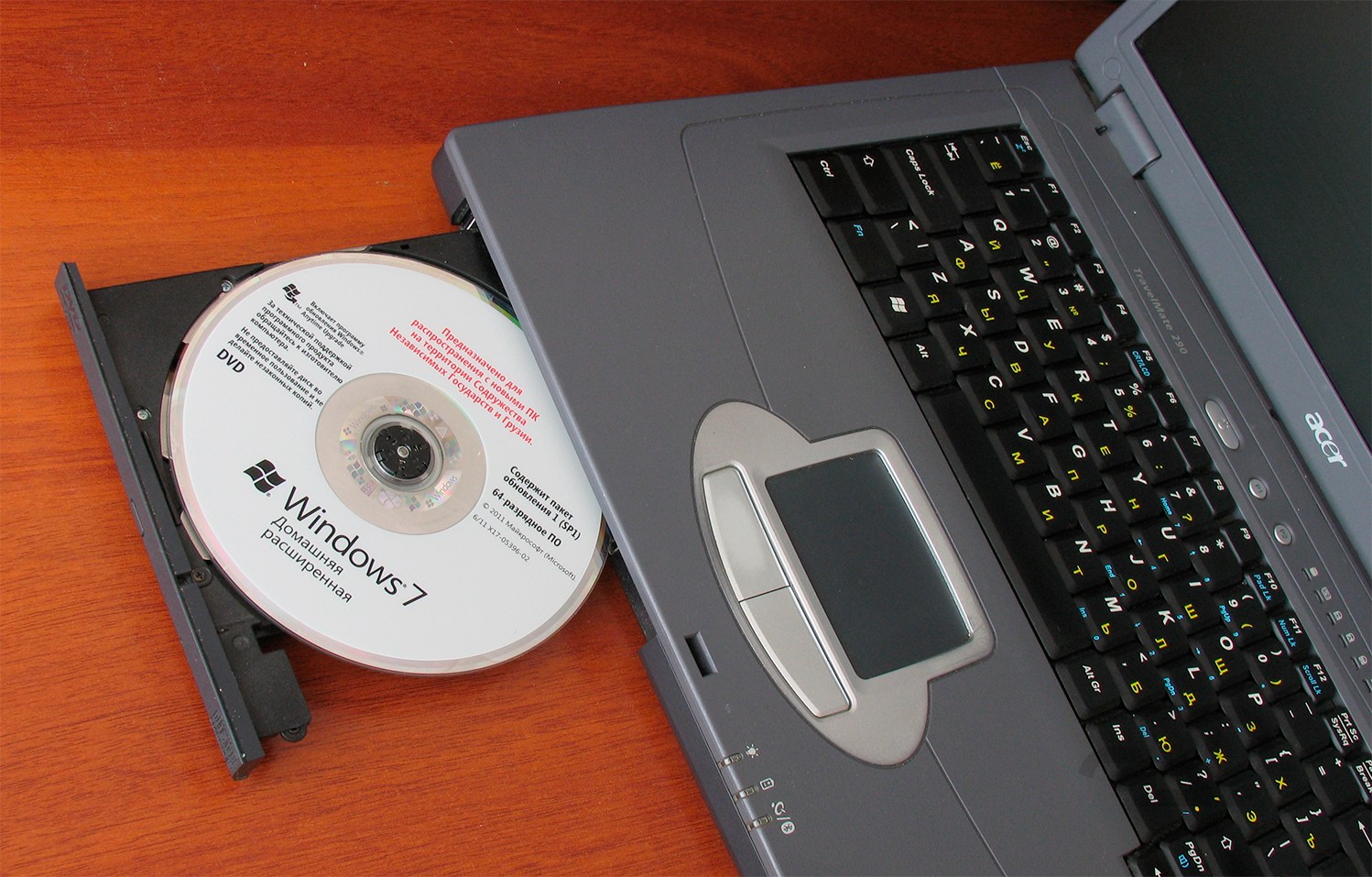
Когда на ноутбуке отсутствует привод CD/DVD или он не работает, то установка Windows, как впрочем, и других операционных систем, становится настоящей проблемой. Пользователей нетбуков это тоже касается, ведь оптических приводов в этих малютках в принципе не бывает.
Если ваш компьютер сравнительно современен и поддерживает загрузку с USB-флешки, то считайте, что вам повезло. Используя любой такой носитель, размером от 1Гб можно сравнительно легко установить, например, Windows XP. Если вариант с флешкой — это не ваш случай, то отчаиваться тоже не стоит. Выход есть и в такой ситуации.
Установка Windows с USB-флешки
Поиск по интернету дает множество результатов на эту тему. Мне попалось два довольно неплохих решения, которые я опробовал. Первый предусматривает использование нескольких программ, благодаря которым с применением консоли создается загрузочный USB-носитель. Второй вариант мне понравился больше, поскольку он максимально прост. Остановлюсь на нем подробнее.
Существует разработка под названием WinToFlash. Из названия сразу, в общем-то, ясна ее суть! Это небольшой пакет-программа. Которую нужно скачать и распаковать в любую временную папку. Инсталляция не требуется. Просто запускаем из этой папки файл WinToFlash.exe и далее следуем мастеру. Он поможет вам и все сделает как надо.
Подготавливать USB-флешку надо на нормально работающем компьютере. При этом у вас должен быть инсталляционный компакт-диск Windows, либо образ такого диска, смонтированный в системе, например, программой Deamon Tools. Мастер настройки WinToFlash в процессе своей работы попросит указать на такой диск, чтобы он смог скопировать на флешку необходимые файлы.
Вот собственно и все! Нужно всего-то, подготовить загрузочную флешку, подключить ее потом к вашему ноутбуку и запустить процесс инсталляции. Установка проходит аналогичным способом, как это делается с приводов CD-DVD. Выбор способа загрузки (CD, HDD, LAN, USB) производится в BIOS ноутбука, вызов которого производится на разных ноутбуках по-разному. Например, на моем стареньком ACER это делается при помощи кнопки «F2» сразу при старте. Также мне встречался ноутбук совсем без BIOS. На нем способ загрузки выбирался при помощи кнопки «F12».
Установка Windows с жесткого диска
Этот способ часто наиболее приемлем, особенно для старых моделей ноутбуков. Основная сложность здесь — это подготовить жесткий диск и скопировать на него дистрибутив Windows. Впрочем, сложность не потому, что это трудно, а потому, что для этого требуется вынуть жесткий диск из ноутбука и подключить его для этих действий, например, к другому ноутбуку, где есть работающий CD-DVD привод. Также можно подключить жесткий диск к обычному компьютеру, но для этого необходим специальный переходник, который есть далеко не у всех.
Итак, что требуется сделать.
Необходимо подключить жесткий диск к ноутбуку с работающим DVD-приводом. Используя загрузочный Hiren’s Boot CD (можно использовать другой загрузочный CD, который есть у вас) запустить с него программку для работы с партициями. При помощи нее удалить с жесткого диска существующий раздел и создать новый раздел. Можно несколько разделов, если размер жесткого диска позволяет и вам так удобнее. Разделы можно здесь же отформатировать в FAT32.
Далее с этого же загрузочного диска загружаемся в режиме командной строки (обычно такие загрузки делают на основе Windows 98). Чтобы сделать жесткий диск загрузочным необходимо выполнить команду:
При этом снова будет отформатирован жесткий диск в режиме быстрого форматирования. За быстрое форматирование отвечает ключик /q . Если вам по каким-то причинам нужно основательно переформатировать жесткий диск, то можно его убрать.
Другой ключик в команде – /s отвечает за копирование системных файлов, делающих жесткий диск загрузочным. Делается это автоматически сразу после форматирования.
Теперь необходимо скопировать на жесткий диск дистрибутив Windows. Для этого у вас должен поддерживаться CD. И еще, для удобства копирования, хорошо если будет какая-нибудь файловая оболочка, типа VC. Мой загрузочный диск создает в памяти виртуальный диск и копирует на него все свои рабочие файлы. Благодаря этому, после того как командная строка с необходимым софтом загрузилась, диск CD можно извлекать из привода и пользоваться другими дисками. Таким образом, вставляем установочный диск Windows XP. C него, прямо в корень диска C: , копируем каталог I386 со всем содержимым. Если вы будете использовать не простой установочный диск Windows, а, например, с некоторыми интегрированными драйверами, то также рекомендуется скопировать на жесткий диск другие существующие на CD файлы и каталоги.
Чтобы увеличить скорость установки Windows желательно на жесткий диск также скопировать smartdrv.exe . Те, кто успел поработать в свое время с DOS, наверняка помнят, что данная утилита существенно ускоряет дисковые операции с файлами. Правда, чтобы ее подключить, необходимо специальным образом настроить системные загрузочные файлы. Если вы не понимаете о чем речь, то не беда. Без этой утилиты Windows тоже установится, просто придется запастись терпением.
Все готово. Устанавливаем подготовленный жесткий диск обратно в ноутбук без привода CD-DVD. Включаем. С жесткого диска стартует командная строка. Для начала установки выполняем команду:
Далее все стандартно, точно так же, как если бы вы устанавливали Windows с CD-диска.
- Не нужно преобразовывать в процессе инсталляции Windows файловую систему FAT32 в NTFS. Это можно сделать потом в любое удобное время. Дело в том, что иногда бывает, что в процессе инсталляции Windows не обнаруживает каких-то файлов. В случае если у вас будет FAT32, то скопировать недостающие файлы будет значительно проще.
- После инсталляции, если на жестком диске достаточно места, то не удаляйте каталог i386. Иногда Windows при своей работе просит файлы из дистрибутива, например при установке сервис-паков или драйверов. В случае, если у вас будет этот каталог, то система всегда там найдет, что потребуется.
Альтернативные способы установки Windows
Достаточно хорошим способом является установка Windows по сети. Загрузку из сети поддерживают даже достаточно старые компьютеры. Проблема лишь в том, что у вас должна быть сеть, а в ней специальным образом настроенный компьютер с дистрибутивом Windows. Настроить такой компьютер простому пользователю затруднительно. Необходимы знания администратора.
Еще один способ заключается в предварительном начале установки Windows на одном ноутбуке и завершении установки на другом. Проблема здесь в том, что ноутбуки эти должны быть похожи по конфигурации, иначе фокус не пройдет — Windows при установке «вывалится» в синий экран. Суть проста. Установите жесткий диск в ноутбук, где есть привод CD-DVD и начните установку Windows стандартным способом. После начального этапа копирования файлов, мастер установки захочет перезагрузить компьютер. Именно в момент перезагрузки выключите ноутбук, вытащите жесткий диск и установите его в ноутбук без привода, где операционная система Windows должна быть установлена. Если установка удачно продолжится после включения ноутбука, значит, вам повезло — конфигурации ноутбуков оказались похожими.
Ноутбук без дисковода как установить windows
Когда на ноутбуке отсутствует привод CD/DVD или он не работает, то установка Windows, как впрочем, и других операционных систем, становится настоящей проблемой. Пользователей нетбуков это тоже касается, ведь оптических приводов в этих малютках в принципе не бывает.
Если ваш компьютер сравнительно современен и поддерживает загрузку с USB-флешки, то считайте, что вам повезло. Используя любой такой носитель, размером от 1Гб можно сравнительно легко установить, например, Windows XP. Если вариант с флешкой — это не ваш случай, то отчаиваться тоже не стоит. Выход есть и в такой ситуации.
Установка Windows с USB-флешки
Поиск по Интернет на эту тему дает множество результатов. Мне попалось два довольно неплохих решения, которые я опробовал. Первый предусматривает использование нескольких программ, благодаря которым с применением консоли создается загрузочный USB-носитель. Второй вариант мне понравился больше, поскольку он максимально прост. Остановлюсь на нем подробнее.
Существует разработка под названием WinToFlash. Из названия сразу, в общем-то, ясна ее суть! Это небольшой пакет-программа. Которую нужно скачать и распаковать в любую временную папку. Инсталляция не требуется. Просто запускаем из этой папки файл WinToFlash.exe и далее следуем мастеру. Он поможет вам и все сделает как надо.
Добавлено 03.10.2014. Внимание! Появилась информация, что WinToFlash при установке добавляет всякую гадость в систему. Когда писалась статья, то инсталлятора у этой программы не было. Достаточно было её просто распаковать во временную папку. Возможно в инсталляторе где-нибудь запрятаны галочки, позволяющие отменить установку дополнительного мусора. Посмотрите внимательно. Ну, или если нет, то устанавливайте где-нибудь в VirtualBox, либо другую аналогичную программу ищите.
Подготавливать USB-флешку надо на нормально работающем компьютере. При этом у вас должен быть инсталляционный компакт-диск Windows, либо образ такого диска, смонтированный в системе, например, программой Deamon Tools. Мастер настройки WinToFlash в процессе своей работы попросит указать на такой диск, чтобы он смог скопировать на флешку необходимые файлы.
Вот собственно и все! Нужно всего-то, подготовить загрузочную флешку, подключить ее потом к вашему ноутбуку и запустить процесс инсталляции. Установка проходит аналогичным способом, как это делается с приводов CD-DVD. Выбор способа загрузки (CD, HDD, LAN, USB) производится в BIOS ноутбука, вызов которого производится на разных ноутбуках по-разному. Например, на моем стареньком ACER это делается при помощи кнопки «F2» сразу при старте. Также мне встречался ноутбук совсем без BIOS. На нем способ загрузки выбирался при помощи кнопки «F12».
Установка Windows с жесткого диска
Этот способ часто наиболее приемлем, особенно для старых моделей ноутбуков. Основная сложность здесь — это подготовить жесткий диск и скопировать на него дистрибутив Windows. Впрочем, сложность не потому, что это трудно, а потому, что для этого требуется вынуть жесткий диск из ноутбука и подключить его для этих действий, например, к другому ноутбуку, где есть работающий CD-DVD привод. Также можно подключить жесткий диск к обычному компьютеру, но для этого необходим специальный переходник, который есть далеко не у всех.
Итак, что требуется сделать.
Необходимо подключить жесткий диск к ноутбуку с работающим DVD-приводом. Используя загрузочный Hiren’s Boot CD (можно использовать другой загрузочный CD, который есть у вас) запустить с него программку для работы с партициями. При помощи нее удалить с жесткого диска существующий раздел и создать новый раздел. Можно несколько разделов, если размер жесткого диска позволяет и вам так удобнее. Разделы можно здесь же отформатировать в FAT32.
Далее с этого же загрузочного диска загружаемся в режиме командной строки (обычно такие загрузки делают на основе Windows 98). Чтобы сделать жесткий диск загрузочным необходимо выполнить команду:
При этом снова будет отформатирован жесткий диск в режиме быстрого форматирования. За быстрое форматирование отвечает ключик /q . Если вам по каким-то причинам нужно основательно переформатировать жесткий диск, то можно его убрать.
Другой ключик в команде – /s отвечает за копирование системных файлов, делающих жесткий диск загрузочным. Делается это автоматически сразу после форматирования.
Теперь необходимо скопировать на жесткий диск дистрибутив Windows. Для этого у вас должен поддерживаться CD. И еще, для удобства копирования, хорошо если будет какая-нибудь файловая оболочка, типа VC. Мой загрузочный диск создает в памяти виртуальный диск и копирует на него все свои рабочие файлы. Благодаря этому, после того как командная строка с необходимым софтом загрузилась, диск CD можно извлекать из привода и пользоваться другими дисками. Таким образом, вставляем установочный диск Windows XP. C него, прямо в корень диска C: , копируем каталог I386 со всем содержимым. Если вы будете использовать не простой установочный диск Windows, а, например, с некоторыми интегрированными драйверами, то также рекомендуется скопировать на жесткий диск другие существующие на CD файлы и каталоги.
Чтобы увеличить скорость установки Windows желательно на жесткий диск также скопировать smartdrv.exe . Те, кто успел поработать в свое время с DOS, наверняка помнят, что данная утилита существенно ускоряет дисковые операции с файлами. Правда, чтобы ее подключить, необходимо специальным образом настроить системные загрузочные файлы. Если вы не понимаете о чем речь, то не беда. Без этой утилиты Windows тоже установится, просто придется запастись терпением.
Все готово. Устанавливаем подготовленный жесткий диск обратно в ноутбук без привода CD-DVD. Включаем. С жесткого диска стартует командная строка. Для начала установки выполняем команду:
Далее все стандартно, точно так же, как если бы вы устанавливали Windows с CD-диска.
- Не нужно преобразовывать в процессе инсталляции Windows файловую систему FAT32 в NTFS. Это можно сделать потом в любое удобное время. Дело в том, что иногда бывает, что в процессе инсталляции Windows не обнаруживает каких-то файлов. В случае если у вас будет FAT32, то скопировать недостающие файлы будет значительно проще.
- После инсталляции, если на жестком диске достаточно места, то не удаляйте каталог i386. Иногда Windows при своей работе просит файлы из дистрибутива, например при установке сервис-паков или драйверов. В случае, если у вас будет этот каталог, то система всегда там найдет, что потребуется.
Альтернативные способы установки Windows
Достаточно хорошим способом является установка Windows по сети. Загрузку из сети поддерживают даже достаточно старые компьютеры. Проблема лишь в том, что у вас должна быть сеть, а в ней специальным образом настроенный компьютер с дистрибутивом Windows. Настроить такой компьютер простому пользователю затруднительно. Необходимы знания администратора.
Еще один способ заключается в предварительном начале установки Windows на одном ноутбуке и завершении установки на другом. Проблема здесь в том, что ноутбуки эти должны быть похожи по конфигурации, иначе фокус не пройдет — Windows при установке «вывалится» в синий экран. Суть проста. Установите жесткий диск в ноутбук, где есть привод CD-DVD и начните установку Windows стандартным способом. После начального этапа копирования файлов, мастер установки захочет перезагрузить компьютер. Именно в момент перезагрузки выключите ноутбук, вытащите жесткий диск и установите его в ноутбук без привода, где операционная система Windows должна быть установлена. Если установка удачно продолжится после включения ноутбука, значит, вам повезло — конфигурации ноутбуков оказались похожими.
Как поставить Windows без CD-привода
Содержание статьи
Большинство пользователей персональных компьютеров устанавливают на свой компьютер Windows, используя диск. В том случае, если у пользователя отсутствует CD-привод, то эта процедура становится настоящей проблемой. То же самое касается пользователей нетбуков, ведь они вовсе не имеют привода для дисков. Разумеется, что установить Windows можно и без привода, но этот процесс займет больше времени.
Установка Windows с USB-носителя
В том случае, если привод для дисков сломан или вообще отсутствует, то установить Windows на компьютер можно либо с помощью флеш-носителя, либо, используя для установки жесткий диск. Первый вариант, как и следует из названия, подразумевает использование флешки для установки Windows на компьютер. Для этого, необходимо скачать программу WinToFlash и распаковать ее в любую временную папку. Далее следует запустить инсталлятор программы и следовать всем инструкциям.
Для создания установочной флешки, необходимо использовать либо образ диска с Windows, либо иметь инсталяционный компакт-диск Windows. Сама программа WinToFlash попросит пользователя указать путь до файла с Windows, а затем автоматически скопирует все необходимые файлы на флешку, которую можно будет использовать для установки операционной системы. Чтобы производился запуск флешки, необходимо изменить параметры запуска в BIOS. Надо выбрать способ загрузки HDD, LAN, USB.
Установка с помощью жесткого диска
Процесс установки Windows с помощью жесткого диска немного сложнее, так как сперва необходимо подготовить сам жесткий диск и скопировать на него всю необходимую информацию. Для того чтобы установить Windows, используя этот метод, нужно подключить ваш жесткий диск к компьютеру с работающим приводом для дисков. Затем можно запустить программу Hiren’s Boot CD, которая работает с партициями. Необходимо удалить старый раздел в жестком диске и создать новый (или несколько новых).
LiveInternetLiveInternet
—Музыка
—Метки
—Рубрики
- Армия (193)
- Авиация (35)
- БРАУЗЕРЫ (424)
- Google Chrome (91)
- Brave Browser (2)
- UC Browser (2)
- Comodo Dragon (2)
- SlimBrowser (1)
- Aurora (1)
- Lemon Browser (1)
- Coc Coc (1)
- Maxthon (1)
- Vivaldi (1)
- Internet Explorer, Microsoft Edge (26)
- Mozilla Firefox (60)
- Opera (44)
- Safari (9)
- SeaMonkey (6)
- Slimjet (3)
- TOR (1)
- Yandex (35)
- Амиго (4)
- Гогуль (1)
- Спутник (2)
- ВИДИО (1469)
- Youtube (1044)
- Программы для создания видио (48)
- Видео 360 градусов (1)
- Как скачать видио (52)
- ФЛЭШКИ (27)
- РАМОЧКИ (632)
- Летние (162)
- Осенние (73)
- Зимние (62)
- Весенние (42)
- Музыкальные (24)
- Для поздравлений (21)
- Для видио (14)
- Кулинарные (3)
- Для текста (237)
- ВИРТУАЛЬНЫЕ ЭКСКУРСИИ (513)
- ДЕТИ (55)
- ДОКУМЕНТАЛЬНОЕ КИНО (52)
- ЖЗЛ (53)
- ЖКХ (44)
- ЗАКОНОДАТЕЛЬСТВО (85)
- ЗДОРОВЬЕ (496)
- Гигиена, зарядка (23)
- Лекарства (17)
- Народные средства (148)
- ИГРЫ (58)
- ИЛЛЮЗИИ (16)
- ИСКУССТВО (346)
- ЖИВОПИСЬ (104)
- ПИСАТЕЛИ (4)
- ПОЭЗИЯ (102)
- ФОКУСЫ (6)
- ИСТОРИЯ (255)
- КОСМОС, НЛО (33)
- КУЛИНАРИЯ (391)
- Блюда из грибов (16)
- ВЫПЕЧКА (43)
- ЗАКУСКИ (42)
- КАШИ (5)
- Мясные блюда (56)
- НАПИТКИ (19)
- Пельмени и т.д. (3)
- Рыбные блюда (42)
- САЛАТЫ (26)
- Советы (35)
- Соления, Копчения, Консервация (41)
- Спиртное (8)
- СУП (16)
- ТОРТЫ (26)
- МУЗЫКА (1409)
- Как скачать музыку (24)
- ПЛЕЕРЫ МУЗЫКАЛЬНЫЕ (83)
- ПЛЭЙКАСТЫ (1018)
- МУЛЬТФИЛЬМЫ (22)
- НАУКА (73)
- НЕПОЗНАННОЕ (37)
- ОБРАЗОВАНИЕ (315)
- ДЕТСКИЕ РАЗВИВАЮЩИЕ ЗАНЯТИЯ (книги, пособия) (236)
- Общество (433)
- ОТКРЫТКИ, ПОЖЕЛАНИЯ (60)
- ОФОРМЛЕНИЕ ДНЕВНИКОВ, ПОСТОВ, БЛОГОВ (170)
- WordPress (1)
- ЛИРУ (22)
- Оформление текста (2)
- ПЕНСИИ и ЛЬГОТЫ (33)
- ПОСЛОВИЦЫ, ПОГОВОРКИ, ПРИТЧИ и т.д (240)
- АФОРИЗМЫ, ЦИТАТЫ (53)
- ГОРОСКОПЫ (76)
- ЗАГАДКИ И Т.Д. (91)
- ПРАЗДНИКИ (172)
- 1 АПРЕЛЯ (10)
- 23 ФЕВРАЛЯ (9)
- 8 МАРТА (21)
- 9 МАЯ (35)
- ДЕНЬ РОЖДЕНИЯ (15)
- НОВЫЙ ГОД (24)
- СВЯТЫЕ ПРАЗДНИКИ (41)
- ПРИРОДА (368)
- ВЕСНА (10)
- ПТИЦЫ (6)
- Водный мир (21)
- ЗИМА (29)
- ЛЕТО (4)
- ОСЕНЬ (57)
- ФАУНА (127)
- ФЛОРА (30)
- Психология (27)
- РАБОТА С КОМПЬЮТЕРОМ И ИНТЕРНЕТОМ (3719)
- Ватсап, Сипнет и т.д (19)
- Монитор (16)
- Оперативная память (14)
- Linux (6)
- Операционные системы, альтернатива Windows (3)
- Российские операционные системы и компьютеры (2)
- Анонимная операционная система Tails (1)
- Mac OS X (5)
- Office (129)
- WiFi — беспроводная сеть (138)
- Windows 10 (491)
- Windows 7 (393)
- Windows 8 (171)
- Windows ХР (39)
- АНТИВИРУСЫ, ВИРУСЫ (468)
- АРХИВЫ, АРХИВАЦИЯ (33)
- БИОС (13)
- Видиокарта (10)
- ВИРТУАЛЬНЫЕ МАШИНЫ (6)
- Жёсткий диск (80)
- Клавиатура, мышь (122)
- Материнская плата (5)
- Модем, Флешка (127)
- НОУТБУК, ПЛАНШЕТ, ТЕЛЕВИЗОР (154)
- Облачные хранилища файлов (19)
- Обои для рабочего стола (48)
- Операционная Система Windows (135)
- Платежи (4)
- ПРИНТЕР, СКАНЕР (27)
- ПРОГРАММЫ ДЛЯ КОМПЬЮТЕРА (1252)
- Работа с файлами и папками (134)
- РЕЕСТР (29)
- СКАЙП, ВЕБ-КАМЕРА (81)
- РЕФОРМА (14)
- РУКОДЕЛИЕ (196)
- Советы хозяйке (94)
- СМАРТФОН и ТЕЛЕФОН (189)
- СОЦИАЛЬНЫЕ СЕТИ (179)
- Facebook (16)
- Gmail (12)
- Mail.ru (13)
- Twitter (7)
- Yahoo (6)
- В Контакте (27)
- ЛИРУ (17)
- Одноклассники (27)
- Сайты (62)
- Яндекс (10)
- СПОРТ (10)
- СПРАВОЧНИКИ (74)
- СССР (169)
- ТЕХНИКА (18)
- ФОТО (204)
- Как скачать фото (15)
- Фоторамки (4)
- СЛАЙД — ШОУ (28)
- ФОТОАППАРАТ (8)
- ФОТОШОП (308)
- ГЕНЕРАТОРЫ (18)
- КОЛЛАЖИ (8)
- Программы фотошопа (91)
- Уроки по фотошопу (26)
- ФИЛЬТРЫ (7)
- ХУДОЖЕСТВЕННЫЕ ФИЛЬМЫ (70)
- ЭКОНОМИКА (81)
- Налоги (24)
- ЭЛЕКТРОННЫЕ И АУДИКНИГИ (33)
- Создание электронных книг (2)
- ЮМОР (1277)
- МОТИВАТОРЫ и ДЕМОТИВАТОРЫ (302)
- КОТОМАТРИЦА (855)
—Поиск по дневнику
—Подписка по e-mail
—Статистика
Как установить Windows на компьютер без привода?

Как установить Windows на компьютер без привода?
Приветствую вас, дорогие читатели! Сегодня я решил рассказать вам, как установить windows на компьютер без привода. Хозяева нетбуков и ноутбуков, в которых отсутствуют приводы CD/DVD, часто не знают, как нужно устанавливать Windows. На самом деле, если нет устройства чтения оптических дисков, остается только одно — операционная система инсталлируется с помощью флешки.
Наиболее подходящим вариантом установки Windows на нетбук является использование внешнего привода оптических дисков, который подключается через USB-порт. На деле все очень просто: идентично тому, как на стандартный настольный компьютер без оптического привода записывается «ось». В BIOS выбирается загрузка с дисковода USB. Затем в устройство для считывания вставляется диск. Таким образом, начнется установка Windows. Недостатком этого способа можно считать большую стоимость портативного привода CD/DVD. Тем более, не в каждом маленьком компьютерном салоне вы найдете устройство для считывания компакт-дисков.
Лучше всего устанавливать Windows на нетбук с помощью загрузочной флешки. Для инсталляции операционной системы с флеш-карты требуется иметь соответствующее USB-устройство, диск с Windows или образ, полученный из Интернета. Кроме этого, придется скачать специальное приложение для создания загрузочного носителя информации. Когда покупаете флешку, обратите внимание, что ее объем должен быть больше размера образа операционной системы. Для установки Windows XP хватит 512 Мб. Если хотите «семерку», потребуется USB-диск на 4 Гб, не меньше.
Нужно создать флешку для загрузки операционной системы, а привода под рукой нет? Как вариант, попробуйте воспользоваться специальным приложением UltraISO. В этом случае USB-диск подключается к порту нетбука или компьютера. Далее запускается программа и в ее интерфейсе пользователь выбирает, что нужно сделать. Если запись успешно завершится, будет представлен загрузочный диск, содержащий Windows. Теперь нужно перезагрузить систему и войти в BIOS компьютера. Здесь пользователь должен указать, что загружаться операционная система должна с USB-носителя. Можно сохранять опции BIOS и перезагружаться. В итоге, продолжится инсталляция Windows с флеш-диска. Установка будет стандартной.
В самом конце хотелось бы сказать следующее: флешка должна быть отформатирована, то есть полностью очищена от файлов. Если этого не сделать, то удаление данных произойдет в автоматическом режиме. Вся информация будет потеряна во время записи образа Windows.
Программы для запуска, обновления и оптимизации работы компьютера.
Купили ноутбук, а там нет Windows? Вот инструкция, как быстро её поставить
Согласно статистике, половина ноутбуков в России продаётся без операционной системы. Это значит, что вам придётся ставить её самостоятельно. Рассказываем о самом простом способе.

Шаг 1. Скачиваем образ Windows
Плохая новость — понадобится другой компьютер с операционной системой на борту, а также флешка. Хорошая новость — на этом список необходимого оборудования заканчивается.
Скачать образ Windows можно двумя способами: легальным и не очень. Если хотите скачать легально, вам надо включить VPN (как это сделать, можете посмотреть тут), зайти на сайт Microsoft и следовать инструкциям на экране. Неофициальный способ легко ищется в поисковиках.
Отметим, что один образ, как правило, весит около 3-6 ГБ. Если файл ощутимо больше или меньше, это повод насторожиться.

Шаг 2. Записываем образ на флешку
Когда файл скачан, вам надо установить его на накопитель. Быстрее и проще всего это сделать через программу Ventoy — чтобы её скачать, нажмите на эту ссылку. Затем вытащите папку из архива, найдите в ней файл Ventoy2Disk и запустите его. Дальше нажмите кнопку Install и следуйте инструкции. В самом конце достаточно просто скопировать образ с Windows на флешку. Всё готово — теперь вы можете приступить к установке операционной системы.
Шаг 3. Устанавливаем на компьютер
Для этого вставьте flash-накопитель в компьютер, на котором пока нет Windows. Включите устройство. Если компьютер сразу определил загрузочную флешку и начал установку операционной системы, то просто следуйте инструкциям.

Но иногда бывает, что носитель с Windows воткнут в компьютер, а ничего не происходит. В таком случае сделайте так:
Сразу после включения нажимайте на кнопки F1, F2, F10, Delete или Ecs — так вы попадёте в меню выбора Boot Device или Boot Menu.
Найдите вашу «флешку», она будет обозначена как Ventoy USB. Нажмите Enter
Начнётся установка Windows. Выберите именно установку а не обновление операционной системы
Далее выберите диск, куда планируете поставить Windows. Нажмите «Установить». Дождитесь окончания установки.
Как установить Windows на ноутбук без оптического привода
Многие современные ноутбуки не комплектуются оптическими приводами, но что делать, если вы хотите переустановить Windows, а эта операционная система есть только на диске?
В данной пошаговой инструкции подробно описано, как установить на ноутбук Windows 10 с USB-флешки.
Установка Windows с USB-флешки
Создание загрузочной флешки
Первое, что необходимо сделать для установки операционной системы Windows 10 на ноутбук без оптического привода — это создать загрузочный USB накопитель с установочными файлами Windows 10.
Наиболее простым способом создания загрузочной флешки является использование официальной утилиты от Microsoft, которая доступна по адресу (пункт «Скачать средство сейчас»). Важно, чтобы разрядность скачиваемого средства создания носителя для установки соответствовала разрядности текущей операционной системы (32-бит или 64-бит).
- 1. После запуска данного инструмента, выберите пункт «Создать установочный носитель для другого компьютера», затем укажите язык и версию Windows 10.
- 2. После этого выберите создание «USB-устройства флэш-памяти» и дождитесь, когда файлы установки Windows 10 будут загружены и записаны на флешку. По умолчанию утилита предлагает скачать именно ту версию и редакцию Windows 10 (будет стоять отметка о загрузке с рекомендованными параметрами), обновление до которой возможно на данном компьютере (с учетом текущей ОС).

В случае, если у вас есть собственный образ ISO Windows 10, вы можете создать загрузочный накопитель самыми разными способами: для UEFI — простым копированием содержимого ISO-файла на флешку, отформатированную в FAT32, с помощью бесплатных программ, UltraISO или командной строки.
Подготовка к установке
Прежде чем начать устанавливать систему, рекомендуем вам позаботиться о своих личных данных. Мы рекомендуем вам сохранить их на какой-либо внешний накопитель, или, в крайнем случае, на «диск D» — отдельный раздел на жестком диске.
Еще одним шагом будет установка загрузки с флешки. Для этого перезагрузите компьютер, и вберите один из вариантов:
- — Зайдите в БИОС (UEFI) и установите установочный накопитель первым в списке устройств загрузки. Вход в БИОС обычно осуществляется нажатием клавиши F2 до начала загрузки операционной системы.
- — Либо используйте Boot Menu — специальное меню, из которого можно выбрать, с какого накопителя следует загрузиться в этот раз, также вызывается специальной клавишей после включения ноутбука. На разных моделях ноутбуков данное меню вызывается по-разному, поэтому прочитайте инструкцию, как это сделать на вашей модели.
После того, как система «подхватит» флешку, вы увидите надпись «Press any key to boot from USB» на черном экране. Нажмите любую клавишу и подождите, пока не запустится программа установки.
Процесс установки Windows 10 на компьютер или ноутбук
1. На первом экране программа установки предложит вам выбрать язык, формат времени и метод ввода с клавиатуры — можно оставить значения по умолчанию, русский язык.

2. В следующем окне вам нужно нажать кнопку «Установить».

3. После этого вы попадете в окно ввода ключа продукта для активации Windows 10. В большинстве случаев, кроме тех, когда вы отдельно приобретали ключ продукта, достаточно нажать «У меня нет ключа продукта».

4. Следующий шаг (может не появиться, если редакция была определена по ключу, в том числе из UEFI) — выбор редакции Windows 10 для установки. Выбирайте тот вариант, который был ранее на этом компьютере или ноутбуке (т.е. для которого есть лицензия).

5. Следующий шаг — прочтение лицензионного соглашения и принятие условий лицензии. После того, как вы прочтете соглашение, нажмите кнопку «Далее».

6. Один из самых главных пунктов — выбор типа установки Windows 10.
Установить операционную систему можно двумя способами:
Обновление — в данном случае сохраняются все параметры, программы, файлы предыдущей установленной системы, а сама старая система сохраняется в папку Windows.old.
Выборочная установка — данный пункт позволяет выполнить чистую установку, не сохраняя (или сохраняя частично) файлы пользователя, а во время установки можно разбить диски на разделы, отформатировать их, тем самым очистив компьютер от файлов предыдущей Windows. Именно этот вариант мы и опишем далее.

7. После выбора выборочной установки, вы попадете в окно выбора раздела диска для установки. При этом, если только это не новый жесткий диск, вы увидите куда большее количество разделов, чем могли видеть до этого в проводнике.

Если на вашем ноутбуке операционная система Windows 10 была предустановлена производителем, то помимо системных разделов на Диске 0 (их количество и размеры могут отличаться 100, 300, 450 Мб), вы увидите еще один (обычно) раздел размером 10-20 гигабайт. Мы не рекомендуем каким-либо образом затрагивать его, так как скорее всего он содержит образ восстановления системы, позволяющий быстро вернуть компьютер или ноутбук в заводское состояние при возникновении такой необходимости. Также не следует изменять размер зарезервированных системой разделов (кроме тех случаев, когда вы решили полностью отформатировать жесткий диск ноутбука).
Как правило, при чистой установке системы, она ставится на раздел, соответствующий диску C, с его форматированием. Чтобы сделать это, выберите данный раздел (определить его можно по размеру), и нажмите «Форматировать». После этого снова выберите данный раздел и нажмите «Далее» для продолжения установки Windows 10. Данные на других разделах и дисках при этом затронуты не будут. Если до установки Windows 10 у вас на компьютере была установлена более ранняя версия ОС, более надежным вариантом будет удалить раздел, выделить появившуюся после этого неразмеченную область и нажать «Далее» для автоматического создания необходимых системных разделов программой установки.
Если пропустить форматирование или удаление и выбрать для установки раздел, на котором уже установлена ОС, то предыдущая установка Windows будет помещена в папку Windows.old, а ваши файлы на диске C затронуты не будут (но при этом на жестком диске будет достаточно много «мусора», занимающего память).
Если на вашем системном диске (Диск 0) нет ничего важного, вы можете полностью удалить все разделы по одному, заново создать структуру разделов (с помощью пунктов «Удалить» и «Создать») и установить систему на первый раздел, после созданных автоматически системных разделов.
Если предыдущая система установлена на разделе или диске C, а для установки Windows 10 вы выберите другой раздел или диск, то в результате у вас на компьютере будет установлено одновременно две операционных системы с выбором нужной при загрузке компьютера.

8. После выбора вашего варианта раздела для установки, нажмите кнопку «Далее». Начнется копирование файлов Windows 10 на компьютер.

9. После перезагрузки некоторое время действий от вас не потребуется — будет происходить «Подготовка», «Настройка компонентов». При этом компьютер может перезагружаться, а иногда «зависать» с черным или синим экраном. В этом случае просто ожидайте, это нормально.
10. По завершении этих достаточно продолжительных процессов, вы можете увидеть предложение подключиться к сети, сеть может определиться автоматически, а может и не появится запросов на подключение, если Windows 10 не обнаружила необходимое оборудование.
11. Следующим этапом является настройка основных параметров системы. Первый пункт — выбор региона.

12. Второй этап — подтверждение правильности раскладки клавиатуры.

13. Затем программа установки предложит добавить дополнительные раскладки клавиатуры. Если вам не требуются варианты ввода кроме русского и английского, пропустите этот шаг (английский присутствует по умолчанию), либо добавьте украинский язык (если он вам нужен).

14. При наличии подключения к Интернету, будет предложено два варианта настройки Windows 10 — для личного использования или для организации (используйте второй вариант только в том случае, если вам нужно подключить компьютер к рабочей сети, домену и серверам Windows в организации).
15. На следующем этапе установки происходит настройка учетной записи Windows 10. При наличии активного интернет-подключения предлагается настроить учетную запись Майкрософт или ввести существующую. При отсутствии подключения создается локальная учетная запись.

16. Предложение использовать ПИН-код для входа в систему. Используйте на свое усмотрение.
17. При наличии подключения к Интернету и учетной записи Майкрософт появится предложение настроить работу OneDrive (облачное хранилище) в Windows 10.

18. Далее необходимо выполнить настройку параметров конфиденциальности Windows 10, включающих в себя передачу данных о местоположении, распознавание речи, передачу данных диагностики и создание вашего рекламного профиля.

19. После этого начнется последний этап — настройка и установка стандартных приложений, подготовка Windows 10 к запуску, на экране это будет выглядеть как надпись: «Это может занять несколько минут». По факту, это может занять несколько десятков минут, особенно на «слабых» ноутбуках. Просто дождитесь, пока система все настроит.

20. Если вы все сделали правильно, вы увидите рабочий стол Windows 10 — система установлена успешно, можно приступать к ее изучению.
 Альтернативные способы установки Windows
Вышеописанный способ установки операционной системы Windows 10 с флешки является наиболее простым и доступным вариантом, однако что делать, если флешки под рукой нет?
Среди опытных пользователей распространен еще один метод, при помощи которого можно установить систему без флешки.
У такого способа установки несколько преимуществ:
- — Нет необходимости в настройке среды BIOS для начала загрузки компьютера с диска или флешки;
- — Инсталляция происходит без привлечения внешних носителей информации.
Для успешной установки вам понадобятся следующие компоненты:
- 1. Программа Daemon Tools. Пробную бесплатную версию можно скачать на официальном сайте разработчика;
- 2. Образ операционной системы, созданный при помощи Daemon Tools;
- 3. Утилита EasyBCD, задача которой заключается в работе с загрузочной записью.
- Создать образ Windows просто. Программа имеет интуитивно-понятный интерфейс, и имеет русскоязычную инструкцию по использованию.

Настройка жесткого диска (HDD)
В этом шаге на HDD создается новый раздел, где пользователь будет хранить недавно установленную операционную систему.
Делается это при помощи интегрированного программного обеспечения Windows:
1. Необходимо запустить панель управления и перейти в категорию «Администрирование»;
2. Выберите раздел управления компьютером и на панели слева кликните «Управление дисками»:

3. На современных персональных компьютерах HDD, как правило, разделен на два тома: системный и файловый. Первый трогать не рекомендуется, поэтому выбирайте второй и начинайте процедуру сжатия:

4. Следующим действием укажите объем создаваемого тома. В качестве примера мы создадим раздел размером 10 ГБ (10240 МБ). Здесь можно указать любое значение, главное, чтобы оно было больше ISO-образа:

5. После того как объем был задан, на жестком диске появится неразмеченная область. Ее необходимо сделать полноценным томом, который система сможет увидеть. Для этого правой клавишей манипулятора кликните на раздел и выберите создание простого тома:

6. После этого появится инструмент для создания нового раздела. Следуйте его инструкциям и укажите букву тома (она может быть любой). После завершения процесса на компьютере появится новый диск, который можно увидеть через «Мой компьютер».
7. Запустите утилиту Daemon Tools и укажите в ней путь к ISO-образу системы. Монтируйте этот образ в недавно созданный раздел на HDD. Процедура копирования занимает 15-20 минут. После завершения следуем алгоритму:
8. Загрузите приложение EasyBCD и кликните на категорию «Add New Entry»:

9. В строке «Portable» зайдите во вкладку «WinPE», где введите желаемое наименование системы (без использования специальных символов). Это название будет показано в среде загрузки;
10. Напротив поля «Path» нажмите на иконку бинокля. Здесь указывается путь к файлу boot.wim, который отвечает за загрузку операционной системы. Его можно найти в созданном разделе в папке Source:

11. Для завершения настроек кликните на «Add Entry». Такие изменения приведут к тому, что при запуске компьютера в первую очередь будет загружаться созданная пользователем операционная система.
Инсталляция ОС
- Перезагрузите ноутбук, после чего вы будете перенаправлены в диспетчер загрузки системы:

2. На первом месте отображаться недавно созданная ОС. Чтобы установить Windows 10, выбирите ее и кликните «Enter».
3. После этого запустится стандартная среда установки Windows. Здесь необходимо выбрать язык, копировать файлы или нет и т.д. Но есть одно отличие: инсталляция занимает намного меньше времени. В большинстве случаев для этого достаточно 15-20 минут.
4. Как только загрузка завершится, в диспетчере будут отображаться 3 операционные системы для запуска. Избавиться от двух лишних поможет EasyBCD. Для этого запустите программу и перейдите в категорию «Edit Boot Menu». Тут отметьте галочкой все операционные системы Windows, которые больше не нужны при загрузке компьютера, и нажмите на кнопку «Delete».
Заключение
Теперь вы знаете, как установить операционную систему Windows 10 даже, если в вашем ноутбуке нет оптического привода. Способ установки без USB-накопителя является более сложным, и мы рекомендуем вам его использовать только в том случае, если вам негде взять флешку.