Как включить подсветку клавиатуры на ноутбуке lenovo
Если на кнопках Esc или Пробел есть значок с обозначением подсветка – это означает, что клавиатура оборудована осветительными элементами (диодами).
В компьютерной технике также может быть установлена автоматическая подача света на клавиатуру – это наиболее характерно большинству моделей ноутбуков от марки Lenovo.
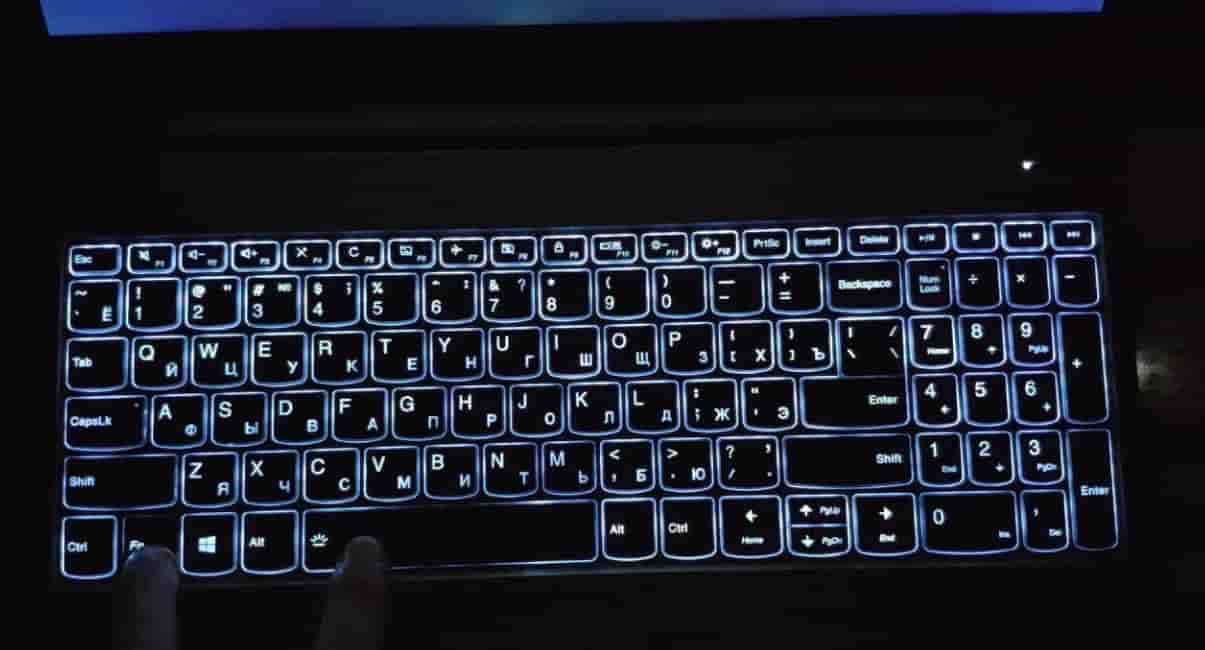
Пользователь может самостоятельно в настройках автоматически включать клавиатуру только при не очень качественной освещенности пространства или когда используется ноутбук в темноте.
Как узнать есть ли на ноутбуке подсветка клавиатуры
Как узнать есть ли на ноутбуке подсветка клавиатуры?
Перед тем, как подключить led-освещение следует выяснить: есть ли подсветка клавиатуры на ноутбуке Lenovo.
Сделать это проще простого – сперва нажмите Fn + Пробел или Esc. Именно так получится узнать есть ли данная функция в устройстве.
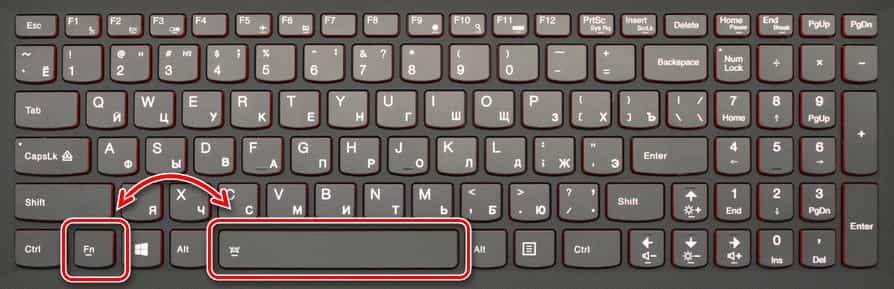
Если этот способ сработает, то можно перейти на веб-сайт поддержки Lenovo, чтобы обновить BIOS до последней версии.
Внимание! Если модель портативного ПК оснащена датчиком яркости, то в настройках можно будет настроить контрастность подсветки клавиш.
Как можно еще проверить наличие настройки на клавиатуре:
- настройте Lenovo Vantage;
- проверьте, можно ли включить функцию в BIOS или в безопасном режиме;
- выполните утечку энергии.
Как включить подсветку на клавиатуре ноутбука леново
Для настройки световых индикаторов на лэптопе можно использовать программу Lenovo Vantage.
Утилита Lenovo Vantage является простой в эксплуатации программой. С помощью данного ПО на ПК можно автоматически обновлять драйвера.
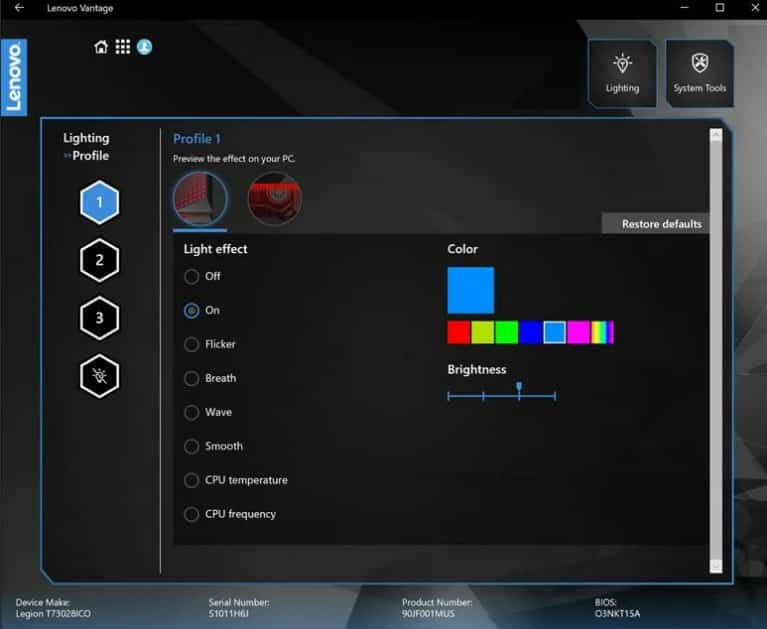
Утилита также вовремя обновляет настройки BIOS. Подходит для управления зарядом батареи на новых портативных ПК Леново.
Этапы настройки Lenovo Vantage:
- Найдите приложение на ПК.
- Выберите «Устройство», «Вход и аксессуары». Теперь установите необходимый параметр в «Подсветка клавиатуры».
- Проверьте, можно ли включить функцию в BIOS или в безопасном режиме.
- Войдите в ideapad BIOS, ThinkPad BIOS. Также запустить биос можно в безопасном режиме.
- Нажмите Fn + Пробел или Esc — это поможет проверить работает подсветка клавиатуры или нет.
- Если этот сработает, перейдите на официальную страницу поддержки Lenovo, чтобы обновить BIOS до последней версии.
Если у ноутбука аккумулятор съемного типа, то стоит попробовать предпринять следующий перечень действий:
- Отключите адаптер переменного тока, и выньте аккумулятор из устройства.
- Удерживайте кнопку питания примерно 10 секунд.
- Теперь верните аккумулятор в ПК, подключите адаптер. Запустите систему.
Для моделей со встроенными аккумуляторами следует осуществить следующие шаги:
- Отключите зарядное устройство из розетки.
- Удерживайте кнопку питания 10-12 секунд.
- Подключите адаптер. Только после этого запустите систему.
Функции подсветки на ноутбуках Леново
Мнение специалиста: Подсветка очень качественная на ноутбуках Lenovo и в темноте она позволяет рассмотреть символы на клавиатуре.
Работать с подсвеченными клавишами вполне удобно. Если сочетание клавиш Fn+пробел не работает, то на клавиатуре надо найти кнопку, на которой есть изображение фонарика. Эта кнопка в сочетании с клавишей Fn является регулятором настройки лампочек подсветки.
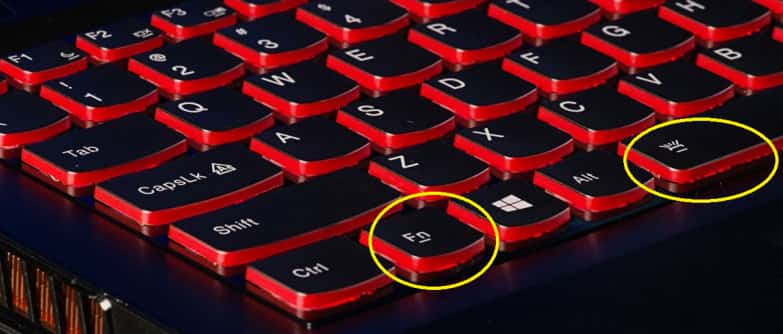
Касаемо расходования электроэнергии, то подсветка тратит заряд батареи и время работы ПК значительно уменьшается, чем без данного удобства для пользователей. LED-подсветка иными словами потребляет энергии меньше.
Рекомендации от производителя

Проверить эту функцию можно, если почитать технические характеристики в комплекте к ноутбуку (поиск в Google по запросу La Frase).
Проверив руководство пользователя в коробке продажи ноутбука и найдя клавиши настройки нужно будет нажать на пробел или Esc.
Если значок обозначен в виде изображения колбочки или в виде лучей света, то конкретная модель устройства оснащена клавиатурой с лампочками LED.
Если ничего не вышло с комбинацией клавиш, то подсвечивание лед-лампами клавиш в настройках устройства просто нет. В такой ситуации уже ничего нельзя сделать, когда настройка попросту недоступна.
Заключение
Теперь, зная о наличии нужной функции подсветки портативного ПК Lenovo, можно попытаться настроить ее самостоятельно.
Чтобы максимально быстро выполнить задачу активации подсветки лэптопа используйте соответствующие функциональные клавиши на клавиатуре или используйте ПО Lenovo.
Как включить подсветку на клавиатуре ноутбука

Если вам требуется включить подсветку клавиатуры ноутбука, но вы не знаете, как это сделать, в инструкции ниже — подробная информация об этом, клавиши и сочетания клавиш для включения подсветки на клавиатурах ноутбуков различных марок.
Также в статье присутствует дополнительная информация о том, почему эти клавиши подсветки клавиатуры могут не работать и о том, как это исправить.
Включение подсветки клавиатуры на ноутбуке
На ноутбуках, в которых предусмотрена подсветка клавиатуры как правило присутствует клавиша включения подсветки, а иногда — две клавиши: одна для увеличения яркости подсветки клавиатуры, другая — для уменьшения. Обычно это не отдельная клавиша, а дополнительное действие одной из основных клавиш клавиатуры, ниже на фото это можно будет увидеть.
В зависимости от настроек и конкретной марки и модели ноутбука эта клавиша может срабатывать либо сама по себе, либо в сочетании с клавишей Fn, которую обычно можно найти в нижнем ряду на клавиатуре.
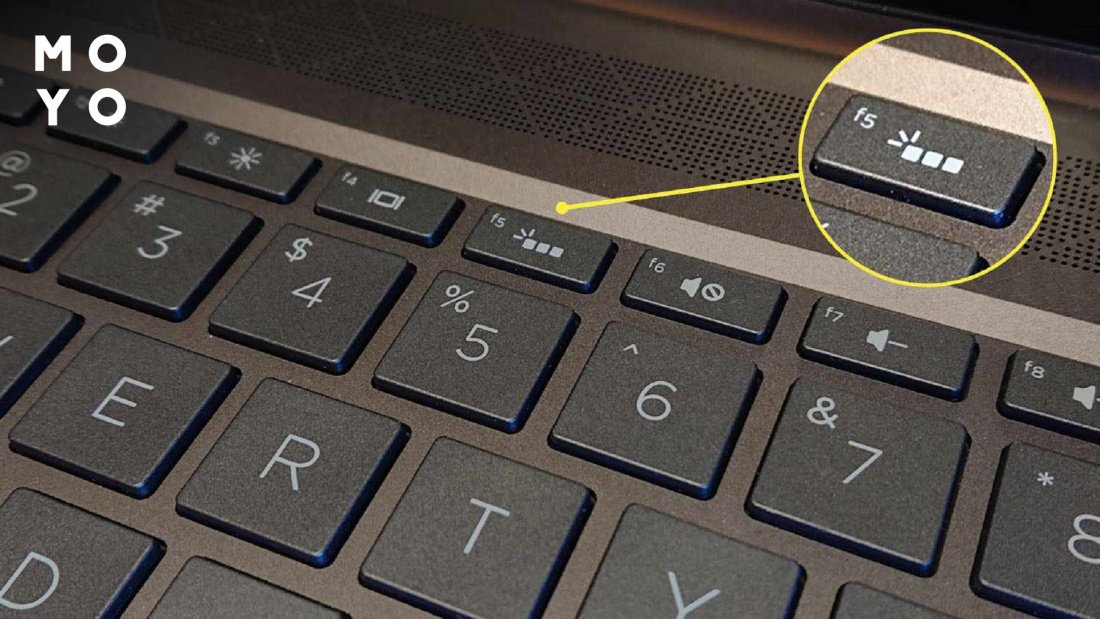
Как правило, на ноутбуках HP подсветка включается клавишами F5, F9 или сочетаниями Fn+F5 и Fn+F9 соответственно.
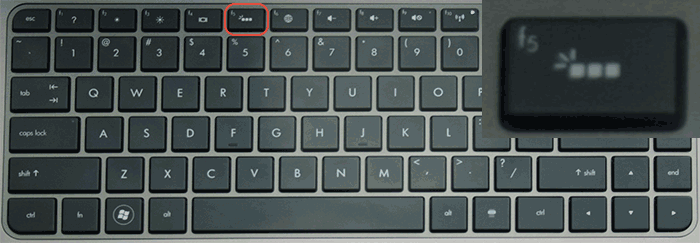
Если на вашем ноутбуке эта клавиша не содержит значка подсветки, как на фото выше, поищите его на других клавишах, а также убедитесь, что ваша модификация ноутбука HP имеет подсветку клавиатуры.
Стандартные сочетания клавиш для включения подсветки на клавиатуре ноутбуков ASUS — Fn+F3 (уменьшение яркости подсветки) и Fn+F4 (увеличение яркости). В качестве значка используется миниатюра клавиатуры со светом сверху. На некоторых моделях может встречаться комбинация Fn+F7.
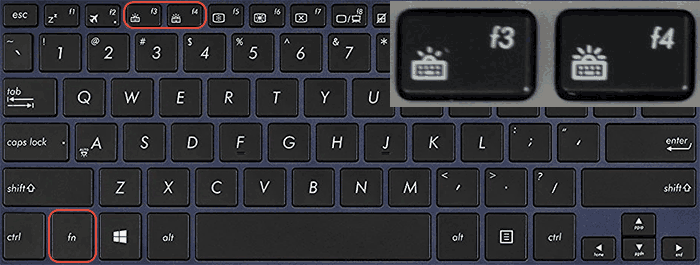
В некоторых случаях подсветка может включаться простым нажатием указанных клавиш, без удержания Fn.
Lenovo
На ноутбуках Lenovo, оснащенных функцией подсветки клавиатуры, вы увидите значок со светящейся клавишей слева клавиши «Пробел». Если такого символа нет, можно предположить, что клавиатура без подсветки.

Чтобы включить подсветку на Lenovo используйте сочетание клавиш Fn + Пробел.
Стандартные клавиши включения подсветки клавиатуры на ноутбуке Acer — F9 или Fn+F9, иногда — F8 (или Fn+F8). На некоторых ноутбуках Acer используются сразу две клавиши: F9 (Fn+F9) для уменьшения уровня подсветки и F10 (Fn+F10) для увеличения.
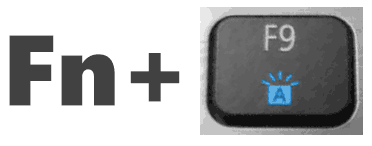
В качестве символа используется буква A с «вырывающимся» светом сверху.
На большинстве современных ноутбуков Dell подсветка клавиш включается с помощью F10 или Fn+F10.
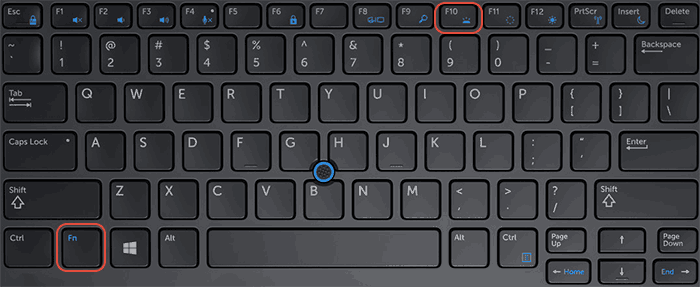
Но на отдельных моделях эта комбинация может отличаться, например, можно встретить сочетание Fn + Стрелка вправо.
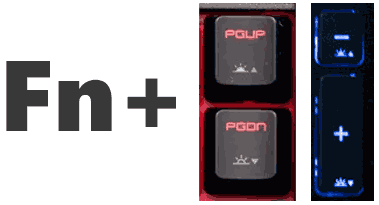
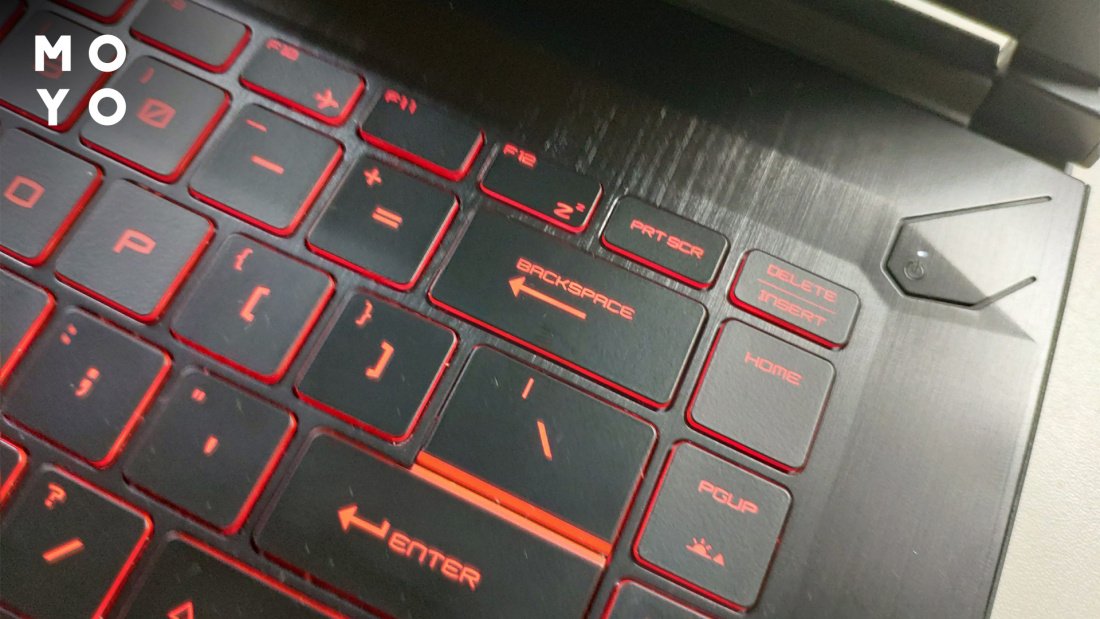
На ноутбуках MSI присутствуют клавиши увеличения и уменьшения яркости:
- Fn+PgUp и Fn+PgDn
- Fn + «Плюс» и «Минус» в цифровом блоке клавиатуры
Huawei и Honor
На ноутбуках Huawei и Honor стандартная клавиша подсветки — F3 (Fn+F3).
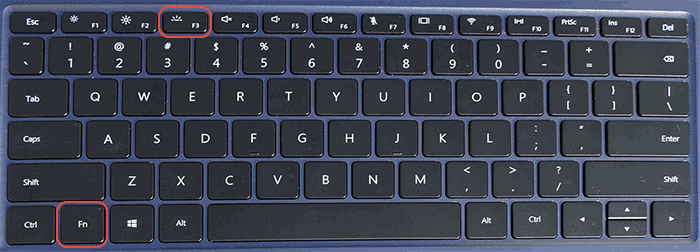
В качестве значка используется символ клавиши со светом из неё.
Дополнительные способы включить подсветку клавиатуры ноутбука
Помимо клавиш, при условии, что ноутбук имеет функцию подсветки клавиатуры, вы можете использовать:
- Центр мобильности Windows (можно запустить через поиск на панели задач Windows 10 или в поиске Windows 7), либо нажать клавиши Win+R, ввести mblctr и нажать Enter.
- Фирменные утилиты от производителя ноутбука, доступные на официальном сайте в разделе «Поддержка» для вашей модели ноутбука.
Что делать, если клавиши включения подсветки клавиатуры не работают или отсутствуют
В случае, если вы не можете найти клавишу включения подсветки клавиатуры, может оказаться, что ваш ноутбук не оснащен ею.
Важный момент: ноутбуки одной модели, но разных модификаций могут быть с подсветкой клавиатуры и без неё. Для примера возьмем Acer Aspire 3 — некоторые из модификаций этого ноутбука будут иметь символ подсветки на клавише F9 или F8, другие — нет. В последнем случае причиной этого является отсутствие функции подсветки.
Следующая распространённая ситуация: клавиши подсветки клавиатуры ноутбука есть, но не работают, при их нажатии ничего не изменяется.
Как правило, причина этого — отсутствие необходимых утилит производителя, в качестве примеров можно привести, но это не полный список и даже в рамках одной марки для разных моделей утилиты могут быть разными:
- Для MSI — System Control Manager (SCM) и другие вещи, например, SteelSeries Engine для игровых ноутбуков марки.
- Для Acer — Quick Access Application.
- ASUS ATK Package или Hotkey Utility.
- Утилиты Dell Command, Dell System and Devices manager.
- HP System Event Utility и другие инструменты от HP.
Иногда возможно отключение функции подсветки в БИОС ноутбука (присутствует на редких моделях). Выше лишь примеры программного обеспечения: наборы необходимых утилит могут отличаться даже в рамках одной марки ноутбука — отдельное ПО для потребительских и игровых ноутбуков, новых и старых моделей. Но логика одна: без этих утилит часть функциональных клавиш на клавиатуре могут просто не работать, как описано в инструкции (там же указаны типичные утилиты функциональных клавиш для разных марок ноутбуков): Что делать, если не работает Fn на ноутбуке.
Возможные решения проблемы в этом случае:
- Зайти на официальную страницу поддержки вашей модели ноутбука (вводим в поиске Google или Яндекс запрос вида: «модель ноутбука поддержка» и в результатах открываем официальный сайт) и загрузить оттуда необходимые утилиты (обычно лежат в разделе с драйверами).
- Если не удается определить, что именно нужно скачать, в комментариях к этой статье вы можете указать точную марку и модель вашего ноутбука (обычно есть на наклейке снизу) в комментариях к этой статье и подождать моего ответа, как правило я отвечаю на комментарии раз в сутки.
Видео инструкция
На этом всё, надеюсь, разобрались. Готов отвечать на вопросы при их возникновении, но не забывайте указывать точные сведения о ноутбуке: если вы напишете, что у вас просто Asus без конкретного номера модели и модификации, ответить не получится.
Как на ноутбуке Lenovo включить подсветку клавиатуры
Лэптопы данной модели кардинально отличаются во включении подсвечивания клавиатуры от всех прочих фирм. В этой статье будет описываться процесс управления подсветкой на модели ноутбуков Lenovo.

Управление подсвечиванием
Если вы хотите правильно активировать функцию подсвечивания вам необходимо будет воспользоваться кнопкой «Fn». Данная клавиша есть у всех моделей лэптопов, но перед ее использованием потребуется убедиться, что она не отключена в BIOS. Если она отключена в BIOS, то включить её снова можно по следующей инструкции:

- Для начала нужно войти в BIOS. Сделать это можно при помощи клавиш от F2 до F12 или клавиши Delete. Какая именно клавиша будет использована для входа зависит от конкретной модели ноутбука. Подробнее можно посмотреть в документации к своему ноутбуку.
- В интерфейсе BIOS можно перемещаться между пунктами при помощи клавиш со стрелками. Выбор производится клавишей Enter. Выберите пункт «System Configuration».
- Там найдите и выберите параметр «Action Keys Mode». Когда выберите его нажмите Enter.
- Откроется специальное окно, где должно стоять значение «Enable». Если стоит другое значение, то смените его на «Enable».
- Сохраните изменения и выйдите из BIOS. Для этого используйте клавишу F10 или пункт «Save Changes & Exit».
Когда с клавишами разобрались, можно переходить непосредственно к включению подсветки на ноутбуке:
- Отыщите на вашей клавиатуре необходимую клавишу. Она находится в нижнем ряду слева. Теперь зажмите комбинацию кнопки «Fn» с клавишей «Пробел» на которой есть изображения фонарика.

- Если на вашем ноутбуке на кнопке «Пробел» нет такого изображения, то постарайтесь отыскать ту клавишу, на которой расположен рисунок фонарика на вашей клавиатуре. В основном на всех лэптопах необходимая вам кнопка находится в одном и том же месте.

Теперь, ознакомившись с данной статьей, активация функции подсветки клавиатуры для ноутбуков фирмы Lenovo не составит для вас никакого труда.
Як увімкнути підсвічування клавіатури: комбінації клавіш для 7 ноутбуків
Виробники лептопчиків не одразу перейнялися облаштуванням підсвічування клавіш. На першому етапі додатковий функціонал впроваджували тільки в ігрові ноути та преміальні моделі для бізнесу. Зараз підсвічування зустрічається навіть у ноутбуків середньої цінової категорії.
Як зрозуміти, чи є підсвічування на клавіатурі?
У користувачів стаціонарних ПК таке питання не виникає. Люди при виборі пристрою введення орієнтуються на бюджетні мембранні моделі з мізерним функціоналом. Або на ігрові моделі з клавішами, що підсвічуються. Набагато частіше запитують: як зрозуміти, чи є підсвічування на клавіатурі лептопа? Щоб розібратися в цьому питанні, пошукайте піктограму сонечка на функціональних клавішах, прочитайте документацію, перевірте наявність відповідної вкладки у властивостях клавіатури.
Як увімкнути підсвічування клавіатури на комп’ютері?
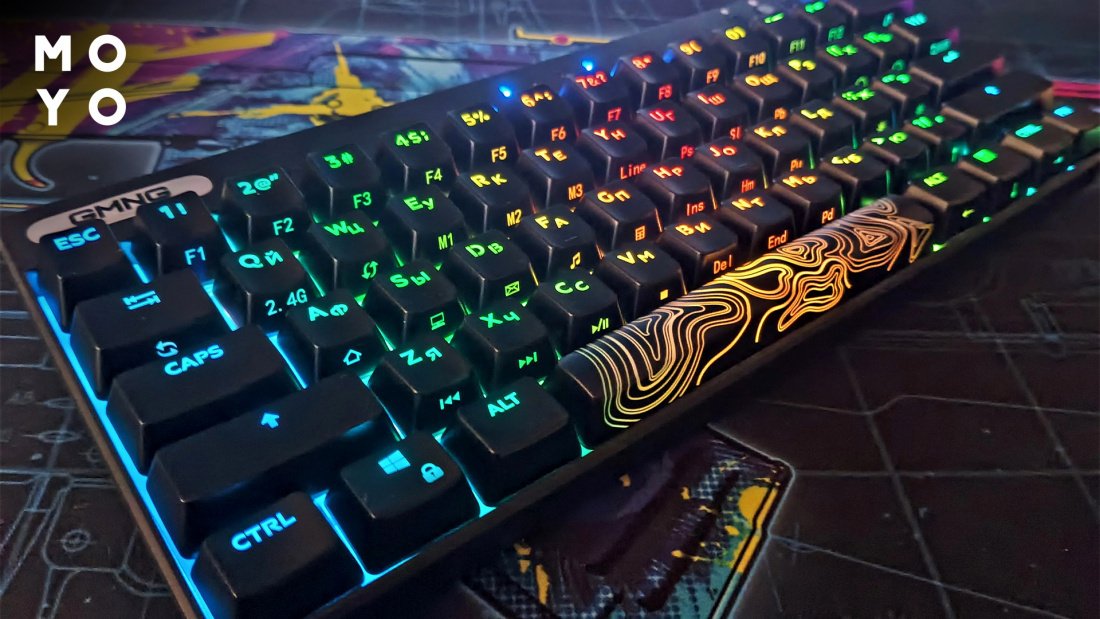
Типово підсвічування ігрової клавіатури, як правило, увімкнено. У випадку стаціонарного комп’ютера не потрібно економити заряд батареї, тому питання, пов’язані з включенням освітлення кнопок, з’являються рідко. Для зміни ефектів свічення тиснуть Fn+Ins. А якщо потрібно розібратися, як увімкнути підсвічування ігрової клавіатури на комп’ютері, тут допоможе комбінація Fn та функціональної клавіші з сонечком.
Як увімкнути підсвічування клавіатури на ноутбуці?
Висвітлені діодами клавіші — це додаткова витрата акумулятора лептопа. У темний час доби краще по можливості використовувати настільну лампу або верхнє світло, так менше навантаження на очі. З цих причин не варто переоцінювати наявність світлодіодів. Однак, якщо вони є, має сенс вміти керувати ними, знати, як увімкнути та відключити вбудоване підсвічування клавіатури на ноутбуці.
Для цього використовують функціональні кнопки, натискають їх зазвичай з Fn, рідше тиснуть лише одну клавішу або з Alt. Піктограма у вигляді сонця на потрібній кнопці полегшує управління. Залежно від бренду значок наносять на різні клавіші. Типові локації:
Lenovo
Для Lenovo працює Fn c Esc або пробілом. Поєднання клавіш актуальне при включенні-вимкненні та зміні яскравості. Виробник позначає потрібні клавіші значком кнопки, світло від якої йде вгору або вниз.

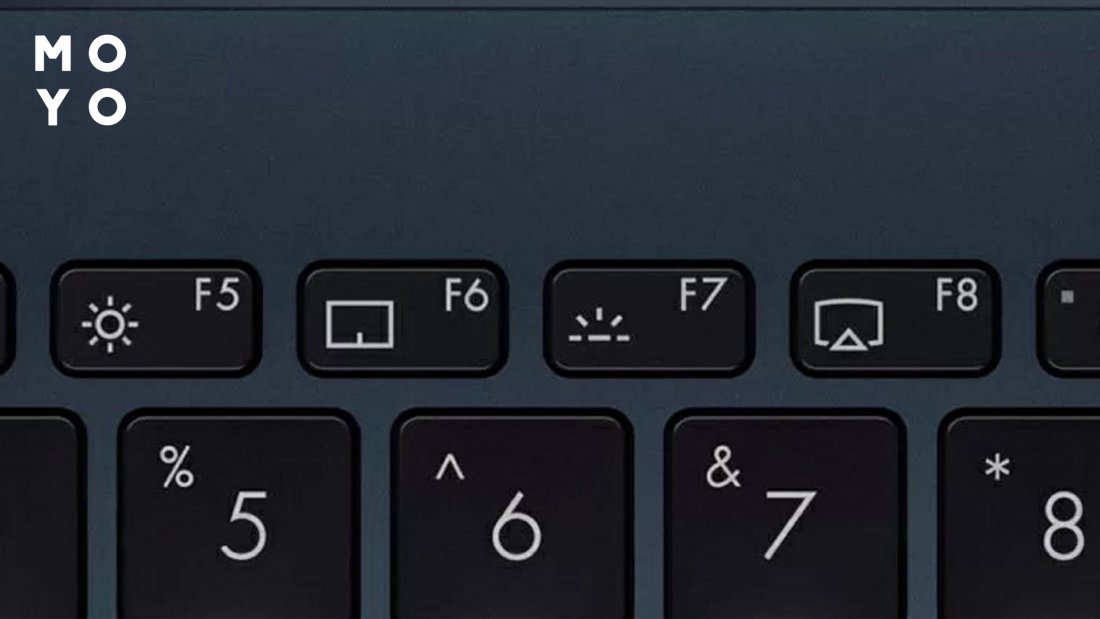
Спробуйте тандем Fn з F4, F5, F11 або з іншою F-кнопкою. При виборі орієнтуйтеся на значок, яким виробник помітив увімкнення-вимкнення підсвічування. Якщо діоди через деякий час гаснуть без команди, потрібно пошукати відповідне налаштування в BIOS, наприклад, BuiltIn Device Options.
- Fn+F7. Повтор призводить до збільшення яскравості. Після досягнення максимуму підсвічування вимикається.
- Fn + F4 — включення діодів та додавання інтенсивності світіння. Fn + F3 — скидання яскравості до вимкнення.
- Fn + стрілки.
Acer
Типові комбінації для Acer — Fn + F9 або F8. На деяких лептопах комбінація з F9 дає скидання яскравості, а з F10 — її збільшення. У Acer позначають клавіші підсвічування літерою «А», від якої йде світло.

У Dell для активації підсвічування затискаємо Fn і тиснемо F10 або F6 залежно від моделі. Зрідка для регулювання активності світлодіодів виробники використовують стрілки. Поєднання клавіш дають можливість не тільки включити-вимкнути ілюмінацію, а й змінити її інтенсивність. Якщо F-кнопки не хочуть працювати, розблокуйте їх за допомогою Fn + Esc.

Універсальний спосіб: Fn + PgUp для активізації світіння, Fn + PgDn — для його загасання. За наявності повнорозмірної клавіатури: Fn з «+» зменшує яскравість, а Fn з «-» збільшує її. На перший погляд, нелогічно, але з огляду на те, що клавіша «-» розташована вище «+» — норм.
Macbook
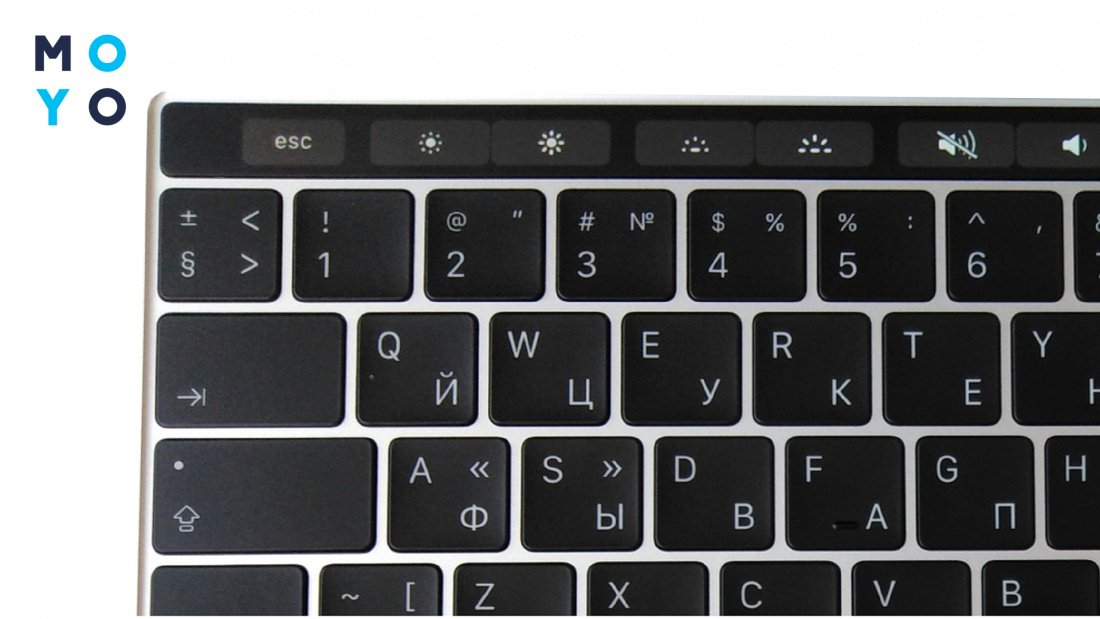
Залежно від моделі макбука порядок дій наступний:
- Якщо за перемикання відповідають звичайні кнопки — для збільшення яскравості потрібно натиснути півколо з променями, для її зменшення або вимкнення — півколо з точками.
- За наявності тачбара розгорніть лінійку керування. Торкайтеся півкола з променями або точками для збільшення яскравості або зменшення.
Як змінити колір підсвічування на клавіатурі?
Колір діодів вдається змінити далеко не завжди, у бюджетних моделях немає такої функції. Багато пристроїв введення можуть світитися лише, наприклад, білим, блакитним або червоним. Нерідко виробники надають можливість регулювання яскравості, наприклад 50, 75 і 100% і обмежуються цим.
Перейти в деяких моделях з синього на червоний тощо вдається за допомогою софту виробника. Розглянемо, як змінити колір підсвічування на відповідний на клавіатурі лептопа Asus серії РОГ або ТАФ. Для цього потрібно:
- Встановити драйвер від Asus під назвою Armoury Crate Service.
- Встановити додаток Armoury Crate. Після інсталяції він запускається з меню Пуск. Утиліта працює з різним залізом. Виберіть у головному меню клавіатуру, потім вкладку «Підсвітка», а потім натисніть на відповідний колір.
Є ще асусівські додатки Aura Sync та Aura Core зі спеціалізованим функціоналом. При виборі софта орієнтуйтеся на наклейку на корпусі ноута з назвою утиліти. Весь цей софт заточений під Windows.
Насамкінець про можливості підсвічування ігрової клавіатури. У просунутих пристроїв введення можуть бути свічення кнопки при натисканні, мерехтіння клавіш, світлова змійка, мерехтіння, світлові поля, хвиля, що біжить, світловий вибух та інше. Щоб перейти між режимами, натисніть Fn + Ins. У поєднанні з функціоналом зміни кольорів виходить дивовижний асортимент можливостей. Щоб користуватися цим різноманіттям, потрібно лише знати, як налаштувати мультиколірне підсвічування на клавіатурі.