Помогаем настроить и подключить наушники к ноутбуку через Bluetooth
С каждым днем все больше пользователей приобретают беспроводные Bluetooth наушники. Зачастую их используют для подключения к смартфону и ноутбуку, но они подходят и к компьютеру, моноблоку, телевизору, прочим гаджетам. Нижеприведенная инструкция поможет понять, как правильно подключить Bluetooth наушники к ноутбуку без лишних сложностей.
Можно ли подключить Bluetooth наушники к ноутбуку?
Можно ли подключить беспроводную гарнитуру к ноутбуку, зависит только от того, присутствует ли в последнем Bluetooth-модуль. В большинстве современных моделей он встроенный и поэтому не возникнет никаких проблем. Если же ноутбук не имеет такого модуля, то его можно приобрести отдельно и подключить к устройству.
Как подключить Bluetooth наушники к ноутбуку?
В подключении наушников к ноутбуку нет ничего сложного. В большинстве случаев, если блютуз-модуль встроен, в операционной системе уже присутствует утилита, которая отвечает за этот процесс. Необходимо только правильно настроить подключение. Для этого нужно:
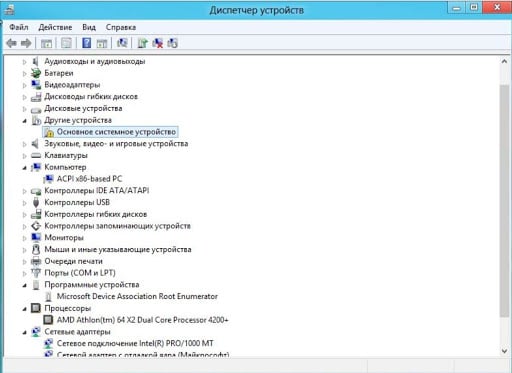
- Проверить актуальность и работу драйверов. Стоит кликнуть правой кнопкой мыши по меню «Пуск» и в открывшемся контекстном меню выбрать «Диспетчер устройств». После этого открыть блок «Bluetooth», посмотреть нет ли нигде желтой иконки с восклицательным знаком (она говорит о проблемах с настройкой оборудования).
- Включить наушники. Для этого нужно запустить гарнитуру нажатием кнопки до появления светового индикатора.
- Найти на нижней панели Windows значок Bluetooth, кликнуть по нему правой кнопкой мыши и выбрать «Добавить устройство».
- После этого система запустит процесс, где необходимо выбрать нужную гарнитуру.
Бывают даже случаи, когда ноутбук автоматически «ловит» подключение к нужной гарнитуре, поэтому задумываться о том, как связать их с ноутбуком через Bluetooth не приходится.
Делаем беспроводные наушники устройством воспроизведения по умолчанию
Иногда после подключения наушники не работают. Подобная системная ошибка возникает, когда они не установлены, как основное устройство воспроизведения звука. Это можно легко исправить:
- Нужно нажать на значок динамика, который расположен в правом нижнем углу, кнопкой мыши.
- В выпавшем контекстном меню выбрать «Устройства воспроизведения».
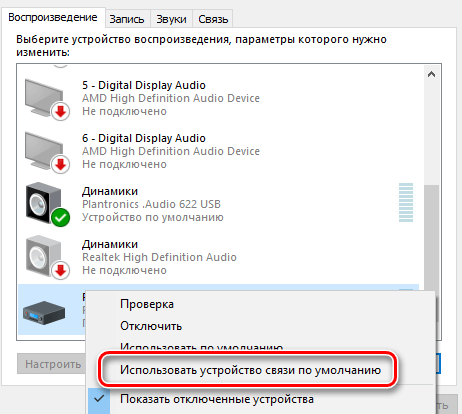
- После этого в списке нужно кликнуть правой кнопкой мыши по наименованию беспроводных наушников и выбрать «Использовать по умолчанию».
Интересно то, что в этом же окне можно перейти в «Свойства» наушников, установить их громкость, выбрать улучшения и пр.
Почему не получается подключить наушники к ноутбуку по Bluetooth?
Причин того, что беспроводные наушники не подключаются к ноутбуку, может быть несколько:
- выключен Bluetooth-модуль;
- возникла проблема с драйверами устройств;
- включен беззвучный режим или на наушниках минимальная громкость;
- устройство уже подключено к другому ноутбуку;
- выставлены неправильные настройки в Realtek HD.
Что же делать в таких случаях:
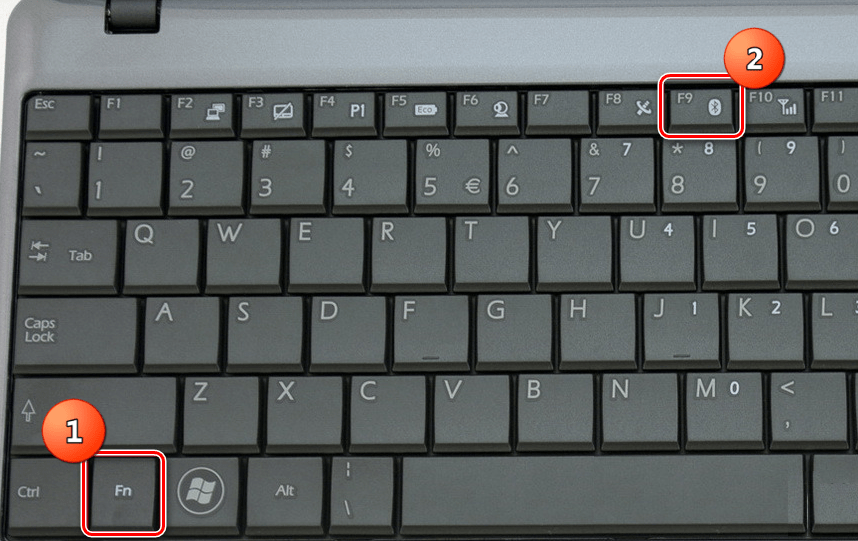
- Активация Bluetooth. На ноутбуках предусмотрена специальная комбинация клавиш, которая позволяет быстро включить модуль. На верхнем ряду кнопок с цифрами нужно найти значок Bluetooth, а после, зажав Fn, нажать ее. Таким образом, модуль активируется и будет возможность провести синхронизацию с наушниками.
- Обновление драйверов. Чтобы устройства работали корректно, важно следить за актуальностью программного обеспечения. Установить или обновить их можно всегда на официальном сайте производителя.
- Увеличить громкость. Для начала стоит проверить микшер громкости. Это делается посредством нажатия на нужный значок и выбора пункта «Открыть микшер громкости». В появившемся окне нужно проверить, правильно ли установлены параметры. Помимо этого, в фирменном приложении гарнитуры, если оно есть, также стоит проверить настройки. Либо громкость можно отрегулировать на самих наушниках.
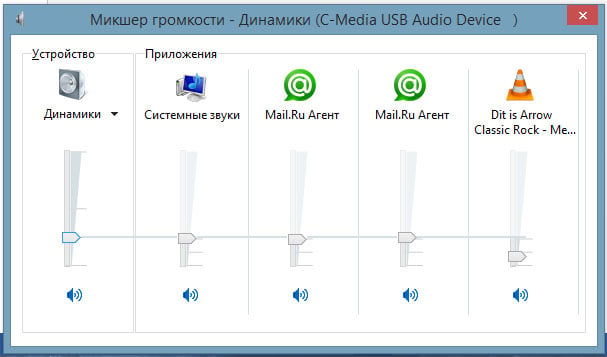
- Установка драйверов для Bluetooth-адаптера. Этот вариант подойдет в том случае, если программное обеспечение было куплено отдельно и подключено к ноутбуку. Найти драйвера можно на официальном сайте производителя. В большинстве случаев после подключения модуля, Виндовс автоматически попробует установить необходимое программное обеспечение.
- Отключение наушников от других устройств. Иногда они могут автоматически подключаться к смартфону, если на нем включен Bluetooth. Чтобы этого не произошло, стоит постоянно отключать технологию беспроводной подачи данных на смартфоне или планшете.
- Настройка Realtek HD. Чтобы установить правильные параметры, нужно открыть трей и выбрать «Диспетчер Realtek HD». Здесь стоит изменить «Главную громкость», а также другие настройки.
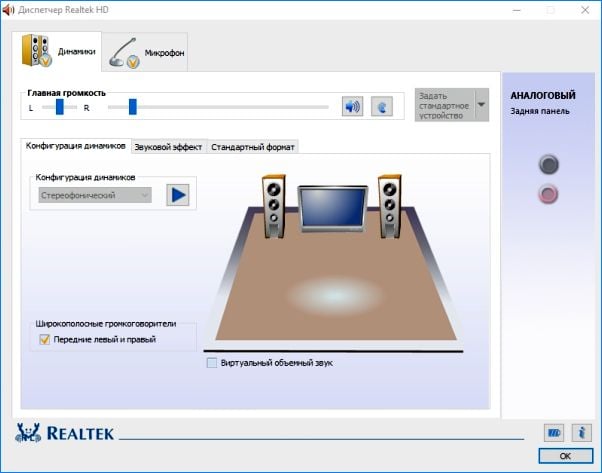
Еще одна причина, по которой ноутбук не видит беспроводную гарнитуру, может крыться в том, что расстояние между устройствами слишком большое. Также, если все настройки установлены правильно, то проблема может быть в самих наушниках. В низкокачественных моделях гарнитуры могут неправильно срабатывать модули или же в них установлены некачественные элементы. В таком случае исправить ситуацию можно, только купив новые наушники. В целом подключить беспроводную гарнитуру к ноутбуку самостоятельно через Bluetooth довольно легко и сделать это сможет любой пользователь.
Как подключить Bluetooth-наушники к компьютеру или ноутбуку
Можно ли подключить блютуз-наушники к компьютеру: удобство и практичность – два в одном
Да, Bluetooth-наушники подключаются к любому стационарному ПК или ноутбуку под управлением Windows, Mac и прочих операционных систем. В некоторых ситуациях даже лучше использовать подобную аппаратуру вместо проводных вариантов, ведь она не сковывает движения и даёт свободу действий.
Содержание:
Современные блютуз-наушники отличаются достойным качеством звука и минимальным искажением сигнала, что положительно скажется на впечатлении от прослушивания. Плюс ко всему − стоимость многих моделей позволяет не урезать семейный бюджет ради покупки продвинутого аксессуара. Так что число положительных моментов при эксплуатации с лёгкостью затмевает единичные мелкие недостатки устройства. Вы ощутите максимальный комфорт уже при первом использовании – проводную модель покупать точно не захочется.
Из чего состоят и как работают беспроводные Bluetooth-наушники
По своей конструкции герои нашей статьи мало чем отличаются от своих проводных «собратьев». Вернее, именно отсутствием проводов они и выделяются из всего сегмента подобной техники. А так, всё те же мягкие амбушюры с оголовьем или вакуумные «затычки».
От ассортимента выпускаемой продукции подчас в прямом смысле слова разбегаются глаза. А какой в них звук! Для работы наушников необходимо наличие специального модуля, подключаемого к компьютеру через определённый порт. Он служит передатчиком сигнала с ПК. В свою очередь, в корпус носимого устройства вмонтирован приёмник данных. Сопряжение происходит за счёт особого вида радиоволн, которые и транслируют аудиофайлы в динамики аппарата.
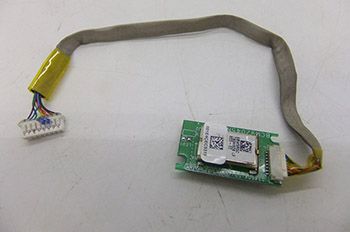
Благодаря этой крохе, монтируемой на материнскую плату, и осуществляется передача данных Прослушивание композиций на высокой громкости принесёт куда больше вреда, чем излучение
Как подключить блютуз-наушники к компьютеру: инструкция для стационарного ПК
Итак, мы заканчиваем с вводной частью и переходим к самому важному – как самостоятельно правильно и быстро подключить Bluetooth-наушники к ПК. Первым делом рассмотрим стандартный персональный компьютер, состоящий из системного блока, монитора и периферийных устройств. Такой вариант очень полезен для людей, которым музыка помогает сосредоточиться на работе
Проверка наличия адаптера для блютуз-наушников
Несколько абзацев назад мы писали про специальный модуль, необходимый для корректной работы гаджета. Если ваш системный блок был куплен не более чем два-три года назад, то в нём должен присутствовать адаптер, встроенный в материнскую плату. Если вы работаете в операционной системе Windows, то для того чтобы проверить наличие встроенного элемента, нужно осуществить следующие действия:
- Нажимаем на кнопку «Пуск».
- Заходим в раздел «Панель управления».
- Находим там пункт «Диспетчер устройств» и открываем его.
- Если среди списка оборудования есть раздел «Радиомодули Bluetooth», то у вас есть необходимый компонент для работы.
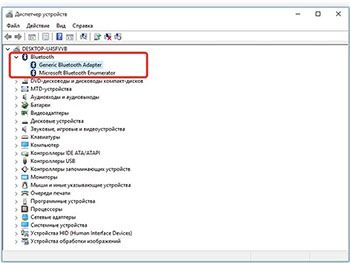
Нашли подобную пиктограмму у себя на компьютере? Радуйтесь, у вас есть радиомодуль. Если подобная иконка отсутствует, то необходимо приобрести специальную модификацию, о которой мы расскажем в следующем разделе.
Подключение через внешний Bluetooth-адаптер для наушников
Внешний вариант беспроводного модуля либо идёт в комплекте с гарнитурой (более удобное решение, т.к. оно гарантирует полную совместимость устройств), либо покупается отдельно (совместная работа гарантируется не всегда, зато широк спектр подключаемых аксессуаров).
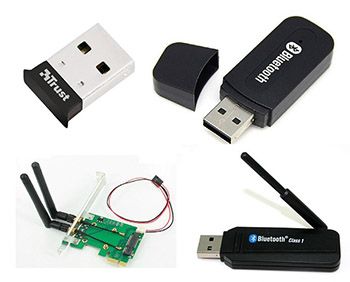
Спектр моделей очень широк, а купить подобный аксессуар можно хоть в специализированном магазине, хоть на AliExpress! Подключается он через USB-разъём на корпусе компьютера или в специализированном «коннекторе» − разветвителе. За счёт этого можно осуществлять подключение Bluetooth-наушников к другим ПК, также не имеющим адаптера.
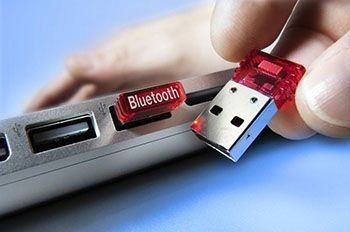
USB-вход есть абсолютно на любом компьютере, промахнуться просто невозможно. Для работы комплектующего достаточно просто вставить его в соответствующий порт.
Как настроить и включить беспроводные блютуз-наушиники в ОС Windows
Думаем, с подключением всё понятно. Давайте перейдём к более сложному и серьёзному делу – настройке в операционной системе. Этот шаг требует больше навыков и времени, но только для неопытного пользователя. Итак, давайте приступим!
Как подключить по Bluetooth-наушники к компьютеру, используя стандартные средства системы
Первым обязательным пунктом нашей инструкции будет установка драйверов. Во многих случаях они поставляются с внутренним или внешним адаптером и устанавливаются автоматически при первом подключении к ПК. Если этого не произошло, то необходимо произвести манипуляции вручную. Есть два наиболее распространённых варианта самостоятельной установки необходимого ПО:
- Заходим в «Панель управления», находим уже известный нам «Диспетчер устройств». Находим значок с модулем. Нажимаем правой клавишей и выбираем пункт «Обновить драйверы». В дальнейшем необходимо просто щёлкнуть по варианту «»Автоматический поиск» и дождаться окончания установки.
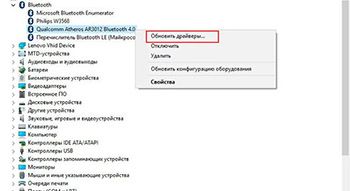
- Этот метод является наиболее распространённым, хотя предпочитают его далеко не все
- Устанавливаем программу со специального диска, которым некоторые производители комплектуют свои изделия. В качестве альтернативы можно найти актуальную версию драйвера на официальном сайте компании-изготовителя.
Носитель с необходимым программным обеспечением можно найти у любого более-менее официального устройства. Разобравшись с этим важным процессом, необходимо выполнить следующую последовательность действий (далее берём за основу ОС Windows 7).
| № п/п | Описание действия | Иллюстрация |
| 1 | Включаем гарнитуру. | 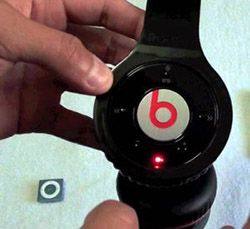 |
| 2 | Включаем Bluetooth-адаптер. | 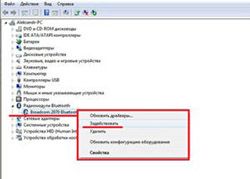 |
| 3 | В правом нижнем углу экрана находим соответствующий значок. Нажимаем на него правой клавишей и выбираем пункт «Добавить устройство». | 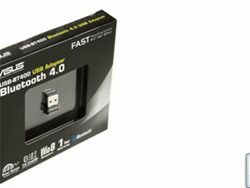 |
| 4 | В открывшемся окне дожидаемся, когда система найдёт наши блютуз-наушники, и нажимаем кнопку «Далее». | 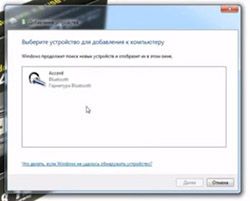 |
| 5 | Нажимаем кнопку «Пуск» и заходим в раздел «Устройства и принтеры». | 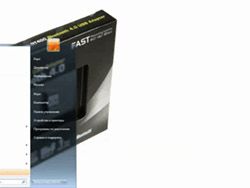 |
| 6 | Видим там иконку с наушниками, нажимаем на неё правой клавишей и кликаем по пункту «Свойства». | 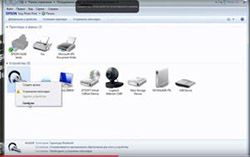 |
| 7 | Заходим во вкладку «Службы», выбираем там необходимый нам функционал. Жмём «Применить», следом «Ок». | 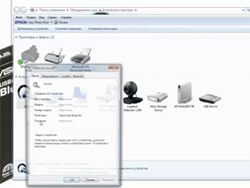 |
| 8 | Вновь открываем «Панель управления», идём в раздел «Оборудование и звук», выбираем «Звук». | 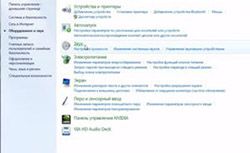 |
| 9 | В разделе отображено наше беспроводное оборудование, кликаем правой клавишей и выбираем пункт «Подключить». Всё готово! | 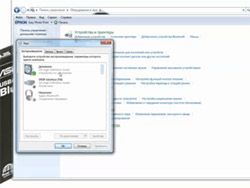 |
Используем специальную программу для подключения блютуз-наушников к компьютеру
Недаром говорят, что «голь на выдумки хитра». Не всем приходится по душе описанный выше метод того, как подключить блютуз-наушники к ПК. И тогда на помощь приходят различные сторонние программы, созданные как на коммерческой основе, так и абсолютно бесплатные. Среди всего разнообразия наша редакция хочет выделить два наиболее интересных варианта – Widcomm и BlueSoleil. Рекомендуем вам изучить одно очень познавательное видео о том, как настроить Bluetooth-наушники одной из упоминаемых нами программ.
Как подключить несколько беспроводных блютуз-наушников к одному компьютеру
Иногда людям недостаточно использовать только одну гарнитуру (например, в большой семье). Специально для таких случаев можно использовать упоминаемую нами ранее программу BlueSoleil. Заинтересовались и хотите узнать, как подключить через блютуз две пары наушников к ноутбуку или ПК? Тогда внимательно смотрите видео от талантливого мастера настройки.
Как подключить блютуз-наушники к ноутбуку: тонкости настройки
Надеемся, что теперь вам стало ясно, как справиться с классическим ПК. Но редакция не забыла и про тех, у кого вместо крупного и производительного стационарного компьютера дома находится компактный и стильный ноутбук. Каждый преследует свои цели, используя гарнитуру совместно с портативным оборудованием. Думаете о том, как подключить наушники по Bluetooth к ноутбуку? На самом деле последовательность действий будет незначительно отличаться от метода для персонального компьютера. Особенность заключается в том, что вы можете активировать модуль адаптера, минуя открытие каких-либо окон. Для этого достаточно нажать комбинацию из «Fn» и определённой функциональной клавиши ряда «F1-F12» на клавиатуре (см. Скриншот № 18). Для лучшего ориентирования производители наносят характерный логотип блютуз-соединения на определённую для этого клавишу.
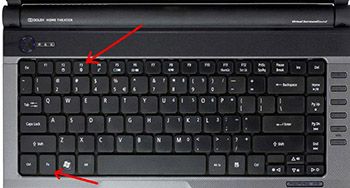
Каждый производитель назначает включение Bluetooth-модуля на определённую функциональную клавишу. Несмотря на сходство, есть один особый случай. Пользователи, пытающиеся определиться с тем, как подключить беспроводные наушники к ноутбуку, работающему под управлением Windows 10, должны следовать вот такой инструкции.
| № п/п | Описание действия | Иллюстрация |
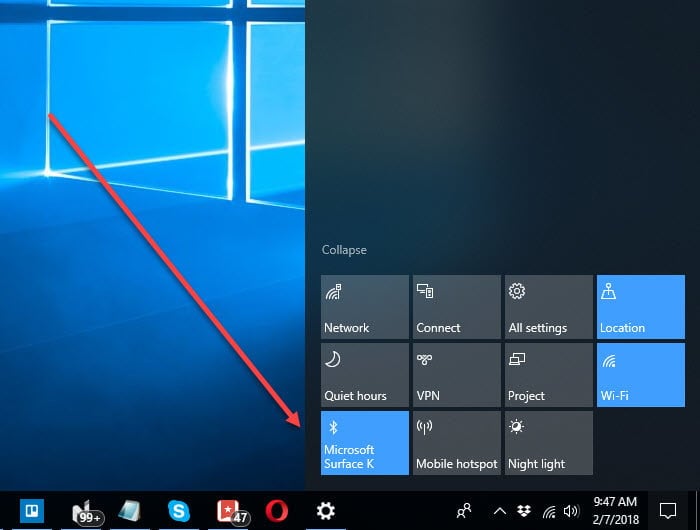
| 1 | Заходим в «Центр уведомлений». | 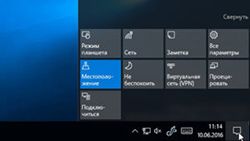 |
| 2 | Если там есть значок «Bluetooth», нажимаем на него и пользуемся наушниками. | 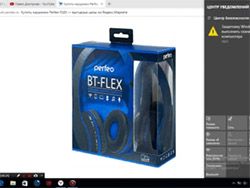 |
| 3 | Если значка нет, сначала заходим в раздел «Все параметры». | 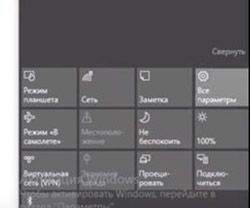 |
| 4 | Выбираем пункт «Устройства». Нажимаем на подраздел «Bluetooth». Протягиваем ползунок, чтобы он был в положении «Вкл.». | 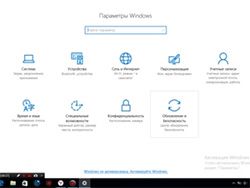 |
Как решить проблемы с подключением, если ПК или ноутбук не «видит» блютуз-наушники
Бывают ситуации, когда попытки использовать ваш девайс оканчиваются полным фиаско – блютуз-наушники не подключаются к компьютеру или ноутбуку. Каким образом решать данный вопрос? Вот несколько распространённых решений:
- Проверить, включена ли функция Bluetooth в настройках. Метод активации был описан нами ранее.
- Удостовериться, что на компьютере установлены драйверы, и их версия актуальна для корректной работы устройства.
- Исследовать радиомодуль или внешний адаптер на наличие механических повреждений. При необходимости – заменить.
- Провести проверку антивирусной программой – вредоносные элементы могут блокировать работу ПО и комплектующих.
Если описанные нами решения не помогли, и блютуз-наушники так и не подключаются к ноутбуку или ПК, то необходимы кардинальные меры – отнесите девайс в сервисный центр или полностью замените его на другую модель.
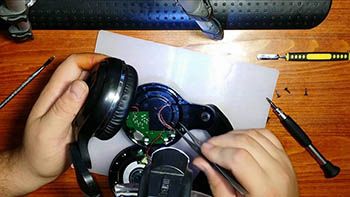
Ремонт наушников – дело непростое, лучше доверить его профессионалам
Как пользоваться беспроводными наушниками
Ну вот, наша миссия полностью исполнена. Надеемся, наши советы помогут вам раскрыть для себя царство качественного и многогранного звука. А напоследок наша редакция хочет дать вам несколько полезных советов по эксплуатации оборудования:
Как подключить к ноутбуку блютуз-наушники. Как подключить беспроводные наушники к ноутбуку леново?
Поскольку различные беспроводные гарнитуры используют разные технологии, инструкции по подключению беспроводных гарнитур к ноутбуку Lenovo для них отличаются.
Как подключить наушники к ноутбуку?
Подключить проводную гарнитуру к ноутбуку обычно довольно просто:
- Найдите разъемы на передней или боковой стороне.
- Вставьте штекер в соответствующий разъем (они обозначены изображением гарнитуры или наушников).
- Подождите, пока операционная система распознает новое устройство и установит для него драйверы (если необходимо).
Подключение гарнитуры Bluetooth отличается только тем, что она имеет два кабеля, один из которых подключается к гнезду наушников, а другой — к гнезду микрофона. Если имеется только одна розетка, необходимо приобрести адаптер.
Почему наушники не работают?
Иногда случается, что наушники не работают (или компьютер их не распознает) после подключения. В таком случае вам необходимо проверить:
- Функциональность наушников путем их подключения к аудиоустройству.
- Наличие аудиодрайверов (если музыка воспроизводится через встроенные динамики, то проблем с ними нет).
- Настройки звука (могут быть установлены на минимум).
Как подключить блютуз-наушники к ноутбуку?
Не все модели ноутбуков оснащены встроенным беспроводным устройством. Эта проблема решается с помощью внешнего модуля Bluetooth с установленными драйверами.
Как подключить наушники к ноутбуку с Windows 10?
Не волнуйтесь, вы можете подключить беспроводные гарнитуры к ноутбукам с Windows 7, 8 или другим операционным системам. Все, что вам нужно сделать, это следовать приведенным ниже инструкциям. Разработчики самой распространенной в мире операционной системы позаботились о том, чтобы пользователи могли легко подключать Bluetooth-гарнитуры.
Как подключить наушники к ноутбуку Windows: пошаговая инструкция
- Включите Bluetooth на своем ноутбуке.
- Включите гарнитуру и сделайте ее доступной для поиска. Иногда для этого необходимо специально включить устройство, но в большинстве случаев они доступны для сопряжения сразу после включения.
- Откройте окно «Диспетчер устройств Bluetooth» на ноутбуке, нажмите «Добавить устройство» и выберите нужный тип устройства (устройство Bluetooth).
- Начните поиск нового устройства.
- После завершения поиска выберите свою модель из списка предложений. После сопряжения гарнитура автоматически настраивается для работы с ноутбуком.
- В Windows 10 через сочетания клавиш или на панели задач рядом с часами.
- В Windows 10 значок Bluetooth отображается на общей панели задач слева от часов.
Как подключить наушники TWS к ноутбуку?
Интересуетесь, как подключить AirPods (или аналогичное устройство) к ноутбуку? Для устройств с двумя полностью беспроводными наушниками процедура немного отличается от описанного выше метода. Для них необходимо выполнить два отдельных соединения.
- Следуйте алгоритму, описанному выше.
- Создайте подключение для основной трубки (обычно это правая трубка).
- Поместите гарнитуру в зарядную подставку.
- Извлеките левую гарнитуру (не основную) и повторите процесс сопряжения.
- Ноутбук распознает ее так же, как и основную гарнитуру. Для простоты рекомендуется переименовать второе подключение, чтобы не перепутать устройства.
Что делать, если подключенные TWS наушники не работают?
Даже если вы тщательно следовали инструкциям, гарнитура может работать неправильно или вообще не работать. В этом случае вы можете попытаться решить проблему следующим образом:
- Проверьте настройки звука, чтобы убедиться, что они полностью отключены.
- Проверьте, выключен ли звук, и если нет, перезагрузите ноутбук (некоторые неисправности можно устранить и таким простым способом).
- Если перезапуск не помог, откройте диспетчер устройств.
- Найдите Bluetooth и при необходимости обновите драйвер.
- Перезагрузите ноутбук.
Как подключить беспроводные наушники различных брендов?
Если вам интересно, как подключить наушники к ноутбуку HP, Lenovo, Acer, Sony или ноутбуку другого производителя, то здесь нет никаких секретов. Их алгоритм зависит только от версии Windows, а марка ноутбука на него не влияет.
Процедура также не отличается у разных производителей. На вопрос в ответе «Как подключить наушники Xiaomi, Samsung, Huawei, JBL, Apple, Honor, Sony к ноутбуку» уже был дан ответ выше.
Подключение наушников к ноутбуку: пошаговое руководство по подключению наушников к ноутбуку — Часто задаваемые вопросы Earphones-Review��.
Как подключить наушники к ноутбуку? Эта статья содержит пошаговую инструкцию с ответом на вопрос «Как подключить проводные и беспроводные наушники к ноутбуку». Можно подключить наушники TWS к ноутбуку. Она соединяет бренды JBL, Samsung, Honor и Sony. Часто задаваемые вопросы от Earphones-Review — Помощь и советы! ✔Специальные возможности ✔Обзоры ✔Обзоры ✔Советы.
Если на ноутбуке отключено обнаружение устройств Bluetooth, синхронизация устройств невозможна. По умолчанию обнаружение включено, но может быть отключено случайной манипуляцией пользователя:
Windows 8
Интерфейс Windows версии 8 и версии 10 не отличается. Все действия выполняются одинаково.
- Как только гарнитура будет включена, в системной панели операционной системы (в правом нижнем углу) появится значок Bluetooth — нажмите на него правой кнопкой мыши.
- В диалоговом окне выберите «Добавить устройство».
- Компьютер автоматически начинает поиск беспроводных подключений и предлагает список с выбором гарнитур.
Подключение беспроводной гарнитуры к компьютеру
Когда модуль будет готов, необходимо активировать его (когда он активирован, вы увидите синий значок в панели уведомлений): Откройте Центр уведомлений и нажмите на соответствующий значок, чтобы вызвать отдельное меню. Шаги одинаковы для разных моделей ноутбуков (Lenovo, HP, HP, Asus, Sony и т.д.).
Вы также можете выполнить этот процесс по-другому, перейдя непосредственно к настройкам. Пошаговое руководство:
- Откройте «Пуск» и найдите «Настройки».
- На странице «Bluetooth и другие устройства» включите само устройство связи, если оно не работает, и нажмите «Добавить Bluetooth или другое устройство».
- Включите гарнитуру. Индикатор, если он есть, загорается синим цветом — устройство находится в режиме поиска. Если он не мигает, возможно, гарнитура уже подключена к устройству — отсоедините ее (у некоторых моделей на корпусе есть кнопка «Bluetooth» — она активирует функцию сопряжения).
- Откройте меню «Bluetooth» в окне ноутбука и найдите гарнитуру среди доступных устройств — нажмите на нее (должен появиться статус «Подключено»).
- Наушники также должны появиться в списке подключенных устройств. Если вы нажмете на них, вы можете отключить, подключить или удалить их. Затем они должны быть снова подключены (например, если соединение должно быть перезапущено из-за ошибки).
- Теперь наушники должны подключаться к ноутбуку при включении устройства. Если помехи не возникают, дальнейшие настройки не требуются.
Если звук не передается на гарнитуру, необходимо изменить этот параметр в менеджере значений воспроизведения.
Возможные проблемы
Встроенные инструменты Windows могут работать некорректно, особенно если вы используете пиратскую версию операционной системы. Именно здесь может помочь программное обеспечение Bluesoleil. Он предлагает несколько преимуществ для пользователя:
- Простой и понятный интерфейс (упрощает эксплуатацию устройства),
- Простая и понятная операционная система, удобная в использовании, упрощает эксплуатацию устройства, упрощает пользовательский интерфейс и обеспечивает бесперебойную связь,
- Конфигурация системы.
- Часто звук просто не передается на подключенные наушники. Для решения проблемы необходима регулировка:
Если подключение не удается, но устройство работает стабильно, возможно, существует несколько проблем:
Не могу подключить
Адаптер вышел из строя.
- Дефект со стороны наушников (китайские модели часто выходят из строя).
- Проверить ситуацию просто: попробуйте подключиться к другому беспроводному устройству. Если соединение работает стабильно, проблема в наушниках, если нет — проблема на стороне компьютера.
Стоит проверить состояние драйвера. Он управляет работой беспроводного устройства. Если драйверы установлены неправильно, будет наблюдаться нестабильное соединение или проблемы с подключением.
Ноутбук не видит bluetooth
Чтобы проверить это, откройте Hardware Manager:
- В открывшемся окне введите devmgmt.msc и нажмите «OK».
- Адаптер расположен под радиомодулями или беспроводными устройствами. Он распознается компьютером, если установлены драйверы. Если драйверы не установлены, оборудование может находиться в категории «Нераспознанные устройства».
- Для гарнитур Bluetooth нажмите и удерживайте кнопку питания не менее трех секунд для повторного подключения. Во время поиска нового устройства индикатор на гарнитуре обычно светится синим цветом, а также красным или зеленым.
Часто проблема с тем, что ноутбук не распознает беспроводную гарнитуру, заключается в использовании устаревшей версии драйвера для модуля Bluetooth. Обновление можно выполнить вручную через встроенный в систему диспетчер устройств или другими способами. Наши авторы рассмотрели все способы установки программного обеспечения Bluetooth, включая программное обеспечение сторонних производителей.
Причина 2: Проблема с драйвером
Читайте также: Как скачать драйвер Bluetooth для Windows 10/Windows 7. На нашем сайте вы также найдете инструкции по обновлению программного обеспечения гарнитуры Bluetooth. Попробуйте установить драйвер вручную, если он не устанавливается автоматически при подключении к ноутбуку. Кроме того, можно воспользоваться встроенными или сторонними инструментами или посетить страницу поддержки на официальном сайте производителя.
Подробнее: Как загрузить драйвер для гарнитуры Bluetooth?
Если на ноутбуке отключено обнаружение устройств Bluetooth, синхронизация устройств невозможна. Обнаружение включено по умолчанию, но может быть отключено пользователем в результате случайного вмешательства:
Причина 3: Обнаружение Bluetooth на ноутбуке выключено
Если на ноутбуке отключено обнаружение устройств Bluetooth, синхронизация устройств невозможна. По умолчанию обнаружение включено, но может быть отключено случайной манипуляцией пользователя:
Другой распространенной причиной проблем с подключением гарнитуры к ноутбуку является неисправность самого устройства. В большинстве случаев помогает сброс настроек гарнитуры, хотя порядок действий зависит от модели. Большинство из них сбрасываются нажатием и удержанием кнопки питания или сенсора на корпусе, если это гарнитура TWS. Более подробную информацию можно найти на официальном сайте производителя или в руководстве пользователя. Например, в нашей отдельной статье описано, как сбросить настройки наушников Apple.
Как подключить блютуз наушники к ноутбуку Леново?
В разделе « Устройство и принтеры» нажмите « Добавить устройство» . Убедитесь, что для гарнитуры Bluetooth установлен режим сопряжения. В окне « Добавить устройство» выберите гарнитуру Bluetooth, и должно появиться уведомление « Подключение к устройству» .
Как подключить беспроводные наушники Леново?
Как подключить Bluetooth-гарнитуру к Lenovo
- Включаем в смартфоне Bluetooth («Настройки» -> «Bluetooth» -> «Включить»).
- Включаем или активируем Bluetooth-гарнитуру. Желательно, чтобы при первом включении она находилась не далее 10 метров от смартфона.
- Смартфон выполнит поиск устройств и когда он найдет гарнитуру, просто нажмите «Подключиться».
Как подключить наушники к ноутбуку через блютуз?
Как подключить наушники к ноутбуку
- Нажмите правой кнопкой мыши по меню Пуск в левом нижнем углу рабочего стола и выберите пункт Параметры. …
- Переведите ползунок Bluetooth в активное состояние, если не сделали этого раньше.
- Нажмите Добавление Bluetooth или другого устройства.
Как включить сопряжение на ноутбуке?
- Зайдите в Панель управления .
- Найдите Bluetooth .
- Щелкните Изменить настройки Bluetooth .
- Включите параметр Разрешить устройствам Bluetooth обнаруживать этот компьютер .
Как подключить Bluetooth наушники к ноутбуку на Windows 7?
Прежде всего убедитесь, что ваш компьютер с Windows 7 поддерживает Bluetooth.
- Включите устройство Bluetooth и сделайте его обнаруживаемым. …
- Выберите пуск > устройства и принтеры.
- Выберите Добавить устройство, выберите устройство и нажмите кнопку Далее.
- Выполните инструкции, которые появятся на экране.
Как подключить наушники a6s?
Что касается подключения, то сперва оба наушника не были соединены между собой. Для соединения нужно удалить связь с телефоном, выключить наушники, а потом зажать кнопку включения на обоих наушниках и держать 8 секунд. Наушники будут соединены, и можно подключать к телефону.
Как подключиться к беспроводным наушникам?
Как подключить наушники по Bluetooth
- Включите наушники и модуль Bluetooth на смартфоне.
- Зайдите в меню телефона, найдите вкладку Bluetooth, войдите в нее.
- Вы увидите список устройств, которые находятся в зоне досягаемости сигнала. …
- Нажмите на название устройства — смартфон попробует установить с ним связь.
Почему блютуз наушники не подключаются к ноутбуку?
И если ноутбук не видит Bluetooth наушники (или что вы там пытаетесь подключить), то скорее всего проблема на стороне самих наушников. Бывает, что отключен сам модуль, или не установлены драйвера (тогда иконки в трее не будет). … Если есть стрелочка возле иконки, то он отключен. Нажмите правой кнопкой мыши и включите.
Как узнать есть ли у меня блютуз на ноутбуке?
Откройте «Панель управления». Можно в строке поиска в меню Пуск написать «Панель управления» и открыть ее. Перейдите в раздел «Оборудование и звук». Если возле «Устройства и принтеры» есть пункт «Добавление устройства Bluetooth» – значит он настроен и работает.
Почему ноутбук не видит наушники?
Если ноутбук не видит наушники после подключения, то проблема программная или в самом железе ноутбука (разъем, звуковая карта, контакты). Чаще всего, если наработают наушники на ноутбуке, проблема именно программная , с ненастроенными разъемами в системе Windows, драйверами или их отсутствием, с утилитами драйверов.
Как сопрягать телефон с ноутбуком?
На телефоне откройте экран настроек Bluetooth и не выключайте экран. Если доступна функция Видимость, включите ее. На компьютере перейдите на экран настроек Bluetooth, включите Bluetooth, выполните поиск своего телефона, выполните сопряжение телефона и компьютера.
Как включить режим сопряжения?
Двумя пальцами проведите вниз от строки состояния, чтобы открыть панель «Быстрые настройки». Нажмите на значок Настройки. Нажмите на переключатель Bluetooth Вкл./Выкл., чтобы включить или отключить соединение Bluetooth. Переведите устройство Bluetooth, к которому вы хотите подключиться, в режим сопряжения.