Fastboot Mode в Android: проводим [манипуляции с гаджетом] на системном уровне
Иногда пользователи телефонов или планшетов на базе Android сталкиваются с режимом Fastboot Mode, абсолютно не понимая, что это такое?
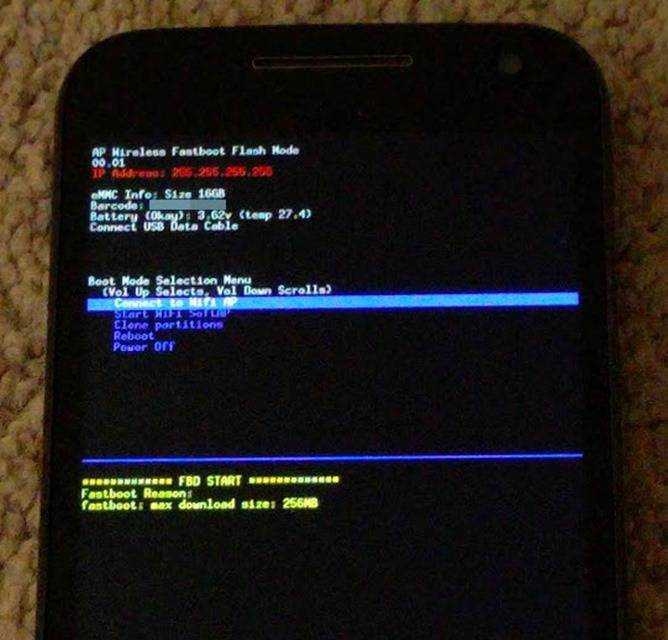
Включая свой гаджет, они видят экран с анимацией и некоторый перечень данных, что напоминает больше сбой системы.
Впоследствии из-за этого придется обращаться в сервис, тратить свое время и средства. А ведь этого можно легко избежать, если разобраться в проблеме без лишней спешки.
Ниже можно подробно ознакомиться с тем, что это такое из-за чего возникает процесс и как действовать при его появлении.

Что это такое
В операционной системе Android он предоставляет полный доступ к смартфону или планшету для управления им через компьютер. Такой подход позволяет:
- устанавливать приложения;
- настраивать различные параметры;
- делать перепрошивку гаджета;
- распределять права доступа.
Fastboot не является частью одной определенной ОС, но его часто можно встретить в среде Android SDK, ведь без него не получится полноценным образом наладить связь между ПК и гаджетом.
В данном случае имеется ввиду непросто передача данных, а именно настройка устройства.
Стоит отметить, что он запускается раньше, чем сама операционная система. Это говорит о том, что режимом можно воспользоваться даже тогда, когда Android на Ваш гаджет еще не установлен.
Именно поэтому «фастбут» применим для перепрошивки памяти, а также вмешательств в устройство на программном уровне.
Почему возникает
Наличие такого режима очень полезно, но что делать, когда у Вас нет необходимости настраивать таким образом свой смартфон, а окно внезапно появилось?
Причины его появления могут быть разными:
- ошибка при прошивке гаджета;
- случайное нажатие клавиш – включения смартфона и повышения громкости одновременно;
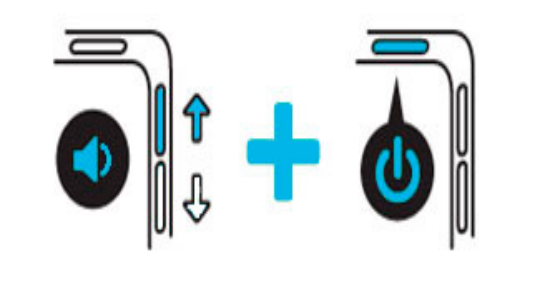
Рис. 2 – Случайное нажатие клавиш
- получение прав root-пользователя;
- системный сбой.
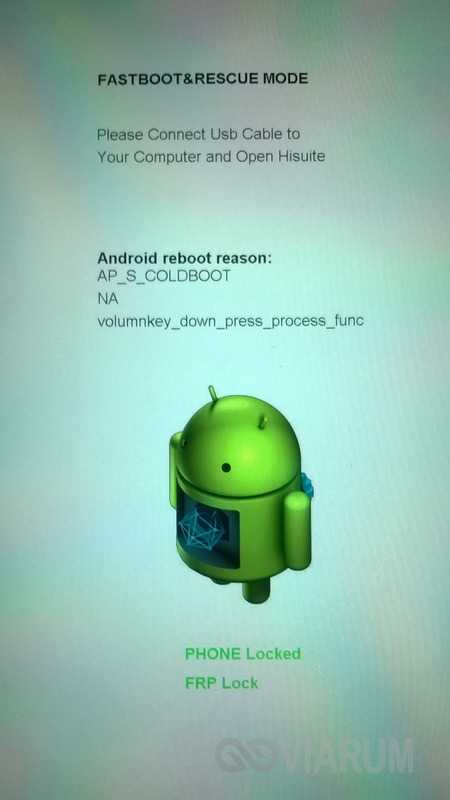
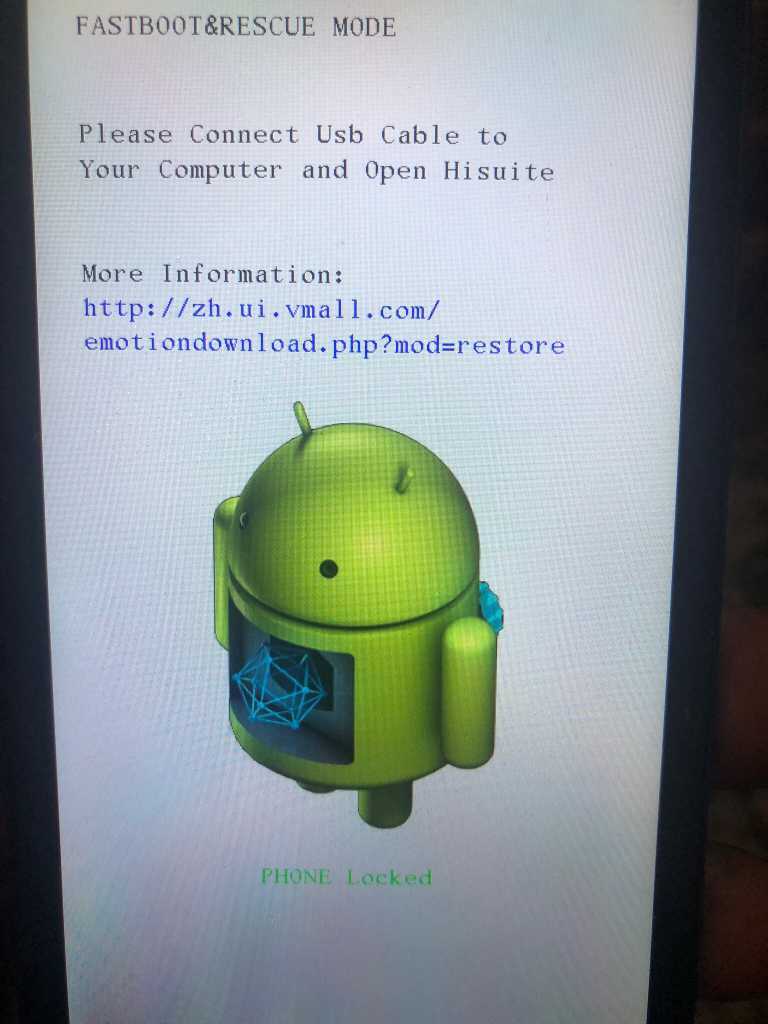
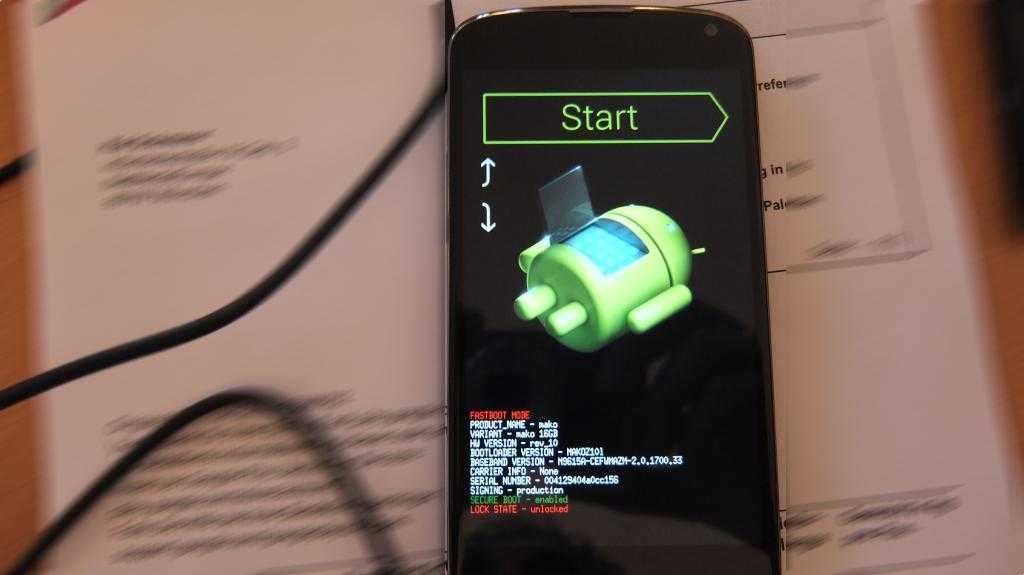
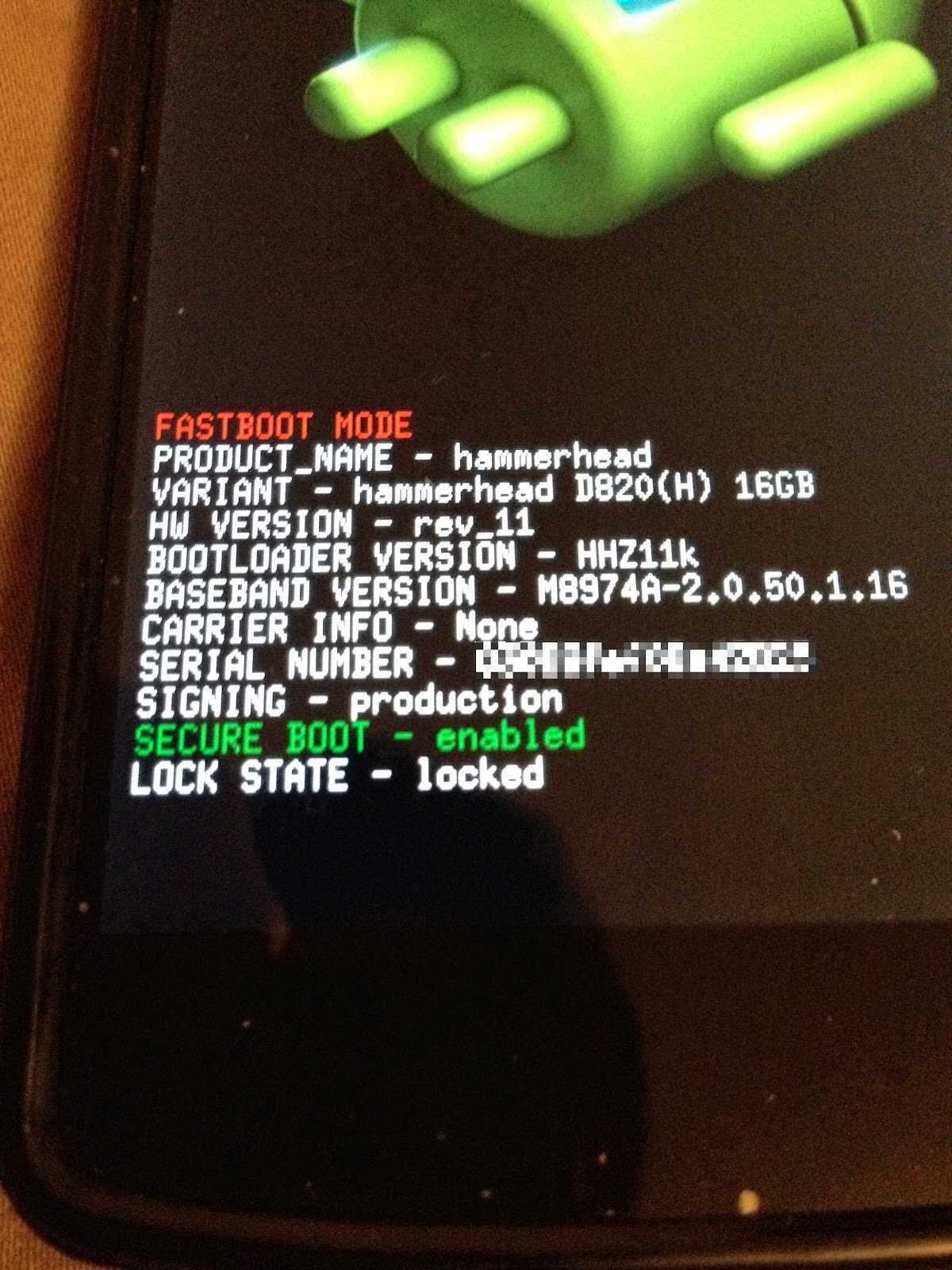
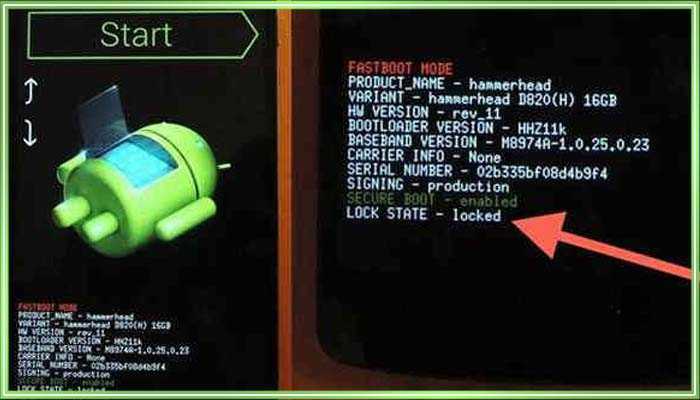
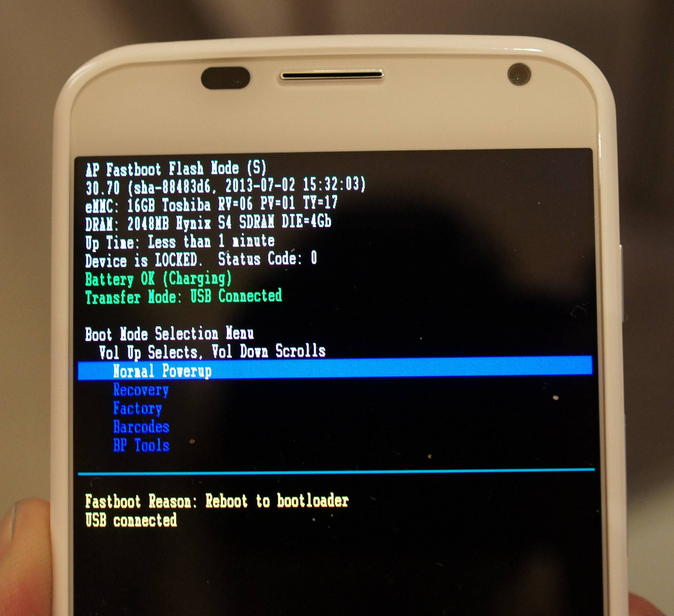
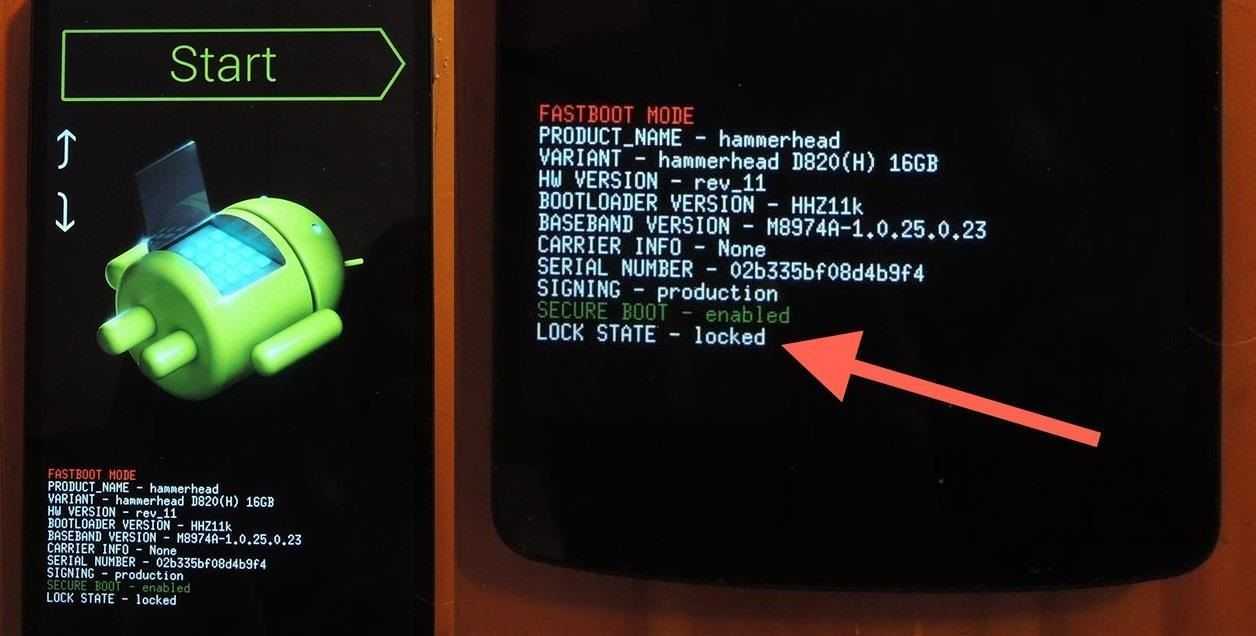
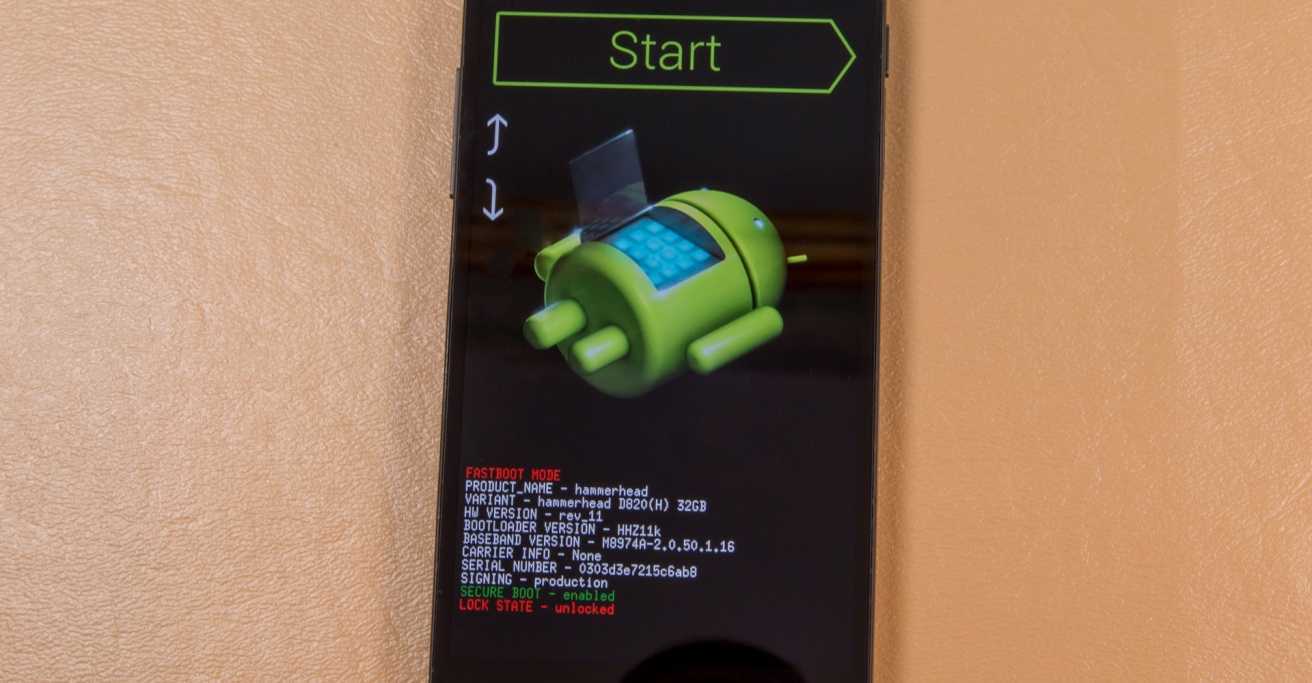
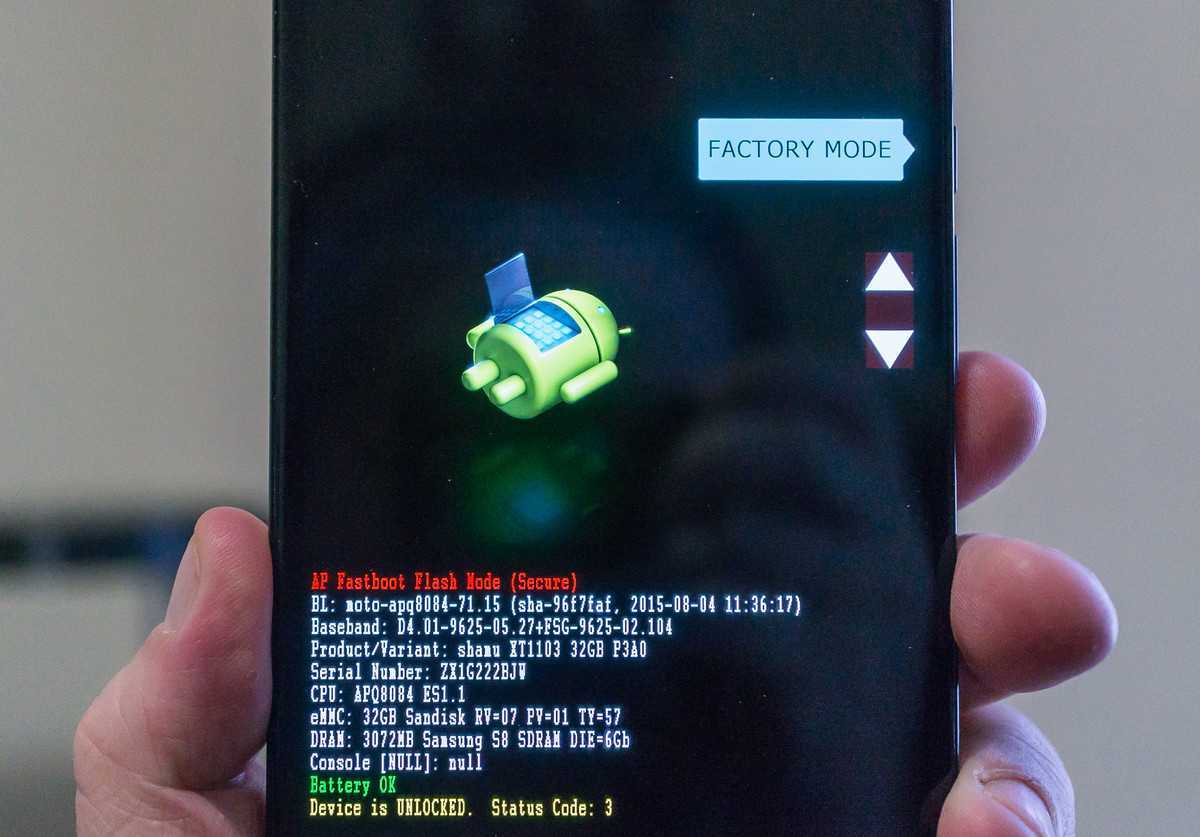
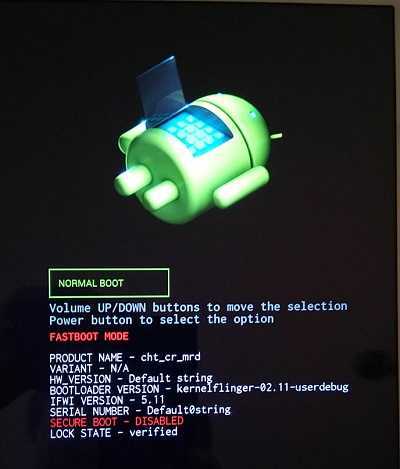
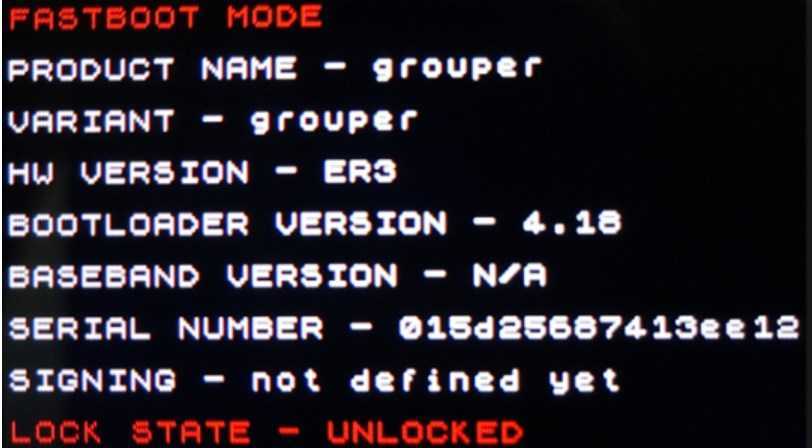
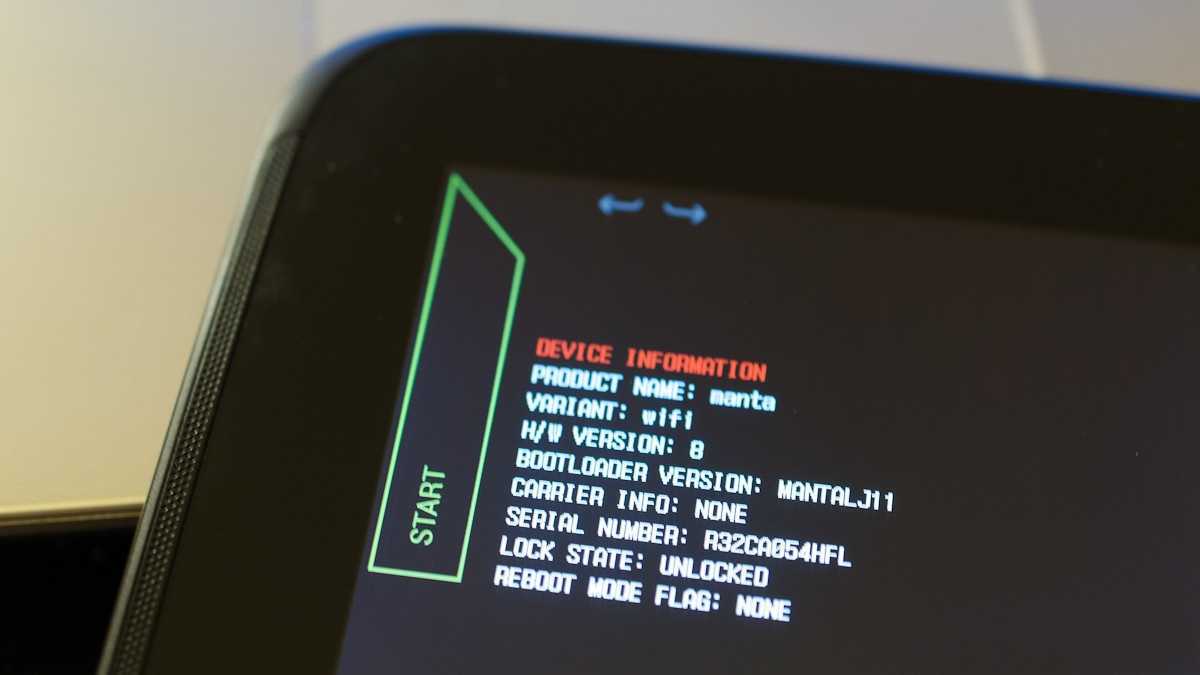
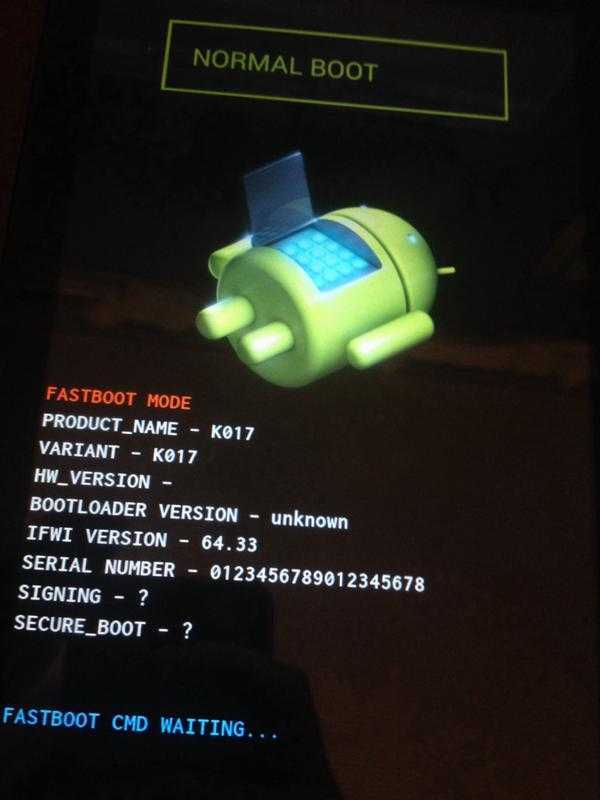
В любом из этих случаев на экране устройства высветится значок Android, а также системная информация по Вашему гаджету.
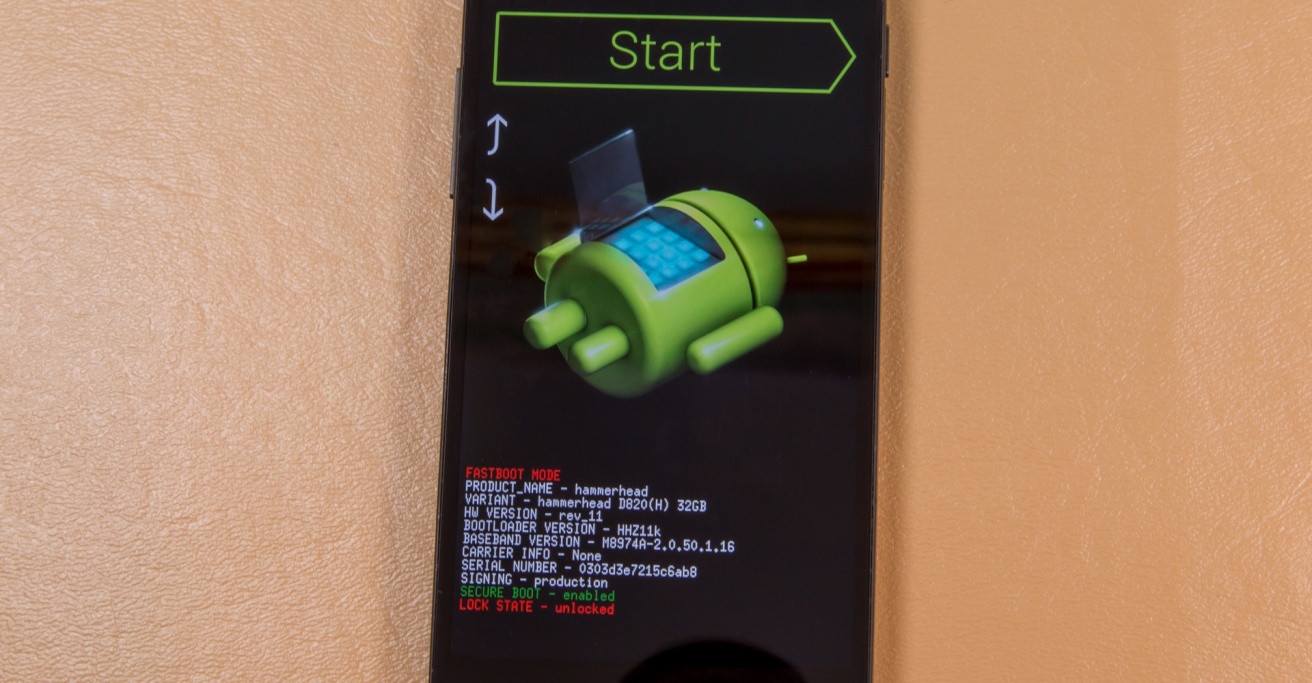
Рис. 3 – Информация о смартфоне
Для начала, при возникновении Fastboot следует проверить, доступен ли режим нормальной работы смартфона.
Действующими являются кнопки увеличения и уменьшения громкости – первой мы листаем пункты, что высвечены на экране, а второй делаем выбор (как клавишей Enter на ПК).
Таким образом, доходим до надписи «NormalBoot» и выбираем ее кнопкой уменьшения громкости.
Происходит синхронизация, Вы проделываете все необходимые действия: устанавливаете новое приложение, загружаете фото или скачиваете фильм, а после, отключаясь от ПК, видите, что он не пропадает.
Это связано с тем, что в сервисном центре наверняка не отключили эту функцию. Справиться с этим можно и самостоятельно:
- после нормальной загрузки гаджета зайдите в его «Настройки»;
- далее следует выбрать вкладку «Экран»;
- отыскав в ней пункт «Быстрая загрузка», снимите с него галочку.
Таким образом, фастбут-режим будет деактивирован, и при включении телефона тревожить пользователя собой он больше не будет.
Читайте также:
Что делать при системном сбое
Если переход в «Normal Boot» заблокирован или, еще хуже, на экране видно лишь одну надпись «Fastboot Mode» и сводка параметров отсутствует, то по какой-то причине система гаджета дала сбой и есть два варианта того, как все исправить.
Вариант 1
Всегда можно попробовать восстановить систему и вновь вернуть смартфон в рабочее состояние.
Для начала необходимо зажать кнопку включения и повышения громкости одновременно. В появившемся меню отыскать пункт – wipe data/factory reset .
А после выбрать его и ждать пока произойдет откат всех настроек. Процесс может занять от одной до нескольких минут.
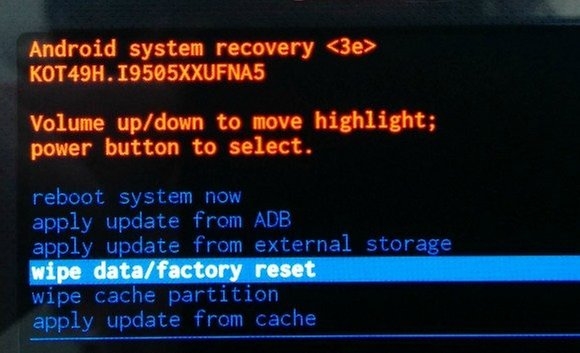
Рис. 4 –System recovery
Гаджет перезагрузится, и Вы вновь сможете использовать его в своих целях.
Вот только установленные приложения и закладки в браузере придется восстанавливать заново, ведь подобная процедура возвращает его к заводским настройкам.
Вариант 2
Прибегать к этому варианту стоит в самую последнюю очередь, когда ни один из вышеописанных способов точно не работает.
Если высветившийся режим при включении не содержит параметров, если перезагрузка гаджета ничего не дает и даже System recovery вызвать не получается, то предстоит сделать следующее:
- снять батарею;
- вставить ее обратно;
- зажать кнопку включения минимум на 30 секунд.
Вновь вернувшийся Fastboot Mode даст понять, что пора переходить к более кардинальным действиям.
Придется перезагрузить устройство, но уже через компьютер, воспользовавшись командной строкой.
Просто воспользуйтесь поисковиком, а из череды предложенных сайтов, предлагающих скачать «дрова», постарайтесь выбрать официальные, чтобы исключить неприятные казусы, связанные с занесением вирусов и т.п.
Далее последовательность действия очень проста:
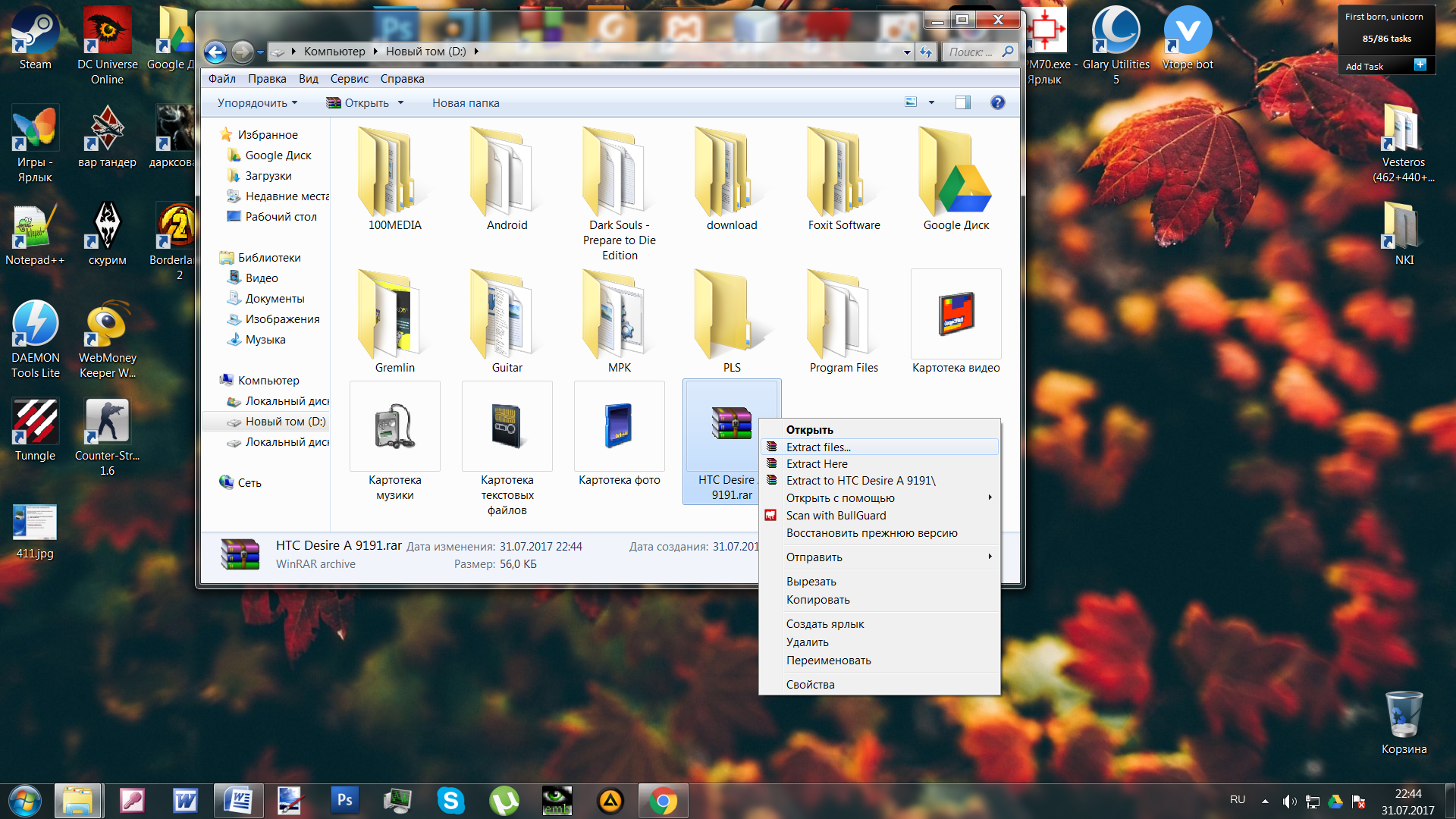
Рис. 5 – Разархивация данных
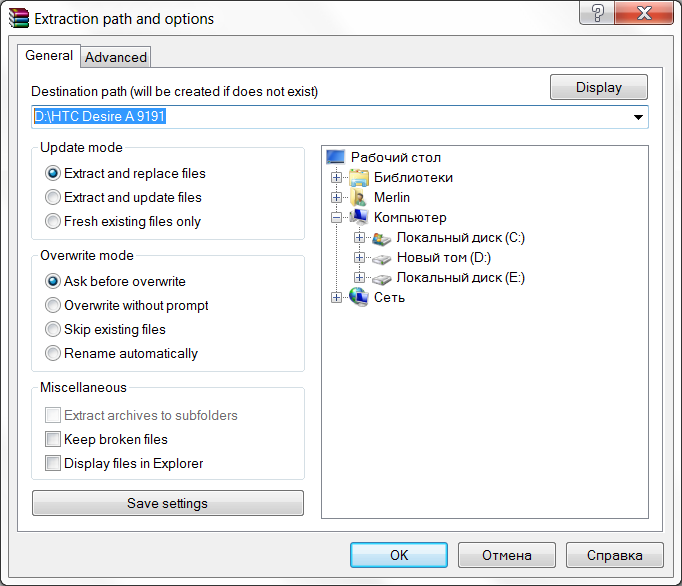
Рис. 6 – Помещение файлов в указанную папку
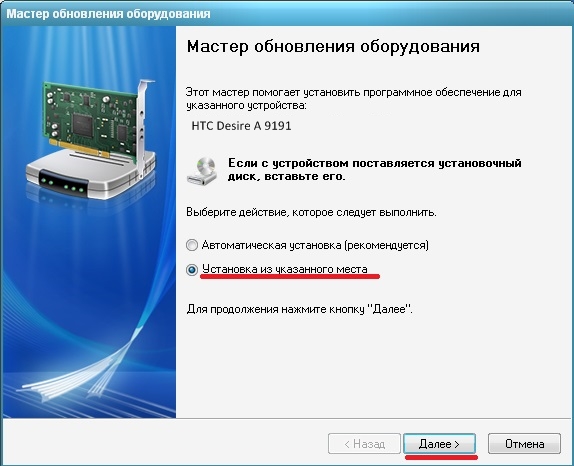
Рис. 7 – Процесс установки
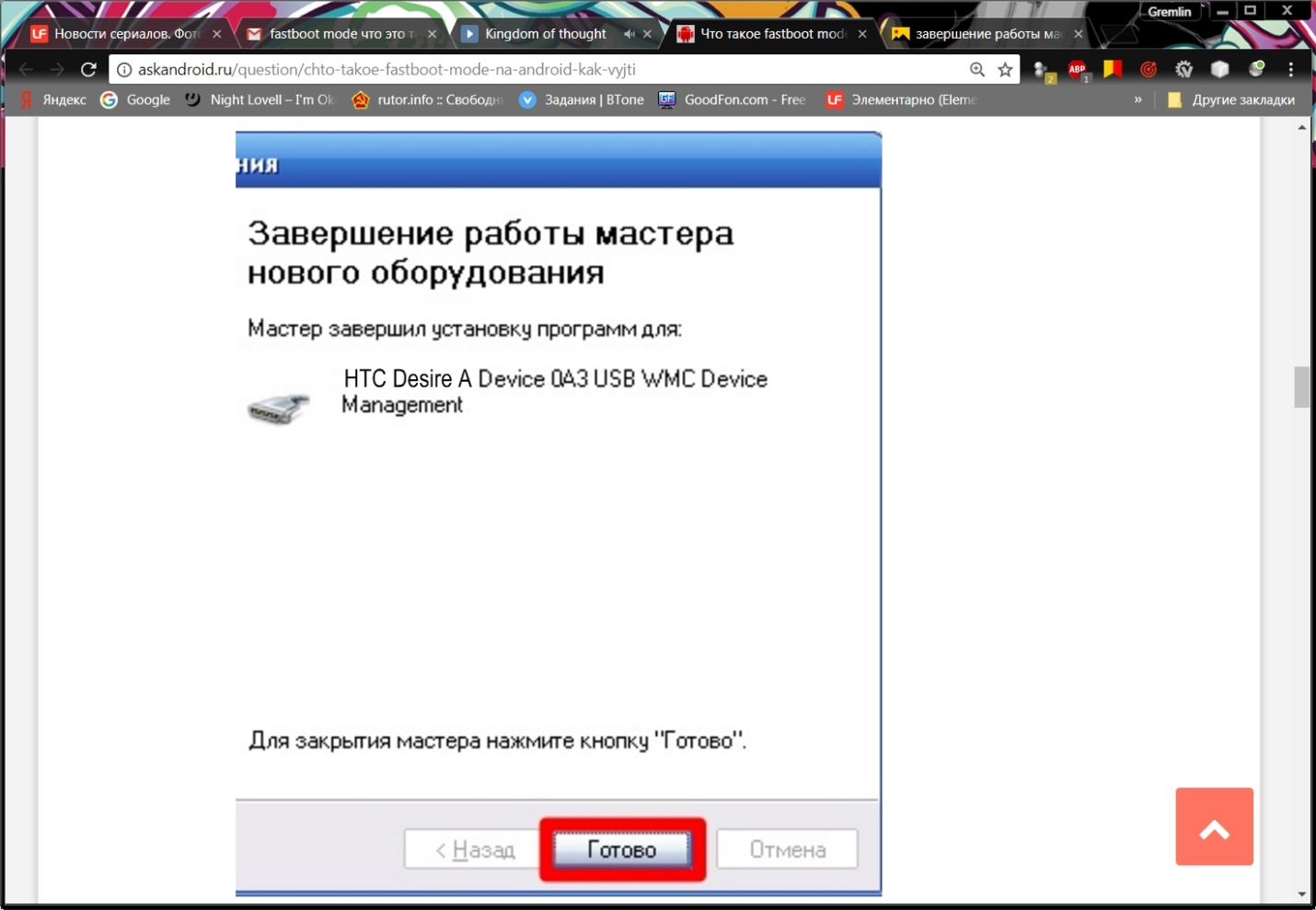
Рис. 8 – Процесс установки
После того, как драйвера успешно установятся, переходим к работе с устройством через командную строку.
- заходим в меню «Пуск»;
- в строке выполнения прописываем «cmd»;
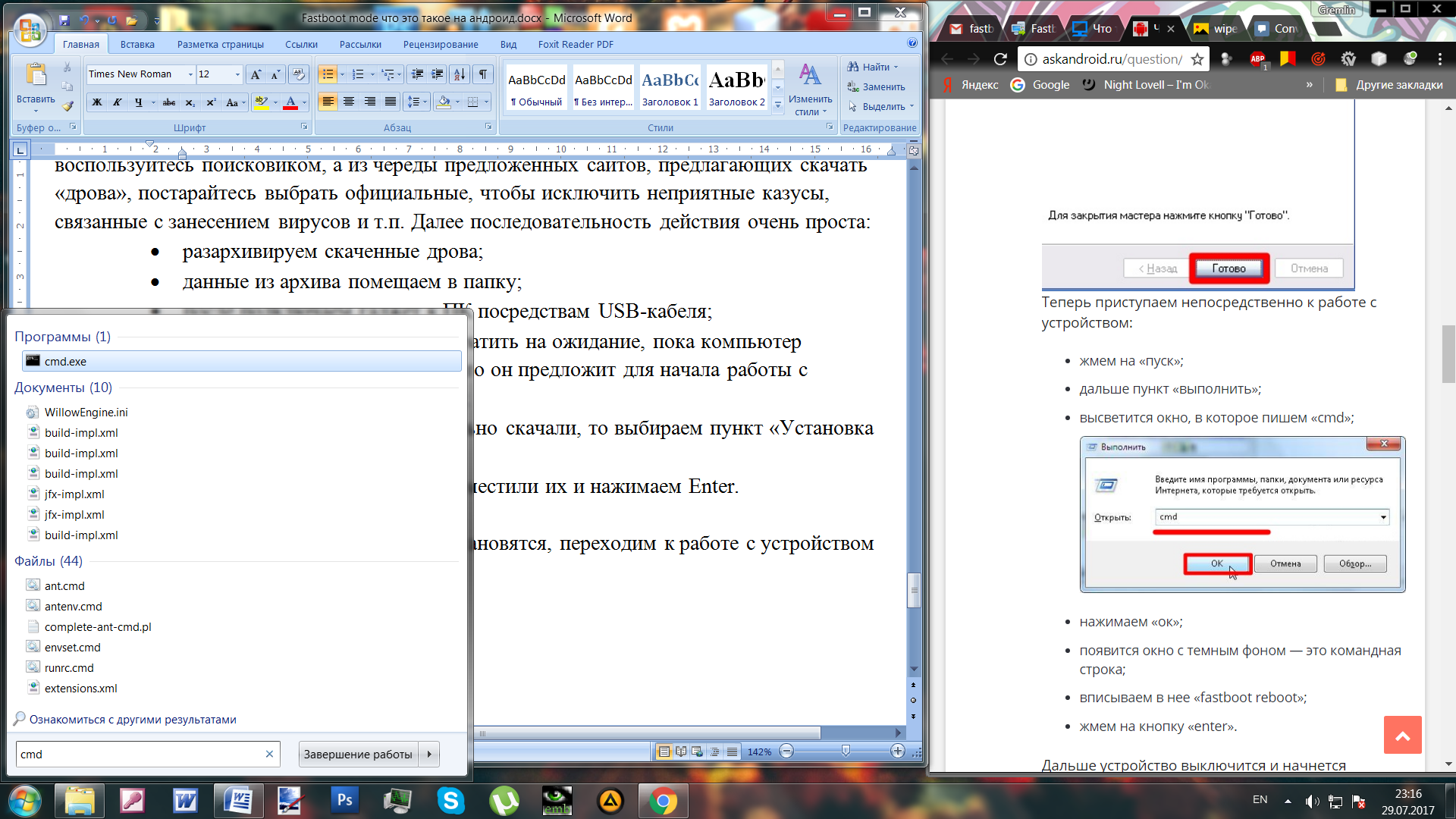
Рис. 9 –Вызов «cmd»
- после жмем Enter, и открывается командная строка (черное окно, куда следует водить текст);
- прописываем команду fastboot reboоt;
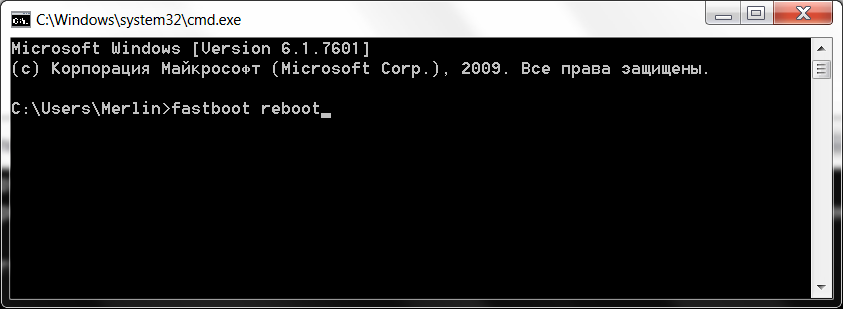
Рис. 10 – Командная строка
- вновь завершаем действие нажатием клавиши Enter.
После выполнения приведенных выше манипуляций, подключенный смартфон загрузится уже нормальным образом сразу в рабочем состоянии.
Читайте также:
Как войти в настройки
При возникновении такой потребности все будет зависеть исключительно от модели смартфона, которым Вы пользуетесь.
Но, не смотря на это, понадобится компьютер и кабель USB. Обязательно перед началом следует выключить гаджет.
| Samsung/ HTC | Вместе зажимаем кнопки «домой» и снижения громкости. |
|---|---|
| Motorola | Сначала нажимаем кнопку уменьшения громкости, после, не отпуская ее, на несколько секунд зажимаем «вкл/выкл». Отпускаем его и только после снимаем палец с кнопки регуляции звука. |
| LG/Sony | Одновременно жмем кнопку включения смартфона и повышения громкости, удерживаем их не менее 10 секунд. |
| Nexus | Зажимать предстоит всю качельку регуляции громкости и кнопку питания. Держать следует до тех пор, пока гаджет не выведет режим Fast boot на экран. |
После работы с данным режимом, чтобы он регулярно не беспокоил Вас, лучше всего вновь отключите его в настройках.
Fastboot mode
Мы имеем дело с весьма эффективным средством, которое ранее входило в SDK (пакет компонентов для разработчиков). Главное назначение инструмента – «перепрошивать» внутреннюю память гаджета с целью восстановить заводские параметры и удалить все «лишние» данные. По своей функциональности Fastboot во многом схож с более известным режимом Recovery.
Помимо этого, Фастбут позволяет устанавливать обновления (как официальные, так и кастомные), инсталлировать которые при загруженной операционной системе не представляется возможным.
Стоит отметить, что указанный режим не является частью Android, а располагается непосредственно в чипе памяти. Это делает возможным запуск среды разработки даже когда ОС Андроид 5.1 повреждена. В этом и есть основное преимущество – команды исполняются на низком уровне, происходит прямое взаимодействие с аппаратными модулями, в обход «операционки».
Подобный функционал не интегрируется во все девайсы, и поддерживается не всеми смартфонами или планшетами.
Fastboot Mode (FBM) что это означает?
ФастБут Мод или по русски «скорая загрузка» имеет прямую связь с утончённой настройкой системы? В части ноутбуках FBM работает для того, чтобы по максимуму увеличить загрузку ОС, обходя БИОС и различные программы. В телефонах его устанавливают для других целей. На гаджетах с планшетами где установлена ОС Андроид FBM в основном нужен, чтобы обеспечить доступ подхода к системным элементам прибора и для того, чтобы заниматься управлением этих настроек с ПК.
Применяя функции Fastboot, спецы ремонтных мастерских и знающие люди имеют возможность инсталлировать различные программы, переустанавливать систему устройства, производить восстановление различных приложений, принимать права Root, создавать резервные копии и восстанавливать из них систему, а также просто менять настройки Android. К скорой загрузке обращаются создатели приложений, чтобы протестировать их.
Объясняя суть данной функции, я, вполне возможно, так и не дал вам точный ответ, что является главной основой этого режима и для чего он предназначен?
Fastboot Mode является отдельным, независимым от OS программным компонентом, который реализован на аппаратной ступени и внедрён в чип памяти.
Такая свобода даёт этому режиму возможность производить загрузку гаджета, в том числе в случаях, когда у него возникают ошибки с ОС Андроид. Код FBM находится в том месте памяти, которая имеет защиту от всякого рода записей. Это исключает саму возможность её повредить.
Что означает Fastboot Mode на Андроид?
Мы немного разобрались с сутью понятия, но также стоит понимать, почему пользователи после перезагрузки телефона переходят в указанный режим. Вот основные причины:
- Самая банальная и распространенная – это случайное одновременное нажатие кнопки включения гаджета и клавиши управления громкостью (звук-) при отключенном девайсе. Возможно, Вы просто хотели запустить смарт, но случайно нажали еще и кнопку уменьшения звука – вот и произошла активация Фастбут;
- Произошла не очень удачная попытка обновить программное обеспечение (прошить Meizu, Xiaomi Redmi и т.д.);
- Вы хотели получить рут-права с применением стороннего софта (через подключение к компьютеру), то вместо root после перезапуска загрузился Fastboot Mode;
- Возник серьезный сбой в Android 6.0.
Как правильно использовать режим «быстрой загрузки»
Далее мы рассмотрим способ выхода, но не помешает узнать и тонкости эксплуатации. А вдруг пригодится?
- Сначала нужно соединить ПК и смартфон посредством шнура USB;
- На мобильном гаджете активируется Fastboot Mode. Данная опция может быть «спрятана» в настройках экрана или в разделе «Специальные возможности»:
- Теперь необходимо скачать и установить на ноутбук утилиту FastbootTool (выбирайте самую свежую версию из списка на официальном сайте>);
- Открываем ПО и в случае корректного выполнения предыдущих шагов в главном окне софта будет указана Ваша модель планшета;
- Теперь можно выполнять с девайсом различные действия, недоступные в обычном режиме. Но рекомендую внимательно ознакомиться с темой на форуме 4PDA, конкретно по Вашей модели телефона (ASUS, Lenovo, Huawei, ZTE и т.д.).
Что делать, чтобы решить проблему
Итак, мы предлагаем вам несколько способов решения возникшей проблемы. Некоторые из них будут требовать углубленных навыков работы с техникой, но не беспокойтесь, благодаря нашим подробным инструкциям, с методами разберутся даже новички. Приступим к делу.
Принудительная перезагрузка
Не пугайтесь слова «Принудительная». Скорее всего, вы выполняли такую операцию, и даже не раз. Во время принудительной перезагрузке система не запрашивает у приложений разрешение на перезагрузку и даже не предупреждает их. Телефон просто перезагружается, не обращая внимания на все открытые процессы. Такой подход чреват потерей некоторых данных.
Для принудительной перезагрузки одновременно зажмите три кнопки, а именно кнопки увеличения и уменьшения громкости, и питания. Дождитесь перезагрузки. Второй способ – держать только кнопку питания, но так телефон срабатывает дольше, да и работает это не на всех моделях.
Мягкая перезагрузка без потери информации
Если предыдущий способ называется «принудительным» или «жестким», то чем же отличается «мягкий» способ…. Может, в его случае телефон вежливо спрашивает программы о возможности выключения. Совершенно верно! Во время мягкой перезагрузки телефон сначала в штатном режиме завершит процессы, дав им сохранить все нужные файлы, а после неспеша перезагрузится. Однако, этот способ действителен только в том случае, если телефон прогрузилась до определенного момента.
В общем, зажмите кнопку питания и ждите появления специального окна, в котором гаджет спросит «Перезагрузить устройство» или «Выключить». Выберите «Перезагрузка». Впрочем, учитывая, что никакие процессы изначально не запущены, по степени полезности этот способ не сильно отличается от описанного выше.
Recovery — способ с двумя кнопками
В этом способе мы предлагаем произвести полный сброс настроек через рекавери. Для реализации выполните следующие действия:
Выключите телефон долгим нажатием кнопки питания.
Зажмите кнопку питания и уменьшения громкости. Должен открыться рекавери. В случае появления кролика и надписи «Fast Boot», попробуйте зажимать кнопку увеличения и питания при выключенном устройстве.
- С помощью кнопок изменения громкости доберитесь до пункта «Factory Reset» (находится в разделе «Wipe Data») и кликните кнопку питания. Подтвердите действия.
- После сброса подтвердите перезагрузку.
Будьте готовы к потере информации и файлов на устройстве. Оно перезапустится с нуля, как будто только купили.
Использование специального ПО
Для этого метода нам понадобится компьютер, провод и специальная программа ADB App Control. Установить ее можно с этого сайта. Алгоритм действий:
Не закрывайте программу, даже если способ не помог. Попробуйте закрыть консоль, а после нажмите на кнопку logCat и в открывшемся меню поставьте галочки напротив «Fatal» и «Error». Появится консоль с ошибками, скопируйте их в поиск и поищите решения именно для вашего случая.
Перезагрузка без использования кнопки питания
Рассмотрим тот случай, когда кнопка питания немного неисправна. Что делать в таком случае. Можно воспользоваться программой выше, а можно пойти на хитрость и лишить телефон питания. Сделать это можно несколькими способами.
Вытащить и снова вставить аккумулятор
Работает на старых моделях, где батарейку можно извлечь вручную. Для этого снимите заднюю крышку, а после аккуратно вытолкните батарейку (для этого есть небольшая впадина в батарее). Если в вашем случае батарейка несъемная, то придется отсоединять провод питания. Но лучше не рисковать и попробовать другой метод.
Полный разряд аккумулятора
Скучный, долгий, но безопасный способ выключения гаджета. Включите телефон и ждите. При таком раскладе телефон может разряжаться несколько дней. Не пытайтесь ускорить этот процесс направлением прямых солнечных лучей (некоторые думают, что это отличный способ посадить гаджет) или охлаждением.
Экстремальные способы
Когда не помогают способы выше, приходится использовать тяжелую артиллерию – перепрошивку. Алгоритм перепрошивки представлен ниже:
Установите нужную прошивку.
- Подключите телефон к ПК.
- Переключите телефон в режим Fast Boot или recovery (как это сделать – описано выше).
- На компьютере запустите программу adb app Control.
- Перейдите в раздел консоль и включите режим adb.
- Скопируйте прошивку в папку с программой.
- Введите команду adb sideload .zip.
Ждите загрузки новой прошивки.
Как сделать сброс данных (hard reset, factory reset) на UMI Rome
Как сделать сброс данных (hard reset, factory reset) на UMI Rome. Для чего нужен сброс данных? Сброс данных устройства (сброс настроек, hard reset, factory reset) — удаление со смартфона или планшета всех данных: контактов, сообщений, загруженных приложений, фотографий, музыки, настроек почты, будильников и т.д.
После сброса смартфон или планшет возвращается к виду, который имел при покупке (заводскому состоянию). Обычно сброс данных делают в следующих случаях:
- перед продажей или передачей устройства другому человеку;
- если на устройстве возникает какая-то проблема, которую не удается исправить другими способами;
- после обновления программного обеспечения устройства (прошивки).
Что нужно сделать перед сбросом данных? Сохраните важные данные. Все несохраненные данные после сброса восстановить не получится. Чтобы сохранить фотографии, музыку, видео и другие файлы, просто подключите устройство к компьютеру и скопируйте их на жесткий диск.
Сохраните данные аккаунта Google. Если этого не сделать, то при включении устройства после сброса, будет запрашиваться тот аккаунт, который был на устройстве перед сбросом. Это изменение появилось в Андроид начиная с версии 5.1
Стоит ли включать быструю загрузку
Поскольку POST в целом важен для компьютера, резонным будет ответить на вопрос, стоит ли его отключать ради ускорения загрузки компьютера.
В большинстве случаев смысла от постоянной диагностики состояния нет, поскольку люди годами работают на одной и той же конфигурации ПК. По этой причине, если в последнее время комплектующие не изменялись и всё работает без сбоев, «Quick Boot»/«Fast Boot» можно включить. Владельцам новых компьютеров либо отдельных комплектующих (особенно блока питания), а также при периодических сбоях и ошибках делать этого не рекомендуется.
Включение быстрой загрузки в BIOS
Уверенным в своих действиях пользователям включить быстрый старт ПК можно очень быстро, всего лишь изменив значение соответствующего параметра. Рассмотрим, как это можно сделать.
- При включении/перезагрузке ПК зайдите в BIOS.
Подробнее: Как попасть в BIOS на компьютере
Перейдите на вкладку «Boot» и найдите параметр «Fast Boot». Нажмите на него и переключите значение на «Enabled».
В Award он будет находиться в другой вкладке БИОС — «Advanced BIOS Features».
В некоторых случаях параметр может располагаться в других вкладках и быть с альтернативным именем:
«Quick Booting»;
«Intel Rapid BIOS Boot»;
«Quick Power On Self Test».
С UEFI дела обстоят немного по-другому:
- ASUS: «Boot» > «Boot Configuration» > «Fast Boot» > «Enabled»;
MSI: «Settings» > «Advanced» > «Windows OS Configuration» > «Enabled»;
Gigabyte: «BIOS Features» > «Fast Boot» > «Enabled».
У других UEFI, например, ASRock местонахождение параметра будет аналогичным примерам выше.
Нажмите F10 для сохранения настроек и выхода из BIOS. Подтвердите выход выбором значения «Y» («Yes»).
Теперь вы знаете, что из себя представляет параметр «Quick Boot»/«Fast Boot»
Отнеситесь внимательно к его отключению и примите во внимание тот факт, что его в любой момент можно включить точно таким же образом, сменив значение обратно на «Disabled». Сделать это нужно обязательно при обновлении аппаратной составляющей ПК или возникновении необъяснимых ошибок в работе даже проверенной временем конфигурации
Опишите, что у вас не получилось. Наши специалисты постараются ответить максимально быстро.
Как выйти из режима Fastboot?
Существуют 3 различных подхода, позволяющих выйти с режима Fastboot. Первый вариант потребует:
- зажать кнопку включения;
- продержать её в подобном положении около 30 секунд;
- отпустить;
- подождать около полуминуты;
- после чего начнётся автоматическая перезагрузка.
Второй метод предполагает следующие действия:
- вынуть аккумулятор на 20-30 секунд;
- вернуть батарею на прежнее место;
- включить аппарат зажатием соответствующей кнопки на полминуты;
- подождать загрузки.
Очевидно, что основная слабость второй инструкции в том, что большинство современных устройств обладают встроенным, несъёмным аккумулятором, поэтому стоит ознакомиться и с альтернативным решением:
- нужно подключить смартфон к компьютеру;
- открыть консоль;
- ввести команду fastboot reboot/code;
- дождаться принудительной перезагрузки мобильного.
Описанных действий достаточно, чтобы справиться с возникшими затруднениями.
Почему смартфон или планшет загрузился в fastboot
Фастбут, безусловно, полезен как средство восстановления и тонкой настройки мобильных девайсов, однако для неискушенного пользователя появление на экране его заставки означает, что с устройством что-то не в порядке. Иногда действительно так и есть, но чаще всего проблема решается просто.
Итак, загрузка аппарата в Fastboot mode происходит в следующих случаях:
- При запуске устройства была нажата комбинация клавиш для входа в этот режим.
- При загрузке Android возникли спонтанные ошибки.
- Операционная система повреждена или отсутствует.
- Повреждены хранилище, оперативная память или другие аппаратные компоненты устройства.
Для справки приводим комбинации клавиш перехода в режим быстрого запуска на смартфонах и планшетах разных марок. Перед этим аппарат должен быть выключен:
- Xiaomi, Meizu, Huawei, Lenovo, Nexus: уменьшение громкости и включение.
- Asus: увеличение громкости и включение.
- Sony: увеличение громкости при подключении смартфона к USB-порту компьютера.
- Motorola: увеличение уменьшение громкости включение. На отдельных моделях — уменьшение громкости и включение.
- HTC, LG: увеличение или уменьшение громкости включение (в зависимости от модели).
Если вашего аппарата нет в этом списке, возможно, режим Фастбут на нем не реализован.
Как войти в режим Fastboot
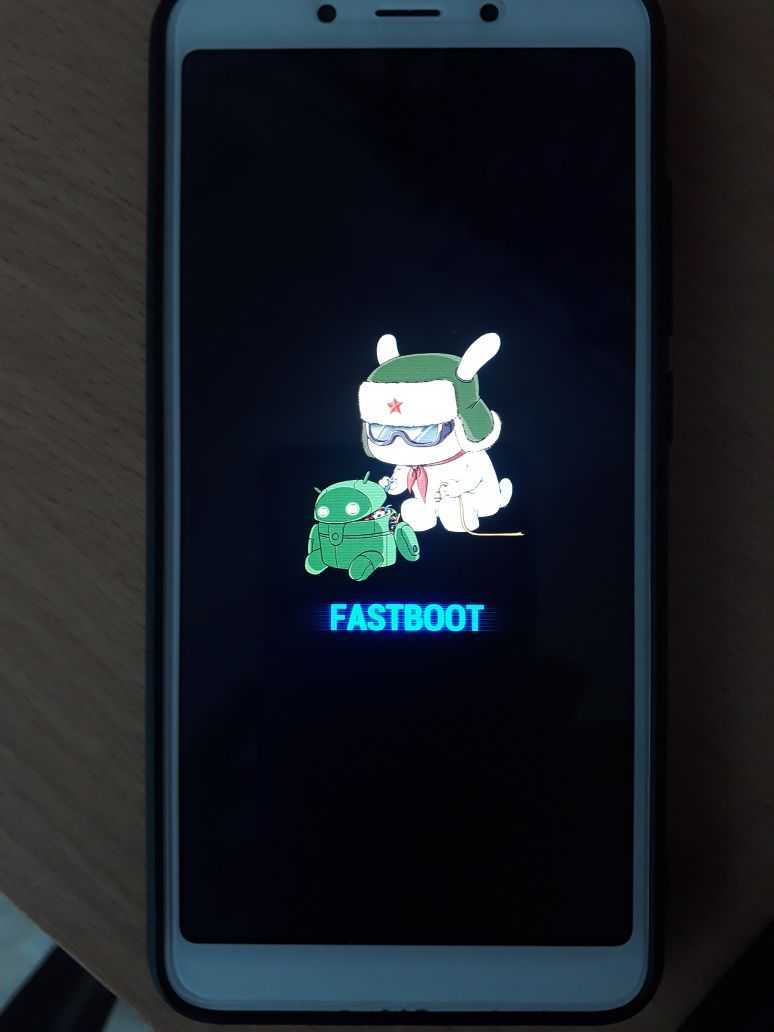
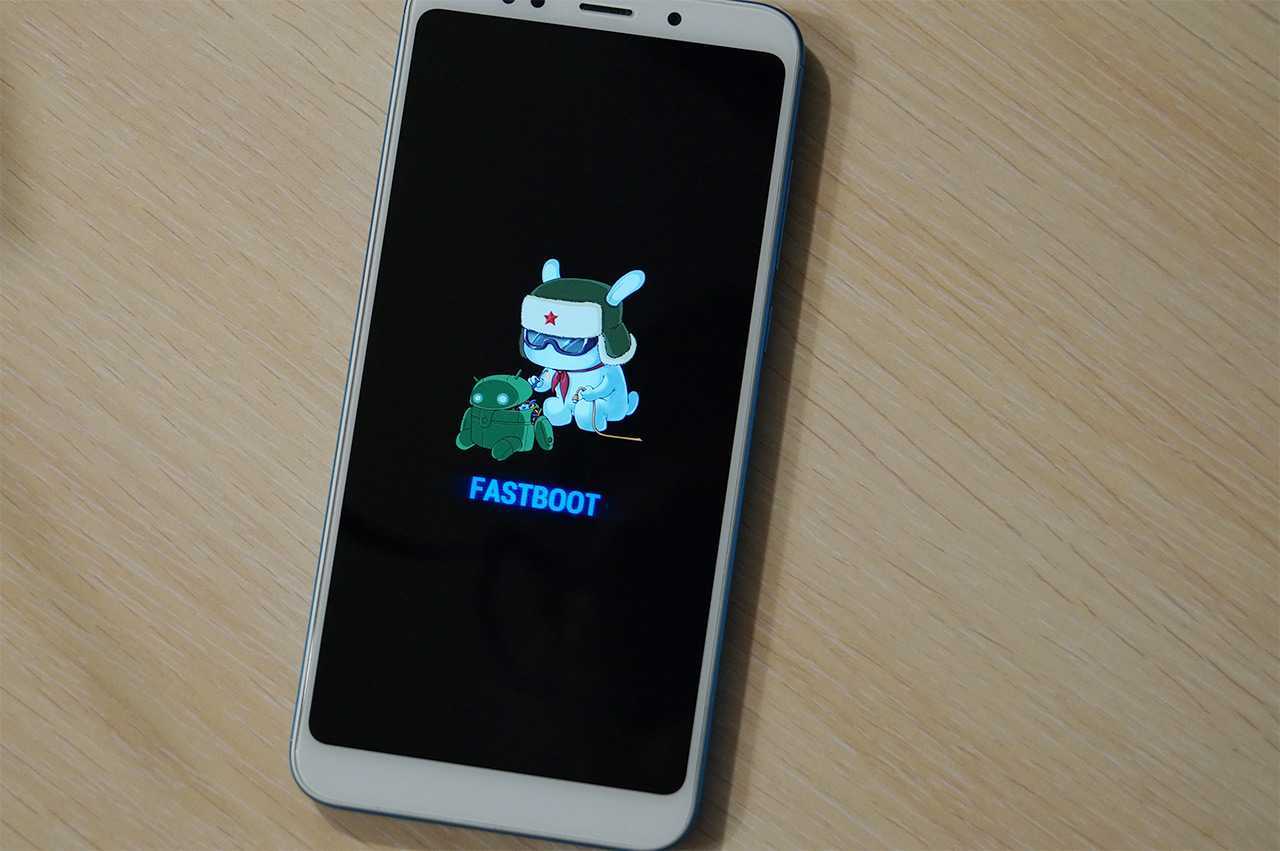
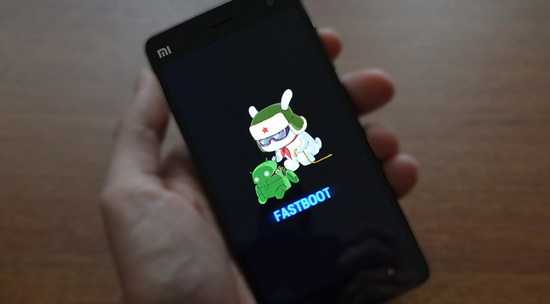
Инструкция по входу в режим одинакова для всех устройств производства Xiaomi. Она столько проста, что иногда телефоны случайно в него входят, озадачивая своих владельцев изображением, на котором заяц в шапке-ушанке ремонтирует Андроид.
Пошаговая инструкция как зайти в режим Фастбут на Xiaomi:
- Выключите телефон.
- Зажмите одновременно кнопки питания и уменьшения громкости.
- Через некоторое время появится картинка с фирменным зайцем в ушанке от Xiaomi и синей надписью «FASTBOOT». После этого кнопки можно отпускать.
 Изображение этого зайца на экране телефона означает, что смартфон находится в режиме загрузчика.
В этом режиме сделать что-нибудь с телефоном можно только при помощи компьютера с Windows и командной строки. Интерфейс полностью отсутствует. Подключать телефон к ПК нужно с помощью кабеля USB.
Fastboot Mode Android — как выйти из режима
Способов решить проблему на самом деле более чем достаточно, они могут отличаться в зависимости от модели гаджета, но мы сейчас расскажем о самых распространённых.
Первый вариант
. Стандартным решением для загрузки смартфона в нормальном режиме будет извлечение из аппарата аккумулятора на несколько секунд с последующим возвратом на место и включением устройства.
Второй вариант
. Если предыдущее решение не сработало, то пробуем следующее:
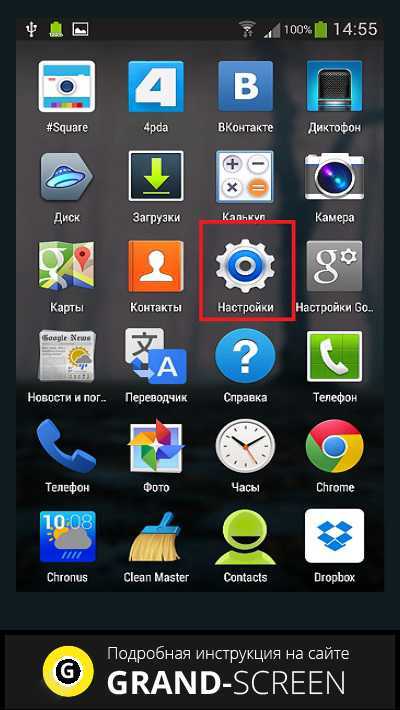
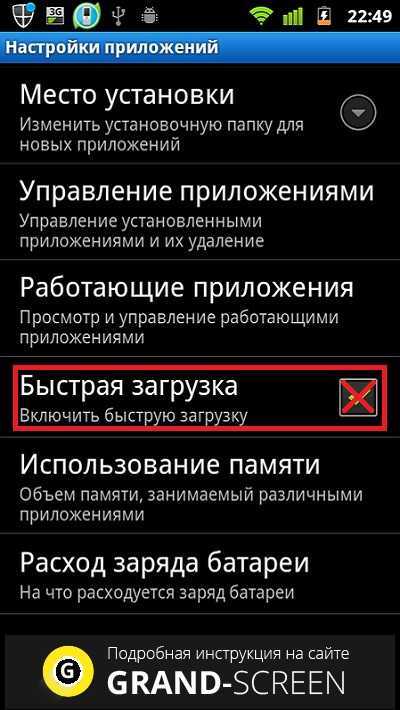
На главном экране открываем меню «Настройки» (или Settings):
В пункте «Приложения» (Applications) находим позицию «Быстрая загрузка» (Fast Boot) и снимаем галочку:
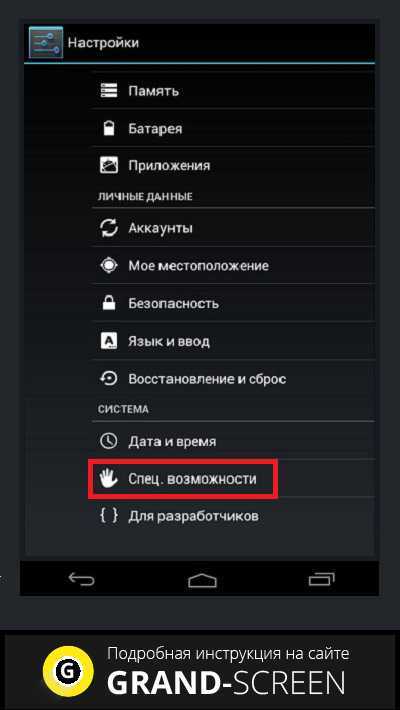
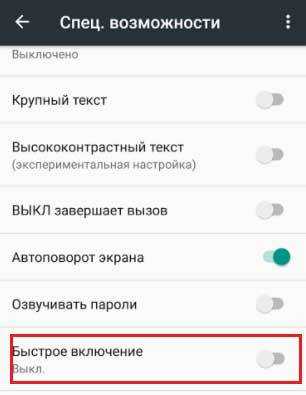
В «Настройках», в разделе «система» находим пункт «Спец. возможности», открываем:
Вполне возможно, что вот эти все «зайдём сюда», «откроем тут» и пр. вы просто не сможете выполнить – телефон попросту не будет реагировать, тогда нужно будет сделать полный сброс.

![Что такое fastboot mode на андроид – как выйти из режима? [2020]](https://sb-smart.ru/wp-content/uploads/5/f/d/5fd9fc64593f796faa6c8d4717adecd0.jpeg)
Важно
! В результате этой манипуляции все данные удалятся, поэтому, в очередной раз стоит напомнить о необходимости делать резервные копии. Итак, что мы будем делать:
Итак, что мы будем делать:
Выключаем полностью телефон (можно вынуть и вставить снова батарею), вынимаем сим-карту и SD-card. Нажимаем и удерживаем кнопку громкости (на увеличение или уменьшение зависит от модели телефона) и одновременно кнопку включения:
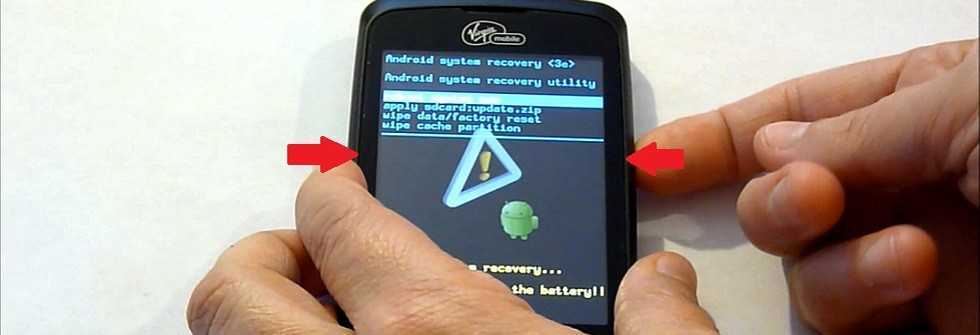
- В появившемся после этой манипуляции меню, выбираем «Recovery» (перемещаемся по пунктам с помощью кнопки громкости, а подтверждаем выбор действия кнопкой «Включение»).
- При появлении логотипа Android, нажимаем и удерживаем клавишу питания, потом громкость веерх.
- В меню выбираем clear(wipe) data\cache.
- После удаления данных выбираем перезагрузку, зажимаем и держим кнопку питания, ждём, когда телефон сам перезагрузится.
Будем рады, если этот пост помог вам решить ещё одну проблему. В противном случае, вы всегда можете обратиться к нашим специалистам. Удачи!
Когда вы включаете планшет, вы ждёте, что на нём загрузится операционная система. Но иногда кое-что идёт не так; вместо загрузки Android на дисплее отображается надпись Fastboot. Как правило, рядом находится изображение робота во вскрытом виде, намекающее на то, что в этом режиме у вас есть доступ к «внутренностям» системы.
Вообще говоря, это очень полезный режим, позволяющий принимать команды от компьютера через подключенный USB-кабель. В Fastboot вы можете работать с файлами на планшете или смартфоне, прошивать его, устанавливать приложения, очищать разделы. Конечно, в «Опциях разработчика» тоже есть похожий инструмент – USB-отладка. Но данная опция даёт гораздо больше степеней свободы.
Для полноценной работы режима Fastboot необходима и соответствующая программа на компьютере. Вообще говоря, инструмент для работы с фастбутом входит в поставку комплекса для разработчиков Android SDK. Но если вам нужна только эта его часть, вы можете воспользоваться отдельным инсталлятором Fastboot.
Название происходит от того, что в этом режиме устройства загружаются очень быстро: для загрузки требуется всего около 5 секунд.
Ответы на популярные вопросы
Теперь вы знаете, чтобы закрыть меню Fastboot на смартфонах Meizu не нужно особых умений, достаточно ознакомится с нашей статьей. Этот системный режим для работы непосредственно с внутренними каталогами устройства может включаться случайно, при активации кнопки питания и понижения громкости, или в случае серьёзных неполадок. Но с помощью этого режима можно исправить те проблемы, которые его вызвали.
Здравствуйте. Некоторые пользователи устройств с операционной системой Android иногда сталкиваются с уведомлением «Fastboot Mode» после очередной перезагрузки смартфона. Самое неприятное, что деактивировать режим не так просто, а если аппарат просто выключить и снова включить, положительного результата не будет. Давайте разберемся, Fastboot Mode что это такое на Андроид, для чего нужен и как корректно выходить из данной «оболочки».
Что делать, если ПК не видит телефон в режиме Fastboot
Если отображается сообщение об ошибке «waiting for any device fastboot», значит Fastboot не видит телефон. Причин может быть несколько:
- Первым делом стоит убедиться в том, что используется оригинальный кабель, он подключён напрямую и не имеет повреждений. Дешёвые китайские аналоги применять не рекомендуется. Можно попробовать подключить кабель к другому порту USB на ПК.
- Если с кабелем всё нормально, посмотрите установлены ли ADB драйверы для вашего устройства. ADB (Android Debug Bridge) – это драйвер для Андроид, позволяющий связать смартфон с ПК и дающий возможность управлять его настройкой с помощью командной строки.
- Если драйверов нет, нужно скачать и установить их. После установки драйверов ADB рекомендуется перезагрузить компьютер или переподключить смартфон.
- Проверьте, что включена отладка по USB в настройках смартфона (раздел для разработчиков). После этого подключите устройство к компьютеру с помощью кабеля и разрешите отладку.
- Также проблема может быть в том, что вы не подтвердили доверие к подключённому ПК на смартфоне.
Что это такое на Андроид
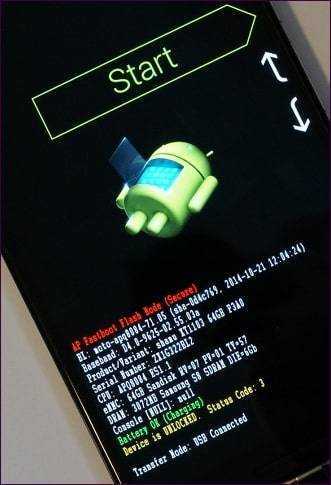
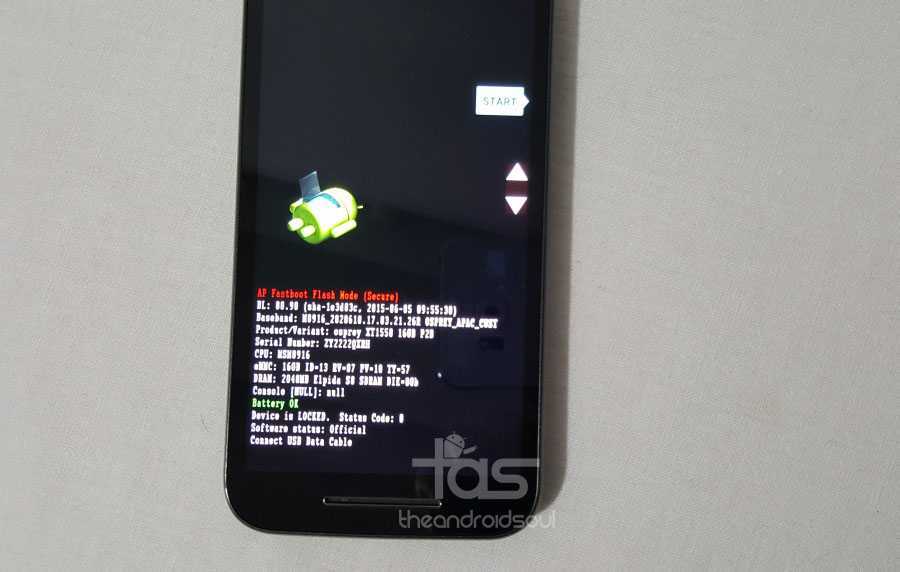
Узнать его можно по картинке зеленого робота с открытым корпусом, который появляется при включении смартфона. При этом на экране может отображаться список основных параметров гаджета.
Обычно, режим Fastboot хранится в той части памяти смартфона, которая защищена от изменения, поэтому он не повреждается, даже если в операционной системе случился масштабный сбой. Фастбут – это не только особый режим, но и специальный инструмент низкоуровневой работы с устройством.

Его используют для:
- Перепрошивки смартфона;
- Установки неофициальных прошивок, если базовая не устраивает;
- Ручного обновления ОС, если производитель перестал поддерживать смартфон и проводить обновления в автоматическом режиме;
- Изменения скрытых системных параметров;
- Форматирования памяти при появлении вирусов или серьезных сбоев;
- Сброса до заводских настроек;
- Включения полного доступа или режима суперпользователя (рут-права).
Перевод устройства в этот режим обычно используют разработчики мобильных приложений и работники сервисных центров. Для повседневного использования смартфона он не нужен.
Отключение Fastboot Mode на Андроиде
Выключить загрузчик Фастбут можно двумя способами:
- непосредственно с телефона;
- через ПК.
Выбор того или иного варианта зависит от причины, которая привела к запуску данного режима. В качестве примера рассмотрим, как сделать, чтобы не загружалось окно Fastboot на смартфоне Xiaomi.
Столкнувшись с указанной проблемой, первым делом попробуйте зажать клавишу Power на 20-30 сек. Девайс должен перезагрузиться в стандартном режиме.
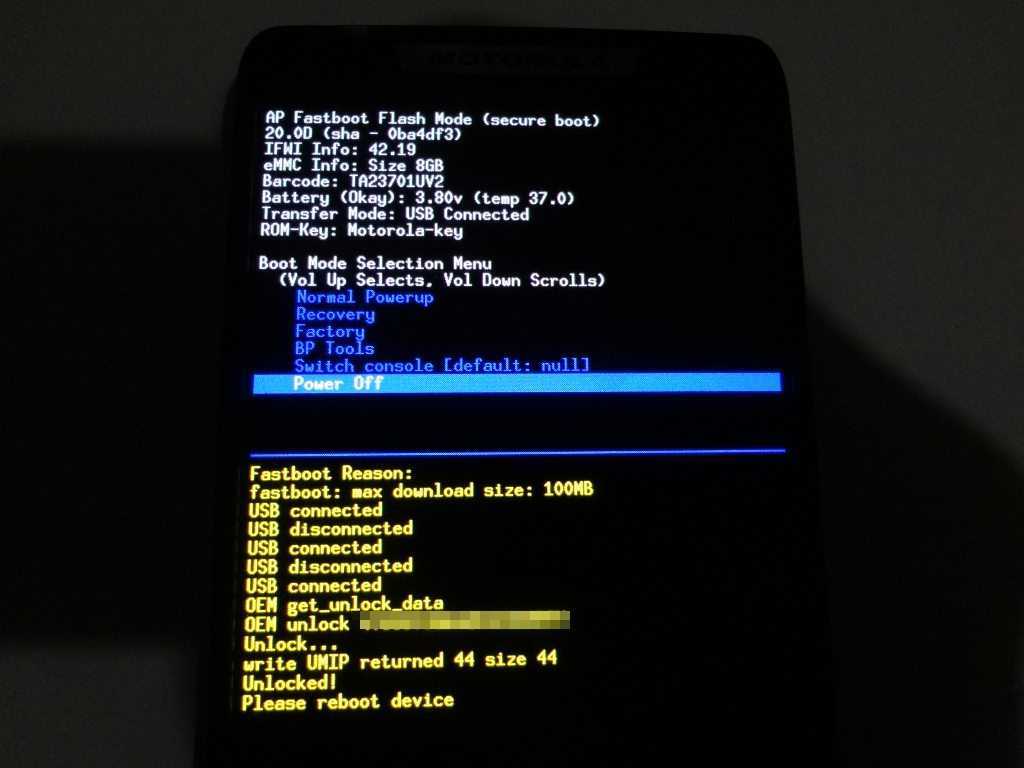
На экране мобильника вместо Фастбут может появиться форма Select Boot Mode. Ее поля означают следующее:
- Recovery Mode – загрузка среды восстановления;
- Normal Boot – запуск гаджета в нормальном режиме.
Попробуйте выбрать второй пункт. Если и это не поможет, делаем следующее:
- Извлекаем из Xiaomi аккумулятор и через несколько секунд вставляем его обратно.
- Одновременно зажимаем на гаджете кнопки Power и Volume Up.
- После загрузки среды восстановления Рекавери выбираем процедуру Reboot system now.
Если вы можете зайти в настройки Xiaomi, то есть операционка работает, попытайтесь отключить режим Фастбут вручную. Перейдите на этом устройстве во вкладку «Специальные возможности» и напротив соответствующего пункта перетяните ползунок в положение Off.
В каких случаях активируется Fastboot Mode
Среда Фастбут может быть запущена вручную через стандартное меню либо посредством одновременного зажатия на выключенном устройстве кнопки включения и клавиши уменьшения/увеличения громкости. Но в некоторых случаях режим запускается самостоятельно, и это не очень хороший момент. Причинами самопроизвольной загрузки могут стать неудачная перепрошивка, замена штатной среды восстановления модифицированной, получение прав суперпользователя, системный сбой и повреждение файлов ОС Андроид.
Признаки режима Fastboot
Прежде всего, необходимо убедиться, что аппарат Xiaomi действительно находится в Fastboot, ведь нередко этот режим путают с Recovery или ошибкой операционной системы на стадии загрузки.
Если предлагается выбрать один из вариантов загрузки, то аппарат находится в Select Boot Mode, и необходимо начать обычную загрузку (Normal Boot). Когда дисплей полностью черный и отсутствует даже подсветка, скорее всего, смартфон отключился. Это может быть следствием проблем с прошивкой или аппаратной неисправности.
Отключение Fastboot Mode через компьютер
При слете операционной системы, когда воспользоваться меню смартфона технически невозможно, а другие способы отключения Фастбут являются неэффективными, можно попытаться решить проблему через ПК и командную строку cmd. Делается это следующим образом:
- Подключите телефон Xiaomi к компьютеру и активируйте отладку по USB.
- Если подобную коммутацию вы производите впервые, установите драйвера к мобильному устройству. Обычно они идут в комплекте с гаджетом, однако при необходимости их всегда можно найти в сети.
- Запустите на ПК интерпретатор команд cmd. Для этого можно войти в меню «Пуск» и выбрать «Выполнить» или нажать на клавиатуре Win+R, а в появившейся строке прописать cmd.
- В командном окне введите fastboot reboot и нажмите Enter. После перезапуска смартфона Xiaomi загрузчик Фастбут должен отключиться.
Командная строка является самым действующим способом избавления от Fastboot Mode. Если и она не решит проблему, то есть вопрос о том, как включить мобильное устройство в нормальном режиме, до сих пор является актуальным, вам останется только поменять прошивку на телефоне или отнести его в мастерскую.
Пожаловаться на контент
Что делать при системном сбое?
Если в «Normal Boot» переход заблокирован или на экране отображается только надпись «Fastboot Mode», а сводка параметров отсутствует, то система девайса по какой-то причине дала сбой. Давайте рассмотрим способы, как его исправить.
Восстановление системы
Чтобы вернуть гаджет в рабочее состояние, всегда можно выполнить восстановление системы. Во время восстановления системы все данные, которые содержатся на девайсе, будут отформатированы, поэтому себя лучше обезопасить и предварительно из устройства вынуть карту памяти.
Выполняем такие шаги:
- Переходим в режим восстановления. Это делается путем удерживания клавиши Power и качели громкости вниз или вверх. Данная комбинация зависит от модели гаджета.
- В отобразившемся вменю выбираем «wipе dаta/fаctоry rеset» для отката настроек.
Затем необходимо подождать, пока выполнится откат настроек. Этот процесс занимает несколько минут.
Девайс перезагрузится, после чего вы сможете использовать его в собственных целях. Закладки в браузере и установленные приложения нужно будет заново восстанавливать, так как девайс возвращается к заводским настройкам.
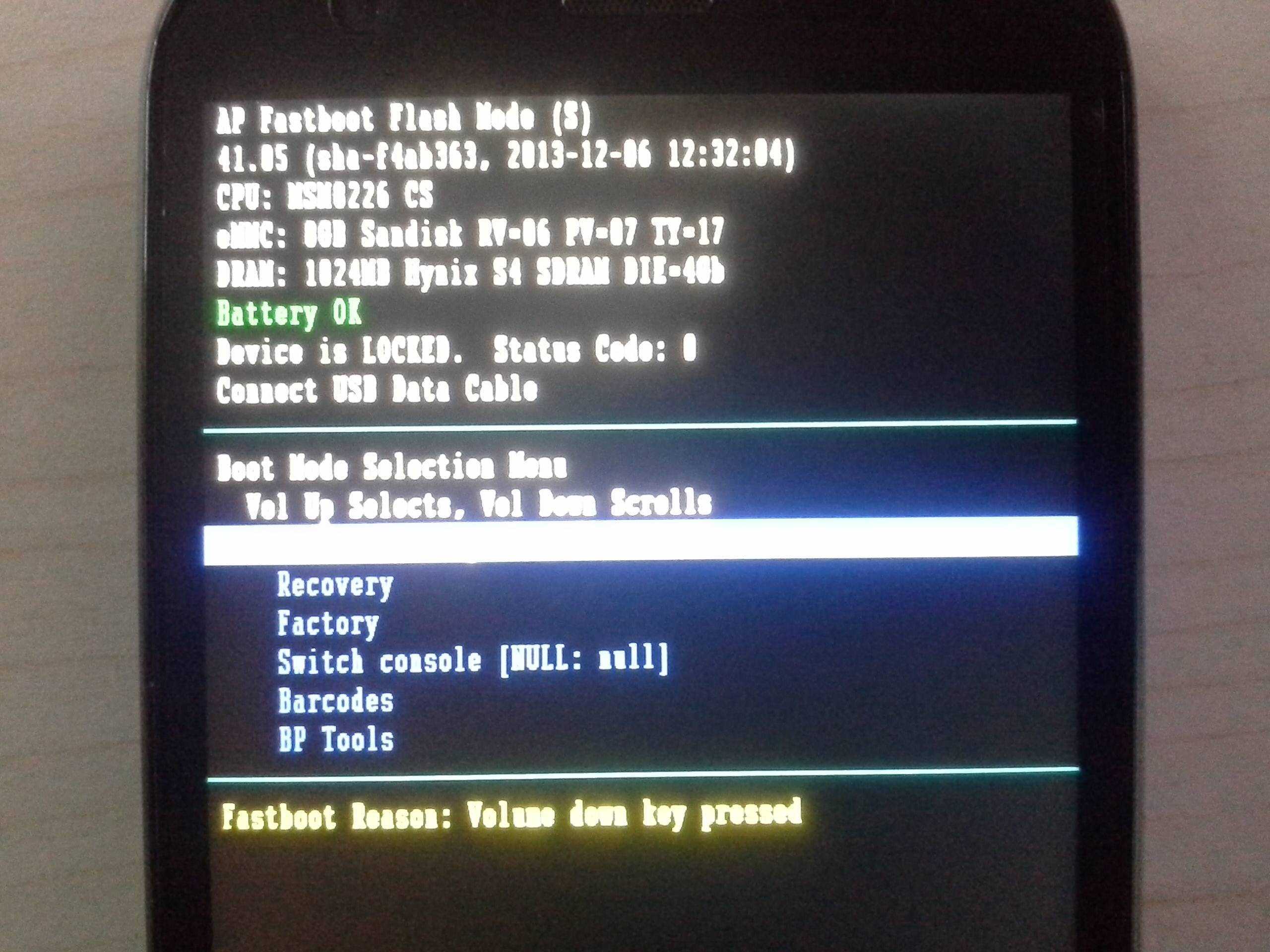
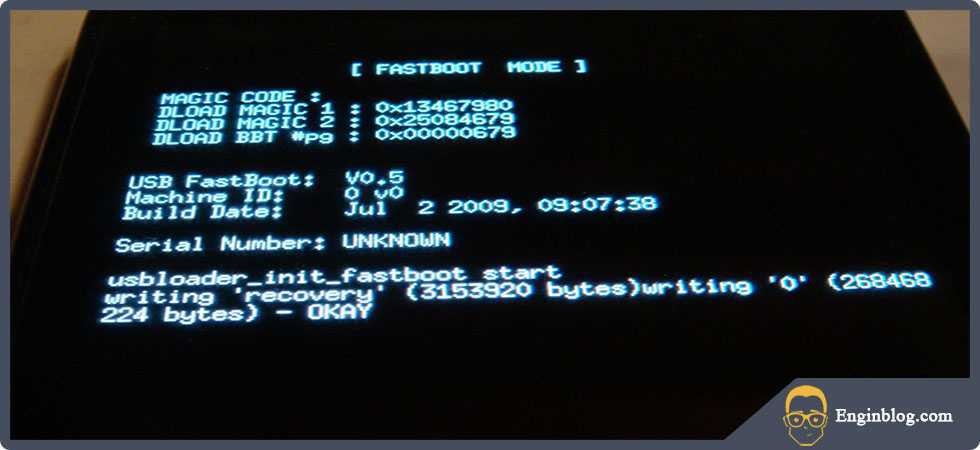
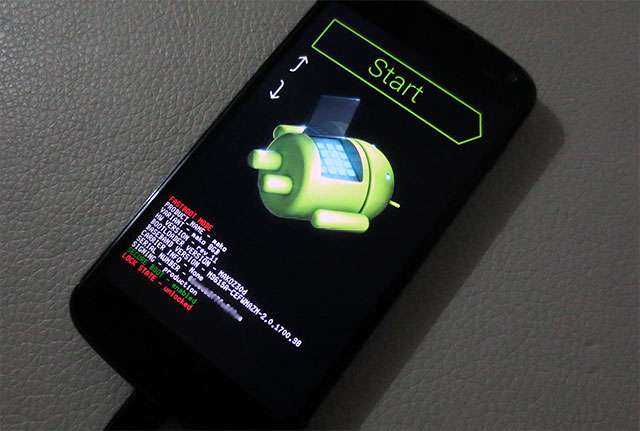
Отключение Fastboot Mode через компьютер
К данному способу стоит прибегать в последнюю очередь. Если восстановление системы и перезагрузка девайса не дает результат, выполняем следующее:
- Снимаем аккумулятор.
- Вставляем его обратно.
- Зажимаем минимум на 30 секунд кнопку включения.
Если Fastboot Mode появится снова, то стоит перейти к его отключению через компьютер при помощи командной строки. Для работы с планшетом или смартфоном, у которого произошел сбой, нужны подходящие драйвера.
Важно использовать официальные драйверы, чтобы не занести на гаджет вирусы. Выполняем такую последовательность действий:
- Разархивируем скачанные драйверы.
Помещаем в папку данные из архива.
К компьютеру подключаем устройство Андроид при помощи кабеля USB.
Придется некоторое время потратить на ожидание, пока компьютер распознает гаджет. Затем для начала работы он предложит установить драйверы.
Так как драйверы уже предварительно скачаны, выбираем вкладку «Установка из указанного места».
Выбираем папку, куда их поместили, потом нажимаем Enter.
После успешной установки драйверов можно приступать к работе с гаджетом через командную строку:
- Переходим в меню «Пуск».
- Прописываем в строке выполнения «cmd».
Затем нажимаем Enter. Откроется командная строка (черное окно для ввода текста).
В отобразившемся окне вводим команду fastboot reboоt.
Нажатием клавиши Enter завершаем действие.
После выполнения данной инструкции подключенный гаджет загрузится в рабочем состоянии нормальным образом. Этот способ является самым действенным, но к нему стоит прибегать в ситуации, когда более простые и мелкие действия по восстановлению не срабатывают.
Если данный способ проблему не решает, а вопрос по включению устройства Андроид в нормальном режиме все равно актуальный, то остается только поменять на нем прошивку или посетить мастерскую.
FastBoot Mode — что это на Android и как войти/выйти
В руках хозяина смартфон отзывчив и послушен, но стоит ему попасть в ручонки ребенка или неопытного юзера, как что-то обязательно случается. Всего лишь нажатие «не туда» — и вот вместо рабочего стола красуется заставка «Fastboot», убрать которую бывает не так-то просто. Что же такое режим Fastboot mode на Андроиде, зачем он нужен, как в него войти и выйти?

Что такое Fastboot Mode
Что же значит Fastboot Mode (быстрая загрузка) и какое отношение он имеет к тонкой настройке? В некоторых моделях ноутбуков он действительно служит для максимального ускорения загрузки системы в обход BIOS и отладки приложений, в мобильных устройствах его предназначение несколько иное. На смартфонах и планшетах Android этот режим необходим прежде всего для обеспечения доступа к системным компонентам устройства и управления ими с помощью компьютера.

Используя возможности Fastboot Mode, специалисты сервисных центров и опытные пользователи могут устанавливать программное обеспечение, производить перепрошивку гаджета, восстанавливать приложения, получать root-права, выполнять резервное копирование и восстановление, изменять скрытые системные настройки. К «быстрой загрузке» нередко прибегают и разработчики, используя ее для тестирования ПО и других целей.
Разъяснив предназначение режима, мы, кажется, так и не дали ответ на вопрос, что такое Fastboot Mode по сути. Так вот, фастбут в Андроид – это отдельный, независимый от операционной системы программный компонент, реализованный на аппаратном уровне и прописанный в чипе памяти. Именно эта независимость позволяет загружать устройство даже при возникновении серьезных неполадок с операционной системой. Программный код Fastboot Mode располагается в области памяти, защищённой от чтения и записи, что исключает его повреждение.


Что такое Фастбут на Android?
Мы имеем дело с весьма эффективным средством, которое ранее входило в SDK (пакет компонентов для разработчиков). Главное назначение инструмента – «перепрошивать» внутреннюю память гаджета с целью восстановить заводские параметры и удалить все «лишние» данные. По своей функциональности Fastboot во многом схож с более известным режимом Recovery.
Помимо этого, Фастбут позволяет устанавливать обновления (как официальные, так и кастомные), инсталлировать которые при загруженной операционной системе не представляется возможным.
Стоит отметить, что указанный режим не является частью Android, а располагается непосредственно в чипе памяти. Это делает возможным запуск среды разработки даже когда ОС Андроид 5.1 повреждена. В этом и есть основное преимущество – команды исполняются на низком уровне, происходит прямое взаимодействие с аппаратными модулями, в обход «операционки».
Подобный функционал не интегрируется во все девайсы, и поддерживается не всеми смартфонами или планшетами.
В каких случаях активируется Fastboot Mode
Среда Фастбут может быть запущена вручную через стандартное меню либо посредством одновременного зажатия на выключенном устройстве кнопки включения и клавиши уменьшения/увеличения громкости. Но в некоторых случаях режим запускается самостоятельно, и это не очень хороший момент. Причинами самопроизвольной загрузки могут стать неудачная перепрошивка, замена штатной среды восстановления модифицированной, получение прав суперпользователя, системный сбой и повреждение файлов ОС Андроид.
Как зайти в Recovery Menu
Порядок входа отличается в зависимости от производителя мобильного устройства. Чтобы попасть в Recovery, нужно сначала выключить телефона, а затем зажать определенное сочетание клавиш. Сенсор в меню не работает, управление осуществляется клавишами громкости и кнопкой питания. Не следует путать Recovery и безопасный режим, в котором просто отключаются все сторонние приложения. Recovery – это, скорее, инженерное меню для управления телефоном в обход системы.
p, blockquote 7,0,0,0,0 —>
Сочетания клавиш для входа в Recovery на разных телефонах:
p, blockquote 8,0,0,0,0 —>
- Lenovo — «Громкость +» и «Вкл.».
- HTC – «Громкость -» и «Вкл.» или «Громкость +» и «Вкл.».
- Samsung — «Домой», «Громкость +» и «Вкл.» зажать одновременно.
- Meizu — «Вкл.» и «Громкость +».
- Xiaomi — «Вкл.» и «Громкость +».
- Fly — «Вкл.» и «Громкость +» или «Вкл.» и «Громкость -».
- ASUS — «Вкл.» и «Громкость +» или «Вкл.» и «Громкость -».
Как выйти из режима Fastboot
О включении режима свидетельствует изображение вскрытого робота и надпись на экране телефона Fastboot Mode.

Если до этого вы не вносили в конфигурацию гаджета никаких изменений, возможно, причиной перехода к «быстрой загрузке» стал какой-то временный сбой. Попробуйте перезагрузить смартфон. Если и после перезапуска телефон пишет fastboot и не переключается в обычный режим работы, это может указывать на более глубокие неполадки. Не исключено, что проблема окажется настолько серьёзной, что гаджет придётся перепрошить в сервисном центре, а пока до этого не дошло, следует попробовать выйти из фастбут самостоятельно.
Есть два основных способа это сделать: через сам телефон и с помощью компьютера. Если обычная перезагрузка не помогает, выключите устройство, а затем одновременно зажмите клавиши включения и понижения громкости, удерживая их до тех пор (примерно 10 секунд), пока на экране не появится меню Sеlect Boot Mode либо телефон не загрузится в нормальном режиме. В этом меню выберите опцию Normal Boot и дождитесь загрузки гаджета в обычном режиме.

В некоторых случаях выйти из режима отладки помогает извлечение аккумулятора, если он, конечно, съёмный.
Иногда пользователям приходится сталкиваться с загрузкой в режиме фастбут после того, как они забрали гаджет из сервисного центра. Так обычно происходит после подключения телефона к компьютеру. Вероятная причина – оставленная включённой функция фастбут-режима в настройках. Если это тот самый случай, то для отключения Fasboot Mode зайдите в настройки, а потом в разделе «Экран» или «Специальные возможности» найдите пункт «Быстрая загрузка» и снимите с него галочку.

Как выйти из режима Fastboot Mode с помощью компьютера? Установите на ПК приложения ADB и Fastboot, подключите телефон к компьютеру, активируйте отладку по USB, запустите от имени администратора командную строку и выполните команду fastboot reboot. Это простой, но весьма эффективный способ отключения фастбут.
Если и он не решит проблему, выполните сброс устройства к заводским параметрам. Скопировав все важные данные, извлеките из телефона симку и карту памяти, загрузитесь в режиме Recovery, найдите в меню опцию wipе dаta/fаctоry rеset и произведите с её помощью откат.

Дополнительно можно очистить содержимое хранилища, выбрав опцию wipе cаche pаrtition.
Как включить Fast Boot
Это инструкция на тот случай, если вы решили, что вам эти секунды очень ценны и вы не хотите тратить время на просмотр ненужных сообщений.
Подготовка
Для начала убедитесь в том, что ваше устройство поддерживает UEFI. Это новое поколение оболочки для загрузки системы, использующееся в современных материнских платах. Многие путают UEFI и BIOS. Более подробно об этом можно почитать тут.
Также вам необходимо преобразовать разметку диска в формат GTP, если вы этого не сделали ранее, или вручную сменили его на MBR. Чтобы это выяснить:
- Кликаем правой кнопкой мыши по меню «Пуск».

- Затем выбираем пункт «Управление дисками».
- В открывшемся окне ищем раздел, на который установлена система.
- Кликаем по нему правой кнопкой мыши

Обычно речь о диске С
- В появившемся контекстном меню выбираем пункт «Свойства».
- Переходим во вкладку «Разделы».

Третья вкладка
Здесь как раз отображается нужная нам информация.

В моем случае используется разметка MBR. Нужна GPT
Обратный процесс отличается лишь командой в конце — convert gpt вместо conver mbr.
Как перевести телефон в режим Fastboot Mode
Fastboot Mode – служебный режим, прибегать к которому приходится чаще всего при необходимости изменить конфигурацию устройства через ПК, например, установить модифицированную прошивку либо получить права root без использования сторонних программ. Загрузка в фастмоде также может понадобиться для предоставления полного доступа к системным папкам Android и восстановления ОС (в качестве альтернативы инструментам режима Recovery).
Способ входа в режим Fastboot Mode на разных устройствах может отличаться. В смартфонах Asus для этого нужно держать зажатыми кнопки включения и увеличения громкости, в Nexus и HTC – кнопки включения и уменьшения громкости, в Sony режим фастбут загрузится, если зажать увеличение громкости и подключить гаджет к ПК по USB.

Но есть и универсальный способ загрузки в фастбут, одинаково работающий на всех мобильных устройствах Android. Скачайте и установите на компьютер программу Adb Run. Далее включите в настройках телефона отладку по USB, подключите устройство к ПК и, запустив Adb Run, выберите в меню Reboot – Reboot Bootloader.

Гаджет перезагрузится в режиме Fastboot.
- 30поделились
- 0Facebook
- 29Twitter
- 1VKontakte
- 0Odnoklassniki


Стоит ли включать быструю загрузку
Поскольку POST в целом важен для компьютера, резонным будет ответить на вопрос, стоит ли его отключать ради ускорения загрузки компьютера.
В большинстве случаев смысла от постоянной диагностики состояния нет, поскольку люди годами работают на одной и той же конфигурации ПК. По этой причине, если в последнее время комплектующие не изменялись и всё работает без сбоев, «Quick Boot»/«Fast Boot» можно включить. Владельцам новых компьютеров либо отдельных комплектующих (особенно блока питания), а также при периодических сбоях и ошибках делать этого не рекомендуется.
Включение быстрой загрузки в BIOS
Уверенным в своих действиях пользователям включить быстрый старт ПК можно очень быстро, всего лишь изменив значение соответствующего параметра. Рассмотрим, как это можно сделать.
-
При включении/перезагрузке ПК зайдите в BIOS.
Подробнее: Как попасть в BIOS на компьютере

В Award он будет находиться в другой вкладке БИОС — «Advanced BIOS Features».

В некоторых случаях параметр может располагаться в других вкладках и быть с альтернативным именем:
С UEFI дела обстоят немного по-другому:
- ASUS: «Boot» > «Boot Configuration» > «Fast Boot» > «Enabled»;


У других UEFI, например, ASRock местонахождение параметра будет аналогичным примерам выше.
Теперь вы знаете, что из себя представляет параметр «Quick Boot»/«Fast Boot». Отнеситесь внимательно к его отключению и примите во внимание тот факт, что его в любой момент можно включить точно таким же образом, сменив значение обратно на «Disabled». Сделать это нужно обязательно при обновлении аппаратной составляющей ПК или возникновении необъяснимых ошибок в работе даже проверенной временем конфигурации.
Мы рады, что смогли помочь Вам в решении проблемы. Помимо этой статьи, на сайте еще 11920 инструкций. Добавьте сайт Lumpics.ru в закладки (CTRL+D) и мы точно еще пригодимся вам. Отблагодарите автора, поделитесь статьей в социальных сетях.
Опишите, что у вас не получилось. Наши специалисты постараются ответить максимально быстро.
Пошаговая инструкция выхода с помощью ADB-терминала
Переход системы Android в режим быстрого запуска и произвольные ошибки ОС легко исправить. Чтобы завершить процесс и выйти из Fastboot следует перезагрузить или выключить смартфон. Если операционная система работает стабильно и проблем с загрузкой не возникает, значит, следующий запуск девайса будет успешным.
Процесс выхода из Fastboot состоит из этапов:
- Среди пунктов экранного меню, перемещая указатель кнопкой управления громкостью, выбрать Normal Boot. Выбор подтверждает нажатие клавиши питания в течение 10-30 секунд вплоть до выключения экрана.
- Найти и нажать на корпусе устройства кнопку Reset.
- Извлечь из гаджета батарею. Если в конструкции предусмотрен несъемный аккумулятор или разборка смартфона сложна и требует профессиональных навыков, рекомендуют дождаться естественной разрядки.

Разработчики и сервисные инженеры для нормализации работы используют компьютерное приложение Fastboot и ADB-терминал. Это отладочный мост платформы Android и составляющая комплекса средств разработки Android SDK. Программисты не считают такой вариант оптимальным и применяют более простые методы.
Для чего он нужен
Теперь вы знаете что это такое, остается лишь объяснить где и зачем используется данный режим. Технология доступа в «Быстрой загрузке» используется в таких случаях:
- Прошивка Андроид-телефонов.
- Обновление операционной системы от Google.
- Устранение ошибок, вызванных сбоями в ОС.
- Редактирование системных файлов (имеется в виду именно прошивка).
- Обход Android FRP при помощи, например, Fastboot Android Reset Tool.
- Считывание скрытой информации об устройстве, которую без вмешательства во внутреннюю ФС получить невозможно.

Внимание: сменить идентификационный номер телефона на базе Андроид (IMEI) через Fastboot нельзя. Так как данный параметр зашит в отдельную микросхему, доступ к которой обычными средствами получить не выйдет.
Что такое Fastboot Mode на Android

На любом современном Android-устройстве присутствует множество компонентов, влияющих на работу телефона, но зачастую остающихся незаметными для владельца. В число подобных элементов входит Fastboot Mode, напрямую связанный с подключением смартфона к компьютеру. Далее мы постараемся рассказать обо всех особенностях данного компонента.
Fastboot Mode на Android
Режим Fastboot Mode доступен на любой версии Android, и в первую очередь предназначен для доступа к системным файлам устройства при подключении к ПК. За счет возможностей данного элемента можно произвести перепрошивку аппарата, установить какое-либо стороннее программное обеспечение, восстановить информацию и многое другое. Рассказывать обо всех функциях этого режима нет смысла, так как ограничения отсутствуют.
Использование Fastboot Mode
В отличие от операционной системы, «Быстрая загрузка» доступна даже в случае неправильно установленной прошивки и, как следствие, выхода устройства из строя. Данный режим позволяет «оживить» девайс путем подключения к компьютеру и установки подходящей прошивки. Единственное, что может стать препятствием при использовании Fastboot Mode — это механические повреждения смартфона.
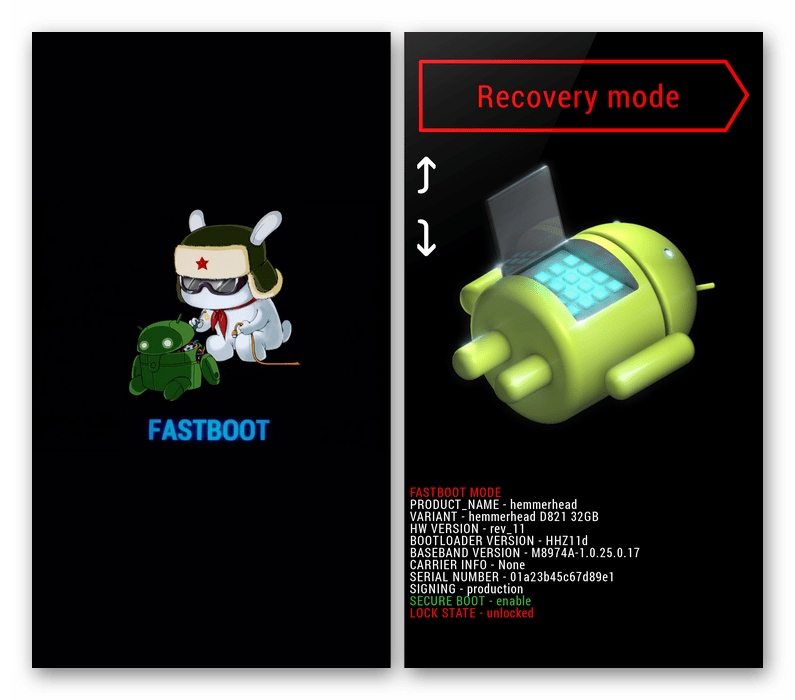
Если после очередного включения устройства экран «Быстрой загрузки» появился самопроизвольно, скорее всего, проблема в повреждении системных файлов. Специально на такой случай нами были подготовлены инструкции по установке ПО на компьютер и последующей прошивке аппарата. В зависимости от модели и производителя устройства процедура может отличаться, равно как и оформление Fastboot Mode.
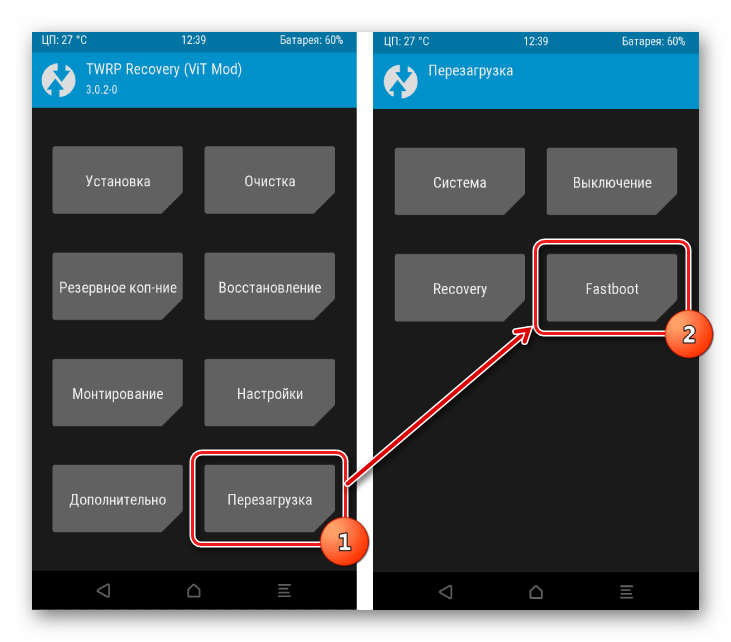
Описанный режим предоставляет полный доступ к файлам устройства, значительно превосходя любые другие варианты вроде рутирования и установки кастомной прошивки. Использовать его следует только по инструкции и при должном понимании последствий. Как правило, без четко поставленной цели «Быстрая загрузка» не используется.