[SOLVED] EFI Network 0 for IPv4/IPv6 Boot Failed On Lenovo Notebook
I have a Lenovo P500 laptop which was working fine for years. I never faced any issues with it so far until today. The screen suddenly froze and after a while when I tried to restart, a black screen showed up with a message ‘checking media’, and then it led to a blue screen that says ‘Default Boot Device Missing or Boot Failed’. It shows some instructions like using Recovery Media, choose a new Boot Device, or to boot Recovery Media, but in Boot Manager, I’m greeted with two more errors I believe.
- EFI Network 0 for IPv4 (B8-88E3-8F-4D-B3)
- EFI Network 0 for IPv6 (B8-88E3-8F-4D-B3)
What should I do?
Related
6 Answers
This problem is common for those as well who try to install Windows 7 on a machine that is intended to run Windows 8. For that kind of case, hopefully there is a solution.
You need to set the BIOS to load in legacy mode since the laptop is configured for Windows 8. Follow the steps below to load Windows 7.
1. Make sure that the laptop is turn off
2. For Laptops, from the OFF state, press the NOVO button or press the power
button and start tapping the F2 button OR FN + F2.
3. On the Novo Button Menu, using your arrow keys, select “BIOS Setup”.
4. Using arrow key, Go to “Boot” or “Startup” tab. Boot Mode should be changed
to “Legacy Support” or “Legacy”.
5. Using the arrow key, go to the “Exit” Tab .
6. On Exit Tab, highlight “OS Optimized Default” then press “Enter“
7. On the pop up box menu, select “Other OS”.
8. Then highlight Load Default Settings and press Enter. You will get another pop up box. Select Yes.
9. Highlight Exit Saving Changes then press Enter. Then select Yes in the confirmation box.
If you’ve set up Windows 7 properly then it should start loading.
Related
Can you first try doing a Power Drain before getting in touch with Lenovo Support? I think this is a good idea as this will reduce the hassle for you!
- Remove the AC Adapter from your Computer
- If the battery can be removed, remove it as well
- Hold the Power Button down for 15 sec.
- Reconnect Everything
- Turn on the computer and start hitting F2 or Fn + F2
- This will boot the system to BIOS
Check Under the Information TAB if the HDD / Hard disk is being detected
Related
It seems like the HDD is being bypassed and the unit is booting directly to the network. You can try to boot into the BIOS (press Fn+F2 on power-up) and check if the HDD is getting detected on the Information Tab. If the HDD’s detected, navigate to the Boot Tab and ensure it’s the first boot. If it still fails, try to disable UEFI and press F10 to save and exit. However, if the HDD is not detected it may be a defective one so in that case, better you get in touch with Lenovo Support.
Related
You can try powering on with the Novo button and try one of the repair or recovery options. Recovery will wipe the drive and restore the OS if the drive is otherwise healthy
Related
If the PXE Boot to LAN is enabled you will see something like this in the boot priority option list
a. EFI Network 0 for IPv4
b. EFI Network 0 for IPv6
c. HDD
This is just for explanation, and the exact order may not be the same. Assuming that your system is showing something as it is as shown above, the unit will try to boot through a network for IPv4 then IPv6. Since you are not actually connected to a network you will get the two EFI error messages. Then it will next try to boot through the HDD. If your HDD is defective then it will show the HDD boot error message.
Since you are not actually booting through a network, set PXE boot to LAN option to disable. Your boot priority option now will just show the HDD. So when the unit starts with a defective HDD you only get the HDD boot error message. Otherwise, there won’t be any trouble. Go ahead and check as per my instructions and do let me know if the problem has gone away!
Related
Check BIOS settings for PXE boot, disable and reboot machine. PXE is network boot protocol where the notebook loads the OS from network server which is not needed at all if the OS is installed on HDD. This is most like an issue with the HDD.
Опции для загрузки по сети средствами lan pxe что это в биосе
Технология PXE (Pre Execution Environment — Среда предварительного исполнения), которая произносится как «Пикси» (Pixie — волшебная пыль), является подходом, который позволяет компьютеру (клиентскому компьютеру) загружаться, используя только свою сетевую карту. Этот метод загрузки был создан еще в 1999 году и если компьютер подключен к сети (и поддерживает этот стандарт), то можно обойти обычную процедуру загрузки (т. е. включение питания -> BIOS -> HD / CD) и сделать некоторые изящные вещи, начиная с поиска и устранения неисправностей, для чего обычно используется живая ОС liveOS, и даже снять образ машины …, но мы забегаем вперед — давайте вернемся к началу.
Когда используется подход PXE, процесс загрузки изменяется с обычного на следующий:
Включение питания -> BIOS -> стек PXE сетевой карты -> программа сетевой загрузки Network Boot Program (NBP), загружаемая с помощью TFTP с сервера в память клиентской машины -> ответственность за выполнение следующего шага возлагается на программу NBP (2-й этап загрузки).
Если использовать программу « PXElinux » NBP, то можно настроить сервер больше, чем просто для загрузки одной программы PXE для наших клиентов. В некотором смысле, это секретный ингредиент, который позволит нам выполнить все вышеперечисленное и даже больше. Для более подробного объяснения всего процесса, его истории и некоторые из имеющихся параметров настройки этой программы и программы gPXE (которая является более развитым клоном первой программы) смотрите эту лекцию на YouTube , предложенную разработчиками этих программ. Кроме того, ниже представлено видео, датированное 2008 годом, рассказывающее о настройке, что позволит быстро перейти к некоторым возможностям загрузки.
Примечание: В этом видео в качестве основы для сервера используется устаревший проект UDA, и аннотации были предназначены для того, чтобы объяснить, что в него были внесены самые новые (на тот момент) дополнения.
Это руководство будет первым из серии руководств, посвященных PXE. В настоящем руководстве мы заложим основы, на которые мы будет опираться в последующих статьях.
AOMEI PXE Boot: Загрузка компьютеров по сети из файла образа диска
AOMEI PXE Boot представляет собой свободное программное обеспечение для загрузки компьютеров с ISO по локальной сети. Будучи очень простой в использовании, эта программа позволяет использовать загрузочный образ диска (ISO) для удаленной загрузки нескольких компьютеров, при условии, что они подключены к одной локальной сети. Это делает AOMEI PXE Boot чрезвычайно полезным инструментом для таких задач, как удаленное развертывание и сопровождение приложений, особенно на предприятиях.
Работать с AOMEI PXE Boot довольно просто: вы устанавливаете программу на систему, которая будет использоваться в качестве сервера, монтируете ISO и ждете загрузки клиентских машин. И лучшая часть заключается в том, что AOMEI PXE Boot поддерживает синхронную загрузку нескольких компьютеров одновременно. Давайте узнаем больше об этой замечательной программе, и выясним, как вы можете использовать ее для загрузки компьютеров с ISO по проводной локальной сети.
AOMEI PXE Boot: основное назначение и несколько слов о Windows PE
Важно отметить, что AOMEI PXE Boot в первую очередь предназначен для устранения проблем с компьютерами в сети. Вы можете использовать программу для загрузки нефункционирующей системы в ограниченной среде. Для этой цели AOMEI PXE Boot лучше всего работает с загрузочными образами дисков Linux, или Windows PE. Последняя является операционной системой с ограниченными службами, которая используется для загрузки компьютера в восстановительных или установочных целях. Основанная на ядре Vista, Windows PE не является полноценной операционной системой. Вместо этого она предоставляет безопасную среду для устранения неполадок с компьютером и восстановления его рабочего состояния.
Нет абсолютно никаких оснований полагать, что AOMEI PXE Boot не будет работать с любым другим образом диска. Во время тестирования я смог удаленно загрузить на клиентской системе Damn Small Linux (DSL), используя загрузочный ISO-образ.
Как загрузить компьютеры с помощью ISO по локальной сети
Теперь, когда вы знаете о AOMEI PXE Boot достаточно много, пришло время увидеть, как эта штука работает. Процесс, по сути, состоит из двух этапов. Первая часть включает в себя настройку клиентского компьютера для загрузки по сети, а вторая состоит из настройки и запуска приложения на системе, действующей в качестве сервера.

Обратите внимание, что оба компьютера должны быть подключены к одной сети. В моем случае сервер был подключен к сети по беспроводному каналу, но клиентская машина была подключена проводом.
Часть 1: Настройка клиентского компьютера(ов) для сетевой загрузки
Как и предполагает название, первое, что необходимо сделать, это настроить клиентский компьютер или компьютеры для загрузки через проводную сеть. Чтобы сделать это, вам нужно получить доступ к меню BIOS компьютера. Ниже говорится о том, как это сделать (процесс более или менее такой же, независимо от производителя компьютера):
Вам может быть интересно: Удалить, нельзя помиловать: обновление Windows тормозит игры
Включите клиентский компьютер и нажмите клавишу для доступа к меню BIOS (обычно Del, Esc, F8 или F12). В BIOS перейдите в подменю «Boot» и в разделе «Boot Options Priorities» выберите «PXE» (на некоторых компьютерах «Legacy LAN», «Realtek PXE B02 D00», «Network boot from Intel» и т.д.) в качестве первого загрузочного устройства. Вам также может потребоваться включить опцию PXE ROM, если она отключена.

AOMEI PXE Boot поддерживает только режим загрузки Legacy, поэтому вам также нужно отключить опцию UEFI Boot, если она поддерживается материнской платой компьютера. Эта опция может быть найдена в подменю Boot.
Это все, что нужно сделать на клиентском компьютере. Не забудьте сохранить изменения, внесенные в конфигурацию BIOS. Теперь давайте перейдем к серверу.
Часть 2: Загрузка ISO и запуск приложения на компьютере-сервере
Эта часть на самом деле еще проще. Для начала, скачайте и установите AOMEI PXE Boot (около 5 МБ) на компьютер, который будет использоваться в качестве сервера. В дополнение к этому вы также должны скачать загрузочный образ диска для загрузки клиентского компьютера или компьютеров. Шаги ниже объясняют, что от вас требуется:
Запустите AOMEI PXE Boot. На первом экране программы выберите опцию «Boot from custom image file» и перейдите к вашему ISO-файлу (вы также можете использовать другой вариант для загрузки Windows PE или Linux ISO с сайта компании AOMEI, если вы хотите). Когда образ будет выбран, нажмите на кнопку «Start Service», чтобы запустить службу.

Теперь в окне AOMEI PXE Boot будет отображаться информация об активности, происходящей на сервере и клиентских компьютерах. Больше на сервере делать ничего не нужно. Чтобы увидеть реальные действия, давайте переместимся дальше. И, само собой разумеется, приложение и, конечно, сервер, должны быть запущены.

Вам только остается запустить клиентский компьютер и дождаться, пока он загрузится по сети, используя ISO-образ, который был выбран вами через AOMEI PXE Boot на компьютере-сервере. Вот полностью рабочий дистрибутив Damn Small Linux, работающий на клиентском компьютере:

Заключительные слова
Если вы администратор сети, и ищите простой и эффективный способ (и без излишеств) для удаленного развертывания и управления ОС, AOMEI PXE Boot может быть именно тем, что вам нужно. Это качественный инструмент, который до смешного прост в настройке и работает на удивление хорошо.
Рекомендации, допущения и предварительные требования
- Клиентская машина, на которой вы тестируете, поддерживает загрузку PXE и вы знаете, как ее включить.
- Это руководство было написано и протестировано с использованием Debian Squeeze, Ubuntu Server 9.10 и Linux Mint10. Поэтому предполагается, что у вас также есть система на основе Debian.
- У вас есть возможность посмотреть статью «Как настроит программный RAID» для «Простого файл-сервера» и «Как настроить всю сеть (802.3ad)» , поскольку скорость работы диска и пропускная способность для этого варианта сервера должны быть очень высокими. Настоятельно рекомендуется собирать такую сеть с использованием сервера с высокоотказоустойчивыми сетевыми и дисковыми подсистемами.
- Вы увидите, что в качестве редактора мы используем VIM, это только потому, что я привык к нему . Вы можете пользоваться любым другим редактором, который вам нравится.
Pxe boot to lan что это
:loop echo Hello world goto loop
В данном случае задано имя скрипта «loop» и после его выполнения мы Вернёмся снова к нему и так до бесконечности.
И, в заключении, облегчу задачу тем, кто захочет создать собственное загрузочное меню . У меня на это ушло пару дней поисков «Как сделать меню iPXE». Я скачивал и открывал меню с различных ресурсов, пока не добился понимания и в итоге пришёл к собственному идеалу. Скрины моего портала в спойлере «Дополнительные изображения». От слов — к делу! Вот Вам код моего меню: (лишь часть, отвечающая за отображение меню)
Установка — трудное начало с использованием системы FOG
FOG является свободным решением, предназначенным для клонирования компьютеров и имеющая открытый исходный код, которое было создано Чаком Суперски и Цзянь Чжаном ( Chuck Syperski и Jian Zhang ). FOG берет обычно используемое программное обеспечение (например, Apache, MySQL и tftpd-hpa упомянуть некоторые из них) и упаковывает их в виде свободного и самодостаточного решения PCLM (PC Lifecycle management), предназначенного для управления жизненным циклом ПК. Нужно упомянуть, что с помощью такого свободного решения PCLM можно с помощью единого центральный веб-интерфейса выполнять резервное копирование состояния компьютера путем создания его образа, развертывать программы и настройки (например, Firefox, Office, принтеры и т. д.), а также политики конфигурирования (например, настроек автоматического завершения сессии и экранной заставки).
Примечание: интервью с Чаком Суперски и Цзянь Чжаном о FOG доступно на Tightwad Tech .
Использование FOG в качестве основы для вашего сервера PXE является хорошим способом иметь в наличии все необходимые составляющие, например, TFTP и, если требуется, DHCP без необходимости устанавливать и настраивать их вручную, при одновременном предоставлении вам в качестве бонуса всех функций пакета FOG.
Поскольку наша цель состоит в том, чтобы добавить новые функции к этой уже большой системе, мы не будем вдаваться в детали того, как пользоваться самим пакетом FOG и не будем рассматривать процедуру его установки. Вики пакета FOG , причем как текст, так и видео how-tos , является достаточным для получения подробной информации в том случае, если вы хотите разобраться детально. В общем, шаги следующие:
- Загрузите последнюю версию пакета FOG из sourceforge в каталог, созданный на предыдущем шаге.
- Разархивируйте пакет и начните установку.
- Установщик задаст вам несколько вопросов:
- What version of Linux would you like to run the installation for? (Для какой версии вы хотите запустить инсталляцию?) – 2 (опять же, при условии, что используется система, базирующаяся на Debian)
- What type of installation would you like to do? (Какой вариант инсталляции вы хотите выполнить?) [N] – Нажмите Enter
- What is the IP address to be used by this FOG Server? (Какой адрес IP будет использоваться сервером FOG?) [адрес IP сервера, обнаруженного на eth0
] – Нажмите Enter. - Would you like to setup a router address for the DHCP server? (Хотели бы вы настроить адрес маршрутизатора для сервера DHCP) [Y/n] – Нажмите Enter.
- Would you like to setup a DNS address for the DHCP server and client boot image? (Хотели бы вы настроить адрес DNS для сервера DHCP и клиента загружаемого образа?) [Y/n] – Нажмите Enter.
- Would you like to change the default network interface from eth0? If you are not sure, select No. (Хотели бы вы изменить используемый по умолчанию сетевой интерфейс eth0? Если не уверены, то выберите вариант No) [y/N] – Нажмите Enter.
- Would you like to use the FOG server for dhcp service? (Хотели бы вы использовать сервер FOG в качестве сервиса dhcp?) [Y/n] – Нажмите Enter (* — см. примечание ниже).
- This version of FOG has internationalization support, would you like to install the additional language packs? (В настоящей версии FOG имеется поддержка интернационализации, хотели бы вы , чтобы установить дополнительные языковые пакеты?) [Y/n] – Нажмите n.
- Are you sure you wish to continue? (Вы уверены, что хотите продолжить?) (Y/N) – Нажмите Y.
- Acknowledge and follow the on screen instructions for “MySQL“. (Подтвердите и следуйте инструкциям пакета «MySQL»)
- Leave the MySQL password blank
for the root account. (Для аккаунта root оставьте
пароль для MySQL пустым
) - Would you like to notify the FOG group about this installation? (Хотели бы вы уведомить группу FOG об этой инсталляции?) – Нажмите Y (рекомендуется)

Изображение взято из FOG wiki.
- Перейдите в вашем браузере по адресу пакета FOG и следуйте инструкциям, выдаваемым на на экран.
* Примечание: Предполагается, что у вас нет другого DHCP или он не настроен для использования PXE. Если вы хотите сконфигурировать существующий DHCP, то смотрите описание Конфигурирование DHCP для PXE .
Это все, что нужно сделать во время установки пакета FOG. Опять же, поскольку FOG представляет собой большую систему, ее использование не входит в круг рассмотрения данного руководства, и для того, чтобы вы могли лучше разобраться с возможностями системы FOG и с тем, как она может помочь вам управлять жизненным циклом ваших компьютеров-клиентов, мы призываем вас обратиться к вики-страницам с описанием этой системы.
Настройте конфигурационный файл default, используемый по умолчанию
Мы создадим новое главное меню и поместим в свое собственное подменю все функции системы FOG.
Скопируйте конфигурационный файл /tftpboot/pxelinux.cfg/default в howtogeek/menus/fog.cfg.
Теперь отредактируйте содержимое исходного файла default, используемого по умолчанию:
Сделайте так, чтобы его содержимое выглядело следующим образом:
Когда мы закончим, эта конфигурация позволит вам получить следующие 3 подменю: Utilities (Утилиты), Manual FOGing (Ручное управление системой FOG), Linux stuff (Linux).
Раздел Linux. Готовим на примере Ubuntu 14.04
Menu title Linux Boot label menu menu label Return to Main menu kernel boot/menu.c32 append pxelinux.cfg/default label ubuntu32 menu label Ubuntu 14.04 i386 Netinstall kernel images/linux/ubuntu14/i386/linux initrd images/linux/ubuntu14/i386/initrd.gz label ubuntu64 menu label Ubuntu 14.04 amd64 Netinstall kernel images/linux/ubuntu14/amd64/linux initrd images/linux/ubuntu14/amd64/initrd.gz label slitaz menu label Slitaz v4.0 LiveCD kernel boot/memdisk iso initrd images/slitaz-4.0.iso append iso raw
Первым пунктом ставим возврат в предыдущий раздел меню. Далее будет установка Ubuntu 14.04 i386 и amd64. Скачиваем образ Ubuntu 14.04 mini.iso, распаковываем, находим прямо в корне два файла: linux и initrd.gz. Напомню, что корневой каталог сервера для загрузки — это каталог TFTP-сервера /var/lib/tftpboot. Исходя из этого, располагаем файлы внутри tftpboot. В случае с установкой Ubuntu, например, в images/linux/ubuntu14/i386 для x86 и в /images/ubuntu14/amd64 для x64 архитектур соответственно. Заметь, пути указаны относительно каталога FTFP-сервера. Здесь можно задавать параметры для установки, для автоматизации процесса установки. Например, задать параметр установки в качестве окружения рабочего стола при установке Debian KDE: append desktop=kde. Следующим шагом запустим маленький SliTaz. Грузить ISO-образы будем через memdisk. Из листинга сверху видно раздел slitaz, memdisk у нас расположен в каталоге boot, сам образ — в каталоге images. Параметры аналогичны тем, что используются в мультизагрузочных дисках.
Создайте мастер-файл
Мастер-файл позволит делать глобальные изменения во внешнем виде меню без повторного ввода их в отдельном порядке снова и снова. Такие особенности, как фоновый рисунок, используемый по умолчанию, стили границ, позиции и т.д., все это будет объединено в этом файле master.cfg.
Сделайте так, чтобы его содержание было следующим:
В конфигурации, приведенной выше, будут созданы фиолетовые границы и выделение текста;, если вы хотите, чтобы внешний вид был другой, просто измените значения.
Чтобы задать фоновый рисунок, поместите картину в каталог /tftproot
и укажите для MENU BACKGROUND относительный путь к рисунку (мы рекомендуем использовать изображения с разрешением 640*480). Например полный путь к рисунку, сконфигурированному выше, будет
/tftproot/fog/bg.png
.
Acronis
Продукты Acronis загружаются аналогично инсталляторам Linux-систем. Скачал в Сети первый попавшийся образ Acronis, исключительно в научных целях. Распаковал. Нас интересуют только два каталога: ADD12 и ATI2015. Внутри каждого каталога видим по два файла с одинаковым именем и разным расширением. Это сделано для загрузки на 32-битных и x64-системах. Если открыть файл menu.lst того же образа, можно посмотреть, что чему соответствует. Для удобства складываем True Image и Disk Director аналогичным образом. Создаем папку acronis в рабочем каталоге (/var/lib/tftpboot). В него копируем ADD12 и ATI2015 со всем содержимым. Для удобства продукты Acronis выносим в отдельный раздел меню, так же как и раздел Linux. В pxelinux.cfg/default добавляем:
label linux menu passwd qwerty menu label Install/Boot Linux kernel boot/menu.c32 append pxelinux.cfg/acronis
Файл acronis приводим к такому виду:
label acronis1 menu label Acronis Disk Director 2015 kernel /acronis/ADD12/1.krn vga=791 quiet initrd /acronis/ADD12/1.fs label acronis2 menu label Acronis Disk Director x64 kernel /acronis/ADD12/2.krn vga=791 quiet initrd /acronis/ADD12/2.fs label acronis3 menu label Acronis True Image 2015 kernel /acronis/ATI2015/1.krn vga=791 quiet initrd /acronis/ATI2015/1.fs label acronis4 menu label Acronis True Image 2015 x64 kernel /acronis/ATI2015/2.krn vga=791 quiet initrd /acronis/ATI2015/2.fs
Создайте заготовки для подменю
Мы создали 4 подменю, три из которых будут нами заполнены. Для этого давайте создадим шаблон, которым мы будем пользоваться в дальнейшем.
Создайте файл шаблона:
Его содержимое должно быть следующим:
Давайте зададим заготовки для дополнительных подменю, которые нам потребуются в следующих статьях:
Вот и все, базовая компоновка теперь готова и теперь нам нужно будет ей пользоваться, что мы будем делать в следующих статьях. Поскольку эти статьи еще не опубликованы, мы рекомендуем ознакомиться с системой FOG, т.к. эта система сама по себе исключительно интересная.
Windows PE
Windows-образы грузить несколько сложнее. В реализации загрузки практически любого WinPE-образа с любым содержимым внутри нам поможет загрузчик WIMBoot. WIMBoot — это системный загрузчик WIM-образов по сети. Довольно хорошо о самом продукте рассказывается на сайте, там же есть ссылка на скачивание. На сайте Microsoft есть инструкция по созданию WIM-образов. Образ, с которым я работал, был щедро вручен мне нашим системным администратором с продуктами Акронис. Назывался он Acronis_WinPE_Sergei_Strelec_25.11.2013.iso. Распаковав его, увидел в папке source заветный образ acronis.wim. Для WIM-образов для большего порядка использую отдельный каталог wim. Чтобы не путаться, внутри сделал еще один каталог winpe. В него копируем acronis.wim. Еще нам потребуются два файла из каталога BOOT этого же образа: BCD, BOOT.SDI и файл BOOTMGR из корня образа. На этом образ можно закрыть, удалить, больше он не пригодится. Переходим к подготовке загрузчиков (WIMBoot и syslinux). Распаковываем куда-нибудь архив wimboot-latest.zip. Копируем загрузчик WIMBoot на сервер TFTP, для удобства в каталог boot. Поскольку образ содержит Windows PE и различное программное обеспечение, в том числе и Acronis, то отнести можно в любой раздел меню. Я расположил его в главном меню. Итак, в файл pxelinux.cfg/default вносим изменения:
label winpe menu label WinPE & Acronis menu passwd qwerty com32 linux.c32 boot/wimboot APPEND initrdfile=wim/winpe/BOOTMGR,/wim/winpe/BCD,/wim/winpe/BOOT.SDI,/wim/winpe/acronis.wim
Настройка точек распространения для PXE Configure distribution points for PXE
Чтобы развернуть операционные системы в клиентах Configuration Manager, отправляющих PXE-запросы загрузки, необходимо настроить одну или несколько точек распространения на прием PXE-запросов. To deploy operating systems to Configuration Manager clients that make PXE boot requests, configure one or more distribution points to accept PXE requests. Теперь точка распространения будет отвечать на PXE-запросы загрузки и определять необходимые для развертывания действия. Then the distribution point responds to PXE boot requests, and determines the appropriate deployment action. Дополнительные сведения см. в разделе Установка или изменение точки распространения. For more information, see Install or modify a distribution point.
Если вы настраиваете одну точку распространения с поддержкой PXE для нескольких подсетей, параметры DHCP для использовать нельзя. When you configure a single PXE-enabled distribution point to support multiple subnets, it’s not supported to use DHCP options. Чтобы сеть могла перенаправлять PXE-запросы клиентов на точки распространения с поддержкой PXE, настройте вспомогательные службы IP на маршрутизаторах. To allow the network to forward client PXE requests to PXE-enabled distribution points, configure IP helpers on the routers.
В версии 1810 использование отвечающего устройства PXE без WDS на серверах, на которых также работает DHCP-сервер, не поддерживается. In version 1810, it’s not supported to use the PXE responder without WDS on servers that are also running a DHCP server.
Начиная с версии 1902, при включении отвечающего устройства PXE в точке распространения без службы развертывания Windows оно может находиться на одном сервере со службой DHCP. Starting in version 1902, when you enable a PXE responder on a distribution point without Windows Deployment Service, it can now be on the same server as the DHCP service. Для поддержки этой конфигурации добавьте указанные ниже параметры. Add the following settings to support this configuration:
Для чего нужен Onboard lan boot rom?
Как многие должны знать, компьютер сразу после нажатия кнопки включения начинает искать загрузочное устройство, чтобы приступить к загрузке системы. Этим устройством чаще всего бывают жесткий диск, флешка или диск.
Опция onboard lan boot rom в биосе
Но благодаря опции onboard lan boot rom загрузка компьютера возможна и без них. А производиться она будет по сети со специального централизованного сервера. Так часто делается в крупных компаниях, где все данные, в том числе и операционная система, хранятся на сервере, и рабочие станции грузятся именно с него.
Это существенно упрощает процесс администрирования такой сети, где не нужно ходить к каждому компьютеру и переставлять на нем операционную систему в случае ее выхода из строя.
Благодаря onboard lan boot rom это можно сделать удаленно.
Для того, чтобы загрузиться из сети onboard lan boot rom должен стоять в положении Enabled (активирован), а в списке порядка загрузки устройств (boot) network boot должен стоять на первом месте.
Если же вы не планируете пользоваться загрузкой компьютера из сети, то onboard lan boot rom лучше поставить в положение «Disabled» (выключена).
Этим вы ускорите загрузку компьютера, ведь ему не придутся тратить время на поиск сервера загрузки в сети.
Подготовка загрузочного образа с поддержкой PXE Prepare a PXE-enabled boot image
Чтобы использовать PXE для развертывания ОС, распространите загрузочные образы x86 и x64 с поддержкой PXE на одну или несколько точек распространения с поддержкой PXE. To use PXE to deploy an OS, distribute both x86 and x64 PXE-enabled boot images to one or more PXE-enabled distribution points.
Чтобы включить PXE в образе загрузки, выберите параметр Раз. загрузочный образ из точки распр., поддерживающей PXE на вкладке Источник данных в свойствах образа загрузки. To enable PXE on a boot image, select Deploy this boot image from the PXE-enabled distribution point from the Data Source tab in the boot image properties.
Если вы измените свойства загрузочного образа, обновите и повторно распространите его на точки распространения. When you change the properties for the boot image, update and redistribute the boot image to distribution points. Дополнительные сведения см. в разделе Распространение содержимого. For more information, see Distribute content.
Управление повторяющимися идентификаторами оборудования Manage duplicate hardware identifiers
Configuration Manager может распознавать несколько компьютеров как одно устройство, если они имеют повторяющиеся атрибуты SMBIOS или вы используете общий сетевой адаптер. Configuration Manager may recognize multiple computers as the same device if they have duplicate SMBIOS attributes or you use a shared network adapter. Устраните эти проблемы путем управления повторяющимися идентификаторами оборудования в параметрах иерархии. Mitigate these issues by managing duplicate hardware identifiers in hierarchy settings. Подробные сведения см. в разделе Управление повторяющимися идентификаторами оборудования. For more information, see Manage duplicate hardware identifiers.
Создание списка исключений для PXE-развертываний Create an exclusion list for PXE deployments
В некоторых случаях процесс управления повторяющимися идентификаторами оборудования может оказаться проще. In some circumstances, the process to Manage duplicate hardware identifiers may be easier.
Поведение каждого из них может приводить к разным результатам в некоторых сценариях. The behaviors of each can cause different results in some scenarios. Список исключений никогда и ни при каких условиях не позволяет загрузить клиент с MAC-адресом, включенным в список. The exclusion list never boots a client with the listed MAC address, no matter what.
Список повторяющихся идентификаторов не использует MAC-адреса для поиска политик последовательности задач для клиента. The duplicate ID list doesn’t use the MAC address to find the task sequence policy for a client. Клиент будет загружен, даже если есть совпадение с идентификатором SMBIOS или существует политика последовательности задач для неизвестных компьютеров. If it matches the SMBIOS ID, or if there’s a task sequence policy for unknown machines, the client still boots.
При использовании PXE для развертывания операционных систем вы можете создать список исключений для каждой точки распространения. When you deploy operating systems with PXE, you can create an exclusion list on each distribution point. Добавьте MAC-адреса в список исключений компьютеров, которые будут игнорироваться точкой распространения. Add the MAC addresses to the exclusion list of the computers you want the distribution point to ignore. Включенные в список компьютеры не будут получать последовательности задач развертывания, которые Configuration Manager использует для развертывания PXE. Listed computers don’t receive the deployment task sequences that Configuration Manager uses for PXE deployment.
Создайте текстовый файл на точке распространения с поддержкой PXE. Create a text file on the PXE-enabled distribution point. Например, этому файлу можно назначить имя pxeExceptions.txt. For example, name the file pxeExceptions.txt.
Для редактирования файла используйте обычный текстовый редактор, например Блокнот. Use a plain text editor, such as Notepad, to edit the file. Добавьте MAC-адреса компьютеров, которые должна игнорировать точка распространения с поддержкой PXE. Add the MAC addresses of the computers that the PXE-enabled distribution point should ignore. MAC-адреса в списке необходимо разделять двоеточием и вводить каждый адрес с новой строки. Separate the MAC address values by colons, and enter each address on a separate line. Пример: 01:23:45:67:89:ab For example: 01:23:45:67:89:ab
Создайте этот текстовый файл на точке распространения с поддержкой PXE. Save the text file on the PXE-enabled distribution point. Его можно сохранить в любом расположении на сервере. You can save it to any location on the server.
Измените содержимое реестра на точке распространения с поддержкой PXE. Edit the registry on the PXE-enabled distribution point. Перейдите к следующему пути реестра: HKLM\Software\Microsoft\SMS\DP . Browse to the following registry path: HKLM\Software\Microsoft\SMS\DP . Создайте строковое значение MACIgnoreListFile. Create a MACIgnoreListFile string value. Добавьте полный путь в текстовый файл на точке распространения с поддержкой PXE. Add the full path to the text file on the PXE-enabled distribution point.
При неправильном использовании редактора реестра могут возникнуть серьезные проблемы, из-за которых может понадобиться переустановить Windows. If you use the Registry Editor incorrectly, you might cause serious problems that may require you to reinstall Windows. Корпорация Майкрософт не гарантирует, что вы сможете решить проблемы, вызванные неправильным использованием редактора реестра. Microsoft can’t guarantee that you can solve problems that result from using the Registry Editor incorrectly. Вся ответственность за использование редактора реестра ложится на пользователя. Use the Registry Editor at your own risk.
После внесения изменений в реестр перезапустите службу WDS или службу отвечающего устройства PXE. After you make this registry change, restart the WDS service or PXE responder service. Перезапуск сервера не требуется. You don’t need to restart the server.
Решение 3: обновить BIOS
Если что-то не так с BIOS вашего компьютера, трудно сказать, что что-то сможет решить проблему, кроме полного обновления BIOS. Обновление BIOS может быть сложным процессом, и проблема в том, что он сильно отличается в зависимости от производителя вашего ПК. Вот почему вы должны внимательно следовать инструкциям, если хотите получить нужные результаты.
- Чтобы узнать текущую версию BIOS, установленную на вашем компьютере, введите msinfo в строке поиска в меню «Пуск».
- Найдите версию BIOS под вашей моделью процессора и скопируйте или перепишите что-нибудь в текстовый файл или на лист бумаги.
- Вспомните, был ли ваш компьютер собран на заводе или был собран вручную, приобретая все компоненты по отдельности. Это важно, потому что вы не хотите использовать BIOS, созданный для одного компонента вашего ПК, когда он не будет применяться к другим вашим устройствам, и вы перепишете BIOS на неправильный, что приведет к серьезным ошибкам и системным проблемам.
- Подготовьте свой компьютер к обновлению. Если вы обновляете свой ноутбук, убедитесь, что его аккумулятор полностью заряжен, и подключите его на всякий случай к сети электропитания. Если вы обновляете компьютер, рекомендуется использовать источник бесперебойного питания (ИБП), чтобы убедиться, что ваш компьютер не выключается во время обновления из-за сбоя питания.
- Обновите BIOS.
Размер блока и размер окна RamDisk TFTP RamDisk TFTP block size and window size
Вы можете настроить размеры блока и окна RamDisk TFTP в точках распространения с поддержкой PXE. You can customize the RamDisk TFTP block and window sizes for PXE-enabled distribution points. Если изменить настройки сети, слишком большой размер блока или окна может привести к тому, что при скачивании образа загрузки произойдет ошибка тайм-аута. If you’ve customized your network, a large block or window size could cause the boot image download to fail with a time-out error. Настройка размеров блока и окна RamDisk TFTP позволяет оптимизировать трафик TFTP при использовании PXE для соответствия определенным требованиям сети. The RamDisk TFTP block and window size customizations allow you to optimize TFTP traffic when using PXE to meet your specific network requirements. Чтобы определить наиболее эффективный вариант конфигурации, необходимо протестировать измененные параметры в среде пользователя. To determine what configuration is most efficient, test the customized settings in your environment. Дополнительные сведения см. в разделе Настройка размеров блока и окна RamDisk TFTP в точках распространения с поддержкой PXE. For more information, see Customize the RamDisk TFTP block size and window size on PXE-enabled distribution points.
Что это за ошибка EFI Network 0 for IPv4 boot failed на ноутбуках Lenovo

Ошибка EFI Network 0 for IPv4 boot failed на ноутбуках Lenovo
«Error: EFI Network 0 for IPv4 boot failed» – это системное сообщение, в котором пользователю сообщается о том, что попытка загрузиться по сети с использованием протокола IP четвертой версии завершилась неудачей. Собственно, в этом нет ничего удивительного, так как обычные пользователи ПК загружаются с жесткого диска, а те, кто не пожалели денег на покупку твердотельного накопителя – с SSD.
Такое сообщение могут увидеть исключительно владельцы ноутбуков Lenovo, так как на других компьютерах она называет немного по-другому.

Ошибка при загрузке ноутбука Lenovo
Соответствующая ошибка может появиться в виду многих причин, например, в результате перепрошивки BIOS или неаккуратной работы самого пользователя в соответствующем «инженерном меню».
Настройка параметров развертывания Configure deployment settings
Чтобы использовать инициируемое PXE развертывание ОС, необходимо настроить его на предоставление запросам на загрузку PXE доступа к ОС. To use a PXE-initiated OS deployment, configure the deployment to make the OS available for PXE boot requests. Настройте доступные операционные системы на вкладке Параметры развертывания в свойствах развертывания. Configure available operating systems on the Deployment Settings tab in the deployment properties. Для параметра Сделать доступной для выберите один из следующих вариантов: For the Make available to the following setting, select one of the following options:
Параметр 82 при подтверждении DHCP PXE Option 82 during PXE DHCP handshake
Начиная с версии 1906, Configuration Manager поддерживает параметр 82 в процессе подтверждения DHCP PXE на отвечающем устройстве PXE без WDS. Starting with version 1906, Configuration Manager supports option 82 during the PXE DHCP handshake with the PXE responder without WDS. Если вам нужен параметр 82, обязательно используйте отвечающее устройство PXE без WDS. If you require option 82, make sure to use the PXE responder without WDS. В Configuration Manager нельзя использовать параметр 82 с WDS. Configuration Manager doesn’t support option 82 with WDS.
Развертывание последовательности задач Deploy the task sequence
Разверните ОС в коллекции целевых объектов. Deploy the OS to a target collection. Дополнительные сведения см. в статье Deploy a task sequence. For more information, see Deploy a task sequence. При развертывании операционных систем с помощью PXE можно настроить, является ли это развертывание обязательным или доступным. When you deploy operating systems by using PXE, you can configure whether the deployment is required or available.
Обязательное развертывание. Обязательные развертывания используют PXE без вмешательства пользователя. Required deployment: Required deployments use PXE without any user intervention. Пользователь не может обойти загрузку PXE. The user can’t bypass the PXE boot. Но если пользователь отменит загрузку PXE до получения ответа от точки распространения, ОС не будет развернута. However, if the user cancels the PXE boot before the distribution point responds, the OS isn’t deployed.
Доступное развертывание. Доступные развертывания требуют присутствия пользователя на конечном компьютере. Available deployment: Available deployments require that the user is present at the destination computer. Чтобы продолжить процесс загрузки PXE, пользователь должен нажать клавишу F12. A user must press the F12 key to continue the PXE boot process. Если пользователь отсутствует и не может нажать клавишу F12, то компьютер загрузится с использованием текущей ОС или со следующего доступного загрузочного устройства. If a user isn’t present to press F12, the computer boots into the current OS, or from the next available boot device.
Чтобы повторно развернуть обязательное развертывание PXE, можно очистить состояние последнего развертывания PXE, назначенного компьютеру или коллекции Configuration Manager. You can redeploy a required PXE deployment by clearing the status of the last PXE deployment assigned to a Configuration Manager collection or a computer. Дополнительные сведения о действии Очистить необходимые развертывания PXE см. в разделе Управление клиентами или Управление коллекциями. For more information on the Clear Required PXE Deployments action, see Manage clients or Manage collections. Такое действие сбрасывает состояние этого развертывания и выполняет повторную установку последних обязательных развертываний. This action resets the status of that deployment and reinstalls the most recent required deployments.
Протокол PXE не является безопасным. The PXE protocol isn’t secure. PXE-сервер и клиент PXE должны находиться в физически защищенной сети (например, в центре обработки данных). Это позволит избежать несанкционированного доступа к сайту. Make sure that the PXE server and the PXE client are located on a physically secure network, such as in a data center, to prevent unauthorized access to your site.
Check cable connection (PXE-MOF) на ноутбуке — что делать
Загрузочная флешка с набором нужного софта — замечательный инструмент системного администратора. Казалось бы, что может быть лучше? А лучше может быть загрузочный сервер!
Представьте, вы выбрали в BIOS загрузку по сети и можете установить ОС/вылечить компьютер от вирусов/реанимировать диски/протестировать ОЗУ/etc с PXE Boot сервера, ведь это куда удобнее, нежели бегать с флешкой от машины к машине. А в случае большого компьютерного парка, такой инструмент и вовсе незаменим.
На данной странице детально описывается процесс загрузки бездисковых Linux-станций с помощью PXE, а также рассказывается как с помощью программ проекта LTSP подготовить Linux-систему для использования в качестве сервера загрузки таких станций. Рассматривается процесс настройки всех необходимых компонентов (TFTP, DHCP, NFS-серверов), а также приводятся примеры их конфигурационных файлов.
Обзор технологии PXE
Технология PXE (Pre Execution Environment — Среда предварительного исполнения), которая произносится как «Пикси» (Pixie — волшебная пыль), является подходом, который позволяет компьютеру (клиентскому компьютеру) загружаться, используя только свою сетевую карту. Этот метод загрузки был создан еще в 1999 году и если компьютер подключен к сети (и поддерживает этот стандарт), то можно обойти обычную процедуру загрузки (т. е. включение питания -> BIOS -> HD / CD) и сделать некоторые изящные вещи, начиная с поиска и устранения неисправностей, для чего обычно используется живая ОС liveOS, и даже снять образ машины …, но мы забегаем вперед — давайте вернемся к началу.
Когда используется подход PXE, процесс загрузки изменяется с обычного на следующий:
Включение питания -> BIOS -> стек PXE сетевой карты -> программа сетевой загрузки Network Boot Program (NBP), загружаемая с помощью TFTP с сервера в память клиентской машины -> ответственность за выполнение следующего шага возлагается на программу NBP (2-й этап загрузки).


Рекомендации, допущения и предварительные требования
- Клиентская машина, на которой вы тестируете, поддерживает загрузку PXE и вы знаете, как ее включить.
- Это руководство было написано и протестировано с использованием Debian Squeeze, Ubuntu Server 9.10 и Linux Mint10. Поэтому предполагается, что у вас также есть система на основе Debian.
- У вас есть возможность посмотреть статью «Как настроит программный RAID» для «Простого файл-сервера» и «Как настроить всю сеть (802.3ad)» , поскольку скорость работы диска и пропускная способность для этого варианта сервера должны быть очень высокими. Настоятельно рекомендуется собирать такую сеть с использованием сервера с высокоотказоустойчивыми сетевыми и дисковыми подсистемами.
- Вы увидите, что в качестве редактора мы используем VIM, это только потому, что я привык к нему . Вы можете пользоваться любым другим редактором, который вам нравится.
Дополнительная информация
Для начала вам следует остановиться на домашней странице Etherboot: https://www.slug.org.au/etherboot/ или зеркале и google-сайт
Там вы найдете ссылки на другие ресурсы, включая списки рассылки на которые вы можете подписаться, и где обсуждаются проблемы и решения по данной теме.
NFS-root Mini Howto на /usr/doc/HOWTO/mini или на компакт-диске Linux.
Linux Networking-HOWTO by Terry Dawson, на /usr/doc/HOWTO или на компакт-диске linux
NET-3-Howto на /usr/doc/HOWTO или компакт-диске Linux.
/usr/src/linux/README о настройке и компиляции ядра
Установка — трудное начало с использованием системы FOG
FOG является свободным решением, предназначенным для клонирования компьютеров и имеющая открытый исходный код, которое было создано Чаком Суперски и Цзянь Чжаном ( Chuck Syperski и Jian Zhang ). FOG берет обычно используемое программное обеспечение (например, Apache, MySQL и tftpd-hpa упомянуть некоторые из них) и упаковывает их в виде свободного и самодостаточного решения PCLM (PC Lifecycle management), предназначенного для управления жизненным циклом ПК. Нужно упомянуть, что с помощью такого свободного решения PCLM можно с помощью единого центральный веб-интерфейса выполнять резервное копирование состояния компьютера путем создания его образа, развертывать программы и настройки (например, Firefox, Office, принтеры и т. д.), а также политики конфигурирования (например, настроек автоматического завершения сессии и экранной заставки).
Примечание: интервью с Чаком Суперски и Цзянь Чжаном о FOG доступно на Tightwad Tech .
Использование FOG в качестве основы для вашего сервера PXE является хорошим способом иметь в наличии все необходимые составляющие, например, TFTP и, если требуется, DHCP без необходимости устанавливать и настраивать их вручную, при одновременном предоставлении вам в качестве бонуса всех функций пакета FOG.
Поскольку наша цель состоит в том, чтобы добавить новые функции к этой уже большой системе, мы не будем вдаваться в детали того, как пользоваться самим пакетом FOG и не будем рассматривать процедуру его установки. Вики пакета FOG , причем как текст, так и видео how-tos , является достаточным для получения подробной информации в том случае, если вы хотите разобраться детально. В общем, шаги следующие:
- Загрузите последнюю версию пакета FOG из sourceforge в каталог, созданный на предыдущем шаге.
- Разархивируйте пакет и начните установку.
- Установщик задаст вам несколько вопросов:
- What version of Linux would you like to run the installation for? (Для какой версии вы хотите запустить инсталляцию?) – 2 (опять же, при условии, что используется система, базирующаяся на Debian)
- What type of installation would you like to do? (Какой вариант инсталляции вы хотите выполнить?) [N] – Нажмите Enter
- What is the IP address to be used by this FOG Server? (Какой адрес IP будет использоваться сервером FOG?) [адрес IP сервера, обнаруженного на eth0
] – Нажмите Enter. - Would you like to setup a router address for the DHCP server? (Хотели бы вы настроить адрес маршрутизатора для сервера DHCP) [Y/n] – Нажмите Enter.
- Would you like to setup a DNS address for the DHCP server and client boot image? (Хотели бы вы настроить адрес DNS для сервера DHCP и клиента загружаемого образа?) [Y/n] – Нажмите Enter.
- Would you like to change the default network interface from eth0? If you are not sure, select No. (Хотели бы вы изменить используемый по умолчанию сетевой интерфейс eth0? Если не уверены, то выберите вариант No) [y/N] – Нажмите Enter.
- Would you like to use the FOG server for dhcp service? (Хотели бы вы использовать сервер FOG в качестве сервиса dhcp?) [Y/n] – Нажмите Enter (* — см. примечание ниже).
- This version of FOG has internationalization support, would you like to install the additional language packs? (В настоящей версии FOG имеется поддержка интернационализации, хотели бы вы , чтобы установить дополнительные языковые пакеты?) [Y/n] – Нажмите n.
- Are you sure you wish to continue? (Вы уверены, что хотите продолжить?) (Y/N) – Нажмите Y.
- Acknowledge and follow the on screen instructions for “MySQL“. (Подтвердите и следуйте инструкциям пакета «MySQL»)
- Leave the MySQL password blank
for the root account. (Для аккаунта root оставьте
пароль для MySQL пустым
) - Would you like to notify the FOG group about this installation? (Хотели бы вы уведомить группу FOG об этой инсталляции?) – Нажмите Y (рекомендуется)
Настройте конфигурационный файл default, используемый по умолчанию
Мы создадим новое главное меню и поместим в свое собственное подменю все функции системы FOG.
Скопируйте конфигурационный файл /tftpboot/pxelinux.cfg/default в howtogeek/menus/fog.cfg.
Теперь отредактируйте содержимое исходного файла default, используемого по умолчанию:
Сделайте так, чтобы его содержимое выглядело следующим образом:
Когда мы закончим, эта конфигурация позволит вам получить следующие 3 подменю: Utilities (Утилиты), Manual FOGing (Ручное управление системой FOG), Linux stuff (Linux).
Итоги
Что это — Legacy USB Support, по всей видимости, многие уже разобрались. Что же касается главного вывода, который можно сделать из всего вышесказанного, следует отметить, что установленное по умолчанию значение автоматического задействования или деактивации в случае необходимости заданной поддержки лучше не менять, а то потом и в первичную систему войти не сможете. Придется дополнительно подключать старые клавиатуры и мыши стандарта PS/2. А что делать, если на ноутбуке таких гнезд нет, основная клавиатура вышла из строя, а USB-порты при отключенной поддержке тоже не работают? Вот вам и ответ!
Создайте мастер-файл
Мастер-файл позволит делать глобальные изменения во внешнем виде меню без повторного ввода их в отдельном порядке снова и снова. Такие особенности, как фоновый рисунок, используемый по умолчанию, стили границ, позиции и т.д., все это будет объединено в этом файле master.cfg.
Сделайте так, чтобы его содержание было следующим:
В конфигурации, приведенной выше, будут созданы фиолетовые границы и выделение текста;, если вы хотите, чтобы внешний вид был другой, просто измените значения.
Чтобы задать фоновый рисунок, поместите картину в каталог /tftproot
и укажите для MENU BACKGROUND относительный путь к рисунку (мы рекомендуем использовать изображения с разрешением 640*480). Например полный путь к рисунку, сконфигурированному выше, будет
/tftproot/fog/bg.png
.
Создайте заготовки для подменю
Мы создали 4 подменю, три из которых будут нами заполнены. Для этого давайте создадим шаблон, которым мы будем пользоваться в дальнейшем.
Создайте файл шаблона:
Его содержимое должно быть следующим:
Давайте зададим заготовки для дополнительных подменю, которые нам потребуются в следующих статьях:
Вот и все, базовая компоновка теперь готова и теперь нам нужно будет ей пользоваться, что мы будем делать в следующих статьях. Поскольку эти статьи еще не опубликованы, мы рекомендуем ознакомиться с системой FOG, т.к. эта система сама по себе исключительно интересная.
Когда возникают ошибки в операционной системе, их в большинстве случаев относительно легко решить. В крайнем случае, всегда можно переустановить дистрибутив, что приведет к полному исцелению компьютера (если проблема программная). Другое дело, когда пользователь сталкивается с проблемами на аппаратном уровне и с программами, которые обеспечивают работу и взаимодействие между собой оборудования. К одной из таковых, например, относится ошибка EFI Network 0 for IPv4 boot failed, что делать с ней не никто не сможет разобраться без обращения к соответствующим информационным источникам.
Что это за ошибка EFI Network 0 for IPv4 boot failed на ноутбуках Lenovo

Ошибка EFI Network 0 for IPv4 boot failed на ноутбуках Lenovo
«Error: EFI Network 0 for IPv4 boot failed» – это системное сообщение, в котором пользователю сообщается о том, что попытка загрузиться по сети с использованием протокола IP четвертой версии завершилась неудачей. Собственно, в этом нет ничего удивительного, так как обычные пользователи ПК загружаются с жесткого диска, а те, кто не пожалели денег на покупку твердотельного накопителя – с SSD.
Такое сообщение могут увидеть исключительно владельцы ноутбуков Lenovo, так как на других компьютерах она называет немного по-другому.

Ошибка при загрузке ноутбука Lenovo
Соответствующая ошибка может появиться в виду многих причин, например, в результате перепрошивки BIOS или неаккуратной работы самого пользователя в соответствующем «инженерном меню».


Как это работает?
Для загрузки по сети, компьютер должен получить
образ операционной системы и
обычно, рабочую файловую систему.
Рассмотрим бездисковый компьютер (DC) у которого есть загрузочная сетевая ПЗУ. Возможно наличие нескольких идентичных бездисковых компьютеров. Как же их различать? У этих компьютеров (фактически у их сетевых карт) есть некоторая уникальная информация, это — сетевой Ethernet адрес. Каждая Ethernet карта в мире имеет уникальный 48 битный Ethernet адрес, так как каждый производитель Ethernet аппаратуры зарезервировал для себя блок адресов. По соглашению эти адреса записываются в виде шестнадцатеричных чисел разделенных двоеточием по группам, в каждой группе по две цифры, например — 00:60:08:C7:A3:D8 .
Используемые для получения IP адреса по данному Ethernet адресу протоколы называются Boot Protocol (BOOTP) и Dynamic Host Configuration Protocol (DHCP) . DHCP — развитие BOOTP. В наших рассуждениях, если не указано иное, все что применимо к BOOTP также применимо к DHCP. (Фактически немного неправильно говорить, что BOOTP и DHCP всего лишь транслируют Ethernet адреса, в них предусмотрено обеспечение работы BOOTP и DHCP с любым типом аппаратных адресов, но большинство использует Ethernet.)
Пример обмена информацией BOOTP выглядит подобным образом:
DC: Привет, мой аппаратный адрес 00:60:08:C7:A3:D8 , дай мне мой IP адрес.
BOOTP сервер: (Смотрит в базу данных адресов.) Твое имя aldebaran, твой IP адрес 192.168.1.100, твой сервер 192.168.1.1, твой предполагаемый загрузочный файл /tftpboot/vmlinux.nb (и еще несколько частей информации).
Вы удивитесь, как бездисковый компьютер изначально находит адрес BOOTP сервера. Ответ таков — он его не ищет. Запрос BOOTP широковещательный по локальной сети и любой BOOTP может ответить на запрос.
После получения IP адреса, DC должен загрузить образ операционной системы и выполнить его. Другой используемый тут Интернет протокол называется Trivial File Transfer Protocol (TFTP) . TFTP подобен обрезанной версии FTP — тут нет идентификации, и он работает поверх User Datagram Protocol (UDP), а не поверх Transmission Control Protocol (TCP). UDP был выбран вместо TCP для упрощения. Реализация UDP на DC может быть маленькой, посему код легко помещается в ПЗУ. Так как UDP блочно-ориентированный протокол, в отличие от потоково-ориентированных протоколов, передача следует блок за блоком, как например:
и так далее, пока не будет передан весь файл. Переговариваясь, он подтверждает передачу каждого блока, и потеря пакета будет обнаружена и пакет будет передан через таймаут. Когда все блоки получены, сетевой boot ROM передает управление в точку входа образа операционной системы.
В конце, в случае запуска операционной системы, должна быть предоставлена корневая файловая система. Linux и другими Unix-ами обычно используется Network File System (NFS) , однако возможны другие варианты. В этом случае код не должен находиться в ROM, а должен быть частью загружаемой операционной системы. Однако операционная система вместо реального диска должна запустить корневую файловую систему — NFS. Linux содержит требуемые для этого настройки.
Что и как делать, чтобы исправить ошибку EFI Network 0 for IPv4 boot failed

Стартовый экран загрузки ноутбуков Lenovo
Здесь есть несколько вариантов. Вначале владельцам ноутбуков Lenovo следует попробовать сбросить настройки BIOS по умолчанию. Делается это так:
- Включить ноутбук;
- Дождаться стартового экрана загрузки (не ОС, а именно компьютера (обычно, на нем изображен логотип Lenovo);
- На секунду зажать клавиши Fn+F2.
На ряде ноутбуков Lenovo одновременное нажатие этих двух клавиш приводит к сбросу настроек BIOS. Если это произошло, то после очередной перезагрузки начнет загружаться операционная система.

BOIS ноутбуков Lenovo
Если соответствующие действия не привели к нужному результату, следует выполнить следующее:
- Включить ноутбук;
- На стартовом экране загрузки нажать на F2 или Del (зависит от модели ноутбука);
- В открывшемся «инженерном меню» перейти на вкладку «Boot»;
- Выбрать пункт «Boot Mode» и нажать Enter;
- В отобразившемся списке выбрать «Legacy»;
- Перейти на вкладку «Exit»;
- Выбрать «Save and reboot».
После того, как ноутбук перезагрузится, должна начать загружаться операционная система, а ошибка «EFI: Network 0 for IPv4 boot failed» больше не должна беспокоить.
Если и эти действия не привели к нужному результату, тогда в BIOS потребуется еще и найти пункт «1 st boot device», который потребуется развернуть и в нем выбрать HDD + (название жесткого диска). Таким образом, будет сообщено компьютера то, с какого устройства ему следует загружаться в первую очередь. Поэтому он перестанет пытаться загрузиться из сети, в которой у пользователя, по понятным причинам, отсутствуют загрузчик и система.
Следует заметить, что пункты и вкладки в BIOS могут иметь другие названия (это зависит от модели компьютера).
EFI Network 0 for IPv4/IPv6 Boot Failed On Lenovo[SOLVED]
What Problem arrived due EFI Network 0 for IPv4/IPv6 Boot Failed?
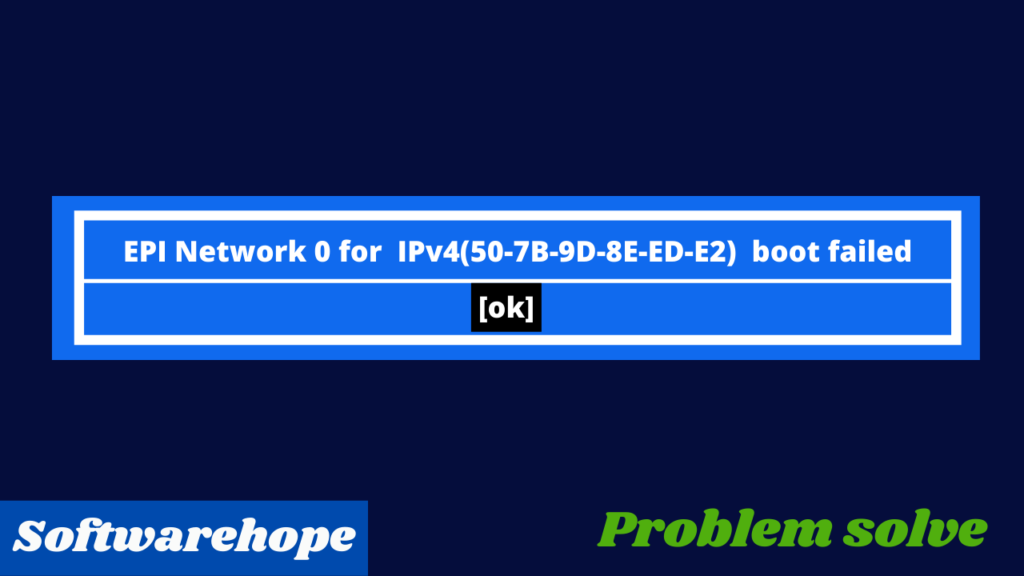
I actually have a Lenovo G50-80 portable computer that has been operating fine for four years. I never faced any issues with it to date until today. The screen suddenly froze and after a long time after I tried to restart, a black screen showed up with a message ‘checking media…….’, and so led to a blue screen that says ‘Default Boot Device Missing or Boot Failed. It shows some instructions like using Recovery Media, choosing a brand new Boot Device, or else Recovery Media, but Boot Manager, I’m greeted with two more errors I think
EFI Network 0 for IPv4 (B8-88E3-8F-4D-B3)
EFI Network 0 for IPv6 (B8-88E3-8F-4D-B3)
Guys don’t worry i offer you a permanent solution to the current problem