AMD PSP 3.0 Device что это?

Устройство AMD PSP 3.0 Device в диспетчере устройств. Что это?
igfxtray в автозагрузке что это?
Где в Windows 10 панель управления?
Как вызвать строку поиска в Windows 10
Что такое AMD PSP 3.0 Device в диспетчере устройств?
Некоторые пользователи компьютеров и ноутбуков, построенных на платформе AMD, при открытии диспетчера устройств могут обнаружить там некое устройство с названием AMD PSP 3.0 Device, требующее установки драйвера. Код у него PCI\VEN_1022&DEV_1456.
Далеко не каждый знает что это за устройство и где взять для него драйвер. Об этом мы и поговорим в данной статье.
Что это такое и где взять драйвер?
Аббревиатура PSP в данном случае расшифровывается как Platform Security Processor. Это отдельный процессор для защиты программного обеспечения от компании AMD. Используется в работе антивирусов, а также защищает некоторые компоненты операционной системы от вредоносного воздействия. Является аналогом Intel Management Engine и также требует установки драйвера.
Он входит в состав комплекта драйверов для чипсета.
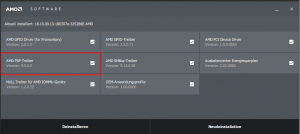
Вхождение драйвера к устройству AMD PSP 3.0 Device в состав пакета драйверов на чипсет
Сам драйвер нужно скачивать с официального сайта поддержки производителя материнской платы или ноутбука, определив конкретную модель. Обычно он располагается в разделе “Чипсет” (Chipset).
Как отключить PSP у процессора на базе AMD?
Тут и раньше обсуждалась тема intel ME и AMD PSP, но мне так и не удалось найти что-то вроде «руководства по его отключению» именно у AMD. Надеюсь у кого-нибудь найдутся полезные ссылки на материалы по изучению этой темы, а то лично у меня получилось найти не слишком много информации об этом в интернете (я и не так уж давно в этой сфере, можно сказать чайник)
Вроде никак, так запихан, что любые попытки отключить приводят к остановке работы процессора
Но, вроде, частично можно удалить, или нет?

К сожалению, никак.

Процессоры AMD устроены таким образом, что если PSP не инициализируется, x86-ядра работать не будут. Т.е. отключить его невозможно в принципе.
Пока никто не расковырял, как оно там работает, т.к. эта штука специально сконструирована защищенной от вмешательства. Остается ждать большого слива, как было с intel me.
Но ведь он может получать доступ ко всем областям моей оперативной памяти и, в принципе, к тому, что как-либо связано с компьютером. Получается, о какой безопасности может идти речь, даже если я буду использовать Linux? Или я что-то не так понимаю?
Ты все правильно понимаешь, по-хорошему эту технику нельзя использовать там, где нужна секретность.
То есть лучше использовать intel?
Только ограниченное подмножество процессоров на определенных моделях материнских плат, где можно порезать Management Engine. Но да, в этом плане intel чуть лучше. Но в идеале брать. я даже не знаю, что сейчас без зондов. Какие-нибудь устаревшие не попсовые SoC на arm, всякие там risc-v и т.п. не широко распространенные системы.
То есть работать с какого-то относительно нового ноутбука не вариант, а намного лучше будет старый ПК?
Понятия не имею, безопаснее ли старый ноутбук. В старых ноутбуках тоже могут быть старые закладки, глючные прошивки и т.п. вещи. Все зависит от того, что и от кого ты собираешься прятать.

Хоспаде, ты там что гостайну прячешь, Неуловимый Джо?

тайные каналы говорят что опцию отключения PSP предоставляют только тем клиентам которым она действительно нужна. для розничных покупателей ничего такого нет.
Прятать в смысле формат файлов или содержание? Или что-то другое? И насколько старые устройства могут подойти? До 2013 года, или еще раньше?
У ASUS в UEFI может быть (по-моему, я видел у себя).
Ага, почти. А то по телевизору сказали, что на гугл диске уже не надо их хранить, мало ли что… А тебе-то кто рассказал, что я гостайнами владею?

воткнули no-op имитацию, а вы и поверили…
Эта настройка отключает не psp, а сервисы, которые psp предоставляет пользователю.

Но ведь он может получать доступ ко всем областям моей оперативной памяти и, в принципе, к тому, что как-либо связано с компьютером.
Если тебя мучает параноя то пропускай сетевой трафик через pppd работающий через RS232/RS485 порт(или какой там тебе под руку подвернётся на промежуточный компьютер на котором настрой белые списки, а потом с этого компьютера снова через pppd+RS порт и только уже с него в интернет.
При этом порты лучше всего использовать не с материнок, а отдельных плат расширения, чтобы вероятность того, что БИОС сможет с ними работать была бы минимальной.
То есть работать с какого-то относительно нового ноутбука не вариант, а намного лучше будет старый ПК?
Очень старый ПК в котором БИОС ещё на ROM, максимум UV EPROM который ты перпишешешь под свой БИОС.
Но тут надо учитывать, что помимо Inte ME и AMD PSP есть ещё куча всяких аппаратных уязвимостей, которые никакой правкой фирмварей и БИОС не устранить и они эти уязвимости скорее всего для всех этих архитектур хорошо известны.

по AMD последнее устройство — апрель-май 2013, по ссылке много инфы по теме. На данный момент это самое мощное устройство из доступных не требующее вырезать какие то прошивки из посторонних чипов, достаточно только заменить BIOS на coreboot.
В lenovo G505S удалось включить дискретную видюху + turbocore на coreboot, провели тесты, оно действительно работает. Если будет интересно, вот тема где идет обсуждение.
Еще из альтернатив например или вот но там есть свои нюансы, либо слабый CPU, либо физическое наличие зонда, пусть и с поврежденной прошивкой.
ты так говоришь, будто первый не слабый cpu

пропускай сетевой трафик через pppd работающий через
А не изобрели еще сетевух со встроенным отдельным дополнительным маленьким процом для фаервола?
А толку, на том проце будет свой зонд.

стоит ли кормить этих мошенников-проприетарщиков, когда есть тот же открытый risc-v?
в Интел засунуть АМД карту, в АМД засунуть Интел карту. Ну либо Хуавей или Эльбрус в любую из предыдущих.
А отсутствие зондов в «открытом» risc-v ты лично проконтролируешь?
серьёзные дяди, которым важна безопаснаость, должнны изготавливать проц полностью сами, не так ли?
Этот выключатель в AGESA, которое общее для всех, а вот в UEFI производитель должен озаботится о интерфейсе к нему.
Параноики, в am3+ и старей вообще ничего такого нет. Начиная с Kaveri(fm2+) и Beema/Mullins, в них совали Cortex-A5 с ARM TrustZone, а доделали его до PSP c Carrizo/Bristol, Stoney. Так что до zen было уязвимо из-за PSP только одно поколение недесктопных устройств.
Открытый risc-v точно так же может быть с аналогом PSP.
Открытый risc-v точно так же может быть с аналогом PSP.
В теории для свободных процессоров можно сделать аналог верифицированной сборки для дистрибутивов и например оценивать вид верхнего слоя в микроскопе под большм увеличением, микроизмерителями проверять соответствие электрических полей кристалла тому что следует ожидать от конкретной сборки.
Всё это не исключит, но должно несколько затруднить внедрение в процессор совсем уж откровенных зондов.
не может, ведь ты, как серьёзный дядя, его изготовишь сам
Я? Нет. Ещё я песок копать буду…
олимпиард бабла на это ты конечно же выделишь из сэкономленного с завтраков?
Ну ты же понимаешь, что в секурном проекте без этого никак.
Ну а на стороне потребителя хватит и датчика электрополя и обычного светового мироскопа с увеличением в несколько тысяч крат, что должно быть по карману тем у кого есть достойные похищения секреты.
промежуточный компьютер на котором настрой белые списки
Важно, какой компьютер? То есть это может быть как огромный старый ПК года 2006, так и какой-нибудь более современный мини ПК, работая с которым можно будет хотя бы из дома выйти, так?
Правильно ли я понимаю, что для настройки PPPD на обоих устройствах должен стоять linux?
И всё это при условии, что у меня на ноутбуке есть PSP, верно?
значит ты игро-ребёнок, и безопасность тебя не заботит. кроме того опускаться до песка не обязательно, достаточно контролировать уже сам литографический процесс
На винде есть аналог pppd, просто настраиваешь приём соединений с модема на COM порте.
И всё это при условии, что у меня на ноутбуке есть PSP, верно?
Помимо PSP есть аппаратные ошибки в самом железе ПК и нулувого дня в софте, как следствие нельзя чему либо верить вообще.
Для вдохновления скажу что Китайцы обрабатывают Rx и Tx линии последовательного порта раздельно на двух отдельных изолированных ПК.
Так как ничему верить нельзя то первостепеное значение имеет не ПК, а изоляция его и мониторящих Rx/Tx линии устройств чтобы бекдором в них нельзя было управлять и получать с него данные.
А значит обклеивай комнату(камеру) несколькими слоями тонкой фольги и диэлектрика(бумага) и смотри упомянутый выше опыт Китайцев.
И ещё, всякая уважающая себя спецслужба для предотвращения утечки информации через электросеть гальванически отвязывает свою внутренею электросеть с помощью мотора-генератора.
А это значит то, что ты должен питать свой ПК как минимум через ИБП двойного преобразования.
Через электросеть? Серьёзно? Как это вообще возможно?
подмешиваешь частоту к фазе снаружи. где-то внутри снимаешь с фазы. или на «землю», если нужно наружу что-то передать. возможно ошибаюсь в деталях, но общий принцип прмерно такой.
ЗЫ одно время так доступ к инету предоставляли в жилые комплексы. не видел вживую, но как технология попадалась на глазах. есть еще другая вещь PoE (Power Over Ethernet) — те же яйца, вид сбоку.
как уже выше сказали, двойное преобразование питания (из переменного в постоянное и обратно) подавляет такие примеси в фазе.
Параноики, в am3+ и старей вообще ничего такого нет. Начиная с Kaveri(fm2+) и Beema/Mullins, в них совали Cortex-A5 с ARM TrustZone, а доделали его до PSP c Carrizo/Bristol, Stoney. Так что до zen было уязвимо из-за PSP только одно поколение недесктопных устройств.
Ok, а линейку самых последних APU без PSP можешь назвать ?
А можно пожалуйста какие-нибудь ссылки или более «официальные» названия по этой теме? А то я почти ничего из написанного не понимаю
в реальной жизни это работает примерно так… есть закрытое производство. нужно оттуда снимать внутренний трафик. находится поставщик оборудования на это производство. идешь к вендору, договариваешься с ним за денежку немного апгрейднуть их сетевое оборудование (на питании добавляется фильтр подмешанной частоты). потом идешь к местному энергоузлу откуда запитано это производство. подмешиваешь по всем фазам свой управляющий сигнал и ждешь, когда апгрейднутая железка воткнется в сеть. а дальше уже дело техники сливать все что проходит через эту сетевую железяку.

Утечка данных и ловля её называется TEMPEST. Существует программка Tempest for Eliza, которой можно генерить СВ-сигнал с помощю ЭЛТ-монитора.
Интернет через электросеть — PLC.
Картинку из монитора можно было «принять» на узконаправлённую антенну, из ЭЛТ-мониторов. Смог ли кто-нибудь повторить подобное для LCD — не знаю.
На счет «одно время предоставляли» не сильно уверен, PLC никогда не была популярной.
Перегенерация электричества появилась ещё до распространения компьютеров как таковых:
Например телефонные разговоры в электросети я наблюдал лично подключив компьютерные колонки через развязку и делитель напряжения к розетке своей квартиры.
Понятно что советское КГБ не могло допустить подобных утечек и просто отделилось от электросети перегенерацией электричества.
Ну а сейчас помимо всяких технологий типа PLC(Power line communication) специалистам удавалось восстанавливать картинки с экранов и часть циркулирующих по ПК данных.
[SOLVED] AMD PSP Disable
I’m disabling PSP options from windows after that save and exit bios options later on i’m getting this error at password screen
YOUR PIN IS NO LONGER AVAILABLE DUE TO A CHANGE TO THE SECURITY SETTINGS ON YOUR DEVICE.
I didn’t change my PIN because its warning me you might be lose your data i dont want to lose it so i’m not sure it will fix this problem
what can i do about this situtation
Colif
There are stutters associated with TPM on AMD motherboards but Win 10 doesn’t need/use the TPM so that should be only thing you need to turn off. https://www.tomshardware.com/news/amd-issues-fix-and-workaround-for-ftpm-stuttering-issues
I don’t think you can disable PSP as its needed for PC to boot.

AMD UEFI Inside: What is really behind AGESA, the PSP (Platform Security Processor) and especially ComboPI? | igor'sLAB
www.igorslab.de
Colif
Win 11 Master
- Mar 14, 2022
- #2
https://en.wikipedia.org/wiki/AMD_Platform_Security_Processor
PSP controls TPM & Secure boot.
In windows 11 your pin is stored on the TPM.
I am not 100% sure what its used for on win 10, with regards to the PIN.
looks like its stored there though given warning
Why are you disabling Platform Security Processor?
Elemandares
Honorable
- Mar 28, 2022
- #3
https://en.wikipedia.org/wiki/AMD_Platform_Security_Processor
PSP controls TPM & Secure boot.
In windows 11 your pin is stored on the TPM.
I am not 100% sure what its used for on win 10, with regards to the PIN.
looks like its stored there though given warning
Why are you disabling Platform Security Processor?
thanks for answer and sorry for late feedback
I’m getting random stutter from my laptop, saw some report its because of the PSP options and i want to disable it for checking
And i checked my all hardware its say okey at every benchmark, as well read some user reviews exact some product with me they looks happy and they are not struggling with these stutters i dont understand
Colif
Win 11 Master
- Mar 30, 2022
- Solution
- #4
There are stutters associated with TPM on AMD motherboards but Win 10 doesn’t need/use the TPM so that should be only thing you need to turn off. https://www.tomshardware.com/news/amd-issues-fix-and-workaround-for-ftpm-stuttering-issues
I don’t think you can disable PSP as its needed for PC to boot.
AMD UEFI Inside: What is really behind AGESA, the PSP (Platform Security Processor) and especially ComboPI? | igor'sLAB
www.igorslab.de
Essentially, AMD PSP is a processor-embedded secure runtime environment subsystem. He is responsible for creating, monitoring, and maintaining the security environment, and his duties include managing the PC boot sequence, initiating security-related mechanisms, and monitoring the system for any suspicious activity or events, implementing an appropriate response to same.
This small processor within the processor has its own ROM and SRAM memory isolated from the rest of the system to avoid any type of attack or leak to the information contained in it.
Clear amd psp key что это
А я думаю, проблема ключей, вшитых в биос, действительно существует.
| Владельцы ноутбуков с предустановленной Windows 8 обсуждают новую функцию Windows 8, которая может вызвать некоторые проблемы. Речь идёт о лицензионном ключе, прошитом прямо в BIOS ноутбука. |
Одна из рекомендаций:
Сообщения: 35936
Благодарности: 6473
| После включения, «безопасной загрузки» UEFI предотвращает загрузку исполняемых файлов или драйверов, если они не подписаны одним из заранее установленных ключей » |
Вы не заметили, что у ТС ОС успешно установлена и загружается? Да и вообще, с дистрибутивами Microsoft такой проблемы нет.
Например, у меня планшет с UEFI BIOS. Дистрибутив с MSDN на него ставится без проблем с вводом ключа и активацией. За исключением того, что в Корпоративной надо удалить временный ключ и ввести тот, что идет по подписке.
А ключи вшитые в BIOS существуют, это правда
Сообщения: 45
Благодарности: 2
| Я не знаю, что означает «родной», но происходит у вас это потому, что ключ не подходит к дистрибутиву, а не потому, что он вшит в BIOS. Того ключа система уже не знает после удаления » |
Вы так уверенно утверждаете, но не уточняли, был ли установлен этот дистрибудив с этим ключем еще на какой-то ПК. Вот я могу утверждать, что этот серийник именно родной для этого дистрибутива. Если и тут вы не верите, могу скрин с партнерки MS показать с подмазанным ключем. Ах да, я же и фотошопом могу чего подрисовать. корпаративные лицензии же ни когда не требуют ввода ключа.
Пробовал уже подсунуть в дистрибутив файлик PID файл с серийником в дистрибутив, но подхватывает все равно с БИОСа
Сообщения: 35936
Благодарности: 6473
| Может ему повезло, может UEFI почему-то признал новую Восьмерку за «свою» и разрешил загрузку » |
Вы представляете вероятность случайного совпадения контрольной суммы? Это типа того.
Лицензия в биосе
Прощай лицензия?
Получил лицензионную windows 10 по программе technical preview. При переустановки windows на том же.

Лицензия Windows 10
Во сколько обойдется покупка лицензионной версии Windows 10 Professional, с возможностью.
Лицензия Windows 10
Всем привет. Имеется ПК купленный в магазине, я полагаю, с OEM лицензией Windows 10. Так.
OEM лицензия
Ребят, подскажите такую вещь. Случайно нашёл на одной известной торговой площадке (не буду делать.
Решение
Всё, я поняла. «чистая», это полная переустановка с форматированием, а не обновление существующей ОС до виндовс 10. Грузится очень долго. А при записи образа на флэшку выдал ошибку 0x80042405-0xA001B.
Теперь пытаюсь повторить процедуру. Уже два часа качает.
Читайте также: Cirrus logic pcic совместимый pcmcia контроллер для windows 7
Добавлено через 4 часа 52 минуты
Ребята, большое спасибо за ответы! Они мне очень помогли. Я скачала виндовс с сайта Майкрософт и установила. Лицензия включилась автоматически. Теперь всё классно!
Ну семёрку, тем более лицензию , давно уже не ставил. А десятка обычно прокатывает со свистом, если биос с зашитым SLIC-ом.
Добавлено через 6 минут
Подробностей что и как там в биосе зашито сам толком не знаю. Маловато знаний для этого.
Вот хочу попробовать в свою старушку (GA-68M-S2H) зашить SLIC и проверить как установка пройдёт. Старые биосы правил, а вот с UEFI там несколько сложнее.
Да ладно. Я скачал iso образ, с него сделал флешку и ставлю с этой флешки на все компы. Как с лицензией так и нет. Если в биосе есть лицензия инсталятор её подхватит. А если нет просит ввести код. Если и код никакой не подходит, то ты попал, нету у тебя лицензии. Если пропустить ввод ключа то попросит выбрать самому редакцию. И поставит не активированную винду.
Добавлено через 10 минут
Вопрос на засыпку: если у меня стоит пиратская LTSB, то какую версию мне скачает Media Creation Tool? Правильно, не LTSC, а стандартную.
Как работать с BIOS и UEFI компьютера или ноутбука


Содержание
Содержание
Большинство пользователей компьютеров и ноутбуков знают о существовании BIOS или UEFI, но заходить в них и менять какие-либо настройки им просто нет нужды. Но рано или поздно может возникнуть ситуация, когда это придется сделать. Давайте разберемся, как входить в BIOS и какие его параметры нужно уметь менять начинающим пользователям.
Как зайти в BIOS компьютера или ноутбука?
Для простоты чтения в блоге под BIOS иногда будет подразумеваться и UEFI.
Первая проблема, с которой можно столкнуться — это сам вход в BIOS. На большинстве стационарных компьютеров это сделать легко, нажав кнопку Delete при включении. Иногда пользователи сталкиваются с тем, что не успевают нажать клавишу вовремя. Чтобы гарантированно войти в BIOS, нужно нажимать кнопку Delete циклически, несколько раз в секунду, пока компьютер включается.
А вот с ноутбуками ситуация уже сложнее. По нажатию на кнопку Delete не всякий ноутбук войдет в BIOS, обычно надо нажимать F2.

Некоторые модели могут потребовать нажатия F1, F3 или F10. А старые или редкие модели ноутбуков Dell или Lenovo иногда требуют совсем редкие клавиатурные сочетания — Ctrl+Alt+Enter, Ctrl+Alt+F3 или Ctrl+Alt+Ins.
Многие клавиатуры ноутбуков не имеют отдельных F-кнопок, поэтому нужно будет нажимать дополнительную кнопку Fn. Например, Fn+F2.
Модели SONY VAIO имеют специальную кнопку ASSIST, с помощью которой можно войти в BIOS.

Иногда подобная кнопка имеется и на ноутбуках Lenovo.

Обычно подсказка по кнопкам будет видна при загрузке, внизу экрана, но очень непродолжительное время.
Если вам не удается зайти в BIOS на ноутбуке по сочетанию Fn+F2, то начнется загрузка операционной системы, которая в случае устаревшего железа может занять одну-две минуты, и ждать возможности перезагрузки ноутбука бывает очень утомительно.
Поэтому проще поступать так: нажимаете Fn+F2 и, если вход в BIOS не произошел, быстро нажимаете сочетания кнопок Ctrl+Alt+Del и пробуете еще раз или другое сочетание кнопок. Лучше заранее почитать руководство по эксплуатации ноутбука, если оно имеется, или скачать его из интернета.
Однако бывают ситуации, когда и интернета под рукой нет, а ноутбук очень экзотический, и подсказка по сочетаниям клавиш появляется на долю секунды. В таком случае выручит смартфон — включайте запись видео экрана ноутбука при загрузке и потом рассмотрите подсказку по клавишам на видео, поставленном на паузу.
Вообще, смартфон часто выручает и опытных пользователей при работе с BIOS, ведь им очень удобно сфотографировать настройки, которые трудно запомнить.

Виды интерфейса BIOS и UEFI, поддержка мыши в современных системах
Итак, мы вошли в BIOS, и нас встречает его главный экран, который выглядит по-разному в зависимости от производителя и возраста материнской платы компьютера или ноутбука.
Читайте также: Вставьте диск под названием диск автоматического восстановления системы windows
Один из самых старых видов BIOS — это AMI BIOS от разработчика American Megatrends inc. Он начал массово распространяться еще в 90-х, но встретить его можно и сейчас на технике конца нулевых годов.

Более массовый и знакомый многим BIOS от Award имеет привычный синий экран с желтыми символами.

Phoenix-Award BIOS более похож по цветам на AMI BIOS и часто используется в ноутбуках.

Обычные виды BIOS уже давно не отвечали новым требованиям рынка ПК, имели мало возможностей и постепенно их заменяет интерфейс UEFI (Unified Extensible Firmware Interface).
Если ваш компьютер куплен в 2010-х годах, то скорее всего на нем уже стоит UEFI.
Интерфейс UEFI является графическим, имеет поддержку мыши и нескольких языков. По сути, это небольшая операционная система с множеством функций, которых не было в BIOS.

Итак, мы разобрались с тем, как войти в BIOS и с тем, как он будет выглядеть на большинстве систем. Теперь давайте рассмотрим функции, изменять которые может понадобиться начинающему пользователю компьютера или ноутбука.
Выбор устройства загрузки в BIOS
Первое и самое частое, что приходится делать пользователям — это менять устройство, с которого будет загружаться компьютер. Например, нужно выбрать флешку с которой будет устанавливаться Windows. Или при покупке нового SSD нужно установить загрузку с него, а не со старого HDD.
Однократно выбрать устройство загрузки при установке Windows будет удобнее горячей клавишей. В таблице в начале блога есть списки кнопок, которыми можно зайти в «Меню загрузки» (Boot menu) при старте компьютера. Обычно это F8, F11 или F12.

Но не только для установки Windows может потребоваться загрузка с флеш-накопителя. Иногда компьютер настолько плохо работает из-за заражения вирусами, что лечение от них в операционной системе невозможно.
В таком случае на помощь придет загрузочная флешка с антивирусом. Создать такую флешку предлагают все ведущие разработчики антивирусных программ, например, Kaspersky или Dr.Web.

Если же вы добавили новый накопитель в компьютер, и нужно, чтобы он загружался с него, придется зайти в BIOS и изменить настройки.
Покажем это на примере компьютера с материнской платой MSI B450-A PRO MAX с графическим интерфейсом. На других моделях плат настройки будут похожими.
При входе в UEFI MSI B450-A PRO MAX мы попадаем в так называемое EZ Mode меню, где настройки рассчитаны на начинающего пользователя.
Вкладка Storage покажет, какие диски и к каким SATA-портам материнской платы подключены.

Панель Boot Priority показывает иконки накопителей, порядок загрузки которых можно менять перетаскиванием.
Однако у меня эта панель показывает только один из трех дисков, поэтому мне придется переключиться в Advanced Mode нажатием кнопки F7 или выбрать его мышью в верхней части экрана.
Advanced Mode предлагает уже заметно больше настроек. И что особенно удобно, они логически выстроены. Я перехожу в раздел Settings и в подраздел Boot.

Далее в Hard Disk Drive BBS Priorities.

И в строке Boot Option #1 выбираю SSD, с которого будет загружаться Windows.

Отключаем встроенную аудиокарту в BIOS
Все чаще в компьютеры ставят качественную дискретную звуковую карту, при этом встроенную надо отключить. Делается это просто, заходим в меню Settings и подраздел Advanced\Integrated Peripherals.

HD Audio Controller переводим в режим Disabled.

Автоматическое включение компьютера при подаче электричества
Многим пользователям будет удобно настроить включение компьютера при наличии электропитания в его розетке. Это удобно тем, что, включив удлинитель питания кнопкой, у вас автоматически включится ПК вместе с монитором и периферией. И кнопку Power на системном блоке нажимать не придется.

Для этого идем в раздел Settings и подраздел Advanced. Далее — в подраздел Power Management Setup.

И параметр Restore after AC Power Loss переводим в значение Power On.
Читайте также: Как отключить брокер времени в windows 10

Устанавливаем пароль на BIOS
Если вы нуждаетесь в более надежной защите от проникновения посторонних в компьютер, чем просто пароль при входе в Windows, то желательно установить пароль и в BIOS.
Его можно установить в разделе Settings и подразделе Security.

Пароль нужно ввести в поле Administrator Password. Постарайтесь не забыть пароль, иначе придется делать сброс настроек BIOS.

Настраиваем обороты вентиляторов ПК
Бывают такие случаи, когда охлаждение компьютера избыточно и слишком шумно. Исправить это можно в настройках UEFI, в подразделе Fan Info.

В моем случае в эти настройки удобно попасть из EZ Mode.

MSI B450-A PRO MAX позволяет задать кривую оборотов вентилятора с PWM в зависимости от температуры выбранных компонентов: процессора, чипсета или системы питания.
А обычные вентиляторы можно настроить, отрегулировав подаваемое напряжение. Не стоит сразу сильно снижать обороты вентиляторов. Снизьте их на 20 % и проверьте в работе компьютера под нагрузкой температуры и уровень шума. Если температуры в порядке, а шум еще присутствует, снизьте еще. Однако при снижении питания или оборотов вентилятора на 50 % и ниже, он может просто не запуститься.
Итоги
Мы с вами рассмотрели наиболее часто встречающиеся причины, по которым начинающим пользователям придется воспользоваться BIOS или UEFI. Не стоит бояться применять эти настройки, ничего критического в компьютере или ноутбуке они не затрагивают.
А по мере накопления опыта, вы сможете настраивать и более серьезные вещи в BIOS, например, увеличить производительность компьютера с помощью разгона. Или снизить его нагрев и уровень потребления электричества с помощью андервольта. Но эти обширные темы уже для отдельных блогов.
Lenovo IdeaPad 3 15ARE05
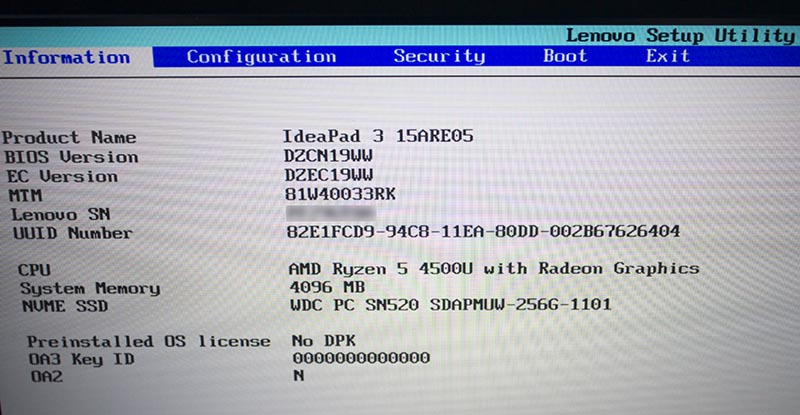
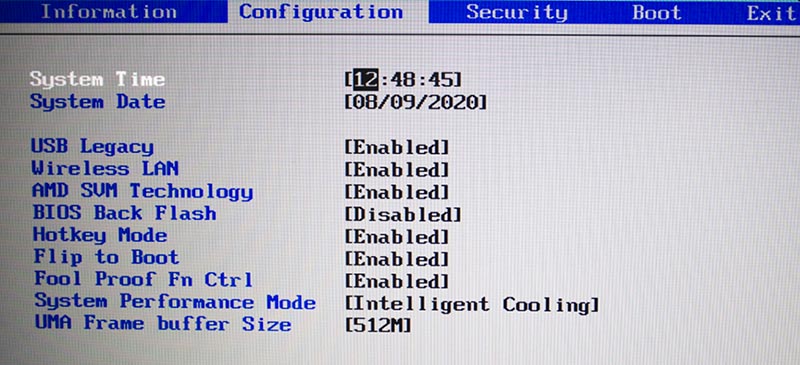
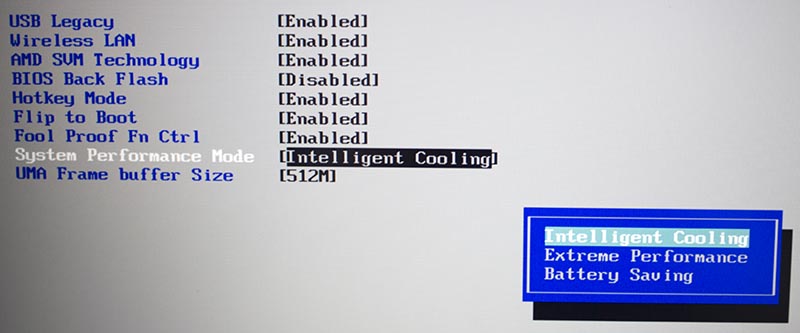
В System Performance Mode (Режим системной производительности) доступны три режима: Intelligent Cooling, Extreme Performance (Экстремальная производительнсть) и Battery Saving (Режим сохранения батареи).
Функция Intelligent Cooling на базе технологий искусственного интеллекта автоматически корректирует работу устройства с учетом текущих активностей, благодаря чему удается продлить время работы от аккумулятора на 20%.
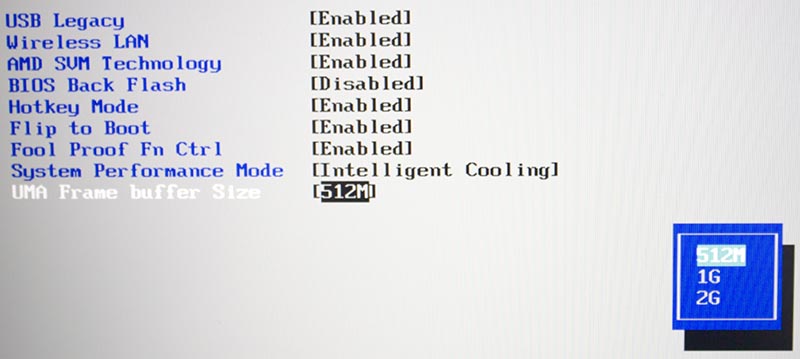
Для параметра UMA Frame buffer Size (выбираем размер статической видеопамяти) доступны три объёма выделяемой памяти из системной памяти: 512M (512МБ), 1G (1ГБ) и 2G (2ГБ).
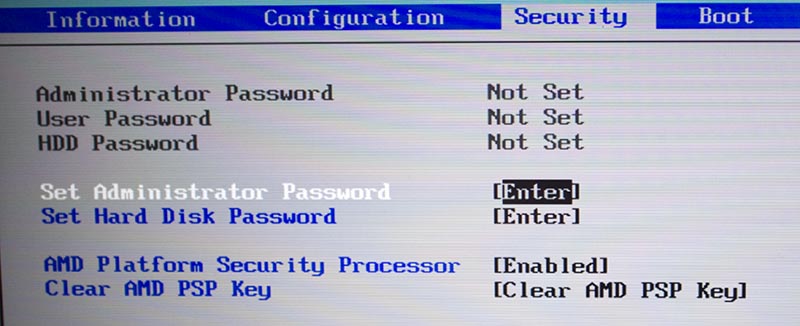
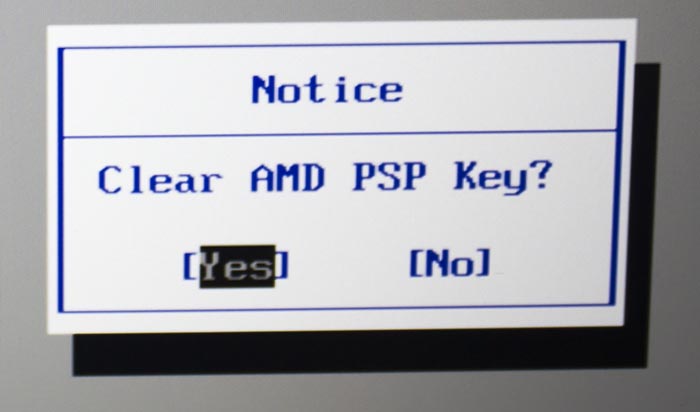
Выбираем Clear AMD PSP Key и нажимаем Enter, появится окно Notice с сообщением Clear AMD PSP Key? Yes/No (Да/Нет).
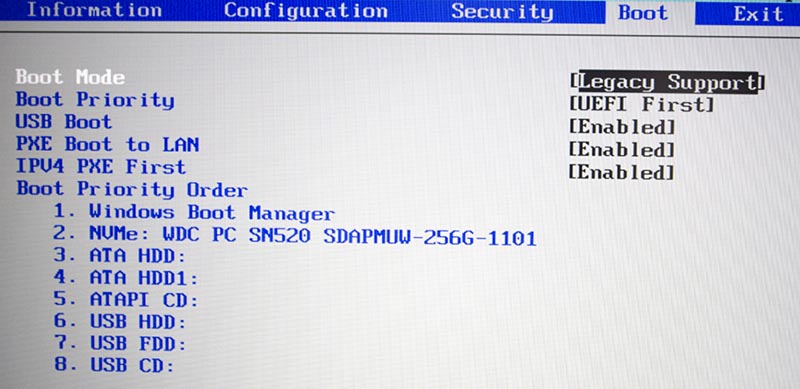
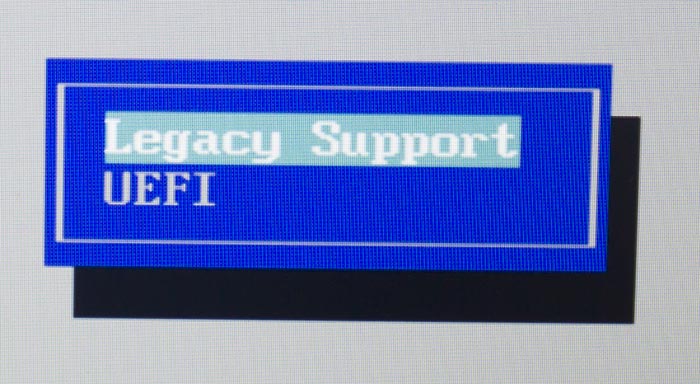
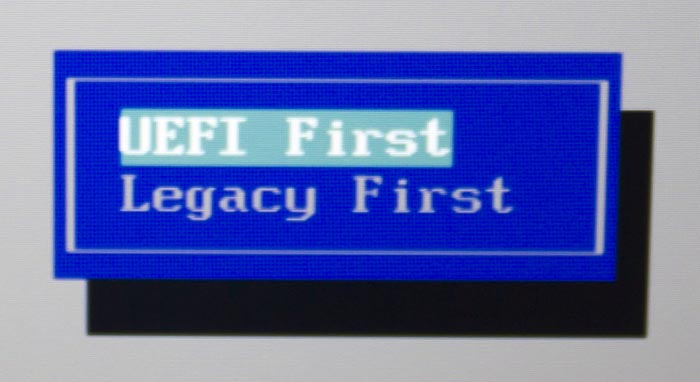
Выбираем Boot Priority (Приоритет загрузки) и нажимаем Enter (Ввод), будут доступны два режима: UEFI First и Legacy First.
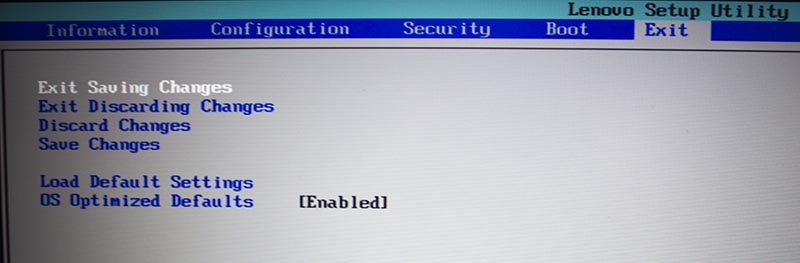
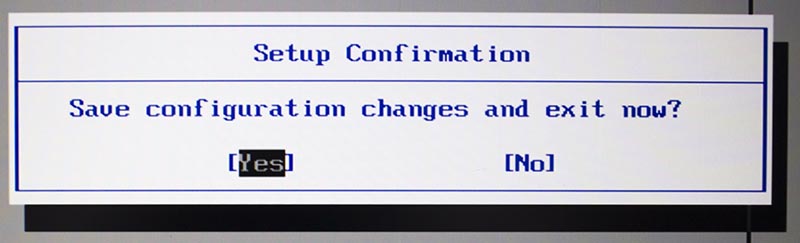
Выбираем Exit Saving Changes и нажимаем Enter, появится окно Setup Confirmation с сообщением Save configuration changes and exit now? Yes/No (Да/Нет).
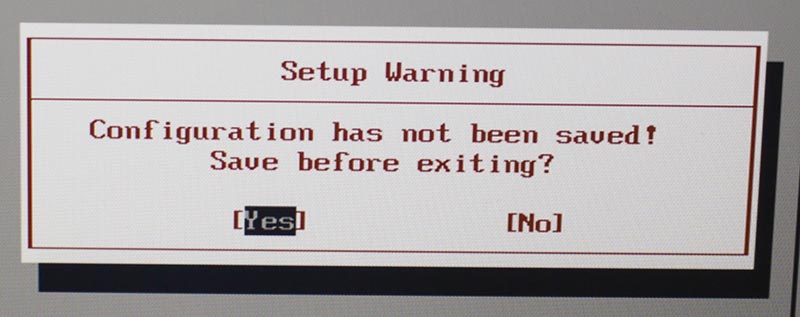
Выбираем Exit Discarding Changes и нажимаем Enter, появится окно Setup Warning с сообщением Configuration has not been saved! Save before exiting? Yes/No (Да/Нет).
У ноутбуков Lenovo есть также фирменная кнопка NOVO. В она выполнена в видео отверстия, рядом с которым находится значок стрелки назад, напоминающий перевернутую U.
Кнопка Novo поставляется с программой восстановления Lenovo Onekey. Позволяет войти в Lenovo Onekey recovery, если компьютер не загружается нормально. В меню кнопок Novo есть опции для восстановления системы, входа в BIOS или настройки меню загрузки.
Так как данная модель ноутбука идёт без предустановленной версии операционной системы, то данный функционал не очень актуален.
Метки: os optimized defaults, exit discarding changes, как в биосе переключить uefi на legacy, как в биосе поменять uefi на legacy, boot mode legacy support, clear amd psp key что это в биосе lenovo, clear amd psp key в биосе, clear amd psp key что это, lenovo bios, lenovo ideapad boot menu, как зайти в биос lenovo 3 15are05, ideapad lenovo ideapad 3 15are05 bios, lenovo ideapad 3 15are05 драйвера, lenovo ideapad 3 15are05 обзор, lenovo ideapad 3 15are05 отзывы, lenovo ideapad 3 15are05 драйвер, lenovo ideapad 3 15are05 81w40036rk, lenovo ideapad 3 15are05 серый, lenovo ideapad 3 15are05 81w40033rk, lenovo ideapad 3 15are05 купить, lenovo ideapad 3 15are05 81w40032rk, lenovo ideapad 3 15are05 81w40033rk.
Clear all secure boot keys
При включении своего ноутбука Hewlett-Packard пользователь может столкнуться с сообщением «Boot Device Not Found» и отказом компьютера загружаться. Причиной указанной дисфункции обычно являются ряд неверных настроек БИОС, но бывают и случаи, когда данная проблема возникает из-за выхода из строя жёсткого диска, или нарушения целостности операционной системы. В этой статье я расскажу, что такое Boot Device Not Found на HP, каковы причины данной дисфункции, и как её исправить на вашем ПК.
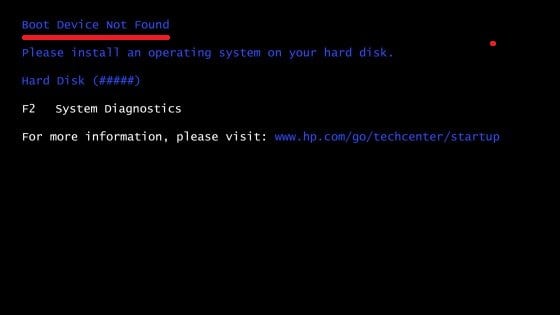
Скриншот ошибки Boot Device Not Found на HP
Перевод и причины Boot Device Not Found
В переводе данный текст звучит как «Загрузочное устройство не найдено», и обычно обозначает ситуацию, когда при включении компьютера система не обнаружила устройство, с которого должна быть произведена загрузка (или установка) операционной системы. Похожая ситуация, когда в диспетчере устройств не видна видеокарта была описана мной в прошлой статье.
Причинами такой дисфункции может быть следующее:
- Неверные настройки БИОС (UEFI) на компьютере;
- Используемый для загрузки жёсткий диск физически повреждён или вышел из строя;
- Загрузочный сектор или MBR жёсткого диска повреждены;
- Файлы операционной системы повреждены;
- Ваш ПК стал объектом атаки вирусных программ.
Как исправить ошибку «Загрузочное устройство не найдено» на HP
Для решения вопроса с Boot Device Not Found на HP рекомендую выполнить следующее:
- Измените значение параметра «Legacy Support» в БИОС с «Disabled» на «Enabled». Перейдите в БИОС (обычно это получается путём нажатия на Escape, а потом на F10), выберите вкладку «System Configuration», найдите там параметр «Legacy Support», и измените его значение с «Disabled» на «Enabled». Затем нажмите на F10 для сохранения изменений и перезагрузите ваш HP. После перезагрузки компьютер может попросить вас ввести код (его значение будет на экране) и нажать Enter для подтверждения изменений. Введите указанный код, нажмите Enter и компьютер произведёт стандартную загрузку ОС;
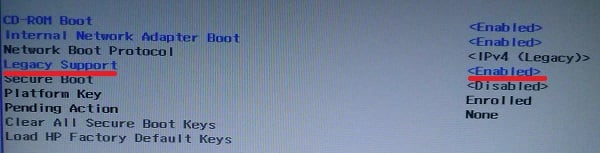
Установите опцию Legacy Support в значение Enabled
Измените значение ряда параметров БИОСа. Перейдите в БИОС, выберите вкладку «System Configuration» — «Boot option». Измените значение опции «Security Boot» с «Enabled» на «Disabled». Затем жмём на «Clear all secure boot keys», вводим цифры (pass code), которые расположены чуть выше и жмём на ввод.
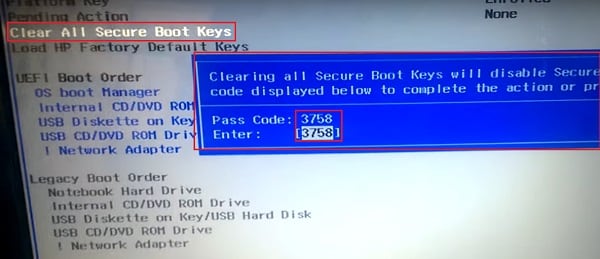
Вводим указанные цифры ключа
Затем меняем значение параметра «Legacy Support» из «Disabled» на «Enabled». В опции «Legacy boot order» выбираем, с чего мы хотим загружаться (обычно, это жёсткий диск ноутбука – hard disk). Для сохранения произведённых изменений жмём на F10, потом на «Yes», и перезагружаем наш ПК, это может помочь избавиться от ошибки Boot Device Not Found на ноутбуке HP;
- Проверьте, виден ли в БИОС ваш жёсткий диск, для исправления Boot Device Not Found. Если нет, тогда проверьте плотность его подключения (выключаем лэптоп, отключаем блок питания, снимаем нижнюю крышку, батарею, отключаем жёсткий диск, визуально проверяем его контакты, подключаем обратно жёсткий диск, батарею, ставим обратно крышку, подключаем блок питания и включаем ноутбук). Если винчестер вновь не виден, тогда есть вероятность, что он вышел из строя (проверьте работоспособность в сервисном центре) или повреждены шлейфы к нему (встречается довольно редко);
- Выполните hard reset вашего HP. Выполнение аппаратного сброса вашего лэптопа (hard reset) позволяет очистить память и восстановить корректные связи между БИОС и аппаратной начинкой ПК. Отключите все внешние, подключенные к ПК, устройства (в частности, USB и блок питания), изымите аккумулятор из ноутбука. Затем нажмите на кнопку питания (Power) и держите её нажатой в течение 15 секунд.
Потом подключите обратно аккумулятор и блок питания, другие внешние устройства не подключайте. Нажмите на кнопку питания, в появившемся меню выберите «Обычная загрузка Виндовс» (Start Windows Normally), и нажмите ввод.
- Загрузите настройки БИОС по умолчанию. Перейдите в БИОС, нажмите на F9 и загрузите настройки БИОС по умолчанию. Затем нажмите на F10, подтвердите изменения, и перезагрузите ваш компьютер;
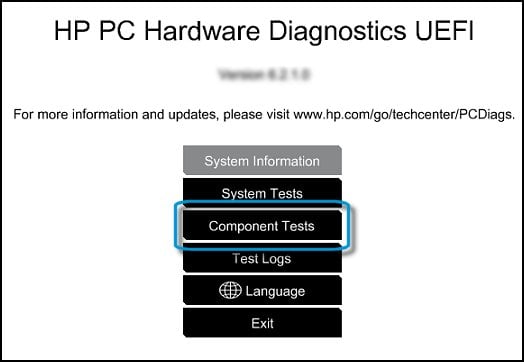
- Выполните тест вашего компьютера с помощью HP PC Hardware Diagnostics UEFI. Выключите ваш компьютер, затем включите его и быстро нажимайте на клавишу F2. Когда меню HP PC Hardware Diagnostics UEFI появится на экране, выберите тест компонентов (Component Tests). Тестируем компоненты нашего ПК с помощью HP PC Hardware Diagnostics UEFI
Читайте также: Action camera sony 4k
В данном меню уделите особое внимание тесту жёсткого диска (Hard Drive – Extensive Test – Run Once). Просмотрите полученные результаты, возможно ваш накопитель попросту вышел из строя, и необходима его замена.
Заключение
Эффективным решением вопроса Boot Device Not Found hard disk (3f0) станет изменение настроек БИОС, аппаратный сброс ПК (hard reset), а также проведение теста структурных элементов лэптопа. В большинстве случаев помогает первый из описанных мной способов, позволяющий устранить ошибку на вашем ПК.
Данное сообщение чаще всего появляется на ноутбуках фирмы HP. В нем говорится о проблемах с загрузочным устройством с операционной системой, которым в ноутбуке является жесткий диск.
Но если ваш ноутбук отображает данное сообщение, то совсем не обязательно что вышел из строя жесткий диск, хотя и не исключено.
Первое, что стоит сделать в данной ситуации это проверить правильность настроек BIOS.
Для этого заходим в bios. На ноутбуках HP чаще всего это клавиша F10, которую нужно нажимать при включении ноутбука.
Вот так выглядит BIOS HP:
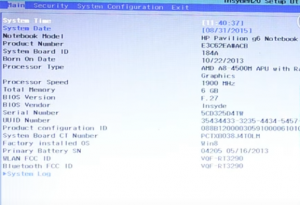
bios ноутбука HP
Заходим во вкладку «System Configuration» и выбираем «Boot Options» клавишами со стрелками.
Меню bios — system configuration
Далее находим параметр «Secure Boot» и ставим его в состояние «Disable» клавишей «Enter».
Secure boot — Disable
Следующим шагом выбираем параметр «Clear All Secure Boot Keys» и в открывшемся поле для ввода вводим код из скобок.
Параметр «Clear All Secure Boot Keys» в биос HP
Дальше активируем параметр «Legacy Support» выставлением его в положение «Enabled».
Legacy Support выставляем в Enabled
Последним шагом будет выставление приоритетов загрузки. На первое место нужно поставить «Notebook Hard Drive» клавишами F5 или F6.
Выставление на первое место Notebook Hard Drive в Bios
Сохраняем выполненные настройки клавишей F10 и выходим из bios.
Если это не помогло, то нужно попробовать проверить шлейфы жесткого диска.
Проверка шлейфа жесткого диска в ноутбуке HP
Во всех остальных случаях вам скорее всего понадобится замена жесткого диска.
Отключаем Secure Boot
Этот протокол является функцией UEFI, которая, пришла на смену привычному нам BIOS.
Эта технология дает возможность сделать проверку подписей драйверов и модулей ядра, вычисляя, тем самым, присутствие неподписанного вредоносного кода.
Поэтому Secure Boot довольно эффективно защищает ваш компьютер от вредоносных программ (буткитов), которые переписывают первый загрузочный сектор жесткого диска.
В случае, если вы приобретали свой ноутбук после 2010 года (именно тогда на смену BIOS пришла система UEFI) — вам для установки другой операционной системы либо для ее загрузки с установочной флешки потребуется отключение Unified Extensible Firmware Interface (UEFI).
Стоит отметить, что интерфейс BIOS UEFI у разных производителей ноутбуков и стационарных компьютеров в значительной степени отличается друг от друга, поэтому Secure Boot как отключить мы рассмотрим на примерах с различными моделями устройств.
Содержание этой статьи:
Общие правила отключения функции UEFI
Для отключения можно использовать различные способы.
Первый из которых возможен при наличии на вашем устройстве операционной системы Windows 8 или выше.
В этом случае вам понадобится открыть правую панель и выбрать пункт «Параметры», после чего перейти в раздел изменения параметров компьютера.
Затем следует выбрать пункт «Восстановление» в разделе «Обновление и восстановление» и кликнуть по кнопке «Перезагрузить сейчас» с использованием особых вариантов загрузки компьютера.
Читайте также: Lenovo g50 30 не включается горят индикаторы
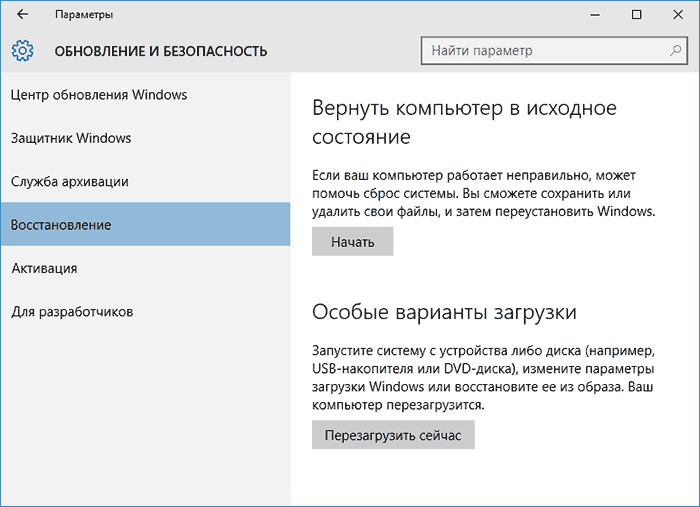
Выбираем параметры загрузки
В дополнительных параметрах выбираете настройки UEFI и производите перезагрузку устройства.
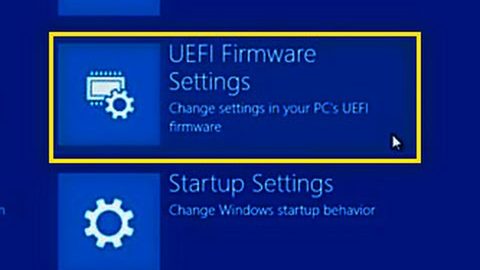
Пункт выбора UEFI
Еще одним способом, позволяющим войти в БИОС вашего ноутбука, является использование комбинации клавиш Fn + F2 .
После этого вы также получите доступ ко всем настройкам BIOS.
На некоторых ОС «горячие клавиши» могут отличаться.
Так у стационарных компьютеров это чаще всего клавиша Delete , а у большинства ноутбуков — F2 .
Для того, чтобы не ошибиться с тем, какие клавиши позволяют войти в настройки BIOS на вашем устройстве — вы их можете увидеть на начальном экране в момент запуска.
Для начала стоит рассмотреть настройки БИОС InsideH20 setup utility с имеющейся функцией UEFI, так как это распространенный набор микропрограмм для большинства ноутбуков.
Сюда можно отнести устройства таких брендов как Acer и Toshiba, перевод Secure Boot в неактивное состояние на которых несколько схоже.
Отключение на устройствах Acer
Используя клавишу F2 в самом начале загрузки операционной системы откройте окно BIOS.
Зайдя таким образом в настройки BIOS UEFI необходимо будет перейти в раздел «Main» и из присутствующего списка выбрать пункт «F12 Boot Menu».
По умолчанию данная функция активна, однако, ее следует деактивировать, установив напротив нее параметр [Disabled] .
В этом случае вы сможете после нажатия клавиши F12 попасть в загрузочное меню своего ноутбука.
После этого необходимо с помощью клавиш со стрелками переместиться в раздел «Security» и выбрать пункт «Set Supervisor Password».
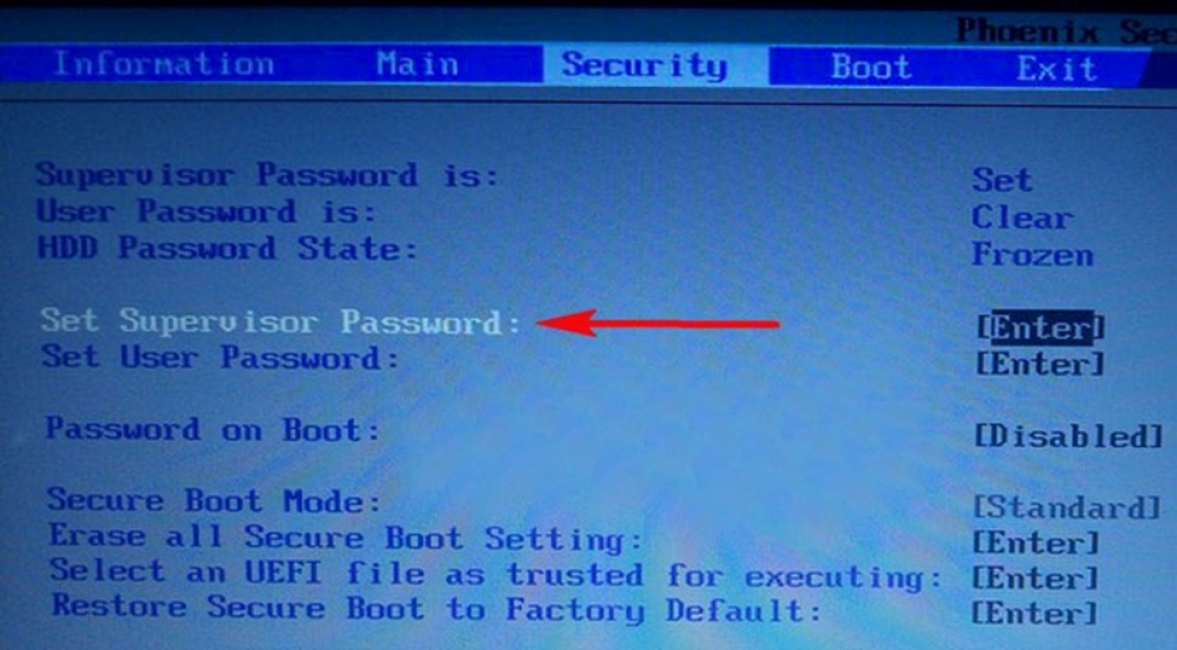
Нажатием клавиши Enter вызывается поле установки пароля, ввод которого обязателен (его потом можно попросту сбросить).
После его ввода снова жмете Enter для подтверждения.
Кроме этого, необходим повторный ввод этого же пароля в нижнее поле окна «Set Supervisor Password».
Далее вам понадобится перейти на вкладку Boot и выбрать пункт «Boot Mode», находящийся по умолчанию в положении UEFI.
Выделите его и активируйте вариант Legacy, а для подтверждения нажмите кнопку Enter .
После этого следует сохранить произведенные изменения нажатием кнопки F10 .
Останется лишь в самом начале перезагрузки ноутбука нажать клавишу F12 , чтобы попасть в его загрузочное меню, в котором указать один из вариантов загрузки операционной системы.
Отключение на ноутбуке Toshiba
Необходимо найти раздел «Security», который присутствует в верхнем списке меню.
Не забывайте, что все перемещения по списку производятся при помощи клавиш со стрелками.
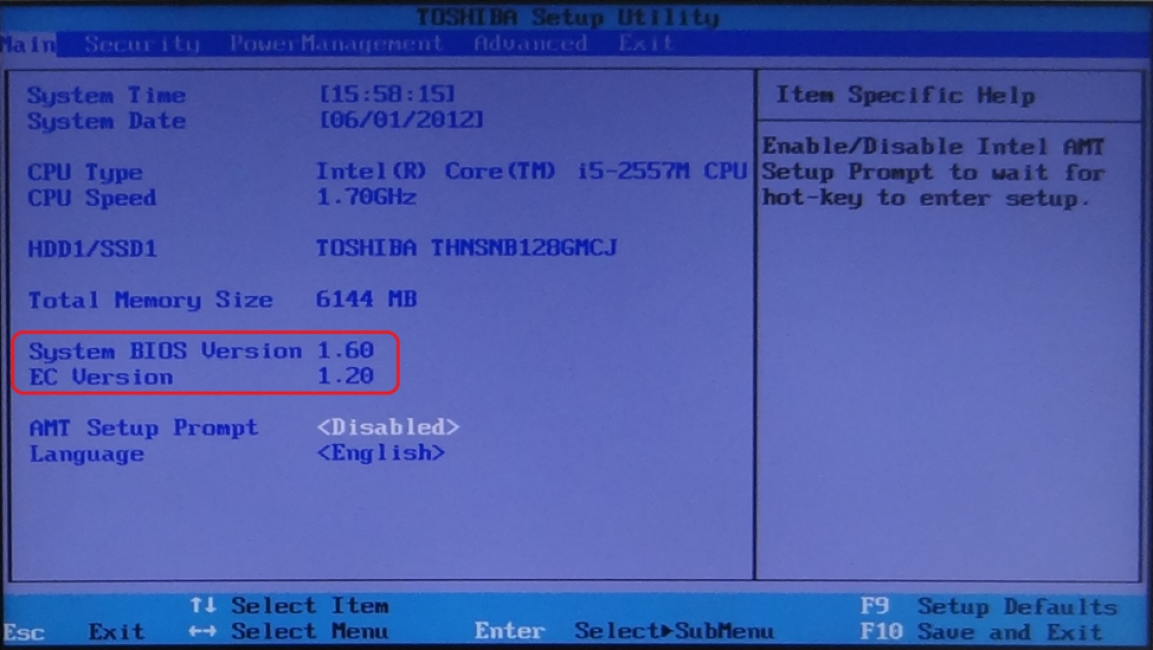
BIOS ноутбука Тошиба
Выбрав таким образом необходимый пункт — жмете на клавишу Enter , чтобы войти в его настройки.
После этого опускаетесь к опции «Secure Boot», расположенной в нижней части вкладки.
По умолчанию данная функция включена и имеет надпись [Enabled] .
При нажатии на данном пункте кнопкой Enter вам представится возможность выбрать вариант [Disabled] — отключено.
С помощью этих действий вы отключите функцию Secure Boot на своем ноутбуке, но для того, чтобы установить на него другую операционную систему — этого будет недостаточно.
На данной вкладке среди имеющегося списка найдите пункт «System Configuration» и нажмите кнопку Enter .
Войдя в настройки данного пункта выберите строку «Boot Mode» (в некоторых моделях может быть «OS Mode Selection») и в открывшемся меню перейдите из установленного по умолчанию положения «UEFI Boot» (на некоторых устройствах может быть «UEFI OS») в режим «CSM Boot» (могут быть и такие варианты, как «CMS OS», «UEFI and Legacy OS»).
После проведения всех настроек следует нажать клавишу F10 , чтобы они вступили в силу, а в открывшемся окне «Save & reset» подтвердить свое намерение выбором пункта «Yes» и нажать клавишу Enter .
Завершающим этапом будет перезагрузка ноутбука, после которой вы сможете установить на устройство любую другую операционную систему.
Для этого вам снова придется войти в БИОС, используя клавишу F10 либо Esc , и выбрать в его настройках подключенную установочную флешку или загрузочный компакт диск.
Отключение на ноутбуке Samsung
На устройствах данного производителя устанавливается программа Aptio Setup utility, ее открытие происходит в момент запуска нажатием клавиши F2 .
Читайте также: Oscar editor что это за программа
Войдя таким образом в BIOS следует открыть настройки раздела «Boot».
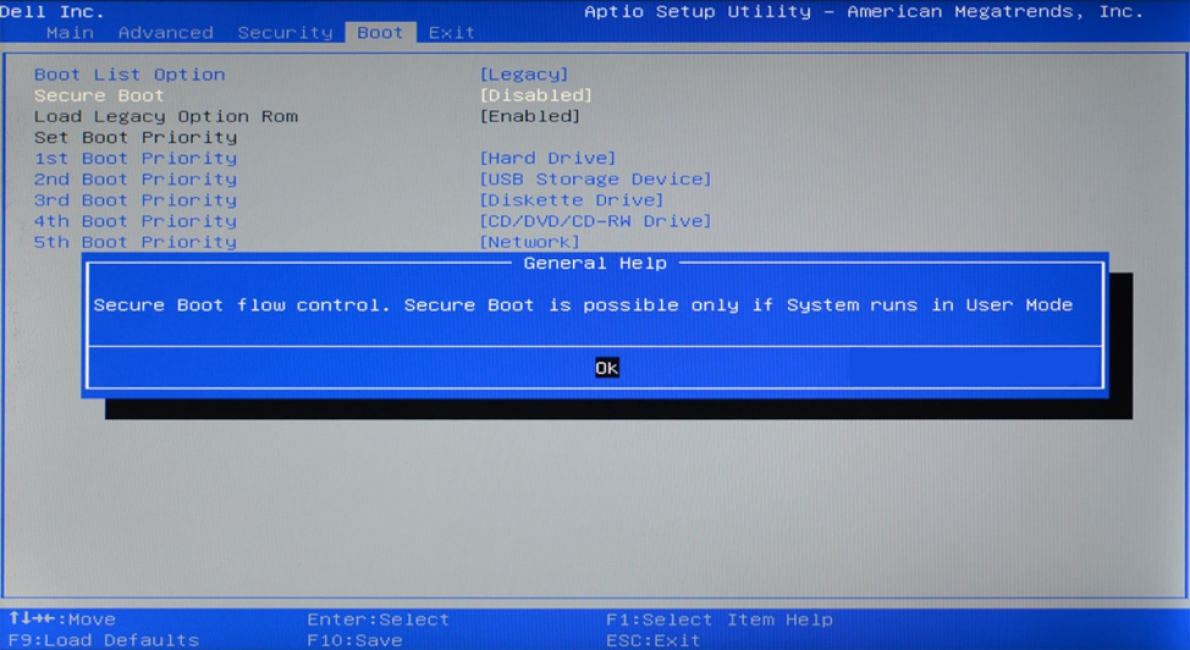
В нем необходимо выбрать пункт «Secure Boot» и перевести его из состояния [Enabled] (включено) в положение [Disabled] (отключено).
Перемещение производится с помощью клавиш со стрелками, а подтверждение изменения — кнопкой Enter .
После того, как появится окно с предупреждением, что загрузка компьютера может быть произведена с ошибкой — нажмите на клавишу Enter для подтверждения.
Этот пункт следует перевести в положение «UEFI and Legacy OS» либо «CSM OS» и вновь нажать на клавиатуре Enter .
Перед вами снова появится сообщение о возможном появлении ошибки в процессе перезагрузки.
Игнорируйте его нажатие клавиши Enter , после чего перезагрузите ноутбук с сохранением новых настроек.
Для этого необходимо нажать на клавишу F10 и согласиться с сохраняемыми изменениями, выбрав вариант «Yes».
Когда ПК будет перезагружаться, нажмите F10 , перед вами откроется меню загрузки.
В нем вам предстоит выбрать один из вариантов — жесткий диск компьютера, компакт-диск или флешку.
Вариант отключения на устройствах Hewlett-Packard
Выполнение данной операции на некоторых моделях ноутбуков HP может быть сопряжено с некоторыми дополнительными действиями.
Одной из таких моделей является HP Pavilion.
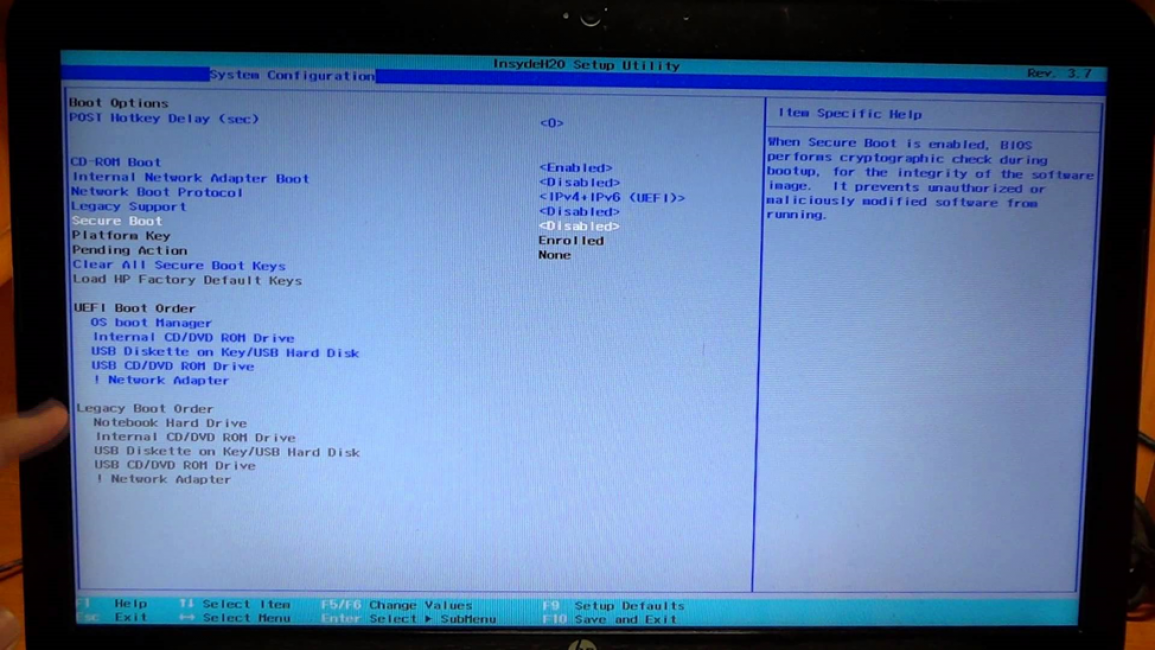
BIOS ноутбука HP
Изначально следует запустить ноутбук и в самом начале загрузки (как только на экране монитора появятся самые первые символы) нажать и удерживать некоторое время кнопкой Esc .
После этого появится «Startup Menu», которое содержит варианты загрузки.
Далее нужно воспользоваться кнопкой F10 , чтобы попасть в окно настроек BIOS.
Войдя в него вам предстоит выбрать раздел меню «System Configuration», расположенный в верхней части окна, перемещаться к которому следует с помощью кнопок со стрелками.
Нажатием на Enter вы попадете в окно настроек данного пункта, в котором нужно выбрать из имеющегося списка пункт «Secure Boot».
Чтобы его отключить — установите напротив него значение [Disabled] (отключено).
После этого перейдите к пункту «Legacy support», отвечающему за совместимость с другими операционными системами.
Переведите его в состояние [Enabled] , так как по умолчанию данная функция отключена.
На ваши действия система выдаст предупреждение, которое необходимо проигнорировать и выбрать пункт «Yes».
Далее жмете на кнопку Enter , после чего происходит стандартная перезагрузка.
В ее процессе откроется окно с предупреждением о том, что произведено изменение режима безопасной загрузки операционной системы.
Для завершения произведенных настроек будет предложено ввести четырехзначный код и нажать на клавишу Enter .
При его новом запуске необходимо удерживать Esc на клавиатуре, которая позволит войти в загрузочное меню.
Материнская плата ASUS
Для удобства работы на некоторых моделях предусмотрено наличие русского языка, делающего интерфейс UEFI BIOS Utility понятным и доступным.
Также имеется возможность использовать компьютерную мышь для проведения настроек.
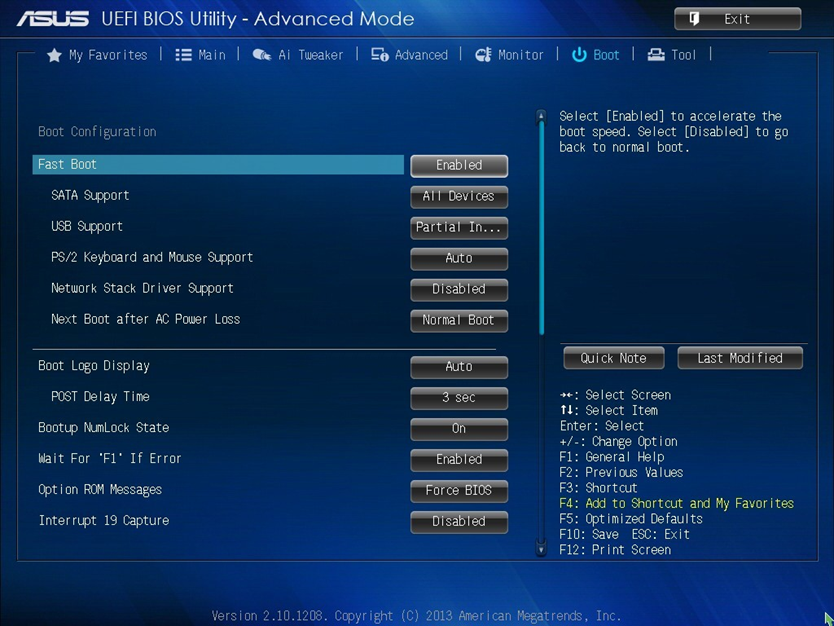
Вид UEFI BIOS Utility
Чтобы отключить функцию Secure Boot необходимо удерживать кнопку F2 или Delete в момент загрузки компьютера.
Это позволит открыть окно «UEFI BIOS», находясь в котором следует нажать клавишу F7 .
Открыв окно настроек вам понадобится перейти в пункт меню «Загрузка» и выбрать в нем параметр «Безопасная загрузка».
В строке «Тип ОС» выбираете «Other OS» (другая ОС) вместо установленной по умолчанию «Windows UEFI mode».
После этого необходимо вернуться в начальное окно раздела «Загрузка» и выбрать пункт CSM (Compatibility Support Module).
Выделив данный пункт и нажав клавишу Enter , вы попадете в окно его настроек, в котором выбираете «Запуск CSM».
Далее выбираете пункт «Параметры загрузочных устройств» и устанавливаете ему свойство «UEFI и Legacy OpROM» либо «Только Legacy OpROM».
Перейдите в пункт «Загрузка с устройств хранения» и установите один из двух вариантов — «Both, Legacy OpROM first» либо «Сначала Legacy OpROM».