Epson L132: Печать
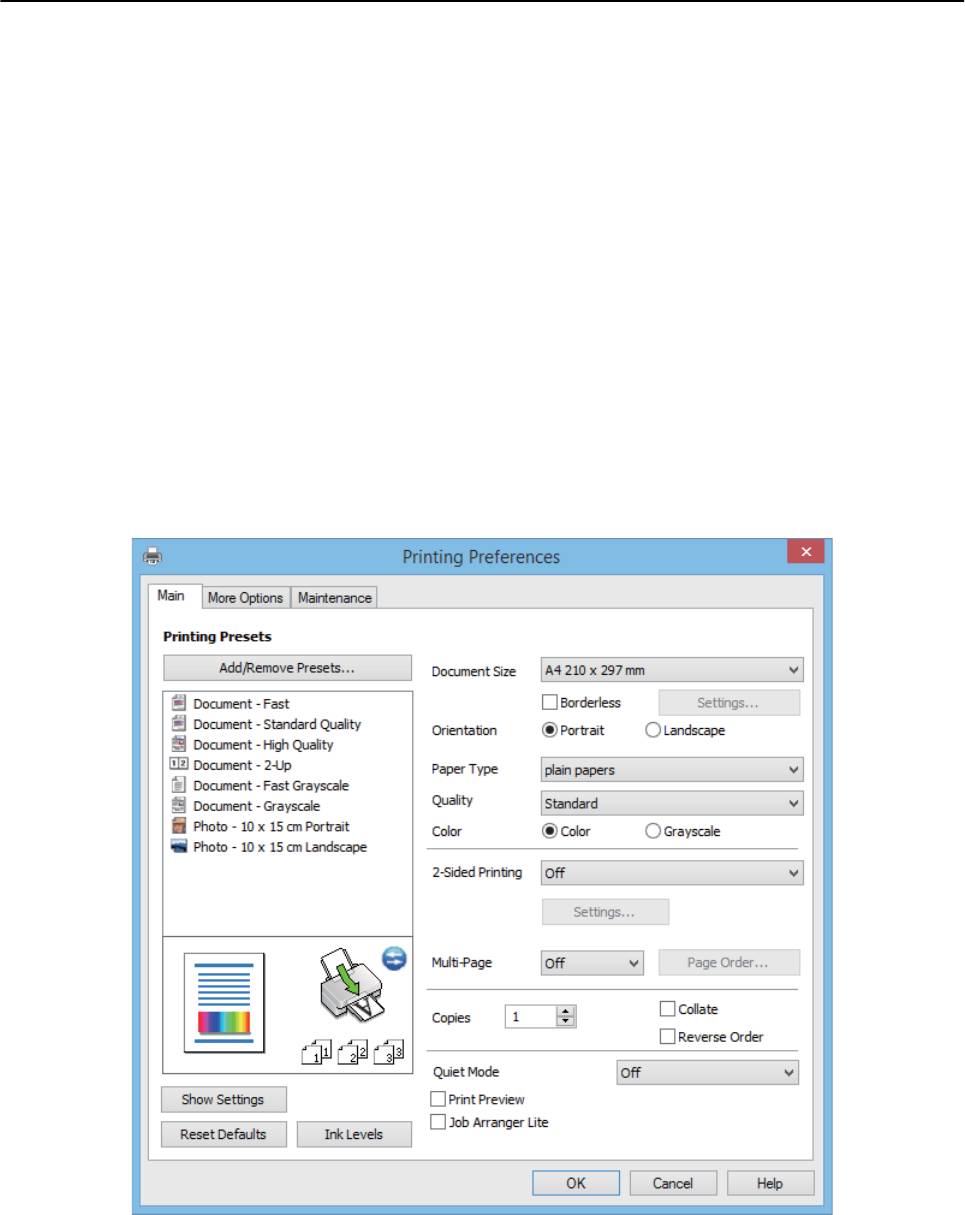
❏ Эксплуатация отли чаетс я в зависимости от п риложен ия. Подробн ости см. в справ ке прило жения.
1. Загрузите бу магу в принтер.
Выберите файл для пе чати.
3. Выберите Пе ча т ь или Нас т р ой ка пе чат и в меню Файл .
4. Выберите свой принтер.
Для д о ст упа к о кну драйве ра пр интера в ыб ер ите Пар а ме т ры или Свойс тв а .
Руководство пользоват еля
6. Задайте следующие параме т ры.
❏ Р азмер доку мент а: выберите размер бу маги, з агру женной в принтер.
❏ Без полей: выберите печать б ез полей вокруг изо бражения.
При печати б ез полей данные печати немного увели чиваю тся до размера бу маги, по этом у по краям
бу м аги не пе чат аю тс я поля . Щелк ни те Нас т р ой ки , чтобы выбрать степень у величения.
❏ Ори е нтация: выб ерите ор иентацию ст раницы, заданн ую в прило жении.
❏ Т и п бу маги: выберите тип загру женной бумаги.
❏ Цве тно й: выберите Оттенки сер ого , если тр е буе тся печат ать в черно-белом режиме или в от тенках
При печати на ко нвертах выбер ите Альбомная в качестве параметра Ори е нтация .
7. Щелкните OK , чт обы закрыть о кно драйвера принт ера.
8. Нажмите Печа ть .
Соо тветствующая информация
& «И меющ аяся бумага и характеристики» на ст р. 15
& «З агрузка бу маги в По дача бу маг задне част» на ст р. 16
& «Руко водство к драйв еру пр интера W indows» н а ст р. 50
& «Спи сок типо в бу маги» на ст р. 15
Основные сведения о пе чати – Mac OS X
Д ействия разл ичаются в зависимости от п рило жения. П одробности см. в сп равке п риложен ия.
1. Загрузите бу магу в принтер.
2. Выберите файл для пе чати.
Руководство пользоват еля
3. Выберите Пе ча т ь из меню Файл или другую команд у для дос т у па к диалого в ому окну печати.
При необходим о с ти расширить окно печати нажмите Пок а з а т ь п од р о б но с т и или
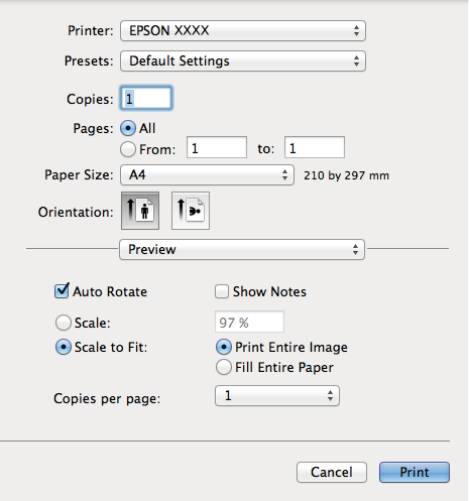
4. Задайте следующие параме т ры:
❏ Принтер: выберите свой принтер.
❏ Предварительные установки: Выберите при нео бходимости использования зарегис т рированных
❏ Р азмер бум аги: Выберите размер бумаги , загру женной в принтер.
При печати б ез полей выберите размер бумаги «б е з полей».
❏ Ори е нтация: выб ерите ор иентацию ст раницы, заданн ую в прило жении.
При печат и конвертов выберите альбомную ориентацию
Руководство пользоват еля
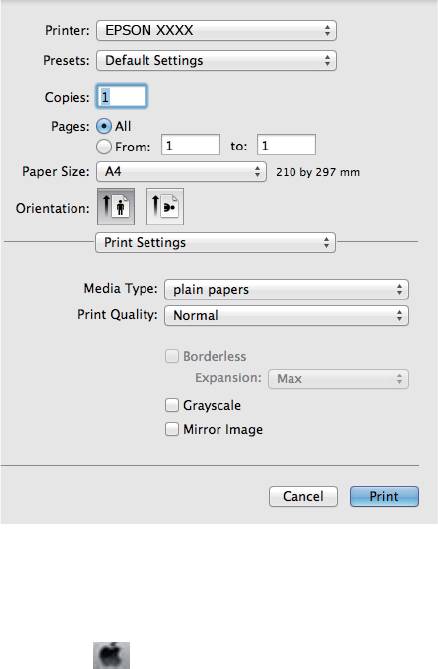
5. В раскрывающемся м еню выберите Наст р ойки печати .
В системах M ac OS X v10.8.x или боле е поздней версии, есл и меню Настройки пе чат и не открыва етс я,
драйвер п ринт ера Ep son установл ен неп равиль но.
Выбер ите S yst em Pr efer ence s из ме н ю
> Прин теры и сканеры (или П е чать и с канирование , Пе ч а ть и
факс ), удал ите п ри нтер и добав ьте его сно ва. Чтобы добавит ь пр ин тер, см. сле д ующие парамет ры.
6. Задайте следующие параме т ры:
❏ Т ип носителя: выб ерите тип загру женной бумаги.
❏ У величение: Дос т упен при выбор е размера бу маги для печати б ез полей.
При печати б ез полей печатные данные с тановятся несколько больше размера бумаги, т ак что поля
по краям бумаги отс у тствую т . Выб ерите степень ув еличения.
❏ Оттенки серо го: выберит е для печати в че рн ом или оттенках серого .
Нажм и те Пе ча т ь .
Соо тветствующая информация
& «И меющ аяся бумага и характеристики» на ст р. 15
& «З агрузка бу маги в По дача бу маг задне част» на ст р. 16
& «Руко в одство к драйверу принтера Mac OS X» н а ст р. 53
& «Спи сок типо в бу маги» на ст р. 15
Руководство пользоват еля
Дв ухсторонняя пе чать — ( тольк о для W indows)
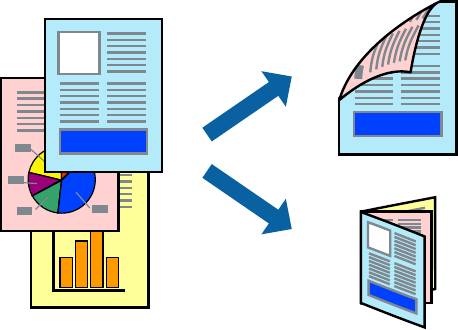
Драйвер принтера пе чатае т, авто матически р азделяя четные и не че тные ст ра ницы. Ко гда принтер
за кончи т пе чат ь не че тны х с т р ани ц, пе ре ве рни те бу м аг у , след уя инс тр у кци ям, д ля пе ча ти че тны х с т р ани ц.
Мо жно т акже напечатать бу кле т , который получае тся, если сложить распечатк у вдво е.
❏ При печати без полей эта функция недоступна.
❏ Если не использо в ать бумагу , подходящу ю для двухсторонней печати, к ачество печати может сн изиться и
мо жет возн икнуть замяти е бумаги.
❏ В за висим ост и от бу ма ги и данны х, черни ла м огу т протека ть на д руг у ю сто рону б ума ги.
❏ Есл и утил и та EPSON Stat u s Mo nito r 3 от к люч ена, войдит е в драйвер п рин тера, нажми те Р асш ир е нные
параметры на в к ладке Серви с , после чего выберите Вк лючить EPS ON Status Monitor 3 .
❏ Двухсторо нняя печат ь может б ыть не доступна, когда доступ к пр интер у осу ществлен через сет ь или
принтер сов мес тно исп ользу етс я.
1. Загрузите бу магу в принтер.
2. Выберите файл для пе чати.
Войдите в окно драйвера принт ера.
Выберите Ру чной (Перепле т по длинном у кра ю) или Ручной (Переп ле т по коро тком у кра ю) для
пункта Двустор онняя печать на вкладке Гл а в н о е .
5. Нажмите Нас т р ой ки , наст р ойте соо тве тс твующие параме т ры и нажмите OK .
Чтобы напечат ать бук лет, выберите Бу к л е т .
6. При необхо димос ти мо жно нас т роить другие элементы на вкладках Гл а в н о е и Д ополнительные
наст р ойки , после чего нажать OK .
7. Нажмите Печа ть .
После завершения пе чати с одной стор оны на экране компьютера появится вс плыв ающее окно.
Выпо лняйте инструкции, отображаемые на э кране.
Руководство пользоват еля
Соо тветствующая информация
& «И меющ аяся бумага и характеристики» на ст р. 15
& «З агрузка бу маги в По дача бу маг задне част» на ст р. 16
& «Осн овные св едения о печати — W indows» на ст р. 19
Печа ть нескольких с траниц на о дном листе
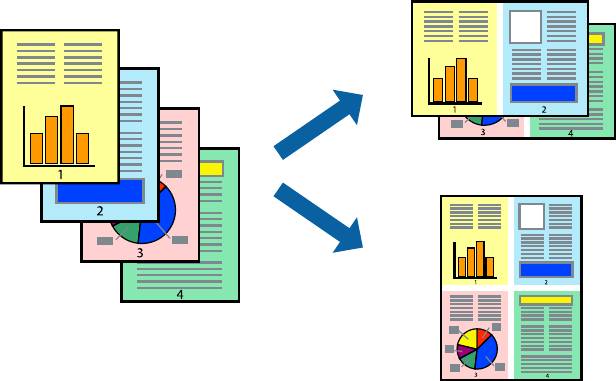
На одном листе можно напеча та ть две и ли че тыр е с т рани цы.
Печать неск ольких с траниц на одно м листе – W indows
При печати без поле й эта фу нкция нед осту пна.
1. Загрузите бу магу в принтер.
2. Выберите файл для пе чати.
Войдите в окно драйвера принт ера.
4. Выберите Ра зв ор о т или 4 на 1 в наст р ойк е Многос т ранично с ть на в кл адк е Гл а в н о е .
5. Нажмите Поря до к пе ч а ти , вне сите с оотв е тс твующие наст ройки, по сле чего нажмите OK для
зак рыт ия о кна .
6. При необхо димос ти мо жно нас т роить другие элементы на вкладках Гл а в н о е и Д ополнительные
наст р ойки , после чего нажать OK .
7. Нажмите Печа ть .
Соо тветствующая информация
& «З агрузка бу маги в По дача бу маг задне част» на ст р. 16
& «Осн овные св едения о печати — W indows» на ст р. 19
Руководство пользоват еля
Печать неск ольких с траниц на одно м листе – Mac OS X
1. Загрузите бу магу в принтер.
2. Выберите файл для пе чати.
3. Пер ей ди те к диа лог ов ом у окн у пе ча ти .
4. В раскрывающемся м еню выберите Маке т .
У стан о в ит е к о ли ч еств о ст ра ни ц в Ст раниц на лис те , На пр а влен ие м аке т а (порядок ст раниц) , и
6. По мере нео бходимос ти нас т р ойте другие элементы.
7. Нажмите Печа ть .
Соо тветствующая информация
& «З агрузка бу маги в По дача бу маг задне част» на ст р. 16
& «Осн овные св едения о п ечати – Mac OS X» на ст р. 20
Печа ть под размер б умаги
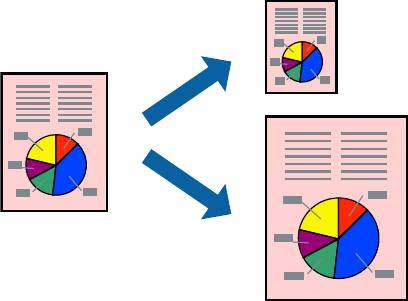
Мо жно нас тр оить печать под размер загруженной в принтер бумаги
Печать по д размер бумаги – W indows
При печати без поле й эта фу нкция нед осту пна.
1. Загрузите бу магу в принтер.
2. Выберите файл для пе чати.
3. Войдит е в о кно драйвера пр интера.
4. Наст ройте следу ющие параме тры на вкладке Допо лни тельные наст р ойки .
❏ Р азмер доку мента: выб ерите размер бу маги, з аданный в прило жении.
Руководство пользоват еля
❏ Бумага на в ыход е: Выберите раз мер бумаги, загруженно й в принтер.
У мес тить на с т ранице выбирае тся автоматически.
Если необходимо напечат ать уменьшенное изобра жение в центре стран ицы, выберите В центре .
5. При необхо димос ти мо жно нас т роить другие элементы на вкладках Гл а в н о е и Д ополнительные
наст р ойки , после чего нажать OK .
6. Нажмите Печа ть .
Соо тветствующая информация
& «З агрузка бу маги в По дача бу маг задне част» на ст р. 16
& «Осн овные св едения о печати — W indows» на ст р. 19
Печать по д размер бумаги – Mac OS X
Загрузите бу магу в принтер.
2. Выберите файл для пе чати.
3. Пер ей ди те к диа лог ов ом у окн у пе ча ти .
Выберите размер бу маги, з аданный в прило жении, в качес тв е параме т ра Ра зм ер б у м аг и .
5. В раскрывающемся м еню выберите Под г о т овк а б у м а ги к п еч а ти .
6. Выберите Под р а з ме р б у м а г и .
7. Выберите размер бумаги, загру женной в п ринтер, в качес тве парамет ра Назначенный размер бу маги .
8. По мере нео бходимос ти нас т р ойте другие элементы.
9. Нажмите Печа ть .
Соо тветствующая информация
& «З агрузка бу маги в По дача бу маг задне част» на ст р. 16
& «Осн овные св едения о п ечати – Mac OS X» на ст р. 20
Руководство пользоват еля
С овмес тная печат ь нескольких файлов ( т олько д ля W indows)
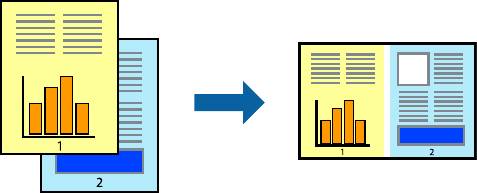
У пр ощенный организ атор з аданий позволяе т о бъединять несколько файлов, созданных в разных
прил о жен иях, и печатать их в одно м з адании на печать . Для комбиниро в анных файлов мо жно задать
настройки печат и, напр имер макет , пор ядок печати и ор иентацию.
Для от крытия Пе ч а ть пр о е к т а , сохранен ного в У прощенн ый орган и затор задан ий , нажмите Уп р о щ е н н ы й
орг ан изатор за дан ий на в к ладке Серв ис драйвера п ри нтера. Пос ле э того для в ыбора файла в ыберите
Откры ть из ме ню Файл . Сохранен ные файлы имею т расширен ие «ecl».
1. Загрузите бу магу в принтер.
2. Выберите файл для пе чати.
3. Войдит е в о кно драйвера пр интера.
4. Выберите У п рощенный орга низатор з ада ний на вкладке Гл а в н о е .
Щелк ни те OK , чтобы з акрыт ь ок но драйвера принте ра.
6. Нажмите Печа ть .
Отобразится окно У прощенный организ атор заданий , посл е чего за дание печа ти буде т до ба влено в
Пе ча ть п р о е к т а .
Н ео бхо димо открыть файл, к о торый п одлежит объединению с теку щим файлом, пр и открытом о кне
У пр ощенный организ атор з аданий , после чего следуе т повтор ить шаги 3–6.
При закрытии о к на У прощ е нн ый орг ан и затор задани й несохраненн ый Пе ча ть пр о е к т а удаляетс я. Для
печати позже выберите Со хран ит ь в меню Файл .
8. При н ео бхо ди мости нас т ройки Маке т выб ерите ме ню Ред а к т и р о в а т ь и У прощенный организ атор
за да ни й в Печ а ть пр о е к т а .
9. Выберите Пе ча т ь в меню Файл .
Соо тветствующая информация
& «З агрузка бу маги в По дача бу маг задне част» на ст р. 16
«Основны е сведения о п е чати — W indo ws» на с т р. 19
Руководство пользоват еля
Печа ть с увеличением и создание плакат ов ( только для
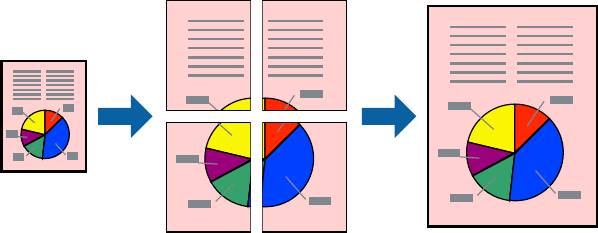
Для создания плакат а больших размеров мо жно распе чатать одно изобр ажение на неско льких лис т ах
бу маги. Чтобы у про с тить склеив ание листов, можно печатать ме тки для совмещения.
При печати без поле й эта воз можность недо сту пна.
Загрузите бу магу в принтер.
2. Выберите файл для пе чати.
3. Войдит е в о кно драйвера пр интера.
4. Выберите Плакат 2×1 , Плакат 2×2 , Плакат 3×3 или Плакат 4×4 из Многост раничнос ть на вк ладке
5. Нажмите Нас т р ой ки , наст р ойте соо тве тс твующие параме т ры и нажмите OK .
При н ео бхо димос ти мо жно нас т роить другие элементы на вкладках Гл а в н о е и Д ополнительные
наст р ойки , после чего нажать OK .
7. Нажмите Печа ть .
Соо тветствующая информация
& «З агрузка бу маги в По дача бу маг задне част» на ст р. 16
«Основны е сведения о п е чати — W indo ws» на с т р. 19
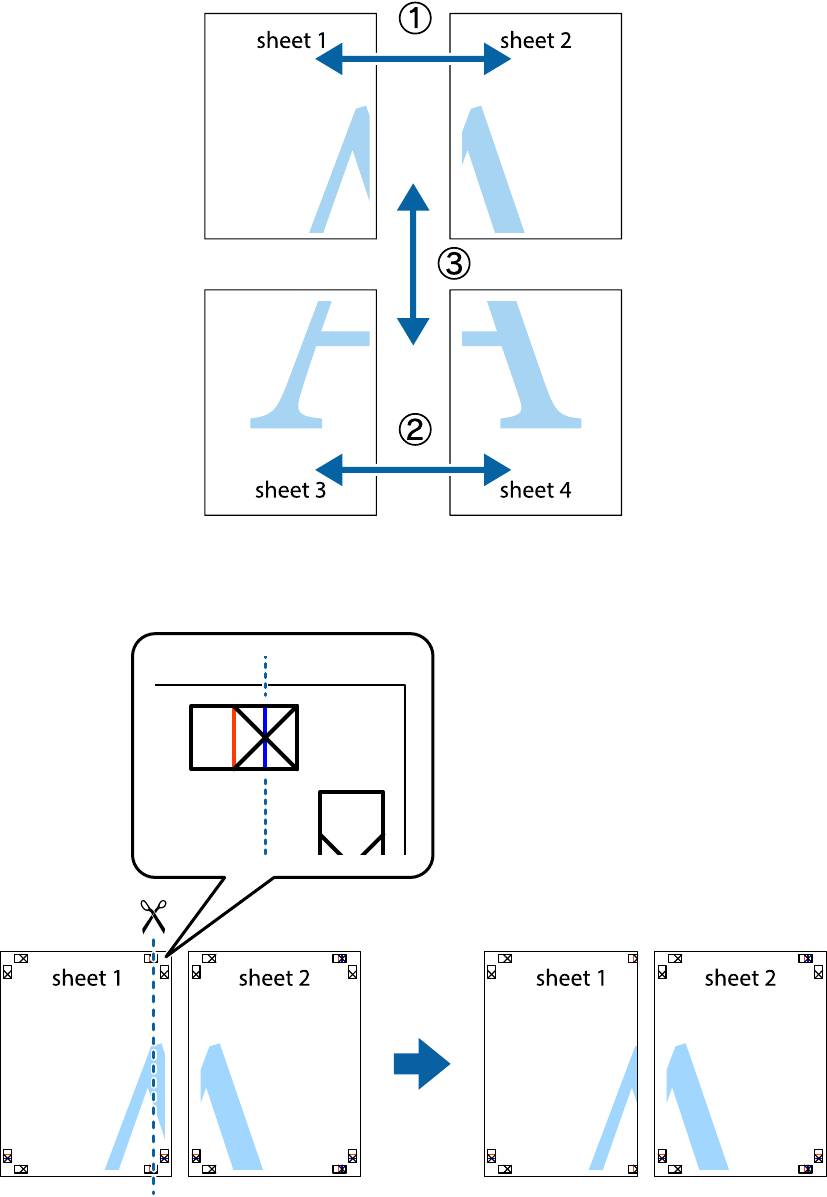
Руководство пользоват еля
С о здание плакат ов при помощи Метки перекр ытия и выравнивания
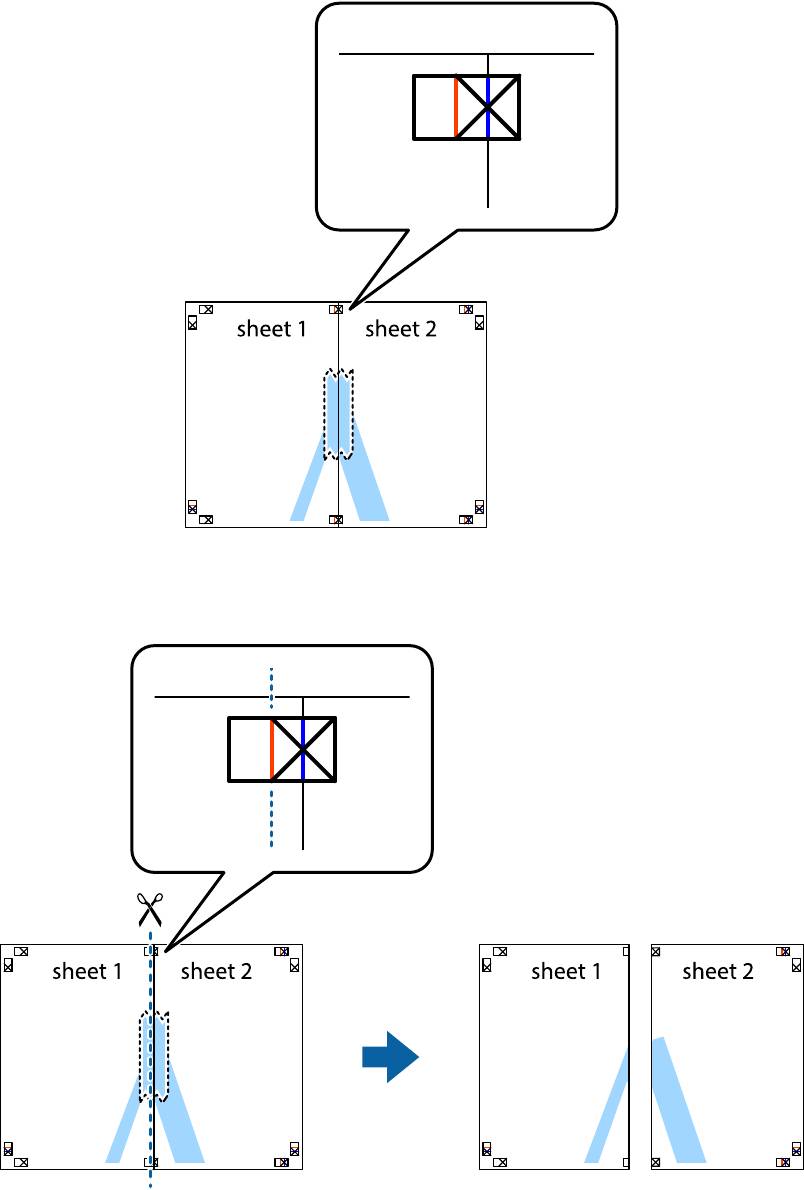
Ниже о писан пример создания плаката с параме тр ом Плакат 2×2 и значением Ме тк и п ер ек ры ти я и
выравн ивания для Печать направляющих .
1. По дготовьт е Sheet 1 и S heet 2. Отрежьте п оля Shee t 1 по синей вертикальной линии, проходящей через
центр в ерхней и нижней метки пере се чения.
Руководство пользоват еля
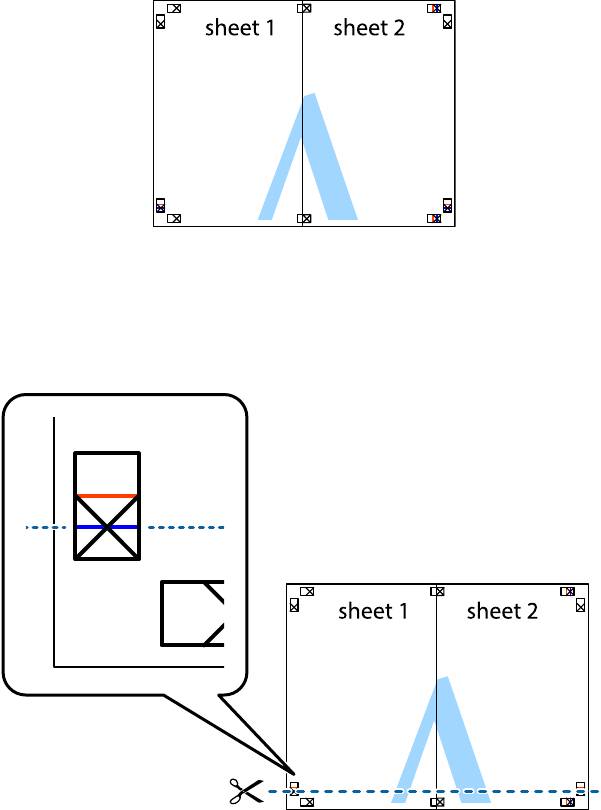
2. По ложите край Sheet 1 свер х у Sheet 2, сов мес тите метки пересе чения, а затем временно со едините два
лис т а с о б р ат ной с то р он ы л ип кой л ен той .
Отр ежь те э ти дв а лис та вдоль красной вер тикальной линии чер ез ме тки приведения (в данном сл у чае
линии слева от ме ток пересе чения).
Руководство пользоват еля
4. С оед ин и те ли с ты ли пкой ле н той с о б ра тной с то р оны .
5. По вторите шаги 1–4 для склеив ания Sheet 3 и Sheet 4.
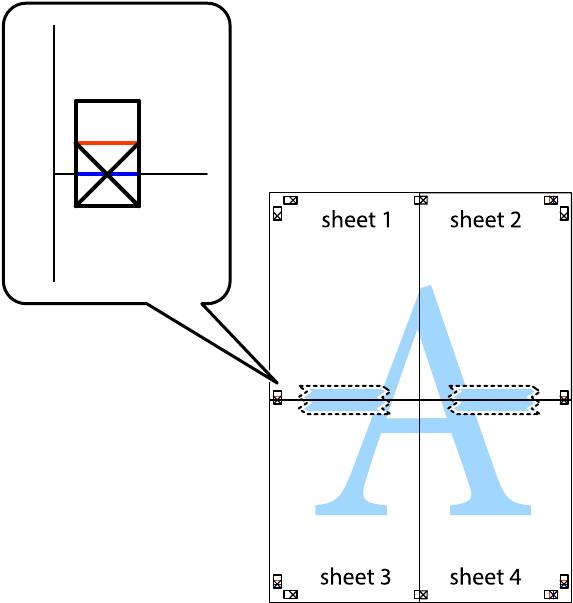
6. Отр ежь те поля Sheet 1 и Sh e et 2 по синей горизонтальной линии, проходящей через центр лев ой и
правой ме ток пере се чения.
Руководство пользоват еля
7. По ложите край Sheet 1 и Sheet 2 св ерху Sheet 3 и Sheet 4 и со вмести те метки пере се чения, а затем
временно соедините их вме с те с обр атной стороны липкой ленто й.
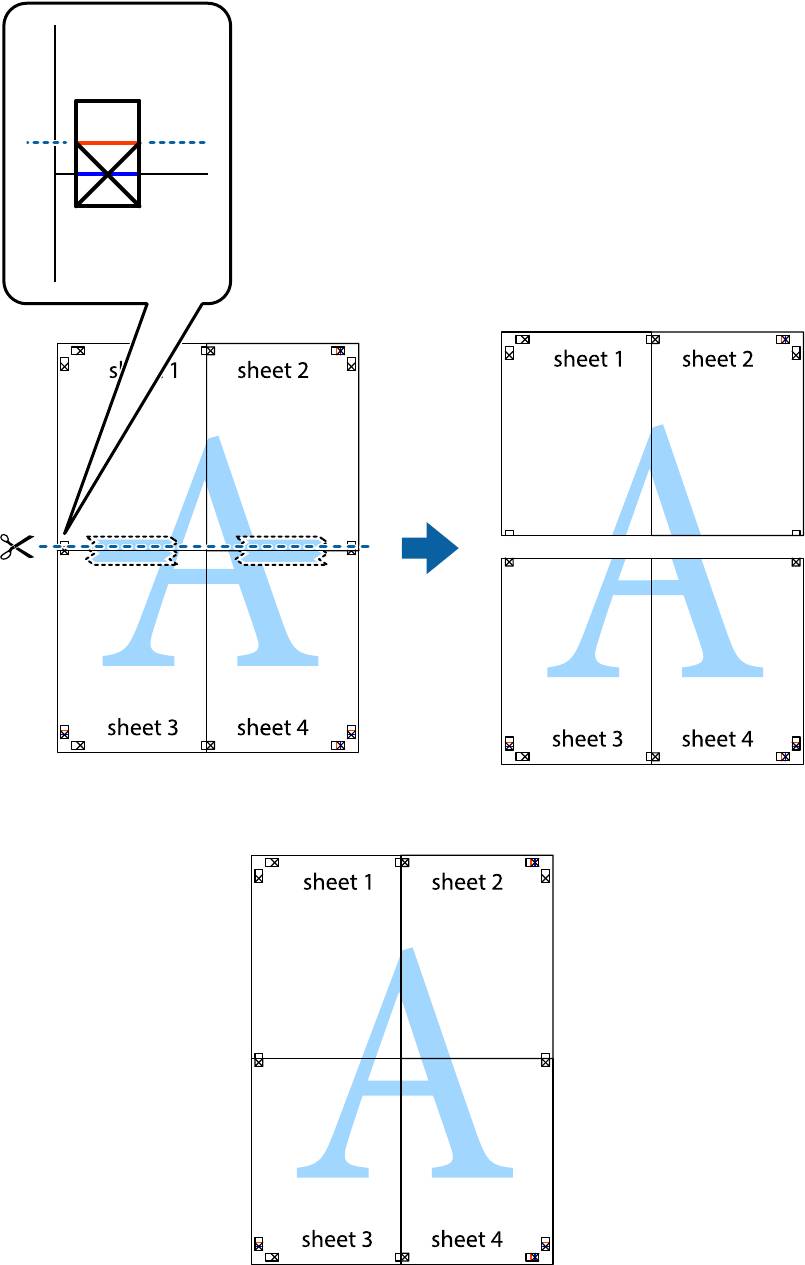
Руководство пользоват еля
8. Разрежь те с оединенные лис ты пополам вдо ль кр ас ной г ори з онт аль ной л и нии , п р оходя ще й че р е з
ме тки для совмещения (в данном слу чае это линия над метками пере сечения).
9. С оед ин и те ли с ты ли пкой ле н той с о б ра тной с то р оны .
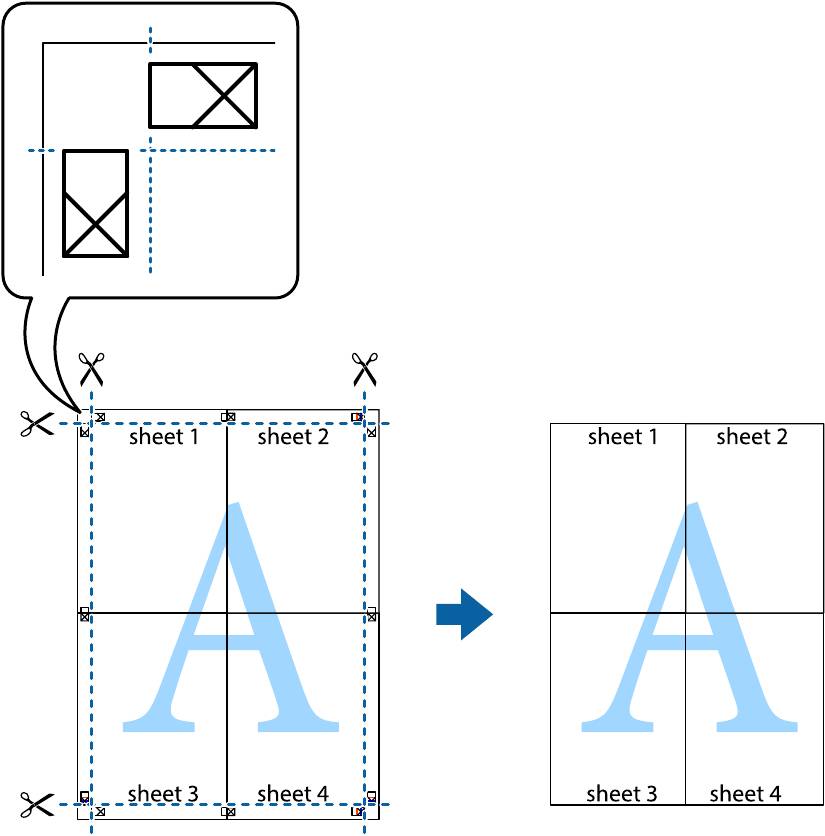
Руководство пользоват еля
10. Обрежь те ос тавшие ся поля вдо ль внешней направляющей.
Печа ть с использованием дополнительных возможностей
В да нн ом ра зд ел е п ре дста вл ен ы д оп о лн ите ль ны е м ак еты и в оз м о жн ост и п еча ти , д ост уп ны е в дра йве ре
Соо тветствующая информация
& «Драйвер принтера W indows» на ст р. 49
& «Драйвер принтера в Mac OS X» на ст р. 52
Добавление предустановок для облегчения печати
Что бы упр ос ти ть процес с печати, можно создать с об с тв енну ю пред ус т ановк у с час то используемыми
наст ройками печати на драй вере принтера, а з атем прос то выбир ать ее из списка.
Руководство пользоват еля
Чтоб ы доб авить со б с тв енну ю пред ус тановк у , нас тр ойте такие элементы, как Размер доку мент а и Ти п
бумаги на вкладке Гл а в н о е или Допо лни тельные нас тр ойки , после че го нажми те До б ав ить /У да ли ть
пред ус т ановки в Пред ус тановки печати .
Для удален ия добавлен ной пре д установ ки ще лкни те До б ав ить /У д а лить пр ед у с т ан овк и , выберите имя
пре дустанов ки, которую требуется удали ть из списка, а затем удали те ее.
Пер ей ди те к д иа лог ов ом у ок н у пе ч ат и. Чт о бы до б а ви ть с о б с т в ен н у ю п р ед у с т ан овк у , н ас т р ойт е т а кие
элементы, как Раз ме р б у м а ги и Ти п н о с и т е л я , после чег о сохраните тек у щие нас т ройки в каче с тве
предус т ановки в наст ройках Пред ус тановки .
Для удален ия добавлен ной пре д установ ки ще лкни те Пред установк и > По к а з а ть п р е д у с т а но вк и , выбери те
имя предуст ановки, которую требуетс я уд алит ь из списк а, а зате м уд алите ее.
Печать документ а в уменьшенном или увеличенном размере
До к у менты мо жно у меньшать и увеличивать на опред еленный процент .
При печати без поле й эта воз можность недо сту пна.
Нас т рой те Ра з ме р д ок у ме н т а на вк ладке Допо лни тельные нас тр ойки . Выберите У м еньшить/У величить ,
Масш т аб , а затем введите п роцент .
Выберите На строй ка стра ниц ы в ме ню Файл . Выб ерите нас т ройки д ля параме т р ов Формат для и Раз ме р
бумаги , а з атем введите пр оцент в окне Масшт а б . З ак р ойт е ок но и пр ои зв еди те пе ча ть , с лед уя ос нов ным
инструкциям по п е чати.
Нас трой ка цв ета печати
Цве та в з адании печати мо жно нас троить.
Phot oEnhance генериру е т более четкие из о бражения и более ярки е цв е та благодар я автоматической
настройке к онтрас та, насыще нности и яр кос ти ори гинальн ого изображения.
❏ Эт и и з м ене ния не прим ен яю тс я к ори г ина льным да нным .
❏ Photo Enhance корректирует цвет на осно ве местопо ложен ия объекта. Поэт ому, в случае изменения
местопол ожения объекта, и з-за уменьшен ия, уве лич ения, обре зки или поворо та изображения цвет может
нео ж иданно измениться. Выбор печати без полей также и зм еняет местоположение объек та, что приводит
к и з ме нению цв ет а . Е с ли и з об ра же ние не в фок у се , тон може т быть не ест ес т венны м. Е сли цв е т и з ме ня ет с я
или становится неестеств енным, то печать следует выпол ни ть в режиме, от лич ном от Photo Enhance .
Выберите ме тод цветокоррекции Цв е токоррекция на вклад ке До полнительные наст ройки .
Руководство пользоват еля
При и спользовании значения Автоматический цв е та регулирую тся автоматически в с оотв е тс твии с
типом бумаги и параме т рами качес тв а печати. Если ус т ановить значение Нас тр ойка и нажать
Расширенные , можн о указ ать соб с твенные наст ройки.
До с т у п к ди ал ог ово м у окн у пе ч ат и. В ыб ери те С оо тв е тс твие цве тов из всплывающего меню и н ажмите
Цве токоррекция EPSON . Выберите Цве токоррекция из всплывающего меню и выб ерите одни из
д оступ н ы х в ар иа нт о в. На жм ит е стре лку р яд ом с До полнительные наст р ойки и проведите нео бходимые
Печать во дяных знаков ( только для W indow s)
На распечатках мо жно печат ать водяные знаки, наприм ер «Ко нфиденциально». М ожн о также до бавить
свой со б с тв енный в одяной знак.
При печати без поле й эта воз можность недо сту пна.
Нажм и те Функции водяных зн ако в на вк ладке Допо лни тельные наст р ойки и выберит е водян ой зн ак.
Для изменения нас т р оек цв е т а и поло жения водяного знака нео бходимо нажать на На с т р ойки .
Печать вер хнего и нижнег о колонтитулов ( только для W indows)
Т акие данные, как имя по льзовате ля и дата печати, мо жно печа тать в виде вер хнего или нижнего
колонт и т ул а.
Нажм и те Функции водяных зн ако в на вк ладке Допо лни тельные наст р ойки и выбер ите Коло н т и т ул ы .
Нажм и те Нас т р ой ки и выб ерите нео бходимые эл емент ы из раскрывающего ся списка.
Печа ть фот ографий с помощью Epson Easy Photo Print
Epson E asy Phot o Pr int по зв оля е т б е з т ру да ра спола г ать и печат ать ф отографии на разных типах бу маги.
❏ Печат ь на оригинал ь ной фо тобумаге Epson п о зволяет максималь но испол ьзовать качество ч ернил и делает
от печатки яркими и четкими.
❏ Для вы полнения печати без полей с помо щью имею щег ося в продаже пр иложен ия задайте следующие
❏ Создайте данные изо бражения, которые буду т полностью соответствовать размеру бу маги и, если в
используемом прило жении доступны параметры полей, уст ановите значен ие поле на 0 мм.
Как напечатать цветное изображение на принтере. Интересные настойки печати принтера Epson
Струйный принтер, оснащенный черным и цветным картриджами, обеспечивает черно-белую и цветную печать. С приобретением такого принтера появляется великолепная возможность распечатывать не только черно-белые текстовые документы, но и цветные изображения. Для того чтобы печатать цветными чернилами, необходимо выбрать соответствующие параметры печати принтера. Для любого принтера изменение параметров печати производится в диалоговом окне «Свойства».
Вам понадобится
- — принтер;
- — картридж;
- — цветные чернила;
- — бумага.
Инструкция
Если вы хотите сделать чёрно-белую копию страницы, то должны нажать соответствующую кнопку — черно-белые капли на панели принтера . Она работает только для сканируемых документов.
Для того, что бы отпечатать документ в только в чёрно-белом цвете необходимо зайти в Настройках печати принтера —> Расширенные и выбрать соответствующий пункт «Печать в оттенках серого » или «Только чёрные чернила » или что-то в этом духе. Однако учтите: с пустыми картриджами принтер все равно печатать не будет.
При печати в черно-белом режиме печатает вместо черного цвета коричневым, как черный текст, так и черную плашку. А в режиме текст и других все цвета выводятся правильно. Как это исправить?
Для начала разберёмся, почему так происходит.
В режиме «Текст «, который подразумевает, что печатать вы намереваетесь только черный текст, принтер печатает только черным картриджем. Во всех иных режимах, которые предполагают, что на отпечатке не только черный текст, но и текст других цветов и/или графика, принтер получает черный и оттенки серого из цветных картриджей — голубого, пурпурного и желтого (в теории смешение (CMYK) C, M и Y в идеале должно дать черный цвет, но на практике дает грязно-коричневый).

Искажение цветов происходит из-за того, что принтер неправильно откалиброван. Или вообще неоткалиброван. Если отказываетесь от оригинальных картриджей в пользу совместимых и используете ПЗК и СНПЧ и хотите получить идеальный результат, нужно делать цветовое профилирование.
Теперь о самом цветовом профилировании. Лучший вариант — заказать его специалистам. У них точное оборудование и все такое. Но это, разумеется, не бесплатно. Можно попытаться найти в Сети готовый цветовой профиль под вашу фотобумагу и марку чернил. Идеальной цветопередачи это не обеспечит, но в какой-то мере проблему должно решить. Можно также профилировать самому. Но тут никаких гарантий, все зависит от вас.
Тестовая страница принтера Epson
На принтерах Epson можно распечатать тестовую страницу, а точнее тест печати дюз печатающей головки без подключения его к компьютеру. Поэтому если у вас нет возможности подключить принтер к ПК или ноутбуку либо не установлен драйвер, то тест лист можно распечатать, нажав комбинацию клавиш принтера.
1. Если принтер включен, то отключите его питание клавишей. Установите бумагу в лоток.

2. На выключенном принтере нажмите и удерживайте клавишу (2) со значком мусорного ведра и листа бумаги (самая правая кнопка), затем не отпуская её, нажмите клавишу (1) «включения» и отпустите. Удерживайте клавишу (2) в течении 10 секунд. Отпустите.
После выхода в готовность принтер распечатает страницу проверки печатающей головки.

Этот способ действителен для моделей принтеров Epson.
Нужно распечатать текст или фото, но вы впервые пользуетесь принтером и не знаете с чего начать. Воспользуйтесь простыми подсказками по настройке принтера HP на печать.

Подробнее обо всех настройках печати HP расскажет следующее видео:
Если необходимо распечатать цветные картинки или фото, то следует задать настройки их размера и количества в меню «Выбор макета». Затем нажмите «Далее» чтобы принтер HP начал печать.


Если же печатающее устройство ранее не было подключено к компьютеру и вы не знаете, как самостоятельно настроить принтер на печать, то используйте следующие подсказки.
Правильная последовательность установки и настройки принтера на печать
Последние версии Windows предполагают сканирование нового оборудования, подключаемого к компьютеру и автоматическую настройку принтера на печать. Но иногда после самонастройки принтер так и не печатает, а МФУ Epson CX4300 не копирует документы. Почему автоматическая настройка компьютера на печать не работает и из-за чего девайс перестал нормально? Попробуйте самостоятельно настроить Epson CX4300 на печать.

Если диск утерян или через время попросту перестал читаться, то следует загрузить драйвера с официального сайта Epson, выбрав из списка нужную модель принтера или МФУ, а также версию и разрядность установленной Windows.
Хотите скачать драйвер на Epson, но не знаете где и как – смотрите видео:
Аналогичным образом скачиваются драйвера на принтеры HP, Brother и других фирм, нужно лишь зайти на соответствующий официальный сайт.
- В открывшемся «Мастере установки» пройдите все этапы настройки, следуя подсказкам системы.
- По окончании процесса попробуйте отправить текст или фото на печать, следуя приведенному выше порядку.
В помощь по установке посмотрите следующее видео:
Иногда можно столкнуться с проблемой печати принтера Brother, на котором ранее неоднократно распечатывался текст и фото, но после сбоя или переустановки Windows печатный девайс перестал работать.
Почему Brother отказывается печатать или больше не копирует
Чтобы разобраться, почему принтер перестал печатать с компьютера, необходимо последовательно исключить все возможные неполадки.
Цветные лазерные принтеры занимают всё большее место в нашей жизни. Без них уже невозможно представить работу офисов и домашних кабинетов. Но много ли мы знаем о них самих, о том, как происходит печать на цветном принтере? Предлагаем небольшую подборку фактов работы принтера и процесса печати.
Что можно печатать на цветном лазерном принтере
Когда требуется печать документов на цветном принтере, например, отчётов с цветными графиками и яркими иллюстрациями, то цветной лазерный принтер – это то, что вам нужно. В нём используется технология печати, препятствующая впитыванию тонера и растеканию его по бумаге, и обеспечивающая чёткость и контрастность линий, чего невозможно достигнуть в струйной печати. Благодаря этому распечатка на цветном лазерном принтере даёт возможность создания эффектных графических изображений. Календари, реклама, различные плакаты и постеры также печатаются с использованием лазерных принтеров. Печать фото на цветном лазерном принтере возможна, если не предъявляется высоких требований к качеству печати. Чтобы выполнить печать фото на цветном принтере, получив при этом точную цветопередачу и высокое разрешение, следует всё-таки прибегнуть к принтеру струйному.
Бумага для печати на цветном лазерном принтере
Как правило, говоря о печати на лазерном принтере, имеем в виду печать на цветном принтере А4 , так как большая часть лазерных принтеров печатают на бумаге именно этого формата. В последнее время на рынке стали появляться модели принтеров, печатающие на листах формата А3, а также использующие бумагу в рулонах. Имеющаяся возможность печатать на бумаге для офсетной печати очень ценится мини-типографиями, в которых обычно установлены именно лазерные принтеры.
Дуплексная печать
Дуплексная (двусторонняя) печать полезна тем пользователям, которые часто распечатывают документы с текстом на обеих сторонах: договора, бланки, бухгалтерские отчёты, письма. Дуплексная печать экономит бумагу, расходуя вместо двух листов один. Отключить двустороннюю печать целесообразно , если принтер используется исключительно для распечатки домашних фото и коротких текстовых документов. В этом случае функция вам абсолютно не нужна, и лучше всего отменить двустороннюю печать.
Чёрно-белая печать на цветном принтере
Обычно нижний предел разрешения, при котором возможна чёрно-белая печать, составляет 600х600 точек на дюйм, верхняя граница составляет 1200х1200. Принципиальной разницы в том, как работает чёрно-белый принтер, и в том, как печатать на цветном принтере, не существует. Различие лишь в количестве красящего тонера. Бывает, что нужна только ч/б печать на цветном принтере. В инструкции к вашей модели принтера вы наверняка найдёте всю необходимую информацию о том, как отключить цветную печать в принтере.
Печать на цветном лазерном принтере технологически всё ещё остаётся очень сложным процессом, что обуславливает высокую стоимость этих принтеров.
В производстве большинства лазерных принтеров используется тот же механизм печати, что и в копировальных аппаратах.
На скорость печати лазерных принтеров влияют два фактора: время, затраченное на механическую протяжку бумаги и скорость, с которой происходит обработка поступающих от РС данных и формируется растровая страница для печати.
Лазерные принтеры относятся к принтерам страничным, т.е. формирующим для печати сразу целую страницу, в отличие от принтеров матричных или струйных, формирующих отдельные строки. Поэтому единицей измерения скорости печати лазерного принтера является количество страниц в минуту. Обычно это значение в среднем равно 14 страницам за 1 минуту. Высокопроизводительные принтеры, используемые в компьютерных сетях, работают со скоростью более 20 страниц в минуту.
Разрешающая способность лазерного принтера по вертикали и горизонтали обусловлена следующим:
- вертикальное разрешение находится в соответствии с шагом барабана и для большей части принтеров составляет 1/600 дюйма (в более дешёвых моделях – 1/300 дюйма)
- горизонтальное разрешение зависит от числа точек в одной строке и точности, с которой был наведён лазерный луч.
В процессе печати лазерного принтера требуется обработка целых страниц. Для этого, естественно, нужен большой объём вычислений. Поэтому для скорости печати определяющим является не только работа процессора, но и объём памяти принтера. Нижняя граница памяти чёрно-белого принтера составляет 1 Мб. У цветных лазерных принтеров память существенно больше.
Себестоимость печати на цветном лазерном принтере находится в обратной зависимости от стоимости принтера. То есть, себестоимость печати будет тем выше, чем более дешёвый принтер вы покупаете.
Несмотря на усиливающуюся конкуренцию со стороны струйных принтеров, лазерные принтеры по-прежнему популярны. Конечно, пока ещё цветной лазерный принтер намного превосходит по цене струйный. Но эта разница быстро окупается за счёт долговечности и простоты в обслуживании.
Программы для печати фотографий на принтере Epson — ТОП 5 лучших
Современные технологии дают возможность пользователю самостоятельно распечатывать фотографии на принтере дома. Практически все приложения для просмотра изображений позволяют распечатать снимки. Но им не хватает гибкости настроек, чтобы пользователь смог отрегулировать параметры печати. Поэтому сейчас существуют специальные программы, разработанные для печати фотографий.
Содержание:
EPSON Easy Photo Print
Идеальная утилита для качественного переноса снимков на бумагу. Интерфейс программы простой и понятный для любого пользователя. С ее помощью можно выбрать тип бумаги и подогнать изображение. Кроме того, фирменная программа для печати фотографий на принтере Epson работает практически со всеми моделями печатных аппаратов, а также с различными форматами листов. 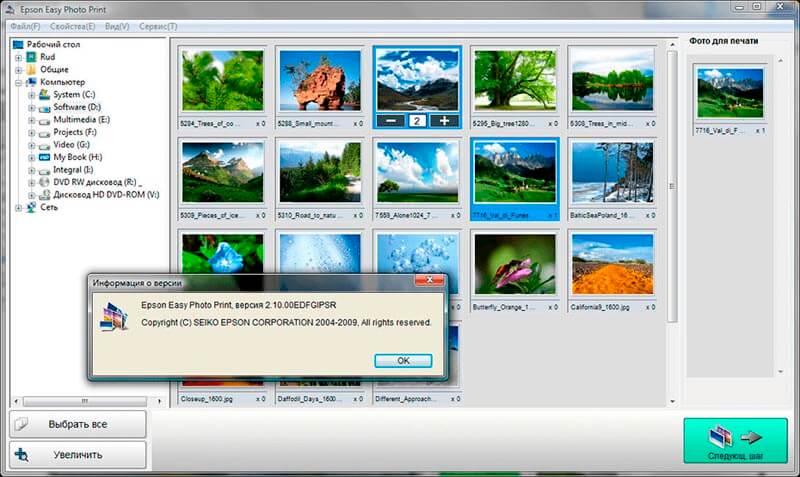 Чтобы обеспечить стабильную работу приложения и избежать технических сбоев, следует скачать дополнительный модуль Easy Print Module, который распространяется бесплатно. Утилита подходят для тех, кто регулярно редактирует и обрезает фотографии, а также часто распечатывает изображения.
Плюсы:
- Функция Bordless позволяет распечатывать снимки без полей;
- Простота использования за счет трех функциональных кнопок;
- Легкая настройка, с которой справится даже неопытный пользователь;
- Взаимодействие со всеми устройствами Epson;
- Совместимость с любой операционной системой.
Picasa
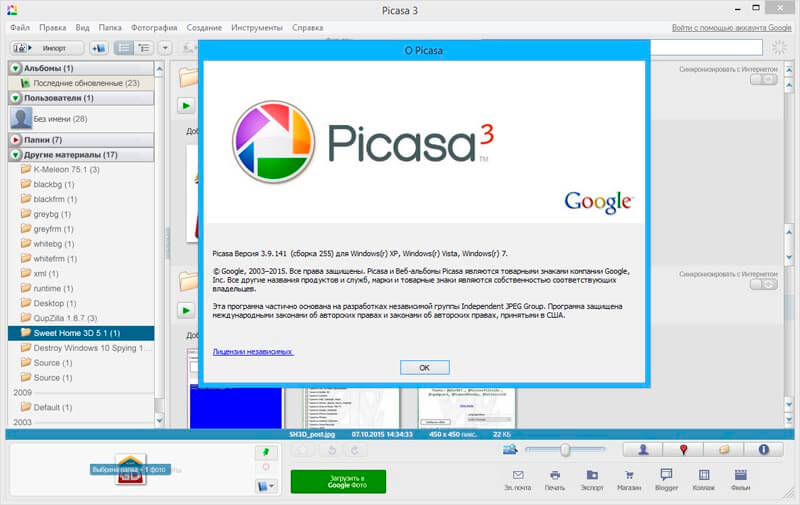
Picasa — универсальное приложение для редактирования и печати фотографий от разработчиков Google. Утилита позволяет тонко настроить параметры изображения, обладает большим выбором различных инструментов для улучшения гаммы, яркости, насыщенного и качества снимка.
Простой и понятный интерфейс программы имеет вид библиотеки, но не имеет вкладок для навигации между каталогом, изображением и редактором. Чтобы открыть файл в редакторе, по нему достаточно дважды щелкнуть мышью. Кроме того, утилита имеет следующие функции:
- Отправка полноразмерных фотографий по почте в два клика;
- Встроенный скринсейвер, который показывает снимки и изображения из сети во время простоя компьютера;
- Наличие пакетного изменения размеров фото;
- Встроенный видеоредактор, который позволяет создавать собственные видео ролики из галереи фотографий с наложением фоновой музыки. Кроме того, пользователь сразу сможет выгрузить файл на сервер YouTube.
Настроек фотопечати у программы немного. В основном используются стандартные параметры, предоставляемые драйвером принтера. Но для домашнего использования приложение подходит идеально.
Плюсы:
- Наличие дополнительного функционала, в том числе создание коллажей или плакатов и афиш;
- Автоматическое улучшение качество снимка;
- Быстрая и удобная печать;
- Интуитивно понятный интерфейс.
ACD FotoSlate
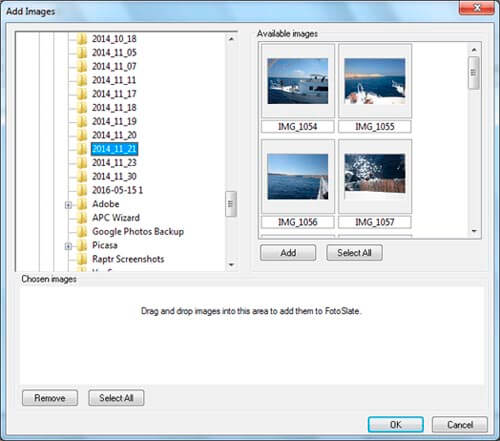
Программа для печати на принтере Epson и других устройствах предлагает большое количество дополнительных настроек для редактирования и улучшения изображений. Является универсальным инструментом для работы с изображениями. Основным отличием от других программ является то, что она поддерживает большое количество оборудования. Фотографии можно печатать без копирования файлов на жесткий диск компьютера – непосредственно со сканера или фотооборудования. 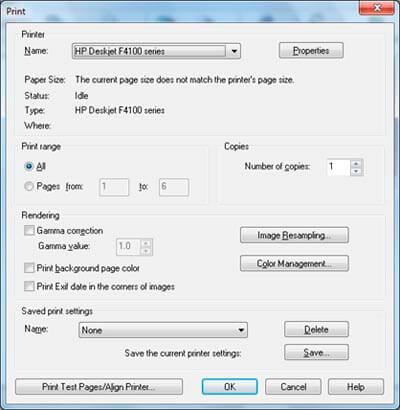 Утилиту также используют для редактирования снимков. С ее помощью возможно улучшать качество изображения, регулировать контрастность, насыщенность и яркость. Позволяет применять рамки, фильтры, надписи.
Плюсы:
- Работа с несжатыми изображениями в высоком разрешении;
- Совместимость с разными моделями Epson, в том числе Epson l354 или Epson l222;
- Встроенные инструменты для коррекции цвета;
- Огромное количество шаблонов, которые пользователь может изменять.
Минусы:
- Программа является платной, но базовых функций хватает для использования дома;
- Сложный интерфейс.
Qimage
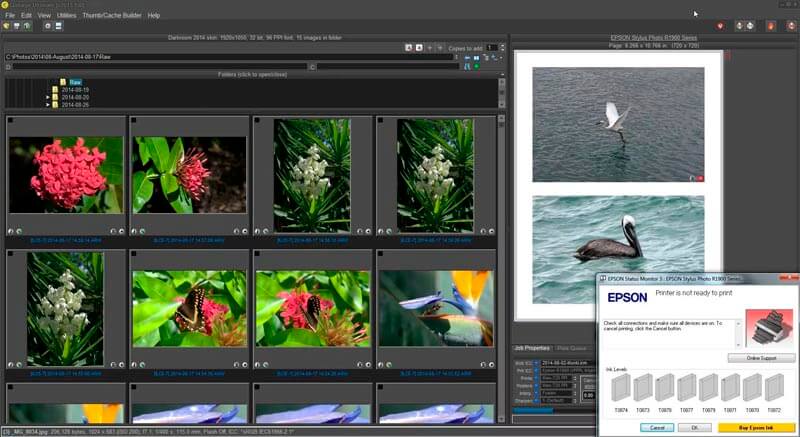
Еще одна программа для печати на принтере Эпсон, обладающая мощным инструментом для редактирования снимков. Она позволяет пользователю распечатывать фотографии в любом ракурсе, в том числе несколько изображений на одном листе. Широкий функционал утилиты предоставит следующие возможности:
- Просмотр изображений с качественным визуальным воспроизведением, поддерживая большинство форматов растровой графики. При просмотре фото в очень большом разрешении, программа не требует много ресурсов компьютера;
- Встроен удобный менеджер, который обеспечивает комфортную навигацию по папкам и позволяет сортировать фотографии;
- Редактор дает возможность пользователю изменить размер, цветовую схему, убирать шум, переворачивать изображение и улучшить общее качество снимка.
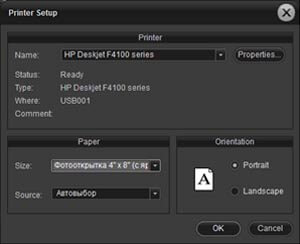
Qimage позволяет распечатывать снимки с применением дополнительных настроек. Помимо выбора устройства для печати, количества копий и ориентации, есть широкий выбор форматов размера бумаги.
Плюсы:
- Не требовательна к ресурсам системы;
- Отображает снимки в высоком качестве;
- Множество инструментов для редактирования и просмотра.
Минусы:
- Лицензия с пробным периодом на 2 недели;
- Нет русскоязычного интерфейса.
Ace Poster
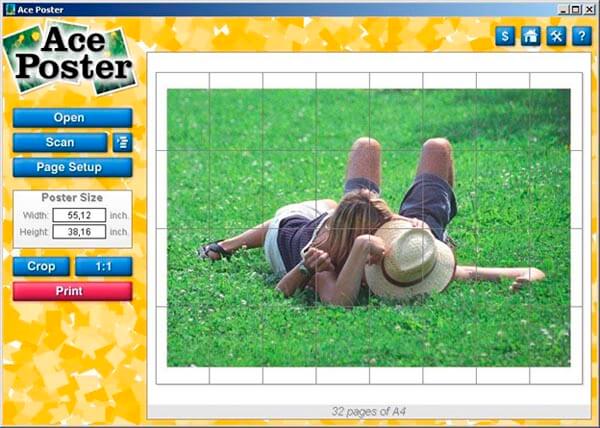
Программа, которая позволяет создавать и распечатывать постеры больших размеров. С помощью простого и понятного интерфейса пользователь может выбрать желаемую фотографию или картинку, указать нужный размер и отправить снимок на печать.
Утилита совместима с большинством растровых изображений: JPEG, PNG, TIFF, TGA, PSD, GIF и другие. Выбрать снимок можно не только с жесткого диска компьютера или съемного физического носителя, но и сразу через сканер или цифровой фотоаппарат без загрузки в память ПК.
Плюсы:
- Интуитивно понятный интерфейс;
- Простое создание постеров любых размеров;
- Работа со всеми устройствами.
Минусы:
- Нет дополнительных инструментов для редактирования;
- Отсутствие русского языка.
PS: Расскажите пожалуйста в комментариях, какими программами пользуетесь вы для печати своих фотоснимков?
Все способы печати текста с компьютера на принтере: Профессиональная печать у вас дома
Без правильной настройки принтера добиться хорошего качества при печати будет сложно.
Что можно распечатать на домашнем принтере
Вы даже не представляете, сколько перед вами открывается возможностей, когда в доме есть цветной, да ещё и многофункциональный принтер. При помощи этого устройства вы можете легко преобразовывать электронные картинки, фото и текст в печатный вид. Здесь главное правильно установить параметры для печати — как для самого объекта, так и для принтера в целом. Помимо таких элементарных распечаток, с которыми справится даже новичок, ваш аппарат может реализовать ещё несколько невероятных функций.
- Интересные занятия для детей, такие как цветные картинки с заданиями или лабиринтами. Конечно, на это уходит много краски, однако вы можете поработать с настройками и организовать чёрно-белую печать. Особенно это подойдёт тем, кто умеет работать в графическом редакторе.
- Стикеры для малыша по месяцам. Они обычно выполнены в нежных оттенках, поэтому сильно расходовать цветную краску не будут. При этом вы должны правильно подобрать бумагу, подходящую для вашей модели принтера, чтобы обеспечить чёткость и стойкость изображения.
- Портреты и интересные игрушки для детей. Обычно такие шаблоны можно найти на сайтах, посвящённых развивающим поделкам. Вы можете скачать и отправить на печать животных, насекомых и любые предметы, необходимые для знакомства с окружающим миром.
- Бумажные куклы с одёжками для девочек. Помните, как мы, родители, в детстве играли такими куклами и самостоятельно строили для них домик, одевали? Теперь все эти сокровища можно найти прямо в интернете и распечатать в качестве шаблонов.
- Разные идеи поделок опять-таки с детьми или на конкурс. Распечатайте и держите перед собой инструкцию, по которой будете выполнять Hand-Made.
Другими словами, принтер, пусть даже чёрно-белый, сможет удовлетворить ваши желания и желания вашего ребенка, а также поможет полезно скоротать время. Не следует бежать в магазин за «развивашками», когда их можно сделать и дома.
Интересные игрушки, полезные задания и головоломки, которые вы можете выбрать сами, легко распечатать в домашних условиях.
ПОЛЕЗНО ЗНАТЬ!
Если ваш принтер имеет качественные краски и легко поддается заправке, то вы можете распечатать вещи и посерьёзней, начиная от реставрации старых фотографий, заканчивая реализацией печати на ткани.

Правила настройки принтера на печать со стационарного компьютера
Чтобы сделать полезную вещь на имеющемся принтере, важно правильно подключить устройство и настроить его на верное выполнение функций. Для этого следуйте нижеприведенной инструкции.
Зачастую автоматическую настройку и готовность принтера к работе выполняет ОС Windows 10.
Существует несколько способов подсоединения принтера к компьютеру: при помощи USB-кабеля, посредством беспроводного соединения через Wi-Fi или Bluetooth, а также через подключение удаленным интернет-доступом. Сегодня рассмотрим один из самых популярных способов, который принято реализовывать в домашних условиях.
- Первым делом выполните запуск ПК и обязательно дождитесь момента его окончательной загрузки (проверить это можно при помощи отклика на любую операцию, который после загрузки должен происходить достаточно быстро).
- Затем воткните питающий шнур принтера в розетку, а кабель USB — в соответствующий выход системного блока компьютера.
- На экране появится уведомление о поиске устройства, и после того, как компьютер совершит поиск необходимых драйверов, вы получите уведомление «Устройство готово к использованию».
Если такое сообщение не появилось на экране, значит вам придётся произвести установку принтера вручную. Для этого вставьте в дисковод диск, идущий в комплекте к принтеру, или скачайте драйвер к вашей модели прибора из интернета.

Для многих печатающих устройств предполагается дополнительная установка программного обеспечения помимо драйверов.
Драйвера принтера отвечают за правильность работы принтера, а также за качественную печать, поэтому уделите этой инсталляции особое внимание.
Далее перед вами появится мастер установки ПО, который поставит приложение всего за несколько шагов с подтверждением. Практически каждая модель принтера предлагает по окончании инсталляции напечатать пробную страницу, чтобы удостовериться в том, что установка произведена верно.
Как напечатать и распечатать текст на компьютере с установленным принтером
Практически на каждом домашнем компьютере установлен текстовый редактор — программа, предназначенная для форматирования текста различными способами. Зачастую это офисное приложение Word, и, конечно же, его версия может разниться среди разных пользователей. Давайте посмотрим весь процесс от А до Я в нашей фотоинструкции.
| Иллюстрация | Описание действия |
 |
Набираем нужный текст в редакторе Word в обычном режиме и форматируем так, чтобы он был в идеальном состоянии: после печати невидимо исправить ошибки на бумаге не получится — придется распечатывать новую версию документа. |
 |
Еще раз всё тщательно проверяем и переходим во вкладку «Файл». |
 |
В списке этого раздела выбираем пункт «Печать», проверяем, чтобы печатающее устройство было подключено, после чего нажимаете кнопку «Печать», если никаких дополнительных настроек печати производить не нужно. |
ПОЛЕЗНО ЗНАТЬ!
Прямо в текстовом файле Word вы можете выполнить настройку печати для нескольких копий, а также вывести на бумагу несколько отдельных страниц. Это производится офисным приложением и на операцию никак не влияет модель принтера.

Что такое предварительный просмотр текста перед печатью и для чего он нужен
Встроенная опция предварительного просмотра, которая имеется во всех текстовых и графических редакторах — это очень полезный инструмент, который поможет увидеть, как будет выглядеть документ в печатном виде. Если заметили какую-то ошибку на данном этапе, её можно исправить прямо в электронном виде.

В предварительный просмотр попадают только те страницы, которые выбраны для печати.
Предварительный просмотр представляет собой целую страницу или их перечень, которые мы можем видеть в разделе «Файл» перед печатью.
Способы распечатки текста с компьютера: решение задач по-разному
Печатать текстовые документы можно не только с помощью приложений, позволяющих форматировать текст. Наши специалисты подобрали еще несколько способов, которые вы сможете произвести на персональном компьютере.
Быстрый доступ к печати через сочетание клавиш
Не все пользуются комбинациями клавиш при печати текста или его редакции. Представляем вам более упрощенный вариант вызова диалогового окна для перенаправления выбранного текста на печать.

Обратите внимание, что при распечатке текста из интернета вы захватываете на лист не только необходимую информацию, но и блоки с рекламой.
Для этого войдите в любое приложение для работы с текстом, после чего выполните одновременное нажатие клавиш CTRL+P. Перед вами появится окно с предпросмотром и некоторыми настройками печати, независимо от того, нашли вы текст в интернете или же воспользовались отредактированным материалом в Microsoft Word.
Организовываем печать через панель быстрого доступа
По окончании работы с текстом в Word часто возникает необходимость произвести печать текста без дополнительных настроек. Для проведения такой операции следуйте нашему алгоритму.
| Иллюстрация | Описание действия |
 |
Найдём в нашем открытом файле флажок в верхней части приложения, вызовем выпадающий список, в котором выберем «Другие команды». |
 |
В появившемся окне выбираем функцию «Быстрая печать», нажимаем копку «Добавить», затем подтверждаем свои действия нажатием на кнопку «ОК». |
После данных действий в верхней панели появится значок быстрой печати. Если нажать на него, ваш документ автоматически пойдёт на печать без возможности предварительного просмотра, поэтому рекомендуется тщательно проверить документ на ошибки перед нажатием кнопки.
Как совершить печать через контекстное меню
Быстро распечатать готовый текст можно посредством контекстного меню. Чтобы его вызвать, необходимо найти необходимый файл для перевода в бумажный вид, затем сделать по нему клик правой кнопкой мыши.

Печать любым из способов доступна только при включенном принтере: убедитесь, что он включён, заранее.
Перед вами появится контекстное меню данного документа, в котором можно нажать на пункт «Печать». Активация принтера и печать документа произойдёт так же, как и в предыдущем способе — без возможности настройки.
Частные случаи печати: вывод на принтер картинок и страниц из интернета
Часто допускается не преобразовывать информацию в чисто текстовый формат, а просто печатать её в том виде, в котором она есть у вас на ПК. Обычно к таким случаям относится вывод на принтер страниц из интернета или при участии интернет-браузеров. Рассмотрим несколько популярных способов печати информации.
Как напечатать документ на принтере с двух сторон
Чтобы выполнить двустороннюю печать на принтере, вы можете использовать либо Word для настройки, либо произвести действие при помощи параметров в самом принтере. В каждой модели устройства они задаются по-разному. Для примера рекомендуем вам посмотреть ознакомительное видео, которое подобрали для вас наши эксперты.
Как выполнить печать картинок на домашнем принтере: пошаговая инструкция
Картинки или фото на принтере печатаются без особых настроек. Чтобы произвести такую операцию, сделайте следующее.
- Откройте выбранное изображение двумя кликами мыши.
- Затем в открывшемся инструменте просмотра или графическом редакторе нажмите на значок «Печать» (обычно он располагается в верхней части окна).
- Перед вами открылось окно настройки печати фото и изображений.
- Сделайте в мастере нужные изменения, установите конкретные параметры.
- Если необходимо, выберите принтер и нажмите на кнопку «Печать» снова.
ПОЛЕЗНО ЗНАТЬ!
Печать фотографий необходимо выполнять с правильным выбором фотобумаги, ведь не только от верных настроек, но и от качества носителя зависит то, насколько ярким и естественным будет снимок.

Как распечатать целую страницу с сайта без редактирования
Вывод информации на принтер без дополнительного форматирования — один из самых простых вариантов. Для распечатки страницы из Сети вам необходимо сделать клик правой кнопкой мыши прямо на выбранной информации, затем в выпавшем списке выбрать пункт «Печать».
Вы, конечно же, можете сделать проще: вызвать меню печати посредством клавиатурной комбинации CTRL+P.

Для страниц из интернета лучше расходовать краску экономно, а значит — ставить в настройках чёрно-белую печать.
Перед вами открывается окно с настройками, в котором четко отображается количество страниц на выходе, используемое печатающее устройство и другие параметры, которые при необходимости можно редактировать.
ПОЛЕЗНО ЗНАТЬ!
Если вы пользуетесь настройками виртуального принтера в Google Chrome или Yandex, то время на вывод печати сокращается в два раза. При этом вы должны понимать, что настройки в зависимости от типа браузера будут отличаться.

Почему не печатает принтер: поиск проблем с устройством
Возникла необходимость срочно распечатать документ с компьютера, а принтер не поддаётся и отвечает вам отказом или же выводит информацию на бумагу некорректно? Возможно, в приборе закончилась краска, или он вовсе отключен от стационарного ПК. Давайте разберёмся, в чём же проблема.
- Если устройство не печатает после успешных настроек печати на ПК, при этом не подаёт совершенно никаких сигналов, скорее всего дело в неправильной настройке. Посмотрите надежность всех проводных соединений, проверьте программное обеспечение, произведите замену драйверов или их обновление.
- Отсутствие краски в картриджах. Об этом вы можете понять, если на экран принтера или компьютера от печатающей программы выдается сообщение, в котором четко указывается на низкий уровень наполненности чернильных картриджей. Заправьте или замените картриджи и выполните пробную печать, чтобы излишки краски остались на черновике.
- Проблема с печатающей головкой или её загрязнение. Если все листы печатаются с полосами либо текст вообще не виден, и вы чётко знаете, что совсем недавно меняли краску в устройстве, причина обычно в этом. Вам необходимо зайти в параметры печати и прочистить печатающую головку.
Решение проблем на примере принтера Epson Stylus TX210/219
Начнем с самого простого — проверки драйверов.
| Иллюстрация | Описание действия |
 |
Заходим в Диспетчер устройств на вашем компьютере, находим пункт «Принтеры», открываем устройство, которое там отображается. |
 |
В открывшемся окне должна быть запись «Устройство работает нормально», если никаких проблем с программным обеспечением нет. Если вы видите жёлтый треугольник с восклицательным знаком, попробуйте обновить действующий драйвер. |
Идем далее. Приступим к прочистке печатающей головки. Здесь вам необходимо воспользоваться программным обеспечением, которое ставится на ПК при подключении принтера.
| Иллюстрация | Описание действия |
 |
Заходим в наш принтер через ПК. Перемещаемся в «Мастер настроек принтера» и переходим во вкладку «Сервис». Здесь нажимаем кнопку «Прочистка печатающей головки» и действуем по инструкциям в ПО. |
Замена чернил в случае их недостатка для цветной или черно-белой печати тоже производится через окно настроек.
| Иллюстрация | Описание действия |
 |
Снова заходим в окно настроек, где нажимаем кнопку «Замена чернильных картриджей». |
 |
Перед вами открывается окошко, в котором необходимо следовать инструкциям, чтобы открыть отсек с установленным картриджами. После их замены обязательно нажмите кнопку «Готово», чтобы установить ресурс на своё место. |
Кроме того, проблему неисправности любой модели принтера может вызвать аппаратная часть устройства. Разбирать прибор самостоятельно не рекомендуется, если вы не мастер в подобном деле. Внутри печатающей техники присутствует много мелких деталей, которые требуют тонкой работы, поэтому лучше доверить дело специалистам.


Уважаемые читатели, оставляйте свои вопросы в комментариях под статьёй. Наша команда рада обратной связи, поэтому ответит вам в ближайшее время и проконсультирует по любому тематическому вопросу.