Как почистить головку принтера Epson?
Струйные принтеры удобны по многим причинам. Полноцветные струйники недороги по сравнению с лазерными. Они обеспечивают неплохое качество как обычной, так и фотопечати. Однако конструкция устройства имеет слабое место: печатающая головка имеет много шансов засориться. Стоит знать, как почистить головку принтера Epson и чем отличается чистка других производителей.
Производители печатной техники прекрасно знают эту проблему. Поэтому принтеры снабжаются средствами самостоятельной прочистки, а управлять этими средствами можно через фирменное программное обеспечение. Если этот способ не срабатывает, помогает чистка вручную.
Epson
Один из ведущих производителей принтеров для дома и офиса – японская компания Epson (точнее, Seiko Epson). Устройства этой компании популярны во многом благодаря простому обслуживанию.
Рассмотрим пример встроенного сервиса на примере Windows.
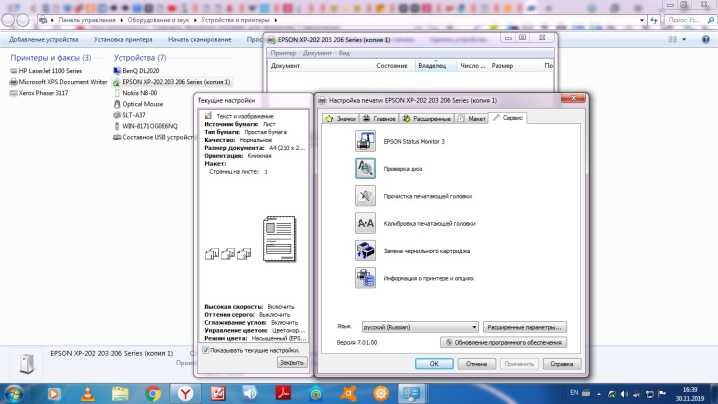
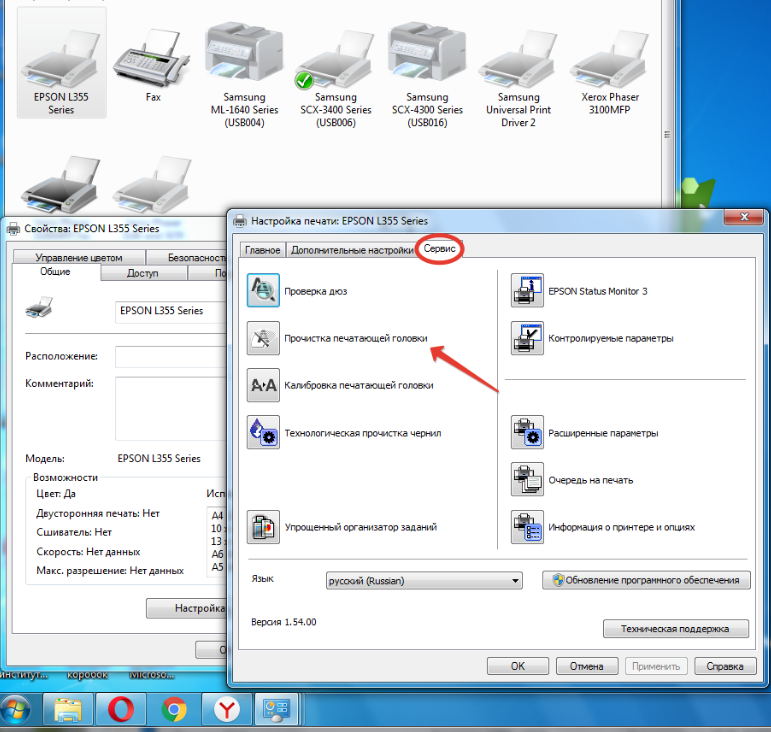
- Найдите свою модель в разделе «Устройства и принтеры» в Панели управления
- Кликните по Epson правой кнопкой мышки и выберите в контекстном меню раздел «Свойства»
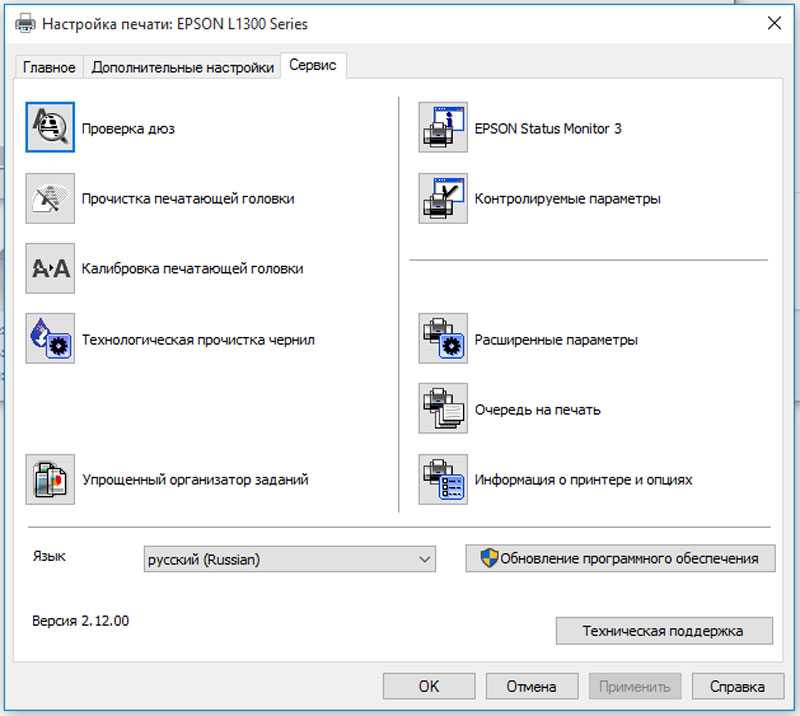
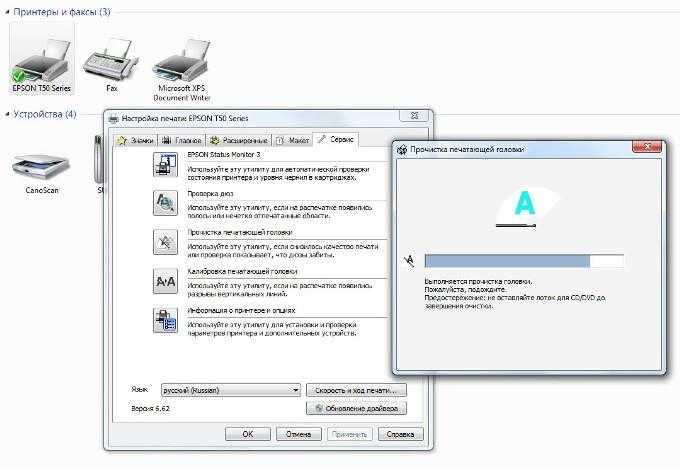
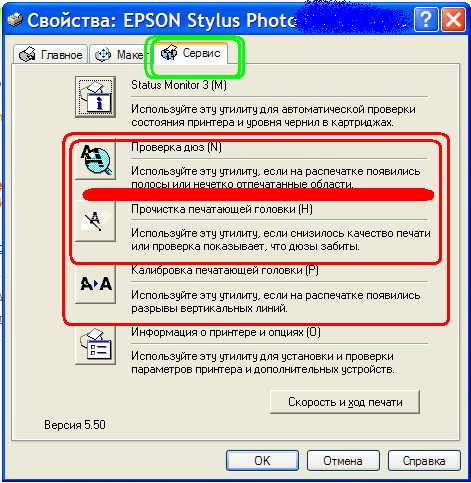
- Перейдите на вкладку «Сервис» и нажмите пункт «Прочистка печатающей головки».
- Выберите пункт «Прочистить» и нажмите «Пуск», после чего дождитесь окончания процесса. При этом будет слышен характерный шум.
- Выберите пункт «тест дюз», когда система сообщит о завершении. Принтер напечатает тестовую страницу. Если головка очищена правильно, на распечатанной картинке не будет пропусков или размазанных фрагментов.
- Если изображение всё ещё имеет дефекты из-за загрязнения, попробуйте режим «Усиленная прочистка»
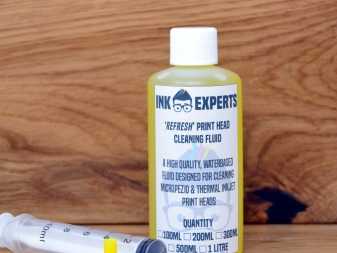
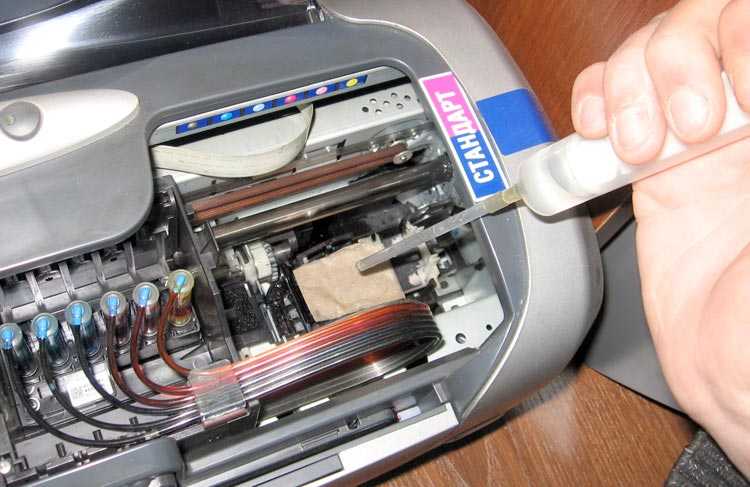
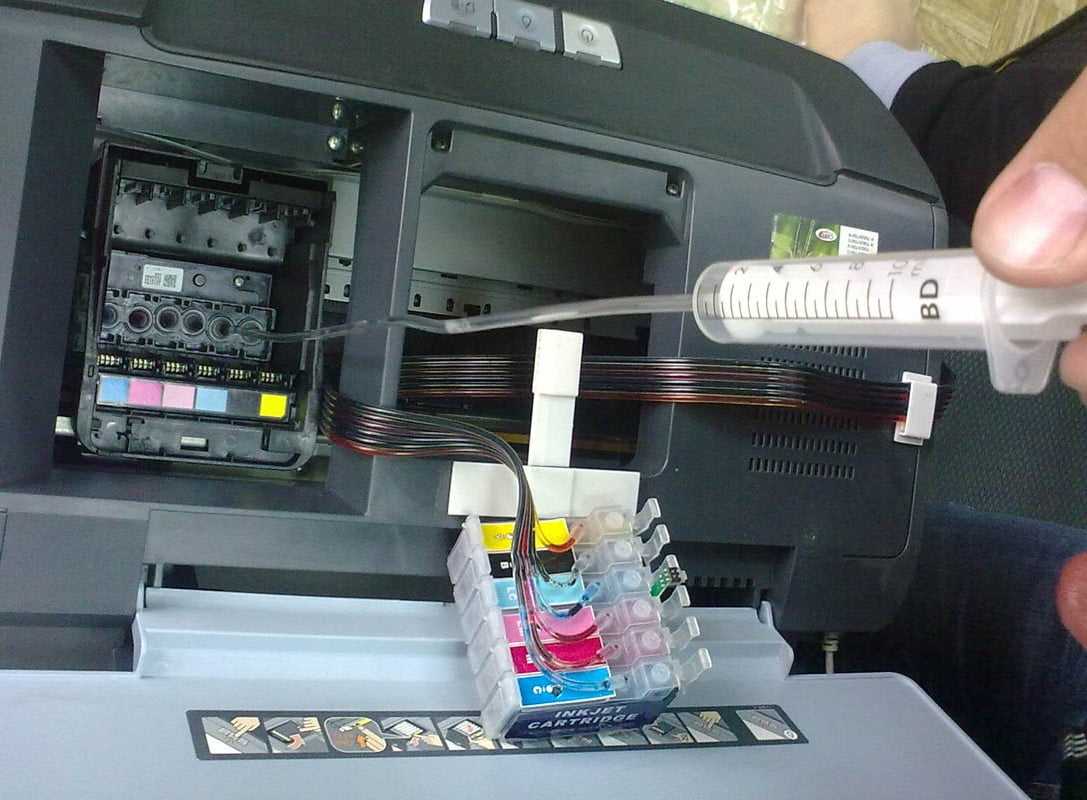
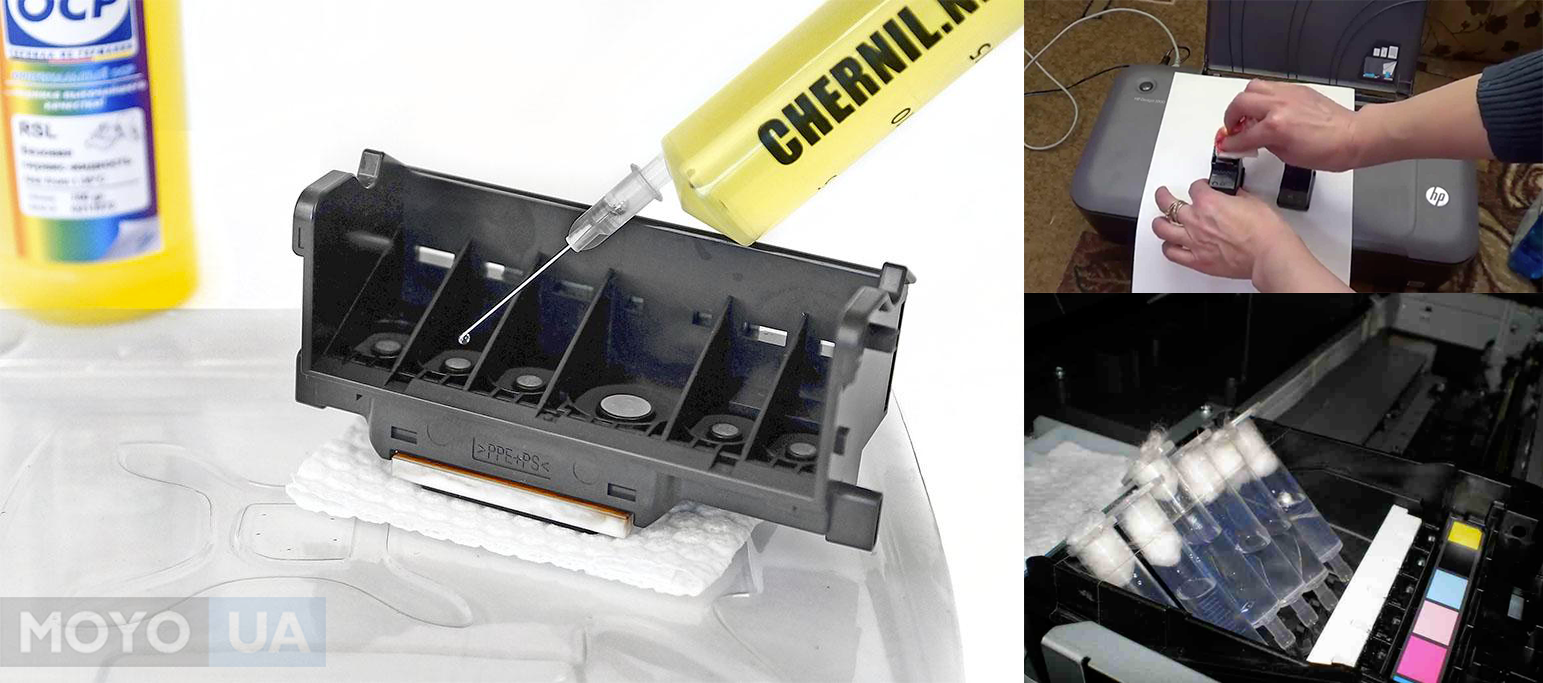
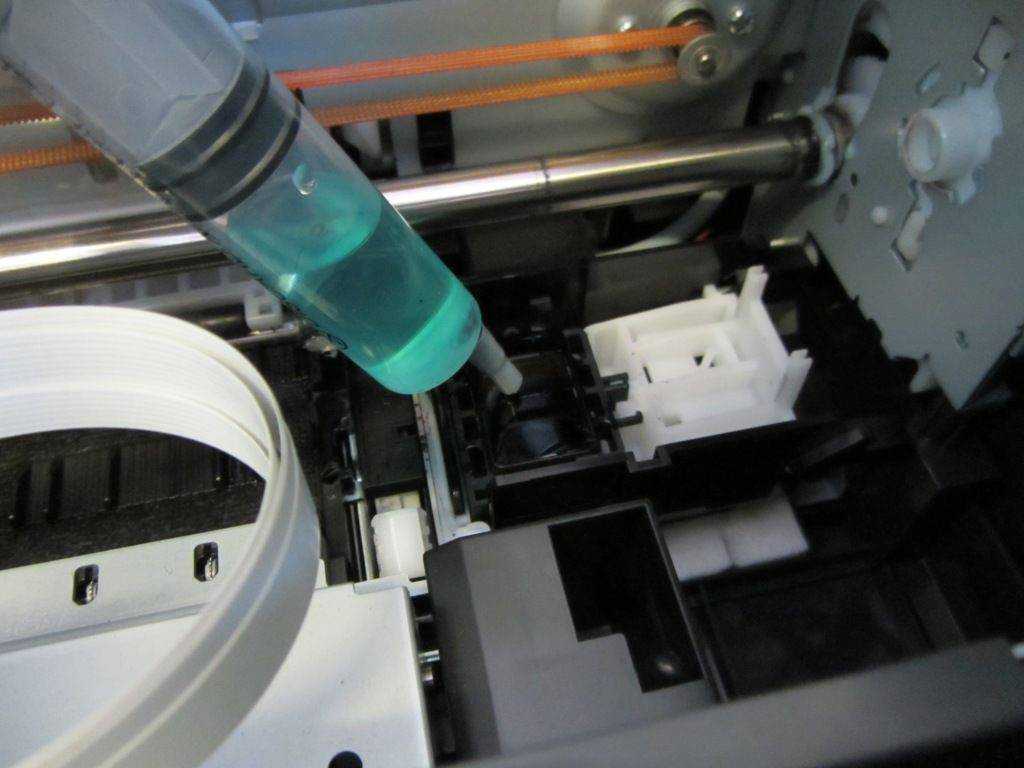
В случае, если усиленная прочистка также не помогает, придётся заняться очищением головки вручную. Для этого вам понадобится стандартная капельница, шприц, специальная промывочная жидкость, а также салфетки, перчатки и ножницы.
- Отрежьте от трубки капельницы участок 5-10 см. Наберите в шприц промывочную жидкость, затем наденьте на него кусок трубки.
- Включите принтер и откройте его крышку.
- Когда каретка с картриджами выдвинется для их замены, выключите питание устройства
- Передвиньте головку вправо и подложите салфетку так, чтобы прикрыть ей сопло головки (чтобы ничего не запачкать остатками чернил в ней)
- Вытащите картриджи, как описано в документации к устройству или к СНПЧ (если у вас таковая установлена)
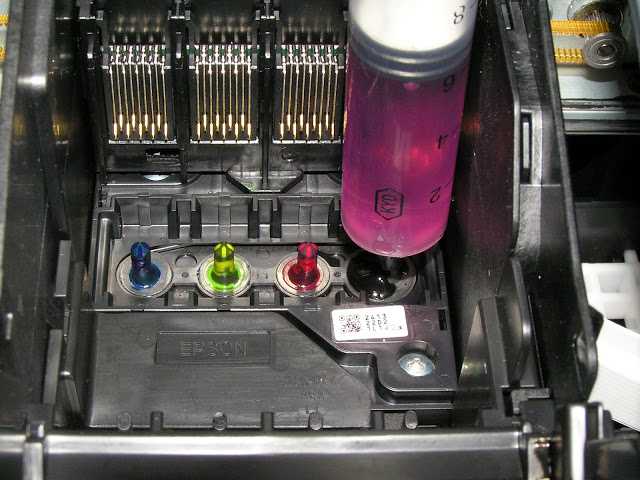
- Вставьте в разъём загрязнённого картриджа систему из шприца, прикрытого трубкой, и введите около двух миллилитров промывочной жидкости. Поступите так с каждым загрязнившимся картриджем
- Когда промывка окончена, приведите принтер в рабочее состояние, вернув картриджи и головку на место
- Запустите ПО и дважды сделайте программную очистку (как описано в предыдущем разделе). Если не помогает простая, попробуйте прибегнуть к усиленной.
Этот метод достаточно хлопотный, однако не настолько, как полноценная промывка головки вне принтера. Зная, как почистить печатающую головку принтера Epson, вы сможете проводить базовое обслуживание самостоятельно. Однако если та загрязнена серьёзно, лучше всё же обратиться к специалистам.
Другие производители
Практически каждый разработчик струйных печатающих устройств предлагает набор сервисных средств, включающих очистку головки. Мы не будем углубляться в физические методы (они очень отличаются, в зависимости от конструкции), однако программные средства в целом похожи.
Официальный сайт компании предлагает инструкции, которые дублируются в документации к технике. Чтобы ими пользоваться, необходимо иметь на своём компьютере не только драйвер устройства, но и фирменное ПО для управления режимами.
Как почистить головку принтера HP:
- Запустите программу «Центр решений HP»
- В открывшемся окне нажмите кнопку «Параметры»
- Выберите раздел «Панель инструментов принтера», чтобы войти в выбор сервисных инструкций
- Откройте вкладку «Службы устройства»
- Выберите в ней раздел меню «Чистка печатающих головок»
- Нажмите кнопку «Очистка»
- Дождитесь окончания процесса
Возможно, в более новых версиях ПО порядок действий будет незначительно изменён, однако логика интерфейса останется прежней.
Производитель отмечает, что процесс очищения сопровождается некоторым заметным шумом. Это нормально. Когда процесс завершится, будет распечатана тестовая страница для демонстрации качества печати. По ней вы можете судить, насколько успешно прошла очистка головки.
Canon
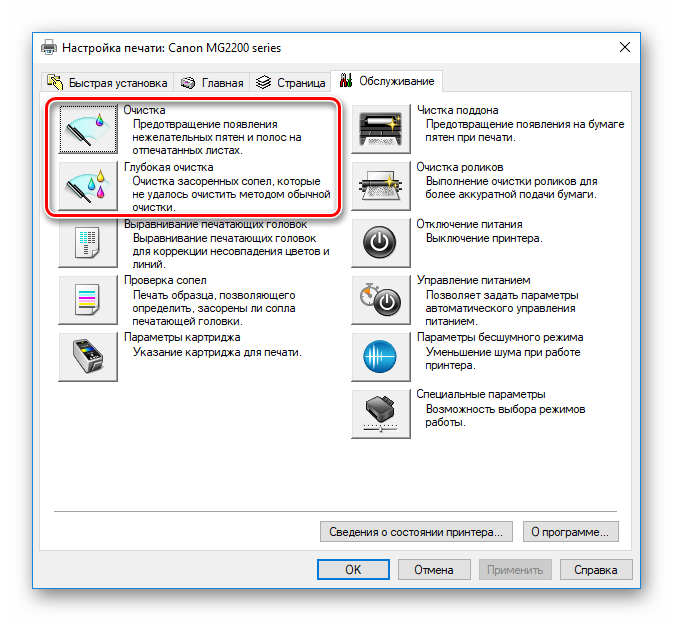
Как почистить головку принтера Canon программным способом – вы уже знаете. Дело в стандартных меню Windows: штатная очистка делается точно так же, как в случае Epson.
Если же встроенные механизмы обслуживания пасуют перед засором, то можно сделать, например, так:
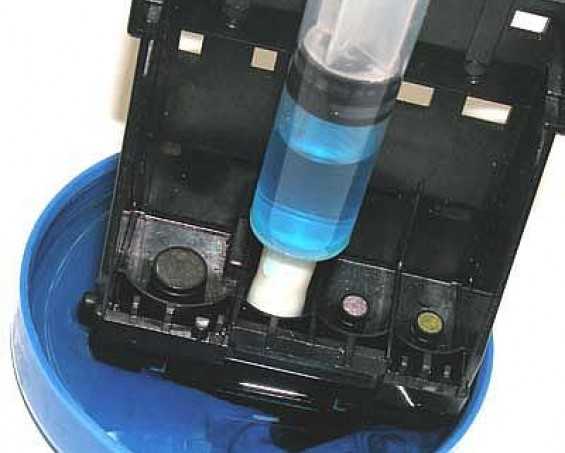
- Приготовьте кембрик из шланга капельницы, шприц с чистящей жидкостью и глубокую ёмкость.
- Застелите дно ёмкости бинтом в два-три слоя и налейте немного промывочной жидкости, чтобы та тонким слоем покрывала дно
- Снимите головку принтера и поставьте на бинт печатающим соплом
- Наденьте на приёмные штуцеры для чернил трубки из шланга
- Налейте в трубки промывочную жидкость и оставьте на несколько часов (двух-трёх обычно достаточно)
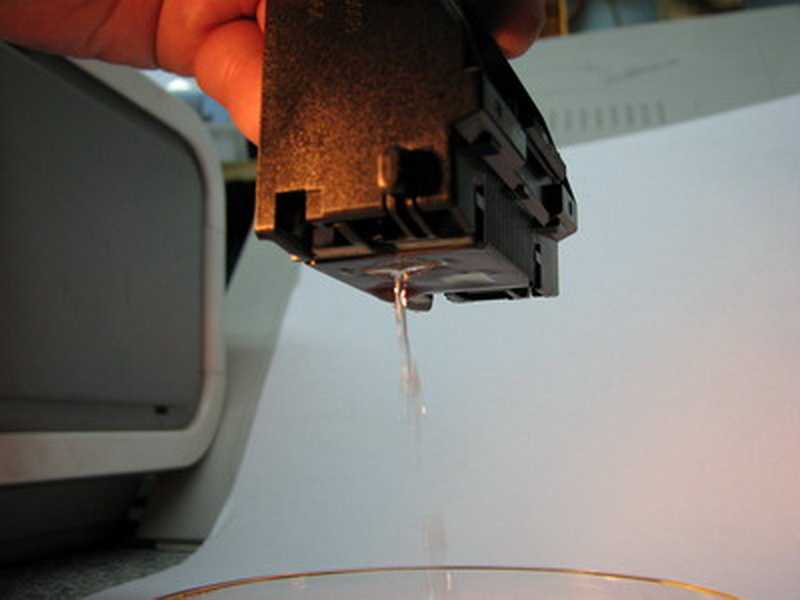
- Если жидкость не проходит сквозь картридж, значит, он загрязнён сильнее, чем предусмотрено. Тогда стоит попробовать продуть его жидкостью под давлением с помощью шприца.
- Повторяйте процедуру, заменяя жидкость до тех пор, пока она не будет оставаться на выходе такой же чистой, как и на входе.
- Протрите низ картриджа и вставьте его обратно в принтер. Попробуйте распечатать тестовую страницу сразу после установки, а затем через несколько часов снова.
Время, нужное для чистки, зависит от степени загрязнения. Начинать стоит с двух-трёх часов выдержки. Если это не помогло, в следующий раз оставьте картридж промываться на больший срок.
Как почистить принтер
Одна из основных причин, по которой принтер может печатать некачественные изображения, выдавать вертикальные полосы или нечёткий оттиск — это загрязнение головки. Причинами, по которой она забивается, может стать долгое неиспользование принтера, вышедший срок годности красок или их низкое качество. Сама прочистка головки может понадобиться и в случае заправки картриджей. Как почистить принтер не очень опытному пользователю? Во-первых, производители побеспокоились о возможной чистке комплектующих принтере без ручного вмешательства. Для этого к печатающему устройству идёт утилита, о которой вы узнаете ниже. Если “родное” приложение не поможет решить проблему, тогда можно попробовать очистить печатающую головку вручную, ничего сложного в этом нет, главное аккуратность и не спешить. Но, в случае, если ваш принтер находиться ещё на гарантийном сроке, то вмешательство может прекратить срок действия гарантии.
Содержание:
Как прочистить головку принтера Canon
Чтобы удостовериться в том, что принтеру Canon действительно нужна чистка печатающей головки, необходимо пройти своеобразный тест, который предусмотрен производителем. Для этого вам необходимо войти в “Пуск”, найти строку “Устройства и принтеры”, а уже в этой подкатегории выбрать своё устройство и вызвать его “Свойства”. В появившемся окне, выбираете категорию “Настройка печати”, далее “Настройка дюз”, где дюз — это один печатный элемент на печатающей головке. После этого переместитесь в подменю “Сервис”, где и будет доступен тест.
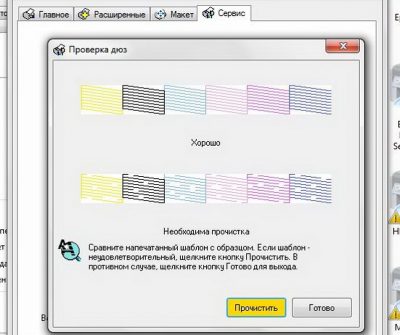
Теперь необходимо распечатать тестовый лист изображений запрограммированных ПО к принтеру и сравнить с наглядным образцом на ПК. В случае прерывания рисунка по вертикали пустыми местами, необходимо провести процесс очистки сопла принтера Canon. Сделать это можно автоматически в этой же вкладке “Сервис”, всего лишь нажав активную клавишу “Прочистить”.
После окончания автоматической очистки печатающей головки и сопла принтера, нужно сделать несколько пробных листов с помощью тест программы или просто для визуальной оценки. Если вы увидели улучшения качества печати, но всё равно есть пробелы или разная сила оттиска, то процедуру программной очистки можно повторить. Но всё-таки, чтобы не создавать лишнее давление в головке принтера, оставьте его на два-шесть часов, иногда бывает, что полное удаление загрязнений или нормальное восстановление печати происходит через какой-то период времени. По истечении этого срока, снова распечатайте тестовое изображение. Если ситуация не улучшилась, то повторите процесс автоматической чистки печатающей головки Canon.
Если после вторичной очистки принтер продолжает печатать некачественные изображения, то уровень загрязнения комплектующей принтера требует ручной очистки. Хотя в 9 случаях из 10 программного инструмента достаточно, чтобы вернуть отпечатанным изображениям былую чёткость.
Для ручной чистки сопел принтера Canon вам понадобятся такие “ингредиенты”:
- Перчатки медицинские, чтобы не вымазать руки, но при этом толстый латекс не мешал работать с печатающей головкой.
- Тара, желательно с невысокими бортами, ничего глубокого искать не нужно, подойдёт любая миска с плоским дном.
- Салфетки, бинт. Предпочтительней салфетки, так как с них не тянутся нити.
- Промывочная жидкость. Отлично подойдёт любая жидкость для мытья окон на спиртовой основе с этиленгликолем (спирт обезжиривает поверхность, а жидкости на его основе не пенятся). Нельзя использовать чистый (этиловый) спирт, это приведёт к поломке детали.
- Шприц на 20 кубиков.
- Трубку от капельницы или любая другая прозрачная и полая трубка.
Пошаговая инструкция, как прочистить головку принтера Canon:
- Отключаете принтер, отвёрткой откручиваете корпус принтера и аккуратно демонтируйте печатающую головку.
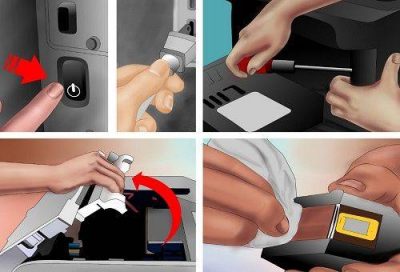
- На подготовленную тару кладите салфетку или несколько раз сложенный бинт.
- На дно налить промывочную жидкость. В качестве промывочной жидкости можно выбрать жидкость для мытья окон “Мистер Мускул”, “RIO” или профессиональные жидкости, которые могут идти в комплекте с картриджами или можно купить её отдельно.
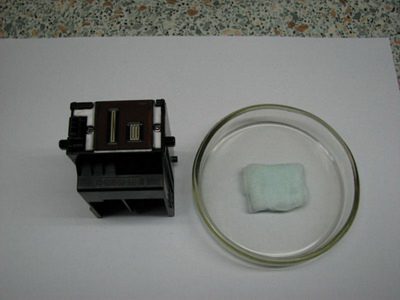
- Устанавливаете на бинт или салфетку печатающую головку широкой основой.
- В приёмные отверстия (дюзы) вставляется порезанные на 6-8 см трубки от капельницы, например.
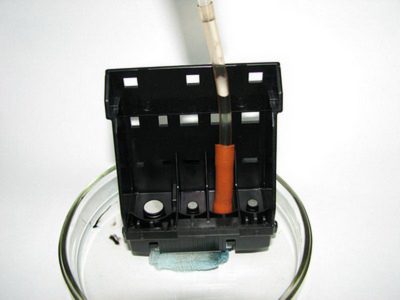
- В установленные трубки также вливается промывочная жидкость.
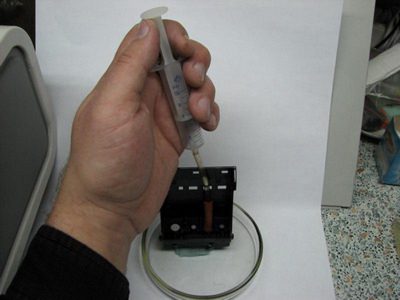
- Оставляете всю эту конструкцию на несколько часов, чтобы печатающая головка в максимально естественных условиях окисла и очистилась от загрязнения.
- Если по истечению этого времени вы увидели, что в трубках от капельниц вода не ушла, значит засор головки сильный и требуется ваше вмешательство. Для этого берёте шприц и иглу, вставляете в отверстие трубки, потихоньку тянете поршень шприца на себя, вбирая жидкость. После этого освободите шприц, наберите новую порцию промывочной жидкости и аккуратно введите её в трубку. Выполняйте до той поры, пока вода не станет уходить сама или не станет выходить бесцветной.
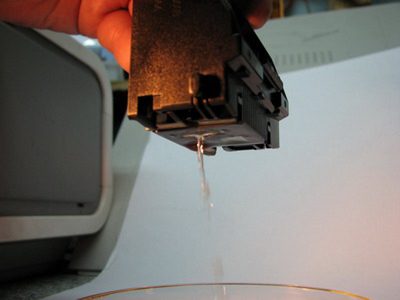
На последнем этапе необходимо промокнуть печатающую головку салфеткой и дать ей полностью высохнуть. Устанавливаете на исходную позицию и печатаете пробные изображения. Если после такой промывки всё равно есть дефекты, значит головка, скорее всего, неисправна.
Как прочистить печатающую головку принтера Epson
Промывка печатающей головки Epson возможна с помощью специальной утилиты, которая предоставляется производителем. Чтобы воспользоваться её возможностями, нажмите “Пуск” и в правой части меню найдите фразу “Устройства и принтеры”. Найдите среди списка устройств подключенный принтер и нажмите на него правой кнопкой мыши. Появится новое меню со строкой “Настройки печати”, переходите в подкатегорию “Сервис”. Далее в новом окне выбираете строку “Прочистка печатающей головки”. Программная прочистка дюз принтера Epson при не сильном загрязнении вполне справляется. Если после автоматической очистки печатающей головки качество изображения не восстановилось, но заметно улучшилось, то можете сделать повторно эту процедуру. Если этот способ не помог и после повторного процесса, то очистить деталь можно вручную. Для этого понадобиться:
- Бинт, салфетка или кусок ткани.
- Картон.
- Дозирующий предмет (шприц, пипетка).
- Двусторонний скотч или клей наподобие “Момента”.
- Промывочная жидкость (жидкость для мытья окон, не чистый спирт, не этиловый спирт) “Мистер Мускул”, “РИО”, “Блеск”.
Как прочистить головку принтера Epson, пошаговая инструкция:
- Включаете принтер и выбираете режим замены картриджей, чтобы каретка выехала для этого в нужное положение.
- Отключите принтер полностью и от сети тоже.
- В ручную отодвиньте каретку влево и вы увидите посадку печатающей головки, которая выглядеть, как прямоугольный, впитывающий кусок поролона.
- Вам нужно сделать слепок посадочного места печатающей головки. Для этого аккуратно приложите небольшой кусочек плотной бумаги.
- По размеру слепка вырезаете кусок ткани (без ворсинок) и наклеиваете его на продолговатый картонный отрезок достаточной ширины.
- Теперь устанавливаете получившуюся конструкцию на посадку для печатающей головки. При этом картоном вниз, а тканью вверх. Чтобы картон не ёрзал и не прилип к металлическим элементам, на него наклеивается двусторонний скотч и крепится он с помощью него же.
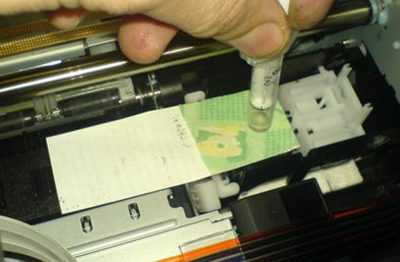
- На следующем этапе на кусочек ткани капаете 5 мл промывочной жидкости пипеткой или шприцем.
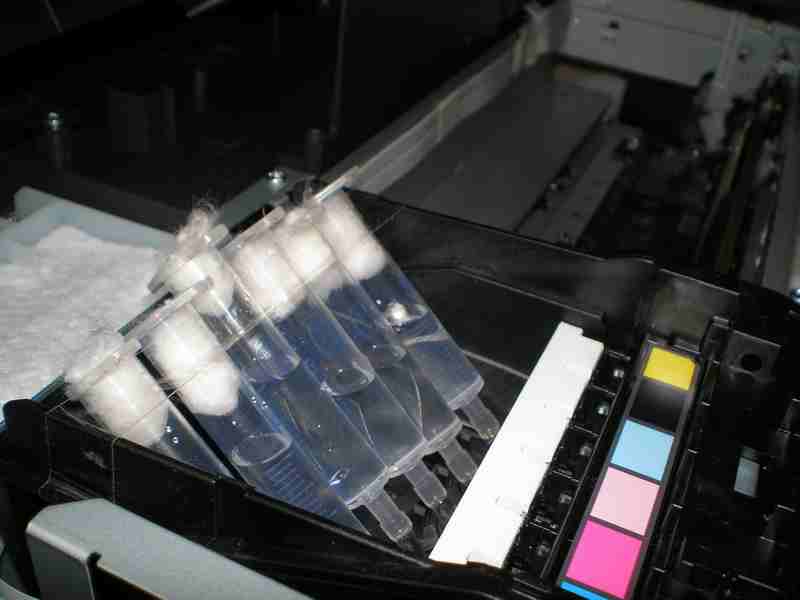
- Теперь отодвиньте каретку вправо, запечатав нашу конструкцию. И оставьте всё в таком положении на 12 часов.
Через 12 часов снова отодвиньте каретку влево и достаньте накладку, которая вместе с промывочной жидкостью должна была заставить раскиснуть остатки грязи и краски на печатающей головке. После этого можете подключить принтер и сделать несколько пробных листов, если вы увидели улучшения в изображении, то повторите процесс очистки.
Как промыть картридж HP
Чтобы промыть картридж HP, можно воспользоваться 3 действенными способами:
- Размачивание. Размачивать можно при высыхании картриджа и губки. Для это нужно вынуть картридж и поместить соплами вниз в ёмкость на сантиметр заполненной дистиллированной водой или промывочным средством. Оставляете картриджи в таком положении на 12 и более часов. После этого заливаете новую краску, желательно прокачав её с помощью шприца: без лишнего давления аккуратно продуваете отверстие, через которое поступает краска. Если это не сработало, то снова замачиваете картридж, а после этого с помощью двух шприцов продувает отверстие подачи краски с двух сторон. Только не делайте это одновременно.
- Отпаривание. Если чистка картриджа уже была всеми способами и осталось одно — на мусорку, то может помочь отпаривание. Для этого нужно вскипятить воду и в кипяток поместить на 1 см засохший картридж соплом вниз. Опускаете не более, чем на 30 секунд. Повторите процедуру 4-5 раз. После этого промокните картридж салфеткой и поместите на своё место. Сделайте несколько пробных листов, вначале изображение будет неказистым, но через пять-шесть листов картинка должна пойти качественная.
- Прочистку печатающей головки можно выполнить ещё одним способом, когда другие не сработали. Для этого включаете тонкую струйку горячей воды, а сам картридж соплами вверх подставляете под падающие капли. При падении капли на высоту в 1 метр она набирает некоторую скорость, тем самым создавая давление в дюзах и выбивая засохшую краску. После этого промокните картридж салфеткой и на ней оставьте просохнуть, уже перевернув соплами вниз. После обсыхания, можете вставить картридж в принтер и сделать несколько пробных изображений.
Получается, что для прочистки печатающей головки не нужны особые инструменты или знание, но из-за дороговизны комплектующих и хрупкости деталей, стоит пробовать все варианты очень аккуратно.
Как и чем почистить принтер epson
Этот способ очень эффективен и позволяет без проблем промыть даже сильно засохший картридж в домашних условиях.
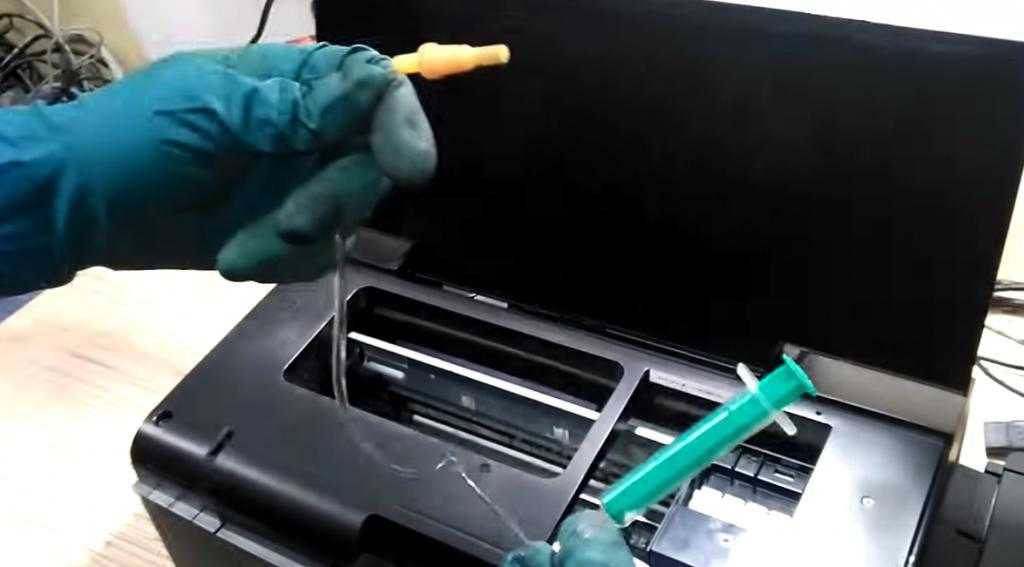
Прокачку осуществляют шприцом с резиновым переходником. Для этих целей идеально подойдут мягкие резиновые присоски от старого принтера (они, в общем-то, для этого там и стоят). Выглядят так: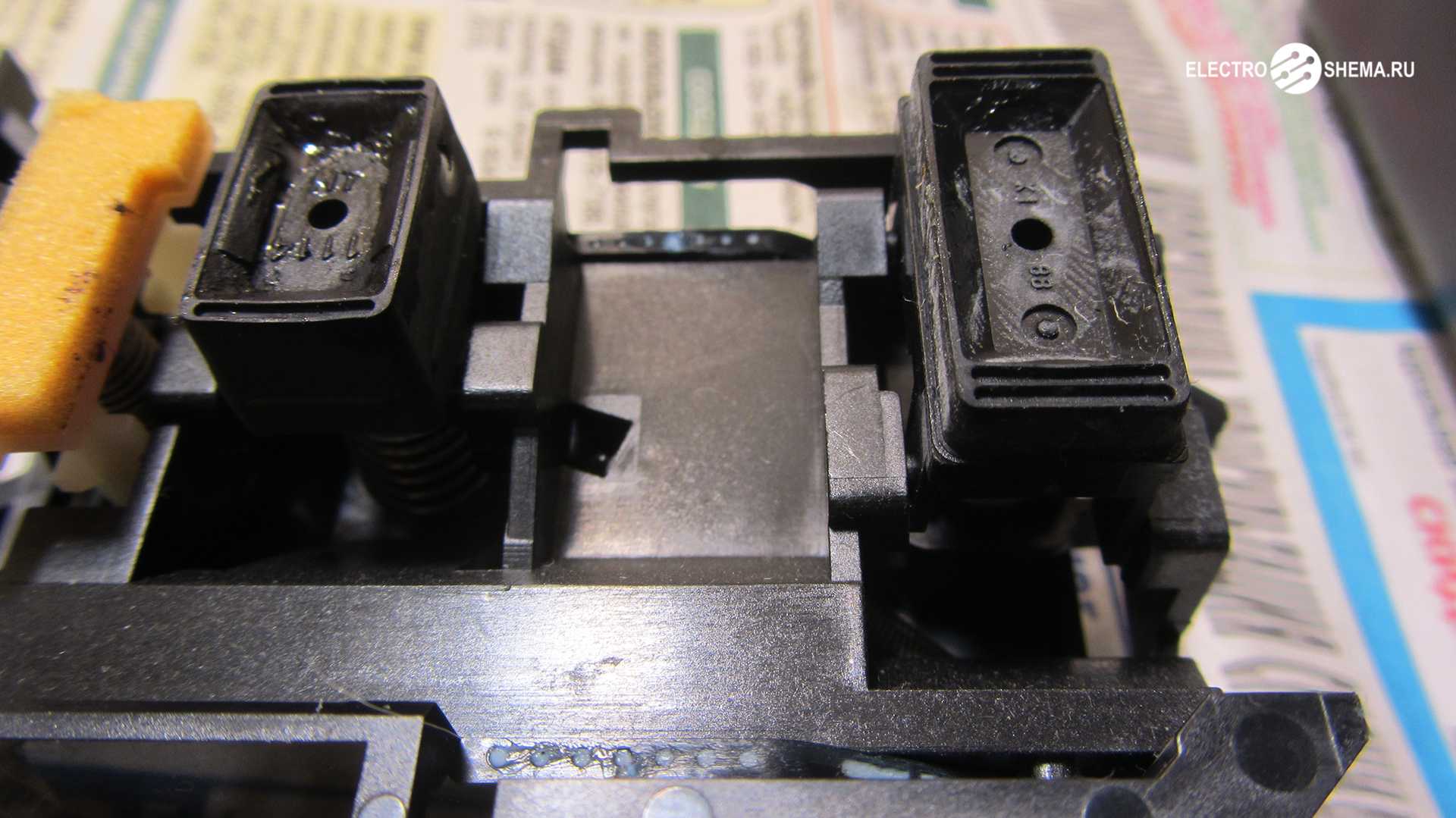
Но можно просто взять резиновую запчасть от капельницы, надетую на носик шприца. Вот эту, которая желтого цвета:
Резинка прислоняется вплотную к соплам и, используя шприц как насос, просасывают картридж в обоих направлениях. Посмотрите на видео, как это делают профессионалы:
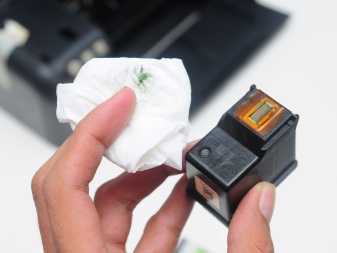
Хорошо промытый и заправленный картридж должен оставлять примерно такие следы на салфетке: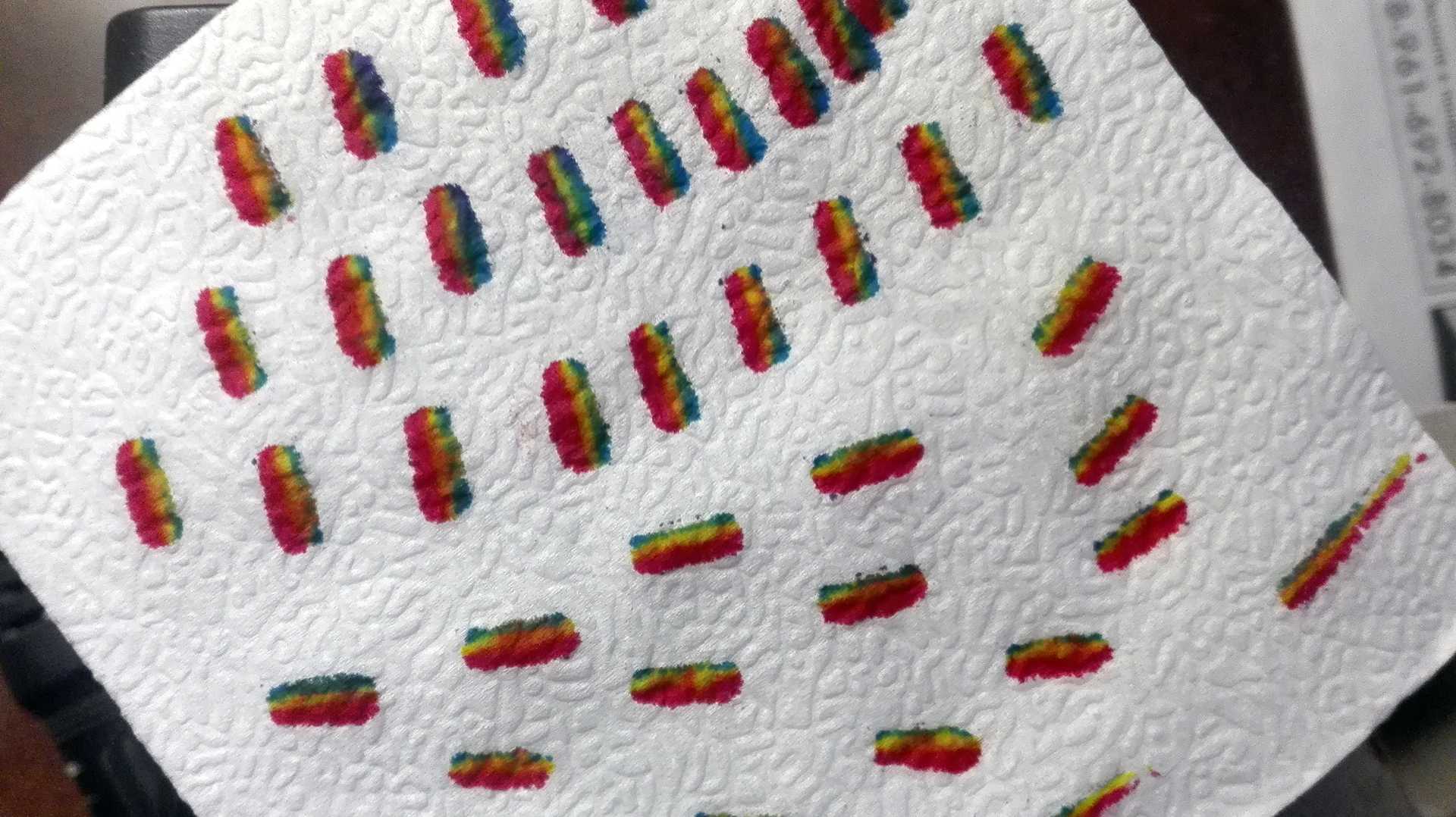
Теперь вы знаете все о том, как промыть картридж струйного принтера Canon, Epson, HP и другие. Используйте эти знания с выгодой!
В наши дни можно купить б/у-шный струйный принтер с засохшими картриджами рублей за 200, восстановить его, а потом продать. Мною было продано некоторое количество принтеров, восстановленных именно таким образом.
П.С. Есть еще одна метода — чистка картриджа в ультразвуковой ванне. Но, думаю, если бы у вас была УЗ-ванночка, вы бы и так знали, как ею пользоваться. Кстати говоря, лично я крайне не рекомендую этот способ, так как при сильной вибрации печатающей головке приходят кранты (разрушаются дюзы), а от слабой вибрации толку ноль.
Всем успешных прочисток!
Как почистить?
Теперь попытаемся разобраться, как именно можно почистить принтер Epson. Рассмотрим данный процесс на различных моделях принтеров. Кроме того, выясним, как можно почистить печатающую головку, а как можно промыть другие элементы.
Головку
Если требуется осуществить непосредственно очистку головки и прочистку дюз для печати, а также прочистить сопла, то можно воспользоваться универсальным способом, что подойдет для всех без исключения моделей принтеров.
Она либо засорилась, либо на ней засохла краска. Тут можно использовать программную чистку, а можно физическую.
Сначала проверяем качество печати. Если дефекты не слишком ярко выраженные, то можно использовать вариант физической чистки.
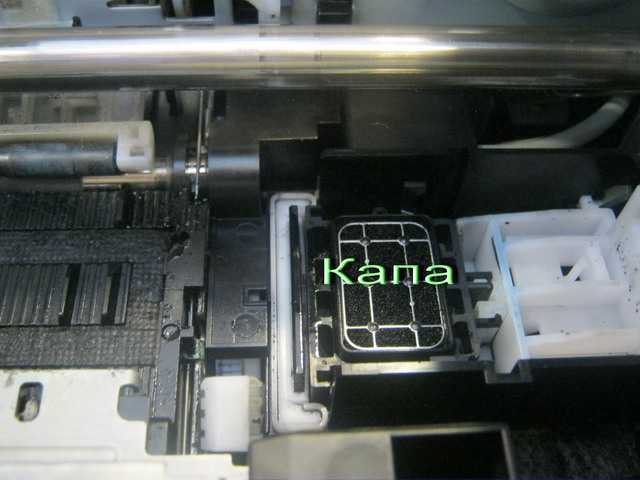
Освобождаем доступ к капе. Для этого следует запустить принтер и после начала движения каретки выдернуть вилку электропитания из сети так, чтобы подвижная каретка сместилась в сторону.
Теперь на капу следует нанести промывочное средств до полного заполнения корпуса
Лучше всего это делать шприцем и важно не налить слишком много состава, чтобы он не вытек из печатающей головки внутрь принтера.
На 12 часов следует оставить принтер в таком состоянии.
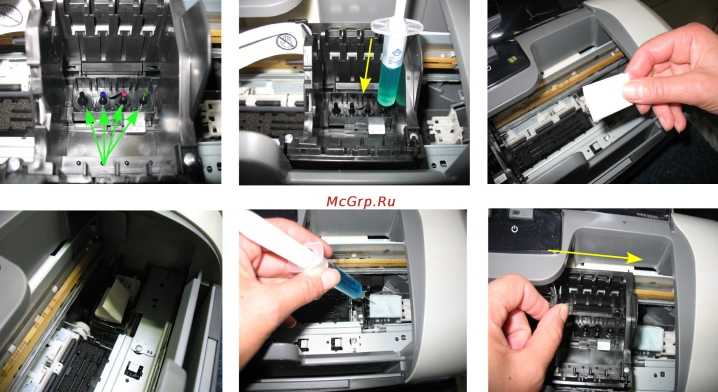
После того как указанный временной промежуток прошел, следует удалить промывочную жидкость. Это делается посредством возвращения каретки в нормальное положение, включением печатающего устройства и запуска процедуры самоочищения головки для печати.
Если по каким-то причинам, упомянутые действия не принесли ожидаемых результатов, то процедуру следует повторить еще несколько раз.
Теперь нужно сделать печать листа формата А4 в любой программе. Параллельно следует нажать на клавишу и произвести прочистку дюз, которая также поможет удалить остатки краски в принтере.
Другие элементы
Если говорить о прочистке дюз, то тут потребуется иметь под рукой следующие элементы:
- клей типа «Момент»;
- спиртосодержащее средство для мытья окон;
- пластиковую полоску;
- тряпку из микрофибры.
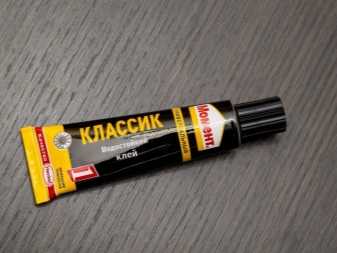
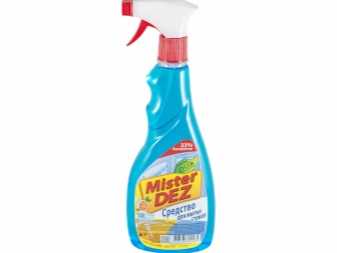
Сложность этого процесса невелика, и это может сделать каждый. Главное, быть максимально осторожным. Сначала подсоединяем принтер к сети и дожидаемся момента, когда печатная головка переместится в центр, после чего выключаем устройство из розетки. Теперь следует отодвинуть головку и изменить параметры памперса.
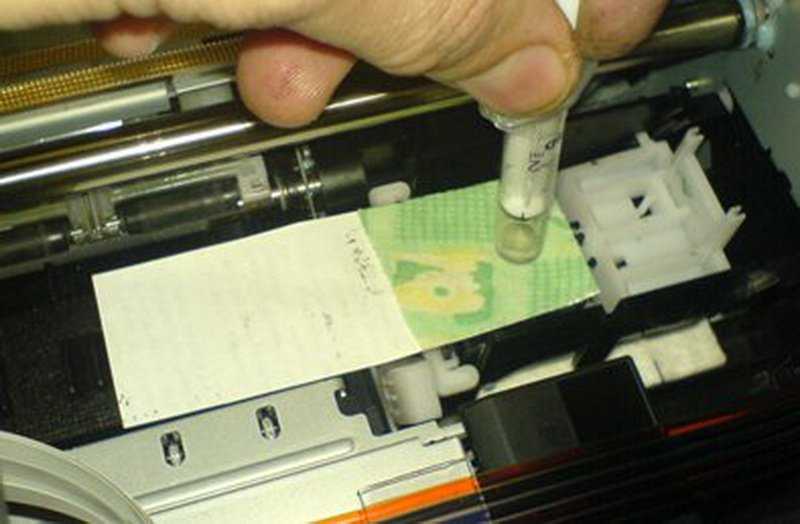
Отрезаем кусок пластика такого размера, чтобы он быть чуть-чуть больше размеров памперса.
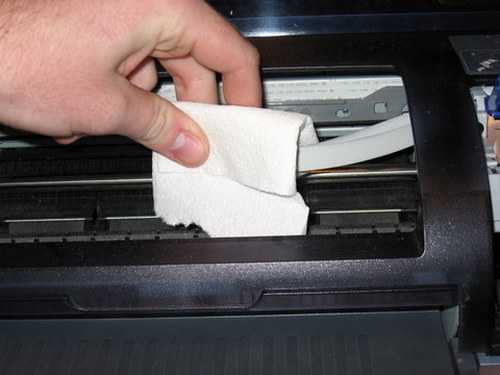
Теперь наносится клей по краям пластика, и края ткани заворачиваются с обратной стороны. Распыляем чистящее средство на получившееся приспособление и даем ему немного времени хорошо им пропитаться. Для прочистки памперса принтера Epson следует положить на него пропитанную микрофибру. Поддерживая пластик, следует провести головку для печати в разные стороны несколько раз. После этого ее следует оставить на ткани где-то на 7-8 часов. Когда указанный временной промежуток истечет, следует убрать ткань и осуществить подключение принтера. Можно попробовать после этого осуществить печать документа.
Еще один метод чистки головки принтера и некоторых его элементов называется «Бутерброд». Суть данного метода состоит в том, чтобы внутренние элементы принтера отмочить в специальном химическом составе. Речь идет об использовании средств для мытья окон и зеркал. Перед началом такой очистки требуется также демонтировать картриджи, снять ролики и помпу. На время кладем упомянутые элементы в указанный раствор, чтобы остатки засохшей краски отстали от их поверхности
После этого вытаскиваем их, вытираем насухо специальной тряпочкой, устанавливаем осторожно на место и пробуем произвести печать
Способы
Главной составляющей принтеров HP является печатающая головка. Она состоит из множества различных плат, камер и сопел, благодаря которым осуществляется распыление чернил на бумагу. В процессе эксплуатации устройства печатающую головку необходимо периодически чистить от засоренных участков, иначе лазерный или струйный принтер начнет выдавать некачественную печать. Для этого можно обратиться к специалистам сервисного центра, а можно своими руками прочистить и промыть сопла, другие составляющие. На сегодняшний день очистку принтеров HP можно выполнять как при помощи специальной программы, так и механическим способом.
Программная
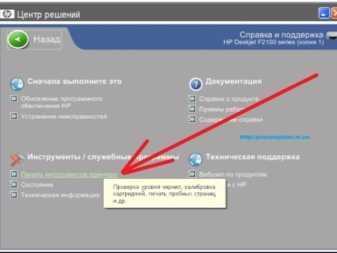
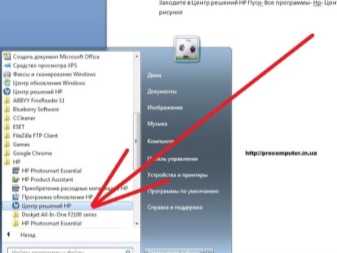
Данный вид прочистки можно выполнить после установки программы «Центр решений НР», многие производители ее прилагают к принтеру на диске. Если же установочной программы нет, то ее можно скачать с официального сайта. Сам процесс чистки происходит быстро и легко, для этого достаточно запустить программу, предварительно включив печатное устройство. В меню выбирается пункт «Панель управления принтера», там и запускается очистка картриджа. Если устройство долго простаивало, то процедуру рекомендуется повторить несколько раз – до тех пор, пока принтер перестанет выдавать огрехи.
Помимо этого, можно также применять для очистки специальную утилиту, которую содержит Windows – она расположена в панели управления печатных устройств, в меню «Настройки принтера». Благодаря этой утилите можно быстро очистить все модели принтеров HP без разборки. Единственное, что такой очистки иногда недостаточно, поскольку сопла не смогут почиститься. В подобных случаях необходимо удалять загрязнения мануально, то есть механическим способом.
Механическая
Перед тем как приступить к ручной прочистке принтера, необходимо в первую очередь выполнить общую диагностику устройства и сделать его визуальный осмотр. Это поможет оценить объем предстоящей работы. Иногда технике требуется только очистка от частиц бумаги, грязи и пыли, а в некоторых случаях нужна «генеральная уборка», включая промывку печатающей головки. Дополнительно следует также проверить на заломы и изгибы шланг СНПЧ, удостовериться в герметичности картриджей и шлюзов. Если шлюз подсоединен неплотно, то в него может проникать воздух, что негативно скажется на качестве печати.
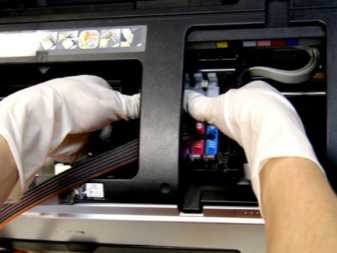
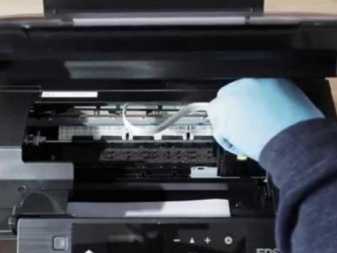
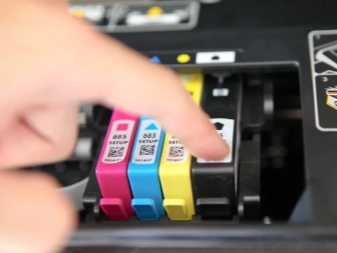
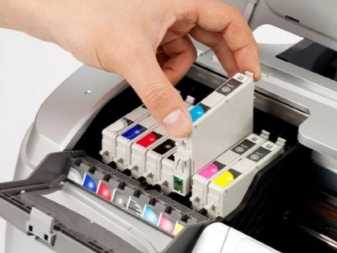
Что же касается прочистки печатающей головки, то для нее нужно использовать только специальные промывочные средства. Данная составляющая принтера быстро теряет свою печатную способность, поэтому восстановить ее можно только путем очистки. Механическая прочистка печатающей головки принтеров HP осуществляется двумя способами: прокачиванием специальной жидкости шприцем через поролон или же отмачиванием. При этом стоит заметить, что промывка принтеров, для которых используются пигментные чернила, во многом отличается от промывки устройств, где картриджи не на пигментной основе (цветные). Сам же процесс очистки включает ряд шагов.
- В первую очередь необходимо убедиться, что все чернила на дне картриджа пропитаны губкой. Если это не так, то картридж в дальнейшем не будет печатать.
- Затем запускается программная очистка, после окончания которой вручную осуществляется удаление загрязнений с сопел. Данный процесс сложный, поэтому если опыта нет, то лучше обратиться к специалистам сервисного центра.
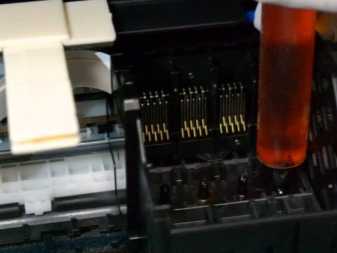
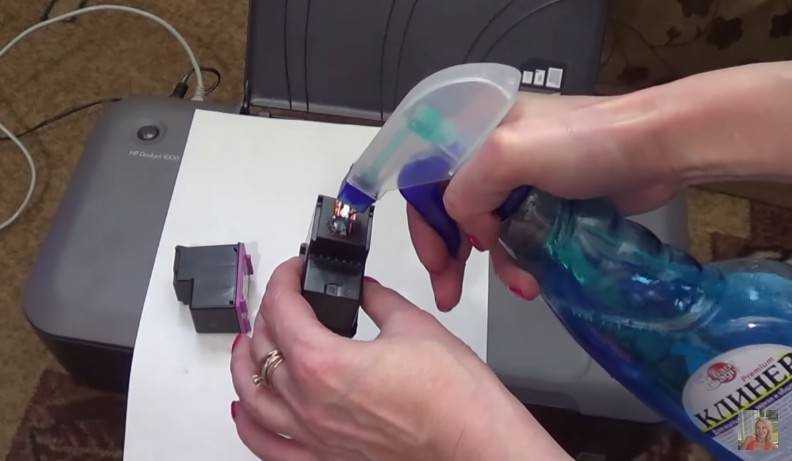
Если после выполненной процедуры печать не стала качественной, то можно картридж промыть горячей водой, но не полностью (достаточно на несколько секунд поднести картридж к крану с горячей водой). При этом мочить можно только ту сторону, где расположены сопла (место, через которое осуществляется печать). После этого картридж следует хорошо просушить феном, воздух не должен быть горячим. Завершается прочистка запуском специальной программы, это можно сделать несколько раз. Некоторые владельцы принтеров предпочитают чистить сопла давлением, применяя пустой без иглы шприц (для этого предварительно нужно закрыть на картридже все отверстия, кроме одного).
Промывка печатающей головки
Выделяют несколько методов промывки головки, с которыми необходимо ознакомиться.
Аппаратная
Некоторые предпочитают восстанавливать работу печатающего устройства аппаратным методом.
Используя средства операционной системы
Встроенные средства ОС позволяют нормализовать работоспособность принтеров. Чтобы сделать это, придется выполнить следующие действия:
- подключить устройство к персональному компьютеру и установить все необходимые драйвера;
- убедиться, что в картридже имеется достаточно чернил для печати;
- загрузить в лоток несколько листов А4;
- через меню «Пуск» войти в подменю «Устройства и принтеры»;
- выбрать нужный принтер, щелкнуть по нему правой кнопкой мышки и открыть «Свойства»;
- зайти в подраздел «Оборудование» и выбрать глубокую очистку аппарата;
- дождаться, когда завершится процедура, и попробовать распечатать страницу с текстом;
- если при печати лист снова покрылся темными пятнами, очистку проводят повторно.
При помощи дополнительных функций принтера
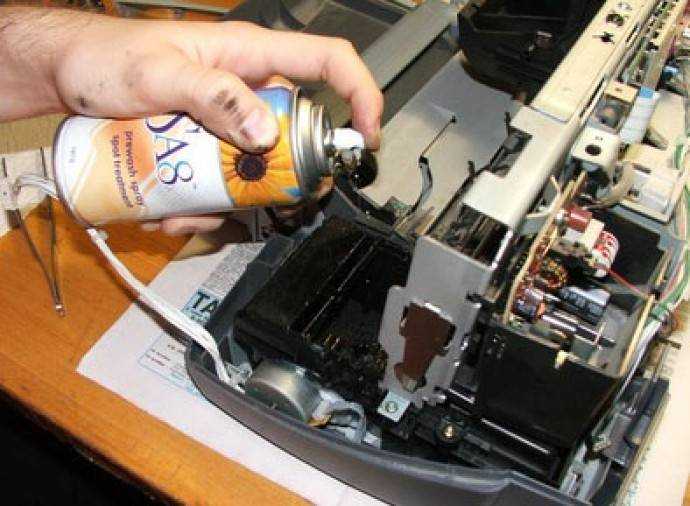
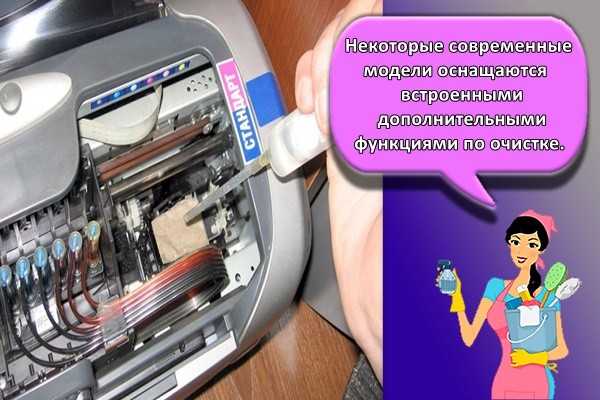
Некоторые современные модели оснащаются встроенными дополнительными функциями по очистке. Чтобы ими воспользоваться, придется установить специальное программное обеспечение, которое поставлялось на диске вместе с принтером.
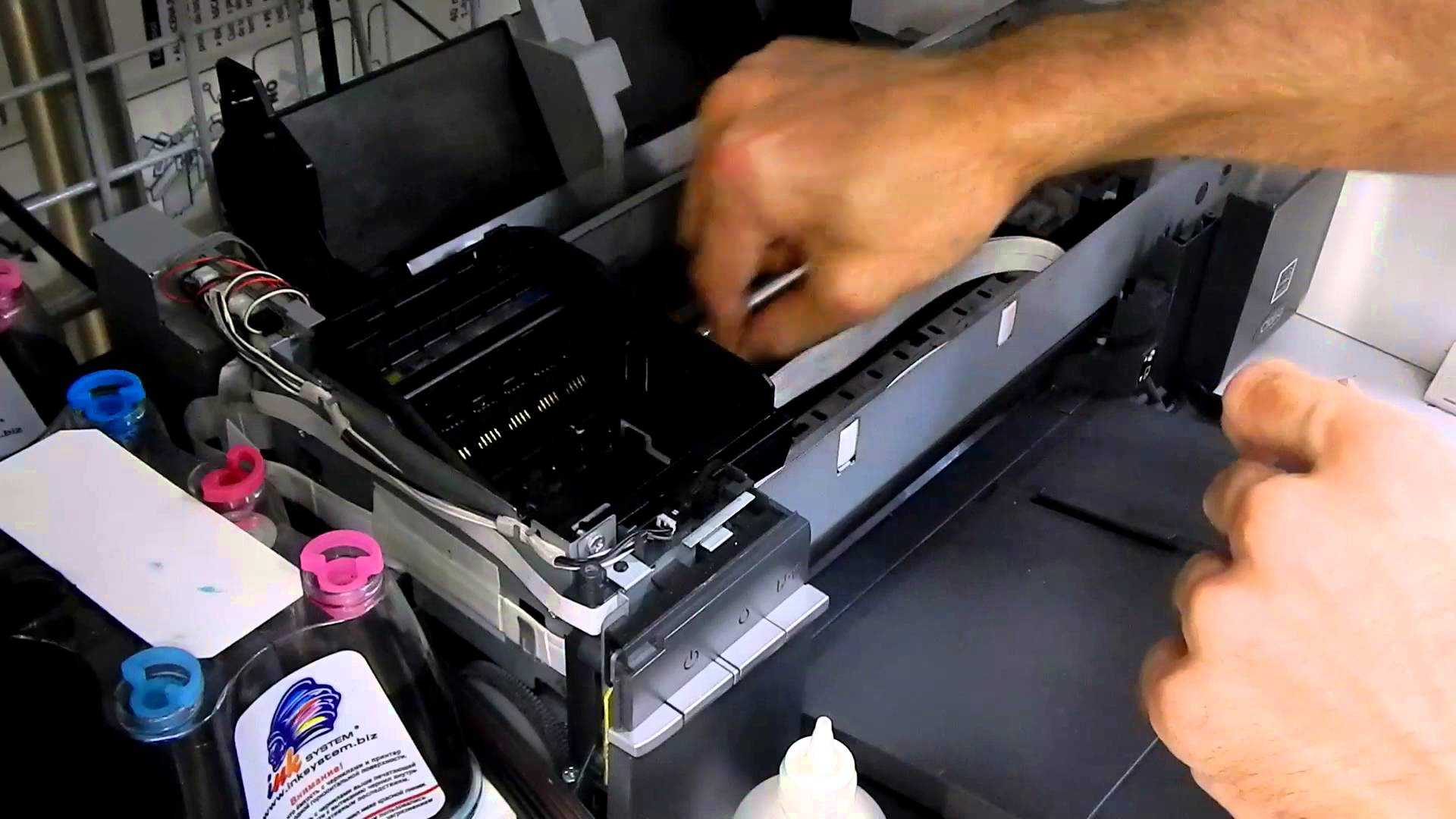
Ручная
Иногда аппаратная чистка не помогает избавиться от загрязнений и приходится заниматься ручной очисткой.
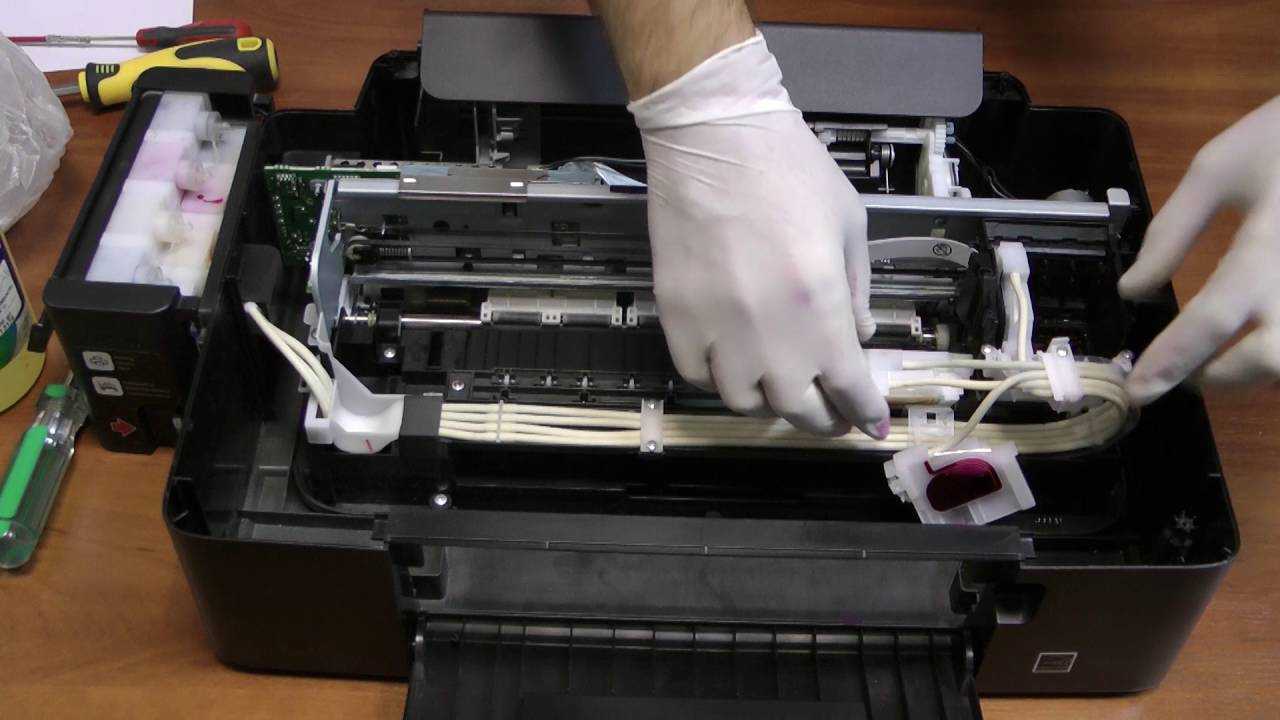
Как снять головку
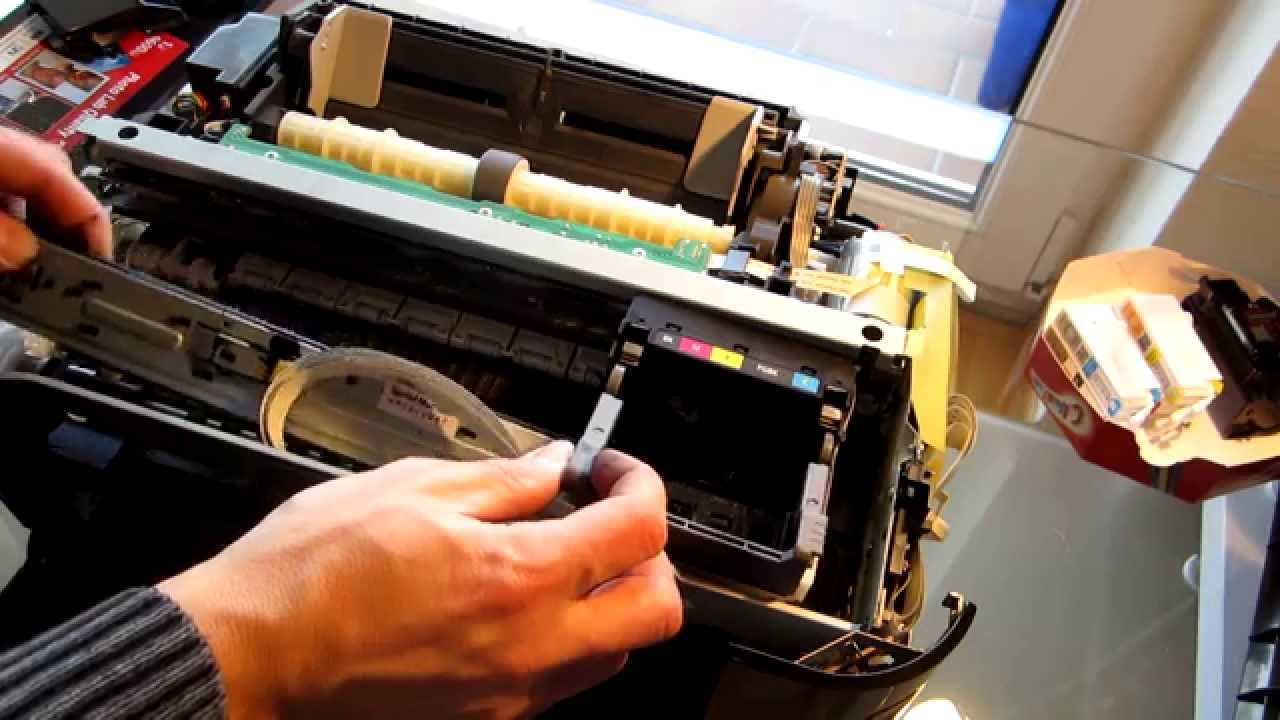
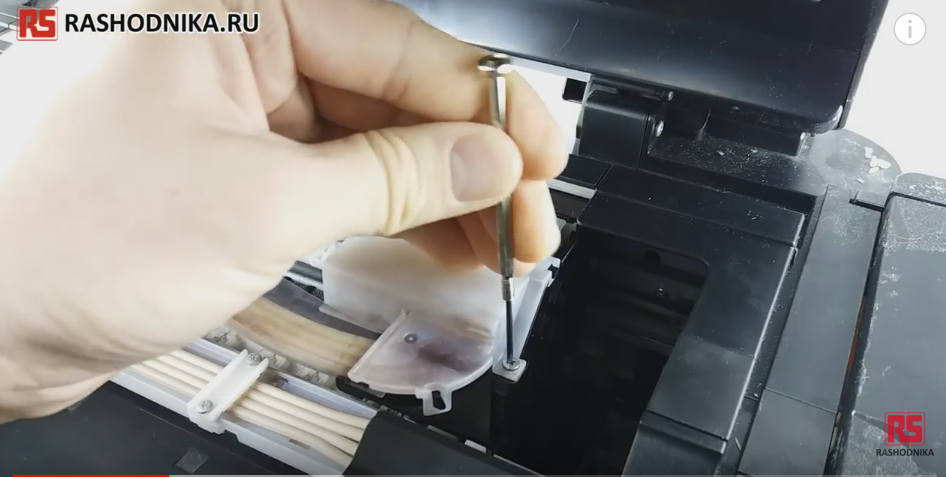
Прежде чем приступить к очистке, придется вручную снять головку печатающего аппарата. Для этого необходимо открыть верхнюю крышечку и достать каретку из парковочного участка.
Головка для печати прикрепляется при помощи специальных фиксаторов, которые надо заранее отсоединить. Справа находится фиксирующий рычажок, который приподнимается вверх
После этого головку можно осторожно извлечь из принтера
Инструмент
Есть несколько инструментов, которые помогут прочистить устройство от чернил и других загрязнений.
Материал без ворса
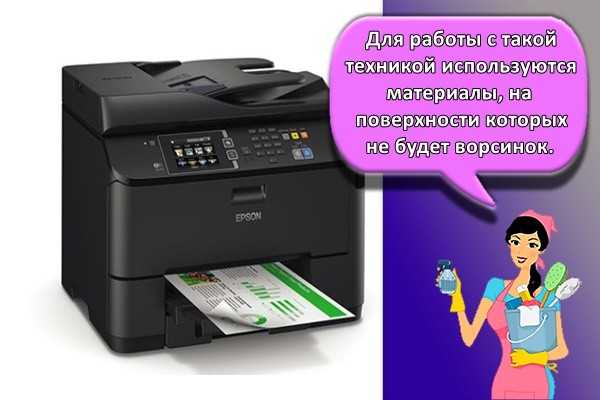
Многие считают, что для очистки принтерного картриджа и других деталей аппарата надо пользоваться ворсяными тряпочками, однако это не так. Для работы с такой техникой используются материалы, на поверхности которых не будет ворсинок. Ворсяные тряпки не подходят для принтеров, так как их ворс начнет прилипать к протираемой поверхности. Поэтому при очистке пользуются фильтрами для кофе или обычной плотной бумагой.
Шприцы с иголками
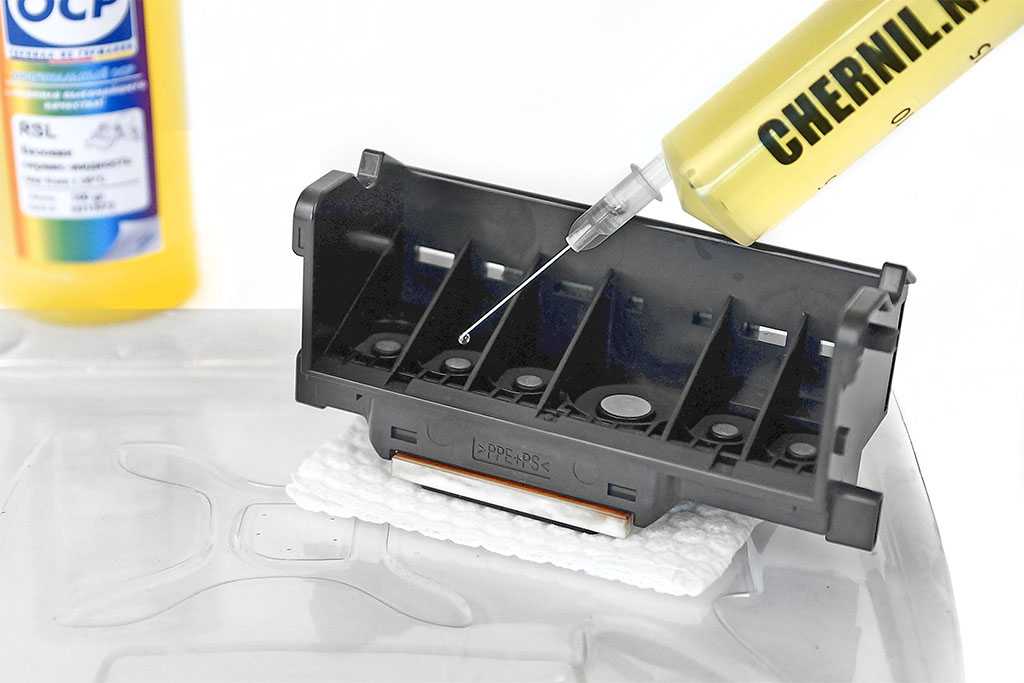
Для промывки головок некоторые специалисты рекомендуют использовать медицинские шприцы. Они не должны быть слишком объемными, хватит и стандартных на 2-3 миллилитра. Шприцы используются для забора моющей жидкости и впрыскивания ее в загрязненную головку.
Чтобы жидкость попала внутрь, придется надеть на шприц иглу. При этом специалисты советуют пользоваться специальными чернильными иголками. Надеть их на шприц можно с помощью переходника.
Пластиковая емкость с низкими бортами
Если деталь будет промываться влажной тряпочкой или смоченной бумагой, понадобится емкость для моющей жидкости. Необходимо использовать пластиковую тару с невысокими бортами, так как она наиболее удобная. В качестве такой емкости часто используют вогнутые крышечки, небольшие пищевые контейнеры и лоточки.
Дистиллированная вода
Некоторые не хотят пользоваться специальными химическими составами для очистки принтеров и используют вместо них более щадящие средства. Одним из них является дистиллированная водичка. Пользоваться обычной водой и спиртом противопоказано, так как такие жидкости могут повредить печатающую головку.
Чистящее средство
Есть специальные средства для очистки загрязненных принтеров.
Сервисные средства
К эффективным средствам для удаления грязи из принтеров относят следующее:
- CL06-4. Это эффективная моющая жидкость, использующаяся специально для работы с печатающими аппаратами. К достоинствам этого средства относят то, что его можно использовать для прочистки лазерных и струйных моделей.
- PCS-100MDP. Незаменимое средство при борьбе со следами засохших чернил. В составе жидкости есть микроэлементы, разъедающие любые высохшие загрязнения.
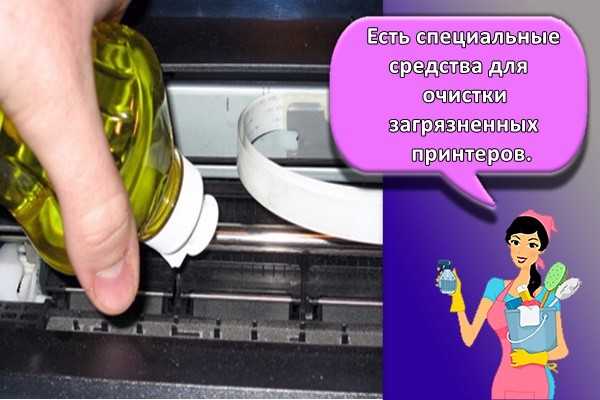
Использовать чистящие средства, чтобы удалить загрязнение своими руками, очень просто. Для этого достаточно взять бумажку или тряпочку и смочить ее в жидкости. Затем смоченным материалом аккуратно вытирают загрязненный картридж и головку.
Как прочистить головку принтера Canon
Чтобы удостовериться в том, что принтеру Canon действительно нужна чистка печатающей головки, необходимо пройти своеобразный тест, который предусмотрен производителем. Для этого вам необходимо войти в “Пуск”, найти строку “Устройства и принтеры”, а уже в этой подкатегории выбрать своё устройство и вызвать его “Свойства”. В появившемся окне, выбираете категорию “Настройка печати”, далее “Настройка дюз”, где дюз — это один печатный элемент на печатающей головке. После этого переместитесь в подменю “Сервис”, где и будет доступен тест.
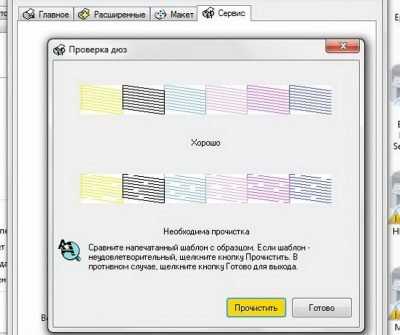
Теперь необходимо распечатать тестовый лист изображений запрограммированных ПО к принтеру и сравнить с наглядным образцом на ПК. В случае прерывания рисунка по вертикали пустыми местами, необходимо провести процесс очистки сопла принтера Canon. Сделать это можно автоматически в этой же вкладке “Сервис”, всего лишь нажав активную клавишу “Прочистить”.
После окончания автоматической очистки печатающей головки и сопла принтера, нужно сделать несколько пробных листов с помощью тест программы или просто для визуальной оценки. Если вы увидели улучшения качества печати, но всё равно есть пробелы или разная сила оттиска, то процедуру программной очистки можно повторить. Но всё-таки, чтобы не создавать лишнее давление в головке принтера, оставьте его на два-шесть часов, иногда бывает, что полное удаление загрязнений или нормальное восстановление печати происходит через какой-то период времени. По истечении этого срока, снова распечатайте тестовое изображение. Если ситуация не улучшилась, то повторите процесс автоматической чистки печатающей головки Canon.
Если после вторичной очистки принтер продолжает печатать некачественные изображения, то уровень загрязнения комплектующей принтера требует ручной очистки. Хотя в 9 случаях из 10 программного инструмента достаточно, чтобы вернуть отпечатанным изображениям былую чёткость.
Для ручной чистки сопел принтера Canon вам понадобятся такие “ингредиенты”:
- Перчатки медицинские, чтобы не вымазать руки, но при этом толстый латекс не мешал работать с печатающей головкой.
- Тара, желательно с невысокими бортами, ничего глубокого искать не нужно, подойдёт любая миска с плоским дном.
- Салфетки, бинт. Предпочтительней салфетки, так как с них не тянутся нити.
- Промывочная жидкость. Отлично подойдёт любая жидкость для мытья окон на спиртовой основе с этиленгликолем (спирт обезжиривает поверхность, а жидкости на его основе не пенятся). Нельзя использовать чистый (этиловый) спирт, это приведёт к поломке детали.
- Шприц на 20 кубиков.
- Трубку от капельницы или любая другая прозрачная и полая трубка.
Пошаговая инструкция, как прочистить головку принтера Canon:
- Отключаете принтер, отвёрткой откручиваете корпус принтера и аккуратно демонтируйте печатающую головку.
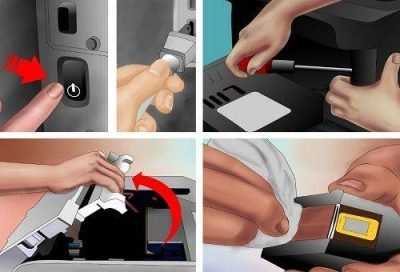
- На подготовленную тару кладите салфетку или несколько раз сложенный бинт.
- На дно налить промывочную жидкость. В качестве промывочной жидкости можно выбрать жидкость для мытья окон “Мистер Мускул”, “RIO” или профессиональные жидкости, которые могут идти в комплекте с картриджами или можно купить её отдельно.
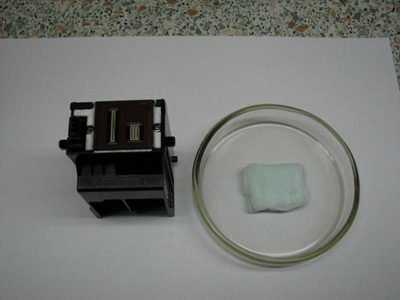
- Устанавливаете на бинт или салфетку печатающую головку широкой основой.
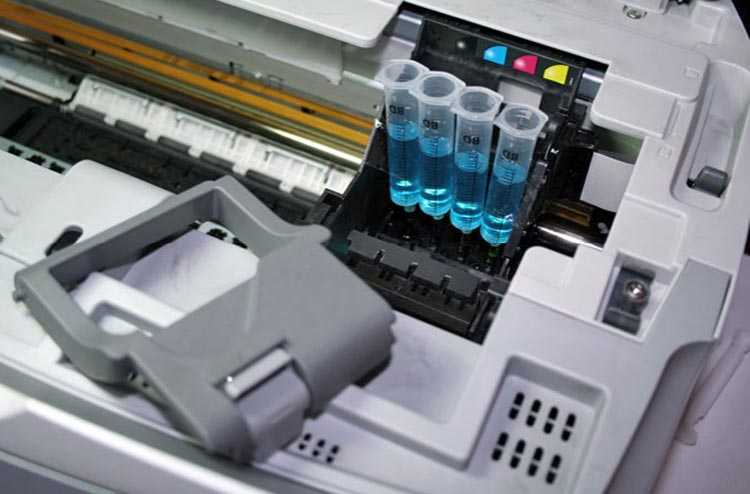
- В приёмные отверстия (дюзы) вставляется порезанные на 6-8 см трубки от капельницы, например.
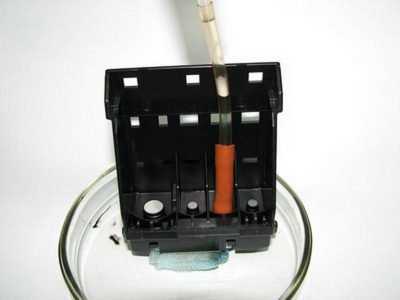
- В установленные трубки также вливается промывочная жидкость.
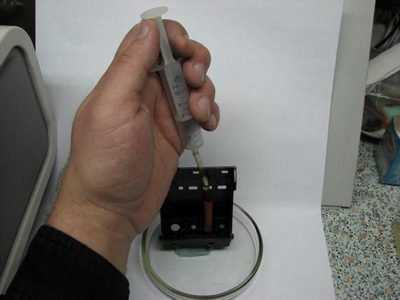
- Оставляете всю эту конструкцию на несколько часов, чтобы печатающая головка в максимально естественных условиях окисла и очистилась от загрязнения.
- Если по истечению этого времени вы увидели, что в трубках от капельниц вода не ушла, значит засор головки сильный и требуется ваше вмешательство. Для этого берёте шприц и иглу, вставляете в отверстие трубки, потихоньку тянете поршень шприца на себя, вбирая жидкость. После этого освободите шприц, наберите новую порцию промывочной жидкости и аккуратно введите её в трубку. Выполняйте до той поры, пока вода не станет уходить сама или не станет выходить бесцветной.
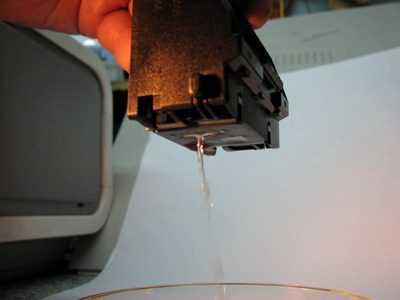
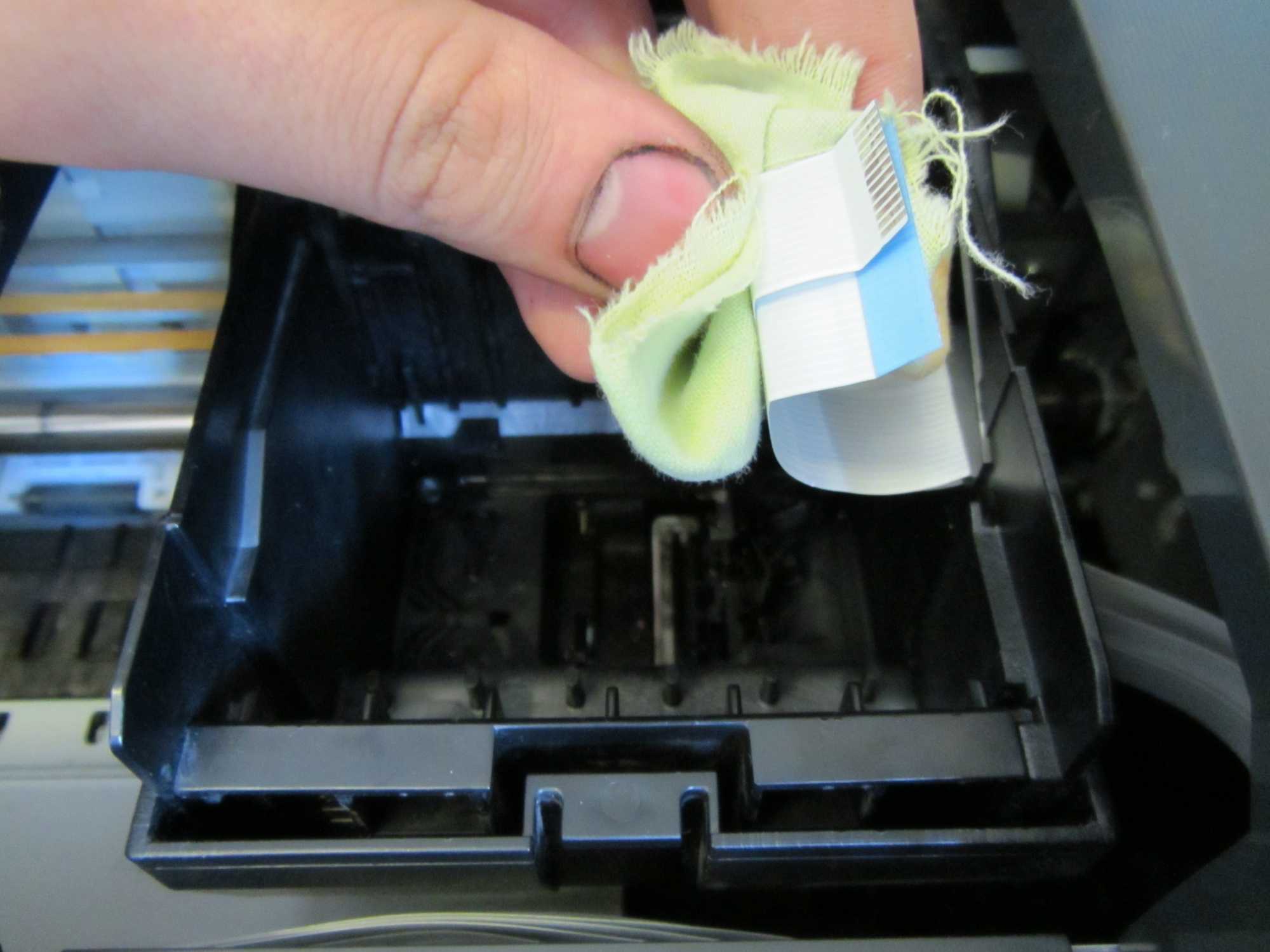
На последнем этапе необходимо промокнуть печатающую головку салфеткой и дать ей полностью высохнуть. Устанавливаете на исходную позицию и печатаете пробные изображения. Если после такой промывки всё равно есть дефекты, значит головка, скорее всего, неисправна.
Причины и признаки загрязнения
У лазерных и струйных устройств имеются различные признаки и причины появления загрязнений.
Струйный
Струйные принтеры уже считаются устаревшими устройствами и поэтому пользуются ими не так часто. Главным недостатком таких печатающих аппаратов считается то, что они быстро ломаются. Наиболее распространенная проблема струйных моделей — появление темных полос при печати. Они появляются из-за загрязнения принтера. Основной причиной загрязнения аппарата считается использование неподходящих чернил. Поэтому перед применением чернил надо убедиться в том, что они совместимы со струйным аппаратом.
Лазерный
Чаще всего при печати используются лазерные модели, которые отличаются от струйных лучшим качеством печати и долговечностью. Однако даже у таких устройств иногда появляются проблемы с пачканьем бумаги. Темные полоски и пятна на бумаге появляются из-за продолжительного простоя аппарата. Из-за этого чернила засыхают и быстро забивают печатающую головку. Также она может засориться, если долго ее не прочищать от загрязнений.
Правила очистки струйных принтеров
Конструкция струйного принтера немного отличается от лазерного. Здесь больше деталей, которые необходимо разбирать и прочищать в отдельности.
Как почистить картридж и СНПЧ
Чистка картриджа зависит от модели принтера. Как почистить картридж в принтере, если иногда встречаются сразу несколько элементов с красящим пигментом? Каждый из них нужно прочищать отдельно при помощи специальной программы или вручную. Как и в случае с картриджами струйного принтера, работают альтернативные методы «горячего пара» и отмачивания.
 После очистки дать картриджу просохнуть.
Система непрерывной подачи чернил (СНПЧ) помогает экономить владельцу техники на пигментах оригинального производства. Как только вы меняете производителя чернил, необходимо промывать СНПЧ. В противном случае печать будет некачественной, а принтеру грозит внезапная поломка.
 Рекомендуется подождать сутки, прежде чем вставлять картридж обратно в принтер.
- Через заправочные отверстия медицинским шприцом удалите остатки красящих пигментов.
- При помощи отвертки открутите чипы и дата-блоки. Вытяните из картриджа чернила шприцом и снимите шлейф.
- Залейте в резервуары СВПЧ промывочную жидкость, а затем слейте в любую емкость.
- Заправочное средство можно заливать несколько раз до полного очищения.
Чистка роликов, поддона и сопел
Для очищения сопел часто используют средство для мытья окон. Это бюджетный и эффективный вариант.
- Отсоедините картридж и погрузите его в емкость с жидкостью для чистки стекол.
- Уровень очищающей жидкости должен быть такой, чтобы не она не касалась контактов, но сопла были погружены.
- Закрепите картридж, чтобы он случайно не опрокинулся, и оставьте в таком положении на сутки.
- Высушите картридж. Он готов к работе.
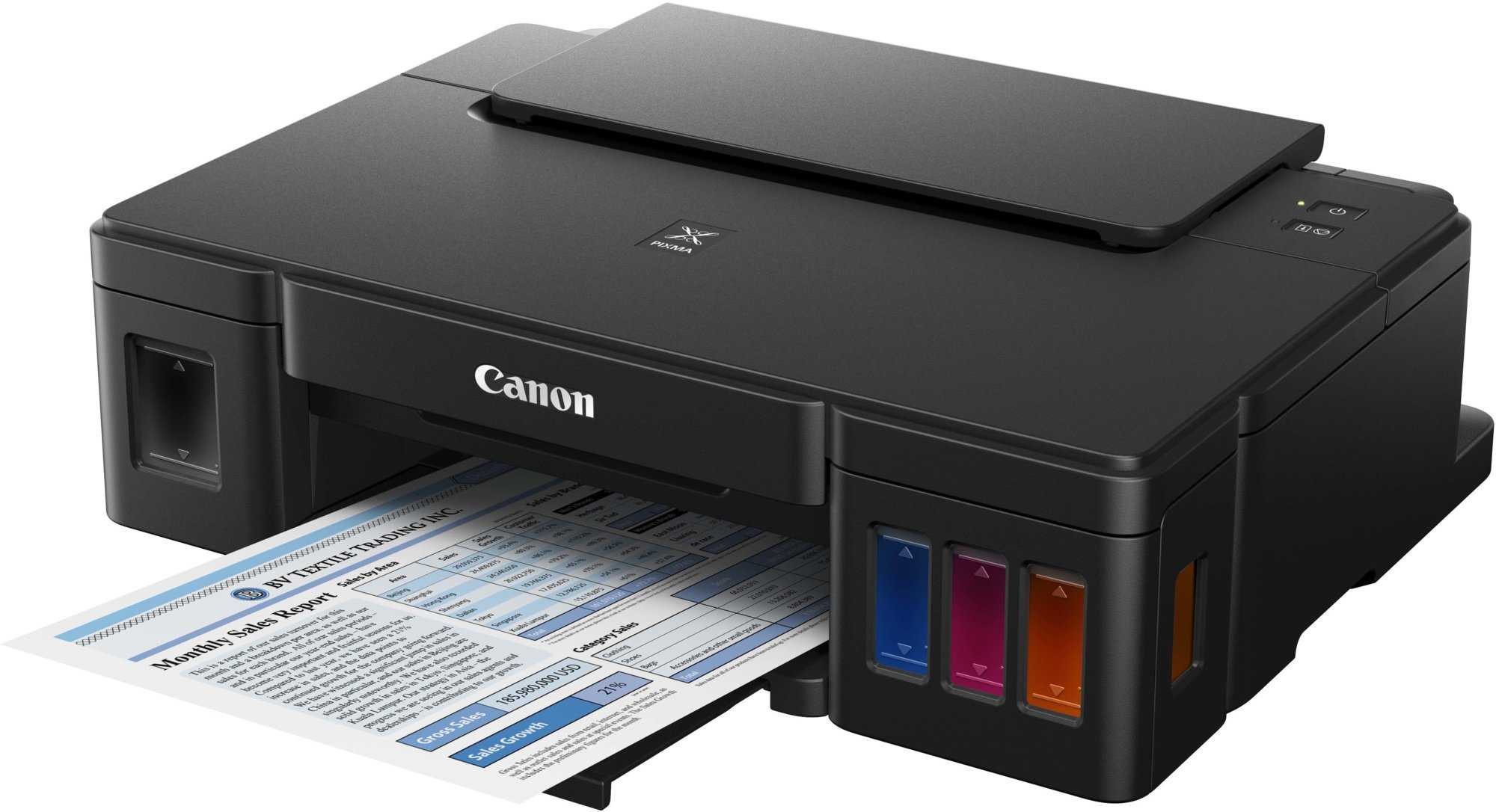 Главное – это соблюдать технику безопасности и пользоваться безвредными для сопел очистителями.
Ролик подает бумагу для печати. Здесь наиболее активно скапливается пыль, грязь и остатки красящих пигментов. Поскольку он находится в свободном доступе, принтер можно не разбирать. Достаточно сбрызнуть лист бумаги очищающим средством для окон и пропустить через ролик, загрузив ее в печать.
 Применять ацетон и другие агрессивные составы не рекомендуется, так как они могут «сжечь» дюзы.
Очистка поддона или внутренних компонентов принтера осуществляется программным методом.
- Загрузите сложенный пополам лист бумаги в задний лоток.
- Через кнопку настройки нажмите + до появления цифры 9.
- Выберите режим «Черный».
- Бумага пройдет через принтер и по пути очистит поддон.
Очистка памперса
Памперсом называется специальная войлочная прокладка, которая впитывает чернила во время работы принтера. Как только адсорбирующий элемент переполняется, техника блокируется. Использованный памперс можно выбросить и заменить на новый.
 Обратитесь в сервисный центр, если не знаете, как чистить принтер.
Если вы не хотите ждать или обращаться в сервисный центр, попробуйте его помыть самостоятельно.
- замочите памперс в ведре с теплой водой на полчаса;
- отожмите и промойте аксессуар под проточной водой;
- повторите процедуру, если краска не вымылась с первой попытки;
- хорошо высушите и вставьте в принтер.
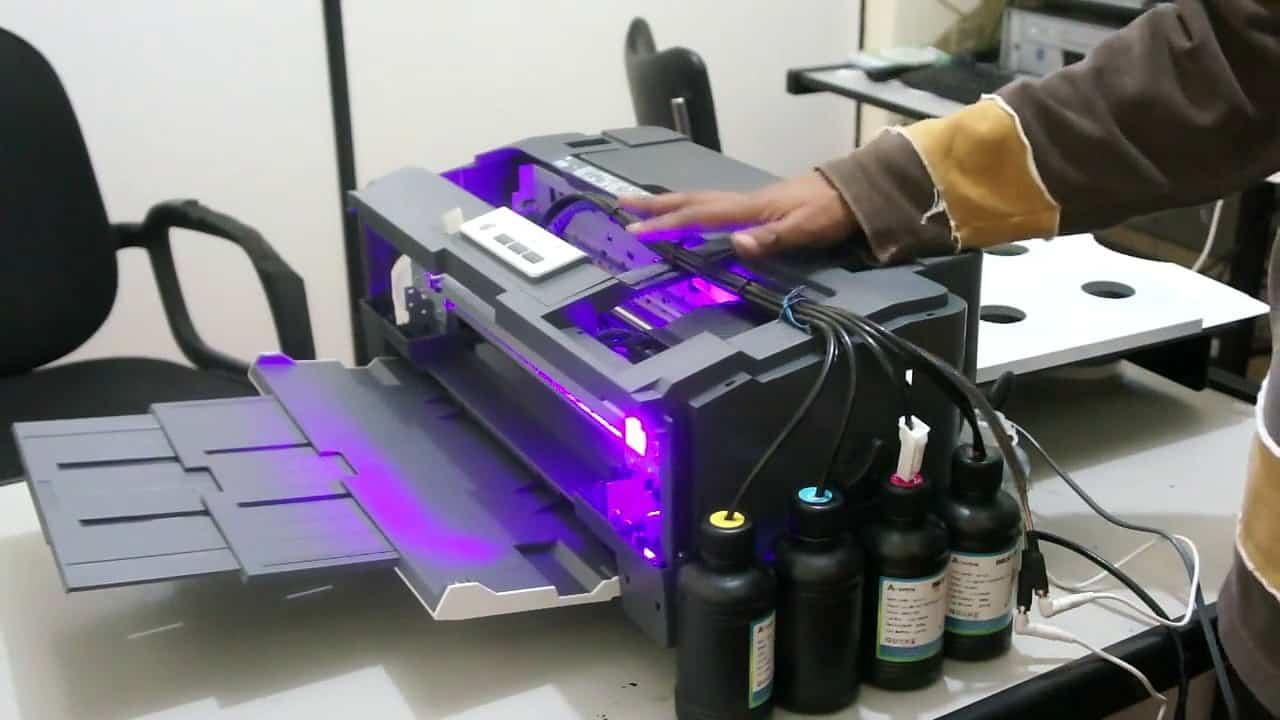 В струйниках есть возможность аппаратной чистки, что упрощает процесс обслуживания.
После самостоятельной прочистки адсорбирующий элемент может немного сваляться и уменьшиться в размерах. Но он пригоден к работе и может выполнять свои функции.
Когда необходима чистка?
Итак, начнем с того, что нужно понять, когда же именно требуется проводить очистку такого устройства, как принтер Epson или любого другого. Даже при правильном использовании не следует думать, что все элементы будут отлично работать всегда. Если использование расходных материалов не получается контролировать всегда, то сбои в работе печатного оборудования рано или поздно начнутся. Засор в головке принтера может произойти в таких случаях:
- засохли чернила в головке для печати;
- поломался механизм подачи чернил;
- забились специальные каналы, через которые осуществляется подача чернил на устройство;
- повысился уровень подачи красок для печати.
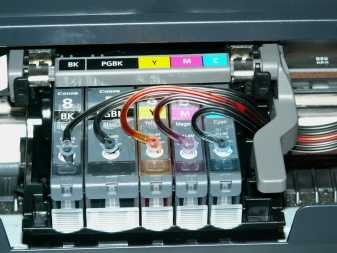
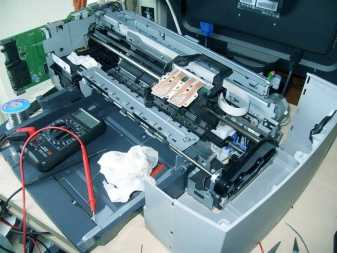
А если говорить именно о чистке, то очистить принтер можно двумя способами:
- вручную;
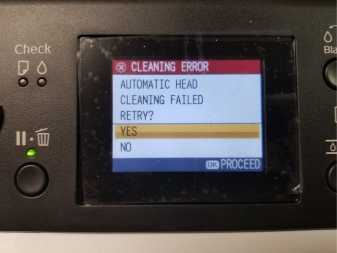
- программно.
Чистка картриджей
Подобным, механическим способом, можно попытаться почистить картридж струйного принтера. Вот только есть небольшой нюанс – некоторые производители, стремясь повысить объемы продаж расходников для принтеров, делают картриджи герметичными. Именно поэтому не следует срезать крышку картриджа, а проводить чистку сквозь небольшое отверстие.
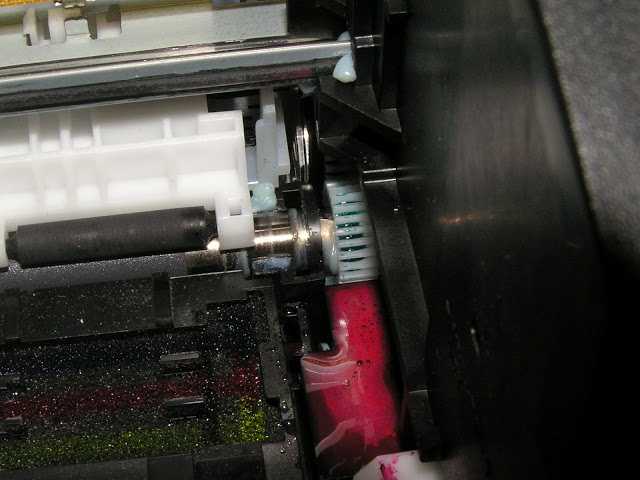
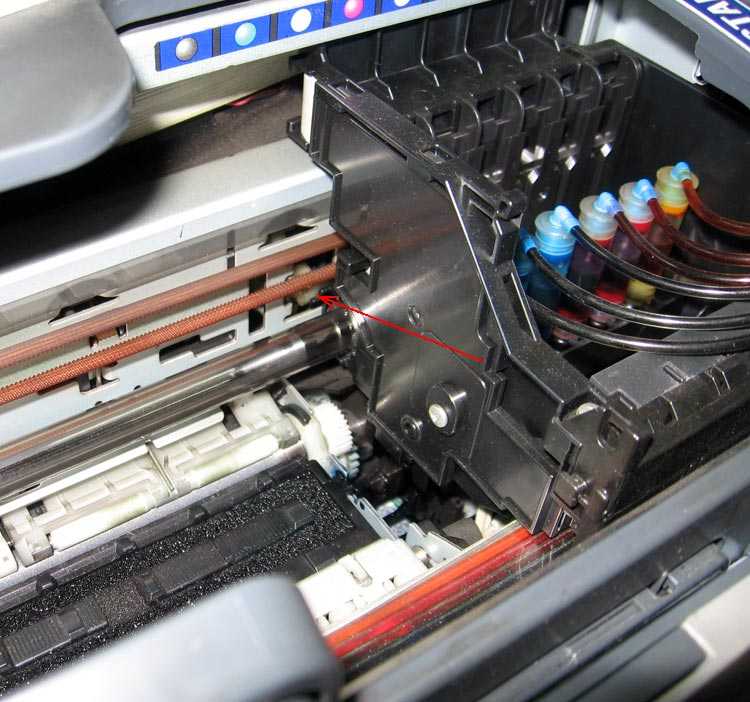
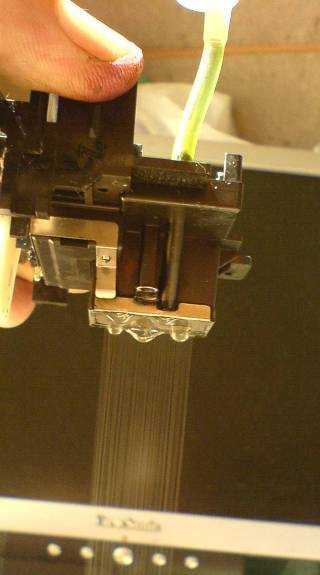
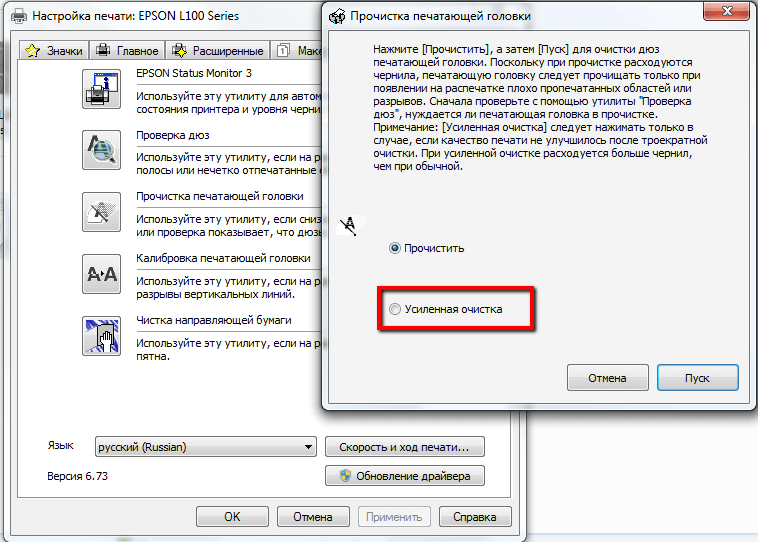
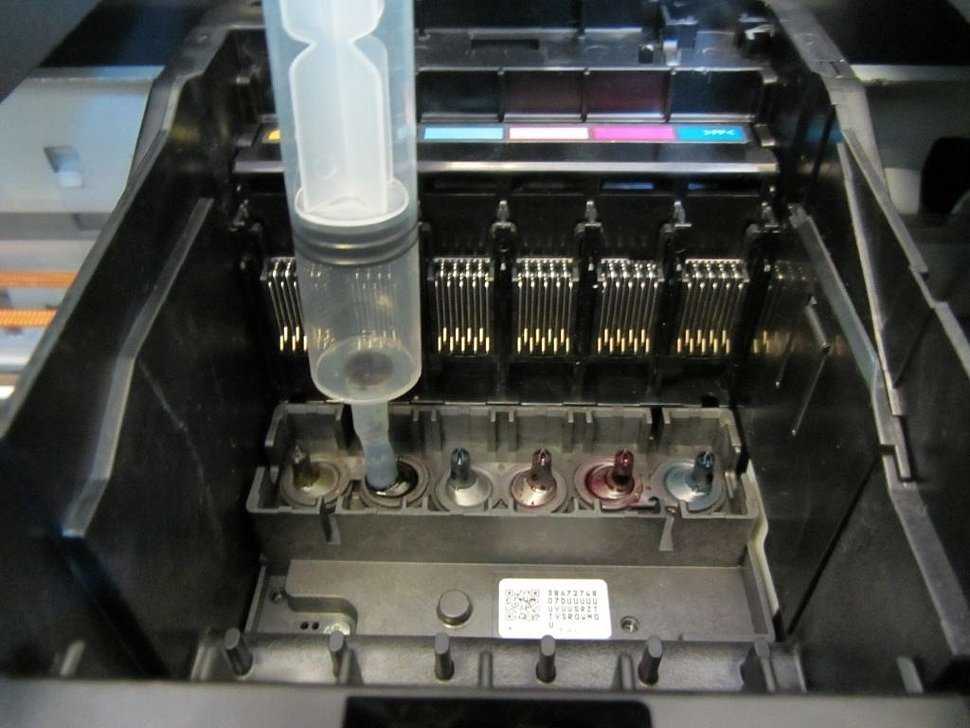
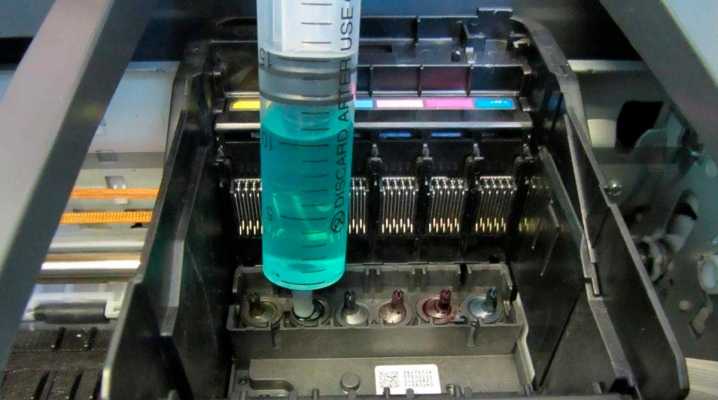
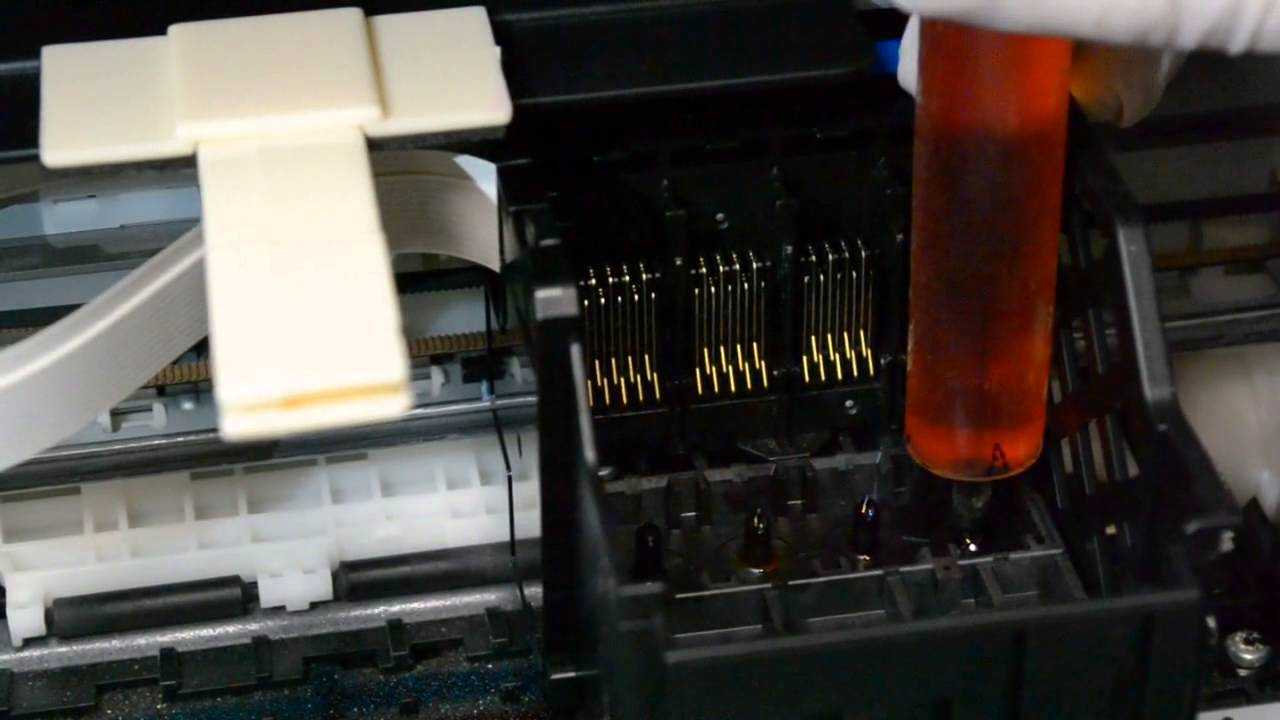
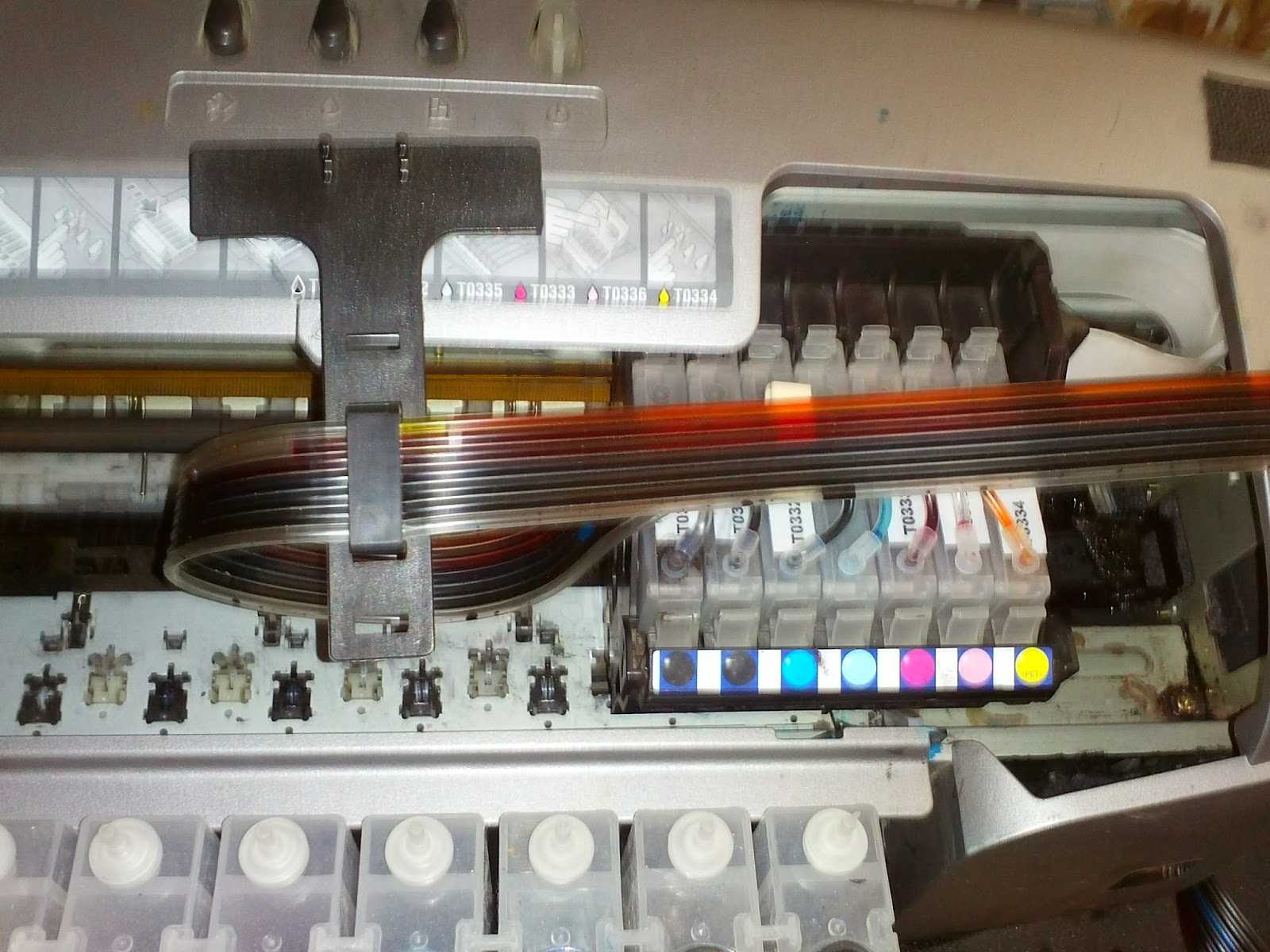
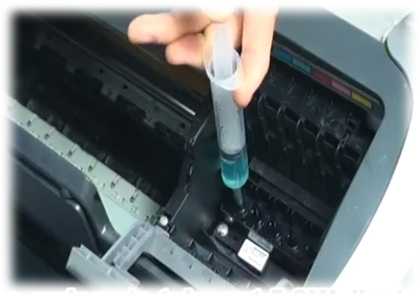
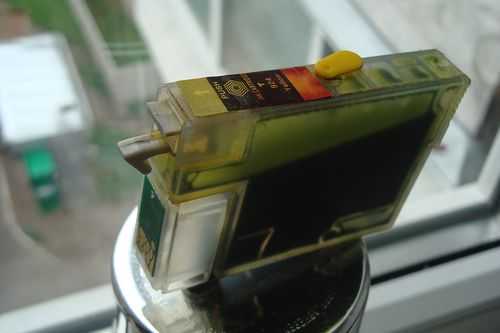
Промывка картриджа EPSON
Основная проблема картриджей состоит в том, что они довольно быстро подсыхают. Именно поэтому производители рекомендуют пользоваться устройством каждый день. Если вы не пользовались принтером около недели, то размачивание картриджа вам поможет. Но если устройство стояло без работы несколько месяцев, вам, вероятнее всего, придется покупать новые картриджи.
Почистить печатающую головку струйных принтеров Epson, HP, Canon в домашних условиях не так уж сложно. Немного терпения, аккуратность и строгое следование инструкции – и ваше устройство вновь порадует качественной печатью.
Подготовка инструментов и средств
Чтобы промыть струйный принтер, нужно подготовить несколько предметов.
- Медицинские перчатки. Они защитят от цветных и черных чернил, которые тяжело смываются с рук.
- Салфетки. При их помощи проверяется степень очистки картриджа. Ими же вытирают сопла, чтобы удалить капли очищающего раствора.
- Средство для чистки. В магазинах техники продаются специальные промывочные жидкости для принтеров, но ими пользоваться необязательно. Подойдет и простое средство для окон Mr. Muscle. А также можно пользоваться медицинским или изопропиловым спиртом. Второй предпочтительнее: он быстрее испаряется.
- Ватные палочки. Пригодятся при очистке труднодоступных мест.
- Емкость с низкими бортиками. В нее наливают очищающий раствор, если требуется замочить картридж.
Если принтер лазерный, набор вспомогательных средств отличается.
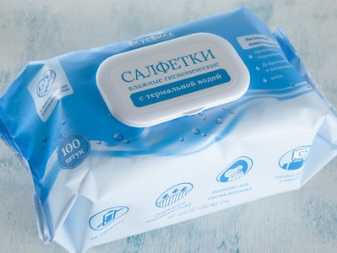
- Влажные салфетки. Ими легко удалить излишки тонера.
- Отвертка. Нужна, чтобы разобрать картридж.
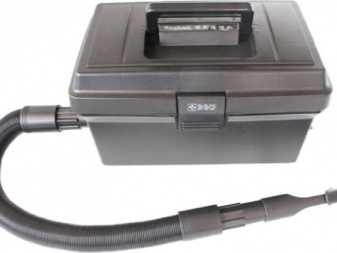
- Тонерный пылесос. Удалит мелкие частицы красителя, которые попали в труднодоступные места. Так как устройство дорогое, его можно заменить обычным пылесосом с мини-насадкой.
Размачивание в промывочной жидкости
Если картридж стал полосить или вообще перестал печатать, его можно прочистить специальной промывкой для картриджей, приготовленной по одному из трех рецептов:
- кислотный (цветные картриджи HP): 10% эссенции уксусной кислоты, 10% спирт, 80% дистилированная вода;
- нейтральный (подходит для любого принтера): 10% глицерин из аптеки, 10% этиловый спирт, 80% дистилированная вода;
- щелочной (Epson, Canon): 10% раствор аммиака/нашатырный спирт, 10% этиловый спирт,10% глицерин, 70% дистилированная вода.
Перед тем, как оживить засохший картридж с помощью этого состава, его необходимо тщательно профильтровать .
Ни в коем случае нельзя промывать картриджи обыкновенной водой (не дистиллированной)! Это приводит к образованию накипи в области сопел и выходу картриджа из строя. Уж не поленитесь зайти в ближайший автомагазин и потратить 80 рублей за 5-литровую бутыль дистиллированной воды!
Если один вид «откисаловки» не даёт результата, пробуйте другой.
Отличный результат достигается применением в качестве промывочной жидкости зеленого «Мистера Мускул» для очистки стекол (тот, который с нашатырным спиртом).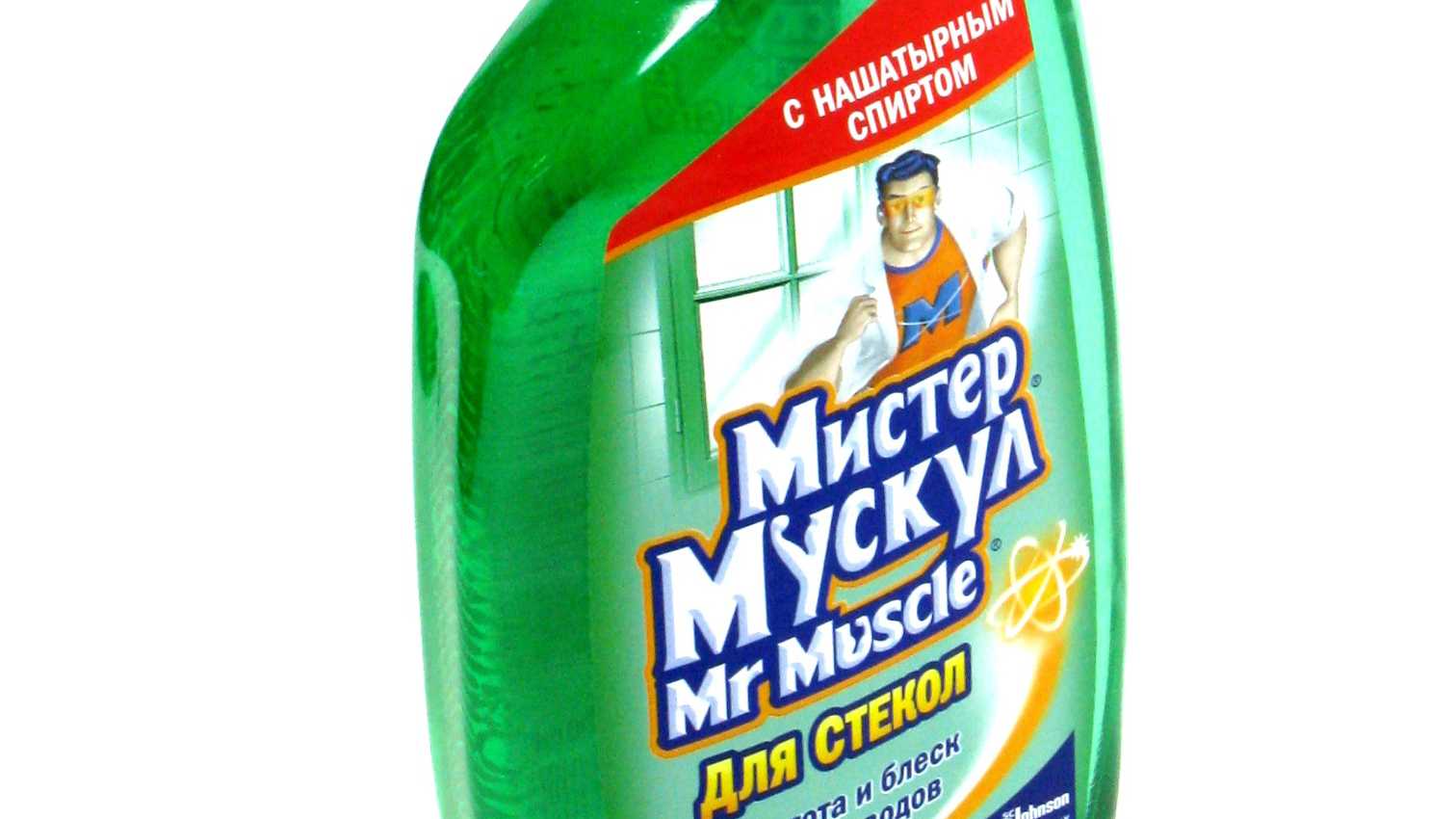
Мистер Мускул разбавляют дист. водой в пропорции 1:1 и используют как промывку.
Чем еще можно промыть головку принтера в домашних условиях? Вместо Мистера Мускуса можно взять более дешевое средство для мытья стекол и зеркал «Каждый день»: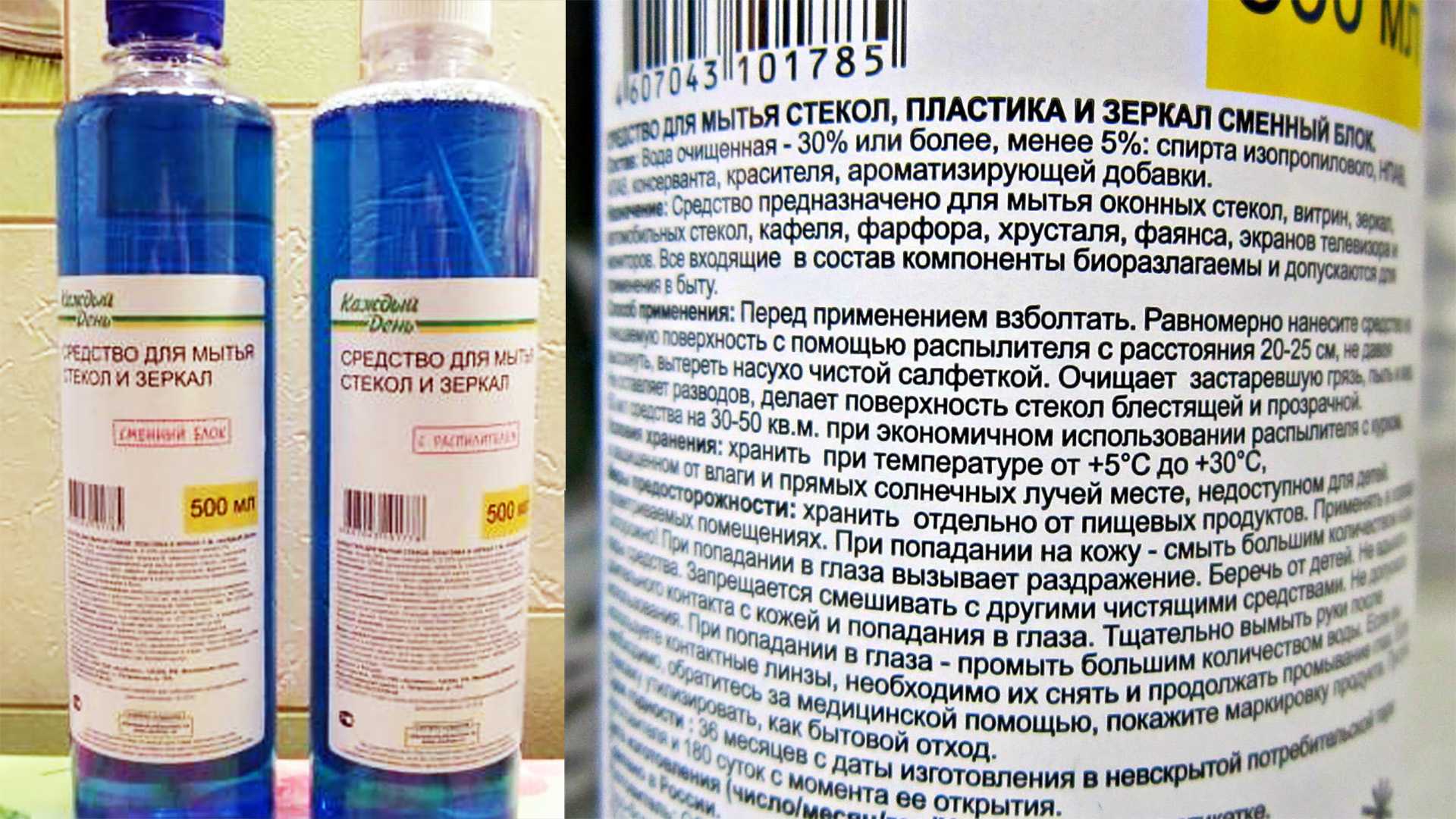
Методика восстановления
Картриджи для принтеров разных производителей нужно промывать по-разному. О том, чем промыть головку струйного принтера Epson, речь пойдет далее. А пока начнем с самых распространенных — Хьюлетов, Лексмарков, Кэнонов и им подобных.
Как почистить картридж принтера Canon, HP, Lexmark (и аналогичных)?
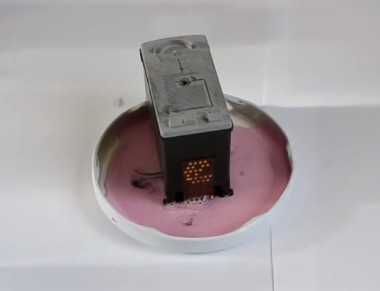 Итак, у вас засох картридж HP, что делать?
Обильно полить салфетку промывочным составом и поставить картридж соплами прямо на нее.
Следите, чтобы салфетка всегда была обильно смочена! Доливайте жидкость по мере ее высыхания.
Если картридж пустой и сильно засох, то можно засунуть его прямо в раствор целиком (только не для поролоновых картриджей!) и налить его во внутрь и пусть стоит 1-3 дня.
Как промыть головку принтера Epson?
Эпсоны восстанавливают по-другому: отвести головку в сторону, сделать из салфетки или тонкого кусочка ткани подходящего размера губку и положить её на место парковки головки. Обильно пропитать откисаловкой и запарковать головку. Оставить на 10 и более часов.
В крайнем случае, можно полностью демонтировать головку и погрузить её соплами в состав на 1 см. Потом выбрать в меню чистку головок (пару раз). После этого, если картридж исправен, он должен начать печатать.
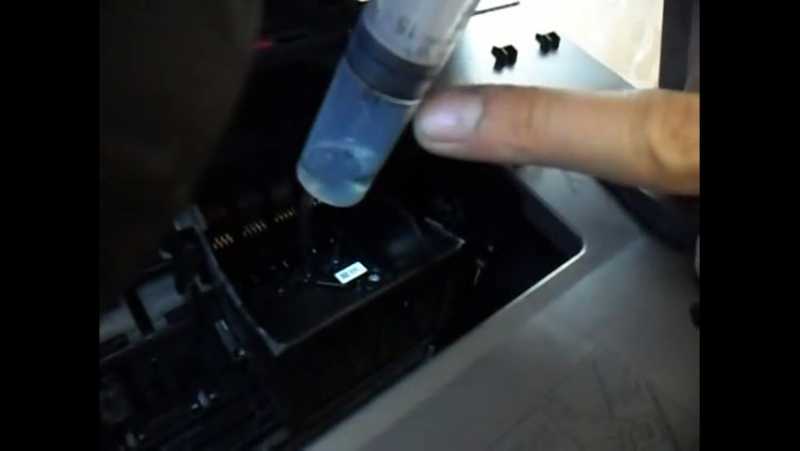
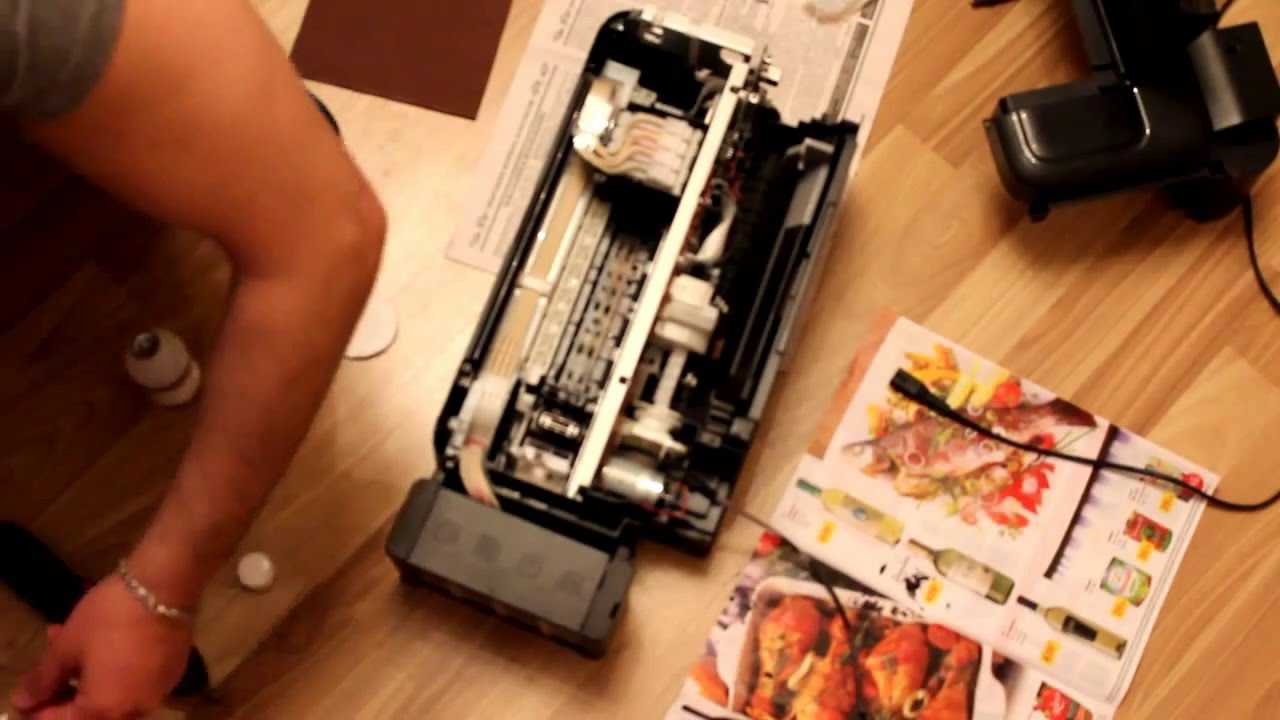
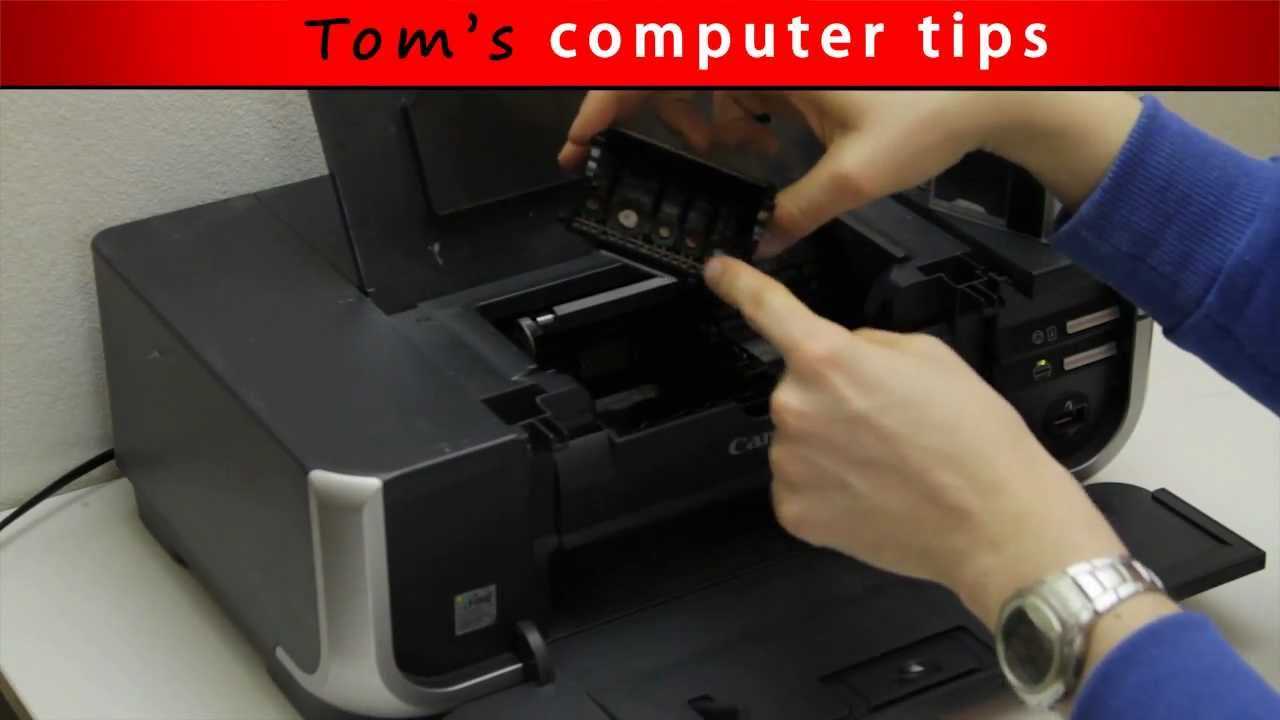
Интересные рассуждения по поводу состава промывочной жидкости и о том, как размочить картридж Canon и HP в домашних условиях, вы найдете в этом видео:
Ну а самая простейшая промывка для любого картриджа — это чистая дистиллированная вода. Следующие два метода будут как раз с ее использованием.
Программная очистка
Программное обеспечение для промывания предлагает каждый производитель печатающей техники. Программа устанавливается на компьютер во время подключения и настройки принтера автоматически или с установочного диска.
Перед более сложной физической очисткой сделайте программную по нижеприведенной схеме.
- Заходите в «Пуск»-«Панель управления»-«Оборудование и звук»-«Устройства и принтеры». Или сразу попадаете в нужное окно: запустите окно «Выполнить» и пропишите команду «control printers», нажмите «Enter» или «Ok».
- Из списка подключенного оборудования выбираете ваш принтер и кликаете по нему правой кнопкой мыши.
- Из контекстного меню выбираете «Свойства принтера».
- Выберите вкладку «Обслуживание» или «Сервис».
- В зависимости от необходимой глубины очистки выберите «Чистка печатающей головки» или «Глубокая чистка».
- При сильном загрязнении программная чистка запускается несколько раз.
- Печатаете лист для проверки сопел или любое разноцветное изображение.
Для бренда Epson можно установить утилиту PrintHelp, которая также имеет данный функционал.
Учитывайте, что на программный способ расходуются чернила, которых могло хватить на распечатку 3-5 листов формата А4. После очищения принтер должен оставаться в покое 2-5 часов.
Если после 3-4 прочисток качество печати лучше не стало, головку нужно промывать вручную.
Инструкция по прочистке печатающей головки Epson R270/RX610/RX615/T50/P50/1410
Прочистка печатающей головки принтера Epson R270/RX610/RX615/T50/P50/1410/S22/SX125/C91/T26.
Данный вид прочистки подходит практически для любой модели Epson.
ИСПОЛЬЗОВАТЬ ТОЛЬКО УВЕРЕННЫМ ПОЛЬЗОВАТЕЛЯМ (инструкция является рекомендательной и применяется только в случае когда других вариантов уже нет!)
Данный вид прочистки является принудительным и использовать его необходимо если обычная прочистка головки (через меню) не помогает!
Примером будет служить домашний принтер Epson Stylus PHOTO RX615/610

В качестве образца дефектов может служить фотография которую прислал один из пользователей принтера Epson. По фотографии можно предположить что один из цветов принтера Epson печатает не коректно, что приводит к дефекту общей картринки.

Тест дюз:
Тест дюз подтверждает наше предположение, обратите внимание на желтый цвет, примерно 50% дюз желтого цвета отсутствует.

1. Чистящая жидкость, или жидкость для мытья стекол Мистер Мускул идеально подходит зеленого цвета.


2. Шприц 10мл. (более удобно и практично)
у нас на рисунке будет 20мл.

3. Принтер 1 штука!
Приступим к прочистке головки принтера Epson RX610.
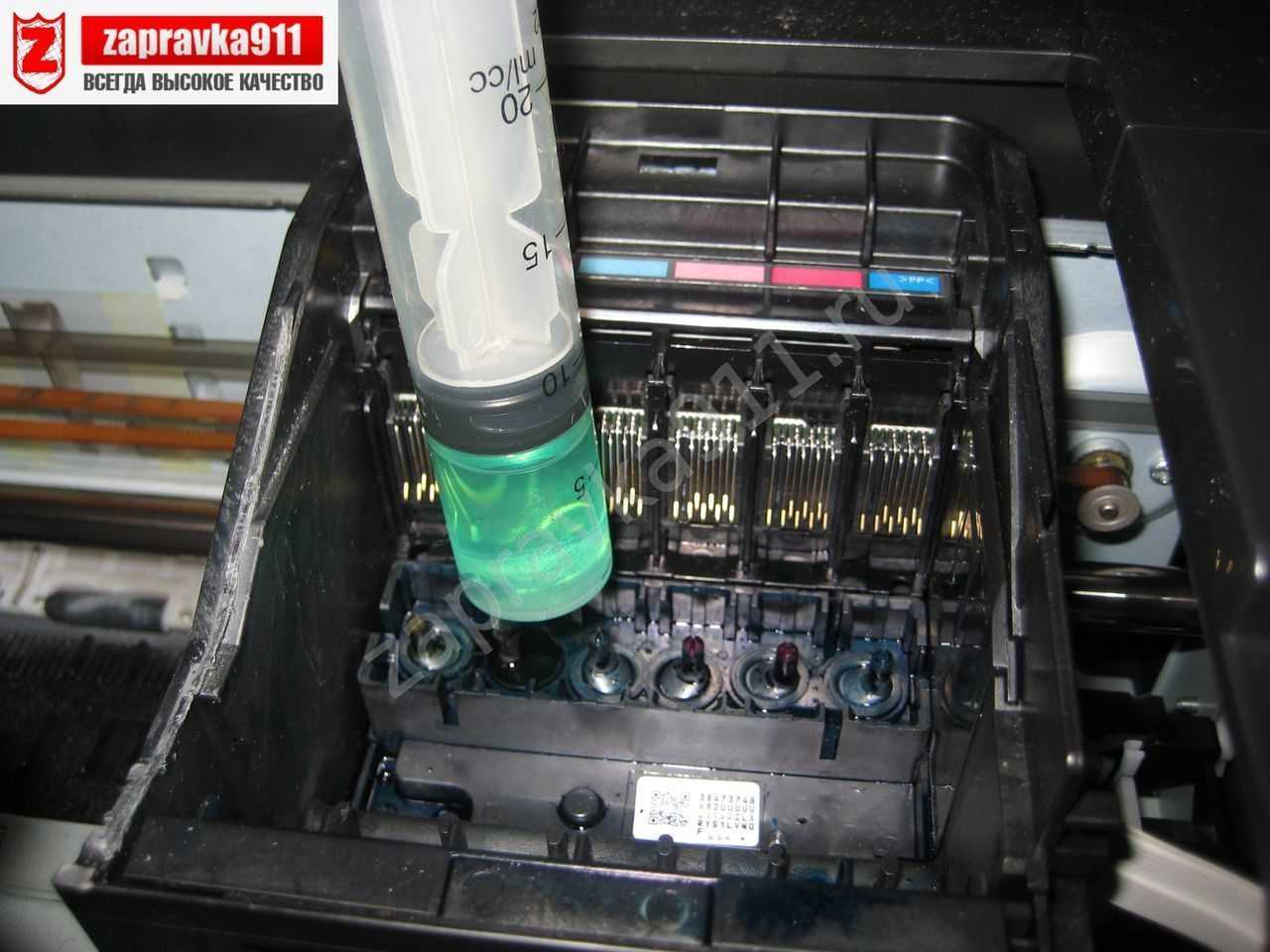
На конце шприца куда одевается иголка требуется произвести модернизацию.
Внутренний диаметр немного расширить например фигурной отверткой, это необходимо чтобы шприц можно было одеть на печатающую головку (точнее на наконечники на которые одеваются картриджи).


При расширение внутреннего диаметра шприца, нужно быть окуратным чтобы не повредить стенки. Расширить нужно буквальне на 0.5 мм чтобы шприц одевался на наконечник головки принтера, например Epson T50.
После того как шприц готов, заливаем промывочную жидкость примерно 5мл для каждого необходимого цвета.

Ну вот все готово для прочистки, открываем верхнюю крышку принтера.

Далее устанавливаем печатующую головку в позицию замены картриджей и вынимаем их.

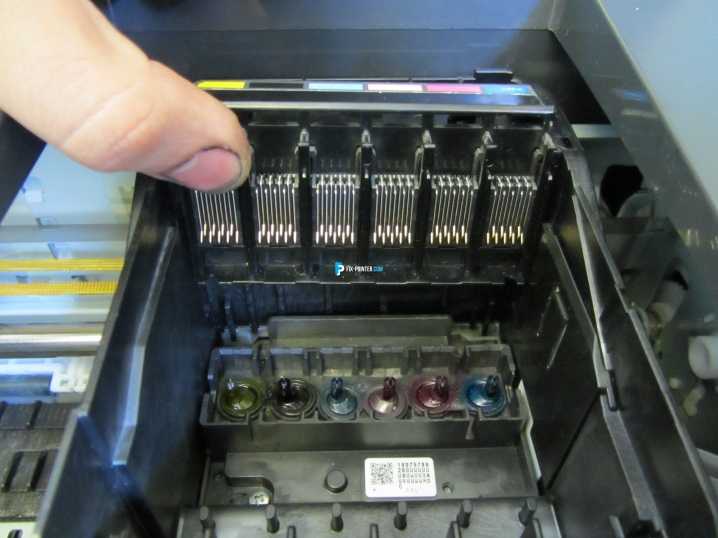
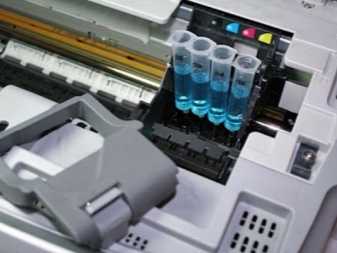
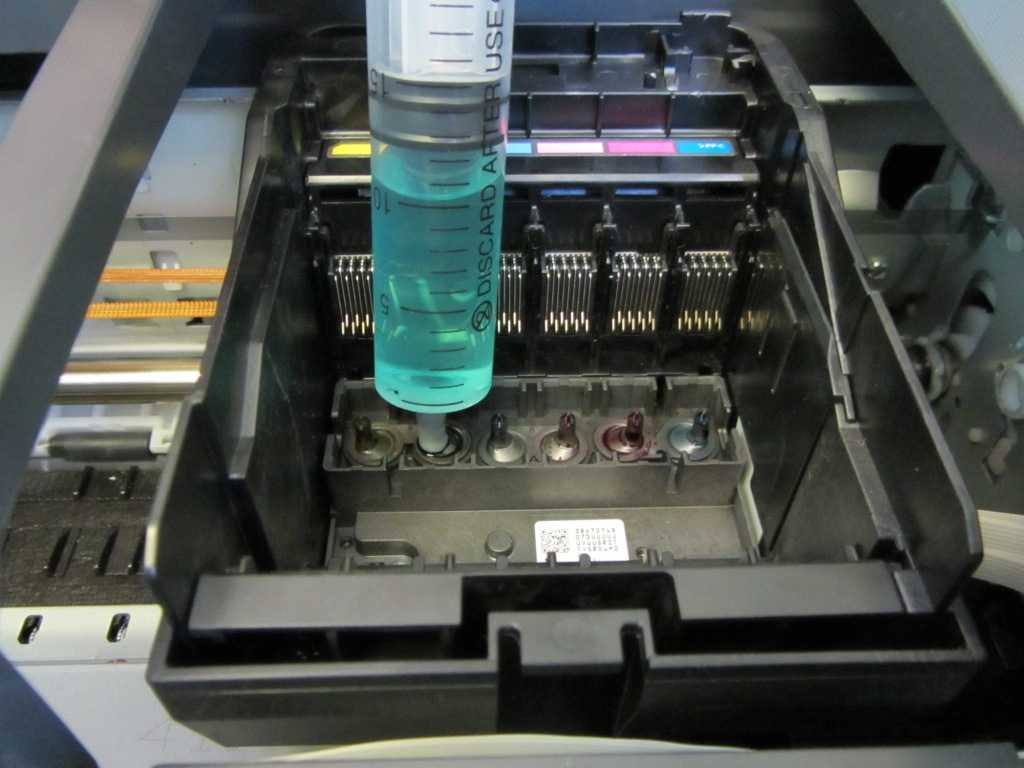
Так выглядит печатающая головка принтеров Epson с 6-ю цветами

Надевать шприц необходимо окуратно чтобы не повредить головку.


После того как шприц одели на головку необходимо окуратно со слабым давлением нажимать на шприц и промывочная жидкость будет прочищать засохшие, засоренные сопла головки. При нажатие на шприц жидкость должна проходить сквозь головку и не сочиться наружу, т.е. своеобразный клапан. Если головка засорена силно то жидкость будет трудно продавить, усердствовать ненужно, лучше попробовать надавить вниз, потом вверх на себя чтобы оставшиеся чернила вышли из головки, пробить пробку и так несколько раз. В итоге промывочная жидкость должна свободно проходить по соплам — это cвидетельствует о хорошем состояние печатающей головки Epson.

Если у Вашего принтера засорены несколько цветов, то операцию необходимо проводить для каждого цвета в отдельности, предварительно нужно распечатать тест дюз.

Ну вот! головку продули, вставляем картриджи, делаем 2-3 прочистки для прочистки головки от жидкости и наполнения чернилами.


Компания Zapravka911 будет рада если наша статья помогла Вам в ремонте принтера. Присоединяйтесь к нам в контакте и пишите свои отзывы. http://vk.com/zapravka911
Использование материаллов и размещение информации с сайта zapravka911 на других сайтах приследуется по закону.