Форум по СНПЧ: Epson L110 не печатает чёрным — Форум по СНПЧ
Вход
Новый пользователь? Регистрация  Помощь
- Вы не можете создать новую тему
- Вы не можете ответить в тему
Epson L110 не печатает чёрным Чернила сублимационные inkTec
| Сообщение #1 Отправлено 23 ноября 2014 — 01:10 512bit
Epson L110, использующийся для сублимационной печати перестал печатать чёрным цветом.
Сделал прочистку, прокачку чернил, печатал с открытыми заглушками на снпч. В пзк чёрный цвет есть, разобрал его в итоге до туда.
Продул трубки. Пробовал менять тип бумаги в настройках и физически, после печати шаблона дюз, отпечатываются все цвета, кроме текста, который как раз черный, печать другими профилями из фотошопа тоже не помогает, все тщетно.
Чернила сублимационные inkTec SubliNova. Бумага сублимационная IST 120 гр/м. Но пробовал и на обычной "Снегурочке". Прикладываю фото отпечатков. Надеюсь на Вашу помощь. Спасибо.

Оригинал: 
Эпсон л 110 не печатает черный цвет как исправить

ИНСТРУКЦИЯ. При проблеме с цветом в принтере EPSON L 100, L110 Series
Почему в принтере пропадает один из цветов или перестают печатать все цвета? В основном пропадает черный цвет совсем или печатает не полностью строчки, не четко печатают все цвета. Происходит это из-за попадания воздуха в систему непрерывной подачи чернил (СНПЧ). В трубки подачи краски и непосредственно в печатающую головку принтера. При долгом простое аппарата, если вы им долго не пользовались и ничего не печатали! Но бывает, что при повторной заправке принтера Epson L100, L110 или L800, когда вы залили очередную краску в банки и начали печатать, вдруг исчезли цвета.
Если пропадает один из цветов, либо пропали все цвета необходимо :
5. Напечатать пробную страницу при открытых крышечках.
Для этого нажать Пуск>Устройства и принтеры>правой кнопки мыши нажать Свойства принтера>Пробная печать
7. Поставить СНПЧ на место. Еще раз напечатать пробную страницу. Всё готово! Принтер вновь печатает!
Обязательно распечатывайте одну страницу в день, чтобы не засыхала краска в картриджах и не завоздушивались трубки!
Если проблема не устранена, то провести повторно усиленную прочистку печатающей головки!
Комментарии
Комментариев пока нет
Пожалуйста, авторизуйтесь, чтобы оставить комментарий.
- АВТОТОВАРЫ


Адрес: 169270, Республика Коми, Удорский район, п. Усогорск, ул. Дружбы, д. 40
Эпсон л 366 не печатает черный цвет. Проблемы печати принтеров Epson серии L. Прокачка чернил на примере L110
Здравствуйте. Эту статью я хочу посвятить довольно распространенной проблеме с печатью у устройств Epson серии L и ее решению. Особенно ей подвержены устройства L110 и L210.
Как-то мне попался L110 с проблемами по черному цвету и я решил, наконец-то написать эту статью.
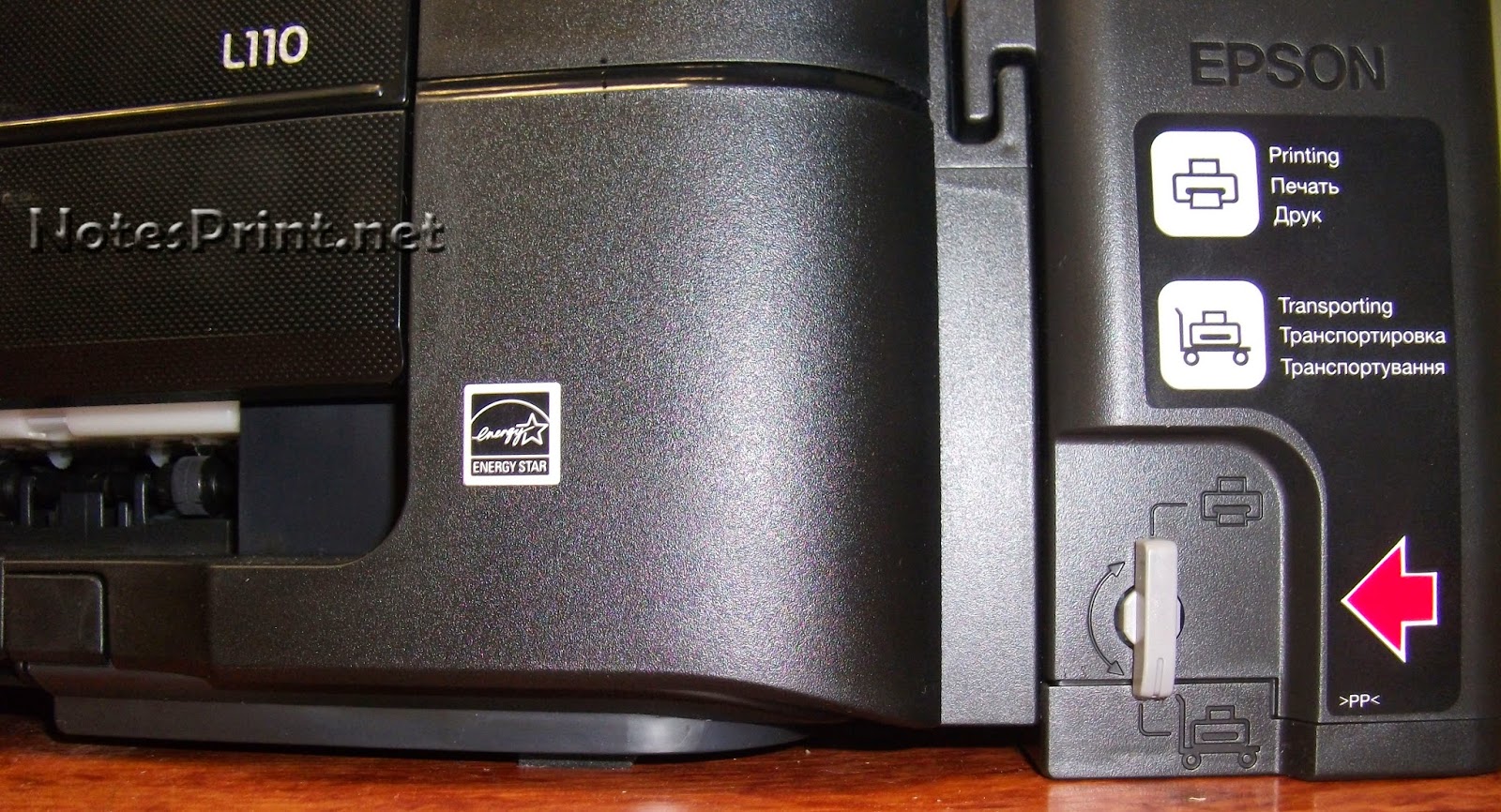
Первым делом владельцу был задан вопрос — знает ли он о переключателе с транспортировочного положения в рабочее и не забыл ли он установить его в положение для печати? Меня клятвенно заверили, что читать инструкцию они умеют и вообще заводское СНПЧ, оригинальные чернила, а вот не печатает. И приобрели его 10 дней назад. И вообще.
Прочистка не помогла, а только усугубила дело. Значит, придется снимать чернильницы. Я расскажу как это делается на примере L110. Для начала снимаем верхнюю крышку, которая закрывает чернильницы. Справа она крепится саморезом и двумя защелками
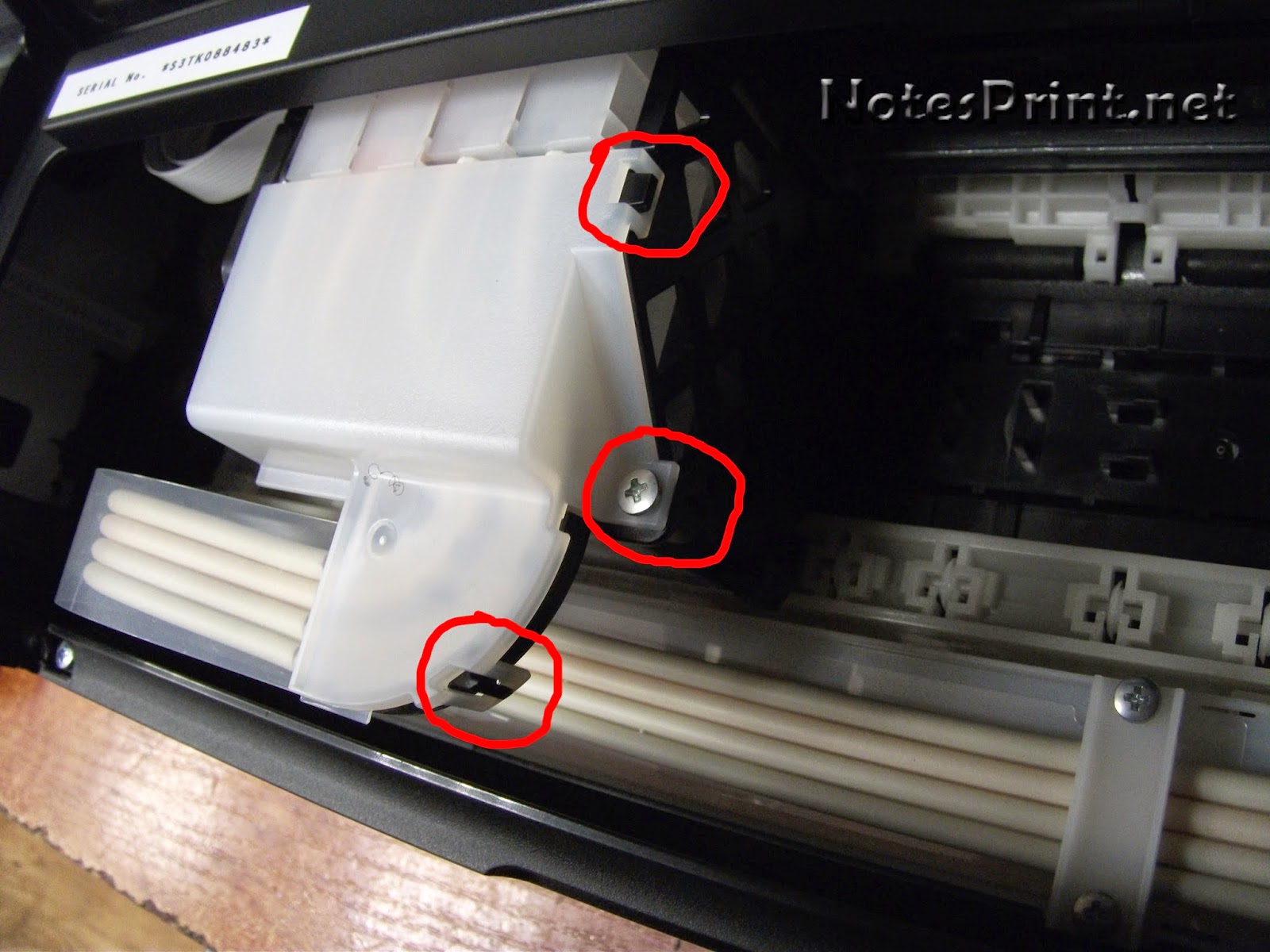
А слева пластиковым фиксатором

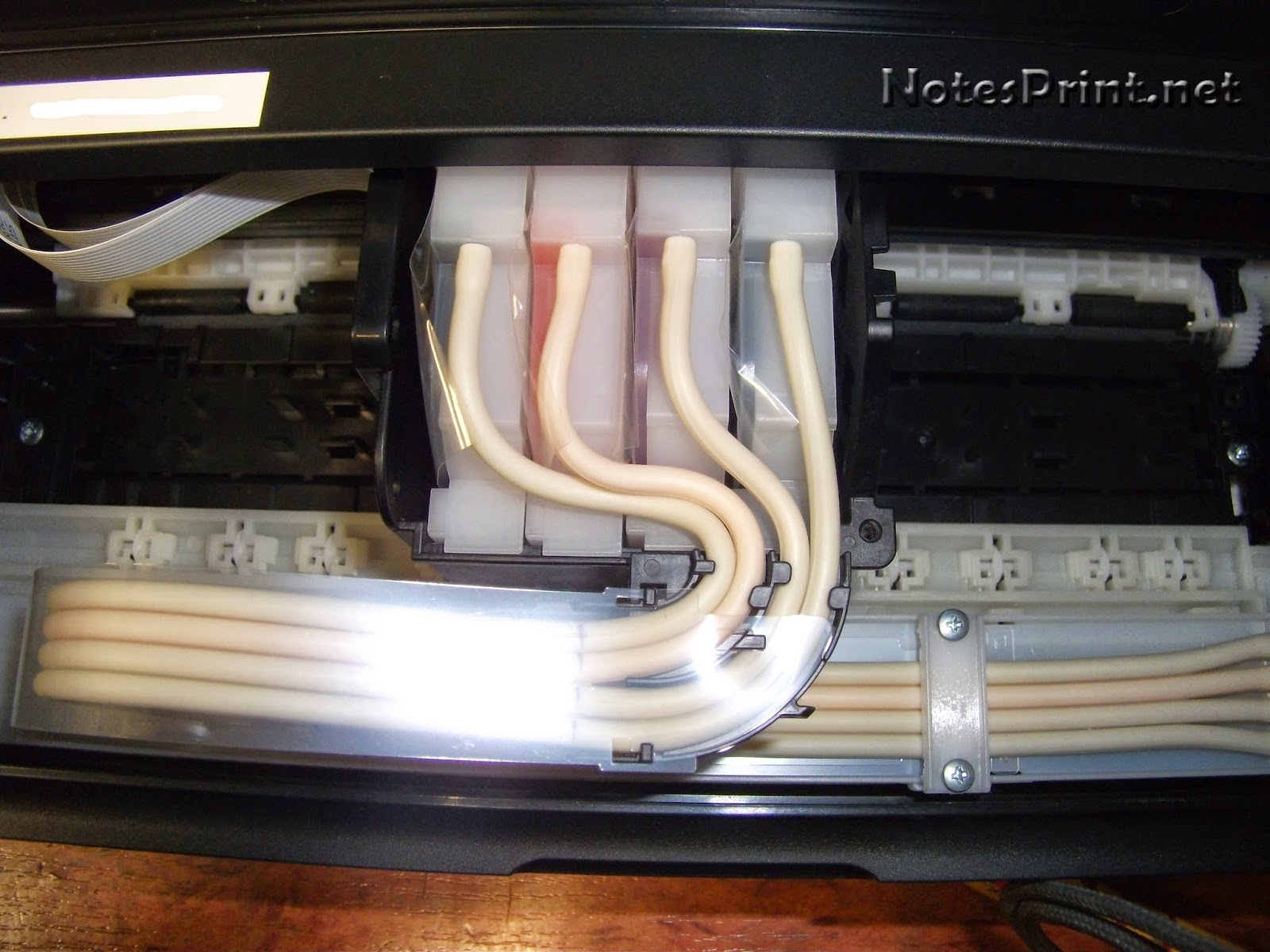
После снятия крышки убеждаемся, что извлечь чернильницы нам будет мешать пластиковый козырек над ними
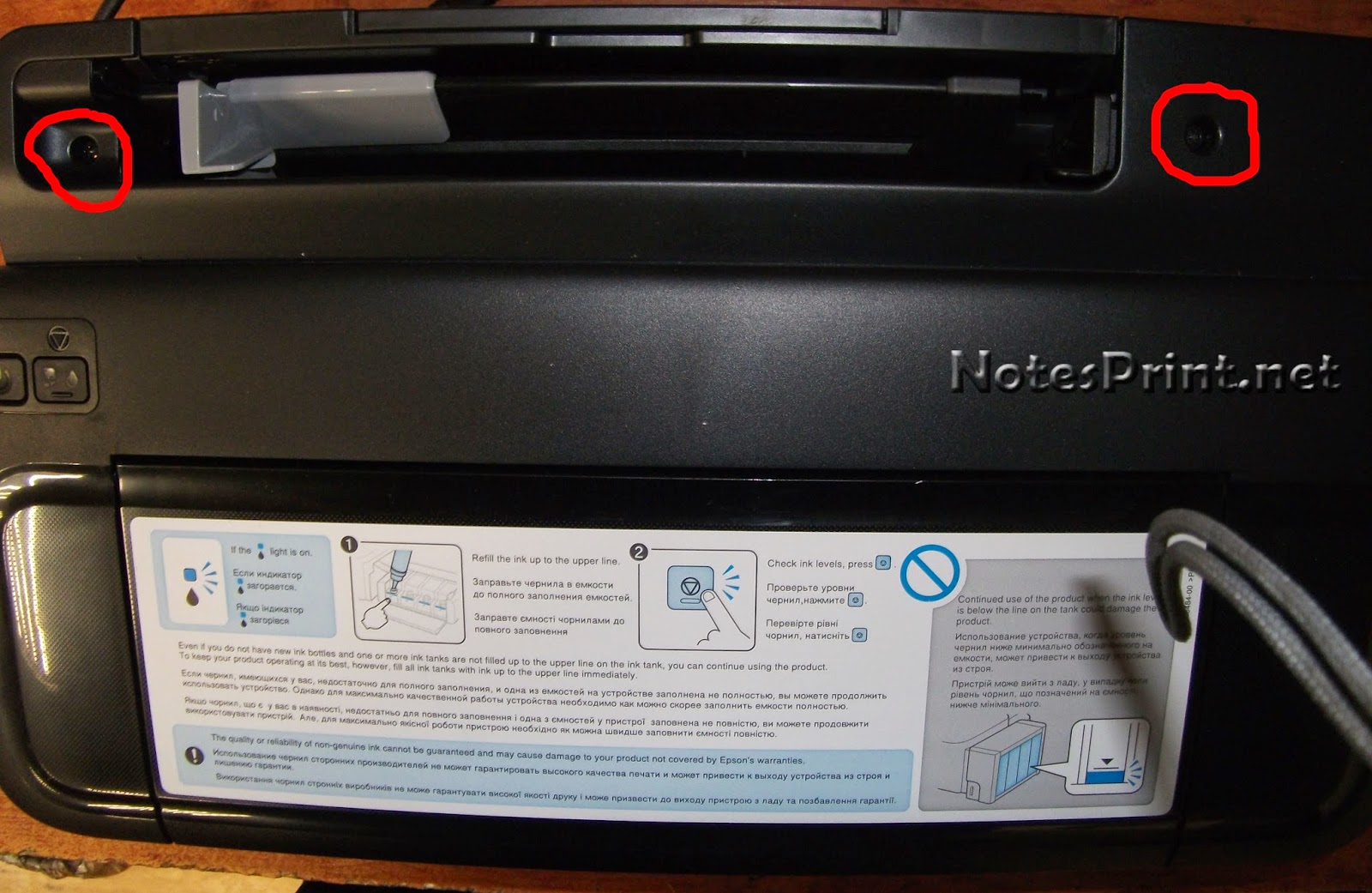
Значит, будем снимать верхнюю крышку принтера. Для этого откручиваем четыре самореза сверху. Два спереди
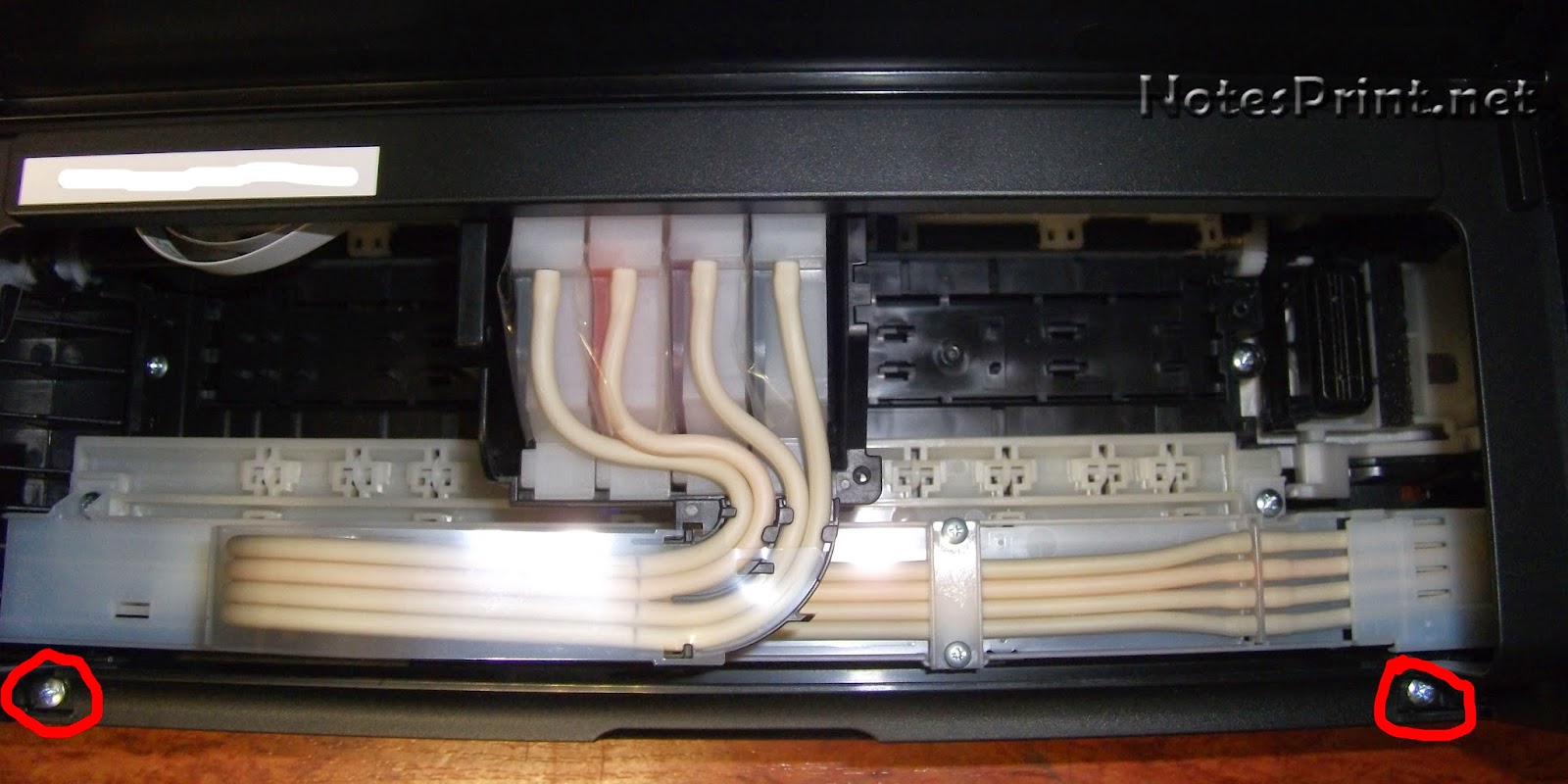
После снимаем емкости с чернилами с креплений и откручиваем еще один саморез сбоку

Снимаем верхнюю крышку L110

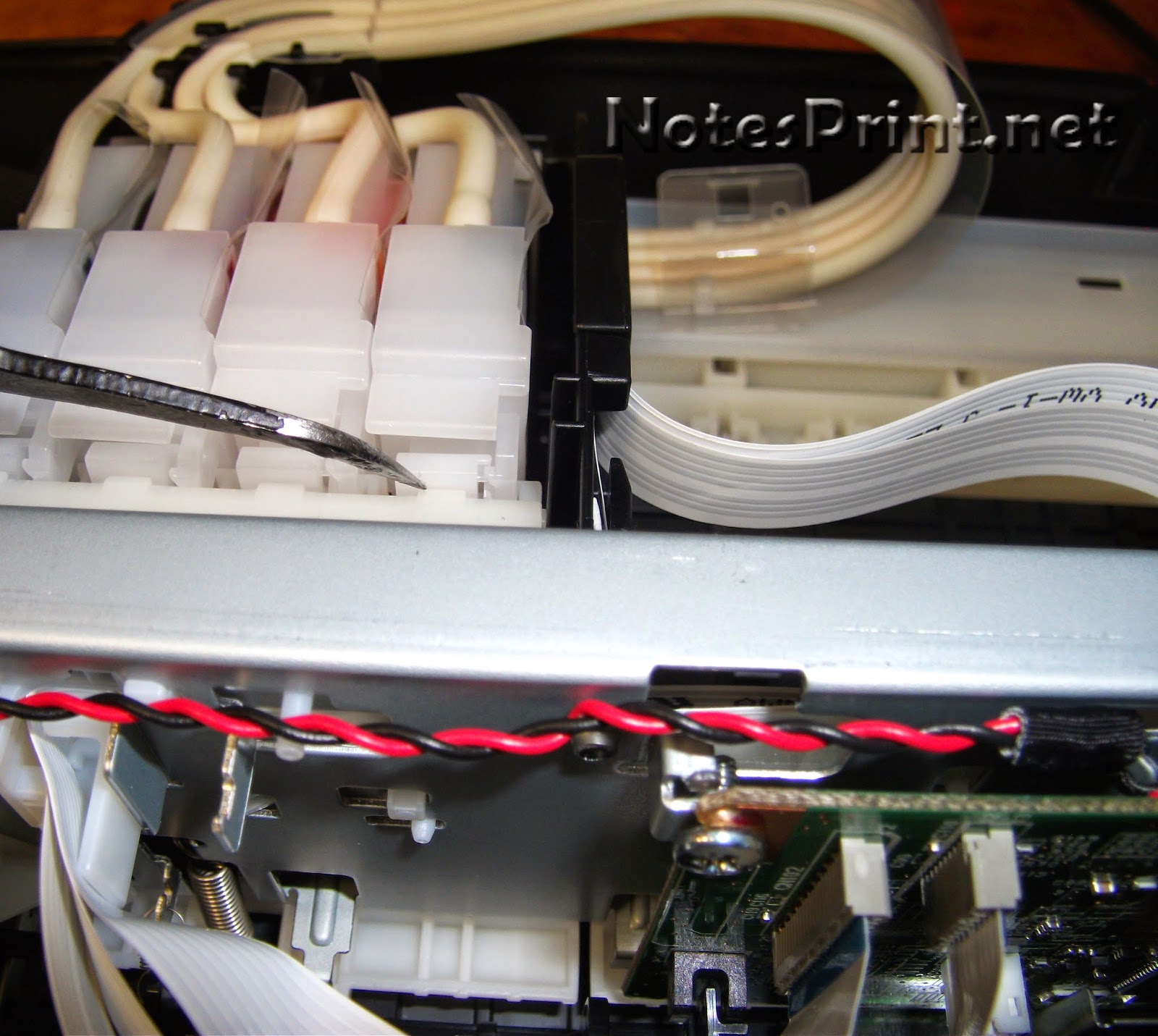
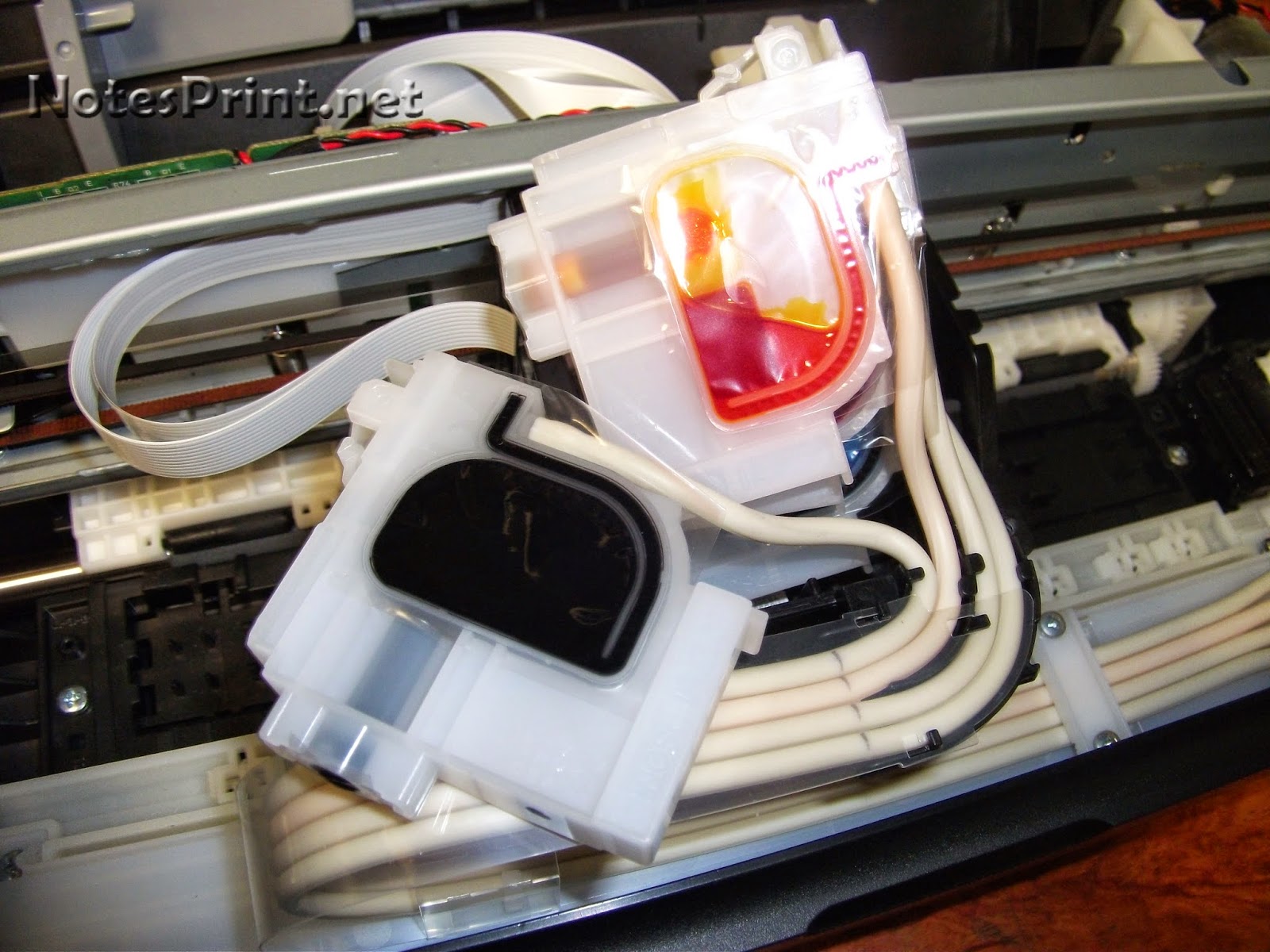
Дальше начинается самое интересное. В черной капсуле практически не было чернил, да и в остальных их оказалось немного. Берем шприц, аккуратно вставляем его в капсулу и тянем поршень на себя, до тех пор, пока она не наполнится чернилами. Проделываем это со всеми цветами. Естественно переключатель на емкостях донорах должен находится в положении для печати. При желании можно за одно .

После чего собираем Epson и наслаждаемся печатью.
У многих остался вопрос — почему появляется эта проблема? В интернете есть много теорий на эту тему от бракованных емкостей-доноров до перепадов атмосферного давления:) Я думаю, в некоторых случаях виноваты пользователи — забыли установить переключатель в нужное положение, залепили чем-то воздухозаборники (я и такое видел). Но и процент вероятности заводского брака я не исключаю. В любом случае, пусть теоретики ломают копья, откуда взялась эта проблема. Зато Вы теперь знаете, как с ней бороться.
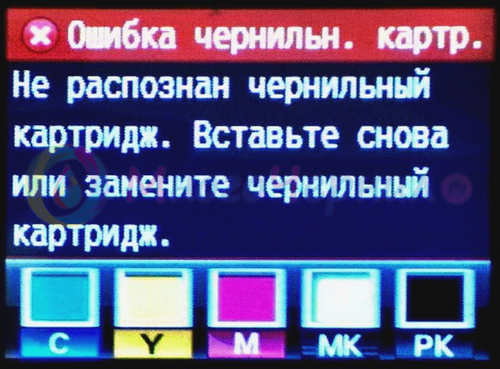
Если принтер Epson не может определить (идентифицировать, “увидеть”, опознать) картриджи , на нем невозможно запустить печать. Идентификация картриджей производится через , поэтому причины этой проблемы – только в них (плохой или отсутствующий контакт или неисправность).
Если у вас не СНПЧ, а ПЗК, вам .
1. Блок картриджей вставлен не до конца
Многие недовставляют картриджный блок в каретку принтера из-за боязни повредить принтер, так как при первой установке нужно надавливать довольно сильно (в этот момент протыкаются пленки одновременно на всех соплах чернильниц). Лучше после установки СНПЧ еще раз убедиться, что они защелкнулись (можно, например, подёргать непосредственно за защелки). Если картриджи не установлены должным образом, контакты чипа и каретки не будут совпадать, и, соответственно, принтер не будет правильно воспринимать сигнал от чипов. Кроме того, из-за недостаточной степени утопленности чипа, кнопка сброса может задевать за корпус принтера при движении каретки.
2. Должным образом не произведена замена картриджей
После того как картриджи установлены, нужно сообщить об этом принтеру (нажатием соответствующей клавиши на его панели), далее принтер может выдать ошибку “невозможно распознать черн. картриджи”. Нужно выбрать замену картриджей, и когда принтер установит каретку в “положение замены” (место со специальным вырезом в корпусе) необходимо зажать кнопку на чиповой планке картриджного блока и удерживать её нажатой 8-10 сек. Далее снова нужно сообщить принтеру о (якобы) произведённой замене картриджей.
3. Чипы испачканы
Если при установке СНПЧ дотрагиваться до чипов руками или на них попадет жидкость – это будет препятствовать нормальному контакту с принтером. Более того, низковольтное замыкание на облитом чернилами чипе может вывести его из строя. Если чип системы испачкан – протрите его сухой тканью – обычно этого достаточно.
4. Чип установлен не ровно
Иногда чип на блоке картриджей немного перекошен или сдвинут правее или левее своей основной позиции, в результате – система не определяется из-за отсутствия верного контакта. Проверьте корректность его положения и исправьте при необходимости.
Иногда бывает, что каретка в принтере имеет небольшой люфт, из-за этого чип не до конца прижимается к контактам в принтере. Подробнее про этот случай .
5. Села батарейка, питающая чип
На многих чипах СНПЧ для Epson (например, на некоторых версиях и др.) установлена питающая батарея на 3 или 3,6 вольта (чаще всего ). Обычно она работает стабильно около года, иногда – больше, иногда – меньше, но можно ориентироваться примерно на это время. Когда батарея подсядет и начинает подавать пониженное напряжение, СНПЧ может перестать обнулять уровень чернил или вообще определяться. Причем обычно проблема возникает сначала только с одним из цветов. Замените батарейку и всё снова начнет работать стабильно.
6. Мешают выступы пластика с боков
Иногда пластиковая основа чипа имеет выступы с боков, которые не дают плате чипа плотно прижаться к контактам в принтере. Для решения проблемы нужно ножиком срезать излишки пластмассы. Отметим, что данный случай почти не встречается в современных СНПЧ.
7. Сломаны контакты в каретке принтера
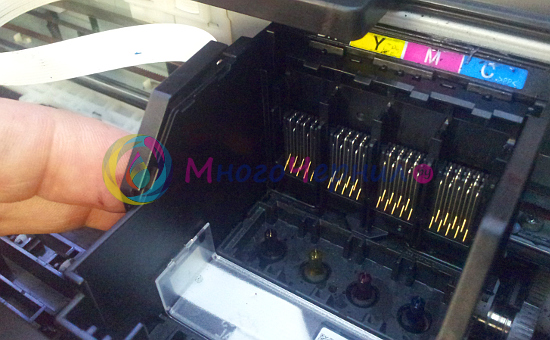
Если неаккуратно устанавливать блок картриджей (и особенно резко вынимать их), можно выступами на держателе чипов выломать контакты в печатающей головке (ПГ). Даже если один металлический усик отломится – принтер не сможет распознать чип. Это поддается ремонту, но только с разбором ПГ, а также нужно найти исправный контакт на замену (его можно взять с аналогичной модели).
В магазине МногоЧернил.ру все гарантийные случаи обрабатываются службой технической поддержки, решение выносится в течение нескольких часов (для начала нужно оставить запрос ).
Обратите внимание: не все системы оборудованы единым чипом с кнопкой сброса, иногда количество чипов равно количеству цветов (например, на ) и обнуляются они при выключении принтера или выведении картриджей на замену. Решение проблем – аналогичное.
При эксплуатации принтеров EPSON серии «L» довольно часто возникают проблемы с печатью, белые полосы, пропуски и т.д. Причем зачастую это не связано с засыханием дюз в печатающей головке, а происходит из-за конструктивных особенностей заводской СНПЧ, установленной на моделях этой серии. Заводская СНПЧ всем хороша (вместительные доноры, толстые шлейфы, хорошая укладка шлейфов и т.д.), но минусы все же есть – маленькие картриджи и недостаточное «питание» чернилами. В этой статье мы покажем, как можно довольно просто избавиться от этих минусов, по крайней мере, на некоторое время.
Итак, принтер Epson L210. Тест дюз идеальный: (Может быть и с пропусками, дело не в этом).
Однако после печати нескольких страниц на распечатке появляются пропуски, белые горизонтальные полосы. Вот это проблему мы и будем решать. Выключаем принтер. Отключаем кабель питания от сети. Теперь нам нужно разблокировать каретку и вывести ее в положение для замены картриджей. Для этого прокрутим вал (удобнее прокрутить белую шестерню).


Снимаем белую крышку. Аккуратно снимаем прозрачную защиту шлейфов.


Теперь нам нужно вытащить картриджи. Аккуратно отгибаем защелку и вытаскиваем картридж. Трудности возникают только с первым картриджем, дальше легче, так как теперь мы видим защелку.

Вот наши картриджи. Как видим, они практически пустые.

Вставляем шприц в сопло картриджа и вытягиваем чернила. Таким образом, картридж заполнится чернилами.

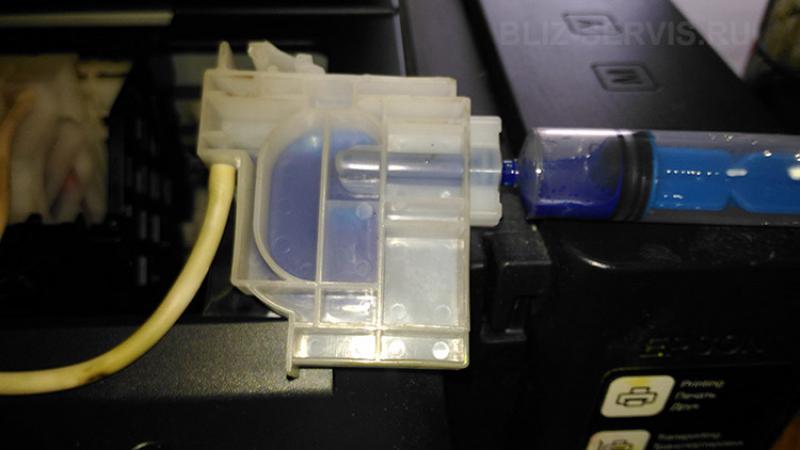
Повторяем процесс с остальными картриджами. Шприц каждый раз промываем или меняем.
Заполнив все 4 картриджа, устанавливаем их на свои места. Укладываем шлейфы, ставим на место их защиту и прикручиваем белую пластиковую крышку. Проблема решена. Если после проделанной процедуры на тесте дюз есть пропуски, то необходимо прочистить печатающую головку. Об этом мы поговорим в отдельной статье.
Перед транспортировкой принтера не забудьте перекрыть подачу чернил переключателем.
Не печатает epson l110

Не печатает epson l110 время от времени нуждаются в ремонте или же техническом обслуживании. Это достаточно сложные устройства, в которых имеется множество мелких механизмов, каждый из них ребует своевременной замены, а также ремонта. Многие пользователи, когда их принтер выходит из строя или выдает какие-либо ошибки, отправляют его в сервисный центр, так как думают, что не смогут его починить самостоятельно. Но зачастую любые ошибки и неполадки в работе, можно определить и заменить самому, без использования сторонней помощи.
Что делать если не печатает epson l110?
У мультифункционального устройства epson l110, может возникать множество ошибок различного характера, который так или иначе скажутся на качестве печати, а также работоспособности устройства. Проблем в работе могут быть двух типов: программного и аппаратного, то есть ошибки каких-либо утилит или драйверов, или же неполадки, связанные с механизмами в принтере.
Сейчас вы узнаете о самых частых проблемах, из-за которых не печатает epson l110, а также как их диагностировать и починить, не прибегая к помощи сервисных центров.
Технические проблемы c epson l110.
Нередко в данном струйном принтере имеются неполадки в работе абсорбера, починить это не так уж и сложно. Если у вас горит красный индикатор, а на дисплее появляется сообщение следующего характера: «срок службы, впитывающей чернила подкладки принтера заканчивается». В таком случае необходимо снять корпус, чтобы иметь возможность добраться до абсорбера.
Прочистить его не так уж и сложно, в сети вы можете найти множество подробных, видео или фото инструкций, которые позволят вам максимально быстро разобраться, с прочисткой абсорбера.
Также, чтобы устройство продолжило работать, необходимо решить проблемы программного характера, а именно сбросить счетчик. Существует множество утилит, которые позволяют сбрасывать счетчик тех или иных индикаторов, найти соответствующую можно на различных сайтах. Прежде чем скачивать, убедитесь, что данная версия подходит для вашей модели принтера.
Не печатает epson l110
Если вам первый способ не помог и все еще не печатает epson l110, то вам необходимо прочистить печатающую головку.
Для этого вам нужно снять все части корпуса, которые не позволяют вам добраться до печатающей головки. Далее просто возьмите специальный шприц и развальцуйте ему штуцер. Для этого может пригодится отвертка или же нож. После этого перемести каретку принтера epson l110 в положение для замены чернил. Вытаскивайте чернильницы, а также СНПЧ. Наберите практически полный шприц специальной жидкости для прочистки, после этого аккуратно наденьте штуцер на печатающую головку. Это нужно делать предельно легко, а также плавно, так как если вы обломаете головку, то устройство придется выкинуть, ибо замена будет стоить, как новый принтер.
Плавно надавите на поршень шприца и начинайте закачивать жидкость в печатающие головки. Закачивайте до тех пор, пока жидкость не станет прозрачной. То же самое необходимо сделать со всеми цветовыми головками. Далее просто сдвиньте головку и удалите все, что вытекло наружу, а именно жидкость для промывки, а также остатки чернил. Для этого подойдет ватный тампон или же плотная туалетная бумага, полотенце.
После этого, такая проблема, как не печатает epson l110, должна уйти окончательно. В целом, теперь вы знаете о том, как устранить основные неполадки в работе, из-за которых не печатает epson l110. В общем, отремонтировать печатающее устройство может даже не самый квалифицированный пользователь, так что, если что-то вышло из строя, лучше сэкономить средства и время, занявшись ремонтом самостоятельно.
Выполняю разбор данной модели имеются детали: пишите если из частей что то нужно, отдаю очень дешево, отправляю в различные регионы.