Как настроить пульт Ростелеком на телевизор LG
Чтобы пользоваться интерактивным телевидением от компании Ростелеком, сперва нужно правильно настроить пульт, чтобы с его помощью можно было управлять ТВ и цифровой приставкой одновременно. Для моделей марки LG есть своя инструкция подключения.
- Описание функций ТВ-пульта Ростелеком
- Схема управления пультом Ростелеком
- Настройка пульта Ростелеком к телевизору LG
- Как сбросить настройки
- Возможные проблемы
Описание функций ТВ-пульта Ростелеком
Клиенты, подключившие цифровое вещание IP-TV от Rostelecom, вместе с приставкой получают и пульт управления нового типа. Для использования одной приставки настраивать пульт не потребуется, достаточно соединить нужные провода и подключить устройства к питанию.
Но универсальный ПДУ был выпущен специально для того, чтобы у людей не возникало неудобств. Раньше приходилось управлять цифровой приставкой и телевизором с 2 пультов, но с помощью прибора от РТК можно совершать необходимые действия и с приставкой, и с ТВ. Однако его тоже нужно предварительно настроить, объединив работу двух устройств.
Схема управления пультом Ростелеком
Сам прибор немногим отличается от тех, что требуются для использования ТВ и цифровой приставки. Место для батареек традиционно на задней панели гаджета.
ПДУ оснащён привычной клавиатурой с необходимыми кнопками. Нажатием на «Power» пользователь включает/отключает приставку, а для включения/отключения самого телевизора следует нажать на «TV». Диагональными стрелочками переключаются каналы, обе кнопки возле надписи «Vol» нужны для установки уровня громкости.
Функции и наименования остальных кнопок приведены в таблице:
| Название кнопки (нескольких кнопок) | Для чего нужна |
| «Mute» | Выключение звука |
| «A/V» | Переключения видео выхода |
| «BACK» | Откат к предыдущему действию |
| «Меню» | Для открытия панели меню |
| «TOOGLE» | Изменение режима меню/просмотра |
| Стрелочки | Клавиши для навигации в настройках |
| «Назад» и «Вперёд» | Проматывание записи |
| «Play»/«Pause» | Пауза и воспроизведение |
| «ОК» | Подтверждение нужного действия |
| «Last Channel» | Возврат к 2 последним телеканалам |
| Цифровые клавиши (от 0 до 9) | Для ввода необходимых цифр |
Особенно полезна кнопка «Last Channel», благодаря которой можно вернуться к предыдущему каналу. Она полезна, если зритель, к примеру, перескочил с 10 канала сразу на 21, но решил вернуться к просмотру 10-го.
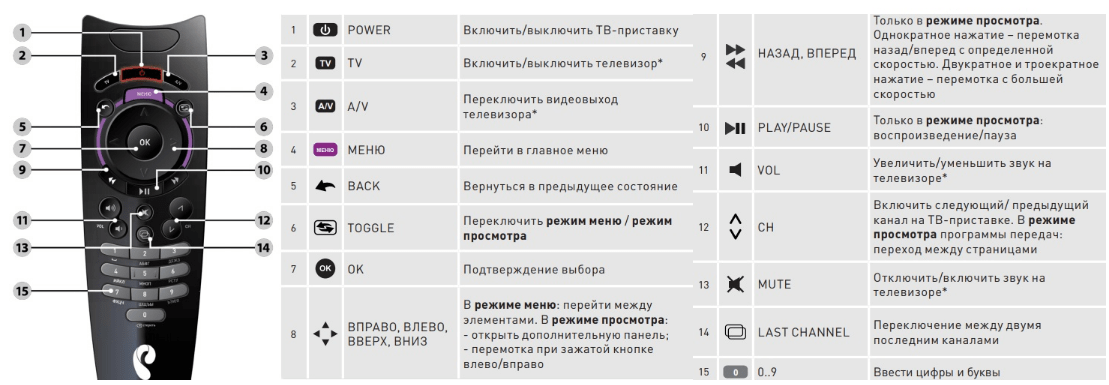
Пожалуй, единственное отличие заключается в отсутствии клавиш разного цвета. РТК решили отказаться от такого подхода, окрасив кнопки в чёрный и серый цвет.
Настройка пульта Ростелеком к телевизору LG
Пульт соединяется к ТВ с помощью специальных цифровых ключей. Для каждой модели есть пара штук или десятков разных кодов, с помощью которых осуществляется синхронизация устройств.
Выставить необходимые параметры подключения пульта РТК и устройству можно двумя путями. Все действия можно провести вручную, если знать, как выставить необходимые настройки, либо же выставив автонастройку подключения.
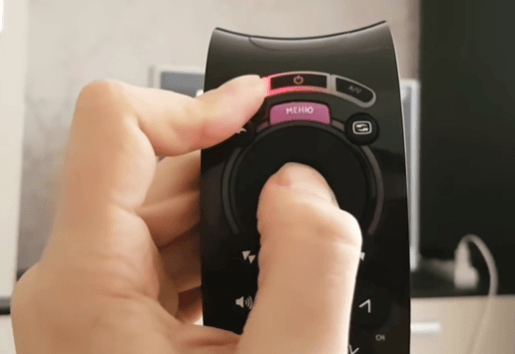
Независимо от избранного способа, сначала следует активировать режим настраивания для ПДУ. Делается это посредством одновременного нажатия клавиш «ОК» и «TV». При правильном нажатии кнопка включения загорится и моргнёт – так прибор даёт понять, что необходимый режим подключён.
Инструкцию можно найти и в мануале, который прилагается к пульту.
Автонастройку стоит проводить, если необходимый код неизвестен. В противном случае проще вручную синхронизировать устройство, введя необходимую комбинацию цифр для синхронизации. В любом случае, каждая модель содержит в памяти не один код, подойти может сразу несколько сочетаний цифр.
Вручную
Иногда проще подключить пульт к телевизору в ручном режиме. Например, если модель можно синхронизировать с помощью лишь нескольких кодов, иначе при автоподключении ПДУ начнёт перебирать все коды, что займёт ещё больше времени.
Инструкция объединения пульта РТК и телевизора следующая:
- Активируем режим настройки комбинацией «ОК»+ «TV».
- Когда индикатор заморгает, нужно выбрать из таблицы кодов необходимую 4-значную последовательность цифр, набрав её на клавиатуре.
- Если пульт замигает ещё несколько раз, значит, код был принят. Если диод непрерывно горит красным цветом – комбинация не подошла.
- Проверив и убедившись, что всё работает, следует нажать на «ОК», чтобы устройство сохранило настройки.
Требуемые коды для устройств марки LG приведены в таблице.


Порекомендовать точный код для синхронизации из представленных не получится. Придётся вводить комбинации цифр вручную, раз за разом повторяя первые 2 шага, пока не сработает подходящий вариант.
Автоматически
Самый простой способ синхронизации. ПДУ самостоятельно подберёт требуемые коды, перебирая цифровые ключи, которые уже заложены в памяти.
Порядок действий такой:
- Зажимаем «ОК»+«TV».
- Как только индикатор подаст сигнал, набираем на клавиатуре «911» и жмём на «CH+».
- Жмём на кнопку переключения каналов с паузами в несколько секунд.
При попытке переключиться устройство отправит сигнал на выключение ТВ, воспользовавшись новым ключом. Если экран погас – значит, автоподбор прошёл успешно, необходимый код был найден, и прибор был синхронизирован с телевизором.
Остаётся лишь нажать на «ОК», чтобы необходимые данные были зафиксированы. Главное в этот момент убрать палец с кнопки «CH+», иначе телевизор сбросит найденную им правильную комбинацию и продолжит подбор.
Процедура, однако, продлится долго, поскольку гаджет будет перебирать все занесённые в память коды. В большинстве случаев система использует универсальные коды синхронизации, но если автоматическая настройка не удалась, тогда стоит ввести необходимый код вручную.
Как сбросить настройки
Если нужно отменить выставленные ранее параметры, либо же ПДУ работает с ошибками, стоит отменить предыдущие настройки, вернув устройство к заводским. Сделать это можно всего в 2 шага.
Сначала зажимаем кнопки «ОК»+«TV», пока светодиод не замигает, после чего вводим код «977».
Если кнопка «POWER» заморгает 4 раза подряд, тогда настройки были сброшены успешно. Теперь ПДУ можно попробовать привязать заново, либо же подключить к другому ТВ.
Возможные проблемы
Во время эксплуатации прибора могут возникнуть сбои и ошибки, среди которых распространены следующие ошибки:
- звук перестаёт работать;
- каналы не переключаются;
- пульт перестаёт реагировать на команды.
Обычно их можно исправить банальными способами – поменяв батарейки или провести повторную настройку, если выставленные ранее параметры сбились.
Если типичные методы исправления проблем не помогли, придётся заново установить необходимые параметры. Начать нужно вновь с удерживания кнопок «ОК» и «TV», подождать, пока светодиод проморгает несколько раз, после чего произвести ручную или автоматическую настройку.
Если и этот способ не помог, возможно, стоит сбросить ПДУ до первичных настроек.
Нечасто, но встречаются случаи, когда пульт синхронизируется не только с телевизором, но и находящейся поблизости техникой из-за совпадающих аппаратных кодов, которые начинают конфликтовать. Конфликт кодировок может привести и к тому, что одна и та же кнопка отправляет разные команды для приставки и ТВ.
Исправить ситуацию можно, заменив старый номер команды на новый.
Перепрограммирование производится так:
- Подносим пульт РТК вплотную к приставке, одновременно зажимая «Power» и «ОК».
- Если режим настройки будет активирован, индикатор на пульте мигнёт дважды.
- Вводим любую из 5 последовательностей чисел: 322 0, 322 1, 322 2, 322 3 или 322 4. Это специальные кодировки, которые производители вносят специально для таких ситуаций.
- Заданный код будет использован для синхронизации пульта и ТВ.
Неработающий диод в верхней части ПДУ – верный признак того, что имеет место проблема с питанием. Поменяйте батарейки и проверьте, не заработал ли светодиод. В нормальном состоянии излучатель должен чётко загораться, без перерывов, слабого свечения и частых мерцаний.
Если пульт не отвечает на нажатие клавиш, то его стоит сдать в ремонт, либо же вызвать специалиста из Ростелекома.
Первичный способ решения любой проблемы – перезагрузка телевизора и приставки. Если тривиальный метод не помог, нужно подобрать подходящий вариант действий:
| Проблема | Возможное решение |
| Светодиод перестал или стал плохо работать | Замена батареек |
| Пульт подключён не только к ТВ, но и к другому прибору (музыкальному центру и т.п.) | Введение специального кода |
| Предыдущие параметры были сброшены | Повторная синхронизация устройств (вручную или автоматически) |
| Проблема не была устранена | Возврат к дефолтному состоянию |
Настроить пульт самостоятельно вполне под силу и рядовому пользователю, главное, следовать указанным инструкциям. Большую часть возникающих проблем можно решить банальным сбросом параметров на заводских с последующей повторной синхронизацией ПДУ с телевизором.
Как настроить пульт Ростелеком на телевизор LG
Каждый клиент, подключающий опцию цифрового вещания от Ростелекома, получает комплект, который состоит из приставки и пульта дистанционного управления нового типа.
Описание функций ТВ-пульта Ростелеком
Пользователь может эксплуатировать одну приставку, не настраивая пульт управления. Для использования потребуется просто соединить необходимые провода, а после нужно подключить устройству к источнику питания.

Универсальный пульт для дистанционного управления был произведен для максимально комфортного использования. Если ранее пользователь должен был управлять цифровым ресивером и телевизионным устройством, используя два пульта, то сейчас благодаря пульту от Ростелекома можно совершать все необходимые действия одновременно с двумя устройствами.
Схема управления пультом Ростелеком
На самом деле, пульт от Ростелекома практически не отличается от тех, что необходимы для использования телевизионного и цифрового ресивера. В таком пульте разъем для батареек также располагается на тыльной крышке.
Данный пульт для дистанционного управления обладает самой обычной клавиатурой, в которой имеются все необходимые кнопки. Если владелец гаджета нажмет на кнопку «Power», то приставка включится или же отключится, а в случае, если необходимо включить или отключить само телевизионное устройство, пользователь должен нажать на кнопку «TV». Также, используя диагональные стрелочки пользователь может переключать каналы, а две кнопки, расположенные рядом с надписью «Vol» необходимы для настраивания уровня громкости прибора.
Каждая кнопка имеет свою функцию:
- Нажав на кнопку «Mute» можно полностью выключить звук телевизора;
- Кнопка «A/V» отвечает за переключение выхода видео;
- Нажав на кнопку «Back», пользователь может вернуться к предыдущему действию;
- Открыть панель меню можно нажав на соответствующую кнопку;
- Изменить режим меню и просмотра можно нажав на кнопку под названием «TOOGLE»;
- Стрелочки на пульте дистанционного управления используются для навигации в меню настроек телевизора;
- Проматывать запись можно нажимая на кнопку «Назад» или «Вперед»;
- Ставить видеоролик на паузу или же снова воспроизводить можно, нажимая на кнопки под названием «Play» и «Pause»;
- Подтвердить выполнение необходимого действия можно нажав на кнопку «ОК»;
- Вернуться к двум последним телевизионным каналам можно нажав на кнопку «Last Channel»;
- Вводить необходимые цифры можно нажимая на соответствующие цифровые клавиши на пульте дистанционного управления.
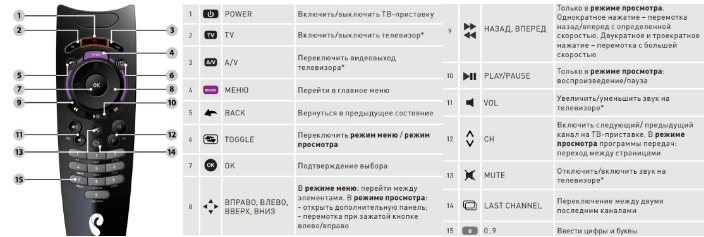
Невероятно полезной является опция «Last Channel», нажав на которую пользователь может вернуться к просмотру двух крайних телевизионных каналов. Ее можно использовать в том случае, когда пользователь случайно переключил канал или же просто хочет вернуться к просмотру.
Необходимо отметить, что единственным отличием пульта Ростелеком от обычного телевизионного пульта является то, что в нем отсутствуют разноцветные кнопки. Это произошло из-за того, что Ростелеком решил отказаться от этого подхода и окрасил все кнопки в серый и черный цвет.
По ссылке можно посмотреть видео, в котором рассказывается о возможностях устройства:
Настройка пульта Ростелеком к телевизору LG
Пульт для дистанционного управления от Ростелекома подключается к телевизору с помощью специальных цифровых кодов. Каждая модель телевизора имеет специальные коды, с помощью которых она синхронизируется с пультом для дистанционного управления.
Произвести настройку необходимых параметров владелец устройства может двумя способами. В первом способе он может самостоятельно выставить желаемые настройки, а во втором способе он может воспользоваться функцией автоматической настройки.
Необходимо отметить, что при каждом способе для начала потребуется включить режим настройки для пульта дистанционного оборудования. Сделать это можно нажав на кнопку «ОК» и «TV» на пульте. Если все было сделано правильно, кнопка должна загореться, а после моргнуть. Таким образом устройство показывает то, что этот режим активирован.

Автоматическую установку настроек рекомендуется использовать в том случае, когда необходимые коды неизвестны. В случае, если пользователь знает эти коды, он может намного проще синхронизировать два девайса, вписав необходимые цифровые коды для этого. Помимо этого, каждая модель телевизора имеет в своей памяти сразу несколько цифровых кодов, поэтому к нему может подходить несколько паролей.
По ссылке можно посмотреть видео, в котором рассказывается о том, как настроить пульт Ростелеком:
Вручную
Синхронизация пульта с телевизором вручную является наиболее простым способом и быстрым способом. А все из-за того, что пользователь может синхронизировать устройство используя несколько кодов, в то время, когда функция автоподключения пульта дистанционного управления будет перебирать абсолютно все цифровые кода, а это может занять достаточно много времени.
Соединить пульт для управления Ростелеком с необходимым телевизором можно следующим образом:
- Сперва потребуется активировать режим настройки, используя комбинацию «ОК» + «TV»;
- После этого должен заморгать индикатор. Как только это произойдет пользователь должен выбрать один из четырехзначных цифровых кодов, которые представлены ниже. Выбранный код необходимо ввести на клавиатуре;
- Когда пульт замигает пару раз это будет означать то, что введенный код был принят. А в случае, если пульт непрерывно горит красным цветом, то это означает то, что введенная комбинация не подошла;
- После того как цифровой код будет подобран, необходимо проверить и убедиться в том, что все работает. Для сохранения настроек потребуется нажать на кнопку «ОК».
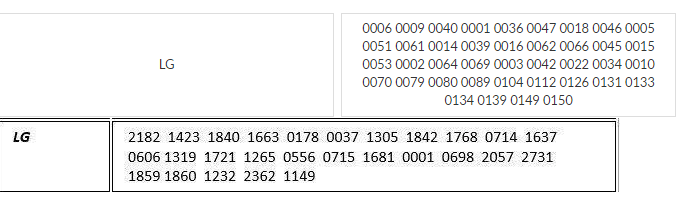
Необходимо отметить, что невозможно порекомендовать наиболее подходящий код из выше представленных. Пользователь должен самостоятельно вводить комбинации, повторяя первые два действия до тех пор, пока цифровой код не подойдет.
Автоматически
Этот способ не сложнее предыдущего, однако он может занять достаточно много времени. В данном способе пульт для дистанционного управления автоматически подбирает необходимые коды, которые уже имеются в его памяти.
Делается это следующим образом:
- Для начала необходимо также зажать кнопку «ОК» и «TV»;
- После того как индикатор на пульте управления передаст сигнал, пользователь должен набрать на клавиатуре комбинацию «911», а после нажать на кнопку «CH»;
- Далее потребуется зажимать кнопку для переключения каналов в течение нескольких секунд, делая небольшие паузы.
Если пользователь попробует переключить канал, устройство самостоятельно будет отправлять сигнал на выключения телевизора, используя новый ключ. В случае, если дисплей устройства погас, автоматический подбор прошел успешно, и требуемый цифровой код был обнаружен.
Необходимо отметить, что в данном способе потребуется также нажать на кнопку «ОК» для сохранения изменений. Помимо этого, очень важно также в этот момент перестать удерживать кнопку «CH». В противном случае телевизионное устройство будет продолжать искать необходимую комбинацию.
Как сбросить настройки
Бывают ситуации, в которых может потребоваться удалить выставленные настройки, или же пульт для дистанционного функционирует с различными ошибками. Решить такую проблему можно сделав сброс настроек. Для этого необходимо также зажать комбинацию кнопок «ОК» и «TV», до тех пор, пока не начнет мигать пульт. А после этого потребуется ввести цифровой код «977».
Настройки будут успешно сброшены после того, как кнопка «Power» на пульте проморгает не менее четырех раз. После этого владелец устройства может заново его настраивать.
Возможные проблемы
В процессе использования телевизора могут возникнуть различные проблемы. Чаще всего перестает звук, каналы не переключаются, а также иногда пульт для дистанционного управления не реагирует на команды.
При возникновении подобных проблем пользователь может просто поменять батарейки в приборе или же сделать повторную настройку. Однако, в случае, если пульт для дистанционного управления перестает реагировать на нажатие команд, его придется сдавать в ремонт к квалифицированному мастеру.
Как настроить и привязать пульт Ростелеком под ваш телевизор
Настройка пульта Ростелеком, при первом подключении оборудования, производиться сотрудниками компании. В процессе эксплуатации приставки и телевизора, его настройки могут сбиваться и нам самостоятельно придется во всем разобраться. Пульт Ростелеком можно использовать, как для настройки и управления телевизионной приставкой, так и телевизором, используя специальные коды.
В этой статье я подробно рассмотрю инструкцию по настройке пульта Ростелеком, назначение клавиш и какие коды применяются для привязки пульта к разным телевизорам.
Как запрограммировать пульт ДУ с помощью комбинации кнопок
- Включаем телевизор.
- Одновременно нажимаем две кнопки на пульте — OK +TV.
- Ждем (не более 5 сек) пока кнопка TV не начнёт мигать красным (не менее двух раз). Вы включили режим перекодирования пульта. Если кнопка TV не мигает, то отпустите кнопки и повторите действие.
- Направляем пульт в сторону приставки и водим четырехзначный код, который можно взять из инструкции к вашей модели телевизора, поискать в сети или в таблице кодов, которая находиться в конце статьи. Если введенный код корректен, то светодиод на кнопке должен мигнуть два раза.
- Если светодиод не мигает, а постоянно горит красным или во время ввода кода начали переключаться каналы, то код введён неправильно. Для одной модели телевизора, может быть несколько комбинаций кодов, но рабочим именно с вашим пультом окажется только один. По этой причине не всегда получается выбрать код с первого раза. Приодеться по перебирать.
- Проверить работоспособность пульта можно просто прибавив громкость на телевизоре.
Автоматическая настройка ПДУ
Если вы не смогли найти код синхронизации для своего телека, то настроить пульт от Ростелекома можно попробовать при помощи перебора кодов вшитых в него в автоматическом режиме ⇒
- Как и в первом способе, одновременно нажимаем и удерживаем кнопки TV и OK, чтобы перейти в режим программирования. О корректном переходе также дважды мигнет красный светодиод на копке.
- Направляем ПДУ в сторону приставки и набираем на нем трехзначный код — 991. Начнется автоматический подбор оптимального кода для привязки к телевизору.
- Зажимаем кнопку CH+ (смена каналов). Сами каналы на ТВ в этом режиме не должны переключаться. Ждем выключения телевизора.
- Чтобы сохранить изменения, жмём кнопку OK. Если кнопка TV дважды мигнула красным, то пульт синхронизирован с ТВ.
Держать зажатой кнопку CH+ может потребоваться довольно долго, пока коды не переберутся. Когда телик выключиться, эту кнопку не трогайте, иначе сохранится неправильный код, и придётся настройку повторять заново.
Видео по настройке пульта Ростелеком с помощью ПДУ то вашего телевизора
Как сбросить настройки ПДУ до заводских
При замене телевизора или подключении приставки к новому ТВ, вам будет необходимо сбросить настройки, чтобы очистить его и настроить заново. Называется это Hard Reset (аппаратный сброс). В этом случае, порядок следующий ⇒
- Зажимаем OK+TV и ждём мигания светодиода на TV.
- Вводим 977. Если вы все сделали правильно, то кнопка POWER должна 4 раза мигнуть красным.
- Настройки сброшены и пульт можно прошивать под новый телевизор.
Устранение конфликтов пультов ДУ
Редко, из-за внутренних сбоев пульта или совпадении кодов в работе приставки и ТВ, могут возникнуть проблемы с управлением. Для решения проблемы делаем следующее ⇒
- Жмем и удерживаем ОК+POWER. Лампочка должна моргнуть 2 раза
- Поочередно начинаем набирать коды — 3220, 3221, 3222, 3223, 3224. После каждого ввода, проверяем работоспособность (пробуем прибавить или убавить звук). Если проблема осталась, начинаем сначала, но с другим кодом.
После этих действий, обычно проблема разрешается, так как телевизионный пульт при таких сбоях работает только на этих кодах.
Инструкция по настройке пульта
Большинство кнопок ПДУ по функциональности, идентичны с другими телевизионными пультами.

По умолчанию ПДУ от ТВ-приставки Ростелеком выполняет команды управления только ей самой. Он не может прибавить или убавить громкость на телевизоре, включить или выключать его. Он только переключает каналы и работает с меню.
Прописав специальные коды, пульт можно настроить на работу практически с любым телевизором. Ниже я рассмотрел способы программирования пульта с помощью ручного ввода и автоматического подбора из базы ПДУ.
Инструкция по настройке пульта Wink

Таблица кодов телевизоров к пульту Ростелеком
Настройка пульта Ростелеком на телевизоры LG, Самсунг, Dexp, Филипс, Сони и другие модели делается одинаково, а вот коды прописываются разные ⇒
| Производитель TV | Коды для синхронизации пульта с телевизором |
| A | |
| A.R. Systems | 0556 0374 |
| Accent | 0037 0556 |
| Acer | 1339 2190 1644 |
| Acoustic Solutions | 1667 |
| Adcom | 0625 |
| Admiral | 0093 0418 0163 0264 |
| Advent | 0876 |
| Adyson | 0068 0217 |
| AEG | 0606 1037 1149 2021 |
| Agashi | 0217 |
| AGATH | 2129 |
| Aim | 0037 0556 |
| Aiwa | 0701 1916 1908 1955 1505 |
| Akai | 0361 1326 0208 0371 0037 0191 0035 0009 0072 0218 0714 0163 0715 0602 0556 0548 0480 0217 0631 0264 0178 0606 1037 1908 0473 0648 0812 1259 1248 1935 2021 1727 1308 1865 1667 1163 1523 |
| Akiba | 0218 0282 0455 0037 0556 |
| Akira | 2241 2333 |
| Akura | 1846 1687 1667 1645 1585 |
| Alba | 1037 |
| Alkos | 0035 |
| Allorgan | 0217 |
| Allstar | 0037 0556 |
| Amoi | 1701 2342 |
| Amstrad | 0009 0264 0371 0218 0037 0556 0412 1037 0648 1324 1982 1820 |
| Anam National | 0250 0650 |
| Andersson | 1163 1149 1585 |
| Anglo | 0009 0264 |
| Anitech | 0009 0068 0264 0037 0556 0282 |
| Ansonic | 0370 0037 0556 0009 0668 0374 0163 0292 0411 0247 1846 |
| AOC | 1089 1588 2111 2214 |
| Apollo | 0473 |
| Apro | 1846 |
| Arcam | 0217 |
| Ardem | 0486 0037 0556 |
| Arena | 0037 |
| Aristona | 0556 0037 |
| Art Mito | 1585 1820 |
| ASA | 0105 0346 0070 0163 |
| Asberg | 0037 0556 |
| Asora | 0009 |
| Atec | 1606 |
| Atlantic | 0037 0556 |
| Atori | 0009 |
| Audiosonic | 0037 0556 0109 0714 0715 0217 0370 0264 0218 0486 1983 2104 |
| Audioton | 0217 0486 0370 0264 |
| Autovox | 0349 0217 0247 |
| AVP | 1908 |
| Axxent | 0009 |
| B | |
| B&D | 1217 |
| Baier | 0876 1372 1324 2718 3024 |
| Bang & Olufsen | 0565 0620 0619 |
| Barco | 0163 |
| Basic Line | 0374 0037 0163 0668 0556 0009 0218 0282 0217 0455 0339 1037 |
| Bastide | 0217 |
| Bauer | 1615 2197 |
| BBK | 1645 2285 1523 |
| Beaumark | 0178 |
| Beko | 0714 0486 0715 0037 0370 0556 0606 0808 1652 2200 |
| Belson | 0698 |
| Belstar | 1037 |
| Bennett | 0556 0037 |
| BenQ | 1562 1574 2390 2807 1523 2402 2214 |
| Beon | 0037 0556 0418 |
| Best | 0370 |
| Bestar | 0037 0556 0370 0374 |
| Bestwell | 1326 |
| Black Diamond | 1037 0556 1163 |
| Blackway | 0282 0218 |
| Blaupunkt | 0554 0195 0191 0535 0200 0327 0455 0170 0036 |
| Blauren | 2266 0374 |
| Blue Sky | 0037 1037 0714 1521 0487 0668 0715 0625 1652 0624 1909 0556 0218 0282 0455 1908 0808 1363 1388 1314 1916 1243 1598 |
| Bondstec | 0247 |
| Boots | 0217 0009 |
| Bork | 1363 |
| Bosch | 0327 |
| BPL | 0037 0556 0282 |
| Bradford | 0180 |
| Brandt | 0625 0109 0205 0287 0335 0471 0343 0560 |
| Brandt Electronique | 0287 0335 0109 |
| Brinkmann | 0037 0556 0668 1037 0418 0486 |
| Brother | 0264 |
| Bruns | 0486 |
| BSR | 0163 0361 |
| BTC | 0218 |
| Bush | 1037 1326 2127 1585 2125 1149 0371 1556 |
| C | |
| Cameron | 2268 2055 1523 2265 0556 |
| Canton | 0218 |
| Capsonic | 0264 |
| Carad | 0610 0037 0556 0668 1037 |
| Carrefour | 0036 0070 0037 0556 |
| Cascade | 0009 0037 0556 |
| Casio | 0037 0556 0163 0349 |
| Cathay | 0037 0556 |
| Centrum | 1037 |
| Centurion | 0037 0556 |
| Century | 0247 |
| CGE | 0074 0418 0247 0370 0163 |
| Changhong | 1005 2795 |
| Chimei | 1666 |
| Cimline | 0009 0235 0218 |
| City | 0009 |
| Clarivox | 0418 0037 0556 0070 1624 |
| Clatronic | 0037 0370 0371 0714 0218 0264 0556 0217 0247 0009 0648 0606 1324 1163 |
| Clayton | 1037 |
| CMS | 0217 |
| CMX | 2797 |
| Combitech | 1908 |
| Concorde | 0009 |
| Condor | 0037 0556 0370 0009 0282 0247 0418 0411 0163 0264 |
| Conia | 1687 1645 |
| Conrad | 0037 0556 |
| Contec | 0009 0011 0036 0264 0037 0556 |
| Continental Edison | 0109 0205 0287 0487 |
| Cosmel | 0009 0037 0556 |
| CPTEC | 0625 1363 |
| Crosley | 0247 0074 0163 |
| Crown | 0009 0370 0486 0037 0556 0487 0714 0606 0715 0418 0208 0672 0653 0053 0339 1037 1652 0668 2021 |
| CS Electronics | 0218 0247 |
| CTC | 0247 |
| CWR-Tech | 1555 1324 1372 |
| Cybertron | 0218 |
| D | |
| D.Boss | 1474 0037 |
| Daewoo | 0634 2098 0661 0499 0624 0374 1909 0037 0556 0009 0218 0217 0451 1137 1902 1908 0880 1598 0876 1612 0865 0698 0714 0706 2037 1661 1376 1812 |
| Dainichi | 0218 |
| Dansette | 0412 |
| Dantax | 0370 0486 0714 0606 0715 1908 |
| Daytek | 1376 |
| Daytron | 0009 0374 0037 0556 |
| DEXP | 1072 2399 1363 1314 1072 1081 2098 2037 |
| de Graaf | 0208 0163 0548 |
| Denver | 0037 0556 0606 0587 1988 1324 1820 2050 2021 1709 2197 2245 |
| Desmet | 0037 0556 0009 |
| DiBoss | 0037 0556 1474 |
| Digihome | 1667 |
| Digiline | 0037 0556 0105 0668 |
| Digimate | 0890 2022 2020 |
| Digital Device | 1606 |
| Digitek | 1521 1709 1771 |
| Digitrex | 2056 |
| DigiX | 0880 |
| Disney | 2604 |
| Dixi | 0009 0037 0556 0247 0217 |
| DMTECH | 1964 1994 1338 2001 2154 2223 |
| Domland | 0394 |
| Doric | 0349 |
| Dream Vision | 1704 1754 |
| DTS | 0009 |
| Dual | 0349 0217 0343 1037 0037 0556 0394 0163 1137 0631 1149 2032 2241 1372 1163 1667 1585 1324 0714 |
| Dumont | 0217 0070 0072 |
| Dunai | 0163 |
| Durabrand | 0037 0556 1988 1652 1779 1037 0714 |
| D-Vision | 1982 |
| Dynatron | 0037 0556 |
| Dyon | 2457 |
| E | |
| E.S.C. | 0037 0556 0217 |
| e:max | 1324 0606 1531 1372 |
| Easy Living | 1783 |
| ECG | 2197 2718 2125 0037 1037 |
| Edison-Minerva | 0487 |
| Elekta | 0009 0037 0556 0264 0282 |
| Elenberg | 2274 1812 2268 2055 |
| Elin | 0037 0556 0105 0548 0361 0349 0163 0009 |
| Elite | 0218 0037 0556 |
| Elta | 0009 0068 0264 |
| Emco | 0247 |
| Emerson | 0247 0037 0556 0371 0070 0463 0282 0361 0624 1909 0486 0370 0163 0668 |
| e-motion | 1709 2426 2106 |
| Emprex | 1546 |
| Engel | 1624 |
| Epson | 1290 |
| Erisson | 1682 |
| Erres | 0037 0556 |
| Estèle | 0163 |
| Etron | 0037 0556 0820 0009 0163 |
| Eurofeel | 0264 0217 |
| EuroLine | 0037 2050 |
| Euroman | 0264 0037 0556 0217 0370 |
| Europa | 0037 0556 |
| Europhon | 0037 0163 0217 0556 0247 |
| Evesham | 1667 |
| Excello | 1037 |
| Expert | 0163 |
| F | |
| Fenner | 0374 0009 |
| Filsai | 0217 |
| Finlux | 0105 0037 0556 0714 0346 1585 1667 0217 0072 0163 0715 0070 0411 0631 0480 1556 0473 0418 0606 0808 1248 1163 |
| Firstline | 0037 0556 0374 0668 0714 0624 0163 0009 0247 1909 0217 0411 0349 0072 0235 0208 0361 1037 0808 1363 1163 1388 1371 1612 1308 |
| Fisher | 0217 0036 0208 0370 0045 0361 0163 0349 0072 0154 0047 1624 |
| Force | 1149 |
| Formenti | 0163 0037 0556 0486 |
| Fortress | 0093 |
| Fraba | 0037 0556 0370 |
| Friac | 0009 0037 0556 0370 0499 0655 0610 |
| Frontech | 0247 0264 0349 0217 0009 0163 |
| Fujitsu | 0683 0853 0072 0217 0163 0009 0037 0556 0361 |
| Fujitsu General | 0009 0217 0163 |
| Fujitsu Siemens | 1666 1298 1259 1248 1163 0808 |
| Funai | 1817 1394 1037 1666 1595 0668 0264 0412 1505 0714 1963 |
| Future | 0037 0556 |
| G | |
| Gaba | 1037 0858 0037 1183 |
| Galaxi | 0037 0556 0361 0163 |
| Galaxis | 0370 0418 0037 0556 |
| Galeria | 0009 |
| GBC | 0163 0009 0374 0218 |
| GE | 0343 1447 |
| GEC | 0163 0361 0349 0037 0556 0072 0205 0217 |
| Geloso | 0247 0009 0163 0374 |
| General Electric | 0343 0287 |
| General Technic | 0009 |
| Genexxa | 0218 0037 0556 0412 0163 0009 |
| Gericom | 1606 1721 |
| GoGen | 1667 1163 0037 1037 |
| Goldfunk | 0668 |
| GoldStar | 0037 0009 0370 0217 0247 0556 0163 0361 0109 0606 0714 0715 0455 |
| Gooding | 0487 |
| Goodmans | 1259 1248 1795 1585 1037 1983 |
| Gorenje | 0370 1585 1667 |
| GPM | 0218 |
| Graetz | 0361 0371 0163 0037 0339 0556 1163 |
| Gran Prix | 0648 1269 |
| Grandin | 1652 |
| Grundig | 0195 1223 1582 0443 0191 2127 1687 0554 0070 0535 1037 0487 0037 0706 0205 0556 0587 0009 0036 0370 1935 1908 1916 1308 0178 1376 0343 1667 2053 2718 2200 1259 2125 1372 2663 2890 2625 2146 2561 1645 2007 |
| Grunkel | 2450 |
| Grunpy | 0180 |
| H | |
| H&B | 0808 2001 |
| Haier | 1615 2212 1560 2134 0876 |
| Halifax | 0264 0217 |
| Hampton | 0217 |
| Hanimex | 0218 |
| Hanns.G | 1783 |
| Hannspree | 1351 1348 2817 1783 1776 2027 2214 2218 2818 |
| Hantarex | 0009 0037 0556 1338 2131 2132 0865 |
| Hantor | 0037 0556 |
| Harsper | 0865 |
| Harwa | 1269 |
| Hauppauge | 0037 0556 |
| HCM | 0009 0412 0037 0556 0217 0218 0418 0282 0264 1269 |
| Hedzon | 0556 0037 |
| Hema | 0217 0009 |
| Highline | 0264 0037 0556 |
| Hisense | 1363 1314 1072 1081 2098 2037 2399 |
| Hitachi | 1576 1772 0481 0578 0719 2207 0225 0349 0744 1585 0356 1037 1484 1481 2127 1687 1667 0634 1045 1854 0473 0343 2214 1163 0576 0499 1149 2005 2074 0797 0480 0443 0072 0037 0556 0109 0548 0178 1137 0105 0036 0163 0047 0361 0877 0217 2279 |
| Hitachi Fujian | 0108 0150 0225 0576 |
| Höher | 0714 1556 0865 1163 |
| Horizont | 1617 3024 |
| Huanyu | 0374 |
| Humax | 1295 1535 1539 |
| Hyper | 0009 0217 0247 |
| Hypersonic | 0361 |
| Hypson | 0037 0556 0714 0715 0264 0217 0282 0455 1908 1037 0668 0486 |
| Hyundai | 1281 1468 1326 1899 1694 1612 1598 0865 0876 1606 0706 1556 1474 1376 2154 1563 1667 1163 |
| I | |
| Iberia | 0037 0556 |
| ICE | 0264 0037 0371 0009 0556 0218 0217 |
| IISonic | 1376 |
| Iiyama | 1217 0890 2254 |
| Imperial | 0037 0163 0370 0074 0556 0411 0361 0349 0418 0247 |
| Indiana | 0037 0556 |
| InFocus | 1430 |
| Ingelen | 0487 0610 0714 0163 0361 |
| Ingo Devices | 2718 |
| Inno Hit | 0009 0072 0037 0556 0218 0217 0247 0282 1163 1585 |
| Inspira | 1372 1324 1556 |
| Interactive | 0037 0556 0512 0327 0163 0361 0370 0109 0411 |
| Interbuy | 0009 0037 0264 0247 0068 0512 0556 |
| Internal | 0037 0556 0624 0499 0374 1909 |
| Intervision | 0282 0217 0455 0037 0068 0371 1037 0486 0370 0394 0487 0218 0163 0264 0247 0009 0556 |
| Isukai | 0218 0037 0556 0282 0455 |
| ITC | 0217 |
| ITS | 0037 0371 0218 0282 0264 0009 0556 |
| ITT | 0163 2125 0480 0349 0361 0473 0548 0346 0339 0208 0610 1523 2057 2353 2399 2675 1667 1295 1871 2715 1163 |
| ITT Nokia | 0361 0548 0163 0473 0480 0349 0346 0208 0339 0606 0610 0631 |
| ITV | 0264 |
| J | |
| Jean | 0036 1511 |
| JEC | 0035 |
| Jubilee | 0556 |
| JVC | 0653 1818 0053 2118 0606 0371 0683 0036 0218 0418 0093 0650 1633 2801 2714 2578 |
| K | |
| Kaon | 2353 |
| Karcher | 0037 0556 0370 0610 0163 0282 0264 0714 1556 0606 1982 2125 1308 |
| Kathrein | 0556 0037 0880 |
| Kendo | 0610 0037 0556 0163 1037 0512 0370 0411 0235 0247 0648 1585 0486 1149 1163 1137 1667 |
| Kennedy | 0163 0435 |
| Keydo | 1702 |
| Kiton | 0556 0037 0668 |
| Kolster | 0037 0556 0349 0247 0218 |
| Konka | 0037 0556 0371 0714 0418 0218 1112 |
| Kontakt | 0487 |
| Korpel | 0037 0556 |
| Kotron | 0412 0264 1900 |
| Koyoda | 0009 |
| Kuba | 0349 0163 |
| Kuba Electronic | 0349 0163 |
| Kyoshu | 0412 0418 0264 |
| Kyoto | 0163 0217 |
| L | |
| LaSAT | 0486 0370 |
| Lava | 1474 |
| Leader | 0009 |
| Lemair | 0411 |
| Lenco | 0009 1812 0037 0163 0374 0556 0587 1037 1983 |
| Lentec | 1531 |
| Lesa | 0247 |
| Levis Austria | 0037 0556 |
| Lexsor | 1269 |
| Leyco | 0264 0072 0037 0556 |
| LG | 2182 1423 1840 1663 0178 0037 1305 1842 1768 0714 1637 0606 1319 1721 1265 0556 0715 1681 0001 0698 2057 2731 1859 1860 1232 2362 1149 |
| Lifetec | 0037 0668 1037 1137 2001 0374 0009 0512 0655 0556 0714 0218 0264 0683 1248 1259 |
| Linetech | 1667 1163 |
| Loewe | 0512 0633 1884 0790 0556 0655 0370 0292 |
| Logik | 0011 0371 0001 0880 1217 1037 2028 1687 1645 2241 0037 |
| Logix | 0668 1037 |
| Luma | 0037 0163 0411 0556 0374 0009 |
| Lumatron | 0037 0556 0163 0361 0217 0264 0073 |
| Luxor | 0480 0349 0361 0208 0356 0548 0163 0346 0473 1037 0217 0631 1667 1163 |
| M | |
| Madison | 0037 0556 |
| Magnavox | 0037 0556 |
| Magnum | 0648 0714 0037 0556 0715 1289 1556 |
| Mandor | 0264 |
| Manesth | 0037 0556 0235 0217 0264 0035 0163 |
| Manhattan | 0037 0556 0668 1037 0163 |
| Maqma | 1702 1298 1709 1606 |
| Marantz | 0037 0556 0412 1899 |
| Mark | 0037 0556 0217 0374 0009 0714 0715 |
| Mascom | 1556 0556 0037 1871 2125 1585 |
| Masuda | 0371 |
| Matsui | 1163 2055 2022 |
| Matsushita | 0650 0250 |
| Maxim | 1982 1556 |
| Medialine | 1964 |
| Mediator | 0037 0556 |
| Medion | 0714 0808 0037 1037 0668 0556 0512 2719 2718 1137 0698 1908 1900 1248 1259 0245 0631 0880 1289 1916 1556 1149 2001 1667 2279 1645 2767 1849 1163 |
| Megas | 0610 |
| MEI | 1037 0037 0556 |
| Melectronic | 0346 0037 0512 0109 0343 0247 0105 0374 0009 0217 0480 0411 0349 0163 0287 0556 0624 0634 0361 0191 0195 0068 0661 0714 1652 |
| Memorex | 0009 |
| Memphis | 0072 0009 |
| Mercury | 0037 0009 0556 |
| Metz | 1533 0746 0388 0447 0367 1163 0195 0535 0554 0191 0037 0556 0668 1037 1637 |
| Micromaxx | 0037 0556 0668 1037 0808 1324 2001 0714 1372 |
| Microstar | 0808 |
| Mikomi | 1149 |
| Minato | 0037 0556 |
| Minerva | 1248 0487 0535 0195 0070 0191 0554 0108 0150 |
| Minoka | 0412 0037 0556 |
| Mirai | 1666 1852 2072 1651 0000 |
| Mitsubishi | 0108 0150 0512 0037 0036 0535 0556 0208 1037 |
| Mitsuri General | 0163 |
| Monaco | 0009 |
| Morgan’s | 0037 0556 |
| MTC | 0370 0349 0512 0163 0361 |
| MTlogic | 1308 2104 |
| Multitec | 0037 0556 0486 0668 1037 1556 1982 |
| Multitech | 0349 0009 0486 0037 0370 0556 0217 0247 0264 |
| Murphy | 0072 0163 |
| Mx Onda | 1687 1645 1820 |
| Myryad | 0556 0037 |
| N | |
| NAD | 1156 0865 |
| Naiko | 0037 0606 0556 |
| Nakimura | 0374 0037 0556 |
| Naonis | 0163 |
| National | 0226 |
| NEC | 0170 1270 0036 0455 0009 0374 0217 0037 0556 0011 2144 0245 1704 0499 0653 0053 0661 0882 |
| Neckermann | 0037 0191 0370 1505 0010 0200 0554 0556 0163 0327 0418 0349 0247 0217 0411 0512 |
| NEI | 0037 0556 0371 0163 1037 |
| NEO | 0754 1324 1372 |
| Neovia | 0865 1964 1994 1371 0876 1376 1338 |
| Nesco | 0247 1908 |
| Neufunk | 0037 0009 0556 0610 0218 0282 0714 |
| New Tech | 0037 0009 0556 0343 0217 |
| Nikkei | 0714 |
| Nobliko | 0070 |
| Nokia | 0361 0163 0480 0349 0548 0473 0339 0208 0374 0631 0606 0346 0610 0109 |
| Nordmende | 0560 0109 2331 0287 2001 0343 2332 0195 0037 0556 0335 0163 0471 1259 1248 0714 1289 2129 1413 0443 2007 1585 1667 2329 1163 1308 0625 |
| Norfolk | 0163 |
| Normerel | 0037 0556 |
| Novak | 0037 0556 |
| Novatronic | 0037 0105 0374 0556 |
| Novex | 1523 |
| Novita | 1585 |
| O | |
| O.K.Line | 1037 1324 1372 1556 |
| Oceanic | 0163 0361 0208 0473 0548 0480 2001 |
| Odeon | 0264 1812 |
| Odys | 1812 1795 2719 2718 |
| ok. | 1667 |
| OKI | 2125 1667 1585 1308 1163 |
| Ölevia | 1610 |
| Olidata | 1376 |
| Omega | 0264 |
| Onwa | 0371 0218 |
| Opera | 1308 0714 |
| Optoma | 1754 2748 |
| Orava | 1037 1149 1163 |
| Orbit | 0037 0556 |
| Orion | 2007 2005 0037 0443 0355 0714 0235 2108 0556 0655 0011 0009 0264 0412 1916 1908 0880 1269 2001 1954 1037 |
| Orline | 0037 0218 0556 |
| Ormond | 0668 1037 0037 0556 |
| Osio | 0037 0556 |
| Oso | 0218 |
| Osume | 0072 0036 0218 0037 0556 |
| OTIC | 1687 1645 1983 |
| P | |
| Pace | 1908 |
| Pacific | 0037 0556 1137 0714 1037 0443 1324 |
| Palladium | 0370 0037 0655 0411 0714 1137 0191 1505 0010 0200 0418 0554 0556 0349 0247 0327 0163 1037 0217 1982 |
| Panama | 0009 0217 0264 0037 0556 0247 |
| Panasonic | 0650 1636 1650 0226 0250 1310 0361 0853 0367 0037 0556 0163 0548 0001 1335 0108 1480 2264 |
| Papouw | 0037 0556 |
| Pathe Cinema | 0163 0292 0349 0370 |
| Pathe Marconi | 0205 0109 |
| Pausa | 0009 |
| Penney | 0047 |
| Perdio | 0072 0163 0037 0282 0556 |
| Philco | 0074 0418 0247 0163 0370 0037 0556 1037 1624 |
| Philex | 0163 |
| Philharmonic | 0217 |
| Philips | 0556 0037 1506 1744 2015 1583 1495 1867 0605 1887 1455 1695 1454 0554 0343 0374 0009 0200 0361 1521 2665 2463 |
| Phocus | 1289 1308 0714 1652 |
| Phoenix | 0037 0556 0370 0486 0163 0072 |
| Phonola | 0037 0556 |
| Pioneer | 1260 0760 1457 0166 0679 0037 0556 0343 0361 0109 0163 0287 0486 0512 |
| Pionier | 0370 0486 |
| Plantron | 0037 0556 0264 0009 |
| Playsonic | 0714 0037 0217 0339 0715 1652 |
| Polar | 2276 0037 |
| Polaroid | 1523 1720 1645 1687 2125 |
| Policom | 0109 0205 0361 0163 0070 0074 0535 |
| Poppy | 0009 |
| Portland | 0374 0624 1909 |
| Powerpoint | 0487 0037 0556 0698 1846 1820 |
| Prandoni-Prince | 0247 0361 |
| Precision | 0217 |
| Prima | 0009 0264 0068 0412 1269 |
| Prinz | 0072 0349 0361 |
| Pro Vision | 0499 0037 0556 1037 0714 1324 1531 |
| Profex | 0009 0163 0361 |
| Profi | 0009 |
| Profilo | 1556 |
| Profitronic | 0037 0556 |
| ProLine | 0634 1037 0625 0037 0556 0411 0072 1376 2104 2223 |
| Prosonic | 0037 0556 0370 0374 0371 0668 0714 0451 0217 1732 2245 1163 |
| Protech | 0037 0556 0217 0009 0247 0349 0264 0418 0668 0282 0163 0486 1037 |
| Proview | 1687 1645 |
| Pye | 0037 0556 0554 0374 0349 0412 |
| Pymi | 0009 |
| Q | |
| Quadro | 0753 1326 2129 0796 0556 0037 0821 1149 1163 |
| Quasar | 0247 0865 0009 |
| Quelle | 0037 1505 0010 0011 0109 0512 0535 0349 0554 0191 0361 0036 0217 0247 0074 0327 0070 0105 0668 0556 0195 0200 0264 1037 0346 0009 |
| Questa | 0036 |
| R | |
| Radiola | 0037 0556 0217 |
| Radiomarelli | 0247 0037 0556 |
| Radionette | 0714 |
| RadioShack | 0037 0556 |
| Radiotone | 0009 0037 0556 0370 0418 0412 0648 0668 0264 1037 |
| Rank | 0070 |
| Rank Arena | 0036 |
| RBM | 0070 |
| Recor | 0037 0556 |
| Rectiligne | 0037 0556 |
| Red Star | 0037 0556 |
| Rediffusion | 0361 0548 0036 0346 |
| Reflex | 0037 0556 1037 0668 |
| Relisys | 0877 1645 1598 0865 0876 1298 1376 1585 1612 1521 |
| Revox | 0037 0556 0370 |
| Rex | 0411 0247 0163 0264 |
| Ricoh | 0037 0556 |
| Roadstar | 1037 0715 0009 0418 0037 0556 0714 0668 0218 0264 0282 1916 1900 1555 1326 1985 |
| Rolsen | 1371 0819 0037 0556 2098 2037 2001 |
| Rover | 0877 |
| Rowa | 0264 0217 0009 0587 0037 0556 |
| Royal Lux | 0370 0412 0335 |
| Rukopir | 0556 0037 |
| S | |
| Saba | 0625 0109 0560 0343 0287 0163 0361 0498 0335 0205 0548 0471 0650 0250 0714 1588 |
| Sagem | 0610 0455 0282 0830 0618 1691 |
| Saivod | 0037 0556 0668 0712 1037 |
| Sakaï | 0163 |
| Salora | 0349 0163 0356 0361 0548 0339 0208 0480 0631 1556 1371 2154 2125 2197 2001 |
| Salsa | 0335 |
| Samsung | 2051 0812 0618 0587 1458 1619 0556 1249 1312 2103 2137 1630 0644 2094 1584 2097 1235 0009 0037 1678 0217 0370 0060 0766 0814 0072 0264 1037 0163 1243 |
| Sandra | 0217 |
| Sansui | 0037 0556 0371 1935 |
| Santon | 0009 |
| Sanyo | 0208 1208 0292 0036 0011 0370 0339 0072 0217 0045 0009 0163 0037 0556 0486 0170 1649 1624 1037 1667 1149 1163 1585 2279 |
| Save | 0037 0556 |
| Saville | 1908 |
| SBR | 0037 0556 |
| Schaub Lorenz | 0548 0714 0361 0349 0606 0486 0374 1324 1363 1371 2100 1667 2125 0876 1308 1994 2200 1163 |
| Schneider | 1137 0037 0556 1037 0349 0394 0343 0217 0247 0371 0361 0218 0668 0163 0648 0714 0624 1909 1908 1982 1916 0070 1617 1474 1372 1324 3024 2276 1521 |
| Scotland | 0163 |
| Scott | 1983 |
| Seaway | 0634 |
| SEG | 1037 0037 1163 0556 0668 0217 0487 0009 0349 0163 0264 0634 0036 0247 0218 1909 0624 1149 2125 2450 2673 2719 1523 |
| SEI | 1505 0010 0163 0349 0037 0556 |
| Sei-Sinudyne | 1505 0010 0037 0556 |
| Seleco | 0163 0411 0371 0036 0264 0346 0435 |
| Sencor | 0714 2718 2197 |
| Sencora | 0009 |
| Sentra | 0035 0218 0009 0349 |
| Sharp | 0093 1193 1659 1667 1393 2214 0036 0818 2402 0053 0200 0852 2810 1163 1935 |
| Shinelco | 2104 |
| Shintoshi | 0037 0556 |
| Shivaki | 0037 2129 2270 0556 0443 0451 0374 0178 |
| Siarem | 0163 |
| Siemens | 0191 0535 0554 0200 0195 0327 0037 0556 0361 |
| Siera | 0037 0556 0587 |
| Siesta | 0370 |
| Silva | 0037 0556 0361 0648 |
| Silva Schneider | 0753 |
| Silver | 0036 0361 0715 0163 |
| SilverCrest | 1037 0037 0556 1667 |
| Simz | 1820 |
| Singer | 0009 0037 0556 0247 0435 0335 0163 |
| Sinudyne | 1372 1324 0235 0163 0361 0349 1505 0010 0037 0556 1908 0606 |
| Skantic | 0356 |
| Sky | 1732 1783 1606 1775 0661 0865 |
| Skymaster | 0105 |
| Sliding | 0865 0880 1372 1324 1388 |
| Smaragd | 0487 |
| Sogo | 1376 |
| Solavox | 0361 0072 0163 0548 0037 0556 |
| Sonawa | 0218 |
| Soniko | 0037 0556 |
| Sonitron | 0208 0370 0339 0217 |
| Sonoko | 0037 0556 0009 0264 0282 0217 |
| Sontec | 0037 0556 0370 0009 |
| Sony | 1505 1825 1651 2778 1751 1625 0010 0011 0834 1685 0036 0000 0810 |
| Sound & Vision | 0218 0374 0037 0556 |
| Soundwave | 0037 0556 0418 0715 1846 1847 |
| Standard | 0037 0556 1037 0218 0009 0217 0374 1709 |
| Starlite | 0009 0163 0037 0556 0264 0412 |
| Stenway | 0282 0218 |
| Stern | 0163 0264 0411 0435 |
| Strato | 0037 0556 0264 0009 |
| Strong | 1163 1149 1037 0037 0556 |
| Stylandia | 0217 |
| Sungoo | 2037 |
| Sunic Line | 0037 0556 |
| Sunstar | 0371 0037 0556 0009 0264 |
| Sunstech | 2001 1779 1994 1964 2668 |
| Sunwood | 0037 0556 0009 |
| Superla | 0217 |
| SuperTech | 0009 0037 0556 0218 |
| Supra | 0374 0009 |
| Susumu | 0335 0218 0287 |
| Sutron | 0009 |
| Swedx | 1606 |
| Sydney | 0217 |
| Sysline | 0037 0556 |
| T | |
| T+A | 0447 |
| Tandberg | 0367 0411 0109 0361 0163 |
| Tandy | 0218 0072 0217 0247 0093 0163 |
| Targa | 1371 0618 2245 |
| Tatung | 1720 0037 1248 1556 0556 0072 0217 0011 1908 1756 1371 1259 1563 1719 1372 1324 3024 1916 |
| Tauras | 2197 3024 |
| TCL | 2272 1039 |
| TCM | 0714 1289 0808 2001 1308 |
| Teac | 2168 |
| TEC | 0217 0009 0247 0471 0335 0037 0556 0361 0163 |
| Tech Line | 0037 0556 0668 1163 |
| Technica | 1982 |
| TechniSat | 0655 0037 0556 0163 2155 2422 |
| Techno | 2267 1585 2129 1037 |
| Techvision | 1709 1531 1771 |
| Techwood | 1163 1037 1667 2279 |
| Teckton | 1376 |
| Teco | 1040 1523 |
| Tedelex | 0217 0606 0037 0009 0208 0587 0556 |
| Telefunken | 0625 0560 0074 0109 0343 0498 0262 0471 0287 0335 0073 0037 0556 0486 0714 1556 0346 0821 1585 1588 1163 1667 |
| Telefusion | 0037 0556 |
| Telemeister | 0037 0556 |
| Telesonic | 0037 0556 |
| Telestar | 0037 0556 0412 |
| Teletech | 0037 0556 0668 0009 0247 1037 |
| Teleton | 0217 0163 0349 0036 |
| Televideon | 0163 |
| Teleview | 0037 0556 |
| Tensai | 0218 0037 0556 0217 0009 0105 0374 0371 0247 0715 0163 1037 |
| Tenson | 0009 |
| Tesla | 1037 0037 0668 0714 1652 0715 1137 0371 0825 0696 0753 0556 0610 |
| Tevion | 1248 1259 1556 0808 0865 1687 2241 1585 0714 1645 0037 |
| Texet | 0217 0374 0009 0218 |
| ThemeScene | 0887 |
| Thomson | 0625 0560 0343 0287 0109 0471 0335 0205 0037 0556 1447 0349 1588 |
| Thorn | 0108 0109 0225 0343 0361 1505 0010 0535 0072 0011 0036 0045 0070 0356 |
| Thorn-Ferguson | 0335 0035 |
| Tokyo | 0035 |
| Topline | 1037 0668 |
| Toshiba | 1508 0508 0035 1567 1289 1656 1667 0714 1243 1935 0070 1582 1265 1704 0217 0109 0195 0191 0618 1916 1908 0009 0698 0037 0832 1556 0650 1156 1343 1037 2732 2598 1163 1652 0767 2818 |
| Towada | 0349 0217 |
| Toyoda | 0009 |
| Trakton | 0264 |
| Triad | 0037 0556 0218 0009 |
| Trident | 0217 |
| Trio | 1687 1645 |
| Tristar | 0264 0218 |
| TVTEXT 95 | 0556 |
| U | |
| Uher | 0037 0556 0374 0418 0486 0370 0480 |
| Ultravox | 0374 0247 0163 0037 0556 |
| Unic Line | 0037 0556 0473 0455 0349 |
| United | 0714 0037 0715 0556 1916 1908 1037 0587 1982 2200 1652 1820 1846 1523 2125 1163 |
| Univox | 0037 0556 0163 |
| Utax | 0163 |
| V | |
| V7 Videoseven | 1755 0178 0880 1376 1217 1666 0618 1651 1505 0000 2254 |
| Venus | 1326 |
| Vestel | 1037 1163 1585 1667 0037 0668 0163 0217 0556 |
| Vexa | 0009 0037 0556 |
| Videocon | 2331 |
| Videologic | 0218 |
| VideoSystem | 0037 0556 |
| Videoton | 0356 0163 |
| Vidikron | 1633 |
| Viewpia | 0876 1784 |
| ViewSonic | 1755 1542 1588 1511 2101 2111 |
| Vision | 0037 0556 0217 |
| Vistar | 0361 |
| Vivax | 1326 1308 1617 1702 0037 1709 |
| Vortec | 0037 0556 |
| Voxson | 0037 0556 0418 0163 0178 2197 1779 |
| W | |
| Waltham | 0217 0356 0418 0287 0037 0556 0668 0109 1037 0163 0443 |
| Watson | 1037 1248 1259 0556 0037 0163 0009 0668 0218 0394 1908 1376 0327 |
| Watt Radio | 0349 0163 0486 |
| Wega | 0037 0556 0036 |
| Wegavox | 0009 0037 0556 |
| Welltech | 1652 |
| Weltblick | 0037 0556 0217 |
| Weltstar | 1037 |
| Weston | 0037 0556 |
| White Westinghouse | 0037 0556 0624 1909 |
| Wilson | 0556 |
| Windstar | 0282 |
| Windy Sam | 0556 |
| X | |
| Xrypton | 0037 0556 |
| Y | |
| Yamaha | 0650 0797 1576 |
| Yokan | 0037 0556 |
| Yoko | 0217 0037 0556 0218 0264 0009 0370 0339 0247 |
| Yorx | 0218 |
| Z | |
| Zanussi | 0217 |
Если табличка не помогла, то посмотрите по этому адресу ⇒ https://rt.ru/sites/default/files/doc/Spravochnik_polzovatelya_IPTV_Wink.pdf
Что у нас в итоге?
Ручная настройка быстрее, но нужно иметь код от своего ТВ. Автоматический подбор дольше, но дает возможность настроить модель телевизора, для которой нет кодировки.
В пульте прошиты не все существующие модели телевизоров.
Для пере привязки пульта на новый телевизор, необходимо сделать аппаратный сброс.
Можно легко исправить конфликт пультов, при совпадении каналов ИК-связи.
Если вам из вышеописанного ничего не помогло и пульт так и не привязался к телеку, то звоните в техподдержку Ростелекома. Не забудьте посмотреть модель телевизора. Специалисту компании необходимо будет грамотно описать суть проблемы и вам обязательно помогут.
Так же предложенные в статье способы помогут перенастроить ПДУ, который работал, но из-за каких-то причин перестал управлять ТВ.
Как настроить пульт от Ростелеком на телевизор за 5 минут
Если вы стали счастливым пользователем новой цифровой услуги IPTV от Ростелекома, у вас в руках вместе с телевизионной приставкой оказался новый пульт дистанционного управления. В данной статье мы приведём подробную инструкцию, как настроить пульт от Ростелекома, как его работу совместить с телевизором, рассмотрим основные функции управления.

Описание функционала
Пульт от Ростелекома внешне ничем особенным не отличается от стандартного ТВ-пульта. Он имеет красивую обтекаемую форму, весьма лаконичный дизайн, удобное и понятное расположение кнопок.
Снизу ПДУ поместили цифровую панель с 10 кнопками от 0 до 9. В верхней части пульта центральную зону отдали под главную кнопку «Power», которая отвечает за включение и отключение приставки. Справа и слева от неё имеется две кнопки, которые можно будет использовать только в режиме ТВ (после настройки ПДУ):
- TV – вкл./выкл. телевизор;
- A/V – переключить ТВ на видеовыход.
Остальные кнопки управления имеют такой функционал:
- Центральная кнопка «Меню» – позволяет войти в меню настроек;
- Слева от неё кнопка с одной стрелкой «BACK», она помогает вернуться на предыдущую страницу или папку;
- Кнопка с двумя противоположными стрелками «TOGGLE», расположенная справа, предназначена для переключения между режимами меню и просмотра;
- Остальная навигация по разделам меню осуществляется при помощи круглого джойстика со стрелками;
- Подтверждать выбор нужно кнопкой «ОК»;
- Под круглым джойстиком есть три кнопки управления видео в режиме записи: вперёд, назад и пауза/воспроизведение;
- Ниже справа в зоне «CH» есть две навигационные кнопки для переключения каналов;
- Слева находится зона «Vol», в которой есть свои две кнопки для регулировки громкости звука;
- «Mute» – это кнопка полного отключения/включения звука;
- Кнопка с двумя окнами «Last Channel» позволяет пользователю вернуться на последний просмотренный канал.
Для того чтобы управлять только приставкой, настраивать ПДУ не нужно. Просто подсоедините все соединительные провода, подключите устройства к сети и включите телевизор с приставкой. Но чтобы ростелекомовский пульт дистанционного управления сделать универсальным для двух аппаратов, потребуется провести дополнительную настройку.

Чтобы подключить функцию управления телевизором к новому пульту, нам нужно будет указать код вашей модели ТВ. Не пугайтесь, если вы его не знаете, есть два варианта настройки ПДУ:
- Автоматический – при котором можно запустить программный перебор кодов;
- ручной – когда код для настройки известен.
Внимание! Во время настройки пульта ваш телевизор должен быть включённым.
Автоматическая настройка
Настройка универсального пульта Ростелеком начинается с того, что аппарат нужно переключить в режим перепрограммирования. Для этого на ПДУ от приставки нажимаем две кнопки одновременно:
- «OK» – по центру круглого джойстика;
- «TV» – слева от верхней кнопки «Power».
Удерживаем их вместе около двух секунд и смотрим на кнопку «TV»: её светодиод должен мигнуть два раза. Если всё подтвердилось, значит, вы в режиме программирования.

Дальше на цифровой панели пульта наберите комбинацию «9 9 1», эта команда запустит функцию автоматического перебора кода вашего телевизора.
Чтобы начать автоперебор, нажмите кнопку переключения канала «CH+». Программа начнёт подставлять код и отдавать вашему телевизору команду на выключение. Если ТВ по-прежнему работает, продолжайте не спеша нажимать клавишу «CH+» и подбирать код.
Как только вы увидели, что код сработал и телевизор выключился, его нужно зафиксировать. Для этого нажмите кнопку «ОК». Вот и всё. Теперь вы сможете управлять обоими устройствами с одного пульта.
Этот способ автоматического перебора кода весьма удобен, но, к сожалению, не слишком практичен с моделями ТМ SAMSUNG, LG или со слишком старыми моделями телевизоров. Если ваша операция по автонастройке пульта закончилась неудачно, не спешите расстраиваться. У нас есть ещё одна инструкция по ручному вводу кода на пульт Ростелеком.
Настройка пульта по кодам
Для этой операции вам нужно будет узнать код своего телевизора для настройки пульта дистанционного управления. Его можно найти в техническом паспорте вашей модели или посмотреть по специальной таблице, приведённой ниже:
0009 0040 0046 0085 0037 0061 0014 0039 0035
0067 0045 0015 0082 0068 0002 0003 0029 0056
0071 0072 0063 0033 0042 0022 0011 0010 0043
0070 0059 0086 0120 0122 0123 0136 0144 0152
0006 0009 0040 0001 0036 0047 0018 0046 0005
0051 0061 0014 0039 0016 0062 0066 0045 0015
0053 0002 0064 0069 0003 0042 0022 0034 0010
0070 0079 0080 0089 0104 0112 0126 0131 0133
0134 0139 0149 0150
0030 0026 0046 0027 0014 0029 0038 0033 0042
0041 0070 0032 0059 0096 0110 0143 0145 0156
0163 0061 0074 0080
0008 0018 0046 0044 0014 0016 0065 0045 0073
0015 0052 0024 0025 0013 0003 0028 0023 0077
0007 0022 0078 0011 0041 0004 0019 0081 0100
0101 0125 0129 0135 0146 0147 0158 0062 0144
SHARP 0026 0027 0055 0003 0054 0095 0109 0116 0154
0155 0157 0159 0160 0063 0135
0006 0005 0050 0084 0049 0083 0048 0019 0031
0020 0021 0092 0097 0098 0102 0105 0107 0130
0044 0003 0063 0042 0070 0091 0093 0094 0113
0117 0014 0016 0046 0061 0154
0027 0085 0014 0016 0015 0038 0012 0057 0058
0017 0076 0019 0074 0075 0060 0087 0088 0090
0099 0108 0118 0127 0138 0141 0142
0106 0121 0124 0128 0137 0140 0148 0151 0015
0138 0165 0166 0167 0172 0173 0174 0175 0179
0188 0196 0197 0198 0217 0222 0236 0241 0261
0273 0274 0275 0301 0302 0304 0305 0306 0317
0320 0324 0326 0332 0334 0335 0339
BBK 0103 0111 0114 0115 0119 0162 0042 0046 0061
0176 0177 0194 0197 0199 0206 0207 0208 0212
0213 0217 0235 0251 0256 0277 0284 0285 0287
0288 0305 0309 0310 0313 0333
0181 0193 0195 0197 0212 0213 0219 0236 0286
0177 0206 0207 0208 0211 0212 0213 0218 0219 0231 0233 0237 0238 0247 0264 0267 0269 0287 0305 0321 0336 0339
0199 0205 0212 0288 0305
0166 0185 0194 0212 0284 0322 0331
0184 0197 0205 0207 0212 0219 0246 0254 0283
0177 0185 0192 0206 0207 0212 0213
0166 0169 0170 0171 0177 0181 0183 0185 0195 0197 0200 0201 0207 0209 0212 0213 0214 0216 0219 0220 0221 0239 0240 0248 0262 0263 0287 0305 0312 0315 0333 0340
0175 0176 0186 0202 0217 0237 0242 0250 0251 0257 0290 0300 0314 0323 0325
0207 0212 0230 0287
0171 0183 0213 0281
0166 0170 0171 0173 0174 0180 0182 0187 0190 0191 0192 0194 0212 0213 0216 0218 0223 0224 0228 0232 0235 0259 0260 0265 0268 0271 0284 0289 0292 0293 0297 0299 0302 0301 0303 0311 0326 0327 0338 0344
0164 0177 0178 0185 0186 0203 0212 0213 0225 0227 0229 0230 0245 0248 0249 0255 0258
0189 0197 0199 0211 0265 0267 0293 0305 0309
0164 0176 0177 0186 0212 0282 0329 0330
0164 0168 0176 0184 0192 0197 0206 0207 0212 0213 0216 0257 0282 0293 0295 0305 0307 0316
0168 0184 0206 0207 0210 0212 0213 0215 0218 0226 0234 0278 0293 0308 0335 ODEON 0177 0205 0207 0212
0168 0177 0181 0197 0199 0205 0207 0212 0212 0213 0215 0219
0174 0203 0213 0243 0244 0267 0268 0305 0326 0328 0333 SANSUI 0184 0205 0207 0212 0213 0215 0219 0235 0305 0342
0164 0184 0192 0195 0208 0212 0235 0252 0253 0265 0266 0270 0284 0285 0289 0291 0293 0294 0296 0295 0298 0300 0311 0324
0177 0197 0204 0212 0213
0171 0197 0212 0213 0235 0267 0279 0280 0305 0311 0318 0319 0333 0337

Обратите внимание на то, что у каждого производителя имеется несколько кодировок. Если вы указали код из таблицы, а он не подошёл, используйте следующий. Если вы не хотите заниматься перебором, то лучше найти родную инструкцию для телевизора, в которой будет указан единственный код именно вашей модели.
Ручная привязка пульта Ростелеком к телевизору начинается так же, как и автоматическая настройка. Сначала нам нужно перейти в режим программирования пульта. Для этого на ПДУ одновременно нажимаем две кнопки:
- «OK»;
- «TV».
Удерживаем их в течение 2-3 секунд и ждём, пока индикатор на кнопке «TV» моргнёт два раза.
Следующее действие – это введение кода, который соответствует модели вашего ТВ. Набирать четырёхзначное число нужно на цифровой панели пульта от Ростелекома.
Если действия проведены верно, индикатор ПДУ дважды моргнёт. Проверяем синхронизацию друг с другом изменением громкости. Если телевизор реагирует, значит, адаптация прошла успешно, если нет, то это неверный код. Вводим следующий код из таблицы и повторяем проверку.
Для сохранения успешной настройки нажимаем «ОК».

А вот с телевизорами марки Dexp, по отзывам пользователей, возникает проблема: в автоматическом режиме адаптировать пульт не выходит, а программный код от производителя в технической инструкции телевизионной модели отсутствует. Поэтому запрограммировать пульт Ростелеком у многих просто не получается и приходится использовать 2 пульта для разных устройств.
Не бойтесь настраивать пульт. Если вы сделаете какую-то ошибку или запутаетесь в последовательности действий, новые настройки легко можно сбросить и вернуться к заводским параметрам.
Сброс настроек пульта Ростелеком до заводских
Иногда при настройке синхронизации устройств возникают проблемы, и приходится возвращаться к заводским настройкам. Делать это можно сколько угодно раз, это никак не вредит ни работе приставки, ни самому телевизору. Если вы включили какой-то незнакомый режим, заблокировали случайно канал, кнопки перестали отвечать своим функциям или просто произошёл конфликт оборудования – просто сбросьте все свои настройки.
Сброс настроек пульта Ростелеком тоже начинается с режима программирования: зажимаем две кнопки «ОК» и «TV» и удерживаем их до тех пор, пока не мигнёт индикатор второй кнопки (2 раза).
Затем на цифровой панели пульта приставки вводим код «9 7 7» и смотрим на светодиод ПДУ: если он моргнул 4 раза, значит, все новые настройки удалены и пульт работает на начальных заводских установках. Можно дальше пробовать его перепрограммировать.
Если индикатор не засветился, значит, вы неправильно ввели код или не в том порядке провели действия. Начните установку с самого начала.
Частые вопросы по настройке пульта
Иногда возникает ситуация, когда новый пульт приставки передаёт команды не только на телевизор, но и на другое оборудование (музыкальный центр, приставку или плейер). Это происходит потому, что у них совпали аппаратные коды. Каждая кнопка передаёт сигнал с помощью своей четырёхзначной комбинации и иногда,они могут совпадать с другими устройствами.
В таком случае кнопке придётся задать новый номер команды. Алгоритм перепрограммирования будет следующим:
- Направьте пульт Ростелеком на приставку и одновременно нажмите 2 кнопки: «Power» и «ОК».
- Если режим активирован, то индикатор ПДУ мигнёт 2 раза.
- Введите один из 5 вариантов кода: 322 0, 322 1, 322 2, 322 3 или 322 4 (это свободные кодировки, которые пропускают производители техники специально для таких случаев).
- Код изменён и задан новый.
Проверьте работу ПДУ с новым кодом – проблема конфликта должна быть решена. Если не получилось или возник конфликт с другой командой пульта, проведите перепрограммирование с использованием следующего свободного кода.

Второй тип проблем, с которым сталкиваются абоненты IP-TV от Ростелекома, связаны с отсутствием реакции на команды ПДУ. Если вы нажимаете кнопки, но ничего не происходит, то первым делом нужно проверить работоспособность пульта дистанционного управления.
Для этого посмотрите на индикатор в верхней части корпуса: если при нажатии любой кнопки светодиод не загорается, то, скорее всего, проблема в элементах питания. Замените батарейки или зарядите аккумуляторы, если от них питается ваш пульт.

Удобнее проверять реакцию пульта через камеру своего смартфона: направьте пульт на объектив камеры и нажимайте кнопки. Через экран смартфона будет хорошо видно, загорается ли индикатор.
Излучатель должен реагировать на нажатие кнопки чётким загоранием, без перерывов и частых мерцаний. Если диод загорается слабо или с быстрыми перерывами – также проблема состоит в питании. Даже если вы только что поставили новые батарейки, попробуйте их заменить на другие. Возможно, они оказались просроченными или бракованными.
Как бы смешно и просто это ни звучало, но 90% всех обращений по поводу поломок пульта имеет под собой именно такую причину.
Ну и ещё одна так называемая неисправность от пользователей – не регулируется звук. Пока вы не настроили пульт от приставки Ростелеком на свой телевизор, регулировка звука производится только с телевизионного пульта. И только когда вы успешно синхронизировали работу ПДУ с телевизором, вы получаете универсальный пульт, который можно использовать и для управления приставкой, и для функций вашего телевизора.
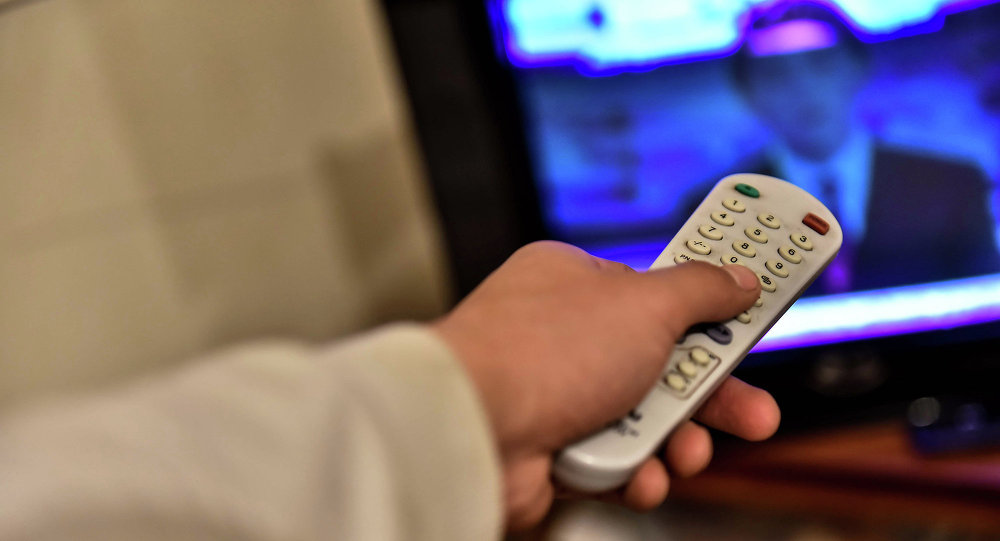
Раньше интерактивное телевидение от Ростелекома поставлялось с индивидуальными моделями приставок с собственными пультами ДУ. Это было весьма неудобно для пользователей, так как настройка каждого отдельного пульта имела свой алгоритм действий и свои программные команды.
Сегодня компания IP-TV Ростелеком наладила успешное сотрудничество с технологическим лидером отечественной индустрии – компанией Smartlabs, которая предложила очень грамотную концепцию: единая прошивка для STB и 1 пульт для всех телевизионных абонентских приставок. Теперь пользоваться интерактивным телевидением от Ростелекома стало ещё комфортнее и проще.