«Связь с Windows» в Samsung Galaxy: Вызовы, запуск Android приложений и общий буфер обмена с Windows ПК
На презентации нового Samsung Galaxy Note10 в начале августа 2019 компании Microsoft и Samsung объявили о совместном сотрудничестве – они объединяются для создания «бесшовного взаимодействия» между Android и Windows.
В частности, новые смартфоны Samsung Galaxy получили более тесную интеграцию с приложением «Ваш телефон» для Windows, благодаря встроенной функции «Связь с Windows» (Link to Windows). Например, только владельцы поддерживаемых телефонов Samsung могли использовать функцию Экран телефона – для этого достаточно подключить смартфон и компьютер Windows 11 / Windows 10 к одной и той же сети Wi-Fi.

Продолжая тесное сотрудничество с Samsung, в марте 2020 года Microsoft представила новые функции приложения «Ваш телефон», которые доступны на новейших мобильных устройствах Samsung Galaxy S20/S20+/S20 Ultra и Samsung Galaxy Z Flip.
Новые смартфоны получили функцию Копирование и вставка на разных устройствах. Общий буфер обмена позволяет копировать и вставлять текст и изображения между Android-смартфоном и Windows ПК, и наоборот.

5 августа 2020 года, в рамках презентации новых мобильных устройств Samsung Galaxy Note20 и Galaxy Note20 Ultra, Microsoft анонсировала очередное расширение сотрудничества с Samsung.
В частности, «Ваш телефон» для Windows предлагает новую функцию «Приложения», которая позволяет запускать приложения Android на Windows ПК за счет потоковой передачи. Функция «Приложения» заменила и расширила возможности функции «Экран телефона».

Флагманские модели Samsung Galaxy с поддержкой 5G также получили возможность запуска нескольких приложений Android через «Ваш телефон» в Windows 11 или Windows 10. Мобильные приложения запускаются в отдельных окнах и их можно закреплять на панели задач, как нативные программы.
9 февраля 2022 года на презентации Samsung Galaxy S22 была анонсирована новая функция «Недавние приложения», которая добавляет значок «Ваш телефон» в системный трей для быстрого доступа к Android-приложениям, которые вы недавно использовали на смартфоне.

Связь с Windows
Функция «Связь с Windows» предварительно установлена в некоторых моделях телефонов и доступна в меню Настройки > Дополнительные функции > Связь с Windows.

В настоящее время большинство смартфонов Samsung получили функцию «Связь с Windows». Она доступна на следующих телефонах с Android:
- Samsung Galaxy S22
- Samsung Galaxy S22+
- Samsung Galaxy S22 Ultra
- Samsung Galaxy Z Fold3
- Samsung Galaxy Quantum 2
- Samsung Galaxy Z Flip3
- Samsung Galaxy Note20 5G
- Samsung Galaxy Note20 Ultra 5G
- Samsung Galaxy S21 5G
- Samsung Galaxy S21+ 5G
- Samsung Galaxy S21 Ultra 5G
- Samsung Galaxy XCover Pro
- Samsung Galaxy S10e
- Samsung Galaxy A8s
- Samsung Galaxy A30s
- Samsung Galaxy A31
- Samsung Galaxy A32
- Samsung Galaxy A32 5G
- Samsung Galaxy A40
- Samsung Galaxy A41
- Samsung Galaxy A42 5G
- Samsung Galaxy A50
- Samsung Galaxy A50s
- Samsung Galaxy A51
- Samsung Galaxy A51 5G
- Samsung Galaxy A52
- Samsung Galaxy A52 5G
- Samsung Galaxy A60
- Samsung Galaxy A70
- Samsung Galaxy A70s
- Samsung Galaxy A71
- Samsung Galaxy A71 5G
- Samsung Galaxy A72
- Samsung Galaxy A80
- Samsung Galaxy A90s
- Samsung Galaxy A90 5G
- Samsung Galaxy Note9
- Samsung Galaxy Note10
- Samsung Galaxy Note10+
- Samsung Galaxy Note10 Lite
- Samsung Galaxy S9
- Samsung Galaxy S9+
- Samsung Galaxy S10
- Samsung Galaxy S10+
- Samsung Galaxy S10 Lite
- Samsung Galaxy S20
- Samsung Galaxy S20+
- Samsung Galaxy S20 FE
- Samsung Galaxy S20 Ultra
- Samsung Galaxy Xcover 5
- Samsung Galaxy Z Flip
- Samsung Galaxy Fold
- Samsung Galaxy Z Flip 5G
- Samsung Galaxy Z Fold2 5G
Используя приложение «Ваш телефон» на компьютере Windows 10 и функцию «Связь с Windows» на Android-смартфоне вы можете использовать общий буфер обмена, отправлять текстовые сообщения, просматривайте недавние фотографии, сортировать уведомления, использовать мобильные приложения или совершать и принимать вызовы на компьютере Windows 10 – даже не вынимая телефон из кармана. Для работы также потребуется учетная запись Microsoft.
Как подключить Samsung к компьютеру через USB

Для синхронизации смартфона Samsung с компьютером в большинстве случаев не требуется дополнительный софт, в особенности с современными моделями, чтобы использовать девайс в качестве съемного носителя или просмотра снимков из «Галереи».
Соедините устройства с помощью шнура USB. Всегда лучше использовать оригинальный провод от Samsung для стабильного подключения.
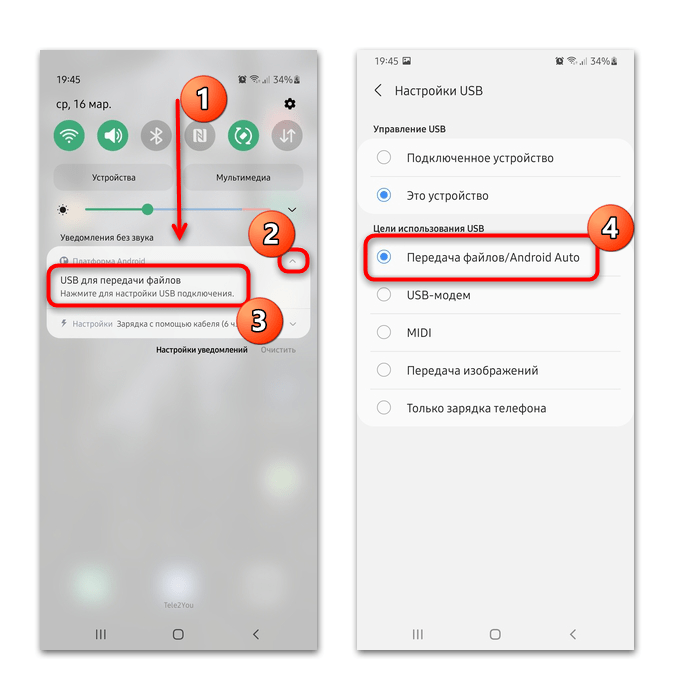
На панели уведомлений появится новая строка «Платформа Android» с настройками USB-подключения. Смахните шторку вниз и коснитесь этого пункта. Отобразится меню, где можно выбрать цель соединения с ПК. Чтобы использовать смартфон в качестве переносного носителя информации, нужно отметить пункт «Передача файлов/Android Auto».
В Windows все драйверы Самсунга будут установлены автоматически, поэтому чаще всего дополнительных манипуляций не требуется.
Также доступна функция использования смартфона в качестве мобильного USB-модема для передачи графических файлов. Можно просто заряжать телефон от компьютера, без дополнительных функций связи с ПК.
Когда устройство используется для передачи файлов, в каталоге «Этот компьютер» появится значок девайса с названием. 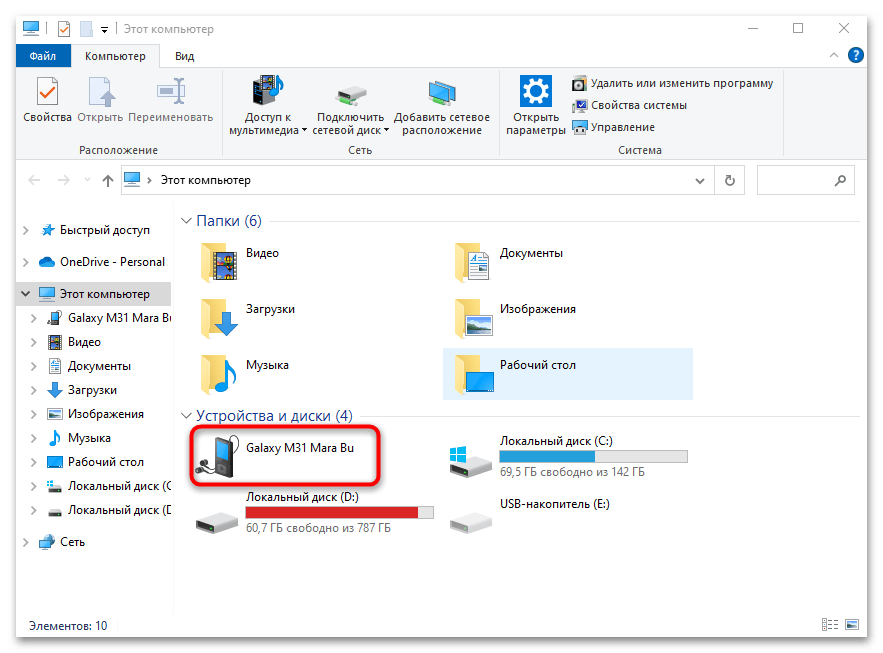
Чтобы посмотреть, что хранится в памяти смартфона, откройте хранилище и выберите носитель: внутреннюю память или съемный носитель, то есть флешку, если она используется. 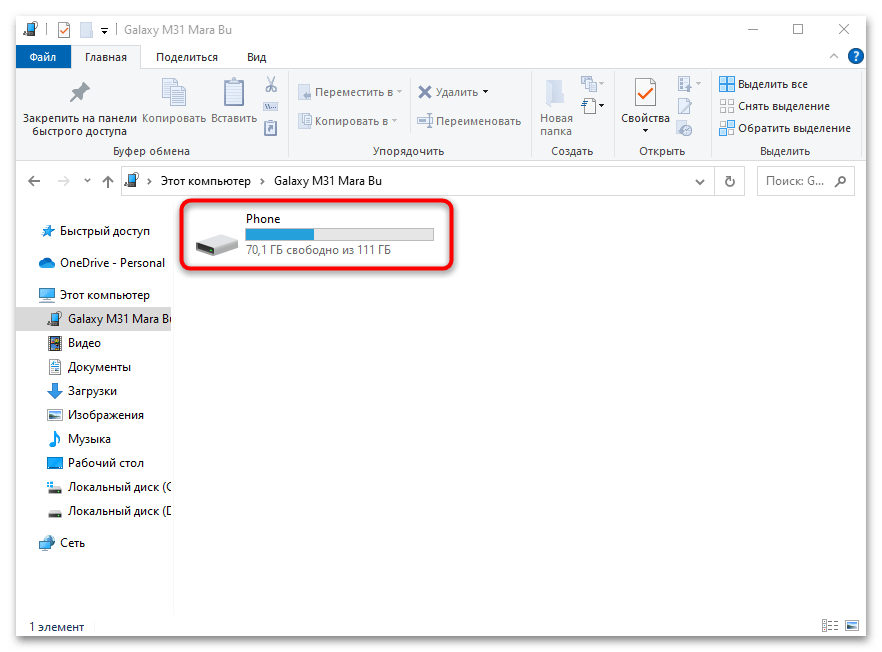
Способ 2: Сторонняя программа для ПК
Для синхронизации мобильных девайсов с компьютерами разработана специальная программа от производителя Samsung — Kies. Через нее можно управлять и обмениваться файлами, контактами и другими данными, хранящимися в смартфоне.
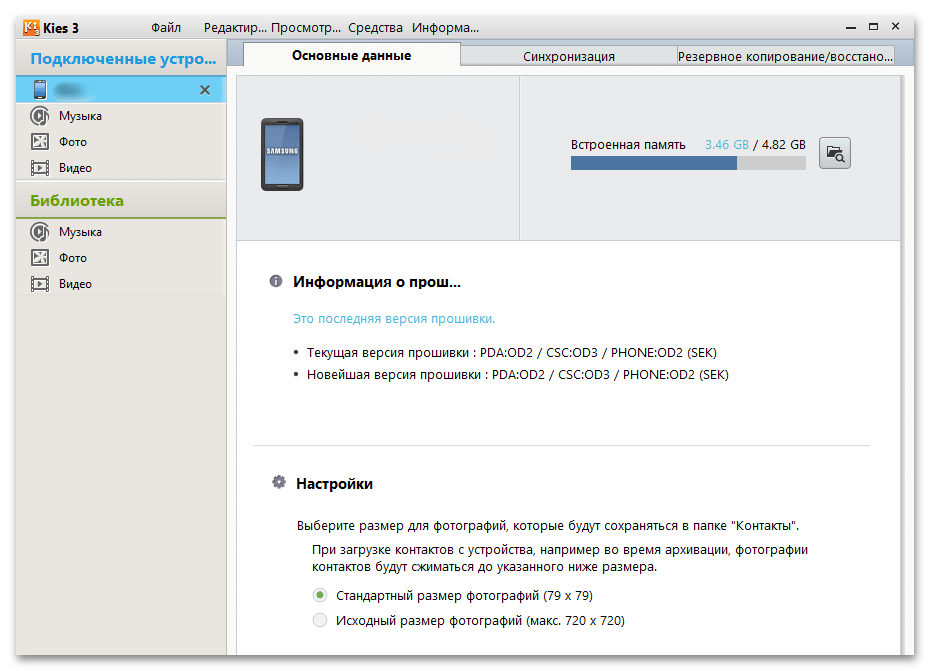
После скачивания установите программу, затем подключите смартфон через USB. В открывшемся главном окне приложения доступна сортировка файлов по типу на панели слева. При правильной синхронизации отобразится модель мобильного устройства.
Возможные проблемы
В редких случаях после подключения смартфона ничего не происходит. Причины этому могут быть разные.
Неполадки кабеля/USB-разъема
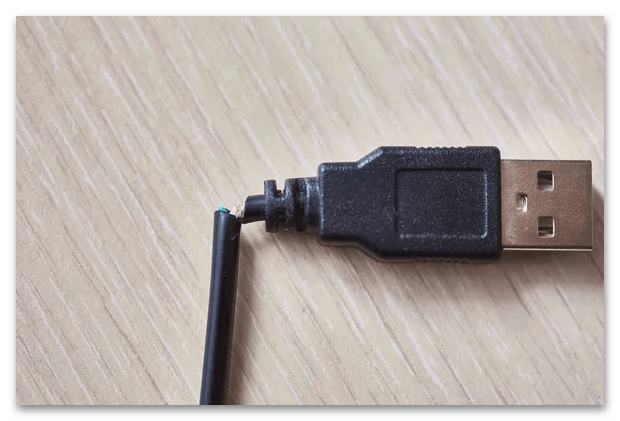
В первую очередь проверьте целостность USB-шнура и разъемов. Если есть заломы или механические повреждения, попробуйте сменить провод. При неисправности порта компьютера потребуется обратиться в сервисный центр, если нет навыков по замене компонента.
Отладка по USB
Если смартфон впервые подключается к компьютеру впервые и сразу же — неуспешно, скорее всего, потребуется дополнительная настройка в виде активации «Режима разработчика», который зачастую используется для настройки устройства и выполнения специфических задач:
- Перейдите в системные «Настройки», затем откройте раздел «Сведения о телефоне».
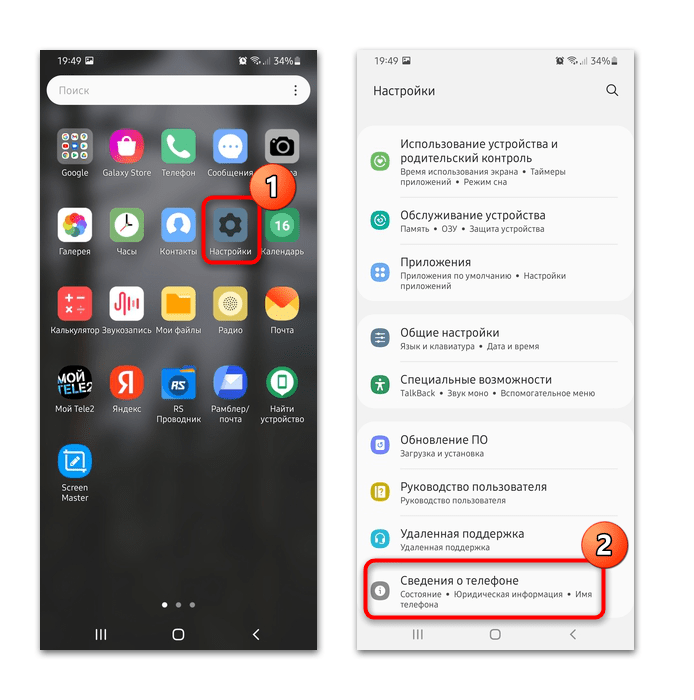
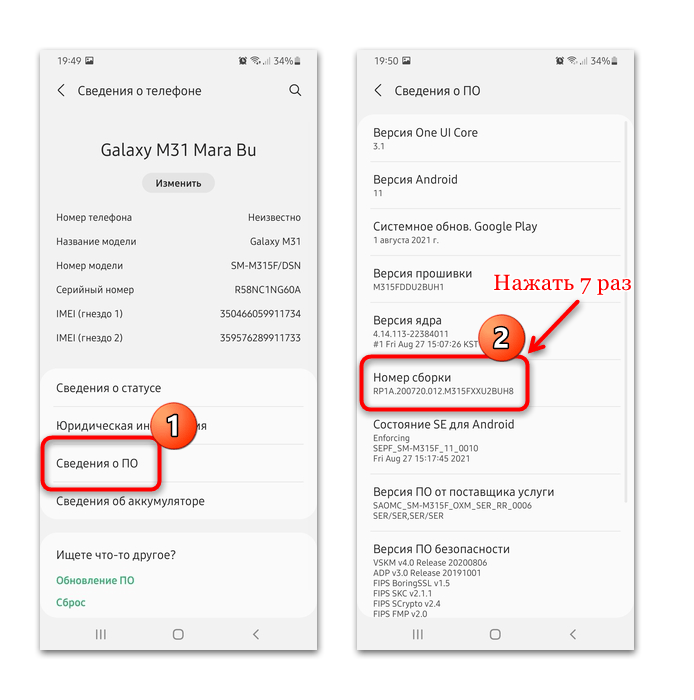
- В новом окне коснитесь строки «Сведения о ПО», затем семь раз тапните по пункту «Номер сборки». Внизу должно отобразиться уведомление, что «Режим разработчика» активирован. Алгоритм действий может слегка отличаться в зависимости от модели и предустановленной на ней версии ОС Android.
- После того как режим включен, вернитесь в главное меню «Настроек» и пролистайте список возможностей до конца. Выберите раздел «Параметры разработчика», который появится после активации, описанной выше. Найдите блок «Отладка» и активируйте функцию «Отладка по USB».
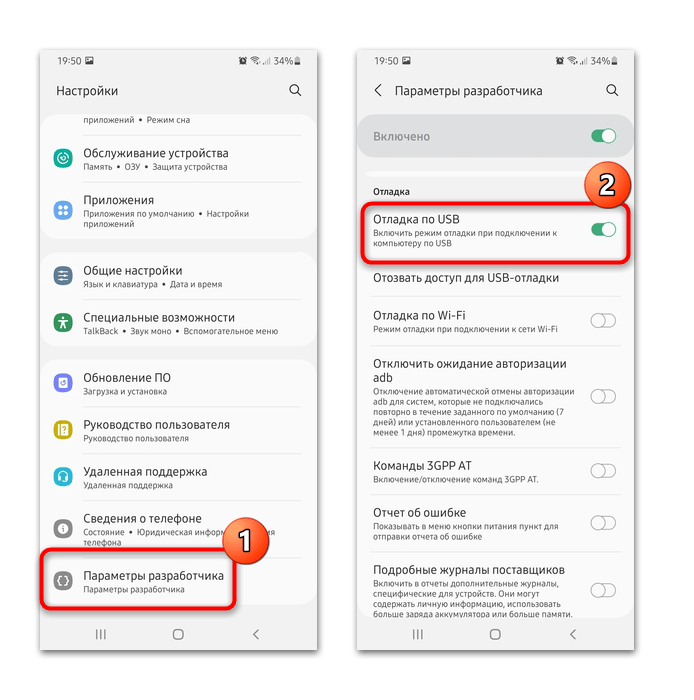
Также здесь можно отозвать возможность, если она была подключена ранее, а сам раздел «Параметры разработчика» выключить с помощью тумблера вверху, если он больше не требуется пользователю.
Если не открывается внутреннее хранилище смартфона через ПК, через шторку проверьте, правильно ли выбрана цель использования.
Проблемный драйвер
В некоторых случаях проблема при синхронизации возникает из-за сбоя в работе драйвера для мобильного устройства. Если он не был установлены автоматически (этот процесс мог так же завершиться с ошибкой), инсталляцию можно провести вручную. На официальном сайте Samsung есть универсальный драйвер для смартфонов.
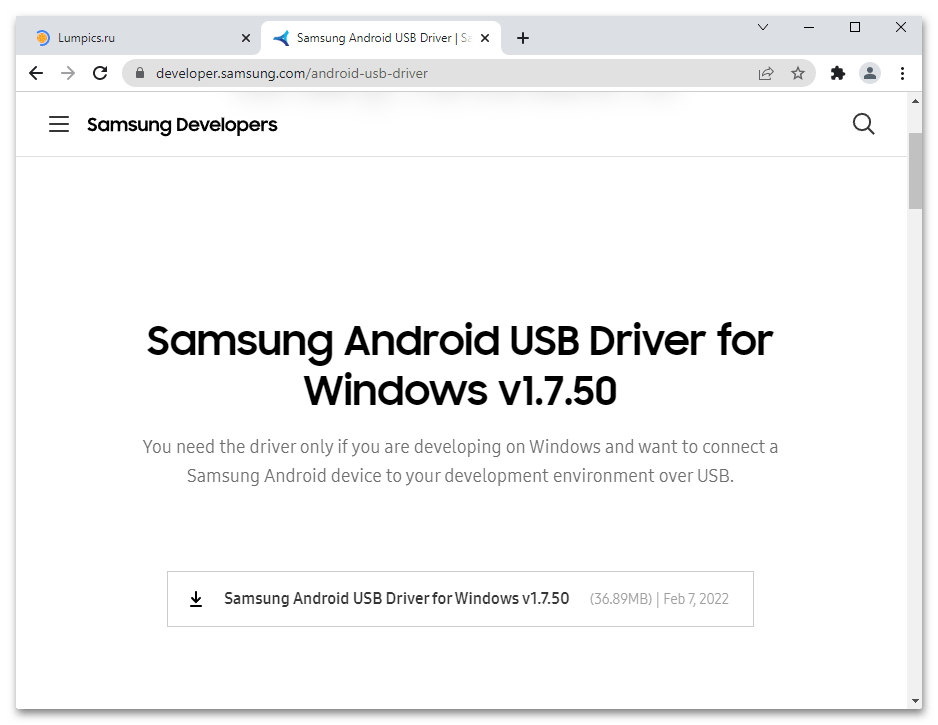
Перейти на страницу для скачивания Android USB Driver для Samsung
При использовании приложения Samsung Kies программное обеспечение для смартфона скачивается и инсталлируется автоматически после подключения девайса.
2 Способа Подключить Смартфон Самсунг Галакси к Ноутбуку или ПК на Windows через USB Провод
Если вы являетесь владельцем Samsung Galaxy, то можете не сомневаться, ваш телефон работает на операционной системе Android. А значит его можно дегко подключить кабелем к компьютеру через USB разъем для того, чтобы сбросить фото, видео документы с телефона на ПК. А также использовать смартфон в качестве USB модема для доступа в интернет и даже заряжать его от своего компьютера или ноутбука. Сегодня разберемся с самыми удобными способами, как правильно присоединить Самсунг Галакси к ноутбуку на Windows.
Прямое подключение телефона Самсунг к компьютеру проводом
Для того, чтобы использовать свой свой смартфон в качестве внешнего жесткого диска, для обмена файлами, достаточно просто подключить его кабелем к компьютеру или ноутбуку через USB разъем. В комплект к современным Samsung Galaxy кладется шнур с разъемом типа USB-C с обоих концов. В большинстве современных лэпотопов имеется данный порт, который позхволяет передавать документы на более высокой скорости по сравнению с «обычным» USB.
Если же такого разъема на панели нет, то воспользуемся стандартным проводом USB-A, который чаще всего используется для зарядки смартфонов и планшетов на Андроид.
Никаких драйверов для установки подключения устанавливать не нужно — система Windows (7,8, 10, 11) автоматически распознает вашу модель Самсунга. Единственное, смартфон должен быть разблокирован, иначе вместо документов вы увидите пустое окно
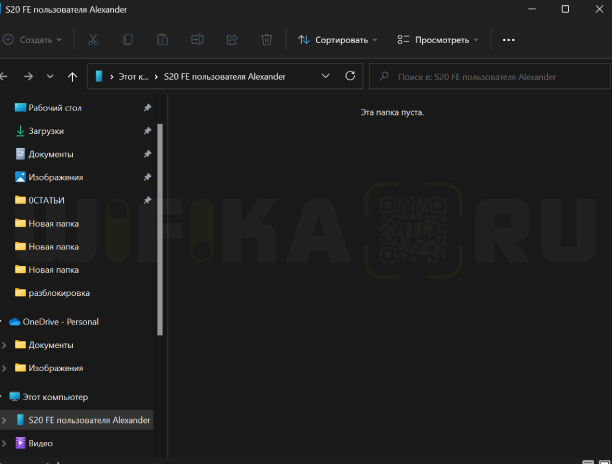
Итак, вставляем шнур USB одним концом в ноутбук или ПК, а другим — в разъем зарядки смартфона
На экране Samsung Galaxy появится уведомление об установке соединения. Если на него нажать, то попадем в детальные настройки подключения
Связь с Windows на Samsung Galaxy — как настроить и использовать
Смартфоны Samsung последних версий обладают все улучшающимися возможностями взаимодействия с устройствами Майкрософт. Программы Майкрософт все больше интегрируются в Андроид.
Многих пользователей привлекает приложение Связь с Windows. Оно, по сути, представлено интегрированным программным продуктом Ваш телефон. Эту утилиту легко установить на смартфоны Samsung последних модификаций. В этом случае приложение обеспечивает для пользователей более развитый функционал.
Установление связи мобильного устройства с Windows не представляет особой сложности, настроить ее просто. Если на смартфоне этого приложения нет или отсутствуют необходимые параметры в программе, можно скачать приложение Ваш телефон и использовать его с большими возможностями.
Настройка Связи
Прежде, чем устанавливать связь с операционной системой, на компьютер нужно скачать программу Ваш телефон или использовать предустановленную версию программы на ПК. Кроме того, используется одна для двух устройств учетная запись в Майкрософт.
Когда все установлено, стоит проверить обновления, убедиться, что используется последняя версия утилиты Диспетчер телефона. Затем можно устанавливать связь с операционной системой.
В это самое время ПК должен оказаться в сети. В сеть нужно войти и с мобильного гаджета, но совсем не обязательно использовать ту же самую сеть для двух девайсов.
На телефоне нужно зайти в раздел Связь с Windows, при использовании интернета из мобильной сети нужно включить опцию Использовать мобильные данные. Затем включается Связь.

Требуется связать телефон и компьютер и войти в свою учетную запись Майкрософт.

Компьютер отобразится в программе только в случае применения той же учетной записи, и устройство находится в интернете. Отсутствие компьютера потребует войти в учетную запись на ПК, чтобы выполнить вход.

Если все проходит нормально, на телефоне будет виден код. На ПК появится несколько кодов, нужно остановить выбор на том, что показан в телефоне.

Если все прошло штатно, пользователь видит приветствие.

При зависании приложения его нужно перезагрузить на ПК.
Описание процесса очень приблизительно, новые версии программы работают несколько иначе.
Использование приложения
Если связь с операционной системой налажена, все действия на смартфоне можно выполнять с ПК.
В частности, на компьютере будут показываться все уведомления смартфона. На них можно даже отвечать. Даже работающее в фоновом режиме приложение транслирует уведомления.

На сообщения в смартфоне можно отвечать.
На компьютере можно просматривать фото и прочие изображения, которые легко скачиваются на компьютер.

На ПК демонстрируется экран смартфона, элементами которого можно управлять с использованием мыши и клавиатуры. Кроме того, с телефона легко переносить фалы, если их просто перетаскивать мышью.
Пользователь при использовании приложения может принимать звонки и делать их с компьютера.
Производитель смартфонов занимается разработкой функции Приложения, которая позволит запускать программы на телефоне с ПК.
После детального просмотра всех возникших возможностей пользователь может войти в настройки приложения Ваш телефон, чтобы воспользоваться нужными опциями в работе.

Впоследствии связь с телефоном можно отключать и включать по собственному усмотрению. Для отключения достаточно на ПК выключить приложение.
Если возникает необходимость удаления смартфона из списка на компьютере, потребуется войти в учетную запись Майкрософт и уже в ней удалить устройство.
Связь с Windows на Samsung Galaxy работает очень устойчиво, лучше, чем в первых вариантах этого приложения. Очень может быть, что предоставляемые программой возможности понравятся многим пользователям.