ANDROID Приложение
ANDROID ПРИЛОЖЕНИЯ ЖАНР Техпомещения

Samsung Capture

Описание
Samsung Capture Android APP
Take screenshots on your Samsung smartphone
Samsung Capture is the official screenshot app for Samsung smartphones, enabling quick and easy screenshots whenever you want. With new built-in features, you can take totally customized screenshots according to your needs.
One of the best things about Samsung Capture is that you can take screenshots without having to edit them later. When you take a screenshot, Samsung Capture lets you select the area you want to capture so you don’t have to crop the image afterward.
Another strength of Samsung Capture is the ability to capture videos. You can even convert these videos into animated GIFs and share them in just a few seconds. You can also doodle on images and add text.
Samsung Capture is the most practical app for taking screenshots on your Samsung. It also gives you the opportunity to edit all your screenshots in the app itself so you don’t have to bother with other apps.
RequirementsRequires Android 8.1 or higher
Рейтинги и Отзывы (0)
Итоги обзора
В настоящее время нет отзывов для этого приложения
регистр Зарегистрируйте учетную запись PHONEKY, чтобы отправлять отзывы с вашим именем, загружать и хранить ваши любимые мобильные приложения, игры, рингтоны и обои.
Зарегистрируйтесь или Подпишите в в PHONEKY
Samsung представила 4 новых приложения для оптимизации Android-смартфонов. Samsung capture что это
Note that if you’ve mastered the button pressing and don’t want to swipe to capture, you can turn off palm swipe so it never happens — including by accident.
Com samsung android app smartcapture что это
Вы, наверное, знаете, что телефоны Samsung поставляются с множеством функций. Иногда они дублируют то, что Google уже связывает с каждым телефоном Android (например, Bixby на Galaxy S8).
), но это не значит, что все они бесполезны.
Ниже приведены некоторые из замечательных функций, которые должен попробовать каждый, у кого есть смартфон Samsung Android. Некоторые из них будут работать только на телефонах Samsung под управлением Android 7.0 Nougat
, но другие доступны и на телефонах с Android 6.0 Marshmallow.
Если вам интересно, мы также уже рассмотрели некоторые из менее известных функций
из того, что раньше было известно как Samsung TouchWiz (теперь называется Samsung Experience).
Все эти функции были опробованы и протестированы на Galaxy S6 под управлением Android 7.0 Nougat. К сожалению, не все телефоны Samsung имеют одинаковый пользовательский интерфейс, поэтому есть вероятность, что действия по их включению могут отличаться в зависимости от вашего устройства.
Одноручный режим
Телефоны стали больше, чем когда-либо, и сегодня 5,5-дюймовый экран считается нормальным. Новейшая Galaxy S8 имеет высокий экран (благодаря соотношению сторон 18,5: 9) размером 5,8 дюйма, в то время как у большей Galaxy S8 + колоссальный 6,2-дюймовый дисплей. Хорошо, что Samsung какое-то время включал режим одной рукой в большинстве своих телефонов.
Чтобы включить режим одной рукой, Настройки> Расширенные функции> Режим одной рукой. Теперь, нажав кнопку «Домой» три раза подряд, вы уменьшите размер экрана примерно до 70 процентов.
Чтобы включить режим одной рукой, Настройки> Расширенные функции> Режим одной рукой. Теперь, нажав кнопку «Домой» три раза подряд, вы уменьшите размер экрана примерно до 70 процентов.
Приложения для оптимизации смартфонов
Читайте также: Samsung оснастила Galaxy S10 эксклюзивной функцией iPhone 11
Battery Guardian проконтролирует, какие приложения работают в фоне и потребляют много ресурсов аккумулятора
Несмотря на то что Battery Guardian и App Booster, кажется, имеют разное предназначение, по сути, работают очень похожим образом. Они проверяют, включена ли функция управления приложениями, препятствуя фоновому выполнению ресурсоёмких задач, которые могут приводить к преждевременной разрядке аккумулятора и замедлять работу смартфона, расходуя больше ресурсов, чем им требуется для функционирования в обычном режиме.
Как вычислить приложения, разряжающие смартфон
Battery Tracker проследит, какие приложения расходуют больше всего энергии
Battery Tracker действует как и штатный инструмент Android для отслеживания процессов, оказывающих наибольшую нагрузку на аккумулятор. Он следит, какие приложения расходуют больше всего энергии, формирует сводку и представляет вам подробный отчёт за прошедшие сутки или неделю. Таким образом можно составить вполне чёткое представление о наиболее ресурсоёмких программах и решить, какие из них следует использовать реже или вовсе стоит заменить другими, более энергоэффективными.
File Guardian — продвинутый файловый менеджер для Android от Samsung
File Guardian, пожалуй, является наиболее полезным приложением из этого списка. Вопреки названию, оно не защищает вас от вредоносных файлов из интернета, поскольку является, по сути, файловым менеджером. Благодаря File Guardian вы сможете не только удалять файловый мусор из памяти своего устройства, фильтруя его по нескольким параметрам, но и восстанавливать удалённые данные. При этом неважно, что это будет – APK-файл приложения, который вы недавно скачали и случайно удалили, или фотография, сделанная в отпуске, но удалённая из-за недостатка памяти. Правда, будет ли File Guardian работать с файлами, которые были стёрты до его установки, непонятно.
Что касается второго способа, то он предполагает удаление ПО непосредственно в меню смартфона. Для этого необходимо:
ANDROID Приложение
ID приложения: 115311 Версия: 3.0.54 Жанр: Источники питания Загрузки: 185566 Размер: 16.4 MB Отзывы: 0 больше информации Опубликованно: Октябрь 20, 2019 Требуется Android: 8.1 or higher Тариф: com.samsung.android.app.smartcapture Безопасность: В безопасности. издатель: Samsung Corporation
Описание
Samsung Capture Android APP
Take screenshots on your Samsung smartphone
Samsung Capture is the official screenshot app for Samsung smartphones, enabling quick and easy screenshots whenever you want. With new built-in features, you can take totally customized screenshots according to your needs.
One of the best things about Samsung Capture is that you can take screenshots without having to edit them later. When you take a screenshot, Samsung Capture lets you select the area you want to capture so you don’t have to crop the image afterward.
Another strength of Samsung Capture is the ability to capture videos. You can even convert these videos into animated GIFs and share them in just a few seconds. You can also doodle on images and add text.
Samsung Capture is the most practical app for taking screenshots on your Samsung. It also gives you the opportunity to edit all your screenshots in the app itself so you don’t have to bother with other apps.
RequirementsRequires Android 8.1 or higher
Удаление приложений – вопрос индивидуальный. То есть можно смело оставлять все как есть, не заморачиваясь по этому поводу. Но тогда не удивляйтесь тому, почему ваше устройство со временем начнет тормозить, выдавая баги в самый неожиданный момент.
Разрешения приложений
Разрешения приложений в Android 6.0 Marshmallow также были изменены. Теперь вы можете разрешить или запретить приложению доступ к различным функциям других приложений.
Соответствующее окно с настройками разрешений появляется после установки и запуска приложения. Здесь вы можете задать или запретить доступ к запрашиваемым им функциям
Позже, в любой момент можно изменить эти разрешения, перейдя в Настройки > Общие > Приложения > Разрешения.
Новая функция Direct Share.
Раньше чтобы поделиться файлом или ссылкой нам необходимо было сначала выбрать приложение, затем адресата. Теперь часто используемые сочетания приложений и адресатов будут появляться в рекоме ндациях.
При выборе функции «Передать через» будут отображены до 8 рекомендаций приложений и контактов.
Имейте в виду, что будильники будут срабатывать, когда в режиме «Не беспокоить» выбран пункт «Только важные». При выборе пункта «Полная тишина» будильники звонить не будут.
Синий светофильтр
Вы, наверное, видели, что экраны iPhone становятся желтыми после захода солнца. Это должно помочь вам лучше спать
уменьшая количество синего света, излучаемого вашим экраном. Эта концепция была популяризирована приложением под названием f.lux задолго до того, как Apple внедрила его на всех устройствах iOS и Mac, но теперь оно завоевало популярность.
Реализация Samsung называется просто Синий светофильтр.
Чтобы включить это, перейдите на Настройки> Дисплей> Фильтр синего света. Здесь вы можете настроить его на автоматическое включение и выключение от заката до восхода солнца или даже выбирать собственные параметры времени. Перемещая ползунок под помутнение, Вы также можете выбрать желаемый цвет экрана (это хорошо, так как не всем нравится экран, который обесцвечивается).
И наконец, если вы хотите включить или отключить его в любой момент, переключатель будет доступен, если дважды нажать на панель уведомлений.
Диктофон (режим интервью, речь в текст и т. Д.)
Среди десятков или более предустановленных приложений, которые поставляются с каждым телефоном Samsung, есть диктофон.
Поначалу это может показаться не очень особенным, и есть несколько хороших сторонних разработчиков.
тоже — но у него есть некоторые функции, которые могут вас заинтересовать, если вы часто используете диктофоны.
Когда вы откроете приложение, вы увидите Опрос а также Речи в текст Режимы рядом со стандартным режимом. Режим интервью использует второй микрофон на верхней части телефона, чтобы лучше записывать разговоры двух человек. Мы записали одноминутный разговор с музыкой, играющей на заднем плане в стандартном режиме и режиме интервью, и запись интервью была определенно более понятной.
Далее, есть режим преобразования речи в текст, который — до пяти минут — может преобразовывать записанный звук в текст. Похоже, что он использует Google для преобразования текста в текст, и если вы говорите медленно, он транскрибирует довольно хорошо. Хотя, конечно, это не совсем без ошибок. Каждые несколько предложений могут содержать несколько слов с ошибками.
И, наконец, если вы нажмете на трехточечное меню и перейдете в «Настройки», вы можете записывать звук в стереофоническом режиме или настроить приложение на блокировку вызовов при включенной записи.
Прежде всего, спасибо одному из старших членов XDA Neo3D за то, что он поделился методами и списком пакетов. Просмотрите список пакетов системного приложения и удалите ненужные приложения соответствующим образом, выполнив следующие действия.
Galaxy S21 or S22 screenshot using buttons
Samsung supports the conventional Android method of taking a screenshot using button presses:
- Make sure the content you want to capture is showing on the screen.
- Press volume down and the standby/power button on the right-hand side at the same time — but only briefly, not for too long.
- The screen will be captured, flashing and saving in the «screenshots» album/folder in the gallery.
If you’re using much older hardware, from the Galaxy S7 or before, such devices instead use a combination of the standby button and the home button.
You’ll need to make sure that this is a quick press of the two buttons — whichever device you possess — because a longer press-and-hold will launch the power control screen.
Galaxy S21 or S22 screenshot using smart capture/screenshot toolbar
The next thing to know about screenshotting on a Galaxy S series is that smart capture — which is now called screenshot toolbar — will do a whole lot more for you. This is something fairly unique to Samsung and lets you instantly do things to your screenshot, rather than having to go and open it up on your gallery.
Com samsung android app smartcapture что это
Вы, наверное, знаете, что телефоны Samsung поставляются с множеством функций. Иногда они дублируют то, что Google уже связывает с каждым телефоном Android (например, Bixby на Galaxy S8).
), но это не значит, что все они бесполезны.
Ниже приведены некоторые из замечательных функций, которые должен попробовать каждый, у кого есть смартфон Samsung Android. Некоторые из них будут работать только на телефонах Samsung под управлением Android 7.0 Nougat
, но другие доступны и на телефонах с Android 6.0 Marshmallow.
Если вам интересно, мы также уже рассмотрели некоторые из менее известных функций
из того, что раньше было известно как Samsung TouchWiz (теперь называется Samsung Experience).
Все эти функции были опробованы и протестированы на Galaxy S6 под управлением Android 7.0 Nougat. К сожалению, не все телефоны Samsung имеют одинаковый пользовательский интерфейс, поэтому есть вероятность, что действия по их включению могут отличаться в зависимости от вашего устройства.
1. Одноручный режим
Телефоны стали больше, чем когда-либо, и сегодня 5,5-дюймовый экран считается нормальным. Новейшая Galaxy S8 имеет высокий экран (благодаря соотношению сторон 18,5: 9) размером 5,8 дюйма, в то время как у большей Galaxy S8 + колоссальный 6,2-дюймовый дисплей. Хорошо, что Samsung какое-то время включал режим одной рукой в большинстве своих телефонов.
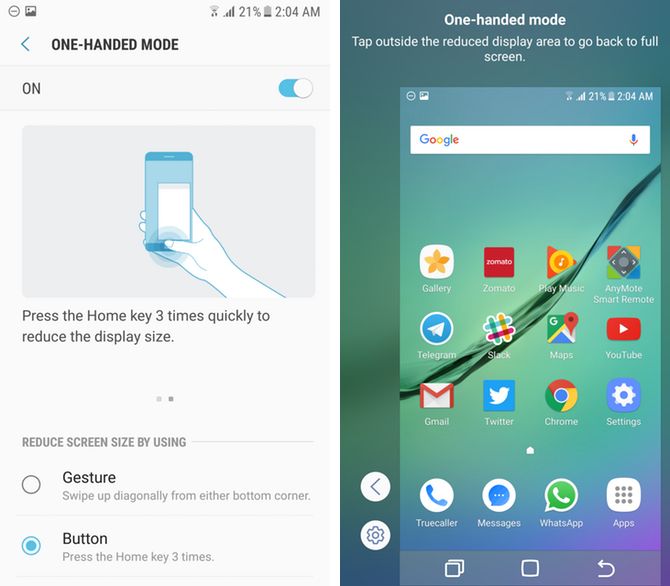
Чтобы включить режим одной рукой, Настройки> Расширенные функции> Режим одной рукой. Теперь, нажав кнопку «Домой» три раза подряд, вы уменьшите размер экрана примерно до 70 процентов.
2. Smart Capture (длинные скриншоты и многое другое)
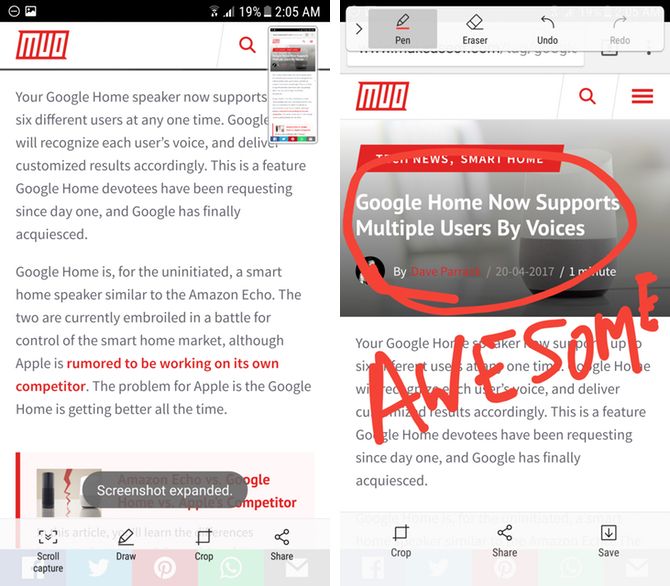
Помимо захвата прокрутки, вы также можете нажать на Рисовать набросать скриншот или урожай сделать немного обрезку. И если вы нажмете на Draw, вы можете нажать Ручка Кнопка, чтобы изменить на различные типы пишущего оборудования или изменить цвет.
3. App Power Monitor
Впервые появившийся в Android 6.0 Marshmallow и улучшенный в 7.0 Nougat, предотвращает ненужную разрядку аккумулятора приложениями в фоновом режиме.
Тем не менее, у Samsung есть своя Монитор питания приложения это может помешать любому приложению работать в фоновом режиме. Он отслеживает, какие приложения вы используете регулярно, и автоматически переводит приложения, которые не используются в течение трех дней, в «спящий режим». Это состояние сна означает, что приложение не сможет работать в фоновом режиме или отправлять какие-либо уведомления, но возобновит работу после его открытия.
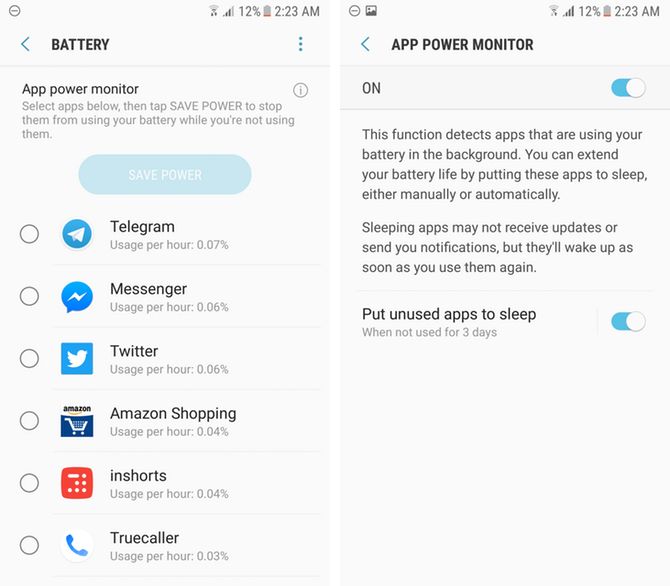
Чтобы управлять этой функцией, перейдите на Настройки> Обслуживание устройства> Аккумулятор. Прокручивая вниз, вы увидите список всех приложений, которые защищены от App Power Monitor, хотя вы можете вручную перевести любое из них в спящий режим.
Вы также можете остановить автоматический перевод приложений в это состояние, щелкнув трехточечное меню и выбрав Расширенные настройки> Монитор питания приложения, и выключение Положите неиспользуемые приложения спать. Также здесь вы можете полностью отключить эту функцию, если хотите.
4. Синий светофильтр
Вы, наверное, видели, что экраны iPhone становятся желтыми после захода солнца. Это должно помочь вам лучше спать
уменьшая количество синего света, излучаемого вашим экраном. Эта концепция была популяризирована приложением под названием f.lux задолго до того, как Apple внедрила его на всех устройствах iOS и Mac, но теперь оно завоевало популярность.
Реализация Samsung называется просто Синий светофильтр.
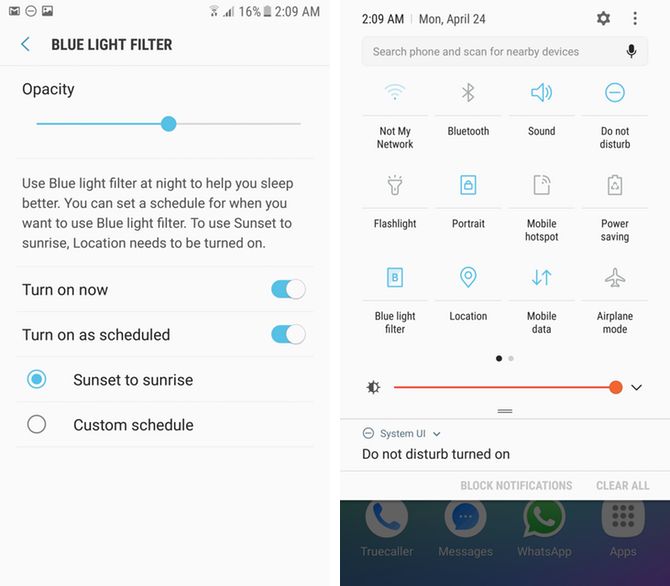
Чтобы включить это, перейдите на Настройки> Дисплей> Фильтр синего света. Здесь вы можете настроить его на автоматическое включение и выключение от заката до восхода солнца или даже выбирать собственные параметры времени. Перемещая ползунок под помутнение, Вы также можете выбрать желаемый цвет экрана (это хорошо, так как не всем нравится экран, который обесцвечивается).
И наконец, если вы хотите включить или отключить его в любой момент, переключатель будет доступен, если дважды нажать на панель уведомлений.
5. Диктофон (режим интервью, речь в текст и т. Д.)
Среди десятков или более предустановленных приложений, которые поставляются с каждым телефоном Samsung, есть диктофон.
Поначалу это может показаться не очень особенным, и есть несколько хороших сторонних разработчиков.
Когда вы откроете приложение, вы увидите Опрос а также Речи в текст Режимы рядом со стандартным режимом. Режим интервью использует второй микрофон на верхней части телефона, чтобы лучше записывать разговоры двух человек. Мы записали одноминутный разговор с музыкой, играющей на заднем плане в стандартном режиме и режиме интервью, и запись интервью была определенно более понятной.
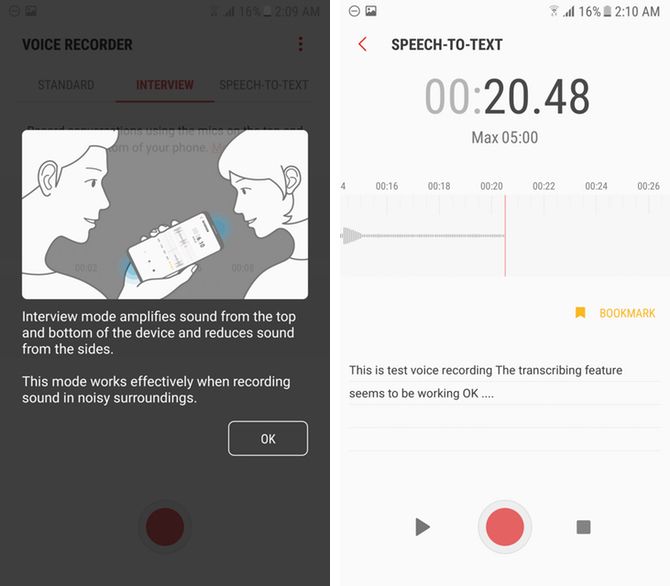
И, наконец, если вы нажмете на трехточечное меню и перейдете в «Настройки», вы можете записывать звук в стереофоническом режиме или настроить приложение на блокировку вызовов при включенной записи.
Бонус: конвертер часовых поясов
Зайдите в приложение Часы, затем Мировое время, ударь трехточечное меню и выбрать Преобразователь часового пояса. Здесь вы можете выбрать любое местное время, чтобы увидеть, какое время будет в городах, которые вы добавили к мировым часам.
Какая ваша любимая функция Samsung?
В устройствах Samsung есть много интересных функций, но их обычно так много, что люди чувствуют себя подавленными. Надеюсь, вы сможете воспользоваться некоторыми из них сейчас.
Какие из этих функций вы нашли наиболее полезными? Есть ли другие, которые вы используете, о которых мы не упомянули? Дайте нам знать об этом в комментариях!
Samsung хочет сделать свои смартфоны лучше. Поэтому выпустила для них 4 новых приложения
Приложения для оптимизации смартфонов
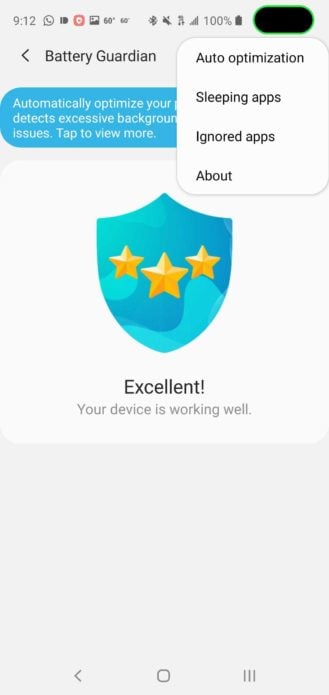
Battery Guardian проконтролирует, какие приложения работают в фоне и потребляют много ресурсов аккумулятора
Несмотря на то что Battery Guardian и App Booster, кажется, имеют разное предназначение, по сути, работают очень похожим образом. Они проверяют, включена ли функция управления приложениями, препятствуя фоновому выполнению ресурсоёмких задач, которые могут приводить к преждевременной разрядке аккумулятора и замедлять работу смартфона, расходуя больше ресурсов, чем им требуется для функционирования в обычном режиме.
Как вычислить приложения, разряжающие смартфон
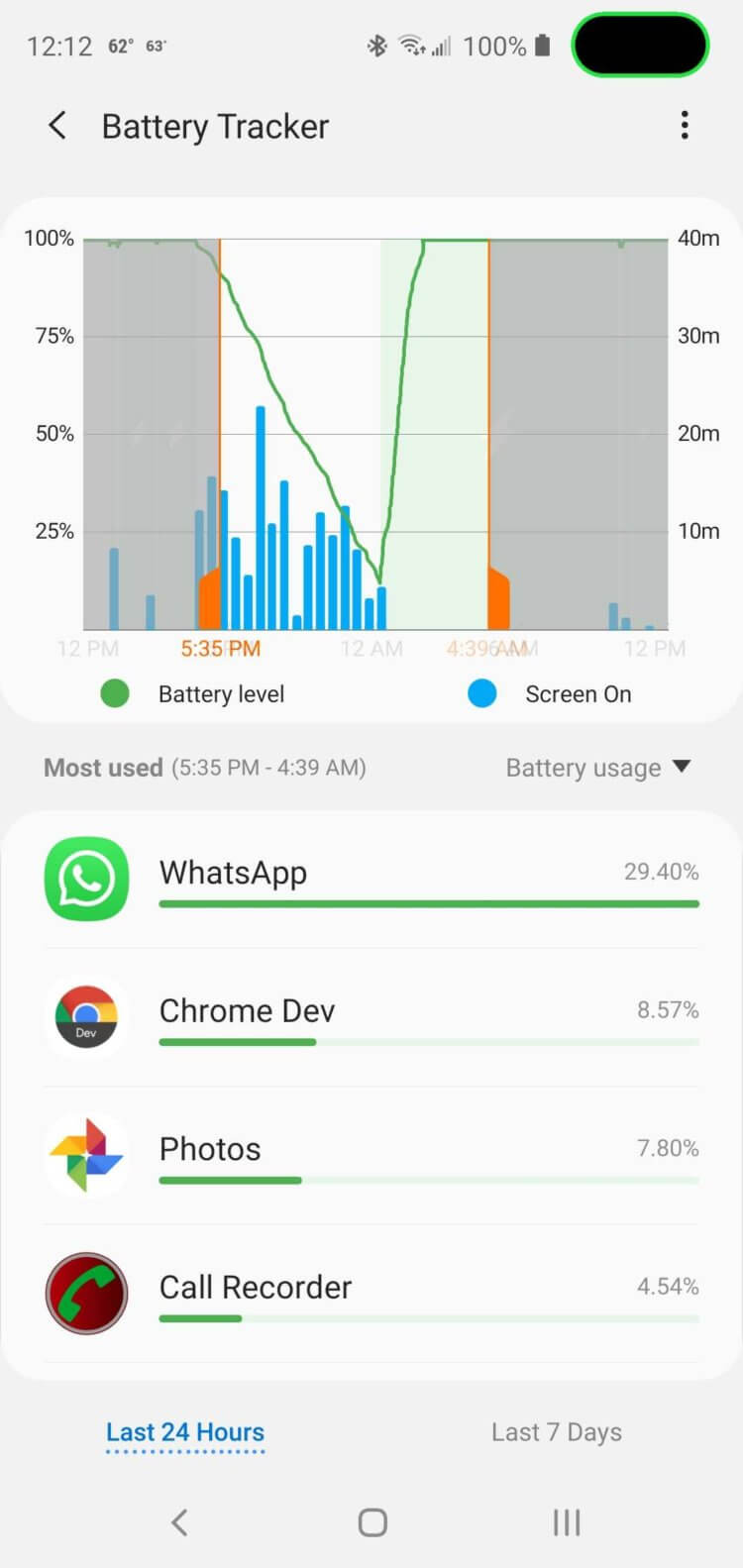
Battery Tracker проследит, какие приложения расходуют больше всего энергии
Battery Tracker действует как и штатный инструмент Android для отслеживания процессов, оказывающих наибольшую нагрузку на аккумулятор. Он следит, какие приложения расходуют больше всего энергии, формирует сводку и представляет вам подробный отчёт за прошедшие сутки или неделю. Таким образом можно составить вполне чёткое представление о наиболее ресурсоёмких программах и решить, какие из них следует использовать реже или вовсе стоит заменить другими, более энергоэффективными.

File Guardian, пожалуй, является наиболее полезным приложением из этого списка. Вопреки названию, оно не защищает вас от вредоносных файлов из интернета, поскольку является, по сути, файловым менеджером. Благодаря File Guardian вы сможете не только удалять файловый мусор из памяти своего устройства, фильтруя его по нескольким параметрам, но и восстанавливать удалённые данные. При этом неважно, что это будет – APK-файл приложения, который вы недавно скачали и случайно удалили, или фотография, сделанная в отпуске, но удалённая из-за недостатка памяти. Правда, будет ли File Guardian работать с файлами, которые были стёрты до его установки, непонятно.
Как получить функции Android 10 на старых смартфонах
Глядя на эти приложения, создаётся впечатление, что Samsung банально было нечего делать, а потому она решила вычленить из прошивки One UI 2.0 четыре не самых полезных утилиты. Однако при ближайшем рассмотрении начинаешь понимать, что это было хорошей идеей, поскольку теперь воспользоваться их функциональностью смогут не только владельцы флагманских смартфонов с поддержкой Android 10, но и более старых моделей, которым обновление до актуальной версии операционной системы не светит ни в ближайшее время, ни в отдалённой перспективе.
Каждый производитель предустанавливает на свои смартфоны определенный набор программ, о назначении которых многие пользователи даже не догадываются. Зачем они нужны, можно ли их удалять и есть ли от них какая-то польза?
В прошлый раз мы рассказали обо всех стандартных приложениях, которые идут со смартфонами Huawei, а в этот раз поговорим о смартфонах компании Samsung.
Единственное замечание, в этот список не вошли приложения из набора GMS (Google Mobile Services), такие как: Google Музыка, Google Фото, Gmail и ряд других. Эти приложения стандартны для любого Android-смартфона и не нуждаются в объяснении.
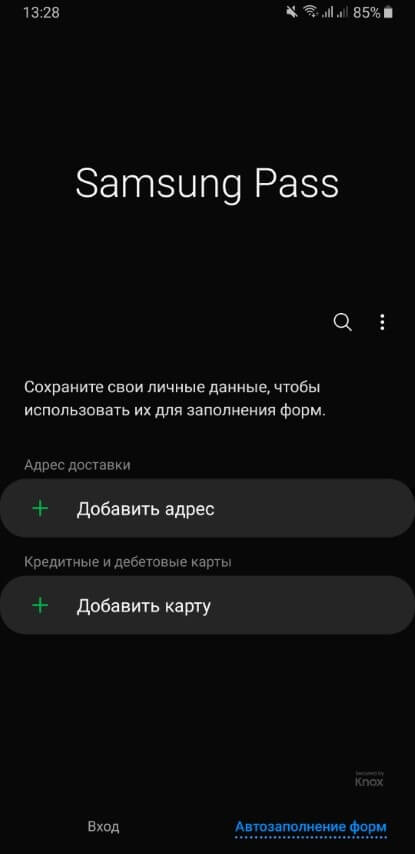
Для работы Samsung Pass необходимо иметь Samsung-аккаунт или зарегистрировать его перед использованием приложения.
Несмотря на то, что приложение действительно предоставляет полезную функциональность, оно имеет ряд недостатков. Прежде всего, для запоминания паролей к сайтам необходимо использовать только фирменный браузер Samsung Internet. В других браузерах, включая самый популярный Google Chrome, эта функция работать не будет.
Удалить это приложение со смартфонов Samsung нельзя.
Перенос данных можно осуществлять как по Wi-Fi, так и с помощью USB-кабеля:
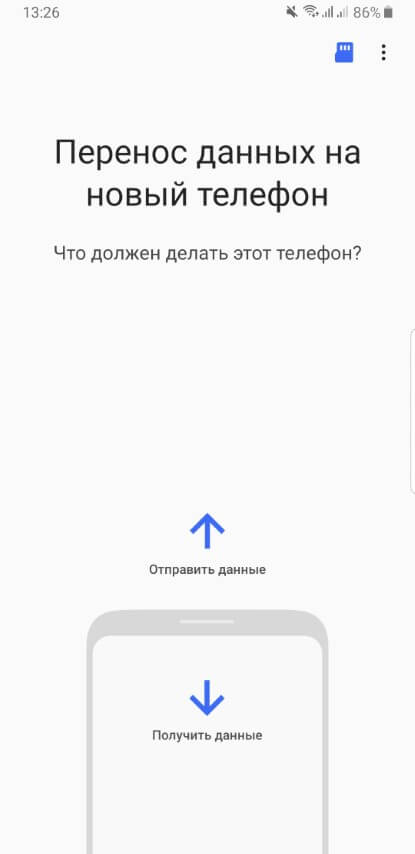
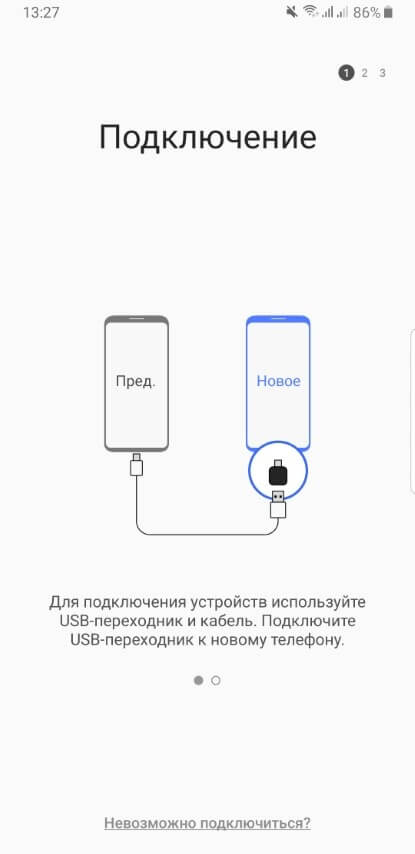
Но главное преимущество этой программы заключается в том, что вы можете легко перенести данные не только с другого Android-смартфона, но и с iPhone, Blackberry или Windows Phone.
Если вы не планируете переносить данные или уже самостоятельно настроили новый телефон, никакого смысла в этом приложении нет и его можно смело удалить.
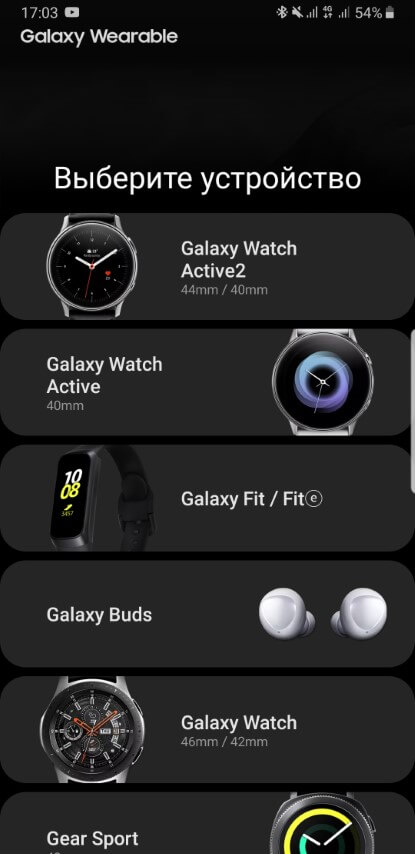
Если у вас нет носимых устройств от Samsung и вы не планируете покупать их в ближайшее время, можете удалить приложение Galaxy Wearable.
PENUP
Здесь можно раскрашивать различные заготовки, учиться рисовать и даже участвовать в конкурсах.
Пользователи по всему миру оценивают работы друг друга, а также могут общаться в комментариях. Каждые 15 дней в PENUP обновляется главная тема, на которую каждый человек может сделать свой рисунок и посоревноваться с другими участниками:
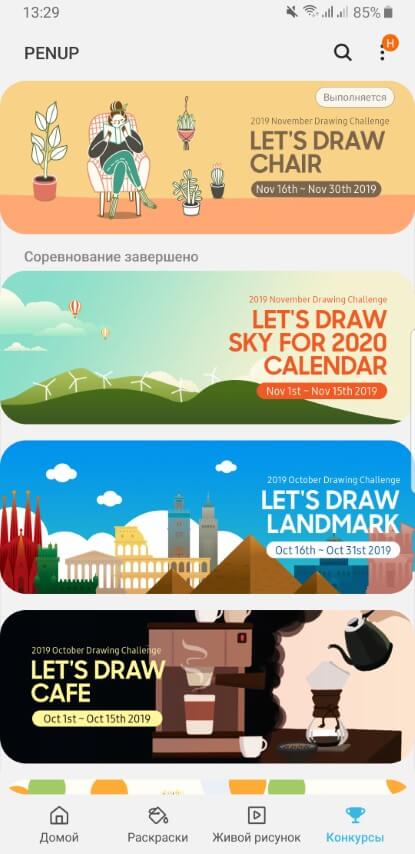
Все рисунки и достижения в PENUP сохраняются на серверах Samsung и также доступны на сайте PENUP.
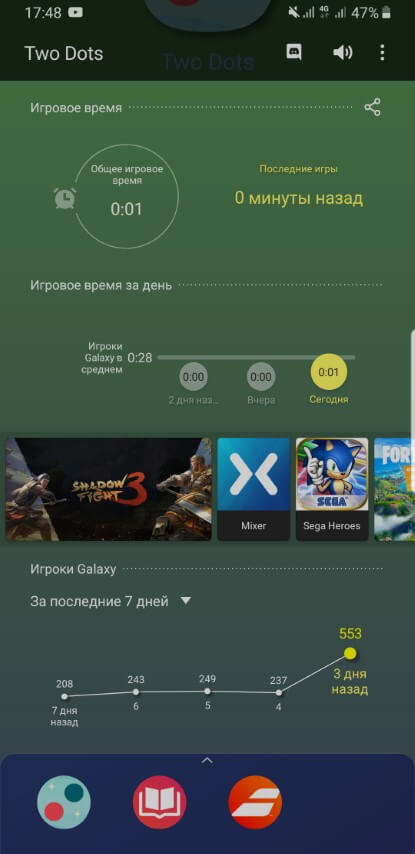
Кроме того, Game Launcher позволяет изменять настройки производительности для каждой игры, управлять уведомлениями, чтобы они не отвлекали от игрового процесса и записывать видео во время игры. Все игры можно скрыть со смартфона, чтобы они отображались только в приложении Game Launcher.
Удалить Game Launcher нельзя, однако эта опция отключается в настройках смартфона.
Смысл OneDrive заключается в том, что вы можете хранить свои файлы на сервере Microsoft и обмениваться ними между устройствами. Приложение OneDrive доступно для Windows, iPhone, Android и других платформ.
Все, что вы скопируете в каталог OneDrive на своем компьютере, автоматически появится и на смартфоне, а также будет доступно через веб-приложение.
Если вам не нужно облачное хранилище или вы пользуетесь аналогичным решением от Google (приложение Google Диск), тогда можете удалять OneDrive. То же касается и платных офисных программ. Их также можно заменить бесплатными аналогами от Google или других компаний.
Помимо функций ассистента, приложение Bixby позволяет с помощью камеры смартфона переводить текст, определять объекты и искать похожие изображения в интернете.
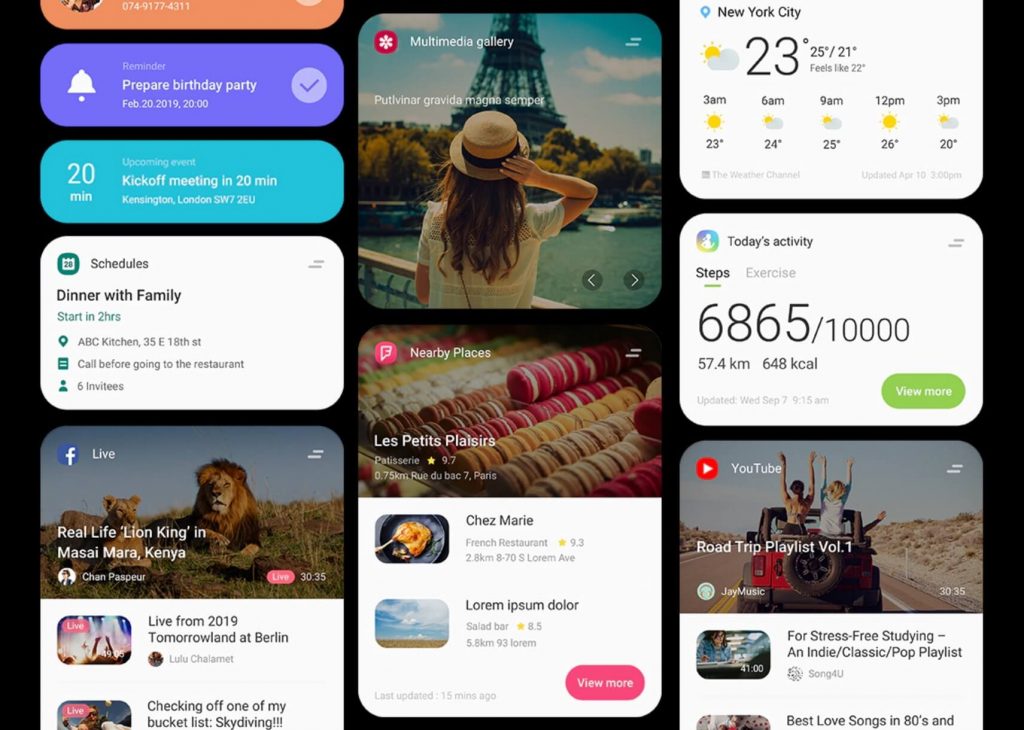
Но самой интересной и полезной функцией Bixby являются Сценарии Bixby. К сожалению, она доступна на довольно ограниченном количестве смартфонов от Samsung. Эта функция позволяет полностью автоматизировать различные рутинные действия на смартфоне.
У нас выходил подробный материал о сценариях Bixby, поэтому крайне рекомендуем прочитать его.
В данном приложении можно создавать текстовые или графические заметки, программа умеет очень точно распознавать рукописный ввод, а также поддерживает экспорт заметок в PDF-файл, документ Word, картинку или текстовый файл.
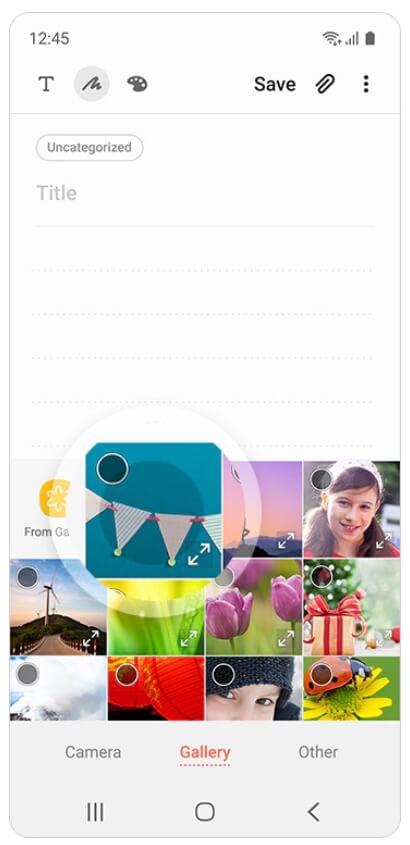
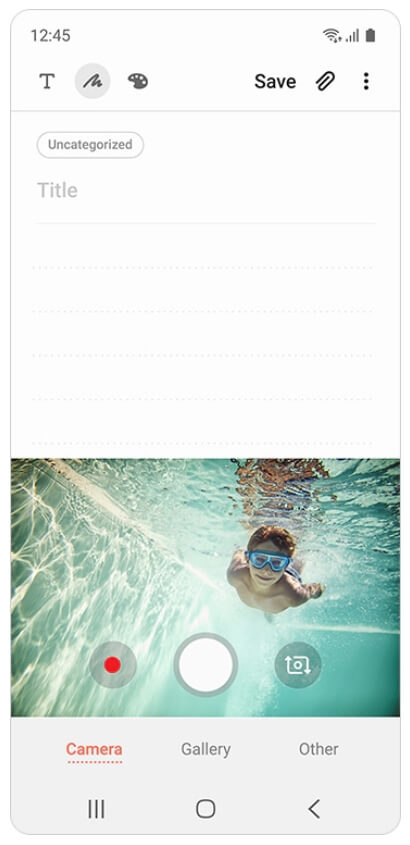
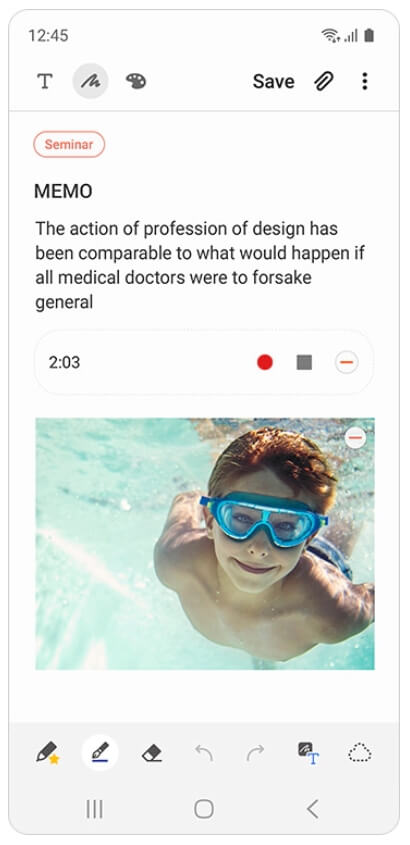
Все заметки можно разбивать по категориям (темам), а также защищать некоторые из них паролем. При удалении приложения или смене смартфона, вся информация в Samsung Notes сохраняется благодаря синхронизации с учетной записью Samsung.
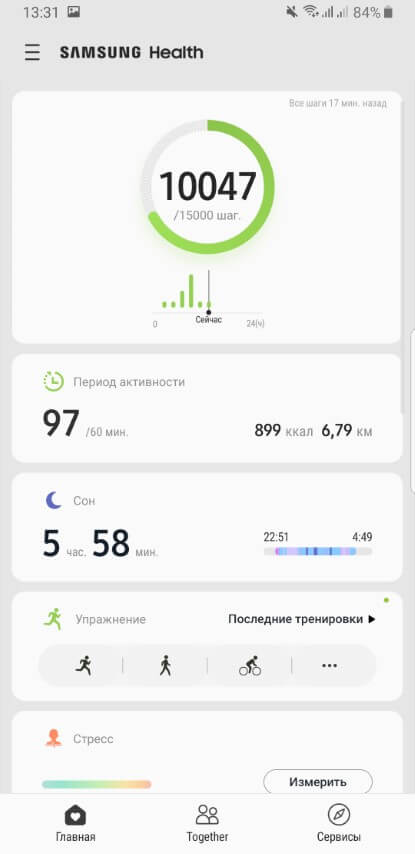
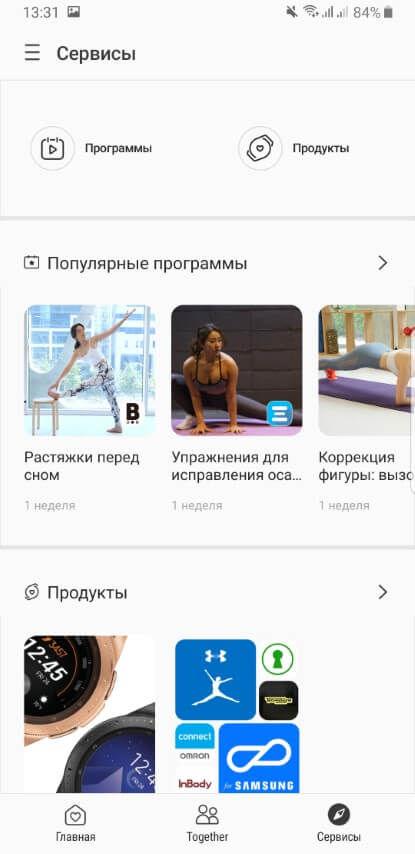
Samsung Health без преувеличения можно назвать одним из лучших фитнес-приложений на рынке. Раскрыть все возможности приложения можно только подключив к нему смарт-часы или фитнес-браслет от Samsung. Однако и без этих устройств, Samsung Health предоставляет огромный набор возможностей.
Помимо учета шагов, веса и калорий, здесь также можно соревноваться с друзьями и участвовать в ежемесячных состязаниях по шагам с другими пользователями по всему миру, а также делиться своими фитнес-успехами и поддерживать других участников. Кроме того, в приложении бесплатно доступны различные фитнес-программы (или небольшие курсы).
Мы неоднократно писали обо всех возможностях этого приложения, поэтому рекомендуем почитать следующие материалы:
Как все мы знаем, Android основан на Open Source Project от Google и легко настраивается. В то время как производители смартфонов предоставляют свои собственные скины на своих устройствах с версиями Android. Но кроме Stock Android, большинство производителей Android-смартфонов предоставляют множество предустановленных приложений, которые мы назвали Bloatware. Для того, чтобы избавиться от предустановленных системных приложений с вашего Android-устройства, в основном требуется root-доступ. Иногда некоторые сторонние приложения также могут быть легко удалены. Здесь, в этом руководстве, мы поделимся с вами Как удалить вирусы на Samsung Galaxy S10 без рута [Uninstall Samsung Apps],
![Как удалить вирусы на Samsung Galaxy S10 без рута [Uninstall Samsung Apps]](https://cdn.getdroidtips.com/wp-content/uploads/2019/05/remove-bloatware-galaxy-s10.jpg)
Samsung по-прежнему использует вредоносные программы на устройствах с одним пользовательским интерфейсом
Но Samsung нужно улучшить и предустановленные приложения даже в One UI. Это в основном уменьшает пользовательский опыт, некоторые ненужные или не очень полезные приложения также установлены, которые пользователям не нравятся. Даже устройства серии Galaxy S10 поставляются с предустановленными системными приложениями, которые можно назвать взломом. Теперь, если кто-то захочет удалить это вредоносное ПО, он не сможет сделать это легко. Приложения могут быть отключены с помощью управления приложениями, но не могут быть удалены быстро. Распространение вредоносного ПО также может привести к снижению объема памяти и объема оперативной памяти в фоновом режиме. Здесь, в этом руководстве, мы будем использовать ADB для полного удаления / удаления вирусов с Galaxy S10, Galaxy S10 + или Galaxy S10e без рута.
Чтобы использовать этот метод, нет необходимости разблокировать загрузчик или root. Ваша безопасность и гарантия KNOX в этом методе не аннулируются из-за команды ADB. Этот метод абсолютно безопасен, но GetDroidTips не несет ответственности за любые повреждения или проблемы, возникающие с вашим устройством во время или после процесса. Делайте это на свой страх и риск.
Требование:
- Для использования команд ADB требуется ПК / ноутбук.
- USB-кабель.
- Ваше устройство Samsung Galaxy серии S10
Список имен пакетов системных приложений (предустановленных) на Galaxy S10 Series
Прежде всего, спасибо одному из старших членов XDA Neo3D за то, что он поделился методами и списком пакетов. Просмотрите список пакетов системного приложения и удалите ненужные приложения соответствующим образом, выполнив следующие действия.
Com.samsung.android.app.smartcapture что это

28.02.21, 13:44 | #5199 ded_ivan ᵥ Сделать это можно в разделе «для разработчиков».

Happy Eid Adha Samsung galaxy wallpaper android, Samsung
8.убедиться, что компьютер находит устройство по adb.

Com.samsung.android.app.smartcapture что это. Может кто знает, что это такое и можно ли его убрать: “com.samsung.android.incallui” is the folder in your storage which contains the data related to the user interface which is shown in your mobile screen when you call someone. Basically the datas of any kind of android application is storage in th.

Root Android Hi tech wallpaper, Hd wallpaper android

SmartPortal 4.3.2.4 Технологии, Приложения

Christmas Lights Christmas wallpaper free, Christmas

Pin by Tamara Krstanović on KAIROS WELLNESS♡health&beauty

Get all apple products for free Express Vorort Reparatur

Jides new OS is like an Android version of Windows 10s

Pin by li lan on lilan Best budget, Budgeting, Umi

Pin by TestMatick Software Testing Co on Software Testing
Бенчмарки что это? Всё о синтетических тестах железа

Pin by رؤف on Informations Bullet journal

Huawei P10 lite review Huawei, Android, Lite

Pin by GrafArthur on АНДРОИД App, Samsung galaxy phone

iPhone X Camera Review Camera reviews, Smartphone