Как объединить HTML и CSS в один файл и убрать JavaScript?
Захотел продать личные вещи через Ebay (много), прочел что желательно создавать т.н. листинг (оформление описания) а не просто текст.
Купил программу Sparkle Visual Web Design (тип конструктор). Выгрузил необходимые фото на хостинг, и указал прямые ссылки. Все фото подгрузились и в программе все выглядит как задумывалось. (фото выставлял в строку, 3 фото рядом; также использовал button, box, и вроде бы стандартные шрифты)
После экспорта проекта есть три файла: html/css/js. Я попробовал вставить html в описании на Ebay и естественно все сползло и 3 box’а вообще пропали. Также Ebay начал ругаться на js, шрифты OpenSans, Arial вообще заменил непонятно чем.
Есть ли способ как то совместить html, css, а также убрать js?
Я мало понимаю в программировании. Но заметил в коде, что там указаны ссылки на подключение css стиля.
Возможно ли выгрузить css на хостинг и подключить его также как фото — прямой ссылкой?
- Вопрос задан более трёх лет назад
- 3614 просмотров
- Вконтакте
в head html файла прописать
шрифты использовать стандартные напр. arial без подгрузки из вне
или подгружать с папки
Обучение CSS
Начинаем работу с HTML + CSS
Это краткое руководство предназначено для людей, начинающих свое изучение CSS в первый раз.
Оно не дает глубоких знаний о CSS. Руководство просто объясняет как создать HTML файл, CSS файл и как заставить их работать вместе. После прочтения данной статьи, Вы можете продолжить дальнейшее изучение других обучающих руководств для получения информации о более значительных особенностях HTML и CSS. Или же перейти к изучению материала в интерактивных HTML или CSS редакторах, которые помогут Вам при создании сайтов.
В конце данной статьи Вы создадите HTML файл который будет выглядеть как этот:
Полученная HTML страница с цветами и разметкой сделанной при помощи CSS.
Заметьте, что я не претендую на то, что это очень красиво ☺
Разделы помеченные даным знаком необязательны. Они содержат дополнительные объяснения HTML и CSS кода в приведенных примерах. Знак “внимание!” в начале абзаца обозначает более расширенную информацию чем остальной текст.
ШАГ 1: написание HTML кода
Для этой статьи я предлагаю использовать простейшие утилиты, например Блокнот от Windows, TextEdit на Mac или KEdit под KDE вполне подойдут под задачу. Как только Вы поймете основные принципы, вы можете переключиться на использование более продвинутых инструментов разработки, например на такие коммерческие программы как Style Master или DreamWeaver. Но для создания первого CSS файла не стоит отвлекаться на множество расширенных возможностей.
Не используйте текстовый редактор наподобие Microsoft Word или OpenOffice. Эти программы обычно создают файлы, которые не могут быть прочитаны браузерами. Для HTML и CSS файлов нам нужны обычные текстовые файлы без какого-либо формата.
Первый шаг заключается в открытии пустого окна текстового редактора (Notepad, TextEdit, KEdit или любого Вашего любимого) и наборе в нем следующего текста:
Вам не обязательно это перенабирать — вы можете просто скопировать и вставить текст с этой страницы в редактор.
(Если вы используете TextEdit на Макинтоше, не забудьте указать TextEdit’у, что это действительно простой текстовый файл, открыв меню Format и выбрав опцию “Make plain text”.)
Первая строчка нашего HTML файла говорит браузеру о типе документа (DOCTYPE обозначает DOCument TYPE). В нашем случае — это HTML версии 4.01.
Слова между < и > называются тэгами и как вы можете видеть, документ содержится между <html> и </html> тэгами. Между <head> and </head> находится различная информация, которая не отображается в самом документе. Например там содержится заголовок документа. Позже мы добавим туда и связь с CSS файлом.
Тэг <body> это место содержимого документа. В принципе, все что находится внутри этого тэга за исключением текста между <!— и —>, являющегося комментариями, будлет выведено на экран. Комментарий браузером игнорируется.
Тэг <ul> в нашем примере задает отображение “неупорядоченного списка” (Unordered List), т.е. списка, элементы которого непронумерованы. Тэги <li> начинают “элементы списка” (List Item). Тэг <p> является “параграфом”. А тэг <a> — “якорь” (Anchor), с помощью которого создаются гиперссылки.
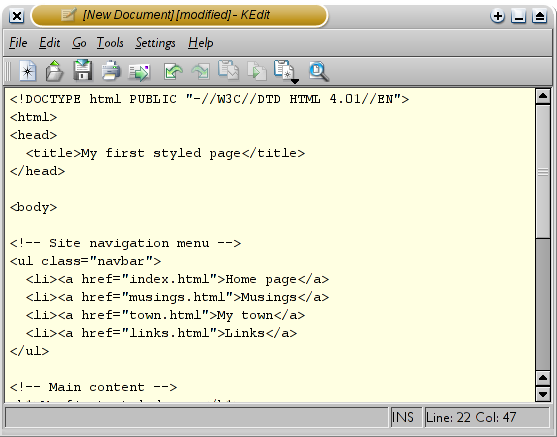
Код HTML в редактор KEdit.
- Тэг “ul” — список состоящий из одной ссылки на каждый элемент списка. Эта структура послужит нам “навигацией” по нашему сайту связывая с нами другие страницы нашего гипотетического сайта . Предполагается, что все страницы нашего сайта будут иметь схожее или идентичное меню.
- Элементы “h1” и “p” задают содержимое уникальное каждой страницы, в то время как подпись (“address”) снизу снова будет повторяться на всех страницах.
Отметьте, что я не закрыл “li” и “p” элементы. В HTML (но не в XHTML), можно опускать закрывающие тэги </li> и </p>, что я и сделал в данном случае, для того чтобы было проще текст. Но вы можете добавить их, если считаете необходимым.
Давайте предположим, что данная страница будет одной из страниц Веб сайта, состоящего из нескольких похожих страниц. Как мы и договорились, эта страница будет содержать ссылки на другие страницы нашего гипотетического сайта, уникальное содержимое и подпись.
Выберите “Сохранить как…” или “Save As…” из выпадающего меню Файл или File, укажите каталог для сохранения файла (например Рабочий Стол) и сохраните данный файл как “mypage.html”. Не закрывайте редактор, он нам еще потребуется.
(Если вы используете TextEdit для Mac OS X версии меньше чем 10.4, вы увидите опцию «Don’t append the .txt extension» в диалоговом окне «Save as». Выберите эту опцию, потому что имя файла “mypage.html” уже включает в себя расширение. Более новые версии TextEdit заметят .html расширение автоматически.)
Далее, откройте файл в браузере. Вы можете сделать это следующим образом: найдите файл вашим файловым менеджером (Проводник, Windows Explorer, Finder or Konqueror) и щелкните (единожды или дважды) на нем. Если вы делали все как описано то имя файла будет “mypage.html”. У вас должен открыться файл в браузере, установленном по умолчанию. (Если нет, то откройте браузер и перетащите файл в его окно.)
Как Вы видите, страница выглядит достаточно скучно…
ШАГ 2: изменяем цвета
Возможно, вы видите некоторый черный текст на белом фоне, но это зависит от конфигурации браузера. Для того чтобы страница выглядела более стильно, мы можем сделать очень легко одну простую вещь — добавить цвета. (Оставьте окно браузера открытым — мы к нему еще вернемся)
Мы начнем со стилей, встроенных в HTML файл. Позже, мы положим CSS стили и HTML разметку в разные файлы. Раздельное хранение хорошо тем, что легче использовать те же самые стили для множества HTML файлов: Вам нужно написать CSS стили только один раз. Но на этом шаге мы оставим все в одном файле.
Нам нужно добавить элемент <style> к HTML файлу. Определения стилей будут внутри этого тэга. Возвращаемся к редактору и добавляем следующие пять строчек в заголовок HTML кода между тэгами <head> и </head>. Строки, которые надо добавить выделены красным (с 5-й по 9-ю) .
Первая строка говорит браузеру о том, что это таблица стилей и что она написана на CSS (“text/css”). Вторая строка говорит, что мы применяем стиль к элементу “body”. Третья устанавливает цвет текста в пурпурный, а следующая устанавливает цвет фона в желто-зеленый оттенок.
- селектор (в нашем примере: “body”), которые говорит о том, к какой части документа применить правило;
- свойство (в нашем примере свойствами являются ‘color’ и ‘background-color’), которое указывает что именно мы устанавливаем у данного элемента, выбранного селектором;
- и значение (‘purple’ и ‘#d8da3d’), которое устанавливает значение атрибута.
Наш пример показывает что правила могут быть скомбинированы. Мы установили два свойства, так же мы могли задать их раздельно:
но поскольку оба правила относятся к body мы записали “body” один раз и поместили свойства и значения вместе. Для получения большей информации о селекторах смотрите главу 2 из Lie & Bos .
Фон элемента body так же является фоном целого документа. Мы явно не назначили другим элементам (p, li, address…) фона, так что по умолчанию у них его нет (или он прозрачный). Свойство ‘color’ устанавливает цвет текста элемента body, но все остальные элементы внутри body наследуют этот цвет, пока для них не задан другой в виде другого правила. (Мы добавим другие цвета позже.)
Теперь сохраните этот файл (используйте команду “Сохранить” или “Save” из файлового меню) и переключитесь обратно в браузер. Если вы нажмете кнопку “обновить” , то изображение сменится со “скучной” страницы на разукрашенную (но все еще однообразную) страницу. Кроме ссылок сверху, весь текст должен быть пурпурный на желто-зеленом фоне.
Теперь браузер показывает страницу к которой мы добавили цвет.
В CSS можно задавать цвета несколькими способами. Наш пример показывает два из них: по имени (“purple”) и по шестнадцатиричному коду (“#d8da3d”). Существует порядка 140 имен цветов и 16 шестнадцатиричных значений. Добавляя прикосновение стиля объясняет детали относительно этих кодов.
ШАГ 3: изменяем шрифты
Еще одна вещь которую можно сделать — шрифтовое разнообразие разных элементов на странице. Давайте напишем шрифтом “Georgia” весь текст, исключая заголовки, которые мы напишем “Helvetica.”
Поскольку в Web никогда нельзя быть целиком уверенным в том, какие шрифты установлены на компьютерах посетителей, мы добавим альтернативные способы отображения: если Georgia не найдена, то мы будем использовать Times New Roman или Times, а если и он не найден, то браузер может взять любой шрифт с засечками. Если отсутствует Helvetica, то мы можем попробовать использовать Geneva, Arial или SunSans-Regular поскольку они очень похожи по начертанию, ну а если у пользователя нет таких шрифтов, то браузер может выбрать любой другой шрифт без засечек.
В текстовом редакторе добавьте следующие строки (строки 7-8 и 11-13) :
Если вы сохраните файл снова и нажмете “обновить” в браузере, то у вас должны быть разные шрифты в заголовках и в тексте.
Сейчас шрифт заголовков и основного текста различается.
ШАГ 4: добавляем навигацию
Список наверху HTML страницы представляет из себя навигацию по сайту. Множество сайтов имеют навигационное меню вверху страницы или по сторонам от содержимого. Наша страница тоже не будет исключением. Мы поместим меню слева, потому что это несколько привлекательнее, чем наверху.
Навигация уже на странице. Это список <ul> вверху. Ссылки в нем не работают, потому что наш “сайт” пока что состоит только из одной страницы, но это неважно в данный момент. Конечно же, на настоящем сайте не должно быть неработающих ссылок.
Нам нужно переместить список налево и сдвинуть остальное содержимое немного вправо, чтобы создать пространство для него. Свойства CSS которые мы будем использовать для этого — ‘padding-left’ (для сдвига текста) и ‘position’, ‘left’ и ‘top’ (для сдвига меню).
Есть и другие пути. Если вы поищете термины “столбец” или “верстка” на странице изучая CSS , вы найдете несколько готовых к использованию шаблонов. Но для наших целей сгодится и такой.
В окне редактора добавьте следующие строки к HTML файлу (строки 7 и 12-16) :
Если вы снова сохраните файл и обновите его в браузере то список ссылок получится у вас слева от основного текста. Это уже смотрится интереснее, не так ли?
В отличии от предыдущего файла, в этом главный текст переместился направо а навигация налево
Свойство ‘position: absolute’ говорит что элемент ul расположен независимо от любого текста который предшествовал или будет следующим за этим элементом, а свойства ‘left’ и ‘top’ обозначают это расположение. В нашем случае это 2em сверху и 1em от левого края окна.
‘2em’ обозначает 2 раза по растоянию, равному размеру текущего шрифта. Т.е., если меню отображается шрифтом в 12 пунктов, то 2em будет равняться 24 пунктам. `em` очень полезная единица измерения в CSS, поскольку может адаптироваться автоматически к шрифту, используемому браузером. Большинство браузеров имеют возможность изменять размеры шрифта: вы можете попробовать увеличить или уменьшить размер и увидеть, что меню будет изменяться в зависимости от размера шрифта, чего бы не случилось, если бы мы указали отступ в пикселях
ШАГ 5: украшаем ссылки
Навигационое меню все еще по-прежнему выглядит как список, вместо меню. Давайте стилизуем его. Мы уберем маркеры списков и переместим элементы налево, где были маркеры. Так же мы нарисуем каждый элемент списка на белом фоне в своем черном квадрате (зачем? просто так, потому что можем).
Мы так же не сказали какими должны быть цвета ссылок, так что давайте добавим и это свойство: синими будут ссылки которые пользователь еще не смотрел, пурпурными — те которые он уже посещал. (строки 13-15 и 23-33) :
Обычно браузеры выделяют гиперссылки цветом и подчеркиванием. Обычно, цвета похожи на те, что мы указали: синие для ссылок которые пользователь еще не открывал (или открывал долгое время назад), пурпурные дял страниц, которые он уже видел.
В HTML гиперссылки создаются тэгами <a> поэтому для указания цвета нам надо создать правило в CSS для “a”. Для того, чтобы различать посещенные и непосещенные ссылки, CSS предоставляет два “псевдо-класса” (:link и :visited). Они называются “псевдо-классами” для отличия от HTML атрибутов, которые указываются в HTML напрямую, т.е. в нашем случае class=»navbar» .
ШАГ 6: добавляем горизонтальные линии
Последним добавлением к нашей таблице стилей станет горизонтальная полоса для разделения текста и подписи снизу. Мы используем свойство ‘border-top’ для того чтобы добавить прерывистую линию над элементом <address> (строки 34-37) :
Теперь наше оформление закончено. Давайте вынесем таблицу стилей в отдельный файл, чтобы остальные файлы могли использовать ту же самую таблицу стилей, что и первый файл.
ШАГ 7: внешний CSS
Сейчас у нас есть HTML файл со встроенной таблицей стилей. Но если наш сайт будет разрастаться, возможно, нам потребуется множество страниц, использующих один и тот же стиль оформления. Есть метод получше, чем вставка таблицы в каждую страницу — мы можем вынести стили в отдельный файл, на который будут указывать все страницы.
Для создания отдельного файла таблицы стилей нам нужен другой пустой текстовый документ. Вы можете выбрать пункт “Новый” из меню «Файл» в редакторе , для создания пустого файла. (Если вы используете TextEdit, не забудьте сделать его текстовым снова, используя меню Format.)
Затем вырежьте и вставьте все содержимое внутри <style> из HTML в это новое окно. Не копируйте элементы разметки <style> и </style>. Они принадлежат HTML коду, а не CSS. В новом окне у вас теперь должен быть полная таблица стилей:
Выберите “Сохранить как…” из меню «Файл», убедитесь что вы в той же директории/папке что и файл mypage.html, и сохраните таблицу стилей под именем “mystyle.css”.
Теперь вернитесь к HTML коду. Уберите все содержимое от <style> до </style> включительно и замените убранное элементом <link> как показано (строка 5) :
Такая конструкция скажет браузеру о том, что таблица стиле располагается в файле под названием “mystyle.css”, и поскольку директория не упомянута, браузер будет искать этот файл там же, где лижит HTML файл.
Если вы сохраните файл и обновите его в браузере, то не должно произойти никаких изменений: страница по прежнему использует то же оформление что и в прошлый раз, но на этот раз оформление хранится во внешнем файле.
Следующий шаг — положить оба файла mypage.html и mystyle.css на ваш сайт. (Конечно, вы можете захотеть слегка изменить их сперва…) Как положить файлы на сайт зависит от вашего интернет провайдера.
Дальнейшее изучение
Для введения в CSS, смотрите главу 2 Lie & Bos или введение в CSS Дейва Рэггета .
Другая информация, включая большее количество уроков может быть найдена в разделе изучения CSS.
Как подключить CSS к HTML: все способы, плюсы и минусы каждого

Повторим основы, которые вы должны учитывать перед подключением CSS к HTML.
Что такое HTML
HTML (Hyper Text Markup Language, язык разметки гипертекста) – это язык, который придает веб-странице необходимую структуру. HTML используется для таких вещей, как:
- Определение структуры страницы – заголовков, подзаголовков, абзацев и так далее.
- Создание форм, например, для заказа посетителями сайтов товаров или услуг.
- Добавление электронных таблиц на веб-страницу.
- Упорядочивание информации с помощью таблиц, списков, изображений, иных элементов.
- Изменять цвета.
- Изменять шрифты.
- Изменять дизайн макета.
- Адаптировать веб-страницы к различным размерам экрана.
- С помощью внешнего файла стилей. Нужно указать ссылку на этот файл в теге link HTML-документа.
- С помощью описания стилей в атрибуте style HTML-элемента. Такие стили называются встроенными или inline-стилями.
- Через элемент style в секции head HTML-документа. Этот способ называется внутренним.
- Подключение внешних стилей лучше прописывать внутри секции head HTML-документа.
- Адрес файла внешних стилей указывается в качестве значения атрибута href.
- Атрибут rel=»stylesheet» сообщает браузеру, что необходимо инициализировать именно CSS-стили, а не что-то иное.
- Отлично подходит для быстрого исправления / прототипирования и простых тестов без необходимости изменять и CSS-файл, и HTML-документ.
- Многие почтовые клиенты НЕ разрешают использовать внешние ссылки на .css из-за возможного спама / злоупотребления. Встраиваемые стили в этом случае могут выручить.
- Занимают место в HTML-документе. Не могут использоваться на разных страницах – даже в IFRAMES.
- Те же, что и в предыдущем случае, но стили будет легче вырезать из окончательного прототипа и поместить во внешний файл, когда шаблоны будут готовы.
- Некоторые почтовые клиенты не позволяют использовать стили в теге head, так как он удаляется большинством почтовых клиентов.
- Легко поддерживать и повторно использовать на сайтах с несколькими страницами.
- Возможность кэширования – требуется меньшая пропускная способность – более быстрый рендеринг страницы после второй загрузки страницы.
- Внешние файлы можно размещать в CDN и тем самым снижать количество запросов к серверу, на котором размещены HTML-страницы (если они находятся на разных хостах).
- Компилируемость: вы можете автоматически удалить все незначащие символы из CSS-файлов в финальной сборке (такая минимизация проводится и для JavaScript-кода, например библиотека jQuery имеет версию для разработчиков и сжатую версию для подключения). Быстрее загрузка – быстрее работа пользователя + меньше использования полосы пропускания – быстрее соединение.
- Обычно удаляется из HTML-писем – грязная HTML-верстка.
- Делает дополнительный HTTP-запрос на файл – больше ресурсов используется.
- с помощью HTML мы задаем структуру страницы
- с помощью CSS мы стилизуем данную страницу
- index.html
- contacts.html
- page-2.html
- <link> — это специальный тег, который используется для подключения CSS-стилей.
- rel = «stylesheet» — это аттрибут rel со значением «stylesheet», что значит таблица стилей. То есть таким образом мы говорим браузеру, что мы хотим подлючить таблицу стилей.
- href = «style.css» — в аттрибуте href мы прописали путь к файлу style.css.
- шрифтом: Georgia
- размером шрифта: 18px
- цветом: зеленым
Что такое CSS
HTML задает структуру веб-страниц, а CSS (Cascading Style Sheets, каскадные таблицы стилей) – внешний вид. Каскадная таблица стилей позволяет:
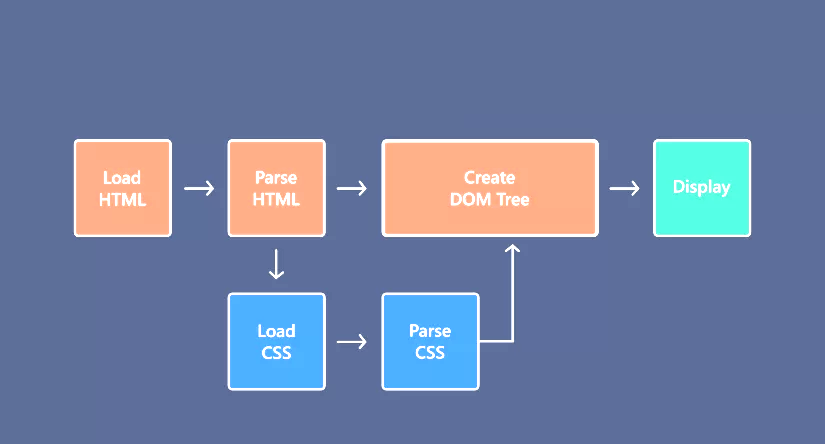
Так работают каскадные таблицы стилей в паре с HTML
Почему разделяют HTML и CSS
Для создания красивой веб-страницы HTML и CSS «работают» вместе. Но разработчику проще разделять эти компоненты. Такой подход облегчает одновременную настройку нескольких сайтов, ведь можно создавать разные веб-страницы с похожей структурой, обмениваться ими между сайтами, а затем просто настраивать дизайн конкретной страницы в соответствии с тем, на каком сайте вы ее публикуете. Но даже если вы используете HTML отдельно от CSS, вам всё равно в определённый момент понадобится подключить CSS к HTML.
Зачем подключать CSS к HTML
Большинство разработчиков добавляют CSS в HTML, встраивая правила CSS в каждый HTML-файл. Но это занимает много времени Кроме того, этот подход увеличивает объем кода, ведь приходится снова и снова добавлять в разные HTML-файлы одни и те же правила CSS, а изменения, внесенные в один файл, не перенесутся автоматически в другие файлы.
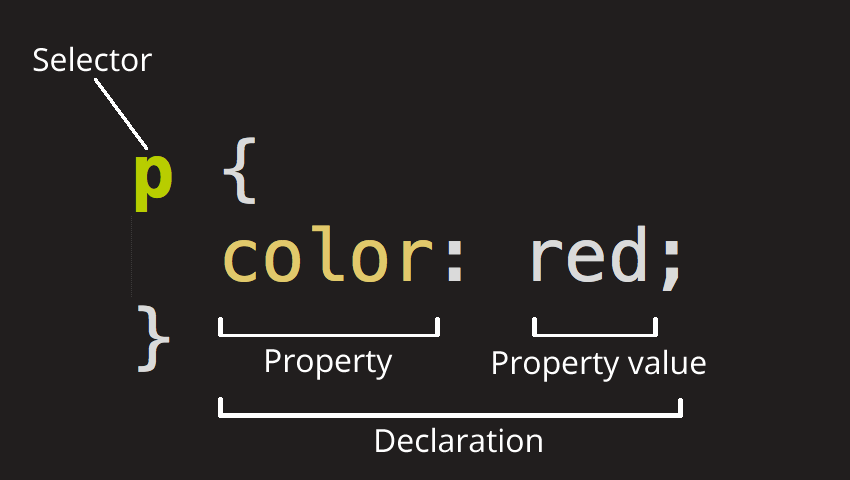
CSS-правило состоит из свойства (селектора) и значения
А вот если поместить все стили в один файл с расширением CSS и связать его с файлами HTML, то мы будем использовать один файл CSS для оформления сразу нескольких страниц HTML. Вот и всё объяснение, зачем подключать CSS к HTML-файлу.
Как прописать стиль элементу
Прописать любой стиль элементу в HTML вы можете тремя способами:
Давайте посмотрим, как прописать стиль элементу разными способами – наглядно и с примерами.

Полный синтаксис CSS-правила
Обратите внимание: внешний способ подключения стилей – самый популярный. Ниже мы рассмотрим подключение внешнего файла стилей и подключение CSS внутренним или встроенным методом.
Как подключить внешний файл
Файл с описанием CSS-стилей можно подключить к HTML файлу через тег link, например, вот так:
Обратите внимание: файл «стилей» в примере выше имеет расширение .CSS. Название файла вполне логичное – external.
Таким образом, внедрив в код страницы пример выше, вы подключите внешние стили, которые находятся по указанному адресу (в нашем случае – это файл external.css в корне сайта).
Несколько моментов, которые необходимо иметь в виду:
А теперь попробуйте найти ошибку и ответить, почему внешние стили не подключаются в этом примере:
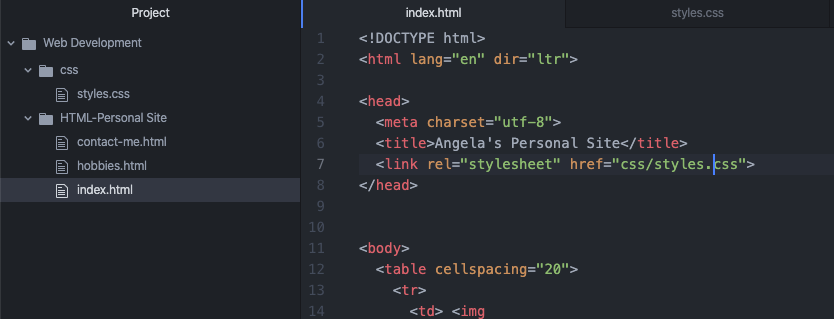
Ответ: нужно подключать CSS следующим образом:
Поскольку style.css находится в папке с именем CSS, а HTML находится в другой папке, вам нужно использовать относительный путь ../, чтобы вернуться на один каталог файлов назад и перейти к css/style.css. Теперь файл стилей будет загружен корректно.
Как подключить внутренние стили
Внутренние стили – это описание внешнего вида HTML-документа внутри него самого, с помощью тега style в секции head.
Важно: стили лучше подключать именно внешним файлом. Добавлять внутренние стили можно только в исключительных случаях, ведь они делают код плохо читаемым, значительно увеличивается размер HTML-документа, а сами директивы стилей смешиваются с контентом документа.
Итак, для подключения внутренних стилей нужно использовать тег style. Выглядеть это может следующим образом:
Как видим, в тег style добавляются пары, определяющие свойства / значения внутренней таблицы стилей.
Встроенные (inline) стили описываются аналогичным образом непосредственно в атрибуте style HTML-элемента.
Как импортировать чужой CSS
Да, импортировать чужой файл стилей возможно. Для этого используйте правило @import url(«base.css»).
Но сперва о том, как добавить правило импорта в сам HTML-документ:
Этот код должен быть добавлен в header. Так мы импортировали чужой файл в свой документ.
Альтернативный способ (если у вас несколько файлов «стилей»):
Про импорт в CSS-файл. Часто файлов задающих дизайн сайта может быть несколько. В этом случае можно прописать каждый из них:
Единственная оговорка заключается в том, что старые веб-браузеры не будут поддерживать правило @import url. На этой особенности основывается один из хаков в CSS для скрытия неподдерживаемых стилей от старых браузеров.
С точки зрения скорости работы страницы директиву @import для загрузки файла стилей вообще лучше не использовать, так как в этом случае отключается одновременная загрузка таблиц стилей. Например, если первая таблица стилей содержит текст:
…загрузка второй таблицы стилей может не начаться, пока не будет загружена первая.
С другой стороны, если обе таблицы стилей ссылаются на элементы link в основной HTML-странице, то они могут быть загружены одновременно. Если обе таблицы стилей всегда загружаются вместе, может быть полезно просто объединить их в один файл.
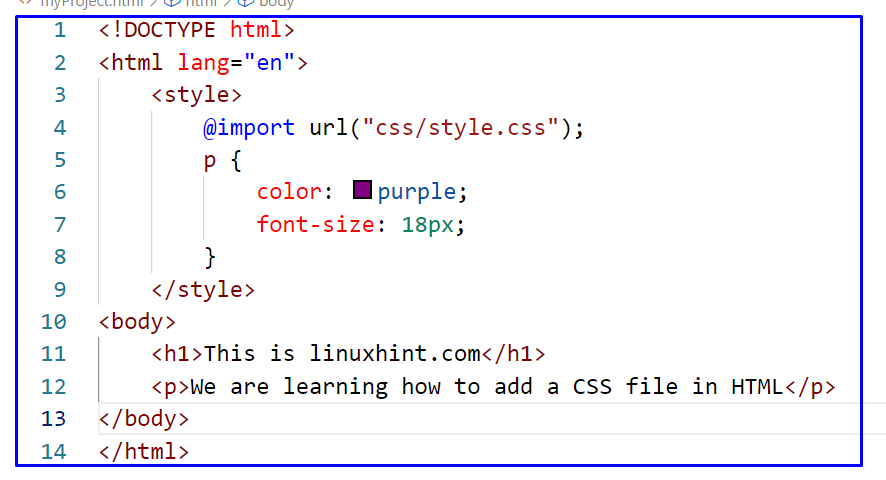
Пример импортирования CSS
Достоинства и недостатки разных способов подключения
Все зависит от того, на каком этапе работы и для чего вам нужен CSS. Мы разобрали достоинства и недостатки всех трех способов подключения.
1. Встроенный способ
2. Внутренний способ
3. Внешний способ
Резюме
Inline-способ: быстро, но очень «грязно» (HTML смешивается с CSS). При этом – это единственный действительно нормальный вариант для электронной почты в формате HTML, поскольку другие формы часто отбрасываются различными почтовыми клиентами.
Внутренний способ: не требует дополнительного HTTP-запроса, но других преимуществ не имеет.
Внешний способ: стили можно кэшировать, повторно использовать на разных страницах, легче проверять валидаторами.
Подключение CSS — Часть 1
Приведем аналогию из нашей обычной жизни. У всех у нас дома есть розетки и бытовые приборы (электрочайник, стиральная машинка и т.д.). Так вот, если розетка отдельно, а штепсель от элетроприбора отдельно, как бы пользы от этого мало �� Надо чтоб они были подключены. Верно?

Точно так же и с HTML и CSS.
Чтобы они работали вместе, мы обязательно должны подключить CSS к HTML. Именно об этом мы и поговорим в этой статье.
Подключение CSS
Существует 3 способа подключения CSS к HTML. Рассмотрим каждый способ по порядку.
Способ №1 — Создаем CSS-файл и подключаем его к HTML-файлу
Вы уже знаете, что все HTML-файлы имеют расширение .html. Например:
Точно также для CSS-стилей мы можем создать отдельный файл, только с расширением .css. Например, style.css.
На картинке ниже показан пример, как можно подключить файл style.css к файлу index.html.

Как видите, в теге <head> нам необходимо написать следующее:
Как бы и все �� Файл style.css будет подключен к файлу index.html.
Теперь сделайте это на практике — всего 3 шага:
Шаг 1: Создадим 2 файла: index.html и style.css.
Структура файла index.html
Структура файла style.css
Шаг 2: Подключаем файл style.css к файлу index.html.
Для этого в файле index.html добавьте тег <link> c необходимыми аттрибутами:
Шаг 3: Открываем файл index.html в браузере. В браузере Вы увидите 2 текста параграфов, написанные:
Поздравляем! Вы уже умеете подключать CSS к HTML.
Данный способ подключения CSS к HTML является самым распространенным и правильным. Однако мы Вам покажем и 2 других способа, просто чтоб Вы знали как они выглядят, если увидите в коде.
Следующие 2 способа подключения CSS мы опишем в следующей статье.
Надеемся, данная статья была Вам полезна! Читайте дальше наши статьи или приходите учиться к нам на курсы по Front-End. Детальнее о наших курсах у нас на сайте здесь.