HTML in Visual Studio Code
Visual Studio Code provides basic support for HTML programming out of the box. There is syntax highlighting, smart completions with IntelliSense, and customizable formatting. VS Code also includes great Emmet support.
IntelliSense
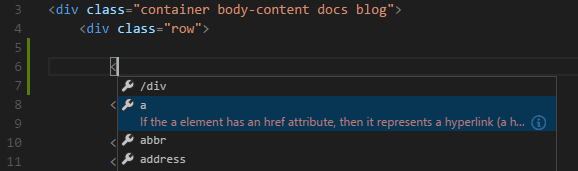
As you type in HTML, we offer suggestions via HTML IntelliSense. In the image below, you can see a suggested HTML element closure </div> as well as a context specific list of suggested elements.
Document symbols are also available for HTML, allowing you to quickly navigate to DOM nodes by id and class name.
You can also work with embedded CSS and JavaScript. However, note that script and style includes from other files are not followed, the language support only looks at the content of the HTML file.
You can trigger suggestions at any time by pressing ⌃Space (Windows, Linux Ctrl+Space ) .
You can also control which built-in code completion providers are active. Override these in your user or workspace settings if you prefer not to see the corresponding suggestions.
Close tags
Tag elements are automatically closed when > of the opening tag is typed.
The matching closing tag is inserted when / of the closing tag is entered.
You can turn off autoclosing tags with the following setting:
Auto update tags
When modifying a tag, the linked editing feature automatically updates the matching closing tag. The feature is optional and can be enabled by setting:
Color picker
The VS Code color picker UI is now available in HTML style sections.
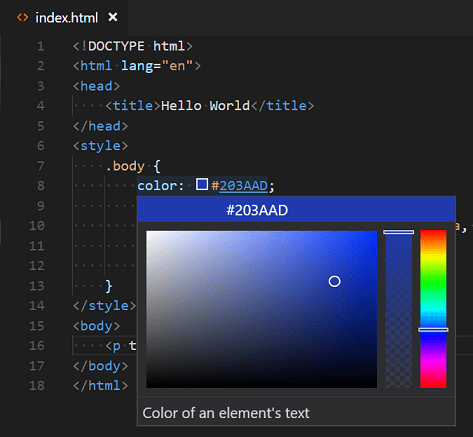
It supports configuration of hue, saturation and opacity for the color that is picked up from the editor. It also provides the ability to trigger between different color modes by clicking on the color string at the top of the picker. The picker appears on a hover when you are over a color definition.
Hover
Move the mouse over HTML tags or embedded styles and JavaScript to get more information on the symbol under the cursor.

Validation
The HTML language support performs validation on all embedded JavaScript and CSS.
You can turn that validation off with the following settings:
Folding
You can fold regions of source code using the folding icons on the gutter between line numbers and line start. Folding regions are available for all HTML elements for multiline comments in the source code.
Additionally you can use the following region markers to define a folding region: <!— #region —> and <!— endregion —>
If you prefer to switch to indentation based folding for HTML use:
Formatting
To improve the formatting of your HTML source code, you can use the Format Document command ⇧⌥F (Windows Shift+Alt+F , Linux Ctrl+Shift+I ) to format the entire file or Format Selection ⌘K ⌘F (Windows, Linux Ctrl+K Ctrl+F ) to just format the selected text.
The HTML formatter is based on js-beautify. The formatting options offered by that library are surfaced in the VS Code settings:
- html.format.wrapLineLength : Maximum amount of characters per line.
- html.format.unformatted : List of tags that shouldn’t be reformatted.
- html.format.contentUnformatted : List of tags, comma separated, where the content shouldn’t be reformatted.
- html.format.extraLiners : List of tags that should have an extra newline before them.
- html.format.preserveNewLines : Whether existing line breaks before elements should be preserved.
- html.format.maxPreserveNewLines : Maximum number of line breaks to be preserved in one chunk.
- html.format.indentInnerHtml : Indent <head> and <body> sections.
- html.format.wrapAttributes : Wrapping strategy for attributes:
- auto : Wrap when the line length is exceeded
- force : Wrap all attributes, except first
- force-aligned : Wrap all attributes, except first, and align attributes
- force-expand-multiline : Wrap all attributes
- aligned-multiple : Wrap when line length is exceeded, align attributes vertically
- preserve : Preserve wrapping of attributes
- preserve-aligned : Preserve wrapping of attributes but align
Tip: The formatter doesn’t format the tags listed in the html.format.unformatted and html.format.contentUnformatted settings. Embedded JavaScript is formatted unless ‘script’ tags are excluded.
The Marketplace has several alternative formatters to choose from. If you want to use a different formatter, define "html.format.enable": false in your settings to turn off the built-in formatter.
Emmet snippets
VS Code supports Emmet snippet expansion. Emmet abbreviations are listed along with other suggestions and snippets in the editor auto-completion list.
Tip: See the HTML section of the Emmet cheat sheet for valid abbreviations.
If you’d like to use HTML Emmet abbreviations with other languages, you can associate one of the Emmet modes (such as css , html ) with other languages with the emmet.includeLanguages setting. The setting takes a language identifier and associates it with the language ID of an Emmet supported mode.
For example, to use Emmet HTML abbreviations inside JavaScript:
HTML custom data
You can extend VS Code’s HTML support through a declarative custom data format. By setting html.customData to a list of JSON files following the custom data format, you can enhance VS Code’s understanding of new HTML tags, attributes and attribute values. VS Code will then offer language support such as completion & hover information for the provided tags, attributes and attribute values.
You can read more about using custom data in the vscode-custom-data repository.
HTML extensions
Install an extension to add more functionality. Go to the Extensions view ( ⇧⌘X (Windows, Linux Ctrl+Shift+X ) ) and type ‘html’ to see a list of relevant extensions to help with creating and editing HTML.
Tip: Click on an extension tile above to read the description and reviews to decide which extension is best for you. See more in the Marketplace.
Next steps
Read on to find out about:
-
— VS Code has first class support for CSS including Less and SCSS. — Learn about VS Code’s powerful built-in Emmet support. — Emmet, the essential toolkit for web-developers.
Common questions
Does VS Code have HTML preview?
No, VS Code doesn’t have built-in support for HTML preview but there are extensions available in the VS Code Marketplace. Open the Extensions view ( ⇧⌘X (Windows, Linux Ctrl+Shift+X ) ) and search on ‘live preview’ or ‘html preview’ to see a list of available HTML preview extensions.
10 Steps to Setup HTML, CSS, & JS in VSCode

The amount of times I’ve had to google this when I just want it all in one place!
- Make a folder
2. Create 3 files
4. In your index.html file type “!” + tab which should bring up this handy html template:
5. Open your app.js file and write any console.log message you would like:
6. Now we need to reference this file in our app:
Your index.html should look like this:
7. Head to the terminal, making sure you’re in the my_new_app folder. In the terminal open a browser with
You will see a blank page but if you open the browser console with fn + f12 you should see the following:
8. Yay! You’ve got some JavaScript going. Now let’s get the styling set up. Head to the index.html file and add this link to the head section:
And some copy to the body:
Your index.html file should look like this now:
9. Let’s make that text powder-blue. Open styles.css and in the file write:
This is going to make the h1 text be what color? You guessed it, powderblue 🙂
10. Let’s head back to the browser and refresh:
There you have it! You’re now set up to write html, css and javascript! I’ve probably done this 100 times and my brain refuses to remember so I’ve posted here for future reference! The bits I forget is the HTML template “!” shortcut, where to put the script, and what the code is for connecting the css file. Hope this helps you too. ��
Настройка VS Code для разработки на JavaScript
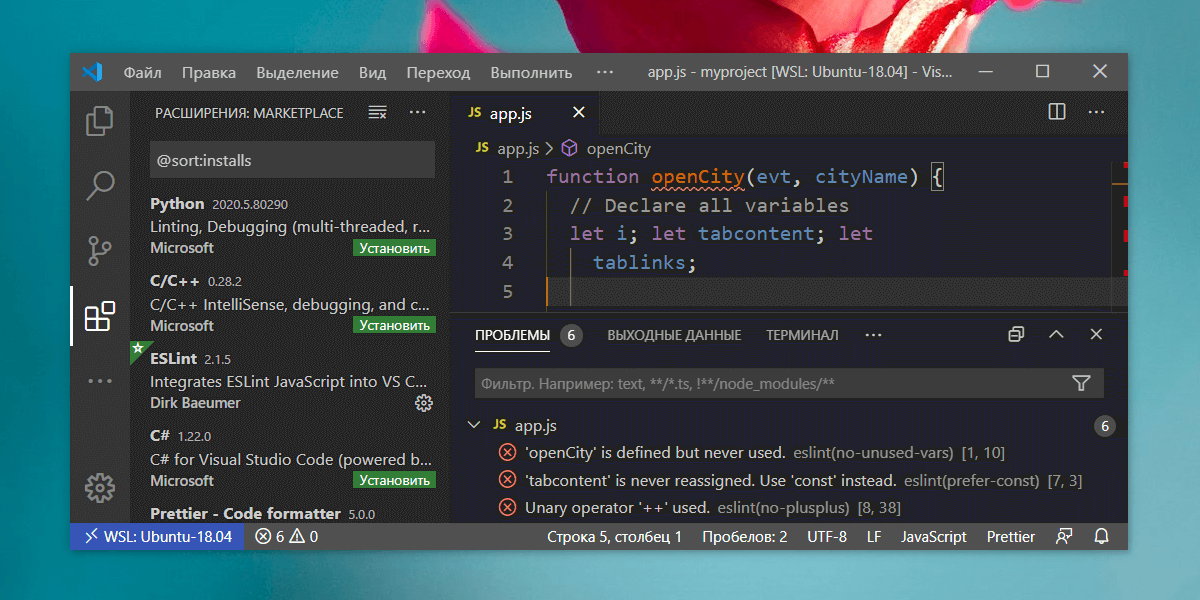
Visual Studio Code или просто VS Code – это бесплатный, популярный и имеющий множество дополнений текстовый редактор, который в первую очередь предназначен для создания и отладки современных веб- и облачных приложений.
Разработан он компанией Microsoft и доступен для операционных систем Windows, MacOS и Linux.
Распространяется данная программа бесплатно, исходный код её доступен на GitHub.
VS Code поддерживает большое количество языков программирования, включает в себя отладчик, средства для работы с Git, подсветку синтаксиса, технологию автодополнения IntelliSense, инструменты для рефакторинга, терминал и многое другое.
VS Code является достаточно гибким инструментом, расширяемым с помощью плагинов, доступных на Visual Studio Marketplace. Открыть панель с расширениями в программе можно через комбинацию клавиш Ctrl+Shift+X .
Плагинов для Visual Studio Code очень много, но в рамках этой статьи рассмотрим только наиболее популярные из них. В VS Code уже встроен такой плагин как Emmet. Если вы не знакомы с ним, то он предназначен для быстрого набора кода. Дополнительно его устанавливать не нужно.
Установка VS Code
Для установки VS Code на компьютер необходимо перейти на этот сайт. После этого на странице выбрать вашу операционную систему и нажать на значок «Загрузки». После завершения скачивания программы установить её себе на компьютер.
Чтобы лучше ориентироваться в программе вы можете установить языковый пакет для русского языка. Для этого откройте панель «Расширения» ( Ctrl+Shift+X ) и введите в ней текст «Russian Language Pack for Visual Studio Code». После этого выберите его в результатах поиска и установите его.
В Visual Studio Code имеется огромное количество различных плагинов кроме языковых пакетов. Предназначены они для расширения функциональности этого редактора. Все плагины для этого редактора размещены на Marketplace.
Общая настройка VS Code
VS Code содержит большое количество настроек, с помощью которых вы можете настроить этот редактор под себя.
Изменение настроек в VS Code осуществляется в соответствующем окне. Открыть его можно несколькими способами:
- через комбинацию клавиш Ctrl+, ;
- через пункт меню «Файл -> Настройки -> Параметры» (в версии на английском языке «File -> Preferences -> Settings»);
- нажать на значок шестерёнки и выбрать в открывшемся меню пункт «Параметры» (Settings).
Список параметров, которые пользователи наиболее часто настраивают:
- editor.tabsize — число пробелов при табуляции;
- editor.insertSpaces — вставлять ли пробелы при нажатии Tab ;
- editor.detectIndentation — нужно ли параметры «#editor.tabsize» и «editor.insertSpaces» определять автоматически при открытии файла на основе его содержимого;
- editor.wordWrap — управляет тем, как следует переносить строки;
- editor.fontSize — размер шрифта в пикселях;
- editor.mouseWheelZoom — нужно ли включать изменение размера шрифта в редакторе при нажатой клавише Ctrl и движении колесика мыши;
- editor.minimap.enabled — включает или отключает отображение мини-карты;
- editor.formatOnSave — выполнять ли автоматическое форматирование файла при его сохранении;
- workbench.startupEditor — управляет тем, что будет отображаться при запуске, если содержимое редактора не было восстановлено из предыдущего сеанса;
- files.insertFinalNewline — если этот параметр включен, то при сохранении файла в его конец вставляется пустая строка;
- files.trimFinalNewlines — если этот параметр активен, то при сохранении файла будут удалены все пустые строки, идущие за последней в конце файла;
- files.trimTrailingWhitespace — если этот параметр включен, то при сохранении файла будут удалены все пробельные символы на концах строк;
- files.autoSave — для включения автосохранения файлов;
- terminal.integrated.cwd — позволяет задать путь явного запуска, по которому будет запущен терминал;
- telemetry.enableTelemetry — включает или отключает отправку сведений об использовании и ошибках в веб-службу Майкрософт;
- telemetry.enableCrashReporter — разрешает отправку отчетов о сбоях в веб-службу Майкрософт;
Изменять настройки можно как глобально, так и конкретно для текущего проекта. Изменение глобальных настроек осуществляется в окне «Параметры» на вкладке «Пользователь». Эти настройки сохраняются в файл «settings.json». Открыть его можно нажав на значок «Открыть параметры (JSON)».
Пример файла «settings.json»:
Кстати, изменять настройки также можно просто посредством редактирования этого файла.
Сохранение настроек для рабочей директории выполняется в специальный файл «settings.json», который будет добавлен в папку «.vscode». Настройка параметров для рабочей директории (проекта) можно также выполнить просто посредством редактирования этого файла.
Настройка VS Code для HTML и CSS
Visual Studio Code обеспечивает базовую поддержку при написании HTML и CSS из коробки. Имеется подсветка синтаксиса, умные дополнения с IntelliSense и настраиваемое форматирование. VS Code также имеет отличную поддержку Emmet.
Зачем нужен Emmet? Он позволяет очень быстро писать код.
Например, Emmet аббревиатура ul>li*3>span.item-$ после нажатии клавиши Tab создаст следующий код:
В CSS аббревиатура Emmet как dn создаст код display: none .
VS Code имеет встроенные средства для форматирования кода. Настроить параметры форматирования можно в настройках. Находятся они в разделах «Расширения -> HTML» и «Расширения -> CSS».
Комбинация клавиш для выполнения форматирования в VS Code: Shift+Alt+F .
Функциональность VS Code при работе с HTML и CSS можно улучшить с помощью расширений.
Вот перечень некоторых из них:
- Auto Rename Tag – автоматически изменяет имя закрывающего тега при переименовывании открывающегося;
- Auto Close Tag – автоматически добавляет закрывающий HTML/XML тег при вводе закрывающей скобки открывающегося тега (кроме HTML, это дополнение добавляет эту возможность в JavaScript и многие другие языки);
- HTMLHint – плагин для статического анализа HTML кода;
- HTML CSS Support — поддержка CSS для документов HTML;
- IntelliSense for CSS class names in HTML — плагин для предложения вариантов завершения имени CSS класса в HTML на основе определений, найденных им в вашем рабочем пространстве;
- Autoprefixer — для автоматического добавления CSS свойств с префиксами;
- CSS Peek — позволяет посмотреть свойства, прикреплённые к классу или идентификатору без переключения на CSS файл, в котором они описаны;
- Prettier — Code formatter — для форматирования кода (HTML, CSS, JavaScript и др.);
VS Code имеет возможность, которая позволяет сворачивать области CSS кода заключенные между /*#region*/ и /*#endregion*/ :
Настройка VS Code для разработки на JavaScript
Разработку веб-проекта в Windows 10 можно ввести не только с использованием программ, предназначенных только для этой операционной системы, но и посредством WSL (Linux). Если вам нравится Linux и вы хотите его использовать, то Windows 10 позволяет вам это сделать из коробки (то есть непосредственно из дистрибутива). В следующем разделе приведена инструкция по установке WSL в Windows 10 и настройке Visual Studio Code для её использования в качестве среды разработки.
Кроме этого, ОС Linux в большинстве случаев — это система, которая затем у вас будет установлена на продакшене. А это значит, что вы получите окружение как на сервере или более близкое к этому.
Если вы не хотите использовать WSL в качестве среды разработки или работаете в другой операционной системе, то в этом случае можете сразу же перейти к разделу «Установка и настройка ES Lint».
Как в Windows 10 установить WSL и использовать её в VS Code
Коротко о подсистеме Windows для Linux (WSL). В Windows 10 появилась возможность осуществлять веб-разработку прямо в среде на основе Linux. Для этого вам необходимо просто включить компонент Windows 10 «Подсистема Windows для Linux (WSL)» и установить из Microsoft Store «любимый» дистрибутив Linux (например, Ubuntu 18.04). Подсистема WSL появилась в Windows 10, начиная с обновления «Anniversary Update» (1607), а версия 2004 этой ОС уже включает WSL 2.
Более подробно процесс установки WSL описан в этой статье, а именно в разделах «Включение подсистемы Windows для Linux» и «Установка приложения «Ubuntu». Если вы ещё не читали эту статью, то можете это сделать, перейдя по представленной выше ссылке.
Установка расширения «Remote – WSL» в VS Code. Для использования WSL в качестве среды для полной разработки прямо из VS Code необходимо установить расширение «Remote – WSL».
Это позволит вам ввести веб-разработку прямо в среде на основе Linux, использовать специфичные для неё наборы инструментов и утилит, а также запускать и отлаживать свои приложения в Linux, не выходя при этом из Windows.
Это расширение позволит выполнять команды непосредственно в WSL, а также редактировать файлы, расположенные в WSL или в смонтированной файловой системе Windows (локальные диски находятся в /mnt ) не беспокоясь о проблемах с совместимостью.
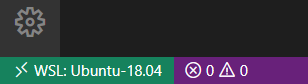
После установки расширения и перезагрузки редактора VS Code у вас появится индикатор WSL в нижнем левом углу окна программы.
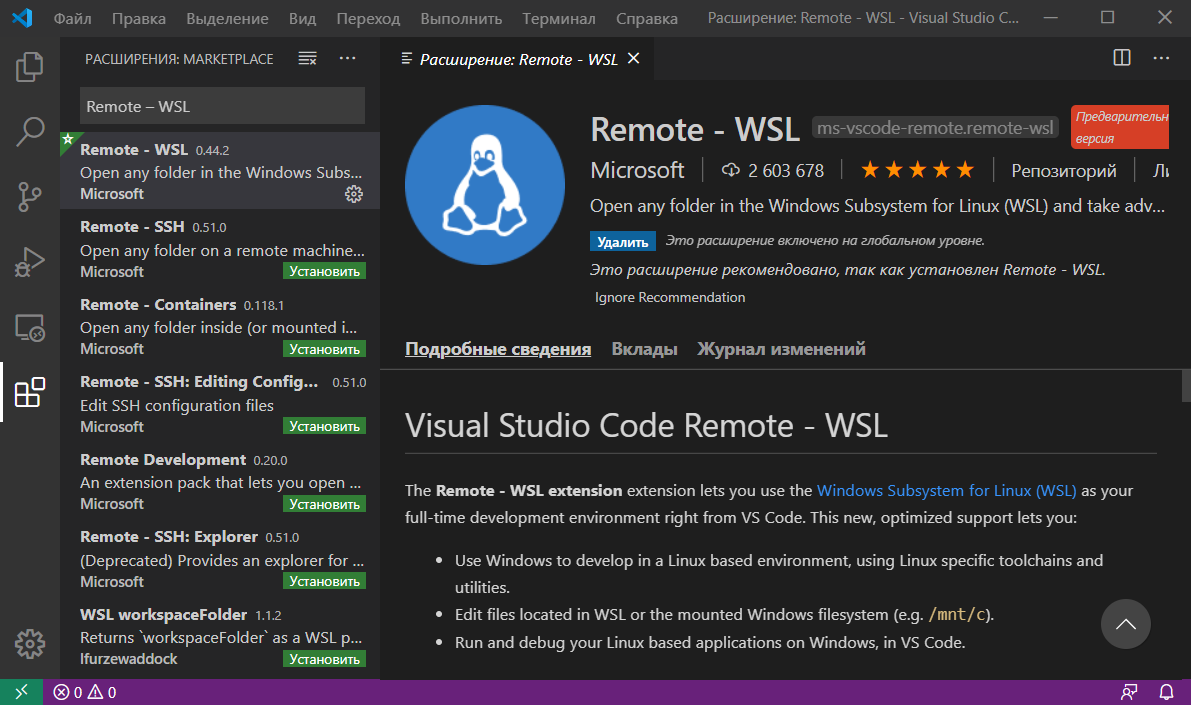
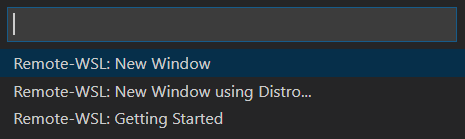
При нажатии на него вам будут показаны команды Remote-WSL. Используя их, вы можете открыть новое окно VS Code, в котором в качестве среды будет использоваться WSL. При этом команда «Remote-WSL: New Window» выполнит это с использованием дистрибутива Linux, который у вас назначен по умолчанию, а команда «Remote-WSL: New Window using Distro. » — используя конкретный дистрибутив Linux из установленных.
Версия дистрибутива Linux, которая сейчас используется в WSL отображается в индикаторе следующим образом:
Установка и настройка ESLint
ESLint – это инструмент, который крайне желательно установить в систему, если вы разрабатываете код на JavaScript. Он будет показывать вам ошибки в коде, а также направлять вас при его написании так, чтобы он был выдержан в едином стиле.
Перед тем как переходить к установке ESLint сначала инсталлируем в ОС «Node.js v12.x».
В Ubuntu это осуществляется следующим образом:
Вводить эти команды будем через терминал VS Code. Открыть его можно посредством комбинации клавиш Ctrl+Shift+` или кликнув в главном меню на пункт «Терминал -> Создать терминал».
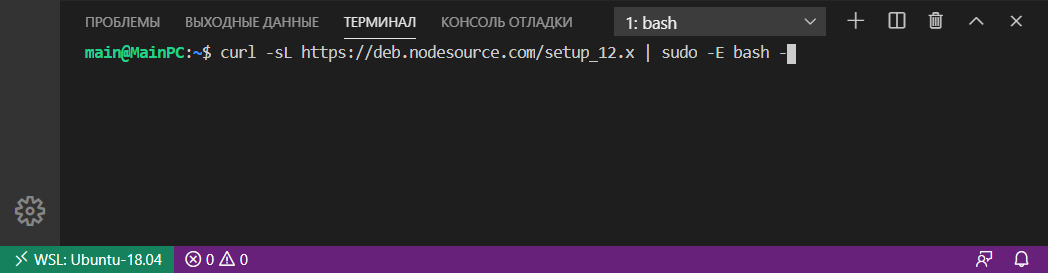
Проверить номер установленной версии «Node.js» можно так:
После установки «Node.js» создадим папку для проекта в файловой системе ОС, а затем откроем её с помощью VS Code.
Создание проекта обычно начинается с его инициализации посредством npm. Этот процесс можно выполнить посредством следующей команды:
В результате выполнения этой команды у вас появится файл «package.json». Этот файл кроме информации о проекте и других вещей, ещё будет содержать набор зависимостей для данного проекта. Имея этот файл, мы сможем при необходимости очень быстро развернуть проект на любом другом компьютере.
Теперь перейдём к установке ESLint и некоторых других npm пакетов в проект:
Ключ —save-dev используется для того чтобы сделать запись об этих пакетах в «package.json». Данный ключ добавит их в секцию devDependencies .
Установка npm пакетов осуществляется в папку «node_modules» этого проекта.
В качестве стиля кода мы будем использовать Airbnb . Это руководство используется многими известными организациями и имеет очень большое количество звёзд на GitHub.
Для того, чтобы можно было использовать Airbnb для расширения базовой конфигурации ESLint мы установили пакеты eslint-config-airbnb-base (без зависимостей от React) и eslint-plugin-import (для поддержки синтаксиса импорта/экспорта ES6+ и предотвращения проблем с неправильным написанием путей к файлам и имен импорта).
После окончания загрузки пакетов приступим к интегрированию ESLint в Visual Studio Code. Осуществляется это посредством установки расширения с одноимённым названием.
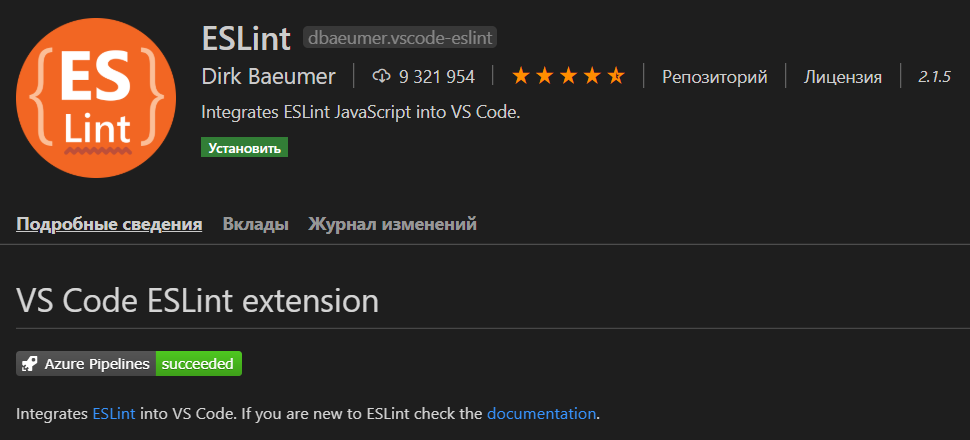
Для того чтобы ESLint работал необходимо создать конфигурационный файл. Это можно выполнить как посредством команды ./node_modules/.bin/eslint —init (настройка осуществляется посредством ответов на вопросы мастера), так и самостоятельно.
Конфигурационный файл необходим для задания настроек, в соответствии с которыми ESLint будет осуществлять проверку JavaScript кода.
Чтобы сделать это самостоятельно нам необходимо в корне проекта создать файл .eslintrc и добавить в него, например, следующие данные:
Эти данные будут определять следующие настройки для ESLint:
- env — это свойство определяет среды, в которых JavaScript должен работать. Для фронтенда средой выступает браузер, поэтому добавим в env свойство «browser»: true . Свойство «es6»: true предназначено для автоматического включения синтаксиса ES6.
- extends — предназначен для указания конфигурации, с помощью которой мы хотим расширить общую конфигурацию ESLint. В качестве значения extends укажем конфигурацию airbnb-base (без React). При необходимости можно указать не одну, а несколько конфигурации. В этом случае каждая следующая конфигурация будет расширять предыдущую. Т.е. если мы укажем какую-то конфигурацию после airbnb-base , то она будет уже расширять не общую конфигурацию ESLint, а airbnb-base ;
- parserOptions — позволяет задать параметры языку JavaScript, которые мы хотим поддерживать. В настоящее время рекомендуется использовать при разработке проектов синтаксис ECMAScript 6. Указание поддержки этой версии осуществляется посредством задания ключу ecmaVersion значения 6. При необходимости вы можете указать вместо этой другую версию.
Если вам необходимо дополнительно линтить ошибки кода, размещенного в теге <script>, то установите плагин eslint-plugin-html :
Форматирование кода JavaScript будем выполнять с помощью Prettier. Для правильной совместной работы Prettier и ESLint установим следующие npm пакеты:
Для того чтобы ESLint не просматривал определённые папки и не выдавал по ним ошибки следует создать файл .eslintignore и прописать их в нём:
Если у вас включено стандартное форматирование кода в VS Code при сохранении, то чтобы в качестве плагина для форматирования js файлов применялся ESLint, следует в конфигурационный файл «settings.json» добавить следующее:
Если вы хотите чтобы при сохранении файлов форматировались только js файлы, то editor.formatOnSave необходимо установить значение false , а true этому ключу только в секции «[javascript]» :
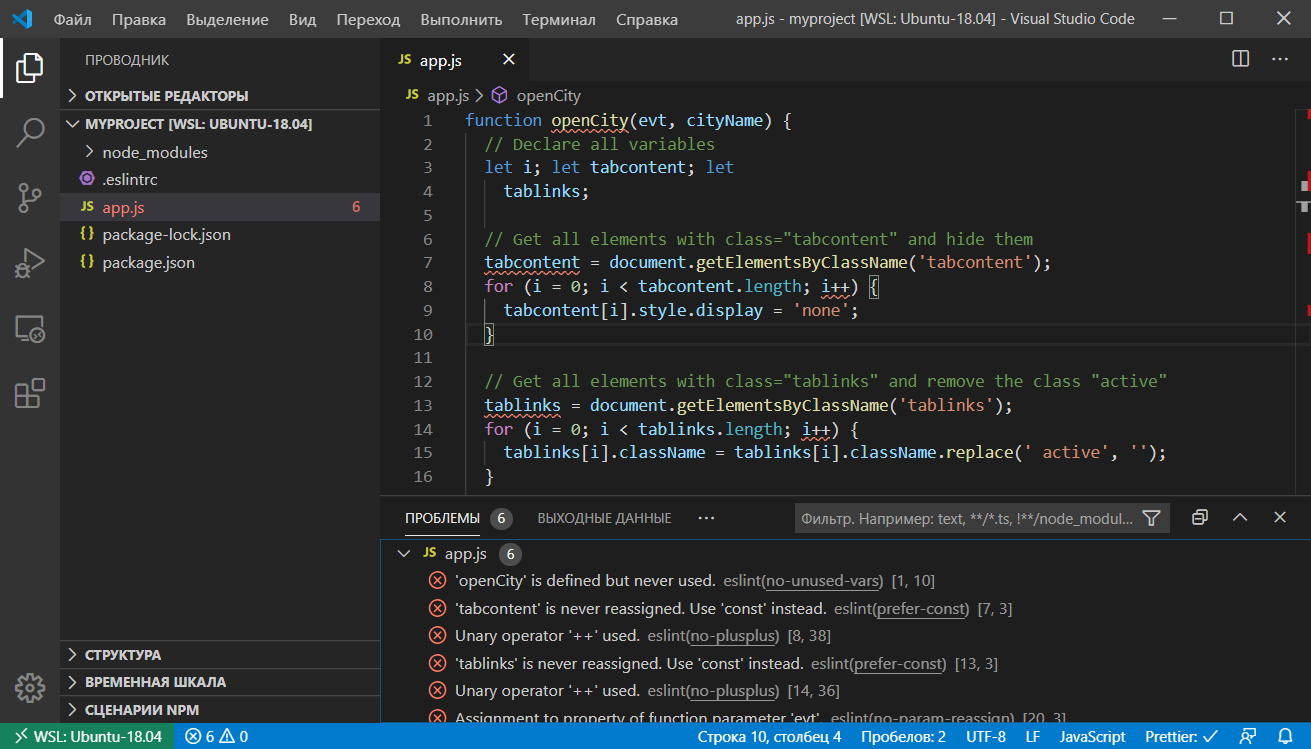
Теперь, ESlint будет проверять JavaScript код и показывать в нём ошибки и предупреждения. Они будут помечаться с использованием волнистых линий.
Результат проверки JavaScript кода ESLint:
Дополнительная настройка VS Code
Вот ещё некоторый список плагинов для VS Code, которые могут расширить возможности Visual Studio Code для фронтенд разработки и не только:
Setting up Visual Studio Code (Part 2)—HTML, CSS and JavaScript settings
Hey, it’s Zell. Welcome back to Part 2 of the VS code setup series.
If you haven’t watched the 1st part yet, I suggest you go watch it first, because everything we’re going to do today follows from there. Everything follows from there.
What we’re going to do in this video is to setup VS code to write HTML, CSS and JavaScript properly. Let’s work on HTML first.
Format On Save
The first I like to do is add editor.formatOnSave to your settings file. With this option turned on, VS Code will format or (beautify) your code when you save the file. It’s very very useful for maintaining good quality code.
HTML Settings
VS Code has a weird way of splitting lines by the number of characters. If you have a long paragraph of text in your HTML and if you hit save, you may notice that long paragraph gets split into two lines of code. It’s pretty weird because you want to use HTML tags to split them properly.
What I’ll do is set the wrapLineLength property to 0. This prevents VS Code from acting in the weird manner. While I’m at the HTTML part, I also set suggestions for angular1 and ionic to false since I don’t use them.
That’s it for the settings file.
HTML Extensions
VS Code has pretty code HTML Extensions. I use the following extensions:
- Auto close tag
- Auto rename tag
- intellisense for CSS Names
Auto close tag helps you close HTML tags automatically. You can write lesser keystrokes, which is always a win.
Auto rename tag helps you rename the closing tag when you change the opening tag. This is a lifesaver because I always forget to rename the closing tag whenever I change an opening tag.
Intellisense for classnames gives you auto class completions, which when you’re writing classes. It doesn’t always work, but when it works, it’s useful. I have no idea why it works or why it doesn’t sometime. This is a bonus for me.
That’s it for HTML. Let’s move on to CSS.
For CSS, I install the following extensions.
- Sass
- Prettier
- Stylelint
- CSS Peek
Sass gives you syntax highlighting for Sass files (both .sass and .scss ). I use Sass whenever I write CSS, so this is a no-brainer.
Prettier is the best CSS formatter I’ve seen to date. When you install prettier, you can hit save and your CSS or Sass files will be formatted properly. You can even add stylelint integrations which is useful if you’re more advanced on the config part of things.
Stylelint is a CSS Linter. A Linter is a tool that checks your file for consistent formatting. It also tells you when there is an error, so you don’t make silly typo mistakes.
CSS Peek gives you the ability to search for CSS Selectors in a file. It helps when you have a long CSS file.
Settings-wise, I set prettier.stylelintIntegration and and stylelint.enable to true . That’s all. If you don’t use stylelint, there’s nothing for you to configure.
JavaScript
For JavaScript, I install the following extensions.
- JavaScript standard style
- JavaScript standardjs styled snippets
- Sublime Babel
- npm intellisense
JavaScript standard style
JavaScript Standard Style is a linter that follows the JavaScript standard format. It’s a popular format made by a guy called @feross. It contains a linter plus a formatter. But making the formatter work is kinda tricky.
To make the formatter work with VSCode, you need disable the default formatter built into VS Code. To do so, you set javascript.validate.enable to false .
To make JavaScript Standard Style work with Prettier, you also need to disable the default formatter built into VSCode. You can do by adding “javascript” to prettier.disableLanguages . I also add javascriptreact and json to the array of disabled languages.
Then, you’ll need to turn on JavaScript Standard Style’s formatter with standard.autoFixOnSave and standard.validate .
JavaScript standardjs styled snippets gives you some snippets that can help you increase your coding speed. For example, you if type cl followed by tab, you’ll get console.log . You can find a list of snippet extension keywords in the snippet itself.
Sublime Babel gives you better syntax highlighting for JavaScript files when you use newer JavaScript syntax through Babel. That is pretty self explanatory so I’m not going to say anymore.
npm intellisense is good when you use npm modules in your code. It helps you autocomplete node modules, which is awesome.
Wrapping up
This is how I configure VS Code for HTML, CSS and JavaScript.
I hope this video has been helpful for you. In the next video, I show you some useful extensions I use to improve the overall VS Code experience.
Want to become a better Frontend Developer?
Don’t worry about where to start. I’ll send you a library of articles frontend developers have found useful!
- 60+ CSS articles
- 90+ JavaScript articles
I’ll also send you one article every week to help you improve your FED skills crazy fast!
Want to become a better Frontend Developer?
Don’t worry about where to start. I’ll send you a library of articles frontend developers have found useful!
- 60+ CSS articles
- 90+ JavaScript articles
I’ll also send you one article every week to help you improve your FED skills crazy fast!