Images in HTML
This article provides an introduction to using images in an HTML document with the <img> tag.
Introduction
In this article we will discuss one of the things that makes web design “pretty” — images. You’ll learn how to add images to web documents in an accessible way so that people with visual impairments can still use the information on your site, how and when to use inline images to deliver information, and how to use background images to improve page layout.
A picture says more than a thousand words — or does it?
It is tempting to use a lot of imagery on your web sites. Images are a great way to set the mood for the visitor, and illustrations help make complex information easier to take in for visual learners.
The drawback of images on the web is that not everybody can see them. Back in the days when images were first supported by browsers, web connections were slow, and you’d pay a lot of money for each minute you were online. Many site visitors had images turned off to save on download costs and get a faster surfing experience. While this is not very common these days, there are still other problems to consider:
- People surfing on mobile devices might still have images turned off due to small screen size or the cost of downloading data.
- Visitors to your site might be visually impaired such that they cannot see your images properly or at all.
- Other visitors might be from a different culture and not understand the icons or diagrams you use.
- Search engines only index text — they don’t analyze images, which means that information stored in images cannot be found and indexed. (At least, not yet: try searching “image indexing” or “search by image” for additional information regarding the latest on image indexing.)
It is therefore very important to choose images wisely and use them appropriately. It is even more important to always offer a fallback for users who cannot see your images. Let’s see what technologies are available to add images to an HTML document.
Content and background images
There are two main ways to add images to a document: content images using the <img> element, and background images applied to elements using CSS. Which method you use depends on your intent:
- If the image is crucial to the content of the document, such as a photo of the author or a data graph, it should be added as an <img> element with proper alternative text.
- If the image is there strictly for aesthetic purposes, you should use a CSS background image. These images should not have any alternative text (what use is the description “round green corner with a twinkle” to a blind person?) and you have more options for image styling in CSS.
The <img> element and its attributes
Adding an image to an HTML document is very easy using the <img> element: you specify the location of the image you want to display as the value of the src (source) attribute, and away you go. The following HTML document displays the photo balconyview.jpg in a browser (provided that the image is in the same folder as the HTML file).
If you run this code in a browser, you’ll get output like this:
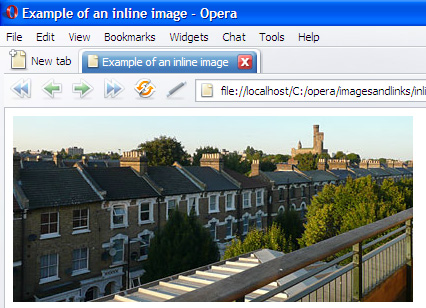
Figure 1: The image as it is shown in a browser.
Note: The <img> element is what is known as an empty tag; that is, it does not require an end tag (like </img> ). In HTML5, it need not even be closed with an internal slash (like <img src="balconyview.jpg"/>), although many web page authors do so as a matter of consistency.
Providing a text alternative with the alt attribute
Although the image is displayed correctly, the HTML is invalid because the <img> element lacks an alt attribute. This attribute contains text to be displayed if the image is not available for some reason. The image may not be available because it could not be found, failed to load, or because the user agent (normally a browser) does not support images. In addition, people with visual impairments use assistive technologies to read web pages aloud; these technologies look for the contents of the alt attribute to describe the image. It is therefore important to write good alternative text to describe the contents of the image and put it in the image’s alt attribute for reasons of accessibility and search engine optimization.
A quick note: Many web pages — and web authors — use the term "alt tags". This is factually incorrect, as there is no tag (or element) with that name. Remember that alt is an attribute of the <img> element, not a tag.
Thus, in order to make the image understandable for everyone, you must always include proper alternative text, as in this example, "View from my balcony, showing a row of houses, trees and a castle":
Adding “nice-to-have” information using the title attribute
The alt attribute contains the text that should be displayed when the image is not available. The information in the alt attribute should not be displayed when the image is successfully loaded; Internet Explorer gets this wrong, and shows it as a tooltip when you hover your mouse pointer over the image. Unfortunately, many authors consider this the default, which leads them to put additional information about the image into the alt attribute. Please don’t do this; if you want to add extra information about the image, use the title attribute instead.
Most browsers display the value of an <img> element’s title attribute as a tooltip when you hover your mouse cursor over it (see Figure 2). This can help a visitor learn more about the image, but you cannot rely on every visitor to use a mouse. The title attribute can be very useful, but it is not a foolproof way of providing crucial information. Instead, it offers a good way to provide non-essential information, such as the mood of the image, or what it means in context:
This code will display like this:
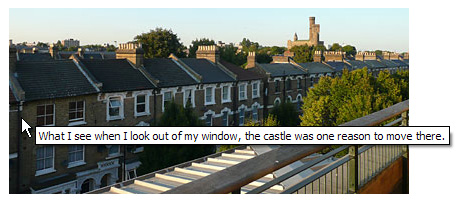
Figure 2: title attributes are shown as tool tips in many browsers.
Using longdesc to provide an alternative for complex images
If the image is very complex, such as a chart or diagram, you can offer a more lengthy description of it using the longdesc attribute, so that people using screen readers or browsing with images turned off can still access the information conveyed by the image.
This attribute contains a URL that points to an HTML document containing the same information. For example, if you have a chart showing a set of data, you can link it to a page with the same information using <longdesc> :
The data file “fruitconsumption.html” contains a table that represents the same data as the chart:
The two different data representations side-by-side look like this:
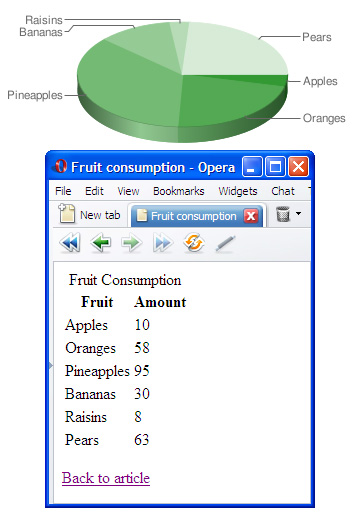
Figure 3: A document with complex data linked to an image using the longdesc attribute.
Note that there is no visual clue that there is a long description file connected with this image. Most assistive technologies, however, will let their users know there is an alternative available. Some people think that longdesc is pointless, and that you should just provide an alternative page linked via a normal link. This may be appropriate sometimes, as it is often useful to give all users a choice of how they consume your information. There are situations, however, where you’ll want to not show the text link by default.
Faster image display by defining the dimensions using width and height
When the user agent finds an <img> element in the HTML, it starts loading the image the src attribute points to. By default, it doesn’t know the image dimensions, so it will just display all the loaded text lumped together, and then shift it around when the images finally load and appear. This can slow down page loading, and looks unsightly (to say the least) to page visitors. To prevent this, just tell the browser to allocate the right amount of space for the images before they load by providing the image dimensions using the width and height attributes:
This will display a placeholder the same size as the image until the image actually loads and takes its place, therefore avoiding the unsightly and unprofessional page shift. Always include the width and height attributes on your images.
You can also resize images using these attributes (try halving the attribute values in the above example), but this is not good practice, as image resizing quality is not smooth in all browsers. It is especially bad to resize images to represent thumbnails, because the idea of thumbnails is to not only have a smaller image in physical size, but also in file size. Nobody wants to load a 300K photo just to see a small image that could have been sent as a 5K file.
Containing images properly using HTML5 <figure>
One problem that has always existed with HTML images is the choice of what container element to put them in. After all, images are inline elements by default: they don’t force line breaks before and after themselves. This is fine for cases where you want to put a small icon next to a piece of text, but you’ll more often want an image to sit on its own line in the page. You could describe this usage as making the image into a separate figure.
In HTML4, the most common way to achieve this is to put the image inside a <p> or <div> , but neither of these is ideal — an image isn’t a paragraph, and a division is semantically ambiguous. Realizing this, the creators of HTML5 introduced a new element that solves the problem: <figure> . This element is specifically designed to contain a figure, which could be an image, two images, or a combination of several multimedia elements, text, or other content. Let’s look at an example:
Proper captions using HTML5 <figcaption>
Another new addition to HTML5 is an element for containing figure captions. Previously this was done using <p> or some other not-wholly-appropriate element, but now we have the <figcaption> element. Nested inside a <figure> , it says “this is the caption to go along with the contents of this figure.” For example:
Note that the contents of the figure caption do not necessarily act as a replacement for the contents of the alt attribute or the title attribute: it depends on whether the caption accurately describes everything in the image, or provides the same supplementary information that the title attribute does. In this case, we need an alt attribute as well, as sighted users can see what is in the image by looking at it. The alt attribute says exactly what the image contains for the benefit of users who can’t see it, while the caption gives some more context.
Background images with CSS
It is pretty safe to say that web design became a lot more fun when browsers started supporting CSS. Instead of hacking around in the HTML using table cells for positioning items on the page, non-breaking spaces ( ) to force alignment, and spacer GIFs (transparent 1×1 pixel GIF images resized to create margins), we can now use padding, margin, dimensions, and positioning in CSS and leave the HTML free to just worry about the content structure.
CSS also means you can use background images in a very versatile way — you can position them behind and around your text any way you want, and also repeat images in regular patterns to create backgrounds. Before closing, we’ll cover CSS images briefly.
How to apply backgrounds with CSS
The CSS to apply images as backgrounds is fairly straightforward. Before you look at the CSS code below, have a look at this multiple example to get an idea of the different things that are possible with background images in CSS:
Figure 4: Backgrounds with CSS.
The boxes are actually styled <h2> elements with some padding and borders applied with CSS to allow space for the background image. The CSS for the first example is:
You add the image with the background-image property and give it a URL in parentheses to specify the image to be included. By default, background images are repeated both horizontally and vertically to fill up the whole element space, as in the first example. But you can define various repetition schemes with the background-repeat property:
- Don’t repeat the image at all: background-repeat:no-repeat;
- Only repeat the image horizontally: background-repeat:repeat-x;
- Only repeat the image vertically: background-repeat:repeat-y;
By default, the background image (if not repeated) will be positioned at the top left corner of the element. You can, however, use background-position to move the background image around. The easiest values to use are top , center , and bottom for vertical alignment, and left , center , and right for horizontal alignment. For example, to position the image on the bottom right, use background-position:right bottom; , while to center the image vertically on the right use background-position:right center; .
By controlling the repetition and the position of background images and using clever images you can create stunning effects that were not possible before CSS, and by keeping the background definitions in a separate CSS file you make it very easy to change the look and feel of a whole site by changing a few lines of code.
Conclusion
HTML images are a powerful and flexible way to provide non-textual information, enhance the value of other content, and improve the visual attractiveness of your pages. Combining tried-and-true techniques with new HTML5 elements and attributes can help ensure that your web pages are useful, interesting, and accessible.
Как в CSS вписать картинку (именно img) в блок?
Многие для вписывания картинки в блок используют background-image. Но есть один метод, который безболезненно и (почти) на всех браузерах поможет вам без лишних заморочек вписать img в div.
Делается этот хитрый трюк через padding-top и абсолютное позиционирование. Родительскому элементу указываем:
- height: 0;
- padding-top: 130%;
- position: relative;
- display: block;
- position: absolute;
- top: 50%;
- left: 50%;
- transform: translate(-50%, -50%);
- max-height: 100%;
- max-width: 100%;
В итоге картинка вытягивается по блоку с 0 высотой, а также изменяя padding-top (на 100% картинка вписывается в квадрат) мы можем изменять фигуру вписывания. А также можем через object-fit: cover сделать картинку замещаемой (но для ie11 нужно использовать полифил).
Результат на CodePen (правда там результат с object-fit: cover, но обратно превратить результат в вмещаемую картинку проще).
Работа с картинками в HTML и CSS
Этот урок посвящен теме как вставить картинку в HTML и какие стили CSS наиболее часто применяются для изображений. Здесь мы рассмотрим все основные вопросы касаемо вставки и отображения картинки в веб-документе. А также рассмотрим причины почему у некоторых пользователей не отображается картинка в HTML.
Содержание:
Как вставить картинку в HTML
В HTML изображения в графическом формате (GIF, JPEG, PNG, APNG, SVG, BMP, ICO) добавляются на веб-страницу с помощью тега <img> через атрибут src, в котором указывается адрес картинки. То есть атрибут src является обязательным для элемента <img>. Без него этот тег не используют.
Ещё одним обязательным атрибутом элемента <img> является alt. Этот атрибут используют на тот случай, если по какой-либо причине, браузер не сможет отобразить картинку. При его использовании, в месте отображения картинки на экран будет выведен указанный вами текст.
В таблице ниже представлены атрибуты тега <img>, которые используются наиболее часто. Но на самом деле их намного больше, ведь для элемента <img> доступны все универсальные атрибуты и события.
Таблица. Основные атрибуты элемента <img>
Здесь w — дескриптор ширины, который представляет собой целое положительное число, за которым следует w.
HTML картинка. Примеры
Как добавить картинку в HTML?
Как уже говорилось, чтобы добавить картинку в HTML нужно использовать тег <img> и его обязательные атрибуты src и alt. Также, поскольку тег <img> – это строчный элемент, то его рекомендуется располагать внутри какого-нибудь блочного элемента. Например, <p> или <div>.
Как изменить размер картинки в HTML?
Чтобы изменить размер изображения используют атрибуты height (задаёт высоту картинки) и width (задаёт ширину картинки). Эти атрибуты можно указывать как вместе, так и по отдельности.
Если нужно пропорционально сжать картинку, то указывается только один атрибут (height, или width). Если же нужно чётко обозначить и высоту, и ширину картинки, то используют оба атрибута одновременно (height и width).
Как указать путь к файлу изображения в HTML?
Адрес ссылки на файл изображения может быть абсолютным и относительным.
Абсолютный путь показывает точное местонахождение файла, а относительный показывает путь к файлу относительно какой-либо «отправной точки».
Примеры:
https://site/img/D-Nik-Webmaster.jpg – это абсолютный адрес файла D-Nik-Webmaster.jpg так как путь к нему указан полностью.
/img/D-Nik-Webmaster.jpg – это относительный путь от корневого каталога. Знак «/» в самом начале указывает на то, что это корень каталога и выше по директории подниматься нельзя. Если файл index.html (HTML-документ) находится в каталоге site, то этот каталог будет корневым («отправной точкой»).
../img/D-Nik-Webmaster.jpg – это относительный путь от документа. Две точки в самом начале означают, что вам нужно подняться на один каталог вверх. Таким образом, если смотреть на наш пример, то нужно подняться на 1 директорию вверх, найти там папку img, а в ней найти файл D-Nik-Webmaster.jpg.
../../D-Nik-Webmaster.jpg – указывает путь к файлу, но только с поднятием на 2 директории вверх.
Как сделать картинку ссылкой в HTML
Для того, чтобы сделать картинку ссылкой в HTML нужно содержимое элемента <img> обрамить в тег <a>.
Картинка CSS. Примеры
Использование CSS (каскадных таблиц стилей) даёт возможность более гибко, более удобно и эффективно, настраивать отображение картинок на веб-странице. Поэтому даже для того, чтобы задать ширину и высоту изображений многие веб-мастера часто используют именно каскадные таблицы стилей.
Давайте рассмотрим несколько самых распространённых примеров оформления изображений на веб-странице с помощью CSS.
Как поставить на фон картинку в HTML?
Чтобы установить изображение в качестве фона нужно задать селектору body свойство background, или background-image.
Как установить размер картинки в CSS
Чтобы задать размер картинки в CSS нужно использовать свойства width (ширина) и height (высота). Например:
- Давайте создадим новый класс imgsize.
- Для элементов этого класса пропишем свойство width равным 350px.
- Присвоим картинке созданный ранее класс imgsize.
Таким образом, ширина картинки будет равна 350px, а высота уменьшится пропорционально. Если нужно установить фиксированную ширину и высоту картинки, то можно добавить свойство height (Например, height:350px).
Как сделать картинку адаптивной
Адаптивность картинки – это возможность изображения одинаково отображаться на разных типах устройств с различными характеристиками. Например, на компьютерах с разным разрешением экрана монитора, ноутбуках с разным разрешением дисплея, планшетах, телефонах и т.д.
Самый простой способ сделать одинаковое отображение картинки на всех устройствах – это использовать следующие правила:
Как разместить текст на картинке
Как выровнять картинку по центру веб-страницы
Способ №1
Самый простой способ выровнять картинку по центру – это присвоить ей класс, сделать картинку блоком и задать ей автоматическое выравнивание с правой и левой части.
Способ №2
Помещаем картинку в блок <div> или параграф <p>, присваиваем класс этому блоку (или параграфу), и устанавливаем правило выравнивание текста по центру.
Как сделать обтекание картинки текстом
Выровнять изображение по левому, или по правому краю веб-страницы (или какого-нибудь блока, контейнера) можно с помощью свойства float.
Таким образом, чтобы сделать обтекание картинки текстом слева или справа нужно прописать следующие правила:
Как выстроить картинки в ряд
Чтобы выстроить картинки по горизонтали в один ряд, нужно поместить их в блок <div> или параграф <p>, присвоить класс этому блоку (или параграфу), и установить следующие правила:
Весь код будет выглядеть так:
Как изменить размер картинки при наведении на неё курсора мыши
Изображение можно масштабировать (изменять его размер), вращать, сдвигать, или наклонять с помощью свойства transform. А для регулирования скорости анимации используется свойство transition.
Например, если нам нужно, чтобы картинка увеличивалась (или уменьшалась) при наведении на неё курсора мыши, то нужно создать класс, присвоить его изображению и прописать следующие правила CSS:
Если нужно увеличить изображение, не увеличивая при этом размеры картинки, то картинку надо поместить в блок <div>. Для этого блока задать свойство display со значением inline-block, чтобы <div> стал размером с изображение; а также задать свойство overflow со значением hidden, чтобы всё пряталось за пределами блока <div>.
Почему не отображается картинка в HTML?
Причин почему картинка не отображается на веб-странице может быть несколько:
[в закладки] Работа с изображениями в веб
Одно из решений, которые приходится принимать фронтенд-разработчику при создании сайта, касается выбора способа включения изображений в состав веб-страниц. Этот способ может заключаться в использовании HTML-тега <img> . Это может быть применение CSS-свойства background или тега <image> элемента <svg> . Выбор правильного подхода к работе с изображениями весьма важен, так как это может очень сильно повлиять на производительность и доступность проекта.

Материал, перевод которого мы сегодня публикуем, посвящён изучению различных способов включения изображений в состав веб-страниц. Здесь будут обсуждены преимущества и недостатки этих способов. Кроме того, мы поговорим о том, когда и почему их обычно используют.
HTML-элемент <img>
Элемент <img> в простейших вариантах его использования содержит лишь необходимый для его правильной работы атрибут src :
▍Настройка атрибутов width и height
Если не будут настроены ширина и высота изображения, то при загрузке странице с последующей загрузкой изображения макет страницы может понадобиться перестроить. Для того чтобы этого избежать, можно задать атрибуты width и height тега <img> :
Хотя кому-то такой подход может слегка напомнить, так сказать, «старую школу», он, на самом деле, довольно полезен. Давайте, чтобы лучше в этом разобраться, продемонстрируем вышесказанное примером. А именно, я предлагаю вам посмотреть это короткое видео.

Кадр из видео. У изображения слева ширина и высота не заданы. У изображения справа — заданы
Здесь показана панель Network инструментов разработчика браузера и продемонстрирован процесс загрузки пары изображений. Одно из них, расположенное слева, представлено тегом <img> , у которого атрибуты width и height не заданы. У другого значения этих атрибутов заданы.
Вы заметили, что на странице место под правое изображение резервируется ещё до того, как это изображение будет загружено? Всё дело в заданных атрибутах width и height . Обратите внимание и на то, что происходит с подписями к изображениям в процессе их загрузки. Это — наглядная демонстрация силы атрибутов width и height .
▍Скрытие изображения средствами CSS
Изображение можно скрыть с помощью CSS. Правда, такое изображение всё равно загружается при загрузке страницы. Поэтому, поступая так, следует соблюдать осторожность. Если некое изображение нужно скрыть, то оно, возможно, используется лишь в декоративных целях.
Вот CSS-код, скрывающий изображение:
Повторюсь: при таком подходе браузер будет загружать изображение, делая это даже в том случае, если оно оказывается невидимым. Дело тут в том, что элемент <img> считается замещаемым элементом, поэтому наши возможности по управлению таким элементом из CSS ограничены.
▍О доступности контента
Доступность изображений, выводимых на страницах с помощью HTML-элемента <img> , обеспечивается их атрибутами alt . В таком атрибуте должно содержаться понятное описание изображения. Это может очень пригодиться пользователям, применяющим средства для чтения с экрана.
Однако в том случае, если в alt -описании изображение не нуждается, этот атрибут, всё равно, удалять не рекомендуется. Дело в том, что если это сделать, то «озвучено» будет содержимое атрибута src . Это очень плохо для доступности контента.
Но атрибут alt полезен не только в вышеописанном случае. Если по какой-то причине изображение не будет загружено, и у него имеется атрибут alt , то текст из этого атрибута будет выведен вместо изображения. Хочу проиллюстрировать вышесказанное следующим примером.
У нас есть пара изображений:
В атрибуте src записан неправильный адрес к графическому файлу, этот файл не может быть загружен браузером. У первого <img> нет атрибута alt , а у второго есть такой атрибут, в который записана пустая строка. Как вы думаете, как эти элементы будут выведены на странице?

Слева — изображение без атрибута alt. Справа — с пустым атрибутом alt
Под изображение без атрибута alt резервируется пространство страницы, что может запутать пользователя и ухудшить доступность контента. А другое изображение занимает совсем мало места, которое нужно для вывода «содержимого» пустого атрибута alt . В результате оно больше похоже на точку, а не на изображение. Происходит это и-за настроек свойства border изображения.
Правда, когда в атрибут alt что-то записано, изображение будет выглядеть уже по-другому.

Справа — изображение, в атрибут alt которого записан текст
Это гораздо лучше, чем ничего. Кроме того, если не удаётся загрузить файл, выводимый в <img> , можно добавить к нему псевдо-элемент.
▍Отзывчивые изображения
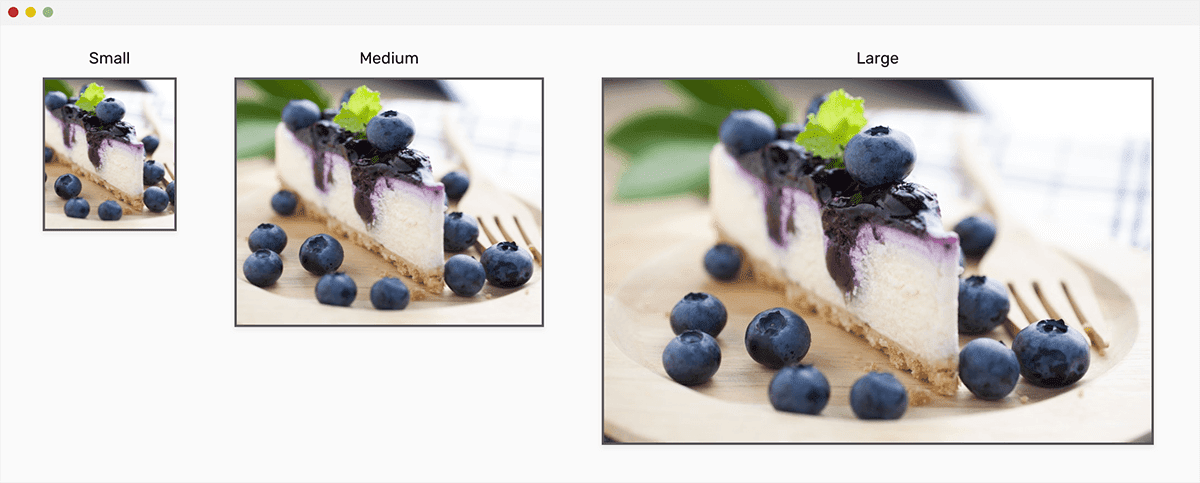
Изображения разных размеров
Элемент <img> хорош тем, что его можно настроить так, чтобы он выводил бы разные версии изображения в областях просмотра страницы разного размера. Это, например, можно использовать для изображений, применяемых в статьях.
Отзывчивый набор изображений можно настроить двумя способами.
1. Атрибут srcset
Вот код изображения, в котором используется атрибут srcset :
Это — простой пример. Я не считаю идеальным решением использование srcset для описания изображений разных размеров, выводимых на экранах с разными характеристиками. Дело в том, что в такой ситуации последнее слово остаётся за браузером, а разработчик на выбор браузера повлиять не может.
2. HTML-элемент picture
Вот код, в котором используется элемент <picture> :
Другой вариант создания отзывчивых изображений заключается в использовании элемента <picture> . Мне больше нравится этот подход из-за того, что он проще, и из-за того, что он даёт более предсказуемые результаты.
Вот демонстрационный проект к этому разделу.
▍Изменение размеров изображений
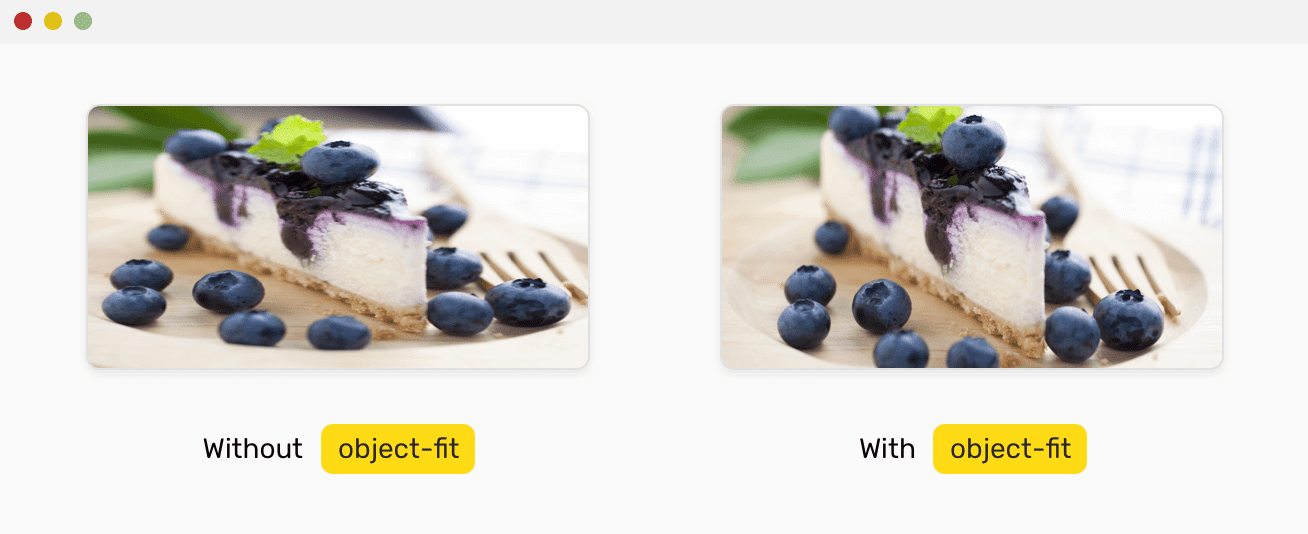
Слева — изображение, у которого не задано CSS-свойство object-fit. Справа — изображение, у которого это свойство задано
CSS-свойства object-fit и object-position — это замечательные инструменты, которые можно использовать с элементом <img> . Они дают нам контроль над тем, как изменяется и позиционируется содержимое элемента <img> . Это напоминает работу с CSS-свойством background .
Свойство object-fit может иметь следующие значения: fill , contain , cover , none , scale-down .
Вот как им пользоваться:
Теперь, когда мы немного разобрались с элементом <img> , пришло время двигаться дальше и осваивать следующую методику работы с изображениями.
Изображения, задаваемые CSS-свойством background
Когда для вывода изображений используют CSS-свойство background , нужно, чтобы это свойство применялось бы к элементу с неким содержимым, или к элементу, у которого заданы размеры. Обычно главной сферой использования этого свойства являются декоративные элементы.
▍Как пользоваться CSS-свойством background
Для того чтобы воспользоваться CSS-свойством background , нам сначала понадобится элемент:
Потом понадобится стиль:
▍Задание нескольких изображений в свойстве background
Приятное свойство изображений, выводимых средствами CSS-свойства background , заключается в том, что таких изображений может быть несколько. Этими изображениями можно управлять средствами CSS:
▍Скрытие изображения
Средствами CSS можно скрывать и показывать изображения в конкретной области просмотра. При этом изображения, которые не будут выводиться, не будут и загружаться. Если изображение в CSS не настроено как видимое, то и загружаться оно не будет. Это — дополнительное преимущество CSS-свойства background перед элементом <img> .
В этом примере описано фоновое изображение, которое выводится только в том случае, когда ширина области просмотра больше 700px .
▍О доступности контента
Если изображениями, выводимыми с помощью CSS-свойства background , пользоваться неправильно, это может повредить доступности контента. Например, доступность может пострадать при использовании такого изображения для закладки статьи, которая жизненно важна при работе со статьей.
▍Сложности с загрузкой background-изображений обычными пользователями
Обычные пользователи знают о том, что если нужно сохранить некое изображение — достаточно щёлкнуть по нему правой кнопкой мыши и выбрать соответствующую команду контекстного меню. Может, это покажется вам забавным, но с изображениями, задаваемыми с помощью CSS-свойства background , этот приём не работает. Такое изображение обычным способом не загрузить. Для его загрузки потребуется исследовать код элемента в инструментах разработчика и воспользоваться ссылкой из url .
▍Псевдо-элементы
Псевдо-элементы можно использовать и с изображениями, задаваемыми CSS-свойством background . Например — для показа одного изображения поверх другого. В случае с элементом <img> этого можно достичь только с использованием дополнительного элемента, накладываемого на другой элемент.
Теперь поговорим об использовании SVG-изображений
SVG-изображения
Основной сильной стороной SVG-изображений считается возможность их масштабирования без потери качества. Более того, элемент <svg> может выводить, помимо SVG-изображений, ещё и файлы формата JPG и PNG. Вот HTML-код SVG-изображения:
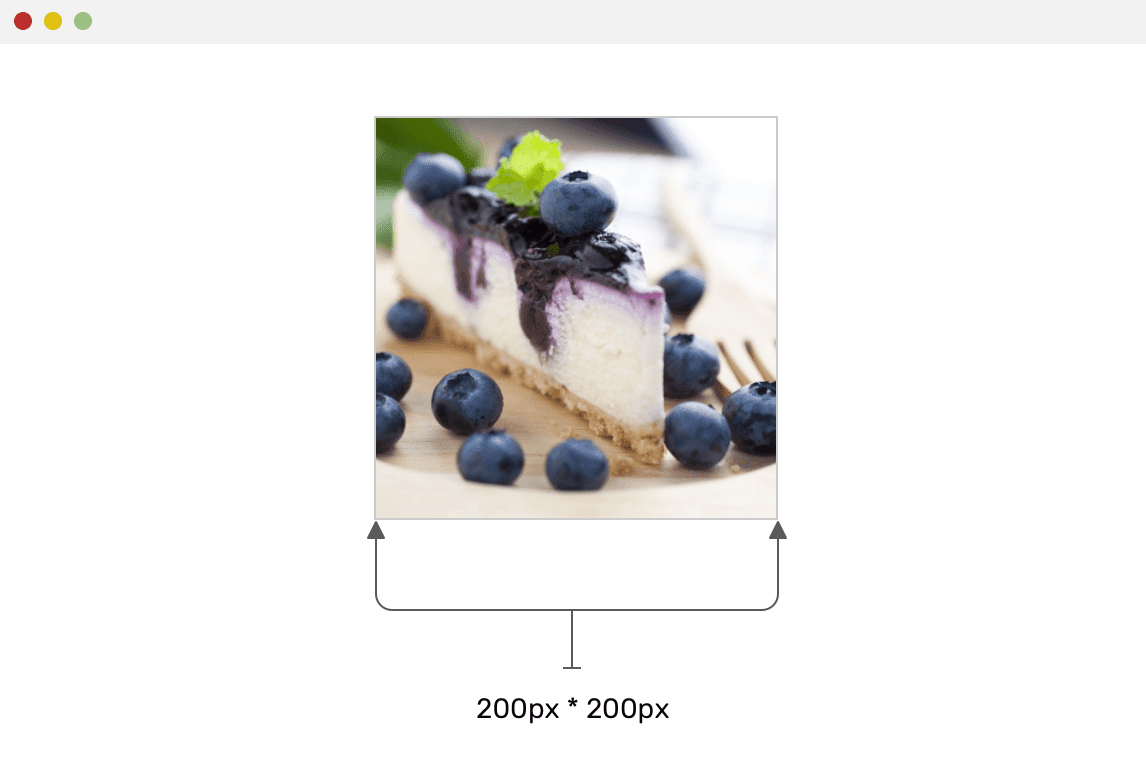
JPG-изображение, выведенное средствами элемента SVG
Обратили внимание на атрибут preserveAspectRatio ? Благодаря ему изображение занимает полную ширину и высоту элемента <svg> , не растягиваясь и не сжимаясь.
Если ширина элемента <image> больше, оно заполнит родительский элемент ( <svg> ) по ширине, но при этом не будет растягиваться.
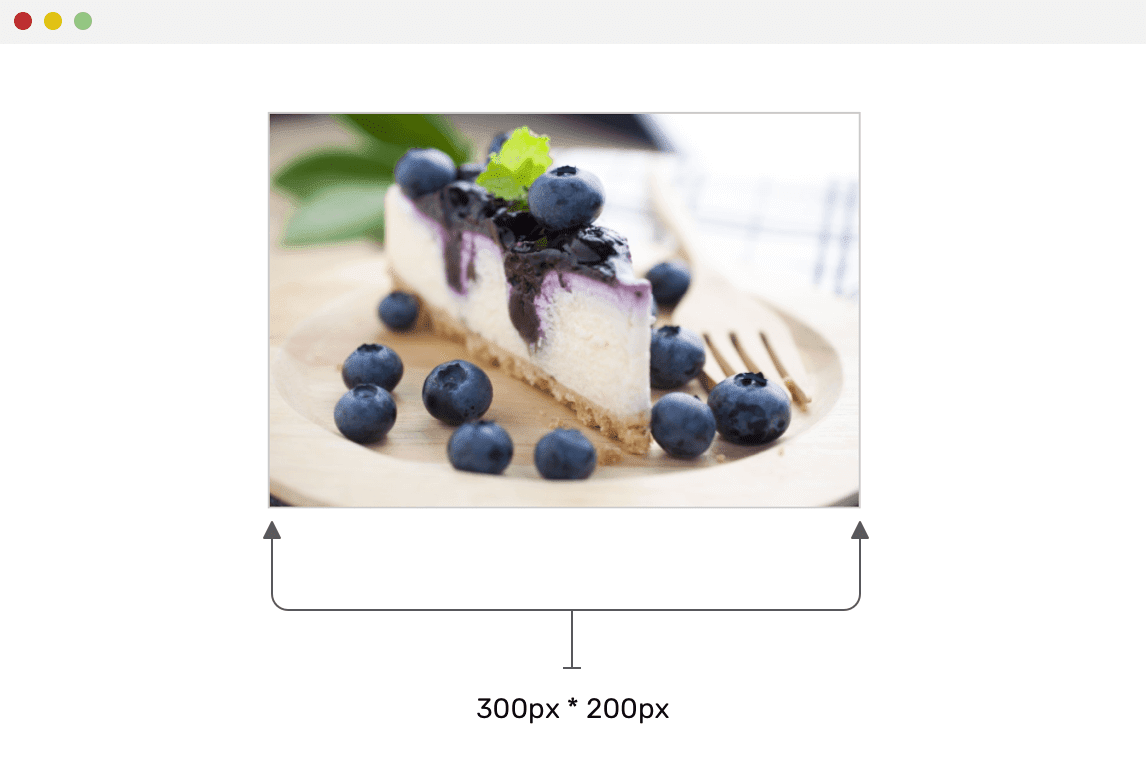
Изображение не растягивается
Это очень похоже на то, как работают CSS-свойства object-fit: cover или background-size: cover .
▍О доступности контента
Если говорить о доступности контента при использовании SVG-изображений, то могу сказать, что такой разговор сразу напоминает мне об элементе <title> . Ниже показан пример кода, в котором к изображению, выводимому средствами <svg> , добавлен такой элемент:
Тут, более того, можно воспользоваться и элементом <desc> :
▍Сложности с загрузкой <svg>-изображений обычными пользователями
Изображение, выведенное с помощью <svg> , можно загрузить, лишь проанализировав его код и добравшись до ссылки на изображение. Это минус, но в том случае, если некто хочет ограничить возможности обычных пользователей по загрузке изображений, эта особенность может и пригодиться. По меньшей мере, это снизит шансы на загрузку такого изображения.
→ Вот пример к этому разделу
Сценарии использования разных способов вывода изображений
▍Раздел страницы, выводимый в её верхней части
Проектируя раздел страницы, находящийся в её верхней части (такой раздел называют «Hero Section»), иногда нужно сделать так, чтобы в нём выводилось бы изображение, поверх которого выводится заголовок и какие-то другие данные о странице. Выглядеть это может примерно так, как показано ниже.
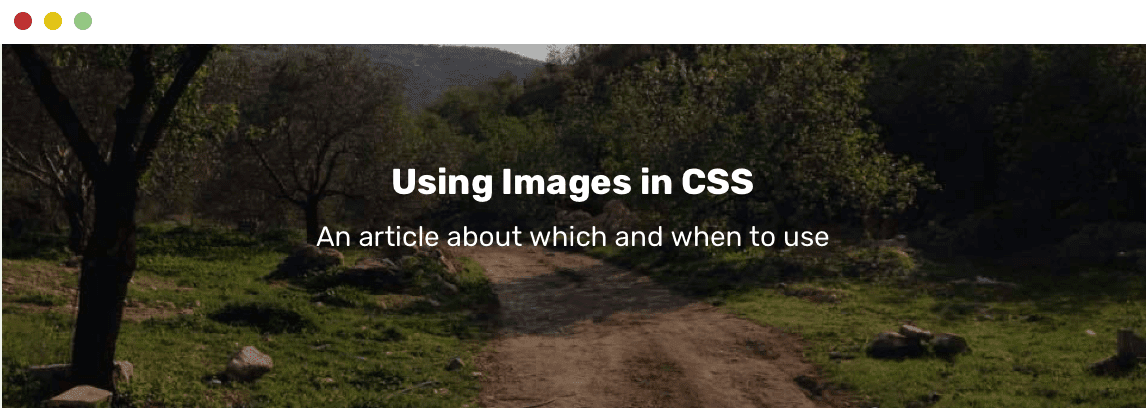
Верхняя часть страницы с изображением и надписями
Обратите внимание на то, что тут имеется фоновое изображение. Как бы вы подошли к разработке подобного раздела страницы? Но, прежде чем вы ответите на этот вопрос, позвольте мне сформулировать некоторые требования:
- Изображение должно поддерживать лёгкую динамическую смену при интеграции страницы с бэкенд-CMS.
- Поверх изображения должен быть наложен элемент, упрощающий чтение текста.
- Нужно поддерживать вывод изображения в трёх размерах: в маленьком, среднем и большом. Каждый из них предназначен для собственной области просмотра.
- Важно ли это изображения с точки зрения пользователя, или он ничего не потеряет в том случае, если оно будет не видно?
- Нужно ли, чтобы это изображение выводилось в областях просмотра всех размеров?
- Является ли это изображение статическим, или оно динамически меняется (из CMS, например)?
Первый вариант решения задачи
Используя CSS-свойство background с несколькими заданными в нём изображениями, одно из них можно использовать для элемента, накладываемого на основное изображение, а другое — для представления самого изображения. Взгляните на этот CSS-код:
Этот подход позволяет достичь желаемого, background-image можно менять средствами JavaScript:
Свойство background я определил во встраиваемом стиле. Хотя это и рабочий код, выглядит он плохо и отличается непрактичностью.
Может быть, можно воспользоваться здесь CSS-переменными?
Вот результат исследования стиля.

Исследование стиля элемента
Теперь для изменения фонового изображения нам достаточно поменять переменную —bg-url . Это в миллион раз лучше, чем встроенные стили.
Анализ
- Предложенный здесь вариант решения задачи хорош лишь в том случае, если изображение не особенно важно.
- Он может подойти в том случае, если изображение не планируется менять динамически, средствами CMS, используемой на бэкенде проекта.
Второй вариант решения задачи
Здесь мы воспользуемся HTML-средствами вывода изображения:
В CSS надо настроить абсолютное позиционирование изображения, расположив его под текстом. Кроме того, тут нам понадобится псевдо-элемент, который будет играть роль элемента, накладываемого на изображение:
Это решение хорошо тем, что при его использовании очень легко поменять атрибут изображения src . Кроме того, оно лучше для того случая, когда выводимое изображение важно.
Кроме того, отмечу, что мне нравится в <img> -изображениях то, что при их использовании можно использовать резервные механизмы, срабатывающие в том случае, если файл изображения загрузить не удаётся. Такой вспомогательный механизм, скажем, вывод вместо изображения простого цветного фона, по крайней мере, позволит пользователям прочитать текст:

Фоновый цвет, выводимый в том случае, если изображение загрузить не удаётся
Здесь хорошо то, что фоновый цвет выведется только в том случае, если не удастся загрузить изображение. Это нас устроит.
▍Логотип веб-сайта
Логотип — это очень важно. Логотипы добавляют сайтам уникальности. Для того чтобы вывести на странице логотип, мы можем прибегнуть к нескольким возможностям:
- Элемент <img> , выводящий PNG, JPG или SVG-изображение.
- Встроенное SVG-изображение.
- Фоновое изображение.
Логотип с множеством деталей
Если логотип имеет множество деталей или содержит много фигур, вывод его с использованием встроенного SVG-изображения может оказаться не такой уж хорошей идеей. В такой ситуации я рекомендую использовать тег <img> , средствами которого выводится PNG, JPG или SVG-изображение.

Разные логотипы
Вот код для вывода подобного логотипа, хранящегося в формате SVG:
Простой логотип, который нужно анимировать

Простой анимированный логотип
Рассмотрим ситуацию, когда имеется простой логотип, содержащий некую фигуру или текст. При наведении на него указателя мыши нужно изменить цвет фигуры и текста. Как это сделать? Мне кажется, что в этой ситуации лучше всего воспользоваться встроенным SVG-изображением:
Вот демонстрационный проект к этому разделу:
Отзывчивый логотип
Когда я подумал об отзывчивых логотипах, то вспомнил логотип Smashing Magazine. Мне нравится то, как меняется его размер. Вот макет, иллюстрирующий базовый логотип и логотип, выводимый в больших областях просмотра.

Отзывчивый логотип
Для реализации такого поведения логотипа идеально подойдёт элемент <picture> , который позволяет описать две версии логотипа:
В CSS нужно поменять ширину логотипа в том случае, если ширина область просмотра будет равной или большей 1350px :
Перед нами — простое и понятное решение проблемы отзывчивых логотипов.
→ Вот рабочий пример к этому разделу
Логотип с градиентом

Пример логотипа с градиентом
Работая с логотипами, на которых имеется градиент, нужно знать о том, что экспорт подобного логотипа из приложения для дизайна, вроде Adobe Illustrator или Sketch, может завершиться далеко не идеально. В ходе этого процесса что-то в логотипе может «поломаться».
При использовании формата SVG можно легко применить к логотипу градиентный цвет. В следующем примере я использовал <linearGradient> , настроив с его помощью атрибут текста fill :
▍Аватар пользователя
Бывают аватары самых разных форм, но обычно используются квадратные или круглые аватары. В данном примере мне хочется поделиться одним важным советом, который вы, вполне возможно, сочтёте полезным.
Для начала взгляните на следующий макет. Обратите внимание на то, что там представлены два аккуратных аватара с чёткими краями.

Пара удачных аватаров
А что если пользователь, в качестве аватара, решит использовать картинку с почти белым фоном? Если так — то аватар будет выглядеть уже далеко не так хорошо.

Неудачный аватар
Обратите внимание на то, что на предыдущем рисунке изображён аватар с очень светлым фоном. В результате для того чтобы понять то, что он имеет круглую форму, к нему приходится присматриваться. Это плохо. Для того чтобы исправить эту проблему, нужно добавить к аватару внутреннюю границу. Эта граница будет использоваться в качестве вспомогательного решения, применяемого в том случае, когда изображение оказывается слишком светлым.

Слева — аватар со слишком светлым фоном. Справа — результат решения этой проблемы
Решить эту задачу можно несколькими способами:
- С использованием <img> .
- С использованием <img> и вспомогательного элемента <div> .
- С использованием <div> и CSS-свойства background .
- С использованием <image> в <svg> .
Использование <img>
Как решить эту задачу? Может — просто настроить границу элемента? Исследуем эту возможность (сразу извиняюсь за то, что ниже вы часто будете видеть мою фотографию).
Вот как это выглядит.

Результат оказался не таким, как ожидается: тёмная граница расположена за пределами границ изображения
То, что получилось, нас не устраивает. Нам надо, чтобы у изображения была бы внутренняя граница, которая сливается с тёмным изображением. В результате оказывается, что настройка границы элемента нам тут не поможет.
Использование <img> и вспомогательного элемента <div>
Напомню, что перед нами стоит задача добавления к изображению внутренней тени. Эту задачу мы не можем решить с помощью внутренней тени ( box-shadow ) и ключевого слова inset , так как HTML-элементы <img> внутреннюю тень не поддерживают. Для решения этой задачи нужно поместить аватар в элемент <div> и воспользоваться ещё одним элементом, единственное предназначение которого — вывод внутренней границы.
Если у элемента <div> имеется граница, окрашенная в 10%-й чёрный цвет, это обеспечит нам то, что такая граница на тёмном изображении будет не видна, а на светлом будет заметна, выделяя его границу. Вот как это выглядит.

Внутренняя граница, видимая только на светлых изображениях
→ Вот пример к этому разделу
Использование <div> и CSS-свойства background
Если бы я использовал для вывода аватара элемент <div> , то это, возможно, значило бы, что изображение играет декоративную роль. Мне тут приходит в голову один пример, показанный ниже. Здесь разные аватары просто разбросаны по странице.

Аватары, разбросанные по странице
HTML-код здесь будет таким:
Здесь можно найти работающий пример.
Использование <image> в <svg>
Я полагаю, что это — наиболее интересное решение нашей задачи. Я обнаружил этот приём, изучая новый дизайн Facebook.
Сначала разберём этот код. Вот что тут есть:
- Маска, обрезающая изображение в виде круга.
- Группа, к которой применяется маска.
- Само изображение с атрибутом preserveAspectRatio=«xMidYMid» .
- Круг, который используется в роли внутренней границы.
→ Здесь можно найти пример
С аватарами мы на этом разобрались. Поэтому идём дальше.
▍Поле ввода с иконкой
Вот пример поля ввода с иконкой.

Поле ввода с иконкой
Такие поля встречаются довольно часто. Как оснастить поле иконкой? Что происходит при получении таким полем фокуса? Исследуем эти вопросы.
Я полагаю, что лучшее решение этой задачи заключается в использовании фоновых изображений, задаваемых средствами CSS. Это просто, быстро и не требует привлечения дополнительных HTML-элементов:
Для изменения цвета иконки при получении полем фокуса можно использовать URL-кодированное SVG-изображение. Сделать это очень легко. Например, для этого предназначен данный инструмент, разработанный Yoksel.
▍CSS-стили для печати
Посетителю страницы может понадобиться распечатать её на принтере. Предположим, на странице имеется кулинарный рецепт, и его нужно распечатать, сделав это для того, чтобы на кухне не приходилось бы постоянно заглядывать в телефон или в компьютер.
Если в рецепте есть шаги, проиллюстрированные картинками, важно, чтобы они попали бы в его печатную версию, иначе тот, кто выведет страницу на печать, не сможет воспользоваться рецептом.
Постарайтесь не включать в страницы, предназначенные для печати, изображения, выводимые с помощью CSS-свойства background
Если изображение включается в состав страницы с помощью CSS-свойства background , тогда на печать оно выводиться не будет. То место, где оно отображалось, при печати окажется пустым. Вот о чём я говорю.

Пустые места вместо изображений, включённых в страницу с помощью CSS-свойства background
От такой печатной версии рецепта будет мало пользы. Исправить это можно, заставив браузер выводить подобные изображения в печатной версии страницы. Но этот подход не работает в Firefox и в IE. Вот как это выглядит в CSS:
В подобных ситуациях лучше всего пользоваться HTML-элементом <img> . Изображения, включённые в страницу с помощью этого элемента, выводятся на печать без проблем.
Итоги
Сегодня мы поговорили о разных способах включения изображений в состав веб-страниц, обсудили их плюсы и минусы, рассмотрели сценарии их использования. Надеемся, вам пригодится то, о чём вы сегодня узнали.
Уважаемые читатели! Сталкивались ли вы с проблемами при выводе изображений на веб-страницах?