Быстро создавать собственные шаблоны кода в Vscode
Найдено в Vscode Настроить -> Фрагменты кода пользователя Введите в поле ввода html И нажмите на первый html.json : 
При первом его вводе первый html.json Не может принести .json Суффикс, не нужно контролировать html Просто войдите.
Мы входим html.json Страница, здесь мы пишем свои собственные шаблоны:

Следующим шагом является написание нашего шаблона. Наш шаблон нуждается примерно в следующих элементах:
- Базовая архитектура HTML.
- Представлен пакет Vue script дорожка.
- Некоторая базовая структура кода Vue.
Я подготовил шаблон, шаблон выглядит следующим образом:
Скопируйте вышеуказанный шаблон в html.json Нормально конечноПуть должен стать вашим собственным локальным путемЕсли вам неудобно, вы можете изменить все остальное.
После сохранения мы создаем .html Файл, введите vue и нажмите Enter, чтобы автоматически сгенерировать нужный нам шаблон. Пример шаблона схемы:


Необходимое объяснение
Чтобы избежать ненужных ошибок при смене шаблона, я вкратце расскажу о вещах в шаблоне:
- Не запутайтесь в начале: "Html5-Vue" , Это просто имя шаблона.
- "prefix": "" Здесь указано ключевое слово шаблона триггера, здесь я указываю слово триггера.
- Наши шаблоны находятся в "body":[] Написано в.
- Используйте двойные кавычки для каждой строки кода шаблона "" Приходите включены.
- Если двойные кавычки также включают двойные кавычки в середине кода, вам нужно использовать escape-символы \ Побег.
- \n Означает новую линию, \t Это символ табуляции, который используется для отступа шаблона при его создании, что облегчает чтение сгенерированного шаблона.
- Появляется в шаблоне $1 Представляет курсор, его положение является положением курсора по умолчанию, может быть несколько курсоров: $2 , $3 , $4 Подождите.
Выше приведен учебник для быстрого создания пользовательского шаблона кода в Vscode. Если у вас есть какие-либо вопросы, пожалуйста, прокомментируйте.
Интеллектуальная рекомендация
Понимание и применение аннотаций Java
Я считаю, что большинство застройщиков Java встречаются и используют много аннотаций в процессе разработки, такие как Retrofit Retrofit Android, Backend Spring Furnal Forgets и т. Д., Использовали мно.
How To Easily Write HTML5 Boilerplate Code In Visual Studio Code
Visual Studio Code is a very popular IDE among web developers. If you are a web developer, you need to fill below code every time a new file is created.
We do not have to write again and again in Visual Studio Code. There is a shortcut to add above content easily to a HTML file.
HTML5 Shortcut
To try the shortcut, create a new HTML file in Visual Studio Code. Then, start typing html .
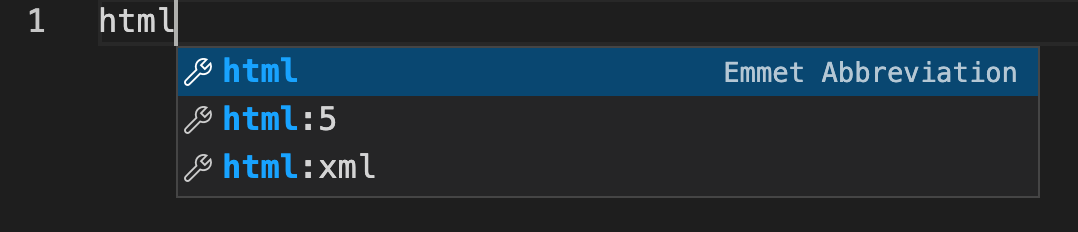
From the intellisense dropdown, select html:5 and press Enter key. Visual Studio automatically brings the boilerplate HTML5 code to the file.
The shortcuts like html:5 are called Emmet Abbreviation. If you are working with some libraries like React, and you wish to have a shortcut to create a component, you can search for React emmet plugins in VS Code. It is available. ES7+ React/Redux/React-Native snippets is one such extension.
Quickly create HTML Boilerplate in VSCode
Are you looking for a way to quickly create HTML boilerplate code in VSCode? Boilerplate code is a term widely used in computer programming, which refers to the repetitive code sections that needs to be used every now and then with little to no alterations. The term actually originated from the steel industry, further spreaded in the newspaper industry and later among computer programmers.
Boilerplate code is often used when referring to languages that are considered verbose, i.e. the programmer must write a lot of code to do minimal jobs, such as HTML.
In this article, we will show you how to quickly create HTML boilerplate code in VSCode.
Create HTML boilerplate using Emmet Abbreviation
This is by far the easiest way to create en empty HTML boilerplate code in VSCode. You don’t have to install anything, as Emmet Abbreviation is built into VSCode.
First, you have to create an empty index.html file. After that, open it up in VSCode and type ! (exclamation mark). You will see a pop up looks like below.

Now you can either select the option using the mouse or simply press Tab key to put the HTML boilerplate into the file.

Troubleshoot Emmet Abbreviation in VSCode
Please note that the Emmet Abbreviation in VSCode only works if VSCode detects your file as HTML format. In other words, the file you’re editing is recognized as HTML in VSCode Language Mode.
If you type ! and don’t see anything pop up, you must select the proper Language Mode by clicking its icon at the lower right corner of the editor.

In the drop-down menu, search for HTML, then repeat the steps above to quickly trigger Emmet Abbreviation to create your HTML boilerplate.

Create more complex HTML boilerplate
The syntax for Emmet Abbreviation in VSCode is already very quick, but you can even take things further. In fact, Emmet Abbreviation follows a series of syntax you can use to quickly create a proper HTML document in the shortest time possible.
For example, one can create a nested <ul> using the syntax nav>ul>li , VSCode will trigger Emmet Abbreviation to create :
Similarly, you can quickly generate a <div> tag with multiple classes by entering div.first-class.second-class followed by a Tab.
There are many more quick shortcuts for other types of HTML tags, you can find details at the Emmet Docs Cheat Sheet.
Custom HTML Boilerplate Template
- First, take your HTML boilerplate and convert it into a JSON escaped string. You can paste it into one of the many online tools, such as this one
- In VSCode, go to File > Preferences > User Snippets to open up the settings for HTML snippets.

- In the drop-down menu, search for HTML to open up html.json .

- Put the following lines inside the brackets, remember to replace JSON_ESCAPED_HTML_BOILERPLATE with the JSON-escaped string from the first step and !cust with your desired custom command.
- Once you save the file, VSCode will be automatically updated with the new settings. In this example, entering !cust followed by a Tab will create us a new, customized HTML boilerplate.

Custom HTML Snippets in VSCode
First, you have to create a snippets.json file. This is the configuration file where we store all our snippets for Emmet. You can place it anywhere you want, as we are going to point VSCode settings to its path later.
Suppose we’re need to quickly create a <h1> tag wrapped in a <div> tag, fill the snippets.json file with the contents below and save the file.

Now open up VSCode settings by pressing Ctrl + , keyboard shortcut. Search for a setting called Extensions Path and click on Add Item.

Enter the absolute path to the parent directory where our snippets.json is placed. In this example, we’re using /home/nl/emmet/ .
We hope that the post helped you learn how to quickly create a HTML boilerplate as well as HTML snippets in VSCode and further improve your programming workflow. You may want to check out our other guides on Automate your workflow with VSCode Tasks , Format JSON in VSCode or Fix IntelliSense in VSCode. All our VSCode tutorials can be found at VSCode Tutorials. If you have any question, don’t hesitate to let us know in the comments section below.
Самые полезные сочетания клавиш в VS Code
Программирование требует большого набора текста, но если вы используете Visual Studio Code в качестве редактора, в него встроены несколько действительно отличных сочетаний клавиш, которые могут сделать кодирование намного более эффективным.
* Я покажу здесь ярлыки Mac, но для пользователей Windows просто замените ⌘ на Ctrl.
Чтобы посмотреть на все варианты, которые предлагает код VS, на самом деле есть сочетание клавиш, чтобы увидеть все сочетания клавиш —
Ого! Их так много . вы можете прочитать их все, если вам нравятся такие вещи, или просто продолжайте читать этот пост, в котором перечислены лучшие для вас.
Ярлыки кодирования
- Нужно удалить всю строку? Не нужно выделять его, просто поместите текстовый курсор в любое место строки:
2. Нужно переместить всю строку вверх или вниз? Опять же, выделения не требуется, поместите курсор в любое место строки:
3. Нужно сделать отступ для строки, целого блока или кода? (Вам нужно будет выделить многострочный блок, чтобы выполнить этот ярлык, но не одну строку)
4. Нужно изменить несколько совпадающих фрагментов? (* для этого удерживайте нажатой клавишу ⌘ и нажимайте D, пока не будут выделены все фрагменты, которые вы хотите изменить):
5. Нужно вставить и перейти к (пустой) строке выше или ниже строки, на которой вы находитесь?
6. Хотите увидеть переход к закрывающей или открывающей скобке? (это работает с [], <> и ()!)
Ярлыки файлов
- Вам нужно найти файл, не просматривая всю файловую структуру?
Ярлыки терминала
- Устали видеть все эти неудавшиеся тесты и / или сообщения об ошибках?
2. Вам нужно увидеть больше кода, но этот надоедливый терминал сокращает ваше представление вдвое?
Бонус: Расширения
VS Code также имеет ТОННУ полезных расширений, которые вы, конечно же, можете открыть с помощью сочетания клавиш:
… Затем используйте панель поиска, чтобы найти расширения, перечисленные ниже (или найдите другие, которые могут быть полезны для вашего проекта!)
- HTML-шаблон
После того, как вы его установили, просто начните вводить html, затем выберите html-template из раскрывающегося списка предложений:
2. Автоматическое закрытие тега
Никогда не забывайте закрывающий тег HTML снова — пока вы набираете ›в открывающем теге, закрывающий будет автоматически сгенерирован (* объедините это с ⌘ enter, чтобы перейти к следующей строке без использования мыши!)
3. Фрагменты кода JavaScript (ES6).
Это расширение похоже на библиотеку ярлыков JS — после установки появляется список триггеров, которые можно использовать для создания общих сниппетов js (вкладка → означает). Вот несколько наиболее полезных: