Flexbox
Flexbox — это новый способ располагать блоки на странице. Это технология, созданная именно для раскладки элементов, в отличие от float-ов. С помощью Flexbox можно легко выравнивать элементы по горизонтали и по вертикали, менять направление и порядок отображение элементов, растягивать блоки на всю высоту родителя или прибивать их к нижнему краю.
UPD от 02.02.2017: сделала удобную шпаргалку по флексбоксам, с живыми демками и описаниями из спеки: Flexbox cheatsheet.
В примерах используется только новый синтаксис. На момент написания статьи правильней всего они отображаются в Chrome. В Firefox работают частично, в Safari — вообще не работают.
Спецификация на английском есть тут: w3.org/TR/css3-flexbox.
Согласно сайту caniuse.com, Flexbox не поддерживается 8 и 9-м IE и Opera Mini, а в других браузерах поддерживаются не все свойства и/или требуются префиксы.
Это означает, что технологию нельзя широко использовать прямо сейчас, но уже самое время познакомиться с ней поближе.
Для начала надо знать, что flex-элементы располагаются по осям. По умолчанию элементы располагаются по горизонтали — вдоль main axis — главной оси.
Так же следует иметь в виду, что при использовании Flexbox для внутренних блоков не работают float , clear и vertical-align , а так же свойства, задающие колонки в тексте.
Приготовим полигон для экспериментов:
Один родительский блок (желтый) и 5 дочерних.
Display: flex
И теперь родительскому элементу добавляем display: flex; . Внутренние div-ы выстраиваются в ряд (вдоль главной оси) колонками одинаковой высоты, независимо от содержимого.
display: flex; делает все дочерние элементы резиновыми — flex , а не инлайновыми или блочными, как было изначально.
Если родительский блок содержит картинки или текст без оберток, они становятся анонимными flex-элементами.
Свойство display для Flexbox может принимать два значения:
flex — ведёт себя как блочный элемент. При рассчете ширины блоков приоритет у раскладки (при недостаточной ширине блоков контент может вылезать за границы).
inline-flex — ведёт себя как инлайн-блочный. Приоритет у содержимого (контент растопыривает блоки до необходимой ширины, чтобы строчки, по возможности, поместились).
Flex-direction
Направление раскладки блоков управляется свойством flex-direction .
row — строка (значение по умолчанию);
row-reverse — строка с элементами в обратном порядке;
column-reverse — колонка с элементами в обратном порядке.
row и row-reverse :
column и column-reverse :
Flex-wrap
nowrap — блоки не переносятся (значение по умолчанию);
wrap — блоки переносятся;
wrap-reverse — блоки переносятся и располагаются в обратном порядке.
Для короткой записи свойств flex-direction и flex-wrap существует свойство: flex-flow .
Возможные значения: можно задавать оба свойства или только какое-то одно. Например:
flex-flow: column-reverse wrap;
Демо для row-reverse wrap-reverse :
Order
Возможные значения: числа. Чтобы поставить блок самым первым, задайте ему order: -1 :
Justify-content
justify-content и align-items применяются к родительскому контейнеру, align-self — к дочерним.
justify-content отвечает за выравнивание по главной оси.
Возможные значения justify-content :
flex-start — элементы выравниваются от начала главной оси (значение по умолчанию);
flex-end — элементы выравниваются от конца главной оси;
center — элементы выравниваются по центру главной оси;
space-between — элементы выравниваются по главной оси, распределяя свободное место между собой;
space-around — элементы выравниваются по главной оси, распределяя свободное место вокруг себя.
flex-start и flex-end :
Align-items
Возможные значения align-items :
flex-start — элементы выравниваются от начала перпендикулярной оси;
flex-end — элементы выравниваются от конца перпендикулярной оси;
center — элементы выравниваются по центру;
baseline — элементы выравниваются по базовой линии;
stretch — элементы растягиваются, занимая все пространство по перпендикулярной оси (значение по умолчанию).
Align-self
align-self также отвечает за выравнивание по перпендикулярной оси, но задается отдельным flex-элементам.
Возможные значения align-self :
auto — значение по умолчанию. Означает, что элемент использует align-items родительского элемента;
flex-start — элемент выравнивается от начала перпендикулярной оси;
flex-end — элемент выравнивается от конца перпендикулярной оси;
center — элемент выравнивается по центру;
baseline — элемент выравнивается по базовой линии;
stretch — элемент растягивается, занимая все пространство по высоте.
Align-content
flex-start — элементы выравниваются от начала главной оси;
flex-end — элементы выравниваются от конца главной оси;
center — элементы выравниваются по центру главной оси;
space-between — элементы выравниваются по главной оси, распределяя свободное место между собой;
space-around — элементы выравниваются по главной оси, распределяя свободное место вокруг себя;
stretch — элементы растягиваются, заполняя всю высоту (значение по умолчанию).
Ps: Некоторые штуки мне так и не удалось увидеть в действии, например, строчку flex-flow: column wrap или полную запись того же flex-direction: column; flex-wrap: wrap; .
Элементы стоят столбиком, но не переносятся:
Не срабатывает wrap при flex-direction: column; , хотя в спеке это выглядит вот так:
Думаю, со временем заработает.
UPD от 21.06.2014: всё работает, если задать блоку высоту. За подсказку спасибо SelenIT2.
Основные понятия Flexbox
CSS модуль раскладки Flexible Box, обычно называемый флексбокс или flexbox или просто flex (флекс), был разработан как модель одномерного-направленного макета и как один из методов распределения пространства между элементами в интерфейсе, с мощными возможностями выравнивания. В этой статье даётся краткое описание основных функций flexbox, которые мы рассмотрим более подробно в остальных руководствах.
Когда мы описываем flexbox как одномерно-направленный, мы имеем в виду, что flexbox имеет дело с макетом в одной плоскости за раз – либо в виде строки, либо в виде столбца. Как альтернативу можно упомянуть двумерную модель CSS Grid Layout, которая управляет и столбцами и строками одновременно.
Flexbox: две оси
При работе с flexbox нужно мыслить с точки зрения двух осей – главной оси и побочной оси. Главная ось определяется свойством flex-direction , а побочная ось проходит перпендикулярно ей. Все, что мы делаем с flexbox, относится к этим осям, поэтому стоит с самого начала понять, как они работают.
Главная ось
Главная ось определяется свойством flex-direction , которая может принимать одно из следующих значений:
- row
- row-reverse
- column
- column-reverse
Если вы выберете row или row-reverse , ваша главная ось будет проходить в горизонтальном направлении (inline direction).

Если вы выберете column или column-reverse , ваша главная ось будет проходить в вертикальном направлении (block direction).

Побочная ось
Побочная ось проходит перпендикулярно главной оси, поэтому, если свойство flex-direction (главная ось) задано как row или row-reverse , побочная ось будет проходить в вертикальном направлении.

Если свойство flex-direction задано как column или column-reverse , побочная ось будет проходить в горизонтальном направлении.

Понимание того, с какой осью вы работаете (главная или побочная) очень важно для дальнейшего изучения Flexbox.
Начало и конец строки
Важно понимать, что flexbox не делает никаких предположений о режиме написания документа. Раньше CSS был сильно ориентирован на горизонтальный режим и режим письма слева направо. Современные методы вёрстки охватывают полный диапазон режимов письма, и поэтому мы больше не предполагаем, что строка текста будет начинаться в верхнем левом углу документа и будет проходить по направлению к правой стороне, а новые строки будут появляться одна под другой.
Вы можете прочитать больше о взаимосвязи между flexbox и спецификацией Writing Modes в следующей статье, однако следующее описание должно помочь объяснить, почему мы не говорим о левом, правом, верхнем и нижнем направлениях наших flex-элементов.
Если свойству flex-direction задано значение row и вы работаете с английским языком, то начало главной оси будет слева, а конец главной оси – справа.

Если бы вы работаете с арабским языком, то начало главной оси будет справа, а конец главной оси – слева.

В обоих случаях начало побочной оси находится вверху flex контейнера, а конец – внизу, поскольку оба языка имеют режим горизонтальной записи.
Спустя некоторое время становится естественным думать о начале и конце оси, а не о левом и правом краях. Это будет полезно для вас при работе с другими методами, такими как CSS Grid Layout, которые следуют тем же шаблонам.
Flex контейнер
Область документа, использующая flexbox, называется flex контейнером. Чтобы создать flex контейнер, мы задаём значение flex или inline-flex для свойства display контейнера. Как только мы делаем это, прямые потомки этого контейнера становятся flex элементами. Как и для всех свойств в CSS, некоторые начальные значения уже определены, поэтому при создании flex-контейнера все содержащиеся в нем flex-элементы будут вести себя следующим образом.
- Элементы отображаются в ряд (свойство flex-direction по умолчанию имеет значение row ).
- Позиционирование элементов начинается от начала главной оси.
- Элементы не растягиваются по основной оси, но могут сжиматься.
- Элементы будут растягиваться, чтобы заполнить размер побочной оси.
- Свойству flex-basis задано значение auto .
- Свойству flex-wrap задано значение nowrap .
Результатом этого является то, что все ваши элементы будут выстроены в ряд, используя размер содержимого в качестве их размера на главной оси. Если в контейнере больше элементов, чем можно уместить, они не будут обёрнуты и контейнер будет переполнен. Если некоторые элементы выше других, все элементы будут вытянуты вдоль побочной оси, чтобы заполнить ось в полный размер.
Вы можете увидеть принцип работы в живом примере ниже. Попробуйте отредактировать или добавить дополнительные элементы, чтобы проверить поведение flexbox.
Изменение flex-direction
Добавление свойства flex-direction в контейнер позволяет нам изменять направление, в котором отображаются наши элементы flex. Установка flex-direction: row-reverse сохранит порядок отображения элементов вдоль строки, однако начало и конец строки поменяются местами.
Если изменить значение свойства flex-direction на column , главная ось изменится, и наши элементы будут отображаются в столбец. При установке параметра column-reverse , начало и конец столбца поменяются местами.
В приведённом ниже примере значение свойства flex-direction установлено как row-reverse . Попробуйте другие значения — row , column и column-reverse , чтобы посмотреть как изменятся элементы контейнера.
Многострочный флекс-контейнер с flex-wrap
Несмотря на то, что флекс-бокс — это однонаправленная модель, есть возможность завернуть наши флекс-элементы в несколько строк. При этом вы должны рассматривать каждую строку как новый флекс контейнер. Распределение пространства будет происходить на этой конкретной линии, не привязываясь к соседним линиям.
Чтобы включить такое поведение, добавьте параметр flex-wrap со значением wrap . Теперь, как только ваши элементы будут слишком большими для того, чтобы влезать на одну строчку, они будут переноситься на новые строки. Живой пример ниже содержит широкие элементы, у которых общая ширина больше, чем размер контейнера. Так как параметр flex-wrap установлен в значение wrap , элементы переносятся. Если вы установите значение nowrap , то есть в начальное значение, то элементы ужмутся так, чтобы все элементы поместились на одной строке, потому что у них установлено значение, позволяющее им ужиматься при необходимости. Если им запретить ужиматься, или если они не смогут ужаться достаточно сильно, то при установленном значении nowrap будет происходить переполнение контейнера.
Более подробно эту тема разбирается в статье Разбираемся с обёртыванием Flex элементов.
Краткая запись направления и многострочности: flex-flow
Вы можете указать два свойства flex-direction и flex-wrap в одном flex-flow . Первое значение свойства определяет flex-direction , второе flex-wrap .
В приведённом ниже примере вы можете изменить первое значение на одно из доступных для flex-direction — row , row-reverse , column or column-reverse , а второе на wrap или nowrap , чтобы посмотреть как изменятся элементы контейнера.
Свойства, применяемые к флекс-элементам
Управлять поведением флекс-элементов более детально мы можем с помощью их собственных свойств:
В этом обзоре мы лишь кратко рассмотрим эти свойства. Чтобы получить более глубокое понимание обратитесь к руководству Управление соотношением элементов вдоль главной оси.
Чтобы понять как работают эти свойства, прежде нам необходимо разобраться с концепцией доступного пространства. Изменяя значения этих флекс свойств, мы влияем на то, как доступное пространство распределяется между нашими элементами. Эта концепция так же важна для выравнивания элементов.
Если наш контейнер шириной 500 пикселей содержит три элемента шириной 100 пикселей каждый, для их размещения нам потребуется пространство шириной в 300 пикселей. Остаётся 200 пикселей свободного пространства. Если мы не изменим исходные значения этих свойств, флексбокс разместит это пространство за последним элементом.

Если вместо этого мы хотим чтобы элементы росли и заполняли собой свободное пространство, нам нужно указать способ распределения оставшегося пространства между элементами. Это как раз то для чего предназначены flex свойства.
Свойство flex-basis
Свойство flex-basis определяет размер доступного пространства элемента. Начальное значение этого свойства — auto — в этом случае браузер проверяет, имеют ли элементы размер. В приведённом выше примере все элементы имеют ширину 100px, и этот размер читается браузером как flex-basis . Если элементы не имеют размера, то для размера flex-basis используется размер контента. Вот почему, когда мы просто объявляем display: flex на родительском элементе для создания flex-элементов, все элементы перемещаются в ряд и занимают столько места, сколько им нужно для отображения их содержимого.
Свойство flex-grow
With the flex-grow property set to a positive integer, flex items can grow along the main axis from their flex-basis . This will cause the item to stretch and take up any available space on that axis, or a proportion of the available space if other items are allowed to grow too.
If we gave all of our items in the example above a flex-grow value of 1 then the available space in the flex container would be equally shared between our items and they would stretch to fill the container on the main axis.
The flex-grow property can be used to distribute space in proportion. If we give our first item a flex-grow value of 2 and the other items a value of 1, 2 parts will be given to the first item (100px out of 200px in the case of the example above), 1 part each the other two (50px each out of the 200px total).
Свойство flex-shrink
Where the flex-grow property deals with adding space in the main axis, the flex-shrink property controls how it is taken away. If we do not have enough space in the container to lay out our items and flex-shrink is set to a positive integer the item can become smaller than the flex-basis . As with flex-grow different values can be assigned in order to cause one item to shrink faster than others — an item with a higher value set for flex-shrink will shrink faster than its siblings that have lower values.
The minimum size of the item will be taken into account while working out the actual amount of shrinkage that will happen, which means that flex-shrink has the potential to appear less consistent than flex-grow in behavior. We’ll therefore take a more detailed look at how this algorithm works in the article Controlling Ratios of items along the main axis.
Примечание: Note that these values for flex-grow and flex-shrink are proportions. Typically if we had all of our items set to flex: 1 1 200px and then wanted one item to grow at twice the rate, we would set that item to flex: 2 1 200px . However you could use flex: 10 1 200px and flex: 20 1 200px if you wanted.
Краткая запись значений флекс свойств
You will very rarely see the flex-grow , flex-shrink , and flex-basis properties used individually; instead they are combined into the flex shorthand. The flex shorthand allows you to set the three values in this order — flex-grow , flex-shrink , flex-basis .
The live example below allows you to test out the different values of the flex shorthand; remember that the first value is flex-grow . Giving this a positive value means the item can grow. The second is flex-shrink — with a positive value the items can shrink, but only if their total values overflow the main axis. The final value is flex-basis ; this is the value the items are using as their base value to grow and shrink from.
There are also some predefined shorthand values which cover most of the use cases. You will often see these used in tutorials, and in many cases these are all you will need to use. The predefined values are as follows:
- flex: initial
- flex: auto
- flex: none
- flex: <positive-number>
Setting flex: initial resets the item to the initial values of Flexbox. This is the same as flex: 0 1 auto . In this case the value of flex-grow is 0, so items will not grow larger than their flex-basis size. The value of flex-shrink is 1, so items can shrink if they need to rather than overflowing. The value of flex-basis is auto . Items will either use any size set on the item in the main dimension, or they will get their size from the content size.
Using flex: auto is the same as using flex: 1 1 auto ; everything is as with flex:initial but in this case the items can grow and fill the container as well as shrink if required.
Using flex: none will create fully inflexible flex items. It is as if you wrote flex: 0 0 auto . The items cannot grow or shrink but will be laid out using flexbox with a flex-basis of auto .
The shorthand you often see in tutorials is flex: 1 or flex: 2 and so on. This is as if you used flex: 1 1 0 . The items can grow and shrink from a flex-basis of 0.
Try these shorthand values in the live example below.
Alignment, justification and distribution of free space between items
A key feature of flexbox is the ability to align and justify items on the main- and cross-axes, and to distribute space between flex items.
align-items
The align-items property will align the items on the cross axis.
The initial value for this property is stretch and this is why flex items stretch to the height of the tallest one by default. They are in fact stretching to fill the flex container — the tallest item is defining the height of that.
You could instead set align-items to flex-start in order to make the items line up at the start of the flex container, flex-end to align them to the end, or center to align them in the centre. Try this in the live example — I have given the flex container a height in order that you can see how the items can be moved around inside the container. See what happens if you set the value of align-items to:
- stretch
- flex-start
- flex-end
- center
justify-content
The justify-content property is used to align the items on the main axis, the direction in which flex-direction has set the flow. The initial value is flex-start which will line the items up at the start edge of the container, but you could also set the value to flex-end to line them up at the end, or center to line them up in the centre.
You can also use the value space-between to take all the spare space after the items have been laid out, and share it out evenly between the items so there will be an equal amount of space between each item. To cause an equal amount of space on the right and left of each item use the value space-around . With space-around , items have a half-size space on either end. Or, to cause items to have equal space around them use the value space-evenly . With space-evenly , items have a full-size space on either end.
Try the following values of justify-content in the live example:
- flex-start
- flex-end
- center
- space-around
- space-between
- space-evenly
In the article Aligning Items in a Flex Container we will explore these properties in more depth, in order to have a better understanding of how they work. These simple examples however will be useful in the majority of use cases.
Next steps
After reading this article you should have an understanding of the basic features of Flexbox. In the next article we will look at how this specification relates to other parts of CSS (en-US) .
Вёрстка на Flexbox в CSS. Полный справочник

update 25.07.19 Долго и постепенно, на протяжении года находил и переводил статьи по больным темам при работе с CSS Flexbox и решил обновить статью, исправив и дополнив некоторые моменты, добавив подробные разъяснения на каждый момент. К тому же добавил подробные объяснения некоторых методик при использовании Flexbox
В этой статье вы узнаете буквально все свойства модуля Flexbox и даже больше — вы сможете посмотреть на примерах, как высчитываются и работают самые сложные из них, конечно же, параллельно увидев полное объяснение каждого. Эта статья является переводом самой последней версии статьи — A Complete Guide to Flexbox. В интернете конечно есть другие переводы, но они либо для старых версий, либо в некоторых моментах, с неправильным переводом, а есть и частичные переводы, вырванные из контекста всего руководства.
В этой статье всё будет собрано в одно целое, а также, я перевел статьи отдельно для свойств, которые вызывают больше всего вопросов у других фронт-энд разработчиков. По сути в этой статье и её ответвлениях, собран полный справочник-руководство по работе с flexbox и его свойствами. Приятного чтения.
Введение
Flexbox разметка в CSS даёт один из наиболее эффективных способов расстановки, выравнивания и распределения места между элементами внутри контейнера, даже если их размер неизвестен или динамичен (собственно, по этому его и называют flex, от слова flexible, что по-английски имеет двойственное значение — гибкий и уступчивый, что очень сочетается с моделью поведения flexbox).
Основной целью flexbox является предоставление возможности изменения своих элементов по ширине и высоте, для того, чтобы они максимально эффективно умещались в доступном месте родительского контейнера, в частности — это удобно в тех случаях, когда нужно соответствовать всем типам дисплеев устройств и размерам экранов. Flex контейнер расширяет вложенные элементы для того, чтобы заполнить доступное пространство или же урезает их, чтобы избежать переполнения.
Очень важный момент, flexbox независим от направления, в отличие от обычных шаблонов, блочная модель основана на вертикальном размещении элементов, а инлайновая на горизонтальной. Пока это достаточно хорошо работало на простых страницах (и сайтах), эти недостатки в гибкости довольно сильно влияли на поддержку больших и сложных приложений, особенно когда дело касалось смены ориентирования, ресайзинга, растягивания или наоборот сокращения элементов.
Учтите, что Flexbox лучше всего подходит для компонентов в приложении и для не масштабных шаблонов. Существует Grid модель разметки, которая предназначена для работы с большими шаблонами и комплексными приложениями. Именно этот момент очень хорошо и доступно расписан в статьях — Решающая CSS битва: Grid против Flexbox и Когда нужно использовать Flexbox
Основы и терминология
Так как flexbox является полноценным модулем, а не простым свойством, он включает в себя множество интересного, а в частности полный набор рабочих свойств. Некоторые из них созданы для использования на контейнере (родительский элемент, известный как flex-container), в то время как другие должны помогать исполнять свои роли дочерним элементам.
Если обычный шаблон основан как на блочных, так и на инлайновых элементах, формирующих поток, то flex-шаблон основан на нескольких потоках. Посмотрите на это изображение, наглядно показывающее основную идею flex шаблонизации.
Элементы в flexbox могут располагаться вдоль основной оси (от main-start до main-end) или же вдоль поперечной оси (от cross-start до cross-end).
Main axis — основная ось flex контейнера, вдоль которой располагаются flex элементы. Обратите внимание, что ей необязательно быть горизонтальной, все зависит от свойства flex-direction , о котором вы прочитаете позже.
Main-start | main-end — Flex элементы расположены в рамках контейнера, начиная от main-start и заканчивая main-end.
Main-size — высота или ширина flex элемента, что зависит от того, в каком направлении идёт основная ось.
Cross axis — ось перпендикулярная главной оси, называется поперечной. Её направление зависит от направления главной оси.
Cross-start | cross-end — flex линии, заполненные элементами и расположенные в контейнере от cross-start до cross-end.
Cross-size — Ширина или высота flex-элемента, в зависимости от направления главной оси.
Свойства родительских элементов (flex-container)
#display
Это свойство создаёт сам flex контейнер, инлайновый или блочный, в зависимости от заданного значения. Также оно задает flex-контекст каждому прямому потомку.
Учтите, что CSS колонки не имеют эффекта на flex контейнер.
Но это ещё не всё. Есть свойство inline-flex, которое требует отдельного внимания и кейсов применения. В статье Мистический inline-flex
и что он делает вы узнаете всё об этом интересном свойстве и даже немного больше.
#flex-direction
Устанавливает направление главной оси и определяет направление flex элементов размещенных в flex контейнере. Flexbox это односторонняя концепция представления шаблонизации. Поэтому flex элементы располагаются, в основном, вдоль горизонтальной или поперечной линии.
Когда вы немного поймете работу flexbox, то советую прочитать статью — Плиточная раскладка на CSS Flexbox с помощью order и :nth-child(). В ней вы узнаете о тонкостях работы с flex-direction и научитесь делать интересные фишки с CSS Flexbox.
row (стандартное положение) — слева направо.
row-reverse — элементы располагаются справа налево.
column — тоже самое, что и row , только сверху вниз.
column-reverse — тоже самое, что и row-reverse , но снизу вверх.
#flex-wrap
Изначально все flex-элементы будут пытаться уместиться в одну строку. Вы можете поменять это и дать возможность этим элементам переходить на другую строку, при необходимости.
nowrap — это значение по-дефолту, при котором все flex элементы будут выстраиваться в одну линию.
wrap — flex элементы будут переноситься на несколько строк, от верха к низу.
wrap-reverse — flex элементы будут переноситься на несколько строк снизу вверх.
#flex-flow (применяется для родительского flex контейнера)
Это сокращение flex-direction и flex-wrap свойств, которые вместе определяют направление главной и поперечной оси. По-дефолту оно имеет значение row nowrap .
#justify-content
Свойство определяет выравнивание вдоль главной оси. Оно помогает распределить лишнее свободное пространство, когда, либо все flex элементы в линии имеют фиксированный размер, либо же нет, но уже достигли своего максимального размера. Оно также влияет на выравнивание элементов, когда те переполнят строку.
flex-start — дефолтное состояние, при котором элементы расставляются от начала строки.
flex-end — состояние, в котором элементы размещены с конца строки.
center — элементы центрированы вдоль строки.
space-between — элементы равномерно распределены по строке, первый элемент находится вначале строки, последний в конце.
space-around — элементы равномерно распределены по строке с равным местом вокруг них. Учтите, что визуально пробелы не равномерны, так как все элементы имеют одинаковые пробелы с двух сторон. Первый элемент получит одну единицу свободного места от границы контейнера, но получит две единицы свободного места от следующего элемента, так как у него тоже есть одна единица свободного места с каждой из сторон.
space-evenly — элементы распределены таким образом, что свободное пространство между любыми двумя элементами равномерно, как и место до границы края контейнера.
#align-items
Это свойство определяет стандартное поведение того, как flex элементы будут располагаться вдоль поперечной оси на заданной строке. Это своебразная версия justify-content , но только для поперечной оси, которая перпендикулярна главной.
flex-start — всё размещается с начала поперечной оси
flex-end — все элементы размещаются с конца поперечной оси
center — элементы центрируются по поперечной оси
baseline — элементы выравниваются по базовой линии
stretch — это дефолтное состояние, при котором элементы заполяют контейнер, с учетом min-width и max-width .
#align-content
Это свойство выравнивает и распределяет строки контейнера, когда есть свободное пространство в поперечной оси, подобно тому как justify-content , оно выравнивает элементы по главной оси.
Учтите, что это свойство не приности эффекта, когда есть только одна строка flex элементов.
flex-start — строки расположены от начала контейнера.
flex-end — строки расположены от конца контейнера.
center — строки расположены от центра контейнера.
space-between — строки равномерно распределены, первая строка находится вначале контейнера, тогда как последняя находится в конце.
space-around — строки равномерно распределены с равным местом вокруг каждой строки.
stretch — стандартное состояние, при котором строки растягиваются на вся оставшееся место.
После того, как вы немного поймете то, как работают эти свойства направления потоков, очень советую прочитать статью — Вертикальное и горизонтальное центрирование всего и вся в CSS Flexbox. Тут вы поймете как делать центрирование с этими двумя свойствами, а ещё увидите рабочие кейсы с CSS Flexbox, которые вы будете часто видеть при вёрстке.
Свойства дочерних элементов
#Order
По-дефолту, флекс элементы располагаются в исходном порядке 1, 2, 3 и т.д. Однако, свойство order контролирует порядок в котором элементы могут располагаться.
#flex-grow
Это свойство определяет способность flex элемента при необходимости становится больше. Оно принимает безразмерное значение, которое служит пропорцией или долей. Оно указывает какое количество свободного места внутри контейнера элемент должен взять.
Если все элементы в контейнере имеют flex-grow со значением 1 , то это означает то, что оставшееся место в нём распределено в равной мере среди потомков. Также, помните, что оно не принимает негативных значений.
Это свойство само по себе довольно сложное, поэтому я перевел отдельную статью по ней, где подробно описывается как работает flex-grow в CSS.
#flex-shrink
Это свойство определяет способность flex элемента сокращаться при необходимости. Оно также не принимает отрицательных значений.
Вообще тоже очень интересное свойство, с которым у многих бывают проблемы при реализации.
Это свойство ещё сложнее, чем flex-grow и требует отдельного внимания. В этой статье вы узнаете о тонкостях его работы, как оно высчитывается и как работает с дробными значениями — Как работает flex-shrink в CSS. Подробное руководство.
#flex-basis
Это свойство определяет стандартный размер элемента, перед тем как оставшееся место будет распределено. Это может быть длина ( 20% , 5rem и тп) или ключевое значение. Ключевое значение auto означает «эй, посмотрите на мои свойства ширины и высоты» (этим раньше занималось свойство main-size, пока не устарело и не было удалено). Значение content означает, что размер основывается на контенте элемента — это свойство пока что не очень хорошо поддерживается, поэтому его очень тяжело протестировать и довольно сложно понять, что делают его собратья, такие как max-content , min-content и fit-content .
Если выставить значение на 0 , то дополнительное место вокруг контента не будет учтено. Если выставить на auto , то дополнительное свободное место будет распространяться, основываясь на его flex-grow значении. В общем, посмотрите график ниже.
Очень советую и строго рекомендую к прочтению статью — Разница между width и flex-basis. В ней вы узнаете важную разницу между width и flex-basis, а также поймете как что работает при разных условиях выставления размеров.
#flex
Это сокращение для flex-grow , flex-shrink и flex-basis — все вместе взятые. Второй и третий параметры опциональны, то есть flex-shrink и flex-basis . По-дефолту оно имеет значение 0 1 auto .
Рекомендуется использовать сокращенное свойство, вместо набора индивидуальных свойств. Оно выставляет другие значения должным образом, вернее грамотно.
#align-self
Это свойство позволяет стандартному выравниванию (или если точно align-items ) элементов, быть перезаписанному для определенного flex элемента.
Чтобы увидеть все значения align-self , посмотрите их в align-items .
Примите во внимание, что float , clear и vertical-align не имеют эффекта на flex элементы.
Примеры
Давайте начнем с очень очень простого примера, решающего ежедневную проблему — идеальное центрирование.
Суть в том, что margin с параметром auto в flex контейнере поглощает свободное пространство. Таким образом, выставляя вертикальный отступ на auto , вы заставите элементы идеально сцентрироваться по двум осям.
Поняли этот момент? А теперь остановитесь и обязательно почитайте статью — Всё о магии отступов в CSS Flexbox. В ней вы детально узнаете о том, как работать с отступами и что с ними делать. Бонусом прочитаете очень интересные примеры использования, которые вам пригодятся в работе.
Теперь давайте возьмем другие свойства. Рассмотрим список из шести элементов, с фиксированными размерами для эстетического вида, но они могут автоматически менять размер. Мы бы хотели, чтобы они были равномерно и хорошо распределены по горизонтальной оси, таким образом, чтобы при изменении размера окна браузера, все было гладко. И это без медиа запросов.
Сделано! Все остальное это проблемы стилей. Ниже вы сможете видеть работу этого примера. Вообще пройдите на сам сайт, чтобы по изменять размеры окон и понаблюдать то, что происходит.
Давайте еще что-нибудь попробуем. Представьте, что у вас есть выровненная по правому борту навигация, находящаяся на самом верху вашего сайта, но вы хотите, чтобы она центрировалась на среднеразмерных экранах и была одной колонкой на совсем маленьких устройствах. Это сделать довольно просто.
Давайте попробуем что-нибудь ещё интереснее, пока играемся с flex’ами! Как насчет ориентированного на мобильные устройства трех-колоночного шаблона с шапкой и подвалом на всю ширину экрана? И всё это вне зависимости от порядка элементов. Интересно?
Если вы используете Bootstrap 4, который уже перешел на CSS Flexbox, то рекомендую к прочтению статью — CSS Flexbox в Bootstrap 4. В ней вы узнаете о том, как упростить себе разработку на Bootstrap с помощью CSS Flexbox и уже встроенных классах, функционал которых описан в этой статье выше.
Префиксы Flexbox
Flexbox нужны вендорные префиксы для поддержки большинства браузеров. Они не только включают добавленные сначала свойства с вендорным префиксом, тут есть аж целые специальные свойства и названия значений. Так получилось, потому что спецификация flexbox изменялась, создавая «старые», «промежуточные» и «новые» версии.
Возможно, лучшим решением является написание кода на последней версии синтаксиса и перезапуск вашего CSS через автопрефиксер, который очень хорошо справляется с добавлением фолбэков.
Более того, есть Sass примеси, чтобы помочь с некоторыми префиксерами, которые также дают вам представление о том, что вам нужно сделать.
Flexbox определенно не без багов. Лучшая их коллекция находится тут. Это open source пространство, где вы сможете отслеживать их новые появления. Так что, я думаю, что очень важно указать на них.
Поддержка браузерами
Лично я считаю, что сейчас уже нет смысла разбирать детально эту тему. Достаточно зайти на CanIUse и самому убедиться, что уже 98.68% поддерживают эту технологию.
Полное руководство по Flexbox
Модуль Flexbox Layout (Flexible Box) (W3C Candidate Recommendation от октября 2017 г.) направлен на обеспечение более эффективного способа размещения, выравнивания и распределения пространства между элементами в контейнере, даже если их размер неизвестен и / или динамичен (Flex значит «гибкий»).
Основная идея flex layout состоит в том, чтобы дать контейнеру возможность изменять ширину / высоту его элементов (и порядок), чтобы наилучшим образом заполнить доступное пространство (главным образом, для отображения на всех типах устройств с любым размером экрана). Flex контейнер расширяет элементы, чтобы заполнить доступное свободное пространство, или сжимает их, чтобы предотвратить переполнение.
Наиболее важно то, что макет flexbox не зависит от направления, в отличие от обычных макетов (block на вертикальной основе и inline на горизонтальной основе). Хотя они хорошо работают для страниц, им не хватает гибкости (без каламбура :-)) для поддержки больших или сложных приложений (особенно когда речь идет об изменении ориентации, изменении размера, растяжении, сжатии и т.д.).
Примечание: Flexbox layout наиболее подходит для компонентов приложения и мелкомасштабных макетов, а Grid layout предназначен для макетов большего масштаба.
Поскольку flexbox — это целый модуль, а не одно свойство, он включает в себя множество элементов с набором свойств. Некоторые из них предназначены для установки в контейнере (родительский элемент принято называть «flex контейнер»), в то время как другие предназначены для установки в дочерних элементах (так называемые «flex элементы»).
Если «обычная» компоновка основана как на блочном, так и на inline направлениях, flex layout основана на «направлениях flex-flow». Пожалуйста, посмотрите на этот рисунок из спецификации, объясняющий основную идею гибкого макета.

Элементы будут расположены либо в направлении главной оси (main axis от main-start до main-end) или в направлении поперечной оси (cross axis от cross-start до cross-end).
- main axis — главная ось flex контейнера — это основная ось, вдоль которой располагаются flex элементы. Будьте внимательны, эта ось не обязательно горизонтальная; это зависит от flex-direction свойства (см. ниже).
- main-start | main-end — flex элементы помещаются в контейнер, начиная с main-start и заканчивая main-end.
- main size — ширина или высота flex элемента, в зависимости от того, что находится в основном измерении. Определяется основным размером flex элементов т.е. свойством ‘width’ или ‘height’, в зависимости от того, что находится в основном измерении.
- cross axis — ось перпендикулярная главной оси, называется поперечной осью. Её направление зависит от направления главной оси.
- cross-start | cross-end — flex строки заполняются элементами и помещаются в контейнер, начиная от cross-start flex контейнера по направлению к cross-end.
- cross size — ширина или высота flex элемента. В зависимости от css свойства flex-direction, это ширина или высота элемента. Это всегда поперечный размер flex элементов.
Свойства для Родителя (flex контейнер)

display
Определяет flex контейнер; inline или block в зависимости от заданного значения. Включает flex контекст для всех потомков первого уровня.
Обратите внимание, что CSS-столбцы columns не влияют на flex контейнер.
flex-direction

Устанавливает основную ось, таким образом определяя направление flex элементов, помещаемых в flex контейнер. Flexbox — это (помимо дополнительной упаковки) концепция однонаправленного макета. Думайте о flex элементах, как о первичных раскладках в горизонтальных рядах или вертикальных столбцах.
- row (по умолчанию): слева направо в ltr; справа налево в rtl
- row-reverse справа налево ltr; слева направо в rtl
- column: так же, как и row но сверху вниз
- column-reverse: то же самое, row-reverse но снизу вверх
flex-wrap
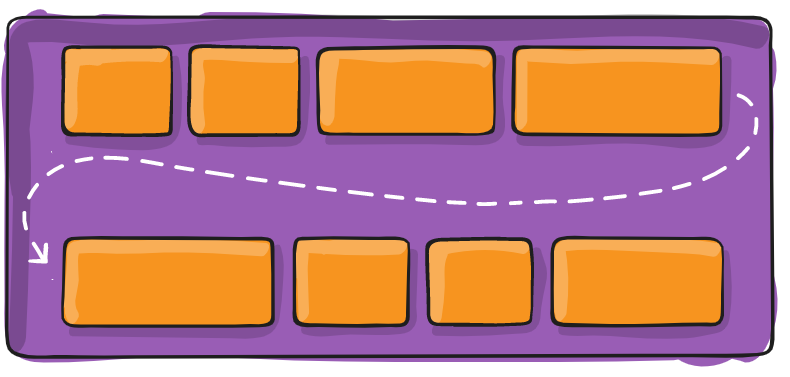
По умолчанию гибкие элементы будут пытаться уместиться на одной строке. Вы можете изменить это и позволить элементам переходить на новую строку по мере необходимости с помощью этого свойства.
- nowrap (по умолчанию): все flex элементы будут в одной строке
- wrap: flex-элементы будут перенесены на несколько строк сверху вниз.
- wrap-reverse: flex-элементы будут перенесены на несколько строк снизу вверх.
flex-flow (Применяется к: родительскому элементу flex-контейнера)
Это сокращение для flex-direction и flex-wrap свойств, которые вместе определяют основные и поперечные оси flex контейнера. Значением по умолчанию является row nowrap.
justify-content
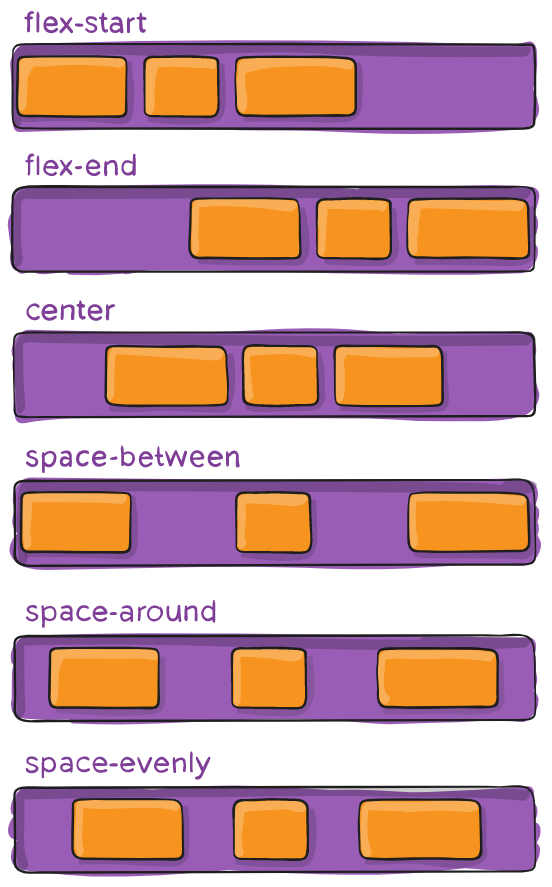
Это свойство определяет выравнивание вдоль главной оси. Оно помогает распределить дополнительный остаток свободного пространства, когда-либо все flex элементы в строке негибкие, либо гибкие, но достигли своего максимального размера. Это также обеспечивает некоторый контроль над выравниванием элементов, когда они переполняют линию.
- flex-start (по умолчанию): элементы сдвинуты в начало flex-direction направления.
- flex-end: элементы сдвинуты ближе к концу flex направления.
- start: элементы сдвинуты к началу writing-mode направления.
- end: элементы сдвинуты в конце writing-mode направления.
- left: элементы сдвинуты по направлению к левому краю контейнера, если это не имеет смысла flex-direction, тогда он ведет себя как start.
- right: элементы сдвинуты по направлению к правому краю контейнера, если это не имеет смысла flex-direction, тогда он ведет себя как start.
- center: элементы центрированы вдоль линии
- space-between: элементы равномерно распределены по линии; первый элемент находится в начале строки, последний элемент в конце строки
- space-around: элементы равномерно распределены по линии с одинаковым пространством вокруг них. Обратите внимание, что визуально пространства не равны, так как все элементы имеют одинаковое пространство с обеих сторон. Первый элемент будет иметь одну единицу пространства напротив края контейнера, но две единицы пространства между следующим элементом, потому что у следующего элемента есть свой собственный интервал, который применяется.
- space-evenly: элементы распределяются таким образом, чтобы расстояние между любыми двумя элементами (и расстояние до краев) было одинаковым.
Есть также два дополнительных ключевых слова, которые вы можете связать с этими значениями: safe и unsafe. Использование safe гарантирует, что как бы вы ни занимались этим типом позиционирования, вы не сможете расположить элемент таким образом, чтобы он отображался за пределами экрана (например, сверху) так, чтобы содержимое тоже не могло быть прокручено (это называется «потеря данных»).
align-items
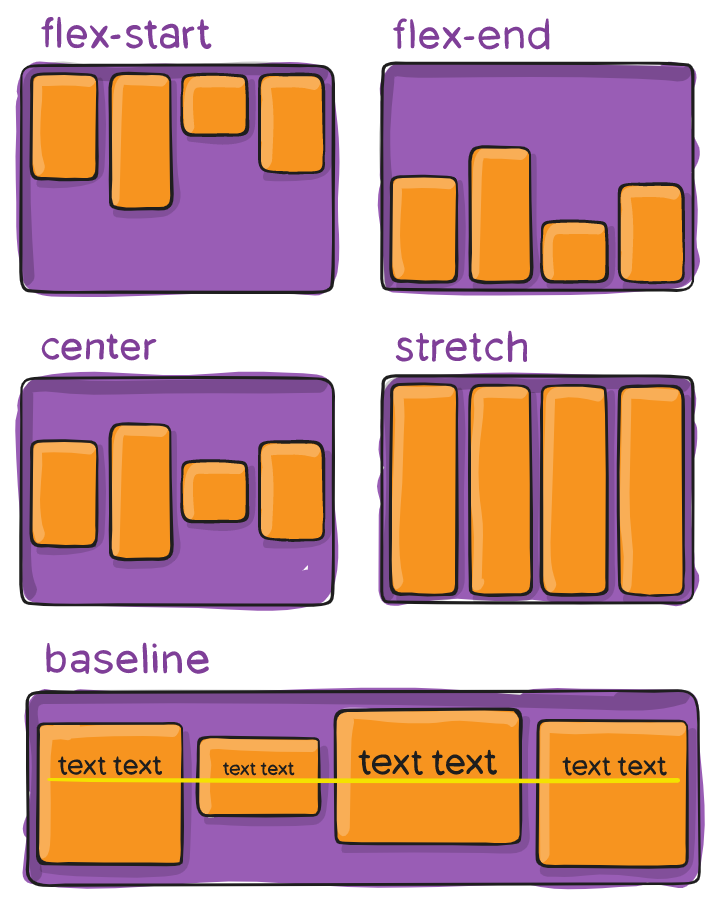
Это свойство определяет поведение по умолчанию того, как flex элементы располагаются вдоль поперечной оси на текущей линии. Думайте об этом как о justify-content версии для поперечной оси (перпендикулярной главной оси).
- stretch (по умолчанию): растягивать, чтобы заполнить контейнер (все еще соблюдаются min-width / max-width)
- flex-start / start / self-start: элементы размещаются в начале поперечной оси. Разница между ними невелика и заключается в соблюдении flex-direction правил или writing-mode правил.
- flex-end / end / self-end: элементы располагаются в конце поперечной оси. Разница опять-таки тонкая и заключается в соблюдении flex-direction или writing-mode правил.
- center: элементы центрированы по поперечной оси
- baseline: элементы выровнены, по их базовой линии
align-content

Это свойство выравнивает линии в пределах flex контейнера, когда есть дополнительное пространство на поперечной оси, подобно тому, как justify-content выравнивает отдельные элементы в пределах главной оси.
Примечание: это свойство не действует, когда есть только одна строка flex элементов.
- flex-start / start: элементы, сдвинуты в начало контейнера. Более поддерживаемый flex-start использует, flex-direction в то время как start использует writing-mode направление.
- flex-end / end: элементы, сдвинуты в конец контейнера. Более поддерживаемый flex-end использует flex-direction в то время как end использует writing-mode направление.
- center: элементы выровнены по центру в контейнере
- space-between: элементы равномерно распределены; первая строка находится в начале контейнера, а последняя — в конце
- space-around: элементы равномерно распределены с равным пространством вокруг каждой строки
- space-evenly: элементы распределены равномерно, вокруг них одинаковое пространство
- stretch (по умолчанию): линии растягиваются, чтобы занять оставшееся пространство
Свойства для первых дочерних элементов(flex элементы)

order
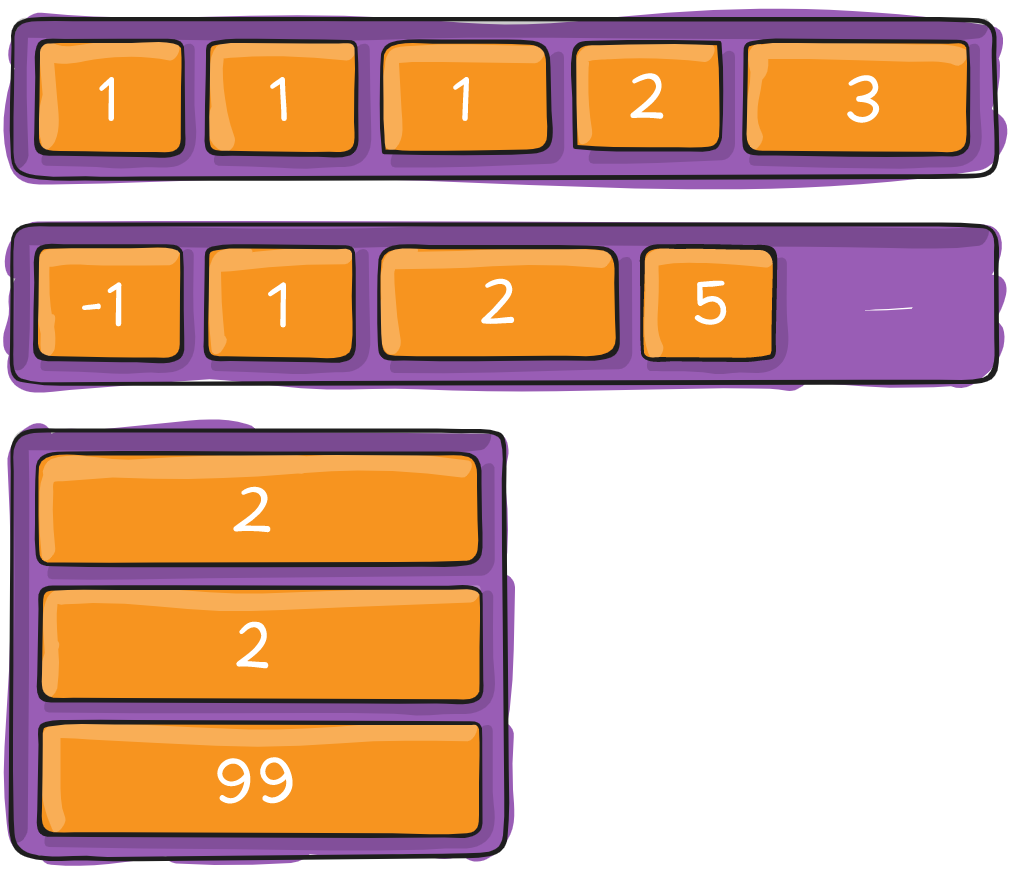
По умолчанию flex элементы располагаются в исходном порядке. Однако свойство order управляет порядком их появления в контейнере flex.
flex-grow
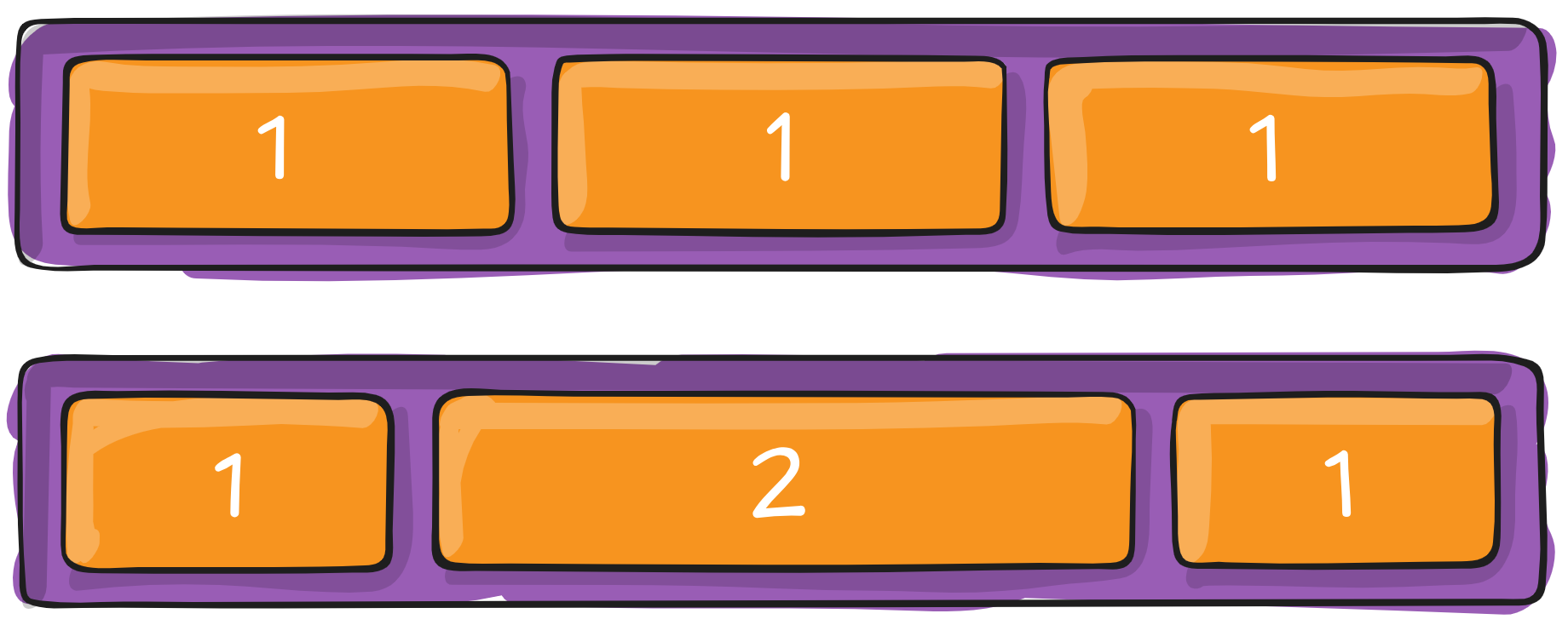
Это свойство определяет способность flex элемента растягиваться в случае необходимости. Оно принимает значение от нуля, которое служит пропорцией. Это свойство, какое количество доступного пространства внутри гибкого контейнера должен занимать элемент.
Если для всех элементов flex-grow установлено значение 1, оставшееся пространство в контейнере будет равномерно распределено между всеми дочерними элементами. Если один из дочерних элементов имеет значение 2, этот элемент займет в два раза больше места, чем остальные (или попытается, по крайней мере).
Отрицательные числа не поддерживаются.
flex-shrink
Это свойство определяет способность гибкого элемента сжиматься при необходимости.
Отрицательные числа не поддерживаются.
flex-basis
Это свойство определяет размер элемента по умолчанию перед распределением оставшегося пространства. Это может быть длина (например, 20%, 5rem и т.д.) Или ключевое слово. Ключевое слово auto означает «смотри на мое width или height свойство». Ключевое слово content означает «размер на основе содержимого элемента» — это ключевое слово все еще не очень хорошо поддерживается, так что трудно проверить что для него используется max-content, min-content или fit-content.
Если установлено значение 0, дополнительное пространство вокруг содержимого не учитывается. Если установлено значение auto, дополнительное пространство распределяется в зависимости от его flex-grow значения.
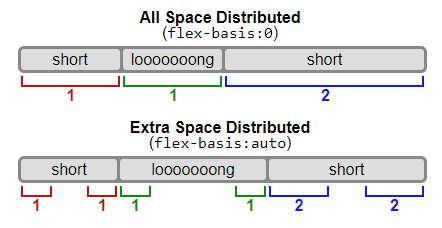
Это сокращение для использования flex-grow, flex-shrink и flex-basis вместе. Второй и третий параметры (flex-shrink и flex-basis) являются необязательными. По умолчанию это 0 1 auto.
Рекомендуется использовать это сокращенное свойство, а не устанавливать отдельные свойства. Это сокращение разумно устанавливает другие значения.
align-self
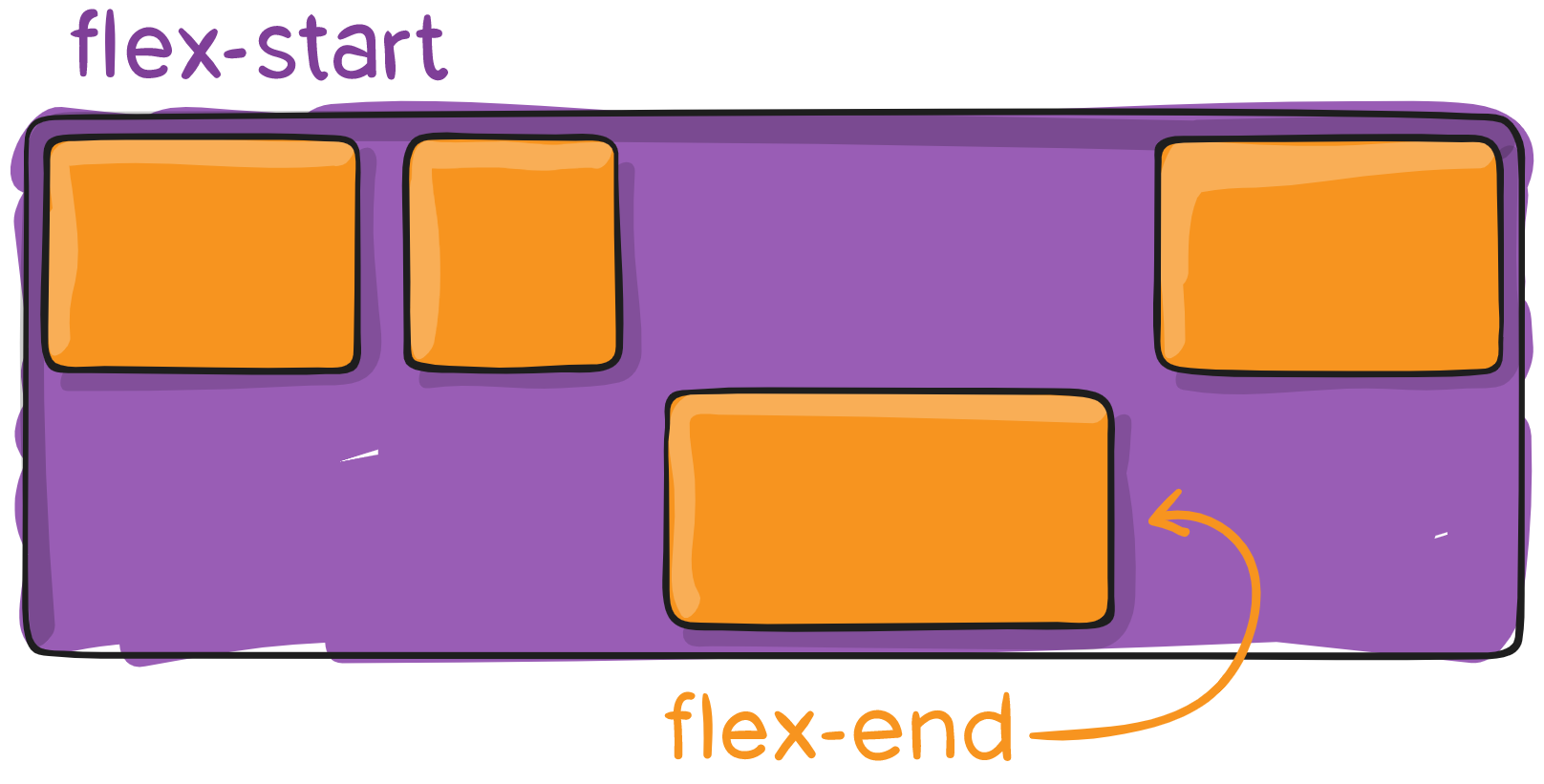
Это свойство позволяет переопределить выравнивание по умолчанию (или указанное с помощью align-items) для отдельных элементов flex.
Пожалуйста, смотрите align-items свойство, чтобы понять доступные значения.
Обратите внимание что свойства float, clear и vertical-align не влияют на flex элементы.
Примеры
Давайте начнем с очень простого примера, решающего почти ежедневную проблему: идеальное центрирование. Самое простое решение для этой задачи — это использовать flexbox.
Так происходит благодаря тому, что свойство вертикального выравнивания margin установленное в auto во flex контейнере, поглощает дополнительное пространство. Таким образом, установка margin в auto сделает объект идеально отцентрированным по обеим осям.
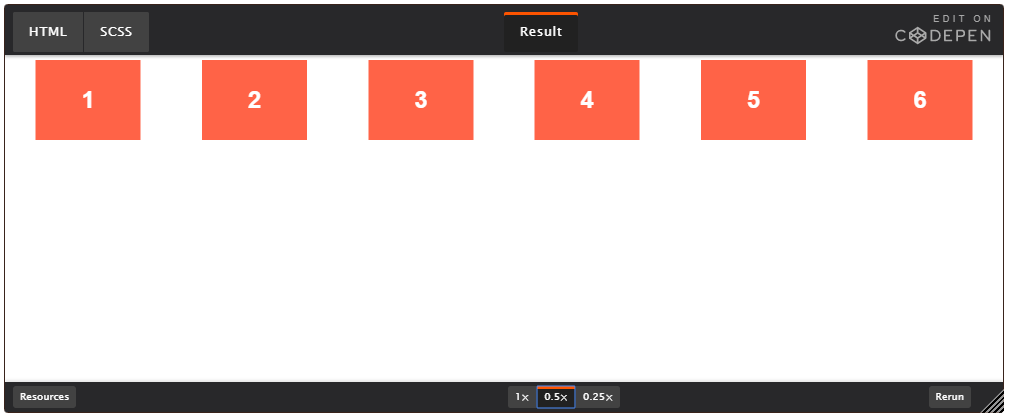
Теперь давайте используем еще несколько свойств. Рассмотрим список из 6 элементов, все с фиксированными размерами, но могут быть и авторазмеры. Мы хотим, чтобы они были равномерно распределены по горизонтальной оси, чтобы при изменении размера браузера все масштабировалось хорошо и без медиа запросов.
Готово. Все остальное — это просто стайлинг.
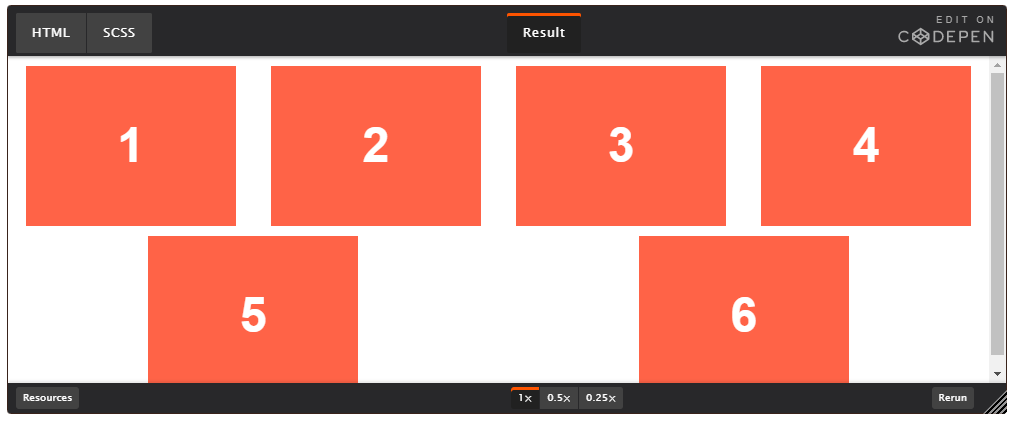
Если изменить разрешение экрана ли масштаб, то будет так:
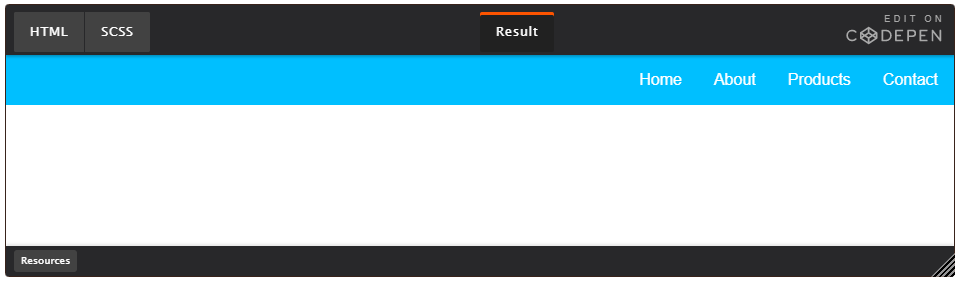
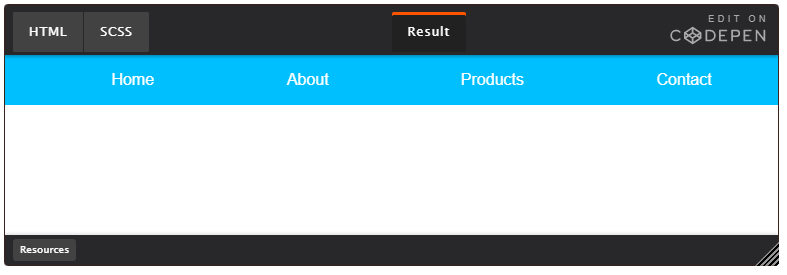
Давайте попробуем что-нибудь еще. Представьте, что у нас есть выровненные по правому краю элементы навигации в верхней части нашего веб-сайта, но мы хотим, чтобы они были выровнены по ширине на экранах среднего размера и располагались в один столбец на небольших устройствах. Это достаточно просто.

Давайте попробуем что-то еще лучше, играя с гибкостью flex элементов! Как насчет 3-колоночного макета в полную высоту страницы с хедором и футером. И не зависит от исходного порядка элементов.


Flexbox требует префикса для лучшей поддержки в разных браузерах. Он не только включает в себя предварительные настройки с префиксом вендора, в нем есть совершенно разные имена свойств и значений. Это связано с тем, что спецификации Flexbox со временем менялись, существуют «старые», «tweener» и «новые» версии.
Возможно, лучший способ справиться с этим — написать новый (и последний) синтаксис и запустить свой CSS через Autoprefixer, который очень хорошо справляется с fallback.
Кроме того, вот Sass @mixin, чтобы помочь с некоторыми префиксами, который также дает вам представление о том, что нужно сделать:
Поддержка в браузерах
Разбита по «версии» flexbox:
- (new) означает недавний синтаксис из спецификации (например display: flex;)
- (tweener) означает странный неофициальный синтаксис с 2011 года (например display: flexbox;)
- (old) означает старый синтаксис с 2009 года (например display: box;)
Blackberry Browser 10+ поддерживает новый синтаксис.
Для получения дополнительной информации о том, как смешивать синтаксисы, чтобы получить лучшую поддержку браузера, пожалуйста, обратитесь к этой статье (CSS-хитрости) или этой статье (DevOpera).