Как изменить адрес электронной почты на Госуслугах
Актуальность личных данных крайне важна в любом вопросе, что уж говорить о том, чтобы в личном кабинете Госуслуг были указаны верные действующие номер телефона и адрес электронной почты, к которым у вас есть доступ. Поэтому, если, например, в случае смены адреса электронного почтового ящика, лучше сразу же сменить его и в личном кабинете Госуслуг и привязать актуальный адрес.
Поэтому далее мы подробно разберем, как изменить адрес электронной почты на Госуслугах.
Как сменить адрес электронной почты на Госуслугах
Вы можете в любой момент сделать замену адреса электронной почты на Госуслугах: даже если у вас нет доступа к почте, которая указана в личном кабинете, вы легко сможете поменять адрес на актуальный. Для этого вы одним кликом закажете письмо от Госуслуг на новую электронную почту, и в этом письме будет содержаться ссылка, перейдя по которой, вы подтвердите новый электронной адрес.
Сменить адрес электронной почты на Госуслугах можно как на компьютере в личном кабинете, так и через мобильное приложение. Далее я покажу оба способа. Итак, узнать, какая у меня почта на Госуслугах и изменить её можно следующим образом:
- Авторизуйтесь на Госуслугах (введите свои логин и пароль);
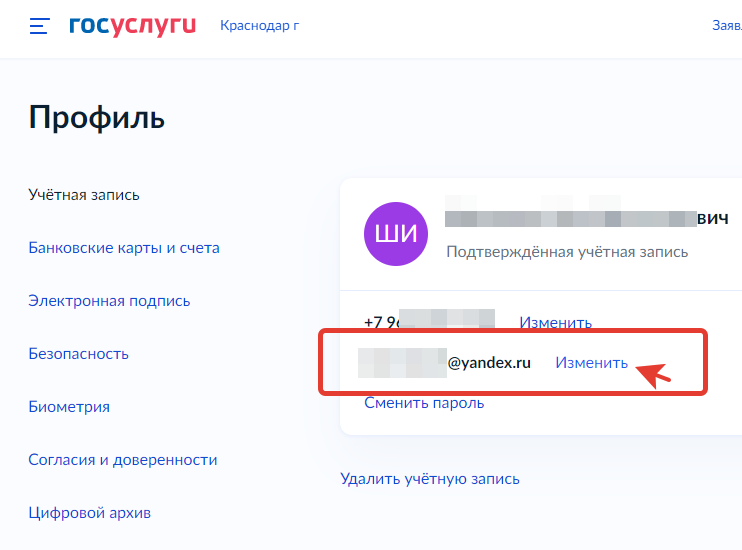
- Перейдите в настройки своего профиля. Здесь в разделе «Учетная запись» указана ваша контактная информация. Возле адреса электронной почты просто нажмите на кнопку «Изменить»;
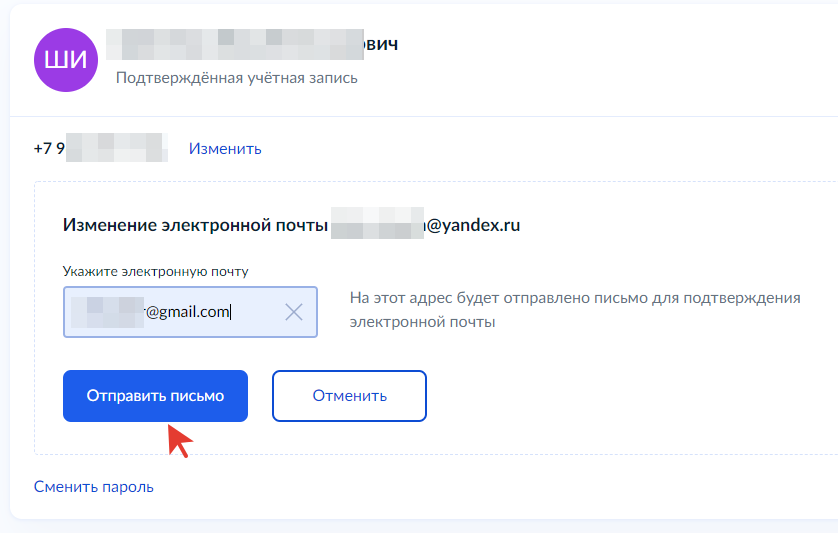
- Теперь нужно указать вашу новую почту (заполняйте поле внимательно, обязательно проверьте правильность почты), и нажмите на кнопку «Отправить письмо»;
- Далее нужно будет ввести код с картинки, чтобы подтвердить, что вы действительно хотите сменить адрес почты. Кстати, как видите, здесь же можно изменить и номер телефона на Госуслугах.
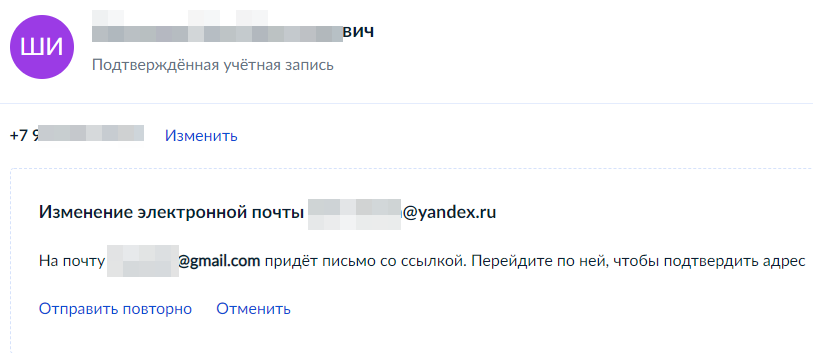
Письмо отправлено на вашу новую электронную почту. Откройте свой почтовый ящик и в письме от Госуслуг нажмите на кнопку «Подтвердить».
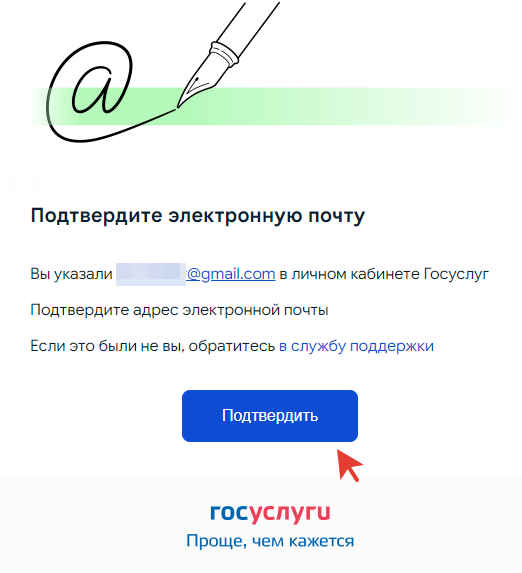
После этого новая электронная почта будет прикреплена к вашему личному кабинету Госуслуг. Теперь вы в курсе, как привязать новую электронную почту к учетной записи Госуслуг.
Как поменять электронную почту в мобильном приложении Госуслуг
В мобильном приложении Госуслуг поменять электронную почту ещё проще:
- Откройте приложение и нажмите на вкладку «Профиль» справа внизу. Затем нажмите на своё имя (ФИО) вверху экрана;
- Вы увидите свою электронную почту и номер телефона, которые привязаны к личному кабинету Госуслуг. Просто нажмите на кнопку «Изменить», и поменяйте почту на новую;
- Нужно будет перейти по ссылке в письме, которое придёт на новую электронную почту.
Также многие подписчики спрашивают — почему не добавляется электронная почта на Госуслугах? И как правильно ввести адрес электронной почты?
Если вы ошиблись при написании нового адреса электронной почты (указали несуществующий адрес), то Госуслуги не позволит добавить адрес. Кроме того, иногда могут возникать проблемы с отправкой писем, а также на портале периодически ведутся технические работы. Это может привести к непредвиденным трудностям, в результате чего почта не добавится в личный кабинет. Для устранения проблемы могу дать пару советов:
- Попробуйте изменить почту позднее, если на портале велись технические работы, то проблема позже не повторится;
- Попробуйте зайти в личный кабинет через другой браузер, либо изменить данные через мобильное приложение Госуслуг.
Если у вы не можете зайти в личный кабинет Госуслуг, и восстановить его вы не можете, потому что нет доступа к старому номеру телефона и электронной почте (которые указаны в Госуслугах), тогда есть только одно решение проблемы: нужно обратиться в МФЦ — сотрудники помогут вам восстановить доступ к Госуслугам.
Как на сайте госуслуги поменять адрес электронной почты?
Войдите на сайт Госуслуги и зайдите в личный кабинет. Найдите и нажмите кнопку: Показать все личные данные. Выберете пункт: электронная почта и кликните по адресу . Откроется окно и там вы сможете изменить адрес электронной почты.
Я думаю, в изменении своей электронной почте на сайте госуслуг не должно вызывать никаких проблем. Делается это так же, как и во многих других различных серверов. Нужно зайти на страницу своего личного кабинета и перейти в настройки личных данных. В пункте электронной почты нужно заменить её на ту, которую мы хотим и сохранить изменения.
Вот и все. Удачи!
Изменить свою электронную почту на сайте государственных услуг довольно легко:
- зайдите в свой личный кабинет;
- перейдите в пункт своих личных данных;
- выберете свою электронную почту и изменяете её;
- затем нажимаем сохранить и всё.
В этом нет ничего трудного.
Вот зарегистрироваться на Госуслугах это процедура не быстрая, особенно когда это самостоятельно делаете, но через МФЦ гораздо все быстрее, дома потом вводите СНИЛС и пароль с смс и все решается за один раз. Если вы хотите сменить на этом полезном сайте почтовый адрес электронный, то для этого в МФЦ идти не нужно и вообще никуда идти не нужно. Заходите онлайн на сам сайт, переходите в личный кабинет, выбираете "электронная почта", стираете старый адрес который хотите изменить и вписываете новый, после того как все проверили просто действия сохраняете чтобы изменения применились. Пару минут а емейл на Госуслугах поменян.
Как найти свой личный кабинет в Госуслугах?
Узнайте, как найти свой личный кабинет на Госуслугах, если не помнишь логин и пароль и никаких данных не знаешь. Пошаговая инструкция входа и восстановления доступа доступна на данной странице.
Каждому пользователю портала Госуслуг, вне зависимости от уровня учетной записи, сразу после процедуры регистрации присваивается личный кабинет. В нем находятся история обращений в государственные инстанции, справки, выписки, напоминания о предстоящих визитах в ведомства. На усмотрение пользователя здесь же хранятся сведения о документах.

Потерян логин и пароль – как найти кабинет?
При утрате регистрационных данных для входа в личный кабинет придется выполнить процедуру восстановления. Сбросить пароль можно по номеру телефона, электронной почте или номеру одного из документов.
- На главной странице сайта ru найдите кнопку Войти .
- В форме активации профиля выберите пункт Я не знаю пароль .
- Введите номер мобильного или электронный ящик, указанный при регистрации. В зависимости от выбранного варианта восстановления код или ссылка для сброса старого пароля придет в СМС-сообщении или электронном письме.
- При сбросе пароля по номеру телефона введите код в поле подтверждения, сгенерируйте новый ключ. Восстанавливая доступ по почте, дождитесь письма со ссылкой сброса старых учетных данных. Пройдите по ссылке и задайте новые параметры входа.
Вход в личный кабинет через официальный сайт
Кнопка перехода в личный кабинет вынесена на главную страницу сайта, поэтому с поиском не должно возникнуть проблем. Для входа потребуются регистрационные данные Госуслуг. В случае, если регистрация не пройдена, сначала создайте аккаунт, а уже после переходите к работе с кабинетом.
- Загрузите главную страницу онлайн-сервиса, перейдя по ссылке www.gosuslugi.ru.
- Найдите кнопку Войти , впишите телефон/e-mail и пароль в соответствующие строки и зайдите в профиль.
- В правом верхнем углу найдите свою фамилию, наведите на нее курсор и щелкните левой кнопкой мыши. В раскрывшемся окне нажмите Личный кабинет .
Можете переходить к просмотру уведомлений, редактировать личные и персональные данные.
При входе через ноутбук или ПК иногда удобнее использовать прямую ссылку на кабинет lk.gosuslugi.ru. Заполните логин и пароль и осуществите вход в личный кабинет Госуслуги.
Наполнение личного кабинета
Персональный профиль объединяет всю доступную и необходимую для пользования услугами информацию.
В компьютерной версии программы данные аккаунта рассортированы в пять основных разделов.
- Обзор содержит ссылки на наиболее популярные услуги: вызов врача, проверку штрафов и др.
- В Уведомлениях хранятся поданные заявления и ответы из ведомств, полученные выписки, черновики обращений.
- В блоке Документы пользователь указывает данные всех документов, которые могут понадобиться во время оформления услуг.
- Раздел Карты оплаты сохраняет привязанные к профилю банковские реквизиты для оперативного погашения задолженностей.
- Перейдя по вкладке Настройки , можно настроить тип и частоту уведомлений от портала, изменить номер телефона или адрес почты.
На странице профиля можно узнать статус учетной записи, привязать к аккаунту организацию или кабинет индивидуального предпринимателя. В разделе Мои данные и контакты есть возможность добавить сведения о детях и имуществе.
Личный кабинет пользователя в мобильном приложении
Чтобы доступ к услугам всегда был под рукой, удобнее использовать приложение Госуслуг для мобильного. Программа бесплатно скачивается с Google Play или App Store. После установки и ввода регистрационных данных система просит задать код блокировки.
При последующем входе логин и пароль вводить не придется, достаточно будет ввести 4-хзначный шифр доступа.
Интерфейс приложения несколько отличается от полноценной версии: здесь нет отдельного блока Личный кабинет . Уведомления выводятся сразу на приветственном экране, однако блок с личной и контактной информацией тут тоже есть.
- Запустите и разблокируйте приложение, указав секретный шифр.
- В левом углу найдите кнопку меню, состоящую из трех горизонтальных линеек.
- После нажатия появится список доступных разделов. Нажмите на свою фамилию и перейдите на страницу персональных данных.
В этом разделе хранится информация о привязанных документах, контактах, сведения о наличии транспортных средств, привязанные банковские карты. Чтобы исправить недостоверную информацию, просто нажмите на нужную строку.