Excel — Подключение и получение данных с SQL сервера
Мало пользователей, да и начинающих программистов, которые знают о возможности Excel подключаться к внешним источникам, и в частности к SQL серверу, для загрузки данных из этих источников. Эта возможность достаточно полезна, поэтому сегодня мы займемся ее рассмотрением.
Функционал Excel получения данных из внешних источников значительно упростит выгрузку данных с SQL сервера, так как Вам не придется просить об этом программиста, к тому же данные попадают сразу в Excel. Для этого достаточно один раз настроить подключение и в случае необходимости получать данные в Excel из любых таблиц и представлений Views, из базы настроенной в источнике, естественно таких источников может быть много, например, если у Вас несколько баз данных.
Задача для получения данных в Excel
И для того чтобы более понятно рассмотреть данную возможность, мы это будем делать как обычно на примере. Другими словами допустим, что нам надо выгрузить данные, одной таблицы, из базы SQL сервера, средствами Excel, т.е. без помощи вспомогательных инструментов, таких как Management Studio SQL сервера.
Примечание! Все действия мы будем делать, используя Excel 2010. SQL сервер у нас будет MS Sql 2008.
И для начала разберем исходные данные, допустим, есть база test, а в ней таблица test_table, данные которой нам нужно получить, для примера будут следующими:
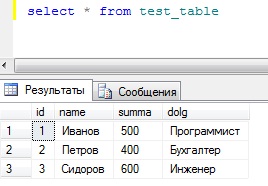
Эти данные располагаются в таблице test_table базы test, их я получил с помощью простого SQL запроса select, который я выполнил в окне запросов Management Studio. И если Вы программист SQL сервера, то Вы можете выгрузить эти данные в Excel путем простого копирования (данные не большие), или используя средство импорта и экспорта MS Sql 2008. Но сейчас речь идет о том, чтобы простые пользователи могли выгружать эти данные.
Заметка! Если Вас интересует SQL и T-SQL, рекомендую посмотреть мои видеокурсы по T-SQL, с помощью которых Вы «с нуля» научитесь работать с SQL и программировать с использованием языка T-SQL в Microsoft SQL Server.
Настройка Excel для получения данных с SQL сервера
Настройка, делается достаточно просто, но требует определенных навыков и консультации администратора SQL сервера. Вы, конечно, можете попросить программиста настроить Excel на работу или сделать это сами, просто спросив пару пунктов, а каких мы сейчас узнаем.
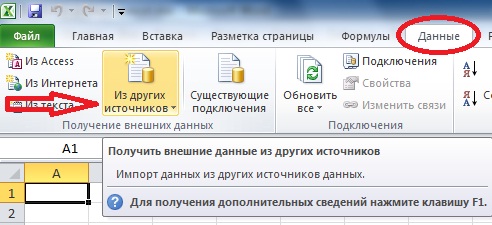
И первое что нам нужно сделать, это конечно открыть Excel 2010. Затем перейти на вкладку «Данные» и нажать на кнопку «Из других источников» и выбрать «С сервера SQL Server»
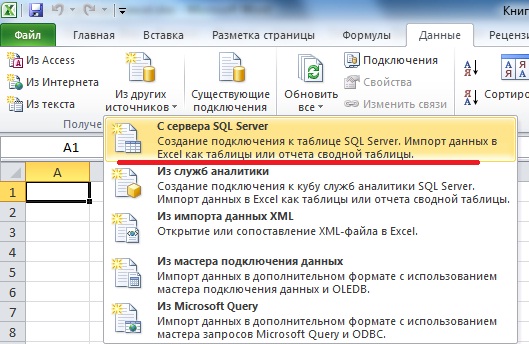
Затем у Вас откроется окно «Мастер подключения данных» в котором Вам необходимо, указать на каком сервере располагается база данных и вариант проверки подлинности. Вот именно это Вам придется узнать у администратора баз данных, а если Вы и есть администратор, то заполняйте поля и жмите «Далее».
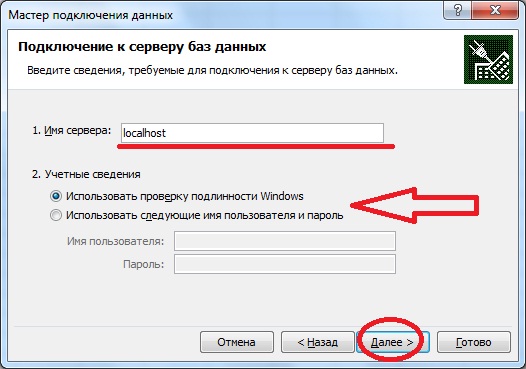
- Имя сервера – это адрес Вашего сервера, здесь можно указывать как ip адрес так и DNS имя, в моем случае сервер расположен на этом же компьютере поэтому я и указал localhost;
- Учетные данные – т.е. это логин и пароль подключения к серверу, здесь возможно два варианта, первый это когда в сети Вашей организации развернута Active directory (Служба каталогов или домен), то в этом случае можно указать, что использовать те данные, под которыми Вы загрузили компьютер, т.е. доступы доменной учетки, и в этом случае никаких паролей здесь вводить не надо, единственное замечание что и на MSSql сервере должна стоять такая настройка по проверки подлинности. У меня именно так и настроено, поэтому я и выбрал этот пункт. А второй вариант, это когда администратор сам заводит учетные данные на SQL сервере и выдает их Вам, и в этом случае он должен их Вам предоставить.
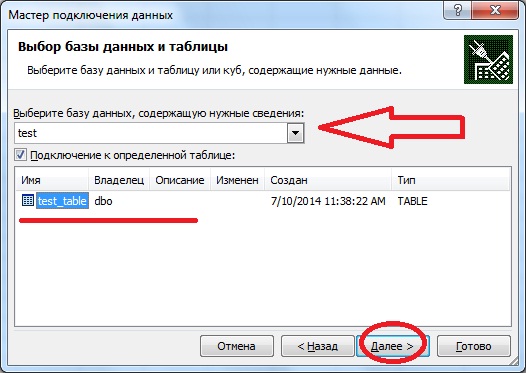
Далее необходимо выбрать базу, к которой подключаться, в нашем примере это база test. Также это подключение можно настроить сразу на работу с определенной таблицей или представлением, список таблиц и представлений у Вас будет отображен, давайте мы сделаем именно так и настроем подключение сразу на нашу таблицу test_table. Если Вы не хотите этого, а хотите чтобы Вы подключались к базе и потом выбирали нужную таблицу, то не ставьте галочку напротив пункта «Подключаться к определенной таблице», а как я уже сказал, мы поставим эту галочку и жмем «Далее».
В следующем окне нам предложат задать имя файла подключения, название и описание, я например, написал вот так:
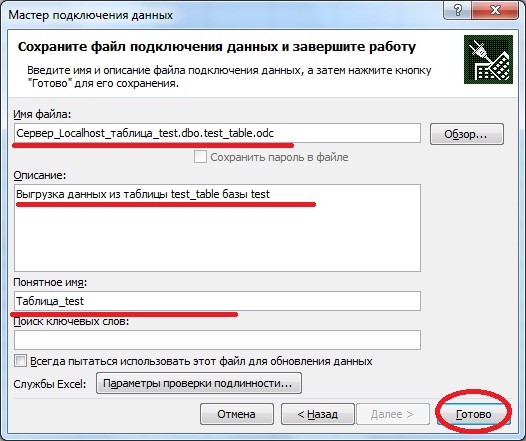
После того как Вы нажмете «Готово» у Вас откроется окно импорта этих данных, где можно указать в какие ячейки копировать данные, я например, по стандарту выгружу данные, начиная с первой ячейки, и жмем «ОК»:

В итоге у меня загрузятся из базы вот такие данные:
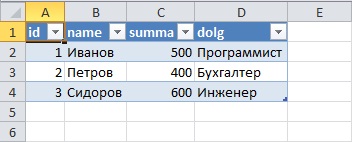
Т.е. в точности как в базе. Теперь когда, например, изменились данные в этой таблице, и Вы хотите выгрузить их повторно Вам не нужно повторять все заново, достаточно в excel перейти на вкладку «Данные» нажать кнопку «Существующие подключения» и выбрать соответствующее, т.е. то которое Вы только что создали.
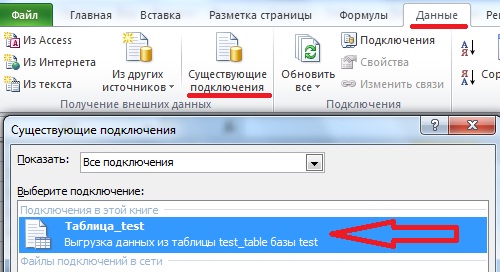
Вот собственно и все, как мне кажется все достаточно просто.
Таким способом получать данные в Excel из базы SQL сервера очень удобно и главное быстро, надеюсь, Вам пригодятся эти знания полученные в сегодняшнем уроке. Удачи!
How to Import Data from SQL Server to Excel Table in C#

Microsoft Excel is known for storing, analyzing, and visualizing data. Databases are great for storing a large set of data. At times, you may need to use or analyze data from a database in Excel.
In this article, we are going to see how the Syncfusion .NET Excel (XlsIO) library helps you import data from SQL Server to Excel in C# through external data connections, import filtered data using query parameters, and programmatically refresh Excel data when its database is updated.
Before we see how to import data from SQL Server to Excel, you must understand Excel tables, because Microsoft Excel allows data to be imported from SQL Server to Excel tables. Excel tables allow you to analyze data quickly and easily by performing operations such as sorting, filtering, calculating, and formatting.
How to import data from SQL Server to Excel
In this blog, we are going to use an Employee_Details table from a database mapped to an Excel table. We have used the following query to fill an Excel table from a database:
Let’s see the steps involved in importing data from SQL Server to Excel using C#. Before proceeding with the following steps, refer to the Getting Started guide for the assemblies required to create an Excel file.
Step 1: Create the instances of ExcelEngine and IApplication. It is like opening an Excel application.
Step 2: Create a new workbook instance with one worksheet.
Step 3: Create a connection string to establish a connection with a SQL Server database and query string to retrieve data from a SQL Server database similar to ADO.NET.
Step 4: Establish the connection to the workbook with the connection string and query string.
Step 5: Create an Excel table with an external data connection using the method of the IWorksheet.ListObjects collection class.
Step 6: Pull the data from the database and store it in Excel using the method of the IListObject class.
Step 7: Save the Excel file and close its instances.
The following code sample shows how to import data from a database to an Excel table.
How to import data using query parameters in an Excel table
To import data from SQL Server to an Excel table, queries are used. Queries always return the same results, and their data cannot be filtered at runtime. Therefore, Microsoft Excel provides the option Parameter, which is used to get dynamic values, apply them to the query, and return filtered results. Parameters can be set either through a prompt event, as a constant, or as an Excel range. Developers can write a query and leave it up to the end-user to filter data on their own. The values entered as parameters are used in the WHERE clause of the SQL query. The available parameter types are:
Let’s see these parameter types in detail and how to implement them.
Prompt parameter
The prompt parameter type helps the user by raising a prompt event where a filter value can be entered at runtime on refreshing the Excel table. This is useful when there is a need to filter the Excel table with different values.
The following code example illustrates how to set two parameters through prompt events by accessing an existing Excel table with an external connection.
Constant parameter
The constant parameter type helps the user define a constant from the code and filter the Excel table. Here, if the data is modified in the database, the filtering is always done for the constant value defined in the code.
The following code example illustrates how to set the parameter through the constant type by accessing an existing Excel table with an external connection.
Range parameter
Situations may arise where you need to show data from a database based on a cell value in an Excel worksheet. For example, if a cell contains a formula and the value varies for certain cases, the Excel table will reflect this accordingly. The range parameter helps filter data based on the cell values available in a worksheet range.
The following code shows how to set a parameter type to a specific range.
How to refresh Excel data from a database
Excel worksheets that are connected to SQL Server as an external data source will fetch data for an Excel table. If data is updated in the database, it is mandatory to refresh the Excel table to update its data. Essential XlsIO allows you to update the data by refreshing the table from its source. Refresh the connection every time, when the data is updated.
Here we invoke the method of the IListObject class to get updated data from the database in an Excel table.
The following code sample shows how to import data from a database to an Excel table.
GitHub Sample
You can download the sample to import data from SQL Server into Excel table in C# here.
Conclusion
In short, Excel is mainly used for processing and visualizing data, and Syncfusion’s Excel (XlsIO) library provides an easy way to import data from SQL Server and filter it at runtime. Use them effectively to generate Excel reports with high performance and process large amounts of data.
For more information about creating external data connections and setting parameters, refer to our documentation on external data connections. This feature is supported in .NET Framework platforms such as Windows Forms, WPF, ASP.NET, and ASP.NET MVC.
Take a moment to peruse the documentation, where you’ll find other options and features, all with accompanying code samples. Using the Excel library, you can also export Excel data to PDF, image, CSV, TSV, HTML, and ODS file formats; data tables; collections of objects; and more.
If you are new to our Excel library, it is highly recommended that you follow our Getting Started guide.
Already a Syncfusion user? You can download the product setup from the Essential Studio Downloads page. If you’re not yet a Syncfusion user, you can download a free, 30-day trial from our website.
If you have any questions or require clarifications about these features, please let us know in the comments below. You can also contact us through our support forum, Direct-Trac, or our feedback portal. We are happy to assist you!
Как экспортировать данные SQL в Excel тремя способами
SQL Server Management Studio (SSMS) для многих специалистов остаётся важнейшим инструментом управления. Однако, как показывают тенденции Google, пользователи постоянно интересуются, как можно загрузить данные SQL в таблицу Excel.
Это неудивительно, ведь данные часто хранятся централизованно в базе данных, и всё чаще пользователям требуется экспортировать таблицы SQL в Excel для дальнейшего анализа.
В этом простом в освоении руководстве рассматриваются три различных способа экспорта данных SQL в Excel: с помощью самого Excel, SSMS и n8n.
Вы также узнаете основные плюсы и минусы каждого метода, что позволит вам сэкономить много усилий при выборе лучшего инструмента. В конце статьи мы представим шаблон рабочего процесса для автоматического экспорта SQL-запросов в Excel .
��Ищете автоматические интеграции MySQL? Посмотрите бесплатные рабочие процессы n8n и узнайте, как интегрировать MySQL с сотнями различных сервисов.
Как перенести данные из SQL в Excel?
Возможно, вы хотите помочь своей компании повысить эффективность работы или автоматизировать собственную нагрузку. В зависимости от потребностей, вы можете применить один из следующих методов:
-
Использование самого MS Excel с помощью функции Power Query, Экспорт данных SQL в файл Excel с помощью SQL Server Management Studio, Использование возможностей n8n.
Давайте начнём и узнаем, как можно получить больше за меньшее время с помощью креативных методов автоматизации!
Импорт данных SQL непосредственно в Excel
Первый подход заключается в использовании функциональности Excel для настройки импорта данных SQL в Excel. MS Excel позволяет импортировать данные из различных источников с помощью функционала Power Query .
Как специалист в области инженерии данных, вы можете настроить процесс извлечения данных SQL для своих коллег. Это позволит им регулярно загружать новые данные с помощью MS Excel самостоятельно. Этот метод удобен для относительно небольших команд, но в больших компаниях установка и настройка соединений Excel для многих людей может быстро стать утомительной.
Шаг 1. Установите драйвер ODBC
Перед тем как экспортировать результаты SQL в Excel, нам потребуется некоторая настройка системы. Пользователи Windows сначала должны установить драйвер Open Database Connectivity (ODBC). Вы можете получить коннектор для баз данных MySQL с официального сайта. Следующим шагом будет установка коннектора.
Шаг 2. Добавьте новый источник данных
После установки драйвера ODBC нажмите кнопку «Пуск» в Windows и найдите «ODBC Data Sources».
Здесь вы можете создать новое имя источника данных (DSN) для текущего пользователя или всей системы. Мы будем импортировать данные из SQL в Excel, используя пример из нашего предыдущего руководства — импорт CSV в MySQL . Нажмите «Add», укажите имя DSN, IP-адрес сервера или имя хоста и учетные данные базы данных. Затем проверьте соединение и, наконец, нажмите «OK».
Шаг 3. Импорт данных с помощью Power Query
После добавления источника данных мы можем открыть Excel, перейти на панель Data — Get & Transform Data и начать процесс импорта. Нажмите Get Data — From Other Sources — From ODBC, затем выберите созданный источник данных. Нажмите «OK» и перейдите в окно «Navigator» где можно выбрать таблицу SQL для импорта.
Нажмите кнопку «Load», чтобы импортировать таблицу в новый лист Excel. И все готово!
Этот метод может показаться несколько упрощенным, но есть несколько мест, где вы можете предоставить пользовательские SQL-запросы:
-
После запуска процесса импорта вы можете нажать кнопку «Advanced» и предоставить свой SQL-запрос. Этот запрос будет использоваться для импорта вместо чтения всей таблицы. В окне «Navigator» нажмите кнопку «Transform Data». Откроется новое окно «Power Query Editor». В нем вы можете выполнить дальнейшие действия. Вы можете добавить или удалить столбцы, отсортировать строки, транспонировать таблицу и многое другое.
Экспорт SQL-запроса в Excel через SSMS
Еще один способ экспорта таблиц SQL в Excel доступен в SSMS. Встроенный мастер импорта и экспорта SQL Server является популярным инструментом среди инженеров. Он позволяет как вручную переносить данные, так и писать SQL-запросы.
В этом разделе покажем, как переносить данные без выполнения SQL-запросов. Этот метод полезен, если пользователи в вашей компании не имеют прямого доступа к серверу баз данных. Или же вам может понадобиться поделиться фрагментом данных с внешними пользователями. В таких сценариях можно экспортировать MS SQL в Excel с помощью SSMS.
Шаг 1. Установите SSMS и настройте локальный сервер SQL Server
Вы можете бесплатно загрузить SSMS с Microsoft. Процесс установки прост.
Если у вас нет работающего SQL Server, необходимо выполнить несколько дополнительных действий, прежде чем воспроизводить следующие шаги:
-
Установите SQL Server Express LocalDB с сайта Microsoft Загрузите и образец базы данных SQL (например, AdventureWorks), как описано в руководстве. Наконец, откройте SQL Server Configuration Manager и проверьте Named Pipes. Строка будет выглядеть примерно так
\\\.\pipe\MSSQL$SQLEXPRESS\sql\query Эта информация нужна, если у вас локальная установка SQL Server
Шаг 2. Подключение к серверу SQL и экспорт данных SQL в Excel
После того как вы создали сервер LocalDB и восстановили базу данных образца, вы можете открыть SQL Server Management Studio. Затем подключитесь к базе данных из панели «Object Explorer».
После подключения выполните следующие действия:
-
Щелкните правой кнопкой мыши на имени базы данных и выберите Tasks — Export Data. Откроется «Export Wizard». Сначала настройте источник данных. Выберите «Microsoft OLE DB Driver for SQL Server», затем нажмите «Properties» и настройте соединение. Здесь вам нужно указать «Pipe» в качестве имени сервера и выбрать аутентификацию Windows. Не забудьте выбрать базу данных! Наконец, нажмите «Test Connection» и «OK» после завершения.
Далее нам нужно выбрать MS Excel в качестве места назначения. Выберите путь к файлу Excel на локальном диске и выберите версию Excel. Нажмите кнопку «Next» и выберите, что вы хотите:
-
скопировать данные из одной или нескольких таблиц или представлений, написать SQL-запрос, чтобы указать данные для переноса.
Давайте выберем первый вариант.
В следующем окне выберите одну или несколько исходных таблиц и экспортируйте две таблицы: Address и ProductCategory. Следуйте указаниям «Export Wizard» до конца и откройте созданный файл Excel.
�� Быстрый лайфхак: нажмите на «Пуск» и найдите файл «Import and Export Data». Так вы сможете запустить процесс экспорта, не открывая SSMS.
Экспорт SQL-запроса в Excel с помощью n8n
Первые два шага имеют один общий недостаток — они требуют определённых ручных усилий. Это может стать утомительным, когда вы начнёте экспортировать большие объёмы данных на регулярной основе. Но с помощью n8n вы можете автоматизировать эти рутинные задачи.
В этой части руководства узнаем, как автоматически экспортировать данные из SQL-сервера в Excel.
Этот примерный рабочий процесс показывает, как конвертировать SQL в файл Excel (который в дальнейшем можно автоматически предоставлять конечным пользователям различными способами). Вы можете достичь цели, используя всего четыре ноды!
Шаг 1. Получение данных из SQL в n8n
Для создания этого рабочего процесса вам понадобится несколько встроенных Сore-нод . Они управляют тем, как активируется рабочий процесс, и преобразуют данные в ходе выполнения цепочки. Вам также понадобится хотя бы одна нода для соединения n8n с внешней системой (в данном руководстве — с сервером MySQL).
-
Стартовая нода активирует процесс, когда вы нажимаете «Execute Workflow».
Далее идёт «Set». В ней объявлена строковая переменная TableName, которая равна concerts2. Нода «Set» позволяет нам автоматически создавать имена файлов и листов в Excel. Третья нода — «MySQL», которая подключается к удаленной базе данных. Сначала вам нужно настроить учётную запись. Пожалуйста, обратитесь к руководству по импорту CSV в MySQL . Если у вас MS SQL Server, то вам нужно использовать ноду «Microsoft SQL» . После этого выберите операцию «Execute Query» и введите следующий запрос в качестве выражения:
Как видите, мы выбираем все записи из таблицы, имя которой мы определили в ноде «Set». Если всё правильно, вы увидите импортированные данные:
Шаг 2. Преобразование таблицы в формат Excel
Наконец, «Move Binary Data» преобразует объект JSON в XLSX-файл. Пожалуйста, проверьте конфигурацию ноды «Move Binary Data»:
Параметр «File Name» является выражением и имеет значение:
Здесь мы генерируем имя файла автоматически на основе:
-
имени таблицы, которое было предоставлено в ноде «Set», параметра «File Format». Если изменить формат и выбрать XLS (старый формат Excel), имя файла автоматически изменится на concerts2.xls. Этот трюк может быть полезен при программном экспорте базы данных SQL в Excel.
Параметр «Sheet Name» также является выражением:
Мы убеждаемся, что имя Excel-файла и имя листа совпадают с именем таблицы SQL.
Теперь вы видите, как легко экспортировать SQL-запрос в Excel автоматически!
Подведение итогов
В этом руководстве мы узнали, как преобразовать SQL в Excel с помощью трёх различных методов:
SQL запросы в Microsoft Excel

SQL – популярный язык программирования, который применяется при работе с базами данных (БД). Хотя для операций с базами данных в пакете Microsoft Office имеется отдельное приложение — Access, но программа Excel тоже может работать с БД, делая SQL запросы. Давайте узнаем, как различными способами можно сформировать подобный запрос.
Создание SQL запроса в Excel
Язык запросов SQL отличается от аналогов тем, что с ним работают практически все современные системы управления БД. Поэтому вовсе не удивительно, что такой продвинутый табличный процессор, как Эксель, обладающий многими дополнительными функциями, тоже умеет работать с этим языком. Пользователи, владеющие языком SQL, используя Excel, могут упорядочить множество различных разрозненных табличных данных.
Способ 1: использование надстройки
Но для начала давайте рассмотрим вариант, когда из Экселя можно создать SQL запрос не с помощью стандартного инструментария, а воспользовавшись сторонней надстройкой. Одной из лучших надстроек, выполняющих эту задачу, является комплекс инструментов XLTools, который кроме указанной возможности, предоставляет массу других функций. Правда, нужно заметить, что бесплатный период пользования инструментом составляет всего 14 дней, а потом придется покупать лицензию.
-
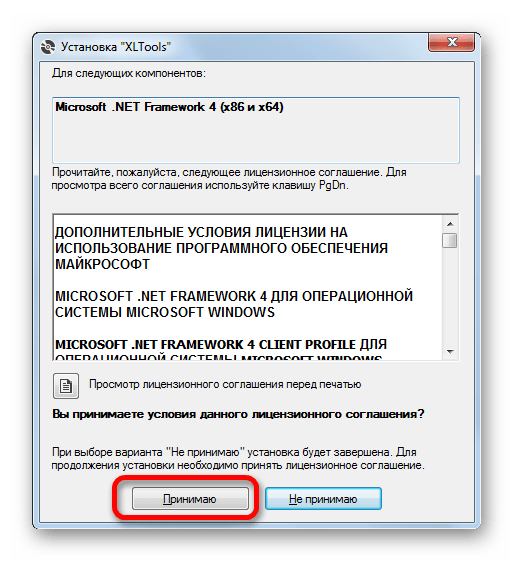
После того, как вы скачали файл надстройки xltools.exe, следует приступить к его установке. Для запуска инсталлятора нужно произвести двойной щелчок левой кнопки мыши по установочному файлу. После этого запустится окно, в котором нужно будет подтвердить согласие с лицензионным соглашением на использование продукции компании Microsoft — NET Framework 4. Для этого всего лишь нужно кликнуть по кнопке «Принимаю» внизу окошка.
В правой области окна, которая занимает его большую часть, располагается сам редактор SQL запросов. В нем нужно писать программный код. Наименования столбцов выбранной таблицы там уже будут отображаться автоматически. Выбор столбцов для обработки производится с помощью команды SELECT. Нужно оставить в перечне только те колонки, которые вы желаете, чтобы указанная команда обрабатывала.
Далее пишется текст команды, которую вы хотите применить к выбранным объектам. Команды составляются при помощи специальных операторов. Вот основные операторы SQL:
- ORDER BY – сортировка значений;
- JOIN – объединение таблиц;
- GROUP BY – группировка значений;
- SUM – суммирование значений;
- DISTINCT – удаление дубликатов.
Кроме того, в построении запроса можно использовать операторы MAX, MIN, AVG, COUNT, LEFT и др.
В нижней части окна следует указать, куда именно будет выводиться результат обработки. Это может быть новый лист книги (по умолчанию) или определенный диапазон на текущем листе. В последнем случае нужно переставить переключатель в соответствующую позицию и указать координаты этого диапазона.
Способ 2: использование встроенных инструментов Excel
Существует также способ создать SQL запрос к выбранному источнику данных с помощью встроенных инструментов Эксель.
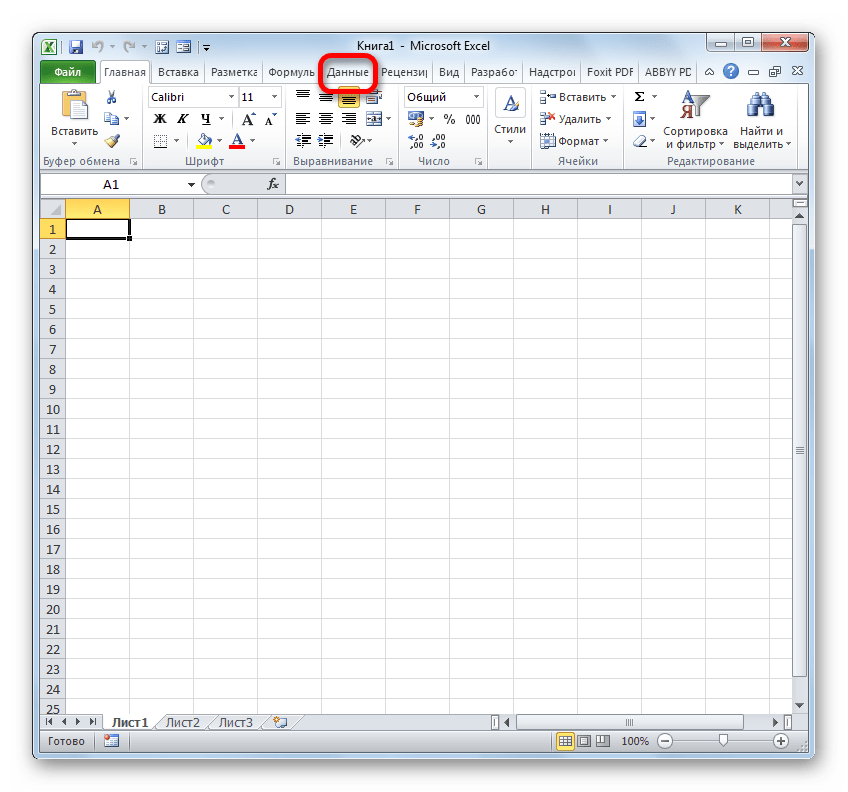
- Запускаем программу Excel. После этого перемещаемся во вкладку «Данные».
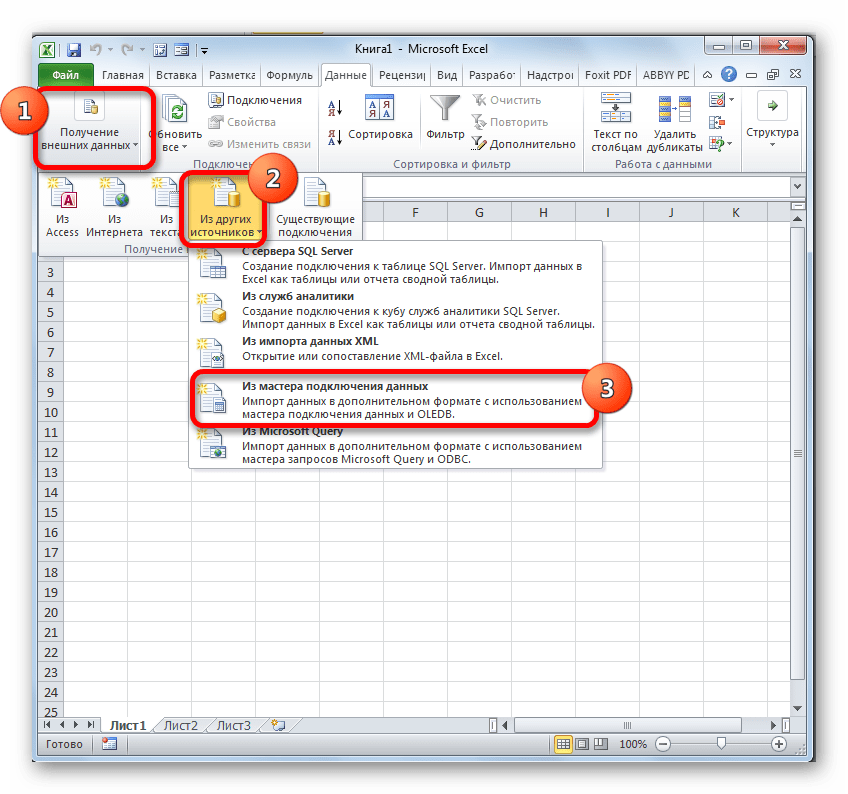
- В блоке инструментов «Получение внешних данных», который расположен на ленте, жмем на значок «Из других источников». Открывается список дальнейших вариантов действий. Выбираем в нем пункт «Из мастера подключения данных».
- Запускается Мастер подключения данных. В перечне типов источников данных выбираем «ODBC DSN». После этого щелкаем по кнопке «Далее».

- Открывается окно Мастера подключения данных, в котором нужно выбрать тип источника. Выбираем наименование «MS Access Database». Затем щелкаем по кнопке «Далее».

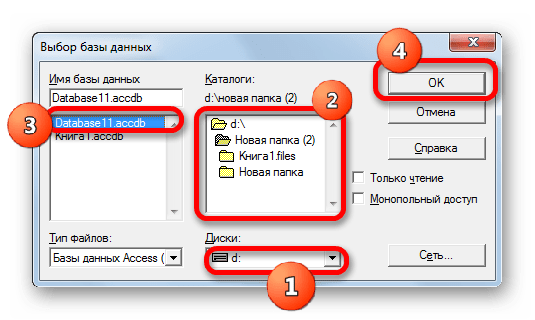
- Открывается небольшое окошко навигации, в котором следует перейти в директорию расположения базы данных в формате mdb или accdb и выбрать нужный файл БД. Навигация между логическими дисками при этом производится в специальном поле «Диски». Между каталогами производится переход в центральной области окна под названием «Каталоги». В левой области окна отображаются файлы, расположенные в текущем каталоге, если они имеют расширение mdb или accdb. Именно в этой области нужно выбрать наименование файла, после чего кликнуть на кнопку «OK».
- Вслед за этим запускается окно выбора таблицы в указанной базе данных. В центральной области следует выбрать наименование нужной таблицы (если их несколько), а потом нажать на кнопку «Далее».

- После этого открывается окно сохранения файла подключения данных. Тут указаны основные сведения о подключении, которое мы настроили. В данном окне достаточно нажать на кнопку «Готово».

- На листе Excel запускается окошко импорта данных. В нем можно указать, в каком именно виде вы хотите, чтобы данные были представлены:
- Таблица;
- Отчёт сводной таблицы;
- Сводная диаграмма.
Выбираем нужный вариант. Чуть ниже требуется указать, куда именно следует поместить данные: на новый лист или на текущем листе. В последнем случае предоставляется также возможность выбора координат размещения. По умолчанию данные размещаются на текущем листе. Левый верхний угол импортируемого объекта размещается в ячейке A1.
Способ 3: подключение к серверу SQL Server
Кроме того, посредством инструментов Excel существует возможность соединения с сервером SQL Server и посыла к нему запросов. Построение запроса не отличается от предыдущего варианта, но прежде всего, нужно установить само подключение. Посмотрим, как это сделать.
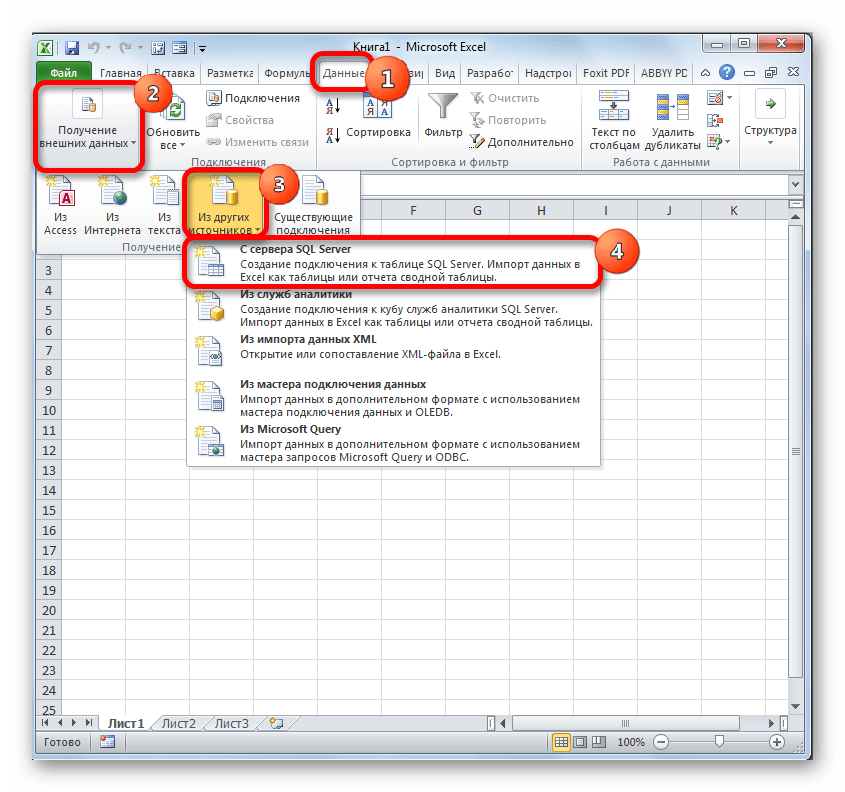
- Запускаем программу Excel и переходим во вкладку «Данные». После этого щелкаем по кнопке «Из других источников», которая размещается на ленте в блоке инструментов «Получение внешних данных». На этот раз из раскрывшегося списка выбираем вариант «С сервера SQL Server».
- Происходит открытие окна подключения к серверу баз данных. В поле «Имя сервера» указываем наименование того сервера, к которому выполняем подключение. В группе параметров «Учетные сведения» нужно определиться, как именно будет происходить подключение: с использованием проверки подлинности Windows или путем введения имени пользователя и пароля. Выставляем переключатель согласно принятому решению. Если вы выбрали второй вариант, то кроме того в соответствующие поля придется ввести имя пользователя и пароль. После того, как все настройки проведены, жмем на кнопку «Далее». После выполнения этого действия происходит подключение к указанному серверу. Дальнейшие действия по организации запроса к базе данных аналогичны тем, которые мы описывали в предыдущем способе.
Как видим, в Экселе SQL запрос можно организовать, как встроенными инструментами программы, так и при помощи сторонних надстроек. Каждый пользователь может выбрать тот вариант, который удобнее для него и является более подходящим для решения конкретно поставленной задачи. Хотя, возможности надстройки XLTools, в целом, все-таки несколько более продвинутые, чем у встроенных инструментов Excel. Главный же недостаток XLTools заключается в том, что срок бесплатного пользования надстройкой ограничен всего двумя календарными неделями.