Наш канал на Youtube
Здравствуйте все, кто работает в Индизайне!
Извещаем вас о том, что на youtube.com работает канал «InDesign Мастерская вёрстки». Там уже размещены более 70 видео с полным описанием как работать с программой DoTextOK. Другие интересные темы, касающиеся работы …
Хитрости и секреты, приемы работы, уроки
Особенности новой версии Индизайна
Описание плагинов, информация о плагинах для работы с Adobe InDesign
Готовые к использованию скрипты для Adobe InDesign
Описание языка, приёмов и методов программирования для Adobe InDesign
Блокировка объектов в InDesign CS5
В плане блокировки объектов в InDesign CS5 по сравнению с предыдущими версиями произошли значительные изменения. И самое первое, что надо отметить, — абсолютная полнота блокировки объекта, а не так как в предыдущих версиях, где блокировалось только положение на полосе. Например, заблокировав текстовый фрейм в версии CS4, спокойно можно было удалить из него часть текста. Или перекрасить заблокированный прямоугольник. В InDesign CS5 этот номер уже не пройдет. Если объект заблокирован, то в его левом верхнем углу отображается замочек (при условии включенного режима Show Frame Edges). Раньше иногда приходилось тратить время на попытки сдвинуть заблокированный объект и только спустя несколько секунд доходило, что он заблокирован. Это хорошее нововведение.
В CS5-версии значительно переработана панель Layers, и появилась возможность посредством нее блокировать не только слои но и объекты. С этой системой вы должны быть знакомы по предыдущим версиям программы.
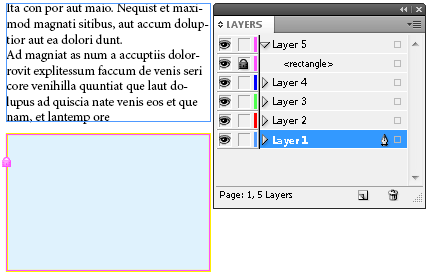
Теперь заблокировать объект можно 5-ю различными способами:
а) клавиатурным сокращением Ctrl+L (Command+L);
б) через меню Object > Lock (кстати в версии CS4 пункт меню называется Lock Position);
в) щелчком в панели Layers слева от объекта в колонке заблокированных объектов;
г) щелчком в панели Layers слева от родительского слоя, на котором располагается объект (при этом все объекты этого слоя будут заблокированы);
д) скрытием слоя или объекта. Это тоже своего рода блокировка, поскольку объекты не могут быть выделены.
Для разблокировки объектов есть также 5 способов:
а) клавиатурным сокращением Ctrl+Alt+L ;
б) через меню Object > Unlock All on Spread (будут разблокированы все объекты на текущем развороте);
в) выполнив команду из меню View > Extras > Show Frame Edges (если этот режим не включен) и щелкнув на замочек, который висит около левого верхнего угла фрейма;
г) щелкнув на изображении замка в панели Layers слева от объекта;
д) щелкнув на изображении замка в панели Layers слева от родительского слоя.
Некоторые тонкости
Вы можете встретиться с ситуацией, когда объект заблокирован, но замочек у левого верхнего угла не отображается. Это говорит о том, что заблокирован весь слой (все объекты на слое). Для разблокировки надо воспользоваться панелью Layers.
Если у заблокированного объекта замочек отображается, но не удаётся разблокировать объект щелчком по нему, то это значит, что заблокирован не только данный объект, но и весь слой, на котором он располагается. Разблокируйте слой в панели Layers.
Если объект заблокирован и скрыт, то команда меню Unlock All on Spread объект разблокирует, но если же заблокирован и скрыт слой, то эта команда в меню становится недоступной.
Indesign не может перенести слой на передний план

При использовании Adobe InDesign вы можете отправить любой элемент на задний план слоя, нажав Command + Shift + [. Чтобы вывести элемент на передний план, используйте вместо этого клавишу]. Выньте клавишу Shift, и вы будете перемещать элемент вверх и вниз в порядке слоев по одному.
Как перемещать слои в InDesign?
Чтобы переместить или скопировать объекты на другой слой, используйте инструмент «Выделение», чтобы выбрать один или несколько объектов на странице документа или в шаблоне. На панели «Слои» перетащите цветную точку в правой части списка слоев, чтобы переместить выбранные объекты на другой слой.
Почему я ничего не могу переместить в InDesign?
ПРОБЛЕМА: невозможно переместить элементы с помощью инструмента прямого выбора в существующем макете InDesign. РЕШЕНИЕ: сбросить настройки InDesign — удерживая Shift + Option + Command + Control при запуске InDesign, нажмите «Да», чтобы удалить файлы настроек. .
Как лучше всего переместить объект на другой слой?
- Перейдите на вкладку «Главная» панель «Слои» «Переместить на другой слой». Находить.
- Выберите объекты, которые хотите переместить.
- Нажмите Enter, чтобы завершить выбор объекта.
- Нажмите Enter, чтобы открыть Диспетчер слоев Mechanical.
- Выберите слой, на который нужно переместить объекты.
- Нажмите ОК.
Какая кнопка на панели «Слои» используется для скрытия слоя?
Чтобы создать маску, скрывающую весь слой, нажмите кнопку «Добавить маску слоя», удерживая нажатой клавишу «Alt» (Win) или «Option» (Mac), или выберите «Слой» > Маска слоя > Скрыть все.
Можно ли сглаживать слои в InDesign??
Вы делаете это следующим образом: InDesign: создайте новый профиль в меню «Правка»> Наборы настроек сглаживания прозрачности «. Выберите строку (высокое разрешение), нажмите «новый» и дайте файлу имя. Затем установите «Баланс растр / вектор» от 100% до 75%.
Что такое слои InDesign?
Содержимое, которое вы добавляете в документ InDesign, накладывается один объект на другой по мере его добавления. . Слои — отличный способ управлять содержимым ваших документов. Теперь, чтобы увидеть слои документа, вы можете открыть панель «Слои». Для этого выберите Window, Layers.
Как разблокировать слой в InDesign?
Щелкните значок замка рядом со слоем, который хотите разблокировать.
Замок исчезнет, и слой будет разблокирован. в правом верхнем углу окна «Слои», затем нажмите «Разблокировать все слои».
Как переместить текст в InDesign 2020?
- Выделите текст так, чтобы он был выделен в рамке.
- Поместите курсор внутри выделенного текста. .
- Нажмите мышкой и перетащите в новое положение. .
- Отпустите кнопку мыши, чтобы переместить текст в новое положение .
Как сбросить InDesign до настроек по умолчанию?
- Windows: запустите InDesign и нажмите Shift + Ctrl + Alt. Нажмите Да, когда вас спросят, хотите ли вы удалить файлы настроек.
- macOS: удерживая Shift + Option + Command + Control, запустите InDesign. Нажмите Да, когда вас спросят, хотите ли вы удалить файлы настроек.
Как разблокировать ярлык в InDesign?
Чтобы разблокировать только объект, щелкните значок замка на краю его рамки. Чтобы разблокировать все на развороте, нажмите Cmd + Opt + L (Ctrl + Alt + L). Другой способ заблокировать объекты — использовать панель слоев InDesign для индивидуальной блокировки любого элемента на странице.
Делать ![Illustrator создает эффект границы [дубликат]](https://annonces-tunisiennes.com/storage/img/images_2/illustrator_create_border_like_effect_duplicate.png)
Делать 
Делать 
Свежие новости, интересные статьи и полезные гайды, связанные с графическим дизайном. Здесь вы найдете ответы на самые часто задаваемые вопросы
Как разблокировать объекты в InDesign
Блокировка объекта в Adobe InDesign защищает от случайного перемещения или удаления элементов. Если вы желаете изменить текст или художественные элементы, то вам необходимо разблокировать соответствующую страничку. Чтобы узнать, как разблокировать объекты в InDesign, следуйте данному руководству.
Метод 1 из 4: Разблокирование одиночного объекта
 1 Выберите объект для разблокирования. Используя pointer tool или selection tool, кликните на элемент.
 2 Откройте диалоговое окно "Object" и найдите "Unlock Position." Вы можете использовать клавиатуру, нажимая на "Ctrl+Alt+L." Это разблокирует страничку элемента и позволит изменить его содержание и положение на страничке.
Метод 2 из 4: Разблокирование группы или нескольких объектов
 1 Следуйте предыдущей процедуре с некоторыми дополнениями:
- Разблокирование 2 или более объектов: Используйте Selection tool; удерживая Shift, кликните на нужные объекты. Когда элементы будут выбраны, откройте "Object" и выберите "Unlock Position." После разблокирования объектов в InDesign, вы сможете проделать желаемые изменения.
- Разблокирование 2 или более объектов одновременно: Используйте Pointer tool и выделите элементы для разблокирования. Кликните на "Object", а затем на "Unlock Position," и вы сможете проделать желаемые изменения.
Метод 3 из 4: Разблокирование слоев
 1 Выберите слои для разблокирования. Во время выполнения этой задачи, будьте осторожны и не нарушайте иерархию слоев.
- Откройте панель "Layers" и кликните на квадрат во втором слева окне, чтобы разблокировать или спрятать слой.
- Если вы хотите сохранить позицию слоев во время работы с выбранным слоем, то откройте меню "Layers", а затем кликните на "Lock Others." А также вы можете использовать команду "Alt+клик" в Windows или "Opt+клик" на Mac OS, чтобы отобразить меню. Кликните на квадрат, слева от слоя, который желаете разблокировать. Когда слой будет разблокирован, квадрат окажется пустым. Заблокированный слой отображается с перечеркнутым красной линией карандашом в квадрате.
- Чтобы разблокировать все слои, выберите команду "Unlock All Layers" в меню "Layers".
- Не забудьте заблокировать все слои после того, как закончите вашу работу.
Метод 4 из 4: Разблокирование элементов Мастер-странички
 1 Разблокируйте объекты Мастер-странички, когда захотите изменить одинаковые для всех страничек элементы, такие как номер странички, секцию и дата публикации. Выберите список страниц из меню "Pages". Вы увидите небольшие эскизы страниц. Над ними будут находится Мастер-странички. Если вы измените элемент на Мастер-страничке, то все страницы документа, унаследовавшие ее формат, также изменятся. Чтобы изменить элемент на Мастер-страничке:
- Выберите элемент для изменения на Мастер-страничке. Элементы Мастер-странички имеют границу с разорванными линиями.
- Удерживайте "Command+Shift” на Mac OS, или "Ctrl+Shift" на PC, и кликните на объект Мастер-странички, который вы хотите разблокировать. Как только вы это сделаете, элемент будет разблокирован.
- Сделайте изменение элемента Мастер-странички. Все страницы документа должны отразить проделанные изменения.
- Откройте меню "Pages" и выберите "Override All Master Page Items", чтобы успешно разблокировать элементы для выполнения изменений на нескольких объектах.
Как разблокировать слой в индизайне
Беспристрастный язык. Мы заменяем неинклюзивный язык в InDesign 2022 (версия 17.0) и далее, чтобы отразить основополагающие ценности Adobe в отношении инклюзивности. Любая ссылка на эталонную страницу (Master page) заменяется ссылкой на страницу-шаблон (Parent page) в наших статьях справки для английского, датского, венгерского, испанского, итальянского, бразильского варианта португальского, португальского и японского языков.
О слоях
Каждый документ содержит как минимум один слой с именем. При использовании нескольких слоев можно создавать и редактировать определенные области или типы содержимого в документе, не затрагивая при этом другие области или типы содержимого. Например, если из-за большого количества графики документ печатается медленно, в нем можно использовать один слой только для текста, а затем, при необходимости вычитать текст, можно будет скрыть все остальные слои и быстро напечатать только текстовый слой. Слои также можно использовать для отображения других вариантов дизайна одного и того же макета или различных версий рекламных объявлений для разных регионов.
Представьте, что слои — это прозрачные листы, расположенные один над другим. Если слой не содержит объектов, сквозь него можно видеть объекты, содержащиеся на слоях, расположенных за ним.
Дополнительные замечания по слоям:
Для каждого слоя документа имеется раскрывающийся треугольник, который можно развернуть, чтобы раскрыть все объекты и порядок их отображения на данном слое для активного разворота. Группы, кнопки и объекты с несколькими состояниями также имеют раскрывающиеся треугольники, которые могут быть развернуты для отображения вложенных объектов. Можно изменять порядок расположения этих объектов, блокировать и разблокировать их, а также добавлять их в группы и исключать их из них.
Объекты на шаблонах отображаются в нижней части каждого слоя. Объекты шаблона могут отображаться перед объектами страницы документа, если объекты страницы-шаблона находятся на слое, расположенном выше. (См. раздел О шаблонах, порядке размещения и слоях.)
Слои содержат все страницы документа, включая шаблоны. Например, если скрыть слой 1 во время редактирования страницы 1 документа, слой будет скрытым на всех страницах до тех пор, пока он не будет снова отображен.
Сведения о преобразовании слоев из Adobe PageMaker® или QuarkXPress см. в разделе Преобразование документов QuarkXPress и PageMaker.