Как работать в paint windows 7 – Работа с программой Paint – рисование и редактирование
Начало использования программы Paint – работа с инструментами рисования
Paint – это средство Windows, предназначенное для рисования, окраски и редактирования изображений. Программа Paint можно использовать как цифровой альбом для создания простых изображений и творческих проектов или для добавления текста и деталей к другим изображениям (например, сделанным цифровой камерой фотографиям).
Части программы Paint
Откройте Paint. После запуска программы Paint откроется пустое окно; инструменты для черчения и рисования расположены на ленте в верхней части окна. На рисунке показаны различные части окна программы Paint.
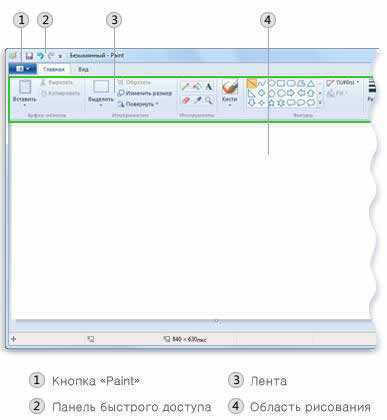
Работа с инструментами Paint
На ленте в программе Paint размещен удобный набор инструментов для черчения. Их можно использовать для рисования от руки и добавления различных фигур в готовые изображения.
В этом разделе описано несколько типичных задач. Дополнительные сведения о том, как использовать различные инструменты в программе Paint, см. Работа с программой Paint.
Рисование линий
Некоторые орудия и фигуры (например, Карандаш, Кисть, Линия и Кривая) дают возможность наметить различные прямые, кривые и волнистые линии. Результат зависит от движения мыши при рисовании. Например, с помощью орудия «Линия» можно начертить прямую линию.
- На вкладке Главная в группе Фигуры щелкните инструмент Линия.
- В группе Цвета нажмите Цвет 1, выберите нужный цвет.
- Чтобы нарисовать линию, перетащите указатель в области рисования.
Рисование волнистых линий
Рисунки можно создавать не из одних прямых линий. С помощью орудий «Карандаш» и «Кисть» можно рисовать фигуры произвольной формы.
- На вкладке в группе Сервис щелкните инструмент Карандаш.
- В группе Цвета нажмите Цвет 1, выберите нужный цвет.
- Чтобы нарисовать волнистую линию, соответственно перетащите указатель в области рисования.
Рисование фигур
Программа Paint позволяет создавать самые разнообразные фигуры. Например, можно рисовать определенные шаблонные фигуры: прямоугольники, круги, квадраты, треугольники, стрелки (и многие другие).
К тому же, с помощью фигуры Многоугольник можно создать произвольную фигуру: многоугольник с каким угодно количеством сторон.
- На вкладке в группе Фигуры, выберите шаблонную фигуру, например прямоугольник.
- Чтобы добавить шаблонную фигуру, нарисуйте ее, перетаскивая указатель мыши в области рисования.
- Чтобы изменить контур, в группе Фигуры щелкните Контур, а затем выберите тип контура. Если фигуры не нужен контур, выберите Без контура.
- В группе Цвета нажмите Цвет 1 и выберите цвет контура.
- В группе Цвета нажмите Цвет 2, далее выберите цвет заливки для фигуры. Чтобы изменить тип заливки, в группе Фигуры щелкните Заливка и выберите тип заливки. Если для фигуры не нужна заливка, выберите Без заливки.
Добавление текста
К изображениям можно добавлять ещё и текст. С помощью орудия «Текст» можно добавить простое сообщение или заголовок.
- На вкладке Главная в группе Сервис щелкните инструмент Текст.
- Перетащите указатель в область рисования, куда нужно добавить текст.
- В разделе Сервис для работы с текстом на вкладке Текст выберите шрифт, размер и стиль в группе Шрифт.
- В группе Цвета нажмите Цвет 1, выберите нужный цвет. Это цвет текста.
- Введите текст, который нужно добавить.
Удаление части рисунка
Чтобы устранить ошибку или изменить часть рисунка, можно воспользоваться резинкой. По умолчанию ластик заполняет любой участок, который вы стираете, белым цветом, но цвет ластика можно изменить. Например, если задать желтый цвет фона, стертые участки станут желтыми.
- На вкладке в группе Сервис щелкните инструмент Резинка
- В группе Цвета нажмите Цвет 2, а затем выберите цвет стирания. Для удаления белым, не нужно выбирать цвет.
- Перетащите указатель над участком, который нужно стереть.
Cохранение изображения созданного в Paint
Часто сохраняйте внесенные в рисунок изменения, чтобы случайно не потерять. Для сохранения изменений нажмите кнопку Paint , выберите Сохранить. Сохраняются все изменения в рисунке, внесенные с момента последнего сохранения.
Во время первого сохранения рисунка нужно предоставить ему имя файла.
- Нажмите кнопку Paint, выберите Сохранить.
- В поле Сохранить как тип требуемый формат.
- В поле Имя файла введите имя и нажмите кнопку Сохранить.
5.1.1. Графический редактор Paint. Первые шаги с Windows 7. Руководство для начинающих
5.1.1. Графический редактор Paint
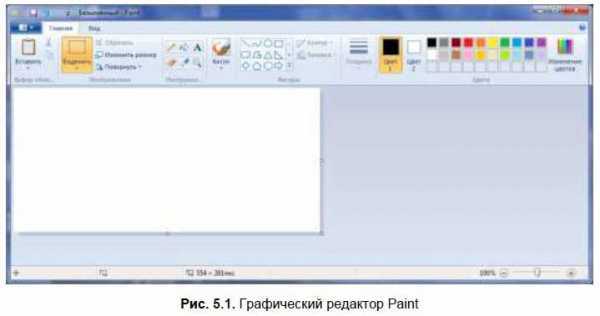
Графический редактор Paint стал существенно лучше (рис. 5.1). Конечно, до уровня Photoshop ему очень далеко, но по сравнению с предыдущими версиями, новая версия стала существенно удобнее.
Панель инструментов выполнена в стиле MS Office 2007. Не скажу, что этот стиль мне очень нравится, но Paint он освежил. Лично мне в новой версии Paint понравился инструмент Обрезка, которого очень не хватало в предыдущей версии (приходилось пользоваться другими программами при создании снимков экрана). Кроме этого Paint наконец-то по умолчанию сохраняет картинки в формате PNG, что позволяет добиться небольшого размера без потерь качества. В Windows XP по умолчанию Paint сохранял картинки в формате BMP — потерь качества не было, но размер файла был огромным. В Vista графический редактор сохранял картинки в формате JPG — размер был небольшой, но качество — ужасным. Конечно, всегда можно выбрать другой формат при сохранении файла, но его нужно выбирать каждый раз. А когда в день приходится сохранять по 50 файлов, это неудобно.
Как пользоваться Paint 3D. Общая концепция рисования
Стоит признать, что рисовать вручную – очень трудно. Но благодаря обновлённому Paint 3D, появившемуся в Windows 10, стало возможным создавать полноценные 3D объекты. При этом на это затрачивается мало времени, и получается действительно отличный результат. Как пользоваться Paint 3D, вкратце разберем в нашей статье.
На первый взгляд кажется, что название Paint 3D вроде как прибавило в своём наименовании только приставку «3D». Но на самом деле изменилось многое. Главное, для чего предназначена эта программа – создание веселых, мультяшных трёхмерных объектов и даже целых сцен, чтобы затем поделится ими в сети, при помощи специального функционала.
Читайте также: Story Remix Windows 10 — обзор нового функционала
Большую часть Paint 3D составляет сообщество Remix 3D. Оно позволяет пользователям импортировать, вставлять, а затем и делится цифровыми объектами и идеями. На втором месте среди функциональных возможностей располагается Magic Select tool. Данная утилита по сути является бесплатным аналогом легендарной программы Photoshop. Она позволяет легко и просто изменять двухмерные и трёхмерные объекты. Ну и конечно же, стоит вспомнить о том, что компания взяла курс на смешанную реальность, намёки на которую есть и в этой программе.
Первоначальная настройка Paint 3D
С помощью Paint 3D можно осуществить три главные задачи: создать собственный трёхмерный объект, поместить его в декорации и разыграть тем самым сценку. Можно использовать Magic Select tool в качестве двухмерного или трёхмерного редактора. Как можно описать новый функционал программы Windows 10? Можно сказать, что это похоже на создание аппликаций в начальной школе.
Как только вы откроете Paint 3D в первый раз, перед вами будет находиться экран со вступительными рекомендациями. Они позволяют вам получить хотя бы первичное представление о том, что можно делать с помощью данной программы. Но этих инструкций далеко не так много. Поэтому и было подготовлено руководство, с помощью которого можно получить информацию о тех или иных возможностях обновленного приложения.
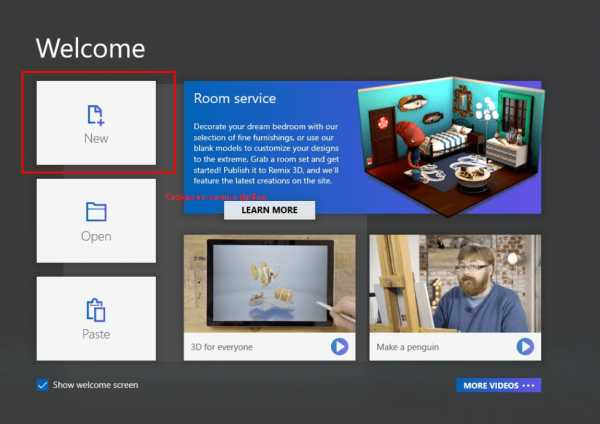
После выбора создания нового файла, не совсем понятно куда дальше двигаться. Первый запуск Paint 3D всегда трудный, потому что единственное, что отчётливо видится – это слабенькая сетка внизу экрана. Это рабочее пространство? Окно? Нет, это холст, двухмерное плоское пространство, предназначенное для создания ваших объектов.
Справа на экране будут находиться знакомые инструменты для рисования. Попробуйте нажать на карандаш и проведите небольшую линию вдоль нижней части холста. Можно к примеру, сделать с помощью него синюю морскую волну.
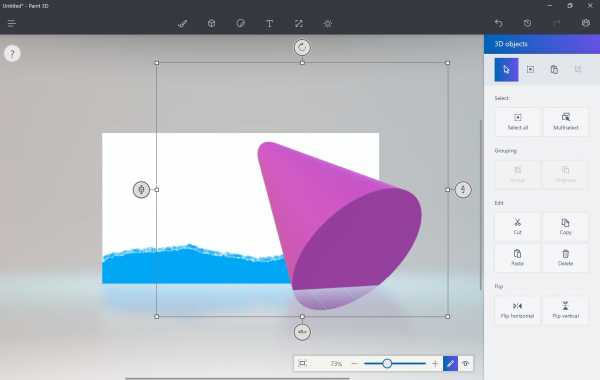
Холст, кстати говоря, единственный двухмерный объект в Paint 3D. Это просто плоскость, не имеющая глубины. Как вы сможете быстро понять, Microsoft имеет своё виденье того, как нужно создавать объекты. Несмотря на то, что холст – первая вещь с которой можно взаимодействовать, вкладка с холстом является пятой иконкой в верхнем списке. Но вы же пришли не за двухмерными объектами? Нажимайте на иконку с трёхмерным объектом кубической формы, чтобы открыть 3D экран.
Как пользоваться Paint 3D
Создание трёхмерных объектов
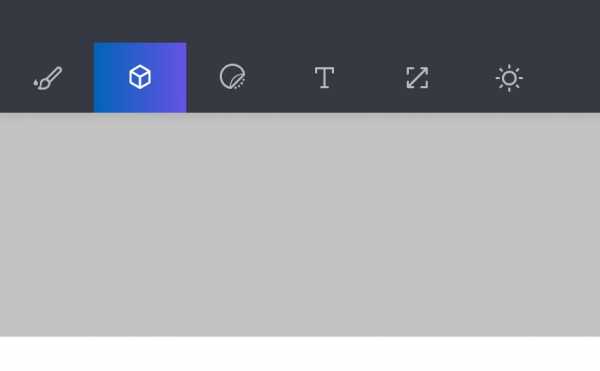
Создавать и работать с примитивными трёхмерными объектами в Paint 3D очень просто. Выбирайте нужный объект в списке с правой стороны экрана, к примеру конус. Кликнув левой кнопкой мышки по полотну, создайте эту фигуру.
Как только вы отпустите левую клавишу мышки, вокруг объекта появится коробка, состоящая из четырёх регулировочных колец. Три из них будут направлять конус в пространстве. Четвертая, находящаяся в левом верхнем углу, будет двигать объект ближе или дальше от вас.
Раскраска и расстановка 3D объектов
Если вы захотите раскрасить свой объект, то для этого можно использовать сферическую иконку, которая теперь появилась в меню справа. Расположить в пространстве один трёхмерный объект не так и сложно. А вот при наличии двух, уже нужно будет подумать над тем, как они будут располагаться.
При расстановке объектов нужно обязательно обращать внимание на направления осей. Чтобы разместить объекты правильно, следует использовать оси X и Y. Первая отвечает за то, чтобы объект двигался по горизонтали слева направо, а с помощью Y, можно регулировать положение объекта по высоте.
Microsoft TimeLine
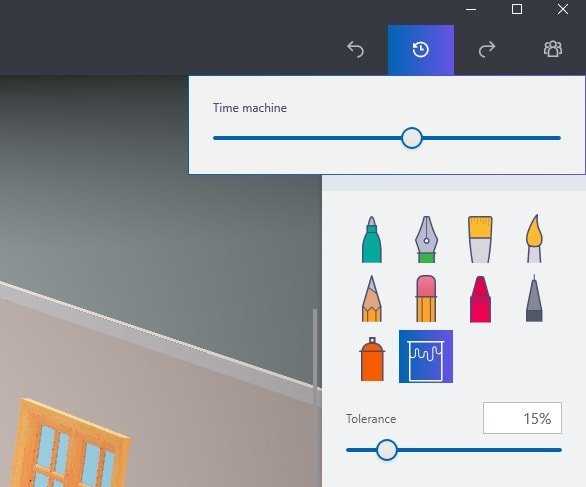
Не стоит переживать, если что-то пойдет не так. Компания Microsoft представила в приложении уникальную функцию под названием «Машина Времени». В русской версии Paint 3D она называется просто «Журнал». Он запоминает все ваши действия и позволяет при помощи специального ползунка в буквальном смысле вернуться назад во времени до того места, когда что-то пошло не в то русло.
Что «умеет» программа Paint?. Наглядный самоучитель работы на нетбуке
Что «умеет» программа Paint?
Программа Paint — стандартный графический редактор, который устанавливается вместе с Windows. C помощью этой программы можно рисовать, наносить на существующие изображения надписи, линии и фигуры, стирать или закрашивать части изображений, а также вырезать, копировать и вставлять части изображений.
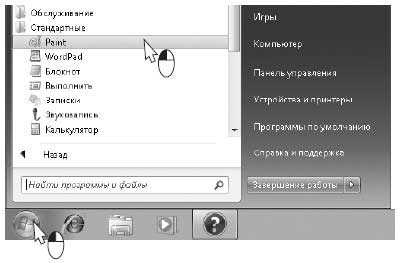
Запустите программу: Пуск|Все программы|Стандартные|Pamt (1).
После запуска в окне программы открывается «чистый лист бумаги». На нем мы и будем рисовать. В верхней части окна расположена панель инструментов (2).
По умолчанию отображается панель инструментов Главная. На ней находятся кнопки инструментов рисования и редактирования рисунков.
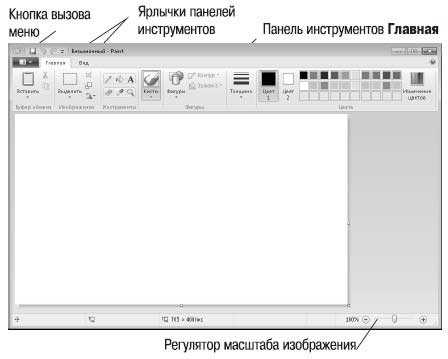
Чтобы на месте панели инструментов Главная отобразилась панель инструментов Вид, щелкните на ее ярлычке (3).
Попробуем нарисовать наш нетбук. На этом примере рассмотрим некоторые приемы рисования и редактирования рисунков. Начнем с выбора инструмента рисования. Щелкните на кнопке Фигуры. В выпадающем меню выберите инструмент Скругленный прямоугольник (1).
Щелкните на кнопке Толщина и выберите толщину линии, которой мы будем рисовать (2).
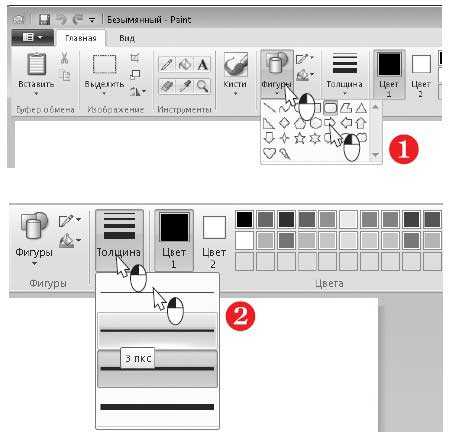
Назначьте цвета. Щелкните на кнопке Цвет1. Это цвет, которым будет рисовать левая кнопка мыши. Выберите в палитре нужный цвет, например, черный (3).
Когда указатель мыши попадает в рабочую область окна, он превращается в перекрестие.
Установите указатель в том месте, где должен появиться один из углов прямоугольника. С помощью мыши нарисуйте прямоугольник — крышку нетбука (4).
Теперь нарисуем на ней экран. Выберите инструмент Прямоугольник (5).
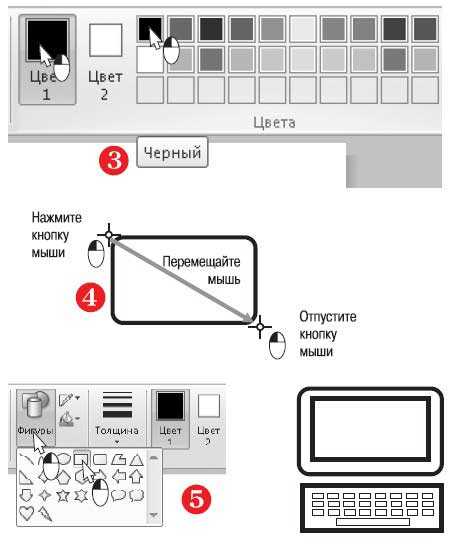
С помощью мыши нарисуйте внутри первого прямоугольника со скругленными углами прямоугольник поменьше.
Таким же образом нарисуйте корпус и клавиатуру. Рисуя клавиши, выберите меньшую толщину линии.
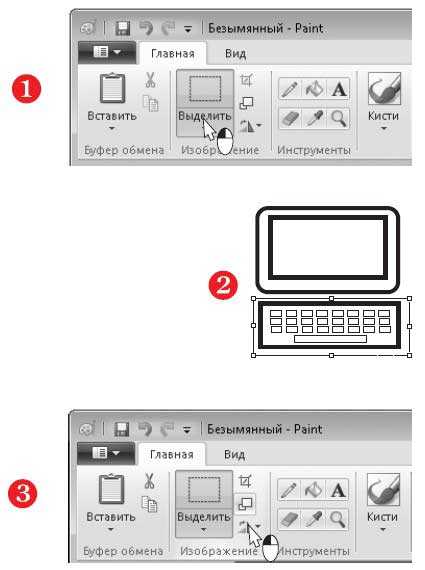
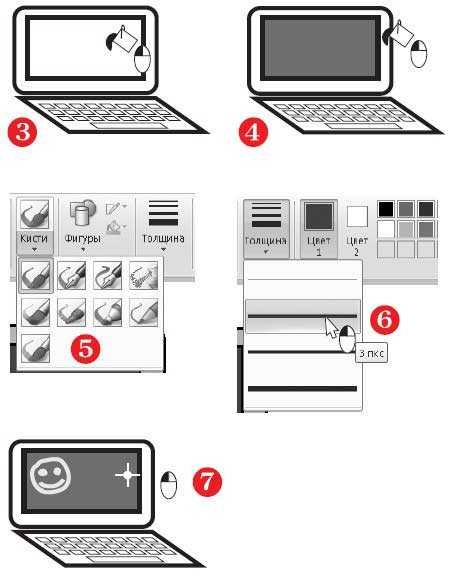
Попробуем придать получившейся картинке перспективу. Для этого нужно перекосить нижнюю часть изображения. Сначала выделим ее. На панели инструментов выберите инструмент Выделить (1).
Обведите указателем мыши часть изображения, которую вы собираетесь редактировать. Вокруг нее появится пунктирная рамка выделения с маркерами по углам (2).
На панели инструментов нажмите кнопку Изменить размер и наклонить (3) или нажмите сочетание клавиш Ctrl+W.
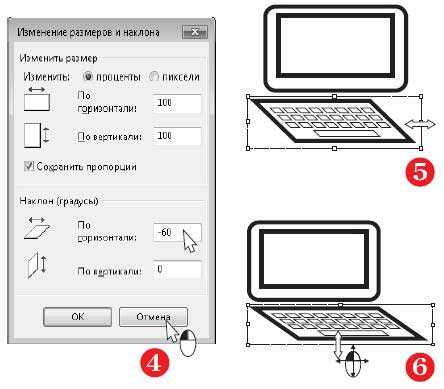
Откроется диалог Изменение размеров и наклона.
В группе Наклон (градусы) в поле По горизонтали введите угол наклона в градусах, например, — 60. В нашем случае угол должен быть отрицательным, чтобы нижняя часть выделения сместилась влево. Нажмите кнопку OK (4).
Выделенный фрагмент будет перекошен на заданный угол (5).
Наведите указатель мыши на маркер на рамке выделения. Указатель примет вид двунаправленной стрелки. Перетаскивая стороны рамки выделения за маркеры, немного увеличьте ширину выделенного фрагмента и уменьшите его высоту (6).
Раскрасим получившийся рисунок.
На панели инструментов нажмите кнопку Заливка цветом (1).
На палитре выберите цвет заливки, например, индиго (2).
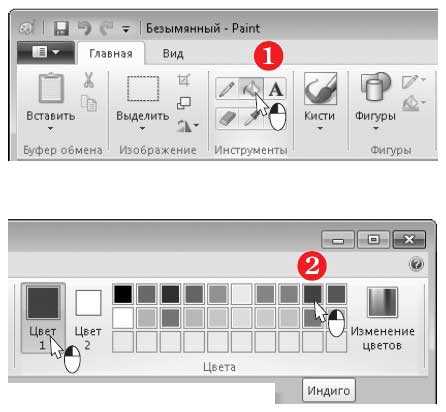
Попадая в рабочую область окна, указатель мыши приобретает вид ведра с краской (3).
Наведите указатель в то место, которое вы хотите залить цветом, и щелкните кнопкой мыши. Вся область, ограниченная замкнутой линией, будет закрашена выбранным цветом (4).
Выберите другой цвет и таким же образом закрасьте, например, рамку экрана или клавиши на рисунке.
Что бы еще нарисовать?
Нажмите кнопку Кисти и выберите одну из кисточек (5).
Выберите толщину линии и ее цвет (6).
Указатель мыши примет вид перекрестья с цветной точкой в центре. Нажимая кнопку мыши, вы как будто касаетесь кистью бумаги.
Нарисуйте что-нибудь, например, смайлик:-) (7).
 Поделитесь на страничке
Как работать с программой Paint. Рисование в Paint
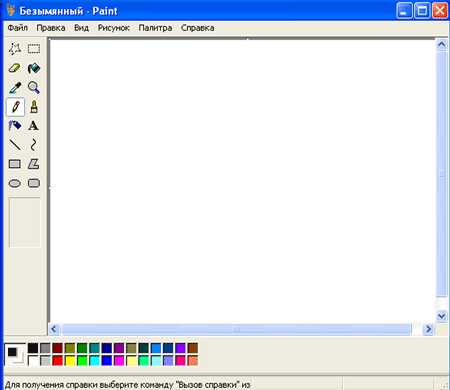
Графический редактор запускается через меню пуск и позволяет создавать рисунки и обрабатывать уже существующие файлы, иллюстрации. После запуска программы, на экране отображается ее рабочее окно, кроме стандартных элементов интерфейса, такие как главное меню и полосы прокрутки, в окне редактора присутствует также панели рисования расположенные слева, и палитры цветов, которые расположены в нижней части экрана.
Графический редактор позволяет создавать объекты нескольких типов, можно создавать произвольные линии, для этого используется инструмент карандаш, так же можно создавать линии правильной формы, кроме создания графических объектов. С помощью линий или от рисовки их карандашом, можно использовать инструменты создания готовых объектов.
Возможности приложения
В программе возможно создание окружностей, эллипсов, прямоугольников и произвольных многоугольников, при их построении можно задавать цвет контура и заливки, для этого выбирается один из трех режимов задания цветов объектов, их выбор производиться щелчком левой кнопкой мыши на значке в нижней части на панели рисования. Кроме создания графических объектов, в рисунок можно добавлять произвольную текстовую информацию. Для этого используется инструмент в виде буквы «А» на панели рисования.
После того как текст создан, он становиться графическим объектом, его модификация невозможна. С помощью программы Paint можно изменить фон рабочего стола, для этого выберите меню файл-установить рисунок фоном рабочего стола-ОК.
Для того, чтобы сохранить созданный рисунок, откройте пункт меню Файл, из него вызовите команду Сохранить, на экране отобразиться стандартный диалог Сохранения файлов, который необходимо ввести имя сохраняемого файла и нажать кнопку подтверждения. Дополнительно по желанию только что созданный рисунок можно сделать фоном рабочего стола, для этого нужно в меню файл выбрать одноименную команду.
Программа Paint (классический, 3D) для Windows 10, 8.1, 8, 7. Описание, основные возможности, характеристики. Поинт, Паинт, Пэинт 3Д виндовс
Программа Paint (классический, 3d) для Windows 10, 8.1, 8, 7
Paint — Простой графический редактор, стандартная программа, входящая в состав всех версий Windows. Он также часто упоминается как MS Paint или Microsoft Paint. Позволяет создавать рисунки, картинки и т.д. или редактировать изображения. Кроме того, его можно использовать для сохранения графических файлов в различных форматах.
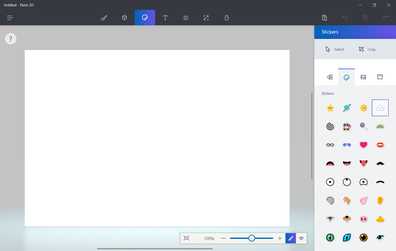
В 2017 году с выходом обновления Windows 10 Creators Update в стандартный пакет приложений для работы с графикой добавилось очень интересное приложение: Paint 3d для работы с 3d и 3d изображениями. Также есть программа Fresh Paint.
Paint 3d: иллюстрация работы с 3d и 2d объектами
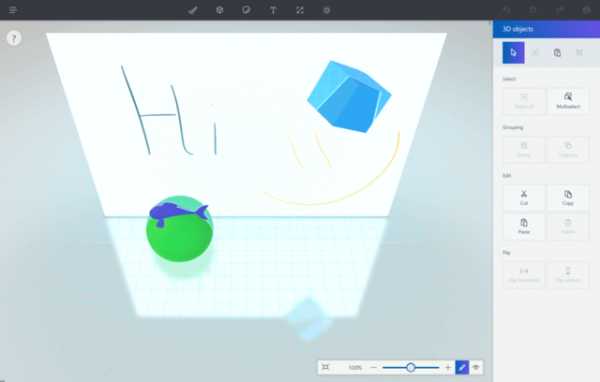 Paint 3D (Поинт, Паинт, Пэинт 3Д) — развитие программы (переиздание, ответвление, спин-офф) Microsoft Paint, от корпорации Microsoft. Является одним из нескольких приложений, выпущенных или улучшенных в Windows 10 Creators Update, наряду с View 3D, Windows Mixed Reality, Holograms (Голограммы) и 3D Builder. Paint 3D включает в себя функции Microsoft Paint и 3D-конструктора для облегченного гибридного 2D-3D-редактирования, который позволяет пользователям рисовать (воспроизводить) различные формы в программе из своего персонального компьютера и службы Microsoft Remix 3D [Источник: 2 — Википедия].
Основные функции программы Paint 3D
Самые продвинутые функции Paint 3D связаны с поддержкой 3D-объектов. Paint 3D предоставляет пользователям 3D людей, животных, геометрические фигуры, текст и т.д. Пользователи могут вращать объекты, настраивать размещение 3D-объектов во всех трех измерениях и применять 2D-объекты в качестве наклеек для трехмерных объектов. Сам холст может быть повернут в трехмерном пространстве или скрыт, но он не может быть повернут во время редактирования.
Пеинт 3Д включает в себя многие из 2D-объектов Microsoft Paint и новые яркие «наклейки», которые функционально похожи на традиционные 2D-формы и шаблоны, которые можно применять к фону и трехмерным объектам. 2D-текст доступен, а также 3D-текст.
Анимация может быть сохранена в 2D и 3D форматах и совместно используется с помощью функции Share Share или Remix 3D, онлайн-службы Microsoft, которая позволяет пользователям загружать свои творения, скачивать другие и сохранять свою работу в своем профиле Xbox Live . Из-за этих возможностей Microsoft включила лицензионное соглашение, которое появляется при запуске приложения.
При входе на начальном экране доступна информация о Paint 3D и варианты открытия или запуска проекта. Экран можно отключить и повторно включить.
В отличие от Microsoft Paint, Paint 3D не поддерживает многооконность.
Сайт Remix3d.com, созданный пользователями библиотека 3D-творений в Paint.
Классический Paint. Основное окно программы, скриншот
Классический Paint
Программа открывает и сохраняет файлы как Windows Bitmap (24-бит, 256 цветов, 16 цветов, и черно-белый, все с расширением .BMP), JPEG , GIF (без анимации или прозрачности, хотя Windows 98 версия, Windows 95 обновления , и Windows NT4 версия сделал поддерживает последнего), PNG (без альфа-канала), и TIFF (без поддержки мультистраничности). Программа может работать в цветном режиме или двухцветном черно-белом, но без режима оттенки-серого. Из-за своей простоты он быстро стал одним из самых используемых приложений в ранних версиях Windows, предоставляя возможность многим рисовать на компьютере в первый раз. [1 — По данным Википедии].
В Windows 3.0 назывался PaintBrush, но затем был опять переименован в Paint. Начиная с версии Windows 7 Paint получил новый ленточный интерфейс и был полностью переработан, получил дополнительные кисти и фигуры, схожие с библиотекой Microsoft Office. В версии Windows 10 присутствует меню Файл (вместо значка)
Некоторые основные возможности:
- Вставка, выделение областей, фрагментов изображения.
- Изменение размера изображения — возможно указать размер в процентах или пикселях.
- Поворот изображения на угол, кратный 90 градусам.
- Рисование карандашом или кистью, баллончиком с заданным цветом и толщиной.
- Рисование линий.
- Вставка / рисование фигур из встроенной библиотеки фигур: эллипс, прямоугольник, вектор, кривая, многогранник, ромб, стрелки, звезды и др. Нарисовав фигуру, можно еще настроить ее параметры: повернуть, растянуть, изменить цвет и фактуру.
- 7 разновидностей заливки/контура: Нет/отсутствует, однотонный, Пастель, Маркер, Масло, Карандаш, Акварель.
- Линейка.
- Режим предпросмотра печати.
- Вставка текста с возможность выбора шрифта и типа заливки фона: прозрачно, не прозрачно.
- Увеличение или уменьшение рисунка.
- Ластик.
- Пипетка.
- Заливка.
При попытке сохранить только что созданный рисунок, программа по умолчанию присваивает ему имя Безымянный, которое можно сменить на нужное.
Кисти в Paint для Windows 7 (источник 1 — Википедия)
В Paint присутствует инструкция по работе с программой — встроенная справка. Для вызова справки можно нажать клавишу F1 или значок знак вопроса в правом верхнем углу программы.
Paint можно пользоваться как инструментом для работы с / создания скриншотов — снимков экрана вашего компьютера. Создаются при помощи нажатия PrintScr или Alt + PrintScr — далее изображение находится в буфере обмена и далее его можно вставить в Paint для корректировки. Вставленное изображение оказывается выделенным, и поэтому его можно перемещать. При вставке размер рабочей области увеличивается так, чтобы вмещать в себя вставляемое изображение. Пользуясь этим, можно измерять размеры изображений — достаточно перед вставкой уменьшить за нижний правый угол размеры рабочей области до минимальных, а после вставки посмотреть на «атрибуты» изображения.
ВВЕДЕНИЕ
«Все науки настолько связаны между собою, что легче изучать их все сразу, нежели какую-либо одну из них в отдельности от всех прочих» .
Предлагаемый материал представляет собой сборник практических заданий геометрического содержания, включающий инструкции для их выполнения в окне графического редактора. Для изучения возможностей программы Paint можно использовать задания из различных сфер деятельности человека, в том числе и в математике. Курс «Наглядная геометрия» преподаётся в школах только факультативно или в математических кружках, некоторые элементы могут использоваться и на самих уроках математики. Задача преподавания геометрии – развивать у учащихся три качества: пространственное воображение, практическое понимание и логическое мышление, причём пространственное мышление ставил на первое место. Психологи утверждают, что именно в 5- 6 классе следует уделить этому вопросу особое внимание, это самый благоприятный период для достижения поставленной цели. Практика показывает, что изучение геометрии в 7-11 классах вызывает гораздо меньше затруднений и проблем, если в 5-6 классах изучалась «Наглядная геометрия». Однако ощущается недостаток времени для изучения данного материала в общеобразовательных классах. Как следствие в старшем звене при переходе из планиметрии в стереометрию у учащихся становится заметна нехватка пространственного воображения. Решение геометрических заданий на уроках позволит решить эту проблему.
Цель данного пособия — научить школьников 5-6 классов использовать компьютер и ИТ в повседневной практической деятельности для:
- изменения и создания простых информационных объектов на компьютере;
- решения учебных и практических задач, содержащих материал курса «Наглядная геометрия»;
- приобретения навыков выполнения несложных чертежей.
Дидактическое пособие, состоит из трёх глав. Первая глава посвящена знакомству с окном программы Paint. Учащиеся изучают состав окна программы графического редактора, назначение меню Файл, Вид, Правка, Рисунок. Вторая глава содержит упражнения и краткие инструкции для выполнения геометрических задач на компьютере.
Учитывая психолого-педагогические особенности детей, были разработаны и подобраны задания, отвечающие интересам и способностям каждого ребенка, что даст возможность учителю использовать вариативный подход при разработке уроков. Этим же объясняется избыточность заданий, а также возможность их использования не в полном объеме. Оставшиеся работы учащиеся могут выполнить при итоговом повторении или при организации индивидуальной (групповой) творческой деятельности. Задания, включенные в пособие, можно использовать как в качестве обучающих, так и контролирующих. Дидактическое пособие построено таким образом, что может быть использовано как на уроке, так и во внеурочной (факультативной, кружковой) деятельности или как тренинговое пособие для домашней работы.
Третья глава содержит два варианта контрольных работ. Задания для проверки знаний теоретического материала, умений и навыков работы с графическим редактором.
Пособие содержит оптимально подобранный задачный материал по геометрии, направленный на развитие геометрической интуиции, пространственного изображения, глазомера, навыков создания изображений. Задачи на разрезание и складывание фигур относятся к разделу комбинаторной геометрии. Разъединение целого объекта на составляющие и объединение этих составляющих в одно целое (пусть даже в пределах одной плоскости) — это задача, развивающая геометрическое видение учащихся, пропедевтика воспитания пространственного мышления. Задачи со спичками, представленные в пособии, давно завоевали популярность у математиков, они позволяют развивать нестандартное мышление, геометрическую зоркость, а также практическое понимание учащихся. Задачи с игральным кубиком — одни из самых интересных. Эти задачи уже заставляют учащегося подняться на качественно новую ступень, поскольку приходится уже от плоскостного рассмотрения объектов перейти к пространственным объектам. В большинстве случаев при их решении приходится обращаться к развёртке этого кубика, представлять себе его движение в пространстве, рассматривать, изменяя точку наблюдения. Этот блок задач призван развивать интуицию, пространственные представления и воображение учащихся. Кроме того, в пособии представлены геометрические головоломки, задачи с лабиринтами, топологическими опытами, шифрованием и многим другим. Все задания выполняются школьниками на компьютере при изучении темы «Графический редактор Paint» под руководством учителя или самостоятельно, при условии, что учащиеся уже получили необходимые знания для выполнения упражнения.
Дидактические материалы адресованы школьникам, учителям информатики города и области, руководителям компьютерных кружков, родителям и всем интересующимся информатикой и ИКТ.
ИНТЕРФЕЙС ПРОГРАММЫ PAINT
Paint – простейший графический редактор, предназначенный для создания и редактирования растровых графических изображений. Он приемлем для создания простейших графических иллюстраций, чертежей, схем и т.п. Графический редактор Paint запускают командой Пуск > Программы > Стандартные > Графический редактор Paint. После запуска на экране открывается рабочее окно программы Paint. Оно состоит из нескольких областей, изображенных на рисунке 1.
Главное меню содержит шесть командных строк, выбор которых приводит к открытию раскрывающихся меню:
• Файл служит для управления файлами, В этом меню содержатся подменю Создать, Открыть, Сохранить, Сохранить как, Предварительный просмотр;
• Правка содержит набор команд для редактирования изображения с помощью команд, использующих буфер обмена Вырезать, Копировать, Вставить, Отменить и Повторить Выделить все, Очистить выделение;
• Вид управляет отображением и удалением с экрана элементов интерфейса и содержит вкладки Набор инструментов, Палитра, Строка состояния, Панель атрибутов текста, Масштаб;
• Рисунок содержит команды, предназначенные для выполнения операций над выделенными фрагментами изображения: Отразить/повернуть, Растянуть/наклонить, Обратить цвета, Атрибуты, Очистить, Непрозрачный фон;
• Палитра содержит подменю для установки и настройки палитры цветов (Изменить палитру);
• Справка содержит команды обращения к базе данных для предоставления справки по графическому редактору (Вызов справки, 0 программе).
Панель инструментов содержит 16 инструментов. В соответствии с выполняемыми ими функциями их можно условно разделить на пять основных групп:
• инструменты выделения: Прямоугольное выделение , Выделение произвольной формы ;
• инструменты рисования: Карандаш , Кисть , Распылитель , Ластик ;
• графические примитивы: Линия , Кривая , Эллипс , Прямоугольник , Многоугольник и Скругленный прямоугольник ;
• инструменты работы с цветом: Выбор цветов и Заливка ;
• инструменты редактирования: Масштаб .
Для создания рисунка необходимо иметь представление о следующих операциях:
Выбор цвета (Для выбора цвета линии и закраски следует щелкнуть левой кнопкой мыши над нужным цветом. Для выбора цвета фона щелкают правой кнопкой):
Заливка области или объекта ( Выберите “Заливка” на панели инструментов. Затем укажите на область или объект и нажмите кнопку мыши. Если граница фигуры не является непрерывной, то указанным цветом будут заполнены другие области рисунка. Чтобы найти разрыв, укажите на Масштаб в меню Вид , затем выберите Крупный или Выбрать .);
Изменение палитры ( Выберите на палитре цвет, который следует изменить. Выберите команду Изменить палитру в меню Параметры . Нажмите кнопку “Определить цвет”, затем измените значения компонентов цвета. Для сохранения изменённой палитры выберите команду Сохранить палитру в меню Параметры . Чтобы загрузить сохраненную палитру, выберите команду Загрузить палитру в меню Параметры .)
Редактирование рисунка можно произвести при помощи следующих операций:
Вставка текста в рисунок .
Для вставки текста в рисунок используют инструмент “Надпись”. Для этого требуется щелкнуть мышкой на кнопке “А” в панели инструментов. После этого курсор приобретет вид “крестик”. Щелчок мышью на рисунке приведет к появлению прямоугольника (рамки) для ввода текста в месте щелчка. В месте ввода появится текстовый курсор в виде буквы I. Рамка показывает границы участка рисунка, в котором будет размещен текст.
Режимы вставки текста в Paint .
Текст на рисунок можно помещать в двух режимах. В первом режиме текст закрашивается выбранным цветом, а цвет его фона совпадает с основным цветом фона (надпись непрозрачная, текст заслоняет рисунок). Во втором случае текст также закрашивается выбранным цветом, а фон текста не закрашивается (надпись прозрачная, текст размещается поверх рисунка). Для переключения режима на экране появляется специальная панель.
Изменение шрифта текста на рисунке .
Включить и отключить появление Панели атрибутов текста можно в подменю “Вид”. Панель атрибутов текста представляет собой диалоговое окно. В нем расположены два раскрываемых списка (для выбора шрифта и его размера) и три кнопки (полужирный, курсив и подчеркнутый). Изменять шрифт можно до набора и во время набора текста. Для прекращения набора текста можно или щелкнуть мышкой на рисунке или сменить инструмент. После этого менять шрифт для ранее набранного текста нельзя.
Изменение масштаба в редакторе Paint .
Изменять масштаб изображения через подменю “Вид”, используя команду “Масштаб” и “Выбрать”. В этом случае коэффициент масштаба задается в % — 100%, 200%, 400%, 600% и 800%.
Операции над выделенным фрагментом.
Выделенную область можно перетащить на другое место. Для этого нажимают левую кнопку на области, затем, не отпуская ее, перетаскивают мышь на другое место. Если при этом удерживать нажатой клавишу “Ctrl”, то будет перенесена копия фрагмента. Выделенную область можно поместить в буфер через меню “Правка”. Для этого используют команду “Копировать” или “Вырезать”. Также можно поместить фрагмент в файл командой “Копировать в файл”. Над фрагментом рисунка можно производить и другие операции — изменять размеры, растягивать, поворачивать, наклонять и отражать с помощью команд меню “Рисунок”.
Вставка в рисунок готовых фрагментов из буфера или из файла .
Для этого применяют подменю “Правка” и команды “Вставить” или “Вставить из файла” соответственно. При этом вставленный фрагмент первоначально располагается в верхнем левом углу экрана и его требуется перетащить на нужное место мышкой при нажатой левой кнопке.
Режимы выделения фрагмента.
Существует два режима выделения — прозрачное (из фрагмента исключается цвет фона) и непрозрачное (во фрагменте сохраняется цвет фона). Для выбора режима на экране появляется специальная временная панель (Рис. 2).
Отмена выполненной операции в Paint.
Если операцию отменили по ошибке, то ее можно восстановить пунктами меню “Правка” и “Отменить”.
С помощью команд подменю “Рисунок” можно отражать, растягивать, сжимать, увеличивать или наклонять выделенные фрагменты рисунка. С помощью команды “Отразить/повернуть” можно отразить выделенный фрагмент относительно вертикальной или горизонтальной оси. Для этого в диалоговом окне есть переключатели “Отразить слева направо”, “Отразить сверху вниз” и “Повернуть на угол 90, 180 и 270 градусов”. С помощью команды “Растянуть/наклонить” можно растянуть или наклонить выделенный фрагмент по вертикали или по горизонтали. Для этого в диалоговом окне есть соответствующие переключатели и поля ввода.
Для сохранения рисунка в файле используется подменю “Файл”. В нем есть две команды — “Сохранить” и “Сохранить как”. Команда “Сохранить” сохраняет рисунок в файле с ранее заданным названием. Команда “Сохранить как” сохраняет рисунок в файле под новым названием. Если сохраняют только что созданный рисунок в первый раз, то компьютер для обеих команд попросит указать название.
Большинство операций можно выполнить гораздо быстрее. Для этого нужно знать возможности клавиатуры и уметь пользоваться соответствующими клавишами или сочетаниями клавиш.
Основы работы в редакторе Paint.
1. Нарисуйте фигуры (Рис. 3). Дорисуйте до квадрата эти фигуры.
Все линии рисуйте с помощью инструмента Прямая, удерживая клавишу Shift.
2. Нарисуйте в графическом редакторе изображение (Рис. 4), в пустую ячейку подберите недостающую фигуру .
3. Изобразите в рабочем поле графического редактора сплетение карандашей, как показано на рисунке 5. Для этого воспользуйтесь инструментом Прямая, создайте изображения рисунка 6, а затем удалите ненужные фрагменты линий Ластиком.
4. Что можно нарисовать из треугольников? Сконструируйте свои рисунки из треугольников (Рис 7) и нарисуйте их в рабочей области графического редактора, пользуясь только инструментом Многоугольник.
5. На куб (рис. 8 (А)) мы смотрим справа сверху. В рабочей области графического редактора нарисуйте пунктиром кубы на (рис. 8 Б) и В)) , затем проведите сплошные линии так, чтобы куб был виден слева снизу(рис. 8 В), слева сверху (рис. 8 Б), справа снизу (рис. 8 Б).
6. Рассмотрите рисунок 9 и изобразите его в рабочей области графического редактора. Что за странный куб изображён на нём? Что в нём необычного? Можно ли сконструировать такой куб из проволоки?
7. Рассмотрите картинки на рисунке 10. Изобразите их в рабочей области графического редактора с помощью инструментов Прямоугольник и Прямая, постоянно удерживая клавишу Shift.
Данные фигуры относятся к неоднозначным. В чём состоит неоднозначность этих фигур?
8. На рисунке 11 кругами обозначены: множество всех пап, множество всех высоких людей и множество родителей, умеющих плавать. Изобразите данный рисунок, используя инструменты Эллипс, Надпись и Прямая.
А) Закрась синим цветом область, которая обозначает множество всех высоких пап, не умеющих плавать.
Б) Закрась красным цветом область, которая обозначает множество всех невысоких мам, умеющих плавать.
9. Магическая пирамида. Можешь ли ты разместить цифры 1, 2, 3, 4, 5 и 6 в круж ках на рисунке 12? В каждый кружок можно поместить только одну цифру, и все цифры должны быть использо ваны. Когда вы расставите все цифры, суммы трех цифр на каждой стороне должны быть одинаковы.
Изобразите решение данной задачи в окне программы Paint.
10. Магический квадрат (Рис 13). Расположи числа от 1 до 9 в каждой ячейке. Ни од но число не должно повториться. Сумма всех чисел, рас положенных в одном ряду (горизонтальном, вертикаль ном или диагональном), должна равняться 15.
Изобразите решение данной задачи в окне программы Paint.
11 Антимагический квадрат (Рис 14). В этой задаче тебе понадобится тот же расчерченный квадрат, что и в предыдущей. Разница в том, что нужно поместить числа от 1 до 9 в ячейки таким образом, чтобы суммы чисел во всех рядах были разными. Ни одно число не должно быть использовано дважды.
Изобразите решение данной задачи в окне программы Paint.
12. Используя рисунок 15, впиши число, которое должно располагаться в центре последнего круга.
Изобразите решение данной задачи в окне программы Paint.
Копирование. Вставка. Вырезание.
1. Решетка на рисунке 16 составлена из геометрических фрагментов. Определи наименьший фрагмент, входя щий в состав решетки, а затем выбери и вставь деталь, подходящую для логического за вершения рисунка.
Изобразите условие и решение данной задачи в окне программы Paint.
2. На рисунке 17 изображен план подземного лабиринта (подвала из 16 комнат, соединёнными дверьми). Можно ли, начиная с комнаты 1, обойти комнаты так, чтобы пройти все двери всех комнат только один раз? В какой комнате закончится такой обход?
Нарисуйте сетку данного лабиринта, ненужные фрагменты уберите при помощи Ластика. Мелкие детали нарисуйте в увеличенном масштабе. Числа выполните в стороне от сетки лабиринта и переместите в каждую ячейку при помощи Выделения (без фона).
3. На рисунке 18 изображён план подвала из десяти комнат. Можно ли пройти через все двери всех комнат, запирая каждый раз ту дверь, через которую вы проходите? С какой комнаты надо начинать движение?
Нарисуйте сетку данного лабиринта, ненужные фрагменты уберите при помощи Ластика. Мелкие детали нарисуйте в увеличенном масштабе. Числа выполните в стороне от сетки лабиринта и переместите в каждую ячейку при помощи Выделения (без фона).
4. Эти рисунки изображают один и тот же кубик (Рис 19), но он показан с разных точек зрения. Нарисуй символ, который отсут ствует на верхней грани последнего кубика?
Изобразите решение данной задачи в окне программы Paint.
5. Окружность как совершенная геометрическая форма всегда привлекала к себе внимание художников, архитекторов. На рисунке 20 дан эскиз ворот Таврического дворца в Санкт-Петербурге. Особую воздушность придают воротам окружности, сплетённые в орнамент.
Изобразите данный эскиз в рабочей области графического редактора. Начните работу с простых элементов (рис 21). Затем начертите вертикальную среднюю линию и одну из горизонтальных. При помощи копирования и выделения без фона составьте элементы в нужном порядке и дорисуйте оставшиеся горизонтальные линии.
6. Орнамент состоит из частей, изображенных на последнем элементе рисунка 22, показывающем алгоритм рисования данной фигуры.
Некоторые части данной фигуры окрашены в серый и чёрный цвета. Используя тот факт, что если радиус одного круга в два раза больше радиуса другого круга, то площадь первого в четыре раза больше площади второго, покажите, что для окраски частей данного орнамента потребуется равное количество серой и чёрной краски.
7. Фигура, изображенная на рисунке 23 есть «инь и янь» — знаменитый китайский символ равновесия тёмных и светлых сил в природе. Оказывается, проведя всего лишь одну линию, фигуру можно разделить на две равные части, причём на равные части будет разделена каждая из частей – черная и белая. Найдите эту линию.
Используя алгоритм, представленный на рисунке 24, нарисуйте фигуру и искомую линию.
8. В рабочем поле графического редактора нарисуйте лабиринт, изображенный на рисунке 25. Пунктирной карандашной линией покажите путь к цветку.
Лабиринт можно изобразить при помощи элементов, показанных на рисунке 26. Сначала вы рисуете квадрат, вырезаете углы при помощи Эллипса и Ластика. Скопируйте этот элемент, вставьте, уменьшите и соедините с первым. Используя инструменты Ластик и Прямая, завершите рисование лабиринта.
9. Вот ещё любопытный образец лабиринта (рис 27), в котором надо пробраться к центру.
Изобразить такой лабиринт не так уж и сложно. Достаточно посчитать количество окружностей, нарисовать одну окружность и несколько раз скопировать её, постоянно уменьшая каждую из них. При помощи элемента Выделение (без фона) переместить их в один чертеж, а затем при помощи Ластика удалить ненужные фрагменты и дорисовать линии. Изобразите решение задачи цветной тонкой пунктирной линией.
10. Найди путь из А к В (Рис. 28). Может быть, ты сможешь подсчи тать, сколько таких путей существует?
Для того, чтобы нарисовать данный лабиринт, достаточно посчитать количество окружностей, нарисовать одну окружность и несколько раз скопировать её, постоянно уменьшая каждую из них. При помощи элемента Выделение (без фона) переместить их в один чертеж, а затем при помощи Ластика удалить ненужные фрагменты и дорисовать линии. Изобразите решения задачи пунктирными линиями разных цветов.
11. Определите, из каких развёрток параллелепипеда (Рис. 29 (б, в, г, д)) можно сложить параллелепипед (Рис. 29 (а))?
Изобразите условие данной задачи в графическом редакторе. Обведите правильную развёртку красным прямоугольником.
12. Развёртка какого куба дана на рисунке 30 ж)?

Изобразите условие данной задачи в графическом редакторе. Обведите правильный куб красным прямоугольником.
13. Для двух кубиков сделали по три развёртки и перемешали их (рис 31, а-е). Найдите развёртки каждого кубика.
Изобразите условие данной задачи в графическом редакторе. Разместите развёртки каждого куба в разных частях рабочей области.
14. На рисунке изображены кубик и три развёртки. Какие из них именно могут быть развёртками этого куба?
Изобразите условие данной задачи в графическом редакторе. Обведите правильный куб красным прямоугольником.
15. Графический редактор позволяет не только рисовать кубики, составлять их развёртки, но и резать их на части. Для того, чтобы линии разрезов были ровными, нужно при их проведении постоянно удерживать клавишу Shift.
Для того, чтобы разрезать куб так, как на рисунке 33 (г), вам нужно нарисовать в рабочей области куб, бледными линиями, для наглядности изобразить невидимые вам линии пунктиром. Используя яркие линии обвести видимые линии разрезанной фигуры, соблюдая необходимую ровность. Затем удалить ненужные линии или неаккуратные элементы рисунка при помощи Ластика (рис. 33, а-в).
Нарисуйте в рабочем поле графического редактора геометрические фигуры, изображенные на рисунке 34 (а-д).
16. По поверхности стеклянного куба проходит ломаная линия, сделанная из проволоки (рис. 35, а). глядя на куб спереди, сверху и слева, мы видим, как располагается эта проволока, и мы можем изобразить три проекции: вид спереди (рис. 35, б), вид сверху (рис. 35, в), вид слева (рис. 35, г).
Рассмотрите ломаные и кривые линии на рисунке 36 и изобразите в графическом редакторе в каждом случае три проекции (вид спереди, сверху и слева).
Отражение, повороты, растяжение, наклоны.
1. Муравьиная царица взбирается по металлическому кар касу моста (рис. 37). Сейчас она находится в месте, обозначен ном стрелкой. Можешь ли ты начертить путь, который ей предсто ит проделать, чтобы пересечь каждую деталь каркаса только один раз и, в конце концов, оказаться на вершине (обозначено буквой X)? Муравьиная тропа должна быть непрерывной.
Нарисуйте левую часть симметричной фигуры при помощи инструмента Прямая, затем скопируйте её, вставьте и отразите слева на право. Тонкими цветными стрелками покажите ход муравьиной царицы.
2. Подсчитайте число квадратов, составляющих эту сетку (Рис 38).
Теперь разрежьте эту шахматную доску по нарисованным линиям. Соедините получившиеся части снова так, как показано на рисунке 39. А теперь пересчитай квадраты. Сколько квадратов содержит новая фигура. От куда появился лишний квадрат?
Для того, чтобы решить данную задачу в графическом редакторе, полотно, изображённое на рисунке 38, нужно скопировать и вставить четыре раза. Таким образом, удалив лишние линии, вы получите фигуры A, B, C, D по-отдельности, которые потом сможете поворачивать в по своему усмотрению и складывать друг с другом.
3. Рамка на рисунке 40 нарисована при помощи окружностей одинакового размера. Каждая линия рамки есть дуга окружности.
Изобразите данную рамку в рабочем поле графического редактора, используя алгоритм, представленный на рисунке 41, а также операции поворотов в меню Рисунок.
4. Лабиринт английского короля (рис 42). В одном из дворцовых садов английского короля Вильгельма III был лабиринт из аллей и изгородей. Аллеи были около полумили длиной (1 миля = 1610 м, ½ мили = 805 м), а в центре находились два больших дерева со скамейками около них. Нарисуй голубой линией выход из лабиринта.
Рис. 42
Для рисования лабиринта вам понадобятся инструменты: Прямая, Эллипс, Ластик. Рисунок лучше изобразить на тёмном фоне светлыми линиями.
5. Сколькими способами можно прочитать слово «шалаш», двигаясь по прямым, кривым и ломаным дорожкам (рис. 43, а)?
Изобразите условие данной задачи в графическом редакторе, используя графические элементы рисунков 43 б и в. Выделите каждую дорожку тонкими линиями разных цветов.
6. Посмотрите на изображение храма Парфенон в Афинах на рисунке 45 и 44. даже сейчас это одно из самых красивых сооружений мира. Этот храм построен в эпоху расцвета древнегреческой математики. И его красота основана на многих математических законах.
Рис. 44 Рис. 45 Рис. 46
Если мы опишем вокруг фасада Парфенона прямоугольник (рис 45), то окажется, что его длина больше его ширины примерно в 1,6 раза. Такой прямоугольник назвали ЗОЛОТЫМ ПРЯМОУГОЛЬНИКОМ. Говорят, что его стороны образуют ЗОЛОТОЕ СЕЧЕНИЕ (такое деление целого на две равные части, при котором большая часть относится к целому, как меньшая к большей). Число 1,6 лишь приближенно, с точностью до 0,1, представляет величину золотого сечения.
Изобразите рисунок 46 в рабочем поле графического редактора.
Метод последовательного укрупнения
1. На что пойдёт больше краски: на окрашивание квадрата или этого необычного кольца (рис.47)?
Для того, чтобы нарисовать сетку для рисунка, вовсе не обязательно копировать и вставлять каждый квадрат по-отдельности. Пользуясь методом последовательного укрупнения объекта, это можно сделать гораздо быстрее. Нарисуйте в рабочем поле квадрат, скопируйте его, вставьте и соедините его с первым. Затем скопируйте получившееся, вставьте его и соедините с двумя уже существующими. Схема преобразование рисунка, с использованием метода укрупнённого объекта показана на рисунке 48.
Для того, чтобы окружности ровно вписывались в сетку, начинать их изображение нужно с точек, показанных на рисунке 49, при постоянном удержании клавиши Shift.
2. Какая часть площади фигур, изображенных на рисунке 50 закрашена?
Используя метод укрупнённого объекта, описанный в предыдущей задаче, изобразите данные фигуры в рабочем поле графического редактора.
3. Через точку внутри квадрата проведены прямые по сторонам и диагоналям клеток (рис. 51). Докажите, что сумма площадей закрашенных частей равна сумме площадей незакрашенных частей.
Используя метод укрупнённого объекта, описанный в первой задаче, изобразите данные фигуры в рабочем поле графического редактора.
4. На рисунке 52 представлен один из способов шифровки «способ решетки».
Изобразите две таких решетки в рабочей области графического редактора, используя метод укрупнённого объекта, и вставьте в ячейки первой сетки буквы.
Растровый редактор Paint
Стандартное приложение Paint является простейшим растровым графическим редактором. Запуск Paint можно осуществить на любом компьютере, работающем под управлением ОС Windows. Для запуска Paint нужно открыть в меню «Пуск» раздел «Все программы» и выбрать подгруппу «Стандартные». Окно графического редактора Paint состоит из следующих частей:
- холст – часть, в которой создается или редактируется изображение;
- панель инструментов «Главная» — содержит все основные инструменты для работы с изображением;
- панель инструментов «Вид» — позволяет включать и выключать дополнительные инструменты, такие как изменение масштаба, линейки, линии сетки и строку состояния (статусную строку);
- вертикальная и горизонтальная линейки;
- cетка;
- строка состояния (статусная строка);
- меню «Файл» (или меню «Paint»).
Основные инструменты Paint
Размер холста можно изменять. Для этого нужно найти три маркера в виде белых квадратиков на границах холста и, нажав левую кнопку мыши на любом из них, растягивать или сжимать холст в нужном направлении. Инструмент «Карандаш» позволяет создавать линии произвольной толщины. Толщина линии задается выбором из списка «Толщина». Инструмент «Ластик» позволяет удалять часть изображения.
Кроме инструмента «Карандаш», для создания линий предусмотрен инструмент «Кисти». Примеры линий, нарисованных различными кистями, приведены на рисунке. Толщину кисти можно задавать тем же способом, что и толщину карандаша.
В Paint имеется коллекция геометрических фигур. Для изображения фигуры нужно выбрать соответствующую кнопку и растянуть на холсте фигуру до нужного размера. Для контура фигуры можно задать вид кисти при помощи инструмента «Контур».
Для выбора цвета линий используется палитра. Рядом с палитрой определены два основных цвета: цвет1 и цвет2. Цвет1 – это цвет, которым будет отображаться то, что нарисовано при нажатой левой кнопке мыши. Цвет2 – это цвет, которым будет отображаться то, что нарисовано при нажатой правой кнопке мыши. По умолчанию это черный и белый цвета. Но оба цвета можно изменить, выбрав их из палитры. В различные цвета можно красить не только контур фигуры, но и ее внутреннюю часть. Любой замкнутый контур можно закрасить при помощи инструмента «Заливка».
Манипуляции с фрагментами изображения
Перед тем, как производить манипуляции с фрагментом изображения, нужно выделить нужный фрагмент. Для этого используется инструмент «Выделить». Выделение фрагмента можно осуществить двумя способами:
- прямоугольной областью;
- произвольным контуром.
Выделенный фрагмент может иметь прозрачный или непрозрачный фон.
Как только вокруг фрагмента сформировался пунктирный контур, с фрагментом можно производить манипуляции. Удерживая левую кнопку мыши выделенный фрагмент можно перемещать по холсту, копировать в буфер обмена, вырезать и удалять. Часто требуется выполнить дублирование фрагмента. Для этого нужно выделить фрагмент, нажать на панели инструментов кнопку «Копировать», нажать на панели инструментов кнопку «Вставить».
Непрозрачное выделение при вставке создаст эффект перекрывания фоном того изображения, которое находится на заднем плане. При прозрачном выделении изображение, находящееся на заднем плане, будет видно через прозрачный фон.
Изменение размеров и наклон
Изменять размер изображения можно двумя способами. При выделении фрагмента на пунктирном контуре появляются белые квадратные маркеры. Удерживая левую кнопку мыши нажатой на маркерах, расположенных на сторонах, можно сжимать и расширять изображение по вертикали и горизонтали. Угловые маркеры позволяют изменять размер изображения сразу в обоих направлениях.
Если требуется точное изменение размера, то лучше воспользоваться инструментом «Изменить размер». В открывшемся окне «Изменение размера и наклон» можно указать точные параметры изменений в процентах или пикселах.
Инструмент «Повернуть» позволяет поворачивать выделенный фрагмент и отражать его по вертикали и горизонтали.
Вставка текста
Часто требуется добавить на холст текст. Для этого нужно использовать инструмент «Текст». Включение этого инструмента открывает панель «Текст» и прямоугольную область на холсте. В образовавшейся прямоугольной области можно набирать текст и применять к нему все команды форматирования, которые доступны на панели «Текст».
После того как форматирование текста окончено, нужно щелкнуть мышью вне прямоугольной области, чтобы зафиксировать изменения. После этого с текстом возможны такие же манипуляции, как и с любым фрагментом изображения. Но следует помнить, что Paint сохраняет текст в растровом формате, поэтому любая попытка увеличить или уменьшить размер уже готового текста будет создавать сильные искажения и зернистость.
Можно ли рисовать в паинте
Paint – это одна из самых простых программ для рисования на компьютере. В ней можно создать полноценный рисунок, а также обработать фотографию: уменьшить размер, обрезать, сделать надпись. Сейчас мы научимся работать с основными инструментами и цветами в этой программе.
Чтобы открыть Paint, нужно нажать на кнопку «Пуск» в нижней части экрана слева.
Из списка выберите пункт «Все программы» (Программы).
Затем из большого списка выберите «Стандартные».
И откройте Paint.
А теперь рассмотрим подробно эту программу и научимся рисовать в ней.
Paint состоит из нескольких частей. Самая важная – белый прямоугольник посередине. Это и есть наш лист, то есть то место, где мы будем рисовать.
Следующая, не менее важная часть программы, – инструменты. Это то, чем мы будем рисовать. Находятся инструменты либо слева, либо вверху (в зависимости от версии Paint).
Также для полноценного рисования нам понадобятся различные цвета. Часть программы, в которой можно выбрать цвет, находится либо внизу слева, либо вверху справа.
или 
Ну, и есть еще одна часть программы – верхнее меню. Это, кстати, та часть, которой мы будем пользоваться крайне редко.
Цвета Paint
Выбрать цвет для рисования можно либо внизу слева, либо вверху справа. Для того, чтобы понравившийся Вам цвет «назначился», нужно всего лишь нажать на него левой кнопкой мышки. Кстати, обратите внимание на два квадратика.
Если Вы нажмете на какой-нибудь цвет, то он появится в первом (переднем) квадратике. Это означает, что он выбран, и Вы можете им рисовать.
А задний квадратик – это тот цвет, которым Вы будете стирать нарисованное. По умолчанию он белый. Лучше его не менять.
Кстати, это далеко не вся палитра. Есть еще много других оттенков. Для добавления цветов нужно изменить палитру.
В старой версии программы Paint нажмите на надпись «Палитра» (вверху справа). Покажется надпись «Изменить палитру». Жмите на неё.
В новой версии программы Paint воспользуйтесь кнопкой «Изменение цветов».

Инструменты для рисования в Paint
А сейчас самое интересное – рисование. В программе Paint, как и в жизни, есть несколько способов того, как можно нарисовать. Можно кисточкой или карандашом, а можно баллончиком с краской. Есть и другие варианты: надпись, линии, фигуры.
Все инструменты в Paint находятся либо с левой стороны, либо сверху.
Начнем с «Карандаша». Выглядит он вот так:
Рисует тонкой линией. Попробуйте что-нибудь нарисовать. Для этого щелкните левой кнопкой по инструменту «Карандаш», затем нажмите на нужный цвет, после чего наведите курсор на белое, нажмите на левую кнопку мыши и, не отпуская ее, двигайте мышкой.
Следующий популярный инструмент – «Кисть». Выглядит он вот так:
Рисует более толстой линией, чем «Карандаш».
Если у Вас старая версия программы Paint, то под инструментами находится окошко, в котором можно выбрать толщину и внешний вид линии. Для этого щелкните по любому виду и попробуйте порисовать (так же, как и «Карандашом»).
А если у Вас новая версия программы, то чтобы выбрать толщину и внешний вид кисточки, нужно нажать на кнопку с маленькой стрелочкой прямо под инструментом «Кисть».

В старой версии программы Paint есть инструмент, который называется «Распылитель» и рисует точками. Выглядит он вот так:
У распылителя, как и у кисточки, есть разные размеры. И рисовать им нужно так же, как карандашом и кистью.
Инструмент «Ластик». Вытирает то, что Вы нарисовали.
«Заливка». Заполняет цветом объединенную область.
Для того, чтобы это попробовать, нарисуйте круг кисточкой или карандашом. Щелкните левой кнопкой мыши по заливке и выберите другой цвет.
Наведите внутрь круга и щелкните левой кнопкой мыши один раз. Внутренняя часть круга заполнится цветом.
Инструмент «Масштаб». Увеличивает часть рисунка. Удобно пользоваться этим инструментом для рисования мелких деталей.
Чтобы увеличить часть рисунка, щелкните по инструменту «Масштаб» и нажмите на то место рисунка, которое хотите увеличить, левой кнопкой мышки. Для возврата обратно, то есть уменьшения, щелкните правой кнопкой мышки по увеличенному рисунку. Если это не сработало, то снова выберите «Масштаб» и щелкните по рисунку левой кнопкой мышки.
И напоследок поговорим еще об одном инструменте, который, по сравнению с предыдущими, не так часто используется.
— «Пипетка». Нужна для того, чтобы определить цвет на рисунке. Для этого наведите «Пипетку» на определенную цветную часть рисунка и нажмите один раз левой кнопкой мышки. После чего посмотрите на установленный цвет. Он поменяется. При помощи «Пипетки» можно выбрать цвет в определенном месте (точке) рисунка.
Только что мы рассмотрели самые часто используемые инструменты программы Paint. Попробуйте нарисовать похожий рисунок, используя их.
Paint — это стандартный для Windows графический редактор. И хотя он не может похвастаться широким функционалом, зато с ним очень легко работать. Эта программа позволяет создавать простые рисунки и вносить небольшие правки в фото или изображение. Давайте же рассмотрим, что можно нарисовать в "Паинте".
Инструменты Paint
"Паинт" обладает довольно ограниченным набором возможностей, однако с ними все равно стоит ознакомиться, прежде чем приступать к рисованию.
После запуска программы все доступные инструменты вы найдете на верхней панели. Всего вам доступны две вкладки: "Главная" и "Вид". В главной вкладке есть такие группы инструментов:
- "Буфер обмена" — содержит стандартные возможности вставить, вырезать и копировать изображение или его фрагмент.
- "Изображение" — позволяет выделить, повернуть и поменять размер рисунка или фотографии.
- "Инструменты" — содержит небольшой набор кистей и набор стандартных инструментов для рисования.
- "Фигуры" — дает возможность добавить фигуру, изменить цвет ее заливки и контура, выбрать толщину линии.
- "Цвета" — позволяет выбрать цвет линий и заливки.
Во вкладке "Вид" вы имеете возможность приблизить или отдалить изображение, включить линейку, сетку и отображение строки состояния, а также развернуть рисунок во весь экран.
Как рисовать в Paint
Рисовать в "Паинте" можно как используя карандаш или кисти, так и с помощью фигур. Чтобы нарисовать контур, нужно выбрать карандаш или понравившуюся кисть и провести линию, зажав клавишу мыши.
Если вы хотите добавить фигуру, то просто нажмите на интересующий вас объект из имеющихся шаблонов, поместите курсор на холст и потяните в желаемом направлении. Фигуру можно переместить и сменить ее размер. Также можно изменить цвет ее контура и заливки. За оттенок контура отвечает "Цвет 1" на панели инструментов, а за оттенок заливки — "Цвет 2". В качестве заливки или контура для объекта можно применить текстуру одной из имеющихся кистей.
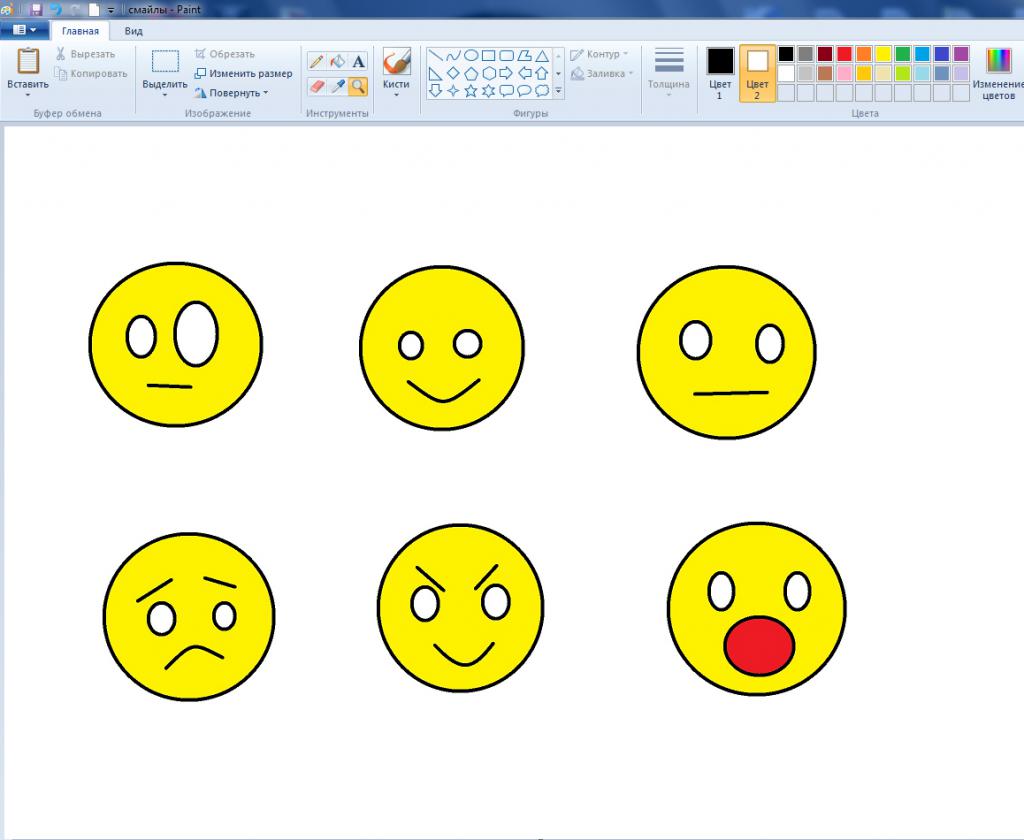
Что можно нарисовать в "Паинте" для начинающих?
Если вы впервые рисуете на компьютере, то попробуйте изобразить что-то простое с помощью шаблонных фигур. Например, простейшее здание, состоящее из прямоугольника, треугольника и нескольких квадратов. Также можно изобразить "смайлик" с помощью круга и линий.
Нарисовать в "Паинте" можно что угодно, все зависит от вашей фантазии. Конечно рисунки, созданные в Paint, далеки от профессиональных картин, но вполне подойдут в качестве простых иллюстраций.
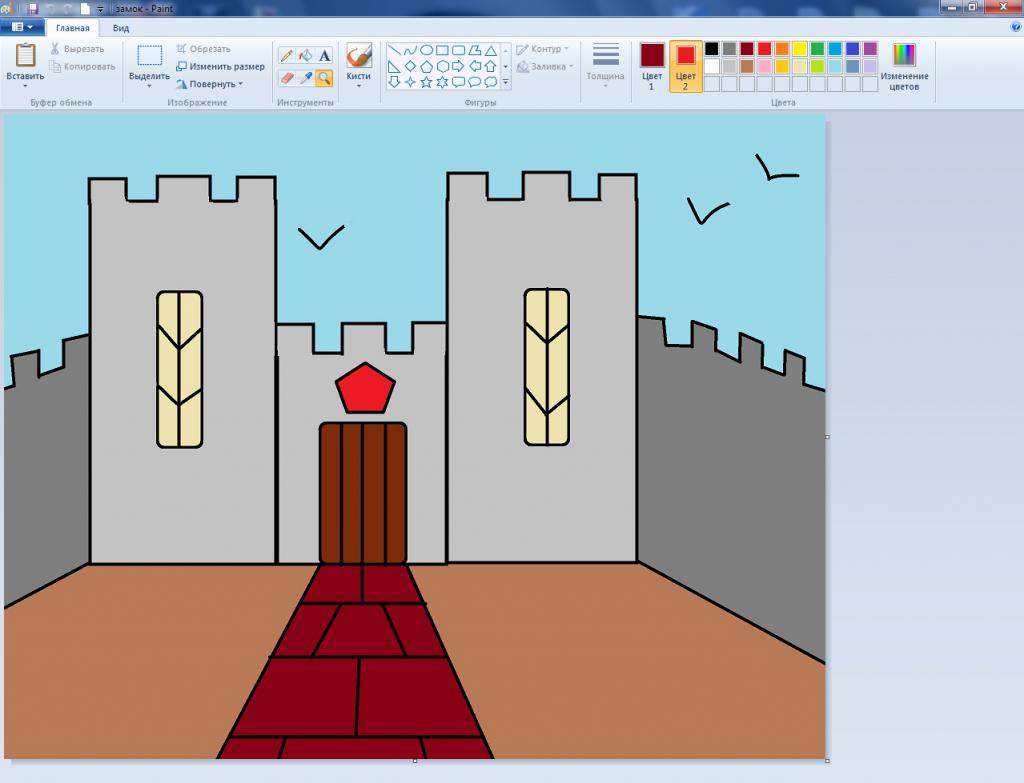
Как нарисовать замок в Paint
Дом или простой человечек — это не единственное, что легко и красиво можно нарисовать в "Паинт". Например, в этой программе вы можете изобразить целый замок. Для этого нарисуйте с помощью фигур три прямоугольника. Центральная фигура должна быть ниже остальных.
Добавьте сверху каждого прямоугольника по три зубца. Для этого можно использовать фигуру "Прямоугольник" или нарисовать зубцы карандашом. Таким образом у вас получится три башенки. На высоких башнях рисуем окна с помощью скругленных прямоугольников. На центральной башне добавляем ворота, и проводим на них несколько линий.
По бокам можно дорисовать зубчатые стены и дорогу перед воротами, используя фигуру "Линия". Закончив рисовать контур, используйте заливку, чтобы быстро и легко покрасить рисунок.
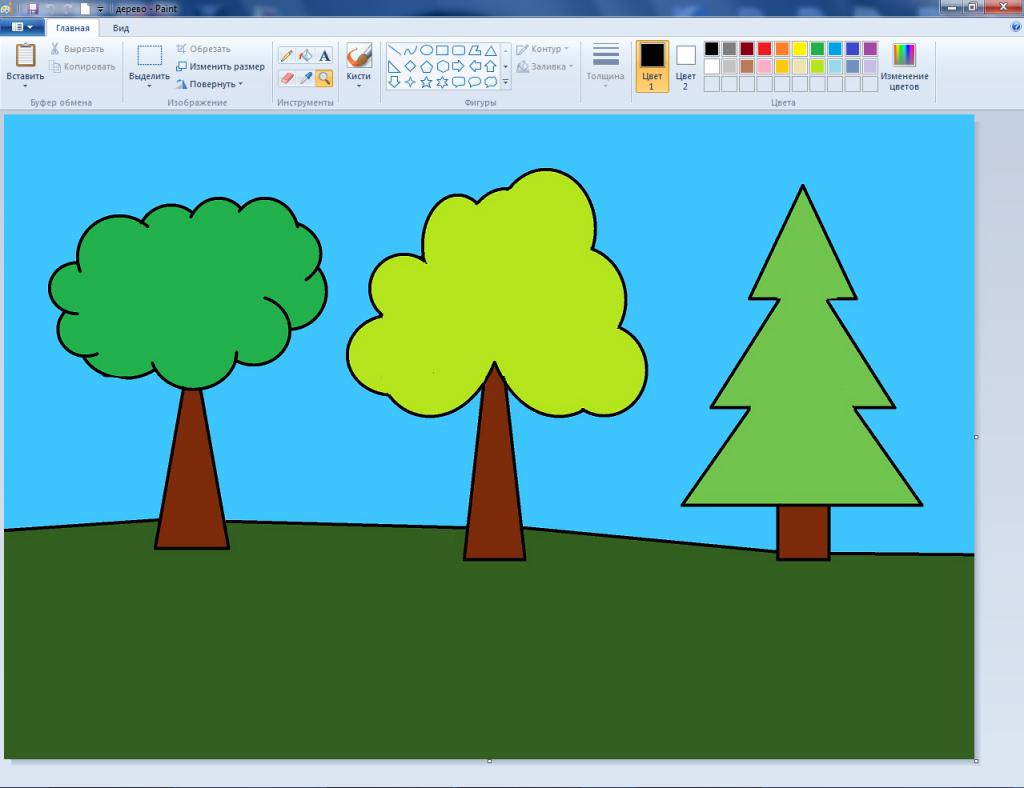
Как можно нарисовать дерево
Если вам интересно, что легкое можно нарисовать в "Паинте", попробуйте нарисовать дерево. А изобразить его можно разными способами. Например, красивое дерево получится из фигур "Выноска-облако" и "Треугольник", надо только вытереть несколько лишних элементов ластиком. Также дерево можно нарисовать из нескольких кругов и прямоугольника.
Из трех треугольников и квадрата получится аккуратная елочка. Можно сделать более простой вариант, используя только один треугольник.
Пейзаж
Если вас интересует, что красивое можно нарисовать В "Паинте", то попробуйте изобразить различные пейзажи, используя в рисунке все те же фигуры или рисуя линии кистью. Например, можно нарисовать горы с помощью треугольников, несколько небольших деревьев или елок и овальное озеро посередине. Также можно сделать ночное небо с помощью звезд и темно-синей заливки.
Животные
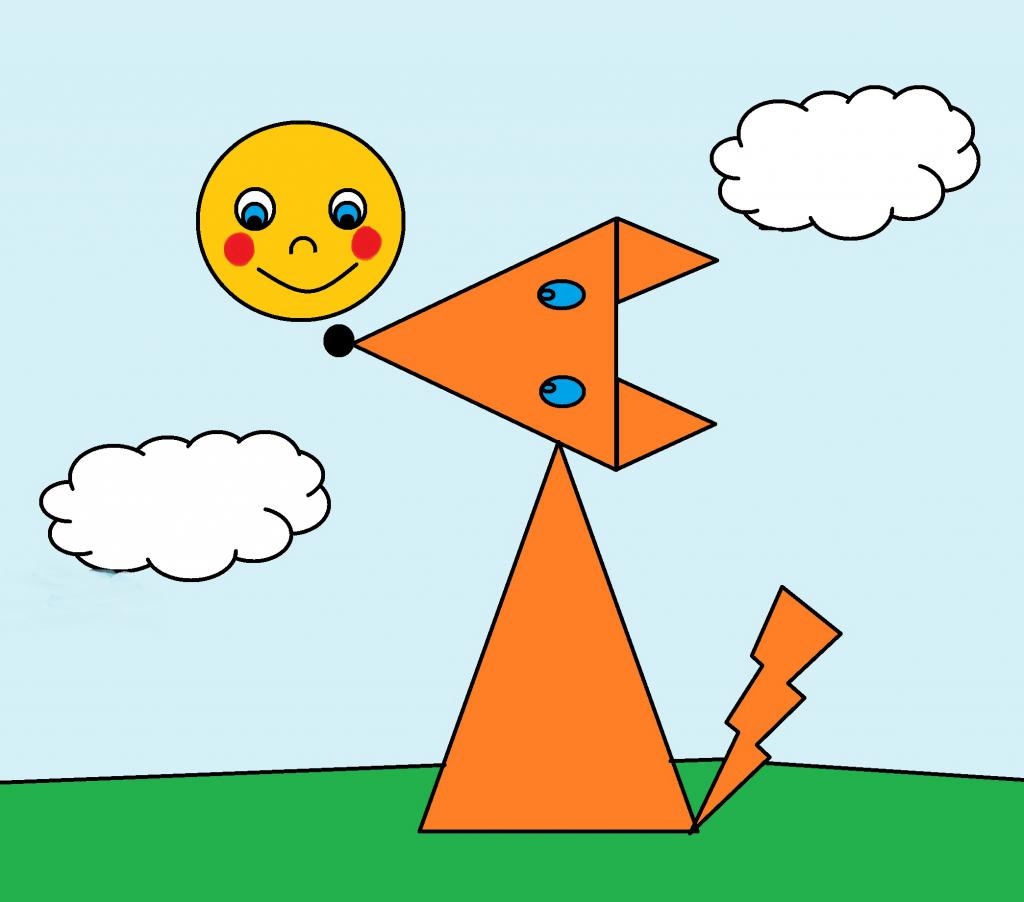
Помимо всего прочего, в "Паинте" можно нарисовать разнообразных животных из геометрических фигур. К примеру, можно изобразить лису из четырех треугольников разного размера, пары кругов и фигуры "Молния".
Чтобы нарисовать кота можно использовать треугольники для тела, ушей и хвоста, круг для головы и ромбы для глаз. А для изображения медведя понадобятся только круги и овалы разного размера.
Что можно нарисовать в "Паинте" по клеткам?
Благодаря функции "Включить сетку", рисовать в "Паинте" по клеткам довольно легко. Нарисовать можно любую интересующую картинку, следуя инструкции или схеме.
Например, попробуем нарисовать яблоко. Для этого сначала нужно перейти на вкладку "Вид" в "Паинте" и включить "Линии сетки", а затем снова вернуться на главную вкладку. Чтобы рисовать было немного проще, можно максимально приблизить лист и рисовать с помощью карандаша, а потом при необходимости увеличить картинку.
Переходим на главную вкладку, выбираем зеленый цвет и закрашиваем три клеточки. После этого отступаем семь клеток вправо и закрашиваем еще три клеточки. Возвращаемся к первым трем клеткам, опускаем карандаш на один квадрат вниз влево и закрашиваем горизонтально пять клеточек. Опять опускаемся вниз и влево на один сектор и закрашиваем шесть клеток. Теперь под шестью клеточками закрашиваем пять клеток, а затем ниже еще три. На этом первый листочек яблока будет готов, для второго листочка справа повторяем зеркально те же действия.
Нарисовав оба листочка, выбираем коричневый цвет, отступаем две клетки от верхней части левого листочка и рисуем вертикальную линию на пять клеточек вниз. Через центр этой линии закрашиваем еще пять клеточек по горизонтали, соединяя два зеленых листа. Снизу коричневой вертикальной линии закрашиваем еще одну клетку вправо, затем ведем карандаш вниз на одну клеточку, снова вправо и вниз.
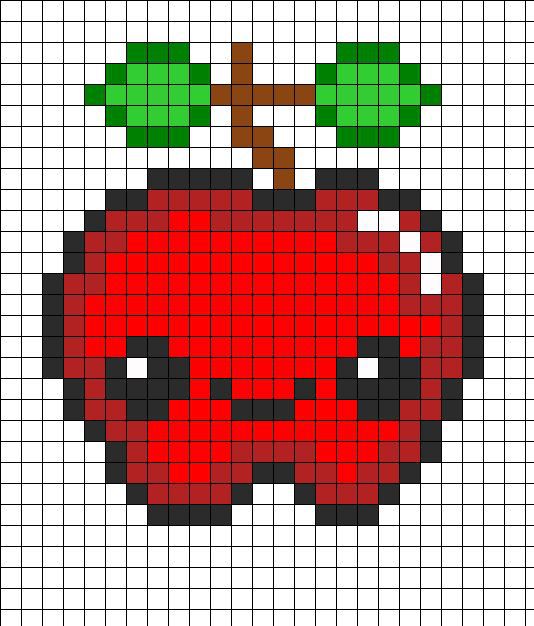
Теперь приступаем к рисованию контура самого яблока и выбираем черный цвет. Под веткой с листьями закрашиваем черным три клетки по горизонтали.
Перемещаем карандаш на одну клетку вправо вверх и закрашиваем еще три горизонтальные ячейки. Чуть ниже справа зарисовываем две клеточки по горизонтали, а затем еще одну по диагонали вниз. После этого еще правее рисуем линию на две клетки вниз, опускаемся на одну клетку по диагонали вниз и закрашиваем еще пять ячеек вертикально.
Переносим карандаш на одну клетку вниз и влево и закрашиваем вертикально два квадрата. Ниже повторяем это действие. Зарисовываем диагонально вниз еще две ячейки. Опускаемся ниже на одну клеточку и закрашиваем три горизонтальных квадрата влево. Затем зарисовываем один квадрат влево вверх и еще выше две клеточки по горизонтали. Таким образом у вас получиться половина контура. Вторую половину рисуем как будто она отражена в зеркале. При необходимости можно свериться с изображением выше.
Закончив рисовать контур, используйте инструмент "Заливка", чтобы покрасить яблоко в нужный цвет.
Теперь давайте рассмотрим программу Paint, с помощью которой мы сможем создавать простейшие рисунки и даже вставлять их в текстовые документы WordPad.
Сразу хочу сказать, что эта программа очень малофункциональна и не очень удобна, но в ней используются инструменты, с которыми вы обязательно встретитесь в более функциональных программах, предназначенных для работы с графикой и изображениями.
Окно программы имеет такой же интерфейс (внешний вид), что и у программы WordPad (рис.118). В Paint есть также аналог меню Файл, которое называется Paint, вкладки Главная и Вид. Вкладку Вид мы с вами рассматривать не будем, так как ее инструменты аналогичны инструментам, расположенным на вкладке Вид программы WordPad.
 |
| Рис. 118. Инструменты программы Paint |
Для того чтобы разобраться с программой, давайте сразу начнем что-нибудь рисовать. Как и в обычной жизни, для того, чтобы что-то нарисовать, нам нужен инструмент – карандаш или кисть. Заходим в Кисти (рис.119) и выбираем инструмент по душе. Под кистью в программе Paint, да и во многих других аналогичных программах, понимается инструмент, которым мы будем рисовать. Т.е. от этого инструмента будет зависеть, что в конечном итоге у нас получится на холсте.
 |
| Рис. 119. Выбор кисти |
Я выберу Пастель. Теперь давайте попробуем нарисовать что-нибудь. Область программы, на которой мы можем творить, называется холстом. Наводим указатель мыши на холст. Вы видите, как изменился вид указателя? Теперь нажимаем левую кнопку мыши и начинаем водить мышью для создания нашего рисунка. Получилось? Только цвет черный. Давайте его поменяем. На палитре цвета нажимаем на квадратик с цветом, который нам нравится, например, желтый. Вы видите, что изменился цвет в большом квадрате, под которым находится надпись Цвет 1. В этом квадратике отображается текущий цвет нашей кисти.
Если в палитре готовых цветов вам ничего не понравилось, то заходим в Изменение цветов (рис. 120) и выбираем цвет вручную. Для этого просто водим указателем мыши по палитре до достижения нужного нам оттенка, затем последовательно нажимаем кнопки Добавить в набор и ОК.
 |
| Рис. 120. Выбор цвета |
На палитре цветов (вкладка Главная) появится вновь созданный нами цвет.
А что же делать, если размер кисти вас не устраивает? Что, если вы бы хотели кисть чуть потоньше или потолще? Нет ничего проще! Выбираем толщину из одноименного выпадающего списка (рис.121).
 |
| Рис. 121. Выбор толщины пера |
Вот мы с вами научились рисовать, а теперь давайте рассмотрим еще некоторые инструменты программы.
На вкладке Главная есть панель инструментов, которая так и называется Инструменты (рис.118). Давайте рассмотрим ее подробно. Первый инструмент – это Карандаш. Мы с вами научились рисовать кистью. Кисти рисуют мягко, как и в жизни, а вот карандаш создает четкую линию заданного цвета. Мы также можем задать толщину линии карандаша с помощью уже известного нам инструмента Толщина. Карандаш хорошо применять в тех случаях, когда нам нужно создать четкие линии. А вот при рисовании кистями можно достичь различных художественных эффектов, так как они имеют различные текстуры.
Следующий инструмент – Заливка. С его помощью вы можете заполнить выбранным цветом весь холст или замкнутую фигуру.
Далее идет инструмент Текст, позволяющий сделать произвольную надпись выбранным цветом. Причем появится дополнительная вкладка Текст, на которой вы сможете выбрать шрифт, размер и начертание текста (рис.122). Эти инструменты мы уже освоили в программе WordPad.
 |
| Рис. 122. Дополнительная вкладка Текст |
Обратите внимание на панель инструментов Фон (рис.122). Мы можем сделать фон нашего текста прозрачным или указать цвет. Цвет фона выбирается на вкладке Главная на панели инструментов Цвет (рис.118). В квадратике Цвет 1, как мы знаем, отображается цвет пера (кисти или карандаша), а вот Цвет 2 – это и есть цвет фона.
Следующий инструмент – Ластик, позволяет удалять нарисованные линии и при удалении заменяет все на цвет фона. Далее идет инструмент Палитра. С помощью него вы можете быстро выбрать в качестве цвета пера (Цвета 1)уже использованный в изображении цвет. Для этого просто наведите пипетку на объект, цвет которого хотите сделать Цветом 1 и нажмите левую кнопку мыши.
И последний инструмент панели – Масштаб. Он дублирует аналогичный инструмент, находящийся в строке состояния программы (также как и у WordPad, рис. 117).
Кроме произвольных линий мы можем рисовать и готовые фигуры. Для этого воспользуемся соответствующим инструментом (рис. 123). Из списка можно выбрать разнообразные фигуры, от простой линии, до молнии. Причем после выбора фигуры, вы можете настроить цвет и тип контурной линии фигуры и аналогичные параметры для фона фигуры (рис. 124).
 |
 |
| Рис. 123. Инструмент Фигуры | Рис. 124. Настройка фигуры |
И последняя панель инструментов программы Paint, которая может быть нам полезна, называется Изображение. Если мы хотим удалить, переместить или скопировать какую-то область изображения, то нам необходимо эту область сначала выделить. Все по аналогии с текстовым фрагментов в программе WordPad. Именно для этого в программе Paint предусмотрен инструмент выделения (рис.125). Вы можете указать прямоугольную или произвольную область на вашем изображении и программа создаст рамку выделения. Далее с выделенной областью вы можете работать как с изображением в программе WordPad — вы можете менять ее геометрические размеры или перемещать. Также после выбора области становится активной кнопка Обрезать, при нажатии на которую будет оставлена только выделенная область, а вся остальная часть изображения будет удалена.
Инструменты Изменить размер и наклонить и Повернуть или отразить могут быть применены как к целому изображению, так и к выделенной области.
При нажатии на кнопку Повернуть или отразить появится меню (рис.126), из которого нужно выбрать вариант поворота или отражения. Выбранный вариант будет применен либо ко всему изображению, либо к выбранной заранее области.
 |
 |
| Рис. 125. Инструмент Выделить | Рис. 126. Повернуть или отразить |
Если вы выберете инструмент Изменить размер и наклонить, то появится одноименное окно, в котором можно вручную задать размер и наклон изображения целиком или выделенной области.
Вот мы с вами и рассмотрели основные и немногочисленные инструменты программы Paint. Теперь вы можете самостоятельно создавать простые рисунки и вставлять их, например, в свои текстовые документы, оформленные в программе WordPad.