Меню «Слои»
Команды этого меню воздействуют только на активный слой, выбранный в окне «Слои».
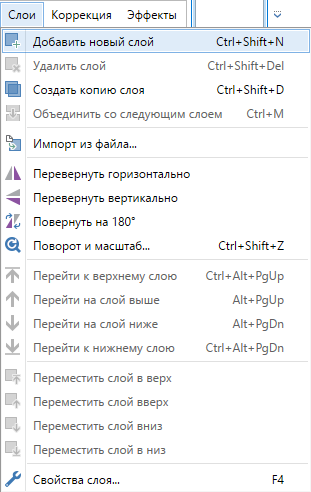
Добавить новый слой
Эта команда добавляет новый прозрачный слой в изображение.
Удалить слой
Эта команда удаляет активный слой из изображения. Перед удалением вас попросят подтвердить команду.
Создать копию слоя
Команда создающая точную копию активного слоя. Будут дублированы все свойства слоя, относящиеся к графическому контексту (пикселям). Новый слой будет иметь тоже имя, что и исходный слой.
Объединить со следующим слоем
Команда объединяющая текущий слой с тем слоем, что лежит ниже него.
Импорт из файла…
Команда позволяет выбрать одно или больше изображений, которые будут загружены как один или несколько новых слоев.
Перевернуть горизонтально
Позволяет перевернуть активный слой по горизонтали.
Перевернуть вертикально
Позволяет перевернуть активный слой по вертикали.
Повернуть на 180°
Поворачивает активный слой на 180 градусов.
Поворот и масштаб
Эта команда позволяет вращать, панорамировать, увеличивать или уменьшать активный слой.
Перейти к верхнему слою
Сдвигает фокус редактирования на самый верхний слой в списке окна слоев.
Перейти к слою выше
Сдвигает фокус редактирования на слой непосредственно над текущим.
Перейти к слою ниже
Сдвигает фокус редактирования на слой непосредственно под текущим.
Перейти к нижнему слою
Сдвигает фокус редактирования на самый нижний слой в списке окна слоев.
Переместить слой в верх
Перемещает активный слой в верхнюю часть стека слоев, то есть в верхнюю позицию в списке окна слоев.
Переместить слой вверх
Перемещает активный слой на одну позицию вверх в стопке слоев.
Переместить слой вниз
Перемещает активный слой на одну позицию ниже в стопке слоев.
Переместить слой в низ
Перемещает активный слой в нижнюю часть стека слоев, то есть в самую нижнюю позицию в списке окна слоев.
Свойства слоя
Команда, которая вызывает диалог, позволяющий определить, как текущий слой будет смешиваться со слоем, расположенным под ним в списке окна «Слои». Также в этом диалоге можно задать имя слоя, его видимость, режим смешивания, и уровень непрозрачности.
Существует 14 режимов смешивания: «Нормальный», «Умножение», «Добавление», «Затемнение основы», «Осветление основы», «Отражение», «Свечение», «Перекрытие», «Разница», «Отрицание», «Замена светлым», «Замена темным», «Экранное осветление», «Xor».
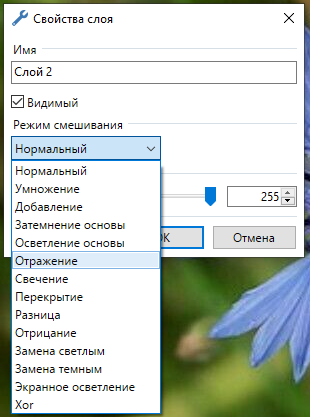
Регулятор «Непрозрачность» контролирует общую прозрачность слоя.
Как соединить все слои в Paint Net?
Для объединения всех слоев на изображении предлагается команда Image → Flatten (Изображение → Объединить все слои). Имя объединенного слоя всегда Background независимо от того, какое имя слоя находится в самом нижнем слое.
Что нужно сделать чтобы слои стали невидимыми в Paint Net?
Чтобы настроить непрозрачность слоя, выделите слой в окне Слоев (смотрите выше — активный слой) и нажмите клавишу F4. Откроется диалоговое окно Свойства слоя. Значения непрозрачности или альфа-диапазона варьируются от 0 (полностью прозрачный) до 255 (полностью непрозрачный).
Как создавать слои в программе Паинт нет?
Порядок слоев в окне «Слои» можно изменять с помощью перетаскивания. Щелкните, удерживайте и перетащите слой в новое положение в окне «Слои», чтобы переместить его. Каждый слой в paint.net составлен из пикселей которые сохранены в формате RGBA.
Как в Paint Net наложить одну картинку на другую?
Инструкция по «накладыванию» картинок
Открываем любое изображение в редакторе Paint.NET. Затем простым перетаскиванием добавляем новые изображения в редактор, указывая при каждом запросе «Добавить слой».
Что нужно сделать чтобы слои стали невидимыми?
Нечего заниматься бестолковой работой, все элементарно! Удерживая клавишу Alt, нажмите на слой, что нужно оставить, после этого все, кроме выбранного, станут скрытыми.
Как открыть окно Слои в Paint Net?
Все изображения должны иметь как минимум один слой. Окно «Слои» можно скрыть, нажав клавишу F7 или значок «Слои» на Панели меню. Повторный клик по клавише F7 или нажатие на значок вновь открывает окно «Слои». Окно «Слои» можно перемещать, держа его за строку заголовка.
Как удалить слой в Paint?
Как удалить слой в Paint.NET
Пункт меню «Удалить слой» этого меню, позволяет удалить активный текущий слой из изображения. Перед непосредственным удалением Paint.NET попросит подтвердить это действие. Команда доступна, если на изображении имеется более чем один слой.
Как сделать прозрачный фон у картинки в Paint?
- Открываем фотографию, которую вы собираетесь в будущем вставлять в другие изображения.
- Нажимаем кнопку «Выделить» в верхней части панели инструментов.
- Выбираем пункт «Прозрачное выделение».
- Кликаем снова на «Выделить» и выбираем пункт «Выделить все».
Как вставить фотографию в программе Paint Net?
Найдите через браузер необходимую картинку, а затем откройте ее для просмотра. Кликните по изображению правой кнопкой мыши и выберите вариант «Копировать картинку». Откройте Paint, например, отыскав приложение через поиск в меню «Пуск». Нажмите там «Вставить» или используйте стандартное сочетание клавиш Ctrl + V.
Что можно сделать в 3д Паинте?
С помощью Paint 3D можно осуществить три главные задачи: создать собственный трёхмерный объект, поместить его в декорации и разыграть тем самым сценку. Можно использовать Magic Select tool в качестве двухмерного или трёхмерного редактора.
«Слои» в Paint.NET — разбираемся с принципом работы

Многие наши уроки содержат в себе такие пункты, в которых мы создаем новый слой, но, многие пользователи впадают в ступор, не понимая, что это такое и как его создавать.
И так, статья специально для вас, дорогие читатели. Давайте вместе подробно разберем такое понятие как «Слой» или «Layers», как по другому называется данная функция в нашей с вами уже полюбившейся программе Paint.NET.
Для чего нужны эти «Слои»?
К примеру, если фон мы сделали синий и на этом же слое рисуем машинку, и если нам, к примеру, что-то не понравилось нужно все стирать, а потом начинать все сначала и рисовать заново. Это все занимает уйму времени, а у некоторых пользователей еще и нервов, ведь перерисовывать одно и то же изображение на 5,10,15 раз утомительное и весьма неприятное занятие. А если фон нарисовать на одном слое, а машинку на втором, то тогда просто нужно будет переключится на один из слоев и поменять то, что нам нужно при этом не затрагивая уже готовую часть изображения.
Рассматривайте «Layers» как несколько прозрачных слайдов, помещенных в одну стопку. Программа показывает эту стопку слайдов, словно вы смотрите на них сверху. Для того, чтобы лучше понять, как это работает, посмотрим на это изображение ↓
/2.jpg)
И так, со слоями, вернее, для чего нужны эти самые слои мы с вами немного разобрались, давайте ознакомимся с командами, которые включают в себя «Слои»
Команды которые входят в пункт «Layers»:
- «Add New Layer»,
- «Delete Layer»,
- «Duplicate Layer»,
- «Merge Layer Down»,
- «Import From File»,
- «Flip Horizontal»,
- «Flip Vertical»,
- «Rotate/Zoom»,
- «Layer Properties»
Не совсем понятно? Давайте немного подробнее:
- Add New Layer — служит для создания нового слоя.
- Delete Layer — удаляет текущего слоя.
- Duplicate Layer — сделать копию текущего слоя.
- Merge Layer Down — свести текущий слой с первым слоем который находится ниже по приоритету (что это такое? смотрите ниже).
- Import From File — импортировать новое изображение на новый слой.
- Flip Horizontal, Flip Vertical — отразить по горизонтали, по вертикали.
- Rotate/Zoom — повернуть слой по углом, также сюда входить функция увеличения масштаба.
- Layer Properties — характеристика слоя.
Все созданные вами слои вы можете увидеть в специальном окне, в котором вы без труда сможете перемещаться между ними для редактирования того или иного слоя:
/1.jpg)
/3.jpg) — С помощью вот этих самых стрелочек выставляется приоритет для слоев.
— С помощью вот этих самых стрелочек выставляется приоритет для слоев.
Горячие клавиши для применения необходимой команды:
| Add New Layer | CTRL + SHIFT + N |
| Delete Layer | CTRL + SHIFT + DELETE |
| Duplicate Layer | CTRL + SHIFT + D |
| Rotate/Zoom | CTRL + SHIFT + Z |
| Layer Properties | F4 |
Стоит отметить, что в команду «Слои» входит и много других дополнительных возможностей, о которых мы так же расскажем несколько позднее. В данной статье приведены основные функции работы со слоями, для общего ознакомления и понимания — что же такое «Слои»
Если вам понравилась наша статья, ставьте лайки, пишите комментарии. Мы будем рады вашим отзывам.
Как объединить слои в paint net
Команды этого меню воздействуют только на активный слой, выбранный в окне «Слои«.
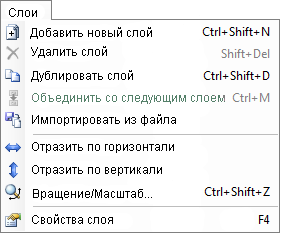
[Удалить слой] Эта команда удалит активный слой из изображения. Перед удалением вас попросят подтвердить команду.
[Дублировать слой] Эта команда сделает точную копию активного слоя. Будут дублированы все свойства слоя, касающиеся графического контекста (пиксели). Новый слой будет иметь тоже самое наименование, что исходный слой.
[Объединить со следующим слоем] Эта команда возьмет текущий слой и объединит его с тем слоем, что лежит ниже.
[Импортировать из файла. ] Эта команда позволяет вам выбрать одно или более изображений, которые будут загружены как один или несколько новых слоев.
[Регулировки] Paint.NET содержит много команд, которые можно использовать для регулировки вашего изображения, что бы оно выглядело точно так, как вы хотите. Щелкните здесь, чтобы получить больше информации.
[Отразить по горизонтали] и [Отразить по вертикали] Эти команды меню позволяют вам отзеркалить активный слой либо по горизонтали, либо по вертикали.
[Вращение/Масштаб. ] Эта команда позволяет вам поворачивать изображение по всем трем измерениям, а также панорамировать (перемещать) и масштабировать активный слой изображения. Щелкните здесь, чтобы получить больше информации.
[Свойства слоя. ] Эта команда вызывает диалог, который позволяет вам определить, как текущий слой будет смешиваться со слоем, который расположен перед ним в списке окна «Слои». Вы можете задать имя слоя, будет ли он видимым, режим смешивания, и уровень непрозрачности.
Существует 14 режимов смешивания: «Нормальное«, «Умножение«, «Добавка«, «Цветовое горение«, «Цветовое затухание«, «Отражение«, «Свечение«, «Перекрытие«, «Различие«, «Отрицание«, «Осветление«, «Затемнение«, «Экран«, «Исключение«.