Подтверждение учетной записи на Госуслугах

Наличие учетной записи на сайте Госуслуг открывает доступ к дистанционному получению различных государственных услуг. Но при регистрации на портале нужно учитывать, что пользователь создает один из трех типов аккаунтов – упрощенный, стандартный или подтвержденный. Каждый вид учетной записи открывает доступ к определенному набору функций. Чем выше уровень профиля – тем больше действий можно с ним выполнить. Для получения доступа к максимальному количеству опций необходимо подтвердить учетную запись на Госуслугах. Это можно сделать несколькими способами, которые и рассмотрим в данной статье.
Зачем подтверждать учетную запись
На портале Госуслуги предусмотрено три типа учетных записей. Они отличаются набором доступных функций и способом получения. Рассмотрим их подробнее:
| Упрощенная | Стандартная | Подтвержденная |
| С ее помощью можно оплатить штрафы и ознакомиться с некоторой справочной информацией. | Позволяет записаться к врачу, проверить задолженность по налогам, получить выписку о состоянии пенсионного счета. | Доступны все услуги – регистрация автомобиля, регистрация по месту жительства, получение загранспаспорта. |
| Для регистрации достаточно ввести номер телефона и адрес электронной почты на портале Государственных услуг. | Для получения доступа к расширенному функционалу Госуслуг в Личном кабинете гражданина необходимо ввести некоторую личную информацию, в том числе СНИЛС. | Для получения доступа ко всем функциям портала необходимо подтвердить свою личность одним из способов. |
Первые два типа учетной записи можете создать дистанционно. Достаточно ввести личные данные, подтвердить номер мобильного или электронный почтовый ящик. Стандартная учетная запись требует ввода СНИЛС и паспортных данных. После прохождения проверки в Пенсионном фонде и МВД России она доступна к использованию. В последующем подтверждение учетной записи можно выполнить через интернет или посетить лично многофункциональные центры обслуживания.
Читайте также:
Домклик Сбербанк — личный кабинет
Подтверждение через Сбербанк Онлайн
Если ищете, где подтвердить учетную запись на Госуслугах, рассмотрите вариант со Сбербанком онлайн. Данный способ подойдет для граждан, который пользуются указанным интернет-банком. Через Сбербанк эту процедуру можно пройти дистанционно – с помощью мобильного приложения или в ЛК на сайте.
Через ЛК на сайте
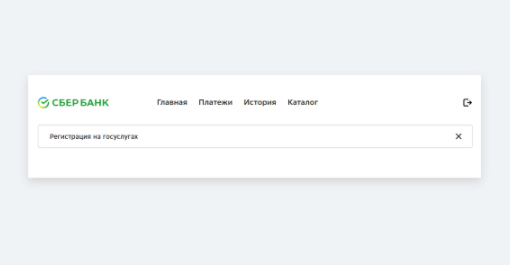
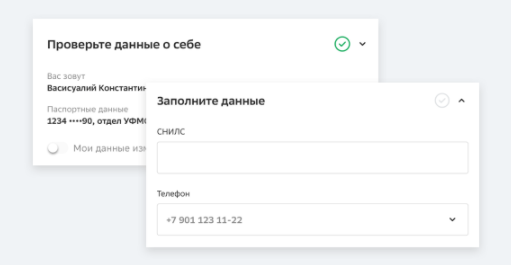
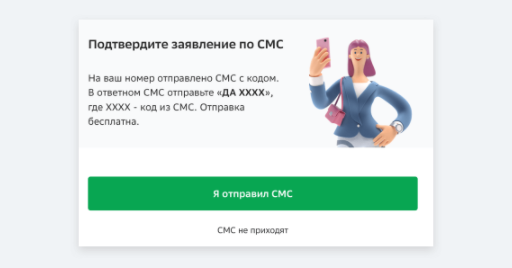
Для подтверждения аккаунта на Госуслугах через интернет-банкинг Сбербанка выполните следующее:
-
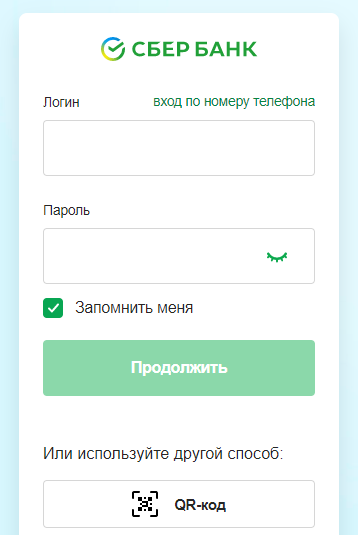
Авторизуйтесь в своем ЛК, перейдя по ссылке https://online.sberbank.ru/CSAFront/index.do#/ .
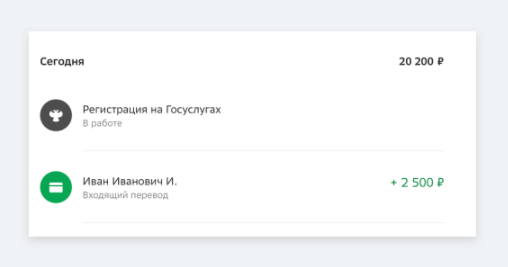
Через мобильное приложение
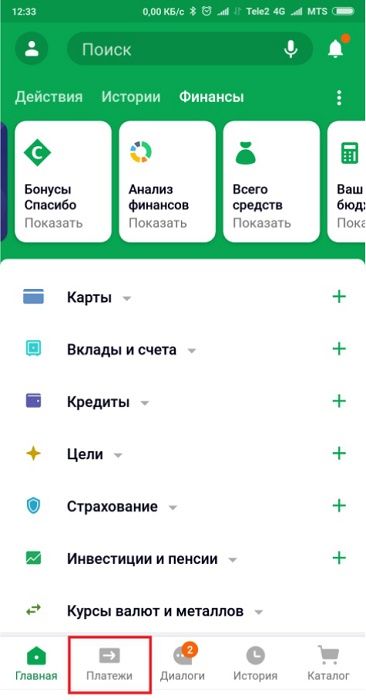
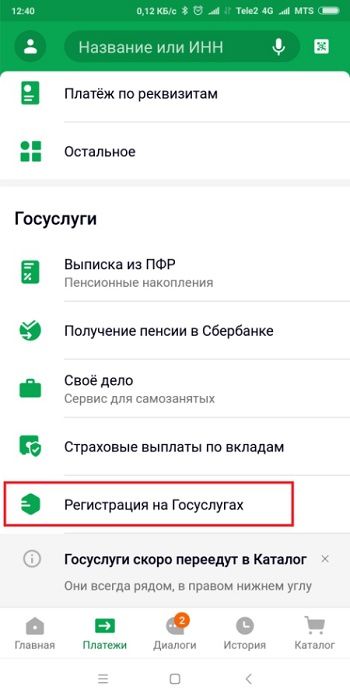
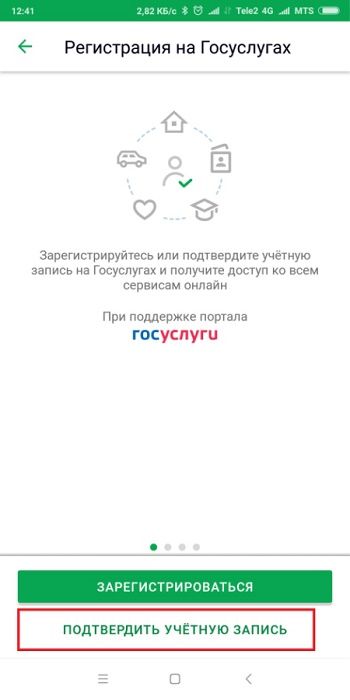
Чтобы подтвердить свой профиль через Сбербанк-онлайн на мобильном телефоне, выполните следующее:
- Войдите в мобильное приложение от Сбербанка.
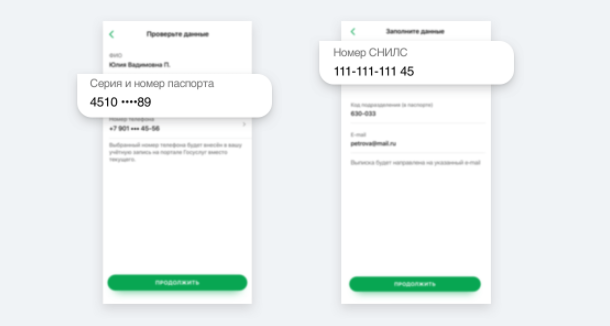
- На главной странице выберите раздел «Платежи».
Через Почта банк
Для подтверждения профиля гражданина через Почта банк выполните следующее:
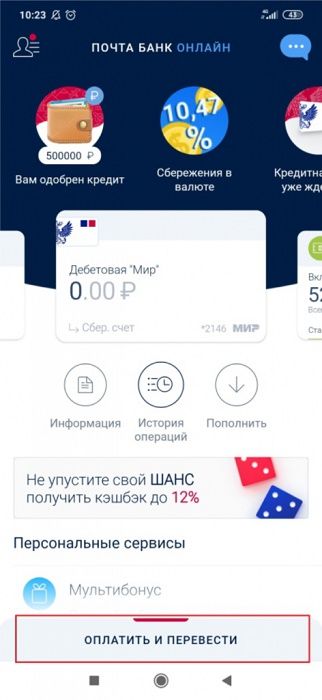
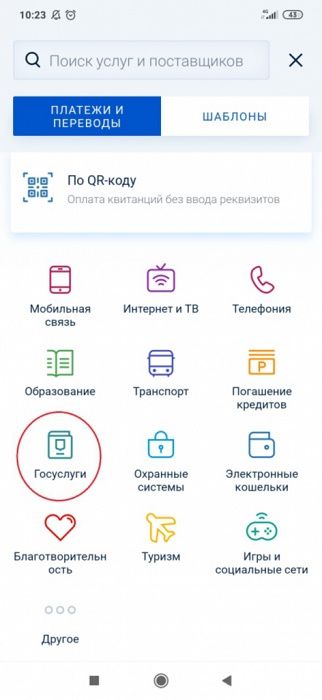
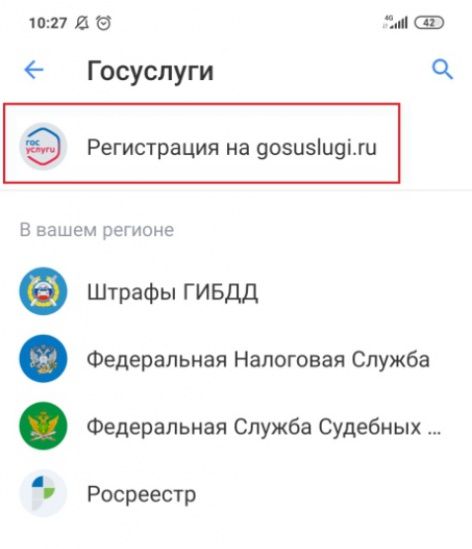
- Перейдите в приложение от Почта банка.
- На главной странице нажмите «Оплатить и перевести».
Если учетная запись не подтверждается через интернет-банкинг, обратитесь лично в отделение Почта банка. Возьмите с собой паспорт и СНИЛС. Сотрудник банка осуществит идентификацию вашей личности, после чего внесет необходимые данные в систему для подтверждения аккаунта на Госуслугах.
Подтверждение через Тинькофф банк
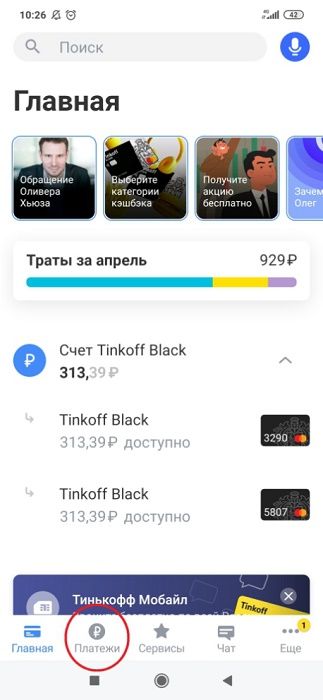
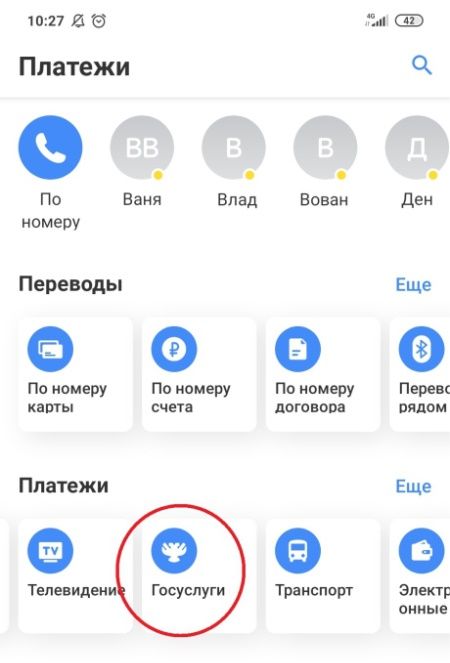
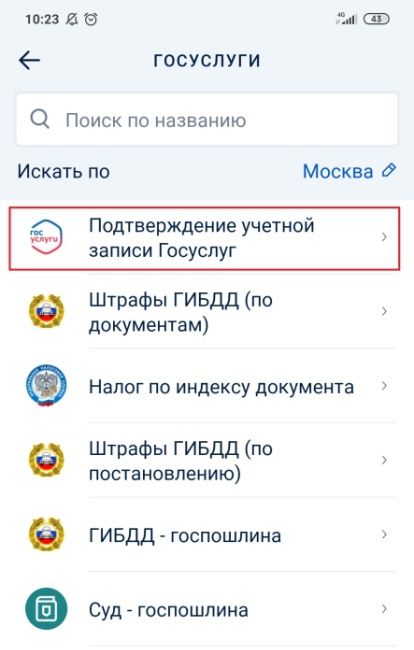
Чтобы подтвердить свой аккаунт на сайте Государственных услуг через Тинькофф банк, выполните следующее:
-
На главной странице интернет-банка перейдите в раздел «Платежи».
Обращение в Центры обслуживания
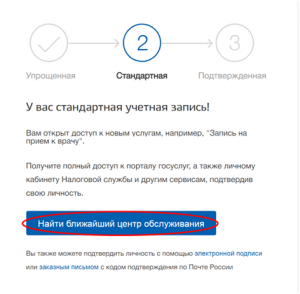
Если не являетесь клиентом банков, через которые можно осуществить подтверждение профиля на Государственных услугах, посетите один из Центров обслуживания клиентов. Придерживайтесь инструкции:
-
Если хотите узнать, где можно подтвердить личность, в ЛК кликните на кнопку «Найти ближайший центр обслуживания».
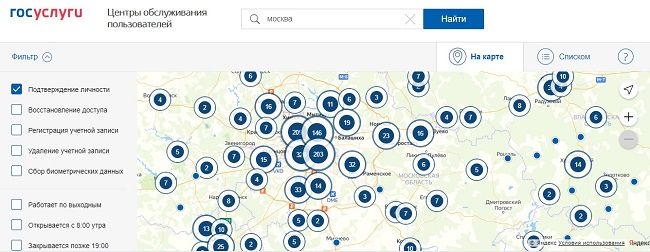
Подтверждение личности через Почту России
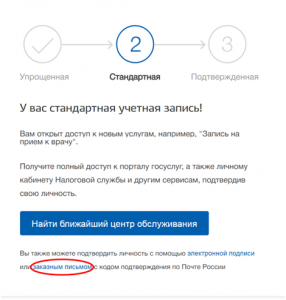
Если гражданин не может обратиться в МФЦ, подтвердить свою личность через Почту России. Чтобы это сделать, выполните следующее:
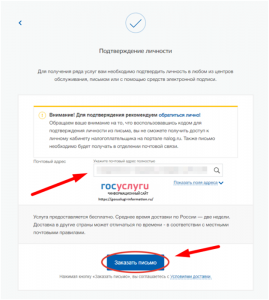
- При регистрации в ЕСИА укажите свой полный почтовый адрес, включая индекс.
- Укажите, что хотите подтвердить личность заказным письмом.
Подтверждение личности с помощью электронной подписи
При наличии Квалифицированной электронной подписи или Универсальной электронной карты можно быстро подтвердить свою личность для Госуслуг. Чтобы это сделать, придерживайтесь инструкции.
В ЛК выберите способ подтверждения с помощью электронной подписи.
При наличии нескольких сертификатов выберите подходящий.
Введите PIN-код для считывания ЭП и подпишите заявление на подтверждение учетной записи.
Если проверка ЭП прошла успешно, статус учетной записи изменится на «Подтвержденная».
Полезные советы
Совет №1
Если выберете подтверждение учетной записи Госуслуг через Почту России, учтите, что заказное письмо будет идти до вас в течение 1-2 недель. Забрать его можно в отделении лично, что не всегда удобно. Оплачивать заказное письмо не нужно. Также при выборе такого способа подтверждения пользователь должен знать, что он не получит доступ к кабинету налогоплательщика на сайте https://www.nalog.gov.ru/ .
Совет №2
Если после регистрации и подтверждения личности на сайте Госуслуг, обнаружили, что некоторые услуги недоступны, обратитесь в ближайший МФЦ или отправьте запрос в службу поддержки. Попросите объяснить, почему ограничен функционал учетной записи. Также такая проблема может быть вызвана техническими работами на портале. В таком случае на сайте увидите соответствующее предупреждение.
Частые вопросы
Что значит подтвердить личный профиль?
Если не знаете, зачем подтверждать профиль на сайте Государственных услуг, учтите, что для получения юридически значимых услуг система должна быть уверена в личности гражданина. Это осуществимо, если пользователь пройдет процедуру идентификации по одному из предложенных способов.
Так и не понял, куда вводить код подтверждения?
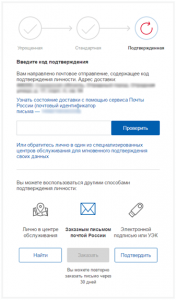
Авторизуйтесь в ЛК, где откройте раздел с личными сведениями. На странице увидите два блока. Слева будут представлены личные сведения гражданина, справа – трехступенчатая система идентификации. Выберите статус «Подтвержденный» и в соответствующей строчке введите код.
Как подтвердить электронную почту на Госуслугах?
В процессе регистрации укажите свой e-mail, куда поступит письмо со специальной ссылкой. Перейдите по ней, чтобы подтвердить электронный адрес. Если во время регистрации указывали телефон, впишите e-mail в настройках профиля. Для подтверждения электронного адреса и в этом случае нужно перейти по ссылке, которая поступит в письме.
На Госуслугах не получается подтвердить электронную почту, что делать?
При регистрации на сайте Госуслуг, не получается подтвердить адрес электронной почты, как быть?
Почему не подтверждается электронная почта на сайте Госуслуг?

При регистрации на сайте Госуслуг необходимо пройти подтверждение посредством электронной почты.
Данный пункт является стандартным и обязательным. У некоторых пользователей в процессе регистрации могут возникнуть сложности — не получается подтвердить электронную почту.

Причин того, что не получается подтвердить электронную почту может быть несколько. Наиболее распространённой причиной является неправильное, ошибочное написание адреса электронной почты. В этом случае необходимо внимательно проверить написание адреса, проверить каждую букву, цифру и символ. Не забудьте проверить домен вашей почты.
В том случае, если адрес написан верно, без ошибочно, тогда нужно зайти на электронную почту и проверить папку "спам".
Если в папке спам не окажется письма, существует вероятность того, что данный адрес электронной почты был ранее зарегистрирован на сайте Госуслуг. Попробуйте подтвердить регистрацию на сайте с помощью другого адреса электронной почты.
- 17.08.2021
Если с первого раза не удалось подтвердить электронную почту на Госуслугах, то всегда есть возможность сделать это повторно. Для этого в профиле пользователя вначале проверить нет ли каких-либо ошибок в электронном адресе, если нет, то под пунктом электронная почта нажать на «отправить запрос/подтверждение на e-mail повторно». Далее посмотреть в почтовом ящике новые входящие письма и спам с темой — подтверждение электронной почты, перейти по ссылке письма и тогда ваш адрес моментально подтвердится.
- 18.08.2021
P.S. Если после повторных запросов так и не получилось подтвердить свой e-mail на Госуслугах, то возможно:
- Кто-то ранее регистрировал ваш электронный адрес в своём профиле Госуслуг, в этом случае поможет только регистрация нового e-mail.
- E-mail зарегистрирован вне допустимой для Госуслуг зоне интернета, например, не в зоне ру (ru), рф.
Ни с первого раза, не получилось подтвердить адрес электронной почты на Госуслугах, ни со следующих, раз пятнадцати. Почта рабочая, отправляю и получаю письма, ошибок нет в написании адреса, но Система сайта Госуслуг, не принимает адрес электронной почты. Пытался отправлять, в течении двух суток. На сбой работы сайта, вроде тоже не похоже.
Отчаялся, создал новый почтовый ящик, новый адрес электронной почты, который без проблем приняла Система сайта Госуслуг. Поставил переадресацию писем с нового ящика, на старый и успокоился.
Если адрес эл.почты написан верно и сайт Госуслуг не "висит", то, вероятно, проблему придется решать более радикально. Дело в том, что государственные сервисы "заточены" на работу с определенными программами. Например, они могут игнорировать некоторые браузеры и/или домены, если последние не находятся в зоне ".ru".
Для проверки я бы посоветовала попробовать подтвердить другую эл. почту, например, почту mail или yandex. Если все получится, значит проблема была именно в адресе.
Если же и после смены эл.почты подтверждение не приходит, советую позвонить на ГЛ, где вам объяснят дальнейший порядок действий. Скорее всего, придется посетить либо один из аккредитованных центров Госуслуг, либо МФЦ. Но позвонить настоятельно рекомендую, иначе процесс подтверждения может очень сильно затянуться.
Причин может быть несколько, одна из них может мешать регистрации в вашем случае. Стоит рассмотреть все эти варианты и попробовать исправить, что-то должно помочь в итоге.
Во-первых, стоит проверить правильность написания адреса. Иногда банальная опечатка или запятая вместо точки делает написанный адрес неактуальным.
Во-вторых, припомните точно, не регистрировали ли уже на этот адрес либо свою учетную запись, либо кого-либо из родственников. Иногда такие вещи забываются, я регистрировала маму на свой адрес, потом регистрировалась сама и поначалу не вспомнила, что свой адрес уже заняла.
Еще одной причиной может стать браузер. Пользуйтесь обновленной версией или вовсе попробуйте через другой браузер.
Также причиной могут быть сбои на самом сайте. Как известно, там иногда случаются "зависы" и сбои. Поэтому стоит попробовать закрыть сайт и зайти на него повторно, иногда лучше повторить попытку через какое-то время.
По каким-то причинам сама система может не принимать определенный электронный адрес. Поэтому, если регистрация так и не проходит, просто заведите еще одну электронную почту. Можно сделать это в другой системе, например, если ваш прежний электронный ящик в Гмайл, создайте новый, например, в Яндексе или Майле и попробуйте зарегистрировать на Госуслугах его. И очень важно регистрироваться впервые и иметь одну учетную запись на портале. Я в свое время столкнулась с этим "раздвоением", раньше была практика регистрировать людей в организациях, а потом они пытались зарегистрироваться сами и возникали проблемы с регистрацией. Мне в итоге пришлось звонить на горячую линию, подтверждать свою личность и получать доступ.
Регистрация на ГосУслугах для "чайников"
А это между прочим в 53,481481481 раз больше чем было (кто посчитает сколько у меня было подписчиков рискует никогда больше не остановится считать молодец), то исполняю обещанное, поэтому сядьте поудобнее, приготовьте ваши документы, клавиатуру и мышку и добавьте пост в бездну вашего сохраненного начинайте регистрироваться прямо сейчас!
Шаг 0. Понять зачем это Вам нужно?
Регистрация на сайте ГосУслуги даёт множество возможностей сделать что-то не выходя из дома (прям как мы любим, да?) и не выслушивая мнение эксперта-бабули о экономической ситуации в стране и о том к какой социальной группе (наркоманы или проститутки) вы относитесь. Среди полезных функций выделю самые популярные:
— Проверка наличия штрафов ГИБДД (+ их оплата);
— Проверка налоговой задолженности (+ их оплата);
— Проверка наличия судебной задолженности (приставы);
— Запись на приём к врачу (работает не во всех регионах);
— Оформление загранпаспорта (как нового так и старого образца);
— Узнать баланс вашего пенсионного лицевого счета (Пенсия ложь);
— Выдача или замена паспорта РФ;
— Регистрация транспортного средства;
— Замена водительского удостоверения;
— Подать заявление на регистрацию брака / развод;
— Подача заявления на регистрацию в качестве ИП;
— и конечно же возможность голосовать за инициативы на РОИ.
И если что-то из данного списка вам нужно

то переходим к следующему шагу!
Шаг 1. Регистрация на сайте
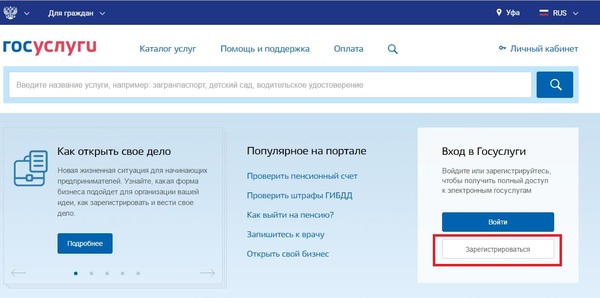
Жмякаем на кнопку зарегистрироваться, если вдруг у вас её не будет, нажимаем на личный кабинет — зарегистрироваться.
Заполняем все необходимые поля (Фамилия, Имя, Телефон ИЛИ электронная почта) естественно лучше внести мобильный номер.
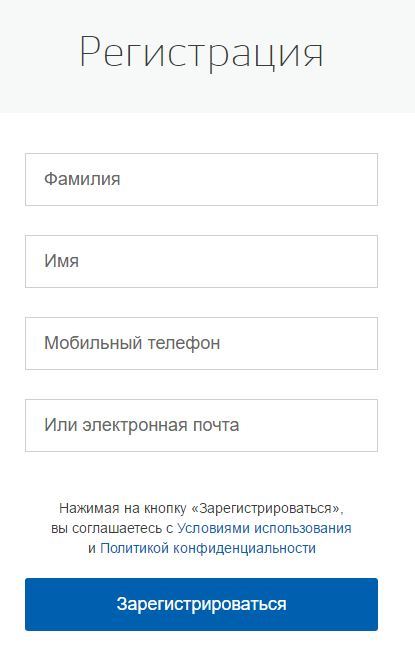
Нажимаем на кнопку зарегистрироваться и попадаем на поле, где от нас просят подтвердить номер телефона:
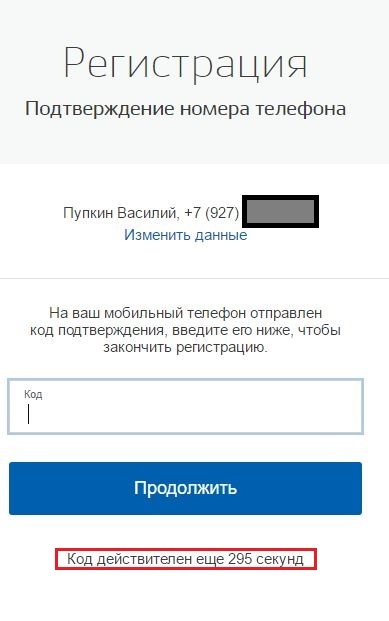
Вводим 8-ми значный код, который пришел на по СМС(Самый большой код безопасности который я видел), при этом вводим его быстро, ибо ничто не вечно, а тем более 300 секунд, которые нам отведены на это дело.
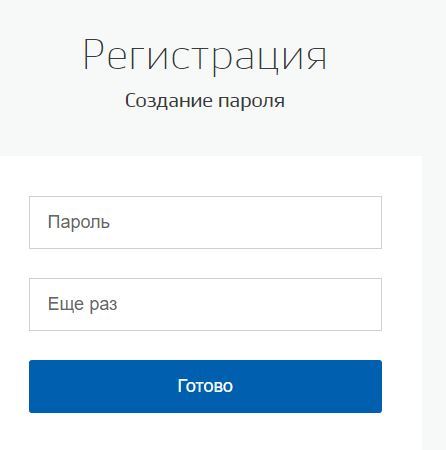
Придумываем пароль, к нему есть требования, он должен:
— Состоять из 8 и более символов
— Включать в себя прописные латинские буквы (например: g,f,d,e,s,d,a,w)
— Включать в себя заглавные латинские буквы (F,T,E,S,A)
— Включать в себя цифры (1,2,3,4,5)
— Не повторять подряд одинаковые символы (ggFF55 — так нельзя)
— Содержать знак пунктуации (. +-*/=)
— Иметь 2 высших образования
Таким образом у вас должно получиться что-то вроде:
ZloyKrolik58!
KrAsOTkA94&
L4reverEstDetey!
Полученный пароль и вводим в оба окошечка, а так же записываем на листочек и кладем в то место, где потом сможем его найти!
После чего мы попадаем на страницу, где необходимо ввести наши основные данные:
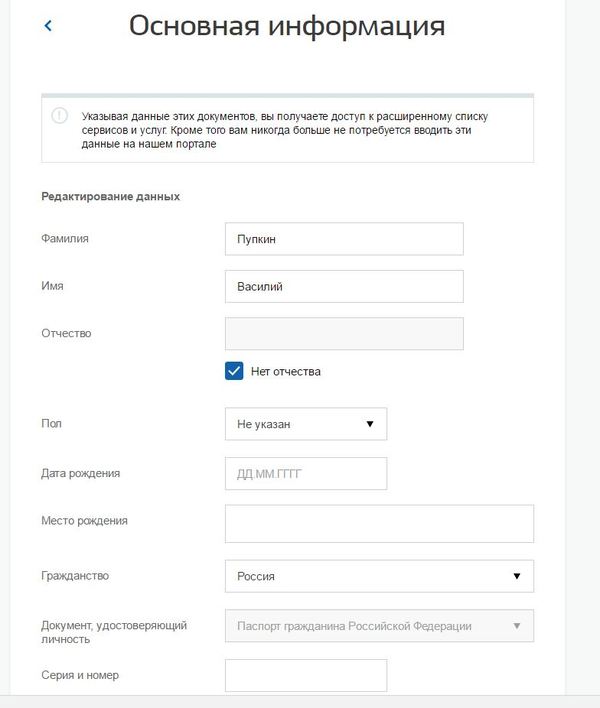
Указываем все данные, вам понадобится Паспорт и СНИЛС
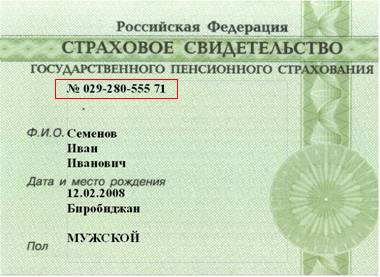
И нажимаем кнопку сохранить внизу. После этого переходим в личный кабинет, нам нужна вот эта кнопка:
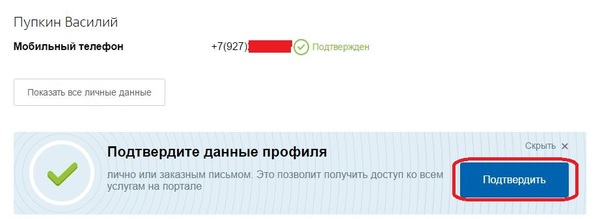
Шаг 2. Подтверждение личности
Что бы подтвердить свою личность существует 3 способа:
— Личное обращение через МФЦ и др. органы гос. власти
— Получение кода Почтой России
-с помощью средства электронной подписи или универсальной электронной карты (такая есть у 0,000001% пикабушников, и этот способ мы проигнорим)
Если вы выберите способ подтверждения через Почту России, то письмо с кодом подтверждения личности будет выслано на указанный вами почтовый адрес. Код высылается заказным письмом, то есть в почтовый ящик вам придет извещение на его получение в отделении Почты России. Там будет необходимо предъявить документ, удостоверяющий личность, и извещение. Среднее время доставки письма составляет около 2-х недель с момента отправки.
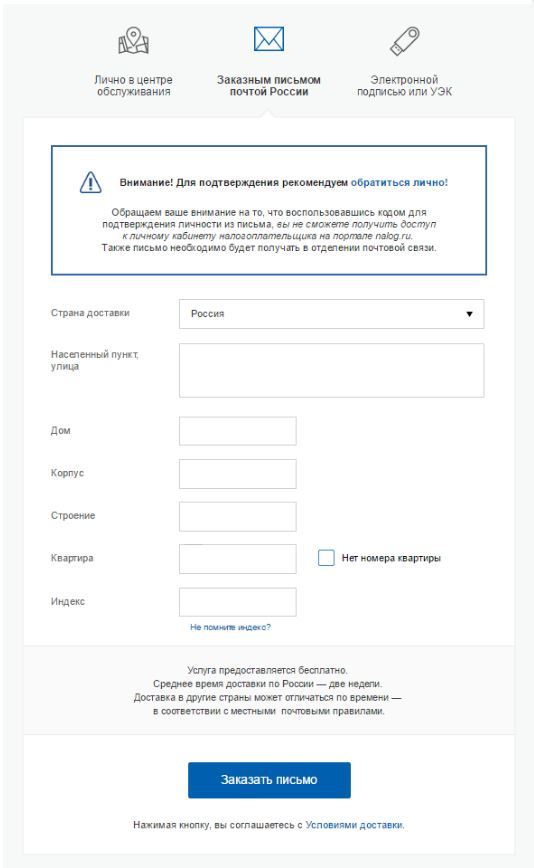
Через некоторое время (обычно на следующие сутки) после отправки письма с кодом, для вас будет доступна бесплатная услуга проверки пути его следования на сайте Почты России.
После получения кода данным способом, вам нужно ввести его в специальное поле на главной странице персональных данных своего личного кабинета
Шаг 3. Вы великолепны!

Теперь вы можете получать выписки и узнавать наличие задолженностей и голосовать за зюганова интересные инициативы, в т.ч. от пользователей пикабу!
Теперь рассмотрим частные вопросы:
Иметь под рукой: СНИЛС, телефон с которым вы регистрировались, т.к. на него придет СМС, если в личном кабинете был установлен контрольный вопрос для восстановления пароля, помнить ответ на него.

Всегда пожалуйста, сегодняшний список:
L4rover, ты красавчик я хочу от тебя детей!
Почему волан-де-морт моется моим шампунем?
0х00 сегодня выложил пост спустя 518 дней! это знак, что у нас всё получится!
На самом деле комментарии не поменялись с прошлого поста)))
А вообще хотел сказать спасибо всем и каждому за такие теплые слова:




Ко мне обратились несколько человек с почти готовыми инициативами либо с желанием помогать их разрабатывать/оформлять, я вижу их заинтересованность и энтузиазм и это черт побери очень круто! В дальнейшем планирую создать канал связи для обсуждения этой темы, будет либо дискорд, либо документ на гугл доках, а может всё сразу. Но попозже, а пока расскажу что будет сразу:
Следующий пост будет о том, какой путь проходят инициативы, какой у них срок голосования, как их рассматривают, кто их рассматривает и прочие нюансы для понимая темы.
Возможно кто то скажет — Я уже хочу голосовать, а

Не торопитесь ребята! Нам нужно подождать, пока все у кого не было аккаунта на ГосУслугах зарегистрируются там и уже тогда трансформировавшись в огромный пикабушный плюсомёт, вдарить по инициативам!

Итак пока в планах через 2 недели начать выпускать посты именно для голосования, в них будет 2-3 инициативы существующие на РОИ и 0-1 инициатива выдвинутая пикабушным сообществом, первая уже почти готова, ну прям как мой диплом.

Но! Если у вас есть идеи, желательно конкретные и выполнимые
«Внести изменения в ФЗ-23 от 23.12.14 в части бла бла бла»
или хотя бы «обязать депутатов отчитываться и носить веб камеру»
но только не «повысить пенсию на 3000000000%», то смело выдвигайте их в комментариях, самые заплюсованные, мы вместе с рабочей группой обязательно рассмотрим!
Кстати о рабочей группе, нам очень нужны свежие мозги, буду рад если кто-то сможет помочь составить или обсудить инициативы, а то я бывает такую чушь несу =)
Как подтвердить учетную запись на Госуслугах? Вариант первый!
Для получения максимального количества государственных и муниципальных услуг требуется «подтверждение учетной записи».
Способов подтверждения учетной записи существует несколько:
- Заказным письмом через Почту России;
- В центрах обслуживания (МФЦ, некоторые отделения банков и пр.). Потребуются личное посещение с паспортом и СНИЛС;
- С использованием квалифицированной электронной подписи (дистанционно онлайн);
- Через системы личных кабинетов онлайн-банкинга (дистанционно онлайн);
В этой статье мы расскажем как подтвердить свою учетную запись на портале Госуслуг через систему Сбербанк Онлайн, поскольку пользователей этой системы огромное количество.
Какая связь между Госуслугами и Сбербанк Онлайн?
Некоторые коммерческие организации в свое время обязали подключиться к системам межведомственного электронного взаимодействия (СМЭВ). В частности, все банки подключены к этой системе, в том числе, для того, чтобы наши платежи (пошлины, штрафы и.т.п.) автоматически и очень быстро отражались в государственных системах. Кроме этого им стал доступен функционал взаимодействия с системой Госуслуг.
Что потребуется для подтверждения учетной записи?
Для подтверждения учетной записи на портале Госуслуг через Сбербанк Онлайн нужно:
- иметь под рукой паспорт, СНИЛС;
- иметь под рукой мобильный телефон, номер которого привязан в Сбербанк Онлайн;
- иметь доступ к своей электронной почте;
- свободного времени — 10-15 минут;
Если всем этим располагаем, то приступаем к этой несложной процедуре.
Проверяем и заполняем данные в Сбербанк Онлайн
Первым делом входим в систему Сбербанк Онлайн https://online.sberbank.ru/ . Процедуру входа описывать не будем, думаем, что она знакома всем.
После успешного входа необходимо перейти в свой профиль — нажать на свое имя в левом верхнем углу экрана.
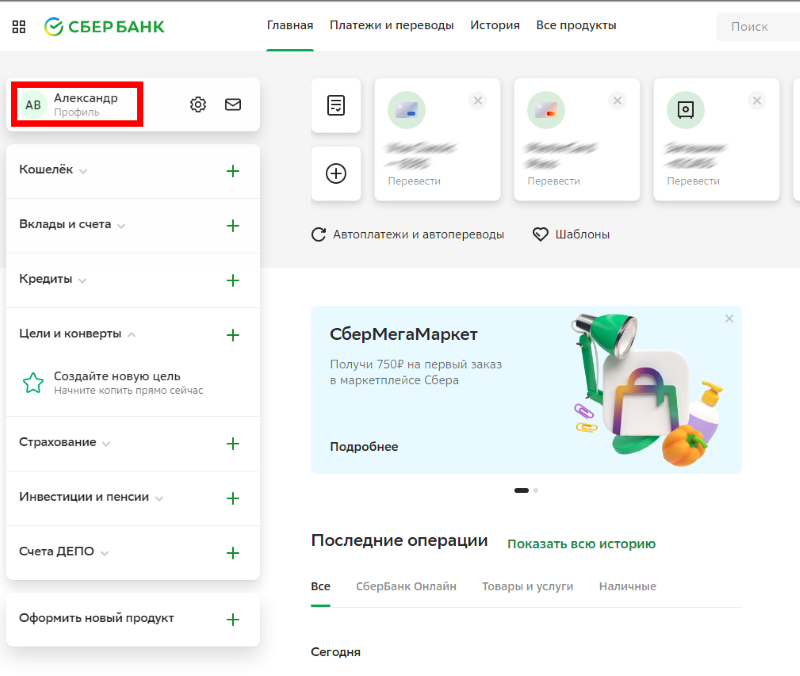
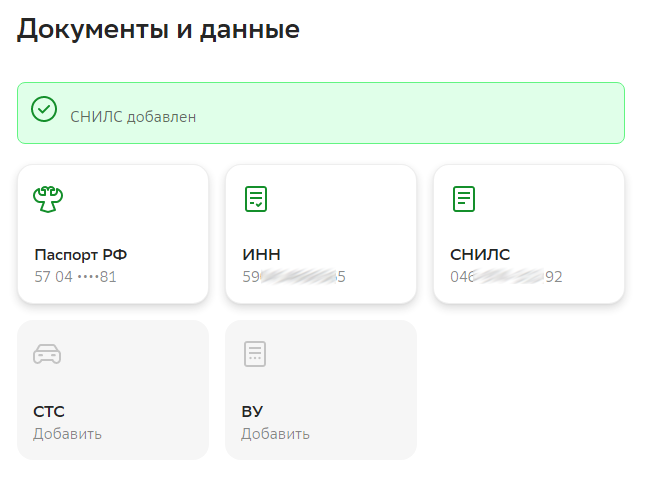
Проверяем ваши персональные данные: паспортные данные, ИНН физического лица, номер СНИЛС. Если данные не заполнены — заполняем, если данные неактуальные — актуализируем.
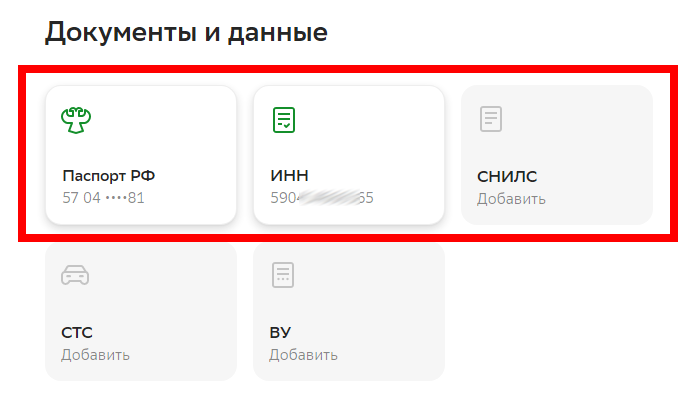
Эти данные должны быть обязательно заполнены! При их занесении Сбербанк их автоматически проверит в государственных системах — это нужно для корректной регистрации (или подтверждения учетной записи) на портале Госуслуг.
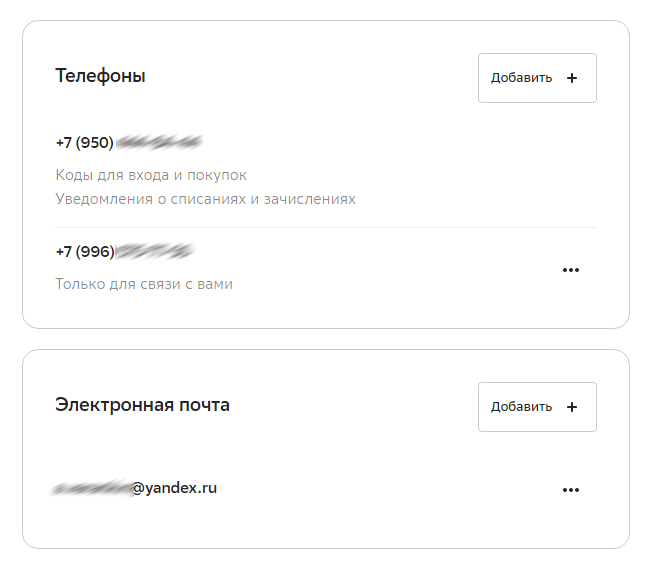
После успешного заполнения своих персональных данных необходимо проверить и актуализировать номер мобильного телефона и адрес электронной почты. Для регистрации (и подтверждения учетной записи) на портале Госуслуг эти данные обязательны!
После проверки и подтверждения своих данных можно переходить к подтверждению учетной записи в портале Госуслуг.
Подтверждение учетной записи на портале Госуслуг через Сбербанк Онлайн
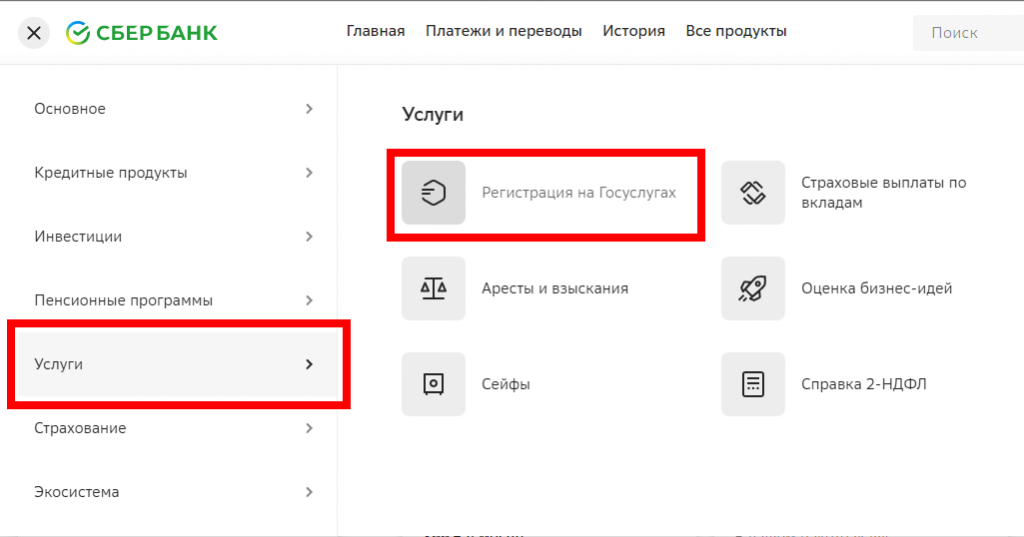
В левом верхнем углу сайта есть значок «меню» (три полоски) — нажимаем его.
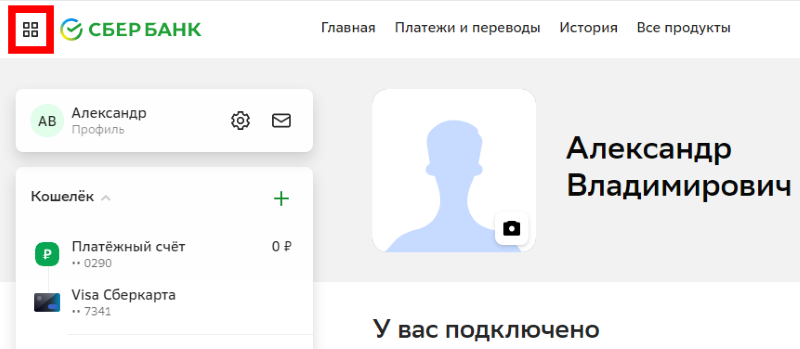
Находим в открывшемся меню пункт «Услуги» — «Регистрация на Госуслугах».
Откроется страница с кратким описанием услуги. Внизу страницы Вы увидите 2 кнопки «Зарегистрироваться» и «Подтвердить учетную запись«.
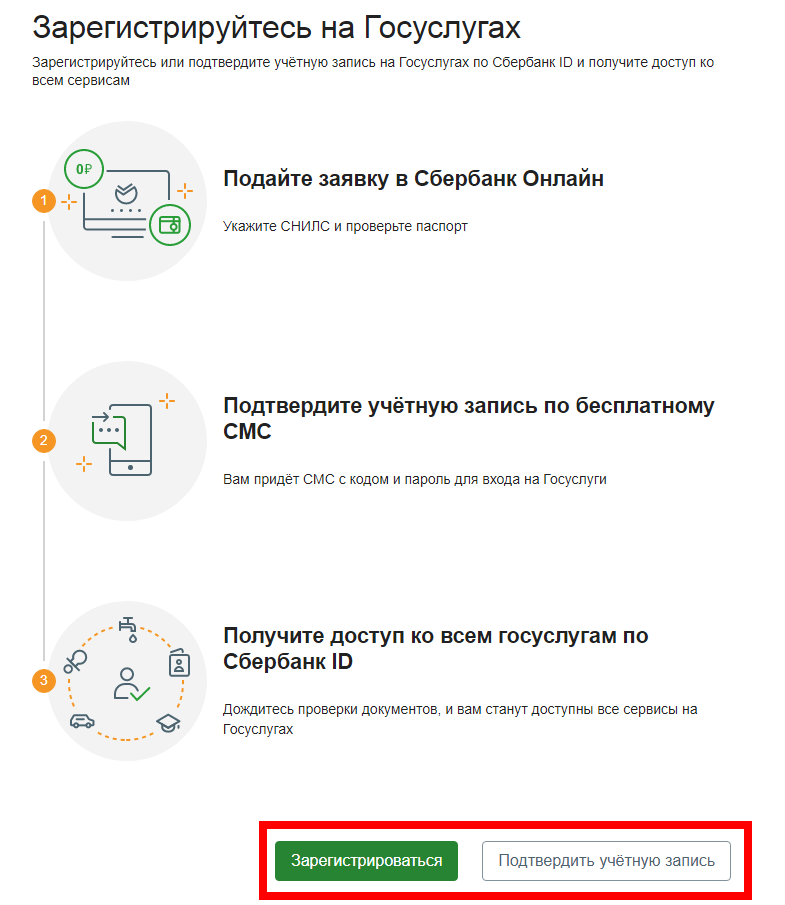
Какой кнопкой лучше воспользоваться?
Если Вы ранее были зарегистрированы в системе Госуслуг, работали в ней, имеете туда доступ (знаете и логин и пароль) и Вам требуется только подтвердить вашу учетную запись — переходите по кнопке «Подтвердить учетную запись«.
Если так случилось, что Вы забыли пароль и не можете его восстановить, или не знаете как войти в Госуслуги, или не помните регистрировались ли Вы там вообще, ну и во всех других случаях — нажимайте «Зарегистрироваться«.
Функционал этих двух кнопок примерно одинаковый. Подтверждение учетных записей происходит намного быстрее, нежели Регистрация. Поэтому, если Вы имеете доступ в свои Госуслуги — экономьте свое время, выполняйте «Подтверждение учетной записи«.
На следующем шаге (какую кнопку бы Вы не нажали) Вы увидите следующее сообщение с вашими данными:
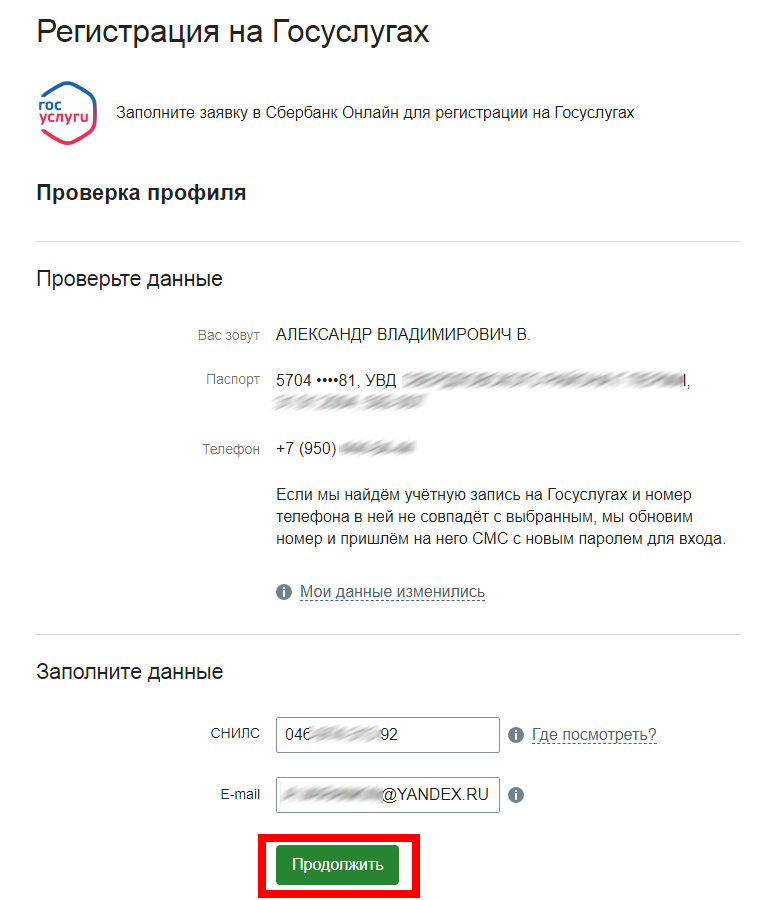
Если данные. указанные на этой странице отличаются от данных, указанных в портале Госуслуг, то Сбербанк Онлайн скорее всего перезапишет их в Госуслугах, укажет те, что отображаются на этой странице (номер мобильного телефона точно перезапишет).
После нажатия кнопки «Продолжить» начнется процесс подтверждения вашей учетной записи в портале Госуслуг. Обычно этот процесс занимает около одной минуты. В случае успешного подтверждения учетной записи Вы получите соответствующее уведомление.
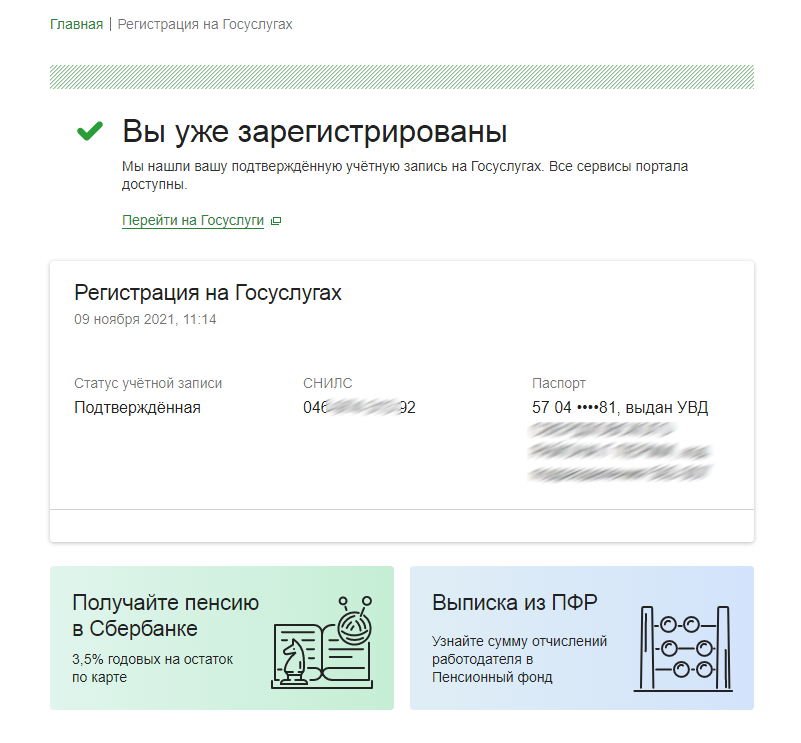
Вот и готово! Для подтверждения вашей учетной записи не потребуется куда-либо ходить, всего за 15 минут получить подтвержденную учетную запись можно подручными средствами не выходя из дома! Одно из таких средств — Сбербанк Онлайн.
Кстати, тот же самый функционал доступен в мобильной версии Сбербанк Онлайн!
Подобный функционал есть не только у Сбербанк Онлайн. О других способах подтверждения учетной записи на портале Госуслуг мы расскажем в других наших статьях .
Что делать, если у Вас не получается подтвердить учетную запись на сайте Госуслуг через Сбербанк Онлайн?
Бесплатная техническая поддержка есть у банка, можете попросить помощи у них.
Платную техническую поддержку могут оказать наши специалисты. Стоимость услуги 1000 рублей, оплата по факту за результат! Наша платная техническая поддержка доступна по телефону +7(342)2700750 и в онлайн-чате на сайте.