Где найти пинкоды и ликдату для восстановления лицензий 1С
Ликдата (LicData) — это данные о компании, которые были введены при первичной активации лицензий. При восстановлении лицензии вам нужно будет с точностью до символа повторить эти данные.
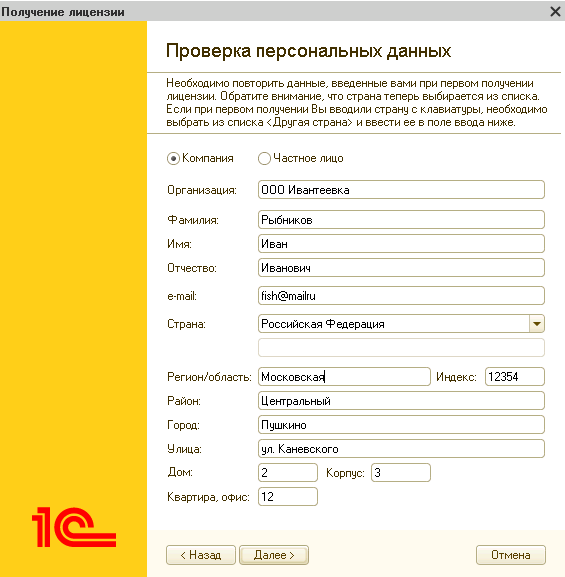
При регистрации / восстановлении лицензий данные вводят в такое окно.
Способ 1
Если вы не помните данные, которые вводились при первичной активации лицензии, поищите на компьютере файл, который обычно называется LicData.txt — в нем будет интересующая вас информация.
Способ 2
Если вы не можете найти файл LicData.txt или данные, которые в нем указаны, вам не подходят, тогда в процессе активации лицензии нажмите на кнопку «Дополнительно», после чего снимите галочку «Автоматическое получения»
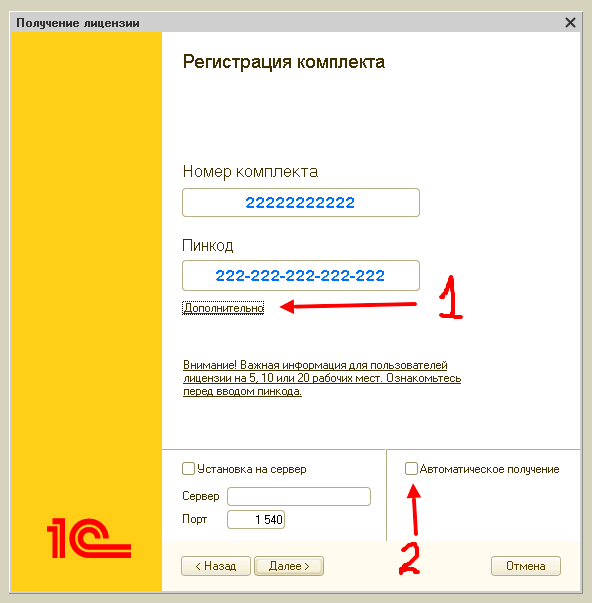
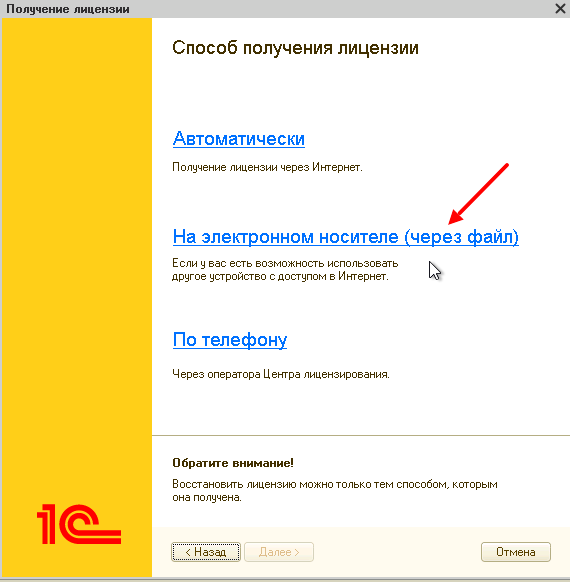
Далее необходимо делать все так же как при обычном восстановлении лицензии , пока вы не дойдете до шага «Способ получения лицензии»
В качестве способа получения нужно выбрать «На электронном носителе».
Затем сохранить файл запроса лицензии на ваш компьютер.
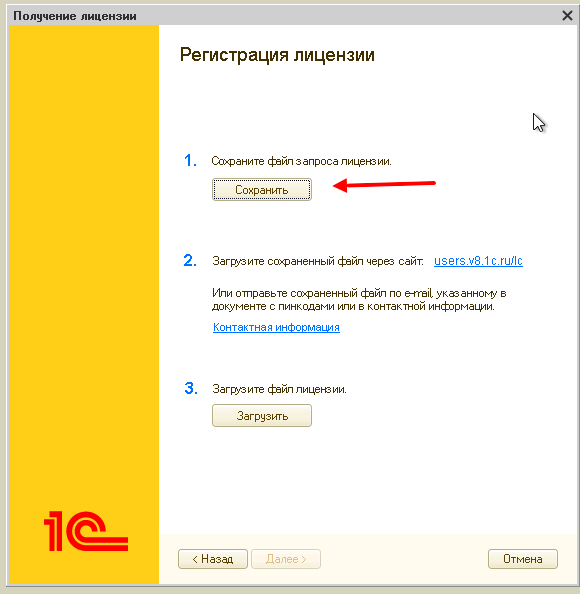
Сохраненный файл нужно отправить по адресу [email protected] , в письме указать, что вы хотите восстановить ликдату. Фирма «1С» вышлет в ответ письмо с корректной ликдатой.
_________________
Учтите, что фирма «1С» обрабатывает запросы, касающиеся восстановления лицензий, только по рабочим дням с 9:30 до 18:00 по МСК, обычно отвечают в течение дня.
_________________
Ликдата также содержится в файлах программных лицензий в зашифрованном виде (можно расшифровать с помощью утилиты ring, но это тема для отдельной статьи), которые появляются на компьютере после их установки. Эти файлы имеют расширение «.lic». Их можно найти, например, выполнив поиск по маске *.lic
Активный пинкод
Активный пинкод — это пинкод, который был введен последний раз при активации лицензии. Поэтому лучше всего сразу запоминать пинкод, который вы используете при активации лицензии.
Для восстановления активного пинкода необходимо написать заявление на официальном бланке вашей организации, поставить подпись и печать. В заявлении нужно указать регистрационный номер продукта, а также запросить активный пинкод.
Примерный текст заявления: «Регистрационный номер продукта 8992313405. Просим выслать ответным письмом текущий активный пинкод.»
Заявление нужно отсканировать и отправить по электронной почте [email protected]
_________________
Учтите, что фирма «1С» обрабатывает запросы, касающиеся восстановления лицензий, только по рабочим дням с 9:30 до 18:00 по МСК, обычно отвечают в течение дня.
_________________
Активный пинкод также содержится в файлах программных лицензий в зашифрованном виде (можно расшифровать с помощью утилиты ring, но это тема для отдельной статьи), которые появляются на компьютере после их установки. Эти файлы имеют расширение «.lic». Их можно найти, например, выполнив поиск по маске *.lic
Резервный пинкод
Резервный пинкод — пинкод, который нужно ввести при установке лицензии, в том случае, если ключевые параметры компьютера изменились. Фирма 1С изначально предоставляет несколько резервных пинкодов, которые можно найти на листе с пинкодами (или в файле с пинкодами, если вы приобрели электронную поставку)
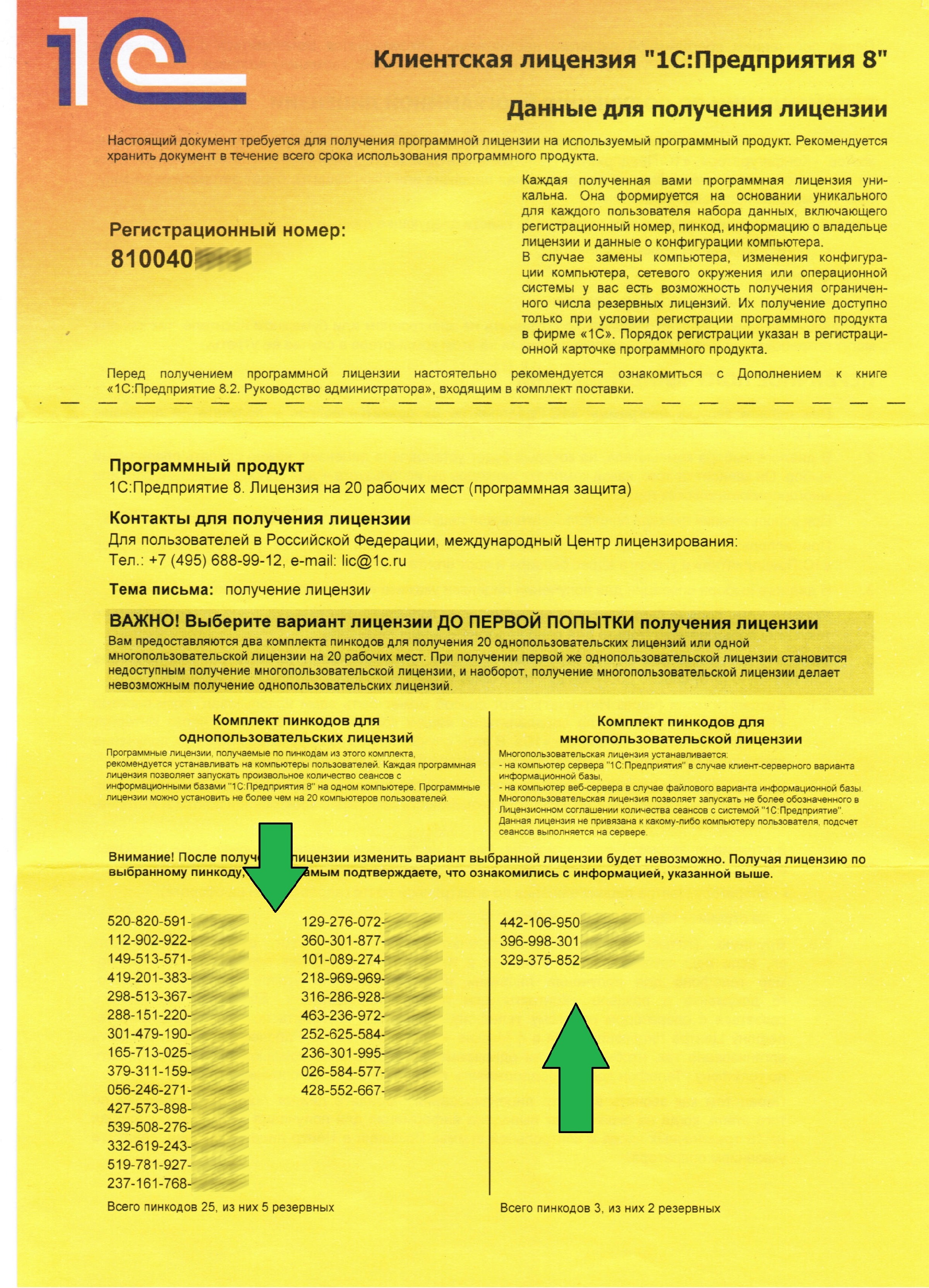
Лист с пинкодами.
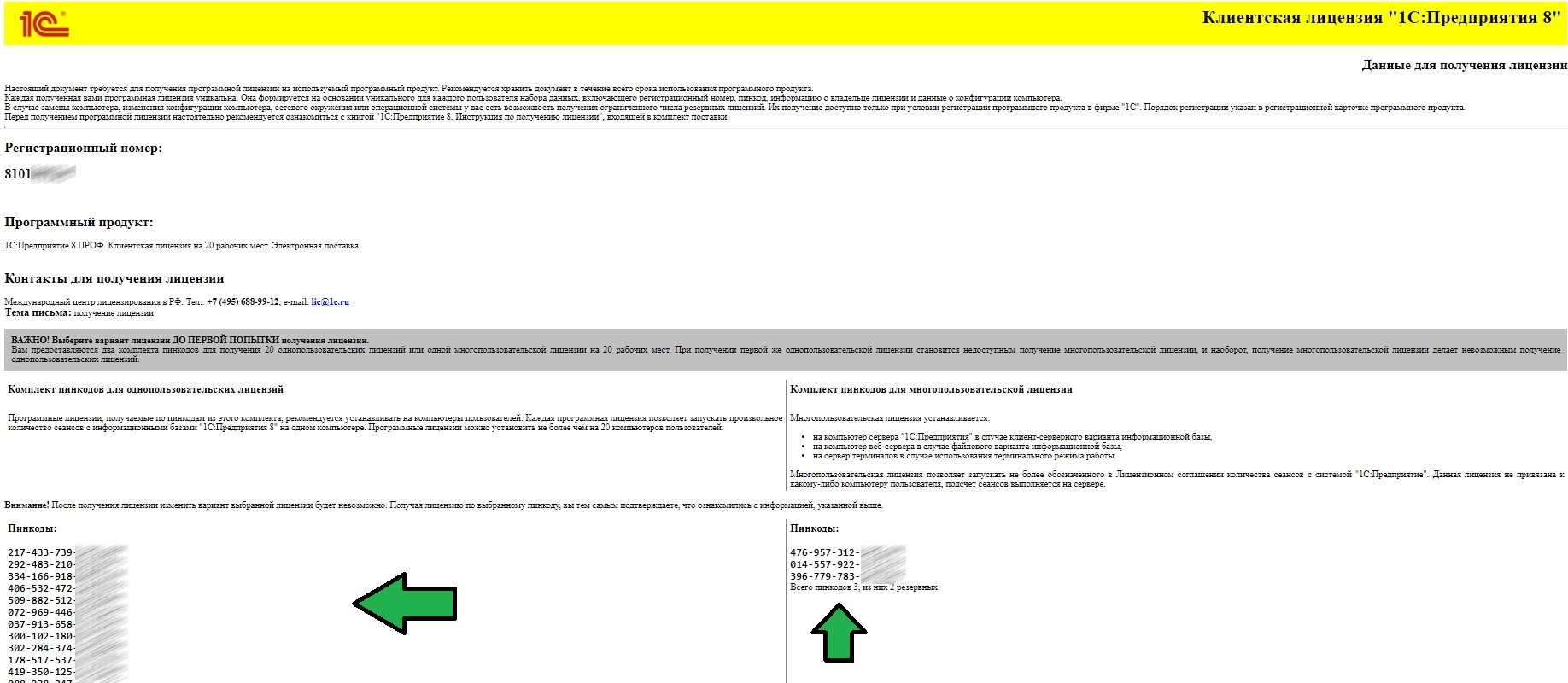
Файл с пинкодами. Электронная поставка.
Для получения дополнительных резервных пинкодов (после того как вы используете все пинкоды, которые вам предоставили при покупке продукта) достаточно написать письмо по адресу [email protected] .
В письме указать регистрационный номер продукта, а также текущий активный пинкод. Фирма «1С» вышлет в ответ письмо с дополнительным резервным пинкодом.
Учтите, что фирма «1С» обрабатывает запросы, касающиеся восстановления лицензий, только по рабочим дням с 9:30 до 18:00 по МСК, обычно отвечают в течение дня. Поэтому лучше запрашивать резервный пинкод заранее.
Как проверить программные лицензии 1С
Что делать, если срочно требуется восстановить регистрационную информацию по программным лицензиям. Как правило, при активации лицензий фирма 1С рекомендует сохранить данные владельца в текстовый файл LicData. А также создать таблицу и самостоятельно вести учет лицензий.
Рекомендуется вести учет пин-кодов, указывая в таблице:
- рег. номер лицензии;
- пин-код;
- дату активации пин-кода;
- имя компьютера, где активирован пин-код;
- предыдущий пин-код, взамен которого активирован новый пин;
- имя файла, куда сохранены данные пользователя, указанные при первичном получении лицензии.
Но далеко не всем это удается.
Что тогда?
- Обратиться с запросом в Центр Лицензирования 1С.
- Искать регистрационную информацию и пытать администраторов.
- Воспользоваться программой LicDataViewer.
LicDataViewer
Это приложение для просмотра/расшифровки информации из файла программной лицензии 1С (*.lic). Для работы программы не требуется устанавливать Java, Ring и License Tools.
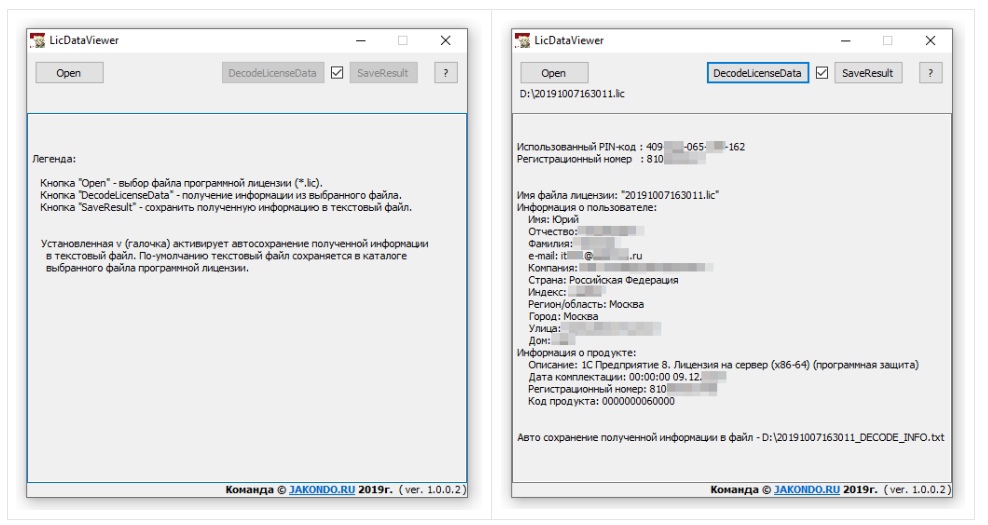 Интерфейс программы LicDataViewer
Для чего нужна? Программа расшифрует имеющиеся у вас lic-файлы программных лицензий, покажет используемый ПИН-код и данные пользователя.
Эту информацию можно получить при помощи утилит Ring и License Tools поставляемых вместе с платформой 1С. Данные утилиты находятся в папке ExtDst с установленной платформой 1C.
Утилиты написаны на Java и соответственно требуют установленной в системе среды Java и Java Cryptography Extension (JCE). Использование утилит Ring и License Tools возможно только из командной строки, это накладывает неудобства, если файлов программных лицензий много.
Возможности программы
- просмотр регистрационного номера программного продукта;
- просмотр PIN-кода;
- просмотр регистрационной информации;
- автоматическое сохранение полученной информации из программной лицензии (*.lic), путь автосохранения в каталог расположения файла лицензии;
- сохранение в полученной информации из программной лицензии (*.lic) в любой удобный каталог;
- программа не отправляет никакие данные на сервер 1С:Пульт.
✅ Попробуйте. Вам понравится. Работа в одном окне, а не вот эти консольные запросы.
__________
Не получается? Зовите на помощь ИТ-специалиста или обратитесь с нашим джедаям техподдержки → +7-911-500-10-11
Где храниться файл с программной лицензией 1С
В процессе администрирования 1С возникает порой вопрос, где хранится файл с установленной программной лицензией на ПК, при файловом варианте работы с платформой 1С: Предприятие. Мотивы для поиска данного файла могут быть у всех самые разные, так что лучше мы не будем заострять на них своё внимание, а перейдём, непосредственно, к ответу на заданный вопрос.
Примечание: Файл с лицензией нельзя переносить на другой компьютер т.к. он хранит всю информацию о том компьютере, на котором он впервые был активирован и нельзя копировать его в другие папки т.к. если 1С обнаружит копию ключа в разных местах, то просто их аннулирует.
Где находится файл с программной лицензией 1С
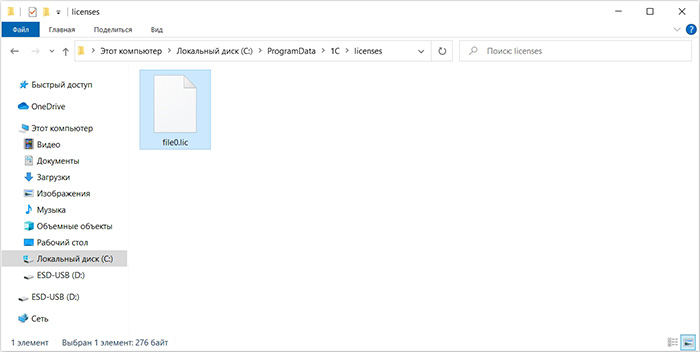
Сформированный файл с лицензией имеет расширение .lic и находится обычно по пути C:\ProgramData\1C\licenses. Стоит сразу заметить, что системная папка ProgramData обычно скрыта по умолчанию в системе. Чтобы активировать показ скрытых файлов и папок в среде Windows 10 , откроем локальный диск C, зайдём на вкладку Вид и отметим пункт Скрытые элементы, после чего она появится.
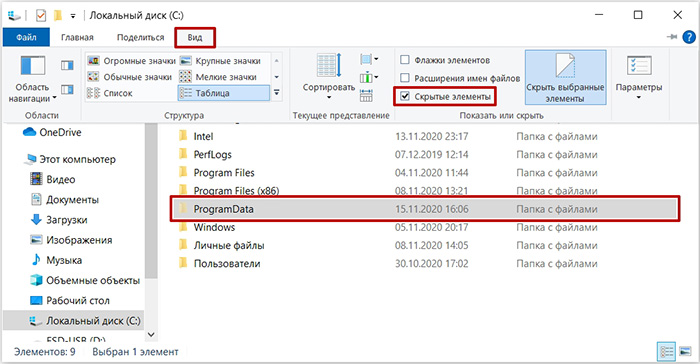
И следуя дальше по пути мы найдем файл с лицензией и названием типа file0.lic в моем случае от базовой версии, либо названием из 14 цифр от ПРОФ версии.
Можно сразу заметить, что лицензионные файлы для базовых версий имеют короткие названия file0.lic, file1.lic, file2.lic, file3.lic и т.д. В названии хранится порядковый номер лицензий для базовых версий, которые активированы на данном компьютере. Например, сначала была установлена базовая версия 1С Розницы, а потом базовая версия 1С Бухгалтерии. В таком случае, первый же файл с лицензией для Розницы у нас будет называться file0.lic, а второй для Бухгалтерии уже будет file1.lic. Как видно, всё в рамках порядкового номера.
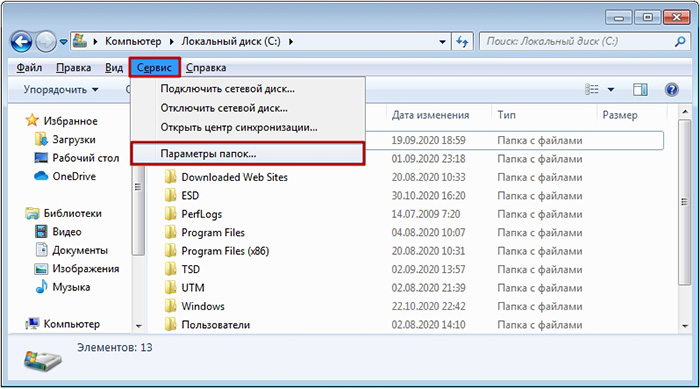
А если нужно показать скрытые папки в среде Windows 7 , открываем локальный диск С, нажмём Alt и на верхней вкладке Сервис, выбираем Параметры папок.
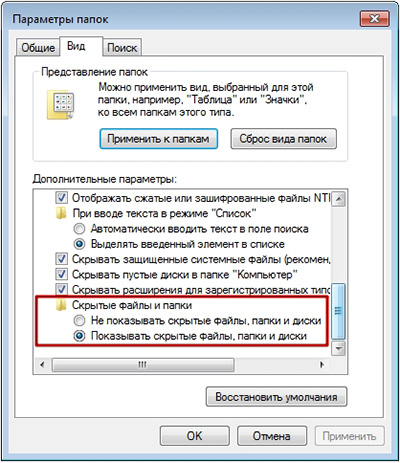
Далее откроем вкладку Вид, найдём окно Дополнительные параметры, опустим ползунок ниже и отмечаем Показывать скрытые файлы, папки и диски. Затем, нажимаем Применить и кнопку ОК.
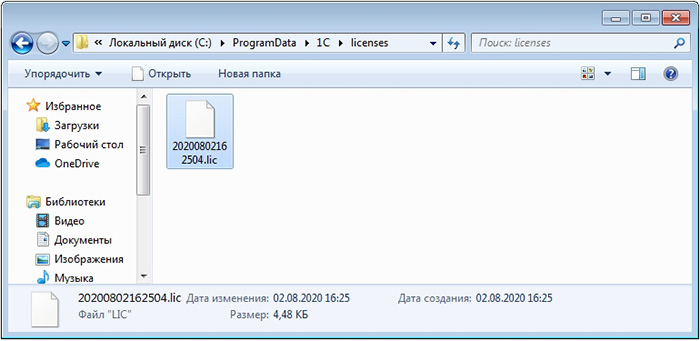
И следуя дальше по знакомому пути C:\ProgramData\1C\licenses мы найдём файл с лицензией и уже с длинным в моем случае наименованием от ПРОФ версии.
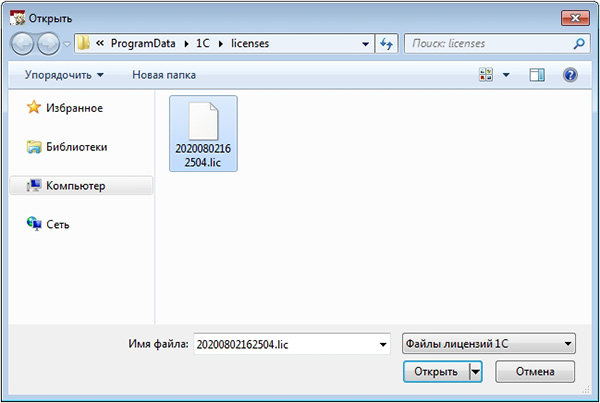
Как видно, лицензионные файлы от ПРОФ версий состоят из более длинных названий. Если конкретней — это 14 цифр, которые формируются из точной даты и времени активации лицензии на данном компьютере в формате: год/месяц/день/час/мин/сек. Например, лицензионный файл 20200802162504.lic был сформирован 2020 (год), 08 (август), 02 (число), 16 (часов), 25 (минут), 04 (секунды). В результате мы получаем 02 августа 2020 г. в 16:25:04.
Вот в целом и всё.
Как расшифровать файл с программной лицензией 1С
Как вы могли заметить, лицензионные файлы хранятся в зашифрованном виде и просто так их открыть не получится. Но бывают ситуации, когда крайне важно расшифровать данный файл чтобы узнать, к примеру, точные регистрационные данные, которые могли быть со временем утеряны, либо посмотреть введенный рег. номер с использованным PIN-кодом. Вообщем, ситуации могут быть разные.
Данную информацию можно, конечно, получить при помощи таких утилит, как Ring и License Tools, но это крайне неудобный способ для среднестатистического пользователя. Чтобы без лишних заморочек расшифровать файл с программной лицензией, советую использовать бесплатную утилиту, под броским названием LicDataViewer от разработчика Жаконда. Рассмотрим принцип её работы.
Заходим на официальный сайт утилиты и нажимаем на кнопку LicDataViewer.
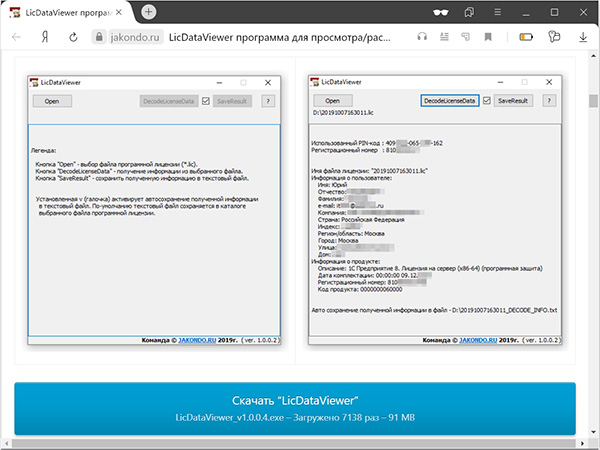
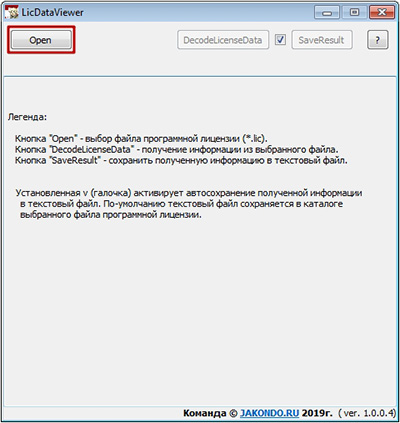
После быстрого скачивания утилиты, запускаем её и нажимаем Open.
Далее мы находим файл с лицензией на ПК, выделяем его и нажимаем Открыть.
Примечание: Лицензионный файл должен быть минимум от ПРОФ версии.
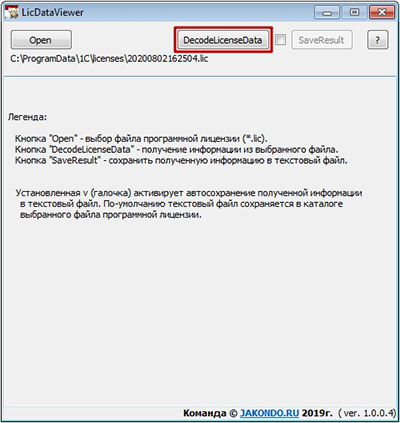
После выбора лицензионного файла мы просто нажимаем DecodeLicenseData.
И получаем все регистрационные данные, которые можно сохранить где-нибудь на компьютере в текстовом формате, нажатием на SaveResult.
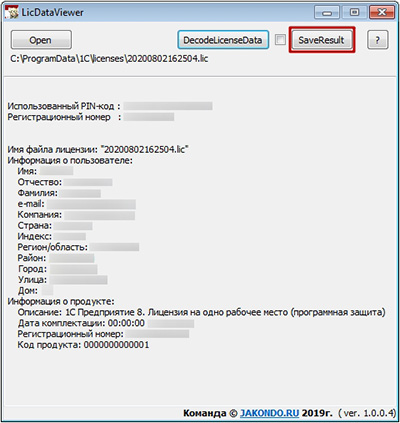
Если у вас остались вопросы, оставляйте их в комментариях ниже. А пока… пока.
Как узнать данные, введенные при первоначальной активации “1С”? Текущий активный пинкод?
При использовании программной защиты платформы “1С” случаются ситуации, когда нет возможности повторить данные, введенные при первоначальной активации “1С” (обычно эти данные сохраняют в файл LicData.txt). Без этой информации нет никакой возможности сделать переустановку и активацию программы с другим пинкодом. Если этот файл удалили или потеряли, то для переактивации программной лицензии “1С” как минимум придется обращаться в Центр лицензирования “1C” (lic@1c.kz).
Однако, с версии 8.3.8 платформы “1С” появилась возможность получить всю необходимую информацию из сохранившегося файла лицензии (*.lic). Для этого нужно воспользоваться утилитой RING. Подробное описание утилиты расположено на портале ИТС.
Установка и настройка Ring и License Tools
Утилиты License Tools и Ring находятся в папке ExtDst, расположенной в каталоге с платформой “1С”. Например, по такому пути:
Дистрибутивы утилит находятся в двух файлах. Нужно установить оба пакета. Дополнительных сообщение об успешности или ошибочности установки не будет, окно установщика просто закроется.
Установка JRE (Java SE Runtime Environment) и JCE (Java Cryptography Extension)
Скачиваем JRE с официального сайта (https://www.java.com/ru/download/manual.jsp). Крайне рекомендуем скачиванию сборку “Windows В автономном режиме”, не x64! Устанавливаем стандартным способом. JRE по умолчанию установится примерно по следующему пути:
C:\Program Files (x86)\Java\jre1.8.0_181
или
C:\Program Files\Java\jre1.8.0_181
Далее, скачиваем дистрибутив JCE (Java Cryptography Extension) с http://www.oracle.com/technetwork/java/javase/downloads/jce8-download-2133166.html. Распаковываем содержимое скачанного архива в подпапку JRE: lib\security\policy\unlimited\
Например:
C:\Program Files (x86)\Java\jre1.8.0_181\lib\security\policy\unlimited
Настройка переменной окружения
Теперь, необходимо указатьпеременную окружения “JAVA_HOME”. Для этого заходим в “Мой компьютер” –> “Свойства” –> “Дополнительные параметры системы безопасности” далее на вкладке “Дополнительно” –> “Переменные среды” нажимаем “Создать”. В поле имени переменной пишем JAVA_HOME, а в поле “Значение переменной” полный путь до папки с установленной JRE, например:
C:\Program Files (x86)\Java\jre1.8.0_181
или
C:\Program Files\Java\jre1.8.0_181
Получение информации о программной лицензии
После выполнения всех вышеперечисленных шагов можно открыть командную строку cmd и вводить команды.
ring license list —path C:\ProgramData\1C\licenses
Здесь, “C:\ProgramData\1C\licenses” полный путь к каталогу, где располагаются файлы лицензий 1С (*.lic).
После выполнения команды выше будет получен результат подобного вида:
Здесь, до знака “-” текущий активный пинкод, после знака – регистрационный номер. Если по указанному пути находятся несколько файлов лицензий, то будет выведена информация по каждому из них.
Теперь получим информацию, введенную при первоначальной активации лицензии – то, что сохраняется в файл LicData.txt.
ring license info —name 000000000000000-111111111 —path C:\ProgramData\1C\licenses