Как вводить реквизиты российских и иностранных контрагентов в программе "1С:Бухгалтерия 8" (ред. 3. 0)?
В «1С:Бухгалтерии 8» (ред. 3.0) существует возможность указать страну регистрации контрагента. Страна регистрации – это страна, в которой зарегистрировано головное подразделение контрагента. Страну регистрации в конфигурации можно указать только в том случае, если в информационной базе в разделе Функциональность программы включены Контролируемые сделки (для КОРП версии) или Импортные товары (закладка Запасы) — см. рис. 1.
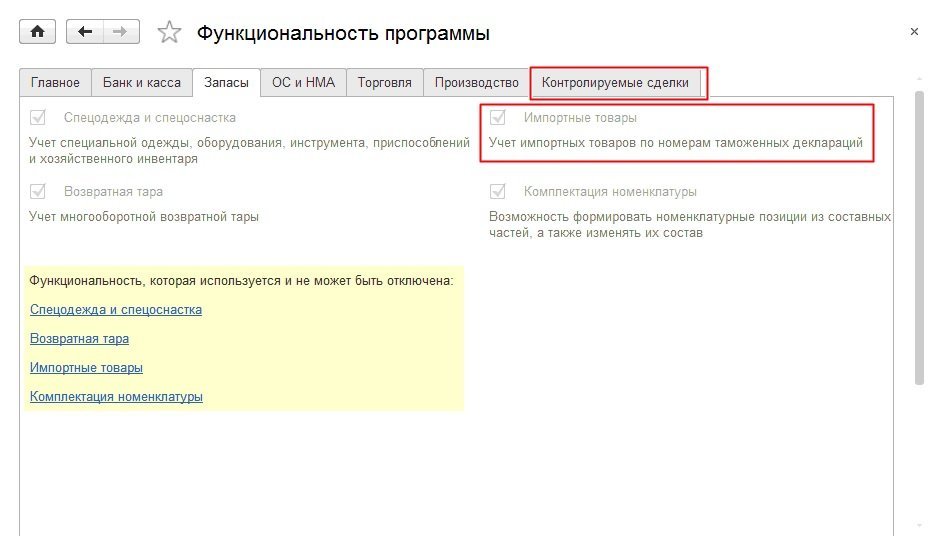
Рис. 1. Раздел "Функциональность программы"
После включения одной из указанных опций, в карточке контрагента может быть указана страна регистрации. Для юридических и физических лиц, зарегистрированных в РФ указывается страна регистрации – «Россия». При вводе российских контрагентов для юридических лиц указываются следующие коды:
- ИНН;
- КПП;
- ОГРН.
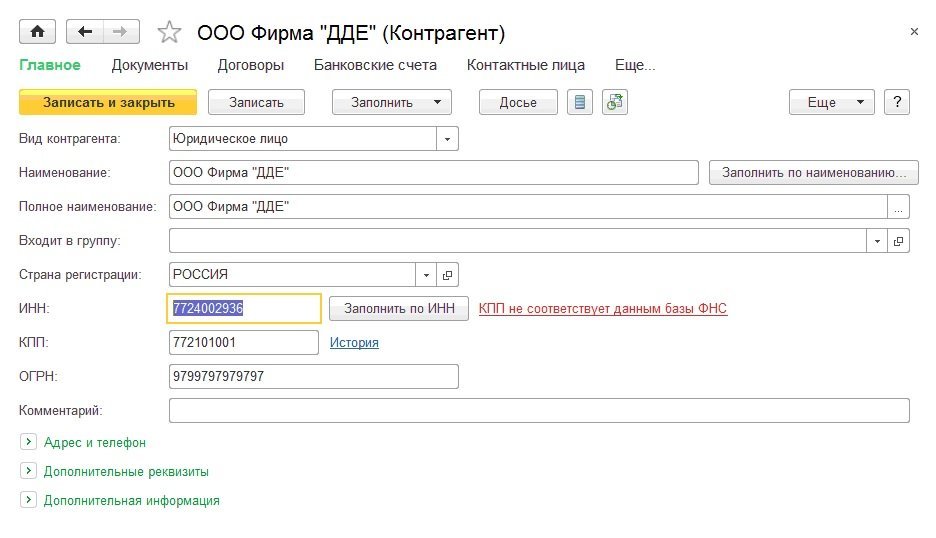
Рис. 2. Ввод реквизитов российских организаций
При вводе индивидуальных предпринимателей, зарегистрированных в РФ указываются следующие коды:
- ИНН;
- ОГРНИП.
Рис. 3. Ввод реквизитов российских предпринимателей
Для российских юридических лиц и индивидуальных предпринимателей выполняется контроль правильности ИНН и КПП по данным сервиса npchk.nalog.ru. Если контрагент зарегистрирован за пределами Российской Федерации, то для физических и юридических лиц указываются следующие коды:
- Налоговый номер;
- Регистрационный;
- ИНН.
Рис. 4. Ввод реквизитов иностранных контрагентов
Налоговый номер – это налоговый номер, присвоенный налогоплательщику в стране регистрации, аналог ИНН для российских организаций.
Регистрационный номер – это регистрационный номер, присвоенный налогоплательщику в стране регистрации, аналог ОГРН/ОГРНИП для российских организаций.
В том случае, когда иностранная организация встала на учет в налоговую инспекцию в Российской Федерации, ей присваивается ИНН. Причин для постановки на учет может быть несколько: открытие филиала, приобретение имущества на территории РФ, открытие расчетного счета в российском банке. ИНН иностранной организации присваивается единожды и не меняется в течение всего периода деятельности иностранной организации. В том случае, когда иностранная организация получила ИНН по любому из оснований, нужно указать этот ИНН в карточке контрагента.
Как завести нового контрагента из Республики Беларусь?
Для того чтобы создать нового иностранного контрагента в программе необходимо настроить функциональность программы (Главное — Настройки — Функциональность). На закладке "Запасы" нужно установить флажок "Импортные товары". Далее необходимо выполнить:
- Меню: Справочники – Покупки и продажи – Контрагенты.
- Кнопка "Создать".
- Заполните сначала поле "Страна регистрации", выбрать необходимое название из справочника "Страны мира".
- Далее заполнить поля: "Наименование" и "Полное наименование".
- В поле "Налоговый номер" укажите УНП (учетный номер плательщика в Республике Беларусь). Налоговый номер — это код налогоплательщика, присвоенный иностранной организации в стране регистрации.
- В поле "Рег. номер" отражается регистрационный номер, присвоенный иностранной организации в стране регистрации.
- Поле "ИНН" заполняется в случае, если иностранная организация встала на учет в ИФНС РФ.
- В случае необходимости необходимо заполнить разделы формы: "Основной банковский счет", "Адрес и телефон" и "Дополнительная информация".
- Кнопка "Записать и закрыть".
Как в 1С завести иностранного контрагента
Часто пользователи, которые работают с зарубежными предприятиями (к примеру страны СНГ), сталкиваются с проблемой при занесении информации в карточку иностранного контрагента. Например когда у контрагента отсутствует ИНН.
Доброго времени суток!
Часто пользователи, которые работают с зарубежными предприятиями (к примеру страны СНГ), сталкиваются с проблемой при занесении информации в карточку иностранного контрагента. Например когда у контрагента отсутствует ИНН.
Для этих случаев есть возможность создать карточку с указанием конкретной страны регистрации из справочника «Страны мира».
Для выполнения данной процедуры в программе «1С:Бухгалтерия предприятия 8.3» нам потребуется зайти в раздел «Справочники» — «Контрагенты»

Рис. 1 (нажмите для увеличения)
В открывшемся окне справочника создадим нового контрагента кнопкой «Создать» в левой верхней части программы

Рис. 2 (нажмите для увеличения)
В карточке контрагента необходимо ввести наименование и указать страну при помощи справочника «Страны мира»

Рис. 3 (нажмите для увеличения)
В поле «Страна регистрации» нажимаем на кнопку «Показать все», откроется окно справочника «Страны мира»

Рис. 4 (нажмите для увеличения)
Выбираем нужную страну из списка, затем в поле «Налоговый номер» вводим код налогоплательщика, присвоенный иностранной организации в стране регистрации

Рис. 5 (нажмите для увеличения)
Затем заполняем остальную необходимую информацию по контрагенту, нажимаем «Провести и закрыть».
В таком случае необходимость вводить ИНН контрагента не обязательна. Создание иностранного контрагента в 1С 8.3 завершено.
По всем возникшим вопросам по работе в программах 1С, Вы можете обращаться на нашу линию консультации по Тел.: +7 (343) 222-1С-1С (212-12-12, 212-16-16) или заказать обратный звонок.
Как правильно заводить контрагентов в 1С?
Программа по умолчанию транслирует полное наименование нашего сокращенного наименования, которое мы с вами заводили. Для того, чтобы программа полную форму .
Как в 1С Добавить иностранного контрагента?
Для создания нового контрагента откройте справочник «Контрагенты».Раздел: Справочники – Контрагенты.Кнопка «Создать».Заполните сведения о новом контрагенте (рис. 1): укажите наименование контрагента; . Кнопка «Записать и закрыть».Jul 8, 2022
Как создать группу контрагентов в 1С?
Если нам необходимо создать новую группу для контрагентов, мы выбираем «Создать группу», и перед нами открывается окно «Контрагенты (создание группы)», где необходимо заполнить поле «Наименование», а по желанию и поле «Комментарий». После нажимаем «Записать и закрыть». В справочнике появится новая группа.
Как добавить адрес контрагента в 1С?
Ответ: Следует зайти в «Главное меню» (левый верхний угол ), далее открыть «Все функции» – «Справочники» — «Виды контактной информации». В разделе «Контактная информация справочника «Контрагенты»» нажать кнопку «Создать», заполнить наименование «Адрес доставки» и установить настройки по необходимости.