Как загрузить машиночитаемую доверенность в 1с
Дата публикации 16.06.2023
Что нужно знать о машиночитаемой доверенности
В рамках своей деятельности предприятию может понадобиться предоставить право на подписание электронных документов сотрудникам своей или сторонней организации (обычно во время совершения сделок). С 1 марта 2022 г. для юридического заверения этих отношений можно использовать машиночитаемую доверенность (далее МЧД) в соответствии со следующими нормативно-правовыми актами:
- Федеральный закон от 27.12.2019 № 476-ФЗ «О внесении изменений в Федеральный закон об электронной подписи» от 06.04.2011 № 63-ФЗ;
- Приказ Минцифры от 18.08.2021 № 856 «О порядке формирования, актуализации классификатора полномочий и обеспечения доступа к нему»;
- Приказ Минцифры от 18.08.2021 № 857 «Об утверждении требований к формам доверенностей, используемых для подтверждения полномочий в электронной форме»;
- Приказ Минцифры от 18.08.2021 № 858 «Об утверждении единых требований к машиночитаемым формам документов о полномочиях»;
- Федеральный закон от 30.12.2021 № 443-ФЗ "О внесении изменений в отдельные законодательные акты Российской Федерации";
- Постановление Правительства РФ от 21.02.2022 № 222;
- Постановление Правительства РФ от 21.02.2022 № 223;
- Постановление Правительства РФ от 21.02.2022 № 224.
Машиночитаемая доверенность — это электронная доверенность, подписанная усиленной квалифицированной электронной подписью доверителя. Сотрудники могут подписывать электронные документы с помощью УКЭП физического лица, прикладывая к ним МЧД.
В машиночитаемой доверенности используются два основных понятия:
- Доверитель – ответственное лицо, разрешающее выполнение операций другим организациям или физическим лицам по доверенности;
- Представитель – организация или физическое лицо, принимающее на себя ответственность действовать от лица Доверителя в рамках вверяемых ему полномочий по доверенности. Им может быть как штатный сотрудник организации, так и сторонний представитель (физ.л., юр.л. или ИП).
Предлагаемый функционал для регистрации доверенностей и получения сведений о них использует распределенный реестр для хранения доверенностей по технологии блокчейн. Фирма «1С» является одним из держателей узлов данного распределенного реестра.
В эксперименте ФНС России использование машиночитаемых доверенностей распространяется на документы формата УПД: счет-фактура, акт выполненных работ, товарная накладная вместе со счетом-фактурой и т.д.
Партнерам фирмы «1С» уже доступен функционал МЧД в «1С:Бухгалтерии 8» для тестирования. В типовых решениях фирмы «1С» функционал работы с МЧД будет доступен после опубликования Минцифрой России формата МЧД. Подробнее о сроках см. в мониторинге законодательства
Подготовка к использованию МЧД
Для работы с машиночитаемыми доверенностями представители организации должны получить отдельные сертификаты электронных подписей физических лиц, в которых будут указаны только их данные и не будет реквизитов организации.
После этого доверитель должен зарегистрировать в распределенном реестре заявление на регистрацию доверенности, подписать и выдать представителю машиночитаемую доверенность. А также зарегистрировать сертификат физического лица в учетной записи организации ЭДО (об этом подробнее в разделе Регистрация сертификата и МЧД у оператора ЭДО.
В дальнейшем при подписании документов сертификатом необходимо будет каждый раз указывать доверенность, выбирая ее из списка зарегистрированных.
Создание МЧД в "1С:Бухгалтерии 8"
Возможность МЧД доступна начиная с версии БП 3.0.120
Для создания машиночитаемой доверенности необходимо перейти в список организаций, открыть карточку нужной организации и по кнопке ЭДО выбрать из списка пункт Машиночитаемые доверенности (рис. 1).
Откроется список МЧД, который по умолчанию будет пустым. Создать новую машиночитаемую доверенность организации можно по кнопке Создать (рис. 2).
Откроется окно регистрации заявки на машиночитаемую доверенность. В данном окне необходимо заполнить данные по заявке (рис. 3).
При заполнении заявки на регистрацию доверенности обратите внимание на следующие реквизиты:
- номер доверенности — генерируется автоматически;
- срок действия доверенности – может быть указан датой или текстом с информацией о том, при каких условиях доверенность считается действительной (пока не используется в рамках пилота ФНС);
- передоверие – разрешено или нет;
- сведения о доверителе – указывается организация, физическое лицо и должность доверителя;
- сведения о представителе – указываются данные представителя;
- регистрационный номер доверенности основания (используется при передоверии);
- полномочия — носят информативно-справочный характер, пока не влияют на логику работы с документами.
После заполнения заявки ее необходимо отправить по кнопке Подписать и отправить (рис. 4).
При успешной отправке статус МЧД сменится на "Отправлена", и будет выведено диагностическое сообщение с идентификатором транзакции (рис. 5).
Через 2-3 минуты необходимо обновить статус МЧД, который должен смениться на "Зарегистрирована". Для обновления статуса необходимо вручную открыть доверенность двойным нажатием по строке доверенности (рис. 6).
Регистрация сертификата и МЧД у оператора ЭДО
После получения сертификата и оформления доверенности, их следует добавить в учетную запись организации в сервисе 1С-ЭДО. Для этого необходимо открыть список учетных записей в разделе Администрирование – Обмен электронными документами – Учетные записи ЭДО (рис. 7).
В учетной записи уже есть сертификат организации. Необходимо добавить к нему новый сертификат физического лица по кнопке Добавить (рис. 8).
В учетной записи появится новая строка с сертификатом физического лица и указанием доверенности (рис. 9).
На данном этапе настройка МЧД окончена, теперь можно отправлять и принимать документы, подписанные подписью физических лиц с указанием машиночитаемой доверенности.
Проверка МЧД при обработке входящих документов
Реализованный функционал МЧД соответствует документации Пилотного проекта, утвержденного распоряжением ФНС России от 16.07.2021 № 213@ и продленного в качестве эксперимента до конца 2022 года постановлениями Правительства РФ от 21.02.2022 № 222, от 21.02.2022 № 223, от 21.02.2022 № 224. В рамках эксперимента предполагается, что сведения об МЧД прикладываются к документу. При этом документ приходит к получателю в таком виде, что он содержит номер МЧД, на основании которой документ был подписан, и результат проверки этой доверенности оператором ЭДО (истина или ложь).
При получении документов автоматически выполняется проверка подписи. Если документ подписан подписью физического лица, которая не содержит ИНН организации, то программа считает, что документ должен быть подписан с указанием доверенности. Далее ищет доверенность в сведениях ЭДО, если не находит – выдает предупреждение. Если находит, то загружает доверенность из распределенного реестра в программу и выполняет следующие действия:
- сопоставление данных о доверителе, представителе в доверенности и сведений о номере доверенности в ЭД;
- проверка полномочий представителя;
- сопоставление данных о представителе в доверенности и квалифицированный сертификат ключа проверки электронной подписи, которой подписан ЭД;
- сопоставление даты подписания ЭД и срок действия доверенности;
- проверка квалифицированной электронной подписи доверителя, которой подписана доверенность.
Штамп, содержащий сведения о подписании доверенности отображается, в том числе в режиме превью в «Текущих делах ЭДО» (под основным документом) (рис. 10).
При подписании входящего документа можно визуально самостоятельно проверить штамп и подписи. При двойном клике по строке сертификата на закладке «Подписи» есть возможность посмотреть информацию о сертификате и подписи документа (рис. 11).
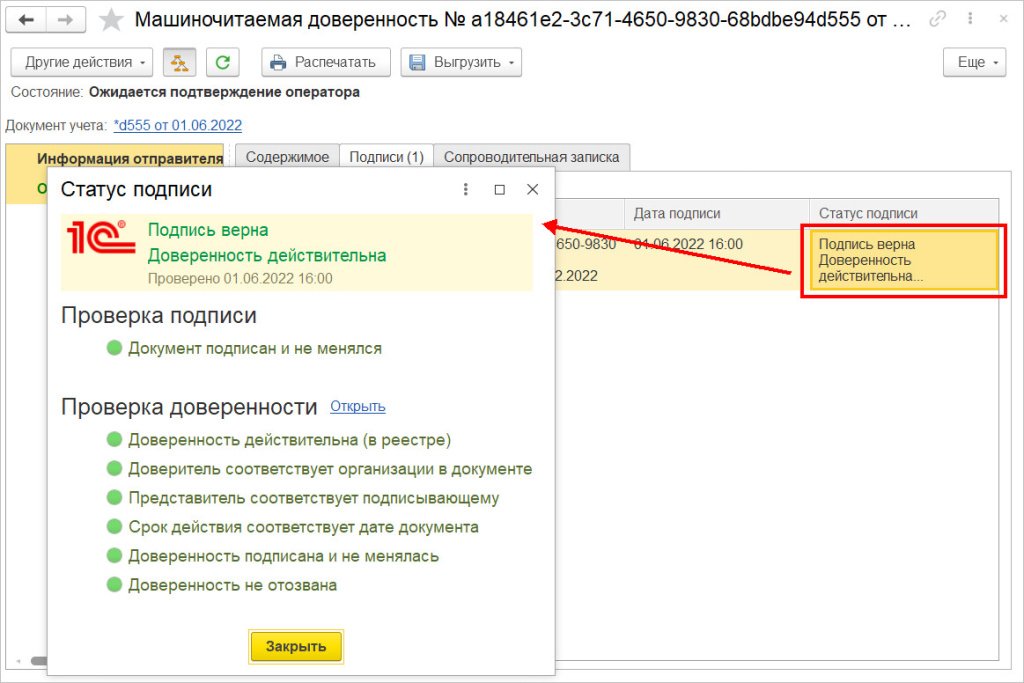
По двойному клику в колонке «Статус подписи» на закладке «Подписи» откроется окно, в котором будет доступно больше информации о том, какие проверки были выполнены программой и результат проверки (при наличии ошибок программа выдаст поясняющие комментарии). Данная информация поможет принять решение по поступившему документу – принять или отклонить его (рис. 12).
Проверка МЧД при отправке документов
При отправке документов программа автоматически сопоставит данные документа с данными сертификата и при необходимости попросит указать доверенность, на основании которой выполняется подписание. Доверенность выбирается из списка зарегистрированных машиночитаемых доверенностей.
Далее выполняется автоматическая проверка. Если подпись неверна, данные о доверенности, представителе или доверителе некорректны, то программа выдаст следующее сообщение (пример) (рис. 13).
В данный момент работа с МЧД поддерживается только для подписания документов на клиенте. Использование МЧД при подписании на сервере пока не предусмотрено, и программа будет выдавать ошибку. Проверить настройку подписания можно в разделе Администрирование — Обмен электронными документами — Настройки электронной подписи и шифрования (рис. 14).
Далее перейти на закладку «Программы» и внизу проверить отключено ли подписание на сервере (рис. 15).
Если подписание на сервере включено, то при выполнении операций будет выдаваться предупреждение (рис. 16).
Помимо этого, не предусмотрено подписание пакета документов, в котором одновременно содержатся документы, которые можно подписывать по доверенности и нельзя. Программа в таком случае будет выдавать предупреждение (рис. 17).
Отзыв доверенности
- Отзыв своей доверенности.
Отозвать доверенность можно в окне списка доверенностей по кнопке Еще – Отозвать (рис. 18).
Сведения об отзыве будут автоматически обновлены во всех узлах распределенного реестра и будут немедленно использованы в информационных системах контрагентов.
- Отзыв доверенности со стороны контрагента
При получении документов выполняется автоматическая проверка подписей и запрашивается актуальная версия машиночитаемой доверенности из распределенного реестра. Если доверенность была отозвана, то программа отобразит этот факт в результатах проверки, и подпись не будет считаться действительной.
Законодательно не регламентированы действия пользователя в случае, когда контрагент подписывал документы действующей доверенностью, а в момент получения документов доверенность перестала действовать.
Загрузка МЧД из распределенного реестра
Также в программе есть возможность вручную загрузить доверенность из распределенного реестра в окне списка доверенностей. Загрузка доступна по кнопке Еще – Загрузить из реестра (рис. 19).
В открывшемся окне загрузки указывается доверитель и номер загружаемой доверенности (рис. 20).
Машиночитаемая доверенность в программе 1С: Бухгалтерия
Машиночитаемая доверенность – электронный аналог обычной доверенности на бумажном носителе для подписания электронных документов. Это файл формата xml, где указывается доверитель, то есть лицо, которое дает некие полномочия и представитель – тот, кто эти полномочия принимает. Это может быть как отдельный сотрудник, так и юридическое лицо.
Первоначально машиночитаемую доверенность подписывает руководитель квалифицированной электронной подписью, после чего сотрудник при сдаче отчетности или при заверении счетов-фактур прилагает машиночитаемую доверенность к пакету подписанных документов или просто указывает ее номер.
Использование машиночитаемой доверенности обладает рядом преимуществ:
- исключена вероятность подделки подписи руководителя;
- упрощается работа с электронными документами;
- удобное использование и хранение. Например, при взаимодействии с Федеральной налоговой службой достаточно одной сформированной доверенности на определенного сотрудника. Доверенность хранится у компании и в базе ФНС.
Для чего нужна машиночитаемая доверенность
Основная цель машиночитаемой доверенности – подтверждение прав представителя на подписание документов. Перейти на машиночитаемую доверенность необходимо до конца 2022 года. Начиная с января 2023 использование машиночитаемой доверенности обязательно. Без нее сотрудник не сможет подписать документы от лица компании.
В рамках эксперимента ФНС машиночитаемая доверенность подходит для универсальных передаточных документов (УПД): например, актов выполненных работ, счетов-фактур, товарных накладных и других документов.
При подготовке к использованию машиночитаемой доверенности компания должна получить отдельные сертификаты электронных подписей физических лиц, где будут указаны исключительно их данные без реквизитов организации. Затем доверителю нужно зарегистрировать заявление в распределенном реестре на регистрацию доверенности и, уже получив ее, подписать электронной подписью и передать представителю.
Реализация машиночитаемой доверенности в 1С
В 1С функционал машиночитаемой доверенности уже доступен в программе 1С: Бухгалтерия и действует начиная с релиза 3.0.120.14. Чтобы оформить машиночитаемую доверенность в 1С: БП, перейдите в раздел «Главное», выберите пункт «Организации». Откройте карточку нужной организации и по кнопке «ЭДО» выберите пункт «Машиночитаемая доверенность».

Нажмите на кнопку «Создать».

Откроется форма для регистрации заявки на машиночитаемую доверенность. В верхней части документа указывается текущий статус заявки. Номер заявки генерируется автоматически. Номер основания используется при передоверии.
Если срок действия доверенности не определен, то можно в текстовом формате указать, при каких условиях доверенность считается действительной. Важно отметить, что текстовый формат пока что не используется налоговой службой в рамках эксперимента. В соответствующем поле укажите, разрешено ли передоверие.
Добавьте данные доверителя и представителя. Это может быть как организация, так и физическое лицо. Укажите передаваемые полномочия: данная информация носит справочный характер.
После заполнения всех полей доверенность необходимо подписать и отправить (нажмите на одноименную кнопку). Статус изменится на «Отправлено». Обновите заявку через несколько минут, у нее появится новый статус – «Зарегистрировано».

Для регистрации сертификата и машиночитаемой доверенности у оператора ЭДО перейдите в раздел «Администрирование», выберите пункт «Обмен электронными документами». Разверните вкладку «Обмен с контрагентами» и перейдите по ссылке «Учетные записи ЭДО».

Созданные учетные записи подтянут сертификат организации. С помощью команды «Добавить» добавьте сертификат физического лица. На вкладке «Сертификаты» появится новая строка, где будут указаны сертификат физического лица и машиночитаемая доверенность.

Видеоинструкция
Посмотреть видеоинструкцию «Машиночитаемая доверенность в 1С» вы можете на нашем канале 42Clouds — 1С Онлайн.
Машиночитаемая доверенность: что это такое, как оформить и использовать в 1С
Машиночитаемая доверенность (МЧД) – это электронный документ, подписанный сертификатом электронной подписи руководителя организации или ИП и подтверждающий полномочия физлица подписывать от имени компании электронные документы и передавать их в другие компании и учреждения. Например, в налоговую инспекцию, государственные внебюджетные фонды или контрагентам.
МЧД является полноценным аналогом бумажной доверенности, оформляемой сейчас на сотрудников компании, и имеет равную с ней юридическую силу. В отличие от бумажной доверенности, МЧД преимущественно предоставляет полномочия на работу именно с электронными документами и всегда совершается в таком формате, который позволяет проверять ее подлинность в автоматическом режиме, без участия сотрудников контрагентов или представителей контролирующих ведомств и структур (ФНС, ПФР и т.д.).
Главной целью МЧД является подтверждение полномочий на подписание электронных документов и совершение других юридически значимых действий в рамках ЭДО.
С 1 января 2023 года сотрудники компаний (кроме руководителей), представляющие их в отношениях с контрагентами и контролирующими органами, должны использовать сертификаты физических лиц. Данные сертификаты не будут иметь никакой привязки к компании-работодателю, и при подписании документов электронной подписью физическим лицом, представляющим компанию, полномочия представителя необходимо подтвердить доверенностью.
Поскольку при работе с электронными документами в рамках ЭДО подтвердить полномочия на подписание и передачу того или иного документа с помощью обычной «бумажной» доверенности довольно проблематично, требуется оформление именно МЧД. При этом использование МЧД уже в самом ближайшем будущем станет обязательным.
Как будет использоваться МЧД
В настоящее время применение и использование МЧД не является обязательным. Электронные документы от имени компаний можно подписывать квалифицированными электронными подписями самих компаний, в которых указывается Ф.И.О. владельца, а также наименование компании, в интересах которой владелец подписи и действует. Но уже через несколько месяцев механизм работы с электронными документами изменится.
Подписание документов организаций и ИП будет производиться либо руководителем (действует без доверенности), либо уполномоченными работниками, действующим уже от своего имени, без привязки к компании. Для этого вместо сертификатов электронных подписей юрлиц и ИП будут использоваться личные электронные подписи работников организаций и ИП, полученные ими как обычными физлицами (не работниками конкретных компаний). Однако для подтверждения полномочий на подписание электронных документов компании личной электронной подписью ее работника последнему как раз и понадобится МЧД, выданная руководителем компании.
Новые правила должны вступить в силу с 1 января 2023 года (Федеральный закон от 30.12.2021 № 443-ФЗ). Не исключено, что указанная дата будет перенесена на более поздний срок.
Напомним, Минцифры уже подготовило законопроект, который предлагает перенести срок перехода на обязательное применение МЧД на 1 сентября 2023 года, но это не мешает организациям и ИП добровольно перейти на использование МЧД уже в текущем, 2022 году. Применение МЧД рано или поздно все равно станет обязательным, и чем раньше компания перейдет к оформлению МЧД на своих работников, тем больше времени у нее будет для освоения новых требований к работе с электронными документами.
Как оформить МЧД
Переход к новому порядку подписания электронных документов начинается с оформления электронной подписи работника, которому будет доверена работа с документами в рамках ЭДО. Оформить такую подпись можно в любом коммерческом удостоверяющем центре. Например, используя сервис 1С:Подпись.
После получения работником электронной подписи на него нужно будет оформить собственно саму МЧД. Сделать это можно непосредственно в программах 1С в модуле ЭДО или модуле 1С:Отчетность. Также доверенность можно оформить через специальный сервис ФНС (опция «Создание xml-доверенности»).
В будущем ожидается, что каждое контролирующее ведомство будет устанавливать свой собственный формат МЧД для приема документов от организаций и ИП. Сейчас этого пока нет, и МЧД разрешается оформлять произвольно. Но в любом случае МЧД должна соответствовать обязательным требованиям, установленным действующим законодательством и иметь в своем составе все необходимые реквизиты и сведения. Требования к содержанию МЧД утв. в соответствии с приказом Минцифры России от 18.08.2021 № 857. Так, доверенность должна содержать:
- наименование документа;
- сведения о доверителе (для ИП – Ф.И.О., СНИЛС, ИНН, регистрационный номер, для организации – наименование, адрес, ИНН, основной государственный регистрационный номер, КПП и сведения о руководителе);
- сведения о представителе (Ф.И.О., дату рождения, серию и номер паспорта, дату его выдачи, наименование и код органа, выдавшего паспорт, СНИЛС и ИНН);
- дату совершения доверенности;
- срок действия доверенности (при его наличии);
- перечень полномочий представителя;
- номер доверенности;
- усиленную квалифицированную электронную подпись, которой подписана доверенность;
- возможность передоверия доверенности.
МЧД создается в электронной форме в формате XML и подписывается усиленной квалифицированной электронной подписью руководителя организации. Если доверенность создается для передачи в информационную систему, в которой не реализована возможность автоматизированной обработки и визуализации МЧД, она может быть составлена в машиночитаемой форме в формате pdf (приказ Минцифры России от 18.08.2021 № 858).
Создав работнику МЧД, ее нужно подписать электронной подписью руководителя организации или ИП, а также зарегистрировать в ФНС. После этого сведения о сотруднике, на которого была оформлена МЧД, добавляются в учетную запись ЭДО, где указывается сертификат электронной подписи сотрудника и номер оформленной доверенности.
Храниться электронная доверенность может как в используемой компанией информационной системе, так и у оператора ЭДО. Также сведения об электронной доверенности хранятся в государственных информационных системах, в которые компания направляет свои электронные документы, на сервере ФНС и в информационных системах компаний-контрагентов.
Как создать МЧД в 1С
В программах 1С создать машиночитаемую доверенность организации можно следующим способом:
- в списке организаций открыть карточку необходимой организации и перейти по команде ЭДО – Машиночитаемые доверенности;
- в общем списке МЧД в разделе доверенностей организации по кнопке Создать на вкладке Доверенности организаций.
Откроется карточка регистрации машиночитаемой доверенности, в которой необходимо заполнить данные. Некоторые поля заполняются автоматически, например, при выборе организации заполняются поля с ее данными.
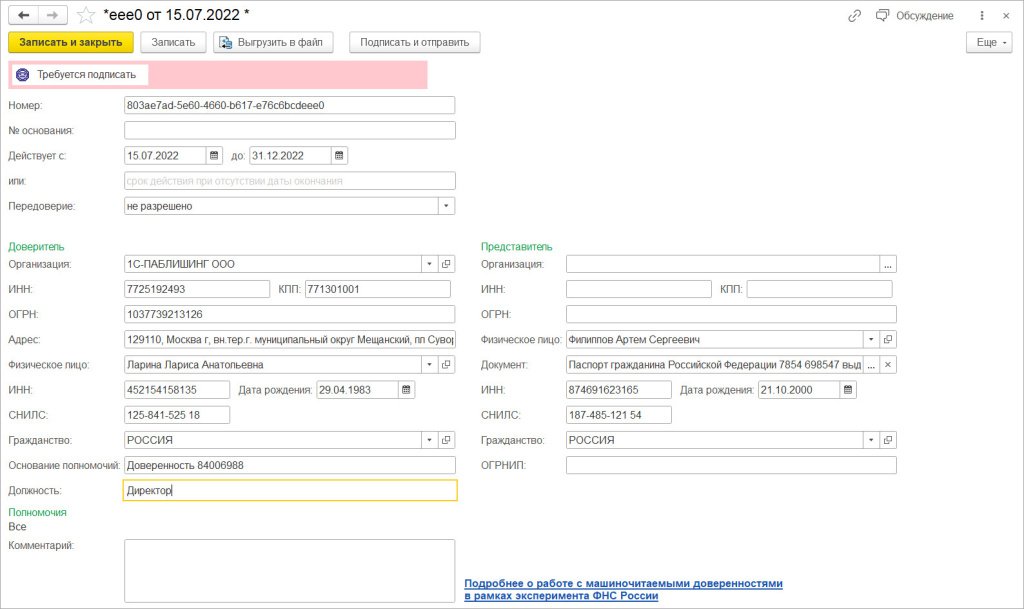
При заполнении заявки на регистрацию доверенности обратите внимание на следующие реквизиты:
- номер доверенности генерируется автоматически;
- срок действия доверенности может быть указан датой или текстом с информацией о том, при каких условиях доверенность считается действительной (пока не используется в рамках пилота ФНС). Дату окончания использования доверенности нельзя поставить меньше текущей, программа выдаст предупреждение;
- передоверие – разрешено или нет;
- сведения о доверителе – указывается организация, физическое лицо и должность доверителя;
- сведения о представителе – указываются данные представителя;
- рег. № доверенности основания (используется при передоверии).
Важно, чтобы у представителя была полностью заполнена карточка информации. Программа проверит заполнение всех реквизитов и выдаст сообщение, если данные будут не до конца заполнены.
После заполнения данных необходимо подписать доверенность по одноименной команде Подписать и отправить. После чего появится окно Подписание электронного документа для выбора сертификата и ввода пароля. Далее необходимо нажать кнопку Подписать.
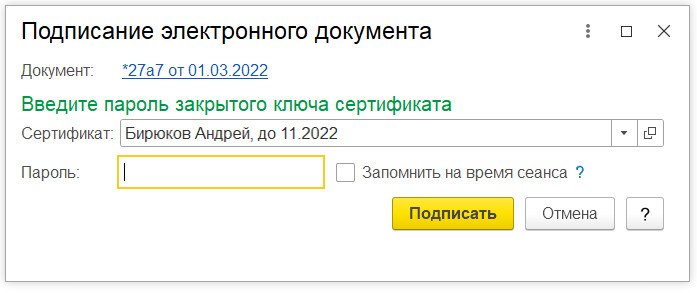
Если ранее в этом сеансе был проставлен флаг Запомнить на время сеанса пароль от данного сертификата, то окно подписания не появится.
После создания и подписания МЧД компания-доверитель должна зарегистрировать доверенность в узле распределенного реестра МЧД ФНС, а также зарегистрировать сертификат физического лица в учетной записи организации ЭДО и приложить к нему соответствующую МЧД. В дальнейшем при подписании документов сертификатом машиночитаемая доверенность подбирается автоматически.
В целях регистрации сертификата и МЧД у оператора ЭДО сертификат должен быть установлен на ПК в разделе Личные и проходить проверку в программе криптографии (КриптоПРО CSP). Далее администратор или иной пользователь с подходящими правами должен добавить сертификат в программе 1С в справочник Сертификаты ключей электронной подписи и шифрования. Пользователь, у которого нет прав на прямой доступ к справочнику, может попасть в него только по ссылке.
Для этого администратору или иному пользователю с подходящими правами необходимо зайти в справочник Сертификаты ключей электронной подписи и шифрования, нажать кнопку Получить ссылку и отправить ее пользователю, у которого нет прямого доступа к справочнику.
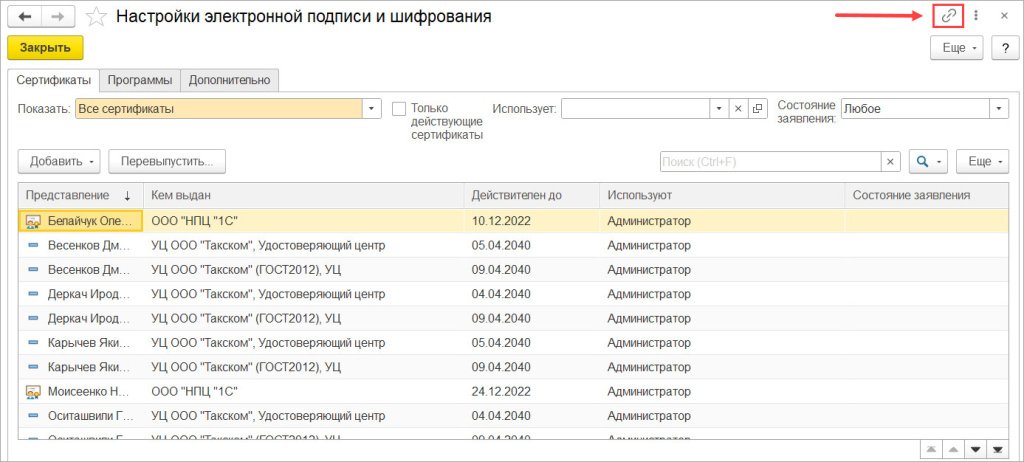
После того как сертификат будет заведен в данном справочнике, его необходимо добавить в учетную запись организации в сервисе 1С-ЭДО. Для этого необходимо открыть список учетных записей в меню Администрирование – Обмен электронными документами – Учетные записи ЭДО.
Добавить новый сертификат физического лица можно по соответствующей кнопке Добавить. В учетной записи появится новая строка с сертификатом физического лица и указанием машиночитаемой доверенности. Чтобы сохранить изменения, необходимо нажать кнопку Записать и закрыть. При этом откроется окно Подписание регистрационных данных на подключение к сервису 1С-ЭДО, в котором подтверждаем подписание по кнопке Подписать.
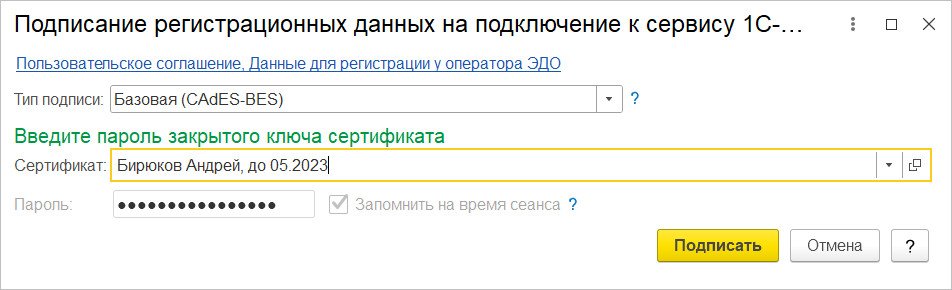
На данном этапе настройка МЧД окончена, теперь можно отправлять и принимать документы, подписанные подписью физических лиц с указанием машиночитаемой доверенности.
Обратите внимание, что на время регистрации МЧД находится в статусах Подписана и В реестре ФНС: Отправлена. Через 3–5 минут после отправки необходимо зайти в отправленную МЧД и проверить статус регистрации. Как только МЧД будет зарегистрирована, в ее карточке появится соответствующий статус В реестре ФНС: Зарегистрирована и кнопка Отозвать. Теперь можно пользоваться созданной МЧД. После создания МЧД перед первым ее использованием необходимо подождать около 15 минут.
Как работать с МЧД
После внесения сведений о доверенности в используемые информационные системы сотрудник получает право на самостоятельное подписание электронных документов от имени организации своей электронной подписью физлица. При этом каждый подписываемый электронный документ автоматически будет дополняться и сведениями о доверенности, на основании которой действует работник. Иными словами, направляя подписанные документы своим контрагентам или контролирующим органам, компания одновременно будет направлять им и сведения об МЧД.
Например, при направлении контрагентам универсальных передаточных документов (УПД) и универсальных корректировочных документов (УКД) данные документы уже будут содержать в своем составе ИД МЧД подписавшего их сотрудника. Если компания планирует не только обмениваться со своими контрагентами УПД и УКД, то имеет смысл направить им необходимые МЧД произвольным документом по ЭДО.
В решениях 1С при отправке документов программа автоматически определяет, необходима ли в данном случае доверенность, подбирает последнюю из использованных (если в программе несколько МЧД) и сопоставляет данные документа с данными сертификата. После этого запрашивает пароль к подписи.
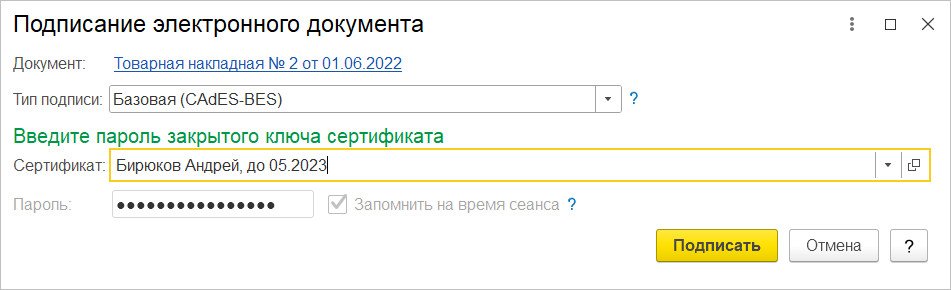
Если автоматически не получается подобрать подходящую доверенность, то программа предоставляет возможность выбрать другой сертификат. И на экране появляется следующее окно.
После того как доверенность выбрана, выполняется автоматическая проверка. Программа выдаст предупреждение, если при проверке обнаружится хотя бы один из пунктов, перечисленных ниже:
- подпись неверна;
- данные о доверенности некорректны;
- данные о документе;
- данные о представителе или доверителе.
Работа с МЧД поддерживается для подписания документов на клиенте и на сервере. На сервере доступно подписание документа с помощью МЧД, когда можно автоматически подобрать подходящую доверенность. Из всех имеющихся МЧД будет подобрана последняя действующая доверенность.
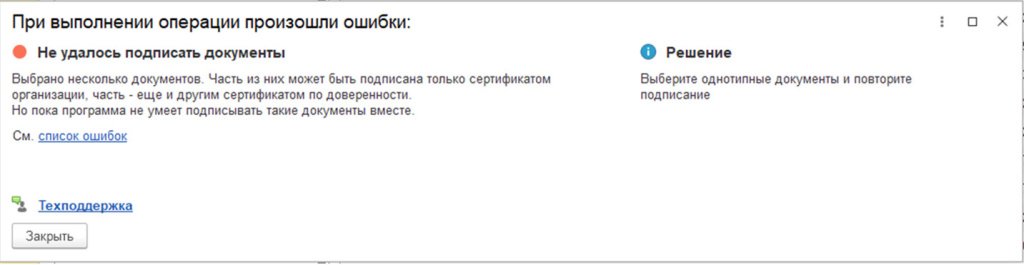
Обратите внимание, что в программе не предусмотрено подписание пакета документов, в котором одновременно содержатся документы, которые можно подписывать по доверенности и нельзя. Программа в таком случае будет выдавать предупреждение.
Получая подписанные электронные документы, адресат сможет легко проконтролировать их подлинность путем проверки ИД МЧД. Например, если мы говорим об УПД и УКД, то проверка МЧД в современных учетных решениях осуществляется автоматическим способом: система просто направляет соответствующие запросы в реестр МЧД на сайте ФНС и при получении подтверждения о действительности электронной доверенности дает разрешение на дальнейшую обработку полученных документов. Если применяемое учетное решение не находит сведений об МЧД, оно информирует компанию о том, что доверенность является недействительной, а документы – неподписанными.
В программах 1С при получении электронных документов автоматически выполняется проверка подписи. Если документ подписан подписью физического лица, которая не содержит ИНН организации, то программа считает, что документ должен быть подписан с указанием доверенности. Для УПД и УКД программа ищет доверенность в узле распределенного реестра МЧД ФНС, а для прочих документов ищет в справочнике Машиночитаемые доверенности контрагентов. При обнаружении доверенности она автоматически загружается из узла распределенного реестра МЧД ФНС в программу (если был поиск по узлу распределенного реестра МЧД ФНС), и выполняются следующие действия:
- сопоставление данных о доверителе, представителе в доверенности и сведений о номере доверенности в ЭД;
- проверка полномочий представителя;
- сопоставление данных о представителе в доверенности и квалифицированный сертификат ключа проверки электронной подписи, которой подписан ЭД;
- сопоставление даты подписания ЭД и срок действия доверенности;
- проверка квалифицированной электронной подписи доверителя, которой подписана доверенность.
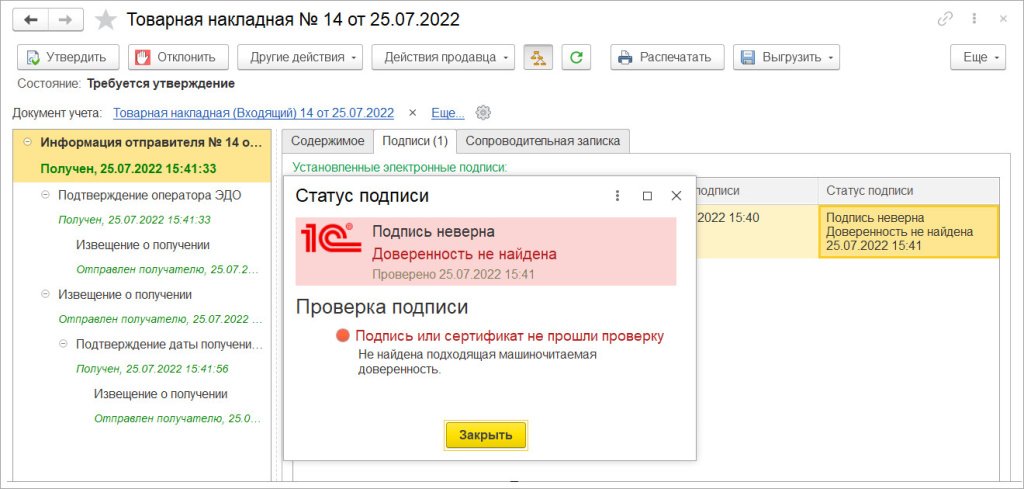
Если доверенность не найдена, то на вкладке Подписи при просмотре статуса подписи можно увидеть предупреждение.
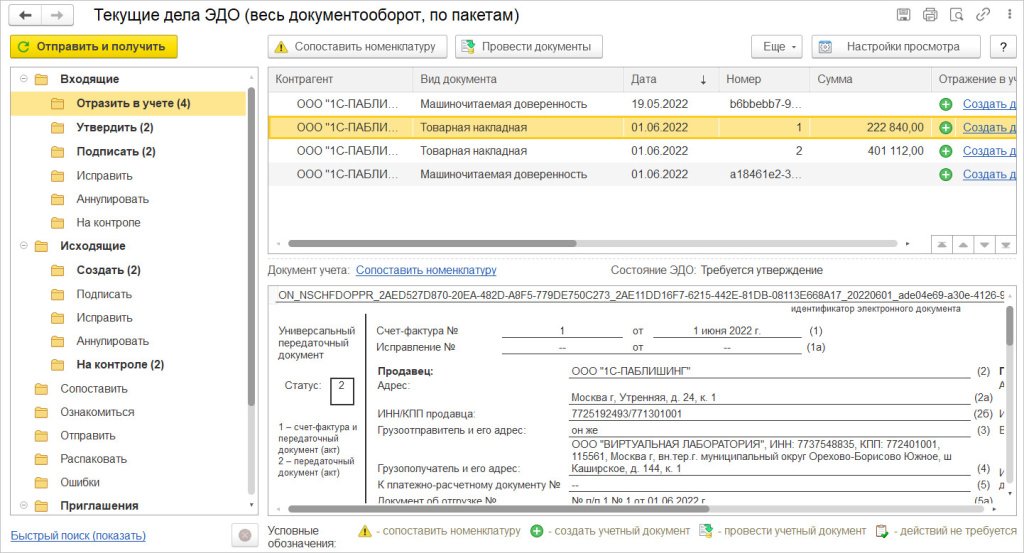
При подписании входящего документа можно визуально самостоятельно проверить штамп и подписи. При двойном клике по строке сертификата на закладке Подписи есть возможность посмотреть информацию о сертификате и подписи документа.
По двойному клику в колонке Статус подписи на закладке Подписи откроется окно, в котором будет доступно больше информации о том, какие проверки были выполнены программой, и результат проверки (при наличии ошибок программа выдаст поясняющие комментарии). Данная информация поможет принять решение по поступившему документу – принять или отклонить его.
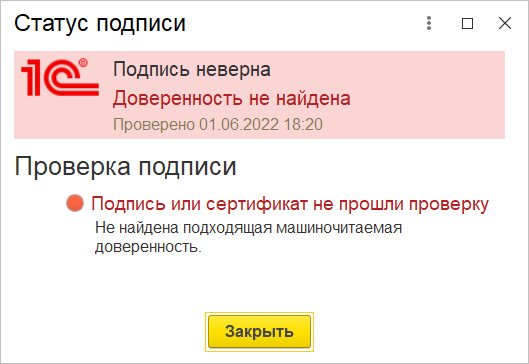
При проверке входящего документа может возникнуть ситуация, когда система не находит доверенность. Например, контрагент подписал сертификатом физического лица произвольные документы и забыл отправить МЧД. Тогда программа показывает, что подпись не прошла проверку и объясняет, что доверенность не найдена.
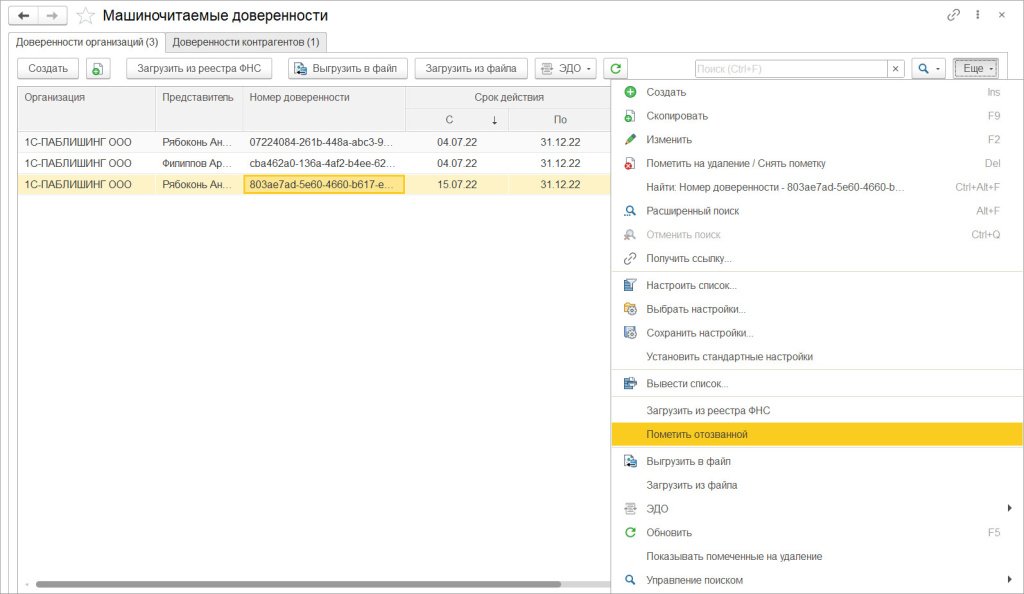
При этом за компаниями сохраняется право в любой момент отменить выданные работникам МЧД. Отменить доверенности можно в своей информационной системе, у оператора ЭДО или при помощи сервиса ФНС. Для отмены потребуется указать номер отменяемой доверенности и причину ее отмены (например, увольнение работника организации).
В программах 1С отозвать доверенность можно по команде Еще – Пометить отозванной.
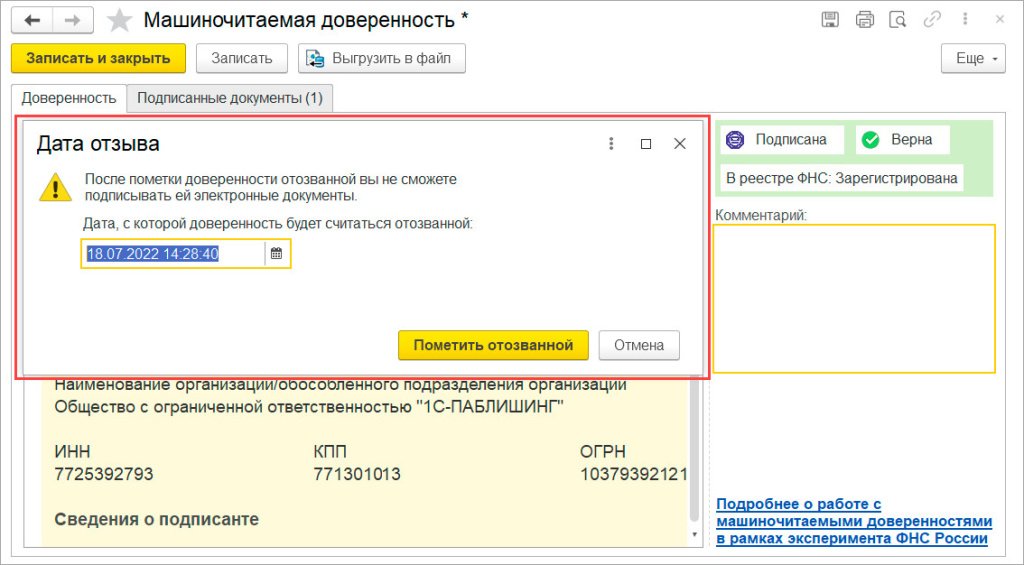
Откроется карточка машиночитаемой доверенности, в которой необходимо перейти по команде Еще – Пометить отозванной. В открывшемся окне необходимо ввести дату, с которой доверенность будет считаться отозванной, и нажать кнопку Пометить отозванной.
После чего доверенность автоматически получит статус Отозвана. Теперь необходимо сообщить об отзыве контрагентам, которым ранее отправляли данную доверенность. Контрагентам лучше сообщить, чтобы и они отметили ее в качестве отозванной. Обратите внимание, что подобный порядок работы с отозванными МЧД носит временный характер. В следующих версиях программы ручной синхронизации не потребуется.
Как в 1С загрузить МЧД из узла распределенного реестра МЧД ФНС
В программе 1С есть возможность вручную загрузить доверенность из узла распределенного реестра МЧД ФНС в общем списке доверенностей. Загрузить можно как доверенности организации, так и доверенности контрагентов по команде Еще – Загрузить из реестра ФНС.
В открывшемся окне при загрузке доверенности организации указывается доверитель и номер загружаемой доверенности. После чего происходит поиск доверенности в узле распределенного реестра МЧД ФНС и загрузка в базу.
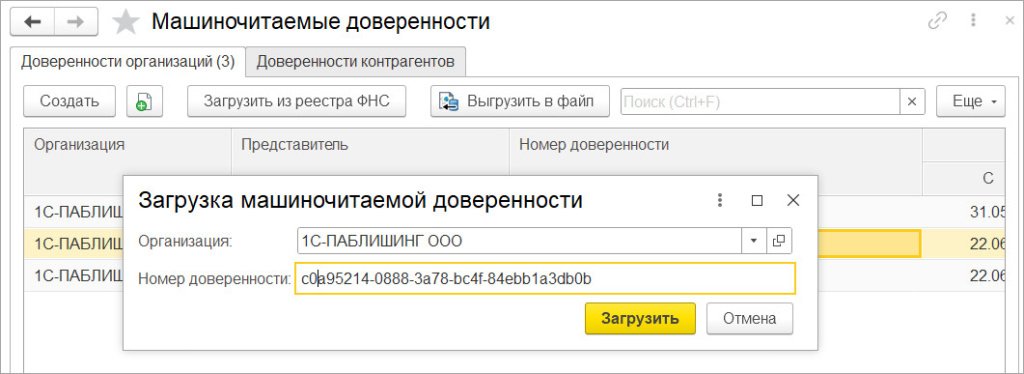
В случае с загрузкой доверенности контрагента указывается требуемый контрагент и номер доверенности. После ввода данных производится загрузка доверенности из узла распределенного реестра МЧД ФНС в программу, при этом открывается карточка новой загруженной доверенности. Если же такая доверенность ранее уже была загружена в базу, тогда открывается окно найденной доверенности.
Как в 1С загрузить МЧД из файла
МЧД можно получить не только из узла распределенного реестра МЧД ФНС, но и по электронной почте или через мессенджеры. Для этого в программе существует возможность загрузить МЧД из файла. При загрузке МЧД проверяется соответствие файла утвержденному формату и соответствие подписи полученного файла. Загрузка производится в окнах Машиночитаемые доверенности контрагентов или Машиночитаемые доверенности организаций по кнопке Загрузить из файла.
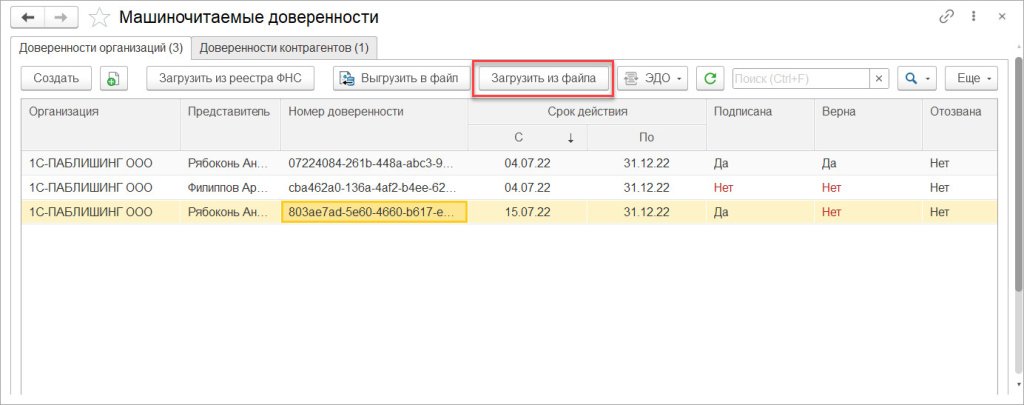
Если все проверки прошли успешно, то МЧД загружается в базу со всеми реквизитами.
Как в 1С отправить МЧД по ЭДО произвольным документом
В программе предусмотрена альтернативная возможность передачи МЧД – передача в виде произвольного документа. В таком случае МЧД передается в виде zip-архива, состоящего из нескольких файлов: данные МЧД – в формате xml, подпись и представление МЧД – в формате pdf.
Для формирования и отправки документа необходимо в карточке МЧД перейти по команде Еще – ЭДО – Отправить контрагенту.
Программа формирует произвольный документ, в котором необходимо выбрать контрагента.
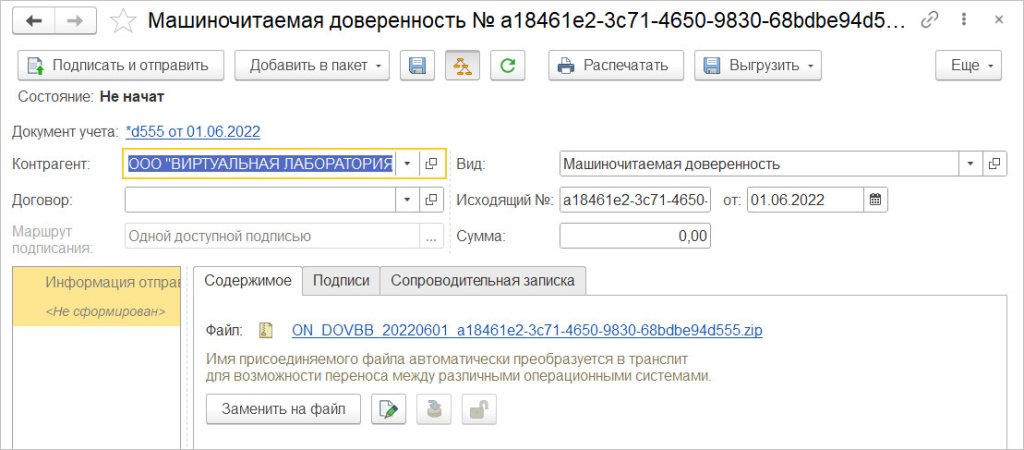
После заполнения информации данный электронный документ необходимо отправить по соответствующей кнопке Подписать и отправить. Такой документ имеет вид Машиночитаемая доверенность и на стороне получателя распознается как машиночитаемая доверенность (только в программе 1С).
Входящие МЧД отображаются в программе следующим образом.
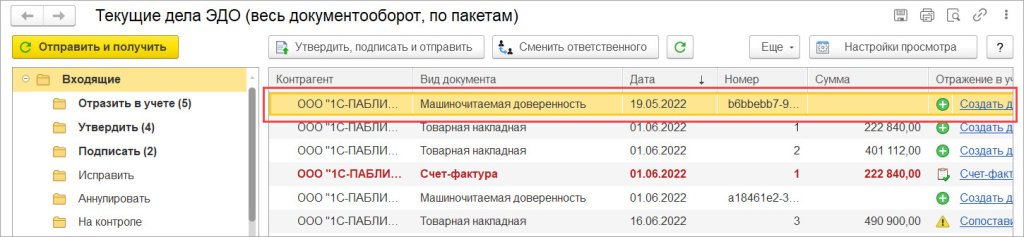
Если включена область предпросмотра, то будут видны реквизиты МЧД. Также в программе есть возможность просмотреть все документы, подписанные конкретной машиночитаемой доверенностью. Сделать это можно, выделив машиночитаемую доверенность и нажав команду ЭДО – Открыть электронные документы. Отправка и просмотр электронных документов по МЧД также доступны и в форме самой МЧД по команде Еще – ЭДО – Открыть электронные документы.
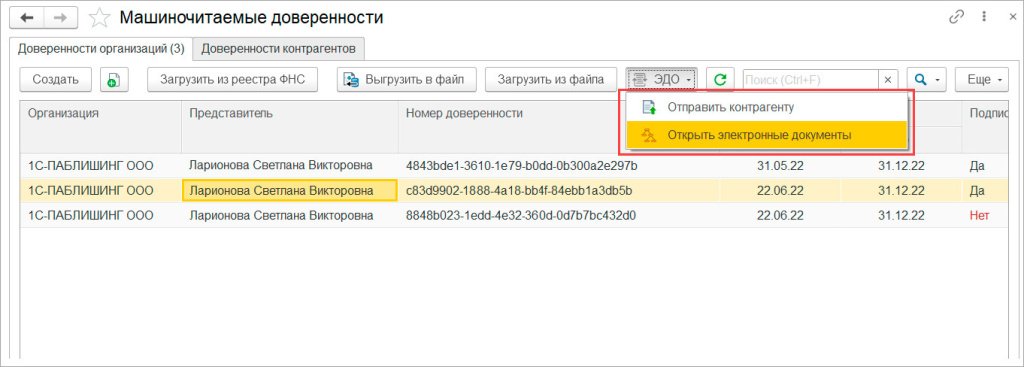
При использовании данной команды откроется окно со списком документов, подписанных данной МЧД. Помимо этого, список документов, подписанных конкретной МЧД, можно увидеть на вкладке Подписанные документы в карточке МЧД.
Как загрузить машиночитаемую доверенность в 1с
В модуле Диадока нет возможности добавить МЧД к сотруднику организации.
Для этого перейдите в веб-версию Диадока.
Чтобы загрузить доверенность в Диадок потребуется:
- регистрационный номер доверенности;
- или файл доверенности с расширением.xml и файл подписи руководителя с расширением.sig. Файл доверенности можно скачать из сервиса, в котором была выпущена доверенность.
Загрузить и настроить доверенности в Диадоке может:
Добавление доверенности администратором ящика
Чтобы добавить доверенность:
- Откройте список сотрудников (пункт меню «Настройка» → «Сотрудники»).
- Откройте сотрудника и перейдите на вкладку «Сертификаты и доверенности».
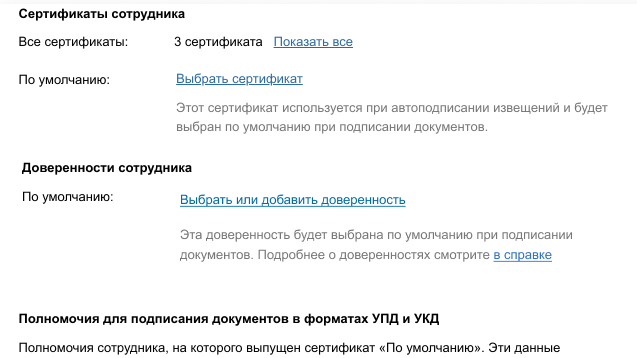
- В блоке «Доверенности сотрудника» нажмите «Выбрать или добавить доверенность».
-
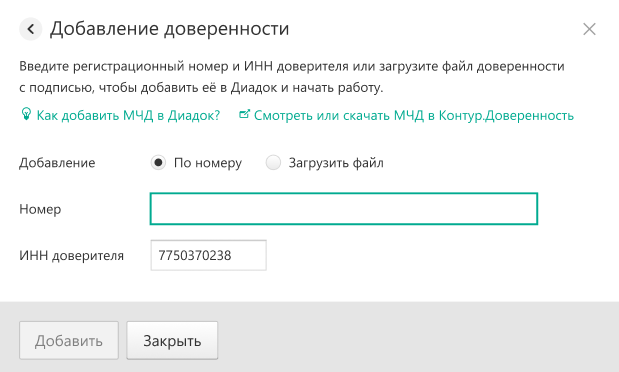
«По номеру». Укажите регистрационный номер доверенности и ИНН организации, которая выпустила МЧД.
Если МЧД была выпущена в сервисе Контур.Доверенность, перейдите в него и скопируйте номер доверенности.

Теперь при подписании сертификатом физического лица сотрудник будет использовать назначенную машиночитаемую доверенность.
Настройка доверенности сотрудником при подписании
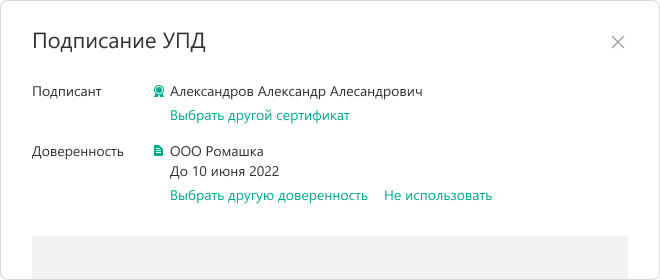
При подписании сертификатом, выданным на физическое лицо, выберите из списка добавленных или добавьте машиночитаемую доверенность, которая будет использована при подписании документа. Для этого выберите доверенность и нажмите «Использовать по умолчанию».
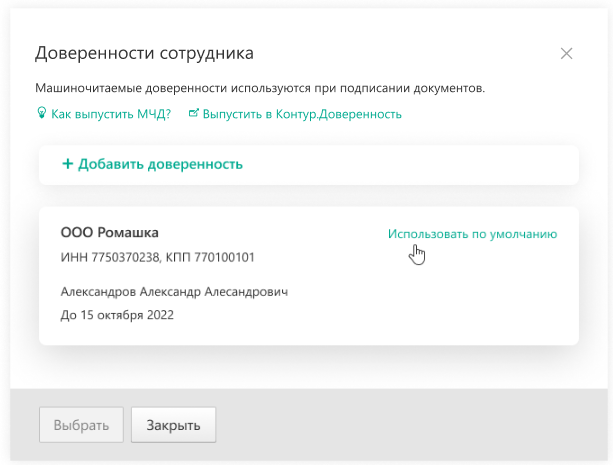
- выбрать доверенность;
- отменить выбор;
- назначить доверенность для использования по умолчанию;
- снять назначение по умолчанию;
- добавить доверенность.
в блоке «Доверенность» нажмите «Выбрать другую доверенность».
После того как МЧД будет загружена и добавлена к сотруднику, переходите в модуль Диадок 1С.