Как провести взаимозачет в 1С
В этой статье речь пойдет о том, как правильно провести взаимозачет в программе 1С: Бухгалтерия предприятия 8. Мне очень хотелось бы, чтобы эту статью прочитали и запомнили как можно больше бухгалтеров, потому что очень часто я вижу, что взаимозачет в программах 1С делается при помощи ручных проводок, а это в корне неверно и влечет за собой проблемы в дальнейшей работе.
Рассмотрим пример, в котором наша организация (ООО «Комфорт-сервис») отгрузила товары контрагенту ООО «ИнноТрейд» на сумму 9500 руб, в т.ч. НДС 18%. В свою очередь ООО «ИнноТрейд» оказал нашей организации услуги на суму 6000 руб, в т.ч. НДС 18%.
При формировании отчета «Анализ субконто» для контрагента «ИнноТрейд» мы видим задолженность одновременно по счетам 60.01 и 62.01. 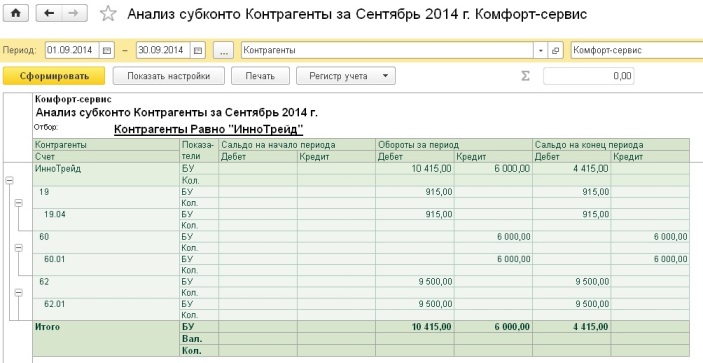
Для того, чтобы провести взаимозачет, необходимо воспользоваться документом «Корректировка долга», который находится на вкладках «Продажи» и «Покупки». 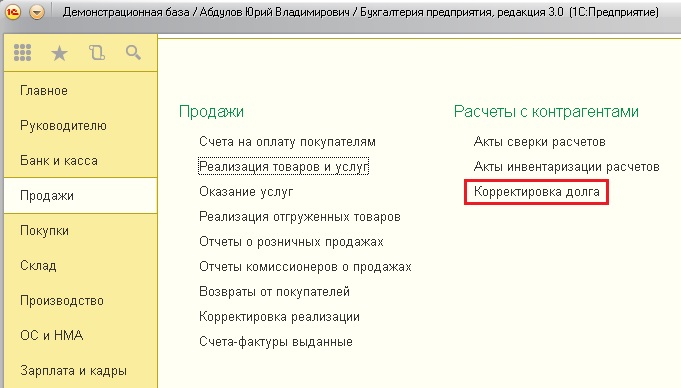
Cоздаем новый документ, выбираем организацию, указываем вид операции — «Зачет задолженности». В поле «Зачесть задолженность» в данном случае можно выбрать любое значение, т.к. контрагент является и поставщиком, и покупателем, также нужно указать самого контрагента. Затем нажимаем кнопку «Заполнить» в самой верхней части формы и выбираем «Заполнить все задолженности остатками взаиморасчетов». При нажатии на эту кнопку заполняются сразу обе вкладки.
В нашем примере дебиторская задолженность больше кредиторской, поэтому внизу документа можно увидеть ненулевую разницу. 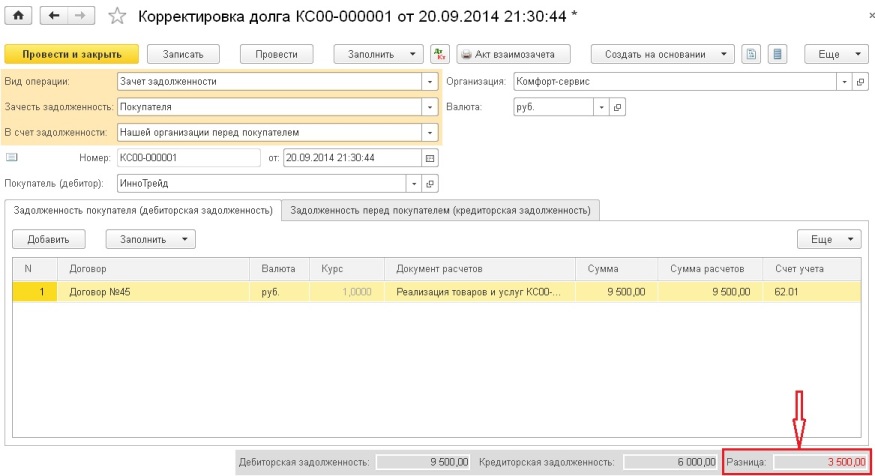
Если мы попытаемся сейчас провести документ, то программа выдаст ошибку «Не совпадают суммы дебиторской и кредиторской задолженности при проведении взаимозачета». В этом случае суммы в таблице необходимо исправить вручную, уменьшив ту задолженность, которая больше. У нас взаимозачет будет осуществлен на 6000 рублей, при проведении документа формируется следующая проводка. 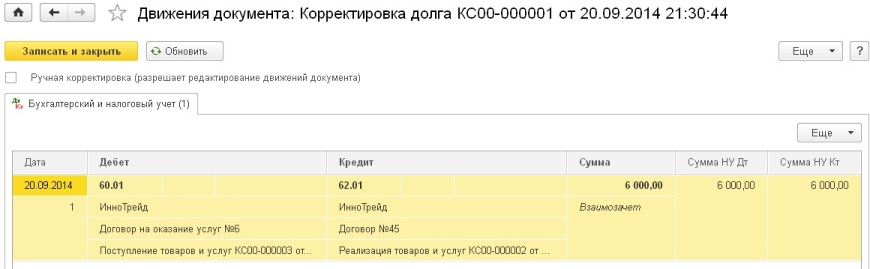
Теперь можно распечатать акт взаимозачета, нажав на соответствующую кнопку в верхней части формы. 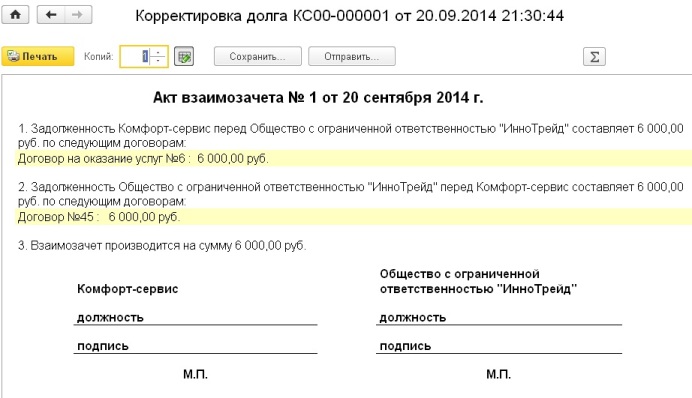
Если вам нужно больше информации о работе в 1С: Бухгалтерии предприятия 8, то вы можете бесплатно получить нашу книгу по ссылке .
Взаимозачет в 1С 8.3 между организациями
Ошибки при проведении взаимозачета между организациями в 1С нередки. В свою очередь, неправильное оформление взаимозачета может повлечь существенные ошибки как в работе с контрагентом, так и в учете НДС.
Мы подскажем, как провести взаимозачет в 1С 8.3 между организациями, какие при этом формируются проводки, как сделать акт взаимозачета в 1С 8.3.
Как провести взаимозачет между организациями в 1С
Рассмотрим, как сделать взаимозачет в 1С на примере.
13 сентября Организация заключила с покупателем ООО «Пилигрим» договор № 625 на поставку мебели на сумму 100 300 руб. в т. ч. НДС 18%.
18 сентября мебель реализована покупателю.
22 октября ООО «Пилигрим» по договору № 705 от 17.10.2018 оказала консультационные услуги стоимостью 66 080 руб. в т. ч. НДС 18%.
31 октября стороны подписали соглашение о зачете взаимных требований по договорам № 625 и № 705 на сумму 66 080 руб., что подтверждено актом взаимозачета.
Как провести акт взаимозачета в 1С 8.3
Акт зачета взаимных требований в 1С 8.3 оформите его документом Корректировка долга в разделе:
- Покупки – Расчеты с контрагентами – Корректировка долга ;
- Продажи – Расчеты с контрагентами – Корректировка долга .
Важно оформлять любой взаимозачет документом Корректировка долга , а не документом Операция, введенная вручную . Тогда все субконто будут заполнены корректно, и в дальнейшем не возникнет проблем с взаиморасчетами. При оформлении взаимозачета документом Операция, введенная вручную легко допустить ошибки в аналитике расчетов с контрагентом.
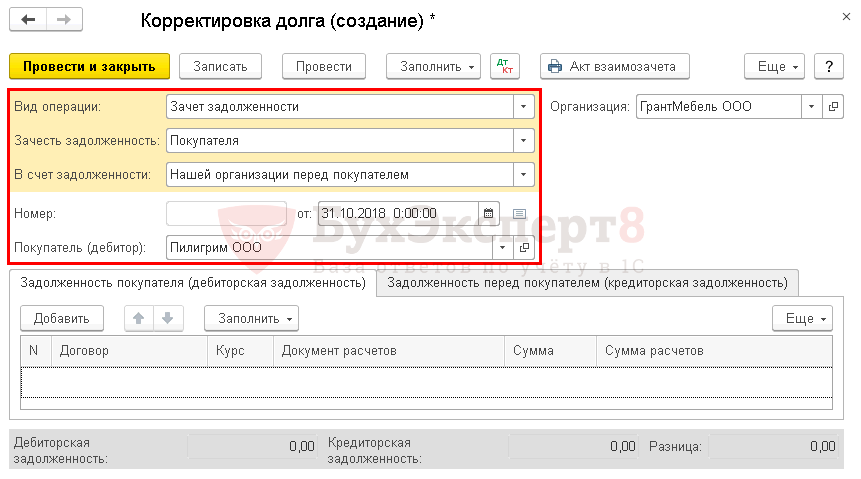
В шапке укажите:
- Вид операции — Зачет задолженности, т.к. одна задолженность погашается за счет другой;
- Зачесть задолженность — сторона, чья задолженность погашается. В нашем случае, это не имеет значения, т.к. погашаются и кредиторская, и дебиторская задолженности.
- В счет задолженности — Нашей организации перед покупателем. Если осуществляется трехсторонний взаимозачет, то необходимо выбрать Нашей организации перед третьим лицом;
- от — дата взаимозачета;
- Покупатель (дебитор) — контрагент по которому осуществляется взаимозачет.
Как сделать взаимозачет в 1С
Данные по кредиторской и дебиторской задолженности можно сформировать автоматически по кнопке Заполнить — Заполнить все задолженности остатками по взаиморасчетам .
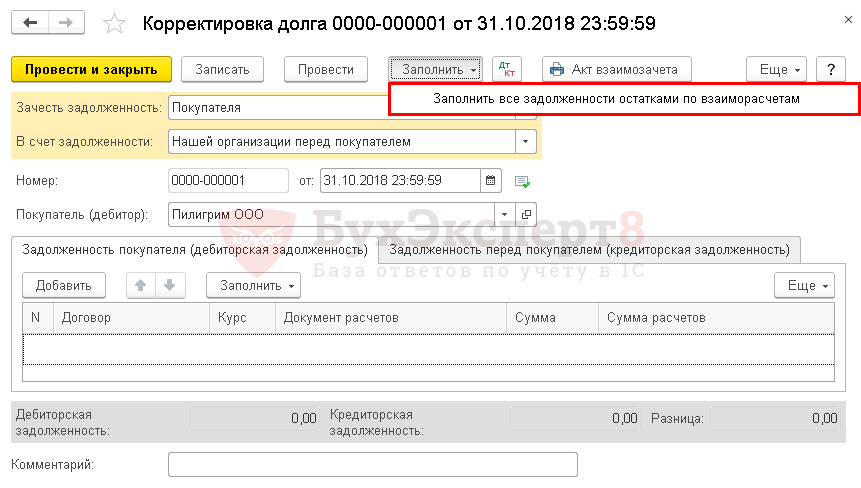
Тогда обе вкладки будут заполнены остатками, и нужно будет только откорректировать графу Сумма расчетов , указав в ней сумму взаимозачета.
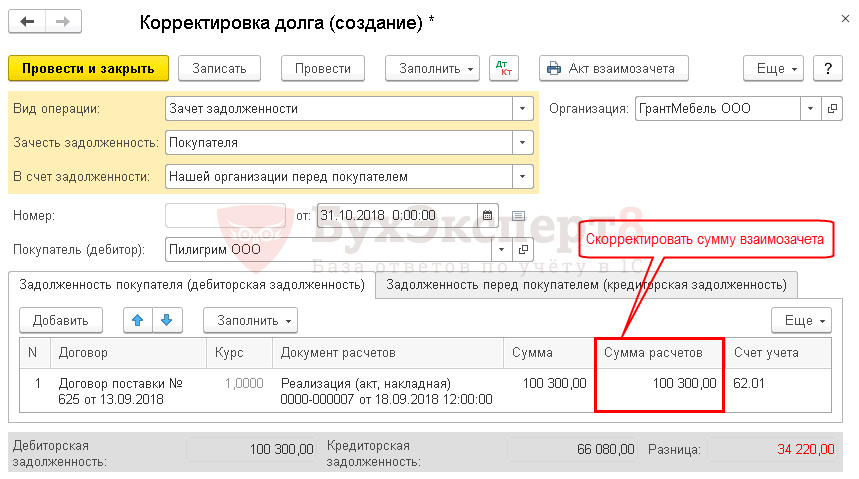
Итоги взаимозачета выводятся внизу документа:
- Дебиторская задолженность и Кредиторская задолженность — сумма задолженности, которая будет зачтена после проведения взаимозачета;
- Разница — должна равняться «0». Если в данном поле есть сумма, значит, задолженности не равны, и нужно откорректировать графу Сумму расчетов , указав в ней наименьшую сумму задолженности (сумму взаимозачета).

Проводки
Взаимозачет между организациями проводки в 1С 8.3.
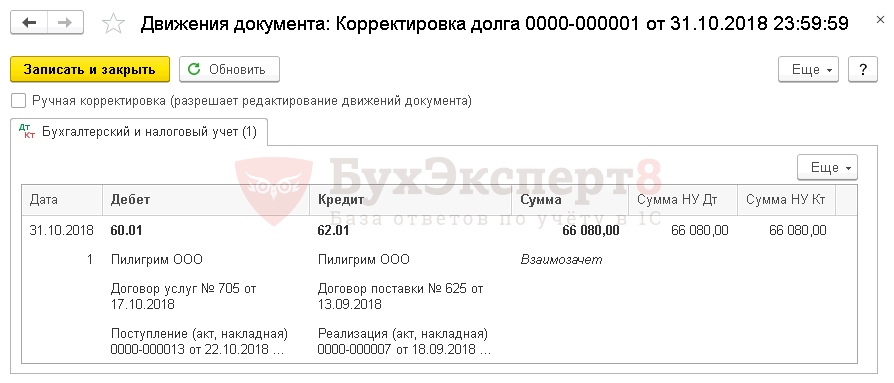
Документ формирует проводку:
- Дт 60.01 Кт 62.01 — проведен взаимозачет с контрагентом.
Как распечатать акт взаимозачета в 1C
Нажмите кнопку Акт взаимозачета документа Корректировка долга .
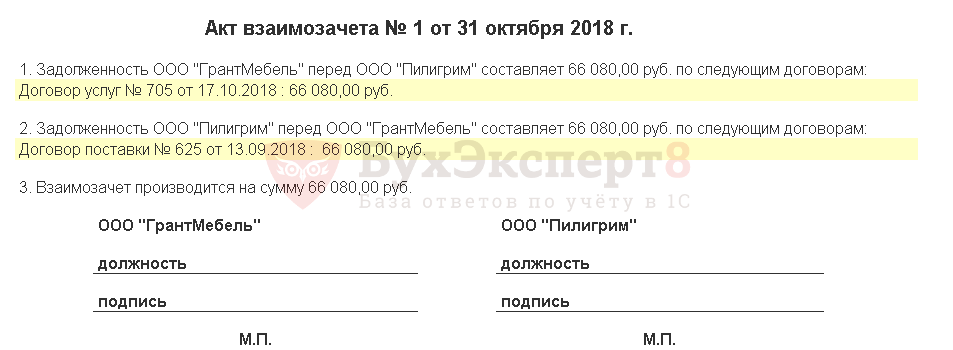
При необходимости подсвеченные поля можно откорректировать из печатной формы.
Мы рассмотрели проведение взаимозачета с помощью документа Корректировка долга в 1С 8.3, а также где найти, как сделать и провести акт взаимозачета в 1с 8.3.
См. также:
Если Вы еще не подписаны:
Активировать демо-доступ бесплатно →
или
Оформить подписку на Рубрикатор →
После оформления подписки вам станут доступны все материалы по 1С:Бухгалтерия, записи поддерживающих эфиров и вы сможете задавать любые вопросы по 1С.
Подписывайтесь на наши YouTube и Telegram чтобы не пропустить
важные изменения 1С и законодательства
Помогла статья?
Получите еще секретный бонус и полный доступ к справочной системе БухЭксперт8 на 14 дней бесплатно
Похожие публикации
-
ФНС в своем Письме от 22.01.2021 N БС-4-11/663@ пояснила, что.У вас нет доступа на просмотр Чтобы получить доступ: Оформите.У вас нет доступа на просмотр Чтобы получить доступ: Оформите.У вас нет доступа на просмотр Чтобы получить доступ: Оформите.
(4 оценок, среднее: 5,00 из 5)
Как вести взаиморасчеты с контрагентами в УТ 11
Как учитывать взаиморасчеты с контрагентами, оформлять взаимозачет задолженности, делать сверку расчетов.
Все взаиморасчеты с контрагентами (клиентами и поставщиками) ведутся в разрезе трех измерений:
- организация,
- партнер/контрагент,
- объект расчетов.
В качестве объекта расчетов могут выступать:
- заказ,
- накладная,
- договор
Тип объекта расчетов выбирается на уровне соглашения.
Расчеты с клиентами в УТ 11
Для начала создадим типовое соглашение о продажах и в качестве объекта расчетов выберем заказы клиентов ЗК (самый детализированный вариант):

В соглашении также указывается и график оплаты ЗК (то, каким образом и в какие сроки будет оплачен ЗК). В нашем примере ЗК будет оплачиваться через 5 дней после отгрузки (т.е. постоплата):

Тут же можно наложить фильтр на тип оплаты, принятой в рамках соглашения:

Помимо постоплаты может быть выбран аванс и предоплата.

Разница между ними в том, что аванс предполагает вариант, что товара у нас еще вообще может не быть (т.е. мы даже не сможем организовать обеспечение товаров в ЗК, пока не зарегистрируем поступление аванса по нему), а предоплата предусматривает, что товар есть в наличии на нашем складе и будет отгружен сразу после оплаты.
Теперь создаем сам ЗК, видим что график оплаты заполнился по соглашению:

При этом дата платежа заполняется на основании поля Желаемая дата отгрузки (т.к. оно пустое, для расчета используется Дата отгрузки):

Теперь на основании ЗК оформляем реализацию:

В списке ЗК меняется текущее состояние:

При двойном клике на нем открывается отчет по состоянию выполнения:

Теперь необходимо зарегистрировать поступление оплаты от клиента. Самый быстрый способ — на основании ЗК создать Поступление безналичных денежных средств. Но есть и другой способ — в журнале Безналичные платежи использовать закладку К поступлению:

Документ заполнился почти полностью, не забываем установить признак проведения платежа банком:

На второй вкладке видим, что в качестве объекта расчетов используется именно ЗК. Благодаря выбору статьи ДДС в соглашении, она теперь подставляется сама:

Теперь ЗК готов к закрытию, долгов нет:
Вас может заинтересовать
- Заполнение пересчета товаров из файла в 1С
- Ускоренный ввод контрагентов
- Как выгрузить документы в Эксель

Состояние расчетов можно отслеживать с помощью отчета Ведомость расчетов с клиентами:

Теперь проведем эксперимент — создадим несколько реализаций по нашему соглашению, но без использования ЗК:

В отчете можем увидеть, что в качестве объекта расчетов показаны именно документы продажи (несмотря на то, что взаиморасчеты ведутся по заказам):

Теперь зарегистрируем оплату от клиента по этим реализациям, при этом создадим одну платежку:


В расшифровке платежа выбираем тип заполнения Списком и нажимаем Подобрать по остаткам:

В списке выделяем нужные, переносим в платежку:


Обращаю ваше внимание, что в журнале нет информации о состоянии оплаты реализаций:

Эту информацию можно достать только из ведомости:

Взаиморасчеты с поставщиками в УТ 11
На этот раз пример немного усложним — для начала введем авансовый платеж поставщику:


При этом объект расчетов оставим пустым:

В отчетах по закупкам будем использовать Ведомость расчетов с поставщиками:

Теперь создаем заказ поставщику (взаиморасчеты будем вести в разрезе заказов). Чтобы отнести на него оплату, нужно сделать зачет аванса:

В открывшемся окне помощника по зачету оплат находим аванс, при необходимости корректируем сумму зачета и нажимаем Зачесть/Перенести аванс:

Теперь видим, что аванс зачтен, нажимаем Выполнить в верхней части формы:

В результате заказ становится полностью оплаченным:

Сейчас в отчете можно увидеть, что часть аванса осталась нераспределенной, а по заказу для выведения расчетов в ноль осталось оформить приходную накладную:

Новые материалы на сайте
- Фото товара в карточке номенклатуры
- Групповое редактирование доп. реквизитов документов
- Уведомление об изменении цен из 1С
Взаимозачет задолженности в УТ 11
В том случае, когда есть одновременно и дебиторская и кредиторская задолженность, нередко используют взаимозачет задолженности, чтобы компенсировать один долг за счет другого.

У нас в программе уже зарегистрирован автоматически одна операция — это отражение факта зачета авансов:

Т.е. дебиторская задолженность (долг поставщика перед нами) по платежке программа перебросила на кредиторскую задолженность (наш долг перед поставщиком) по заказу поставщику:

В комментарии есть отметка об автоматическом создании:

Вот список операций, для которых можно использовать взаимозачет:

Сверка взаиморасчетов в УТ 11
Из раздела Казначейство открываем журнал документов Сверка взаиморасчетов, создаем новый с использованием помощника:


Выбираем необходимых контрагентов по данному партнеру, по которым необходимо сделать сверку:

Устанавливаем дату формируемых сверок:

По окончании создается подобная сверка. Для большей информативности изменим вариант детализации:

К примеру, добавим вывод объектов расчетов:

После этого нажимаем Заполнить по данным организации:

Как вы могли заметить, все накладные в табличной части оформлены за рамками урока, а те, которые мы вводили немногим ранее, в таблице отсутствуют. Причина проста — сюда попадают только те продажи, по которые есть непогашенный долг.
По кнопке Печать распечатывается Акт сверки взаимных расчетов:


Дмитрий Медведков программист, консультант 1С
Работаю в 1С с 2012-го, специализируюсь на УТ 11
Имею 10 квалифиционных сертификатов 1C:Профессионал, 1С:Специалист и 1С:Специалист-консультант
Корректировка долга в 1С:Бухгалтерии: что надо знать
Несмотря на то, что программы 1С с каждым годом совершеннее и совершеннее, мы часто видим, что бухгалтер предпочитает сделать ручную операцию, чем воспользоваться корректировкой долга. И очень зря!
Иллюстрация: Вера Ревина/Клерк.ру
Этот документ наделен большими возможностями: позволяет внести изменения в расчеты с контрагентами, когда период уже закрыт, провести, такие операции как взаимозачет, зачет авансов и задолженностей, списание задолженностей и прочие изменения в учете расчетов, необходимость которых чуть ли не ежедневно возникает в реальной жизни бухгалтера.
В статье мы максимально подробно разберем функционал этого документа в программе «1С:Бухгалтерия предприятия» ред. 3.0., объясним, в чем преимущество корректировки долга перед ручной операцией.
В 1С: Бухгалтерии предприятия ред. 3.0 корректировку долга можно найти сразу в двух разделах: «Покупки» и «Продажи».
Разницы от нахождения в разных разделах программы нет, это один и тот же документ!
Давайте попробуем создать новый документ «Корректировка долга» и посмотрим, какие возможности он нам предлагает.
Итак, программа дает нам возможность с помощью данного документа сделать 5 видов корректировок:
Давайте разберем каждую из ситуаций на примерах, которые могут возникнуть в обычной деятельности организации.
Зачет аванса
Этот тип корректировки пригодится нам в двух ситуациях:
если необходимо зачесть аванс, выданный нашему поставщику в счет нашей задолженности перед ним или перед третьим лицом;
если необходимо зачесть аванс, полученный нами от покупателя, в счет его задолженности перед нами, либо в счет задолженности третьего лица перед нами.
Авансы, выданные поставщикам, отражаются на счете 60.02.
Допустим, на начало 2023 года у нас по одному и тому же контрагенту есть начальное сальдо и по кредиту счета 60.01 (наша задолженность перед ним) и по дебету счета 60.02 (аванс, выданный ему же).
В январе 2023 года поставщик извещает нас о том, что поставка по второму договору по каким-либо причинам невозможна, и мы договорились, что выданный по этому договору аванс мы зачтем в счет задолженности по первому договору.
Создаем в программе документ «Корректировка долга» с видом «Зачет авансов», далее выбираем зачесть аванс «Поставщику», выбираем нашего поставщика и на вкладках «Авансы поставщику» и «Задолженность поставщику» нажимаем кнопку «Заполнить».
Тут сразу следует заметить, что программа автоматически заполнит документ на всю сумму остатков взаиморасчетов.
Так будет выглядеть при автоматическом заполнении вкладка «Авансы поставщику»:
А вот так вкладка «Задолженность поставщику»:
Обратите внимание, что внизу документа разницу в сумме аванса и в сумме задолженности программа отмечает красным цветом, и, если мы попытаемся провести документ, она не даст нам этого сделать, так как зачет возможен только на меньшую сумму, то есть сумму задолженности 500 000 рублей.
Поэтому во вкладке «Авансы поставщику» вручную ставим ту же сумму 500 000 рублей, что и во вкладке «Задолженность поставщику» и проводим документ.
Давайте посмотрим, какие проводки он сформировал.
Сформировав оборотно-сальдовую ведомость по счету 60 за период, когда была произведена корректировка, мы видим, что аванс зачтен.
По дебету счета 60.02 осталось еще сальдо в сумме 49200 рублей. Мы можем договориться с поставщиком, что он вернет нам эту сумму на расчетный счет или сделает на эту сумму реализацию своих товаров или услуг.
Но мы с вами можем рассмотреть вариант, когда эту сумму аванса засчитываем в счет задолженности перед третьим лицом (к примеру, перед другим поставщиком).
Допустим, на 1 января у нас была еще кредиторская задолженность перед поставщиком «Рассвет» в сумме 57 000 рублей.
После зачета аванса в сумме 500 000 рублей с поставщиком ООО «АГРОТОРГ», он остался должен нам 49 200 рублей, и по какой-то причине мы попросили его заплатить эту сумму не нам, а ООО «Рассвет».
Эту операцию мы также должны отразить корректировкой долга с видом операции «Зачет аванса», только теперь нам нужно кроме Поставщика выбрать в документе еще третье лицо.
И снова обращаем внимание на то, что суммы остатков по взаиморасчетам отличаются и зачет возможен на меньшую сумму 49 200 рублей.
Проверяем, какие проводки сформировал документ и как теперь выглядит оборотно-сальдовая ведомость.
Зачет задолженности
Этот вариант корректировки долга пригодится нам в следующих ситуациях:
если необходимо зачесть задолженность нашего покупателя в счет нашей задолженности перед ним или перед третьим лицом;
если необходимо зачесть нашу задолженность поставщику в счет его задолженности перед нами, либо в счет задолженности третьего лица перед нами.
Это ситуации «зеркальные» вышерассмотренным.
Допустим, у нас есть контрагент, который в предыдущем году приобретал у нас стройматериалы, и он же сдает нам в аренду помещение. На 1 января текущего года он должен нам 225 000 рублей, а мы в свою очередь должны ему 30 000 рублей за аренду помещения в декабре 2022.
Поскольку наш покупатель одновременно является нашим же поставщиком, то для того, чтобы увидеть все взаиморасчеты с ним, лучше сформировать отчет «Анализ Субконто»с видом субконто «Контрагенты», выбрав на вкладке «Отбор» только этого контрагента:
В январе 2023 года мы договорились с ним о зачете его задолженности перед нами в счет задолженности нашей организации перед ним.
Формируем документ Корректировка долга в программе, заполняем его остатками взаиморасчетов по данному контрагенту, и исправляем сумму на вкладке «Задолженность покупателя» на наименьшую сумму, то есть на 30 000 рублей.
Давайте посмотрим проводки, сформированные документом, и изменения в остатках взаиморасчетов:
В результате корректировки задолженность покупателя перед нами, и наша задолженность перед ним уменьшены на 30 000 рублей.
Давайте посмотрим теперь вариант корректировки задолженности в случае, когда мы производим зачет нашего долга перед поставщиком в счет задолженности третьего лица перед нашей организацией.
На 1 января 2023 года мы должны поставщику ООО «Альянс» 92 000 рублей за поставку картонной упаковки. При этом у нас есть контрагент ООО «Астра», которому в октябре 2022 года мы произвели отгрузку каких-то товаров на сумму 400 000 рублей.
Мы попросили ООО «Астра» оплатить за нас нашу задолженность перед ООО «Альянс», и зачесть данную оплату в счет их задолженности перед нами.
Делаем в 1С корректировку долга: выбираем вид операции «Зачет задолженности» и делаем зачет задолженности поставщику (ООО «Альянс») в счет задолженности третьего лица перед нашей организацией (ООО «Астра»).
Заполняем документ остатками взаиморасчетов и на вкладке «Задолженность третьего лица перед нами» вручную исправляем сумму на 92 000 рублей, выбирая наименьшую из сумм.
Смотрим какие проводки сформировались при проведении документа, и как изменились остатки взаиморасчетов с контрагентами.
После корректировки наша задолженность перед ООО «Альянс» закрылась, а задолженность ООО «Астра» перед нами уменьшилась на 92 000 рублей.
Перенос задолженности
Такой вид корректировки нужен, когда есть необходимость перенести задолженность или аванс с одного контрагента на другого.
При таком варианте корректировки сумма средств в расчетах и счет учета не изменяются, меняется только контрагент. Например, бывают ситуации, когда оплата пришла от одного юридического лица, а отгрузку просят произвести другому юридическому лицу из одной группы компаний. Причем это может быть как ошибкой (случайно оплатили счет, выставленный на другую компанию), так и сделано целенаправленно (не было денег на счете, нужно было срочно оплатить, оплатили со счета другой компании). Или, когда контрагент реорганизован и права требования переходят к его правопреемнику.
Давайте попробуем сделать такую корректировку.
Покупатель ООО «Галактика» оплатил нам в январе аванс в сумме 200 000 рублей. По какой-то причине оплаченную отгрузку нас просят произвести другому контрагенту ООО «Альтаир».
Если мы не перенесем аванс, то после отгрузки по счету 62 у нас образуется кредиторская задолженность перед ООО «Галактика» в сумме 200 000 рублей, и дебиторская задолженность ООО «Альтаир» в сумме 200 000 рублей.
Поэтому сначала нам нужно перенести аванс, полученный от ООО «Галактика» на ООО «Альтаир». А затем уже производить отгрузку.
Создаем документ «Корректировка долга», вид операции «Перенос задолженности» и переносим аванс с одного покупателя (кредитора) на нового покупателя, заполняем документ остатками по взаиморасчетам:
Обратите внимание, что в связи с тем, что в таком варианте корректировки нет встречных зачетов, программа показывает разницу в размере всей переносимой суммы с минусом и дает провести этот документ.
Посмотрим сформированные проводки и отражение проведенной корректировки на счете 62.
Теперь, когда мы проведем отгрузку в адрес ООО «Альтаир», будет произведен зачет аванса, и на конец периода задолженностей по счетам 62.01 и 62.02 не будет.
Если же мы не произвели перенос аванса до отгрузки, то в этом случае нам нужно будет сделать корректировку долга с видом «Зачет авансов», и зачесть аванс ООО «Галактика» в счет задолженности третьего лица перед нашей организацией, то есть ООО «Альтаир».
Создаем документ, заполняем вкладки «Авансы покупателя» и «Задолженность третьего лица».
Проводим документ корректировки и смотрим сформированные проводки и отражение на счете 62.
Вид операции корректировки – списание задолженности
Такой вид корректировки нужен для списания безнадежной задолженности, например, в связи с истечением срока исковой давности по договору, или по причине ликвидации контрагента.
Давайте сделаем такую корректировку в программе 1С.
Допустим, мы сформировали оборотно-сальдовую ведомость по счету 60 и обнаружили, что у нас есть кредиторская задолженность перед поставщиком «Звезда».
Позже выяснилось, что этот поставщик ликвидирован, и нам нужно эту задолженность списать.
Создаем документ «Корректировка долга» с видом «Списание задолженности», выбираем списание задолженности поставщику и заполняем табличную часть остатками по взаиморасчётам с ООО «Звезда»:
Далее, делая такой вид корректировки, нам необходимо перейти на вкладку «Счет списания» и выбрать счет, на который мы будем списывать эту задолженность.
Если мы списываем невостребованную кредиторскую задолженность, то это будет внереализационный доход организации и нам нужно выбрать счет 91.01. Если списываем дебиторскую задолженность, то это будет внереализационный расход организации и нам нужно выбрать счет 91.02.
Смотрим, какие проводки сформировал документ и отражение проведенной корректировки на счете 60.
В результате проведенной корректировки задолженности перед поставщиком на конец периода нет.
Прочие корректировки
Такой вид корректировки можно использовать, когда не подошли все предыдущие варианты.
Он дает нам возможность указать разные виды договоров и сделать корректировки на разных счетах учета. А еще его можно использовать и для описанных выше ситуаций, если вы затрудняетесь подобрать подходящий вариант, только нужно более внимательно выбирать аналитику в документе.
Давайте рассмотрим ситуацию, когда у нашего покупателя есть задолженность на 1 января 2023 года перед нами за поставку товаров, а мы в свою очередь должны ему денег за предоставленный в сентябре 2022 года займ.
В январе 2023 мы договорились с контрагентом, что зачтем сумму предоставленного нам займа в счет его задолженности перед нами за поставленные товары.
Создаем в программе документ «Корректировка долга» с видом «Прочие корректировки», в полях «Дебитор» и «Кредитор» выбираем нашего контрагента ООО «Символ».
В нашем случае мы заполняем только вкладки «Дебиторская задолженность» (так как списываем именно дебиторскую задолженность) и «Счета учета», иначе все проводки, сделанные документом, задвоятся!
При автоматическом заполнении вкладка «Дебиторская задолженность» заполнится на всю сумму 493 500 рублей.
Нам нужно изменить эту сумму вручную на сумму 200 000 рублей, так зачитываем мы только ее.
Вкладку кредиторская задолженность в нашей ситуации оставляем пустой.
Далее заполняем вкладку «Счета учета».
В поле «Счет списания дебиторской задолженности» выбираем счет 67.03, контрагент ООО «Символ» и договор займа, по которому у нас есть остаток задолженности перед контрагентом.
Поле «Счет списания кредиторской задолженности» в нашей ситуации мы не заполняем.
Смотрим проводки, сформированные документом.
Снова формируем анализ субконто по нашему контрагенту и смотрим отражение нашей корректировки на остатках взаиморасчетов.
Итак, после проведения корректировки у нас больше нет задолженности перед ООО «Символ» по договору займа, а его задолженность перед нами по договору поставки уменьшена на 200 000 рублей.
А теперь давайте вернемся к ситуации, которая у нас была в примере с переносом задолженности, но предположим, что аванс, оплаченный другим контрагентом, мы не перенесли до того, как сделали отгрузку, и после отгрузки по счету 62 у нас есть задолженность по авансу перед ООО «Галактика» и задолженность перед нами у ООО «Альтаир».
Попробуем использовать документ «Корректировка долга», но уже с видом «Прочие корректировки». В поле «Дебитор» выбираем ООО «Альтаир», в поле «Кредитор» ООО «Галактика».
Вкладку «Дебиторская задолженность» в нашей ситуации не заполняем, так как мы переносим кредиторскую задолженность перед ООО «Галактика».
Теперь заполняем вкладку «Счета учета».
Поле «Счет списания дебиторской задолженности» оставляем пустым. А в поле «Счет списания кредиторской задолженности» выбираем счет 62.01, контрагент ООО «Альтаир», далее выбираем нужный договор и документ отгрузки.
Смотрим сформированные документом проводки и отображение нашей корректировки на счете 62.
Давайте рассмотрим еще один пример с трехсторонним зачетом взаимных требований.
Мы имеем задолженность по займу перед ООО «МАКС» в сумме 200 000 рублей, и есть еще контрагент ООО «Константа», который должен нам за товары 80 000 рублей.
Согласно договоренности со своими контрагентами мы заключили трехсторонний акт взаимозачета, и производим зачет дебиторской задолженности от ООО «Константа» в счет нашей задолженности перед ООО «МАКС».
Создаем документ «Корректировка долга» с видом «Прочие корректировки». В поле «Дебитор» выбираем ООО «Константа», поле «Кредитор» – ООО «МАКС».
Заполняем вкладку «Дебиторская задолженность» остатками по взаиморасчетам, программа подтягивает нам сумму в размере 80 000 рублей, а на вкладке «Кредиторская задолженность» подтягивается сумма 200 000 рублей.
Сумму на вкладке «Кредиторская задолженность» необходимо вручную откорректировать на 80 000 рублей, это именно та сумма, которая возможна к зачету. Иначе не удастся провести зачет корректно.
Если мы заполнили обе вкладки и «Дебиторская задолженность» и «Кредиторская задолженность» на одну и ту же сумму, в этом случае вкладку «Счета учета» не заполняем. Иначе у нас задвоятся проводки.
Проводим документ, смотрим проводки и отражение на счетах учета.
Итак, после проведения корректировки наша задолженность по договору займа перед ООО «МАКС» уменьшена на 80 000 рублей, а задолженность ООО «Константа» перед нами за поставку товаров закрылась.
Рассмотрим еще ситуацию, в которой мы можем использовать этот документ: в программе ошибочно выбран договор контрагента при проведении первичных документов и у нас есть дебиторская и кредиторская задолженность перед ним.
Изучив первичные документы, мы поняли, что услуги аренды оплачены в предыдущем периоде, и сальдо по счетам 62.02 и 62.01 быть не должно, оно сформировалось ошибочно.
Создаем документ «Корректировка долга» с видом «Прочие корректировки». В полях «Дебитор» и «Кредитор» выбираем ООО «МАКС» и заполняем вкладки «Дебиторская задолженность» и «Кредиторская задолженность» остатками взаиморасчетов.
Вкладку «Счета учета», как и в предыдущем примере не заполняем!
Проводим документ, смотрим сформированные проводки и отражение на счетах учета.
Итак, после проведения корректировки, мы видим, что сальдо по контрагенту на счетах 62.01 и 62.02 теперь нет.
В чем преимущество корректировки долга перед ручной операцией
«А действительно в чем разница?» – спросите вы? «Ведь, что ручная операция, что корректировка долга формирует одни и те же проводки! Быстрее сделать ручную операцию!» А вот и нет.
Зачастую в операции, введенной вручную, бухгалтер задает только нужную проводку и конкретных контрагентов.
Остальные субконто (договор и документ взаиморасчетов) практически всегда остаются незаполненными, что ведет к появлению красноты и в ваших оборотках и вопросов «Что же с ними делать, как это исправлять?».
Налоговая отчетность в программе 1С автоматически заполняется на основании налоговых регистров, которые вы по незнанию не заполняете в ручной операции. Поэтому у вас и получается, что проводка вроде есть, а в декларации суммы нет.
Приведем пример: ИП Гладкова С.Г. оказывает услуги ООО «Глобус». Бухгалтер допустила ошибку: оплату этому ИП провела на один договор, а акт оказанных услуг ввела под другим договором.
Это четко видно в ОСВ по 60 счету.
Так как суммы висят на разных договорах, программа не понимает, что выполнены оба условия для признания расходов по услугам (услуги оприходованы в 1С и оплачены поставщику), соответственно, суммы не попадают в КУДИР.
Создадим корректировку долга с видом операции «Прочие корректировки».
Нас интересуют результаты проведения документа:
В регистре «Бухгалтерский и налоговый» учет у нас произошел взаимозачет сумм по двум разным договорам.
И даже если вы в операции, введенной вручную, сделали бы тоже самое, ввели все 4 субконто (счет учета, контрагент, договор и документ взаиморасчетов), то добиться автоматического формирования сразу нескольких регистров, отвечающих за попадание суммы в КУДИР, в ручной операции невозможно.