Как выгрузить регистр сведений 1с в файл
При создании правил обмена не составит труда сопоставить справочники конфигураций источника и приемника. Но вот данные и ФИО и паспортных данных хранятся в регистрах сведений. И нужно придумать, как при выгрузке элемента справочника заставить подгружать и данных указанных регистров.
Обо всем по порядку. Пример будет приведен для обмена между УПП 1.3 и БП 3.0.
1. Сначала создаем описания конфигураций, если до этого они еще не были созданы. Как это сделать, описано в справке к конфигурации "Конвертация данных".
2. Затем создаем правила выгрузки справочника "Физические лица".

3. При таких правила данных справочника "Физические лица" успешно выгрузятся. Но в базу данных — приемник не попадут данных о паспортных данных. Для этого следующим пунктом добавим правила выгрузки двух регистров сведений.
4. Добавляем правила выгрузки регистров сведений "ФИО физ.лиц" и "Паспортные данные физ.лиц".

5. И опять мы не получим данные в базе-приемнике. Можно, конечно, указать периодом выгрузки дату Рождества Христова, тогда выгрузятся все данные. Но далеко не всегда нужно выгружать данные всего регистра. Поэтому добавим код, который заставит данные выгрузить по каждому выгружаемому физ.лицу.
6. Создаем обработчик для выгрузки данных по регистрам с привязкой к физлицу:
7. Сохраняем правила и пользуемся.
Выгрузка любого регистра сведений в эксель


Данная обработка служит для выгрузки регистров сведений, также можно вывести в табличный документ.
Обработка подойдет для любых обычных форм.
- Нужно выбрать регистр сведений
- Установить, какие поля нужно отобразить
Бухгалтерия предприятия, редакция 2.0 (2.0.66.71).
Скачать файлы
Специальные предложения


- Скопировать ссылку
- Перейти
- Скопировать ссылку
- Перейти
- Скопировать ссылку
- Перейти
Просмотры 6015
Загрузки 15
Рейтинг 2
Создание 22.07.19 10:19
Обновление 22.07.19 10:19
№ Публикации 1096914
Конфигурация Конфигурации 1cv8
Операционная система Не имеет значения
Вид учета Не имеет значения
Доступ к файлу Абонемент ($m)
Код открыт Да
См. также
Система управления запасами в 1С
Система управления запасами для 1С помогает работать с запасами правильно: автоматически рассчитывает потребность и делает заказ поставщику, загружает прайсы, перемещает товары по филиалам, анализирует продажи и позволяет управлять ассортиментом.
33529 28500 руб.
21.04.2017 79569 61 38
Загрузка номенклатуры c картинками (несколько потоков одновременно) и сопутствующими данными в базу и любые документы из yml, xls, xlsx, xlsm, ods, ots, csv для УТ 10.3, УТ 11 (все), БП 3, КА 2, ERP 2, УНФ 1.6/3.0, Розница 2
Эволюция не стоит на месте — новая удобная версия функциональной обработки для Вашего бизнеса! Что же Вы получаете? Удобный и интуитивно понятный интерфейс с 3-мя этапами работы. 2 режима — автоматический и ручной. Чтение XLSX, XLSM, CSV, XML/YML форматов без офиса, на любом сервере! Визуальное связывание колонок файла и реквизитов простым перетаскиванием колонок. Создание или обновление номенклатуры с иерархией, характеристик, доп. реквизитов, упаковок, загрузка практически неограниченного количества картинок на одну номенклатуру (с возможностью загрузки в несколько потоков одновременно), с хранением в томах или в базе. Загрузка номенклатуры поставщиков или поиск по их данным номенклатуры. Загрузка доп. реквизитов в характеристики. Загрузка штрихкодов с генерацией новых. Создание элементов справочников и ПВХ "на лету" для выбранных реквизитов. (Обновление от 14.05.2023, версия 9.4 — 9.8)
20.11.2015 139620 318 364
Загрузка данных о продажах WildBerries из API Статистики и Отчетов в формате *.xlsx в документ "Отчет комиссионера"
Обработки предназначены для следующих конфигураций: Бухгалтерия предприятия, редакция 3.0; Управление нашей фирмой, редакция 1.6 — 3.0; Управление торговлей, редакция 10.3; Управление торговлей, редакция 11; Комплексная автоматизация 2; ERP Управление предприятием 2
2400 2160 руб.
11.12.2019 46728 805 3
Распознавание и загрузка сканов в 1С "одним нажатием": УПД, ТОРГ-12, накладные, счета, номенклатура, заказы и т.д.
Универсальная программа-обработка для распознавания ЛЮБЫХ СКАНОВ ИЛИ ФОТО ТОВАРНЫХ ДОКУМЕНТОВ в 1С. Не требует указания параметров и предварительной настройки. Просто выбираете файл (PDF, JPG, DOC, XLS, HTML и т.д.) выбираете документ 1С и нажимаете кнопку "Распознать и загрузить". Программа сама находит таблицу в файле, необходимые для загрузки данные в ней (номенклатура, количество, НДС, цена, сумма) и загружает ее в 1С. Вместе с номенклатурой может найти контрагента, номер и дату документа, штрих-коды, серии ГТД, страну и т.д. Распознает документы ЛЮБОЙ ФОРМЫ (УПД, ТОРГ-12, накладную, заказ клиента и т.д.). Содержит модуль работы с электронной почтой. Для поиска таблиц используются новейшие методы OCR-нейросети. Загружает только то, что нужно, т.е. пропускает повторы шапки таблицы, заголовки, промежуточные итоги, подписи и т.д. При пополнении баланса загрузок вы получите 1 месяц бесплатной тех.поддержки.
5400 4968 руб.
04.06.2019 90896 258 161
Загрузка документов поступления в 1С из XML формата 820 (Контур.Диадок) для УТ10, УТ11, Бух3, КА2, КА2.5, УПП1.3 и обработка выгрузки УПД в Контур Диадок и СБИС для 1С:Бухгалтерии 3
Кто получает документы через Контур.ДиаДок (XML файл формат 820) и набивает их вручную в 1С, тот наверняка хотел бы автоматизировать этот процесс. Поддержка конфигураций: Бухгалтерии 3, УПП 1.3, 1С:КА 2.4 и 1С:КА 2.5, УТ10, УТ11.4 и УТ11.5. Выгрузка XML в формате 820 для диадок из БУХ3
11.02.2020 80455 242 154
Загрузка данных о продажах ОЗОН из API Ozon и Отчетов в формате *.xlsx в документ "Отчет комиссионера"
Обработки предназначены для следующих конфигураций: Бухгалтерия предприятия, редакция 3.0; Управление нашей фирмой, редакция 1.6 — 3.0; Управление торговлей, редакция 10.3; Управление торговлей, редакция 11; Комплексная автоматизация 2; ERP Управление предприятием 2
2400 2160 руб.
26.11.2020 30751 571 4
Из Excel в 1С "одним нажатием": УПД, ТОРГ-12, отчеты комиссионеров (API ОЗОН и Вайлдберриз), заказы, счета, прайсы, номенклатура
Универсальная обработка для загрузки документов из Excel в 1С. Не требует указания параметров (номера колонок, номер первой строки таблицы и т.д.) и предварительной настройки. Просто выбираете файл Excel, документ 1С и нажимаете кнопку "Загрузить". Обработка сама находит таблицу в файле Excel, необходимые для загрузки данные в ней (номенклатура, количество, НДС, цена, сумма) и загружает ее в 1С. Вместе с номенклатурой может найти контрагента, номер и дату документа, штрих-коды, серии ГТД, страну и т.д. Распознает документы ЛЮБОЙ ФОРМЫ (УПД, ТОРГ-12, заказ, отчет комиссионера и т.д.). Не требует MS Office. Содержит модуль работы с электронной почтой. Для поиска таблиц используются методы эвристического поиска. Загружает только то, что нужно, т.е. пропускает повторы шапки таблицы, заголовки, промежуточные итоги, подписи и т.д.
5000 4500 руб.
09.11.2016 202796 738 876
Загрузка номенклатуры из Excel в УТ11, КА 2, ERP 2, Розница 2. Дополнительные реквизиты и сведения, характеристики, картинки, цены, остатки
Загрузка из файлов xls, xlsx, ods, csv, mxl в УТ11, КА 2, ERP 2, Розница 2. Задействованы все возможности конфигурации — заполнение реквизитов номенклатуры, дополнительных реквизитов и сведений, характеристики, доп.реквизиты и сведения характеристик. Дополнительные обработки для расширения возможностей.
9460 8041 руб.
29.10.2014 199629 552 510
Загрузка данных о продажах Яндекс.Маркета из API и Отчетов в формате *.xlsx в документ "Отчет комиссионера"
Загрузка данных отчета о реализации товаров из сервиса Яндекс.Маркета «Беру» по АПИ и Отчетов Excel для конфигурации: Бухгалтерия предприятия, редакция 3.0; Управление торговлей, редакция 10.3; Управление торговлей, редакция 11; Комплексная автоматизация 2; ERP 2 Управление предприятием и Управление нашей фирмой, редакция 1.6 — 3.0 в документ "Отчет комиссионера (агента) о продажах".
2400 2280 руб.
09.12.2020 18533 176 1
Загрузка ресурсных спецификаций из файла Excel (ERP)
Обработка «Загрузка ресурсных спецификаций из файла Excel, сформированного в САПР (ERP)» не требует изменений в конфигурации. Тестировалась на 1С:ERP Управление предприятием 2 (2.4.1.248)
09.01.2018 36204 80 22
Загрузка прайс-листов в формате Excel для УТ 11.5, УНФ 1.6 — 3.0, БП 3.0
Внешние обработки для загрузки прайс-листов в формате Excel в конфигурации: Управление торговлей, редакция 11.5; Управление нашей фирмой, редакция 1.6 — 3.0; Бухгалтерия предприятия, редакция 3.0 без использования COM-объектов (установленного Excel).
3600 3240 руб.
16.04.2020 28628 250 15
Обмен документами Поступления-Реализации и Счетами-фактурами в базах 1С Бухгалтерия 8.2, 8.3 с возможностью преобразования
Позволяет выгрузить документы поступления или реализации с данными на закладках "товары" и "услуги" и счета-фактуры в файл Excel (.CSV)и загрузить их, используя настройки преобразования. Выгрузка и загрузка работает в обоих релизах бухгалтерии ( 8.2->8.2, 8.2->8.3, 8.3->8.2, 8.3->8.3). Удобна для обмена документами между базами контрагентов (реализацию в поступление, поступление в реализацию), либо внутри одной базы (поступление из реализации с уменьшением цены на % , реализация из поступления с повышением цены на %), либо перенос документов в копию. Не использует правила обмена, поэтому не зависит от релизов конфигураций. Работает с конфигурациями 8.2 и 8.3 (есть обычная и управляемая форма). Файл обмена универсальный для обоих редакций. ВНИМАНИЕ ! В связи с наличием неуправляемых форм обработка не работает в сервисе 1С:Fresh.
14.04.2015 100742 193 98
Оптимизация закупки автозапчастей
Внешняя обработка, работает как агрегатор предложений поставщиков автозапчастей для грузового, коммерческого и легкового транспорта. За один запрос по искомому артикулу решение предоставит единый ответ по всем Вашим поставщикам (с учетом ваших льгот и скидок) в табличном виде, где информация будет отсортирована по лучшей цене и состоянию "в наличии".
20.12.2016 31804 3 16
Маркетплейсный загрузчик для 10-ти популярных маркетплейсов в "БП 3", "УТ 11", "КА 2", ERP, УНФ
Реальный помощник, с помощью которого Вы сделаете необходимые документы для Wildberries, OZON, ЯндексМаркет, Сбермегамаркет, Aliexpress, "Детский мир", Казань-Экспресс, "Леруа Мерлен", ЭНФАНТА (Акушерство), ЛаМода в документы "Отчет комиссионера (агента) о продажах" и другие, может работать в "Бухгалтерия 3", "Бухгалтерия 3 КОРП", УТ 11, УНФ, КА 2, ERP. Возможность подключить другие маркетплейсы. 30 дней БЕСПЛАТНОГО пользования!
12.08.2021 27013 97 59
Загрузка из Excel книги покупок и книги продаж в 1С:Бухгалтерия 3.0, 1С:Бухгалтерия 2.0 для последующего формирования декларации НДС
Обработка позволяет формировать средствами 1С Налоговую декларацию по НДС (Приложение № 4 к постановлению Правительства Российской Федерации от 26 декабря 2011 г. № 1137 (в ред. Постановления Правительства РФ от 19.08.2017 № 981) и (в ред. 28.04.2018: ФНС приказом от 06.04.2018 № ММВ-7-6/196@) заполнив файл Excel книгой продаж, покупок по стандарту (Постановления Правительства РФ от 19.08.2017 № 981) (в ред. 28.04.2018: ФНС приказом от 06.04.2018 № ММВ-7-6/196@) или загрузив минимум информации из любой внешней базы. Итог — Декларация в электронном виде для сдачи в ФНС. Повышение с 01.01.2019 ставки НДС с 18 до 20% на основании Федерального закона от 3 августа 2018 года № 303-ФЗ потребовало внести коррективы и в постановление Правительства РФ от 26.12.2011 № 1137
26.12.2017 42810 85 24
Загрузка выписки из АЦК в формате XLS/XLSX/XML. БГУ 1.0 и 2.0
Обработка позволяет загружать из стандартной выписки лицевого счета в формате MS EXCEL в 1С Бухгалтерия государственного учреждения 1.0 документы Кассовое выбытие/Заявку на кассовый расход и Кассовое поступление.
12.12.2017 33901 21 9
Загрузка данных отчета о реализации товаров из Excel файла СберМегаМаркет
Загрузка данных отчета о реализации товаров из сервиса СберМегаМаркет для конфигурации: Бухгалтерия предприятия, редакция 3.0; Управление торговлей, редакция 11; Комплексная автоматизация 2; ERP 2 Управление предприятием и Управление нашей фирмой, редакция 1.6 — 3.0 в документ "Отчет комиссионера (агента) о продажах".
2400 1680 руб.
07.06.2022 11257 46 0
Универсальная загрузка остатков и цен поставщиков в 1С (УТ 11, КА 2, ERP 2.0) из файлов Excel, CSV, XML (YML и CML)
Обработка позволяет легко настроить загрузку прайс-листов и остатков поставщиков. Форматы файлов задаются для каждого поставщика отдельно. В настройках предусмотрена возможность гибкой обработки входящих данных (убрать лишние символы, пересчитать цены в другую валюту, сделать произвольную наценку и т.д.).
23.01.2017 54559 47 41
Загрузка банковской выписки из Excel
Обработка создания файла по стандарту обмена с системами "Клиент банка" kl_to_1c.txt Формат файла обмена Российская Федерация, версия 1.02 При восстановлении учета в случае отсутствия в 1с банковских выписок (например, р/с в банке закрыт в связи с банкротством и доступ к выгрузке из клиент-банка невозможен), можно запросить у банка выписку за период в формате Excel. С помощью этой обработки создается файл формата 1CClientBankExchange, в 1с77 он назывался kl_to_1c.txt который загружается штатными средствами в 1с8. При этом будут созданы загружаемые контрагенты и их р/с.
19.04.2019 36480 113 52
Загрузка из Excel в документы (4 вида) для УТ 11.4, УТ 11.5
Обработка «Загрузка из Excel в документы (4 вида) для УТ11.4,УТ11.5 » может загружать из файла Excel номенклатуру без характеристик и создавать 4 вида документов («Ввод начальных остатков», «Приобретение товаров и услуг», «Регистрация цен поставщика», «Установка цен номенклатуры»). С версии 1.6.3 при создании номенклатуры могут так же загружаться доп. реквизиты и сведения, номера ГТД. С версии 1.7.0 для УТ11.5 возможна загрузка полей:Текстовое описание, Файл описания для сайта, Файл картинки, Производитель, Ценовая группа, Ставка НДС, Срок годности товара.
05.03.2019 39633 169 94
Загрузка Акта приемки товара от WildBerries в документ реализации для БП 3.0, УТ 11, КА 2, ERP 2 и УНФ 1.6 — 3.0
Загружает данные по Акту приемки товара от ООО «Вайлдберриз», полученный из личного кабинета в формате *.xlsx в документ "Реализация (акты, накладные, УПД)" для конфигурации: Бухгалтерия предприятия, редакция 3.0; Управление торговлей, редакция 11; Комплексная автоматизация 2; ERP 2 Управление предприятием и Управление нашей фирмой, редакция 1.6 — 3.0
2400 2160 руб.
24.01.2021 15607 58 0
Экселька. Универсальный инструмент, построенный по типу классических электронных таблиц, с возможностью использования данных 1С.
Инструмент является симбиозом базового функционала Excel с возможностью получения и использования данных 1С для конструирования произвольных отчетов. Область применения — от простого получения нескольких контрольных сумм по типу "Отчет руководителю", до составления сложных аналитических отчетов всех видов учета.
08.02.2021 16722 9 59
Загрузка цен из файла Excel в документ "Установка цен номенклатуры" (Ценообразование 11.5 и 11.0)
Удобная загрузка цен из файла Excel в документ "Установка цен номенклатуры" для УТ 11. Имеет настраиваемые поля поиска номенклатуры: "Наименование, артикул, код, штрихкод"; Позволяет загружать цены в разрезе характеристик номенклатуры; Есть возможность загружать несколько видов цен одновременно; Возможно настраивать необходимые колонки для загрузки, задавать настройки по-умолчанию для каждой колонки, сохранять и восстанавливать настройки загрузки. Добавлена настройка загрузки цен в колонках в один документ "Установка цен номенклатуры". После загрузки цен документ не записывается. Обработка проста в использовании и удобна в настройке. Тест на релизах УТ 11.5.8-11.5.12
18.02.2021 19219 176 66
Перенос кадровых данных, зарплаты из Excel + скрипты для выгрузки в Excel из Парус 8
Обработка больше предназначена как основа для своей разработки, чем как универсальное решение. Но можно использовать и как готовое решение для небольшой организации. Переносит данные из файла Excel в ЗУП, по аналогии как данные переносятся из ЗУП 2.5.
19.01.2023 4092 1 2
Прайс-лист с фотографиями, выгрузкой в Excel с подсчетом суммы заказа, загрузкой заказа в Управление торговлей 11 (Россия) и Управление торговлей для Беларуси 3
Прайс-лист для программы 1С: Управление торговлей 11 и Управление торговлей для Беларуси 3, позволяющий: 1) Формировать прайс-лист с фотографиями; 2) Сохранить прайс-лист в Excel с формулами, подсчитывающими количество и сумму заказа; 3) Передать сформированный прайс-лист по каналу ftp на сайт; 4) Сохранить прайс-лист в формате CSV; 5) Загрузить сделанный по прайс-листу заказ обратно в программу.
04.09.2014 118581 42 105
Загрузка данных отчета о реализации товаров из Excel файла "Детский мир" для БП 3.0, УТ 11, КА 2, ERP 2 и УНФ 1.6 — 3.0
Загрузка данных отчета о реализации товаров из сервиса "Детский мир" для конфигурации: Бухгалтерия предприятия, редакция 3.0; Управление торговлей, редакция 11; Комплексная автоматизация 2; ERP 2 Управление предприятием и Управление нашей фирмой, редакция 1.6 — 3.0 в документ "Отчет комиссионера (агента) о продажах".
2400 2160 руб.
23.01.2022 8707 20 0
Загрузка акта сверки по данным контрагента из Excel в Бухгалтерию 3.0 ПРОФ с удобным визуальным выявлением отсутствующих документов
Обработка загрузки акта сверки по данным контрагента из файла формата Excel для его сравнения с актом сверки по данным организации. Наглядное отображение отсутствующих документов как на стороне организации, так и на стороне контрагента.
18.11.2019 22043 36 10
Мастер выгрузки ЛЮБЫХ данных (остатков, цен, картинок, иерархии, доп. реквизитов, характеристик, штрихкодов и т.д.) в CSV / XLS / XLSX / MXL / ODS / PDF / DBF для ЛЮБЫХ баз, работающих на платформе 8.3. и выше
Данная обработка-мастер предназначена для выгрузки ЛЮБЫХ данных (остатков, цен, штрихкодов, картинок из базы или тома, характеристик, доп. реквизитов, иерархии любого справочника и т.д.) из баз 1С в формат «CSV / XLS / XLSX / MXL / ODS / PDF / DBF», с возможностью обработки значения каждого поля файла с помощью встроенных предопределенных команд-функций (транслетирование, очистка от символов, приведение к формату, группировка и т.д.). Также имеется возможность выгрузки данных с разбивкой данных по файлам, архивирование картинок и прочее. Сама обработка сделана в виде «Мастера» и имеет простой интерфейс. Подробная справка прилагается! Работает только в базах 1С на платформе 8.3+! Обновление от 07.12.2020, версия 2.5!
8400 7140 руб.
08.12.2015 56942 32 18
1с:Бухгалтерия 3: Обработка загрузка данных из Excel для создания банковской выписки
Предназначена для создания документов Поступление на расчетный счет и Списание с расчетного счета из Excel.
21.12.2022 5109 4 0
Загрузка поступлений из Excel в 1С: Бухгалтерию 3.0 (8.3)
Загрузка поступлений (накладных) в "1С: Бухгалтерия предприятия 3.0" из файлов Excel (платформа 8.3, управляемое приложение).
07.09.2015 82454 99 102
Получение статусов маркировок (КиЗов Честный Знак) из файла или из буфера со вставкой в табличный документ по сертификату + добавлен ТАБАК
С помощью этих расширений и обработок вы легко можете узнать статус ваших кодов маркировок (КиЗов Честный Знак), которые числились или числятся на вашу организацию. Укажите сертификат для получения статусов и загрузите в табличный документ список кодов — из любого файла или из буфера обмена.
4200 2520 руб.
23.12.2021 12902 42 48
Загрузка данных по сотрудникам и физическим лицам из файла XLS (xlsx, mxl, ods) в ЗУП/ЗиКГУ редакция 3.1
Обработка позволяет загрузить из структурированного файла данные по физическим лицам, сотрудникам. Предусмотрено создание документов "Прием на работу". Данные загружаются не только в справочники и документы, но и в регистры сведений. Обработка разработана для конфигураций "Зарплата и Управление Персоналом, редакция 3.1"/"Зарплата и кадры государственного учреждения, редакция 3.1" на платформе 8.3.
15.07.2015 59267 76 47
Загрузка данных из Excel для 1С: Бухгалтерия предприятия 8
Быстрая и удобная загрузка данных из файлов excel с мощным механизмом синхронизации номенклатуры позволит существенно сократить время на импорт нестандартизированных данных из файлов excel от различных поставщиков в документы 1С:Бухгалтерии (Поступления, Реализации, Счета покупателю, Счета от поставщиков), при этом поможет избежать появления многочисленных дублей в справочнике Номенклатура. Скачайте и попробуйте, есть БЕСПЛАТНАЯ ДЕМО-версия!
28.02.2017 39873 30 32
Загрузка данных из уведомления о выкупе от "Вайлдберриз" в формате *.xlsx в документ "Реализация товаров и услуг" для БП 3.0, УТ 11, КА 2, ERP 2 и УНФ 1.6 — 3.0
Загрузка уведомления о выкупе от WildBerries для конфигурации: Бухгалтерия предприятия, редакция 3.0; Управление торговлей, редакция 11; Комплексная автоматизация 2; ERP 2 Управление предприятием и Управление нашей фирмой, редакция 1.6 — 3.0 в документ "Реализация (акты, накладные, УПД)".
2400 2160 руб.
22.07.2022 9650 26 2
Пакетная загрузка/выгрузка табеля/табелей из/в Excel для ЗУП 3.1
Внешняя обработка, позволяет пакетно создать шаблоны по подразделениям для заполнения табеля в Excel, после чего загрузить заполненные шаблоны в документы ЗУП "Табель учета рабочего времени", «Данные для расчета зарплаты». Поддерживается заполнение до 6 видов рабочего времени. Тестировалась на ЗУП 3.1.25.40. Подключается как дополнительная внешняя обработка. Необходима версия платформы с 8.3.15.
23.03.2017 55924 76 98
Обработка заполнения документа "Распределение основного заработка" в ЗУП 3.1 данными из EXCEL файла
Внешняя обработка позволяет в ЗУП 3.1 быстро заполнить документ "Распределение основного заработка" на основе данных в EXCEL файле. Может оказаться полезной для организаций, ведущих учет трудозатрат в разрезе объектов строительства, вида выпускаемой продукции и т.п. Подключается как дополнительная внешняя обработка.
06.02.2019 21482 14 6
Загрузка из файла приборов учета (счетчиков) с вводом начальных показаний в программу 1С:Учет в управляющих компаниях ЖКХ, ТСЖ и ЖСК
Внешняя обработка для массовой загрузки приборов учета (счетчиков) из файла Excel в программу 1С:Учет в управляющих компаниях ЖКХ, ТСЖ и ЖСК редакции 3.0. Платформа — 1С Предприятие 8.3 (управляемая форма) Конфигурация — 1С:Учет в управляющих компаниях ЖКХ, ТСЖ и ЖСК редакции 3.0 (Тиражные решения 1С Рарус) Тестировалось на платформе версии 8.3.13.1513, 8.3.18.1289, конфигурации версии 3.0.65, 3.0.70.5, 3.0.70.10, 3.0.74.3, 3.0.76.4, 3.0.77.9, 3.0.82.2, 3.0.91.4, 3.0.97.3, 3.0.105.5, 3.0.111.2 Обработка позволяет загрузить из файла Excel приборы учета (счетчики) по выбранным услугам ЖКХ с вводом начальных показаний с привязкой по помещениям или лицевым счетам.
04.12.2018 25204 40 25
МС: Загрузка отчетов о продажах на маркетплейсах в 1С:Бухгалтерию (Wildberries, OZON, Яндекс.Маркет, СберМегаМаркет, Aliexpress и др.)
* Обработка позволяет для любого маркетплейса загрузить данные отчетов о продажах в документ "Отчет комиссионера" в 1С:Бухгалтерию 3.0. * Реализован гибкий алгоритм поиска номенклатуры при загрузке. * Также есть отдельная обработка для загрузки кодов, артикулов, штрихкодов номенклатуры из Excel в 1С. * Будем рады замечаниям и пожеланиям по развитию разработки. Пишите, постараемся оперативно помогать!
12.08.2022 7440 4 0
Загрузка внутренних, входящих, исходящих документов из Excel в 1С Документооборот 8
Внешняя обработка "загрузка внутренних документов из Excel в 1С Документооборот 8", позволяет по заданному шаблону загрузить внутренние документы в конфигурацию в режиме управляемого приложения. Также есть возможность загружать файлы внутренних документов.
Функция "ВыгрузитьРегистр()" в конвертации данных
Если необходимо конвертировать значения справочника в значения регистра или выгрузить сопутствующую информацию (например, для справочника Физические лица перенести паспортные данные физлиц и их ФИО с историей).
// Выгрузка присоединенных файлов физлиц
Запрос = Новый Запрос(«
|ВЫБРАТЬ
| ФизическиеЛицаПрисоединенныеФайлы.Ссылка
|ИЗ
| Справочник.ФизическиеЛицаПрисоединенныеФайлы КАК ФизическиеЛицаПрисоединенныеФайлы
|ГДЕ
| ФизическиеЛицаПрисоединенныеФайлы.ВладелецФайла = &ВладелецФайла
| И ФизическиеЛицаПрисоединенныеФайлы.ПометкаУдаления = ЛОЖЬ
|
|УПОРЯДОЧИТЬ ПО
| ФизическиеЛицаПрисоединенныеФайлы.ВладелецФайла»
);
Запрос.УстановитьПараметр(«ВладелецФайла», Источник.Ссылка);
Пока Выборка.Следующий() Цикл
ВыгрузитьПоПравилу(Выборка.Ссылка. «ХранилищеДополнительнойИнформации»);
КонецЦикла;
// Выгрузка паспортных данных
Запрос = Новый Запрос(«
|ВЫБРАТЬ
| ДокументыФизическихЛиц.Период,
| ДокументыФизическихЛиц.Физлицо,
| ДокументыФизическихЛиц.ВидДокумента,
| ДокументыФизическихЛиц.Серия,
| ДокументыФизическихЛиц.Номер,
| ДокументыФизическихЛиц.ДатаВыдачи,
| ДокументыФизическихЛиц.СрокДействия,
| ДокументыФизическихЛиц.КемВыдан,
| ДокументыФизическихЛиц.КодПодразделения,
| ДокументыФизическихЛиц.ЯвляетсяДокументомУдостоверяющимЛичность,
| ДокументыФизическихЛиц.Представление
|ИЗ
| РегистрСведений.ДокументыФизическихЛиц КАК ДокументыФизическихЛиц
|ГДЕ
| ДокументыФизическихЛиц.Физлицо = &Физлицо»
);
Запрос.УстановитьПараметр(«ФизЛицо», Источник.Ссылка);
Пока Выборка.Следующий() Цикл
// ВыгрузитьПоПравилу(Выборка. «ПаспортныеДанныеФизЛиц»);
Отбор = Новый ТаблицаЗначений;
Отбор.Колонки.Добавить(«Имя»);
Отбор.Колонки.Добавить(«Значение»);
Отбор.Колонки.Добавить(«Использование»);
СтрокаОтбора = Отбор.Добавить();
СтрокаОтбора.Имя = «ФизЛицо»;
СтрокаОтбора.Значение = Выборка.ФизическоеЛицо;
СтрокаОтбора.Использование = Истина;
СтрокаОтбора = Отбор.Добавить();
СтрокаОтбора.Имя = «ВидДокумента»;
СтрокаОтбора.Значение = Выборка.ВидДокумента;
СтрокаОтбора.Использование = Истина;
Строки = Новый ТаблицаЗначений;
Строки.Колонки.Добавить(«Период»);
Строки.Колонки.Добавить(«Физлицо»);
Строки.Колонки.Добавить(«ВидДокумента»);
Строки.Колонки.Добавить(«Серия»);
Строки.Колонки.Добавить(«Номер»);
Строки.Колонки.Добавить(«ДатаВыдачи»);
Строки.Колонки.Добавить(«СрокДействия»);
Строки.Колонки.Добавить(«КемВыдан»);
Строки.Колонки.Добавить(«КодПодразделения»);
Строки.Колонки.Добавить(«ЯвляетсяДокументомУдостоверяющимЛичность»);
Строки.Колонки.Добавить(«Представление»);
Строка = Строки.Добавить();
ЗаполнитьЗначенияСвойств(Строка, Выборка);
НаборЗаписей = Новый Структура(«Отбор, Строки»);
НаборЗаписей.Отбор = Отбор;
НаборЗаписей.Строки = Строки;
ВыгрузитьРегистр(НаборЗаписей, , , , «ПаспортныеДанныеФизЛиц»);
КонецЦикла;
// Выгрузка ФИО физических лиц
Запрос = Новый Запрос(«
|ВЫБРАТЬ
| ФИОФизЛиц.Период,
| ФИОФизЛиц.ФизическоеЛицо,
| ФИОФизЛиц.Фамилия,
| ФИОФизЛиц.Имя,
| ФИОФизЛиц.Отчество
|ИЗ
| РегистрСведений.ФИОФизическихЛиц КАК ФИОФизЛиц
|ГДЕ
| ФИОФизЛиц.ФизическоеЛицо = &ФизЛицо»
);
Запрос.УстановитьПараметр(«ФизЛицо», Источник.Ссылка);
Пока Выборка.Следующий() Цикл
// ВыгрузитьПоПравилу(Выборка. «ФИОФизЛиц»);
Отбор = Новый ТаблицаЗначений;
Отбор.Колонки.Добавить(«Имя»);
Отбор.Колонки.Добавить(«Значение»);
Отбор.Колонки.Добавить(«Использование»);
СтрокаОтбора = Отбор.Добавить();
СтрокаОтбора.Имя = «ФизическоеЛицо»;
СтрокаОтбора.Значение = Выборка.ФизическоеЛицо;
СтрокаОтбора.Использование = Истина;
Строки = Новый ТаблицаЗначений;
Строки.Колонки.Добавить(«ФизическоеЛицо»);
Строки.Колонки.Добавить(«Имя»);
Строки.Колонки.Добавить(«Отчество»);
Строки.Колонки.Добавить(«Фамилия»);
Строки.Колонки.Добавить(«Период»);
Строка = Строки.Добавить();
ЗаполнитьЗначенияСвойств(Строка, Выборка);
НаборЗаписей = Новый Структура(«Отбор, Строки»);
НаборЗаписей.Отбор = Отбор;
НаборЗаписей.Строки = Строки;
А также можете посмотреть пример конвертации данных из справочника в регистр:
Отбор = Новый ТаблицаЗначений;
Отбор.Колонки.Добавить(«Имя»);
Отбор.Колонки.Добавить(«Значение»);
Отбор.Колонки.Добавить(«Использование»);
СтрокаОтбора = Отбор.Добавить();
СтрокаОтбора.Имя = «СтруктурнаяЕдиница»;
СтрокаОтбора.Значение = Объект.Владелец;
СтрокаОтбора.Использование = Истина;
СтрокаОтбора = Отбор.Добавить();
СтрокаОтбора.Имя = «ОтветственноеЛицо»;
СтрокаОтбора.Значение = Объект.ОтветственноеЛицо;
СтрокаОтбора.Использование = Истина;
Строки = Новый ТаблицаЗначений;
Строки.Колонки.Добавить(«Активность»);
Строки.Колонки.Добавить(«Ссылка»);
Строки.Колонки.Добавить(«Период»);
Строки.Колонки.Добавить(«СтруктурнаяЕдиница»);
Строки.Колонки.Добавить(«ОтветственноеЛицо»);
Строки.Колонки.Добавить(«Должность»);
Строки.Колонки.Добавить(«ФизическоеЛицо»);
Строка = Строки.Добавить();
ЗаполнитьЗначенияСвойств(Строка, Объект);
Строка.Период = Объект.ДатаНачала;
Строка.СтруктурнаяЕдиница = Объект.Владелец;
Строка.Активность = Истина;
НаборЗаписей = Новый Структура(«Отбор, Строки»);
НаборЗаписей.Отбор = Отбор;
НаборЗаписей.Строки = Строки;
В последнем примере в конфигурации-источнике данные — это справочник. А в приемнике — регистр сведений. Правила — из ПВД, «Перед выгрузкой».
А в первом примере указаны правила из ПКО, «После конвертации». Это сделано для того, чтобы для тех физлиц, которые только что выгружены, была перенесена доп. информация.
Конвертация: правильная миграция данных в 1С

Миграция данных между различными конфигурациями – задача не из тривиальных. Путей решения как всегда несколько, но не все они оптимальны. Попробуем разобраться в нюансах переноса данных и выбрать универсальную стратегию решения подобных вопросов.
Проблема миграции данных (речь сугубо о продуктах компании 1С) из одного решение в другое возникла не вчера. Компания «1С» прекрасно понимает, с какими трудностями сталкиваются разработчики во время создания миграций, поэтому всячески старается помогать инструментами.
За время развития платформы, компания представила ряд универсальных инструментов, а также технологий, упрощающих перенос данных. Они встроены во все типовые решения и проблема миграций между идентичными конфигурациями в целом решилась. Победу лишний раз подтверждает тесная интеграция типовых решений.
С миграциями между не типовыми решениями ситуация несколько сложней. Широкий выбор технологий позволяет разработчикам самостоятельно выбирать оптимальный с их точки зрения способ решения задачи.
Рассмотрим некоторые из них:
- обмен через текстовые файлы;
- использование планов обмена;
- XML;
- JSON
- и т.д.
У каждого из них свои плюсы и минусы. Если резюмировать, то главным минусом будет – многословность. Самостоятельная реализация алгоритмов миграции чревата существенными временными затратами, а также долгим процессом отладки. Про дальнейшее сопровождение подобных решений даже говорить не хочется.
Сложность, дороговизна сопровождения, подтолкнули компанию «1С» на создание универсального решения. Технологии, позволяющей максимально упростить разработку и поддержку миграций. В итоге идея реализовалась в виде отдельной конфигурации – «Конвертация данных».
Конвертация данных
Конвертация данных — типовое решение, самостоятельная конфигурация. Любой пользователь, обладающий подпиской “ИТС:Проф” может совершенно бесплатно загрузить этот пакет с сайта поддержки пользователей или диска ИТС. Установка выполняется стандартным способом — как и все остальные типовые решения от 1С.
Теперь немного о плюсах решения. Начнем с самого главного — универсальность. Решение не заточено на определенные конфигурации/версии платформы. Одинаково хорошо работает как с типовыми конфигурациями, так и самописными. Разработчики получают в распоряжение универсальную технологию и стандартизированный подход к созданию новых миграций. Универсальность решения позволяет подготавливать миграции даже для отличных от «1С:Предприятие» платформ.
Второй жирный плюс — визуальные средства. Простые миграции создаются без программирования. Да-да, без единой строчки кода! Только ради этого стоит один раз потратить время на изучение технологии, а потом использовать бесценные навыки многократно.
Третьим плюсов я бы отметил отсутствие ограничений на дистрибуцию данных. Разработчик сам выбирает способ доставки данных в конфигурацию приемник. Из коробки доступно два варианта: выгрузка в xml файл и прямое соединение с информационной базой (COM/OLE).
Изучаем архитектуру
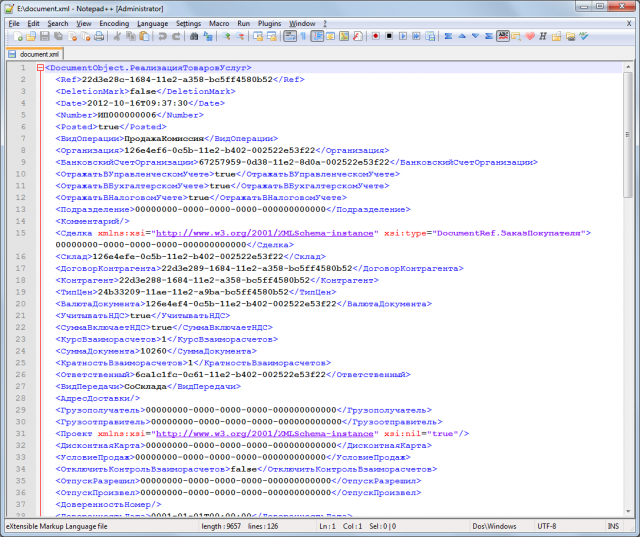
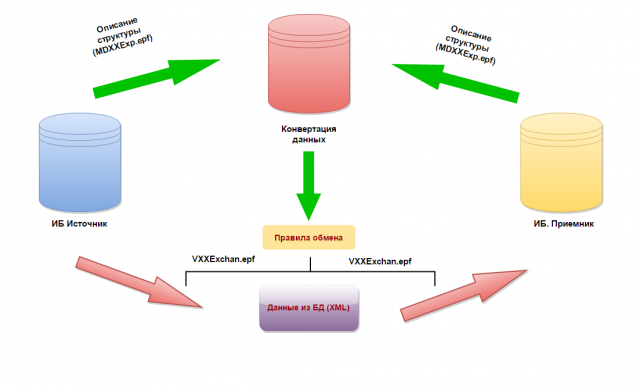
Мы уже знаем, конвертация данных способна творить чудеса, но пока не совсем понятно, в чем же выражаются технические плюсы. Первое, что необходимо усвоить — в основе любой миграции данных (конвертации) лежат правила обмена. Правила обмена — обычный xml файл с описанием структуры, в которую будут выгружаться данные из ИБ. Сервисная обработка, осуществляющая выгрузку/загрузку данных, анализирует правила обмена и на их основании выполняет выгрузку. Во время загрузки происходит обратный процесс.
Конфигурация “КД” – своего рода визуальный конструктор, с помощью которого разработчик создает правила обмена. Выполнять выгрузку данных она не умеет. За это отвечают дополнительные внешние сервисные обработки, входящие в дистрибутив КД. Их несколько (XX в имени файла — номер версии платформы):
- MDXXExp.epf — обработка позволяет выгружать описание структуры информационной базы в xml файл. Описание структуры загружается в КД для дальнейшего анализа и создания правил обмена.
- V8ExchanXX.epf — осуществляет выгрузку/загрузку данных из информационной базы в соответствии с правилами обмена. В большинстве типовых конфигураций обработка присутствует из коробки (см. пункт меню “Сервис”). Обработка универсальна и не привязывается к каким-то определенным конфигурациям/правилам.
Хорошо, теперь на основании всего вышесказанного, определим этапы разработки новой конвертации:
- Определение задачи. Необходимо четко понимать какие данные требуется переносить (из каких объектов конфигурации) и самое главное куда переносить.
- Подготовка описания структур конфигураций (Источника/Приемника) для последующей загрузки в КД. Задача решается сервисной обработкой MDXXExp.epf.
- Загрузка подготовленных описаний структур в ИБ.
- Создание правил обмена при помощи визуальных средства КД.
- Выполнение выгрузки/загрузки по созданным правилам конвертации данных путем использования обработки V8ExchanXX.epf.
- Отладка правил обмена (при необходимости).
Простейшая конвертация
Для демонстрации нам потребуется две развернутые конфигурации. Я решил остановиться на варианте: “Управление торговлей” 10-й редакции и небольшим самописным решением. Задача будет заключаться в переносе данных из типовой конфигурации «УТ». Для краткости назовем самописное решение “Приемник”, а управление торговлей “Источником”. Решать задачу начнем с переноса элементов справочника «Номенклатура».
Первым делом взглянем на схему конвертации данных и перечитаем список действий, которые необходимо проделать. Затем запускаем конфигурацию “Источник” и открываем в ней сервисную обработку MD82Exp.epf.
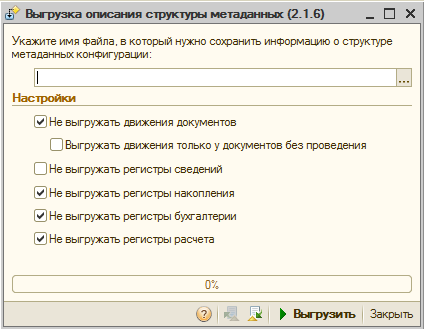
Интерфейс обработки не блещет изобилием настроек. Пользователю лишь требуется указать типы объектов метаданных, которые не попадут в описание структуры. В большинстве случае эти настройки изменять не приходится, т.к. особого смысла в выгрузки движений по регистрам накопления (как пример) нет.
Движение правильней формировать во время проведения документов в приемнике. Все движения будут сделаны документом самостоятельно после переноса. Второй аргумент в защиту настроек по умолчанию — сокращение размера файла с выгрузкой.
Некоторые документы (особенно в типовых конфигурациях) формируют движения по множеству регистров. Выгрузка всего этого хозяйства сделает результирующий XML файл чересчур большим. Это может затруднить последующую транспортировку и загрузку в базу приемник. Чем больше файл с данными, тем больше потребуется оперативной памяти для его обработки. За свое практику мне довелось столкнуться с неприлично большими файлами выгрузки. Такие файлы напрочь отказывались разбираться стандартными средствами.
Итак, оставляем все настройки по умолчанию и делаем выгрузку описания конфигурации в файл. Аналогичную процедуру повторяем для второй базы.
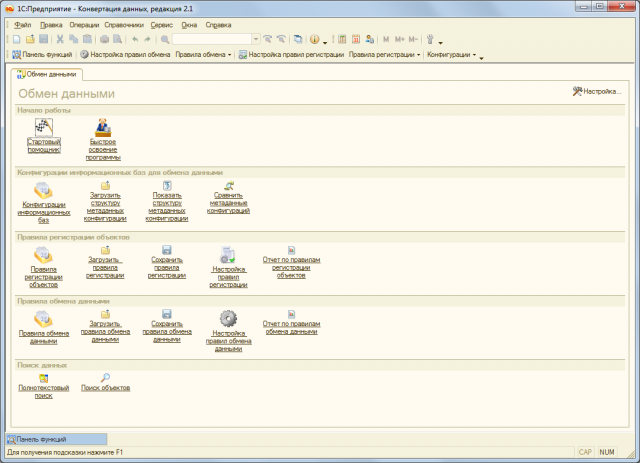
Открываем КД и в главном меню выбираем “Справочники” -> “Конфигурации”. Справочник хранит описания структур всех конфигураций, которые помогут быть использованы для создания конвертаций. Мы один раз загружаем описание конфигурации, а потом можем использовать ее многократно для создания различных конвертаций.
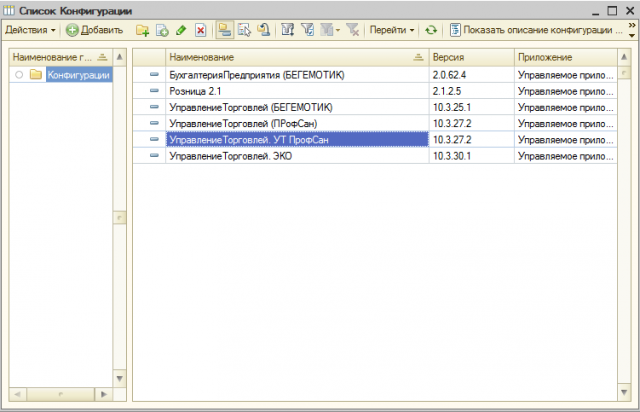
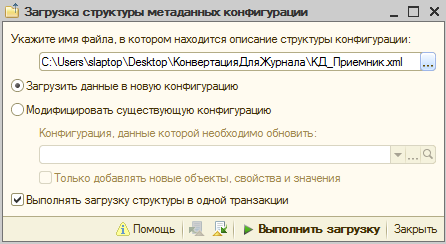
В окне справочника нажмем кнопку “Добавить” и в появившемся окне выберем файл с описанием конфигурации. Отмечаем флажок “Загрузить в новую конфигурацию” и кликаем по кнопке “Выполнить загрузку”. Аналогичные действия проделываем с описанием структуры второй конфигурации.
Теперь все готово для создания правил обмена. В главном меню КД выбираем “Справочники” -> “Конвертации”. Добавляем новый элемент. В окне создания новой конвертации требуется указать: конфигурацию источник (выбираем УТ) и конфигурацию приемник (выбираем «Приемник»). Далее открываем вкладку “Дополнительно” и заполняем следующие поля:
- имя файла правил обмена — под таким именем будут сохраняться созданные правила обмена. Имя файла можно менять в любое время, но выгодней задать его сейчас. В будущем это сэкономит время. Правила для демонстрационного примера я назвал: «rules-ut-to-priemnik.xml».
- наименование — название конвертации. Название может быть абсолютно любым, я ограничился “Демо. УТ в Приемник”.
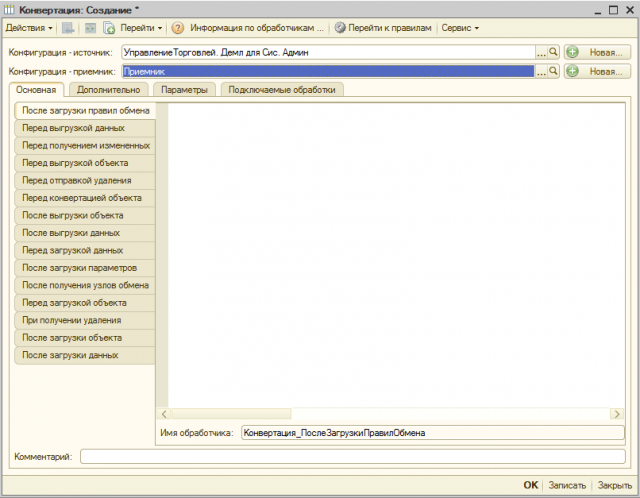
Все, нажимаем “Ok”. Сразу же перед нами появляется окно с вопросом создать все правила автоматически. Согласие на столь заманчивое предложение даст мастеру команду автоматически проанализировать описание выбранных конфигураций и самостоятельно сгенерировать правила обмена.
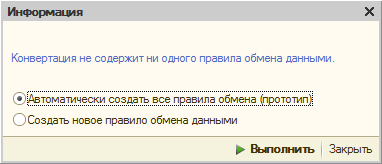
Сразу расставим точки над “и”. Ничего серьезного мастер сгенерировать не сможет. Однако, со счетов эту возможность сбрасывать не стоит. Если необходимо наладить обмен между идентичными конфигурациями, то услуги мастера будут весьма кстати. Для нашего примере предпочтительней ручной режим.
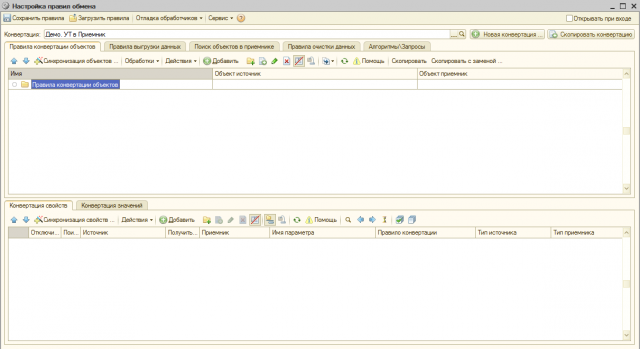
Рассмотрим подробней окно “Настройки правил обмена”. Интерфейс может показаться слегка запутанным — большое количество вкладок, напичканных элементами управления. На самом деле все не так сложно, к этому безумству начинаешь привыкать через несколько часов работы с приложением.
На данном этапе нас интересуют две вкладки: “Правила конвертации объектов” и “Правила выгрузки данных”. На первой мы должны настраивать правила соответствия, т.е. сопоставлять объекты двух конфигураций. На второй же, определять возможные объекты, которые будут доступны пользователю для выгрузки.
Во второй половине вкладки “Правила конвертации объектов” расположена дополнительная панель с двумя вкладками: “Конвертация свойств” и “Конвертация значений”. Первая будет отбирать свойства (реквизиты) выбранного объекта, а вторая необходима для работы с предопределенными значениями (например, предопределенные элементы справочников или элементы перечисления).
Отлично, теперь создадим правила конвертации для справочников. Выполнить это действие можно двумя вариантами: воспользоваться мастером синхронизации объектов (кнопка “Синхронизация объектов”) или добавить соответствия для каждого объекта вручную.
Для экономии места воспользуемся первым вариантом. В окне мастера снимаем флажки с группы “Документы” (нас интересуют только справочники) и раскрываем группу “Справочники”. Внимательно пролистываем список и смотрим названия справочников, которые можно сопоставить.
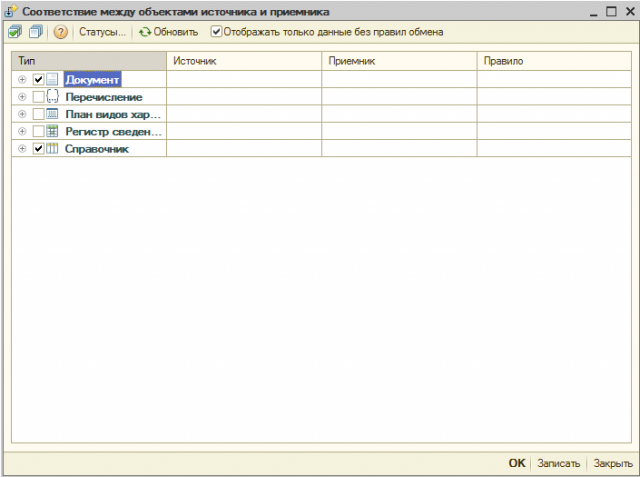
В моем случае таких справочников три: Номенклатура, Организации и Склады. Есть еще справочник Клиенты, выполняющий ту же самую смысловую нагрузку, что и “Контрагенты” из конфигурации “УТ”. Правда, мастер не смог их сопоставить в силу отличных имен.
Исправить эту недоработку мы можем самостоятельно. Находим в окне «Соответствия объектов» справочник «Клиенты», а в колонке «Источник» выбираем справочник «Контрагенты». Затем устанавливаем флажок в колонке «Тип» и нажимаем кнопку “Ok”.
Мастер синхронизации объектов предложит автоматически создать правила конвертации свойств всех выбранных объектов. Сопоставление свойств будет происходить по именам и для нашей демонстрации этого будет вполне достаточно, соглашаемся. Следующим вопросом будет предложение создания правил выгрузки. Согласимся и на него.
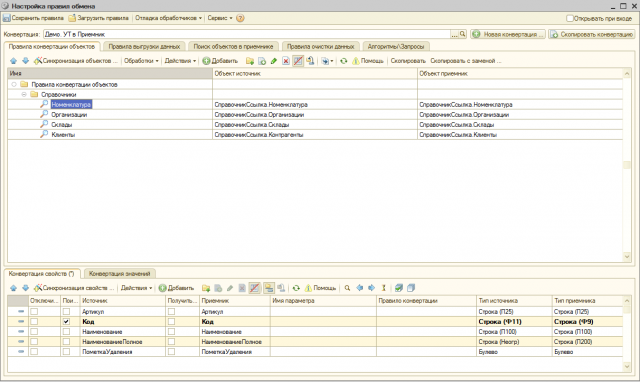
Основа для правил обмена готова. Объекты для синхронизации выбрали мы, а правила для конвертации свойств и правила выгрузки были созданы автоматом. Сохраним правила обмена в файл, затем откроем ИБ “Источник” (в моем случае это УТ) и в ней запустим сервисную обработку V8Exchan82.epf.
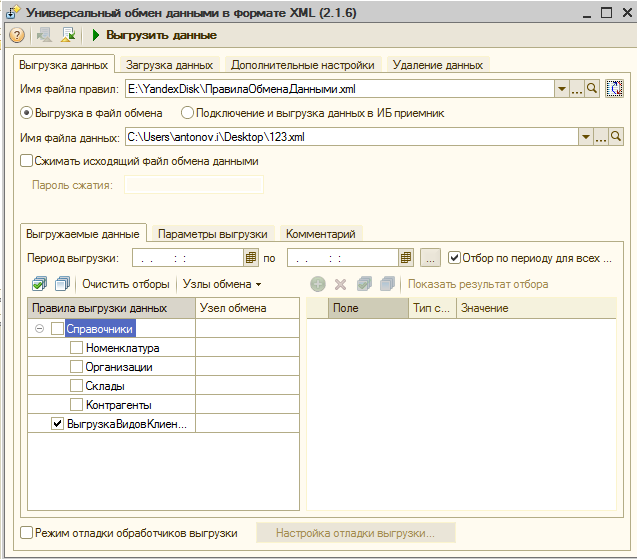
Первым делом в окне обработки выбираем созданные нами правила обмена. На вопрос загрузки правил отвечаем положительно. Обработка проанализирует правила обмена и построит одноименное дерево объектов, доступных для выгрузки. Для этого дерева мы можем устанавливать всевозможные отборы или узлы обмена, по изменения которых требуется выбирать данные. Мы хотим выгрузить абсолютно все данные, поэтому в установке фильтров необходимость отсутствует.
После завершения процесса выгрузки данных в файл переходим в ИБ “Приемник”. В ней также открываем обработку V8Exchan82.epf, только на этот раз переходим на закладку “Загрузка данных”. Выбираем файл с данными и нажимаем кнопку “Загрузить”. Все, данные успешно перенесены.
Задачи из реального мира
Первый демонстрационный пример мог ввести в заблуждение. Все выглядит достаточно простым и логичным. На самом деле это не совсем так. В реальной работе возникают задачи, решить которые одними визуальными средствами (без программирования) трудно или совсем невозможно.
Чтобы не разочароваться в технологии, я приготовил несколько реальных задач. С ними обязательно сталкиваешься при работе. Они не выглядят столь тривиальными и заставляют посмотреть на конвертацию данных под новым углом. Внимательно рассмотрите представленные примеры, и смело используйте как сниппеты при решении реальных задач.
Задача №1. Заполняем отсутствующие реквизиты
Предположим, нам требуется перенести из УТ справочник “Контрагенты”. В приемнике для этого есть похожий справочник “Клиенты”. Он полностью подходит для хранения данных, но в нем есть реквизит “Организация”, позволяющий разделять контрагентов по принадлежности к организации. По умолчанию все контрагенты должны относиться к текущей организации (ее можно получить из одноименной константы).
Решений у задачи несколько. Мы рассмотрим вариант заполнения реквизита “Организация” прямо в базе “Приемник”, т.е. в момент загрузки данных. Текущая организация хранится в константе, следовательно, нет никаких преград в получении этого значения. Откроем правило конвертации объекта (далее ПКО) “Клиенты” (двойной клик по объекту) и в мастере настройки правил перейдем до раздела “Обработчики событий”. В списке обработчиков найдем “После загрузки”.
Опишем код получения текущей организации с последующим присвоением реквизиту. На момент срабатывания обработчика “После загрузки”, объект будет полностью сформирован, но еще не записан в БД. Никто не запрещает нам его изменять по своему усмотрению:
Перед заполнением реквизита «Организация» обязательно необходимо проверить значение реквизита «ЭтоГруппа». Для справочника «Клиенты» установлен признак иерархичности, поэтому проверка на группу необходима. Подобным образом выполняется заполнение любых реквизитов. Обязательно прочтите справку по другим параметрам обработчика «ПослеЗагрузки». Например, среди них есть параметр «Отказ». Если ему присвоить значение «Истина», то объект в базу записан не будет. Таким образом, появляется возможность ограничивать объекты для записи в момент загрузки.
Задача №2. Реквизиты в регистр сведений
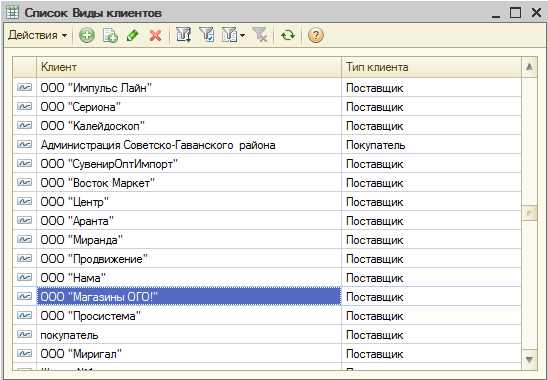
В справочнике “Контрагенты” конфигурации УТ, есть реквизиты “Покупатель” и “Поставщик”. Оба реквизита имеют тип “Булево” и служат для определения типа контрагента. В ИБ “Приемник”, у справочника “Клиенты” аналогичных реквизитов нет, но есть регистр сведений “ВидыКлиентов”. Он выполняет аналогичную функцию и может хранить для одного клиента несколько признаков. Наша задача заключается в переносе значений реквизитов в отдельные записи регистра сведений.
Одними визуальными средствами здесь, к сожалению, тоже не справиться. Начнем с малого, создадим новое ПКО для регистра сведений “ВидыКлиентов”. В качестве источника ничего не указывайте. От автоматического создания правил выгрузки откажитесь.
Следующим шагом сформируем правила выгрузки. Переходим на соответствующую вкладку и нажимаем кнопку “Добавить”. В окне добавления правил выгрузки заполняем:
- Способ выборки. Меняем на “Произвольный алгоритм”;
- Правило конвертации. Выбираем регистр сведений “ВидыКлиентов”;
- Код (имя) правила. Записываем как “ВыгрузкаВидовКлиентов”;
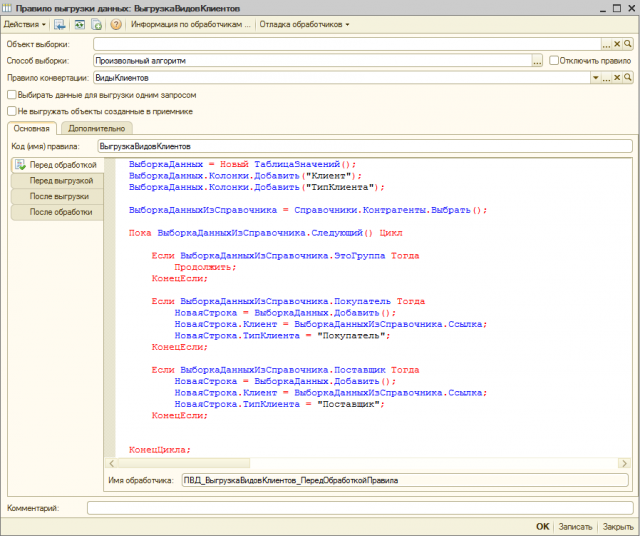
Теперь необходимо написать код для отбора данных для выгрузки. Здесь нам поможет параметр “ВыборкаДанных”. В него мы можем поместить коллекцию с подготовленным набором данных. Параметр “ВыборкаДанных” может принимать различные значения — результат запроса, выборка, коллекции значений и т.д. Мы его инициализируем в виде таблицы значений с двумя колонками: клиент и тип клиента.
Ниже приведен код обработчика событий “Перед обработкой”. В нем выполняется инициализация параметра “ВыборкаДанных” с последующим заполнением данными из справочника “Контрагенты”. Здесь стоит обратить внимание на заполнение колонки “ТипКлиента”. В “УТ” у нас признаки имеют тип “Булево”, а в получателе перечисление.
На данном этапе мы их не можем привести к нужному типу (его же нет в УТ), поэтому пока оставим в виде строк. Этого можно и не делать, но мне сразу хочется показать, как приводить к отсутствующему типу в источнике.
Сохраним правило выгрузки данных и вернемся на вкладку “Правила конвертации объектов”. Добавим для регистра сведений “ВидыКлиентов” правила конвертации свойств: клиент и тип клиента. Источник оставим пустым, а в обработчике событий “Перед выгрузкой” пишем:
В листинге выполняется заполнение реквизитов на основе произведенной выборки данных. Клиента мы передаем просто в виде ссылки, а тип клиента записываем в параметр «Выражение». Данные этого параметра будут интерпретированы в приемнике, и при выполнении реквизит будет заполненным корректным значением из перечисления.
Все, правила обмена готовы Рассмотренный пример получился достаточно универсальным. Подобный подход частенько применяется при переносе данных из конфигураций, созданных на платформе 7.7. Яркий тому пример – перенос периодических реквизитов.
Задача №3. Трюки с табличными частями
Нередко попадаются задачи, требующие разноски строк одной табличной части в несколько. Например, в исходной конфигурации услуги и товары оформляются в одной табличной части, а приемнике хранение этих сущностей разделено. Визуальными средствами задачу опять же не решить. Здесь за основу удобно брать решение второй задачи.
Делаем правило выгрузки данных, указываем произвольный алгоритм и в обработчике “Перед выгрузкой” пишем запрос для получения данных из табличной части.
Для экономии места я не стану приводить код (вы всегда можете обратиться к исходникам) запроса — ничего необычного в нем нет. Полученную выборку перебираем, и отсортированные результаты размещаем в уже знакомый параметр “ВыборкаДанных”. В качестве коллекции опять же удобно использовать таблицу значений:
Задача №4. Перенос данных в операцию
Если в организации используется несколько учетных систем, то рано или поздно возникнет необходимость в миграции данных с последующим формированием проводок.
В конфигурации “БП” есть универсальный документ “Операция” и он идеально подходит для формирования большего количества проводок. Вот только одна не задача — документ сделан хитро, и так просто данные в него не перенести.
Пример подобной конвертации вы найдете в исходниках к статье. Объем кода получился достаточно большим, поэтому нет никого смысла его публиковать к статье. Скажу лишь, что выгрузка опять же использует произвольный алгоритм в правилах выгрузки данных.
Задача №5. Синхронизация данных по нескольким реквизитам
Мы уже рассмотрели несколько примеров, но до сих пор не поговорили о синхронизации объектов во время переноса. Вот представим, что нам требуется перенести контрагентов и часть из них наверняка имеется в базе приемнике. Как перенести данные и не допустить появления дублей? На этот счет КД предлагает несколько способов синхронизации переносимых объектов.
Первый из них — по уникальному идентификатору. Многие объекты обладают уникальным идентификатором, который гарантирует уникальность в пределах таблицы. Например, в справочнике “Контрагенты” не может быть двух элементов с одинаковыми идентификаторами. КД делает на это расчет и для всех создаваемые ПКО сразу по умолчанию включается поиск по идентификатору. Во время создания ПКО вы должны были обратить внимание на изображение лупы возле имени объекта.
Синхронизировать по уникальному идентификатору — способ надежный, но уместен он далеко не всегда. При объединении справочников “Контрагенты” (из нескольких разных систем) он мало, чем поможет.
В таких случаях правильней синхронизировать объекты по нескольким критериям. Контрагентов правильней искать по ИНН, КПП, Наименованию или разбивать поиск на несколько этапов.
Конвертация данных не ограничивает разработчика в определении критерием поиска. Рассмотрим абстрактный пример. Пусть нам требуется синхронизировать справочники “Контрагенты” из разных информационных баз. Подготовим ПКО и в настройках правил конвертации объекта установим флажок “Продолжить поиск полям поиска, если по идентификатору объект приемник не найден”. Этим действием мы сразу определи два критерия поиска — по уникальному идентификатору и произвольным полям.
Поля мы вправе выбирать сами. Отметив ИНН, КПП, Наименование мы сразу укажем несколько критериев поиска. Удобно? Вполне, но опять же этого бывает мало. А что ели мы захотим изменять критерии поиска? Например, сначала ищем по связке ИНН+КПП, а если ничего не находим, то начинаем пытать счастье с наименованием.
Подобный алгоритм реализовать вполне по силам. В обработчике события “Поля поиска” мы можем указать до 10 критериев поиска и для каждого из них определить свой состав полей поиска:
Решений всегда несколько
Любая задача имеет несколько решений и перенос данных между различными конфигурациями не исключение. Каждый разработчик вправе выбирать свой путь решения, но если вам постоянно приходится разрабатывать сложные миграции данных, то настоятельно рекомендую обратить внимание на конфигурацию “Конвертация данных”. Пусть вначале придется инвестировать ресурсы (время) в обучение, но они с лихвой окупятся на первом более-менее серьезном проекте.
Что почитать по теме
На мой взгляд, компания 1С незаслуженно обходит тему применения конвертации данных. За все время существования технологии, по ней вышла всего одна книга: “1С:Предприятие 8. Конвертация данных: обмен между прикладными решениями”. Книга достаточно старая (2008 г.), но ознакомиться с ней все же желательно.
Помимо книги настоятельно рекомендую обратить внимание на сообщество Infostart. Время от времени там пробегают статьи по конвертации, а также примеры правил обмена.
Знание платформ все же необходимо
«Конвертация данных» — универсальный инструмент, но если вы планируете применять его для создания миграций данных с конфигураций, разработанных для платформы 1С:Предприятие 7.7, то вам придется потратить время на знакомство со встроенным языком. Синтаксис и идеология языка сильно отличается, поэтому придется потратить время на изучение. В остальном принцип остается тем же.