Как начать работу в облачном приложении 1С:Фреш
Многие пользователи еще только задумываются о том, чтобы перейти в облака. Привычная программа 1С, круглосуточная поддержка, возможность работать удаленно, отсутствие необходимости что-то приобретать, устанавливать и заключать договор — все это преимущества сервиса 1С:Фреш. Как же начать работу в сервисе? Какие сервисы будут доступны? Давайте разбираться.
Любой пользователь может зарегистрироваться в сервисе 1С:Фреш самостоятельно без помощи партнера фирмы «1С». Достаточно просто заполнить форму регистрации на нашем сайте, указав ФИО, телефон и e-mail.
Далее система сформирует для вас пароль, по которому вы будет заходить в свой личный кабинет и работать с приложениями.
Нажимаем «зарегистрироваться» и попадаем в сервис.
Работа с приложениями в сервисе 1С:Фреш осуществляется удаленно достаточно просто зарегистрироваться в сервисе и получить пароль.
Работать с приложениями сервиса 1cfresh.com можно в двух вариантах:
- через веб-браузер;
- через тонкий клиент «1С:Предприятия».
Большинство клиентов использует веб-браузер, чтобы заходить в приложение с любого устройства.
Если вы все же выберете второй вариант работы с приложениями сервиса «1С:Предприятия 8», то необходимо будет установить тонкий клиент на ваш компьютер.
В сервис 1cfresh.com входят:
- Размещенные в сервисе приложения.
- Сайт сервиса.
- Личный кабинет в сервисе.
- Форум сервиса.
Пользователи 1С:Фреш могут обращаться на круглосуточную линию клиентской поддержки и получить доступ к следующим сервисам:
- к сайту Информационно-технологического сопровождения пользователей «1С:Предприятия» (1С:ИТС).
- к сервисам: 1С-Отчетность, 1С:Контрагент, 1С:Сверка, 1С:Лекторий и др.
Пользователи «облачных» решений 1С могут подключить те же сервисы 1С, что и пользователи локальных версий.
Сайт 1С:ИТС предполагает доступ к документации, новостям, справочникам хозяйственных операций и другим важным разделам. Полный доступ получают пользователи на тарифах «ПРОФ», «КОРП» и «ERP»:
- Новости;
- Технологическая поддержка прикладных решений;
- Бухгалтерский и налоговый учет;
- Налоги и взносы;
- Отчетность;
- Кадры и оплата труда;
- Юридическая поддержка;
- Отвечает аудитор;
- База нормативных документов;
- Книги и периодика;
- Разработка и администрирование.
Для входа на сайт 1С:ИТС используются те же логин и пароль, которые требуются при входе в сервис 1С:Фреш.
Чтобы получить доступ к сайту 1С:ИТС, необходимо ввести тот же логин и пароль, что и на сайте 1cfresh.com
Пользователям облачных приложений на тарифах «ПРОФ», «КОРП», «Комплексная автоматизация», «ERP» доступны следующие сервисы 1С:
- Сервис «1С-Отчетность» для отправки отчетности в контролирующие органы, при этом подпись можно хранить в облаке.
- Сервис «1С:Лекторий» — возможность просматривать видеозаписи методистов фирмы «1С».
Пользователям облачных приложений на всех тарифах 1С:Фреш доступны следующие сервисы 1С:
- Сервис «1С-Сверка» — автоматическая сверка счетов-фактур с контрагентами непосредственно в программах «1С» в любое удобное время;
- Сервис «1С:Контрагент» — автоматическое заполнение реквизитов контрагентов по ИНН;
- Сервис «1С:ДиректБанк» — отправка документов в банк и получение документов из банка непосредственно из программы 1С;
- Сервис «1С-ЭДО» для обмена документами с контрагентами в электронном виде;
- Сервис «1С-Коннект» — технология для мгновенного соединения с нужным специалистом поддержки.
Ознакомиться со всеми сервисами 1С, доступными пользователям облачных решений, можно на нашем сайте.
Сайт сервиса 1cfresh.com имеет удобный интерфейс и позволяет:
- запускать приложения сервиса;
- запускать демонстрационные версии приложений сервиса;
- просматривать новости и справочную информацию;
- переходить в личный кабинет и на форум сервиса;
- регистрироваться в сервисе, восстанавливать забытый пароль и т. д.
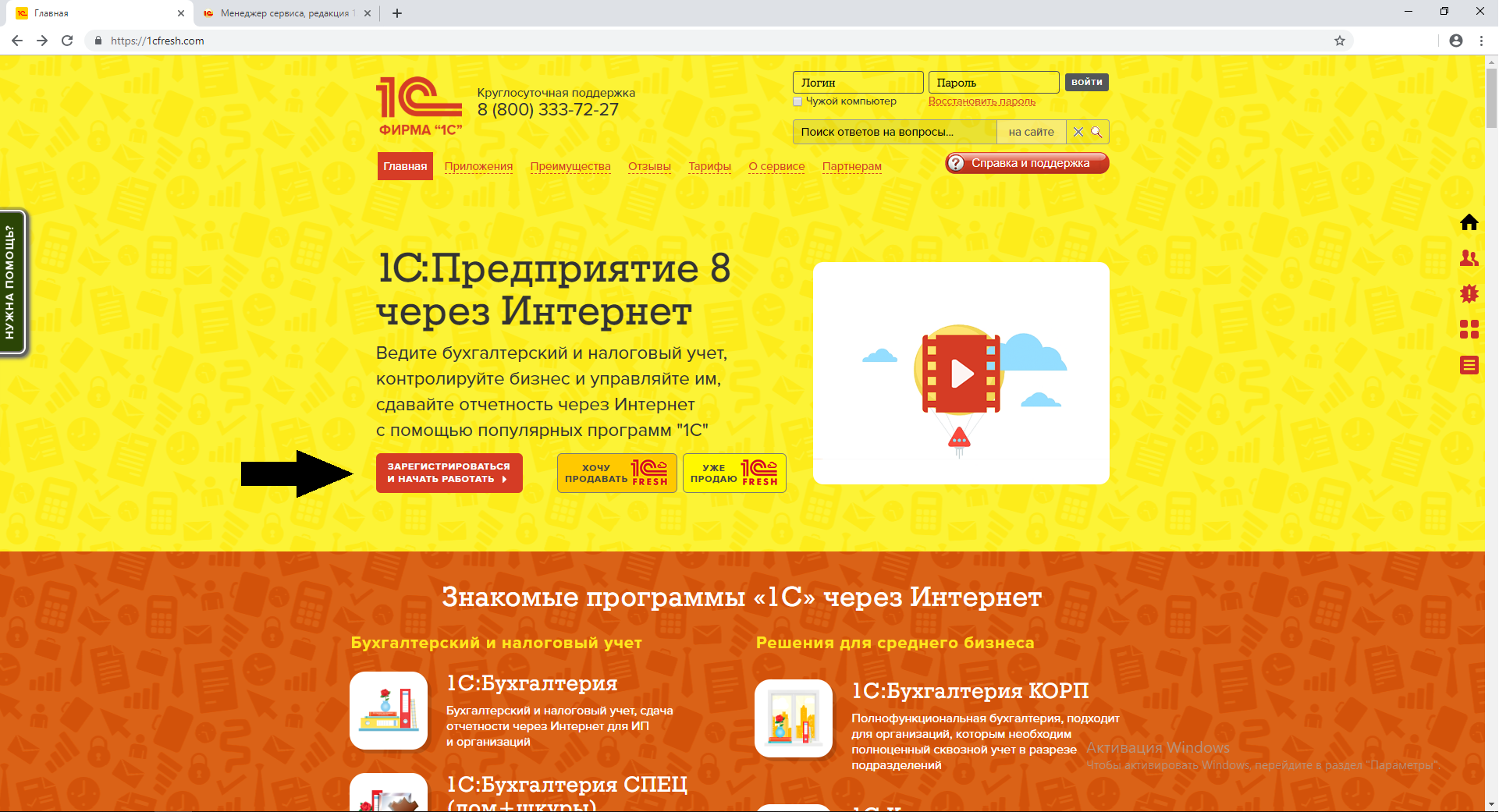
Вход на сайт происходит по адресу 1cfresh.com
Далее на начальной странице необходимо будет ввести логин и пароль.
Затем вы попадаете на страницу «Мои приложения», где можно добавлять программы, которыми вы планируете пользоваться.
Чтобы запустить приложение, нужно будет дважды щелкнуть по нему мышкой, и оно откроется. Можно начинать работу.
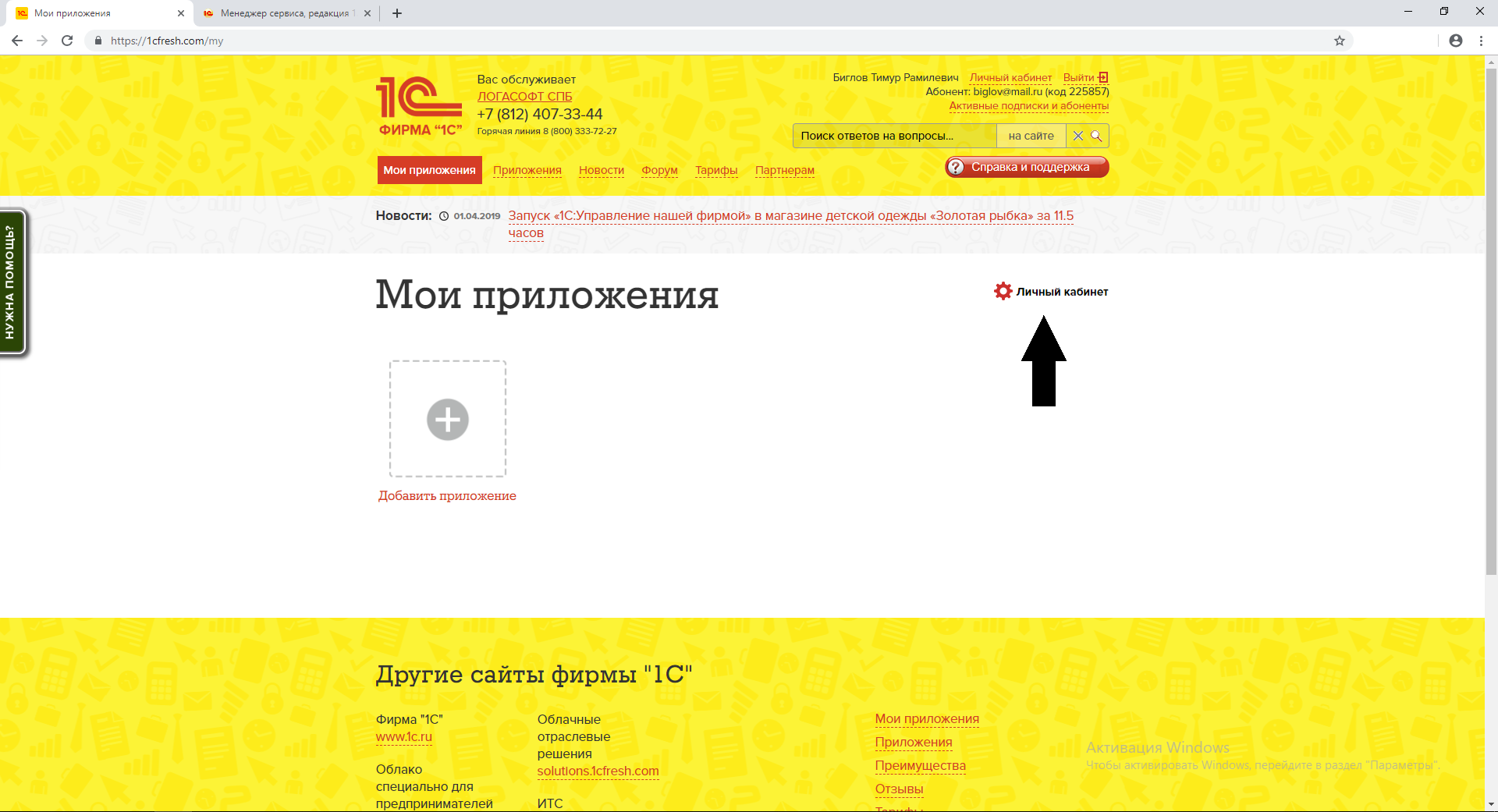
Чтобы изменить свои персональные данные, необходимо войти в Личный кабинет:
- для этого достаточно нажать ссылку Личный кабинет на странице сайта Мои приложения
- или гиперссылку Личный кабинет в заголовке страницы сайта:
В Личном кабинете возможно управление данными, подписаться на рассылку о недоступности ресурсов сервиса, видеть список сеансов пользователей абонента с приложением сервиса и так далее.
Администратор в Личном кабинете пользователя может управлять пользователями абонента, а владелец абонента — управлять приложениями и пользователями абонента.
Также в сервисе 1С:Фреш доступен форум для общения пользователей и разработчиками. Чтоб попасть туда, необходимо просто выбрать раздел «Форум» на панеле сайта.
Пользователям облачных решений 1С доступна круглосуточная поддержка от специалистов фирмы «1С»
Любой пользователь при возникновении вопросов может обратиться на круглосуточную линию поддержки. Это можно сделать несколькими способами:
- по многоканальному телефону 8 (800) 333-72-27 (звонок бесплатный);
- по электронной почте [email protected];
- непосредственно из приложения сервиса.
Во время звонка на линию клиентской поддержки вам может потребоваться ваш регистрационный номер в сервисе, чтобы сотрудник фирмы «1С» мог вас идентифицировать. Этот номер всегда можно посмотреть в Личном кабинете.
Ответы на многие вопросы в сервисе 1cfresh.com можно найти на сайте в разделе «Информация».
Раздел содержит ответы на часто задаваемые вопросы. Также нужную информацию можно найти, введя запрос в поиск.
Поиск осуществляется по ключевым словам «на сайте», «в статьях», «в новостях».
Если же вам не удастся найти ответ на свой вопросы, вы всегда можете обратиться к специалистам компании «Рациональ-Софт» по телефону 8 (495) 846-73-90 или по электронной почте [email protected].
Как зарегистрироваться в сервисе “1С:Фреш”

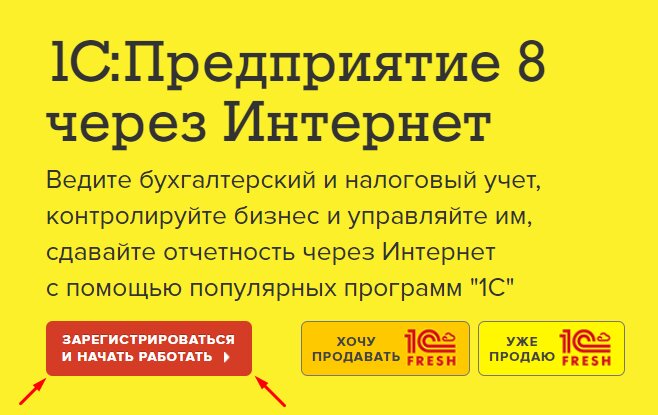
Для самостоятельной регистрации в 1С:Фреш в любом браузере откройте сайт 1cfresh.com. Нажмите на начальной странице сервиса “Зарегистрироваться и начать работать”.
На следующей веб-странице выберите один из трех вариантов:
- Я уже пользуюсь программами 1С и хочу перейти в облако
- Я еще не работаю в программе 1С
- Активировать код приглашения
В инструкции и видеоролике мы рассмотрим второй случай.
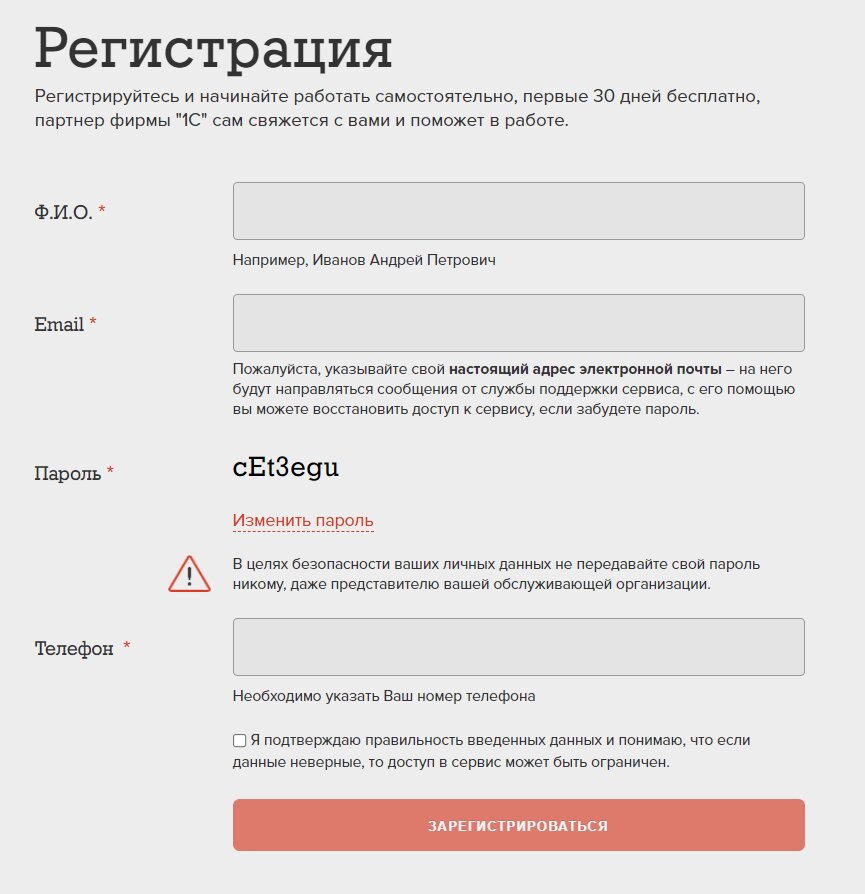
На следующем шаге заполните форму регистрации, проверьте, что указываете верные данные — действующий e-mail и контактный номер: в случае утери логина или пароля вы сможете восстановить доступ с их помощью.
Ф.И.О. — указать или уточнить фамилию, имя, отчество пользователя.
Логин — задать или сгенерировать логин в сервисе (по умолчанию им выступает адрес электронной почты из поля e-mal);
пароль — задать свой или использовать сгенерированный сервисом пароль;
телефон — указать номер мобильного или городского телефона (необязательно, но желательно).
Обязательно поставьте “галку” напротив: “Я подтверждаю правильность введенных данных и понимаю, что если данные неверные, то доступ в сервис может быть ограничен”.
Нажмите кнопку «Зарегистрироваться».
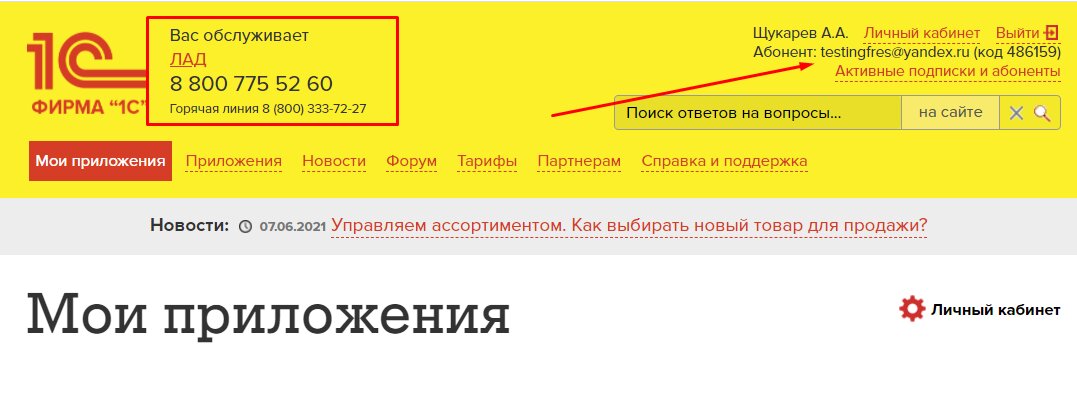
Процесс генерации личного кабинета (ЛК) в сервисе занимает от нескольких секунд до нескольких минут. После этого вы будете зарегистрированы и автоматически войдете в ЛК. В окно браузера будет выведена страница “Мои приложения” с контактными данными, указанными при регистрации, а также контактами обслуживающей организации, за которой вы закреплены.
Также предлагаем посмотреть детальную видеоинструкцию:
Если у вас остались вопросы или нужна помощь с подключением программ и сервисов 1С, подайте заявку через сайт или позвоните по номеру (831) 2-333-666. Мы рады помочь.
Как работать с 1С Фрэш

За последние десять лет технологии интернета шагнули очень далеко. Сегодня вы можете даже не устанавливать программу на свой компьютер, чтобы ей пользоваться.
Что такое 1С: Fresh?
Это сервис, размещающий программу в интернете, с помощью которого доступ к ней можно получить в любой точке планеты – так же, по сети. Кроме того, «облачный» 1С позволяет не покупать программу, а брать ее в аренду, и оплачивать каждый месяц использования. О преимуществах клиента 1С в облаке и работе с этой программой мы расскажем в этой статье.
Специалисты 1С ответят на любые вопросы
и помогут абсолютно бесплатно!
О сервисе
Еще недавно слыша слово «облако», мы думали об облаках в небе. Но сегодня оно означает еще и онлайн-хранилище, которое состоит из множества серверов, объединенных в сеть. Таким образом, 1С удаленный клиент – это новейшее направление систем автоматизации предприятия, которое стало возможно благодаря «облачным» технологиям. В облаке программа работает по принципу SaaS (software as service) и позволяет исключить бизнес-процессы и затраты на установку, обновления и поддержку работоспособности оборудования, на котором работает ПО. Не нужно проводить постоянное резервное копирование – все это включено в условия обслуживания.
Система SaaS позволяет заказчику «арендовать» программное обеспечение, не приобретая собственный продукт. Таким образом установка, обновление и поддержание работоспособности 1С удаленного клиента – задача провайдера, в то время как пользователи сервиса получают доступ к размещенной в облаке программе с помощью браузера или тонкого клиента.
Кому будет удобна программа в облаке и что в него входит?
- Микробизнес – «Касса» позволяет соблюдать требования 54-ФЗ по онлайн-чекам, а «БизнесСтарт» удобен для начинающих предпринимателей.
- Малый и средний бизнес – пакеты «Бухгалтерия», «Управление» и «Предприниматель» удобны для управления фирмой, а «Зарплата» поможет в управлении персоналом.
- Средний и крупный бизнес, для которых доступны «Комплексная автоматизация» и «ERP. Управление предприятием».
- Для государственных учреждений в пакет входят «Бухгалтерия государственного учреждения» и «Зарплаты и кадры государственного учреждения».
В сервисе также можно работать с пакетами «КлиентЭДО», «Бухгалтерия 8 СПЕЦ», «Бухгалтерия 8 КОРП», «Зарплата и управление персоналом, «Камин: Зарплата», «КАМИН: Зарплата для бюджетных учреждений».
Преимущества пакета Фрэш
1С в облаке обладает множеством преимуществ:
- Простое и удобное применение – чтобы работать с программой, вам нужно только подключение к интернету и браузер. Просто зарегистрируйтесь в сервисе, и вы получите доступ ко всем необходимым приложениям.
- Доступ через стандартный браузер или тонкий клиент – выбирать только вам.
- Для работы в 1С удаленный клиент не нужно переучиваться. Эта версия не отличается от стандартных ни внешним видом, ни функциями, ни возможностями. По сути это все та же «коробочная» версия, но онлайн.
- База 1С доступна из любой точки мира. Если вы или ваши сотрудники постоянно находитесь в разъездах или предпочитаете работать из дома, возможность подключиться к программе удаленно – это важно.
- Единая точка для входа в сервис позволяет ввести данные для входа в любой из сервисов всего один раз, и программа будет подключаться к другим приложениям с теми же данными – и вам больше не потребуется вводить логин и пароль.
- Если раньше вы работали на «коробочной» программой, вы сможете просто перенести данные из локальной версии в облако.
- Расходы на обслуживание программы снизятся: вам не придется тратиться на установку, обновление и поддержку софта и оборудования. Кроме того, вам не потребуется штатный специалист.
- Фрэш позволит сократить затраты и время на развертывание программного обеспечения, так как все, что нужно вашим сотрудникам – это ссылка, логин и пароль.
- Вы всегда сможете пользоваться новейшей версией 1С – обновление приложения лежит на провайдере сервиса.
- Размещение программного обеспечения в дата-центре провайдера позволит обеспечить сохранность ваших данных. Именно на провайдере лежит ответственность за резервное копирование и наличие специалистов, поддерживающих работоспособность облачного сервиса.
Работа с сервисом Фрэш
Подключение
Вас заинтересовал сервис 1С удаленный клиент и вы планируете применить его в своем бизнесе? Чтобы создать облачный клиент для своей организации, нужно связаться с провайдером, предоставляющим эту услугу. Заполните заявку на нашем сайте, и мы свяжемся с вами для быстрой подготовки и настройки личного кабинета 1С для вас. Мощный датацентр, надежное шифрование данных и возможность управлять политикой безопасности и правами доступа – вот главные отличительные черты облачного 1С от Авиант.
После обсуждения условий использования сервиса вы получите логин и пароль для администратора, а также ссылку для подключения к выбранной вами конфигурации. После этого вы сможете зайти в личный кабинет Фрэш.
Общий принцип работы
Как уже было сказано выше, база в облаке 1С принципиально не отличается от обычной, коробочной сборки. Доступ к системе осуществляется с компьютера сотрудников, с помощью браузера. Это дает возможность вам и вашим подчиненным пользоваться личным кабинетом 1С в любом месте – в офисе, в поездке, дома, в кафе – и даже с мобильного телефона. 1С Фрэш клиент позволяет создавать конфигурации баз данных и других пользователей – то есть, предоставлять доступ другим сотрудникам. Для новых зарегистрированных пользователей доступен тот же интерфейс, что и администратору системы. Администратор же может делегировать базу данных для работы в них.
Созданная база 1С хранятся уже не на компьютере пользователя, а на сервере провайдера. Мы берем на себя обязанности по обновлению программного обеспечения и хранение программного комплекса.
Чтобы начать работу с 1С Фрэш клиент, вам понадобятся:
- Выбрать способ работы – через веб-браузер или через тонкий клиент;
- Если вы решили пользоваться браузером, подойдут Google Chrome, Microsoft Edge и Microsoft Internet Explorer для Windows, Mozila Firefox для ПК на Windows и Linux, или Apple Safari для OSX и MacOS;
- Если же вы предпочитаете работать через тонкий клиент, то вам нужно скачать программу «Предприятие».
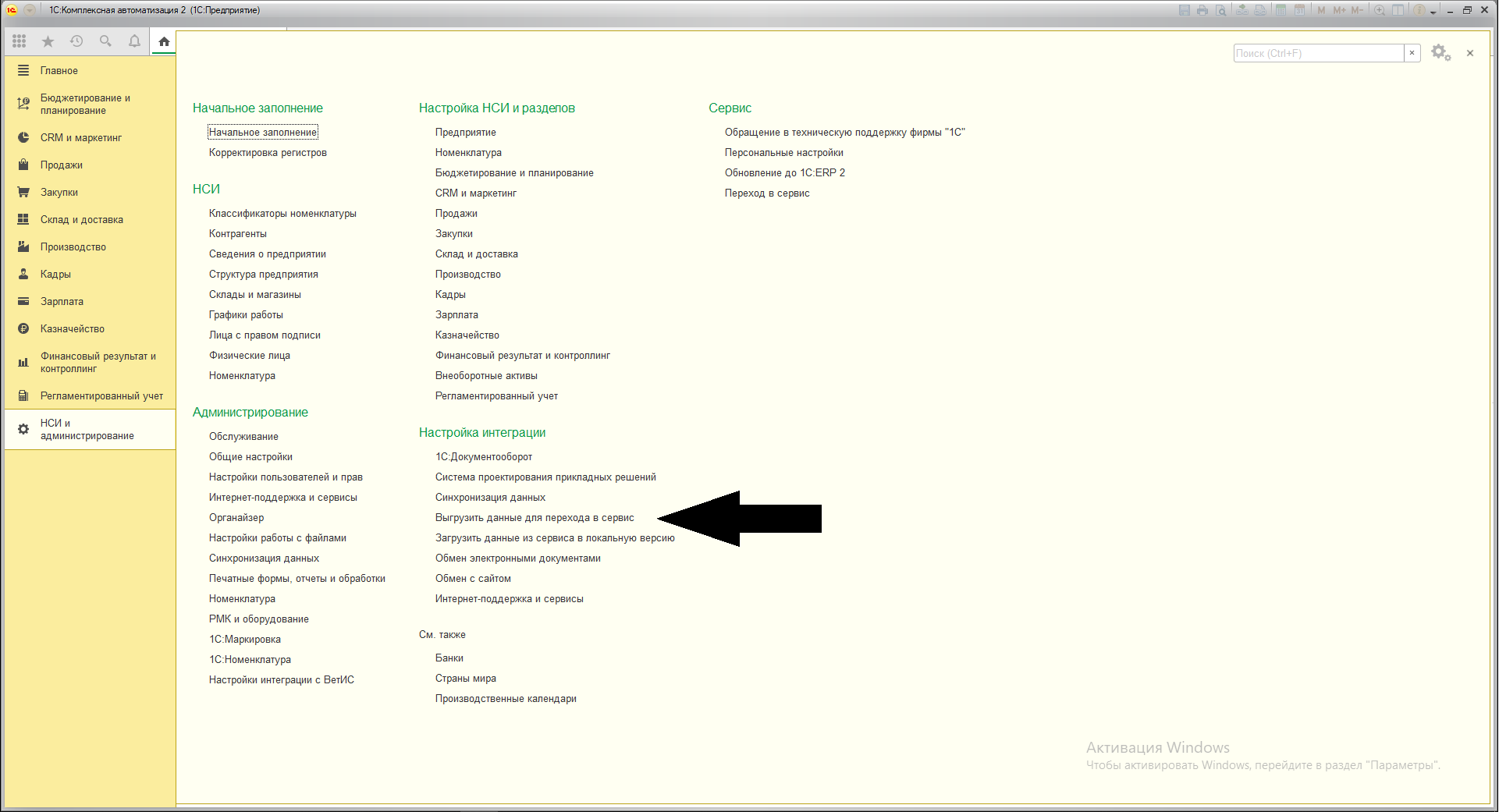
- Зайдите локальную версию программы и в главном меню выберите параметр «Администрирование».
- Далее нажмите на «Выгрузить данные для перехода в сервис». Иногда этот пункт называется «Выгрузить данные в локальную версию».
- В приложении «Управление нашей фирмой» путь для выгрузки данных будет следующим: «Администрирование – Переход между локальным и сервисным режимами работы – Выгрузить данные для перехода в сервис».
- В «Комплексная автоматизация»: НСИ и администрирование – Выгрузить данные для перехода в сервис.
Процесс выгрузки данных практически не требует вмешательства пользователя.
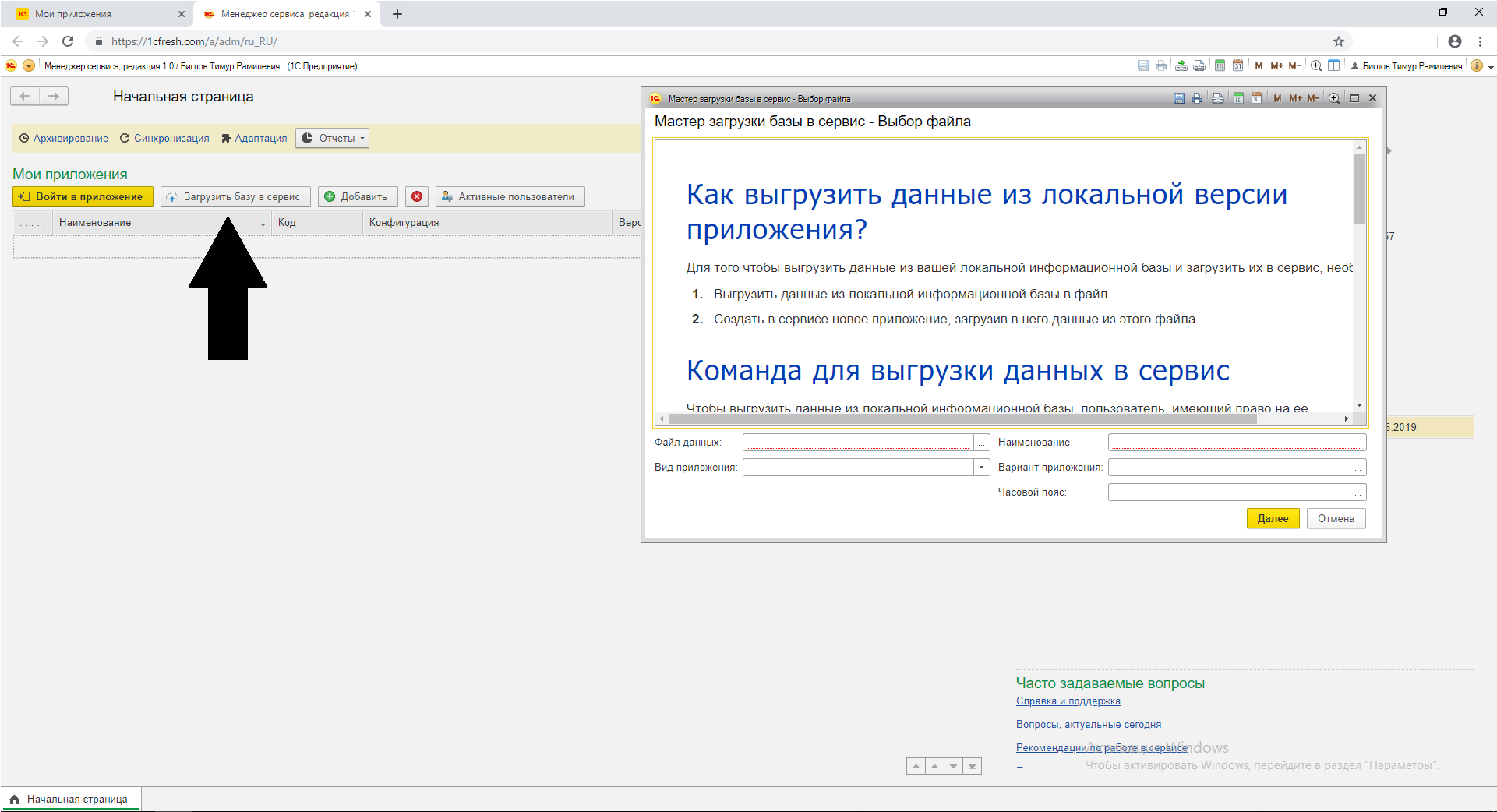
После завершения загрузки на компьютере будет сформирован файл, который по умолчанию называется data_dump.zip. Сохраните его в удобном для вас месте на диске. Далее вам потребуется:
- Войти в личный кабинет 1С в облаке под своим логином и паролем;
- В «Менеджере сервиса» в окне списка приложений нажмите кнопку «Добавить»;
- В новом окне выбора кликните на «Загрузить данные из файла» и выберите файл, который вы ранее сохранили на своем компьютере;
- После этого откроется окно «Добавление приложения», в котором меняется название базы данных и необходимый часовой пояс;
- Нажмите «Далее», после чего начнется процесс загрузки.
После завершения загрузки в окне «Приложения абонента» появится новое приложение со статусом «Готовится к использованию». После этого вы можете закрыть окно, но компьютер выключать не стоит, так как процесс выгрузки может занять довольно много времени – от 1-2 часов в зависимости от объема и качества интернет-соединения.
Как только база в облаке 1С будет загружена окончательно, на вашу почту придет соответствующее оповещение, а новое приложение появится на странице «Мои приложения».
Кроме того, возможен и вариант смешанной работы в базе, позволяющей пользоваться как программой без доступа к интернету, так и с облачным клиентом. Для этого требуется создание автономного рабочего места.
Оно предоставляет следующие возможности:
- Работа с базой и через интернет, и локально, на компьютере без подключения к сети;
- Автономное рабочее место не нужно настраивать каждый раз – обновление конфигурации на компьютере в дальнейшем будет осуществляться на основе последней версии, доступной в интернете;
- Данные автономного рабочего места постоянно синхронизируются – либо по расписанию, либо по требованию пользователя.
База 1С Фрэш пригодится компаниям, требующим хорошей мобильности от сотрудников – работы из дома и в командировках или тогда, когда у вас нет постоянного офиса. Доступный и гибкий сервис позволит вам держать все под контролем вне зависимости от того, где вы находитесь. Ведь подключаться к можно как с рабочего места, так и с ноутбука в кафе – и даже с телефона, достаточно иметь стабильное интернет-подключение. Кроме того, так вы сможете оптимизировать расходы, что особенно важно для небольших компаний и малого бизнеса — ведь база 1С в интернете позволяет вычеркнуть расходы на установку и обслуживание коробочной версии программы и не нанимать сотрудника, специализирующегося на ее обслуживании.
Ответы на часто задаваемые вопросы по работе в «1С:Фреш»
«1С:Фреш» – это очень надежная и простая в освоении система, но в любой сфере есть свои нюансы. Если вы недавно начали пользоваться сервисом, то наверняка у вас могут возникнуть вопросы.
Чтобы вам не пришлось искать информацию из разрозненных источников и тратить на это драгоценное время, мы решили собрать ответы на часто задаваемые вопросы по работе в «1С:Фреш» в этой статье.
- Как в «1С:Фреш» завершить сеанс зависшего приложения?
- Как посмотреть информацию о текущих тарифах в «1С:Фреш»?
- Как восстановить свой логин/пароль к сервису «1С:Фреш»?
- Как просмотреть или изменить персональные данные в сервисе?
Напоминаем, что в нашем блоге вы можете найти и другие материалы по «1С:Фреш». Также читайте:
- Как удобно и безопасно работать в «1С» через Интернет с сервисом «1С:Фреш»?
- Что такое тонкий клиент и как его правильно настроить в сервисе «1С:Фреш»?
Как в «1С:Фреш» завершить сеанс зависшего приложения?
Распространенная ситуация: пользователи «1С:Фреш» не могут зайти в любую из своих баз данных, так как зависают сеансы приложения или количество сеансов ограничено (у каждого пользователя в зависимости от тарифа количество сеансов может быть от 2-х). При зависании сеанса «занимается» лицензия. Если количество зависших сеансов превышает, например 5 для тарифа ПРОФ, то пользователь не может зайти в базу и возникает такая ошибка (рис.1)
 Рис.1. Окно ошибки при зависании приложения в «1С:Фреш»
Если вы видите такое сообщение, то скорее всего у вас есть зависшие сеансы или превышено их количество. Вероятно, в сеанс зашли несколько человек, все в данный момент работают, и по этой причине нет свободных лицензий.
Для того чтобы понять, по какой причине вы не можете зайти в базу, необходимо войти в уже знакомый «Личный кабинет» и открыть «Менеджер сервиса» (рис.2). Отметим, что вам необходимо быть «Администратором абонента» или «Владельцем абонента» личного кабинета.
 Рис.2. Вход в личный кабинет на странице сервиса «1С:Фреш»
После открытия «Менеджера сервиса» вам необходимо найти кнопку «Активные пользователи» с правой стороны и нажать на нее (рис.3)
 Рис.3. Кнопка «Активные пользователи» в «1С:Предприятие через Интернет»
После нажатия на кнопку откроется диалог работы с активными сеансами. В нем отображаются все сеансы, которые запускаете вы и ваши пользователи (рис.4)
 Рис.4. Окно «Активные пользователи» в «1С:Фреш»
Распознать зависший сеанс можно так: если вы знаете, что все пользователи завершили работу с базой, но видите, что список не пуст, значит, это зависшие сеансы и все их можно закрыть.
В нашем случае можно увидеть, что пользователь «Директор Компании» завершил работу в веб-клиенте, но сеанс остался запущенным и не завершился, также на зависший сеанс указывает галочка в столбике «Спящий». Для завершения сеанса выделите мышкой нужный сеанс и нажмите кнопку «Завершить сеансы», она находится вверху диалога (рис.4)
 Рис.4. Кнопка «Завершить сеансы» в 1С:Fresh
Далее появится диалог подтверждения удаления сеанса (рис.5)
 Рис.5. Диалог подтверждения удаления сеанса в 1С:Fresh
Нажмите «ОК», и через некоторое время сеанс будет завершен, а список сеансов пуст (рис.6)
 Рис.6. Процесс завершения сеанса в «1С:Фреш»
После этого вы можете зайти в вашу базу и продолжить работу. Зависшие сеансы вам больше не будут мешать.
Как посмотреть информацию о текущих тарифах в «1С:Фреш»?
Следующий распространенный вопрос наших клиентов – о текущих тарифах. Каждый день в нашу компанию обращаются с этим вопросом, поэтому здесь мы разберем, как самостоятельно и быстро посмотреть информацию о текущих или завершенных тарифах в сервисе «1С:Фреш».
Для просмотра тарифа перейдите в личный кабинет. Затем опуститесь немного ниже, с правой стороны, в раздел «Мои подписки». Вам нужно найти ссылку активных подписок «Показать все» (рис.7)
 Рис.7. Ссылка активных подписок «Показать все» в «1С:Предприятие через Интернет»
Нажмите на ссылку и получите доступ к информации по вашим подпискам (рис.8)
 Рис.8. Раздел «Подписка на тарифы» в «1С:Фреш»
В списке по умолчанию отображаются активные подписки. Если нужна информация по подпискам, которые были ранее, нажмите кнопку «Отображать неактивные подписки», расположенную вверху этого диалога.
Также здесь есть еще одна очень важная функция, про которую знают не все даже опытные пользователи. Лайфхак: если у вас закончилась подписка, допустим, вы не успели оплатить вовремя счет на продление «1С:Фреш», то у вас есть возможность продолжить работу в сервисе еще 7 дней. Для этого нужно всего лишь нажать на ссылку «Расширить» (рис.9)
 Рис.9. Кнопка «Расширить» для продления доступа к «1С:Фреш» на 7 дней
Кнопка находится справа от вашей подписки. Далее следуйте простым инструкциям на экране. Доступ будет продлен на 7 дней, за которые вы сможете успеть оплатить счет, а в это время работать в сервисе без каких-либо ограничений.
Как восстановить свой логин/пароль к сервису «1С:Фреш»?
Это еще один распространенный вопрос пользователей сервиса. Задают его часто, хотя вопрос простой. Восстановить логин и пароль от «1С:Фреш» можно тем же способом, как и на любом другом ресурсе в Интернете – нажав на кнопку «Восстановить пароль» (рис.10)
 Рис.10. Кнопка «Восстановить пароль» в «1С:Фреш»
Введите адрес электронной почты, и на этот email придет письмо, в котором будет ссылка (рис.11)
 Рис.11. Восстановление доступа к «1С:Фреш»
Пройдя по ссылке, во попадете на сайт 1cfresh.com, где сможете ввести новый пароль взамен утраченному. Сразу после процедуры восстановления вы перейдете в личный кабинет. Готово, вы восстановили свой логин и пароль от ресурса. Просто и быстро!
Как просмотреть или изменить персональные данные в сервисе?
Да, это тоже очень частый вопрос от наших пользователей. Отметим, что алгоритм действий здесь такой же простой и быстрый. Перейдите в личный кабинет, справа найдите раздел «Мои данные» и кликните на ваше имя (рис. 12)
 Рис.12. Раздел «Мои данные» в «1С:Фреш»
Далее откроется диалоговое окно с указанием всех ваших данных: почта, телефон, логин/пароль. Здесь можно внести изменения, например, если у вас поменялась электронная почта и вы хотите изменить ее в личном кабинете (рис.13)
 Рис.13. Данные пользователя в личном кабинете 1C:Fresh
На закладке «Контактная информация» указана ваша почта, рядом есть кнопка «Изменить», нажмите на нее (рис.14)
 Рис.14. Смена почты в «1С:Фреш»
В открывшемся окне введите новый адрес электронной почты и нажмите кнопку «Сменить почту». Готово! Вы изменили свой адрес электронной почты. Все остальные изменения в этом диалоговом окне происходят по аналогии. Следуйте инструкциям на экране – все просто.
Если у вас возникли сложности и требуется помощь специалиста, обращайтесь за квалифицированной консультацией в нашу компанию!
Подведем итоги
«1С:Фреш» – это очень надежная и простая в освоении система, но в любой сфере есть свои нюансы. Если вы недавно начали пользоваться сервисом, то наверняка у вас могут возникнуть вопросы.
В статье мы собрали ответы на часто задаваемые вопросы по работе в «1С:Фреш» от наших клиентов. Надеемся, эта информация оказалась для вас полезной. Если вы не нашли решение вашей проблемы и вам требуется консультация специалиста, мы с радостью поможем!