Настройка оплаты питания сотрудников в ЗУП 3.1
В организации установлена оплата питания. Оплата питания облагается НДФЛ и страховыми взносами. Стоимость питания одинакова для всех работников организации.
Настроим расчет оплаты питания в ЗУП 3.1.
Общее описание вариантов решения
Решение задачи будет зависеть от того, как организована оплата питания: сотрудникам предоставляется непосредственно питание или выплачивается денежная компенсация.
Вариант 1. Если сотрудникам предоставляется питание в натуральной форме, и компания оплачивает услуги сторонней организации, в ЗУП 3.1. оплату питания можно учитывать как натуральный доход. Для этого потребуется выполнить следующие шаги:
- Создать новый Показатель ( Настройка – Показатели расчета зарплаты ) для учета стоимости питания. Основные параметры показателя – постоянный, вводится для организации.
- Настроить Шаблон ввода исходных данных ( Настройка – Шаблоны ввода исходных данных ). Шаблон будет применяться при вводе значения показателя стоимости питания документом Данные для расчета зарплаты ( Зарплата – Данные для расчета зарплаты ).
- Создать новое Начисление ( Настройка — Начисления ) для отражения оплаты питания. Назначение начисления – Доход в натуральной форме , способ выполнения – По отдельному документу Доход в натуральной форме .
- Ежемесячно регистрировать оплату питания документом Доход в натуральной форме ( Зарплата – Натуральные доходы ).
Способ регистрации оплаты питания документом Доход в натуральной форме выбран специально. В этом случае будет возможность четко установить дату получения дохода для целей НДФЛ. По мнению Минфина – это день оплаты услуг питания поставщику. Подробнее – в статье Какую дату получения доходов указывать в учете НДФЛ при оплате питания сотрудников?
При расчете оплаты питания в документе Начисление зарплаты и взносов дата получения дохода для целей НДФЛ будет определяться как дата выплаты зарплаты сотрудникам. Чтобы соблюсти разъяснения Минфина по дате получения дохода, потребуются ручные корректировки учета по НДФЛ.
Вариант 2. Если сотрудникам выплачивается денежная компенсация стоимости питания, оплату питания учитываем как обычное Начисление , выплачиваемое в ЗУП 3.1. Основные шаги по настройке компенсации:
- Создать новый Показатель для учета стоимости питания. Основные параметры показателя – постоянный, вводится для организации.
- Настроить Шаблон ввода исходных данных . Шаблон будет применяться при вводе значения показателя стоимости питания документом Данные для расчета зарплаты .
- Создать начисление Компенсация питания . Назначение начисления – Компенсационные выплаты , способ выполнения – Ежемесячно .
- Назначить Начисление сотрудникам организации в плановом порядке. Это можно сделать:
- Документами изменения оплаты ( Кадры – Изменение оплаты сотрудников ). Например, документами Изменение плановых начислений или Назначение планового начисления .
- Кадровыми документами ( Прием на работу , Кадровый перевод ).
- Компенсация будет ежемесячно рассчитываться в документе Начисление зарплата и взносов .
- На шаге 3 потребуется указать способ выполнения По отдельному документу Разовое начисление .
- Шаг 4 пропускаем.
- На шаге 5 вместо документа Начисление зарплата и взносов регистрируем компенсацию документом Разовое начисление ( Зарплата – Разовые начисления ).
Рассмотри варианты настройки оплаты питания настройки на примерах.
Вариант 1. Настройка нового начисления для оплаты питания.
- Настройка формулы для оплаты питания
- Регистрация оплаты питания
В организации установлена оплата питания. Расчет оплаты за месяц происходит по схеме: [Отработано дней * Стоимость дня питания] . Оплата питания облагается НДФЛ и страховыми взносами. Стоимость дня питания одинакова для всех работников организации.
Базин А.В. в марте часть месяца болел. Норма дней по производственному календарю в марте – 22 дня. Сотрудник отработал в месяце 18 дней.
Настроим расчет оплаты питания и рассчитаем стоимость питания для Базина А.В. за март.
- Создадим новый Показатель для учета стоимости дня питания. Укажем назначение показателя – для организации, используется постоянно.
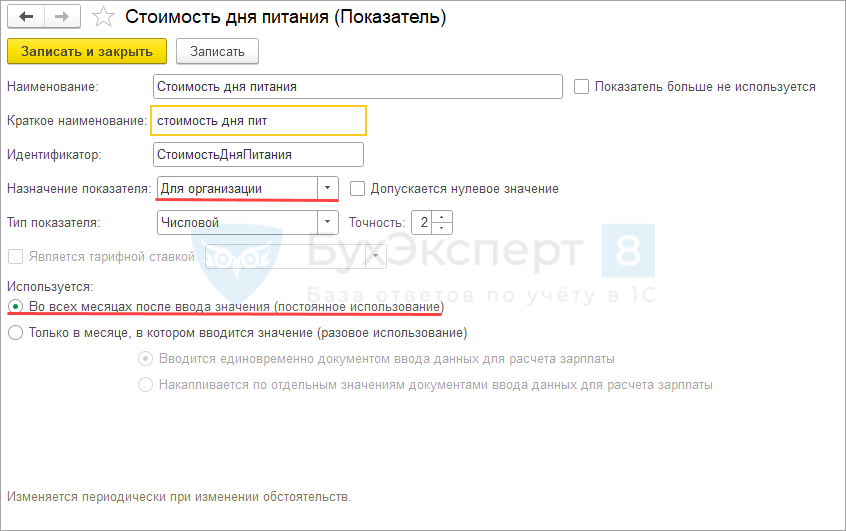
- Создадим Шаблон ввода исходных данных для документа Данные для расчета зарплаты , которым будем вводить значение показателя Стоимость дня питания . На вкладке Показатели зарплаты отметим флажком Стоимость дня питания .
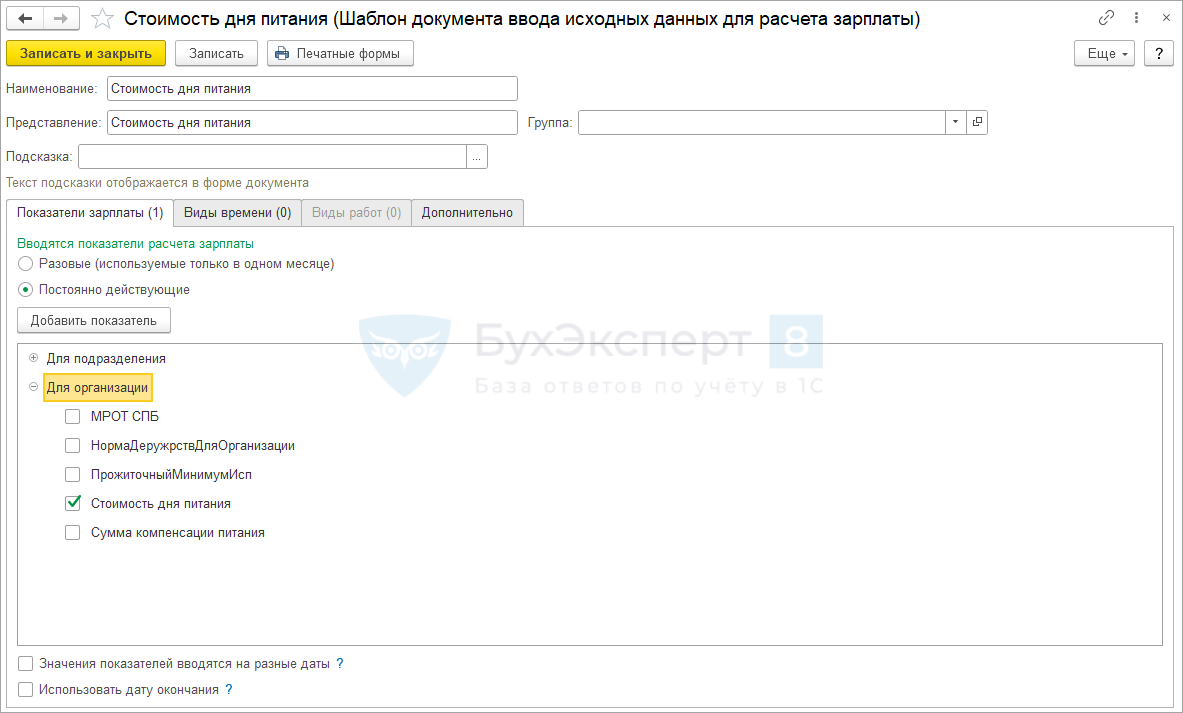 Введем значение показателя Стоимость дня питания документом Данные для расчета зарплаты .
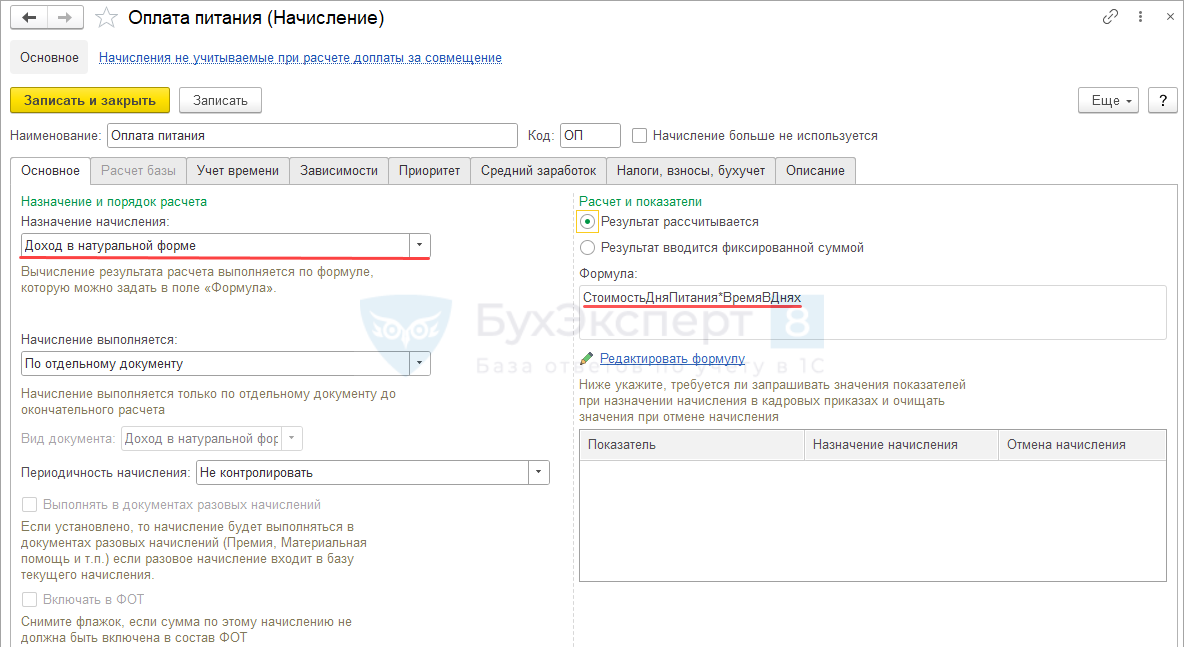
- Создадим новое Начисление . На вкладке Основное укажем назначение начисления – Доход в натуральной форме . Способ выполнения начисления будет выбран автоматически По отдельному документу Доход в натуральной форме . Формула расчета для начисления – СтоимостьДняПитания*ВремяВДнях .
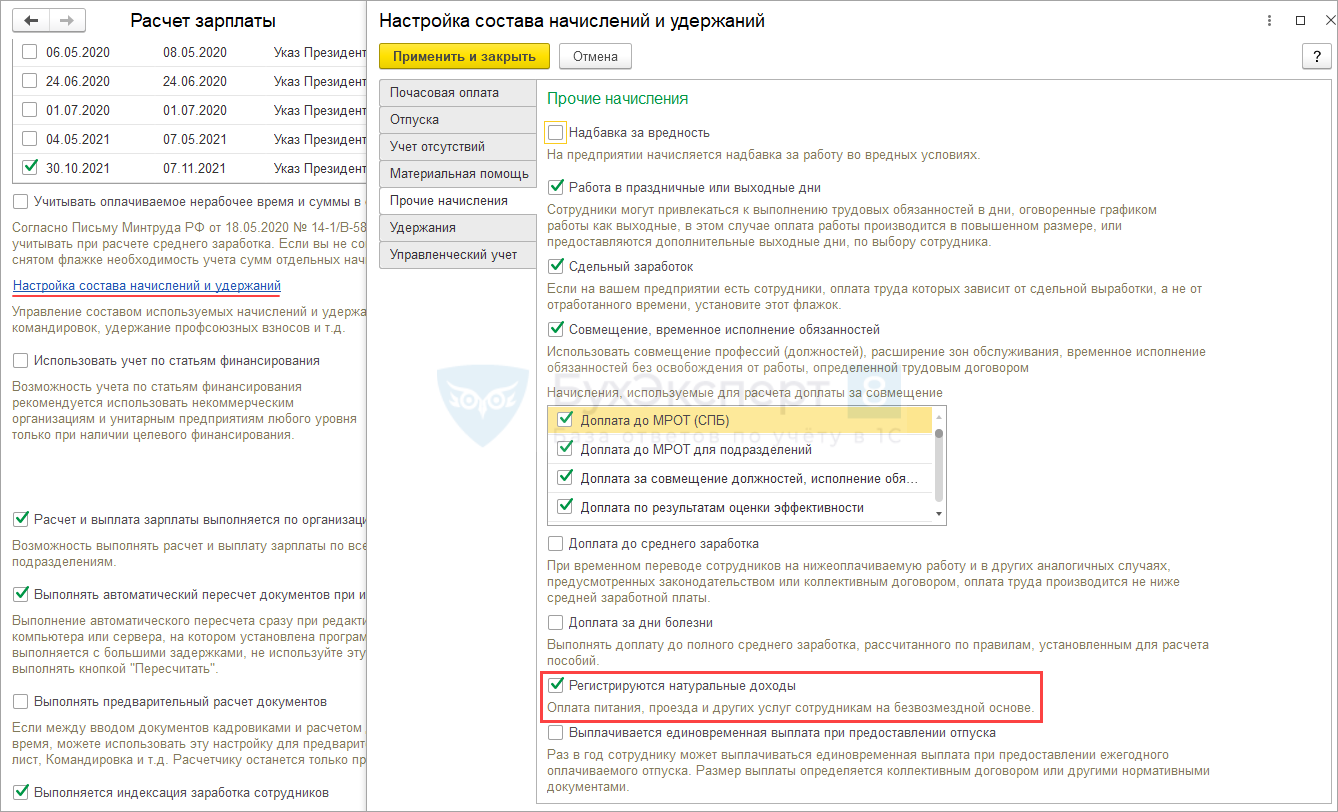
Если нет возможности выбрать назначение начисления Доход в натуральной форме , проверьте Настройку состава начисления и удержаний ( Настройка – Расчет зарплаты ). На вкладке Прочие начисления должен быть установлен флажок Регистрируются натуральные доходы .
На вкладке Учет времени для начисления оплаты питания выберем вид времени Рабочее время .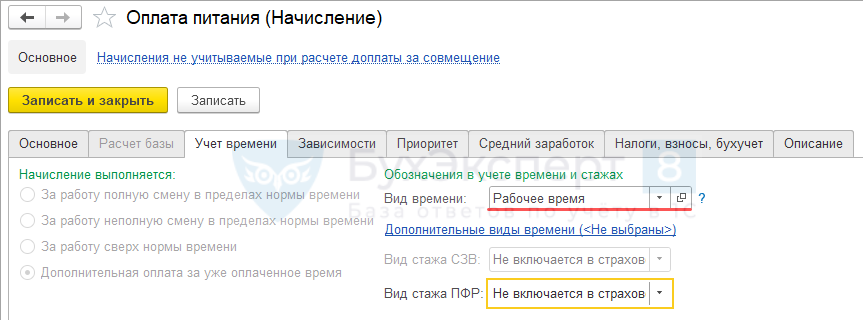 На вкладке Приоритет укажем перечень вытесняющих начислений. За дни, когда будут действовать эти начисления, оплата питания рассчитываться не будет.
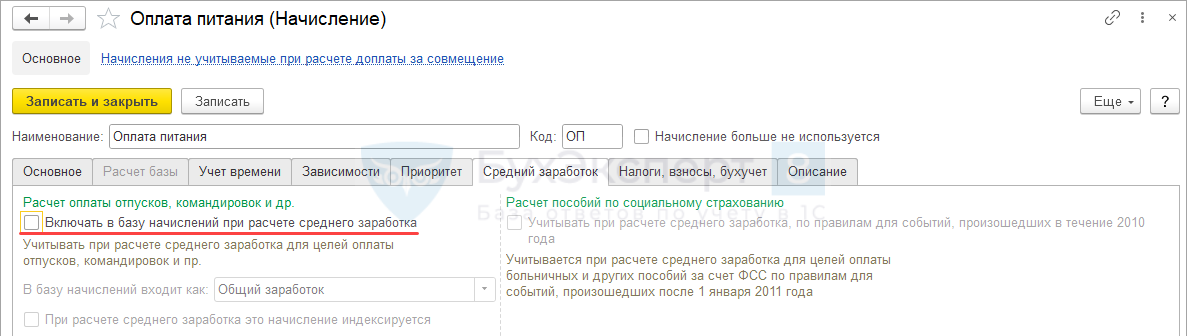
 Оплата питания не должна увеличивать средний заработок работников. Поэтому на вкладке Средний заработок проверим, что флажок Включать в базу начислений при расчете среднего заработка сброшен.
 На вкладке Налоги, взносы, бухучет укажем, что начисление облагается НДФЛ и выберем код дохода 2510 . Вид страховых взносов – Доходы, целиком облагаемые страховыми взносами . Вид дохода исполнительного производства – 1 — Заработная плата и иные доходы с ограничением взыскания .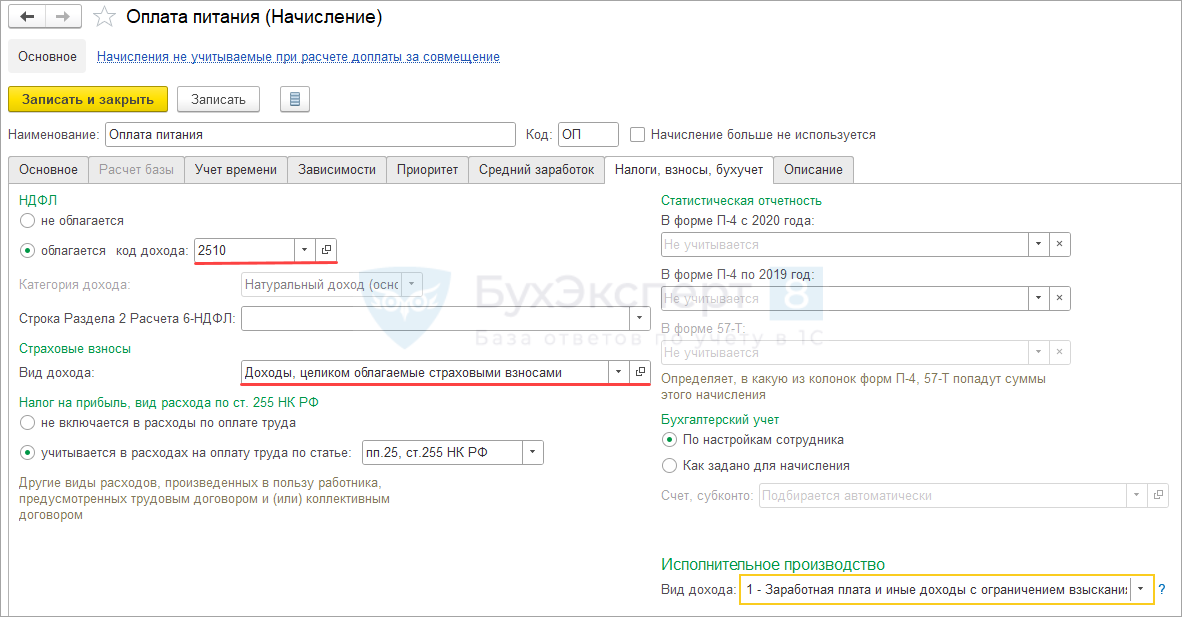
Несмотря на то, что натуральные доходы не входят в базу для расчета удержаний по исполнительным документам, оплату питания все же следует включать в расчет удержаний. Такой порядок прописан в пп. Р п. 2 Постановления Правительства РФ 02.11.2021 N 1908.
Поэтому при настройке начисления выберем вид дохода исполнительного производства 1 — Заработная плата и иные доходы с ограничением взыскания . Оплату питания также потребуется включить в состав расчетной базы для Удержания по исполнительному документу ( Настройка – Удержания ).

Так как натуральный доход не увеличивает сумму к выплате по сотрудникам, то формирование документа Ведомость ( Выплаты – Все ведомости на выплату зарплаты ) на сумму оплаты питания не предусмотрено. НДФЛ с оплаты питания будет удержан при окончательной выплате заработной платы.
- 300 (Стоимость дня питания) * 18 (рабочих дней в марте) = 5 400 руб.
Результат расчета в документе Доход в натуральной форме совпал с нашими вычислениями.
В Расчетном листке ( Зарплата – Отчеты по зарплате ) оплата питания будет отражена в разделе Справочно .

Вариант 2. Компенсация питания сотрудникам.
В организации установлена оплата питания. Расчет оплаты за месяц происходит по схеме: [Сумма компенсации за месяц * Отработано дней / Норма дней] . Сумма месячной компенсации питания для сотрудников – 4 500 руб. Оплата питания облагается НДФЛ и страховыми взносами. Стоимость питания за месяц одинакова для всех работников организации.
Базин А. в марте часть месяца болел. Норма дней по производственному календарю в марте – 22 дня. Сотрудник отработал в месяце 18 дней.
Настроим расчет оплаты питания и рассчитаем стоимость питания для Базина А.В. за март.
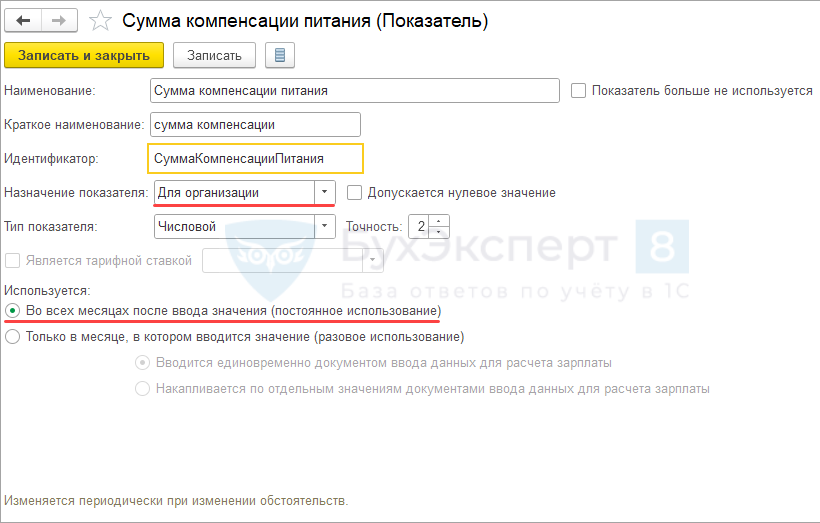
- Создадим новый Показатель для учета стоимости питания за месяц. Выберем назначение показателя – для организации, используется постоянно.
- Создадим Шаблон ввода исходных данных для учета суммы месячной компенсации питания. На вкладке Показатели зарплаты отметим флажком показатель Сумма компенсации питания .
 Введем размер компенсации за месяц документом Данные для расчета зарплаты .
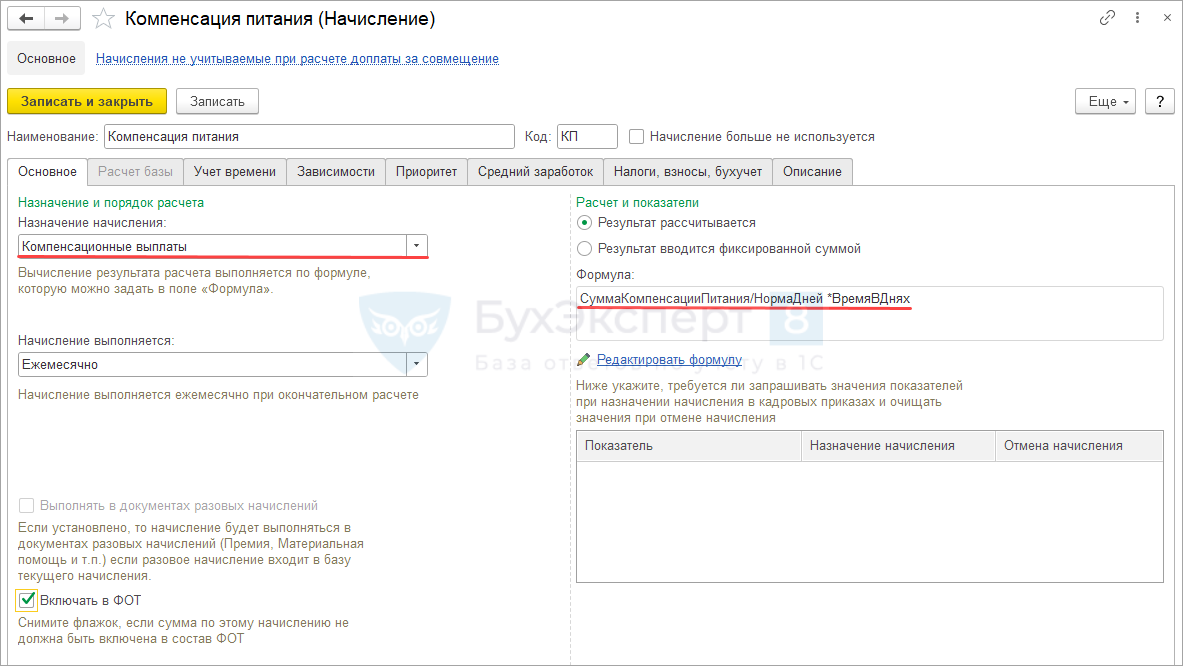
- Создадим новое Начисление . На вкладке Основное укажем назначение начисления – Компенсационные выплаты . Начисление выполняется Ежемесячно . Формула — СуммаКомпенсацииПитания/НормаДней *ВремяВДнях .
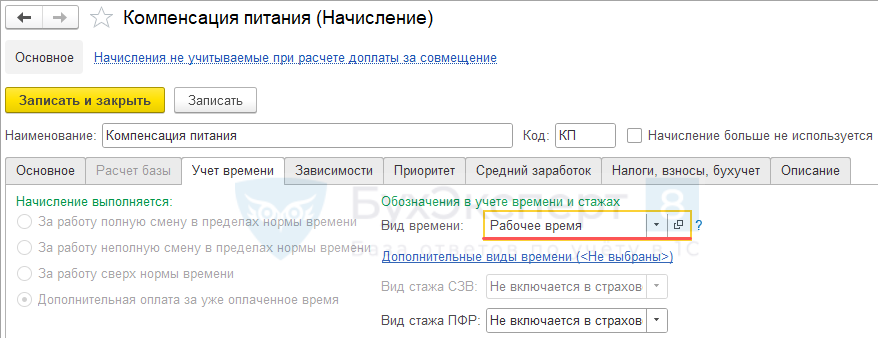
 На вкладке Учет времени выберем вид времени Рабочее время .
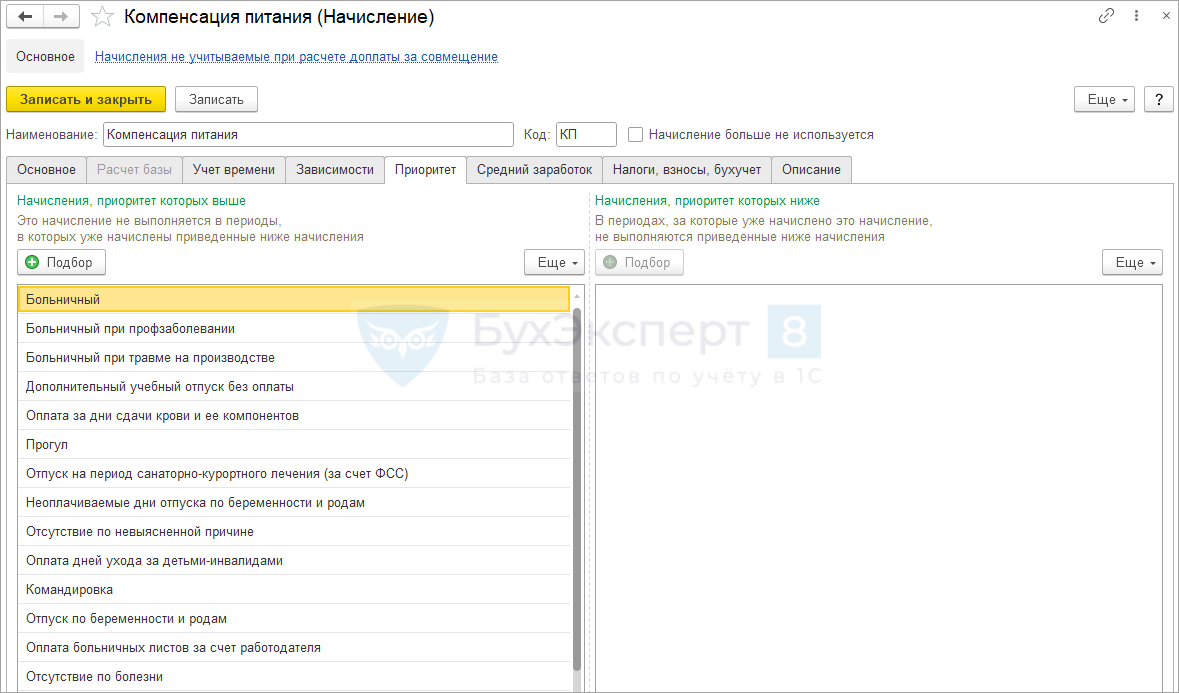
 На вкладке Приоритет заполним список вытесняющих начислений. За дни, когда будут действовать эти начисления, компенсация питания рассчитываться не будет.
 Компенсация питания не должна увеличивать средний заработок работников. Проверим, что на вкладке Средний заработок флажок учета начисления в среднем заработке сброшен.
На вкладке Налоги, взносы, бухучет укажем, что начисление облагается НДФЛ по коду дохода 4800 . Вид дохода для страховых взносов – Доходы, целиком облагаемые страховыми взносами .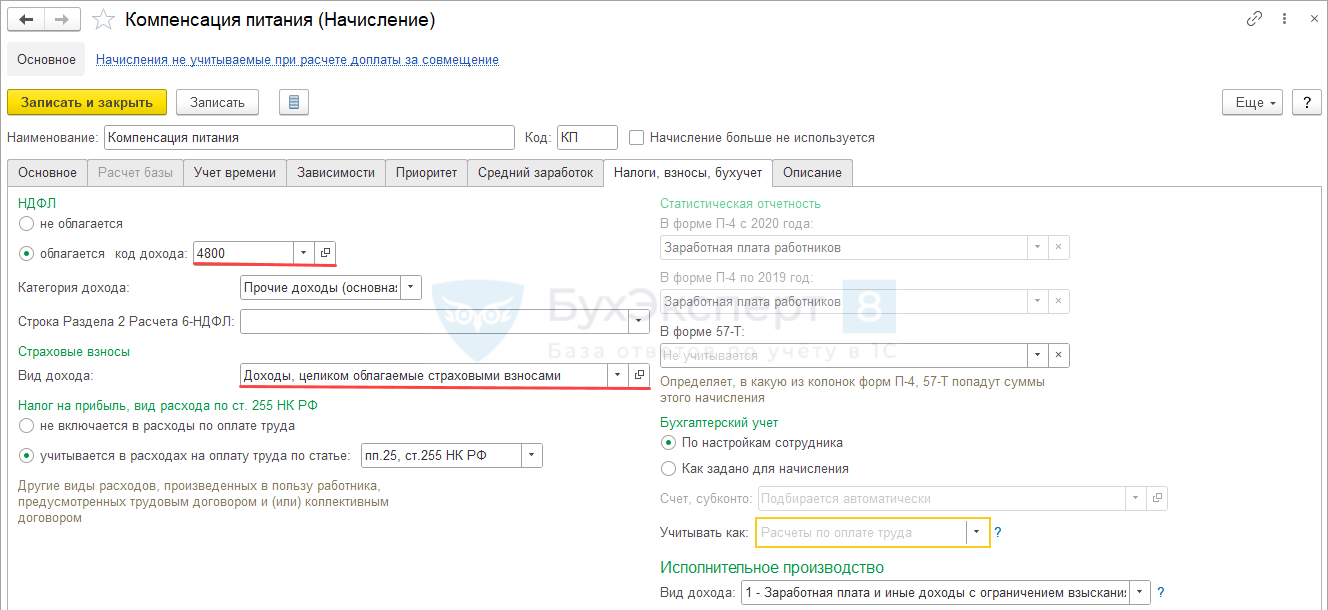
Согласно пп. Р п. 2 Постановления Правительства РФ 02.11.2021 N 1908 компенсацию питания следует включать в расчет удержаний по исполнительным документам. Поэтому при настройке начисления выбираем вид дохода исполнительного производства 1 — Заработная плата и иные доходы с ограничением взыскания .
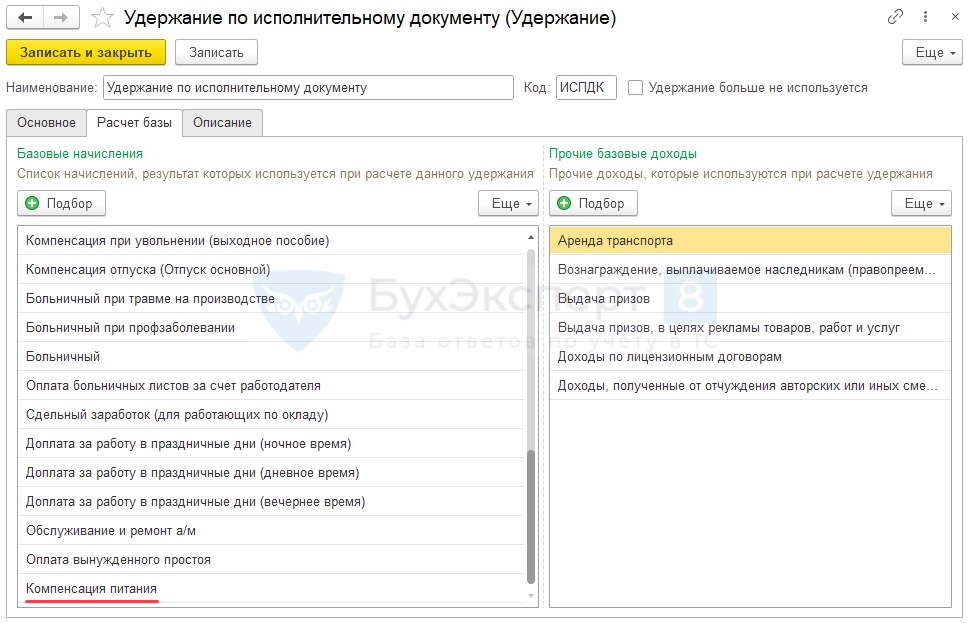
Компенсацию питания также потребуется включить в состав расчетной базы для Удержания по исполнительному документу .
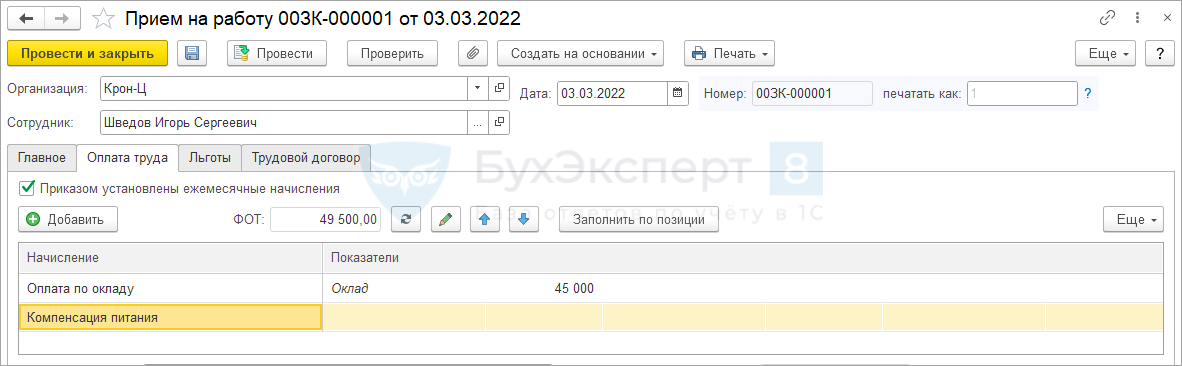
Назначить компенсацию можно также с помощью кадровых документов: Прием на работу , Кадровый перевод ( Кадры – Прием, переводы, увольнения ).
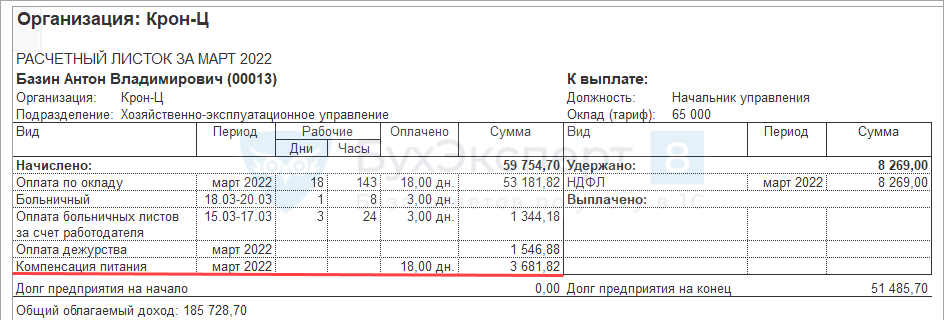
- 4 500 (Стоимость питания) / 22 (норма дней за март) * 18 (отработанное время в марте) = 3 681,82 руб.
Результат расчета в документе Начисление зарплаты и взносов совпал с нашими вычислениями. В Расчетном листке компенсация питания будет отражена в разделе Начислено .
См. также:
Если Вы еще не подписаны:
Активировать демо-доступ бесплатно →
или
Оформить подписку на Рубрикатор →
После оформления подписки вам станут доступны все материалы по 1С:ЗУП, записи поддерживающих эфиров и вы сможете задавать любые вопросы по 1С.
Подписывайтесь на наши YouTube и Telegram чтобы не пропустить
важные изменения 1С и законодательства
Помогла статья?
Получите еще секретный бонус и полный доступ к справочной системе БухЭксперт8 на 14 дней бесплатно
Компенсация стоимости молока за работу во вредных условиях в 1С:ЗУП 3.1
В данной статье будет рассмотрена процедура настройки начисления денежной компенсации за вредные условия труда (на молоко) в 1С: Зарплата и управление персоналом 3.1. В качестве примера возьмем ситуацию, когда работники проводят не все смены во вредных условиях. Поэтому требуется организовать учет количества смен, за которые необходимо выплачивать компенсацию.
Настройка расчета компенсации стоимости молока за работу во вредных условиях
- Создание показателей, необходимых для расчета компенсации: количество смен и тариф молока.
Для создания показателей перейдем в меню Настройка — Показатели расчета зарплаты и создадим новый показатель.
Показатель Количество смен будет вводиться для конкретного сотрудника, каждый месяц специальным документом ввода данных для расчета заработной платы. Он отражает количество смен, отработанное во вредных условиях, за которые требуется выплата компенсации.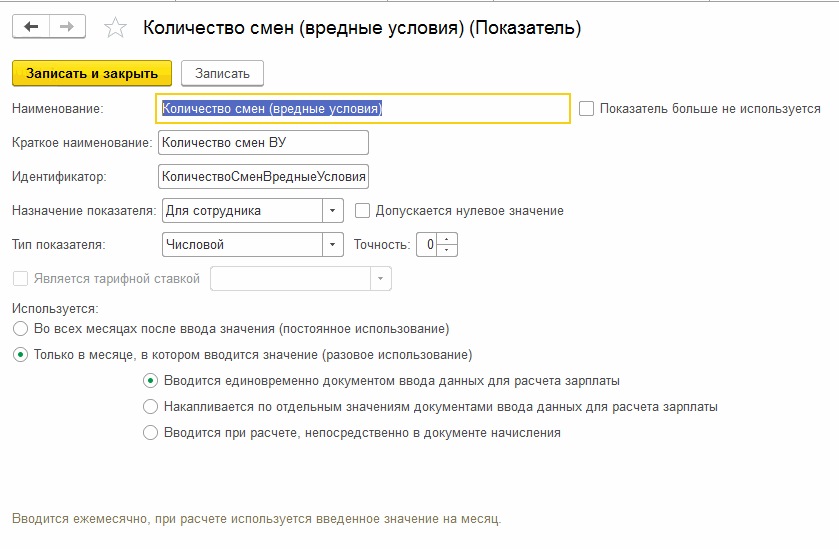
Показатель Тариф молока отражает стоимость компенсации за одну отработанную смену. Показатель будет вводиться для организации в целом и будет действовать до тех пор, пока не будет введен новый тариф.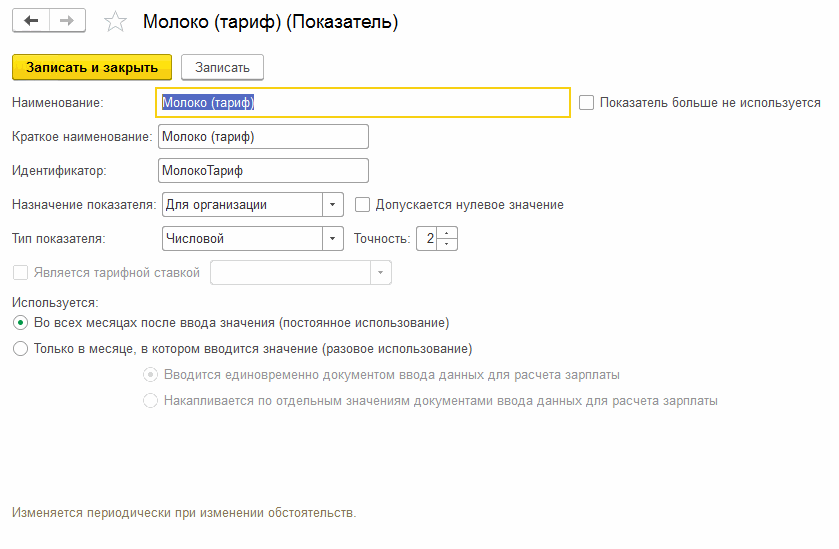
- Создание начисления Компенсация молока. Для этого зайдем в меню Настройка — Начисления. Новое начисление должно иметь следующие свойства:
— назначение: Компенсационные выплаты
— формула: МолокоТариф*КоличествоСменВредныеУсловия
— начисление выполняется: Только если введено значение показателя, показатель: КоличествоСменВредныеУсловия, т.е., если показатель не введен для данного сотрудника в данном месяце, то компенсация начисляться не будет.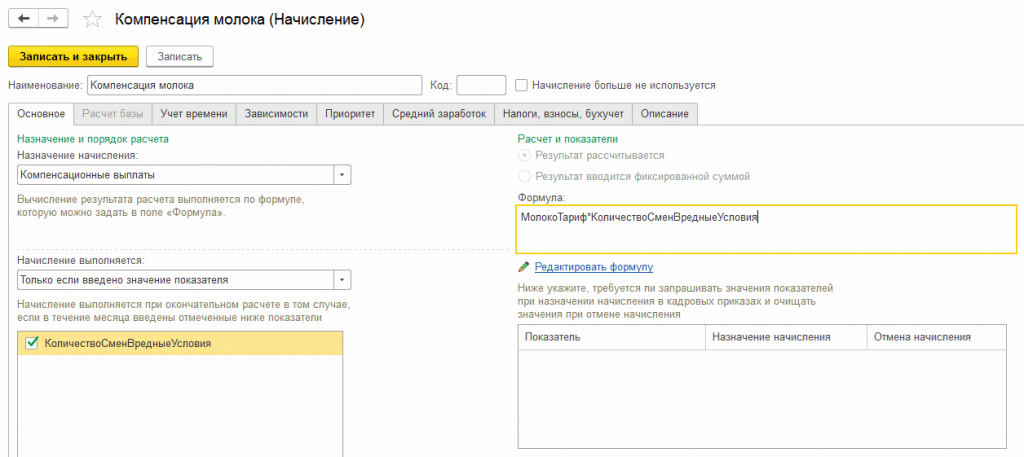 — НДФЛ: Не облагается
— Страховые взносы, вид дохода: Доходы, не являющиеся объектом обложения страховыми взносами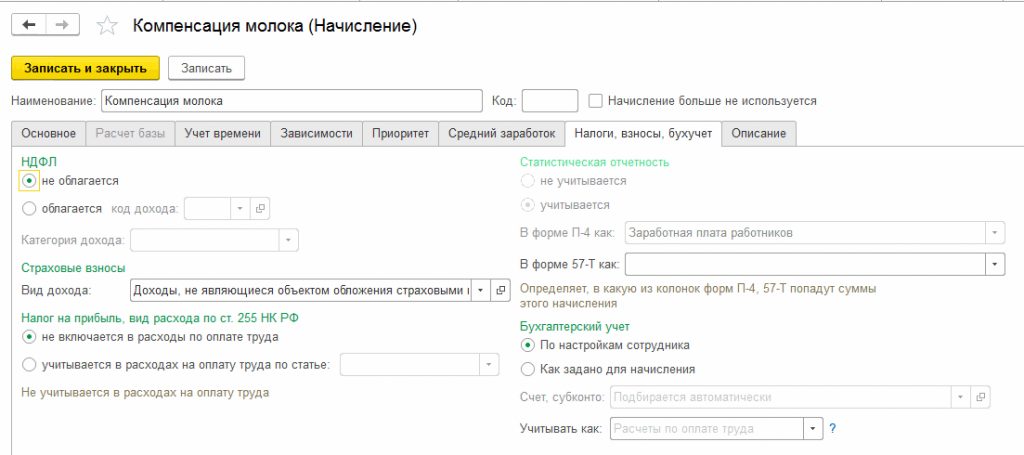
- Создание шаблонов ввода показателей.
Для создания шаблонов ввода показателей расчета зарплаты нужно перейти в меню Настройка — Шаблоны ввода исходных данных.
Нужно создать два шаблона: для ввода показателя количество смен и показателя тариф молока.
Для тарифа молока нужно выбрать Постоянно действующие показатели и отметить нужный тариф в списке.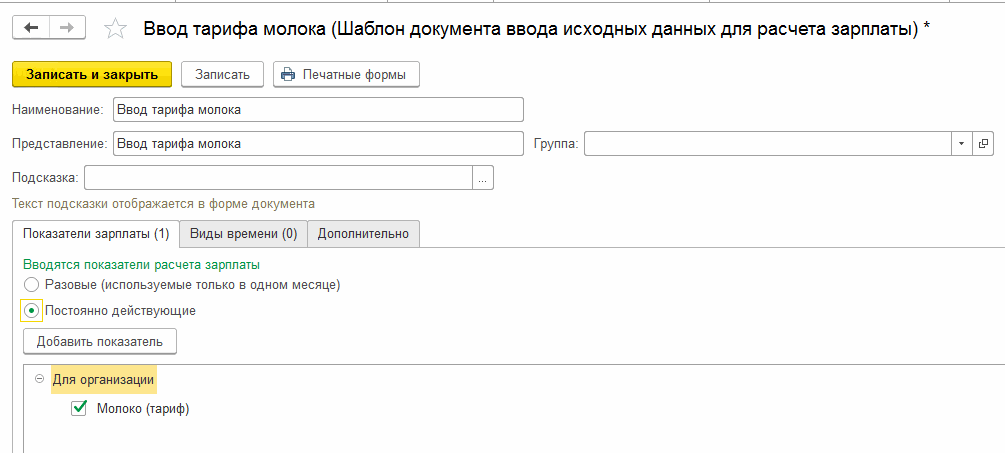 Для показателя Количество смен нужно выбрать Разовые показатели и отметить нужный тариф в списке. Кроме того, на вкладке Дополнительно укажем, что в документе может использоваться несколько сотрудников. Это позволит вводить показатели для всех сотрудников за месяц одним документом.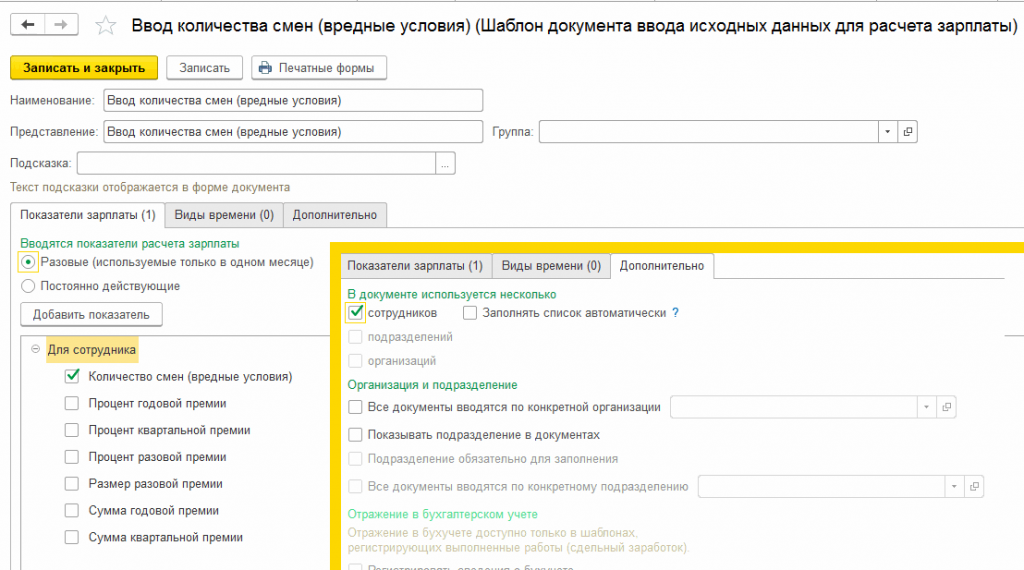
Использование расчета компенсации молока за работу во вредных условиях
- Ввод значений показателей Тариф молока и Количество смен.
Для ввода значений показателей используется меню Зарплата — Данные для расчета зарплаты. Шаблоны этих документов мы создавали в предыдущем пункте инструкции. Теперь осталось только создать документы по нужным шаблонам.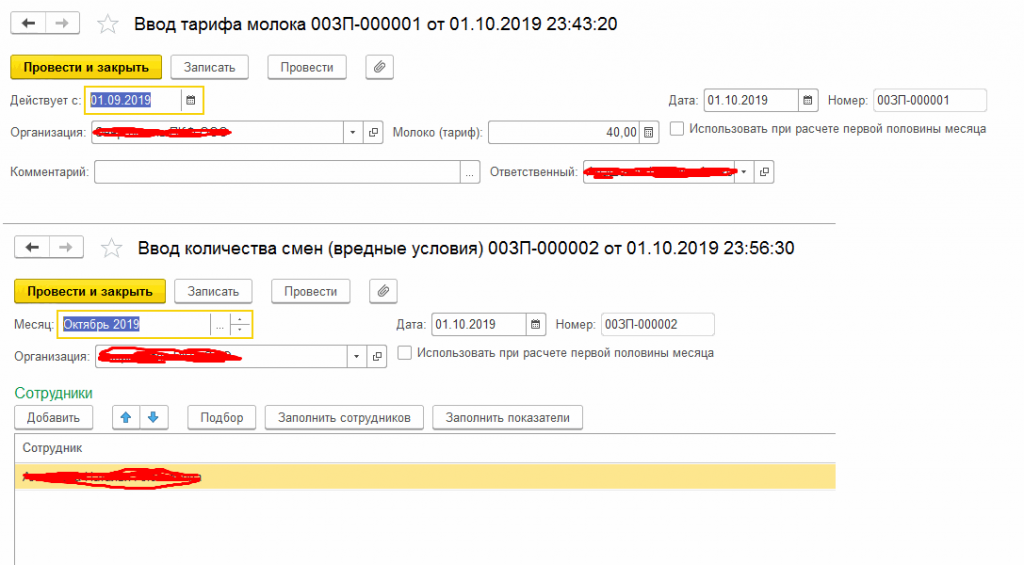
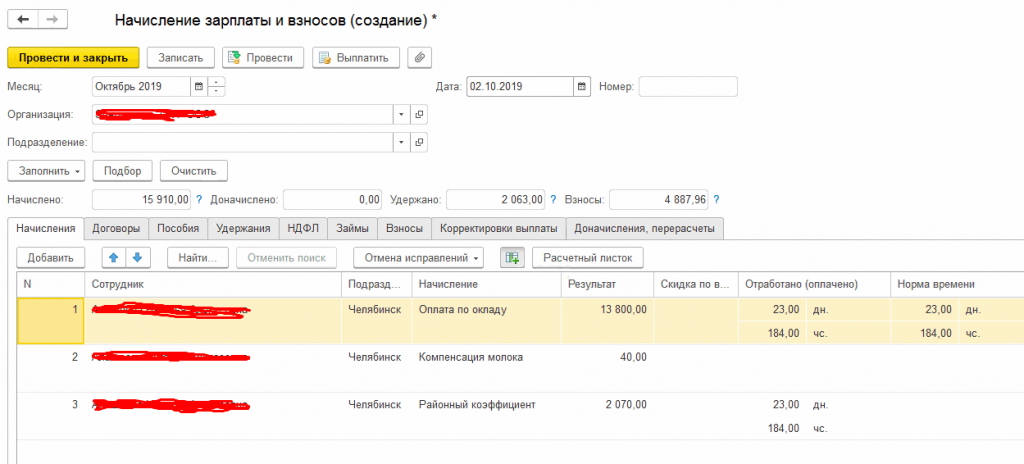
- Создание документа Начисление заработной платы. Документ создается, например, в меню Зарплата — Начисление зарплаты и взносов. Если все было введено правильно, то при расчете начисленной зарплаты будет учтена наша компенсация за вредные условия работы.
как настроить в зуп компенсацию за молоко?
Здравствуйте!
как в программе настроить компенсационную выплату за молоко? в учете “вредников” в ЗУП 3 в VIP блоке курса я этого не нашла. Можно расписать построчно все, пожалуйста. какими налогами эта выплата облагается?
Оцените, пожалуйста, данный вопрос:
Вам будет интересно
посмотрите мои настройки, что-то здесь не правильно
1. в пределах норм
2. компенсацию за молоко- при расчете зар. платы, но можно и отдельным документом
3. за смену положено 0,5л молока – это 1 день, мы хотим выплачивать по 50руб за 1 литр – это получается за 2 дня.
хотим по формуле сколько дней отработал * на 25 руб в день. Работник у нас оформлен по приказу – Оплата по окладу (по часам). получается отработал 15 дней*25руб/за день=375 руб.
посмотрите скриншоты, я уже пробовала за час работы *3,125 руб поставить в программе (т.е. 8 часов за смену*3,125=25руб), но что-то делаю не так.
Ольга Горшенина Profbuh8.ru Апр 30 2017 — 00:49
Здравствуйте!
На вкладке «Учет времени» в поле «Вид времени» введите вручную значение «Рабочее время». Тогда будет учитываться все отработанное время сотрудником, например, Явка и Ночные.
Когда Вы установили свой вид времени = Компенсационная выплата, то для того, чтобы было учтено это время, его необходимо внести или в Графике или в Табеле. Но для данного начисления нет необходимости вводить свой вид времени
1. в пределах норм
2. компенсацию за молоко- при расчете зар. платы, но можно и отдельным документом
3. за смену положено 0,5л молока – это 1 день, мы хотим выплачивать по 50руб за 1 литр – это получается за 2 дня.
хотим по формуле сколько дней отработал * на 25 руб в день. Работник у нас оформлен по приказу – Оплата по окладу (по часам). получается отработал 15 дней*25руб/за день=375 руб.
Ольга Горшенина Profbuh8.ru Апр 27 2017 — 15:18
Добрый день!
Уточните следующие моменты:
1. Компенсация выплачивается в пределах или сверх норм ?
2. Вы планируете начислять компенсацию отдельным документом или при расчете зарплаты ?
3. Компенсация вводится в виде фиксированной суммы или должна рассчитываться ? Если рассчитываться, то по какой формуле ?
Оплата стоимости питания сотрудников в 1С: ЗУП ред. 3.1
Все чаще на практике бухгалтеры сталкиваются с вопросами питания сотрудников. Варианты оплаты питания отличаются своим разнообразием:
готовую еду к вам на предприятие может привозить специализированная организация;
вы можете выдавать готовые продукты питания самостоятельно;
сотруднику может компенсироваться определенная сумма, которую он тратит на питание по своему усмотрению;
работнику предоставляется питание в столовой, которое расценивается как оплата труда, т.е. натуральный доход, тем самым увеличивая его доходы.
Естественно, выбранный вами вариант должен быть закреплен Трудовым или коллективным договором, Положением об оплате труда. В данной статье мы рассмотрим последний вариант, т.е. оплату стоимости питания сотрудников.
П. 1 ст. 210 НК РФ гласит, что при определении налоговой базы по НДФЛ учитываются все доходы налогоплательщика, полученные им как в денежной, так и в натуральной формах. Так как к доходам в натуральной форме относится, в частности, оплата питания налогоплательщику, согласно пп. 1 п. 2 ст. 211 НК РФ . Следовательно, стоимость питания, оплаченная организацией за своих сотрудников, облагается НДФЛ в общеустановленном порядке.
Однако из этого правила существуют исключения и не всегда стоимость питания сотрудников облагается НДФЛ. Если в соответствии с законодательством работодатель обязан предоставлять сотруднику бесплатное питание, то стоимость питания рассматривается как компенсация, связанная с исполнением трудовых обязанностей. Например, в обязательном порядке обеспечиваются бесплатными продуктами и питанием сотрудники, которые заняты на работах с вредными и особо вредными условиями труда (ст. 222 ТК РФ). В таком случае стоимость питания освобождения от налогообложения (п. 1 ст. 217 НК РФ).
В общем случае выплаты сотрудникам в рамках трудовых отношений облагаются страховыми взносами во внебюджетные фонды (п. 1 ст. 420 НК РФ, п. п. 1, 2 ст. 20.1 Федерального закона от 24.07.1998 № 125-ФЗ). Оплата питания, установленная коллективным договором организации, не является компенсационной выплатой, предусмотренной законодательством, которая освобождается от обложения страховыми взносами на основании пп. 2 п. 1 ст. 422 НК РФ, пп. 2 п. 1 ст. 20.2 Федерального закона № 125-ФЗ, поэтому облагается взносами в общеустановленном порядке.
Управленческий учет: с нуля до настройки в 1С, Excel и Google-таблицах
Уметь настраивать и вести управленку — значит быть полезным для руководителей. Научитесь понимать, откуда приходят и куда уходят деньги компании на курсе повышения квалификации от «Клерка».
В нашем примере коллективным договором ООО «Петровские зори» предусмотрена оплата питания сотруднику за отработанный месяц в размере 4500 руб. Питание осуществляется в столовой организации, где фиксируется количество отпущенных обедов. Если сотрудник отработал не полностью месяц, то стоимость питания рассчитывается за фактически отработанные дни. При превышении лимита стоимости питания у сотрудника удерживается разница стоимости.
Сотрудник Вишневская С.Н. отработала в августе 6 дней и уволилась. Расходы на питание составили 1950 руб. Начислим стоимость питания в пределах установленного организацией лимита, рассчитаем и удержим доплату стоимости питания.
Пример промоделируем в программе 1С: ЗУП ред. 3.1. Предварительно выполним некоторую настройку.
Настройка программы для расчета натурального дохода (стоимости питания)
Шаг 1. Откройте раздел «Настройка» — «Расчет зарплаты».
Шаг 2. Перейдите по гиперссылке «Настройка состава начислений и удержаний».
Шаг 3. На вкладке «Прочие начисления» установите галочку «Регистрируются натуральные доходы». Нажмите «Применить и закрыть».
В результате данной настройки в справочнике видов начислений станет доступным начисление «Натуральный доход» с видом назначения начисления — «Доход в натуральной форме».
Шаг 4. Перейдите «Настройка» — «Начисления».
Шаг 5. Откройте карточку начисления. Данное начисление вводится фиксированной суммой по отдельному документу.
Данный порядок расчета не совпадает с нашим условием. Поэтому создадим новое начисление.
Создание и настройка начисления «Оплата питания»
Шаг 1. В справочнике «Начисления» нажмите кнопку «Создать» или «Создать копированием».
Определим начисление также, как доход в натуральной форме, и зададим порядок выполнения начисления. К нашему виду начислению применимы более значения:
выполняется по отдельному документу — в этом случае для его начисления вводится документ «Доход в натуральной форме».
ежемесячно — вводится кадровыми приказами.
Далее мы рассмотрим оба варианта.
Зададим свой порядок расчета.
Для этого установите переключатель в положение «Результат рассчитывается» и задайте формулу — гиперссылка «Редактировать формулу».
В нашем примере стоимость оплачиваемого питания сотруднику зависит от количества отработанных дней и ее нам надо где-то задать. Поэтому нам необходимо определить и ввести свои показатели для расчета.
Формула должна выглядеть следующим образом:
СтоимостьПитания / НормаДней * ВремяВДнях
СтоимостьПитания — новый показатель, которому задается значение. В нашем примере это 4500 руб.
НормаДней — это норма дней по графику для сотрудника;
ВремяВДнях — это фактически отработанное время сотрудника, определяемое автоматически программой.
Шаг 2. Для ввода формулы, создадим показатель СтоимостьПитания — кнопка «Создать показатель».
Шаг 3. Заполните данные: наименование, краткое наименование, идентификатор.
Назначение показателя можно задать, для:
Так как у нас стоимость питания одна для всей организации (4500 руб.), то указываем значение «Для организации». В дальнейшем в настройках мы укажем эту стоимость.
Нажмите «Записать и закрыть».
Шаг 4. Щелкните дважды мышкой на показателе или нажмите «Добавить показатель» сформируйте формулу расчета. При этом можно использовать арифметические знаки и функции (например, ОКР — округление).
Нажмите «Проверить», сохраните формулу и созданный вид начисления.
Наша карточка нового начисления «Оплата питания» выглядит следующим образом.
Шаг 5. На закладке «Учет времени» установите вид времени «Рабочее время». Без этого программа не сохранит начисление и напомнит об этом.
Шаг 6. На закладке «Налоги, взносы, бухучет» проверьте, чтобы код доходов по НДФЛ стоял 2510 — «Оплата за налогоплательщика товаров, работ, услуг или имущественных прав, в том числе коммунальных услуг, питания, отдыха, обучения в его интересах».
Сохраним и проверим, как работает наше начисление. Но перед этим настроим значение показателя стоимости питания сотрудников.
Настройка значения показателя стоимости питания для организации
Перед тем, как ввести наш показатель, выполним некоторую настройку, т.к. формы для ввода показателя в программе еще нет.
Шаг 1. Перейдите в раздел «Настройки» «Шаблоны ввода исходных данных».
Шаг 2. В справочнике «Шаблоны ввода исходных данных» нажмите «Создать».
Шаг 3. Задайте наименование и представление. В разделе «Показатели зарплаты» установите переключатель в положение «Постоянно действующие» и выберите наш новый показатель «Стоимость питания».
Шаг 4. Сохраните шаблон по кнопке «Записать и закрыть».
Что это нам дало? Давайте посмотрим дальше.
Шаг 5. Перейдите в раздел «Зарплата» — «Данные для расчета зарплаты».
Шаг 6. Нажмите «Создать». В меню появилась надпись — «Стоимость питания сотрудников» — т.е. это наш шаблон для ввода данных о стоимости питания.
Шаг 7. Установите дату и стоимость питания — 4500 руб.
Так мы установили значение показателя, и эти данные зафиксированы в журнале «Данные для расчета зарплаты». При изменении значения этого показателя также вносится документ с актуальными данными.
Назначение сотруднику оплаты стоимости питания
Мы можем назначить сотруднику питание либо отдельным документом, либо ежемесячно. Рассмотрим оба варианта настройки.
Оплата стоимости питания по отдельному документу
Если в карточке начисления установлено, что начисление водится отдельным документом, то для начисления оплаты стоимости питания сотруднику в пределах установленных сумм используется документ «Натуральные доходы» в разделе «Зарплата». Рассмотрим его.
Шаг 1. Откройте журнал «Натуральные доходы» раздела «Зарплата».
Шаг 2. Заполните шапку документа (месяцы, дату, подразделение). Выберите вид дохода «Оплата питания» и укажите дату получения дохода. Заполните табличную часть сотрудниками — кнопки «Подбор» или «Добавить». Таблица автоматически заполнится показателями и отобразит расчет.
Сотрудникам, отработавшим целый месяц, начислена полностью сумма. А сотрудник Вишневская С.Н. уволилась, отработав 6 дней.
Программа автоматически рассчитала стоимость оплаты питания, исходя из фактически отработанного времени и нормы времени по графику. В августе по графику пятидневки — 21 рабочий день.
4500/21*6=1285,71 руб.
Наша формула работает верно.
Оплата стоимости питания ежемесячно
Рассмотрим вариант оплаты питания сотрудника, если в настройке начисления установлено «Ежемесячно».
В этом случае, такая оплата закрепляется кадровыми приказами при приеме на работу, кадровом перемещении, изменении оплаты труда, назначении планового начисления и т.п. Назначить начисление можно любым документом, где есть раздел «Оплата труда».
Рассмотрим назначение начисления сотрудникам оплаты стоимости питания с 1 августа документом «Назначение планового начисления».
Шаг 1. Перейдите в раздел «Кадры» — «Изменение оплаты сотрудников». Нажмите «Создать» и выберите документ «Назначение планового начисления».
Шаг 2. Заполните шапку документа: дату, наименование начисления, период действия. Подберите список сотрудников. Показатель начисления «Стоимость питания» вводится при этом в самом документе. Для этого нажмите кнопку «Заполнить показатели» и укажите значение показателя — 4500 руб. Нажмите «Ок» и значение перенесется в таблицу по всем сотрудникам.
При вводе начисления кадровыми документами и закреплением его за сотрудником запись появится при начислении в конце месяца при вводе документа «Начисление заработной платы и взносов».
Шаг 3. Начислите зарплату и проверьте строки начисления «Оплата питания».
Рассмотрев два способа ввода начисления, можно определиться, какой из способов вам более удобен.
Рассмотрим ситуацию далее. Мы ввели начисление «Оплата стоимости питания» в сумме, определенной нормой на предприятии — 4500 руб. По факту сотрудник питался на большую сумму. Как отразить это в программе? Разберем далее.
Удержание за питание сотрудников свыше определенной нормы
Создание и настройка нового удержания
Создадим новое удержание и назначим его сотруднику.
Шаг 1. Перейдите в раздел «Настройки» — «Удержания». Нажмите «Создать» и задайте параметры удержания.
Назначение удержания установите — «Удержание в счет расчетов по прочим операциям».
Удержание выполняется — «Ежемесячно».
Задайте порядок расчета.
Когда удержание задается фиксированной суммой, такой порядок ввода вопросов не вызовет. Достаточно будет ввести в документе сумму разницы за питание, и она включится в расчет зарплаты. Но мы постараемся максимально автоматизировать наш расчет, поэтому зададим формулу расчета — гиперссылка «Редактировать формулу». Далее мы введем показатели, которые будут задаваться документом для сотрудников.
Шаг 2. Введите новый показатель «Стоимость питания сотрудника фактическая». Вводится он будет документами и требует ввода значения. Такая настройка для нас оптимальна.
Шаг 3. Используя новый показатель, зададим формулу расчета.
Сразу оговоримся, что при расчете разницы в стоимости питания мы используем показатель «Расчетная база». Для чего? Ведь сразу напрашивается мысль посчитать так: «Стоимость питания» минус «Стоимость питания сотрудника (фактическая)».
Но при таком расчете программа не учтет, что сотрудник может отработать не полный месяц, а произведет расчет, исходя из норматива стоимости, который мы задаем в настройках. Вводя показатель «Расчетная база», пользователь задает эту базу самостоятельно. И указав в составе расчетной базы начисление «Оплата питания» программа возьмет фактически начисленную сумму с учетом отработанных дней. Это очевидно прослеживается на сотруднике Вишневская С.Н., которая отработала не полный месяц.
Шаг 4. Задайте расчетную базу на закладке «Расчет базы» по кнопке «Подбор».
Шаг 5. Нажмите «Записать и закрыть». Удержание создано.
Ввод и начисление удержания стоимости питания свыше нормы сотруднику
Для ввода созданного удержания выполните следующие действия.
Шаг 1. Перейдите в раздел «Зарплата» — «Алименты и другие удержания». Создайте новый документ «Удержания по прочим операциям».
Этот вид документа появился в списке, т.к. при создании удержания в настройке мы указали этот вид операции.
Шаг 2. Заполните документ, указав фактическую стоимость питания сотрудника за период.
Сотрудник Вишневская С.Н. уволилась 10 августа и расчет производится исходя из фактически отработанных дней (6 дней). Фактическая стоимость питания за эти дни составила 1950 руб. Исходя из нормы ей начислено (см. пример ранее) 1285,71 руб. Соответственно разницу в питании нам необходимо рассчитать и удержать (664, 29 руб.)
Шаг 3. Нажмите «Провести и закрыть». Документ введен, фактическая стоимость питания сотрудника зафиксирована.
При начислении заработной платы программа автоматически рассчитает удержание. Проверим это, так как по сотруднику Вишневская С.Н. введен приказ об увольнении, расчет зарплаты производится в этом документе.
Шаг 4. Пересчитаем ее начисления и удержания.
Оплата начисления стоимости питания отражена на вкладке «Начисления» (при условии настройки — вводится ежемесячно, НЕ отдельным документом).
На закладке «Удержания» отражен расчет разницы оплаты питания. Как видим, расчет верен. При расчете учтена фактически начисленная стоимость за питание с учетом отработанных ею дней. В документе видны показатели расчета:
стоимость питания фактическая — 1950 руб.
расчетная база — стоимость питания по нормативу, исходя из фактически отработанного времени — 1285,71 руб.
период удержания и результат расчета — 664,29 руб.
Шаг 5. Сформируйте «Расчетный листок сотрудника».
Обратите внимание, что начисление «Оплата питания» отражено в нижней части расчетного листка, в разделе «Справочно». Удержание стоимости питания свыше нормы — отражено как обычно, в разделе «Удержание». В расчет строки «Долг предприятия на конец» сумма «Оплата питания» не включается, т.к. это доход в натуральной форме.
Можно, конечно, использовать в расчетах ввод фиксированными суммами, но старайтесь максимально автоматизировать процесс расчета, тем самым облегчить свою работу в дальнейшем.