Вход под любым пользователем, если Вы администратор
Допустим, что в конфигурации была обнаружена ошибка, но проявляется она только у определенных пользователей. Чтобы получить подробности, нужно запустить программу от имени одного из них. Но вот проблема! Мы не знаем пароль от учетной записи!
Решение
Решение на самом деле очень простое. Если у Вас есть доступ администратора, то войдя в конфигуратор и перейдя к списку пользователей информационной базы:

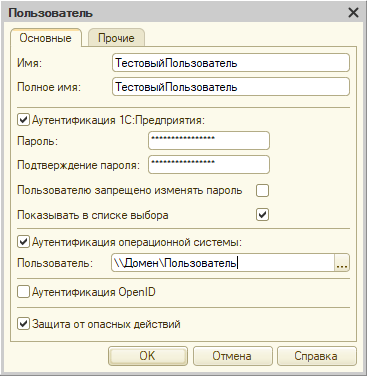
В настройка пользователя установите аутентификацию средствами операционной системы и выберите своего пользователя.

После этого вход под выбранным пользователем не составит труда. При запуске 1С:Предприятия программа даже не спросит логин/пароль, если Вы выбрали пользователя операционной системы, под которым зашли в текущий момент.
Вывод
Данный подход позволяет тестировать прикладное решение, выявлять ошибки под любым пользователям программы. Конечно, у Вас должны быть соответствующие права на просмотр/изменение пользователей информационной базы. И не забывайте возвращать настройки входа в информационную базы для пользователя, которого изменили!
1С — вход без Windows-аутентификации
При включении опции Аутентификация операционной системы (в настройках прав пользователя базы 1С), дальнейший вход в базу 1С, при совпадении пользователя ОС и пользователя базы, осуществляется без выбора пользователя. Однако, может потребоваться зайти в базу под другим пользователем.
Вариант А:
В окне запуска 1С:Предприятия выделить необходимую базу → нажать кнопку Изменить → Далее → в разделе Вариант аутентификации выбрать опцию Запрашивать имя и пароль → Готово.
Вариант Б:
Выделить на рабочем столе ярлык 1С Предприятие → ПКМ → Свойства → добавить в конец строки Объект ключ запуска » /WA-» (содержимое между кавычек, включая пробел).
Как запустить отладку 1С под другим пользователем
Распространенная ошибка, которую совершают начинающие разработчики – они тестируют все под пользователем с полными правами. Но то что работает “под админом” вовсе не обязательно будет работать у конкретного пользователя. Могут быть ограничения в правах, различные настройки и т.п. Именно поэтому следует тестировать под целевым пользователем.
Вторая причина, когда нам понадобится отладка 1С под другим пользователем – когда у него появляется какая-то ошибка, которая у других не воспроизводится. В этом случае нам надо зайти именно под этим пользователем и воспроизвести ошибку. Случается так, что дело в локальном кэше, или настройках конкретной машины, но зачастую мы действительно ловим ошибку, и дальше можем заняться ее устранением.
Мы рассмотрим три способа – классический, когда известен пароль пользователя, использование аутентификации ОС, и продвинутый, когда пароль мы не знаем, а аутентификацию ОС мы по каким-то причинам использовать не можем.
1. Запуск отладки при известном пароле
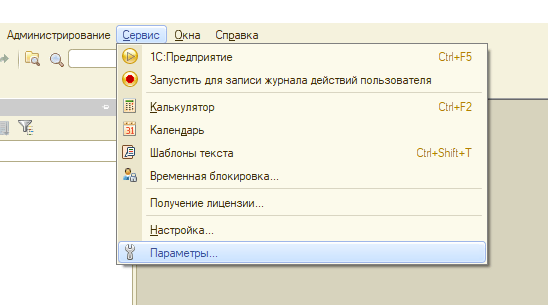
Чтобы запустить отладку 1С под другим пользователем, заходим в Конфигуратор, меню Сервис / Параметры.
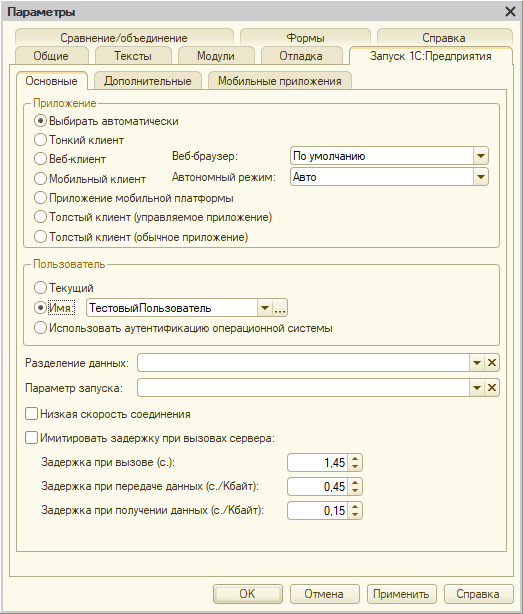
Далее закладка Запуск 1С:Предприятия, в ней закладка Основные. В поле Имя выбираем нужного пользователя.
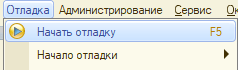
После этого – запустить отладку по горячей клавише F5, или через меню Отладка / Начать отладку
2. Запуск с использованием аутентификации ОС
Для этого в свойствах пользователя ИБ должен быть отмечен флажок “Аутентификация операционной системы” и выбрана учетная запись, под которой вы авторизовались (это может быть как локальная учетка текущего компьютера, так и доменная учетная запись AcriveDirectory). На закладке Запуск 1С:Предприятия / Основные указываем переключатель “Использовать аутентификацию операционной системы”
3. Запуск без смены пароля
Это более продвинутый способ, и я рекомендую прибегать к нему, если вы уже на достаточном уровне владеете языком программирования 1С. Этот способ есть смысл использовать, если мы не знаем пароль пользователя, нам нельзя его менять или сбрасывать, а также нам нельзя менять аутентификацию ОС.
У объекта встроенного языка ПользовательИБ есть свойство СохраняемоеЗначениеПароля. Можно закэшировать его, сменить пароль пользователя, запустить сеанс, и затем вновь восстановить данные из кэша. После этого из конфигуратора можно будет подключиться к предмету отладки – нашему сеансу. В простейшем варианте код будет такой:
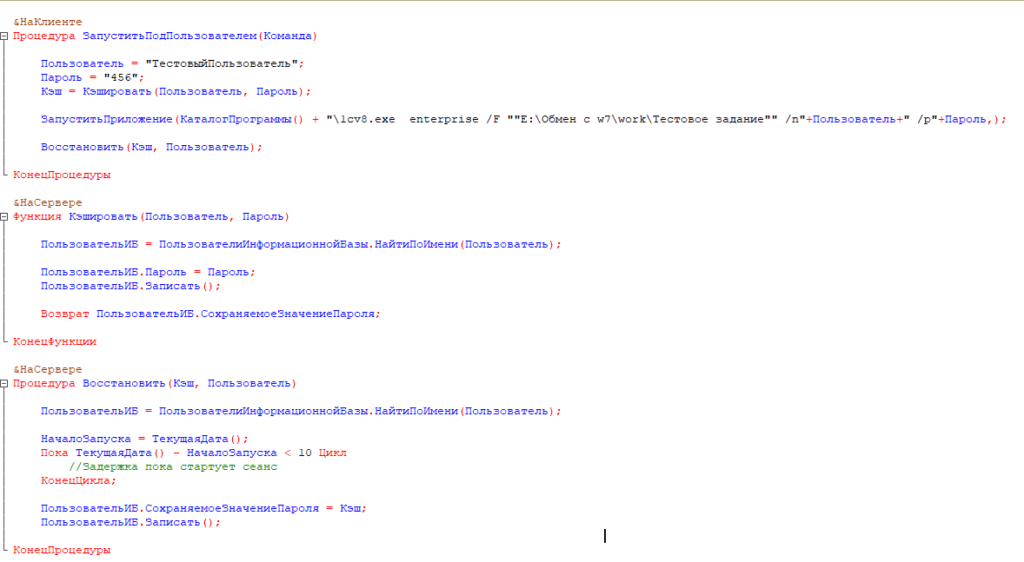
Полноценную обработку для запуска под пользователем без смены пароля можно скачать по ссылке:
Как добавить пользователя в 1С: пошаговая инструкция по созданию новой учетной записи в программе

Системы учета, используемые на предприятиях, как правило, обеспечивают возможность одновременной или последовательной работы сразу нескольких сотрудников. Ввиду того что каждый из них выполняет собственные функциональные задачи и вносит определенные изменения в существующую базу, одним из обязательных требований становится персональная идентификация. С этой целью для всех лиц, имеющих допуск к программному обеспечению, создается личный профиль, защищенный от стороннего использования логином и паролем. Пользователи 1С наделяются перечнем прав, соответствующих статусу их учетной записи, а также получают доступ к отдельной форме интерфейса, ограниченной только необходимыми им функциями. При этом первый аккаунт, зарегистрированный в системе, по умолчанию обладает полномочиями на администрирование.

В ситуациях, когда штат организации пополняется новым сотрудником, возникает необходимость внесения его в список субъектов, которые могут пользоваться программой. Как именно это сделать, чтобы не допустить ошибок и применить корректные настройки? Давайте разбираться.
Как добавлять пользователей в 1С
Рассматриваемая учетная платформа предлагает два способа решения поставленной задачи — в пользовательском режиме, а также через функции Конфигуратора. В первом случае используются базовый перечень предопределенных ролей, изначально определяющих возможности и интерфейс для каждого статуса, что заметно упрощает процесс. Второй вариант отличается более гибкими инструментами для настройки полномочий. При этом выбор между указанными методиками, как правило, зависит от двух факторов: навыков администратора и распоряжений руководящего состава.

Как завести нового пользователя в «1С: Предприятие»
Алгоритм, реализованный в рамках базового функционала системы, позволяет вносить необходимые корректировки в онлайн-режиме, без выхода из программы. Порядок действий выглядит следующим образом:
- Откройте раздел «Администрирование» и выберите вкладку «Настройки прав».
- Перейдите к пользовательскому подразделу и воспользуйтесь одноименной ссылкой.
- На экране появится справочник — через него вы можете добавить сотрудника либо на основе уже имеющегося, либо оформив карточку (нажмите «Копировать» или «Создать»).
- Заполните нужные поля формы, указав полное имя, а также сведения для будущей авторизации. При желании можно обратиться к справочникам «Физические лица» и «Подразделение». Если же вам требуется перевести в инактив ранее действительного пользователя в 1С — смена статуса осуществляется простой отметкой пункта «Недействителен».
- В разделе настроек предусмотрены три варианта аутентификации — через программу, OpenID или операционную систему. В первом случае при попытке входа будет запрошено регистрационное пользовательское имя. Второй протокол предназначен для работы через онлайн-клиент, с дополнительной программной авторизацией. Выбор третьего варианта означает, что доступ к базе будет предоставляться вместе с загрузкой ОС Windows на конкретном компьютере или рабочем месте.
Завершающий этап — определение профиля, от которого зависит перечень функциональных возможностей, доступных новому сотруднику. Отметьте соответствующий должностной роли пункт и сохраните карточку.

Добавление с помощью Конфигуратора
Учетные записи пользователей 1С также можно создавать и редактировать через вспомогательный режим, предусмотренный для специалистов технической группы или IT-отдела. В данном случае речь идет о более точных и тонких настройках, расширяющих или сужающих спектр полномочий и степень доступа к системе. Алгоритм выполнения задачи предусматривает следующую цепочку действий, позволяющих оперативно внести необходимые корректировки:
- Откройте раздел «Администрирование» в соответствующем управленческом режиме.
- Выберите пользовательскую вкладку, после чего на экране появится окно со списком всех когда-либо внесенных в программу сотрудников организации.
- Используйте опцию «Скопировать», либо установленное по умолчанию сочетание функциональных клавиш Ins и F9.
Перед тем как изменить или добавить нового пользователя в 1C 8 («1С: Предприятие», «Управление торговлей» и т.д.), нужно установить в Конфигураторе его личные данные — как и в предыдущем случае, указываются входное и полное имя, метод аутентификации, а также пароль для авторизации.
Отдельного внимания заслуживает профильная настройка. Перейдите к разделу «Прочие», где отражается перечень базовых ролей, которые можно присвоить. В ситуациях, когда точечная активация или отключение отдельных опций не требуются, достаточно ограничиться установкой Полных, а также в случае необходимости, Администраторских прав.
В целом, весь функционал при работе с базой определяется на усмотрение руководства, определяющего перечень требований и критериев. Важно учесть, что, при недостаточности тех или иных полномочий, субъект будет вынужден сталкиваться с периодическими уведомлениями об ошибках. В связи с этим рекомендуется уделить внимание изучению статуса нового сотрудника и положенных ему по умолчанию (и по распоряжению ответственного руководителя) прав, чтобы не замедлять цикл реализации рабочих бизнес-процессов.

Как оформляются дополнительные пользователи в 1С Бухгалтерия 8.3
Настройка пользовательских возможностей исключает вероятность несанкционированной корректировки учетной информации, а также позволяет сосредоточить внимание абонента на конкретных задачах, реализуемых через доступные ему функции интерфейса. Однако перед тем, как раздать полномочия, нужно включить в базу всех активных участников.
Процесс добавления в программу
В теории функционал системы допускает работу без назначения определенного клиента. Однако есть ряд регламентированных операций, реализация которых возможна только при наличии у исполнителя полных правомочий.
Перед началом процедуры следует понять, кто из субъектов, присутствующих в БД, и каким именно статусом должен быть наделен, поскольку перечень варьируется от администрирования до точечных ограничений. Как правило, настройка прав доступа пользователей в 1С начинается с сотрудников, которым планируется предоставление самого широкого спектра функций.

Хранение и изменение информации
Пользовательские данные о каждом действующем абоненте находятся в соответствующем разделе. Встроенные фильтры позволяют также включить в реестр весь бывший персонал, имеющий на момент просмотра «Недействительный» статус. Для корректировки информационной карточки достаточно дважды кликнуть по имени. Чтобы ограничить возможность использования программы на неопределенный срок, следует убрать маркер с пункта, подтверждающего разрешение.
Изменение полномочий не требует обязательного раскрытия полных данных работника. Выделите нужную позицию и используйте кнопку «Права доступа».
Создание учетной записи и добавление к базе 1C нового пользователя в Конфигураторе «1С: Предприятие» предусматривает опцию дублирования на основе уже существующего субъекта. При копировании можно обойтись изменением ключевых значений формы, то есть имени, логина и пароля, тогда как остальные позиции не требуют обязательного обновления.
Зачем нужна профильная настройка
Конечно, в теории намного проще использовать единый аккаунт, обладающий полным функциональным спектром и свободным доступом к интерфейсу. Однако практика показывает, что подобный подход, как правило, оборачивается проблемами, разобраться с которыми организации бывает не так просто.
Так, к примеру, неосторожное обращение с базой может стать причиной повреждения системных данных, восстановление которых требует времени и денег. Однако определить ответственного в ситуации, когда фактическая возможность была у всех, крайне проблематично. Концепция разделения полномочий не только позволяет отслеживать, кто и когда конкретно вносил те или иные изменения, но и предотвращает нежелательное взаимодействие между персоналом, не имеющим достаточную подготовку, и областями учета, требующими особого внимания и аккуратности.

Роли и права доступа
Как уже было сказано, перед тем, как создать учетную запись пользователя и добавить в 1с 8 3 («1C:Бухгалтерия», «УТ», «Розница» и т.д.), нужно определиться с тем, каким статусом наделяется новый сотрудник. В рассматриваемой системе имеется несколько шаблонных вариантов, заметно облегчающих настройку работы в организациях с расширенным штатом:
- Администратор — отличается наличием полного и всестороннего доступа. Этот формат предназначен для специалистов, ответственных за ведение и обслуживание программы.
- Главбух — также обладает максимальным набором прав, однако отделяется от администратора для более корректного контроля за изменениями.
- Бухгалтер (помощник) — первый уровень ограничений, определяющих невозможность корректировки учетной политики, счетов и номенклатур.
- Проверяющий — роль, не предусматривающая возможности редактирования, но в то же время позволяющая просматривать всю информацию базы.
Отчет по имеющимся локальным ограничениям доступа формируется в разделе настройки, и отражает сведения по выбранному абоненту.

Группа пользователей
Еще одна опция, предусматриваемая функционалом платформы — групповое распределение прав и применение ограничений. В данном случае следует проанализировать перечень критериев, на основе которых сотрудники могут быть объединены в отдельные категории (бухгалтера, маркетологи, категорийные менеджеры и т.д.).
После этого достаточно перейти в меню «Администрирование» и отметить маркером пункт о запрете доступа на уровне записей. С помощью надстройки вы можете гибко изменять возможности получения данных из справочников, а также взаимодействия с иными программными элементами.
Профили групп настраиваются с помощью соответствующей гиперссылки. При этом один абонент может принадлежать сразу к нескольким категориям, и, как следствие, получать максимум полномочий от каждой из них. Перечень прав указывается на вкладке с описанием, и может включать в себя как чтение и просмотр, так и редактирование отдельных видов документов в учетной системе.
После создания нужного кластера выберите опцию «Записать и закрыть», чтобы подтвердить операцию.

Ограничения на уровне записей
Эта надстройка, уже упомянутая в предыдущем пункте, позволяет оперативно управлять групповыми и персональными полномочиями. Разберем ее более подробно.
К примеру, у вас возник производственный вопрос — как в 1С поменять статус пользователя, относящегося к кластеру «Менеджеры по закупкам», выставив ему определенные запреты на взаимодействие с программой. В данном случае алгоритм будет следующим: